Описание: Отображает стандартный диалог выбора папки. Возможна обработка событий, добавление своих элементов управления и т.п. В комплект также входит расширение – диалог, в котором вместо подсказки над деревом папок отображается галочка (чекбокс).
Философия С++. Введение в стандартный С++ В книге "Философия C++" последовательно и методично излагаются вопросы использования объектно-ориентированного подхода к созданию программ. Автор не просто описывает различные проблемы и способы их решения, он раскрывает перед читателем особый образ мышления, не владея которым невозможно комфортно чувствовать себя в объектно-ориентированной среде. Это одна из тех книг, которые обязательно должен прочесть каждый, кто всерьез занимаете разработкой программного обеспечения в C++.
Контрол заменяет стандартный TextBox для ввода и отображения числовых значений и дат. Имеется возможность отображения области прокрутки значений (Spinner). Числовые значения могут иметь форматированное отображение (например, с двумя знаками после запятой).
Мы предполагаем, что вы на базовом уровне знакомы с HTML, Java и web-серверами и у вас имеется доступ к компьютеру, на котором можно установить небольшой web-сервер, стандартный компилятор Java и другие служебные программы. Редактировать данные XML можно с помощью любого текстового редактора, либо вы можете использовать один из многочисленных коммерческих или находящихся в свободном доступе специализированных редакторов XML. Если эти требования выполнены, то практически любой человек, который работает с данными в той или иной форме, потенциально является пользователем XML. Трудно представить себе такую область человеческой деятельности, для которой в Интернете не нашлось бы ни одного относящегося к ней проекта, использующего язык XML.
В нашей книге мы будем использовать сервлеты [Так, по-видимому, по аналогии с апплетами авторы называют программы, написанные на языке Java и выполняющиеся на сервере — Примеч ред. ] Java и JSP-страницы (JavaServer Pages) для создания web-приложений, работающих с данными XML. Сервлеты выполняются на web-сервере, осуществляя те функции, которые ранее возлагались на сценарии CGI. JSP-страницы позволяют объединять элементы разметки HTML и фрагменты кода Java. Технология сервлетов и JSP-страниц развивается примерно так же быстро, как язык XML.
Поиск по шаблону является настолько обычным занятием в разработке программного обеспечения, что для облегчения этой задачи была создана специальная технология — регулярные выражения. Узнайте, как можно использовать ее при написании кода, прочитав эту статью.
Все устройства получают входную информацию, выполняют какие-либо операции и выдают результат. Например, телефон во время разговора преобразует звуковую энергию в электрический сигнал и обратно. Двигатель потребляет топливо (пар, расщепление атомных ядер, бензин, мышечные усилия) и преобразует его в энергию. Блендер поглощает ром, лед, лайм и кюрасао и взбалтывает их в коктейль Mai Tai. (Или, если вам хочется чего-то изысканного, сделайте Bellini из шампанского и грушевого сока. Блендер – замечательное универсальное устройство.)
Так как программное обеспечение преобразует данные, то каждое приложение фактически является устройством (хоть и виртуальным, так как у него нет физических составляющих). Например, компилятор в качестве входной информации получает исходную программу и преобразует ее в двоичный исполняемый код. Программа прогнозирования погоды генерирует предсказания на основе результатов прошлых (исторических) замеров, а графический редактор обрабатывает пикселы, применяя правила к отдельным пикселам или их группам, чтобы, например, сделать изображение более четким или изменить его стиль.
Так же, как и любое другое устройство, программное обеспечение предназначено для работы с определенным исходным материалом, например, набором чисел, данными XML-схемы или протоколом. Если программе задать некорректную входную информацию — неподходящую по форме или типу, то существует большая вероятность того, что результат будет непредсказуемым и, возможно, даже катастрофическим. Как говорится: "Мусор заложишь - мусор получишь".
На самом деле для решения всех нетривиальных задач необходимо отделять правильные данные от некорректных и отклонять некорректные данные во избежание ошибок в результатах. Это, конечно же, актуально и для Web-приложений, написанных на языке PHP. Неважно, получены ли входные данные из формы для ввода с клавиатуры или в результате выполнения программного запроса Asynchronous JavaScript + XML (Ajax), прежде чем начать какие-либо вычисления, программа должна проверить входную информацию. Возможно, что числовые значения должны находиться в пределах определенного диапазона чисел или представлять собой только целые числа. Возможно, значение должно соответствовать определенному формату, например, почтового индекса. Например, почтовый индекс в США представляет собой пять цифр плюс дополнительный префикс "Plus 4", состоящий из дефиса и 4 дополнительных цифр. Возможно, другие строки также должны состоять из определенного количества символов, например, две буквы для указания аббревиатуры штата США. Строковые данные доставляют особенно много проблем: PHP-приложение должно быть начеку по отношению к злонамеренным программам-агентам, вложенным в SQL-запросы, код JavaScript или любой другой код, которые способны изменить поведение приложения или обойти защиту.
Однако каким образом программа может определить, являются ли входные данные числом или соответствуют ли определенным требованиям, например, к почтовому индексу? На самом деле для реализации проверки путем сопоставления с шаблоном необходим небольшой парсер, создающий конечный автомат, считывающий входные данные, обрабатывающий маркеры, отслеживающий состояние и выдающий результаты. Однако создание и обслуживание даже самого простого парсера может оказаться непростым делом.
К счастью, анализ на основе сопоставления с шаблоном настолько широко распространен в компьютерных технологиях, что с течением времени (примерно с момента появления UNIX®) были разработаны специальные технологии и, конечно же, механизмы обработки, чтобы облегчить рутинную работу. Регулярное выражение (regex) описывает шаблоны посредством лаконичных и удобочитаемых обозначений. Получив регулярное выражение и данные, механизм regex сообщает, совпадают ли эти данные с шаблоном, и если совпадение было обнаружено, что именно совпало.
Вот небольшой пример использования регулярного выражения, взятый из UNIX-утилиты, работающей в режиме командной строки, которая ищет заданный шаблон в содержимом одного или нескольких текстовых файлов UNIX. Команда grep -i -E '^Bat' ищет последовательность символов beginning-of-line (начало строки), обозначаемое "крышкой", [^]), за которым следуют буквы b, a, и t верхнего или нижнего регистра (ключ -i указывает на то, что при сопоставлении с шаблоном регистр не учитывается, таким образом, например, B и b - тождественны). Следовательно, для файла heroes.txt:
Листинг 1. heroes.txt
Вышеупомянутая команда grep выдаст два совпадения:
Batman
Batgirl
Регулярные выражения
PHP предлагает два программных интерфейса регулярных выражений: один -- для интерфейса переносимых операционных систем (POSIX), а второй - для регулярных выражений, совместимых с языком Perl (PCRE). В общем и целом второй интерфейс является более предпочтительным, так как PCRE сам по себе мощнее, чем POSIX, и предоставляет все операторы, используемые в языке Perl. Более подробная информация по обращению к regex-функциям POSIX представлена в документации по языку PHP (см. раздел Ресурсы). В данной статье мы сосредоточим свое внимание на свойствах PCRE.
Регулярные выражения PHP PCRE содержат операторы, позволяющие путем сопоставления находить конкретные символы или другие операторы, определенные местоположения, например, начало и конец строки, начало или конец слова. Регулярные выражения также позволяют описывать альтернативы, которые можно задать альтернативы типа "или"-"или"; повторения фиксированной, изменяемой или неопределенной длины; наборы символов (например, "любая буква от a до m"); и классы, или типы символов (печатаемые символы, знаки препинания). Специальные операторы также разрешают использовать группировку — возможность применить оператор к целой группе других операторов.
В таблице 1 показаны некоторые типичные операторы регулярных выражений. Для создания сложных выражений можно последовательно объединять элементарные операторы из таблицы 1 (и другие).
Таблица 1. Типичные операторы регулярных выражений
Оператор Значение
. (точка) Любой одиночный символ
^ (крышка) Пустая последовательность в начале строки или цепочки
$ (знак доллара) Пустая последовательность в конце строки
A Буква A верхнего регистра
a Буква a нижнего регистра
\d Любая цифра
\D Любой нецифровой символ
\w Любая буква или цифра; синоним - [:alnum:]
[A-E] Любая заглавная буква из A, B, C, D или E
[^A-E] Любой символ, за исключением заглавных букв A, B, C, D или E
X? Найти совпадение по отсутствию или наличию одной заглавной буквы X
X* Ни одной или любое количество заглавных букв X
X+ Одна или несколько заглавных букв X
X{n} Ровно n заглавных букв X
X{n,m} Не менее n и не более m заглавных букв X; если опустить m, то выражение будет искать не менее n заглавных букв X
(abc|def)+ По меньшей мере одно вхождение последовательности abc и def
В следующем примере показано типичное использование регулярного выражения. Например, для web-сайта необходимо, чтобы каждый пользователь регистрировался. Имя пользователя должно начинаться с буквы и содержать от 3 до 10 буквенно-цифровых символов. Для проверки имени пользователя на соответствие ограничениям при отправке данных в приложение можно использовать следующее регулярное выражение: ^[A-Za-z][A-Za-z0-9_]{2,9}$.
Знак "крышка" соответствует началу строки. Первый набор [A-Za-z] соответствует любой букве. Второй набор [A-Za-z0-9_]{2,9} соответствует последовательности, содержащей от 2 до 9 букв, цифр или символов подчеркивания. Знак доллара ($) соответствует концу строки.
На первый взгляд, знак доллара может показаться лишним, однако его использование важно. Если его пропустить, то условиям данного регулярного выражения будет отвечать любая строка, которая начинается с буквы, содержит от 2 до 9 буквенно-цифровых символов и любое количество других символов. Иными словами, если бы не было знака доллара как привязки к концу строки, то подошла бы недопустимо длинная строка с подходящим началом, например, "martin1234-cruft" .
Программирование на языке PHP и регулярные выражения
В PHP есть функции для поиска совпадений в тексте, замены каждого совпадения на другой текст (похоже на операцию "найти и заменить") и поиска совпадений среди элементов списка. Вот эти функции:
Чтобы показать, как работают эти функции, давайте создадим небольшое PHP-приложение, которое будет просматривать список слов на соответствие определенному шаблону. Слова и регулярные выражения будут вводиться из обычной web-формы, а результаты отображаться в браузере посредством функции simple print_r(). Эта программка пригодится, если возникнет желание проверить или отладить регулярное выражение.
PHP-код показан в листинге 2. Все входные данные берутся из обычной HTML-формы. (Для краткости эту форму и PHP-код, отслеживающий ошибки, опустим.)
Листинг 2. Сравнение текста с шаблоном
Вначале с помощью функции preg_split() строка из слов, разделенных запятыми, преобразуется в отдельные элементы. Данная функция разбивает строку в тех местах, которые соответствуют условиям регулярного выражения. В данном случае регулярное выражение представляет собой просто "," , (запятая - разделитель списка слов, указанных через запятую). Слэш в начале и в конце просто показывает начало и конец regex.
Третий и четвертый аргументы функции preg_split() необязательны, но полезны. Добавьте в третий аргумент число n целого типа, если необходимо вернуть только первые n совпадений, или -1, если необходимо вернуть все совпадения. Если в качестве четвертого аргумента задать идентификатор PREG_SPLIT_NO_EMPTY, то функция preg_split() не будет возвращать пустые результаты.
Затем каждый элемент списка слов, разделенных запятыми, корректируется (убираются начальные и конечные пробелы) с помощью функции trim() и сравнивается с заданным регулярным выражением. Функция preg_grep() существенно упрощает процесс обработки списка: просто укажите в качестве первого аргумента шаблон, а в качестве второго - массив слов для сравнения. Функция возвращает массив совпадений.
Например, если в качестве шаблона задать регулярное выражение ^[A-Za-z][A-Za-z0-9_]{2,9}$ и список слов разной длины, то можно получить результат, показанный в листинге 3.
Листинг 3. Результат работы простого регулярного выражения
Кстати, с помощью дополнительного маркера PREG_GREP_INVERT можно инвертировать операцию preg_grep() и найти элементы, которые не совпадают с шаблоном (аналогично оператору grep -v в командной строке). Заменяя 22 строку на $matches = preg_grep( "/${_REQUEST[ 'regex' ]}/", $words, PREG_GREP_INVERT ) и используя входные данные из листинга 3, мы получим Array ( [1] => 1happy [2] => hermanmunster ).
Разбор строк
Функции preg_split() и preg_grep() очень удобны. Первая из них может разбирать строку на подстроки, если подстроки разделяются определенным шаблоном. Функция preg_grep() позволяет быстро отфильтровать список.
Но что произойдет, если строку нужно разобрать на составные части, используя одно или несколько сложных правил? Например, в США номера телефонов обычно выглядят следующим образом: "(305) 555-1212," "305-555-1212," или "305.555.1212." Если убрать пунктуацию, то количество символов сократится до 10 цифр, что легко можно определить с помощью регулярного выражения \d{10}. Однако код и префикс (каждый из которых состоит из трех цифр) телефонного номера США не могут начинаться с нуля или единицы (так как нуль и единица используются как префиксы для междугородных звонков). Вместо того чтобы разбивать числовую последовательность на отдельные цифры и создавать сложный код, для верификации можно использовать регулярное выражение.
Фрагмент кода позволяющий решить эту задачу, показан в листинге 4.
Листинг 4. Проверка американского телефонного номера
Давайте пройдем по этому коду:
* Как показано в таблице 1, в регулярных выражениях используется ограниченный набор специальных символов, например, квадратные скобки ([ ]) для наименования последовательности. Если надо найти такой символ в тексте, необходимо "выделить" специальный символ в регулярном выражении, поставив перед ним обратный слэш (\). Когда символ выделен, можно задать его посик, как и любого другого символа. Если нужно найти символ точки, например, в полном составном имени хоста, то напишите \.. При желании строку можно подать в функцию preg_quote() которая выполняет автоматическую изоляцию всех специальных символов регулярных выражений, как показано в строке 1. Если поставить echo() $punctuation после первой строки, то вы должны увидеть \(\)\.-.
* В строке 2 из телефонного номера убираются все знаки пунктуации. Функция preg_replace() заменяет все символы из $punctuation — операторы из набора [ ] - пустой строкой, эффективно устраняя такие символы. Возвращаемая новая строка присваивается переменной $number.
* В строке 4 определен шаблон верифицируемого телефонного номера США.
* Строка 5 реализует сопоставление, сравнивая телефонный номер, который теперь состоит только из цифр, с шаблоном. Функция preg_match() возвращает 1, если есть совпадение. Если совпадения нет, функция preg_match() возвращает нулевое значение. Если во время обработки возникла ошибка, то функция возвращает значение False (ложно). Таким образом, чтобы проверить удачное завершение, необходимо посмотреть, было ли возвращено значение 1. В противном случае проверьте итоговое значение функции preg_last_error() (если используется PHP версии 5.2.0 или выше). Если оно не равно нулю, то, возможно, был превышен лимит вычислений, например, разрешенная глубина рекурсии регулярного выражения. Обсуждение констант и ограничений, применяемых в регулярных выражениях PHP, представлено на странице, посвященной функциям регулярных выражений PCRE (см. раздел Ресурсы).
Извлечение данных
Во многих случаях необходимо только получить ответ на вопрос: "Соответствуют ли данные шаблону?" – например, при проверке данных. Однако чаще регулярные выражения используются для подтверждения соответствия и получения информации о совпадении.
Вернемся к примеру с телефонным номером. Пусть при соответствии шаблону нам необходимо сохранить код, префикс и номер линии в отдельных полях базы данных. Регулярные выражения могут запоминать совпадающие с шаблоном данные с помощью оператора capture. Оператор capture обозначается круглыми скобками и может использоваться в любой части регулярного выражения. Операции capture можно делать вложенными для поиска подсегментов в извлеченных сегментах данных. Например, чтобы из 10-значного номера телефона извлечь код города, префикс и номер линии, можно использовать следующую строку:
/([2-9][0-9]{2})([2-9][0-9]{2})([0-9]{4})/
Если входные данные соответствуют шаблону, первые три цифры захватываются первой парой круглых скобок, следующие три цифры - второй парой, а последние 4 цифры - последним оператором. Модификация вызова функции preg_match() возвращает извлеченные данные.
Листинг 5. Возврат извлеченных данных функцией preg_match()
Если в качестве третьего аргумента функции preg_match() указать переменную, например, в нашем коде, $matches, то в качестве ее значения будет выступать список извлеченных результатов. Нулевой элемент списка (с индексом 0) - это все совпадение целиком; первый элемент - совпадение, относящееся к первой паре круглых скобок, и так далее.
Вложенные операторы capture извлекают сегменты и подсегменты фактически любой глубины. Сложность с вложенными операторами capture состоит в том, чтобы определить, в какой части массива соответствий находится каждое соответствие, например, $matches. Действует следующее правило: подсчитайте порядковый номер открывающей скобки в регулярном выражении — этот номер и будет индексом нужного совпадения в массиве соответствий.
В листинге 6 показан пример (немного надуманный) извлечения частей городского адреса.
Листинг 6. Код для извлечения городского адреса
Опять все совпадение целиком хранится по индексу 0. А где хранится номер улицы? Если считать слева направо, номер улицы проверяется \d+. Это вторая открывающая круглая скобка слева, следовательно, значением $matches[2] будет 123. В $matches[4] оказывается название города, а в $matches[6] - почтовый индекс.
Продвинутые технологии
Обработка текста – широко распространенная задача, и PHP предоставляет ряд функций, упрощающих выполнение большого числа операций. Обратите внимание на следующее:
* Функция preg_replace() может работать как с одной строкой, так и с массивом строк. Если вызвать preg_replace() для массива строк, замена будет выполнена во всех элементах массива. В этом случае код preg_replace() возвращает массив измененных строк.
* Как и во всех остальных реализациях PCRE, здесь для осуществления замены можно прибегать к сравнению с вложенным шаблоном. Для наглядности давайте рассмотрим проблему стандартизации формата телефонного номера. Заменим все знаки пунктуации точками. Наше решение показано в листинге 7.
Листинг 7. Замена знаков пунктуации точками
Сопоставление с шаблоном и, в случае совпадения, перевод в стандартный телефонный номер выполняется за один шаг.
Как отправить письмо через PHP, используя формы, и как при этом устранить возникающие проблемы с кодировкой? Рассмотрим на простом примере, как отправить вопрос через формы на сайте.
У нас будет 3 поля для ввода:
Ваше имя:
* E-mail:
* Вопрос:
Причем "Ваше имя" не является обязательным параметром.
Для простоты и удобства разместим форму и код прогараммы в одном файле. Важно указать кодировку страницы (windows-1251), чтобы далее не возникало проблем с перекодированием из win в koi (ниже)
Итак, приступим. Начало документа стандартное:
Код:
Далее идет 2 логические части:
1 - вывод формы
2 - обработка формы и отправка письма
Вначале идет вывод формы.
Для удобства в начале определяем e-mail через переменную $mailto, на который будет отсылаться письмо из формы.
Далее мы определяем, была ли нажата кнопка "отправить".
В конце формы имеется кнопка "отправить", она имеет аттрибуты name="ok" и value="отправить". После нажатия на нее переменная $ok будет иметь значение "отправить". Если кнопка не нажата, то переменная не определена.
Таким образом, выражение if (empty($ok)) означает буквально "если кнопка отправить не была нажата". Функция empty() возвращает true, если переменная не определена, содержит 0 или пустоту.
Код:
Далее идет вывод формы, если выполнено предыдущее условие if (empty($ok)).
Переменная $PHP_SELF означает, что обработку формы производит текущий файл, т.е. тот же, на кот. расположена форма.
Код:
В противном случае, т.е. если была нажата кнопка, идет обработка формы и отправка письма
Код:
Далее идет проверка на корректность заполнения поля "E-mail". Любители ругулярных выражений эту проверку поймут. Для остальных немного поясню:
Подразумевается, что e-mail должен быть такого вида:
слово@слово.слово
При этом слово может состоять из всех букв латинского алфавита и цифр и точка может быть не одна. (например слово@слово.слово.слово)
[a-z,0-9] - означает "любая буква латинского алфавита или цифра"
+ - означает, что [a-z,0-9] может встречаться 1 или более раз.
Если введен неправильный e-mail, то в переменную $error записывается ругательное сообщение.
Код:
Если поле "Вопрос" не заполнили, то к переменно $error добавляем еше одно ругательство:
Код:
Если переменная $error не пустая, то мы ее выводим на экран и немедленно прекращаем дальнейшую обработку с помощью exit
Код:
Ну а если таки $error осталась пустой и exit не сработал, то можно приступать к отправке письма, т.е. главной цели всего этого мероприятия...
Сформируем тему и тело сообщения:
А теперь самое главное, чтоб потом можно было прочитать письмо "по-русски" :) Функция convert_cyr_string перекодирует строку из win в koi (w-win, k-koi) Это необходимо, т.к. все почтовые клиенты по дефалту принимают письма в koi. А у нас вверху страницы стоит charset=windows-1251, поэтому функция грамотно переводит из win в koi Затем с помощью функции mail отправляется письмо на $mailto, указанный в начале файла.
Код:
Ну и самое приятное... Если письмо успешно отправлено, то выводим благодарственную надпись и предлагаем вернуться..
Код:
Стандартный конец..
Код:
P.S. Как наверно понял читатель, нужно выделить и скопировать все зеленые блоки в один файл по порядку и запустить его на сервере
Весь код является полностью проверенным и рабочим.
Часто работая в Фотошоп, приходится выполнять целый ряд постоянно повторяющихся операций. Такие операции выстраиваясь определенным образом, образуют цепочку команд - макропоследовательностей. Чтобы не повторять последовательность одних и тех же команд снова и снова, можно задействовать инструменты автоматизации. Одним из таких инструментов является Actions.
Автоматизация работы в Photoshop.
Часто работая в Фотошоп, приходится выполнять целый ряд постоянно повторяющихся операций. Такие операции выстраиваясь определенным образом, образуют цепочку команд - макропоследовательностей. Чтобы не повторять последовательность одних и тех же команд снова и снова, можно задействовать инструменты автоматизации. Одним из таких инструментов является Actions. Action - это записанный набор команд, которые можно быстро повторить. За такими макропоследовательностями также можно закреплять клавиатурные сокращения, то есть для их выполнения достаточно нажать клавишу или сочетание клавиш.
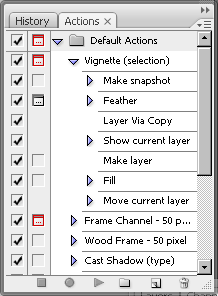
Для работы с Actions используется одноименная палитра. Чтобы увидеть эту палитру, следует выполнить команду Window>Actions или нажать клавишу F9.
Стандартные Actions
По умолчанию в Photoshop уже есть стандартный набор записанных команд, поэтому списки последовательно выполняющихся команд можно создавать самостоятельно, а можно воспользоваться уже готовыми. Например, используя стандартный макрос для создания виньетки (Vignette), достаточно выделить область на изображении и нажать кнопку его запуска.
Таким образом, все макропоследовательности состоят из команд, которые являются последними ступеньками в раскрывающемся списке.
Для удобства работы, макропоследовательности объединяются в наборы - Sets. Например, можно создать набор, в котором будут собраны макросы для работы с текстом, для создания различных текстур и т.д. По умолчанию в Photoshop есть набор Default Actions.
Палитра Actions содержит наборы различных последовательностей. Чтобы их увидеть, необходимо щелкнуть на треугольнике, расположенном слева от названия набора. После этого перед вами появится список действий, любое из которых может быть выполнено. Если вы хотите увидеть, из каких операций состоят действия, то следует щелкнуть на треугольнике, расположенном слева от них.
Внизу палитры расположены кнопки, позволяющие управлять действиями - создавать новые, запускать и останавливать запись и т.д.
Просмотрите все предлагаемые Actions на изображении с небольшим разрешением (на нем макрокоманды будут выполняться быстрее). После такого просмотра можно сформировать свою палитру, оставив понравившиеся элементы и удалив те, которые вам никогда не пригодятся. Можно также изменить названия, чтобы стало понятнее, где какая возможность скрывается.
Если какое-нибудь действие вам очень понравилось, то посмотрите, как оно было сделано. Для этого следует обратиться к палитре Actions и, раскрыв все списки, просмотреть последовательность выполняемых операций.
Лучше всего не только просмотреть, как выполнялись операции, но и попытаться добиться такого же эффекта, проделав самостоятельно все действия, особенно если вы неопытный пользователь. Это поможет лучше узнать программу, а также ознакомиться с возможностями, которые она предоставляет. Кроме того, в процессе работы можно будет изменить некоторые параметры, подобрав их для конкретного изображения.
Создание собственных макрокоманд
Можно не только пользоваться готовыми макрокомандами, но и создавать свои собственные.
Приведем пример ситуации, в которой они могу оказаться полезными. Предположим, вы хотите выложить фотографии в интернете. Прежде чем публиковать их в сети, нужно выполнить цветокоррекцию и уменьшить размер. Допустим, вы решили делать цветокоррекцию в режиме Lab Color.
Рассмотрим список действий, которые необходимо выполнить с каждым изображением:
1) Выполнить команду Image>Mode>Lab Color, чтобы перевести снимок в цветовое пространство Lab Color.
2) Повысить четкость изображения, для чего нужно перейти на палитру Channels, выделить канал Lightness и применить к нему фильтр Sharpen>Unsharp Mask. Благодаря тому, что фильтр применяется в канале освещенности, можно повысить резкость изображения, не затрагивая цветовую составляющую.
3) Улучшить цвета на изображении, для чего нужно выделить цветовой канал b, вызвать окно редактирования кривых, выполнив команду Image>Adjustments>Curves или же используя сочетание клавиш CTRL+M, и изменить форму кривой. Чем круче график кривой, тем более контрастным становится изображение в канале, и тем более насыщенными становятся цвета на снимке.
4) Выделить цветовой канал a и проделать те же действия с изменением формы кривой.
5) Наконец, нужно изменить размер изображения, используя команду Image>Image Size.
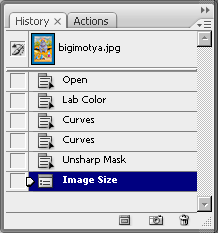
Если после этого отобразить палитру History, можно увидеть, что пришлось выполнить целый ряд команд и действий, чтобы обработать фотографию. Эти действия нужно было бы повторять с каждой следующей фотографией, которую вы хотите выложить в интернете.
Задачу можно существенно упростить, используя Actions. Вернемся к исходному изображению, используя палитру History, и создадим собственный макрос. Сначала создадим новую группу для хранения макросов. Для этого нужно нажать кнопку Create New Set в нижней части палитры Actions.
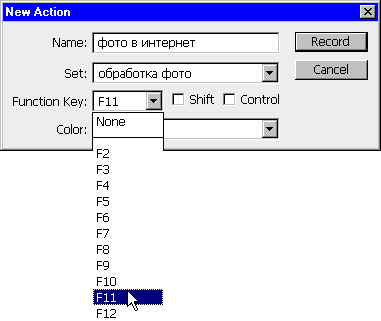
В окне New Set введим название набора команд. Создадим в новой группе первый макрос, нажав кнопку Create New Action. В появившемся окне New Action выберем название макроса и клавишу, при нажатии которой он будет запускаться, например, F11. Для вызова макропоследовательностей можно использовать клавиши F2-F12, а также их сочетания с клавишами CTRL и Shift.
Для начала записи необходимо нажать кнопку Record в нижней части палитры Actions. Теперь любая команда, выполненная в Photoshop, будет запоминаться до тех пор, пока вы не остановите запись макроса.
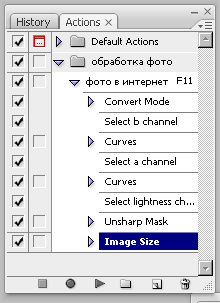
Скроем палитру Actions, чтобы она не мешала, и повторим выполненные ранее действия: переведем изображение в Lab Color, увеличим резкость, изменим цветопередачу и уменьшим размер изображения при помощи команды Image Size.
После этого вернемся на палитру Actions и остановим запись, нажав кнопку Stop Playing/Recording. В списке нашего макроса можно увидеть записанную последовательность команд. Также рядом с названием макроса отображается горячая клавиша, которая выбрана для его запуска.
Чтобы проверить действие макроса, вернемся к исходному изображению, используя палитру History, и нажмем горячую клавишу, которую вы выбрали для выполнения макроса. Можно убедиться, что все действия выполняются автоматически и довольно быстро. Макрос также можно запускать, нажимая кнопку Play Selecтion в нижней части палитры Actions, если предварительно выделить его в списке макрокоманд.
Записав макрос, посмотрите, как макрокоманда сработает на другой фотографии. Откройте изображение в Photoshop и снова запустите макрос горячей клавишей. Как вы можете убедиться, макрос работает.
Таким образом, благодаря макросам на подготовку фотографий для публикации в интернете может уходить гораздо меньше времени. Достаточно нажать горячую клавишу - и можно сохранять изображение.
Сохранение макрокоманд
В ряде случаев, например, при переустановке системы или при необходимости использовать созданные ранее макросы на другом компьютере, возникает необходимость сохранить Actions. Такая возможность предусмотрена в Photoshop.
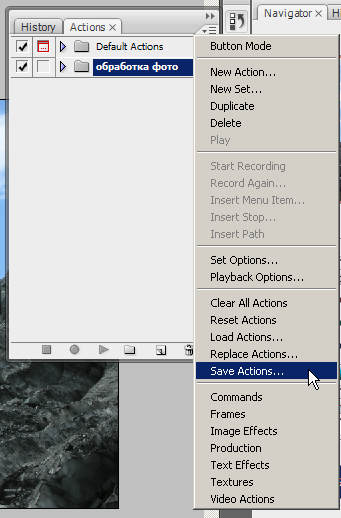
Actions нельзя сохранять по отдельности, только в наборах. Поэтому для сохранения макропоследовательностей выделите на палитре Actions тот набор, в который они входят, после чего нажмите миниатюрную кнопку, расположенную в верхней правой части палитры (под кнопкой для сворачивания палитры) и выберите команду Save Actions. Если при этом будет выделен не набор, а отдельный макрос, эта команда будет неактивна.
Наборы макросов сохраняются в файлы с расширением ATN. Для загрузки сохраненного ранее набора в Photoshop необходимо щелкнуть по той же кнопке на палитре Actions и выбрать команду Load Actions.
Инструмент Batch
В Photoshop есть еще одно средство для автоматизации, которое удобно использовать вместе с Actions. Это - инструмент пакетной обработки Batch. С его помощью можно применить макропоследовательность к группе файлов, даже не открывая их в Photoshop.
Приведем простой пример использования этого инструмента. Предположим, необходимо перед публикацией фотографий в интернете защитить свое авторское право. Для этого можно добавить на фотографии какой-нибудь текст, например, адрес сайта.
Для начала запишем в макрос все действия, которые необходимо выполнить. Создадим новый Action и начнем запись. Макрос будет состоять из трех действий: добавление на изображение текста, сохранение изображения в формате JPEG и закрытие исходного файла. После выполнения этих операций остановим запись макроса.
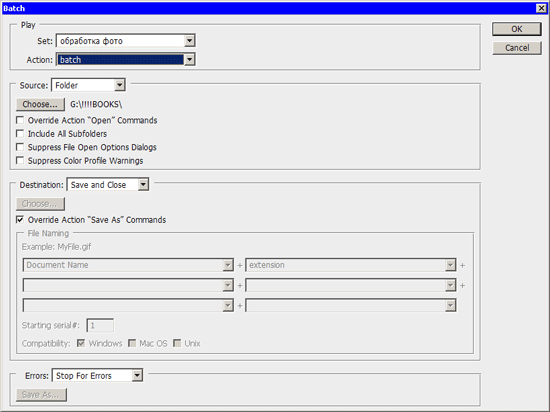
Выполним команду File>Automate>Batch. В окне Batch необходимо установить настройки пакетной обработки файлов. В разделе Play выбирается группа, в которую сохранен макрос и его название.
В разделе Source необходимо указать путь к папке, содержащей исходные файлы. Если установить флажок Include All Subfolders, то будут обработаны и файлы, которые находятся во вложенных папках.
В разделе Destination устанавливаются параметры сохранения файлов. Если выбрать в этом списке вариант None, то файлы не будут сохраняться автоматически. Вместо этого Photoshop будет выдавать запрос на сохранение каждого файла. При выборе варианта Save and close файлы будут сохранены в ту же папку, где хранятся исходные изображения.
Для того чтобы файлы были автоматически сохранены, нужно выбрать в списке Destination вариант Save and close. При выборе варианта Folder появляется возможность указать папку для сохранения обработанных файлов. Кроме этого, можно переименовать их, используя маску. Название файла может включать исходное имя, представленное строчными или заглавными буквами, дату выполнения операции в разных форматах, порядковый номер, букву алфавита, расширение.
Флажок Override Action Save As Commands нужно использовать осторожно. Если он установлен, то файлы будут сохранены только в том случае, если операция сохранения является одним из шагов макроса.
Для запуска пакетной обработки необходимо закрыть окно Batch, нажав кнопку OK. После этого файлы будут один за другим открываться в Photoshop, к ним будут применяться заданные операции, после чего они будут закрываться и сохраняться.
Batch и Actions - это очень полезные инструменты Photoshop, которые могут сэкономить не один час времени. Кроме этого, Actions могут стать хорошим пособием для изучения программы - загрузите в Photoshop наборы макропоследовательностей, созданные опытными пользователями, и пошагово разберите, как они работают.
Flash и трехмерная графика, становятся всё более популярными и востребованными. Программа Swift 3D совместила в себе обе популярные технологии. В пятой версии возможности программы вплотную приблизилась к настоящему 3D-редактору и при этом она не стала громоздкой. Программа не требует от пользователя знаний программирования так же, разработчикам удалось сделать ее легкой в освоении даже для того, кто никогда не имел дело с 3D.
Два в одном, флеш и 3D.
Flash и трехмерная графика, становятся всё более популярными и востребованными. Программа Swift 3D совместила в себе обе популярные технологии. В пятой версии возможности программы вплотную приблизилась к настоящему 3D-редактору и при этом она не стала громоздкой. Программа не требует от пользователя знаний программирования так же, разработчикам удалось сделать ее легкой в освоении даже для того, кто никогда не имел дело с 3D.
Для того чтобы начать работу с программой, необходимо знать «азбуку» создания трехмерной графики. Во-первых, на основе простейших трехмерных объектов строятся трехмерные модели. Затем, для этих моделей настраивается освещение, подбираются материалы. На следующем этапе, если это необходимо, создается анимация и, наконец, последний этап – сохранение визуализированного изображения или анимации в файл.
Scene Editor.
На этапе работы с редактором сцены, выполняется общая настройка объектов, задаются геометрические размеры, выбирается их положение и освещение.
В программе можно использовать стандартный набор простейших шаблонов. Помимо этого, в сцену можно импортировать трехмерные модели в формате 3ds, а также изображения в векторном формате. Такие изображения будут автоматически открываться как трехмерные объекты.
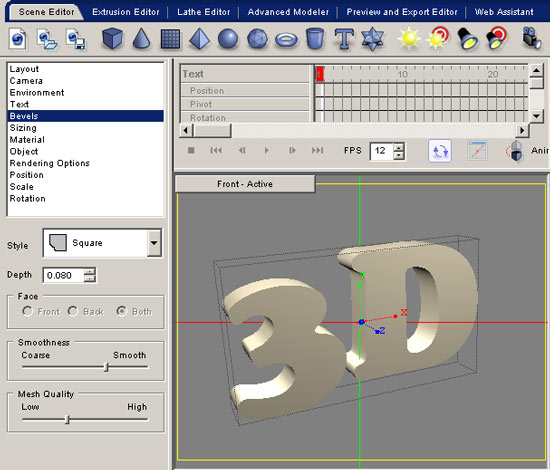
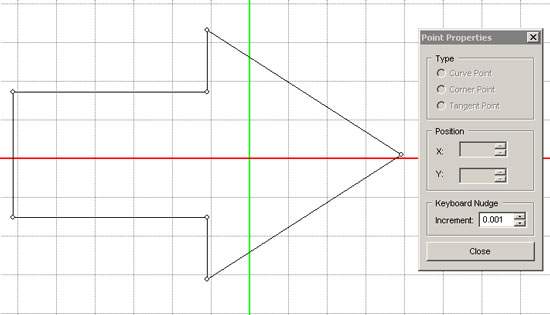
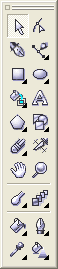
Один из самых востребованных типов объектов, который часто используется при создании логотипов это текст. Для получения объемного текста в каком-нибудь полноценном 3D-редакторе (например, в 3ds Max) сначала нужно создать 2D-форму, а затем придать ей объемность при помощи модификатора Bevel или Extrude. В Swift 3D этот процесс упрощен – текст становится объемным сразу же после нажатия кнопки Create Text. Используя панель свойств, можно выбрать профиль фаски, подходящую гарнитуру шрифта и задать другие параметры.
Несмотря на то, что в программе есть базовый набор 3D-объектов, разработчики также предоставили пользователю возможность создавать трехмерные модели самостоятельно. В зависимости от того, какой метод будет выбран, можно использовать одну из вкладок - Extrusion Editor, Lathe Editor или Advanced Modeler.
Extrusion Editor.
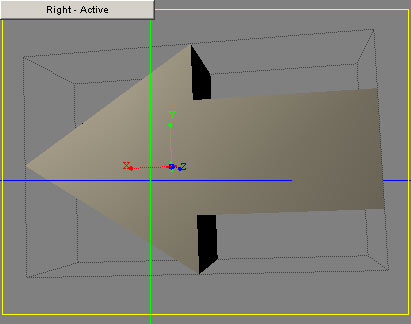
Принцип работы редактора выдавливания, прост: создается некоторая сплайновая форма, которая используется для создания трехмерного объекта с заданным сечением. Такой метод очень удобен для моделирования предметов, имеющих постоянное поперечное сечение вдоль одной из осей.
Принцип построения сплайна по точкам мало чем отличается от создания кривой в любой программе для векторной графики. Для каждой точки можно выбрать один из трех типов излома, а форму линии можно корректировать с помощью касательных. На панели инструментов редактора выдавливания можно найти инструмент для замыкания кривой, а также кнопки для быстрого создания 2D-форм самых распространенных типов: звездочки, стрелки, значка "плюс" и прочих.
Чтобы увидеть результат работы с этим инструментом, нужно вернуться на этап работы с редактором сцены.
Выдавливание можно также производить со скосом, что даст возможность получить несколько иной профиль конечной модели.
Lathe Editor
Еще один инструмент для создания трехмерных поверхностей, на этот раз образованных вращением профиля вокруг некоторой оси. Lathe Editor напоминает редактор выдавливания. Тут опять требуется создать кривую определенной формы, основные инструменты те же самые, разве что нет кнопок для быстрого создания кривых часто используемой формы.
В окне редактора поверхностей вращения следует нарисовать профиль, который будет иметь будущая трехмерная модель. Затем нужно перейти на вкладку Scene Editor и при необходимости настроить параметры созданного объекта, например, указать угол поворота профиля модели или определить число радиальных сегментов. Если в строке Sweep Angle изменить угол, заданный по умолчанию, поверхность вращения будет незамкнутой.
Интересно, что и при работе с редактором выдавливания, и при использовании редактора поверхностей вращения можно анимировать форму кривой.
Advanced Modeler
Режим Advanced Modeler – это настоящая гордость Swift 3D. Главная особенность этого режима – редактирование оболочки трехмерных объектов. Перед вами раскрываются неограниченные возможности управления их формой.
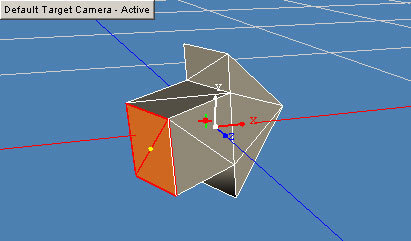
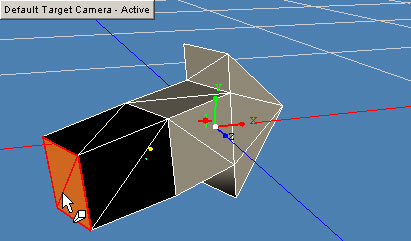
Для перехода в режим редактирования оболочки используется кнопка Edit Mesh. После этого на панели инструментов становятся активными кнопки для редактирования модели на разных уровнях подобъектов.
Можно выделять вершины, ребра, поверхности, а затем выполнять с выделенными подобъектами разные действия, такие как выдавливание, уплотнение сетки, зеркальное отражение, округление и пр.
Возможность работы в режиме редактирования поверхности дает еще одно преимущество – появляется возможность использовать разные материалы для разных частей объекта.
Добавление материалов
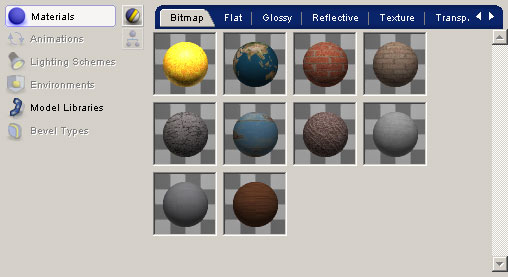
После завершения работы над формой объекта нужно выбрать для него материал. Материалы в Swift 3D выбираются исходя из имеющихся в наличии заготовок, которые находятся в палитре материалов. Библиотека пестрит разнообразием. Материалы разделены на несколько категорий: с прозрачностью, блестящие, имитирующие дерево, кирпич, мрамор, камень и т.д.
Назначается материал очень просто: нужно перетащить выбранный образец на объект. При необходимости, настройки материала можно подкорректировать. Для этого нужно дважды щелкнуть по образцу. Можно создать и собственный материал, используя для этого растровое изображение.
Освещение и камеры
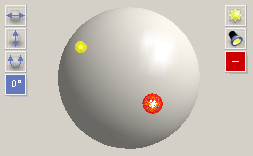
Разработчики Swift 3D уделили достаточно много внимания системе освещения. По умолчанию, в виртуальном пространстве используется двухточечная система освещения, причем, положение источников света, добавленных программой по умолчанию, можно изменять (в большинстве 3D-редакторов такой возможности нет). Для этого используется схематический трекбол с двумя отметками источников света. Центр трекбола соответствует центру сцены. С его помощью также удобно подбирать угол освещения объектов трехмерной сцены новыми источниками.
Несмотря на то, что для такой нереалистичной визуализации, как «рисованный» флэш, освещение не очень важно, авторы Swift 3D добавили в программу четыре разных типа источника. Комбинируя их, можно имитировать освещение в разное время суток.
Для того чтобы иметь возможность точно и гибко выбрать угол съемки, в сцене можно использовать виртуальные камеры. Камеры могут быть двух видов – свободные и направленные, с мишенью.
Анимация объектов
Работа с анимацией выполняется на вкладке Scene Editor. Оживление трехмерных объектов происходит благодаря режиму автоматического создания ключей анимации. Этот режим активируется на временной шкале кнопкой Animate. Для того чтобы заставить двигаться объекты сцены, достаточно в этом режиме передвинуть ползунок на нужный кадр и попробовать изменить положение объекта в сцене, например, повернуть его на некоторый угол.
Если выделить в сцене объект, на шкале анимации отобразится список анимируемых параметров. При дальнейшем создании анимации выбранного объекта напротив каждого параметра, который будет анимироваться, будут появляться метки – ключи анимации. Ключи анимации можно перемещать и копировать. Кроме этого, есть возможность изменять характер протекания анимации.
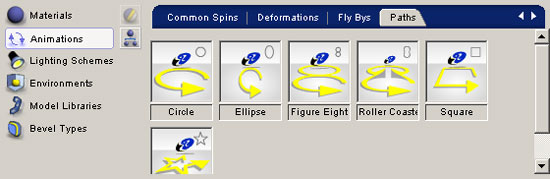
Анимацию объектов можно также создавать, устанавливая траекторию их движения. Для этого служит режим Animation Path Mode, который также активируется кнопкой на временной шкале. Траекторию движения можно установить вручную, хотя в большинстве случаев удобнее использовать готовые варианты движений, находящиеся в библиотеке предварительных заготовок, о которой мы говорили выше.
Поскольку флэш-анимация в большинстве случаев используется для создания анимированного логотипа, как правило, движения такой эмблемы можно заранее предвидеть – логотип может вращаться, перемещаться вдоль окружности или другой геометрической фигуры.
Чтобы воспользоваться заранее заданными параметрами анимации, достаточно перетащить образец анимации из библиотеки на объект в сцене.
Сохранение проекта
Последний этап работы в Swift 3D – предварительный просмотр анимации и экспорт в выбранный формат. Все это выполняется на вкладке Preview And Export Editor. Тут можно покадрово просмотреть анимацию, задать параметры экспорта и выбрать формат файла.
Программа работает с большим числом форматов и дает возможность сохранить анимацию как файл Mov, Flv, Swf, Avi. Кроме этого, возможно сохранение в виде графического файла или в один из форматов векторной графики – Ai или Eps.
Сразу хотим отметить, что при помощи демонстрационной версии программы сохранить проект не удастся. Она дает возможность оценить все функции Swift 3D, однако результат работы можно просматривать только в окне предварительного просмотра, сохранение в файл не работает. Кроме этого, не удастся экспортировать созданные в программе модели в 3ds.
Триал-версию программы можно скачать с официального сайта. Полная версия Swift 3D оценивается в $250. Кроме версии для Windows, существует также версия для Mac OS.
Настройки по умолчанию в Кореле не очень удобны. В любом графическом редакторе всегда хочется иметь как можно больше рабочего пространства. Настройки по умолчанию хороши лишь для изучения редактора, так как все руководства, справка и книги написаны под них. Когда же всё изучено и опробовано, можно настроить интерфейс «под себя». А некоторые опции просто необходимо скорректировать для комфортной работы.
Настраиваем сами Corel Draw.
Настройки по умолчанию в Кореле не очень удобны. В любом графическом редакторе всегда хочется иметь как можно больше рабочего пространства. Настройки по умолчанию хороши лишь для изучения редактора, так как все руководства, справка и книги написаны под них. Когда же всё изучено и опробовано, можно настроить интерфейс «под себя». А некоторые опции просто необходимо скорректировать для комфортной работы.
Для настройки интерфейса обычно используют меню Customization. Но в этой статье часто будет использоваться ещё один способ. Заключается он в том, что элементы интерфейса можно перетаскивать, зажав клавишу Alt, если при перетаскивании воспользоваться сочетанием Ctrl+Alt то перемещаемые элементы дублируется. Чтобы просто удалить элемент достаточно кликнуть на нем правой кнопкой мыши и в появившемся контекстном меню выбрать Customize>Toolbar Item>Delete. Сами «бары» перетаскиваются за двойную линию с левого или верхнего края.
Настройка внешняя.
Удаляем всё лишнее.
В верхней части интерфейса находятся Menu Bar (стандартные File, Edit, View и т.д.), Standard toolbar (панель, где находятся пиктограммы New, Open, Save...) и Property Bar (панель свойств, где устанавливаются параметры страницы, единицы измерения и прочие параметры документа). Menu Bar имеет привычное для большинства Windows приложений расположение, поэтому можно оставить его без изменений. Сэкономить место, здесь можно разместив Standard toolbar и Property Bar в один ряд, что станет возможно, если удалять с Standard toolbar. Лишние элементы, начиная, справа это выпадающее меню масштаба (zoom level), которое дублируется при выбранном Zoom Tool`е, затем кнопки «Access the Corel Graphics Community Web site» и «Start Corel applications», кнопки импорта и экспорта заменят легко запоминающиеся сочетания Ctrl+I и Ctrl+E. Всем знакомы такие сочетания как Ctrl+Z и Ctrl+Shift+Z, соответственно кнопкам со стрелочками «Undo» и «Restore» не место в новом интерфейсе. Опять же копирование/вставка – стандартные во всех приложениях Ctrl+C/X/V, да и в контекстном меню они присутствуют, так что тоже можно смело удалять. В общем, что оставить в Standard toolbar`е и оставлять ли его вообще дело индивидуальное, главное поставить его вряд с Property Bar`ом, что расширит рабочую область аж на 32 пиксела. Беспокоится о неправильных действиях и удалении чегото нужного сильно не стоит. Стандартные панели можно вернуть к прежнему виду в меню Tools>Customization>Command Bars, выделив нужную и нажав кнопку Reset. Либо через контекстное меню Customize>[Toolbar Name]>Reset to Default. Сбросить же все настройки на дефолтные если вдруг ваши эксперименты совсем выйдут из под контроля можно стартовав CorelDRAW с зажатой клавишей F8. То что находится внизу называется Status Bar и по умолчанию занимает неоправдано много места, показывая такие ненужные вещи как позиция курсора, доступные команды для инструментов и свойства объектов которые дублируются на панели свойств. Удалив все лишнее можно разместить вряд Object Information, Object Detalis, Fill Color и Outline color таким образом уменьшив размер панели состояния вдвое.
Ну и наконец немного расширить рабочую область можно отключив линейки, двойной клик и в появившемся окне снять галочку Show Rulers, существенный минус это отсутствие возможности вытягивать из них направляющие (Guidelines) и выставлять нулевые координаты в нужное место. Как вариант можно вынести кнопку включения/отключения линеек в какое-нибудь удобное место, находится она в меню Tools>Customization>Commands выпадающем списке View и называется Rulers.
Панель инструментов (Toolbox).
Та часть интерфейса, в которой расположены инструменты (Pick, Zoom, Shape, Bezier Tools и т.д.) интерактивные эффекты (Blend, Transparency, Envelope и т.д.) и прочее необходимое в работе и есть Toolbox или панель инструментов. По умолчанию она расположена неподвижно в крайней левой части окна и все инструменты расположены в один столбик, а некоторые объеденены в группы. Такой порядок не очень удобен опытному пользователю и уж тем более профессионалу или векторному маньяку.
Расположение в два столбика более практично и удобно, с этого и следует начать – перетащить Toolbox за верхний край со стандартного места в свободную область и растянуть до расположения инструментов в два столбца. Теперь руководствуясь собственным опытом и манерой работы нужно выставить инструменты в нужном порядке. Например Shape Tool можно вынести отдельно от группы и расположить рядом с Pick Tool`ом, также с инструментом Hend, а в выпадающих группах подвинуть наиболее используемые инструменты ближе к левому краю.
Чтобы новая панель выглядела аккуратней можно убрать верхнюю часть с названием и крестиком закрытия, для этого нужно кликнуть на панели правой кнопкой мыши, в контекстном меню выбрать Customize>Toolbox Toolbar>Properties... и в появившемся окне снять галочку «Show title when toolbar is floating».
Докеры (Dockers).
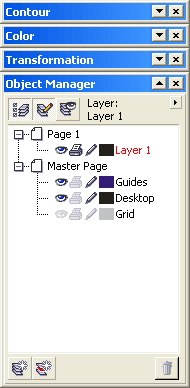
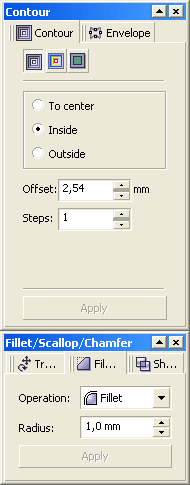
Особенностью интерфейса CorelDRAW является то что многие полезные функции и эффекты реализованы в виде докеров – панелей по умолчанию открывающихся справа. Там им самое место, вот только открывать каждый раз нужный докер не очень удобно, располагаются они в разных частях меню, хотя почти все их можно найти в меню Window>Dockers и на многие уже назначены сочетания клавиш. Наиболее удобный выход держать их открытыми, только в свернутом состоянии, так они будут расположены в нужном порядке удобными вкладками и при надобности разворачиваться одним кликом и так же легко сворачиваться. Определившись с наиболее удобным порядком (чтобы чаще используемые были выше) нужно поочередно открыть их через меню Window>Dockers. После этих действий правая часть экрана будет занята набором удобных закладок.
При желании расположить их можно и не привязывая к экрану, перетаскиваются они также как и другие элементы. В «плавающем» состоянии докеры представляют собой отдельные окошки, напоминающие аналогичные в «Адобовских» продуктах, которые так же легко сворачиваются и объединяются в группы.
Палитру цветов так же можно расположить более удобно, горизонтально например или в виде той же плавающей панели, форма и место расположения практически ничем не ограничиваются.
С принципом настройки интерфейса и некоторыми вариантами модификации, думаю, все понятно, она на то и кастомизация чтобы каждый мог изменить рабочее пространство на удобное ему. Теперь о настройках внутренних.
Настройка внутренняя.
Горячие клавиши.
Здесь каждый вправе сам решать что нужнее всего и достойно назначения клавиш.
В меню Tools>Customization>Commands во вкладке Shortcut Keys назначить свое сочетание клавиш можно любой функции. Совет: при установке горячих клавиш включите режим Navigate to conflict on Assign это позволит не допустить повтора уже существующих сочетаний. И ещё один важный совет: многим в Corel`е не хватает аналога функции Hand Tool в Photoshop`е и Illustrator`е, которой можно перемещаться по рабочей области зажав пробел не отрываясь от основных действий и не переключая инструментов. Такая функция присутствует, но по умолчанию не задействована, исправить ситуацию можно назначив горячую клавишу инструменту Pan (можно тот же пробел) который находится в меню Tools>Customization>Commands в выпадающем списке View.
Опции.
Пройдясь по опциям можно настроить некоторые параметры, сделав работу еще более удобной и продуктивной, начнем по порядку: Tools>Options (Ctrl+J)>Workspace>General тут можно установить количество шагов отката (Undo levels) для основных операций (Regular) и операций с растрами (Bitmap effects), примерные значения 50-100 и 5-10 соответственно.
Тут же можно отключить звуки (снять пометку с Enable sounds). Вкладка Display интересна опцией Enable node Tracking знакомой по ранним версиям CorelDraw (напомню: при активном инструменте Pick Tool и наведении на узлы он превращается в Shape Tool, таким образом можно скруглять углы прямоугольников и перемещать узлы не переключаясь на шейпер). Опция удобная и многим привычная, но не всегда востребованная, а лазить каждый раз в опции для ее включения не очень удобно. Альтернатива есть: в уже знакомом меню Tools>Customization>Commands нужно выбрать в выпадающем списке Edit, найти опцию Tracking и вытащить ее в удобное место на рабочей области или назначить ей сочетание клавиш. Теперь активация функции Node Tracking займет считанные секунды.
Далее во вкладке Edit следует снять галочку с опции Edit Auto-center new PowerClip contents, эта опция размещает объект в центре контейнера поверклипа, что нужно очень редко и если уж возникла такая необходимость, решается предварительным выравниванием объектов клавишами «C» (по вертикали) «E» (по горизонтали).
Следующая вкладка обязательная к посещению Memory, тут следует увеличить объем оперативной памяти используемой приложением со стандартных 25% до 50-75% в зависимости от объема доступной памяти.
Во вкладке Text>Quick Correct нужно снять галочку с одной из самых надоедливых функций CorelDRAW «Capitalize first letter of sentence» которая всюду при наборе текста делает первую букву предложения заглавной, что совершенно не требуется в большинстве случаев.
Часто CorelDRAW импортирует файлы в формате EPS в виде растровых объектов либо не импортирует вообще, для корректного импорта необходимо использовать фильтр «EPS, PS, PRN – PostScript», можно конечно выбирать его вручную в диалоговом окне импорта в выпадающем меню Files of type, но проще назначить его фильтром по умолчанию. Для этого в меню Global > Filters в списке List of active filters нужно выделить нужный фильтр и кнопкой Move Up поднять его выше фильтра «EPS - Encapsulated PostScript». Теперь нужный фильтр будет отвечать за импорт *.eps файлов постоянно.
Ну вот пожалуй и все основные и нуждающиеся в корректировке опции. На последок можно отметить некоторые возможности рассчитанные скорей на любителя нежели необходимые в работе. В меню Customization>Commands в выпадающем списке Status Bar можно найти такие функции как Time, которая как ясно из названия показывает время, Memory Allocated, которая проинформирует о занятой открытыми файлами памяти, а также индикатор статуса привязки Snap Status, и еще ряд подобных мелочей. Их можно расположить как например в том же Status Bar так и назначать горячие клавиши, после нажатия которых информация выведется рядом с курсором.
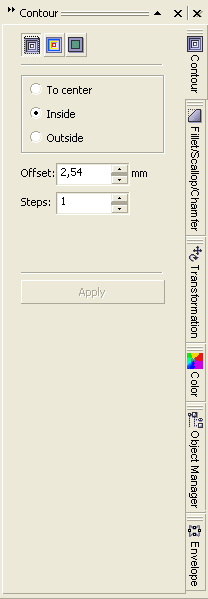
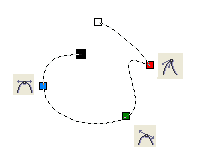
Node Color Coding.
По умолчанию отключенное нововведение CorelDRAW X3 (похоже, не всегда корректно работает), из название понятно – цветовое выделение узлов, т.е. подсвечивает узлы с разными свойствами (cusp, smooth, simmetrical) своим цветом. Кроме того, выделяется «начальный» узел, что в работе с блендами весьма полезно.
Включается через реестр (Пуск>Выполнить...>regedit):
в ветке
HKEY_CURRENT_USER > Software > Corel > CorelDRAW > 13.0 > CorelDRAW > Application Preferences > Base Tool Pref
присваиваем параметру
"NodeColorCoding"
значение "1".
сохраняем с расширением .reg, и запускаем, после подтверждения функция включится.
Как вы видите CorelDRAW крайне гибкий по части настроек и кастомизации. И каждый не поленившийся потратить часок другой на ковыряние опций и настройку интерфейса без сомнения сэкономит уйму рабочего времени впоследствии и превратит стандартный редактор в индивидуально заточенный инструмент.
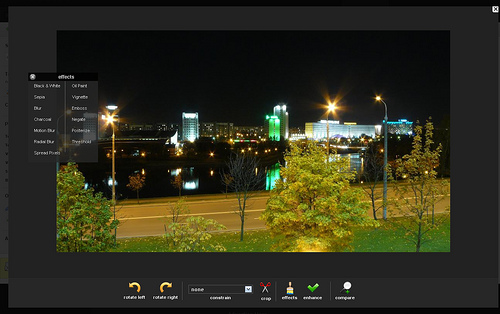
Как только появляется желание перейти с Windows на другие платформы или на веб-приложения, возникает проблема: там же нет «Фотошопа»! Этот популярный графический пакет благодаря пиратам есть сейчас на большинстве компьютеров в СНГ. И найти альтернативу этой программе сложно. Но как мы используем такую мощную программу? В основном это изменить размеры, подкорректировать яркость, иногда убрать лишние детали, да отправить на е-мейл подружке.
Лучшие графические редакторы, написанные на Flash.
Как только появляется желание перейти с Windows на другие платформы или на веб-приложения, возникает проблема: там же нет «Фотошопа»! Этот популярный графический пакет благодаря пиратам есть сейчас на большинстве компьютеров в СНГ. И найти альтернативу этой программе сложно. Но как мы используем такую мощную программу? В основном это изменить размеры, подкорректировать яркость, иногда убрать лишние детали, да отправить на е-мейл подружке.
Разве нужен для этого полноценный Photoshop? Конечно же, нет, если только вы не дизайнер-профессионал высокого класса. Поэтому найти аналог будет намного проще. Но искать аналог среди настольных программ скучно и неинтересно. Мы живем в век Web 2.0 и поэтому искать аналоги будем среди веб-приложений. Развитие графических возможностей Flash позволяет получить весьма интересные результаты. Описываемые редакторы не станут полной заменой «Фотошопа», но для небольших фотокоррекций они пригодятся.
72photos
Это скорее не редактор а фотогалерея с возможностью слегка подредактировать сохраненные снимки. Функции рисования здесь нет. Можно наложить эффекты на снимок, подправить цветопередачу, яркость и обрезать лишнее. Также есть размытие/резкость и несколько стандартных фильтров. Все достаточно среднее, ничего выдающегося, но как интересное применение возможностей Flash подойдет. Из полезных особенностей стоит отметить возможность работы с картинками, сохраненными на других фотохостингах, впрочем, из очень небольшого списка. FotoFlexer
Редактор, обладающий рядом неоспоримых достоинств, но есть и некоторые недостатки.
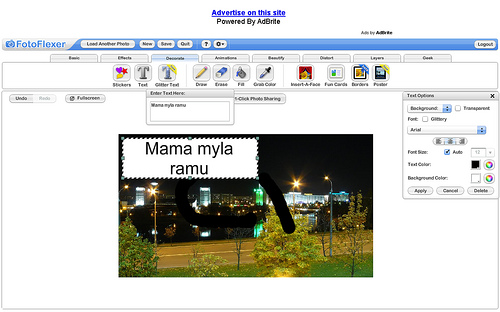
Это абсолютный лидер по реализованным функциям. Он поддерживает большое количество фотохостингов, с которых можно загрузить фотографии для редактирования, возможна загрузка просто по URL, что позволяет редактировать любую картинку, также есть загрузка картинок с компьютера пользователя. Чтобы сохранять файл, куда вам надо, придется регистрироваться. И просто на компьютер файл не отдадут. Придется выдирать с какой-то файлопомойки. Или регистрироваться. Мелочь, но неприятно.
Огромное количество эффектов и инструментов. Можно рисовать, накладывать эффекты, трансформировать картинку. Есть готовые для добавления графические примитивы, позволяющие создавать фотографии со вставкой лиц друзей. Здесь же можно и рамочки прикрутить и постер оформить. В общем, раздолье для бытового фотографа. Правда подписать фотографии не получится, русский текст программа не понимает.
Есть инструменты и для более серьезной публики. Сложные трансформации, инструменты выделения и перекрашивания, аналогичные привычным инструментам, даже кое-какая поддержка слоев.
Аналогов по функциональности среди онлайн-сервисов на сегодня нет.
Phoenix
Редактор с продуманным интерфейсом. Без регистрации работать отказывается. Зато потом способен открывать файлы не только со своего сервера и компьютера пользователя, но и со сторонних сервисов и по URL. Неплохой набор фильтров и эффектов. Есть полноценное рисование с возможностью русских надписей. Поддерживаются слои. Правда иногда серверная часть дает сбои при сохранении. Да и само приложение могло бы работать побыстрее. В остальном же отличный редактор.
Photoshop Express
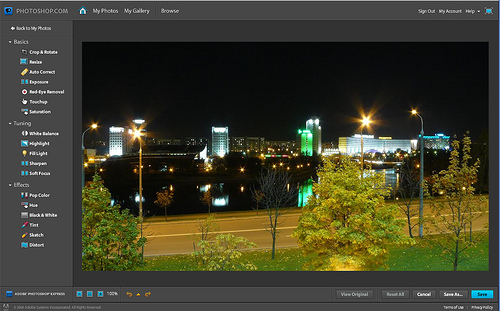
Эта программа считается аналогом настольного Photoshop от создателей Photoshop. Но на самом деле она больше напоминает вышеупомянутый редактор 72photos, только более качественно исполненный. Это фотохостинг, можно просматривать галереи других пользователей, комментировать их. При этом интеграции со сторонними сервисами нет, работать можно только с фотографиями, загруженными с компьютера пользователя. Возможности редактора скромны, изменение размеров, повороты, немного эффектов. Рисования нет.
И все-таки, имеющиеся функции реализованы качественно, работает все очень быстро. Сказывается, что авторы разрабатывали не только Photoshop, но и собственно Flash. Получившимся продуктом приятно пользоваться. И, вероятней всего, следует ожидать дальнейшего развития. PicMagick
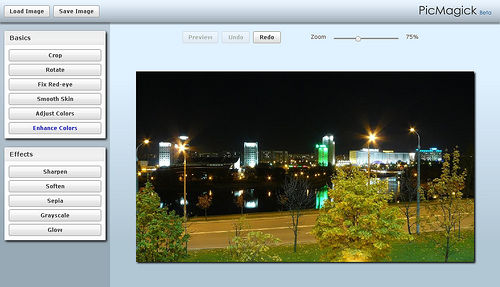
Самый элементарный и примитивный из рассматриваемых редакторов. Позволяет только загрузить картинку с компьютера, наложить стандартный набор эффектов и получить обратно свою фотографию. Возможностей сохранения на сервере, рисования и интеграции с другими сервисами нет. Минимализм в чистом виде. Даже регистрации нет. Редактор сразу готов к работе. При этом особой скоростью работы не отличается. Единственная особенность, выделяющая из ряда прочих редакторов — фильтр коррекции кожи. Впрочем, достоинство сомнительное, того же можно добиться и другими инструментами. Picnik
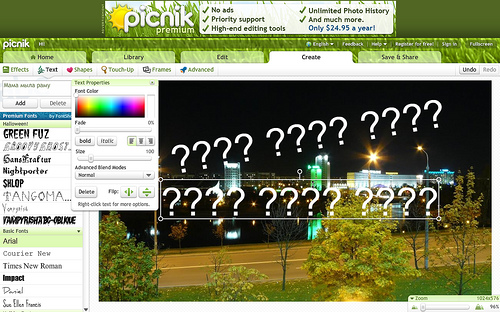
Этим редактором пользуются на популярном фотохостинге Flickr в качестве стандартного. Пользоваться этим редактором могут все желающие. Даже без регистрации. Закачать картинки можно с компьютера, из популярного фотохостинга или блога, с любого URL. Редактор понимает не только стандартные web-типы графики, но и большое количество других распространенных форматов. По этому параметру Picnik — абсолютный лидер.
Хорош он и в реализации. Долгий старт приложения компенсируется большим количеством эффектов и инструментов. Несколько уступая FotoFlexer, он опережает остальных конкурентов. Вот только рисования в чистом виде нет. Можно только накладывать готовые графические примитивы. И ввести русский текст нельзя, получаются сплошные вопросительные знаки.
Сохранять полученный результат можно тоже как у себя на компьютере, так и на популярных хостингах. А можно и сразу на е-мейл. Причем в разнообразных форматах. Pixer.us
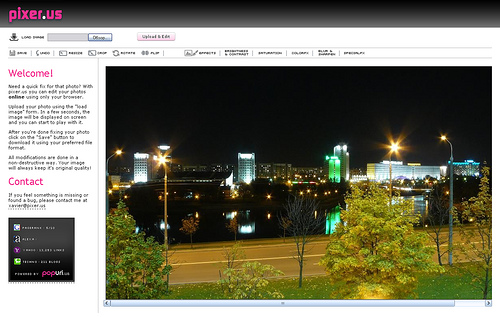
Правда это в общем-то и не совсем Flash-редактор. Он написан на Javascript, что уже само по себе интересно. Да и на полноценный редактор сервис не тянет. Вы можете загрузить фотографию со своего компьютера, применить к ней ряд эффектов и сохранить обратно. И все. Работает все достаточно быстренько, но без изысков. Рисования нет. Но как демонстрация возможностей безфлешевых технологий, редактор интересен. К примеру, если сравнивать его с Picmagick, то поединок будет как минимум равным.
Pixlr
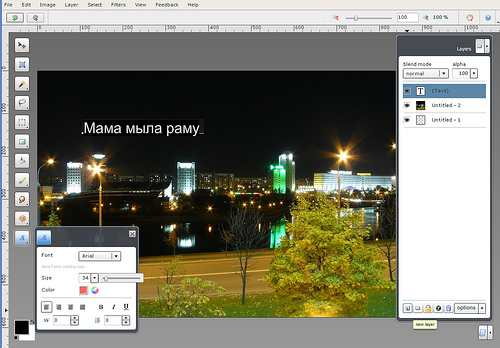
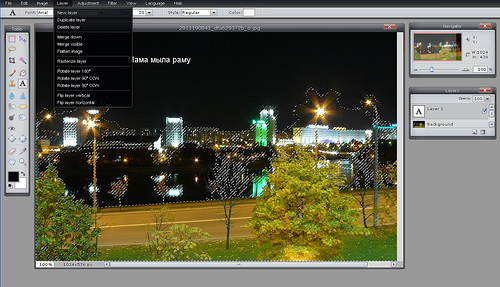
Это редактор в чистом виде, без хостинга. Зато есть API, что возможно позволит встраивать редактор в сторонние приложения. Редактор один из семейства клонов фотошопа. Есть русская локализация, чего нет у многих других редакторов. Соответственно, русские надписи делать тоже можно.
Отличная оптимизация работы. Все открывается быстро. Отличный функционал. Есть даже столь любимый Magic Wand. Слои и фильтры тоже на месте, хотя набор инструментов мог бы быть побольше. Впрочем, все основные примочки на месте. Да и интерфейс опять-таки навевает воспоминания о фотошопе. Приятный в работе, продуманный редактор.
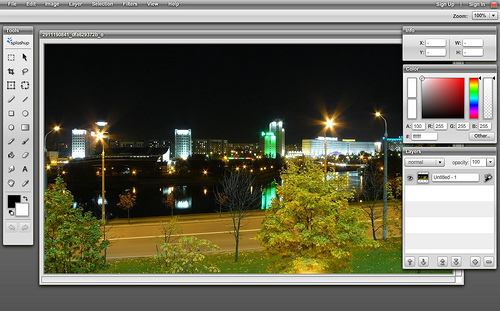
Splashup
Очередной гибрид фотохостинга и неплохого редактора. Есть слои, эффекты, полноценное рисование. Русский язык не работает, а вот все остальное на достойном уровне. Можно загрузить свою картинку с компьютера, из интернета (поддержка фотохостингов и прямых URL), отредактировать и сохранить в различных местах.
Очень удобный, приятный интерфейс, отличная скорость работы. Достойный представитель онлайн-редакторов, пытающихся копировать Photoshop.
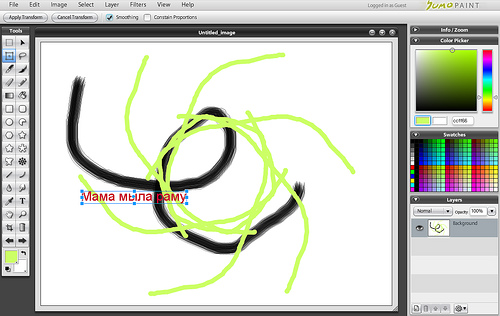
SUMO Paint
Солидный редактор, близок к настольному приложению как по внешнему виду, так и по функциональному. Правда, оторван от большого интернета. Ни загрузки по URL, ни интеграции с другими сервисами нет. Только аккаунт на собственном сервере и загрузка с компьютера (которая работает не очень уверенно).
Зато функционал впечатляет. Тут нет приевшихся рамочек и цветочков, только серьезные инструменты. Полноценная поддержка слоев, разнообразные эффекты и фильтры. Чем-то напоминает старые версии Photoshop. Очень достойная разработка. И даже поддержка русских шрифтов в наличии. Если поправят проблемы с загрузкой фотографий, будет замечательно.
Конечно неодин из онлайн-редакторов не составит конкуренцию Photoshop. Если в базовых инструментах как-то еще можно соперничать, то когда речь заходит о сложных фильтрах, Photoshop в не конкуренции. А представить себе в онлайн варианте пакетную обработку или плагины и вовсе невозможно. И, конечно, профессионалы не откажутся от привычного инструмента. Зато для обычных пользователей возможности онлайн-редакторов уже сегодня могут вполне пригодиться.
И будущее у этого направления весьма светлое.
Сеть всегда объединяет несколько абонентов, каждый из которых имеет право передавать свои пакеты. Но, как уже отмечалось, по одному кабелю одновременно передавать два (или более) пакета нельзя, иначе может возникнуть конфликт (коллизия), который приведет к искажению либо потере обоих пакетов (или всех пакетов, участвующих в конфликте). Значит, надо каким-то образом установить очередность доступа к сети (захвата сети) всеми абонентами, желающими передавать. Это относится, прежде всего, к сетям с топологиями шина и кольцо. Точно так же при топологии звезда необходимо установить очередность передачи пакетов периферийными абонентами, иначе центральный абонент просто не сможет справиться с их обработкой.
В сети обязательно применяется тот или иной метод управления обменом (метод доступа, метод арбитража), разрешающий или предотвращающий конфликты между абонентами. От эффективности работы выбранного метода управления обменом зависит очень многое: скорость обмена информацией между компьютерами, нагрузочная способность сети (способность работать с различными интенсивностями обмена), время реакции сети на внешние события и т.д. Метод управления – это один из важнейших параметров сети.
Тип метода управления обменом во многом определяется особенностями топологии сети. Но в то же время он не привязан жестко к топологии, как нередко принято считать.
Методы управления обменом в локальных сетях делятся на две группы:
* Централизованные методы, в которых все управление обменом сосредоточено в одном месте. Недостатки таких методов: неустойчивость к отказам центра, малая гибкость управления (центр обычно не может оперативно реагировать на все события в сети). Достоинство централизованных методов – отсутствие конфликтов, так как центр всегда предоставляет право на передачу только одному абоненту, и ему не с кем конфликтовать.
* Децентрализованные методы, в которых отсутствует центр управления. Всеми вопросами управления, в том числе предотвращением, обнаружением и разрешением конфликтов, занимаются все абоненты сети. Главные достоинства децентрализованных методов: высокая устойчивость к отказам и большая гибкость. Однако в данном случае возможны конфликты, которые надо разрешать.
Существует и другое деление методов управления обменом, относящееся, главным образом, к децентрализованным методам:
* Детерминированные методы определяют четкие правила, по которым чередуются захватывающие сеть абоненты. Абоненты имеют определенную систему приоритетов, причем приоритеты эти различны для всех абонентов. При этом, как правило, конфликты полностью исключены (или маловероятны), но некоторые абоненты могут дожидаться своей очереди на передачу слишком долго. К детерминированным методам относится, например, маркерный доступ (сети Token-Ring, FDDI), при котором право передачи передается по эстафете от абонента к абоненту.
* Случайные методы подразумевают случайное чередование передающих абонентов. При этом возможность конфликтов подразумевается, но предлагаются способы их разрешения. Случайные методы значительно хуже (по сравнению с детерминированными) работают при больших информационных потоках в сети (при большом трафике сети) и не гарантируют абоненту величину времени доступа. В то же время они обычно более устойчивы к отказам сетевого оборудования и более эффективно используют сеть при малой интенсивности обмена. Пример случайного метода – CSMA/CD (сеть Ethernet).
Для трех основных топологий характерны три наиболее типичных метода управления обменом.
Управление обменом в сети с топологией звезда
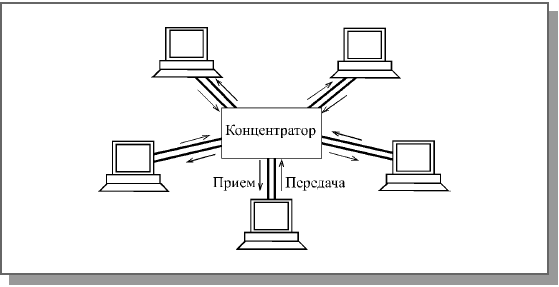
Для топологии звезда лучше всего подходит централизованный метод управления. Это связано с тем, что все информационные потоки проходят через центр, и именно этому центру логично доверить управление обменом в сети. Причем не так важно, что находится в центре звезды: компьютер (центральный абонент), как на рис. 1.6, или же специальный концентратор, управляющий обменом, но сам не участвующий в нем. В данном случае речь идет уже не о пассивной звезде (рис. 1.11), а о некой промежуточной ситуации, когда центр не является полноценным абонентом, но управляет обменом. Это, к примеру, реализовано в сети 100VG-AnyLAN.
Самый простейший централизованный метод состоит в следующем.
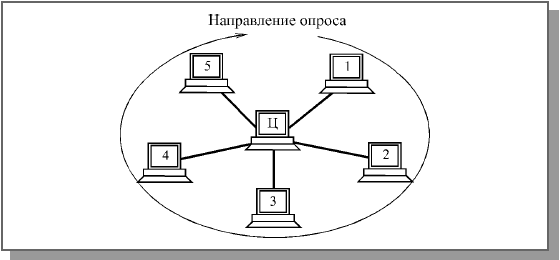
Периферийные абоненты, желающие передать свой пакет (или, как еще говорят, имеющие заявки на передачу), посылают центру свои запросы (управляющие пакеты или специальные сигналы). Центр же предоставляет им право передачи пакета в порядке очередности, например, по их физическому расположению в звезде по часовой стрелке. После окончания передачи пакета каким-то абонентом право передавать получит следующий по порядку (по часовой стрелке) абонент, имеющий заявку на передачу (рис. 4.8). Например, если передает второй абонент, то после него имеет право на передачу третий. Если же третьему абоненту не надо передавать, то право на передачу переходит к четвертому и т.д.
Централизованный метод управления обменом в сети с топологией звезда
Рис. 4.8. Централизованный метод управления обменом в сети с топологией звезда
В этом случае говорят, что абоненты имеют географические приоритеты (по их физическому расположению). В каждый конкретный момент наивысшим приоритетом обладает следующий по порядку абонент, но в пределах полного цикла опроса ни один из абонентов не имеет никаких преимуществ перед другими. Никому не придется ждать своей очереди слишком долго. Максимальная величина времени доступа для любого абонента в этом случае будет равна суммарному времени передачи пакетов всех абонентов сети кроме данного. Для топологии, показанной на рис. 4.8, она составит четыре длительности пакета. Никаких столкновений пакетов при этом методе в принципе быть не может, так как все решения о доступе принимаются в одном месте.
Рассмотренный метод управления можно назвать методом с пассивным центром, так как центр пассивно прослушивает всех абонентов. Возможен и другой принцип реализации централизованного управления (его можно назвать методом с активным центром).
В этом случае центр посылает запросы о готовности передавать (управляющие пакеты или специальные сигналы) по очереди всем периферийным абонентам. Тот периферийный абонент, который хочет передавать (первый из опрошенных) посылает ответ (или же сразу начинает свою передачу). В дальнейшем центр проводит сеанс обмена именно с ним. После окончания этого сеанса центральный абонент продолжает опрос периферийных абонентов по кругу (как на рис. 4.8). Если желает передавать центральный абонент, он передает вне очереди.
Как в первом, так и во втором случае никаких конфликтов быть не может (решение принимает единый центр, которому не с кем конфликтовать). Если все абоненты активны, и заявки на передачу поступают интенсивно, то все они будут передавать строго по очереди. Но центр должен быть исключительно надежен, иначе будет парализован весь обмен. Механизм управления не слишком гибок, так как центр работает по жестко заданному алгоритму. К тому же скорость управления невысока. Ведь даже в случае, когда передает только один абонент, ему все равно приходится ждать после каждого переданного пакета, пока центр опросит всех остальных абонентов.
Как правило, централизованные методы управления применяются в небольших сетях (с числом абонентов не более чем несколько десятков). В случае больших сетей нагрузка по управлению обменом на центр существенно возрастает.
Управление обменом в сети с топологией шина
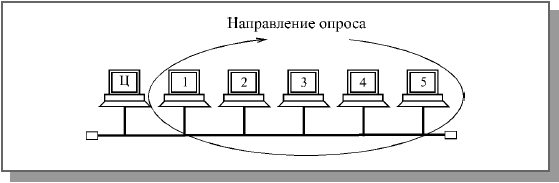
При топологии шина также возможно централизованное управление. При этом один из абонентов ("центральный") посылает по шине всем остальным ("периферийным") запросы (управляющие пакеты), выясняя, кто из них хочет передать, затем разрешает передачу одному из абонентов. Абонент, получивший право на передачу, по той же шине передает свой информационный пакет тому абоненту, которому хочет. А после окончания передачи передававший абонент все по той же шине сообщает "центру", что он закончил передачу (управляющим пакетом), и "центр" снова начинает опрос (рис. 4.9).
Централизованное управление в сети с топологией шина
Рис. 4.9. Централизованное управление в сети с топологией шина
Преимущества и недостатки такого управления – те же самые, что и в случае централизованно управляемой звезды. Единственное отличие состоит в том, что центр здесь не пересылает информацию от одного абонента к другому, как в топологии активная звезда, а только управляет обменом.
Гораздо чаще в шине используется децентрализованное случайное управление, так как сетевые адаптеры всех абонентов в данном случае одинаковы, и именно этот метод наиболее органично подходит шине. При выборе децентрализованного управления все абоненты имеют равные права доступа к сети, то есть особенности топологии совпадают с особенностями метода управления. Решение о том, когда можно передавать свой пакет, принимается каждым абонентом на месте, исходя только из анализа состояния сети. В данном случае возникает конкуренция между абонентами за захват сети, и, следовательно, возможны конфликты между ними и искажения передаваемой информации из-за наложения пакетов.
Существует множество алгоритмов доступа или, как еще говорят, сценариев доступа, порой очень сложных. Их выбор зависит от скорости передачи в сети, длины шины, загруженности сети (интенсивности обмена или трафика сети), используемого кода передачи.
Иногда для управления доступом к шине применяется дополнительная линия связи, что позволяет упростить аппаратуру контроллеров и методы доступа, но заметно увеличивает стоимость сети за счет удвоения длины кабеля и количества приемопередатчиков. Поэтому данное решение не получило широкого распространения.
Суть всех случайных методов управления обменом довольно проста.
Если сеть свободна (то есть никто не передает своих пакетов), то абонент, желающий передавать, сразу начинает свою передачу. Время доступа в этом случае равно нулю.
Если же в момент возникновения у абонента заявки на передачу сеть занята, то абонент, желающий передавать, ждет освобождения сети. В противном случае исказятся и пропадут оба пакета. После освобождения сети абонент, желающий передавать, начинает свою передачу.
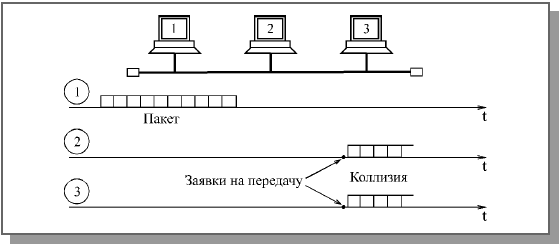
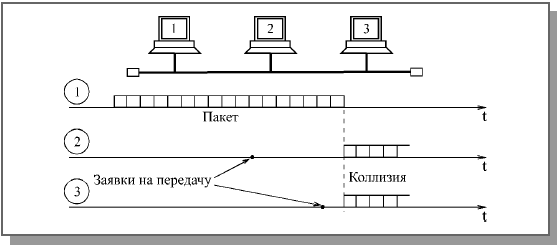
Возникновение конфликтных ситуаций (столкновений пакетов, коллизий), в результате которых передаваемая информация искажается, возможно в двух случаях.
* При одновременном начале передачи двумя или более абонентами, когда сеть свободна (рис. 4.10). Это ситуация довольно редкая, но все-таки вполне возможная.
* При одновременном начале передачи двумя или более абонентами сразу после освобождения сети (рис. 4.11). Это ситуация наиболее типична, так как за время передачи пакета одним абонентом вполне может возникнуть несколько новых заявок на передачу у других абонентов.
Существующие случайные методы управления обменом (арбитража) различаются тем, как они предотвращают возможные конфликты или же разрешают уже возникшие. Ни один конфликт не должен нарушать обмен, все абоненты должны, в конце концов, передать свои пакеты.
В процессе развития локальных сетей было разработано несколько разновидностей случайных методов управления обменом.
Коллизии в случае начала передачи при свободной сети
Рис. 4.10. Коллизии в случае начала передачи при свободной сети
Коллизии в случае начала передачи после освобождения сети
Рис. 4.11. Коллизии в случае начала передачи после освобождения сети
Например, был предложен метод, при котором не все передающие абоненты распознают коллизию, а только те, которые имеют меньшие приоритеты. Абонент с максимальным приоритетом из всех, начавших передачу, закончит передачу своего пакета без ошибок. Остальные, обнаружив коллизию, прекратят свою передачу и будут ждать освобождения сети для новой попытки. Для контроля коллизии каждый передающий абонент производит побитное сравнение передаваемой им в сеть информации и данных, присутствующих в сети. Побеждает тот абонент, заголовок пакета которого дольше других не искажается от коллизии. Этот метод, называемый децентрализованным кодовым приоритетным методом, отличается низким быстродействием и сложностью реализации.
При другом методе управления обменом каждый абонент начинает свою передачу после освобождения сети не сразу, а, выдержав свою, строго индивидуальную задержку, что предотвращает коллизии после освобождения сети и тем самым сводит к минимуму общее количество коллизий. Максимальным приоритетом в этом случае будет обладать абонент с минимальной задержкой. Столкновения пакетов возможны только тогда, когда два и более абонентов захотели передавать одновременно при свободной сети. Этот метод, называемый децентрализованным временным приоритетным методом, хорошо работает только в небольших сетях, так как каждому абоненту нужно обеспечить свою индивидуальную задержку.
В обоих случаях имеется система приоритетов, все же данные методы относятся к случайным, так как исход конкуренции невозможно предсказать. Случайные приоритетные методы ставят абонентов в неравные условия при большой интенсивности обмена по сети, так как высокоприоритетные абоненты могут надолго заблокировать сеть для низкоприоритетных абонентов.
[pagebreak]
Чаще всего система приоритетов в методе управления обменом в шине отсутствует полностью. Именно так работает наиболее распространенный стандартный метод управления обменом CSMA/CD (Carrier Sense Multiple Access with Collision Detection – множественный доступ с контролем несущей и обнаружением коллизий), используемый в сети Ethernet. Его главное достоинство в том, что все абоненты полностью равноправны, и ни один из них не может надолго заблокировать обмен другому (как в случае наличия приоритетов). В этом методе коллизии не предотвращаются, а разрешаются.
Суть метода состоит в том, что абонент начинает передавать сразу, как только он выяснит, что сеть свободна. Если возникают коллизии, то они обнаруживаются всеми передающими абонентами. После чего все абоненты прекращают свою передачу и возобновляют попытку начать новую передачу пакета через временной интервал, длительность которого выбирается случайным образом. Поэтому повторные коллизии маловероятны.
Еще один распространенный метод случайного доступа – CSMA/CA (Carrier Sense Multiple Access with Collision Avoidance – множественный доступ с контролем несущей и избежанием коллизий) применяющийся, например, в сети Apple LocalTalk. Абонент, желающий передавать и обнаруживший освобождение сети, передает сначала короткий управляющий пакет запроса на передачу. Затем он заданное время ждет ответного короткого управляющего пакета подтверждения запроса от абонента-приемника. Если ответа нет, передача откладывается. Если ответ получен, передается пакет. Коллизии полностью не устраняются, но в основном сталкиваются управляющие пакеты. Столкновения информационных пакетов выявляются на более высоких уровнях протокола.
Подобные методы будут хорошо работать только при не слишком большой интенсивности обмена по сети. Считается, что приемлемое качество связи обеспечивается при нагрузке не выше 30—40% (то есть когда сеть занята передачей информации примерно на 30—40% всего времени). При большей нагрузке повторные столкновения учащаются настолько, что наступает так называемый коллапс или крах сети, представляющий собой резкое падение ее производительности.
Недостаток всех случайных методов состоит еще и в том, что они не гарантируют величину времени доступа к сети, которая зависит не только от выбора задержки между попытками передачи, но и от общей загруженности сети. Поэтому, например, в сетях, выполняющих задачи управления оборудованием (на производстве, в научных лабораториях), где требуется быстрая реакция на внешние события, сети со случайными методами управления используются довольно редко.
При любом случайном методе управления обменом, использующем детектирование коллизии (в частности, при CSMA/CD), возникает вопрос о том, какой должна быть минимальная длительность пакета, чтобы коллизию обнаружили все начавшие передавать абоненты. Ведь сигнал по любой физической среде распространяется не мгновенно, и при больших размерах сети (диаметре сети) задержка распространения может составлять десятки и сотни микросекунд. Кроме того, информацию об одновременно происходящих событиях разные абоненты получают не в одно время. С тем чтобы рассчитать минимальную длительность пакета, следует обратиться к рис. 4.12.
Пусть L – полная длина сети, V – скорость распространения сигнала в используемом кабеле. Допустим, абонент 1 закончил свою передачу, а абоненты 2 и 3 захотели передавать во время передачи абонента 1 и ждали освобождения сети.
После освобождения сети абонент 2 начнет передавать сразу же, так как он расположен рядом с абонентом 1. Абонент 3 после освобождения сети узнает об этом событии и начнет свою передачу через временной интервал прохождения сигнала по всей длине сети, то есть через время L/V. При этом пакет от абонента 3 дойдет до абонента 2 еще через временной интервал L/V после начала передачи абонентом 3 (обратный путь сигнала). К этому моменту передача пакета абонентом 2 не должна закончиться, иначе абонент 2 так и не узнает о столкновении пакетов (о коллизии), в результате чего будет передан неправильный пакет.
Получается, что минимально допустимая длительность пакета в сети должна составлять 2L/V, то есть равняться удвоенному времени распространения сигнала по полной длине сети (или по пути наибольшей длины в сети). Это время называется двойным или круговым временем задержки сигнала в сети или PDV (Path Delay Value). Этот же временной интервал можно рассматривать как универсальную меру одновременности любых событий в сети.
Стандартом на сеть задается как раз величина PDV, определяющая минимальную длину пакета, и из нее уже рассчитывается допустимая длина сети. Дело в том, что скорость распространения сигнала в сети для разных кабелей отличается. Кроме того, надо еще учитывать задержки сигнала в различных сетевых устройствах. Расчетам допустимых конфигураций сети Ethernet посвящена глава 10.
Отдельно следует остановиться на том, как сетевые адаптеры распознают коллизию в кабеле шины, то есть столкновение пакетов. Ведь простое побитное сравнение передаваемой абонентом информации с той, которая реально присутствует в сети, возможно только в случае самого простого кода NRZ, используемого довольно редко. При применении манчестерского кода, который обычно подразумевается в случае метода управления обменом CSMA/CD, требуется принципиально другой подход.
Как уже отмечалось, сигнал в манчестерском коде всегда имеет постоянную составляющую, равную половине размаха сигнала (если один из двух уровней сигнала нулевой). Однако в случае столкновения двух и более пакетов (при коллизии) это правило выполняться не будет. Постоянная составляющая суммарного сигнала в сети будет обязательно больше или меньше половины размаха (рис. 4.13). Ведь пакеты всегда отличаются друг от друга и к тому же сдвинуты друг относительно друга во времени. Именно по выходу уровня постоянной составляющей за установленные пределы и определяет каждый сетевой адаптер наличие коллизии в сети.
Определение факта коллизии в шине при использовании манчестерского кода
Рис. 4.13. Определение факта коллизии в шине при использовании манчестерского кода
Задача обнаружения коллизии существенно упрощается, если используется не истинная шина, а равноценная ей пассивная звезда (рис. 4.14).
Обнаружение коллизии в сети пассивная звезда
Рис. 4.14. Обнаружение коллизии в сети пассивная звезда
При этом каждый абонент соединяется с центральным концентратором, как правило, двумя кабелями, каждый из которых передает информацию в своем направлении. Во время передачи своего пакета абоненту достаточно всего лишь контролировать, не приходит ли ему в данный момент по встречному кабелю (приемному) другой пакет. Если встречный пакет приходит, то детектируется коллизия. Точно так же обнаруживает коллизии и концентратор.
Управление обменом в сети с топологией кольцо
Кольцевая топология имеет свои особенности при выборе метода управления обменом. В этом случае важно то, что любой пакет, посланный по кольцу, последовательно пройдя всех абонентов, через некоторое время возвратится в ту же точку, к тому же абоненту, который его передавал (так как топология замкнутая). Здесь нет одновременного распространения сигнала в две стороны, как в топологии шина. Как уже отмечалось, сети с топологией кольцо бывают однонаправленными и двунаправленными. Наиболее распространены однонаправленные.
В сети с топологией кольцо можно использовать различные централизованные методы управления (как в звезде), а также методы случайного доступа (как в шине), но чаще выбирают все-таки специфические методы управления, в наибольшей степени соответствующие особенностям кольца.
Самые популярные методы управления в кольцевых сетях маркерные (эстафетные), те, которые используют маркер (эстафету) – небольшой управляющий пакет специального вида. Именно эстафетная передача маркера по кольцу позволяет передавать право на захват сети от одного абонента к другому. Маркерные методы относятся к децентрализованным и детерминированным методам управления обменом в сети. В них нет явно выраженного центра, но существует четкая система приоритетов, и потому не бывает конфликтов.
Работа маркерного метода управления в сети с топологией кольцо представлена на рис. 4.15.
Рис. 4.15. Маркерный метод управления обменом (СМ—свободный маркер, ЗМ— занятый маркер, МП— занятый маркер с подтверждением, ПД—пакет данных)
По кольцу непрерывно ходит специальный управляющий пакет минимальной длины, маркер, предоставляющий абонентам право передавать свой пакет. Алгоритм действий абонентов:
1. Абонент 1, желающий передать свой пакет, должен дождаться прихода к нему свободного маркера. Затем он присоединяет к маркеру свой пакет, помечает маркер как занятый и отправляет эту посылку следующему по кольцу абоненту.
2. Все остальные абоненты (2, 3, 4), получив маркер с присоединенным пакетом, проверяют, им ли адресован пакет. Если пакет адресован не им, то они передают полученную посылку (маркер + пакет) дальше по кольцу.
3. Если какой-то абонент (в данном случае это абонент 2) распознает пакет как адресованный ему, то он его принимает, устанавливает в маркере бит подтверждения приема и передает посылку (маркер + пакет) дальше по кольцу.
4. Передававший абонент 1 получает свою посылку, прошедшую по всему кольцу, обратно, помечает маркер как свободный, удаляет из сети свой пакет и посылает свободный маркер дальше по кольцу. Абонент, желающий передавать, ждет этого маркера, и все повторяется снова.
Приоритет при данном методе управления получается географический, то есть право передачи после освобождения сети переходит к следующему по направлению кольца абоненту от последнего передававшего абонента. Но эта система приоритетов работает только при большой интенсивности обмена. При малой интенсивности обмена все абоненты равноправны, и время доступа к сети каждого из них определяется только положением маркера в момент возникновения заявки на передачу.
В чем-то рассматриваемый метод похож на метод опроса (централизованный), хотя явно выделенного центра здесь не существует. Однако некий центр обычно все-таки присутствует. Один из абонентов (или специальное устройство) должен следить, чтобы маркер не потерялся в процессе прохождения по кольцу (например, из-за действия помех или сбоя в работе какого-то абонента, а также из-за подключения и отключения абонентов). В противном случае механизм доступа работать не будет. Следовательно, надежность управления в данном случае снижается (выход центра из строя приводит к полной дезорганизации обмена). Существуют специальные средства для повышения надежности и восстановления центра контроля маркера.
Основное преимущество маркерного метода перед CSMA/CD состоит в гарантированной величине времени доступа. Его максимальная величина, как и при централизованном методе, составит (N-1)• tпк, где N – полное число абонентов в сети, tпк – время прохождения пакета по кольцу. Вообще, маркерный метод управления обменом при большой интенсивности обмена в сети (загруженность более 30—40%) гораздо эффективнее случайных методов. Он позволяет сети работать с большей нагрузкой, которая теоретически может даже приближаться к 100%.
Метод маркерного доступа используется не только в кольце (например, в сети IBM Token Ring или FDDI), но и в шине (в частности, сеть Arcnet-BUS), а также в пассивной звезде (к примеру, сеть Arcnet-STAR). В этих случаях реализуется не физическое, а логическое кольцо, то есть все абоненты последовательно передают друг другу маркер, и эта цепочка передачи маркеров замкнута в кольцо (рис. 4.16). При этом совмещаются достоинства физической топологии шина и маркерного метода управления.
Применение маркерного метода управления в шине
Рис. 4.16. Применение маркерного метода управления в шине
На сегодняшний день музыкальные магазины online, наподобие Musikload[1], становятся все более распространенными и пользуются бешенной популярностью. В этой статье мы расскажем как можно читать мета-информацию mp3-файла средствами PHP, что поможет вам в создании каталога музыки. Это очень просто, поддержка базы данных не нужна.
Откуда знает MP3-Player, например Winamp информацию об исполнителе или названии композиции, которую он проигрывает? Может быть, он сам каким-то чудным образом узнает название песни и альбома? Нет, здесь нет никакого волшебства! Подобная информация содержится в самих файлах. Музыкальные файлы других форматов таких как WMA или Ogg Vorbis также содержат подобную информацию, но здесь речь пойдет о файлах в формате mp3.
Спецификация mp3 определяет способ хранения музыкальных данных, однако не предусматривает никакой возможности для сохранения метаданных композиции, таких как название и исполнитель. Чтобы обойти это ограничение был разработан стандарт ID3. Согласно этой спецификации, метаданные должны быть помещены в так называемые ID3-теги, которые независимо от используемого стандарта ID3, помещаются в конец или начало файла. ID3-теги версии 1 (ID3v1-Tags) представляют собой простейшую конструкцию, которая дописывается в конец файла. Ее объем не должен превышать 128 байт. Структура тега такова: после строкового значения “TAG» следует информация о названии (30 символов), исполнителе (30 символов), альбоме (30 символов), годе записи (четырехзначное число), комментарий (30 символов), жанр (1 байт). Тег с подобной структурой обозначается как ID3v1.0-Tag. В дополнение к этому существует еще стандарт ID3v1.1-Tag, который встречается значительно чаще, поскольку позволяет сохранять информацию о порядковом номере композиции в альбоме. Вследствие этого был урезан до 28 символов размер комментария. Сразу после комментария следует нуль-байт, а последующий байт содержит информации о номере трэка. На иллюстрации один и два видна структура обоих стандартов.
PEAR придет на помощь!
Для считывания информации из ID3v1 тегов, в библиотеку PEAR уже был включен пакет MP3_Id[3], который поможет Вам без проблем извлекать информацию из тега, или наоборот записывать. Если в файл отсутствует ID3-тег, вы можете его создать. Листинг 1 показывает как можно считывать информацию из тегов. Создается объект класса MP3_ID, считывается файл, а затем метод getTag() извлекает данные, которые помещаются для дальнейшей обработки в отдельные поля объект. Листинг 2 показывает результат действия программы листинга 1. Общий обзор доступных полей вы найдете в документации по пакету на домашней странице PEAR.
Листинг 1:
Листинг 2:
Листинг 3 показывает как просто можно изменять содержимое ID3-тегов и создавать их. Сначала, как это было показано в Листинге 1, создаем объект класса MP3_ID, считываем файл, а с помощью метода setTag($fieldname, $value) помещаем в тег нужную информацию. Хотите удалить все теги? Тогда посмотрите на листинг 4, где показано как можно сделать это. Для удаления тегов используется метод remove(), а остальное вы уже знаете. Необходимо дополнить, что MP3_Id обладает другими полезными функциями, которые вам позволят перенести содержимое тега из одного файла в другой или сформировать массив, содержащий все музыкальные направления. Для получения дополнительной информации смотрите документацию.
Listing 3:
Listing 4:
Используем PECL
В конце лета 2004 года появилось расширение PHP ext/id3[7]. Разрабатывается в рамках PECL[6]. В отличие от MP3_ID эта библиотека написана не на PHP, а на C, поэтому она должно работать несколько быстрее. Однако библиотека не входит в стандартный комплект PHP-исходников, к тому же на сегодняшний день отсутствует стабильная версия, хотя функции отвечающие за чтение и запись ID3-тегов считаются стабильными.
Если вы хотите использовать именно это расширение, для установки необходимо воспользоваться либо PEAR-installer, либо откомпилировать php, включив поддержку данного расширения. Если вы используете WINDOWS, существует возможность скачать уже откомпилированную DLL для версии php 5.0 или 5.01 с сайта PHP-Snapshot[9], поместить ее в каталог с расширениями php (например c:phpext), подключить через php.ini. Чтобы воспользоваться расширением, вы должны иметь PHP 4.3 или более позднюю версию, поскольку библиотека использует Streams-API.
Само собой разумеется, библиотека позволяет изменять содержимое ID3-тегов. Для этого вам не нужно ничего, кроме массива, представленного в листинге 6, и функции id3_set_tag(). В качестве первого параметра функция принимает имя изменяемого mp-3 файла, а в качестве второго - массив с необходимыми данными. Третий параметр необязателен и представляет собой константу, указывающую версию ID3-тега. В существующей версии библиотеки функция id3_set_tag() может работать только с тегами версии 1.0 или 1.1. Листинг 7 содержит необходимый php-код. В дополнение к этому, листинг 8 показывает как с помощью функции id3_remove_tag можно удалить существующий ID3-тег.
Ext/id3 содержит еще несколько полезных функций, которые позволяют определить версию ID3-тега (id3_get_version) или манипулируют со списком музыкальных направлений и их id, представленных в виде целого числа типа integer. Надо сказать, что данное число мало подходит для указания музыкального направления.
Listing 5:
Listing 6:
Listing 7:
Следующее поколение
Несмотря на то, что с помощь ID3v1-тегов уже можно сохранять важнейшую информацию о содержимом mp3-файла, уже проявляются ограничения версий 1.0 и 1.1:
из-за фиксированного размера тега ограничен объем сохраняемой информации
ограничено количество сохраняемых атрибутов
Как мы видим, расширить объем пространства, отведенный под ID3v1 теги нельзя, Существую трудности с сохранением информации о названии композиции, исполнителе, альбоме, комментарии, если размер данных превышает 30 символов. Допустим, вам нужно указать название The Hitchhiker's Guide to the Galaxy, используя стандарт ID3v1, вы можете сохранить лишь The Hitchhiker's Guide to. Та же ситуации наблюдается с указанием музыкального направления. Для этого выделяется только один байт, вследствие этого количество музыкальных направлений не может превышать 256. Наверное, сегодня этого достаточно, но кто знает, сколько в будущем появится еще музыкальных направлений.
Чтобы преодолеть указанные ограничения был введены ID3-теги версии 2[2], или короче ID3v2. ID3v2-теги записываются в начало файла, собственно перед самими аудио данными. Информация организована в отдельные единицы, которые обозначаются как фреймы. ID3v2 - это формат-контейнер, то есть, существует возможность при изменении тега вводить новые фреймы. Из этого следует, что ID3v2 может содержать значительно больше информации, чем ID3v1. Это может быть информация об авторских правах, битрейте, (BMP) или, наконец, полный текст песни или изображения. В дополнение к этому можно по желанию добавлять новые фреймы. Вот важнейшие достоинства данного формата:
Никаких ограничений на объем сохраняемой информации
Гибкость и расширяемость
Возможность сжатия содержимого тегов
Поддержка Unicode
Возможность хранить бинарные данные, например изображения и файлы.
Из-за расширенных возможностей ID3v2-теги, несколько труднее поддаются считыванию, чем ID3v1-теги. Хорошая новость состоит в том, что ext/id3 уже позволяет извлекать важнейшую информацию. Если вы исполните код, помещенный в листинг 9, вы получите тот же результат, что и в листинге 10. Проделав это, вы сможете убедиться, что объем выводимых данных значительно шире, чем тот, что показан в листингах 5 и 6.
Каждый фрейм ID3v2-тега обладает уникальным ID. Ext/id3 содержит две функции, которые позволяют узнать содержимое фрейма. Это id3_get_frame_short() и id3_get_frame_long_name(). В качестве параметра они принимают id фрейма и возвращают его описание.
В будущих версиях ext/id3 будет содержать другие полезные функции, которые позволят считывать или записывать фреймы, соответствующие спецификации ID3.
Листинг 8:
Listing 9:
Дополнительная информация
Прежде чем вы организуете бизнес, связанный с продажей музыкальных композиций online, мы вам расскажем еще о нескольких полезных возможностях библиотеки MP3_Id. С помощью нее можно не только считывать информацию ID3- тегов, она позволяет получить некоторую интересную информацию о самом mp3-файле. Речь идет о битрейте, длительности звучания и других полезных свойствах. Подобные сведения можно получить при помощи метода study(), а дальше посредством метода getTag(), можно выбирать необходимые данные. Листинг 12 показывает как это работает. Результат работы программы показан в листинге 13. К сожалению, эти возможности недостаточно документированы, т.е. трудно разобраться какой атрибут можно считать при помощи getTag() или изменить посредство setTag(). В этом случае необходимо изучить код модуля MP3/Id.php.
Listing 10:
Listing 11:
Listing 12:
Listing 13:
Выводы
В этой статье мы рассмотрели существующие возможности извлечения информации из mp-3 файлов средствами PHP. Обе библиотеки (MP3_Id и id3) легки в использовании и содержать необходимые функции. Одна библиотека написана на PHP, другая на C. Выбор того или иного варианта определяется вашими предпочтениями и возможностями хостинга.
Авторы
Карстен Луке изучает информатику в высшей школе Бранденбурга. Совместно со Стефаном Шмидтом разработывает расширение id3. Вы можете связаться с ним по e-mail ( luckec@php.net ) или посетить его сайт ( www.tool-gerade.de ) Стефан Шмидт - разработчик веб-приложений фирмы 1&1 Internet AG, активно учавствует в развити PEAR и PECL. Вы можете связаться с ним по e-mail ( schst@php.net )
В этой статье я попытаюсь дать оценку быстродействию файловых систем, используемых в операционных системах WindowsNT/2000. Статья не содержит графиков и результатов тестирований, так как эти результаты слишком сильно зависят от случая, методик тестирования и конкретных систем, и не имеют почти никакой связи с реальным положением дел. В этом материале я вместо этого постараюсь описать общие тенденции и соображения, связанные с производительностью файловых систем. Прочитав данный материал, вы получите информацию для размышлений и сможете сами сделать выводы, понять, какая система будет быстрее в ваших условиях, и почему. Возможно, некоторые факты помогут вам также оптимизировать быстродействие своей машины с точки зрения файловых систем, подскажут какие-то решения, которые приведут к повышению скорости работы всего компьютера.
В данном обзоре упоминаются три системы - FAT (далее FAT16), FAT32 и NTFS, так как основной вопрос, стоящий перед пользователями Windows2000 - это выбор между этими вариантами. Я приношу извинение пользователям других файловых систем, но проблема выбора между двумя, внешне совершенно равнозначными, вариантами со всей остротой стоит сейчас только в среде Windows2000. Я надеюсь, всё же, что изложенные соображения покажутся вам любопытными, и вы сможете сделать какие-то выводы и о тех системах, с которыми вам приходится работать.
Данная статья состоит из множества разделов, каждый из которых посвящен какому-то одному вопросу быстродействия. Многие из этих разделов в определенных местах тесно переплетаются между собой. Тем не менее, чтобы не превращать статью в кашу, в соответствующем разделе я буду писать только о том, что имеет отношение к обсуждаемый в данный момент теме, и ни о чем более. Если вы не нашли каких-то важных фактов в тексте - не спешите удивляться: скорее всего, вы встретите их позже. Прошу вас также не делать никаких поспешных выводов о недостатках и преимуществах той или иной системы, так как противоречий и подводных камней в этих рассуждениях очень и очень много. В конце я попытаюсь собрать воедино всё, что можно сказать о быстродействии систем в реальных условиях.
Теория
Самое фундаментальное свойство любой файловой системы, влияющее на быстродействие всех дисковых операций - структура организации и хранения информации, т.е. то, как, собственно, устроена сама файловая система. Первый раздел - попытка анализа именно этого аспекта работы, т.е. физической работы со структурами и данными файловой системы. Теоретические рассуждения, в принципе, могут быть пропущены - те, кто интересуется лишь чисто практическими аспектами быстродействия файловых систем, могут обратиться сразу ко второй части статьи.
Для начала хотелось бы заметить, что любая файловая система так или иначе хранит файлы. Доступ к данным файлов - основная и неотъемлемая часть работы с файловой системой, и поэтому прежде всего нужно сказать пару слов об этом. Любая файловая система хранит данные файлов в неких объемах - секторах, которые используются аппаратурой и драйвером как самая маленькая единица полезной информации диска. Размер сектора в подавляющем числе современных систем составляет 512 байт, и все файловые системы просто читают эту информацию и передают её без какой либо обработки приложениям. Есть ли тут какие-то исключения? Практически нет. Если файл хранится в сжатом или закодированном виде - как это возможно, к примеру, в системе NTFS - то, конечно, на восстановление или расшифровку информации тратится время и ресурсы процессора. В остальных случаях чтение и запись самих данных файла осуществляется с одинаковой скоростью, какую файловую систему вы не использовали бы.
Обратим внимание на основные процессы, осуществляемые системой для доступа к файлам:
Поиск данных файла
Выяснение того, в каких областях диска хранится тот или иной фрагмент файла - процесс, который имеет принципиально разное воплощение в различных файловых системах. Имейте в виду, что это лишь поиск информации о местоположении файла - доступ к самим данным, фрагментированы они или нет, здесь уже не рассматривается, так как этот процесс совершенно одинаков для всех систем. Речь идет о тех "лишних" действиях, которые приходится выполнять системе перед доступом к реальным данным файлов.
На что влияет этот параметр: на скорость навигации по файлу (доступ к произвольному фрагменту файла). Любая работа с большими файлами данных и документов, если их размер - несколько мегабайт и более. Этот параметр показывает, насколько сильно сама файловая система страдает от фрагментации файлов.
NTFS способна обеспечить быстрый поиск фрагментов, поскольку вся информация хранится в нескольких очень компактных записях (типичный размер - несколько килобайт). Если файл очень сильно фрагментирован (содержит большое число фрагментов) - NTFS придется использовать много записей, что часто заставит хранить их в разных местах. Лишние движения головок при поиске этих данных, в таком случае, приведут к сильному замедлению процесса поиска данных о местоположении файла.
FAT32, из-за большой области самой таблицы размещения будет испытывать огромные трудности, если фрагменты файла разбросаны по всему диску. Дело в том, что FAT (File Allocation Table, таблица размещения файлов) представляет собой мини-образ диска, куда включен каждый его кластер. Для доступа к фрагменту файла в системе FAT16 и FAT32 приходится обращаться к соответствующей частичке FAT. Если файл, к примеру, расположен в трех фрагментах - в начале диска, в середине, и в конце - то в системе FAT нам придется обратиться к фрагменту FAT также в его начале, в середине и в конце. В системе FAT16, где максимальный размер области FAT составляет 128 Кбайт, это не составит проблемы - вся область FAT просто хранится в памяти, или же считывается с диска целиком за один проход и буферизируется. FAT32 же, напротив, имеет типичный размер области FAT порядка сотен килобайт, а на больших дисках - даже несколько мегабайт. Если файл расположен в разных частях диска - это вынуждает систему совершать движения головок винчестера столько раз, сколько групп фрагментов в разных областях имеет файл, а это очень и очень сильно замедляет процесс поиска фрагментов файла.
Вывод: Абсолютный лидер - FAT16, он никогда не заставит систему делать лишние дисковые операции для данной цели. Затем идет NTFS - эта система также не требует чтения лишней информации, по крайней мере, до того момента, пока файл имеет разумное число фрагментов. FAT32 испытывает огромные трудности, вплоть до чтения лишних сотен килобайт из области FAT, если файл разбросан разным областям диска. Работа с внушительными по размеру файлами на FAT32 в любом случае сопряжена с огромными трудностями - понять, в каком месте на диске расположен тот или иной фрагмент файла, можно лишь изучив всю последовательность кластеров файла с самого начала, обрабатывая за один раз один кластер (через каждые 4 Кбайт файла в типичной системе). Стоит отметить, что если файл фрагментирован, но лежит компактной кучей фрагментов - FAT32 всё же не испытывает больших трудностей, так как физический доступ к области FAT будет также компактен и буферизован.
Поиск свободного места
Данная операция производится в том случае, если файл нужно создать с нуля или скопировать на диск. Поиск места под физические данные файла зависит от того, как хранится информация о занятых участках диска.
На что влияет этот параметр: на скорость создания файлов, особенно больших. Сохранение или создание в реальном времени больших мультимедийных файлов (.wav, к примеру), копирование больших объемов информации, т.д. Этот параметр показывает, насколько быстро система сможет найти место для записи на диск новых данных, и какие операции ей придется для этого проделать.
Для определения того, свободен ли данный кластер или нет, системы на основе FAT должны просмотреть одну запись FAT, соответствующую этому кластеру. Размер одной записи FAT16 составляет 16 бит, одной записи FAT32 - 32 бита. Для поиска свободного места на диске может потребоваться просмотреть почти всего FAT - это 128 Кбайт (максимум) для FAT16 и до нескольких мегабайт (!) - в FAT32. Для того, чтобы не превращать поиск свободного места в катастрофу (для FAT32), операционной системе приходится идти на различные ухищрения.
NTFS имеет битовую карту свободного места, одному кластеру соответствует 1 бит. Для поиска свободного места на диске приходится оценивать объемы в десятки раз меньшие, чем в системах FAT и FAT32.
Вывод: NTFS имеет наиболее эффективную систему нахождения свободного места. Стоит отметить, что действовать "в лоб" на FAT16 или FAT32 очень медленно, поэтому для нахождения свободного места в этих системах применяются различные методы оптимизации, в результате чего и там достигается приемлемая скорость. (Одно можно сказать наверняка - поиск свободного места при работе в DOS на FAT32 - катастрофический по скорости процесс, поскольку никакая оптимизация невозможна без поддержки хоть сколь серьезной операционной системы).
Работа с каталогами и файлами
Каждая файловая система выполняет элементарные операции с файлами - доступ, удаление, создание, перемещение и т.д. Скорость работы этих операций зависит от принципов организации хранения данных об отдельных файлах и от устройства структур каталогов.
На что влияет этот параметр: на скорость осуществления любых операций с файлом, в том числе - на скорость любой операции доступа к файлу, особенно - в каталогах с большим числом файлов (тысячи).
FAT16 и FAT32 имеют очень компактные каталоги, размер каждой записи которых предельно мал. Более того, из-за сложившейся исторически системы хранения длинных имен файлов (более 11 символов), в каталогах систем FAT используется не очень эффективная и на первый взгляд неудачная, но зато очень экономная структура хранения этих самих длинных имен файлов. Работа с каталогами FAT производится достаточно быстро, так как в подавляющем числе случаев каталог (файл данных каталога) не фрагментирован и находится на диске в одном месте.
Единственная проблема, которая может существенно понизить скорость работы каталогов FAT - большое количество файлов в одном каталоге (порядка тысячи или более). Система хранения данных - линейный массив - не позволяет организовать эффективный поиск файлов в таком каталоге, и для нахождения данного файла приходится перебирать большой объем данных (в среднем - половину файла каталога).
NTFS использует гораздо более эффективный способ адресации - бинарное дерево, о принципе работы которого можно прочесть в другой статье (Файловая система NTFS). Эта организация позволяет эффективно работать с каталогами любого размера - каталогам NTFS не страшно увеличение количества файлов в одном каталоге и до десятков тысяч.
Стоит заметить, однако, что сам каталог NTFS представляет собой гораздо менее компактную структуру, нежели каталог FAT - это связано с гораздо большим (в несколько раз) размером одной записи каталога. Данное обстоятельство приводит к тому, что каталоги на томе NTFS в подавляющем числе случаев сильно фрагментированы. Размер типичного каталога на FAT-е укладывается в один кластер, тогда как сотня файлов (и даже меньше) в каталоге на NTFS уже приводит к размеру файла каталога, превышающему типичный размер одного кластера. Это, в свою очередь, почти гарантирует фрагментацию файла каталога, что, к сожалению, довольно часто сводит на нет все преимущества гораздо более эффективной организации самих данных.
Вывод: структура каталогов на NTFS теоретически гораздо эффективнее, но при размере каталога в несколько сотен файлов это практически не имеет значения. Фрагментация каталогов NTFS, однако, уверенно наступает уже при таком размере каталога. Для малых и средних каталогов NTFS, как это не печально, имеет на практике меньшее быстродействие.
Преимущества каталогов NTFS становятся реальными и неоспоримыми только в том случае, если в одно каталоге присутствуют тысячи файлов - в этом случае быстродействие компенсирует фрагментированность самого каталога и трудности с физическим обращением к данным (в первый раз - далее каталог кэшируется). Напряженная работа с каталогами, содержащими порядка тысячи и более файлов, проходит на NTFS буквально в несколько раз быстрее, а иногда выигрыш в скорости по сравнению с FAT и FAT32 достигает десятков раз.
Практика
К сожалению, как это часто бывает во всевозможных компьютерных вопросах, практика не очень хорошо согласуется с теорией. NTFS, имеющая, казалось бы, очевидные преимущества в структуре, показывает не настолько уж фантастические результаты, как можно было бы ожидать. Какие еще соображения влияют на быстродействие файловой системы? Каждый из рассматриваемых далее вопросов вносит свой вклад в итоговое быстродействие. Помните, однако, что реальное быстродействие - результат действия сразу всех факторов, поэтому и в этой части статьи не стоит делать поспешных выводов.
Объем оперативной памяти (кэширование)
Очень многие данные современных файловых систем кэшируются или буферизируются в памяти компьютера, что позволяет избежать лишних операций физического чтения данных с диска. Для нормальной (высокопроизводительной) работы системы в кэше приходится хранить следующие типы информации:
Данные о физическом местоположении всех открытых файлов. Это, прежде всего, позволит обращаться к системным файлам и библиотекам, доступ к которым идет буквально постоянно, без чтения служебной (не относящейся к самим файлам) информации с диска. Это же относится к тем файлам, которые исполняются в данный момент - т.е. к выполняемым модулям (.exe и .dll) активных процессов в системе. В эту категорию попадают также файлы системы, с которыми производится работа (прежде всего реестр и виртуальная память, различные .ini файлы, а также файлы документов и приложений).
Наиболее часто используемые каталоги. К таковым можно отнести рабочий стол, меню "пуск", системные каталоги, каталоги кэша интернета, и т.п.
Данные о свободном месте диска - т.е. та информация, которая позволит найти место для сохранения на диск новых данных.
В случае, если этот базовый объем информации не будет доступен прямо в оперативной памяти, системе придется совершать множество ненужных операций еще до того, как она начнет работу с реальными данными. Что входит в эти объемы в разных файловых системах? Или, вопрос в более практической плоскости - каким объемом свободной оперативной памяти надо располагать, чтобы эффективно работать с той или иной файловой системой?
FAT16 имеет очень мало данных, отвечающих за организацию файловой системы. Из служебных областей можно выделить только саму область FAT, которая не может превышать 128 Кбайт (!) - эта область отвечает и за поиск фрагментов файлов, и за поиск свободного места на томе. Каталоги системы FAT также очень компактны. Общий объем памяти, необходимый для предельно эффективной работы с FAT-ом, может колебаться от сотни килобайт и до мегабайта-другого - при условии огромного числа и размера каталогов, с которыми ведется работа.
FAT32 отличается от FAT16 лишь тем, что сама область FAT может иметь более внушительные размеры. На томах порядка 5 - 10 Гбайт область FAT может занимать объем в несколько Мбайт, и это уже очень внушительный объем, надежно кэшировать который не представляется возможным. Тем не менее, область FAT, а вернее те фрагменты, которые отвечают за местоположение рабочих файлов, в подавляющем большинстве систем находятся в памяти машины - на это расходуется порядка нескольких Мбайт оперативной памяти.
NTFS, к сожалению, имеет гораздо большие требования к памяти, необходимой для работы системы. Прежде всего, кэширование сильно затрудняет большие размеры каталогов. Размер одних только каталогов, с которыми активно ведет работу система, может запросто доходить до нескольких Мбайт и даже десятков Мбайт! Добавьте к этому необходимость кэшировать карту свободного места тома (сотни Кбайт) и записи MFT для файлов, с которыми осуществляется работа (в типичной системе - по 1 Кбайт на каждый файл). К счастью, NTFS имеет удачную систему хранения данных, которая не приводит к увеличению каких-либо фиксированных областей при увеличении объема диска. Количество данных, с которым оперирует система на основе NTFS, практически не зависит от объема тома, и основной вклад в объемы данных, которые необходимо кэшировать, вносят каталоги. Тем не менее, уже этого вполне достаточно для того, чтобы только минимальный объем данных, необходимых для кэширования базовых областей NTFS, доходил до 5 - 8 Мбайт.
[pagebreak]
К сожалению, можно с уверенностью сказать: NTFS теряет огромное количество своего теоретического быстродействия из-за недостаточного кэширования. На системах, имеющих менее 64 Мбайт памяти, NTFS просто не может оказаться быстрее FAT16 или FAT32. Единственное исключение из этого правила - диски FAT32, имеющие объем десятки Гбайт (я бы лично серьезно опасался дисков FAT32 объемом свыше, скажем, 30 Гбайт). В остальных же случаях - системы с менее чем 64 мегабайтами памяти просто обязаны работать с FAT32 быстрее.
Типичный в настоящее время объем памяти в 64 Мбайта, к сожалению, также не дает возможности организовать эффективную работу с NTFS. На малых и средних дисках (до 10 Гбайт) в типичных системах FAT32 будет работать, пожалуй, немного быстрее. Единственное, что можно сказать по поводу быстродействия систем с таким объемом оперативной памяти - системы, работающие с FAT32, будут гораздо сильнее страдать от фрагментации, чем системы на NTFS. Но если хотя бы изредка дефрагментировать диски, то FAT32, с точки зрения быстродействия, является предпочтительным вариантом. Многие люди, тем не менее, выбирают в таких системах NTFS - просто из-за того, что это даст некоторые довольно важные преимущества, тогда как типичная потеря быстродействия не очень велика.
Системы с более чем 64 Мбайтами, а особенно - со 128 Мбайт и более памяти, смогут уверенно кэшировать абсолютно всё, что необходимо для работы систем, и вот на таких компьютерах NTFS, скорее всего, покажет более высокое быстродействие из-за более продуманной организации данных. В наше время этим показателям соответствует практически любой компьютер.
Быстродействие накопителя
Влияют ли физические параметры жесткого диска на быстродействие файловой системы? Да, хоть и не сильно, но влияют. Можно выделить следующие параметры физической дисковой системы, которые по-разному влияют на разные типы файловых систем:
Время случайного доступа (random seek time). К сожалению, для доступа к системным областям на типичном диске более сложной файловой системы (NTFS) приходится совершать, в среднем, больше движений головками диска, чем в более простых системах (FAT16 и FAT32). Гораздо большая фрагментация каталогов, возможность фрагментации системных областей - всё это делает диски NTFS гораздо более чувствительными к скорости считывания произвольных (случайных) областей диска. По этой причине использовать NTFS на медленных (старых) дисках не рекомендуется, так как высокое (худшее) время поиска дорожки дает еще один плюс в пользу систем FAT.
Наличие Bus Mastering. Bus Mastering - специальный режим работы драйвера и контроллера, при использовании которого обмен с диском производится без участия процессора. Стоит отметить, что система запаздывающего кэширования NTFS сможет действовать гораздо более эффективно при наличии Bus Mastering, т.к. NTFS производит отложенную запись гораздо большего числа данных. Системы без Bus Mastering в настоящее время встречаются достаточно редко (обычно это накопители или контроллеры, работающие в режиме PIO3 или PIO4), и если вы работаете с таким диском - то, скорее всего, NTFS потеряет еще пару очков быстродействия, особенно при операциях модификации каталогов (например, активная работа в интернете - работа с кэшем интернета).
Кэширование как чтения, так и записи на уровне жестких дисков (объем буфера HDD - от 128 Кбайт до 1-2 Мбайт в современных дорогих дисках) - фактор, который будет более полезен системам на основе FAT. NTFS из соображений надежности хранения информации осуществляет модификацию системных областей с флагом "не кэшировать запись", поэтому быстродействие системы NTFS слабо зависит от возможности кэширования самого HDD. Системы FAT, напротив, получат некоторый плюс от кэширования записи на физическом уровне. Стоит отметить, что, вообще говоря, всерьез принимать в расчет размер буфера HDD при оценке быстродействия тех или иных файловых систем не стоит.
Подводя краткий итог влиянию быстродействия диска и контроллера на быстродействия системы в целом, можно сказать так: NTFS страдает от медленных дисков гораздо сильнее, чем FAT.
Размер кластера
Хотелось бы сказать пару слов о размере кластера - тот параметр, который в файловых системах FAT32 и NTFS можно задавать при форматировании практически произвольно. Прежде всего, надо сказать, что больший размер кластера - это практически всегда большее быстродействие. Размер кластера на томе NTFS, однако, имеет меньшее влияние на быстродействие, чем размер кластера для системы FAT32.
Типичный размер кластера для NTFS - 4 Кбайта. Стоит отметить, что при большем размере кластера отключается встроенная в файловую систему возможность сжатия индивидуальных файлов, а также перестает работать стандартный API дефрагментации - т.е. подавляющее число дефрагментаторов, в том числе встроенный в Windows 2000, будут неспособны дефрагментировать этот диск. SpeedDisk, впрочем, сможет - он работает без использования данного API. Оптимальным с точки зрения быстродействия, по крайней мере, для средних и больших файлов, считается (самой Microsoft) размер 16 Кбайт. Увеличивать размер далее неразумно из-за слишком больших расходов на неэффективность хранения данных и из-за мизерного дальнейшего увеличения быстродействия. Если вы хотите повысить быстродействие NTFS ценой потери возможности сжатия - задумайтесь о форматировании диска с размером кластера, большим чем 4 Кбайта. Но имейте в виду, что это даст довольно скромный прирост быстродействия, который часто не стоит даже уменьшения эффективности размещения файлов на диске.
Быстродействие системы FAT32, напротив, можно довольно существенно повысить, увеличив размер кластера. Если в NTFS размер кластера почти не влияет на размер и характер данных системных областей, то в системе FAT увеличивая кластер в два раза, мы сокращаем область FAT в те же два раза. Вспомните, что в типичной системе FAT32 эта очень важная для быстродействия область занимает несколько Мбайт. Сокращение области FAT в несколько раз даст заметное увеличение быстродействия, так как объем системных данных файловой системы сильно сократиться - уменьшается и время, затрачиваемое на чтение данных о расположении файлов, и объем оперативной памяти, необходимый для буферизирования этой информации. Типичный объем кластера для систем FAT32 составляет тоже 4 Кбайт, и увеличение его до 8 или даже до 16 Кбайт - особенно для больших (десяток и более гигабайт) дисков - достаточно разумный шаг.
Другие соображения
NTFS является достаточно сложной системой, поэтому, в отличие от FAT16 и FAT32, имеются и другие факторы, которые могут привести к существенному замедлению работы NTFS:
Диск NTFS был получен преобразованием раздела FAT16 или FAT32 (команда convert). Данная процедура в большинстве случаев представляет собой тяжелый случай для быстродействия, так как структура служебных областей NTFS, скорее всего, получится очень фрагментированной. Если есть возможность - избегайте преобразования других систем в NTFS, так как это приведет к созданию очень неудачного диска, которому не поможет даже типичный (неспециализированный) дефрагментатор, типа Diskeeper-а или встроенного в Windows 2000.
Активная работа с диском, заполненным более чем на 80% - 90%, представляет собой катастрофический для быстродействия NTFS случай, так как фрагментация файлов и, самое главное, служебных областей, будет расти фантастически быстро. Если ваш диск используется в таком режиме - FAT32 будет более удачным выбором при любых других условиях.
Выводы
В данной заключительной части "одной строчкой" собраны ключевые особенности быстродействия этих трех файловых систем.
FAT - плюсы:
Для эффективной работы требуется немного оперативной памяти.
Быстрая работа с малыми и средними каталогами.
Диск совершает в среднем меньшее количество движений головок (в сравнении с NTFS).
Эффективная работа на медленных дисках.
FAT - минусы:
Катастрофическая потеря быстродействия с увеличением фрагментации, особенно для больших дисков (только FAT32).
Сложности с произвольным доступом к большим (скажем, 10% и более от размера диска) файлам.
Очень медленная работа с каталогами, содержащими большое количество файлов.
NTFS - плюсы:
Фрагментация файлов не имеет практически никаких последствий для самой файловой системы - работа фрагментированной системы ухудшается только с точки зрения доступа к самим данным файлов.
Сложность структуры каталогов и число файлов в одном каталоге также не чинит особых препятствий быстродействию.
Быстрый доступ к произвольному фрагменту файла (например, редактирование больших .wav файлов).
Очень быстрый доступ к маленьким файлам (несколько сотен байт) - весь файл находится в том же месте, где и системные данные (запись MFT).
NTFS - минусы:
Существенные требования к памяти системы (64 Мбайт - абсолютный минимум, лучше - больше).
Медленные диски и контроллеры без Bus Mastering сильно снижают быстродействие NTFS.
Работа с каталогами средних размеров затруднена тем, что они почти всегда фрагментированы.
Диск, долго работающий в заполненном на 80% - 90% состоянии, будет показывать крайне низкое быстродействие.
Хотелось бы еще раз подчеркнуть, что на практике основной фактор, от которого зависит быстродействие файловой системы - это, как ни странно, объем памяти машины. Системы с памятью 64-96 Мбайт - некий рубеж, на котором быстродействие NTFS и FAT32 примерно эквивалентно. Обратите внимание также на сложность организации данных на вашей машине. Если вы не используете ничего, кроме простейших приложений и самой операционной системы - может случиться так, что FAT32 сможет показать более высокое быстродействие и на машинах с большим количеством памяти.
NTFS - система, которая закладывалась на будущее, и это будущее для большинства реальных применений сегодняшнего дня еще, к сожалению, видимо не наступило. На данный момент NTFS обеспечивает стабильное и равнодушное к целому ряду факторов, но, пожалуй, всё же невысокое - на типичной "игровой" домашней системе - быстродействие. Основное преимущество NTFS с точки зрения быстродействия заключается в том, что этой системе безразличны такие параметры, как сложность каталогов (число файлов в одном каталоге), размер диска, фрагментация и т.д. В системах FAT же, напротив, каждый из этих факторов приведет к существенному снижению скорости работы.
Только в сложных высокопроизводительных системах - например, на графических станциях или просто на серьезных офисных компьютерах с тысячами документов, или, тем более, на файл-серверах - преимущества структуры NTFS смогут дать реальный выигрыш быстродействия, который порой заметен невооруженным глазом. Пользователям, не имеющим большие диски, забитые информацией, и не пользующимся сложными программами, не стоит ждать от NTFS чудес скорости - с точки зрения быстродействия на простых домашних системах гораздо лучше покажет себя FAT32.
При разработке больших приложений, оперирующих большими объемами информации на первое место при отладке встает проблема обнаружения неправильного распределения памяти. Суть проблемы состоит в том, что если мы выделили участок памяти, а затем освободили не весь выделенный объем, то образуются блоки памяти, которые помечены как занятые, но на самом деле они не используются. При длительной работе программы такие блоки могут накапливаться, приводя к значительному расходу памяти.
Для обнаружения подобных ошибок создано специализированное программное обеспечение (типа BoundsChecker от Numega), однако чаще бывает удобнее встроить механизм обнаружения утечки в свои проекты. Поэтому метод должен быть простым, и в то же время как можно более универсальным. Кроме того, не хотелось бы переписывать годами накопленные мегабайты кода, написанного и отлаженного задолго до того, как вам пришло в голову оградить себя от ошибок. Так что к списку требований добавляется стандартизация, т.е. нужно каким-то образом встроить защиту от ошибок в стандартный код.
Предлагаемое решение основывается на перегрузке стандартных операторов распределения памяти new и delete. Причем перегружать мы будем глобальные операторы new|delete, т.к. переписать эти операторы для каждого разработанного ранее класса было бы очень трудоемким процессом. Т.о. после перегрузки нам нужно будет только отследить распределение памяти и, соответственно, освобождение ее в момент завершения программы. Все несоответствия - ошибка.
Реализация
Проект написан на Visual C++, но переписать его на любой другой диалект С++ не будет слишком сложной задачей. Во-первых, нужно переопределить стандартные операторы new и delete так, чтобы это работало во всех проектах. Поэтому в stdafx.h добавляем следующий фрагмент:
Как видите, переопределение операторов происходит в блоке #ifdef/#endif. Это ограждает наш код от влияния на релиз компилируемой программы. Вы, наверное, заметили, что теперь оператор new имеет три параметра вместо одного. Два дополнительных параметра содержат имя файла и номер строки, в которой выделяется память. Это удобно для обнаружения конкретного места, где происходит ошибка. Однако код наших проектов по-прежнему ссылается на оператор new, принимающий один параметр. Для исправления этого несоответствия нужно добавиить следующий фрагмент
Теперь все наши операторы new будут вызываться с тремя параметрами, причем недостающие параметры подставит препроцессор. Конечно, пустые переопределенные функции ни в чем нам не помогут, так что давайте добавим в них какой-нибудь код:
Для полноты картины нужно переопределить операторы new[] и delete[], однако никаких существенных отличий здесь нет - творите!
Последний штрих - пишем функции AddTrack() и RemoveTrack(). Для создания списка используемых блоков памяти будем использовать стандартные средства STL:
Перед самым завершением программы наш список allocList содержит ссылки на блоки памяти, котороые не были освобождены. Все, что нужно сделать - вывести эту информацию куда-нибудь. В нашем проекте мы выведем список неосвобожденных участков памяти в окно вывода отладочных сообщений Visual C++:
Надеюсь, этот проект сделает ваши баг-листы короче, а программы устойчивее. Удачи!






 Поиск
Поиск