Данная книга посвящена практическим и теоретическим вопросам использования программных продуктов фирмы Informix. Одновременно затрагиваются и в достаточной степени обсуждаются общие вопросы построения систем с использованием баз данных. Основная цель данной книги - помочь разработчикам, которые только только познакомились с технологией современных систем управления базами данных, наметить наиболее подходящие для себя решения, выбрать правильные продукты и, наконец, сделать первые реальные шаги по воплощению своих идей в реальные приложения. Книга будет полезна и тем, кто уже практически знаком с продукцией и технологией фирмы Informix Software, разрабатывает новые приложения или эксплуатирует уже существующие программы на основе этой продукции и технологии. Данная книга не заменяет собой техническую документацию, а пытается дать комплексный подход к решению возникающих задач.
SetCMS - это портальная система управления сайтом, которая не использует БД (таких как MySQL, Oracle или любых других), эта система использует для хранения информации текстовые файлы (расширение *.set), что позволяет использовать SetCMS на любом хостинге, который поддерживает PHP (тоесть почти на всех бесплатных хостингах).
Данная система имеет весь набор необходимых функций для небольшого портала. А главное её преимушество в быстроте работы, достаточной степени надежности, нетребовательности к ресурсам сервера, а также в простоте и удобстве использования.
Итак что мы имеем на данный момент :
Новостную ленту с иконками и визуальным редактированием тегов
Удобный встроенный форум
Гостевую книгу
Мощную Админ-Панель
ФотоГалерею с удобным администрированием
Голосование
Удобные системы статистики и блоки для вывода статистики (ТОП загрузки,стаьти и т.д.)
Встроенный Файловый менеджер с возможностью загрузки и редактирования файлов прямо на сервере через веб интерфейс
Удобный файловый архив
Систему АНТИФЛУД
Защиту от ботов регистрации
Систему администрирования смайлов на сайте
На примере создания иллюстрации можно понять основные приемы работы с Blend Tool, а также некоторые нюансы, которые следует учитывать для достижения положительных результатов. Это не прямое руководство, это лишь способ, один из многих, который позволяет понять алгоритм основных действий и решать в дальнейшем более сложные и конкретные задачи.
Не обычное применение Blend Tool.
На примере создания иллюстрации можно понять основные приемы работы с Blend Tool, а также некоторые нюансы, которые следует учитывать для достижения положительных результатов. Это не прямое руководство, это лишь способ, один из многих, который позволяет понять алгоритм основных действий и решать в дальнейшем более сложные и конкретные задачи.
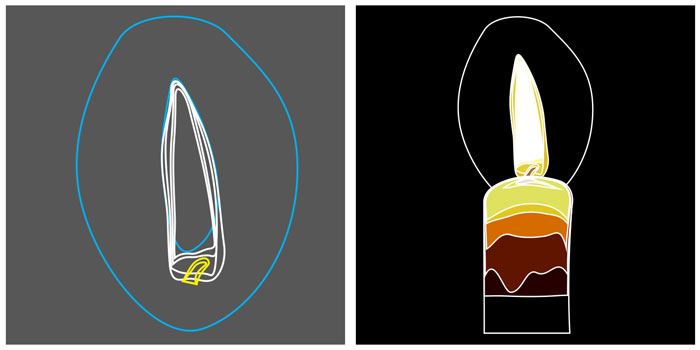
Свеча на рисунке выглядит достаточно реалистичной, для ее создания использовалась техника описания ниже. Забегая вперед, скажу что время, затраченное автором не превышает одного часа, в рисунке использовалось шестнадцать нарисованных вручную элементов, все остальное сделано автоматически инструментом Blend Tool.
Для начала определимся с основными формами. В данном случае это пламя, ореол света, фитиль и собственно свеча. Те самые шестнадцать элементов это парные объекты, начальные и конечные, между которыми и производится операция перетекания, благодаря чему цвета плавно распределяются и рисунок выглядит реалистично. Это не маловажный аспект, цвет конечного (в данном случае внешнего) объекта языка пламени должен совпадать с цветом начального (внутреннего) объекта ореола, а цвет конечного объекта ореола с цветом фона.
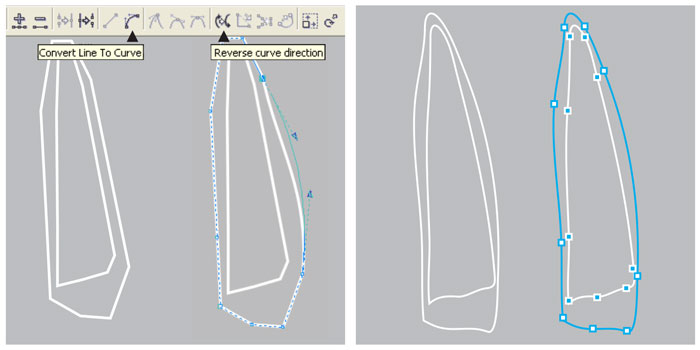
Инструментом Bezier Tool по контрольным точкам нарисуем кривую. Следует отметить, что операции с кривыми требующие определенной точности нужно проводить именно Bezier Tool или Pen Tool, и изначально рисовать прямыми линиями, то есть определить на глаз где должны находится узлы и соединить их прямыми линиями. Инструмент Freehand Tool здесь не подойдет из-за неточности. Итак, когда линия проведена, делаем двойной клик на инструменте Shape Tool, двойной клик выделит все узлы элемента и все линии легко сделать кривыми командой Convert Line To Curve на панели свойств (Property Bar) активной при выбранном инструменте. Оставив активным инструмент Shape Tool отредактируем кривую до нужного вида, для хорошего перетекания важно чтоб все было плавно.
Не торопитесь с построением следующего объекта, здесь есть один важный нюанс. В идеале начальный объект дублируется и путем редактирования превращается в конечный. Дублируем кривую нажатием «+» на цифровой клавиатуре и инструментом Shape Tool тянем узлы на нужные позиции, с помощью направляющих линии доводятся до нужной степени изогнутости. Таким образом, получается кривая с тем же количеством схожих по свойствам узлов, что обеспечивает бес проблемное выполнение операции перетекания (Blend).
Далее руководствуясь теми же принципами рисуются остальные элементы рисунка. Язык пламени достаточно сложный объект, в нем используется три пары кривых, три последовательных перетекания.
Когда все пути готовы можно приступать к выбору цветовой гаммы. Здесь тоже следует обратить внимание на некоторые нюансы. Например не следует осуществлять переход от темно-желтого к светло-желтому в системе CMYK таким образом: из C0:M20:Y100:K20 в C0:M0:Y60:K0, так как в промежутке появятся «грязные» цвета типа C0:M11:Y81:K11, что значительно испортит вид рисунка. Такой переход лучше осуществить в два этапа: из C0:M20:Y100:K20 в C0:M0:Y100:K0, а из последнего в C0:M0:Y60:K0. Это стоит запомнить, руководствуясь таким принципом строятся и качественные градиенты, программные средства не идеальны, не следует полностью доверять им в таком важном аспекте как работе с цветом. Здесь не стоит ленится и жалеть времени, это один из завершающих этапов создания иллюстрации, следует уделить ему внимание, по экспериментировать и получить впоследствии картинку с яркими и сочными цветами, достойную глянцевой обложки.
Подготовительный, рутинный и самый сложный этап работы закончен. Теперь осталось самая приятная часть – создание переходов между объектами, превращение набора плашек в фотореалистичную иллюстрацию.
Выбираем инструмент Interactive Blend Tool или открываем докер Effects>Blend, делаем переход от объекта к объекту вручную или выбираем пару и нажимаем кнопку Apply в докере. В зависимости от исходного размера рисунка устанавливаем количество шагов (Steps).
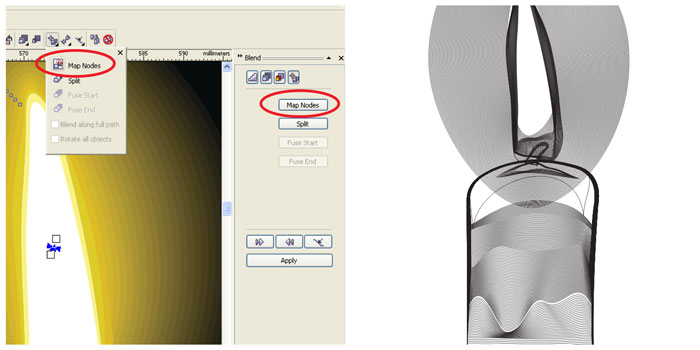
Проблем возникнуть не должно если все сделано правильно, но все же если что-то упущено вместо ровного перехода может возникнуть цепочка из непонятных «рваных» объектов, не имеющих на первый взгляд никакого отношения к оригинальным и тем более к задуманному. Не стоит отчаиваться, для настоящего профессионала нет проблем которые нельзя решить. Такая ситуация может возникнуть в двух случаях: пути объектов имеют разное направление или несовпадающие узлы (даже если узлов одинаковое количество). Первая проблема решается просто, инструментом Shape Tool выделяется один объект и инвертируется направление кривой командой Reverse curve direction на панели свойств. Если не помогло придется самому назначить начальные и конечные узлы перетекания (предварительно убедившись что их одинаковое количество), для этого у инструмента есть набор опций Miscellaneous Blend Options (иконка с плюсиком на Property Bar, или последняя в докере), а в нем функция Map Nodes. После клика по ней курсор превратится в изогнутую стрелку и на одном из исходных объектов отобразятся узлы в виде увеличенных квадратиков, после клика на одном из таких квадратиков активируется второй объект с аналогичным отображением узлов, теперь следует кликнуть по узлу соответствующему первому выбранному, и повторить если потребуется на всех контрольные точки, хотя на практике все стает на свои места после «синхронизации» двух-трех узлов. Функция Split тоже достаточно интересна, она позволяет выделить любой объект из уже сделанного перетекания и сделать его третьим (средним) исходным и произвести над ним манипуляции (изменить цвет, размер, форму и т.д.) таким образом изменив все перетекание, в некоторых случаях достаточно удобно.
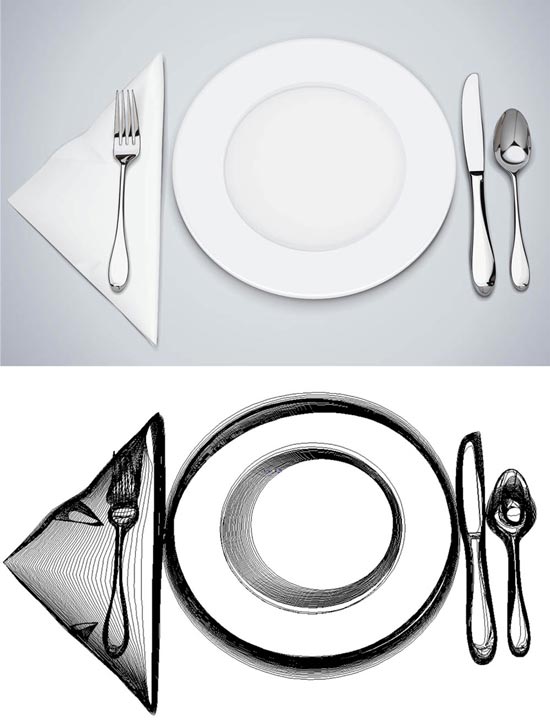
И на последок хотелось бы отметить. Данная статья лишь иллюстрирует на небольшом примере возможности программы и ее инструментов. Многие пользователи CorelDRAW недооценивают возможности Blend Tool и пренебрегают ее использованием, но при хорошо освоенной технике и достаточной практике с помощью инструмента без особого труда можно создавать сложные фотореалистичные, технически грамотные иллюстрации и элементы дизайна. Пламя, хромовые, матовые и глянцевые поверхности, объемные предметы и фигуры, тени – все это далеко не полный перечень того что можно изобразить этой техникой.
Для программирования расширенных хранимых процедур Microsoft предоставляет ODS (Open Data Service) API набор макросов и функций, используемых для построения серверных приложений позволяющих расширить функциональность MS SQL Server 2000.
Расширенные хранимые процедуры - это обычные функции написанные на С/C++ с применением ODS API и WIN32 API, оформленные в виде библиотеки динамической компоновки (dll) и призванные, как я уже говорил, расширять функциональность SQL сервера. ODS API предоставляет разработчику богатый набор функций позволяющих передавать данные клиенту, полученные от любых внешних источников данных (data source) в виде обычных наборов записей (record set). Так же, extended stored procedure может возвращать значения через переданный ей параметр (OUTPUT parametr).
Как работают расширенные хранимые процедуры.
* Когда клиентское приложение вызывает расширенную хранимую процедуру, запрос передаётся в TDS формате через сетевую библиотеку Net-Libraries и Open Data Service ядру MS SQL SERVER.
* SQL Sever находит dll библиотеку ассоциированную с именем расширенной хранимой процедуры и загружает её в свой контекст, если она не была загружена туда ранее, и вызывает расширенную хранимую процедуру, реализованную как функцию внутри dll.
* Расширенная хранимая процедура выполняет на сервере необходимые ей действия и передаёт набор результатов клиентскому приложению, используя сервис предоставляемый ODS API.
Особенности расширенных хранимых процедур.
* Расширенные хранимые процедуры - это функции выполняющиеся в адресном пространстве MS SQL Server и в контексте безопасности учётной записи под которой запущена служба MS SQL Server;
* После того, как dll библиотека с расширенными хранимыми процедурами была загружена в память, она остаётся там до тех пор, пока SQL Server не будет остановлен, или пока администратор не выгрузит её принудительно, используя команду :
DBCC DLL_name (FREE).
* Расширенная хранимая процедура запускается на выполнение так же, как и обычная хранимая процедура:
EXECUTE xp_extendedProcName @param1, @param2 OUTPUT
@param1 входной параметр
@param2 входной/выходной параметр
Внимание!
Так как расширенные хранимые процедуры выполняются в адресном пространстве процесса службы MS SQL Server, любые критические ошибки, возникающие в их работе, могут вывести из строя ядро сервера, поэтому рекомендуется тщательно протестировать Вашу DLL перед установкой на рабочий сервер.
Создание расширенных хранимых процедур.
Расширенная хранимая процедура эта функция имеющая следующий прототип:
Параметр pSrvProc указатель на SRVPROC структуру, которая является описателем (handle) каждого конкретного клиентского подключения. Поля этой структуры недокументированны и содеражат информацию, которую библиотека ODS использует для управления коммуникацией и данными между серверным приложением (Open Data Services server application) и клиентом. В любом случае, Вам не потребуется обращаться к этой структуре и тем более нельзя модифицоравать её. Этот параметр требуется указывать при вызове любой функции ODS API, поэтому в дальнейшем я небуду останавливаться на его описании.
Использование префикса xp_ необязательно, однако существует соглашение начинать имя расширенной хранимой процедуры именно так, чтобы подчеркнуть отличие от обычной хранимой процедуры, имена которых, как Вы знаете, принято начинать с префикса sp_.
Так же следует помнить, что имена расширенных хранимых процедур чувствительны к регистру. Не забывайте об этом, когда будете вызвать расширенную хранимую процедуру, иначе вместо ожидаемого результата, Вы получите сообщение об ошибке.
Если Вам необходимо написать код инициализации/деинициализации dll, используйте для этого стандартную функцию DllMain(). Если у Вас нет такой необходимости, и вы не хотите писать DLLMain(), то компилятор соберёт свою версию функции DLLMain(), которая ничего не делает, а просто возвращает TRUE. Все функции, вызываемые из dll (т.е. расширенные хранимые процедуры) должны быть объявлены, как экспортируемые. Если Вы пишете на MS Visual C++ используйте директиву __declspec(dllexport). Если Ваш компилятор не поддерживает эту директиву, опишите экспортируемую функцию в секции EXPORTS в DEF файле.
Итак, для создания проекта, нам понадобятся следующие файлы:
* Srv.h заголовочный файл, содержит описание функций и макросов ODS API;
* Opends60.lib файл импорта библиотеки Opends60.dll, которая и реализует весь сервис предоставляемый ODS API.
Microsoft настоятельно рекомендует, чтобы все DLL библиотеки реализующие расширенные хранимые процедуры экспортировали функцию:
Когда MS SQL Server загружает DLL c extended stored procedure, он первым делом вызывает эту функцию, чтобы получить информацию о версии используемой библиотеки.
Для написания своей первой extended stored procedure, Вам понадобится установить на свой компьютер:
- MS SQL Server 2000 любой редакции (у меня стоит Personal Edition). В процесе инсталляции обязательно выберите опцию source sample
- MS Visual C++ (я использовал версию 7.0 ), но точно знаю подойдёт и 6.0
Установка SQL Server -a нужна для тестирования и отладки Вашей DLL. Возможна и отладка по сети, но я этого никогда не делал, и поэтому установил всё на свой локальный диск. В поставку Microsoft Visual C++ 7.0 редакции Interprise Edition входит мастер Extended Stored Procedure DLL Wizard. В принципе, ничего сверх естественного он не делает, а только генерирует заготовку шаблон расширенной хранимой процедуры. Если Вам нравятся мастера, можете использовать его. Я же предпочитаю делать всё ручками, и поэтому не буду рассматривать этот случай.
Теперь к делу:
- Запустите Visual C++ и создайте новый проект - Win32 Dynamic Link Library.
- Включите в проект заголовочный файл - #include <srv.h>;
- Зайдите в меню Tools => Options и добавьте пути поиска include и library файлов. Если , при установке MS SQL Server, Вы ничего не меняли, то задайте:
- C:Program FilesMicrosoft SQL Server80ToolsDevToolsInclude для заголовочных файлов;
- C:Program FilesMicrosoft SQL Server80ToolsDevToolsLib для библиотечных файлов.
- Укажите имя библиотечного файла opends60.lib в опциях линкера.
На этом подготовительный этап закончен, можно приступать к написанию своей первой extended stored procedure.
Постановка задачи.
Прежде чем приступать к программированию, необходимо чётко представлять с чего начать, какой должен быть конечный результат, и каким способом его добиться. Итак, вот нам техническое задание:
Разработать расширенную хранимую процедуру для MS SQL Server 2000, которая получает полный список пользователей зарегистрированных в домене, и возвращает его клиенту в виде стандартного набора записей (record set). В качестве первого входного параметра функция получает имя сервера содержащего базу данных каталога (Active Directory), т.е имя контролера домена. Если этот параметр равен NULL, тогда необходимо передать клиенту список локальных групп. Второй параметр будет использоваться extended stored procedure для возварата значения результата успешной/неуспешной работы (OUTPUT параметр). Если, расширенная хранимая процедура выполнена успешно, тогда необходимо передать количество записей возвращённых в клиентский record set , если в процессе работы не удалось получить требуемую информацию, значение второго параметра необходимо установить в -1, как признак неуспешного завершения.
.
А вот шаблон расширенной хранимой процедуры, который нам предстоит наполнить содержанием:
Работа с входными параметрами
В этой главе я не хочу рассеивать Ваше внимание на посторонних вещах, а хочу сосредоточить его на работе с переданными в расширенную хранимую процедуру параметрами. Поэтуму мы несколько упростим наше техническое задание и разработаем тольку ту его часть, которая работает с входными параметрами. Но сначал не много теории
Первое действие, которое должна выполнить наша exteneded stored procedure , - получить параметры, которые были переданы ей при вызове. Следуя приведённому выше алгоритму нам необходимо выполнить следующие действия:
- Определить кол-во переданных параметров;
- Убедится, что переданные параметры имеют верный тип данных;
- Убедиться, что указанный OUTPUT параметр имеет достаточную длину, для сохранения в нём значения возвращаемого нашей extended stored procedure.
- Получить переданные параметры;
- Установить значения выходного параметра как результат успешного/неуспешного завершения работы extended stored procedure .
Теперь рассмотрим подробно каждый пункт:
Определение количества переданных в расширенную хранимую процедуру параметров
Для получения количества переданных параметров необходимо использовать функцию:
.
При успешном завершении функция возвращает количество переданных в расширенную хранимую процедуру параметров. Если extended stored procedure была вызвана без параметров - srv_rpcparams ввернёт -1. Параметры могут быть переданы по имени или по позиции (unnamed). В любом случае, нельзя смешивать эти два способа. Попытка передачи в функцию входных параметров по имени и по позиции одновременно - приведёт к возникновению ошибки, и srv_rpcparams вернёт 0 .
[pagebreak]
Определение типа данных и длины переданых параметров
Для получения информации о типе и длине переданных параметров Microsoft рекомендует использовать функцию srv_paramifo. Эта универсальная функция заменяет вызовы srv_paramtype, srv_paramlen, srv_parammaxlen, которые теперь считаются устаревшими. Вот её прототип:
.
.
.
.
.
.
.
.
.
.
pByte - указатель на переменную получающую информацию о типе входного параметра;
pbType задаёт порядковый номер параметра. Номер первого параметра начинается с 1.
pcbMaxLen - указатель на переменную, в которую функция заносит максимальное значение длины параметра. Это значение обусловлено конкретным типом данных переданного параметра, его мы и будем использовать, чтобы убедиться втом, что OUTPUT параметр имеет достаточную длину для сохранения передаваемых данных.
pcbActualLen указатель на реальную длину параметра переданного в расширенную хранимую процедуру при вызове. Если передаваемый параметр имеет нулевую длину, а флаг pfNull устанавлен в FALSE то (* pcbActualLen) ==0.
pbData - указатель на буфер, память для которого должна быть выделена перед вызовом srv_paraminfo. В этом буфере функция размещает полученные от extended stored procedure входные параметры. Размер буфера в байтах равен значению pcbMaxLen. Если этот параметр установлен в NULL, данные в буфер не записываются, но функция корректно возвращает значения *pbType, *pcbMaxLen, *pcbActualLen, *pfNull. Поэтому вызывать srv_paraminfo нужно дважды: сначала с pbData=NULL, потом, выделив необходимый размер памяти под буфер равный pcbActualLen, вызвать srv_paraminfo второй раз, передав в pbData указатель на выделенный блок памяти.
pfNull указатель на NULL-флаг. srv_paraminfo устанавливает его в TRUE, если значение входного параметра равно NULL.
Проверка, является ли второй параметр OUTPUT параметром.
Функция srv_paramstatus() предназначена для определения статуса переданного параметра:
.
.
.
.
.
n - номер параметра переданного в расширенную хранимую процедуру при вызове. Напомню: параметры всегда нумеруются с 1.
Для возврата значения, srv_paramstatus использует нулевой бит. Если он установлен в 1 переданный параметр является OUTPUT параметром, если в 0 обычным параметром, переданным по значению. Если, exteneded stored procedure была вызвана без параметров, функция вернёт -1.
Установка значения выходного параметра.
Выходному параметру, переданному в расширеную хранимую можно передать значение используя функцию srv_paramsetoutput. Эта новая функция заменяет вызов функции srv_paramset, которая теперь считается устаревашай, т.к. не поддерживает новые типы данных введённые в ODS API и данные нулевой длины.
.
.
.
.
.
.
.
.
n - порядковый номер параметра, которому будет присвоено новое значение. Это должен быть OUTPUT параметр.
pbData указатель на буфер с данными, которые будут посланы клиенту для установки значения выходного параметра.
cbLen длина буфера посылаемых данных. Если тип данных переданного OUTPUT параметра определяет данные постоянной длины и не разрешает хранение значения NULL (например SRVBIT или SRVINT1), то функция игнорирует параметр cbLen. Значение cbLen=0 указывает на данные нулевой длины, при этом парметр fNull должен быть установлен в FALSE.
fNull установите этот его в TRUE, если возвращаемому параметру необходимо присвоить значение NULL, при этом значение cbLen должно быть равно 0, иначе функция завершится с ошибкой. Во всех остальных случаях fNull=FALSE.
В случае успешного завершения функция возвращает SUCCEED. Если возвращаемое значение равно FAIL, значит вызов был неудачным. Всё просто и понятно
Теперь мы достаточно знаем, для того чтобы написать свою первую расширенную хранимую процедуру, которая будет возвращать значение через переданный ей параметр.Пусть, по сложившейся традиции, это будет строка Hello world! Отладочну версию примера можно скачать здесь.
. Не рассмотренными остались функции srv_sendmsg и srv_senddone. Функция srv_sendmsg используется для посылки сообщений клиенту. Вот её прототип:
msgtype определяет тип посылаемого клиенту сообщения. Константа SRV_MSG_INFO обозначает информационное сообщение, а SRV_MSG_ERROR сообщение об ошибке;
msgnum номер сообщения;
class - степень тяжести возникшей ошибки. Информационные сообщения имеют значение степени тяжести меньшее или равное 10;
state номер состояния ошибки для текущего сообщения. Этот параметр предоставляет информацию о контексте возникшей ошибки. Допустимые значения лежат в диапазоне от 0 до 127;
rpcname в настоящее время не используется;
rpcnamelen - в настоящее время не используется;
linenum здесь можно указать номер строки исходного кода. По этому значению, в последствие будет легко установить в каком месте возникла ошибка. Если Вы не хотите использовать эту возможность, тогда установите linenum в 0;
message указатель на строку посылаемую клиенту;
msglen определяет длину в байтах строки сообщения. Если это строка заканчивается нулевым символом, то значение этого параметра можно установить равным SRV_NULLTERM.
Возвращаемыме значения:
- в случае успеха SUCCEED
- при неудаче FAIL.
В процессе работы расширенная хранимая процедура должна регулярно сообщать клиентскому приложению свой статус, т.е. посылать сообщения о выполненных действиях. Для этого и предназначена функция srv_senddone:
status - статус флаг. Значение этого параметра можно задавать использую логические операторы AND и OR для комбинирования констант приведённых в таблице:
Status flag Описание
SRV_DONE_FINAL Текущий набор результатов является окончательным;
SRV_DONE_MORE Текущий набор результатов не является окончательным следует ожидать очердную порцию данных;
SRV_DONE_COUNT Параметр count содержит верное значение
SRV_DONE_ERROR Используется для уведомления о возникновении ошибок и немедленном завершении.
into зарезервирован, необходимо установить в 0.
count количество результирующих наборов данных посылаемых клиенту. Если флаг status установлен в SRV_DONE_COUNT, то count должен содержать правильное количество посылаемый клиенту наборв записей.
Возвращаемыме значения:
- в случае успеха SUCCEED
- при неудаче FAIL.
Установка расширенных хранимых процедур на MS SQL Server 2000
1.Скопируйте dll библиотеку с расширенной хранимой процедурой в каталог binn на машине с установленным MS SQL Server. У меня этот путь следующий: C:Program FilesMicrosoft SQL ServerMSSQLBinn;
2.Зарегистрирйте расширенную хранимую процедуру на серверt выполнив следующий скрипт:
Заключение
На этом первая часть моей статьи закончена. Теперь я уверен Вы готовы справиться с нашим техническим заданием на все 100%. В следующей статье Вы узнаете:
- Типы данных определённые в ODS API;
- Особенности отладки расширенных хранимых процдур;
- Как формировать recordset-ы и передавать их клиентскому приложению;
- Чстично мы рассмотрим функции Active Directory Network Manegment API необходимые для получения списка доменных пользователей;
- Создадим готовый проект (реализуем наше техническое задание)
Надеюсь - до скорой встречи!
Сегодня все более актуальной становится проблема перегруженности кабельной канализации, решить которую можно с помощью микротраншейной прокладки волоконно-оптических кабелей. Совершенствование телекоммуникационного оборудования позволяетзначительно сокращать площадь, занимаемую станционным оборудованием, при этом многократно наращивая мощность.
В отношении линейных сооружений такие тенденции, к сожалению, практически не наблюдаются. Развитие сетей операторов связи, а также ведомственных сетей приводит к тому, что существующая кабельная канализация оказывается перегруженной, и дополнительная прокладка кабелей невозможна. Кроме того, следует учитывать, что волоконно-оптические кабели необходимо прокладывать в свободных каналах кабельной канализации, в которые впоследствии могут быть проложены другие волоконно-оптические кабели. В канале кабельной канализации, занятом кабелем с металлическими проводниками, допускается совместная прокладка волоконно-оптических кабелей только в защитной полиэтиленовой трубке. Однако часто в каналах отсутствует место для прокладки кабелей в полиэтиленовых трубках. В такой ситуации приходится выполнять докладку каналов кабельной канализации, а это весьма дорогостоящая процедура. Чаще всего возникает необходимость докладки каналов в центральных районах, и без того перенасыщенных подземными коммуникациями (это, как правило, районы с высокой деловой активностью).
Надо отметить, что разрытие влечет за собой многочисленные неудобства: создает препятствия передвижению транспорта и пешеходов, ухудшает внешний вид улиц. В местах пересечений с коммуникациями сторонних организаций необходимо привлекать представителей этих организаций. Работы часто приходится проводить в сжатые сроки, в том числе и в ночное время. Для движения пешеходов через зоны разрытий устраиваются временные переходы с ограждениями, в темное время суток предусматривается освещение. Кроме того, по окончании работ проводятся ре-культивационные мероприятия, а также восстановление покрытия дорожного полотна (асфальтирование, укладка плитки и пр.). Действующие инструкции рекомендуют проводить ручным способом работы по рытью траншей и котлованов в стесненных городских условиях. Это создает дополнительные проблемы, особенно в зимний период. Городские власти с неохотой позволяют осуществлять разрытия в центральных районах города. Таким образом, есть целый комплекс проблем, препятствующих развитию проводных сетей в районах, где они более всего необходимы. Поиск путей решения этих проблем заставляет обратиться к опыту зарубежных партнеров. Одним из эффективных методов является применение микротраншейной прокладки волоконно-оптических кабелей.
Механизмы микротраншейной прокладки
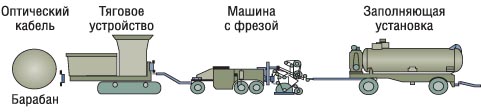
Методика микротраншейной прокладки основана на использовании специализированных механизмов. Они представляют собой фрезу на шасси трактора для снятия дорожного покрытия и устройство для удаления пыли, песка, гравия и других мелких фракций. Эти механизмы могут быть совмещены в один или же, наоборот, разделены, соответственно распределяя технологическую операцию подготовки траншеи к инсталляции кабеля на два этапа – вскрытия асфальта и очистки микротраншеи. В качестве устройства очистки может применяться компрессор, а также вакуумный или водяной насос. Соответственно, посторонние частицы выдуваются воздушным потоком, отсасываются или же вымываются водяным потоком, который подается под напором.
Как правило, прокладка кабеля в грунт осуществляется в траншею на глубину 1,2 м (кроме скальных и прочих плотных грунтов IV и выше категории) согласно действующим нормам. Такая глубина считается достаточной для надежной защиты линейно-кабельных сооружений, эксплуатируемых вне помещений, от несанкционированного доступа и влияния факторов окружающей среды. В городских условиях для упорядочивания коммуникаций строится кабельная канализация, которая обеспечивает дополнительную защиту линейно-кабельных сооружений.
Различными разработчиками волоконно-оптических кабелей предлагаются разные варианты технологии прокладки кабеля в микротраншею. Эти варианты имеют общую технологическую операцию – заглубление. Идея микротраншейной технологии заключается в том, чтобы при значительном сокращении земляных работ обеспечить надежную защиту кабелей. Дополнительной защитой от наиболее вероятного внешнего механического и температурного воздействия служит само дорожное полотно.
Схема функциональных устройств при прокладке оптического кабеля в микротраншею
Существуют технологии прокладки волоконно-оптических кабелей специальной конструкции непосредственно в микротраншею, а также прокладка специальных каналов для последующей инсталляции в них волоконно-оптических кабелей.
Прокладка волоконно-оптических кабелей непосредственно в грунт
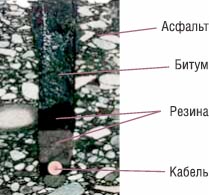
С помощью специализированных механизмов в полотне дороги проделывается микротраншея шириной до 15 мм и глубиной от 40 до 100 мм, в которую укладывается специализированный волоконно-оптический кабель. Проложенный кабель накрывается жгутом из пористой резины, диаметр жгута подобран таким образом, чтобы он плотно укладывался в траншею и служил распоркой. После этого траншея заливается битумом.
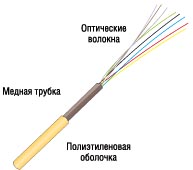
Кабель, предназначенный для такого способа инсталляции, представляет собой конструкцию monotube и состоит из одного металлического модуля, выполненного из медного сплава, внутри которого содержатся оптические волокна. Внутреннее пространство модуля с волокнами заполняется гидрофобным компаундом. Внешний диаметр модуля составляет 5 мм. Модуль содержит пучки оптических волокон. Для идентификации оптические волокна в одном пучке имеют различную окраску, а каждый пучок имеет обмотку из цветных синтетических нитей. Количество оптических волокон в пучке – до 12 штук. Кабель может содержать до 5 пучков оптических волокон. Таким образом, количество оптических волокон в кабеле может достигать шестидесяти. Снаружи кабель покрыт защитной полиэтиленовой оболочкой. Наружный диаметр кабеля составляет 7 мм, вес – порядка 110 кг/км.
Волоконно-оптический кабель для микротраншейной прокладки
Такая конструкция волоконно-оптического кабеля обеспечивает высокую устойчивость к температурным колебаниям и механическим воздействиям. Допустимое усилие на разрыв составляет 1 кН. Допустимый радиус изгиба при прокладке – 70 мм. Диапазон рабочих температур – от -40 до+70°С.
Следует заметить, что, как и в случае с другими волоконно-оптическими кабелями, инсталляционные работы должны проводиться при температуре окружающей среды не ниже -5°С.
Для сращивания строительных длин волоконно-оптического кабеля разработаны специальные муфты, предназначенные для установки на поверхности грунта таким образом, чтобы люк муфты оказывался на одном уровне с дорожным покрытием. Это муфты проходного типа. Корпус круглой формы выполнен из нержавеющей стали и рассчитан на сращивание до двух строительных длин кабеля, то есть имеет 4 кабельных ввода. Существуют модификации муфт для сращивания волоконно-оптических кабелей различной емкости. Корпус муфты имеет круглую форму, диаметр рассчитан таким образом, чтобы обеспечить возможность выкладки технологического запаса оптических волокон внутри корпуса муфты.
Кабельные вводы располагаются в нижней части корпуса муфты, герметизируются механически путем обжима патрубка муфты вокруг металлического модуля кабеля с помощью обжимного инструмента. Затем место стыка защитной полиэтиленовой оболочки кабеля и кабельного ввода муфты может быть дополнительно защищено термоусаживаемой трубкой для предотвращения проникновения влаги под оболочку. Такой способ герметизации обеспечивает надежную долговременную защиту муфты от проникновения влаги.
Микротраншейная прокладка кабельных каналов
Способ подготовки микротраншеи для инсталляции аналогичен способу прокладки кабеля непосредственно в грунт, за исключением размеров микротраншеи. Для прокладки каналов проделывается микротраншея шириной 100 мм и глубиной порядка 250 мм. В нее прокладывается 1–2 канала, содержащих до 7 субканалов для прокладки кабелей: один центральный и 7 периферийных. Внутренний диаметр каналов составляет 10 мм. После укладки каналов микротраншея заливается легким бетоном, а затем восстанавливается асфальтовое покрытие. Для расположения муфт и технологического запаса волоконно-оптического кабеля устраиваются специальные микроколодцы, представляющие собой пластиковые или металлические короба, заглубленные в грунт и вмурованные в асфальт. Горловина микроколодца закрывается крышкой или люком с замком, препятствующим несанкционированному доступу. Ввод каналов с кабелями осуществляется через стенки с последующей герметизацией места ввода. Муфта закрепляется на стенке микроколодца, а технологический запас кабеля выкладывается в форме восьмерки. За счет небольшого внешнего диаметра кабеля минимально допустимый радиус изгиба кабеля – около 150 мм.
Сечение микротраншей с проложенным кабелем
Строительство традиционных смотровых устройств кабельной канализации предусматривает значительный объем земляных работ, включающих в себя рытье котлована, вывоз излишков грунта, трамбовку грунта на дне котлована во избежание проседания под весом железобетонной конструкции. При строительстве необходима также техника для разгрузки железобетонных элементов колодца.
Поскольку микроколодцы располагаются на поверхности грунта, а их размеры и вес гораздо меньше стандартных смотровых устройств кабельной канализации, необходимы значительно меньшие затраты на их строительство. В первую очередь это достигается за счет значительного сокращения объемов земляных работ, а также за счет уменьшения трудозатрат.
Для данной методики разработаны специальные микрокабели, представляющие собой типичные кабели конструкции loose tube, но с оптическими модулями уменьшенного диаметра. Благодаря использованию таких технологических решений и совершенствованию материалов кабеля удалось уменьшить наружный диаметр кабеля до 7,2 мм без снижения механической прочности, то есть устойчивости к растягивающим и раздавливающим усилиям, к удару, кручению, изгибу, а также к температурным колебаниям. Такой кабель содержит до 6 оптических модулей, в каждом из которых может быть до 12 оптических волокон. Таким образом, общее количество оптических волокон в кабеле может достигать 72. Выпускаются также модификации этих кабелей, содержащие 8 и 12 оптических модулей и, соответственно, 96 и 144 оптических волокна.
Поскольку основная масса подземных коммуникаций располагается в канализациях и коллекторах, которые находятся на глубине не менее 1 м, а глубина микротраншеи значительно меньше, существенно снижается вероятность повреждения сторонних коммуникаций в процессе инсталляции. Упрощается также процесс согласования строительных работ на этапе проектирования.
При использовании стандартных методик строительства кабельной канализации скорость инсталляции составляет до 300 м в день. Использование микротраншейной технологии позволяет увеличить скорость строительства до нескольких километров в день, без учета времени на строительство смотровых устройств, где преимущества этого метода еще более очевидны.
В результате инсталляции одного канала можно получить кабельную канализацию, готовую для прокладки волоконно-оптических кабелей емкостью до полутысячи оптических волокон.
Перспективы
Широкие перспективы применения микротраншейной технологии прокладки волоконно-оптических кабелей обусловлены отсутствием необходимости приобретения дополнительного дорогостоящего оборудования и привлечения зарубежных специалистов для его наладки и обучения персонала. Необходимое для реализации этого метода дорожно-строительное оборудование имеется в наличии в учреждениях, занимающихся эксплуатацией дорог. Достоинством этой технологии прокладки является отсутствие необходимости длительных перерывов движения транспорта. В случае проведения работ на улицах с незначительным транспортным потоком движение вообще можно не перекрывать даже в случае поперечного пересечения.
В заключение необходимо отметить, что микротраншейная технология прокладки волоконно-оптических кабелей намного дешевле традиционных способов строительства кабельной канализации. Применение этой методики позво-ляет значительно сократить трудозатраты и время на проведение строительных работ, а также повысить эффективность труда с помощью механизации. Широкое внедрение микротраншейной технологии на практике позволит интенсифицировать развитие межстанционной сети в мегаполисах и тем самым улучшить качество обслуживания клиентов.
Проблемы соединения волоконных световодов приобрели особую актуальность при разработке технологии их промышленного применения. Выбор способа сращивания зависит от условий применения волоконной оптики.
Очевидно, что значительные преимущества при использовании волоконно-оптических технологий в телекоммуникационной отрасли, связанные с улучшением целого ряда технико-экономических показателей (возрастанием скорости передачи информации, увеличением длины регенерационного участка, уменьшением массогабаритных характеристик кабелей, экономией цветных металлов и др.), предопределят в будущем широкое внедрение волоконной оптики при построении линий связи различных уровней. Однако необходимо было разработать методики сращивания волоконных световодов, обеспечивающие высокие качественные и вместе с тем достаточно технологичные и доступные показатели, чтобы сделать возможным применение этих световодов не только в стационарных, но и в полевых условиях.
Строительная длина волоконно-оптического кабеля на практике устанавливается, исходя из ряда факторов. Прокладка больших длин кабеля неудобна вследствие необходимости сматывания с барабана и манипуляций с кабелем как во время прокладки в полевых условиях (при пересечении других подземных коммуникаций), так и в городских условиях (при прокладке в кабельную канализацию). Прокладывая кабель с помощью кабелеукладочной техники, также возникают неудобства, связанные с манипуляциями большими длинами, если для погрузочно-разгрузочных работ приходится использовать специализированную технику. Особенно остро стоит проблема манипуляции строительными длинами с большой удельной массой при прокладке глубоководных морских кабелей и кабелей для прибрежной зоны. Из-за необходимости инсталляции кабелей максимально возможной длины для их транспортировки по суше используются спаренные железнодорожные платформы, на которых кабели выкладываются в форме "8", а не на кабельные барабаны. Таким образом кабель транспортируется по суше до погрузки на судно.
Для соединения оптических волокон разработаны два способа соединений: разъемные и неразъемные. Неразъемные соединения оптических волокон осуществляются методом сварки, методом склеивания, а также с помощью механических соединителей. Для создания разъемных соединений оптических волокон используются оптические коннекторы.
Соединения оптических волокон с помощью сварки
Соединение оптических волокон с помощью сварки является сегодня наиболее распространенным методом получения неразъемных соединений. Благодаря в достаточной мере совершенной технологии этот метод позволяет получать качественные соединения с низкими показателями вносимых потерь (порядка 0,1-0,15 дБ), что обуславливает его применение на линиях связи, где этот показатель входит в приоритетные - магистральные, зоновые и другие - высокоскоростные ВОЛС.
Сваривание оптических волокон предусматривает оплавление концов волоконных световодов путем помещения их в поле мощного источника тепловой энергии, как, например, поле электрического разряда, пламя газовой горелки, зона мощного лазерного излучения.
Каждый из перечисленных методов имеет свои достоинства и недостатки. Достоинством метода сварки с помощью лазера можно считать возможность получения чистых соединений из-за отсутствия в них сторонних примесей, и, как следствие, достаточно малых вносимых потерь (0,1 дБ и менее). Как правило, в качестве источника лазерного излучения высокой мощности (до 5 Вт) используются газовые лазеры на СО2.
К достоинствам метода сварки с помощью газовой горелки следует также отнести возможность получения соединений оптических волокон, отличающихся высокой прочностью мест сростков. В качестве источника пламени используют смесь пропана с кислородом или соединение кислорода, хлора и водорода. Этот метод распространен по большей части для сварки многомодовых оптических волокон.
Основным достоинством сварки в поле электрического разряда является быстрота и технологичность. Этот метод в настоящее время приобрел наибольшую популярность для сварки одномодовых световодов.
Аппараты для сварки оптических волокон можно классифицировать следующим образом: по способу юстировки свариваемых концов оптических волокон (в зависимости от геометрических размеров сердцевин или от потерь мощности светового сигнала, распространяющегося через место сварки); по способу проведения операций (ручные или автоматические); по типу устройства контроля (микроскоп, монитор на жидких кристаллах); по количеству оптических волокон, которые могут быть сварены одновременно (одно- и многоволоконные).
При сварке оптических волокон в поле электрического разряда можно выделить такие технологические этапы:
* подготовка торцевых поверхностей соединяемых оптических волокон;
* надевание защитной термоусаживаемой гильзы на одно из соединяемых волокон;
* установка подготовленных концов оптических волокон в направляющие системы сварочного аппарата;
* юстировка свариваемых оптических волокон;
* предварительное оплавление торцов оптических волокон (fire cleaning) с целью ликвидации микронеровностей, возникающих в
* процессе скалывания;
* непосредственное сваривание оптических волокон;
* предварительная оценка качества сварки;
* защита места сварки с помощью термоусаживаемой гильзы;
* окончательная оценка качества сварки с помощью рефлектометра.
Существует два способа юстировки. Первый базируется на выравнивании сердцевин свариваемых оптических волокон по их геометрическим размерам (Profile Alignment System PAS) с помощью боковой подсветки концов свариваемых волокон.
Второй способ основан на выравнивании сердцевин оптических волокон по принципу минимизации потерь тестового светового сигнала, распространяющегося через место сварки.
Что касается активной юстировки, то известно три метода.
Первый заключается в использовании оптического излучателя и приемника на противоположных концах оптических волокон, подлежащих сварке. Информация от приемника передается персоналу, производящему сварку.
Второй метод сводится к использованию оптического передатчика на дальнем конце и детектора в точке соединения. Тестовый оптический сигнал выводится из соединяемого оптического волокна на небольшом (примерно 0,5 м) расстоянии от места сварки на изгибе и детектируется приемником, оборудованным измерителем оптической мощности.
Третий метод реализует LID (Local Injection and Detection) - процедуру юстировки, ограниченную исключительно местом соединения. В основу этого метода положено введение тестового оптического сигнала в сердцевину одного из соединяемых оптических волокон и поиск его в сердцевине второго соединяемого волокна путем изгиба.
Метод LID является наиболее эффективным, поскольку, в отличие от метода PAS, качество сварного соединения в большей мере зависит от сварочного аппарата, а не от индивидуального мастерства персонала. В современных сварочных аппаратах для управления процессами юстировки и сварки используются микропроцессоры, с помощью которых возможна оптимизация процесса сварки для получения минимальных (менее 0,1 дБ) потерь в местах соединений оптических волокон.
В процессе оплавления оптические волокна подаются одновременно для предотвращения укорачивания одного из них в месте сварки. Операции оплавления и сваривания, как правило, выполняются автоматически. В современных автоматических сварочных аппаратах для снятия механического напряжения в точке соединения оптических волокон предусмотрен режим прогревания места стыка по окончании процесса сварки. Такой режим называется "режимом релаксации".
Цикл плавления (длительность подачи и сила тока как для предварительного оплавления, так и для сварки и релаксации) для оптических волокон различных производителей и типов различны.
Некоторые сварочные аппараты, кроме рассмотренных выше способов контроля качества места сварки, используют еще и тест на растяжение во избежание нарушения соединения во время манипуляций при выкладке сростков в кассету, а также в дальнейшем, в процессе эксплуатации. Соединенное оптическое волокно прочно закреплено в направляющих платформах (которые используются при юстировке). Под контролем микропроцессора по завершении этапа сварки эти направляющие платформы расходятся в противоположные стороны, образуя строго нормированное продольное усилие на растяжение, приложенное к месту стыка. Считается, что стык, прошедший такое тестирование, более надежен и выполнен более качественно. При невозможности получения стыка, способного пройти этот тест, но удовлетворяющего по параметрам передачи, эту опцию можно отключить.
Особо следует отметить сварку ленточных элементов (ленточных волоконно-оптических кабелей, отличающихся большим количеством оптических волокон). Эту операцию можно проводить, только применяя полностью автоматический сварочный аппарат, с помощью которого можно соединить до 12 оптических волокон приблизительно за 3 минуты, причем средний уровень потерь составит около 0,1-0,15 дБ. Однако для сваривания ленточных элементов необходим опытный, хорошо подготовленный персонал.
Во время сварки оптические волокна размещаются с соответствующим смещением от оси электродов, что обеспечивает равномерное нагревание. До начала процесса сваривания и по его завершении проверяется смещение оптических волокон, состояние торцевых поверхностей, а также деформация.
При сваривании ленточных элементов необходимо, кроме основных процессов, рассмотренных ранее, провести еще три технологические операции: устранить расхождения торцов соединяемых оптических волокон, плавление всех волокон выполнить одновременно с одинаковой температурой, в процессе предварительной оценки измерить уровень вносимых потерь рефлектометром. Если оказалось, что результаты не отвечают требованиям, процесс сварки повторяют.
Как показывает практика, предварительная оценка качества сварных соединений оптических волокон, базирующаяся на методе РАС, может содержать погрешность в диапазоне 5-1000%, поэтому окончательный вывод о качестве сварного соединения стоит делать после измерений рефлектометром.
По мере совершенствования качества сварочного оборудования и технологии сварки возрастают возможности получения сварных соединений оптических волокон высокого качества. Потери на сварных соединениях зависят от нескольких факторов: опыта персонала, геометрических погрешностей свариваемых оптических волокон, а также от материалов, из которых изготовлены волокна. Особенно часто проблемы возникают при сварке оптических волокон различных производителей. Дело в том, что оптические волокна различных производителей изготавливаются с использованием принципиально отличающихся друг от друга технологических процессов. В результате материал оптических волокон - кварцевое стекло - не является идентичным в волокнах различного происхождения, несмотря на то, что параметры оптических волокон, указанные в спецификациях фирм-производителей, отличаются незначительно.
Факторами, определяющими свойства стекла, являются технология изготовления и качество материалов. Многочисленные исследования показали, что тысячные доли процента примесей в кварцевом стекле оказывают большее влияние, чем добавки в десятки процентов тех же компонентов к многокомпонентным стеклам.
Для сварки наибольшее влияние имеют следующие характеристики: плотность, коэффициент теплового расширения, показатель преломления, вязкость и механические характеристики. Эти параметры определяют оптические потери в местах сращивания и должны приниматься во внимание при использовании оптических волокон, произведенных по различным технологиям, в пределах одного элементарного кабельного участка ВОЛС. Особое внимание следует уделять идентификации оптических волокон в кабеле по типу, производителю и технологии изготовления.
Более совершенные аппараты для сварки оптических волокон содержат программы, оптимизирующие процесс сварки для оптических волокон различных типов и различных производителей, однако на практике нередки ситуации, когда, используя стандартные программы, невозможно получить качественную сварку. В этих случаях необходимо самостоятельно корректировать параметры процесса (время и ток, подаваемый на электроды) для достижения оптимальных результатов.
[pagebreak]
Наиболее часто сварка оптических волокон различных производителей производится при оконцовке оптических волокон пигтейлами, а также при ремонтно-восстановительных работах, если эксплуатационный запас кабеля израсходован, и приобретение полностью идентичного кабеля невозможно (к примеру, по причине снятия с производства оптического волокна такого типа, который использовался первоначально) или экономически нецелесообразно.
В общем виде величина потерь в местах сварных соединений может быть представлена как суммарная величина: Dобщ = Dор + Dдм + Dую + Dнм + Dрпп, где: Dобщ - суммарная величина потерь в сварке; Dор - потери из-за осевого рассогласования модовых полей равного диаметра; Dдм - потери из-за разницы диаметров модовых полей; Dую - потери от погрешности угловой юстировки осей оптических волокон; Dнм - потери, обусловленные не-круглостью модовых полей; Dрпп - потери из-за разницы показателей преломления.
Изучение параметров и характеристик различных одномодовых оптических волокон показывает, что разброс величины диаметра модового поля для l = 1310.1330 нм или l = 1500...1550 нм может составлять от 10,5 до 21,7% (9,2 0,5 мкм). Такое рассогласование приводит к появлению потерь от 0,05 дБ до 0,25 дБ (с положительным знаком, когда излучение проходит из волокна с большим диаметром в волокно с меньшим диаметром, и отрицательным - в противоположном направлении). Эти потери будут иметь место, даже если аппарат расположит соосно два волокна с разными диаметрами сердцевин, у которых эксцентриситет пренебрежительно мал. Обычно разброс величины модового поля оптического волокна не превышает 14%, таким образом, величина этой составляющей - не более 0,1 дБ.
Составляющая Dую практически не компенсируется современным сварочным оборудованием. Установлено, что углы между осями сердцевин 0,5°; 1°; 1,5°; 2° вызывают приращение потерь соответственно в 0,08; 0,34; 0,77 и 1,5 дБ. Таким образом, благодаря надлежащей подготовке торцов соединяемых оптических волокон при скалывании можно уменьшить потери - необходимо обеспечить наименьший (не более 0,5°) угол между плоскостями торцов оптических волокон. В этом случае величина потерь не превысит 0,08 дБ.
Составляющая Dнм учитывает влияние некруглости модового поля. По приблизительным оценкам она равна 0,05 дБ.
При соединении сваркой оптических волокон, имеющих неконцентричность модового поля, часто возникает нарушение юстировки сердцевин вследствие действия сил поверхностного натяжения. Это нарушение можно минимизировать следующими способами:
* сокращение времени плавления за счет неполного сваривания оптических волокон или же сокращение длины свободного конца оптического волокна в сварочном устройстве, чтобы концы оптических волокон в процессе сварки могли перемещаться на очень малое расстояние;
* использование компенсационных программ, таких как управление смещением сердцевины с помощью метода умышленного смещения осей.
Такой режим получил название RTC (Real Time Control). В этом режиме после юстировки сердцевин свариваемых оптических волокон и проведения процедуры предварительного оплавления происходит компенсация поперечного смещения сердцевин в сторону, противоположную производной расхождения.
Сварка оптических волокон осуществляется посредством чередования коротких импульсов тока высокой интенсивности с импульсами тока низкой интенсивности (релаксационными импульсами). При этом после сваривания в электрическом поле импульса высокой интенсивности в поле релаксационного импульса происходит перемещение оптических волокон под действием поверхностного натяжения. Количество чередующихся импульсов зависит от смещения сердцевин оптических волокон, которое постоянно контролируется сварочным аппаратом; как правило, количество импульсов не превышает 2-3.
Весьма существенное влияние на общую величину потерь, если свариваются оптические волокна с разными показателями преломления (N) сердцевины, может оказать составляющая Dрпп. Эта составляющая учитывает потери мощности оптического сигнала в результате несоблюдения условия полного внутреннего отражения на месте стыка двух оптических волокон, у которых показатели преломления сердцевин имеют различия. В этом случае часть оптического сигнала проникает через оболочку волокна и рассеивается. Ситуация усугубляется многократным отражением луча от границы "сердцевина/оболочка", каждое из которых (отражений) служит источником потери мощности. На практике нередки случаи, когда даже многократные повторные сварки не позволяют добиться малой величины потерь.
Наибольший вклад в суммарную величину потерь вносят потери от погрешности угловой юстировки осей оптических волокон и потери из-за разницы показателей преломления.
Международная электротехническая комиссия предлагает в качестве типичной характеристики сварного соединения оптических волокон, полученного в полевых условиях, величину вносимых потерь, равную 0,2 дБ (IEC 1073-1). При современном развитии технологии сварки оптических волокон этот показатель вполне достижим даже тем персоналом, который не обладает значительным опытом в этой области.
Соединение оптических волокон методом склеивания
Практически одновременно с методом сварки был разработан метод склеивания оптических волокон. Для получения клеевых соединений используют совмещение и фиксацию оптических волокон: в капилляре, в трубке с прямоугольным сечением, с помощью V-образной канавки и с помощью трех стержней в качестве направляющих. Оптические волокна соединяются поодиночке.
Технология получения таких соединений состоит из следующих этапов:
* подготовка оптических волокон к соединению (очистка, снятие буферных покрытий, скалывание);
* ввод оптического волокна в капилляр;
* наполнение иммерсионной жидкостью, гелем или клеем;
* регулирование соединения, юстировка оптических волокон;
* нанесение адгезивного вещества;
* цементирование адгезивного вещества с помощью ультрафиолетового излучения.
Клей, используемый для оптических волокон, должен иметь коэффициент преломления, близкий к коэффициенту преломления волокон. Он должен обеспечивать фиксированное положение соединенных оптических волокон, защищать место сращивания от воздействий окружающей среды, гарантировать прочность сростка при воздействии нагрузок в осевом направлении. К достоинствам этого метода следует отнести оперативность и отсутствие деформации сердцевин соединяемых оптических волокон. Это способствует тому, что в области стыка - малые потери, обеспечиваются хорошие механические свойства и т.п. Однако ограниченный срок службы и нестабильность во времени, а также весьма высокая чувствительность к повышению температуры и воздействию влажности являются факторами, сдерживающими распространение этого метода получения неразъемных соединений. В настоящее время он уступил свои позиции методу соединения оптических волокон с помощью механических соединителей.
Механические соединители оптических волокон
Механические соединители оптических волокон разрабатывались как более дешевый и быстрый способ сращивания оптических волокон. Применение аппарата для сварки оптических волокон сопряжено с необходимостью соблюдения ряда условий: для работы используется помещение, параметры которого (температурный диапазон, влажность, давление, вибрации и проч.) соответствуют требованиям производителей сварочного оборудования; также необходима организация питания от сети переменного тока с достаточно жестко регламентированными параметрами. При стоимости комплекта оборудования для сварки оптических волокон, составляющей десятки тысяч долларов США, амортизационные отчисления, а также техническое обслуживание и ремонт являются довольно дорогостоящими.
Достаточно высокие требования предъявляются также к персоналу, производящему работы по сварке оптических волокон. Часто этими же лицами производится наладка и обслуживание аппаратов для сварки оптических волокон (очистка направляющих поверхностей и зажимов, замена электродов и проч.), для чего требуются специалисты с высоким уровнем квалификации.
Всех этих сложностей можно избежать, применяя механические соединители оптических волокон. Конструкция оптических соединителей относительно проста. Основными узлами являются направляющие для двух оптических волокон и устройство фиксации волокон. Внутреннее пространство заполняется тиксотропным гелем для защиты открытых участков оптических волокон от воздействия влаги. Одновременно гель обладает иммерсионными свойствами - его показатель преломления близок к показателю преломления сердцевины волокна.
Процедура монтажа оптических соединителей является частью процедуры монтажа промежуточного или оконечного устройства - кабельной муфты, бокса или стойки. Размеры и форма оптических соединителей позволяют устанавливать их в кассету муфты или бокса аналогично сросткам оптических волокон, полученных путем сварки.
Процедура монтажа включает в себя следующие технологические операции:
* разделка кабелей;
* очистка оптических волокон от гидрофобного геля (при его наличии);
* снятие буферных покрытий соединяемых оптических волокон на участках длиной, рекомендуемой производителями оптических соединителей конкретного типа;
* скалывание оптических волокон;
* проверка качества скола волокон;
* введение соединяемых волокон в отверстия с направляющими;
* позиционирование волокон в соединителе для достижения оптимальных параметров соединения;
* фиксация оптических волокон в соединителе;
* тестовые измерения соединения.
Особое место среди оптических механических соединителей занимает RMS (Rotary Mechanical Splice) как наиболее сложный среди аналогов. Процесс его монтажа наиболее трудоемок, однако он позволяет достичь наименьших потерь при соединении одномодовых волокон. В отличие от остальных соединителей, где величина потерь главным образом зависит от качества скола торцевых поверхностей оптических волокон, этот соединитель позволяет юстировать волокна простым вращением вокруг своей оси стеклянных втулок, удерживающих подготовленные оптические волокна, и добиваться наилучших результатов.
Следует отметить, что применение механических соединителей является наиболее быстрым способом соединения оптических волокон. При этом вносимое затухание практически не отличается от затухания, создаваемого сварным соединением. Достаточно устойчивое функционирование механических соединителей в процессе эксплуатации позволяет уже сегодня рекомендовать их для широкого внедрения на телекоммуникационных сетях с невысокими требованиями к качеству соединений, а также в случаях, когда использование аппарата для сварки оптических волокон технологически затруднено или вообще невозможно. В дальнейшем статистика технической эксплуатации, а также совершенствование материалов компонентов механических соединителей, вероятно, определит их более широкое применение для строительства телекоммуникационных волоконно-оптических линий различных уровней.
Обращает на себя внимание тот факт, что механические соединители оптических волокон условно допускают однократное использование, однако на практике встречаются ситуации их многократного применения. Производители гарантируют качество соединения оптических волокон при повторном монтаже соединителя не более 2-3 раз, однако при повторном наполнении внутреннего пространства иммерсионным гелем (в тех конструкциях, где это предусмотрено) такие соединители использовались многократно без ущерба для качества стыков. Некоторыми производителями механических соединителей разработаны механизмы фиксации, предусматривающие использование специального ключа для открытия фиксатора.
Сегодня использование механических соединителей наиболее удобно при проведении аварийного ремонта волоконно-оптическихлиний для технологической операции организации временной вставки.
В кабельной инфраструктуре традиционным решением по организации кабельных трасс является прокладка кабелей и проводов в системах кабельных каналов, при этом все большее внимание производители уделяют технологичности монтажа.
Ни одно современное здание нельзя представить без кабельной канализации, куда укладываются кабели для различных типов сетей (электрических, телефонных, компьютерных, телевизионных, систем оповещения, сигнализации и др.). Она должна обеспечивать простоту прокладки и обслуживания, надежную и удобную коммутацию, простое наращивание кабельных систем, их последующую модернизацию и реконфигурацию, а также обладать достаточной емкостью для размещения резервных кабельных линий. Кроме того, необходимо соответствие нормам пожарной безопасности, госстандарта, эпидемиологической службы.
Для решения этих задач разработчики совершенствуют системы укладки кабелей с использованием гофрированных и жестких труб, кабель-каналов и коробов, а первостепенными требованиями становятся удобство и быстрота монтажа СКС, электропроводки и кабеленесущих систем. Поставщики кабеленесущих систем адаптируют свои продукты к изменениям в технологиях СКС и нуждам заказчиков, пытаясь найти оптимальное соотношение между себестоимостью и качеством продукции.
Современные кабеленесущие системы позволяют быстро добавлять электроустановочные изделия и кабель, а специальные решения помогают в несколько раз ускорить монтаж силовых розеток. По данным «Остек-Ком», время монтажа кабеленесущих систем от разных поставщиков может различаться в полтора раза.
Между тем российские потребители становятся все более требовательными к качеству изделий, пожаростойкости, долговечности, а отечественные нормы пересматриваются с целью их унификации в соответствии с международными стандартами. В числе первоочередных требований к кабеленесущим системам на российском рынке в «Остек-Ком» называют невысокую стоимость (особенно для регионов) и наличие большого складского запаса, а также полноту системы — ассортимент необходимых аксессуаров для построения и монтажа кабельной трассы. Среди качественных параметров системы наиболее существенными являются удобство, надежность и быстрота организации кабельной проводки, поскольку это непосредственно отражается на экономичности решения. Как отмечают в компании ДКС, сегодня эталон кабеленесущей системы — удобный в монтаже и эксплуатации продукт, эстетичный, долговечный, соответствующий нормам пожарной и экологической безопасности. По мнению специалистов DNA Trading, легкость и быстрота монтажа кабеленесущих систем, прочность и долговечность материала, разнообразие и совместимость решений — все, что позволяет снизить стоимость и повысить надежность системы, — остаются насущными требованиями.
Многие работающие на рынке инженерных коммуникаций российские компании и системные интеграторы, занимающиеся монтажом СКС и локальных сетей, дополняют спектр предлагаемых решений в области СКС кабеленесущими и электроустановочными изделиями известных зарубежных и российских поставщиков, а также собственных производственных подразделений.
ОТ СИСТЕМЫ К СИСТЕМЕ
Скрытая проводка электрических силовых, а иногда и слаботочных систем осуществляется при помощи гофрированных труб. Они обеспечивают не только защиту от механических повреждений, проникновения влаги и возгорания, но и удобство монтажа, позволяя впоследствии проложить дополнительную проводку или заменить ее. В отличие от металлорукава, гофротруба не подвержена коррозии, не требует заземления, монтируется намного быстрее, существенно дешевле и легче. Для крепежа труб выпускается широкий ассортимент коробок и компонентов. Вместе с аксессуарами такие изделия образуют систему, куда входит все необходимое для монтажа на объектах. Цель разработки подобных систем — создание надежного комплекса для прокладки электропроводки с гарантированной экономией за счет удешевления материалов и сокращения времени монтажа, ведь, по данным ДКС, затраты на монтажные работы составляют до 70% от стоимости системы.
Гофрированная труба — массовый продукт, широко применяемый при прокладке силовой проводки и слаботочных кабелей. Трубы из ПНД «Октопус» серии 7’’ компании ДКС при сохранении прочностных и изоляционных свойств не содержат дорогостоящих добавок, препятствующих горению, и чаще всего используются при монолитном строительстве.
Для скрытой проводки внутри жилых и рабочих помещений ДКС предлагает систему «Октопус». Это гофротрубы нескольких серий, корпуса встраиваемых щитков и транзитных коробок, а также аксессуары для монтажа. Материал труб различается по цвету: в голубой окрашены полипропиленовые трубы (ПП) с повышенной эластичностью и устойчивостью к воздействию низких и высоких температур (от –40 до +100°C), в серый — негорючие трубы из поливинилхлорида (ПВХ), а в оранжевый и черный — трубы из полиэтилена низкого давления (ПНД). Компания планирует расширить спектр продукции и уже в этом году представить систему двустенных труб для прокладки кабельных трасс в грунте.
Предприятие «Экопласт» ориентируется на профессиональный рынок. Гофрированные трубы из композиций ПВХ и ПНД легкого и тяжелого типов изготавливаются на оборудовании немецких и итальянских производителей. Под системой в компании понимают весь спектр оборудования, необходимого для монтажа кабельной трассы, с дополнительными элементами. Она должна быть универсальна и обеспечивать реализацию всевозможных вариантов кабельной проводки. Системы «Экопласт» включают гофротрубы для прокладки кабелей в различных помещениях и средах, в том числе серию FL (легкая) и FH (тяжелая) с внешним диаметром от 16 до 50 мм, наружные и внутренние распределительные коробки и щитки. Они имеют степень защиты IP55 (по ГОСТ 14254/МЭК 529).
По данным статистики, до 95% пожаров происходит из-за электропроводки, поэтому особое внимание уделяется требованиям безопасности и качеству материалов. Чтобы исключить возгорание кабеля от короткого замыкания в силовой проводке и распространение пламени по трубе и кабелю, применяются самозатухающие композиции ПВХ, однако в соответствии с действующими в России нормативами при скрытой установке каналов в стенах и потолках из горючих материалов монтажники нередко вынуждены использовать металлические трубы.
Тем не менее, как отмечают в ДКС, сфера применения гофротруб очень широка: они могут использоваться при заливке в бетон или укладке под штукатурку, в конструкциях теплых полов, в длинных трассах. Гофротрубы из полиэтилена высокого давления (ПВД) прокладывают под землей и на наружных негорючих поверхностях. В тяжелом варианте (для заливки в бетон) они имеют утолщенную стенку.
Традиционное практичное решение — система гладких пластиковых жестких труб. По данным «Экопласт», фитинги (соединительные элементы) обеспечивают степень защиты от IP54 до IP65. Гладкие жесткие трубы из ПВХ широко применяются для магистральной прокладки кабеля, скрытой и открытой электропроводки в стенах жилых, административных и промышленных помещений. Такие решения тяжелее гофрированных труб на 40%, но их вес можно назвать средним, а значит, удобным для монтажа и транспортировки. Прокладка кабеля в гладкой трубе не представляет особых трудностей, времени затрачивается меньше, а негорючий материал исключает распространение пламени по трубе. Удобство и скорость монтажа системы гладких труб нашли отражение в названиях несущих систем ДКС — «ЭКСПРЕСС 4» (IP40) и «ЭКСПРЕСС 6» (IP65). В число аксессуаров входят корпуса для наружного монтажа электроустановочных изделий ВИВА от ДКС. Система гладких труб серии RIG от «Экопласт» обычно используется для электропроводки в подвалах и гаражах зданий, в промышленных цехах и на открытых площадках.
Иногда система должна быть не только прочной, но и гибкой. В этом случае используются гибкие армированные трубы из модифицированного пластиката. Трубы от «Экопласт», армированные спиралью из ПВХ, применяются для защиты кабелей машин, станков и промышленного оборудования с подвижными частями. Они устойчивы к агрессивным средам и влаге (IP64), выдерживают динамические нагрузки. ДКС выпускает гибкие армированные трубы с прочным спиралевидным каркасом, залитым пластикатом ПВХ для герметизации. В комплексе с гладкой жесткой трубой и аксессуарами для монтажа такие изделия позволяют строить информационные и силовые сети на любых сложных участках.
Гофротрубы из ПВХ, ПНД и полиэтилена высокого давления (ПВД) выпускает также завод «Рувинил». Это жесткие и гладкие трубы 16—63 мм, а также двустенные трубы (ПНД/ПВД), цвет которых указывает на область их применения (прокладка электрокабеля, системы связи и телекоммуникаций или кабельные линии общего назначения). Аналогичную продукцию производит и ряд других предприятий. Поставщики стараются учитывать требования, предъявляемые российскими компаниями к кабеленесущим системам, и стремятся быть в курсе зарубежных технологий, дабы предложить качественную продукцию с улучшенными монтажными свойствами, тем более что на их заводах установлено высокотехнологичное европейское оборудование. Освоив технологии производства пластиковых изделий, они переходят к выпуску более сложных видов продукции — системам пластиковых кабель-каналов.
КАЖДОМУ ПО ПОТРЕБНОСТЯМ
Способы прокладки кабелей в административных и офисных помещениях различны. Они могут располагаться в подвесных потолках, фальшполах или в залитых в бетон желобах и разводиться до рабочих мест с помощью лючков и мини-колонн. Однако с начала 90-х гг. на отечественном рынке наиболее широкое распространение получила открытая проводка информационных, телефонных, оптических, силовых и видеокабелей в настенных коробах, что упрощает обслуживание и реорганизацию кабельной системы.
Короб — замкнутый профиль с плоским основанием и с защелкивающейся крышкой — предназначен для монтажа на поверхность (стены, пола или потолка). Системные изделия имеют в своем составе набор совместимых аксессуаров для прокладки трасс различной сложности, включая настенные каналы (короба), соединительные и ответвительные аксессуары, элементы крепления электроустановочных изделий, телефонные и компьютерные розетки.
Кроме соответствия ГОСТам и ТУ, а также стандартам на проводку электрических силовых и слаботочных кабелей, рынок диктует и другие требования, а именно — широкий спектр аксессуаров, конкурентная цена и эстетичный вид. Дополнение системы коробов полным набором аксессуаров вкупе с продуманностью конструкции помогает быстро и легко монтировать их и прокладывать кабельные сети. Как отмечают в DNA Trading, наряду с традиционными требованиями к дизайну, долговечности самого пластика и его окраски, разнообразию типоразмеров и фитингов для всевозможных вариантов соединения, производители выпускают все более удобные и разнообразные решения. Это фитинги с изменяемым углом поворота короба и автоматическим обеспечением необходимого радиуса изгиба кабеля; короба со специальной конструкцией, чтобы кабель не приходилось фиксировать при монтаже; розетки, установку которых можно осуществить без специальных инструментов и навыков и т. д. Накладные аксессуары с защелками (без винтов) упрощают монтаж, к тому же они дешевле сборных.
Среди других требований — возможность различных соединений с переходом от короба одного сечения к другому для создания разветвленной сети, модульная конструкция в расчете на установку розеток различных типов, наличие креплений, например суппортов быстрой фиксации, простой и удобный доступ к проводке. Кабельные каналы должны быть устойчивыми к агрессивным средам и загрязнению, легко очищаться от пыли, обладать такими свойствами, как высокая гибкость и пластичность, способность выдерживать механические нагрузки, химическая стабильность в цветности, негорючесть.
Короба используют не только для подвода комбинированных сетей к рабочим местам, но и для создания магистральных каналов. Кабели прокладывают с учетом 30—50% запаса по сечению (на случай модернизации и развития кабельной системы), с соблюдением необходимого расстояния между информационной и силовой проводкой.
На российском рынке популярны пластиковые установочные короба. Этот материал отличается хорошими диэлектрическими параметрами, прочностью, химической стойкостью, а главное — ценой. При необходимости некоторые виды коробов можно окрасить. Выпускаются и цветные их модели, но стоят они значительно дороже — производители относят такие решения к категории эксклюзивных. По оценке «Экопласт» около 90% рынка составляют короба белого цвета.
[pagebreak]
Алюминиевые и стальные короба, как считают в ДКС, — специфическая продукция, применяемая там, где к электроустановке предъявляются особые требования. Они тяжелее, в три-четыре раза дороже пластиковых, их труднее монтировать. Поэтому до 90% уже установленных коробов изготовлены из композиций ПВХ с добавлением различных модификаторов. Такие системы не требуют заземления, обладают высокими электроизолирующими свойствами, малым весом и гибкостью. Вместе с тем, системным интеграторам подчас приходится сталкиваться с проектами, где требуется применение алюминиевых коробов. В «Сонет Текнолоджис» отмечают такие их качества и свойства, как пожаробезопасность, прочность и износостойкость. По мнению специалистов «Остек-Ком», спрос на подобные короба, весьма распространенные за рубежом, может вырасти, однако в DNA Trading полагают, что электропроводящие короба вряд ли составят конкуренцию пластиковым по причине дороговизны, сложности монтажа и требований к заземлению.
Сегодня на российском рынке представлено большое число популярных зарубежных марок кабельных каналов — Aesma, Efapel, GGK, Iboco, LAP, Marshall Tufflex, MITA, MK Electric, Quintela, Niedax, Rehau, Thorsman, Panduit и ряда других. Аналогичную продукцию выпускают и российские производители — ДКС, «Экопласт», «Электропласт», «Техпласт», «Рувинил» и др. Несмотря на внешнее сходство, изделия различаются стоимостью, качеством, долговечностью, удобством монтажа и эксплуатации, дизайном, разнообразием аксессуаров и типоразмеров. Экономия времени и затрат во многом зависит от применяемых технологических подходов и конструктивного исполнения продукции.
На отечественном рынке пластиковых коробов по-прежнему наиболее известна продукция французской компании Legrand. Она начала поставки этой продукции в Россию одной из первых, и ее марка стала здесь синонимом кабельного канала. Компания и сегодня предлагает одну из самых полных и удобных систем коробов DLP с широким выбором типоразмеров для монтажа СКС любой сложности, но ее продукция не относится к разряду дешевых решений, поэтому системные интеграторы и компании, специализирующиеся на проектных решениях, часто пытаются найти альтернативные продукты, оптимальные по соотношению цена/качество.
Некоторые поставщики дополняют зарубежную продукцию недорогой отечественной. Как отмечают в «Остек-Ком», изделия Thorsman и MITA способны удовлетворить любые требования, но довольно дороги, поэтому компания расширила продуктовую линейку кабель-каналами из ПВХ от «Экопласт», обладающими надлежащим качеством и привлекательной ценой. «Веритек Дистрибьюшн» и «Сонет Текнолоджис» в качестве поставщика кабельных каналов выбрали португальскую компанию Efapel, продукция которой, по их мнению, в своем ценовом сегменте выгодно отличается от конкурентов качеством пластика, большим выбором аксессуаров и полным соответствием распространенным в России стандартам. При сопоставимой с другими известными марками цене за короб, стоимость аксессуаров Efapel заметно ниже, поэтому и готовое решение оказывается дешевле. Среди наиболее интересных новинок — модульные короба Efapel серии 16 с возможностью установки модулей типа 45х45 непосредственно в короб, что помогает быстро расширять кабельные сети. Подобное удобство представляют и короба Consort от MITA, их жесткая конструкция с двойной боковой стенкой позволяет монтировать электроустановочные изделия прямо в короб, а затем устанавливать крышку нужной длины. Тем самым экономится и время, и деньги.
Серию DLP продолжает совершенствовать и Legrand. Новинка года — кабель-каналы с гибкой крышкой. Такое решение обеспечивает быстроту и удобство монтажа короба, поскольку крышку не нужно резать при обходе углов. Среди других решений, нацеленных на сокращение сроков работ, — заранее нарезанные отверстия в задней стенке, благодаря чему короб не нужно сверлить, и защелкивающиеся в кабель-канал суппорты, на которые крепятся лицевые панели и рамки. Для системы DLP разработаны розетки Mosaic с боковым подключением провода. Это экономит не только время, но и место, отведенное для прокладки кабеля. В системе INLINER от ДКС с этой целью применяют электроустановочные изделия ВИВА, где кабель присоединяется к боковой части розеток, а также «выдвинутые» наружу рамки. В результате высвобождается пространство внутри короба, что дает возможность использовать короб меньшего сечения.
В короба Legrand иногда устанавливают электротехнические изделия других производителей. Такой подход удешевляет решения, практически не ухудшая параметров качества и надежности. В частности, один из крупнейших в России производителей электроустановочных изделий компания WESSEN предлагает для установки в кабельные каналы продукцию серии Wessen45. Она состоит из универсальных модулей типоразмера 45х45 мм, включая информационные (Категории 5е), телефонные, силовые розетки, розетки для защищенного питания, одно- и двухклавишных выключателей и выключателей-переключателей (скоро к ним должны добавиться светорегуляторы). Все изделия серии монтируются в кабель-каналы с помощью суппорта. В системе INSTA от «Экопласт» применяются решения для крепления розеток евростандарта (60 мм) или модульных систем 45х45 от WESSEN, Legrand и SOLERA.
У испанской компании Quintela (входит в концерн Legrand) установочные короба EUROQUINT снабжены скобами для фиксации кабеля. От двух до четырех разделительных перегородок крепятся на рейку DIN на дне короба. Такой подход используют большинство производителей. В компании «Кросс Линк» отличительной особенностью EUROQUINT считают систему соединяемых в ряд суппортов, позволяющую организовать рабочие места на любое число пользователей. Для монтажа слаботочных розеток разных производителей предусмотрены адаптеры и переходники. В частности, как отмечают в компании «Тайле», при использовании переходников MMI и MMI/B со стандарта 47х47 на стандарт Mosaic (45х45) возможна установка в коробах Quintela любых модулей 45х45 для компьютерных и электрических розеток, что помогает подобрать экономичные варианты.
Американская компания Panduit применяет для установки коммуникационных и силовых розеток разных поставщиков лицевые панели, защелкивающиеся на основании короба или устанавливаемые на выносные коробки. Розетки могут монтироваться и непосредственно в канал. Конструкция короба обеспечивает защиту от несанкционированного доступа и возможность добавления, перемещения и замены элементов. Panduit предлагает системы кабель-каналов четырех цветов (белый, кремовый, бежевый и серый).
Специалисты DNA Trading в отношении кабельных каналов Panduit отмечают ограничение минимального радиуса изгиба кабеля, возможность использования для СКС других производителей, наличие лицевых панелей для модулей Keystone. У коробов малого сечения LD крышка соединяется с базой при помощи пластичного шарнира, поэтому при прокладке удерживаемый ею кабель не выпадает из короба, что облегчает монтаж. Panduit расширяет ассортимент принадлежностей и выпускает новые серии коробов. Среди новинок — потолочные короба. Интерес представляет и система коробов для офисных перегородок.
По мере создания все более сложных сетей, где кабеля требуется очень много, появляются короба увеличенного сечения. Если средние имеют сечение от 50х50 до 100х50 мм, то большие — от 50х170 до 50х254 мм. Quintela предлагает сдвоенные установочные каналы NETQUINT. Они изготавливаются как из ПВХ, так и из алюминия и допускают использование установочных механизмов Quintela, Legrand, BTicino и др.
Одна из новинок Efapel — расширяемые модульные короба со специальной конструкцией основания. С помощью соединителей несколько коробов стыкуется параллельно, что можно делать и при первоначальной установке, и в ходе эксплуатации в случае расширения сетей. Однако, по данным «Сонет Текнолоджис», популярность такого решения невелика, поскольку трассировка кабельного канала обычно рассчитывается с запасом.
MK Electric производит серию двухсекционных разноцветных коробов Prestige 2Com, обеспечивающих максимальную вместимость: углы фиксируют радиус изгиба кабеля, а сам короб, подобно системе Quintela, состоит из основы и двух крышек. У MK Electric имеется и серия трехсекционных коробов Prestige трех видов из ПВХ и алюминия. Legrand выпускает двухсекционные (65х195) и трехсекционные короба DLP (65x220) с гибкими крышками и внутренними разделителями по длине короба и в углах. Для удобства монтажа на коробах защелкиваются углы и отводы.
Недавно компания Trale приступила к поставкам новых кабельных каналов MK Electric, в большей степени адаптированных для нужд инсталляторов СКС и отвечающих эстетическим запросам требовательных заказчиков. Новая серия коробов Prestige Compact — усовершенствование серии Prestige Plus. Она включает в себя компактные и технологичные трехсекционные короба, специальные регулируемые углы, а монтаж кабеля упрощается благодаря использованию одинарного и двойного установочных мест без дна с двумя боковыми стенками, что позволяет обойтись без дополнительных отверстий. Специальный фиксатор дает возможность соблюсти радиус изгиба.
Гибкость и пластичность коробов из ПВХ облегчают монтаж на неровных поверхностях стен. Угловые соединения (внешние и внутренние) предусматривают различные варианты — от 60—80 до 120°. Регулируемые углы выпускают не только известные зарубежные поставщики, например Legrand и Thorsman, но и отечественные ДКС, «Экопласт» и «Рувинил». У Thorsman подобное решение предусмотрено и для коробов из алюминия.
Британская компания MITA предлагает двухсекционный короб Cableline Duo с возможностью прокладки заземления, а также парапетные короба серии CONSORT SOLO и AMBASADOR. В трехсекционном коробе SOLO съемные крышки имеются только у центральной секции, а перегородки можно снять, создав одно большое пространство. Короб изготовлен из высокопрочного пластика, углы крепятся на защелках. Декоративные короба MITA большого сечения известны на мировом рынке, однако пока мало востребованы в России из-за их высокой стоимости. В «Остек-Ком» отмечают исключительную белизну кабельных каналов MITA из ПВХ — по чистоте и устойчивости цвета эти изделия превосходят продукты многих известных марок.
MITA производит и специальные короба для оптического кабеля FOCUS с выступами на угловых соединениях для обеспечения большего радиуса изгиба кабеля. Для прокладки и распределения массивного пучка оптических кабелей разработан короб серии YS. Набор переходов, аксессуаров и фитингов обеспечивает быструю инсталляцию благодаря специальной системе соединения (clip together). В DNA Trading полагают, что спрос на короба для прокладки оптики в России будет расти. Не так давно новая серия подобных изделий появилась у Panduit, дополнившей серию FiberDuct системой FiberRunner с более широкими возможностями комплектации.
По данным «Кросс Линк», новое решение в этой области разрабатывает и Quintela.
Кабельные короба TWT из ПВХ предлагает российская компания LANMASTER. Это восемь видов коробов с сечением от 15х10 до 100х100 мм, стыкуемых друг с другом с помощью переходников. Они могут использоваться для разводки кабельных сетей по комнатам и рабочим местам или в качестве магистральных (серии больших сечений) и позиционируются как бюджетное решение с хорошим качеством. В компании считают, что эти типоразмеры практически полностью удовлетворяют требованиям рынка. Изделия других типоразмеров поставляются под заказ. В настоящее время в разработке находятся напольные и плинтусные короба, а также короба размера 100х50, повышенной прочности с возможностью установки нескольких разделительных перегородок. В ассортименте продукции TWT есть настенные розетки для установки модуля Mosaic 45x45, что позволяет использовать любые установочные изделия данного типа. Компанией рассматривается и возможность выпуска цветных коробов серого и коричневых цветов, а также расцветок «под дерево».
С зарубежными поставщиками кабель-каналов конкурируют ведущие российские производители, позиционирующие свои продукты как оптимальные по цене решения европейского качества. Например, в ДКС считают, что ее продукция не уступает решениям Legrand и Marshall Tufflex. В компании анализируют тенденции в электротехнической сфере и стараются соответствовать ожиданиям рынка.
Система INLINER от ДКС специально разработана для применения в составе СКС и позволяет монтировать телекоммуникационные розетки большинства поставщиков. Монтажные коробки устанавливаются простым защелкиванием, а далее без дополнительного крепежа в них размещают — опять-таки путем защелкивания — электроустановочные изделия. Экономия времени достигается и за счет широкого спектра аксессуаров. INLINER предусматривает перфорацию на коробе (его не нужно сверлить) и совместима с другими системами ДКС. По данным производителя, ее эксплуатационные характеристики сохраняются в течение длительного времени, а по цене она дешевле зарубежных аналогов.
В ответ на возрастающие требования рынка ДКС выпустила новую систему пластиковых коробов INLINER Front, разработанную и спроектированную с учетом пожеланий монтажников и российской специфики. Линейки продуктов компании развиваются в направлении улучшения функциональности, сервисного обслуживания, удобства использования и простоты инсталляции (в частности, за счет доработки и предложения дополнительных аксессуаров), снижения себестоимости, в том числе благодаря переводу производства большей части продукции в Россию. Сейчас компания импортирует около 20% изделий (в основном аксессуары).
«Экопласт» разрабатывает свои системные решения совместно с ведущими системными интеграторами и электромонтажными организациями, адаптируя их к условиям инсталляции слаботочной и силовой проводки. Ее серия коробов INSTA производится из российского ПВХ, а устойчивость к выцветанию обеспечивают специальные добавки, поставляемые немецкими партнерами. Кроме того, короба не подвержены горению. В «Экопласт» считают, что созданная модульная система хорошо адаптирована к требованиям российского рынка, где популярны модули 45х45, и отвечает евростандарту с посадочным местом 60 мм. Собирается она подобно конструктору, а монтаж розеток не отнимает много времени. Уже установленные розетки легко дополняются новыми или перемещаются. Система укомплектована различными аксессуарами (также российского производства), а замок позволяет многократно открывать и закрывать короб. Короб допускает размещение до трех внутренних разделителей. К концу этого года завод собирается выпустить два новых типоразмера изделий INSTA для малых офисов и муниципальных учреждений. Все компоненты систем каналов и труб «Экопласт» производятся в России.
[pagebreak]
Для открытой проводки в административных, жилых и промышленных помещениях компания выпускает систему пластиковых магистральных каналов TEC с сечением от 60х40 до 230х60 мм и повышенной ударопрочностью (8 Дж). Конструкция замка крышки выполнена в соответствии с немецким стандартом — в нахлест; фиксацию торцевых сторон обеспечивает кабельная скоба, которая одновременно служит распоркой и позволяет многократно открывать и закрывать короб без деформации крышки. Система TEC разработана для применения главным образом в промышленных помещениях или административных зданиях при прокладке кабелей на большие расстояния.
Системы кабель-каналов компании «Рувинил» белого и коричневого цвета изготавливаются на итальянском оборудовании с полным набором аксессуаров сочетаются с различными сериями розеток, устанавливаемых посредством суппорта. Компания готовится выпустить продукты новых типоразмеров. Производство кабельных каналов двух цветов наладил опытно-экспериментальный завод «Техпласт». Они изготавливается на импортном оборудовании с контролем качества; компоненты исходной смеси, кроме ПВХ, закупаются за рубежом.
МИНИ И МИКРО
Когда электропроводка и кабельная сеть уже смонтированы и нужно организовать еще одно рабочее место, подведя к нему телефонную и информационную сеть, часто используют мини- и микроканалы с откидывающейся или полностью открывающейся крышкой. Они позволяют организовать рабочие места там, куда невозможно подвести большой короб. Широкий выбор типоразмеров и полная гамма аксессуаров помогают подобрать наилучший вариант для конкретного случая. К мини-каналам (мини-коробам) обычно относят короба сечением от 8х10 до 40х60.
Интересное решение — микроканалы на самоклеющейся основе. Такую продукцию, предлагают, в частности, Quintela, MITA, MK Electric, Panduit, Aemsa, Niedax и ряд других компаний. Технологию производства мини-каналов с адгезивной пленкой 3М освоил «Экопласт». ДКС также планирует выпуск мини-каналов 10х10 с возможностью использования самоклеющейся ленты. Они легко и быстро монтируются там, где позволяет поверхность.
Мини-каналы отличаются более широким ассортиментом и могут снабжаться встроенными перегородками, однако название зависит от терминологии производителя. MITA предлагает еще и так называемые короба миди размером 50х30 и 50х50 мм. Кроме мини-коробов для телекоммуникаций и охранных сигнализаций стандартного и суперпрочного типа эта компания выпускает мини-канал-трансформер. Он поставляется в рулоне в виде плоской пластиковой ленты. Она легко прибивается или привинчивается к стене, а затем края отгибаются вверх и закрываются крышкой, образуя мини-короб.
Для компактной укладки кабельной проводки в малых сетях компания AESP предлагает в составе системы SignaMax Trunking System серию компактных односекционных коробов Mini, дополняющих полноразмерные серии Office и Solo. Розетки устанавливаются в наружные подрозетники. MK Electric выпускает мини-каналы серии Ega Mini белого и черного цветов. Электроустановочные изделия монтируются с помощью настенных подрозетников, стыкуемых с мини-коробом через адаптеры. Короба серии Ega Communication разработаны для прокладки кабелей малого диаметра (обычно для телефонии и сигнализации). Legrand выпускает мини-каналы (мини-плинтусы) трех цветов (серый, белый, коричневый); мини-плинтусы DLPlus можно монтировать на уровне пола, по стене или под потолком. Благодаря специальному держателю-мембране провод не выпадает из канала. Panduit производит три серии мини-каналов (LD, LDP и LDS) для слаботочной и силовой проводки, сопрягаемых с коробами T45, T70, TG70, Twin-70 и новой серией потолочных коробов.
Трансформируемые углы для мини-каналов Quintela дают возможность по-разному использовать один и тот же элемент. Например, L-образное соединение заменяет четыре детали, что упрощает подбор аксессуаров: путем нескольких простых манипуляций деталь собирается как элемент конструктора. По данным Quintela, такой подход сокращает время монтажа и стоимость проекта, а также позволяет решить многие проблемы несоответствия первоначального проекта с реальными задачами монтажа. Как и у большинства поставщиков, для стыковки с другими типами коробов имеются переходники и адаптеры. Возможность соединения всех серий коробов и мини-каналов INLINER предусматривает и ДКС. Система INLINER включает девять типоразмеров мини-каналов. У «Экопласт» микро- и мини-каналы для слаботочных сетей имеют отдельную или открывающуюся крышку и основу с отверстиями для крепления к стене. Недорогую серию мини-каналов выпускает предприятие «Электропласт». Это бюджетное решение для не очень сложной сети. Белые и коричневые мини-короба предлагает и «Рувинил».
КОРОБ НЕТРАДИЦИОННОЙ ОРИЕНТАЦИИ
Многие производители кабельных коробов выпускают специальные серии для жилых помещений, частных домов, школ и т. д. Они отличаются высоким качеством изготовления и привлекательным дизайном, отвечающим требованиям интерьера. Такие специализированные короба (плинтусные, карнизные, для установки на рабочий стол и проч.) нередко имеют нетрадиционную форму. Как отмечают в «Сонет Текнолоджис», «нетрадиционные» решения пользуются ограниченным спросом, но имеют свой четко выделенный сегмент. Это, например, крупные банки и офисы компаний, специализирующихся на дорогостоящих товарах и услугах, где престиж и дизайн интерьера играют большую роль.
У компании Efapel данная линейка представлена кабельным плинтусом, коробами для внутренней установки розеток, мини-каналами и напольными коробами. Разнообразные аксессуары позволяют устанавливать любые типы механизмов (розетки, выключатели и т. п. в терминологии компании). MK Electric производит короба-наличники и плинтусные короба Lincoln, а также оригинальные короба треугольного сечения Pinnacle, монтируемые в углах помещений и допускающие окрашивание. Для монтажа в качестве карниза (в стыке между стеной и потолком) MK Electric разработала серию коробов Ega Carnice, совместимых с Ega Mini и Lincoln. Похожая продукция треугольного сечения (DLP 3D 80x80) имеется и у Legrand.
Иногда заказчики предпочитают традиционному пластику короба из стали и алюминия. Они обеспечивают дополнительное экранирование, обладают высокой пожаростойкостью и могут окрашиваться. Например, Niedax выпускает такие офисные короба из стали с конца 70-х. Thorsman дополняет собственную систему пластиковых коробов металлическими (стальными и алюминиевыми) и даже деревянными. Marshall Tufflex, наряду с обширным спектром настенных, плинтусных и потолочных коробов из ПВХ, предлагает деревянные системы для организации кабельных трасс. Так, короб Real Wood Trunking способен удовлетворить самый взыскательный вкус. Он поставляется в прямоугольном (панельном) и плинтусном вариантах с совместимыми электрическими компонентами и изготавливается из дуба, бука, вишни, клена или ореха.
Требования к дизайну изделий заставляют производителей расширять спектр продукции за счет цветных изделий или коробов под окраску. Иногда кабельные каналы, короба или плинтусы выпускают в ограниченной цветовой гамме (двух-трех цветов), а под заказ производят окрашенные. По такому пути пошла компания Quintela.
При всем удобстве открытая проводка в настенных коробах не способствует уюту, поэтому в жилых помещениях нередко используются кабельные плинтусы. Они достаточно функциональны и позволяют организовать рабочие места любой сложности. Кабельный плинтус Quintela, включая цветную серию RODAQUINT для жилых помещений, снабжен перегородками, поставляется с аксессуарами и установочными коробками (такими же, как для мини-каналов). Серию кабельных плинтусов CARLTON выпускает MITA, а ее короба AMBASSADOR производятся в цветном варианте. Legrand предлагает декоративные плинтусы округлого сечения в четырех вариантах цветовой отделки. Трехсекционный короб с выносными розетками от Marshall Tufflex хорошо смотрится в городских квартирах и пригоден для прокладки телекоммуникаций и электрики внутри помещений, а короба Sovereign Plus Skirting Trunking этой же компании устанавливаются вместо плинтуса.
ДКС разработала для открытой проводки в административных и жилых зданиях систему EVOLUTION/ART, исполнение которой отличается особой эстетичностью. Она состоит из пластиковых каналов (настенных, напольных и плинтусных), соединительных и ответвительных аксессуаров, элементов крепления электроустановочных изделий, телефонных и компьютерных розеток и предлагается в трех цветовых решениях. Новую линию плинтусной системы с изменяемыми углами и модульными коробками для офисных помещений и квартир внедряет «Экопласт».
По данным «Остек-Ком», популярность приобретают напольные лючки и сервисные стойки, обладающие удобной функциональностью и привлекательным видом. Лючки и мини-колонны системы FrontLine предлагает, в частности, Thorsman, эту компанию на российском рынке представляет концерн Schneider Electric. Мини-колонны часто используются для организации рабочих мест в открытых интерьерах и больших
Все протоколы обмена маршрутной информацией стека TCP/IP относятся к классу адаптивных протоколов, которые в свою очередь делятся на две группы, каждая из которых связана с одним из следующих типов алгоритмов:
* дистанционно-векторный алгоритм (Distance Vector Algorithms, DVA),
* алгоритм состояния связей (Link State Algorithms, LSA).
В алгоритмах дистанционно-векторного типа каждый маршрутизатор периодически и широковещательно рассылает по сети вектор расстояний от себя до всех известных ему сетей. Под расстоянием обычно понимается число промежуточных маршрутизаторов через которые пакет должен пройти прежде, чем попадет в соответствующую сеть. Может использоваться и другая метрика, учитывающая не только число перевалочных пунктов, но и время прохождения пакетов по связи между соседними маршрутизаторами.
Получив вектор от соседнего маршрутизатора, каждый маршрутизатор добавляет к нему информацию об известных ему других сетях, о которых он узнал непосредственно (если они подключены к его портам) или из аналогичных объявлений других маршрутизаторов, а затем снова рассылает новое значение вектора по сети. В конце-концов, каждый маршрутизатор узнает информацию об имеющихся в интерсети сетях и о расстоянии до них через соседние маршрутизаторы.
Дистанционно-векторные алгоритмы хорошо работают только в небольших сетях. В больших сетях они засоряют линии связи интенсивным широковещательным трафиком, к тому же изменения конфигурации могут отрабатываться по этому алгоритму не всегда корректно, так как маршрутизаторы не имеют точного представления о топологии связей в сети, а располагают только обобщенной информацией - вектором дистанций, к тому же полученной через посредников. Работа маршрутизатора в соответствии с дистанционно-векторным протоколом напоминает работу моста, так как точной топологической картины сети такой маршрутизатор не имеет.
Наиболее распространенным протоколом, основанным на дистанционно-векторном алгоритме, является протокол RIP.
Алгоритмы состояния связей обеспечивают каждый маршрутизатор информацией, достаточной для построения точного графа связей сети. Все маршрутизаторы работают на основании одинаковых графов, что делает процесс маршрутизации более устойчивым к изменениям конфигурации. Широковещательная рассылка используется здесь только при изменениях состояния связей, что происходит в надежных сетях не так часто.
Для того, чтобы понять, в каком состоянии находятся линии связи, подключенные к его портам, маршрутизатор периодически обменивается короткими пакетами со своими ближайшими соседями. Этот трафик также широковещательный, но он циркулирует только между соседями и поэтому не так засоряет сеть.
Протоколом, основанным на алгоритме состояния связей, в стеке TCP/IP является протокол OSPF.
Дистанционно-векторный протокол RIP
Протокол RIP (Routing Information Protocol) представляет собой один из старейших протоколов обмена маршрутной информацией, однако он до сих пор чрезвычайно распространен в вычислительных сетях. Помимо версии RIP для сетей TCP/IP, существует также версия RIP для сетей IPX/SPX компании Novell.
В этом протоколе все сети имеют номера (способ образования номера зависит от используемого в сети протокола сетевого уровня), а все маршрутизаторы - идентификаторы. Протокол RIP широко использует понятие "вектор расстояний". Вектор расстояний представляет собой набор пар чисел, являющихся номерами сетей и расстояниями до них в хопах.
Вектора расстояний итерационно распространяются маршрутизаторами по сети, и через несколько шагов каждый маршрутизатор имеет данные о достижимых для него сетях и о расстояниях до них. Если связь с какой-либо сетью обрывается, то маршрутизатор отмечает этот факт тем, что присваивает элементу вектора, соответствующему расстоянию до этой сети, максимально возможное значение, которое имеет специальный смысл - "связи нет". Таким значением в протоколе RIP является число 16.
При необходимости отправить пакет в сеть D маршрутизатор просматривает свою базу данных маршрутов и выбирает порт, имеющий наименьшее расстояния до сети назначения (в данном случае порт, связывающий его с маршрутизатором 3).
Для адаптации к изменению состояния связей и оборудования с каждой записью таблицы маршрутизации связан таймер. Если за время тайм-аута не придет новое сообщение, подтверждающее этот маршрут, то он удаляется из маршрутной таблицы.
При использовании протокола RIP работает эвристический алгоритм динамического программирования Беллмана-Форда, и решение, найденное с его помощью является не оптимальным, а близким к оптимальному. Преимуществом протокола RIP является его вычислительная простота, а недостатками - увеличение трафика при периодической рассылке широковещательных пакетов и неоптимальность найденного маршрута.
При обрыве связи с сетью 1 маршрутизатор М1 отмечает, что расстояние до этой сети приняло значение 16. Однако получив через некоторое время от маршрутизатора М2 маршрутное сообщение о том, что от него до сети 1 расстояние составляет 2 хопа, маршрутизатор М1 наращивает это расстояние на 1 и отмечает, что сеть 1 достижима через маршрутизатор 2. В результате пакет, предназначенный для сети 1, будет циркулировать между маршрутизаторами М1 и М2 до тех пор, пока не истечет время хранения записи о сети 1 в маршрутизаторе 2, и он не передаст эту информацию маршрутизатору М1.
Для исключения подобных ситуаций маршрутная информация об известной маршрутизатору сети не передается тому маршрутизатору, от которого она пришла.
Существуют и другие, более сложные случаи нестабильного поведения сетей, использующих протокол RIP, при изменениях в состоянии связей или маршрутизаторов сети.
Комбинирование различных протоколов обмена. Протоколы EGP и BGP сети Internet
Большинство протоколов маршрутизации, применяемых в современных сетях с коммутацией пакетов, ведут свое происхождение от сети Internet и ее предшественницы - сети ARPANET. Для того, чтобы понять их назначение и особенности, полезно сначала познакомится со структурой сети Internet, которая наложила отпечаток на терминологию и типы протоколов.
Internet изначально строилась как сеть, объединяющая большое количество существующих систем. С самого начала в ее структуре выделяли магистральную сеть (core backbone network), а сети, присоединенные к магистрали, рассматривались как автономные системы (autonomous systems). Магистральная сеть и каждая из автономных систем имели свое собственное административное управление и собственные протоколы маршрутизации. Далее маршрутизаторы будут называться шлюзами для следования традиционной терминологии Internet.
Шлюзы, которые используются для образования подсетей внутри автономной системы, называются внутренними шлюзами (interior gateways), а шлюзы, с помощью которых автономные системы присоединяются к магистрали сети, называются внешними шлюзами (exterior gateways). Непосредственно друг с другом автономные системы не соединяются. Соответственно, протоколы маршрутизации, используемые внутри автономных систем, называются протоколами внутренних шлюзов (interior gateway protocol, IGP), а протоколы, определяющие обмен маршрутной информацией между внешними шлюзами и шлюзами магистральной сети - протоколами внешних шлюзов (exterior gateway protocol, EGP). Внутри магистральной сети также может использоваться любой собственный внутренний протокол IGP.
Смысл разделения всей сети Internet на автономные системы в ее многоуровневом представлении, что необходимо для любой крупной системы, способной к расширению в больших масштабах. Внутренние шлюзы могут использовать для внутренней маршрутизации достаточно подробные графы связей между собой, чтобы выбрать наиболее рациональный маршрут. Однако, если информация такой степени детализации будет храниться во всех маршрутизаторах сети, то топологические базы данных так разрастутся, что потребуют наличия памяти гигантских размеров, а время принятия решений о маршрутизации непременно возрастет.
Поэтому детальная топологическая информация остается внутри автономной системы, а автономную систему как единое целое для остальной части Internet представляют внешние шлюзы, которые сообщают о внутреннем составе автономной системы минимально необходимые сведения - количество IP-сетей, их адреса и внутреннее расстояние до этих сетей от данного внешнего шлюза.
При инициализации внешний шлюз узнает уникальный идентификатор обслуживаемой им автономной системы, а также таблицу достижимости (reachability table), которая позволяет ему взаимодействовать с другими внешними шлюзами через магистральную сеть.
Затем внешний шлюз начинает взаимодействовать по протоколу EGP с другими внешними шлюзами и обмениваться с ними маршрутной информацией, состав которой описан выше. В результате, при отправке пакета из одной автономной системы в другую, внешний шлюз данной системы на основании маршрутной информации, полученной от всех внешних шлюзов, с которыми он общается по протоколу EGP, выбирает наиболее подходящий внешний шлюз и отправляет ему пакет.
Каждая функция работает на основе обмена сообщениями запрос-ответ.
Так как каждая автономная система работает под контролем своего административного штата, то перед началом обмена маршрутной информацией внешние шлюзы должны согласиться на такой обмен. Сначала один из шлюзов посылает запрос на установление соседских отношений (acquisition request) другому шлюзу. Если тот согласен на это, то он отвечает сообщением подтверждение установления соседских отношений (acquisition confirm), а если нет - то сообщением отказ от установления соседских отношений (acquisition refuse), которое содержит также причину отказа.
После установления соседских отношений шлюзы начинают периодически проверять состояние достижимости друг друга. Это делается либо с помощью специальных сообщений (привет (hello) и Я-услышал-тебя (I-heard-you)), либо встраиванием подтверждающей информации непосредственно в заголовок обычного маршрутного сообщения.
Обмен маршрутной информацией начинается с посылки одним из шлюзов другому сообщения запрос данных (poll request) о номерах сетей, обслуживаемых другим шлюзом и расстояниях до них от него. Ответом на это сообщение служит сообщение обновленная маршрутная информация (routing ). Если же запрос оказался некорректным, то в ответ на него отсылается сообщение об ошибке.
Все сообщения протокола EGP передаются в поле данных IP-пакетов. Сообщения EGP имеют заголовок фиксированного формата.
Поля Тип и Код совместно определяют тип сообщения, а поле Статус - информацию, зависящую от типа сообщения. Поле Номер автономной системы - это номер, назначенный той автономной системе, к которой присоединен данный внешний шлюз. Поле Номер последовательности служит для синхронизации процесса запросов и ответов.
[pagebreak]
Поле IP-адрес исходной сети в сообщениях запроса и обновления маршрутной информации обозначает сеть, соединяющую два внешних шлюза.
Сообщение об обновленной маршрутной информации содержит список адресов сетей, которые достижимы в данной автономной системе. Этот список упорядочен по внутренним шлюзам, которые подключены к исходной сети и через которые достижимы данные сети, а для каждого шлюза он упорядочен по расстоянию до каждой достижимой сети от исходной сети, а не от данного внутреннего шлюза. Для примера внешний шлюз R2 в своем сообщении указывает, что сеть 4 достижима с помощью шлюза R3 и расстояние ее равно 2, а сеть 2 достижима через шлюз R2 и ее расстояние равно 1 (а не 0, как если бы шлюз измерял ее расстояние от себя, как в протоколе RIP).
Протокол EGP имеет достаточно много ограничений, связанных с тем, что он рассматривает магистральную сеть как одну неделимую магистраль.
Развитием протокола EGP является протокол BGP (Border Gateway Protocol), имеющий много общего с EGP и используемый наряду с ним в магистрали сети Internet.
Протокол состояния связей OSPF
Протокол OSPF (Open Shortest Path Firs) является достаточно современной реализацией алгоритма состояния связей (он принят в 1991 году) и обладает многими особенностями, ориентированными на применение в больших гетерогенных сетях.
Протокол OSPF вычисляет маршруты в IP-сетях, сохраняя при этом другие протоколы обмена маршрутной информацией.
Непосредственно связанные (то есть достижимые без использования промежуточных маршрутизаторов) маршрутизаторы называются "соседями". Каждый маршрутизатор хранит информацию о том, в каком состоянии по его мнению находится сосед. Маршрутизатор полагается на соседние маршрутизаторы и передает им пакеты данных только в том случае, если он уверен, что они полностью работоспособны. Для выяснения состояния связей маршрутизаторы-соседи достаточно часто обмениваются короткими сообщениями HELLO.
Для распространения по сети данных о состоянии связей маршрутизаторы обмениваются сообщениями другого типа. Эти сообщения называются router links advertisement - объявление о связях маршрутизатора (точнее, о состоянии связей). OSPF-маршрутизаторы обмениваются не только своими, но и чужими объявлениями о связях, получая в конце-концов информацию о состоянии всех связей сети. Эта информация и образует граф связей сети, который, естественно, один и тот же для всех маршрутизаторов сети.
Кроме информации о соседях, маршрутизатор в своем объявлении перечисляет IP-подсети, с которыми он связан непосредственно, поэтому после получения информации о графе связей сети, вычисление маршрута до каждой сети производится непосредственно по этому графу по алгоритму Дэйкстры. Более точно, маршрутизатор вычисляет путь не до конкретной сети, а до маршрутизатора, к которому эта сеть подключена. Каждый маршрутизатор имеет уникальный идентификатор, который передается в объявлении о состояниях связей. Такой подход дает возможность не тратить IP-адреса на связи типа "точка-точка" между маршрутизаторами, к которым не подключены рабочие станции.
Маршрутизатор вычисляет оптимальный маршрут до каждой адресуемой сети, но запоминает только первый промежуточный маршрутизатор из каждого маршрута. Таким образом, результатом вычислений оптимальных маршрутов является список строк, в которых указывается номер сети и идентификатор маршрутизатора, которому нужно переслать пакет для этой сети. Указанный список маршрутов и является маршрутной таблицей, но вычислен он на основании полной информации о графе связей сети, а не частичной информации, как в протоколе RIP.
Описанный подход приводит к результату, который не может быть достигнут при использовании протокола RIP или других дистанционно-векторных алгоритмов. RIP предполагает, что все подсети определенной IP-сети имеют один и тот же размер, то есть, что все они могут потенциально иметь одинаковое число IP-узлов, адреса которых не перекрываются. Более того, классическая реализация RIP требует, чтобы выделенные линии "точка-точка" имели IP-адрес, что приводит к дополнительным затратам IP-адресов.
В OSPF такие требования отсутствуют: сети могут иметь различное число хостов и могут перекрываться. Под перекрытием понимается наличие нескольких маршрутов к одной и той же сети. В этом случае адрес сети в пришедшем пакете может совпасть с адресом сети, присвоенным нескольким портам.
Если адрес принадлежит нескольким подсетям в базе данных маршрутов, то продвигающий пакет маршрутизатор использует наиболее специфический маршрут, то есть адрес подсети, имеющей более длинную маску.
Например, если рабочая группа ответвляется от главной сети, то она имеет адрес главной сети наряду с более специфическим адресом, определяемым маской подсети. При выборе маршрута к хосту в подсети этой рабочей группы маршрутизатор найдет два пути, один для главной сети и один для рабочей группы. Так как последний более специфичен, то он и будет выбран. Этот механизм является обобщением понятия "маршрут по умолчанию", используемого во многих сетях.
Использование подсетей с различным количеством хостов является вполне естественным. Например, если в здании или кампусе на каждом этаже имеются локальные сети, и на некоторых этажах компьютеров больше, чем на других, то администратор может выбрать размеры подсетей, отражающие ожидаемые требования каждого этажа, а не соответствующие размеру наибольшей подсети.
В протоколе OSPF подсети делятся на три категории:
* "хост-сеть", представляющая собой подсеть из одного адреса,
* "тупиковая сеть", которая представляет собой подсеть, подключенную только к одному маршрутизатору,
* "транзитная сеть", которая представляет собой подсеть, подключенную к более чем одному маршрутизатору.
Транзитная сеть является для протокола OSPF особым случаем. В транзитной сети несколько маршрутизаторов являются взаимно и одновременно достижимыми. В широковещательных локальных сетях, таких как Ethernet или Token Ring, маршрутизатор может послать одно сообщение, которое получат все его соседи. Это уменьшает нагрузку на маршрутизатор, когда он посылает сообщения для определения существования связи или обновленные объявления о соседях.
Однако, если каждый маршрутизатор будет перечислять всех своих соседей в своих объявлениях о соседях, то объявления займут много места в памяти маршрутизатора. При определении пути по адресам транзитной подсети может обнаружиться много избыточных маршрутов к различным маршрутизаторам. На вычисление, проверку и отбраковку этих маршрутов уйдет много времени.
Когда маршрутизатор начинает работать в первый раз (то есть инсталлируется), он пытается синхронизировать свою базу данных со всеми маршрутизаторами транзитной локальной сети, которые по определению имеют идентичные базы данных. Для упрощения и оптимизации этого процесса в протоколе OSPF используется понятие "выделенного" маршрутизатора, который выполняет две функции.
Во-первых, выделенный маршрутизатор и его резервный "напарник" являются единственными маршрутизаторами, с которыми новый маршрутизатор будет синхронизировать свою базу. Синхронизировав базу с выделенным маршрутизатором, новый маршрутизатор будет синхронизирован со всеми маршрутизаторами данной локальной сети.
Во-вторых, выделенный маршрутизатор делает объявление о сетевых связях, перечисляя своих соседей по подсети. Другие маршрутизаторы просто объявляют о своей связи с выделенным маршрутизатором. Это делает объявления о связях (которых много) более краткими, размером с объявление о связях отдельной сети.
Для начала работы маршрутизатора OSPF нужен минимум информации - IP-конфигурация (IP-адреса и маски подсетей), некоторая информация по умолчанию (default) и команда на включение. Для многих сетей информация по умолчанию весьма похожа. В то же время протокол OSPF предусматривает высокую степень программируемости.
Интерфейс OSPF (порт маршрутизатора, поддерживающего протокол OSPF) является обобщением подсети IP. Подобно подсети IP, интерфейс OSPF имеет IP-адрес и маску подсети. Если один порт OSPF поддерживает более, чем одну подсеть, протокол OSPF рассматривает эти подсети так, как если бы они были на разных физических интерфейсах, и вычисляет маршруты соответственно.
Интерфейсы, к которым подключены локальные сети, называются широковещательными (broadcast) интерфейсами, так как они могут использовать широковещательные возможности локальных сетей для обмена сигнальной информацией между маршрутизаторами. Интерфейсы, к которым подключены глобальные сети, не поддерживающие широковещание, но обеспечивающие доступ ко многим узлам через одну точку входа, например сети Х.25 или frame relay, называются нешироковещательными интерфейсами с множественным доступом или NBMA (non-broadcast multi-access).
Они рассматриваются аналогично широковещательным интерфейсам за исключением того, что широковещательная рассылка эмулируется путем посылки сообщения каждому соседу. Так как обнаружение соседей не является автоматическим, как в широковещательных сетях, NBMA-соседи должны задаваться при конфигурировании вручную. Как на широковещательных, так и на NBMA-интерфейсах могут быть заданы приоритеты маршрутизаторов для того, чтобы они могли выбрать выделенный маршрутизатор.
Интерфейсы "точка-точка", подобные PPP, несколько отличаются от традиционной IP-модели. Хотя они и могут иметь IP-адреса и подмаски, но необходимости в этом нет.
В простых сетях достаточно определить, что пункт назначения достижим и найти маршрут, который будет удовлетворительным. В сложных сетях обычно имеется несколько возможных маршрутов. Иногда хотелось бы иметь возможности по установлению дополнительных критериев для выбора пути: например, наименьшая задержка, максимальная пропускная способность или наименьшая стоимость (в сетях с оплатой за пакет). По этим причинам протокол OSPF позволяет сетевому администратору назначать каждому интерфейсу определенное число, называемое метрикой, чтобы оказать нужное влияние на выбор маршрута.
Число, используемое в качестве метрики пути, может быть назначено произвольным образом по желанию администратора. Но по умолчанию в качестве метрики используется время передачи бита в 10-ти наносекундных единицах (10 Мб/с Ethernet'у назначается значение 10, а линии 56 Кб/с - число 1785). Вычисляемая протоколом OSPF метрика пути представляет собой сумму метрик всех проходимых в пути связей; это очень грубая оценка задержки пути. Если маршрутизатор обнаруживает более, чем один путь к удаленной подсети, то он использует путь с наименьшей стоимостью пути.
В протоколе OSPF используется несколько временных параметров, и среди них наиболее важными являются интервал сообщения HELLO и интервал отказа маршрутизатора (router dead interval).
HELLO - это сообщение, которым обмениваются соседние, то есть непосредственно связанные маршрутизаторы подсети, с целью установить состояние линии связи и состояние маршрутизатора-соседа. В сообщении HELLO маршрутизатор передает свои рабочие параметры и говорит о том, кого он рассматривает в качестве своих ближайших соседей. Маршрутизаторы с разными рабочими параметрами игнорируют сообщения HELLO друг друга, поэтому неверно сконфигурированные маршрутизаторы не будут влиять на работу сети.
Каждый маршрутизатор шлет сообщение HELLO каждому своему соседу по крайней мере один раз на протяжении интервала HELLO. Если интервал отказа маршрутизатора истекает без получения сообщения HELLO от соседа, то считается, что сосед неработоспособен, и распространяется новое объявление о сетевых связях, чтобы в сети произошел пересчет маршрутов.
Пример маршрутизации по алгоритму OSPF
Представим себе один день из жизни транзитной локальной сети. Пусть у нас имеется сеть Ethernet, в которой есть три маршрутизатора - Джон, Фред и Роб (имена членов рабочей группы Internet, разработавшей протокол OSPF). Эти маршрутизаторы связаны с сетями в других городах с помощью выделенных линий.
Пусть произошло восстановление сетевого питания после сбоя. Маршрутизаторы и компьютеры перезагружаются и начинают работать по сети Ethernet. После того, как маршрутизаторы обнаруживают, что порты Ethernet работают нормально, они начинают генерировать сообщения HELLO, которые говорят о их присутствии в сети и их конфигурации. Однако маршрутизация пакетов начинает осуществляться не сразу - сначала маршрутизаторы должны синхронизировать свои маршрутные базы.
На протяжении интервала отказа маршрутизаторы продолжают посылать сообщения HELLO. Когда какой-либо маршрутизатор посылает такое сообщение, другие его получают и отмечают, что в локальной сети есть другой маршрутизатор. Когда они посылают следующее HELLO, они перечисляют там и своего нового соседа.
Когда период отказа маршрутизатора истекает, то маршрутизатор с наивысшим приоритетом и наибольшим идентификатором объявляет себя выделенным (а следующий за ним по приоритету маршрутизатор объявляет себя резервным выделенным маршрутизатором) и начинает синхронизировать свою базу данных с другими маршрутизаторами.
[pagebreak]
С этого момента времени база данных маршрутных объявлений каждого маршрутизатора может содержать информацию, полученную от маршрутизаторов других локальных сетей или из выделенных линий. Роб, например, вероятно получил информацию от Мило и Робина об их сетях, и он может передавать туда пакеты данных. Они содержат информацию о собственных связях маршрутизатора и объявления о связях сети.
Базы данных теперь синхронизированы с выделенным маршрутизатором, которым является Джон. Джон суммирует свою базу данных с каждой базой данных своих соседей - базами Фреда, Роба и Джеффа - индивидуально. В каждой синхронизирующейся паре объявления, найденные только в какой-либо одной базе, копируются в другую. Выделенный маршрутизатор, Джон, распространяет новые объявления среди других маршрутизаторов своей локальной сети.
Например, объявления Мило и Робина передаются Джону Робом, а Джон в свою очередь передает их Фреду и Джеффри. Обмен информацией между базами продолжается некоторое время, и пока он не завершится, маршрутизаторы не будут считать себя работоспособными. После этого они себя таковыми считают, потому что имеют всю доступную информацию о сети.
Посмотрим теперь, как Робин вычисляет маршрут через сеть. Две из связей, присоединенных к его портам, представляют линии T-1, а одна - линию 56 Кб/c. Робин сначала обнаруживает двух соседей - Роба с метрикой 65 и Мило с метрикой 1785. Из объявления о связях Роба Робин обнаружил наилучший путь к Мило со стоимостью 130, поэтому он отверг непосредственный путь к Мило, поскольку он связан с большей задержкой, так как проходит через линии с меньшей пропускной способностью. Робин также обнаруживает транзитную локальную сеть с выделенным маршрутизатором Джоном. Из объявлений о связях Джона Робин узнает о пути к Фреду и, наконец, узнает о пути к маршрутизаторам Келли и Джеффу и к их тупиковым сетям.
После того, как маршрутизаторы полностью входят в рабочий режим, интенсивность обмена сообщениями резко падает. Обычно они посылают сообщение HELLO по своим подсетям каждые 10 секунд и делают объявления о состоянии связей каждые 30 минут (если обнаруживаются изменения в состоянии связей, то объявление передается, естественно, немедленно). Обновленные объявления о связях служат гарантией того, что маршрутизатор работает в сети. Старые объявления удаляются из базы через определенное время.
Представим, однако, что какая-либо выделенная линия сети отказала. Присоединенные к ней маршрутизаторы распространяют свои объявления, в которых они уже не упоминают друг друга. Эта информация распространяется по сети, включая маршрутизаторы транзитной локальной сети. Каждый маршрутизатор в сети пересчитывает свои маршруты, находя, может быть, новые пути для восстановления утраченного взаимодействия.
Сравнение протоколов RIP и OSPF по затратам на широковещательный трафик
В сетях, где используется протокол RIP, накладные расходы на обмен маршрутной информацией строго фиксированы. Если в сети имеется определенное число маршрутизаторов, то трафик, создаваемый передаваемой маршрутной информацией, описываются формулой (1):
(1) F = (число объявляемых маршрутов/25) x 528 (байтов в сообщении) x
(число копий в единицу времени) x 8 (битов в байте)
В сети с протоколом OSPF загрузка при неизменном состоянии линий связи создается сообщениями HELLO и обновленными объявлениями о состоянии связей, что описывается формулой (2):
(2) F = { [ 20 + 24 + 20 + (4 x число соседей)] x
(число копий HELLO в единицу времени) }x 8 +
[(число объявлений x средний размер объявления) x
(число копий объявлений в единицу времени)] x 8,
где 20 - размер заголовка IP-пакета,
24 - заголовок пакета OSPF,
20 - размер заголовка сообщения HELLO,
4 - данные на каждого соседа.
Интенсивность посылки сообщений HELLO - каждые 10 секунд, объявлений о состоянии связей - каждые полчаса. По связям "точка-точка" или по широковещательным локальным сетям в единицу времени посылается только одна копия сообщения, по NBMA сетям типа frame relay каждому соседу посылается своя копия сообщения. В сети frame relay с 10 соседними маршрутизаторами и 100 маршрутами в сети (подразумевается, что каждый маршрут представляет собой отдельное OSPF-обобщение о сетевых связях и что RIP распространяет информацию о всех этих маршрутах) трафик маршрутной информации определяется соотношениями (3) и (4):
(3) RIP: (100 маршрутов / 25 маршрутов в объявлении) x 528 x
(10 копий / 30 сек) = 5 632 б/с
(4) OSPF: {[20 + 24 + 20 + (4 x 10) x (10 копий / 10 сек)] +
[100 маршрутов x (32 + 24 + 20) + (10 копий / 30 x 60 сек]} x 8 = 1 170 б/с
Как видно из полученных результатов, для нашего гипотетического примера трафик, создаваемый протоколом RIP, почти в пять раз интенсивней трафика, создаваемого протоколом OSPF.
Использование других протоколов маршрутизации
Случай использования в сети только протокола маршрутизации OSPF представляется маловероятным. Если сеть присоединена к Internet'у, то могут использоваться такие протоколы, как EGP (Exterior Gateway protocol), BGP (Border Gateway Protocol, протокол пограничного маршрутизатора), старый протокол маршрутизации RIP или собственные протоколы производителей.
Когда в сети начинает применяться протокол OSPF, то существующие протоколы маршрутизации могут продолжать использоваться до тех пор, пока не будут полностью заменены. В некоторых случаях необходимо будет объявлять о статических маршрутах, сконфигурированных вручную.
В OSPF существует понятие автономных систем маршрутизаторов (autonomous systems), которые представляют собой домены маршрутизации, находящиеся под общим административным управлением и использующие единый протокол маршрутизации. OSPF называет маршрутизатор, который соединяет автономную систему с другой автономной системой, использующей другой протокол маршрутизации, пограничным маршрутизатором автономной системы (autonomous system boundary router, ASBR).
В OSPF маршруты (именно маршруты, то есть номера сетей и расстояния до них во внешней метрике, а не топологическая информация) из одной автономной системы импортируются в другую автономную систему и распространяются с использованием специальных внешних объявлений о связях.
Внешние маршруты обрабатываются за два этапа. Маршрутизатор выбирает среди внешних маршрутов маршрут с наименьшей внешней метрикой. Если таковых оказывается больше, чем 2, то выбирается путь с меньшей стоимостью внутреннего пути до ASBR.
Область OSPF - это набор смежных интерфейсов (территориальных линий или каналов локальных сетей). Введение понятия "область" служит двум целям - управлению информацией и определению доменов маршрутизации.
Для понимания принципа управления информацией рассмотрим сеть, имеющую следующую структуру: центральная локальная сеть связана с помощью 50 маршрутизаторов с большим количеством соседей через сети X.25 или frame relay. Эти соседи представляют собой большое количество небольших удаленных подразделений, например, отделов продаж или филиалов банка.
Из-за большого размера сети каждый маршрутизатор должен хранить огромное количество маршрутной информации, которая должна передаваться по каждой из линий, и каждое из этих обстоятельств удорожает сеть. Так как топология сети проста, то большая часть этой информации и создаваемого ею трафика не имеют смысла.
Для каждого из удаленных филиалов нет необходимости иметь детальную маршрутную информацию о всех других удаленных офисах, в особенности, если они взаимодействуют в основном с центральными компьютерами, связанными с центральными маршрутизаторами. Аналогично, центральным маршрутизаторам нет необходимости иметь детальную информацию о топологии связей с удаленными офисами, соединенными с другими центральными маршрутизаторами.
В то же время центральные маршрутизаторы нуждаются в информации, необходимой для передачи пакетов следующему центральному маршрутизатору. Администратор мог бы без труда разделить эту сеть на более мелкие домены маршрутизации для того, чтобы ограничить объемы хранения и передачи по линиям связи не являющейся необходимой информации. Обобщение маршрутной информации является главной целью введения областей в OSPF.
В протоколе OSPF определяется также пограничный маршрутизатор области (ABR, area border router). ABR - это маршрутизатор с интерфейсами в двух или более областях, одна из которых является специальной областью, называемой магистральной (backbone area). Каждая область работает с отдельной базой маршрутной информации и независимо вычисляет маршруты по алгоритму OSPF.
Пограничные маршрутизаторы передают данные о топологии области в соседние области в обобщенной форме - в виде вычисленных маршрутов с их весами. Поэтому в сети, разбитой на области, уже не действует утверждение о том, что все маршрутизаторы оперируют с идентичными топологическими базами данных.
Маршрутизатор ABR берет информацию о маршрутах OSPF, вычисленную в одной области, и транслирует ее в другую область путем включения этой информации в обобщенное суммарное объявление (summary) для базы данных другой области. Суммарная информация описывает каждую подсеть области и дает для нее метрику. Суммарная информация может быть использована тремя способами: для объявления об отдельном маршруте, для обобщения нескольких маршрутов или же служить маршрутом по умолчанию.
Дальнейшее уменьшение требований к ресурсам маршрутизаторов происходит в том случае, когда область представляет собой тупиковую область (stub area). Этот атрибут администратор сети может применить к любой области, за исключением магистральной. ABR в тупиковой области не распространяет внешние объявления или суммарные объявления из других областей. Вместо этого он делает одно суммарное объявление, которое будет удовлетворять любой IP-адрес, имеющий номер сети, отличный от номеров сетей тупиковой области. Это объявление называется маршрутом по умолчанию.
Маршрутизаторы тупиковой области имеют информацию, необходимую только для вычисления маршрутов между собой плюс указания о том, что все остальные маршруты должны проходить через ABR. Такой подход позволяет уменьшить в нашей гипотетической сети количество маршрутной информации в удаленных офисах без уменьшения способности маршрутизаторов корректно передавать пакеты.






 Поиск
Поиск