Интересный исходник показывающий пример развития и эволюционирования, некой цивилизации (в качестве примера в программе взяты буквы, которые эволюционируя превращаются в слова)
Сейчас небольшой faq по работе исходника.
В поле target задаем цель развития, для начала рекомендую поставить туда какое нибудь небольшое слово написанное латиницей.
поле "Fitness" показывает среднюю близости всего населения к цели.
food количество еды чем больше этот параметр тем реже отдельные особи будут погибать.
Как и почему происходит развитие?
Цивилизация на экране живет своей жизнью, и в конечном итоге должна либо умереть от голода либо от старости. Она не могжет измениться(мутировать) сама, так же как и реальные существа. Но её потомство может немного отличаться от самих себя, либо быть еще хуже (дальше от цели) или лучше (ближе к цели). Если их потомство дальше от цели, оно, как правило, умирают без потомков. Если лучше, они обычно имеют мало потомства.
P.S. Интерестный юморной исходник, лично я делал так, запускал программу в поле Target устанавливал цель развития, и уходил на кухню попить кофе с бубликом) к тому моменту как я возвращался цель развития моей популяции была достигнута !!!
В удобной наглядной форме описаны все элементы РНР — популярного языка создания CGI-сценариев. Рассмотрены не только особенности синтаксиса языка, но и редактирование кода в программах EditPlus и UltraEdit, а также установка РНР и сервера Apache. Материал систематизирован таким образом, что читатель может использовать книгу и как учебник, и как справочник. Примеры, взятые из реальной практики Web-программирования, позволяют лучше усвоить теоретический материал. Книга рассчитана на самую широкую аудиторию — не только на новичков, но и на опытных программистов.
В удобной, наглядной форме описаны все элементы PHP - популярного языка CGI-сценариев. Рассмотрены не только особенности синтаксиса языка, но и редактирование кода в программах EditPlus и UltraEdit, а также установка PHP и сервера Apache. Материал систематизирован таким образм, что читатель может использовать книгу и как учебник и как справочник. Примеры, взятые из реальной практики Web-программирования позволяют лучше усвоить теоретический материал. Книга расчитана на самую широкую аудиторию - не только на новичков, но и на опытных программистов.
Поиск по шаблону является настолько обычным занятием в разработке программного обеспечения, что для облегчения этой задачи была создана специальная технология — регулярные выражения. Узнайте, как можно использовать ее при написании кода, прочитав эту статью.
Все устройства получают входную информацию, выполняют какие-либо операции и выдают результат. Например, телефон во время разговора преобразует звуковую энергию в электрический сигнал и обратно. Двигатель потребляет топливо (пар, расщепление атомных ядер, бензин, мышечные усилия) и преобразует его в энергию. Блендер поглощает ром, лед, лайм и кюрасао и взбалтывает их в коктейль Mai Tai. (Или, если вам хочется чего-то изысканного, сделайте Bellini из шампанского и грушевого сока. Блендер – замечательное универсальное устройство.)
Так как программное обеспечение преобразует данные, то каждое приложение фактически является устройством (хоть и виртуальным, так как у него нет физических составляющих). Например, компилятор в качестве входной информации получает исходную программу и преобразует ее в двоичный исполняемый код. Программа прогнозирования погоды генерирует предсказания на основе результатов прошлых (исторических) замеров, а графический редактор обрабатывает пикселы, применяя правила к отдельным пикселам или их группам, чтобы, например, сделать изображение более четким или изменить его стиль.
Так же, как и любое другое устройство, программное обеспечение предназначено для работы с определенным исходным материалом, например, набором чисел, данными XML-схемы или протоколом. Если программе задать некорректную входную информацию — неподходящую по форме или типу, то существует большая вероятность того, что результат будет непредсказуемым и, возможно, даже катастрофическим. Как говорится: "Мусор заложишь - мусор получишь".
На самом деле для решения всех нетривиальных задач необходимо отделять правильные данные от некорректных и отклонять некорректные данные во избежание ошибок в результатах. Это, конечно же, актуально и для Web-приложений, написанных на языке PHP. Неважно, получены ли входные данные из формы для ввода с клавиатуры или в результате выполнения программного запроса Asynchronous JavaScript + XML (Ajax), прежде чем начать какие-либо вычисления, программа должна проверить входную информацию. Возможно, что числовые значения должны находиться в пределах определенного диапазона чисел или представлять собой только целые числа. Возможно, значение должно соответствовать определенному формату, например, почтового индекса. Например, почтовый индекс в США представляет собой пять цифр плюс дополнительный префикс "Plus 4", состоящий из дефиса и 4 дополнительных цифр. Возможно, другие строки также должны состоять из определенного количества символов, например, две буквы для указания аббревиатуры штата США. Строковые данные доставляют особенно много проблем: PHP-приложение должно быть начеку по отношению к злонамеренным программам-агентам, вложенным в SQL-запросы, код JavaScript или любой другой код, которые способны изменить поведение приложения или обойти защиту.
Однако каким образом программа может определить, являются ли входные данные числом или соответствуют ли определенным требованиям, например, к почтовому индексу? На самом деле для реализации проверки путем сопоставления с шаблоном необходим небольшой парсер, создающий конечный автомат, считывающий входные данные, обрабатывающий маркеры, отслеживающий состояние и выдающий результаты. Однако создание и обслуживание даже самого простого парсера может оказаться непростым делом.
К счастью, анализ на основе сопоставления с шаблоном настолько широко распространен в компьютерных технологиях, что с течением времени (примерно с момента появления UNIX®) были разработаны специальные технологии и, конечно же, механизмы обработки, чтобы облегчить рутинную работу. Регулярное выражение (regex) описывает шаблоны посредством лаконичных и удобочитаемых обозначений. Получив регулярное выражение и данные, механизм regex сообщает, совпадают ли эти данные с шаблоном, и если совпадение было обнаружено, что именно совпало.
Вот небольшой пример использования регулярного выражения, взятый из UNIX-утилиты, работающей в режиме командной строки, которая ищет заданный шаблон в содержимом одного или нескольких текстовых файлов UNIX. Команда grep -i -E '^Bat' ищет последовательность символов beginning-of-line (начало строки), обозначаемое "крышкой", [^]), за которым следуют буквы b, a, и t верхнего или нижнего регистра (ключ -i указывает на то, что при сопоставлении с шаблоном регистр не учитывается, таким образом, например, B и b - тождественны). Следовательно, для файла heroes.txt:
Листинг 1. heroes.txt
Вышеупомянутая команда grep выдаст два совпадения:
Batman
Batgirl
Регулярные выражения
PHP предлагает два программных интерфейса регулярных выражений: один -- для интерфейса переносимых операционных систем (POSIX), а второй - для регулярных выражений, совместимых с языком Perl (PCRE). В общем и целом второй интерфейс является более предпочтительным, так как PCRE сам по себе мощнее, чем POSIX, и предоставляет все операторы, используемые в языке Perl. Более подробная информация по обращению к regex-функциям POSIX представлена в документации по языку PHP (см. раздел Ресурсы). В данной статье мы сосредоточим свое внимание на свойствах PCRE.
Регулярные выражения PHP PCRE содержат операторы, позволяющие путем сопоставления находить конкретные символы или другие операторы, определенные местоположения, например, начало и конец строки, начало или конец слова. Регулярные выражения также позволяют описывать альтернативы, которые можно задать альтернативы типа "или"-"или"; повторения фиксированной, изменяемой или неопределенной длины; наборы символов (например, "любая буква от a до m"); и классы, или типы символов (печатаемые символы, знаки препинания). Специальные операторы также разрешают использовать группировку — возможность применить оператор к целой группе других операторов.
В таблице 1 показаны некоторые типичные операторы регулярных выражений. Для создания сложных выражений можно последовательно объединять элементарные операторы из таблицы 1 (и другие).
Таблица 1. Типичные операторы регулярных выражений
Оператор Значение
. (точка) Любой одиночный символ
^ (крышка) Пустая последовательность в начале строки или цепочки
$ (знак доллара) Пустая последовательность в конце строки
A Буква A верхнего регистра
a Буква a нижнего регистра
\d Любая цифра
\D Любой нецифровой символ
\w Любая буква или цифра; синоним - [:alnum:]
[A-E] Любая заглавная буква из A, B, C, D или E
[^A-E] Любой символ, за исключением заглавных букв A, B, C, D или E
X? Найти совпадение по отсутствию или наличию одной заглавной буквы X
X* Ни одной или любое количество заглавных букв X
X+ Одна или несколько заглавных букв X
X{n} Ровно n заглавных букв X
X{n,m} Не менее n и не более m заглавных букв X; если опустить m, то выражение будет искать не менее n заглавных букв X
(abc|def)+ По меньшей мере одно вхождение последовательности abc и def
В следующем примере показано типичное использование регулярного выражения. Например, для web-сайта необходимо, чтобы каждый пользователь регистрировался. Имя пользователя должно начинаться с буквы и содержать от 3 до 10 буквенно-цифровых символов. Для проверки имени пользователя на соответствие ограничениям при отправке данных в приложение можно использовать следующее регулярное выражение: ^[A-Za-z][A-Za-z0-9_]{2,9}$.
Знак "крышка" соответствует началу строки. Первый набор [A-Za-z] соответствует любой букве. Второй набор [A-Za-z0-9_]{2,9} соответствует последовательности, содержащей от 2 до 9 букв, цифр или символов подчеркивания. Знак доллара ($) соответствует концу строки.
На первый взгляд, знак доллара может показаться лишним, однако его использование важно. Если его пропустить, то условиям данного регулярного выражения будет отвечать любая строка, которая начинается с буквы, содержит от 2 до 9 буквенно-цифровых символов и любое количество других символов. Иными словами, если бы не было знака доллара как привязки к концу строки, то подошла бы недопустимо длинная строка с подходящим началом, например, "martin1234-cruft" .
Программирование на языке PHP и регулярные выражения
В PHP есть функции для поиска совпадений в тексте, замены каждого совпадения на другой текст (похоже на операцию "найти и заменить") и поиска совпадений среди элементов списка. Вот эти функции:
Чтобы показать, как работают эти функции, давайте создадим небольшое PHP-приложение, которое будет просматривать список слов на соответствие определенному шаблону. Слова и регулярные выражения будут вводиться из обычной web-формы, а результаты отображаться в браузере посредством функции simple print_r(). Эта программка пригодится, если возникнет желание проверить или отладить регулярное выражение.
PHP-код показан в листинге 2. Все входные данные берутся из обычной HTML-формы. (Для краткости эту форму и PHP-код, отслеживающий ошибки, опустим.)
Листинг 2. Сравнение текста с шаблоном
Вначале с помощью функции preg_split() строка из слов, разделенных запятыми, преобразуется в отдельные элементы. Данная функция разбивает строку в тех местах, которые соответствуют условиям регулярного выражения. В данном случае регулярное выражение представляет собой просто "," , (запятая - разделитель списка слов, указанных через запятую). Слэш в начале и в конце просто показывает начало и конец regex.
Третий и четвертый аргументы функции preg_split() необязательны, но полезны. Добавьте в третий аргумент число n целого типа, если необходимо вернуть только первые n совпадений, или -1, если необходимо вернуть все совпадения. Если в качестве четвертого аргумента задать идентификатор PREG_SPLIT_NO_EMPTY, то функция preg_split() не будет возвращать пустые результаты.
Затем каждый элемент списка слов, разделенных запятыми, корректируется (убираются начальные и конечные пробелы) с помощью функции trim() и сравнивается с заданным регулярным выражением. Функция preg_grep() существенно упрощает процесс обработки списка: просто укажите в качестве первого аргумента шаблон, а в качестве второго - массив слов для сравнения. Функция возвращает массив совпадений.
Например, если в качестве шаблона задать регулярное выражение ^[A-Za-z][A-Za-z0-9_]{2,9}$ и список слов разной длины, то можно получить результат, показанный в листинге 3.
Листинг 3. Результат работы простого регулярного выражения
Кстати, с помощью дополнительного маркера PREG_GREP_INVERT можно инвертировать операцию preg_grep() и найти элементы, которые не совпадают с шаблоном (аналогично оператору grep -v в командной строке). Заменяя 22 строку на $matches = preg_grep( "/${_REQUEST[ 'regex' ]}/", $words, PREG_GREP_INVERT ) и используя входные данные из листинга 3, мы получим Array ( [1] => 1happy [2] => hermanmunster ).
Разбор строк
Функции preg_split() и preg_grep() очень удобны. Первая из них может разбирать строку на подстроки, если подстроки разделяются определенным шаблоном. Функция preg_grep() позволяет быстро отфильтровать список.
Но что произойдет, если строку нужно разобрать на составные части, используя одно или несколько сложных правил? Например, в США номера телефонов обычно выглядят следующим образом: "(305) 555-1212," "305-555-1212," или "305.555.1212." Если убрать пунктуацию, то количество символов сократится до 10 цифр, что легко можно определить с помощью регулярного выражения \d{10}. Однако код и префикс (каждый из которых состоит из трех цифр) телефонного номера США не могут начинаться с нуля или единицы (так как нуль и единица используются как префиксы для междугородных звонков). Вместо того чтобы разбивать числовую последовательность на отдельные цифры и создавать сложный код, для верификации можно использовать регулярное выражение.
Фрагмент кода позволяющий решить эту задачу, показан в листинге 4.
Листинг 4. Проверка американского телефонного номера
Давайте пройдем по этому коду:
* Как показано в таблице 1, в регулярных выражениях используется ограниченный набор специальных символов, например, квадратные скобки ([ ]) для наименования последовательности. Если надо найти такой символ в тексте, необходимо "выделить" специальный символ в регулярном выражении, поставив перед ним обратный слэш (\). Когда символ выделен, можно задать его посик, как и любого другого символа. Если нужно найти символ точки, например, в полном составном имени хоста, то напишите \.. При желании строку можно подать в функцию preg_quote() которая выполняет автоматическую изоляцию всех специальных символов регулярных выражений, как показано в строке 1. Если поставить echo() $punctuation после первой строки, то вы должны увидеть \(\)\.-.
* В строке 2 из телефонного номера убираются все знаки пунктуации. Функция preg_replace() заменяет все символы из $punctuation — операторы из набора [ ] - пустой строкой, эффективно устраняя такие символы. Возвращаемая новая строка присваивается переменной $number.
* В строке 4 определен шаблон верифицируемого телефонного номера США.
* Строка 5 реализует сопоставление, сравнивая телефонный номер, который теперь состоит только из цифр, с шаблоном. Функция preg_match() возвращает 1, если есть совпадение. Если совпадения нет, функция preg_match() возвращает нулевое значение. Если во время обработки возникла ошибка, то функция возвращает значение False (ложно). Таким образом, чтобы проверить удачное завершение, необходимо посмотреть, было ли возвращено значение 1. В противном случае проверьте итоговое значение функции preg_last_error() (если используется PHP версии 5.2.0 или выше). Если оно не равно нулю, то, возможно, был превышен лимит вычислений, например, разрешенная глубина рекурсии регулярного выражения. Обсуждение констант и ограничений, применяемых в регулярных выражениях PHP, представлено на странице, посвященной функциям регулярных выражений PCRE (см. раздел Ресурсы).
Извлечение данных
Во многих случаях необходимо только получить ответ на вопрос: "Соответствуют ли данные шаблону?" – например, при проверке данных. Однако чаще регулярные выражения используются для подтверждения соответствия и получения информации о совпадении.
Вернемся к примеру с телефонным номером. Пусть при соответствии шаблону нам необходимо сохранить код, префикс и номер линии в отдельных полях базы данных. Регулярные выражения могут запоминать совпадающие с шаблоном данные с помощью оператора capture. Оператор capture обозначается круглыми скобками и может использоваться в любой части регулярного выражения. Операции capture можно делать вложенными для поиска подсегментов в извлеченных сегментах данных. Например, чтобы из 10-значного номера телефона извлечь код города, префикс и номер линии, можно использовать следующую строку:
/([2-9][0-9]{2})([2-9][0-9]{2})([0-9]{4})/
Если входные данные соответствуют шаблону, первые три цифры захватываются первой парой круглых скобок, следующие три цифры - второй парой, а последние 4 цифры - последним оператором. Модификация вызова функции preg_match() возвращает извлеченные данные.
Листинг 5. Возврат извлеченных данных функцией preg_match()
Если в качестве третьего аргумента функции preg_match() указать переменную, например, в нашем коде, $matches, то в качестве ее значения будет выступать список извлеченных результатов. Нулевой элемент списка (с индексом 0) - это все совпадение целиком; первый элемент - совпадение, относящееся к первой паре круглых скобок, и так далее.
Вложенные операторы capture извлекают сегменты и подсегменты фактически любой глубины. Сложность с вложенными операторами capture состоит в том, чтобы определить, в какой части массива соответствий находится каждое соответствие, например, $matches. Действует следующее правило: подсчитайте порядковый номер открывающей скобки в регулярном выражении — этот номер и будет индексом нужного совпадения в массиве соответствий.
В листинге 6 показан пример (немного надуманный) извлечения частей городского адреса.
Листинг 6. Код для извлечения городского адреса
Опять все совпадение целиком хранится по индексу 0. А где хранится номер улицы? Если считать слева направо, номер улицы проверяется \d+. Это вторая открывающая круглая скобка слева, следовательно, значением $matches[2] будет 123. В $matches[4] оказывается название города, а в $matches[6] - почтовый индекс.
Продвинутые технологии
Обработка текста – широко распространенная задача, и PHP предоставляет ряд функций, упрощающих выполнение большого числа операций. Обратите внимание на следующее:
* Функция preg_replace() может работать как с одной строкой, так и с массивом строк. Если вызвать preg_replace() для массива строк, замена будет выполнена во всех элементах массива. В этом случае код preg_replace() возвращает массив измененных строк.
* Как и во всех остальных реализациях PCRE, здесь для осуществления замены можно прибегать к сравнению с вложенным шаблоном. Для наглядности давайте рассмотрим проблему стандартизации формата телефонного номера. Заменим все знаки пунктуации точками. Наше решение показано в листинге 7.
Листинг 7. Замена знаков пунктуации точками
Сопоставление с шаблоном и, в случае совпадения, перевод в стандартный телефонный номер выполняется за один шаг.
Откроем замечательную векторную программу Adobe Illustrator и попробуем нарисовать кусочек сыра (если вы не знаете, что такое векторный и подобные вещи, то читайте статью «Первые шаги - компьютерная графика и графические редакторы»).
Изучаем векторную графику (Adobe Illustrator).
Откроем замечательную векторную программу Adobe Illustrator и попробуем нарисовать кусочек сыра (если вы не знаете, что такое векторный и подобные вещи, то читайте статью «Первые шаги - компьютерная графика и графические редакторы»).
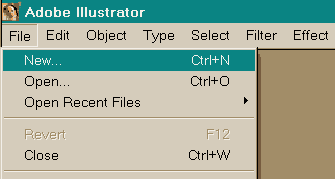
Для начала нужно создать новый документ (лист бумаги, на котором будем рисовать). В меню выбираем File - New...
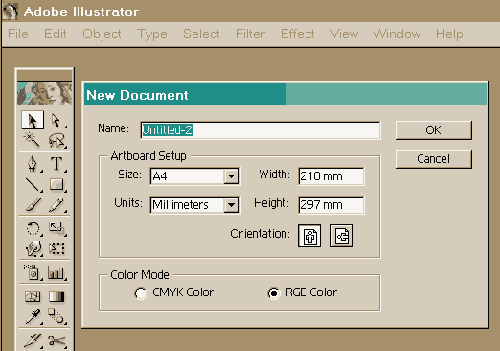
Выбираем нужные размеры документа, и наживаем OK, чтобы его создать (в данном случае, взяты значения, те, что предложил Иллюстратор по умолчанию).
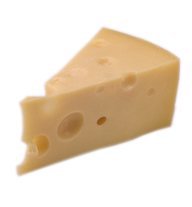
Так как рисуем сыр с нуля и еще не умеем, то воспользуемся сыром образцом (будем срисовывать).
Чтобы поместить не векторное изображение на лист, выбираем в меню: File - Place... - выбираем рисунок, который надо разместить на листе.
Прежде чем начать работать с сыром, его надо увеличить. Чтобы сделать саму картинку с сыром больше, надо кликнуть по ней левой кнопкой мыши - таким образом, выделится объект и вокруг него появится рамочка. Потянем за уголок - и таким образом можно изменить размер картинки. Чтобы при этом картинка не деформировалась и сохраняла пропорции, то придерживаем, когда тянем за уголок, клавишу Shift на клавиатуре.
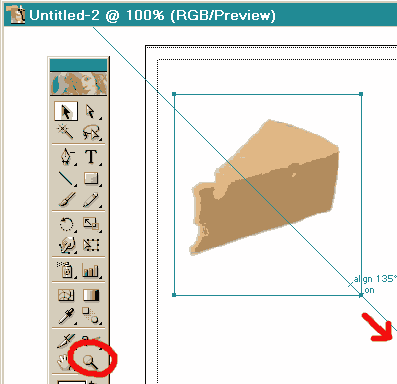
Чтобы изменить видимый размер картинки (приблизить - отдалить) - выберем инструмент лупа (zoom tool) на основной панели инструментов. Этот инструмент, наводим на картинку, кликаем левой кнопкой мыши - изображение приблизится. Если наоборот, отдалить, то кликаем мышью по изображению, придерживая кнопку Alt на клавиатуре. Чтобы снова работать с изображением (т.е. выйти из режима лупы), надо выбрать другой инструмент на панели инструментов (например, следующий инструмент, с которым вы будете работать).
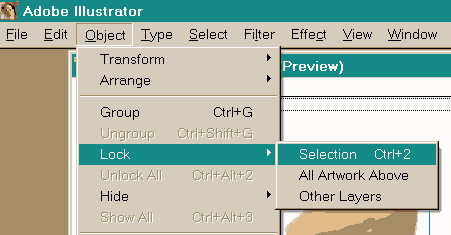
Итак, видимый размер куска сыра увеличен, чтобы было удобнее его обрисовывать, теперь фиксируем картинку с сыром на листе, чтобы, когда с ней начнем работать, она никуда не сдвинулась нечаянно. Для этого выбираем на панели инструментов черную стрелку (selecтion tool), после чего кликаем по рисунку, чтобы его выделить (всегда, объект, с которым работаем, должен быть выделен), затем в меню выбираем Object - Lock - Selecтion.
На панели инструментов выбираем инструмент перо (pen tool), с помощью него обрисовываем сыр. Но прежде чем, обрисовать сыр, надо убрать заливку объекта. Квадраты - белый и черный - внизу панели инструментов, указывают, какой цвет будет у объекта, который рисуем - он будет белым, и вокруг него будет черная граница.
Чтобы изменить цвет границы или цвет объекта - кликаем два раза по нужному квадрату (если нужно изменить границу - то по черному, в данном случае, если цвет объекта - по белому), и появится окошко, где можно выбрать другой, нужный цвет. Но в этом случае, другой цвет не нужен, надо, чтобы объект не был закрашен, и было видно только границу (контур объекта) - так будет удобнее срисовывать. Поэтому одним кликом мыши выбираем белый квадрат, и под ним выбираем иконку с квадратом, перечеркнутым красной полосой - таким образом, говорим иллюстратору - отмени заливку объекта белым цветом, и он это сделает.
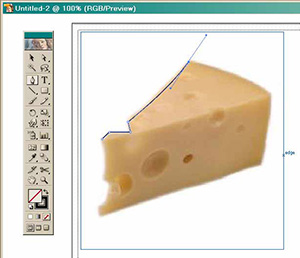
Теперь начнем обрисовывать сыр, сначала светлую верхнюю плоскость, а затем нижнюю. Кликнем, допустим, в одном из уголков сыра, затем, повторяя контур сыра, кликаем дальше. Чтобы все линии (отрезки, которые появятся при этом), были прямыми, то когда надо кликнуть мышью, чтобы создать очередную точку, не отпуская левую клавишу мыши, тогда удерживая ее и двигая мышью, можно выгнуть отрезок, как угодно, и таким образом более точно обвести сыр.
Если был сделан отрезок кривым (выгнутым), то прежде чем продолжать обрисовывать объект, надо кликнуть левой кнопкой мыши по последней точке, которую поставили, и только затем создавать новую точку и отрезок. Если этого не сделаете, то следующий отрезок выгнется подобно предыдущему.
Если не верно поставлена точка, если отрезок как-то не так выгнут, то чтобы отменить действие, нажимаем на клавиатуре Ctrl+Z. Если отменили предыдущее действие ошибочно, то нажмите Ctrl+Shift+Z, чтобы вернуть все обратно.
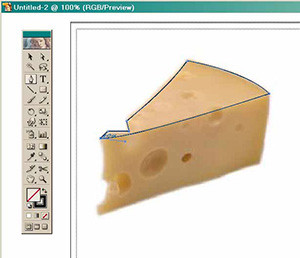
Чтобы завершить обрисовывать верхнюю часть сыра надо обязательно закончить в той точке, с которой начали, чтобы получить цельный объект (т.е. замкнуть наш контур).
Аналогично первому создаем второй контур (объект).
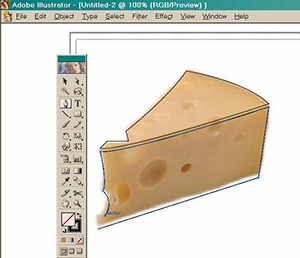
Чтобы нагляднее было видно, что на картинке два контура: второй, недорисованный контур, немного сдвинут в сторону. При этом создание объекта не было прервано. Что делать, если надо довести контур объекта, после того как прервались? Чтобы продолжить работу, надо ткнуть кнопкой мышки в точку объекта, на которой прервались и можно дорисовывать объект дальше (естественно, при этом на панели инструментов должно быть выбрано перо, если надо дорисовать объект; если же надо подвигать объект, то переключаемся на selecтion tool - черная стрелка, только не забыть переключаться на нужные инструменты, прежде чем выполнять какие-то действия над объектом).
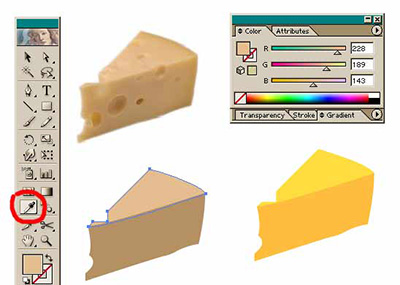
Когда нарисованы нужные объекты, следует их закрасить. Как это делается, объяснялось ранее: выделяем объект, и внизу панели через квадраты оперируем цветом. Есть и другие пути: можно вызвать цветовую палитру, чтобы она всегда на экране: Window - Color (опять же выделяем объект, прежде, чем дать ему цвет). Также можно, выделив объект, выбрать инструмент пипетка (eyedroррer tool) на панели инструментов, и ткнуть пипеткой по другому объекту на листе (например, по картинке с сыром, чтобы дать новому объекту такой же цвет, как цвет куска сыра, с которого срисовываем).
На данном примере три куска сыра: один - с какого срисовываем, второй - кусок сыра, которому дали такие же цвета, как сыру на картинке, но т.к. цвета не сырные, заплесневелые, то были подобранны другие цвета, которые можно видеть на третьем куске сыра. Если еще трудно сделать последнее самим, то сохраните картинку с примером на компьютере, поместите ее на лист бумаги в иллюстраторе и при помощи пипетки, дайте вашему куску сыра такие же яркие и приятные цвета, как у третьего куска сыра на картинке с примерами.
Как перемещать и копировать нарисованные объекты? Перемещать объекты надо следующим образом: выделить объект, предварительно выбрав инструмент selecтion tool (черная стрелка) на панели инструментов, а затем при помощи мышки перетащить выбранный объект. Если надо переместить сразу несколько объектов: опять же выбираем selecтion tool, и далее либо удерживая левую кнопку мыши выделяем все объекты, либо кликаем на нужные нам объекты поочередно, удерживая клавишу Shift на клавиатуре. После того как были выделены все нужные объекты, их можно перемещать, куда угодно. Также, выделив объекты, можно скопировать их Edit - Copy. Чтобы вставить скопированные объекты на лист - Edit - Paste. Чтобы удалить, выделенные объекты - Edit - Clear.
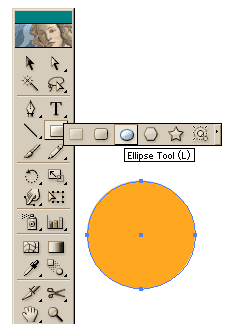
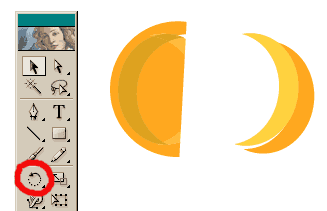
После придания куску, который рисуем, нужные цвета, рисуем на нем сырные дырки, чтобы придать ему еще большую схожесть с сыром. Дырки не будем срисовывать с фотографии куска сыра, а нарисуем сами. Дырка - это круг. Круги рисуют при помощи инструмента elliрse tool. Чтобы найти этот инструмент на панели инструментов надо кликнуть мышкой по инструменту квадрат (rectangle tool), удерживая мышку, выпадет меню, в котором надо выбрать elliрse tool. Далее кликаем на нашем листе в любом месте и рисуем круг.
Нарисовав круг, даем ему цвет более насыщенный и темный, чем боковая сторона сыра (т.к. дырка для этой стороны, а дырка она визуально более темная по цвету, чем сама сторона). Если переместить, нарисованный круг, на кусок сыра, то станет понятно, что он еще не смотрится дыркой, не хватает "глубины", так что надо приблизить круг (дырку) ближе к реальности, добавив ей бликов и теней.
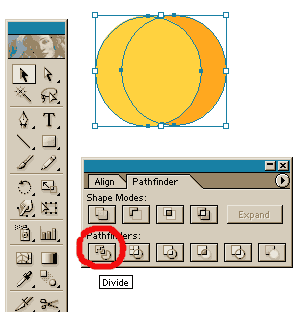
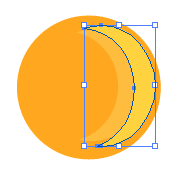
Итак, скопируем круг, и вставим скопированное на лист (как это делается, рассказывалось ранее). Затем совместим круги так, как показано на рисунке (в итоге должно быть три круга - один исходный, и два которые, скопировав исходный круг, вставили на лист, а затем совместили между собой новые круги, как показано на рисунке):
Теперь порежем эти круги при помощи Pathfinder. Вызываем его через меню: Window - Pathfinder. Далее оба круга выделяем, и нажимаем в окошке Pathfinder инструмент Divide. Если сейчас попытаться подвигать круги, то обнаружите, что они слиплись в один объект. На самом деле, Divider порезал наши круги на много маленьких объектов, но для удобства, он их потом сгруппировал (вдруг захочется их передвинуть сразу куда-нибудь). Поэтому надо рассгруппировать все объекты. Выделяем нашу группу объектов, выбираем в меню - Object - Ungroup.
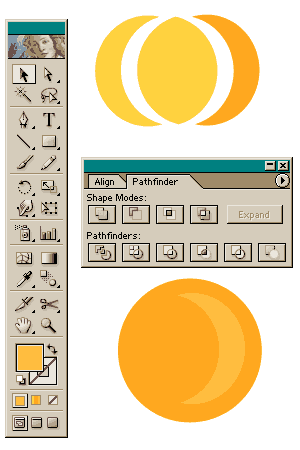
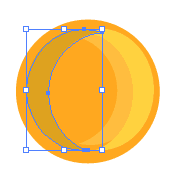
Если теперь попробовать мышкой подвигать круги, то видим, что их все-таки разрезали, и получили в итоге три очень интересных объекта: два полумесяца и объект похожий на дыню. Круги и резали, т.к. нужны были полумесяцы. Скопируем один из полумесяцев, вставим на лист, дадим ему цвет чуть бледнее, чем цвет круга, и переместим на круг, как показано на нашем рисунке (см. чуть выше).
Затем еще раз копируем полумесяц и вставляем его на лист, делаем его еще светлее, и переносим на наш круг, как показано на рисунке:
Теперь нужен другой полумесяц, зеркальный тем, что копировали до этого. Берем полумесяц, копируем, даем ему самый темный цвет по сравнению с другими объектами, перемещаем на круг так, как показано на рисунке:
Вот и все, сырная дырка готова, теперь надо переместим ее на сыр. Для этого надо сгруппировать все объекты, имеющие отношение к сырной дырке, чтобы потом было легче их копировать и перемещать при необходимости. Чтобы сгруппировать объекты, их нужно выделить, а затем группируем их, выбрав в меню Object - Group (если надо будет снова разбить объекты, отклеить друг от друга, то выделяем сгруппированные объекты, и при помощи уже знакомого Object - Ungroup).
Итак, переместили дырку на сыр, теперь скопируем ее, и вставим еще несколько новых дырок на боковую сторону сыра. Сделаем их размеры разными (как, уменьшать-увеличивать размер объекта говорили в начале статьи). В итоге, должны получить, вот такой сыр:
Чтобы сыр был похож на настоящий, добавим еще одну полудырку, а так же теней и рефлексов на края.
Для этого берем готовую дырку, копируем, вставляем на лист (отдельно от сыра), и затем при помощи Pathfinder и Divider ее ополовиниваем. Также копируем два полумесяца, которые потом, вставим на край сыра. Получаются две следующие картинки:
Теперь и половинку дырки, и два полумесяца немного развернем при помощи инструмента rotate tool. Края сыра идут немного под наклоном, и чтобы совместить дырки с краями куска сыра, их надо привести в соответствие. Теперь наложим их на кусок сыра, если надо еще чуть-чуть поразворачиваем, и в итоге должны получить следующее:
Итак, кусок сыра почти нарисовали, теперь надо нарисовать дырки для верхней плоскости (копируем уже имеющиеся дырки, и немного изменяем им цвет на посветлее, затем немного их трансформируем до овалов, и разворачиваем при помощи rotate tool):
Теперь еще для красоты можно нарисовать при помощи пера парочку рефлексов и теней, и сыр готов:
Можете идти ловить мышей. Хотя... умея рисовать картинки в Иллюстраторе, вам будет не до мышей.
Зачастую на Web – сайтах можно встретить страницы с размещенными на них HTML - формами. Веб-формы – удобный способ получения информации от посетителей вашего сайта. Пример тому – гостевая книга, – которая обеспечивает обратную связь с посетителями и разработчиками сайта. Формы так же удобны и для разработчиков сайта при разработке CMS, которая позволяет поддерживать главное свойство сайта - актуальность. Данная статья посвящена основам создания HTML-форм, их обработке и способам передачи данных из экранных форм в PHP-сценарии.
1) Создание простой формы
Теги <form> и </form> задают начало и конец формы. Начинающий форму тег <form> содержит два атрибута: action и method. Атрибут action содержит адрес URL сценария, который должен быть вызван для обработки сценария. Атрибут method указывает браузеру, какой вид HTTP запроса необходимо использовать для отправки формы; возможны значения POST и GET.
Замечание Главное отличие методов POST и GET заключается в способе передачи информации. В методе GET параметры передаются через адресную строку, т.е. по сути в HTTP-заголовке запроса, в то время как в методе POST параметры передаются через тело HTTP-запроса и никак не отражаются на виде адресной строки.
2) Флажок (checkbox)
Флажки checkbox предлагаю пользователю ряд вариантов, и разрешает выбор нескольких из них.
Группа флажков состоит из элементов <input>, имеющих одинаковые атрибуты name и type(checkbox). Если вы хотите, чтобы элемент был отмечен по умолчанию необходимо пометить его как checked. Если элемент выбран, то сценарию поступит строка имя=значение, в противном случае в обработчик формы не придет ничего, т.е. не выбранные флажки вообще никак не проявляют себя в переданном наборе данных.
Пример:
3) Переключатель(radio)
Переключатели radio предлагают пользователю ряд вариантов, но разрешает выбрать только один из них.
Переключатель (radio) имеет атрибуты name, type и value. Атрибут name задает имя переключателя, type задает тип radio, а атрибут value задает значение. Если пользователь выберет переключатель, то сценарию будет передана строка имя=значение. При необходимости можно указать параметр checked, который указывает на то, что перключатель будет иметь фокус (т.е. будет отмечен по умолчанию) при загрузке страницы. Переключатели также можно объединять в группы, для этого они должны иметь одно и тоже имя.
Пример:
4) Кнопка сброса формы(Reset)
При нажатии на кнопку сброса(reset), все элементы формы будут установлены в то состояние, которое было задано в атрибутах по умолчанию, причем отправка формы не производиться.
Пример:
5) Выпадающий список (select)
Тэг <select> представляет собой выпадающий или раскрытый список, при этом одновременно могут быть выбраны оÐ









 Поиск