Вышла новая версия бесплатного набора невизуальных компонент New Audio Components (New AC)
Основные возможности библиотеки:
Воспроизведение и конвертирование следующих форматов: wav, mp3, Ogg Vorbis, FLAC, WavPack, Monkey Audio, WMA.
Воспроизведение и запись звука
Воспроизведение CD, CD-ripping
Редактирование звука.
K-Lite Codec Pack Full 4.4.5 - Набор кодеков и инструментов для проигрывания аудио и видео практически любых форматов. Включает в себя DivX Pro, DivX ;) MPEG-4 Low and Fast motion, XviD (Koepi's), Microsoft MPEG-4, Fraunhofer MPEG-2 A/V, MP3 audio, DivX WMA Audio, Ogg Vorbis audio, AC3 audio, DivX Anti-Freeze и другие.
MP3tag (universal Tag Editor) 2.42c - утилита для редактирования ID3-тэгов и комментариев в аудиофайлах.
Поддерживаются Advanced Audio Coding (aac), Free Lossless Audio Codec (flac), Monkey's Audio (ape), Mpeg Layer 3 (mp3), MPEG-4 (mp4 / m4a), Musepack (mpc), Ogg Vorbis (ogg), OptimFROG (ofr), OptimFROG DualStream (ofs), Speex (spx), True Audio (tta), Windows Media Audio (wma), WavPack (wv).
Имеются опции импорта и экспорта информации и автоматического создания плейлистов, поддерживается поиск по локальной базе данных, а также работа с online-базой freedb для получения данных о музыкальных исполнителях, авторах и т.п.
Интерфейс - многоязычный.
Environmental Audio (дословно окружающий звук)- это новый стандарт звука, разработанный фирмой Creative Labs, создающий эффекты окружающей среды реального мира на компьютере. Environmental Audio сегодня ужк много больше простого surround -звука и 3D моделирования. Это и настоящее моделирование окружающей среды с помощью мощных эффектов с учётом размеров комнаты, её звуковых особенностей, реверберации, эхо и многих других эффектов, создающих ощущение реального аудио мира.
Как работает Environmental Audio
Эффекты окружающей среды моделируются при помощи технологии E-mu Environmental Modeling, поддерживаемой аудиопроцессором EMU10K1, установленного на серии звуковых карт SBLive! Технология Environmental Audio разработана с учётом работы на наушниках, двух или четырёх колонках. Чип EMU10K1 раскладывает любой звуковой поток на множество каналов, где накладывает эффекты в реальном времени. За счёт этого создаются уже новые звуки, такие, как они должны быть в природе. На стадии обработки звука кроме его пололжения в пространстве должны быть учтены, как минимум, два фактора: размер помещения и реверберация, так как человеческое ухо слышит не просто оригинальный звук, а звук с учётом дистанции, местоположения и громкости. Стандарт Environmental Audio обрабатывает все эти условия для получения высококачественного реального звука.
Environmental Audio использует координаты X, Y, Z, а также реверберацию и отражения звука. Эти координаты используются при базовой подготовки каналов аудио источника и эффектов "окраски" звуковой сцены. Основная мощность аудиопроцессора расходуется на обработку каждого звукового источника по всем каналам и на добаление эффектов в реальном времени. Как уже говорилось, для создания ощущения реального звука нужно учитывать как минимум 3 фактора: расстояние до источника звука, размер звукового помещения и реверберацию.
Environmental Audio Extensions (EAX)
Это API, разработанный фирмой Creative Labs для достижения реальных звуковых эффектов в компьютерных играх. EAX- это расширение API DirectSound3D от фирмы Microsoft На 18 Октября 1999 года единственной звуковой картой, поддерживающей этот стандарт является Sound Blaster Live! (в разных модификациях). На сегодня Creative выпустила три версии этого стандарта.
DirectSound3D управляет местоположением в 3D пространстве игры источников звука и слушателя. Например, игра может использовать DirectSound3D для создания раздельных источников звука для каждого существа в игре, получая, таким образом, звуки выстрелов и голоса в разных местах 3D-мира. Эти звуки, также как и слушатель, могут перемещаться в пространстве. Разработчики игр могут использовать такие звуковые возможности, как палитра направлений (звук в одном направлении может идти громче, чем в другом), эффект Допплера (звук может нарастать, достигнув слушателя, и потом спадать, как бы удаляясь в пространство).
EAX улучшает DirectSound3D созданием виртуального окружающего аудио мира вокруг источников звука и слушателя. Эта технология эмулирует реверберации и отражения, идущие со всех сторон от слушателя. Эти эффекты создают впечатление, что вокруг слушателя существует реальный мир со своими параметрами, как то: размер помещения, отражающие и поглощающие свойства стен и другие. Программисты игр могут создавать различные акустические эффекты для разных помещений. Таким образом, игрок, который играет в EAX игру может слышать разницу в звуке при переходе из коридора в пещеру.
В дополнении к созданию окружающих эффектов, EAX 1.0 может изменять параметры различных источников звука. При изменении местоположения источника звука относительно слушателя автоматически изменяются параметры реверберации.
Что касается программирования, то здесь EAX предоставляет следующие возможности.
* Выбор среди большого числа "пресетов" для моделирования эффектов окружающей среды.
* Возможность изменять параметры пресетов окружающей среды для каждого источника в отдельности.
* Автоматическое изменение критических параметров, применяемых к позиции. Когда источник звука движется по отношению к слушателю, EAX автоматически изменяет параметры отражения звука и реверберации для создания более реальных звуковых эффектов при движении источника звука через 3D звуковой мир.
Occlusions и Obstructions
Эффект occlusions создаёт впечатление, что источник звука находится в другой комнате, в другом месте, за стеной. Это свойство позволяет изменять параметры передачи звуковой характеристики для получения эффекта различных материалов стен и их толщину. Например, программа может использовать это свойство для создания звука, идущего из-за двери, или из-за стены.
Эффект obstructions позволяет эмулировать звуковые препятствия, создавая ощущение, что источник звука находится в той же комнате, но за препятствием. Например, можно сделать так, что звук будет идти из-за большого камня, находящегося в той же пещере, что и слушатель.
Геометрическое моделирование и EAX
Геометрическая модель сцены используется как в графических целях, так и для создания 3D звука. Для создания геометрической модели компьютер должен иметь данные о физических свойствах мира: какие объекты где расположены, какие звуконепроницаемые, какие звукопоглощающие и так далее. После того, как эта информация получена, производится расчёт некоторого количества слышимых отражений и поглощений звука от этих объектов для каждого источника звука. Это приводит к затуханиям звука, из-за препятствий, звуконепроницаемых стен и так далее. Расчёты отражений методом "зеркала" широко используются для создания акустики зданий. Этот метод подразумевает, что звук отражается прямо (как от зеркала) без преломлений и поглощений. На самом же деле, вместо того, чтобы в реальном времени рассчитывать все отражения и особенности среды (что на самом деле процесс трудоёмкий) используются заранее рассчитанные упрощённые модели геометрических аудио сред, которые отличаются от графических представлений о среде. То есть в игре используются одновременно отдельная среда для визуальных эффектов и более простая для звуковых эффектов. Это создаёт проблемы, как, например, если бы вы захотели передвинуть часть стены в комнате, то вам пришлось бы создавать новую среду для звука. В настоящее время над геометрическим моделирование звука ведутся работы во многих звуковых лабораториях.
EAX для разработчиков
EAX не требует того, чтобы источники звука привязывались к графическому представлению об окружающей среде. Но при желании разработчик, который хочет создать звуковые эффекты "повышенной реальности", которые максимально близки к графическому представлению о сцене может использовать дополнительное управление ранними отражениями, преломлениями и поглощениями. При создании своих эффектов EAX использует статические модели среды, а не её геометрические параметры. Эти модели автоматически рассчитывают реверберации и отражения относительно слушателя с учётом размеров помещения, направления звука и других параметров, которые программист может добавлять, для каждого источника звука. Поэтому EAX намного проще других стандартов, так как он не требует описания геометрической среды сцены, а использует подготовленные заранее модели. Игра может менять звуковые модели при переходе от одного места к другому для создания реальных эффектов. Я хочу рассмотреть это подробней. Допустим, у вас есть сцена в игре ввиде каменной пещеры. Есть два способа получить высокореалистичные эффекты. Первый из них- рассчитать геометрическую модель и использовать её как аудио маску для сцены, причём новые технологии будут позволять делать это в реальном времени. Второй способ- взять готовый пресет и, при необходимости, изменить его для получения более качественных эффектов. Разумеется, первый способ даст больший реализм, чем второй, но и потратит ресурсов в несколько раз больше. А если учитывать лень программистов, то в этом случае EAX наиболее благоприятный вариант.
Различия между EAX 1.0, 2.0 и 3.0
EAX 1.0
* Поддерживает изменение места в игре реверберации и отражений.
* Имеет большое количество пресетов.
* Позволяет (ограниченно) изменять реверберацию окружения.
* Позволяет автоматически изменять интенсивность реверберации, в зависимости от положения источника звука относительно слушателя.
EAX 1.0 строит звуковую сцену на основе заранее созданных пресетов, учитывая дистанцию между источниками звука и слушателем. Соответственно, EAX 1.0 предоставляет большой набор пресетов "на каждый случай жизни". Также имеется возможность изменять параметры поздней реверберации (дэмпинг, уровень) и автоматическое изменение уровня в зависимости от расстояния. Благодаря этому происходит улучшенное восприятие расстояния до источника.
EAX 2.0
* Обновлена реверберационная модель.
* Добавлены эффекты звуковых преград (Obstructions) и поглощений (Occlusions).
* Отдельное управление начальными отражениями и поздними реверберациями. Продолжительный контроль размеров помещений. Улучшенная дистанционная модель для автоматического управления реверберациями и начальными отражениями, основанными на местоположении источника звука относительно слушателя.
* Возможность учитывать звуковые свойства воздуха (поглощение звука).
* Теперь для использования эффектов Environmental Audio не не требуется описание геометрии помещения.
EAX 2.0 построен на возможностях первой версии и создаёт ещё более реалистичные эффекты засчёт поддержки преграждения и отражения звука, а также на улучшенной технологии определения направления звука.
EAX 3.0
* Контроль за ранними реверберациями и отражениями для каждого источника звука.
* Динамический переход между окружающими моделями.
* Улучшенная дистанционная модель для автоматического управления реверберацией и начальными отражениями в зависимости от положения источников звука относительно слушателя.
* Расчёты Ray-Tracing (отражение лучей) для получения параметров отражения для каждого источника звука.
* Отдельные отражения для дальних эхо.
* Улучшенное дистанционное представление, призванное заменить статические реверберационные модели.
EAX 3.0 совмещает вторую версию с более мощными возможностями. Новый уровень реализма достигается засчёт поддержки местных отражений, изолированных отражений, продолжительных переходов между звуковыми сценами и другими особенностями.
Вывод: по всему вышесказанному можно судить о том, что на сегодня EAX является очень перспективным и конкурентоспособным стандартом. Любой программист, несведующий в особенностях 3D звука сможет создавать реальные эффекты для своих игр с помощью пресетов. Что касается качества 3D звука, то оно вне конкуренции. Сейчас большинство игр не поддерживает (или поддерживает криво) такие эффекты, как преграждение и поглощение звука. Первой игрой, полностью поддерживающей EAX 2.0 обещает быть Unreal Tournament, если его не опередят. Там будет видно.
P.S. Я специально не стал сравнивать EAX с другими стандартами, как, например, A3D. Для этого нужны игры, поддерживающие одновременно и то и другое в полной форме. На сегодня таких игр нет.
Последний представленный компанией Microsoft продукт семейства Windows 2003 - является прямым продолжением Windows 2000. Эта система предназначена, в основном, для серверного, а не для домашнего использования. Но некоторое количество усилий и грамотный тюнинг системы позволят превратить домашний компьютер в стабильный мультимедийный игровой сервер.
Практически ежегодно Microsoft представляет публике новую версию самого популярного своего продукта - операционной системы Windows. По традиции компания обещает, что именно эта, последняя версия наиболее стабильна, надежна и удобна. Все по той же традиции пользователи ждут "улучшений" с изрядной долей пессимизма…
Конечно, идеальной операционной системы не существует, и семейство Windows имеет как плюсы, так минусы. Однако, положа руку на сердце, признаем: прогресс, в первую очередь в стабильности, есть. Кроме того, следует учитывать, что продукцией Microsoft пользуются десятки миллионов пользователей во всем мире - и угадать конфигурацию компьютера, индивидуальные потребности к внешнему оформлению и набору программ просто невозможно. Поэтому, установив Windows на свой ПК, не рассчитывайте, что дальше система будет работать идеально - она будет работать стандартно, в расчете на среднестатистические потребности пользователя.
Семейство Windows 2003 Server (Standard, Enterprise, Web и Datacenter Edition) является прямым продолжением Windows 2000 Server. В отличие от Windows ХР, которая является гибридом Windows Ме и Windows 2000, новая система предназначена, в основном, для серверного, а не для домашнего использования. Соответственно, многие функции, присущие "домашнему" компьютеру… исчезли. Но небольшое количество усилий, грамотный тюнинг системы - и стабильный мультимедийный игровой сервер к вашим услугам!
Установка драйверов
Установка системы практически идентична инсталляции Windows ХР, поэтому не будем на ней останавливаться - основные трудности впереди.
Первое, с чем сталкивается пользователь после установки Windows 2003 Server, это отсутствие драйверов под эту версию Windows. По умолчанию большинство устройств на вашем компьютере будет работать, но… например, видеокарта без 3D-функций в наше время мало кого заинтересует.
Первый делом следует создать нового пользователя. Для этого нажимаем на кнопку Start (Пуск) и выбираем подменю Run (Выполнить). Далее вводим команду lusrmgr.msc - и попадаем в программу User Management (Управление пользователями). Правой клавишей мышки кликаем на папке User (Пользователи) в левой части окна и выбираем меню New User (Новый пользователь). Прописываем имя пользователя и, при желании, пароль. Подтверждаем создание и после этого выбираем - при помощи правой клавиши мыши - Properties (Свойства) нового пользователя. Переходим на вкладку Member of (Участник группы), нажимаем кнопку Add (Добавить), далее Find Now (Найти) и дважды кликаем на Administrators (Администраторы).
Итак, новый пользователь с правами администратора создан, остается перезагрузиться под новым логином.
Кстати, просто так перезагрузить и даже просто выключить компьютер уже не удастся. На экране появится окно, в котором система попросит указать причину перезагрузки/выключения. Зачем это нужно? Отвечать на этот вопрос предоставим компании Microsoft, а сами тем временем зайдем в уже знакомое пусковое меню и в подменю Run… (Выполнить) введем команду mmc. Выбираем меню File (Файл), а в нем Add/Remove Snap-in… (Добавить / Убрать Snap-in…). Далее следуем по пунктам меню: Add, Group Policy Object Editor, Add. После этого нажимаем кнопку Finish (Завершить). Переходим в Local Computer Policy > Computer Configuration > Administrative Templates - и выбираем папку System. Дважды кликаем на Display Shutdown Event Tracker. В появившемся меню выбираем Disabled, нажимаем и выходим из программы. Теперь перезагрузка/выключение компьютера буде проходить аналогично Windows 2000.
После того как система загружена под вновь созданным логином, следует приступить к настройке драйверов. Для этого необходимо зайти в Desktop Properties (Свойства экрана) с помощью Control Panel (Панели управления): Пуск > Панель управления > Display (Экран).
Далее переходим на последнюю вкладку - Advanced (Дополнительно) и нажимаем кнопку Troubleshoot (Неисправности). В появившемся меню передвигаем ползунок Hardware Acceleration (Аппаратное ускорение) максимально вправо. Закрываем окна и устанавливаем драйвера под видеокарту. Теперь система не будет выдавать ошибку о несовпадении версии драйвера и Windows. Кстати, для установки подходят драйверы как Windows ХР, так и Windows 2000.
По умолчанию в Windows 2003 Server установлен DirectX 8.1, но отключена поддержка 3D-функций. Кстати, самой папки DirectX в Programs Files (Программные файлы) нет, поэтому следует ввести команду dxdiag в подменю Run… (Выполнить). Открывается окно DirectX, где на вкладке Display (Экран) необходимо включить (нажать кнопки Enabled) функции аппаратного ускорения.
По мнению специалистов компании Microsoft, для полноценной работы сервера звук не обязателен. Соответственно, звуковые функции вашего компьютера по умолчанию будут отключены. В Панели управления есть вкладка Administrative Tools (Средства администрирования), внутри которой выбираем Services (Службы). В появившемся окне размещен список служб, установленных на ПК. Некоторые из них не включены, в том числе и Windows Audio. Дважды кликаем мышкой - и в появившемся окне, в поле Startup type (Способ загрузки), выбираем Automatic, нажимаем Start (Запустить). При необходимости следует выбрать в Панели управления раздел Sound and Audio Devices (Мультимедийные устройства) и в появившемся окне включить громкость звука (перетащить ползунок в крайнее правое положение).
Изменение внешнего вида
Сразу после установки Windows 2003 Server будет иметь спартанский вид (как Windows 2000). Единственное отличие: стартовое меню, частично схожее с Windows ХР. Это практично, удобно, выгодно с точки зрения экономии ресурсов - в общем, прекрасно подходит для сервера, где вид рабочего стола - далеко не самое главное. Однако на домашнем компьютере хочется видеть нечто более яркое, чем стандартные окна Windows.
Возможность преобразовать внешний вид в стиль Windows ХР есть - хотя и скрыта в недрах системы. В первую очередь необходимо включить службу Themes. Для этого заходим в службы (Control Panel > Administrative Tools > Services) и дважды кликаем на службе Themes. В появившемся окне выбираем тип запуска Automatic (Автоматически) и перезагружаем компьютер. После перезагрузки заходим в свойства экрана, кликнув для этого правой клавишей мыши на рабочем столе и выбрав пункт Properties (Свойства). На вкладке Themes выбираем вместо темы Windows Classic тему Windows XP. Теперь рабочий стол и окна приложений приобретут знакомый стиль Windows ХР.
Кроме того, в свойствах системы (Control Panel > System) на вкладке Advanced в разделе Visual Effects есть возможность дополнительной настройки визуальных эффектов Windows.
Десять шагов к идеальной системе
1. Одно из последних усовершенствований системы - параметр prefetch. Его задача заключается в ускорении загрузки приложений. Включение этого параметра не влияет на скорость слишком ощутимо, однако в бою все средства хороши. Для включения этого параметра кликните правой клавишей мыши на ярлыке нужной программы и выберите в появившемся меню пункт Properties (Свойства). В строке Object (Объект) после указания пути к файлу добавьте /prefetch:1 (пробел перед ключом обязателен).
2. Перейдите к закладке Advanced (Дополнительно) в Performance Options (Параметрах быстродействия) и убедитесь, что распределение ресурсов процессора и памяти выставлено на оптимизацию работы Programs (Программ) - указывать приоритет фоновых служб и кэша необходимо, только если ваш компьютер выполняет роль сервера. В опции Memory usage при объеме физической памяти 256 Мб и выше отметьте параметр System cache. Если же памяти на компьютере меньше 256 Мб, система будет работать быстрее при установленном значении Programs.
3. Проверим правильность настройки жесткого диска. В свойствах системы откройте Device Manager (либо, открыв свойства любого диска в Проводнике, закладка Hardware) и просмотрите свойства вашего жесткого диска. Убедитесь, что в закладке Polices стоит отметка Enable write caching on the disk. Если диск SCSI доступны следующие значения в закладке SCSI Properties: Disable Tagged Queuing и Disable Synchronous Transfers должны быть не отмечены.
4. Убедитесь, что DMA включено для всех IDE-устройств системы. Проверить это можно следующим образом: Device Manager > IDE ATA/ATAPI controllers > Primary/Secondary IDE Channel > Advanced Settings. Параметр Device Type позволяет системе автоматически определять подключенные устройства (если канал свободен, установите значение None - это немного ускорит загрузку системы).
Параметр Transfer mode Windows ставит, как правило, по умолчанию и позволяет Windows использовать максимальный DMA, поддерживаемый устройством либо PIO, убедитесь, что значение установлено DMA if available.
5. Для ускорения навигации по папкам, содержащим графические файлы, можно отметить пункт Do not cash thumbnails (Не кэшировать эскизы). Для этого следует зайти в Control Panel (Панель управления) > Folder Options (Свойства папки) > View (Вид), а заодно убрать "галочку" с пункта Remember each folder`s view setting (Помнить параметры отображения каждой папки).
6. Поиск в Windows 2003 Server по умолчанию производится и в.zip-архивах. Скорость поиска возрастет, если отключить эту службу. Для этого в командной строке необходимо набрать:
Код:
или же:
Код:
Для включения поиска в.zip-архивах:
Код:
или же:
Код:
7. В отличие от более ранних версий Windows, в процессе установки Windows 2003 Server нет возможности выбирать необходимые компоненты. Удалить/установить можно лишь незначительную часть программ (Control Panel > Add or Remove Programs > Add/Remove Windows Components). Список невелик - большая его часть скрыта от глаз неопытного пользователя.
Для решения этой проблемы открываем системную папку Inf (по умолчанию - C:WindowsInf), находим в ней файл sysoc.inf, открываем его и удаляем во всех строках слово HIDE. Главное при этом - оставить неизменным формат файла, то есть следует удалять только HIDE, оставляя запятые до и после этого слова.
Для примера - исходная строка и та, что должна получиться:
Код:
Сохраняем файл sysoc.inf, открываем Add/Remove Windows Components - и видим уже значительно более длинный список.
8. Служба индексирования создает индексы содержимого и свойств документов на локальном жестком диске и на общих сетевых дисках. Имеется возможность контроля за включением сведений в индексы. Служба индексирования работает непрерывно и практически не нуждается в обслуживании. Однако процесс индексирования потребляет большое количество ресурсов процессора. Если вы не пользуетесь активно поиском по контексту файлов, данную службу можно отключить. Для этого заходим в Control Panel (Панель управления) > Add or Remove Programs (Установка и удаление программ) - Add/Remove Windows Components (Установка компонентов Windows). В появившемся списке ищем Службу индексирования и убираем "галочку".
9. Если вам не нравятся "излишества" в новом оформлении XP или конфигурация вашего компьютера не позволяют вам ими наслаждаться, интерфейс можно вернуть к "стандартному" виду. Для этого необходимо зайти в Control Panel (Панель задач) > System (Система) и перейти на вкладку Advanced (Дополнительно). Выбираем раздел настройки визуальных эффектов.
10. Довольно часто у домашнего компьютера только один пользователь, так что необходимости в пароле при запуске системы нет. В отличие от предыдущих версий, в этой Windows 2003 пароль убрать не так-то просто.
В процессе загрузки можно пропустить выбор имени пользователя и набор пароля. Выберите Run… (Выполнить) из меню Start (Пуск) и наберите control userpasswords2, что приведет к открытию окна User Accounts (Учетные записи пользователей). На вкладке Users (Пользователи) удалите флажок у позиции Users must enter a user name and password to use this computer (Требовать ввода имени пользователя и пароля). После подтверждения появится диалоговое окно, в котором система предложит ввести имя пользователя и пароль для нужной учетной записи.
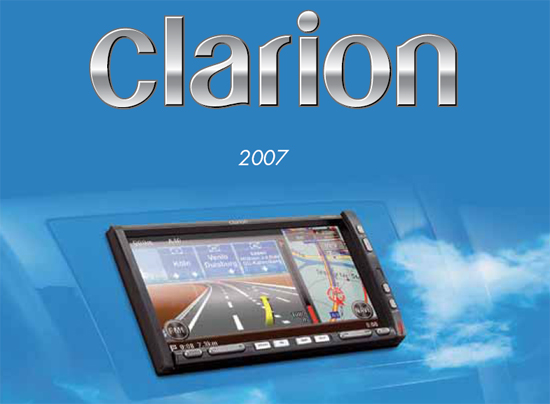
Clarion Co. Ltd. это японская компания название которой происходит от древнегреческого духового инструмента кларион. Он похож на современную S-образную трубу, но с меньшим расширением и более толстыми стенками. Такое название компании Clarion указывает на близкую ее связь с музыкой. И действительно, звучание компонентов Clarion весьма «музыкальное».
Clarion – модельный ряд мультимедиа для автомобиля.
Clarion Co. Ltd. это японская компания название которой происходит от древнегреческого духового инструмента кларион. Он похож на современную S-образную трубу, но с меньшим расширением и более толстыми стенками. Такое название компании Clarion указывает на близкую ее связь с музыкой. И действительно, звучание компонентов Clarion весьма «музыкальное».
Эта статья не просто текст это презентация новой линейки техники производимой компанией Clarion. По этому здесь нет оценки достоинств и недостатков конкретных аппаратов.
Первое это концепция нового каталога Clarion. Она включает в себя три ключевых фактора.
• Максимально тесная интеграция функциональных и развлекательных возможностей в один комплекс автомобильной электроники
• Стремление сделать звучание совершенным
• Безопасность вождения за счёт использования различных систем – начиная от hands free (возможность общаться по телефону, не отвлекаясь от дороги) и заканчивая удобным управлением аппаратурой с использованием командных шин и общих центров управления
Специалисты Clarion хорошо потрудились над совершенствованием своей продукции по всем трем направлениям и создали не мало новинок. Насколько они получились удачными, можно узнать сами, опробовав интересующие модели в магазинах или прочитав объективные оценки компетентных специалистов в области Car Audio.
Поскольку новых моделей много и каждая имеет массу особенностей, подробных технических характеристик приводится, не будет (это лишь обзорная статья по ключевым новинкам). Их можно без труда найти на русском сайте Clarion. Навигационные мультимедиакомплексы
Clarion MAX973HD
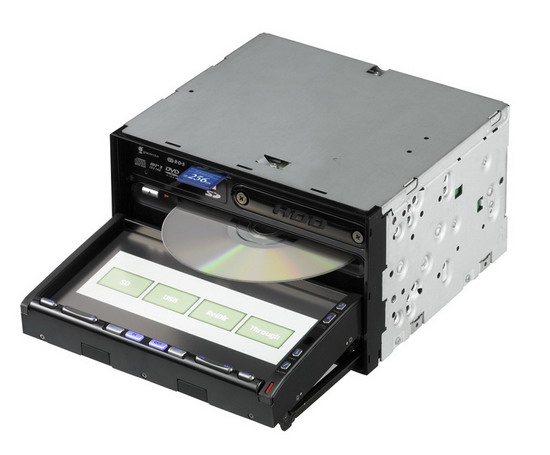
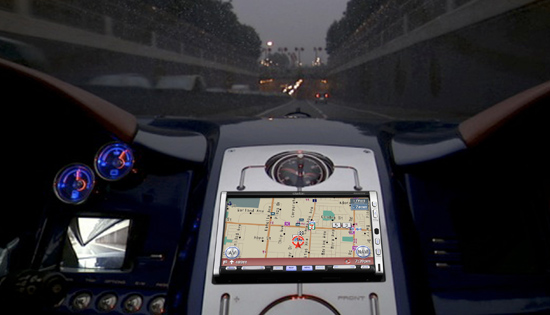
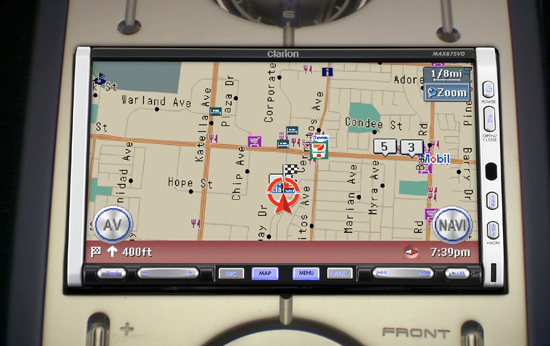
Превосходный аппарат, объединивший «под одной крышей» все нужные современному автомобилисту функции: подробнейшая навигация, воспроизведение музыки и видео, средства для интеграции мобильного телефона в общую систему, подключение всевозможной периферии – как проводами, так и по беспроводному каналу. И конечно, аппарат готов для совместной работы с плеерами Apple iPod.
Особенности модели
• Сенсорный монитор, 7 дюймов по диагонали
• Встроенный 30-гигабайтный жёсткий диск для хранения дорожных карт и медиаданных
• Встроенный DVD/CD/MP3/WMA-плеер
• AV-входы для подключения дополнительного оборудования, полная совместимость с iPod
• Просмотр карт в масштабе от 25 м до 256 км, различные режимы отображения карт в зависимости от времени суток
• Голосовые подсказки, функция расчёта оптимального маршрута, вычисление времени в пути с учётом дорожной ситуации
• Трёхмерное настраиваемое меню
• Усилитель MOSFET (номинальная мощность 4х31 Вт)
• Bluetooth и возможность подключения внешней камеры обзора
• Работа в двух зонах
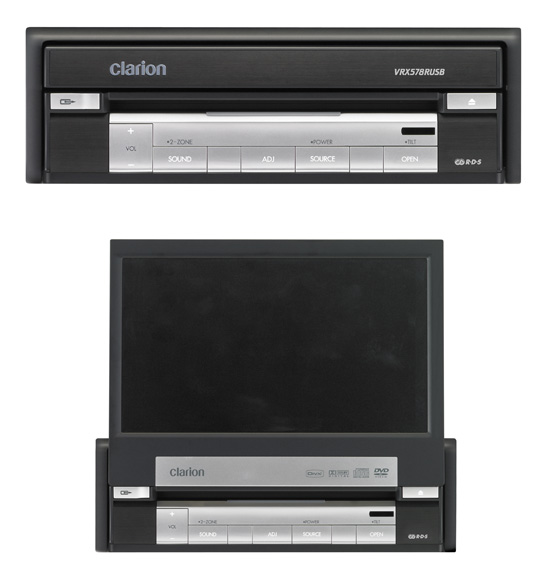
Кроме флагманской модели MAX973HD в новом каталоге компании есть два не менее интересных мультимедиакомбайна с DVD-плеером, 7-дюймовым экраном и возможностью подключения блока навигации: MAX678RVD и VRX878RVD. И почти то же самое, только без навигации, – VRX578RUSB.
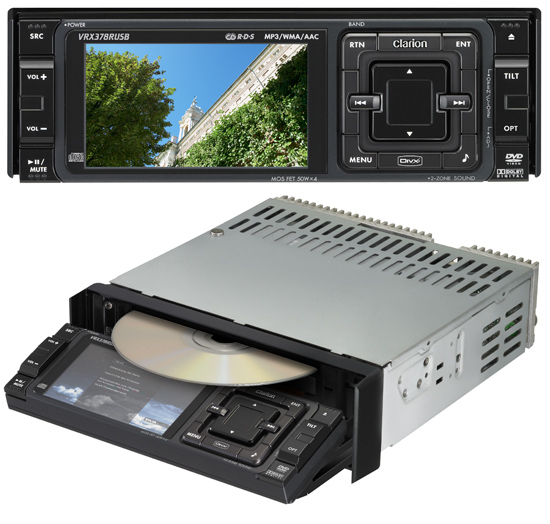
Наконец – VRX378RUSB. Однодиновое устройство, совмещающее мультиформатный DVD-плеер и медиаресивер. Аппарат обладает обширными возможностями для тесной интеграции всего автомобильного оборудования. Дисплей 3,5 дюйма, присутствуют поддержка iPod, Bluetooth и возможность подключения внешней камеры обзора.
Мониторы
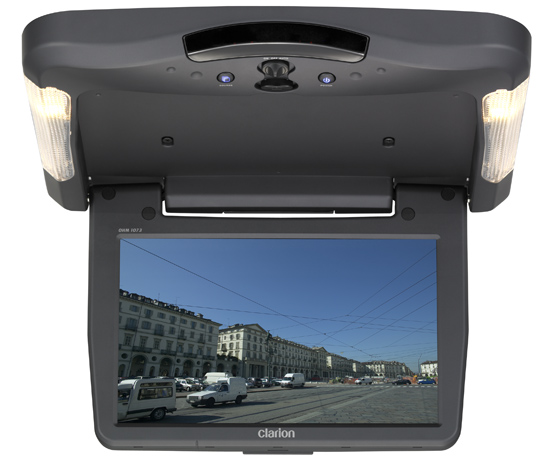
В каталоге Clarion представлены четыре монитора. Два потолочных называются OHM1073 (10,2”) и OHM773 (7”). Монтируемых в подголовники тоже два: 7” и 5,6”.
Все модели имеют формат 16:9.
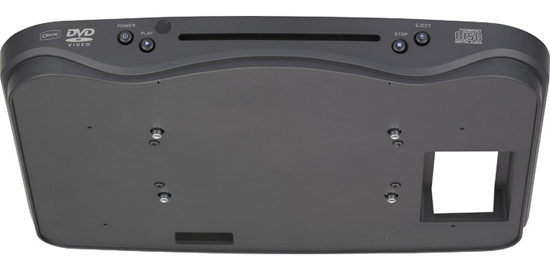
Потолочные мониторы могут крепиться через «прокладку» – плоский модуль (по сути, это компактный DVD-проигрыватель), который превратит монитор в автономный медиацентр с возможностью воспроизведения DVD, CD и различных «сжатых» аудиоформатов.
Головные устройства.
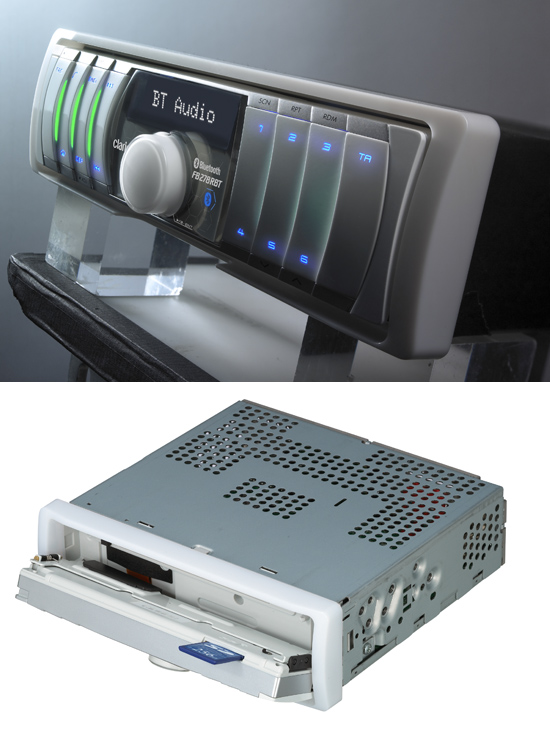
Clarion предлагает широкий ассортимент головных устройств – от необычных до типичных по возможностям, но добротных аппаратов. В новом модельном ряду «голов» имеется много чего интересного. Например – FB278RBT. В этом устройстве нет CD-привода. В нём вообще нет движущихся частей. Музыка может воспроизводиться с карты памяти SD (слот на торце съёмной панели), с iPod или с любого устройства с протоколом передачи данных BT-Audio (Bluetooth Audio). FB278RBT не боится встрясок – самое то для любителей внедорожного экстрима, у которых частенько заедает музыка во время путешествий по ухабам. Цвет подсветки можно выбрать в настройках.
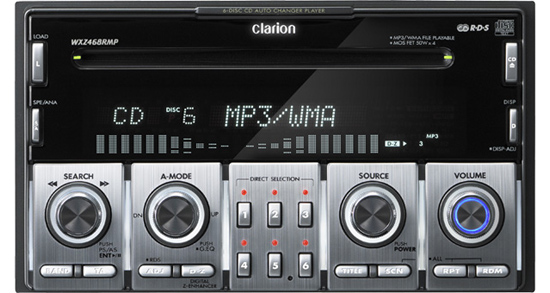
Не менее интересен 2-диновый 6-дисковый CD/MP3/WMA-ресивер WXZ468RMP в ретродизайне. Большие рукоятки, поддержка iPod, система оптимизации области прослушивания, 9-полосный эквалайзер, цифровой радиоприёмник, усилитель 4х50 Вт и много ещё чего любопытного.
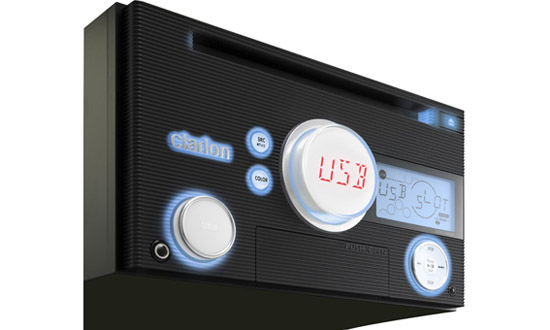
Необычный двухдиновый CD/MP3/WMA-ресивер DUB278RMP привлекает внимание минимумом кнопок. Действительно, это и была одна из главных задач разработчиков – сделать стильный функциональный аппарат, визуально не перегрузив его фасад органами управления. Между тем DUB278RMP имеет на передней панели множество удобных навигационных клавиш, линейный и даже USB-порт для подключения внешних накопителей информации. Все эти прелести скрыты под различными откидными панельками. В аппарат встроены MOSFET-усилитель 4х50 Вт, цифровой тюнер и система динамического усиления баса. Подсветка клавиш и дисплея имеет 728 цветовых оттенков.
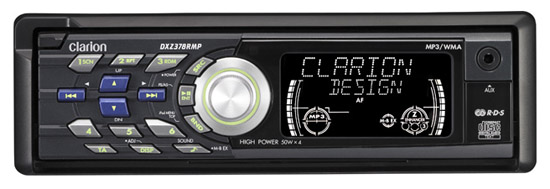
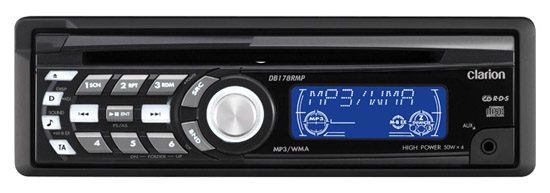
Модели DXZ378RMP и DB178RMP похожи по дизайну – у обеих в левой части «звёздное небо» из кнопок, удобные вращающиеся регуляторы и съёмные «мордочки». Обе воспроизводят CD/MP3/WMA, оснащаются цифровым тюнером с RDS и усилителем с пиковой мощностью 4х50 Вт (4х25 Вт по стандарту DIN). Однако старшая модель (DXZ378RMP) имеет также возможность управления по шине CeNET и флуоресцентный дисплей вместо жидкокристаллического у 178-й.
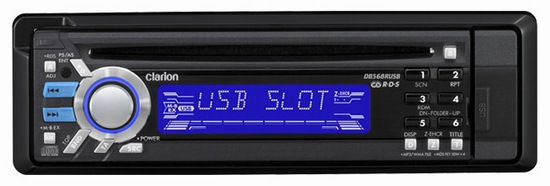
По своим функциональным возможностям и мощности усилителя CD/MP3/WMA-ресивер DB568RUSB практически не отличается от DXZ378RMP, однако вдобавок оснащён USB-портом на передней панели и функцией управления Slidetrack. Передняя панель съёмная.
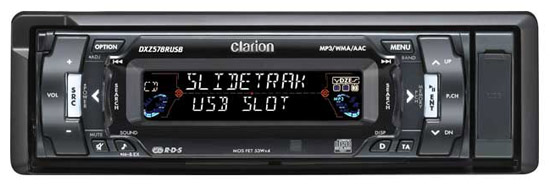
Ресивер DXZ578RUSB является развитием DB568RUSB, описанного выше. Он имеет более технократичный дизайн, обладает всеми достоинствами 568-го, но встроенный усилитель тут немного мощнее (4х53 Вт в пике), появился 6-канальный линейный выход на внешнее усиление. Список поддерживаемых форматов пополнил ААС наряду с возможностью управления iPod через опциональный переходник.
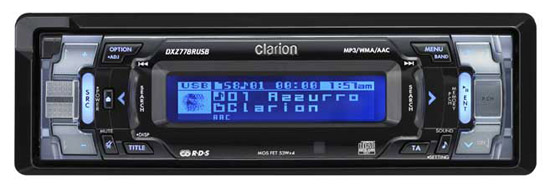
Флагманом среди однодиновых CD-ресиверов является модель DXZ778RUSB с моторизированной откидной панелью. Аппарат характеризуется ещё более полным управлением звуком: НЧ- и ВЧ-фильтры, 3-точечный параметрический эквалайзер, встроенный активный кроссовер (три полосы), возможность отключения встроенного усилителя. Пользователь может выбрать один из 728 оттенков подсветки, управлять iPod и подключать hands free. USB-порт и другие особенности более простых моделей во флагмане, разумеется, также представлены.
Также Clarion предлагает достойный арсенал периферийных аппаратов и аксессуаров для каждой категории своей продукции, позволяющих обеспечить наилучшее взаимодействие компонентов автомобильной медиасистемы.
Усилители и акустика.
Ассортимент продукции Clarion традиционно не ограничивается мультимедиаустройствами и «головами». В каталоге компании также можно найти усилители мощности, различные сабвуферы и акустику.
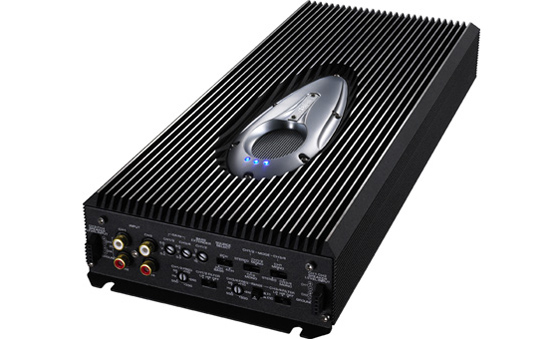
Усилитель мощности APA4320 (на фото). Долговременная выходная мощность 4х80 Вт или суммарно 640 Вт в пике. Модель APA2160 имеет не четыре, а два канала, но мощность на каждый канал тут такая же.
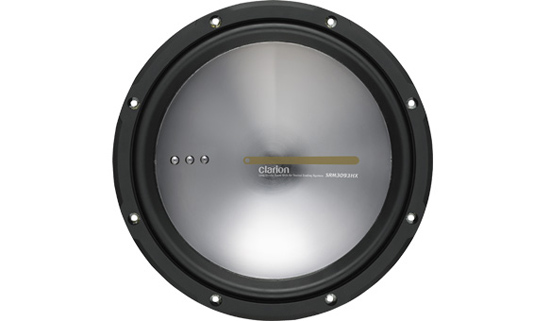
Сногсшибательный 30-сантиметровый сабвуфер SRM3093HX с пиковой мощностью 1,2 кВт (номинал 300 Вт), частотным диапазоном от 15 Гц. В серию HX также входят двухполосная акустика и отдельный твитер.
Всего компания представила около трех десятков моделей автоакустики, предназначенной для инсталляций совершенно разных классов и, соответственно, стоимости.
Развитие сети Internet обострило и в очередной раз выявило проблемы, возникающие при безопасном подключении к Internet корпоративной сети. Связано это в первую очередь с тем, что сеть Internet разрабатывалась как открытая, предназначенная для всех, система. Вопросам безопасности при проектировании стека протоколов TCP/IP, являющихся основой Internet, уделялось очень мало внимания.
Для устранения проблем, связанных с безопасностью было разработано много различных решений, самым известным и распространенным из которых является применение межсетевых экранов (firewall). Их использование - это первый шаг, который должна сделать любая организация, подключающая свою корпоративную сеть к Internet. Первый, но далеко не последний. Одним межсетевым экраном для построения надежного и защищенного соединения с Internet не обойтись. Необходимо реализовать целый ряд технических и организационных мер, чтобы обеспечить приемлемый уровень защищенности корпоративных ресурсов от несанкционированного доступа.
Межсетевые экраны реализуют механизмы контроля доступа из внешней сети к внутренней путем фильтрации всего входящего и исходящего трафика, пропуская только авторизованные данные. Все межсетевые экраны функционируют на основе информации, получаемой от различных уровней эталонной модели ISO/OSI, и чем выше уровень OSI, на основе которого построен межсетевой экран, тем выше уровень защиты, им обеспечиваемый. Существует три основных типа межсетевых экранов - пакетный фильтр (packet filtering), шлюз на сеансовом уровне (circuit-level gateway) и шлюз на прикладном уровне (application-level gateway). Очень немногие существующие межсетевые экраны могут быть однозначно отнесены к одному из названных типов. Как правило, МСЭ совмещает в себе функции двух или трех типов. Кроме того, недавно появилась новая технология построения межсетевых экранов, объединяющая в себе положительные свойства всех трех вышеназванных типов. Эта технология была названа Stateful Inspection. И в настоящий момент практически все предлагаемые на рынке межсетевые экраны анонсируются, как относящиеся к этой категории (Stateful Inspection Firewall).
На российском рынке средств защиты информации сейчас сложилась такая ситуация, что многие поставщики межсетевых экранов (МСЭ), предлагая свой продукт, утверждают, что он один решит все проблемы заказчика, обеспечив надежную защиту всех ресурсов корпоративной сети. Однако, это не так. И не потому что предлагаемый межсетевой экран не обеспечивает необходимых защитных механизмов (правильный выбор межсетевого экрана - это тема отдельной статьи), а потому что самой технологии присущи определенные недостатки.
В данной статье я не буду говорить о достоинствах названных типов межсетевых экранов (этому посвящено немало публикаций), а основное внимание уделю недостаткам, присущим всей технологии в целом.
Отсутствие защиты от авторизованных пользователей
Наиболее очевидный недостаток межсетевых экранов - невозможность защиты от пользователей, знающих идентификатор и пароль для доступа в защищаемый сегмент корпоративной сети. Межсетевой экран может ограничить доступ посторонних лиц к ресурсам, но он не может запретить авторизованному пользователю скопировать ценную информацию или изменить какие-либо параметры финансовых документов, к которым этот пользователь имеет доступ. А по статистике не менее 70% всех угроз безопасности исходит со стороны сотрудников организации. Поэтому, даже если межсетевой экран защитит от внешних нарушителей, то останутся нарушители внутренние, неподвластные МСЭ.
Для устранения этого недостатка нужны новые подходы и технологии. Например, использование систем обнаружения атак (intrusion detection systems). Данные средства, ярким примером которых является система RealSecure, обнаруживают и блокируют несанкционированную деятельность в сети независимо от того, кто ее реализует - авторизованный пользователь (в т.ч. и администратор) или злоумышленник. Такие средства могут работать как самостоятельно, так и совместно с межсетевым экраном. Например, система RealSecure обладает возможностью автоматической реконфигурации межсетевого экрана CheckPoint Firewall-1 путем изменения правил, запрещая тем самым доступ к ресурсам корпоративной сети с атакуемого узла.
Отсутствие защиты новых сетевых сервисов
Вторым недостатком межсетевых экранов можно назвать невозможность защиты новых сетевых сервисов. Как правило, МСЭ разграничивают доступ по широко распространенным протоколам, таким как HTTP, Telnet, SMTP, FTP и ряд других. Реализуется это при помощи при помощи механизма "посредников" (proxy), обеспечивающих контроль трафика, передаваемого по этим протоколам или при помощи указанных сервисов. И хотя число таких "посредников" достаточно велико (например, для МСЭ CyberGuard Firewall их реализовано более двухсот), они существуют не для всех новых протоколов и сервисов. И хотя эта проблема не столь остра (многие пользователи используют не более десятка протоколов и сервисов), иногда она создает определенные неудобства.
Многие производители межсетевых экранов пытаются решить указанную проблему, но удается это далеко не всем. Некоторые производители создают proxy для новых протоколов и сервисов, но всегда существует временной интервал от нескольких дней до нескольких месяцев между появлением протокола и соответствующего ему proxy. Другие разработчики межсетевых экранов предлагают средства для написания своих proxy (например, компания CyberGuard Corporation поставляет вместе со своим МСЭ подсистему ProxyWriter позволяющую создавать proxy для специфичных или новых протоколов и сервисов). В этом случае необходима высокая квалификация и время для написания эффективного proxy, учитывающего специфику нового сервиса и протокола. Аналогичная возможность существует и у межсетевого экрана CheckPoint Firewall-1, который включает в себя мощный язык INSPECT, позволяющий описывать различные правила фильтрации трафика.
Ограничение функциональности сетевых сервисов
Некоторые корпоративные сети используют топологию, которая трудно "уживается" с межсетевым экраном, или используют некоторые сервисы (например, NFS) таким образом, что применение МСЭ требует существенной перестройки всей сетевой инфраструктуры. В такой ситуации относительные затраты на приобретение и настройку межсетевого экрана могут быть сравнимы с ущербом, связанным с отсутствием МСЭ.
Решить данную проблему можно только путем правильного проектирования топологии сети на начальном этапе создания корпоративной информационной системы. Это позволит не только снизить последующие материальные затраты на приобретение средств защиты информации, но и эффективно встроить межсетевые экраны в существующую технологию обработки информации.
Если сеть уже спроектирована и функционирует, то, возможно, стоит подумать о применении вместо межсетевого экрана какого-либо другого решения, например, системы обнаружения атак.
Потенциальная опасность обхода межсетевого экрана
Межсетевые экраны не могут защитить ресурсы корпоративной сети в случае неконтролируемого использования в ней модемов. Доступ в сеть через модем по протоколам SLIP или PPP в обход межсетевого экрана делает сеть практически незащищенной. Достаточно распространена ситуация, когда сотрудники какой-либо организации, находясь дома, при помощи программ удаленного доступа типа pcAnywhere или по протоколу Telnet обращаются к данным или программам на своем рабочем компьютере или через него получают доступ в Internet. Говорить о безопасности в такой ситуации просто не приходится, даже в случае эффективной настройки межсетевого экрана.
Для решения этой задачи необходимо строго контролировать все имеющиеся в корпоративной сети модемы и программное обеспечение удаленного доступа. Для этих целей возможно применение как организационных, так и технических мер. Например, использование систем разграничения доступа, в т.ч. и к COM-портам (например, Secret Net) или систем анализа защищенности (например, Internet Scanner и System Scanner). Правильно разработанная политика безопасности обеспечит дополнительный уровень защиты корпоративной сети, установит ответственность за нарушение правил работы в Internet и т.п. Кроме того, должным образом сформированная политика безопасности позволит снизить вероятность несанкционированного использования модемов и иных устройств и программ для осуществления удаленного доступа.
Потенциально опасные возможности
Новые возможности, которые появились недавно, и которые облегчают жизнь пользователям Internet, разрабатывались практически без учета требований безопасности. Например, WWW, Java, ActiveX и другие сервисы, ориентированные на работу с данными. Они являются потенциально опасными, так как могут содержать в себе враждебные инструкции, нарушающие установленную политику безопасности. И если операции по протоколу HTTP могут достаточно эффективно контролироваться межсетевым экраном, то защиты от "мобильного" кода Java и ActiveX практически нет. Доступ такого кода в защищаемую сеть либо полностью разрешается, либо полностью запрещается. И, несмотря на заявления разработчиков межсетевых экранов о контроле апплетов Java, сценариев JavaScript и т.п., на самом деле враждебный код может попасть в защищаемую зону даже в случае полного их блокирования в настройках межсетевого экрана.
Защита от таких полезных, но потенциально опасных возможностей должна решаться в каждом конкретном случае по-своему. Можно проанализировать необходимость использования новой возможности и совсем отказаться от нее; а можно использовать специализированные защитные средства, например, систему SurfinShield компании Finjan или SafeGate компании Security-7 Software, обеспечивающие безопасность сети от враждебного "мобильного" кода.
Вирусы и атаки
Практически ни один межсетевой экран не имеет встроенных механизмов защиты от вирусов и, в общем случае, от атак. Как правило, эта возможность реализуется путем присоединения к МСЭ дополнительных модулей или программ третьих разработчиков (например, система антивирусной защиты ViruSafe для МСЭ CyberGuard Firewall или система обнаружения атак RealSecure для МСЭ CheckPoint Firewall-1). Использование нестандартных архиваторов или форматов передаваемых данных, а также шифрование трафика, сводит всю антивирусную защиту "на нет". Как можно защититься от вирусов или атак, если они проходят через межсетевой экран в зашифрованном виде и расшифровываются только на оконечных устройствах клиентов?
В таком случае лучше перестраховаться и запретить прохождение через межсетевой экран данных в неизвестном формате. Для контроля содержимого зашифрованных данных в настоящий момент ничего предложить нельзя. В этом случае остается надеяться, что защита от вирусов и атак осуществляется на оконечных устройствах. Например, при помощи системных агентов системы RealSecure.
Снижение производительности
Несмотря на то, что подсоединение к сетям общего пользования или выход из корпоративной сети осуществляется по низкоскоростным каналам (как правило, при помощи dialup-доступа на скорости до 56 Кбит или использование выделенных линий до 256 Кбит), встречаются варианты подключения по каналам с пропускной способностью в несколько сотен мегабит и выше (ATM, T1, E3 и т.п.). В таких случаях межсетевые экраны являются самым узким местом сети, снижая ее пропускную способность. В некоторых случаях приходится анализировать не только заголовок (как это делают пакетные фильтры), но и содержание каждого пакета ("proxy"), а это существенно снижает производительность межсетевого экрана. Для сетей с напряженным трафиком использование межсетевых экранов становится нецелесообразным.
В таких случаях на первое место надо ставить обнаружение атак и реагирование на них, а блокировать трафик необходимо только в случае возникновения непосредственной угрозы. Тем более что некоторые средства обнаружения атак (например, RealSecure) содержат возможность автоматической реконфигурации межсетевых экранов.
Компромисс между типами межсетевых экранов - более высокая гибкость в пакетных фильтрах против большей степени защищенности и отличной управляемости в шлюзах прикладного уровня. Хотя на первый взгляд кажется, что пакетные фильтры должны быть быстрее, потому что они проще и обрабатывают только заголовки пакетов, не затрагивая их содержимое, это не всегда является истиной. Многие межсетевые экраны, построенные на основе прикладного шлюза, показывают более высокие скоростные характеристики, чем маршрутизаторы, и представляют собой лучший выбор для управления доступом при Ethernet-скоростях (10 Мбит/сек).
Отсутствие контроля своей конфигурации
Даже если все описанные выше проблемы решены, остается опасность, что межсетевой экран неправильно сконфигурирован. Приходится сталкиваться с ситуацией, когда приобретается межсетевой экран, первоначальная конфигурация которого осуществляется специалистами поставщика и тем самым, как правило, обеспечивается высокий уровень защищенности корпоративных ресурсов. Однако, с течением времени, ситуация меняется, - сотрудники хотят получить доступ к новым ресурсам Internet, работать с новым сервисами (RealAudio, VDOLive и т.п.) и т.п. Таким образом, постепенно защита, реализуемая межсетевым экраном, становится дырявой как решето, и огромное число правил, добавленных администратором, сводятся к одному: "разрешено все и всем".
В этом случае помогут средства анализа защищенности. Средства анализа защищенности могут тестировать межсетевой экран как на сетевом уровне (например, подверженность атакам типа "отказ в обслуживании"), так и на уровне операционной системы (например, права доступа к конфигурационным файлам межсетевого экрана). Кроме того, при сканировании возможна реализация атак типа "подбор пароля", позволяющие обнаружить "слабые" пароли или пароли, установленные производителем по умолчанию. К средствам, проводящим такие проверки, можно отнести, например, систему Internet Scanner американской компании Internet Security Systems (ISS).
Заключение
Ознакомившись с описанными проблемами, многие могут сделать вывод, что межсетевые экраны не могут обеспечить защиту корпоративной сети от несанкционированного вмешательства. Это не так. Межсетевые экраны являются необходимым, но явно недостаточным средством обеспечения информационной безопасности. Они обеспечивают лишь первую линию обороны. Не стоит покупать межсетевой экран только потому, что он признан лучшим по результатам независимых испытаний. При выборе и приобретении межсетевых экранов необходимо тщательно все продумать и проанализировать. В некоторых случаях достаточно установить простейший пакетный фильтр, свободно распространяемый в сети Internet или поставляемый вместе с операционной системой, например squid. В других случаях межсетевой экран необходим, но применять его надо совместно с другими средствами обеспечения информационной безопасности.
21 – ФТП пртокол, может использоваться если открыт анонимный доступ или стоит кривая версия софта (WU 2.6.0 (1) War FTPd и тд)
23 – Телнет протокол. Используеться для входа в систему с удалённого компьютера. Так же может показать версию ОС.
25 – Протокол для отправки почты, может использоваться в основном когда стоит кривая версия sendmail (самое распространённое) так же имеют место команды EXPN и VRFY которые могут дать взломщику некторую дополнительную информацию.
53 – Показывает установлен ли DNS. Может использоваться для так называемого DNS Spoofing. Т.е. подменой объекта ДНС.
79 – Это Finger. При должном везении и ошибках в программном обеспечении можно получить список всех пользователей залогиненых в систему.
80 – WWW Сервер. показывает присутствует ли WWW сервер на машине. Использовать можно для проверки на ЦГИ скрипты, так же показывает версию и название программного обеспечения установленного на машине.
110 – POP протокол для просмотра почтовых сообщений. Может использоваться при кривой версии ПО как например всем известный QPOP.
111 – Sun RPC. Может использоваться при наличии ответа на команду rpcinfo -d |grep bind - ypbind tcp и тд.
119 – NNTP. Проткол для чтения и отправки новостей в новостные группы, используеться так же при наличии ошибок в ПО
139 – NETBIOS. Пртокол для работы с локальной сетью. Может использовать для сканирования на расшаренные ресурсы и получение информации о сети.
443 – HTTPS, SSL. Тоже самое что и HTTP но использует безопасный протокол.
513 – rlogin. Если у хоста есть запись в файле .rlogin то вы коннектитесь на удалённый хост без использования логина и пароля.
Описание всех портов
1=TCP-MUX - TCP Port Service Multiplexer
2=COMPRESSNET - Management Utility
3=COMPRESSNET - Compression Process
5=RJE - Remote Job Entry
7=ECHO - Echo
9=DISCARD - Discard
11=SYSSTAT - System Status
13=DAYTIME - Daytime
15=NETSTAT - Network Status
17=QOTD - Quote of the Day
18=MSP - Message Send Protocol
19=CHARGEN - Character Generator
20=FTP-DATA - File Transfer Protocol [Default Data]
21=FTP - File Transfer Protocol [Control]
22=SSH - SSH (Secure Shell) Remote Login Protocol
23=TELNET - Telnet
24=PMS - Private Mail System
25=SMTP - Simple Mail Transfer Protocol
27=NSW-FE - NSW User System FE
29=MSG-ICP - Messege ICP
31=MSG-AUTH - Messege Authentication
33=DSP - Display Support Protocol
35=PPS - Private Printer Server
37=TIME - Time
38=RAP - Route Access Protocol
39=RLP - Resource Location Protocol
41=GRAPHICS - Graphics
42=NAMESERVER - Host Name Server
43=WHOIS - Who Is
44=MPM-FLAGS - MPM FLAGS Protocol
45=MPM - Message Processing Module [recv]
46=MPM-SND - MPM [default send]
47=NI-FTP - NI FTP (File Transfer Protocol)
48=AUDITD - Digital Audit Daemon
49=BBN-LOGIN - Login Host Protocol (TACACS)
50=RE-MAIL-CK - Remote Mail Checking Protocol
51=LA-MAINT - IMP Logical Address Maintenance
52=XNS-TIME - XNS Time Protocol
53=DOMAIN - Domain Name Server
54=XNS-CH - XNS Clearinghouse
55=ISI-GL - ISI Graphics Language
56=XNS-AUTH - XNS Authentication
57=MTP - Private terminal access
58=XNS-MAIL - XNS Mail
59=PFS - Private File System
60=Unassigned
61=NI-MAIL - NI MAIL
62=ACAS - ACA Services
63=WHOIS++ - whois++
64=COVIA - Communications Integrator (CI)
65=TACACS-DS - TACACS-Database Service
66=SQL*NET - Oracle SQL*NET
67=BOOTPS - Bootstrap Protocol Server
68=BOOTPC - Bootstrap Protocol Client
69=TFTP - Trivial File Transfer Protocol
70=GOPHER - Gopher
71=NETRJS-1 - Remote Job Service
72=NETRJS-2 - Remote Job Service
73=NETRJS-3 - Remote Job Service
74=NETRJS-4 - Remote Job Service
75=PDOS - Private dial out service
76=DEOS - Distributed External Object Store
77=RJE - Private RJE (Remote Job Entry) service
78=VETTCP - vettcp
79=FINGER - Finger
80=WWW-HTTP - World Wide Web HTTP (Hyper Text Transfer Protocol)
81=HOSTS2-NS - HOSTS2 Name Server
82=XFER - XFER Utility
83=MIT-ML-DEV - MIT ML Device
84=CTF - Common Trace Facility
85=MIT-ML-DEV - MIT ML Device
86=MFCOBOL - Micro Focus Cobol
87=LINK - Private terminal link
88=KERBEROS - Kerberos
89=SU-MIT-TG - SU/MIT Telnet Gateway
90=DNSIX - DNSIX Securit Attribute Token Map
91=MIT-DOV - MIT Dover Spooler
92=NPP - Network Printing Protocol
93=DCP - Device Control Protocol
94=OBJCALL - Tivoli Object Dispatcher
95=SUPDUP - SUPDUP
96=DIXIE - DIXIE Protocol Specification
97=SWIFT-RVF - Swift Remote Virtural File Protocol
98=TACNEWS - TAC News
99=METAGRAM - Metagram Relay
100=NEWACCT - [unauthorized use]
101=HOSTNAMES - NIC Host Name Server
102=ISO-TSAP - ISO-TSAP Class 0
103=X400 - x400
104=X400-SND - x400-snd
105=CSNET-NS - Mailbox Name Nameserver
106=3COM-TSMUX - 3COM-TSMUX
107=RTELNET - Remote Telnet Service
108=SNAGAS - SNA Gateway Access Server
109=POP - Post Office Protocol - Version 2
110=POP3 - Post Office Protocol - Version 3
111=SUNRPC - SUN Remote Procedure Call
112=MCIDAS - McIDAS Data Transmission Protocol
113=IDENT - Authentication Service
114=AUDIONEWS - Audio News Multicast
115=SFTP - Simple File Transfer Protocol
116=ANSANOTIFY - ANSA REX Notify
117=UUCP-PATH - UUCP Path Service
118=SQLSERV - SQL Services
119=NNTP - Network News Transfer Protocol
120=CFDPTKT - CFDPTKT
121=ERPC - Encore Expedited Remote Pro.Call
122=SMAKYNET - SMAKYNET
123=NTP - Network Time Protocol
124=ANSATRADER - ANSA REX Trader
125=LOCUS-MAP - Locus PC-Interface Net Map Ser
126=UNITARY - Unisys Unitary Login
127=LOCUS-CON - Locus PC-Interface Conn Server
128=GSS-XLICEN - GSS X License Verification
129=PWDGEN - Password Generator Protocol
130=CISCO-FNA - cisco FNATIVE
131=CISCO-TNA - cisco TNATIVE
132=CISCO-SYS - cisco SYSMAINT
133=STATSRV - Statistics Service
134=INGRES-NET - INGRES-NET Service
135=RPC-LOCATOR - RPC (Remote Procedure Call) Location Service
136=PROFILE - PROFILE Naming System
137=NETBIOS-NS - NETBIOS Name Service
138=NETBIOS-DGM - NETBIOS Datagram Service
139=NETBIOS-SSN - NETBIOS Session Service
140=EMFIS-DATA - EMFIS Data Service
141=EMFIS-CNTL - EMFIS Control Service
142=BL-IDM - Britton-Lee IDM
143=IMAP - Interim Mail Access Protocol v2
144=NEWS - NewS
145=UAAC - UAAC Protocol
146=ISO-TP0 - ISO-IP0
147=ISO-IP - ISO-IP
148=CRONUS - CRONUS-SUPPORT
149=AED-512 - AED 512 Emulation Service
150=SQL-NET - SQL-NET
151=HEMS - HEMS
152=BFTP - Background File Transfer Program
153=SGMP - SGMP
154=NETSC-PROD - NETSC
155=NETSC-DEV - NETSC
156=SQLSRV - SQL Service
157=KNET-CMP - KNET/VM Command/Message Protocol
158=PCMAIL-SRV - PCMail Server
159=NSS-ROUTING - NSS-Routing
160=SGMP-TRAPS - SGMP-TRAPS
161=SNMP - SNMP (Simple Network Management Protocol)
162=SNMPTRAP - SNMPTRAP (Simple Network Management Protocol)
163=CMIP-MAN - CMIP/TCP Manager
164=CMIP-AGENT - CMIP/TCP Agent
165=XNS-COURIER - Xerox
166=S-NET - Sirius Systems
167=NAMP - NAMP
168=RSVD - RSVD
169=SEND - SEND
170=PRINT-SRV - Network PostScript
171=MULTIPLEX - Network Innovations Multiplex
172=CL/1 - Network Innovations CL/1
173=XYPLEX-MUX - Xyplex
174=MAILQ - MAILQ
175=VMNET - VMNET
176=GENRAD-MUX - GENRAD-MUX
177=XDMCP - X Display Manager Control Protocol
178=NEXTSTEP - NextStep Window Server
179=BGP - Border Gateway Protocol
180=RIS - Intergraph
181=UNIFY - Unify
182=AUDIT - Unisys Audit SITP
183=OCBINDER - OCBinder
184=OCSERVER - OCServer
185=REMOTE-KIS - Remote-KIS
186=KIS - KIS Protocol
187=ACI - Application Communication Interface
188=MUMPS - Plus Five's MUMPS
189=QFT - Queued File Transport
190=GACP - Gateway Access Control Protocol
191=PROSPERO - Prospero Directory Service
192=OSU-NMS - OSU Network Monitoring System
193=SRMP - Spider Remote Monitoring Protocol
194=IRC - Internet Relay Chat Protocol
195=DN6-NLM-AUD - DNSIX Network Level Module Audit
196=DN6-SMM-RED - DNSIX Session Mgt Module Audit Redir
197=DLS - Directory Location Service
198=DLS-MON - Directory Location Service Monitor
199=SMUX - SMUX
200=SRC - IBM System Resource Controller
201=AT-RTMP - AppleTalk Routing Maintenance
202=AT-NBP - AppleTalk Name Binding
203=AT-3 - AppleTalk Unused
204=AT-ECHO - AppleTalk Echo
205=AT-5 - AppleTalk Unused
206=AT-ZIS - AppleTalk Zone Information
207=AT-7 - AppleTalk Unused
208=AT-8 - AppleTalk Unused
209=QMTP - The Quick Mail Transfer Protocol
210=Z39.50 - ANSI Z39.50
211=914C/G - Texas Instruments 914C/G Terminal
212=ANET - ATEXSSTR
213=IPX - IPX
214=VMPWSCS - VM PWSCS
215=SOFTPC - Insignia Solutions
216=CAILIC - Computer Associates Int'l License Server
217=DBASE - dBASE Unix
218=MPP - Netix Message Posting Protocol
219=UARPS - Unisys ARPs
220=IMAP3 - Interactive Mail Access Protocol v3
221=FLN-SPX - Berkeley rlogind with SPX auth
222=RSH-SPX - Berkeley rshd with SPX auth
223=CDC - Certificate Distribution Center
242=DIRECT -
243=SUR-MEAS - Survey Measurement
244=DAYNA -
245=LINK - LINK
246=DSP3270 - Display Systems Protocol
247=SUBNTBCST_TFTP -
248=BHFHS -
256=RAP -
257=SET - Secure Electronic Transaction
258=YAK-CHAT - Yak Winsock Personal Chat
259=ESRO-GEN - Efficient Short Remote Operations
260=OPENPORT -
261=NSIIOPS - IIOP Name Service Over TLS/SSL
262=ARCISDMS -
263=HDAP -
264=BGMP -
280=HTTP-MGMT -
281=PERSONAL-LINK -
282=CABLEPORT-AX - Cable Port A/X
308=NOVASTORBAKCUP - Novastor Backup
309=ENTRUSTTIME -
310=BHMDS -
311=ASIP-WEBADMIN - Appleshare IP Webadmin
312=VSLMP -
313=MAGENTA-LOGIC -
314=OPALIS-ROBOT -
315=DPSI -
316=DECAUTH -
317=ZANNET -
321=PIP -
344=PDAP - Prospero Data Access Protocol
345=PAWSERV - Perf Analysis Workbench
346=ZSERV - Zebra server
347=FATSERV - Fatmen Server
348=CSI-SGWP - Cabletron Management Protocol
349=MFTP -
350=MATIP-TYPE-A - MATIP Type A
351=MATIP-TYPE-B - MATIP Type B or bhoetty
352=DTAG-STE-SB - DTAG, or bhoedap4
353=NDSAUTH -
354=BH611 -
355=DATEX-ASN -
356=CLOANTO-NET-1 - Cloanto Net 1
357=BHEVENT -
358=SHRINKWRAP -
359=TENEBRIS_NTS - Tenebris Network Trace Service
360=SCOI2ODIALOG -
361=SEMANTIX -
362=SRSSEND - SRS Send
363=RSVP_TUNNEL -
364=AURORA-CMGR -
365=DTK - Deception Tool Kit
366=ODMR -
367=MORTGAGEWARE -
368=QBIKGDP -
369=RPC2PORTMAP -
370=CODAAUTH2 -
371=CLEARCASE - Clearcase
372=ULISTSERV - Unix Listserv
373=LEGENT-1 - Legent Corporation
374=LEGENT-2 - Legent Corporation
375=HASSLE - Hassle
376=NIP - Amiga Envoy Network Inquiry Proto
377=TNETOS - NEC Corporation
378=DSETOS - NEC Corporation
379=IS99C - TIA/EIA/IS-99 modem client
380=IS99S - TIA/EIA/IS-99 modem server
381=HP-COLLECTOR - HP Performance Data Collector
382=HP-MANAGED-NODE - HP Performance Data Managed Node
383=HP-ALARM-MGR - HP Performance Data Alarm Manager
384=ARNS - A Remote Network Server System
385=IBM-APP - IBM Application 386=ASA - ASA Message Router Object Def.
387=AURP - Appletalk Update-Based Routing Pro.
388=UNIDATA-LDM - Unidata LDM Version 4
389=LDAP - Lightweight Directory Access Protocol
390=UIS - UIS
391=SYNOTICS-RELAY - SynOptics SNMP Relay Port
392=SYNOTICS-BROKER - SynOptics Port Broker Port
393=DIS - Data Interpretation System
394=EMBL-NDT - EMBL Nucleic Data Transfer
395=NETCP - NETscout Control Protocol
396=NETWARE-IP - Novell Netware over IP
397=MPTN - Multi Protocol Trans. Net.
398=KRYPTOLAN - Kryptolan
399=ISO-TSAP-C2 - ISO Transport Class 2 Non-Control over TCP
400=WORK-SOL - Workstation Solutions
401=UPS - Uninterruptible Power Supply
402=GENIE - Genie Protocol
403=DECAP - decap
404=NCED - nced
405=NCLD - ncld
406=IMSP - Interactive Mail Support Protocol
407=TIMBUKTU - Timbuktu
408=PRM-SM - Prospero Resource Manager Sys. Man.
409=PRM-NM - Prospero Resource Manager Node Man.
410=DECLADEBUG - DECLadebug Remote Debug Protocol
411=RMT - Remote MT Protocol
412=SYNOPTICS-TRAP - Trap Convention Port
413=SMSP - SMSP
414=INFOSEEK - InfoSeek
415=BNET - BNet
416=SILVERPLATTER - Silverplatter
417=ONMUX - Onmux
418=HYPER-G - Hyper-G
419=ARIEL1 - Ariel
420=SMPTE - SMPTE
421=ARIEL2 - Ariel
422=ARIEL3 - Ariel
423=OPC-JOB-START - IBM Operations Planning and Control Start
424=OPC-JOB-TRACK - IBM Operations Planning and Control Track
425=ICAD-EL - ICAD
426=SMARTSDP - smartsdp
427=SVRLOC - Server Location
428=OCS_CMU - OCS_CMU
429=OCS_AMU - OCS_AMU
430=UTMPSD - UTMPSD
431=UTMPCD - UTMPCD
432=IASD - IASD
433=NNSP - NNSP
434=MOBILEIP-AGENT - MobileIP-Agent
435=MOBILIP-MN - MobilIP-MN
436=DNA-CML - DNA-CML
437=COMSCM - comscm
438=DSFGW - dsfgw
439=DASP - dasp
440=SGCP - sgcp
441=DECVMS-SYSMGT - decvms-sysmgt
442=CVC_HOSTD - cvc_hostd
443=HTTPS - HTTPS (Hyper Text Transfer Protocol Secure) - SSL (Secure
Socket Layer)
444=SNPP - Simple Network Paging Protocol
445=MICROSOFT-DS - Microsoft-DS
446=DDM-RDB - DDM-RDB
447=DDM-DFM - DDM-RFM
448=DDM-BYTE - DDM-BYTE
449=AS-SERVERMAP - AS Server Mapper
450=TSERVER - TServer
451=SFS-SMP-NET - Cray Network Semaphore server
452=SFS-CONFIG - Cray SFS config server
453=CREATIVESERVER - CreativeServer
454=CONTENTSERVER - ContentServer
455=CREATIVEPARTNR - CreativePartnr
456=MACON-TCP - macon-tcp
457=SCOHELP - scohelp
458=APPLEQTC - Apple Quick Time
459=AMPR-RCMD - ampr-rcmd
460=SKRONK - skronk
461=DATASURFSRV - DataRampSrv
462=DATASURFSRVSEC - DataRampSrvSec
463=ALPES - alpes
464=KPASSWD - kpasswd
465=SSMTP - ssmtp
466=DIGITAL-VRC - digital-vrc
467=MYLEX-MAPD - mylex-mapd
468=PHOTURIS - proturis
469=RCP - Radio Control Protocol
470=SCX-PROXY - scx-proxy
471=MONDEX - Mondex
472=LJK-LOGIN - ljk-login
473=HYBRID-POP - hybrid-pop
474=TN-TL-W1 - tn-tl-w1
475=TCPNETHASPSRV - tcpnethaspsrv
476=TN-TL-FD1 - tn-tl-fd1
477=SS7NS - ss7ns
478=SPSC - spsc
479=IAFSERVER - iafserver
480=IAFDBASE - iafdbase
481=PH - Ph service
482=BGS-NSI - bgs-nsi
483=ULPNET - ulpnet
484=INTEGRA-SME - Integra Software Management Environment
485=POWERBURST - Air Soft Power Burst
486=AVIAN - avian
487=SAFT - saft
488=GSS-HTTP - gss-http
489=NEST-PROTOCOL - nest-protocol
490=MICOM-PFS - micom-pfs
491=GO-LOGIN - go-login
492=TICF-1 - Transport Independent Convergence for FNA
493=TICF-2 - Transport Independent Convergence for FNA
494=POV-RAY - POV-Ray
495=INTECOURIER -
496=PIM-RP-DISC -
497=DANTZ -
498=SIAM -
499=ISO-ILL - ISO ILL Protocol
500=ISAKMP -
501=STMF -
502=ASA-APPL-PROTO -
503=INTRINSA -
504=CITADEL -
505=MAILBOX-LM -
506=OHIMSRV -
507=CRS -
Есть ли Win32 API функция, позволяющая не только открыть НО И ЗАКРЫТЬ CD-ROM? Хотелось бы не тянуться ручками к РС, а нажать мышкой на кнопку. Компонентом TMediaPlayer пользоваться не хочу, тем более компакт он может только извлечь.
Для закрытия CD-ROM:
Для открытия CD-ROM:
Не забудьте включить MMSystem в список используемых модулей (uses).










 Поиск
Поиск