Обработка собирает за период перечень не оплаченных ведомостей по виду выплаты (в кассу или в банк). Ведомости которые нужно оплатить отмечаются галочкой. Затем по указанным ведомостям автоматически формируются документы оплаты.
Обработка будет удобна расчетчикам, когда вводить на основании каждой ведомости РКО или ПП - не хватает времени/внимания или просто лень. :)
Четко и внимательно следуя указанным рекомендациям, Вы сможете построить свою домашнюю локальную сеть, обустроить в ней работу, создать свой сервер, подключиться к Интернет и т.д. Здесь представлены наиболее простые и дешевые аппаратные и программные решения, а также готовые материалы, которые вы сможете использовать для вашей сети. Многие решения были найдены долгим путем проб и ошибок.
Это руководство поможет при строительстве домашней сети. Если вы решите заняться созданием сетей, более серьезно, например, построить сеть в офисе, стоит ознакомиться со стандартами и специализированной литературой. Так как сеть предприятия обычно предъявляет более жесткие требования в отношении соблюдения стандартов, надежности, скорости и безопасности."
От автора: "Когда я только начинал работу с локальными сетями, я понял, насколько масштабна эта тема. Различной информации в Интернет и печатных изданиях существует огромное количество, однако практически весь материал либо слишком сложен для понимания новичка, поскольку изобилует техническими терминами, спецификациями и стандартами, либо наоборот, сообщает лишь самые общие сведения. Именно с этим я столкнулся, когда попробовал построить свою первую сеть 5 лет назад.
Главное о чем стоит упомянуть это, что ваш хранитель экрана будет работать в фоновом режиме и он не должен мешать работе других запущенных программ. Поэтому сам хранитель должен быть как можно меньшего объема. Для уменьшения объема файла в описанной ниже программе не используется визуальные компоненты Delphi, включение хотя бы одного из них приведет к увеличению размера файла свыше 200кб, а так, описанная ниже программа, имеет размер всего 20кб!!!
Технически, хранитель экрана является нормальным EXE файлом (с расширением .SCR), который управляется через командные параметры строки. Например, если пользователь хочет изменить параметры вашего хранителя, Windows выполняет его с параметром "-c" в командной строке. Поэтому начать создание вашего хранителя экрана следует с создания примерно следующей функции:
Поскольку нам нужно создавать небольшое окно предварительного просмотра и полноэкранное окно, их лучше объединить используя единственный класс окна. Следуя правилам хорошего тона, нам также нужно использовать многочисленные нити. Дело в том, что, во-первых, хранитель не должен переставать работать даже если что-то "тяжелое" случилось, и во-вторых, нам не нужно использовать таймер.
Процедура для запуска хранителя на полном экране - приблизительно такова:
Во-первых, мы проинициализировали некоторые глобальные переменные (описанные далее), затем прячем курсор мыши и создаем окно хранителя экрана. Имейте в виду, что важно уведомлять Windows, что это - хранителя экрана через SystemParametersInfo (это выводит из строя Ctrl-Alt-Del чтобы нельзя было вернуться в Windows не введя пароль). Создание окна хранителя:
Теперь окна созданы используя вызовы API. Я удалил проверку ошибки, но обычно все проходит хорошо, особенно в этом типе приложения.
Теперь Вы можете погадать, как мы получим handle родительского окна предварительного просмотра ? В действительности, это совсем просто: Windows просто передает handle в командной строке, когда это нужно. Таким образом:
Как Вы видите, window handle является вторым параметром (после "-p").
Чтобы "выполнять" хранителя экрана - нам нужна нить. Это создается с вышеуказанным CreateThread. Процедура нити выглядит примерно так:
Нить просто заставляет обновляться изображения в нашем окне, спит на некоторое время, и обновляет изображения снова. А Windows будет посылать сообщение WM_PAINT на наше окно (не в нить !). Для того, чтобы оперировать этим сообщением, нам нужна процедура:
Если мышь перемещается, кнопка нажала, мы спрашиваем у пользователя пароль:
Это также демонстрирует использование registry на уровне API. Также имейте в виду как мы динамически загружаем функции пароля, используюя LoadLibrary. Запомните тип функции?
TVSSFunc ОПРЕДЕЛЕН как:
Теперь почти все готово, кроме диалога конфигурации. Это запросто:
Трудная часть -это создать диалоговый сценарий (запомните: мы не используем здесь Delphi формы!). Я сделал это, используя 16-битовую Resource Workshop (остался еще от Turbo Pascal для Windows). Я сохранил файл как сценарий (текст), и скомпилированный это с BRCC32:
Почти также легко сделать диалоговое меню:
После того, как пользователь выбрал некоторые установочные параметры, нам нужно сохранить их.
Загружаем параметры так:
Легко? Нам также нужно позволить пользователю, установить пароль. Я честно не знаю почему это оставлено разработчику приложений ! Тем не менее:
Мы динамически загружаем (недокументированную) библиотеку MPR.DLL, которая имеет функцию, чтобы установить пароль хранителя экрана, так что нам не нужно беспокоиться об этом.
TPCPAFund ОПРЕДЕЛЕН как:
(Не спрашивайте меня что за параметры B и C ! :-)
Теперь единственная вещь, которую нам нужно рассмотреть, - самая странная часть: создание графики. Я не великий ГУРУ графики, так что Вы не увидите затеняющие многоугольники, вращающиеся в реальном времени. Я только сделал некоторые ящики.
И последнее - глобальные переменные:
Затем исходная программа проекта (.dpr). Красива, а!?
Ох, чуть не забыл! Если, Вы используете SysUtils в вашем проекте (например фуекцию StrToInt) вы получите EXE-файл больше чем обещанный в 20k. :) Если Вы хотите все же иметь20k, надо как-то обойтись без SysUtils, например самому написать собственную StrToInt процедуру.
Если все же очень трудно обойтись без использования Delphi-форм, то можно поступить как в случае с вводом пароля: форму изменения параметров хранителя сохранить в виде DLL и динамически ее загружать при необходимости. Т.о. будет маленький и шустрый файл самого хранителя экрана и довеска DLL для конфигурирования и прочего (там объем и скорость уже не критичны).
На некоторых сайтах часто можно увидеть следующую надпись внизу страницы или под статьями: "Всего просмотров xxx. Сегодня xx". На первый взгляд ничего особенного, но все равно, многим интересно, как это сделано.
В этой статье я попробую рассказать вам о том, как устроена данная статистика просмотров страниц сайта, на самом простом примере, написанном на php. Статистика просмотров страниц будет работать на связке MySQL + PHP. Основным отличием этой статистики от других будет то, что MySQL таблица будет занимать очень мало места, но при этом нельзя будет точно сказать какую именно страницу и сколько раз просмотрели. А все из-за того, что все url будут хешированны с помощью php функции md5(), что гарантирует почти 100% неповторяющихся id для каждой страницы сайта. Делается это только для ускорения работы php скрипта (при условии, что индексом является id страницы) и уменьшения размеров MySQL таблицы (за счет отсутствия длинных url).
MySQL таблица будет иметь следующую структуру:
page_id – уникальный id для каждой страницы сайта сгенерированный php функцией md5().
all – значение всех просмотров данной страницы.
today – просмотров страницы сегодня.
date – дата возвращаемая php функцией time() + 24 часа
Для правильного учета посещений страниц значение поля date будет изменяться, тогда, когда текущая дата будет больше той, что указанна в таблице. В этот же момент будет происходить и обнуление счетчика просмотров страницы за прошедшие сутки.
Почти весь php скрипт статистики просмотров для каждой страницы сайта состоит в основном из функций, которые выполняют строго определенную роль. Все функции снабжены комментариями, поэтому, надеюсь, все поймете сами.
PHP код скрипта статистики просмотров страниц сайта:
Вот в принципе и весь php скрипт статистики просмотров страниц сайта. Для того, что бы он работал, его нужно "подключить" к нужному вам скрипту, например к index.php, добавив в index.php строчку include(' counter.php ');. А в том месте, где должно выводиться сообщение о том, сколько человек просмотрело данную страницу – строчку echo Today_and_all_counter;.
Скачать данный php скрипт статистики просмотров страниц сайта и MySQL файл со структурой таблицы можно здесь
Все началось до банального просто - любимый директор сказал "Хочу!". Аргументация была следующей:
* Переводится много бумаги для печати и отправки по факсу (клиентов много, потому отправленные счета сразу выбрасываются: найти нужный документ даже через день - нереально)
* Электронная почта "есть в наши дни у всех и каждого" (то, что сам директор ею не пользуется - другой вопрос :-) )
* Тратится меньше времени персонала (не нужно сидеть и ждать перед факсом, стартовать, "прошло"/"не прошло", ...)
* Легче вести учет когда и что было отправлено.
Сначала ставился вопрос отправки документов вообще - что может быть проще? Сохранить таблицу как файл MS-Excel, вызвать внешнюю программу отправки с параметрами - и все. Потом возникли сомнения:
* А вот клиенты отредактируют файл - и будут доказывать что мы такой и отправили,
* В файле передается рисунок печати - они его смогут использовать с какой-нибудь темной целью.
Сразу же было предложено отправить как рисунок, благо я знал, что это можно сделать, но как - еще не представлял. Согласие получено, и вот начались поиски соответствующих программ...
Подбор нужного инструментария
Некоторое время я стараюсь использовать бесплатные программы, а не ломать те, за которые нужно платить деньги. Так что одним из условий (не главным, но в результате выполненным почти на 100%) была бесплатность инструментария.
Понятно, что для получения рисунка на выходе нужен виртуальный принтер, на который можно печатать любой документ. Выходным форматом был выбран tiff как достаточно распространенный, предполагая что его можно будет конвертировать в любой формат, если возникнет необходимость. Были испробованы многие принтеры, встреченные в просторах Internet`а, как бесплатные, так и нет. Большинство из них умеют печатать кроме искомого tiff еще и pdf документы, но не один не удовлетворял условиям передачи в них внешних параметров (важно было указать место сохранения и возможно имя файла для уменьшения коллизий, поскольку работа происходит на сервере терминалов). В конечном итоге выбор пал на AFPL Ghostscript 8.14 for Win32 и драйвер переадресации порта принтера RedMon.
Ghost Script умеет конвертировать данные из ps, eps, pdf в разные форматы (те же ps, eps, pdf, языки принтеров вроде PCL6 от HP, и рисунки). Получать данные он может как из файла, так и из входящего потока (stdin для посвященных). RedMon умеет данные, полученные от драйвера принтера, передавать как входной поток выбранной программе. Кроме того устанавливает несколько системных переменных, одну из которых (%REDMON_USER% - имя пользователя, печатающего документ) мы будем использовать.
Итак - используемый режим связки: установка PS принтера в системе, указание ему виртуального порта RedMon, пересылка исходящего PS потока от принтера на Ghost Script, формирование tif по указанным настройкам.
Настройки для режима работы Ghost Script хранятся в файле одном для всех, потому в схему добавим еще одно звено: RedMon передает данные не Ghost Script, а скрипту WSH, а уже он откорректировав настройки под пользователя, передает дальше поток для Ghost Script. Потому еще одна программа, которая нам нужна: Windows Script 5.6 for Windows. Нужна именно версия 5.6, поскольку во встроенной в Windows 2000 версии 5.1 отсутствует необходимый метод Exec().
Еще возможно нам понадобится компонент для вывода рисунков с прозрачным фоном. Пока приходится использовать Active_BMP, упоминаемый на безвременно почившем hare.ru. Этот компонент умеет отображать прозрачными только 2-х цветные bmp (по крайней мере только с ними у меня получилось добиться прозрачности), но за неимением лучшего... :-) (Если кто знает бесплатный ActiveX компонент для отображения gif с прозрачным слоем - скажите в форум или мыло)
Собственно для отправки почты из командной строки я уже полгода пользуюсь Postie, потому искать ничего нового не пришлось.
Приступим (установка и регистрация программ)
Установка WSH проблем не вызывает (конечно, если вы не попытаетесь установить версию для 9X/NT4 на 2000/XP, как я это сделал, причем осознал это только взявшись за статью - уже месяц сервер живет в этом режиме :-) ): запуск scripten.exe (scr56en.exe), ответы на все вопросы, перезагрузка.
Установка Ghost Script не требует даже перезагрузки. Единственный момент - от пытается по умолчанию установится в каталог %SystemDrive%\gs - я его устанавливал в %SystemDrive%\Tools\gs - так мне удобнее. (ниже в скобках я буду писать свои настройки, с которыми у меня работает живая система).
Для установки RedMon нужно его распаковать в некий каталог (%SystemDrive%\Tools\RedMon) и запустить setup.exe из него. В файлах readme.txt и redmon.hlp находится подробная информация по установке и стандартной настройке redmon.
Регистрация Active_BMP осуществляется распаковкой файлов в каталог (%SystemDrive%\Tools\OLE\ActiveBMP) и запуском из этого каталога "regsvr32 Bmp_1c.ocx".
В дальнейшем каталоги с RedMon и Active_BMP нам не понадобятся, так что про них смело можно забыть (но не удалять совсем с диска :-) ).
Postie устанавливается простым извлечение его в нужный каталог (%SystemDrive%\Tools\Postie).
Теперь нам необходимо настроить принтер. Для этого из папки принтеры выбираем "Добавить". Тип принтера - локальный, отказываемся от автоматического поиска и добавляем порт: тип порта: Redirect Port, имя: RPT1. На следующем шаге выбираем модель PS-принтера (в RedMon рекомендуется Apple LaserWriter II NT или Apple Color LaserWriter 12/600 если вы хотите цветное изображение). Я использовал Apple LaserWriter II NT, т.к. мне нужно было черно-белое изображение. Сразу после этого я переименовал принтер в более соответствующее его функциям название: "Send EMail". Теперь нам необходимо настроить порт. Для этого открываем настройки принтера, ищем страницу "Порты" и жмем кнопку "Конфигурировать порт".
Дальнейшие настройки отличаются от стандартных, описанных в redmon.hlp:
* "Redirect this port to the program:"="cscript.exe" (без кавычек, естественно),
* "Arguments for this programs are:"="Наш\Скрипт\С\Полным\Путем.js" (%SystemDrive%\Tools\gs\PrnUser.js) (в кавычках, если путь содержит пробелы),
* "Output:"="Program handles output"
* "Run:"="Hidden"
* "Run as user" снята (у меня вызывало ошибку, если установлено)
* "Shut down delay:"="300"
Кнопка "Log file" нужна во время отладки всей системы отправки почты, хотя можно оставить запись лога и в рабочем режиме - все равно он перезаписывается, а не накапливается.
Соглашения о настройках
Скрипт, который мы указали в настройках порта, принимает данные с принтера и согласно настройкам, сохраненным из внешней программы (1С или другой), отправляет его по почте как рисунок (в скрипте предусмотрены проверки на корректность значений). Поскольку единственное, что мы можем получить из печатного задания - это имя пользователя (%REDMON_USER%), то с каждым пользователем мы будем работать в его каталоге, при этом одновременная печать 2-х заданий от одного пользователя невозможна. (Если вам удастся передать в скрипт другую информацию из 1С, например: уникальный идентификатор задания или имя файла - сообщите мне). У меня используется самописный компонент SysTools для получения профиля пользователя по его имени. Поскольку он еще только в альфа-версии выкладывать не буду, если кому нужен - вышлю по почте. Итак, предположим, у нас есть каталог, в котором хранятся данные пользователей (%MyProfiles%\User1, %MyProfiles%\User2, ...). К личном каталоге пользователя мы будем создавать подкаталог SendMail для отправки почты.
Временные файлы для работы мы будем хранить во временном каталоге (переменная %TEMP% для системы, поскольку запускаться скрипт будет от имени Local service).
Все остальные настройки и пути к файлам заданы в переменных вначале скрипта - их можно (и нужно) изменить для себя.
Файл, в котором 1С сохраняет настройки называется %UserProfile%\SendMail\mail.ini и имеет следующую структуру: каждая строка - поле=значение, кроме поля BODY, которое обязательно идет последним и может быть растянуто на несколько строк.
Пишем программу
В этом разделе будут показаны и пояснены тексты нескольких модулей, входящих в демонстрационную конфигурацию. Скрипт на языке JavaScript здесь описан не будет, поскольку несоответствует тематике раздела. Надеюсь - комментариев внутри скрипта будет достаточно для пожелавших разобраться в его работе.
Поскольку в 1С не предусмотрена модульная организация программ, то сложные вещи я обычно строю по такой схеме: законченная функциональность - во внешней обработке, параметры в которую передаются через СписокЗначений, и вспомагательная процедура/функция в глобальном модуле, которая этот список заполняет из параметров. Так было сделано и здесь.
Функция запроса параметров отправки почты (кому, от кого, тема и пр.) в глобальном модуле выглядит так:
[pagebreak]
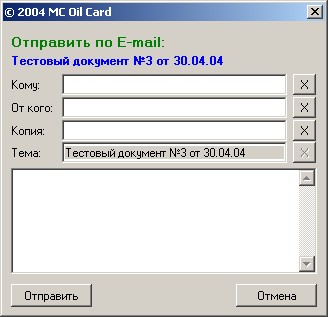
В этой функции переданные параметры записываются в список значений, который передается внешней обработке ПараметрыОтправкиПочты.ert в подкаталоге ExtForms каталога базы данных. Запрос параметров имеет вид:
Возвращенные значения записываются в файл, параметры которого (путь, имя, и т.п.) заданы в конце глобального модуля.
В самой обработке ничего интересного нет: чтение параметров из списка, отображение и проверка параметров при нажатии кнопки Отправить. Если не заданы необходимые параметры (ОтКого, Кому) или адреса E-Mail указаны не правильно - будет выдано сообщение и форма не закроется.
Рассмотрим параметры вызова даной функции:
* Заголовок - заголовок формы, на рисунке - синяя надпись "Тестовый документ №3 от 30.04.04";
* Кому, ОтКого, Копия - E-mail или список E-Mail`ов (через ",");
* Тема, Сообщение - соответствующие параметры письма;
* Запретить - какие поля запрещены для редактирования (на рисунке - поле Тема);
* БезФормы - если 1: форма не отображается и при правильных параметрах письмо отправится автоматически.
Следующая функция вызывает эту и если все прошло успешно - вызывает внешнюю обработку для небольшой предподготовки таблицы при печати и отправки ее:
Здесь уже большая функциональность перенесена на обработку. Она (обработка) вообще не открывается, только выполняет некоторые действия. Рассмортим параметры:
* Таб - Значение типа "Таблица", которую и будем печатать;
* Заголовок, Кому, ОтКого, Копия, Тема, Сообщение, Запретить, БезФормы - просто передаются в функцию глПараметрыОтправкиПочты и подробно рассмотрены в ней;
* Масштаб - масштаб печати таблицы. Если не задан - автомасштаб по ширине.
В обработке всего 2 процедуры: ПроверитьПараметр для проверки корректности переданных значений и ПриОткрытии, в которой подготавливается и печатается таблица. Выглядит весь модуль обработки так:
Код: (1c)
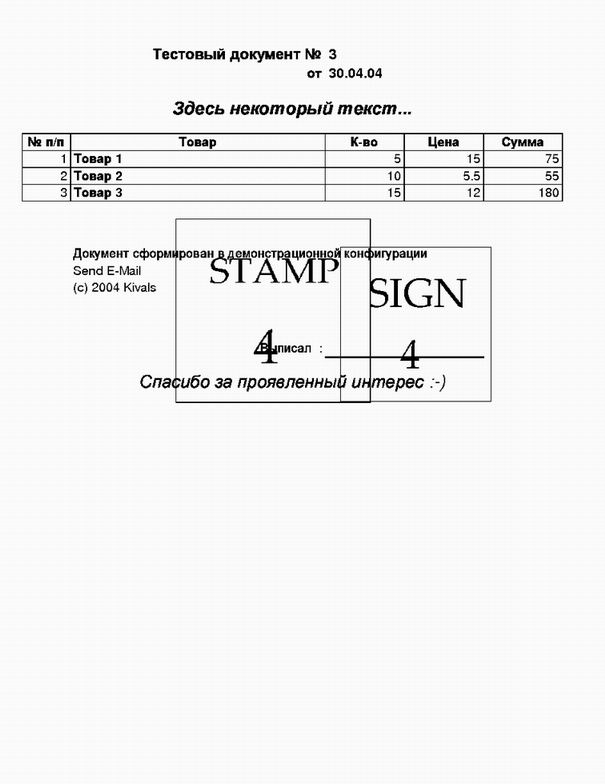
Вот практически и все, что касается программы в 1С. Некоторые сервисные функции, которые не были описаны здесь, можно посмотреть в примере конфигурации. Таким образом ничего сложного здесь нет. Больше сложностей вызывает настройка системы для правильной работы. Выглядит отправленный документ приблизительно так:
Замечания в процессе эксплуатации
Сразу скажу - в боевом режиме система работает недолго (с 15.04.2004), но даже за это время были замечены некоторые "особенности" работы:
* Формат tiff оказался не таким уж стандартным. Потому пришлось его заменить на png. Сделать это нужно в двух местах: в суффиксе исходящего файла в скрипте (чтобы Postie правильно поставил его Content-Type:) и в настройках GS (параметр -sDEVICE=pngmono собственно и задает выходной формат файла). Можно заменить и на еще более стандартный jpeg, но при этом сильно вырастет размер файла. К сожалению gif уже не поддерживается в текущей версии GS (как я понял из документации - из-за возможных проблем с лицензированием этого формата). Можно добится поддержки gif, выдрав ее из исходников предыдущих версий и перекомпилировав текущую, но я пока этого не делал. Возникла мысль передавать в настроечном файле (%UserProfile%\SendMail\mail.ini) параметры, как отправлять изображения (jpeg, tif, png; color/mono; ...) и в скрипте динамически менять.
* PostScript шрифты, идущие в поставке GS, не так хорошо "вылизаны", как TrueType. Потому русские буквы выглядят жирнее англиских. Пока жалоб на это не было :-)
* В новой версии Postie у меня почему-то не работает ключ -bcc (ошибки не выдает, но и не отправляет по указанным адресам). Так и не разобрался - пришлось откатится на старую версию (POSTIE Version 4)
* Хотя ломать ничего и не пришлось, но все-таки мы нарушаем лицензию Postie, который "free for personal use". Может кто знает другую программу отправки почты из коммандной строки?
Благодарности
Моему любимому директору - за неуемный ум и новые интересные задания.
Вадиму Ханасюку - за неопубликованную здесь, но полезную компоненту SysInfo (получение каталога профиля пользователя по имени) и помощь в поиске нужного софта.
Всем сотрудникам, которые не мешали работать.
Регионы нужны не только для того, чтобы резать дырки в формах. Иногда они могут оказаться довольно полезным инструментом именно в своём "родном" качестве, т.е. для отрисовки на экране достаточно сложных геометрических фигур. Например, для вывода карт, представляющих собой совокупность ломанных линий, построенных по массивам точек. Создать такую линию нам уже не составит труда, пора разобраться, как её показать юзеру.
Из функций отрисовки две первые нам уже смутно знакомы: они делают тоже, что делает параметр FillMode (ALTERNATE/WINDING) для функций CreatePolygonRgn и CreatePolyPolygonRgn. GetPolyFillMode получает заданный для указанного контекста режим заливки, а SetPolyFillMode устанавливает его. Просто на этот раз речь идёт не о создании региона, а всего лишь о его отрисовке. Установленное значение будет иметь смысл для всех функций, заливающих регион, т.е. PaintRgn и FillRgn, при этом сам регион останется таким, каким он и был создан, а вот раскрашен будет по разному, в том случае, если он состоит из нескольких пересекающихся регионов. Для простых регионов типа прямоугольника или элипса установка данного значения ничего не меняет.
Итак. Давайте срочно что-нить создадим и нарисуем. Можно, конечно, сделать это в одной функции, например в OnCreate, но тогда изображение будет весьма недолговечным - до первой перерисовки формы. Поэтому поступим иначе: объявим private property fRgn, в OnCreate его инициализируем, в OnPaint будем его отображать, а в OnDestroy - уничтожим. Код методов представлен ниже:
Следует помнить, что Функции отрисовки регионов всегда работают с цветом,
указанным в Canvas.Brush.Color. Даже рисуя бордюр (frame) использоваться будет не цвет Canvas.Pen, что, в общем-то, представляется более логичным, а цвет Canvas.Brush.
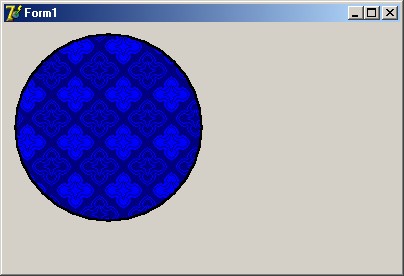
Ничего такой получился кружочек. Погребального вида. Давайте сделаем его более жизнерадостным, и заодно разберёмся, как работает FrameRgn:
У меня получилась такая вот картинка:
Насколько я могу судить, функции FillRgn и PaintRgn отличаются друг от друга только тем, что первая позволяет указать дескриптор кисти, не связанной с текущим canvas'ом. Сомнительная фича с точки зрения дельфей, т.к. манипулировать с текущим цветом кисти канваса всяко легче, чем создавать отдельный экземпляр класса TBrush. Вот, собственно, и всё об отрисовке. Примечательно то, что для того, чтобы нарисовать регион нам не нужно знать, что он из себя представляет. Мы просто передаём дескриптор одной и той же процедуре, а она отобразит на экране круг, овал, треугольник, звезду Давида - всё, что угодно.
Функции, представленные в разделе прочее ничего особенно интересного из себя не представляют, и, в общем-то, интуитивно понятны. поэтому рассотрим лишь некоторые из них.
Данное тестирование позволяет использовать два типа объявлений AdSense, отображаемых на Вашей странице, с разными настройками, для того, чтобы Вы могли протестировать, какое из них наиболее эффективно для Вашего сайта.
Например, можно таким образом проверить, как работают объявления двух цветовых схем на одной и той же рекламной позиции, или как работают рекламные блоки разных размеров, скажем, квадрат 250х250 или полубаннер 234х60.
Первое, что необходимо сделать для запуска теста – это выбрать два канала, по одному на каждую единицу рекламы, для отслеживания Ваших результатов. Затем следует вставить в код страницы специальный код, указанный ниже, который чередует показ объявлений.
Причем, необходимо учитывать, что тестируемые объявления должны отображаться на равных условиях, т.е. на каждый из двух типов объявлений должно приходиться 50% просмотров.
Вот код JavaScript, который предлагает использовать Google AdSense, для чтобы Вы могли запустить в соответствии с такими условиями A/B тестинг Ваших рекламных объявлений AdSense:
Замените «//здесь код Вашего первого/второго рекламного объявления» на свой коды объявлений, расположенные между первым набором тегов . Помните о том, что сам код объявления в соответствии с правилами системы изменять нельзя. Однако в данном случае Google AdSense разрешает модифицировать его для использования со специальным, указанным выше скриптом, нацеленным на проведение A/B тестирования.
Это стоящий эксперимент, который позволяет удобно отследить эффективность использования тех или иных типов объявлений AdSense при сравнении на равных условиях. Приятно видеть, что AdSense делает это возможным.
Hotlinking - это когда владелец другого веб-сайта привязывается к одному или нескольким вашим изображениям или мультимедийным файлам и помещает их на свою страницу. Это не только кража вашей интеллектуальной собственности, но вы также оплачиваете трафик другого сайта.
CPanel может помешать hotlinking, позволяя лишь указанным сайтам (таким, как ваш собственный веб-сайт) получить доступ к файлам на вашем сайте.
Чтобы предотвратить hotlinking:
1. Кликните на кнопку HotLink Protection (Хотлинк защита), расположенную на главной странице.
2. Введите все другие адреса, которым будет позволено получить доступ к вашему сайту и которые не включены в установленные по умолчанию адреса, помещенные в центральной зоне.
3. В поле Extensions to allow (Расширения файлов к которым разрешен доступ) введите те расширения, которые вы хотите защитить. Не забудьте отделить расширения заптыми.
4. Введите адрес на который вы хотите перенаправить hotlinking в поле Url to Redirect (Перенаправлять хотлинк запросы в).
5. Установите флажок в поле Allow direct requests (Разрешить прямые запросы), если вы хотите чтобы URL имели доступ непосредственно к не-HTML файлам, таким как изображения.
6. Кликните на кнопку Activate (Активировать).
Выключите защиту от hotlink, если Вы думаете, что владелец другого веб-сайта больше не связан с Вашими файлами.
Чтобы дезактивировать защиту от hotlink:
1. Кликните на кнопку HotLink Protection (Хотлинк защита), расположенную на главной странице.
2. Кликните на кнопку Disable (Выключить).
Протокол обмена управляющими сообщениями ICMP (Internet Control Message Protocol) позволяет маршрутизатору сообщить конечному узлу об ошибках, с которыми машрутизатор столкнулся при передаче какого-либо IP-пакета от данного конечного узла.
Управляющие сообщения ICMP не могут направляться промежуточному маршрутизатору, который участвовал в передаче пакета, с которым возникли проблемы, так как для такой посылки нет адресной информации - пакет несет в себе только адрес источника и адрес назначения, не фиксируя адреса промежуточных маршрутизаторов.
Протокол ICMP - это протокол сообщения об ошибках, а не протокол коррекции ошибок. Конечный узел может предпринять некоторые действия для того, чтобы ошибка больше не возникала, но эти действия протоколом ICMP не регламентируются.
Каждое сообщение протокола ICMP передается по сети внутри пакета IP. Пакеты IP с сообщениями ICMP маршрутизируются точно так же, как и любые другие пакеты, без приоритетов, поэтому они также могут теряться. Кроме того, в загруженной сети они могут вызывать дополнительную загрузку маршрутизаторов. Для того, чтобы не вызывать лавины сообщения об ошибках, потери пакетов IP, переносящие сообщения ICMP об ошибках, не могут порождать новые сообщения ICMP.
Формат сообщений протокола ICMP
Существует несколько типов сообщений ICMP. Каждый тип сообщения имеет свой формат, при этом все они начинаются с общих трех полей: 8-битного целого числа, обозначающего тип сообщения (TYPE), 8-битного поля кода (CODE), который конкретизирует назначение сообщения, и 16-битного поля контрольной суммы (CHECKSUM). Кроме того, сообщение ICMP всегда содержит заголовок и первые 64 бита данных пакета IP, который вызвал ошибку.
Это делается для того, чтобы узел-отправитель смог более точно проанализировать причину ошибки, так как все протоколы прикладного уровня стека TCP/IP содержат наиболее важную информацию для анализа в первых 64 битах своих сообщений.
Поле типа может иметь следующие значения:
Значение | Тип сообщения
0_________Эхо-ответ (Echo Replay)
3_________Узел назначения недостижим (Destination Unreachable)
4_________Подавление источника (Source Quench)
5_________Перенаправление маршрута (Redirect)
8_________Эхо-запрос (Echo Request)
11________Истечение времени дейтаграммы (Time Exceeded for a Datagram)
12________Проблема с параметром пакета (Parameter Problem on a Datagram)
13________Запрос отметки времени (Timestamp Request)
14________Ответ отметки времени (Timestamp Replay)
17________Запрос маски (Address Mask Request)
18________Ответ маски (Address Mask Replay)
Как видно из используемых типов сообщений, протокол ICMP представляет собой некоторое объединение протоколов, решающих свои узкие задачи.
Эхо-протокол
Протокол ICMP предоставляет сетевым администраторам средства для тестирования достижимости узлов сети. Эти средства представляют собой очень простой эхо-протокол, включающий обмен двумя типами сообщений: эхо-запрос и эхо-ответ. Компьютер или маршрутизатор посылают по интерсети эхо-запрос, в котором указывают IP-адрес узла, достижимость которого нужно проверить. Узел, который получает эхо-запрос, формирует и отправляет эхо-ответ и возвращает сообщение узлу - отправителю запроса.
В запросе могут содержаться некоторые данные, которые должны быть возвращены в ответе. Так как эхо-запрос и эхо-ответ передаются по сети внутри IP-пакетов, то их успешная доставка означает нормальное функционирование всей транспортной системы интерсети.
Во многих операционных системах используется утилита ping, которая предназначена для тестирования достижимости узлов. Эта утилита обычно посылает серию эхо-запросов к тестируемому узлу и предоставляет пользователю статистику об утерянных эхо-ответах и среднем времени реакции сети на запросы.
Сообщения о недостижимости узла назначения
Когда маршрутизатор не может передать или доставить IP-пакет, он отсылает узлу, отправившему этот пакет, сообщение "Узел назначения недостижим" (тип сообщения - 3). Это сообщение содержит в поле кода значение, уточняющее причину, по которой пакет не был доставлен. Причина кодируется следующим образом:
Код - | - Причина
0________Сеть недостижима
1________Узел недостижим
2________Протокол недостижим
3________Порт недостижим
4________Требуется фрагментация, а бит DF установлен
5________Ошибка в маршруте, заданном источником
6________Сеть назначения неизвестна
7________Узел назначения неизвестен
8________Узел-источник изолирован
9________Взаимодействие с сетью назначения административно запрещено
10_______Взаимодействие с узлом назначения административно запрещено
11_______Сеть недостижима для заданного класса сервиса
12_______Узел недостижим для заданного класса сервиса
Маршрутизатор, обнаруживший по какой-либо причине, что он не может передать IP-пакет далее по сети, должен отправить ICMP-сообщение узлу-источнику, и только потом отбросить пакет. Кроме причины ошибки, ICMP-сообщение включает также заголовок недоставленного пакета и его первые 64 бита поля данных.
Узел или сеть назначения могут быть недостижимы из-за временной неработоспособности аппаратуры, из-за того, что отправитель указал неверный адрес назначения, а также из-за того, что маршрутизатор не имеет данных о маршруте к сети назначения.
Недостижимость протокола и порта означают отсутствие реализации какого-либо протокола прикладного уровня в узле назначения или же отсутствие открытого порта протоколов UDP или TCP в узле назначения.
Ошибка фрагментации возникает тогда, когда отправитель послал в сеть пакет с признаком DF, запрещающим фрагментацию, а маршрутизатор столкнулся с необходимостью передачи этого пакета в сеть со значением MTU меньшим, чем размер пакета.
Перенаправление маршрута
Маршрутные таблицы у компьютеров обычно являются статическими, так как конфигурируются администратором сети, а у маршрутизаторов - динамическими, формируемыми автоматически с помощью протоколов обмена маршрутной информации. Поэтому с течением времени при изменении топологии сети маршрутные таблицы компьютеров могут устаревать. Кроме того, эти таблицы обычно содержат минимум информации, например, только адреса нескольких маршрутизаторов.
Для корректировки поведения компьютеров маршрутизатор может использовать сообщение протокола ICMP, называемое "Перенаправление маршрута" (Redirect).
Это сообщение посылается в том случае, когда маршрутизатор видит, что компьютер отправляет пакет некоторой сети назначения нерациональным образом, то есть не тому маршрутизатору локальной сети, от которого начинается более короткий маршрут к сети назначения.
Механизм перенаправления протокола ICMP позволяет компьютерам содержать в конфигурационном файле только IP-адреса его локальных маршрутизаторов. С помощью сообщений о перенаправлении маршрутизаторы будут сообщать компьютеру всю необходимую ему информацию о том, какому маршрутизатору следует отправлять пакеты для той или иной сети назначения. То есть маршрутизаторы передадут компьютеру нужную ему часть их таблиц маршрутизации.
В сообщении "Перенаправление маршрута" маршрутизатор помещает IP-адрес маршрутизатора, которым нужно пользоваться в дальнейшем, и заголовок исходного пакета с первыми 64 битами его поля данных. Из заголовка пакета узел узнает, для какой сети необходимо пользоваться указанным маршрутизатором.
Типы адресов: физический (MAC-адрес), сетевой (IP-адрес) и символьный (DNS-имя).
Каждый компьютер в сети TCP/IP имеет адреса трех уровней:
* Локальный адрес узла, определяемый технологией, с помощью которой построена отдельная сеть, в которую входит данный узел. Для узлов, входящих в локальные сети - это МАС-адрес сетевого адаптера или порта маршрутизатора, например, 11-А0-17-3D-BC-01. Эти адреса назначаются производителями оборудования и являются уникальными адресами, так как управляются централизовано. Для всех существующих технологий локальных сетей МАС-адрес имеет формат 6 байтов: старшие 3 байта - идентификатор фирмы производителя, а младшие 3 байта назначаются уникальным образом самим производителем. Для узлов, входящих в глобальные сети, такие как Х.25 или frame relay, локальный адрес назначается администратором глобальной сети.
* IP-адрес, состоящий из 4 байт, например, 109.26.17.100. Этот адрес используется на сетевом уровне. Он назначается администратором во время конфигурирования компьютеров и маршрутизаторов. IP-адрес состоит из двух частей: номера сети и номера узла. Номер сети может быть выбран администратором произвольно, либо назначен по рекомендации специального подразделения Internet (Network Information Center, NIC), если сеть должна работать как составная часть Internet. Обычно провайдеры услуг Internet получают диапазоны адресов у подразделений NIC, а затем распределяют их между своими абонентами.
Номер узла в протоколе IP назначается независимо от локального адреса узла. Деление IP-адреса на поле номера сети и номера узла - гибкое, и граница между этими полями может устанавливаться весьма произвольно. Узел может входить в несколько IP-сетей. В этом случае узел должен иметь несколько IP-адресов, по числу сетевых связей. Таким образом IP-адрес характеризует не отдельный компьютер или маршрутизатор, а одно сетевое соединение.
* Символьный идентификатор-имя, например, SERV1.IBM.COM. Этот адрес назначается администратором и состоит из нескольких частей, например, имени машины, имени организации, имени домена. Такой адрес, называемый также DNS-именем, используется на прикладном уровне, например, в протоколах FTP или telnet.
Три основных класса IP-адресов
IP-адрес имеет длину 4 байта и обычно записывается в виде четырех чисел, представляющих значения каждого байта в десятичной форме, и разделенных точками, например:
128.10.2.30 - традиционная десятичная форма представления адреса,
10000000 00001010 00000010 00011110 - двоичная форма представления этого же адреса.
Адрес состоит из двух логических частей - номера сети и номера узла в сети. Какая часть адреса относится к номеру сети, а какая к номеру узла, определяется значениями первых битов адреса:
* Если адрес начинается с 0, то сеть относят к классу А, и номер сети занимает один байт, остальные 3 байта интерпретируются как номер узла в сети. Сети класса А имеют номера в диапазоне от 1 до 126. (Номер 0 не используется, а номер 127 зарезервирован для специальных целей, о чем будет сказано ниже.) В сетях класса А количество узлов должно быть больше 216 , но не превышать 224.
* Если первые два бита адреса равны 10, то сеть относится к классу В и является сетью средних размеров с числом узлов 28 - 216. В сетях класса В под адрес сети и под адрес узла отводится по 16 битов, то есть по 2 байта.
* Если адрес начинается с последовательности 110, то это сеть класса С с числом узлов не больше 28. Под адрес сети отводится 24 бита, а под адрес узла - 8 битов.
* Если адрес начинается с последовательности 1110, то он является адресом класса D и обозначает особый, групповой адрес - multicast. Если в пакете в качестве адреса назначения указан адрес класса D, то такой пакет должны получить все узлы, которым присвоен данный адрес.
* Если адрес начинается с последовательности 11110, то это адрес класса Е, он зарезервирован для будущих применений.
В таблице приведены диапазоны номеров сетей, соответствующих каждому классу сетей.
Класс | Наименьший адрес | Наибольший адрес
A _________01.0.0 ___________126.0.0.0
B _________128.0.0.0_________191.255.0.0
C _________192.0.1.0._________223.255.255.0
D _________224.0.0.0__________239.255.255.255
E _________240.0.0.0 _________247.255.255.255
Уже упоминавшаяся форма группового IP-адреса - multicast - означает, что данный пакет должен быть доставлен сразу нескольким узлам, которые образуют группу с номером, указанным в поле адреса. Узлы сами идентифицируют себя, то есть определяют, к какой из групп они относятся. Один и тот же узел может входить в несколько групп. Такие сообщения в отличие от широковещательных называются мультивещательными. Групповой адрес не делится на поля номера сети и узла и обрабатывается маршрутизатором особым образом.
В протоколе IP нет понятия широковещательности в том смысле, в котором оно используется в протоколах канального уровня локальных сетей, когда данные должны быть доставлены абсолютно всем узлам. Как ограниченный широковещательный IP-адрес, так и широковещательный IP-адрес имеют пределы распространения в интерсети - они ограничены либо сетью, к которой принадлежит узел - источник пакета, либо сетью, номер которой указан в адресе назначения. Поэтому деление сети с помощью маршрутизаторов на части локализует широковещательный шторм пределами одной из составляющих общую сеть частей просто потому, что нет способа адресовать пакет одновременно всем узлам всех сетей составной сети.
Отображение физических адресов на IP-адреса: протоколы ARP и RARP
В протоколе IP-адрес узла, то есть адрес компьютера или порта маршрутизатора, назначается произвольно администратором сети и прямо не связан с его локальным адресом, как это сделано, например, в протоколе IPX. Подход, используемый в IP, удобно использовать в крупных сетях и по причине его независимости от формата локального адреса, и по причине стабильности, так как в противном случае, при смене на компьютере сетевого адаптера это изменение должны бы были учитывать все адресаты всемирной сети Internet (в том случае, конечно, если сеть подключена к Internet'у).
Локальный адрес используется в протоколе IP только в пределах локальной сети при обмене данными между маршрутизатором и узлом этой сети. Маршрутизатор, получив пакет для узла одной из сетей, непосредственно подключенных к его портам, должен для передачи пакета сформировать кадр в соответствии с требованиями принятой в этой сети технологии и указать в нем локальный адрес узла, например его МАС-адрес. В пришедшем пакете этот адрес не указан, поэтому перед маршрутизатором встает задача поиска его по известному IP-адресу, который указан в пакете в качестве адреса назначения. С аналогичной задачей сталкивается и конечный узел, когда он хочет отправить пакет в удаленную сеть через маршрутизатор, подключенный к той же локальной сети, что и данный узел.
Для определения локального адреса по IP-адресу используется протокол разрешения адреса Address Resolution Protocol, ARP. Протокол ARP работает различным образом в зависимости от того, какой протокол канального уровня работает в данной сети - протокол локальной сети (Ethernet, Token Ring, FDDI) с возможностью широковещательного доступа одновременно ко всем узлам сети, или же протокол глобальной сети (X.25, frame relay), как правило не поддерживающий широковещательный доступ. Существует также протокол, решающий обратную задачу - нахождение IP-адреса по известному локальному адресу. Он называется реверсивный ARP - RARP (Reverse Address Resolution Protocol) и используется при старте бездисковых станций, не знающих в начальный момент своего IP-адреса, но знающих адрес своего сетевого адаптера.
В локальных сетях протокол ARP использует широковещательные кадры протокола канального уровня для поиска в сети узла с заданным IP-адресом.
Узел, которому нужно выполнить отображение IP-адреса на локальный адрес, формирует ARP запрос, вкладывает его в кадр протокола канального уровня, указывая в нем известный IP-адрес, и рассылает запрос широковещательно. Все узлы локальной сети получают ARP запрос и сравнивают указанный там IP-адрес с собственным. В случае их совпадения узел формирует ARP-ответ, в котором указывает свой IP-адрес и свой локальный адрес и отправляет его уже направленно, так как в ARP запросе отправитель указывает свой локальный адрес. ARP-запросы и ответы используют один и тот же формат пакета. Так как локальные адреса могут в различных типах сетей иметь различную длину, то формат пакета протокола ARP зависит от типа сети.
В поле типа сети для сетей Ethernet указывается значение 1. Поле типа протокола позволяет использовать пакеты ARP не только для протокола IP, но и для других сетевых протоколов.
Длина локального адреса для протокола Ethernet равна 6 байтам, а длина IP-адреса - 4 байтам. В поле операции для ARP запросов указывается значение 1 для протокола ARP и 2 для протокола RARP.
Узел, отправляющий ARP-запрос, заполняет в пакете все поля, кроме поля искомого локального адреса (для RARP-запроса не указывается искомый IP-адрес). Значение этого поля заполняется узлом, опознавшим свой IP-адрес.
В глобальных сетях администратору сети чаще всего приходится вручную формировать ARP-таблицы, в которых он задает, например, соответствие IP-адреса адресу узла сети X.25, который имеет смысл локального адреса. В последнее время наметилась тенденция автоматизации работы протокола ARP и в глобальных сетях. Для этой цели среди всех маршрутизаторов, подключенных к какой-либо глобальной сети, выделяется специальный маршрутизатор, который ведет ARP-таблицу для всех остальных узлов и маршрутизаторов этой сети.
При таком централизованном подходе для всех узлов и маршрутизаторов вручную нужно задать только IP-адрес и локальный адрес выделенного маршрутизатора. Затем каждый узел и маршрутизатор регистрирует свои адреса в выделенном маршрутизаторе, а при необходимости установления соответствия между IP-адресом и локальным адресом узел обращается к выделенному маршрутизатору с запросом и автоматически получает ответ без участия администратора.
[pagebreak]
Отображение символьных адресов на IP-адреса: служба DNS
DNS (Domain Name System) - это распределенная база данных, поддерживающая иерархическую систему имен для идентификации узлов в сети Internet. Служба DNS предназначена для автоматического поиска IP-адреса по известному символьному имени узла. Спецификация DNS определяется стандартами RFC 1034 и 1035. DNS требует статической конфигурации своих таблиц, отображающих имена компьютеров в IP-адрес.
Протокол DNS является служебным протоколом прикладного уровня. Этот протокол несимметричен - в нем определены DNS-серверы и DNS-клиенты. DNS-серверы хранят часть распределенной базы данных о соответствии символьных имен и IP-адресов. Эта база данных распределена по административным доменам сети Internet. Клиенты сервера DNS знают IP-адрес сервера DNS своего административного домена и по протоколу IP передают запрос, в котором сообщают известное символьное имя и просят вернуть соответствующий ему IP-адрес.
Если данные о запрошенном соответствии хранятся в базе данного DNS-сервера, то он сразу посылает ответ клиенту, если же нет - то он посылает запрос DNS-серверу другого домена, который может сам обработать запрос, либо передать его другому DNS-серверу. Все DNS-серверы соединены иерархически, в соответствии с иерархией доменов сети Internet. Клиент опрашивает эти серверы имен, пока не найдет нужные отображения. Этот процесс ускоряется из-за того, что серверы имен постоянно кэшируют информацию, предоставляемую по запросам. Клиентские компьютеры могут использовать в своей работе IP-адреса нескольких DNS-серверов, для повышения надежности своей работы.
База данных DNS имеет структуру дерева, называемого доменным пространством имен, в котором каждый домен (узел дерева) имеет имя и может содержать поддомены. Имя домена идентифицирует его положение в этой базе данных по отношению к родительскому домену, причем точки в имени отделяют части, соответствующие узлам домена.
Корень базы данных DNS управляется центром Internet Network Information Center. Домены верхнего уровня назначаются для каждой страны, а также на организационной основе. Имена этих доменов должны следовать международному стандарту ISO 3166. Для обозначения стран используются трехбуквенные и двухбуквенные аббревиатуры, а для различных типов организаций используются следующие аббревиатуры:
* com - коммерческие организации (например, microsoft.com);
* edu - образовательные (например, mit.edu);
* gov - правительственные организации (например, nsf.gov);
* org - некоммерческие организации (например, fidonet.org);
* net - организации, поддерживающие сети (например, nsf.net).
Каждый домен DNS администрируется отдельной организацией, которая обычно разбивает свой домен на поддомены и передает функции администрирования этих поддоменов другим организациям. Каждый домен имеет уникальное имя, а каждый из поддоменов имеет уникальное имя внутри своего домена. Имя домена может содержать до 63 символов. Каждый хост в сети Internet однозначно определяется своим полным доменным именем (fully qualified domain name, FQDN), которое включает имена всех доменов по направлению от хоста к корню.
Автоматизация процесса назначения IP-адресов узлам сети - протокол DHCP
Как уже было сказано, IP-адреса могут назначаться администратором сети вручную. Это представляет для администратора утомительную процедуру. Ситуация усложняется еще тем, что многие пользователи не обладают достаточными знаниями для того, чтобы конфигурировать свои компьютеры для работы в интерсети и должны поэтому полагаться на администраторов.
Протокол Dynamic Host Configuration Protocol (DHCP) был разработан для того, чтобы освободить администратора от этих проблем. Основным назначением DHCP является динамическое назначение IP-адресов. Однако, кроме динамического, DHCP может поддерживать и более простые способы ручного и автоматического статического назначения адресов.
В ручной процедуре назначения адресов активное участие принимает администратор, который предоставляет DHCP-серверу информацию о соответствии IP-адресов физическим адресам или другим идентификаторам клиентов. Эти адреса сообщаются клиентам в ответ на их запросы к DHCP-серверу.
При автоматическом статическом способе DHCP-сервер присваивает IP-адрес (и, возможно, другие параметры конфигурации клиента) из пула наличных IP-адресов без вмешательства оператора. Границы пула назначаемых адресов задает администратор при конфигурировании DHCP-сервера. Между идентификатором клиента и его IP-адресом по-прежнему, как и при ручном назначении, существует постоянное соответствие. Оно устанавливается в момент первичного назначения сервером DHCP IP-адреса клиенту. При всех последующих запросах сервер возвращает тот же самый IP-адрес.
При динамическом распределении адресов DHCP-сервер выдает адрес клиенту на ограниченное время, что дает возможность впоследствии повторно использовать IP-адреса другими компьютерами. Динамическое разделение адресов позволяет строить IP-сеть, количество узлов в которой намного превышает количество имеющихся в распоряжении администратора IP-адресов.
DHCP обеспечивает надежный и простой способ конфигурации сети TCP/IP, гарантируя отсутствие конфликтов адресов за счет централизованного управления их распределением. Администратор управляет процессом назначения адресов с помощью параметра "продолжительности аренды" (lease duration), которая определяет, как долго компьютер может использовать назначенный IP-адрес, перед тем как снова запросить его от сервера DHCP в аренду.
Примером работы протокола DHCP может служить ситуация, когда компьютер, являющийся клиентом DHCP, удаляется из подсети. При этом назначенный ему IP-адрес автоматически освобождается. Когда компьютер подключается к другой подсети, то ему автоматически назначается новый адрес. Ни пользователь, ни сетевой администратор не вмешиваются в этот процесс. Это свойство очень важно для мобильных пользователей.
Протокол DHCP использует модель клиент-сервер. Во время старта системы компьютер-клиент DHCP, находящийся в состоянии "инициализация", посылает сообщение discover (исследовать), которое широковещательно распространяется по локальной сети и передается всем DHCP-серверам частной интерсети. Каждый DHCP-сервер, получивший это сообщение, отвечает на него сообщением offer (предложение), которое содержит IP-адрес и конфигурационную информацию.
Компьютер-клиент DHCP переходит в состояние "выбор" и собирает конфигурационные предложения от DHCP-серверов. Затем он выбирает одно из этих предложений, переходит в состояние "запрос" и отправляет сообщение request (запрос) тому DHCP-серверу, чье предложение было выбрано.
Выбранный DHCP-сервер посылает сообщение DHCP-acknowledgment (подтверждение), содержащее тот же IP-адрес, который уже был послан ранее на стадии исследования, а также параметр аренды для этого адреса. Кроме того, DHCP-сервер посылает параметры сетевой конфигурации. После того, как клиент получит это подтверждение, он переходит в состояние "связь", находясь в котором он может принимать участие в работе сети TCP/IP. Компьютеры-клиенты, которые имеют локальные диски, сохраняют полученный адрес для использования при последующих стартах системы. При приближении момента истечения срока аренды адреса компьютер пытается обновить параметры аренды у DHCP-сервера, а если этот IP-адрес не может быть выделен снова, то ему возвращается другой IP-адрес.
В протоколе DHCP описывается несколько типов сообщений, которые используются для обнаружения и выбора DHCP-серверов, для запросов информации о конфигурации, для продления и досрочного прекращения лицензии на IP-адрес. Все эти операции направлены на то, чтобы освободить администратора сети от утомительных рутинных операций по конфигурированию сети.
Однако использование DHCP несет в себе и некоторые проблемы. Во-первых, это проблема согласования информационной адресной базы в службах DHCP и DNS. Как известно, DNS служит для преобразования символьных имен в IP-адреса. Если IP-адреса будут динамически изменятся сервером DHCP, то эти изменения необходимо также динамически вносить в базу данных сервера DNS. Хотя протокол динамического взаимодействия между службами DNS и DHCP уже реализован некоторыми фирмами (так называемая служба Dynamic DNS), стандарт на него пока не принят.
Во-вторых, нестабильность IP-адресов усложняет процесс управления сетью. Системы управления, основанные на протоколе SNMP, разработаны с расчетом на статичность IP-адресов. Аналогичные проблемы возникают и при конфигурировании фильтров маршрутизаторов, которые оперируют с IP-адресами.
Наконец, централизация процедуры назначения адресов снижает надежность системы: при отказе DHCP-сервера все его клиенты оказываются не в состоянии получить IP-адрес и другую информацию о конфигурации. Последствия такого отказа могут быть уменьшены путем использовании в сети нескольких серверов DHCP, каждый из которых имеет свой пул IP-адресов.










 Поиск
Поиск