Всю красоту XML можно понять только при сравнении его с HTML. Формализованный в RFC 1866 в 1995 году (хотя, естественно, использоваться он начал раньше), HTML является наиболее популярным языком разметки во всем мире. Термин «разметка» применительно к документу означает обычно все, что не относится к его информационному наполнению. Например, когда эта статья готовилась к печати, редакторы Network Magazine размечали ее (с помощью старой доброй «аналоговой» красной авторучки), вставляя замечания для автора и инструкции для верстальщиков о том, как следует форматировать различные элементы.
Данная статья предназначена для начинающих программистов, которые никогда не работали с потоками, и хотели бы узнать основы работы с ними. Желательно, чтоб читатель знал основы ООП и имел какой-нибудь опыт работы в Delphi.
Для начала давайте определимся, что под словом "поток" я подразумеваю именно Thread, который еще имеет название "нить". Нередко встречал на форумах мнения, что потоки не нужны вообще, любую программу можно написать так, что она будет замечательно работать и без них. Конечно, если не делать ничего серьёзней "Hello World" это так и есть, но если постепенно набирать опыт, рано или поздно любой начинающий программист упрётся в возможности "плоского" кода, возникнет необходимость распараллелить задачи. А некоторые задачи вообще нельзя реализовать без использования потоков, например работа с сокетами, COM-портом, длительное ожидание каких-либо событий, и т.д.
Всем известно, что Windows система многозадачная. Попросту говоря, это означает, что несколько программ могут работать одновременно под управлением ОС. Все мы открывали диспетчер задач и видели список процессов. Процесс - это экземпляр выполняемого приложения. На самом деле сам по себе он ничего не выполняет, он создаётся при запуске приложения, содержит в себе служебную информацию, через которую система с ним работает, так же ему выделяется необходимая память под код и данные. Для того, чтобы программа заработала, в нём создаётся поток. Любой процесс содержит в себе хотя бы один поток, и именно он отвечает за выполнение кода и получает на это процессорное время. Этим и достигается мнимая параллельность работы программ, или, как её еще называют, псевдопараллельность. Почему мнимая? Да потому, что реально процессор в каждый момент времени может выполнять только один участок кода. Windows раздаёт процессорное время всем потокам в системе по очереди, тем самым создаётся впечатление, что они работают одновременно. Реально работающие параллельно потоки могут быть только на машинах с двумя и более процессорами.
Для создания дополнительных потоков в Delphi существует базовый класс TThread, от него мы и будем наследоваться при реализации своих потоков. Для того, чтобы создать "скелет" нового класса, можно выбрать в меню File - New - Thread Object, Delphi создаст новый модуль с заготовкой этого класса. Я же для наглядности опишу его в модуле формы. Как видите, в этой заготовке добавлен один метод - Execute. Именно его нам и нужно переопределить, код внутри него и будет работать в отдельном потоке. И так, попробуем написать пример - запустим в потоке бесконечный цикл:
Запустите пример на выполнение и нажмите кнопку. Вроде ничего не происходит - форма не зависла, реагирует на перемещения. На самом деле это не так - откройте диспетчер задач и вы увидите, что процессор загружен по-полной. Сейчас в процессе вашего приложения работает два потока - один был создан изначально, при запуске приложения. Второй, который так грузит процессор - мы создали по нажатию кнопки. Итак, давайте разберём, что же означает код в Button1Click:
тут мы создали экземпляр класса TNewThread. Конструктор Create имеет всего один параметр - CreateSuspended типа boolean, который указывает, запустить новый поток сразу после создания (если false), или дождаться команды (если true).
свойство FreeOnTerminate определяет, что поток после выполнения автоматически завершится, объект будет уничтожен, и нам не придётся его уничтожать вручную. В нашем примере это не имеет значения, так как сам по себе он никогда не завершится, но понадобится в следующих примерах.
Свойство Priority, если вы еще не догадались из названия, устанавливает приоритет потока. Да да, каждый поток в системе имеет свой приоритет. Если процессорного времени не хватает, система начинает распределять его согласно приоритетам потоков. Свойство Priority может принимать следующие значения:
tpTimeCritical - критический
tpHighest - очень высокий
tpHigher - высокий
tpNormal - средний
tpLower - низкий
tpLowest - очень низкий
tpIdle - поток работает во время простоя системы
Ставить высокие приоритеты потокам не стоит, если этого не требует задача, так как это сильно нагружает систему.
Ну и собственно, запуск потока.
Думаю, теперь вам понятно, как создаются потоки. Заметьте, ничего сложного. Но не всё так просто. Казалось бы - пишем любой код внутри метода Execute и всё, а нет, потоки имеют одно неприятное свойство - они ничего не знают друг о друге. И что такого? - спросите вы. А вот что: допустим, вы пытаетесь из другого потока изменить свойство какого-нибудь компонента на форме. Как известно, VCL однопоточна, весь код внутри приложения выполняется последовательно. Допустим, в процессе работы изменились какие-то данные внутри классов VCL, система отбирает время у основного потока, передаёт по кругу остальным потокам и возвращает обратно, при этом выполнение кода продолжается с того места, где приостановилось. Если мы из своего потока что-то меняем, к примеру, на форме, задействуется много механизмов внутри VCL (напомню, выполнение основного потока пока "приостановлено"), соответственно за это время успеют измениться какие-либо данные. И тут вдруг время снова отдаётся основному потоку, он спокойно продолжает своё выполнение, но данные уже изменены! К чему это может привести - предугадать нельзя. Вы можете проверить это тысячу раз, и ничего не произойдёт, а на тысяча первый программа рухнет. И это относится не только к взаимодействию дополнительных потоков с главным, но и к взаимодействию потоков между собой. Писать такие ненадёжные программы конечно нельзя.
Синхронизации потоков
Если вы создали шаблон класса автоматически, то, наверное, заметили комментарий, который дружелюбная Delphi поместила в новый модуль. Он гласит: "Methods and properties of objects in visual components can only be used in a method called using Synchronize". Это значит, что обращение к визуальным компонентам возможно только путём вызова процедуры Synchronize. Давайте рассмотрим пример, но теперь наш поток не будет разогревать процессор впустую, а будет делать что-нибудь полезное, к примеру, прокручивать ProgressBar на форме. В качестве параметра в процедуру Synchronize передаётся метод нашего потока, но сам он передаётся без параметров. Параметры можно передать, добавив поля нужного типа в описание нашего класса. У нас будет одно поле - тот самый прогресс:
Вот теперь ProgressBar двигается, и это вполне безопасно. А безопасно вот почему: процедура Synchronize на время приостанавливает выполнение нашего потока, и передаёт управление главному потоку, т.е. SetProgress выполняется в главном потоке. Это нужно запомнить, потому что некоторые допускают ошибки, выполняя внутри Synchronize длительную работу, при этом, что очевидно, форма зависает на длительное время. Поэтому используйте Synchronize для вывода информации - то самое двигание прогресса, обновления заголовков компонентов и т.д.
Вы наверное заметили, что внутри цикла мы используем процедуру Sleep. В однопоточном приложении Sleep используется редко, а вот в потоках его использовать очень удобно. Пример - бесконечный цикл, пока не выполнится какое-нибудь условие. Если не вставить туда Sleep мы будем просто нагружать систему бесполезной работой.
Надеюсь, вы поняли как работает Synchronize. Но есть еще один довольно удобный способ передать информацию форме - посылка сообщения. Давайте рассмотрим и его. Для этого объявим константу:
В объявление класса формы добавим новый метод, а затем и его реализацию:
Используя функцию SendMessage, мы посылаем окну приложения сообщение, один из параметров которого содержит нужный нам прогресс. Сообщение становится в очередь, и согласно этой очереди будет обработано главным потоком, где и выполнится метод SetProgressPos. Но тут есть один нюанс: SendMessage, как и в случае с Synchronize, приостановит выполнение нашего потока, пока основной поток не обработает сообщение. Если использовать PostMessage этого не произойдёт, наш поток отправит сообщение и продолжит свою работу, а уж когда оно там обработается - неважно. Какую из этих функций использовать - решать вам, всё зависит от задачи.
Вот, в принципе, мы и рассмотрели основные способы работы с компонентами VCL из потоков. А как быть, если в нашей программе не один новый поток, а несколько? И нужно организовать работу с одними и теми же данными? Тут нам на помощь приходят другие способы синхронизации. Один из них мы и рассмотрим. Для его реализации нужно добавить в проект модуль SyncObjs.
Критические секции
Работают они следующим образом: внутри критической секции может работать только один поток, другие ждут его завершения. Чтобы лучше понять, везде приводят сравнение с узкой трубой: представьте, с одной стороны "толпятся" потоки, но в трубу может "пролезть" только один, а когда он "пролезет" - начнёт движение второй, и так по порядку. Еще проще понять это на примере и тем же ProgressBar'ом. Итак, запустите один из примеров, приведённых ранее. Нажмите на кнопку, подождите несколько секунд, а затем нажмите еще раз. Что происходит? ProgressBar начал прыгать. Прыгает потому, что у нас работает не один поток, а два, и каждый из них передаёт разные значения прогресса. Теперь немного переделаем код, в событии onCreate формы создадим критическую секцию:
У TCriticalSection есть два нужных нам метода, Enter и Leave, соответственно вход и выход из неё. Поместим наш код в критическую секцию:
Попробуйте запустить приложение и нажать несколько раз на кнопку, а потом посчитайте, сколько раз пройдёт прогресс. Понятно, в чем суть? Первый раз, нажимая на кнопку, мы создаём поток, он занимает критическую секцию и начинает работу. Нажимаем второй - создаётся второй поток, но критическая секция занята, и он ждёт, пока её не освободит первый. Третий, четвёртый - все пройдут только по-очереди.
Критические секции удобно использовать при обработке одних и тех же данных (списков, массивов) разными потоками. Поняв, как они работают, вы всегда найдёте им применение.
В этой небольшой статье рассмотрены не все способы синхронизации, есть еще события (TEvent), а так же объекты системы, такие как мьютексы (Mutex), семафоры (Semaphore), но они больше подходят для взаимодействия между приложениями. Остальное, что касается использования класса TThread, вы можете узнать самостоятельно, в help'е всё довольно подробно описано. Цель этой статьи - показать начинающим, что не всё так сложно и страшно, главное разобраться, что есть что. И побольше практики - самое главное опыт!
Лазерные диски – не слишком-то надежные носители информации. Даже при бережном обращении с ними вы не застрахованы от появления царапин и загрязнения поверхности (порой диск фрезерует непосредственно сам привод и вы бессильны этому противостоять). Но даже вполне нормальный на вид диск может содержать внутренние дефекты, приводящие к его полной или частичной нечитаемости на штатных приводах.
Особенно это актуально для CD-R/CD-RW дисков, качество изготовления которых все еще оставляет желать лучшего, а процесс записи сопряжен с появлением различного рода ошибок. Однако даже при наличии физических разрушений поверхности лазерный диск может вполне нормально читаться за счет огромной избыточности хранящихся на нем данных, но затем, по мере разрастания дефектов, корректирующей способности кодов Рида-Соломона неожиданно перестает хватать, и диск безо всяких видимых причин отказывается читаться, а то и вовсе не опознается приводом.
К счастью, в подавляющем большинстве случаев хранимую на диске информацию все еще можно спасти, и эта статья рассказывает как.
Общие рекомендации по восстановлению
Не всякий не читающийся (нестабильно читающийся) диск – дефектный. Зачастую в этом виновен отнюдь не сам диск, а операционная система или привод. Прежде чем делать какие-либо заключения, попробуйте прочесть диск на всех доступных вам приводах, установленных на компьютерах девственно-чистой операционной системой. Многие приводы, даже вполне фирменные и дорогие (например, мой PHILIPS CD-RW 2400), после непродолжительной эксплуатации становятся крайне капризными и раздражительными, отказывая в чтении тем дискам, которые все остальные приводы читают безо всяких проблем. А операционная система по мере обрастания свежим софтом склонна подхватывать различные глюки подчас проявляющиеся самым загадочным образом (в частности, привод TEAC, установленный в систему с драйвером CDR4_2K.SYS, доставшемся ему в наследство от PHILIPS'a, конфликтует с CD Player'ом, не соглашаясь отображать содержимое дисков с данными, если тот активен, после удаления же CDR4_2K.SYS все идет как по маслу).
Также не стоит забывать и о том, что корректирующая способность различных моделей приводов очень и очень неодинакова. Как пишет инженер-исследователь фирмы ЕПОС Павел Хлызов в своей статье "Проблема: неисправный CD-ROM": "…в зависимости от выбранной для конкретной модели CD-ROM стратегии коррекции ошибок и, соответственно, сложности процессора и устройства в целом, на практике тот или иной CD-ROM может либо исправлять одну-две мелкие ошибки в кадре информации (что соответствует дешевым моделям), либо в несколько этапов восстанавливать, с вероятностью 99,99%, серьезные и длинные разрушения информации. Как правило, такими корректорами ошибок оснащены дорогостоящие модели CD-ROM. Это и есть ответ на часто задаваемый вопрос: "Почему вот этот диск читается на машине товарища, а мой ПК его даже не видит?".
Вообще-то, не совсем понятно, что конкретно господином инженером-исследователем имелось ввиду: корректирующие коды C1, C2, Q- и P- уровней корректно восстанавливают все известные мне приводы, и их корректирующая способность равна: до двух 2 ошибок на каждый из C1 и C2 уровней и до 86- и 52-ошибок на Q- и P- уровни соответственно. Правда, количество обнаруживаемых, но уже математически неисправимых ошибок составляет до 4 ошибок на C1 и C2 уровней и до 172/104 ошибок на Q/P, но… гарантированно определяется лишь позиция сбойных байт во фрейме/секторе, а не их значение. Впрочем, зная позицию сбойных байт и имея в своем распоряжении исходный HF-сигнал (т. е. аналоговый сигнал, снятый непосредственно со считывающей головки), кое-какие крохи информации можно и вытянуть, по крайней мере теоретически… так что приведенная выше цитата в принципе может быть и верна, однако, по наблюдениям автора данной статьи, цена привода очень слабо коррелирует с его "читабельной" способностью. Так, относительно дешевые ASUS читают практически все, а дорогие PHILIPS'ы даже свои родные диски с драйверами опознают через раз.
Другая немаловажная характеристика – доступный диапазон скоростей чтения. В общем случае – чем ниже скорость вращения диска, тем мягче требования, предъявляемые к его качеству. Правда, зависимость эта не всегда линейна. Большинство приводов имеют одну или несколько наиболее предпочтительных скоростей вращения, на которых их читабельная способность максимальна. Например, на скорости 8x дефектный диск читается на ура, а на всех остальных скоростях (скажем, 2x, 4x, 16x, 32x) – не читается вообще. Предпочтительная скорость легко определяется экспериментально, необходимо лишь перебрать полный диапазон доступных скоростей.
При покупке CD-ROM'a выбирайте тот привод, у которого скоростной диапазон максимален. Например, уже упомянутый выше PHILIPS CDRW 2400 умеет работать лишь на: 16x, 24x, 38x и 42x. Отсутствие скоростей порядка 4x – 8x ограничивает "рацион" привода только высококачественными дисками.
По непонятным причинам, штатные средства операционной системы Windows не позволяют управлять скоростью диска и потому приходится прибегать к помощи сторонних утилит, на недостаток которых, впрочем, жаловаться не приходится. Вы можете использовать Slow CD, Ahead Nero Drive Speed и т. д. Вообще-то, большинство приводов самостоятельно снижают скорость, натолкнувшись на не читающиеся сектора, однако качество заложенных в них алгоритмов все еще оставляет желать лучшего, поэтому "ручное" управление скоростью дает значительно лучший результат.
Если же ни на одном из доступных вам приводов диск все равно не читается, можно попробовать отшлифовать его какой-нибудь полировальной пастой. Технике полирования оптических поверхностей (и лазерных дисков в частности) посвящено огромное количество статей, опубликованных как в печатных изданиях, так и в Интернете (особенно полезны в этом смысле астрономические книги по телескопостроению), поэтому здесь этот вопрос будет рассмотрен лишь кратко. Да, действительно, поцарапанный диск в большинстве случав можно отполировать, и если все сделать правильно, диск с высокой степенью вероятности возвратится из небытия, но… Во-первых, полировка восстанавливает лишь царапины нижней поверхности диска и бессильна противостоять разрушениям отражающего слоя. Во-вторых, устраняя одни царапины, вы неизбежно вносите другие - после иной полировки лазерному диску может очень сильно поплохеть. В-третьих, полировке дисков невозможно научиться за раз, – вам понадобиться уйма времени и куча "подопытных" дисков. Нет уж, благодарю покорно! Лучше мы пойдем другим путем!
А вот что вашему диску действительно не помешает – так это протирка обычными салфетками, пропитанными антистатиком (ищите их в компьютерных магазинах). Прежде чем вытирать диск, сдуйте все частицы пыли, осевшие на него (иначе вы его только больше поцарапаете) и ни в коем случае не двигайтесь концентрическими мазками! Вытирать поверхность диска следует радиальными движениями от центра к краям, заменяя салфетку на каждом проходе.
Иногда возникает необходимость защитить свое творение, представлен разработанный мною подход, дорогие читатели, на ваше суждение и понимание, данная статья посвещена конфигурированию в 8 версии.
Итак для начала вы создали отчет, обработку или документ который конечно же является шедевром и те ноу хау которые вы там воплотили, не хочется по каким либо причинам, моральным или материальным, делится с клиентом.
1) Разработчики восьмой платформы для этих целей нам предлагают закрыть модуль паролем. Ну что же, большое вам за это спасибо.
Однажды у меня возникла ситуация когда клиент пожелал платить деньги позже, ну что же, хорошо, но прокактить вам жадины меня не придется, работа была сделана в срок и естественно была запоролена.
2) Но ведь от этого она не теряет свой функционал и рабочие свойства, мне могут сказать что работа выполнена плохо и денег мы вам не дадим. Ну что ж, в свой запороленый модуль я вставил такой код:
//СИСТЕМА ЗАЩИТЫ
Который вызывался перед ключевой процедурой или функцией, как вы видите она привязана ко времени и когда оно, время, приходит значение сохраняется даже перевод стрелок не спасает вредного клиента от головной боли, и ему придется раскошелится или связаться с разработчиком.
3)Идем дальше, бывают ситуации когда нужно позволить пользователю обновить конфигурацию, но если вы поставили пароль то при объединении он его обязательно спросит, что же делать, мой вам совет выполните все ваши важные и ключевые процедуры, функции (Даже можно включить вызов из них функции защиты) в экпортном виде, в модуле внешней обработки (модуль которой конечно вы закрыли).
Обработка готова и ваш документ умеет к ней обращатся, теперь нужно сохранить ее в двоичном виде макета, в объекте метаданных который вы разрабатывали.
Можно использовать такой код :
И теперь обращаясь к нашим любимым процедурам через созданную и закрытую обработку, мы не имеем проблем с обновлением.
В этой статье описываются полезные функции и процедуры, помогающие эффективно работать с различными типами данных в системе "1С:Предприятие 7.7".
* Обработка значений
* Форматирование
* Список значений
* Таблица значений
* Таблица
* Период и дата
* Календари и праздники
* Справочники
* Документы
* Предопределённые функции
* Налоговый учёт
Обработка значений в 1С
Форматирование данных в 1С
Список значений в 1С
Таблица значений в 1С
Таблица или печатная форма в 1С
Периоды и даты в 1С
Календари и праздники в 1С
Справочники в 1С
Документы в 1С
Предопределённые функции и процедуры в 1С
Налоговый учёт и первое событие в 1С
Резюме
В статье описаны функции и процедуры, используемые в программе "1С:Предприятие 7.7" для работы со справочниками, документами, списками значений, таблицами значений и с прочими агрегатными типами данных. Образцы практического применения описанных средств Вы сможете найти в статьях "Отчёты для 1С" и "Обработки для 1С".
Эта статья не инструкция по изготовлению фальшивых печатей. Здесь пойдёт речь о том, как нарисовать макет, из которого можно будет сделать настоящую печать. Изготавливается она путем вырезания клише из специальной пластмассы. Так как клише вырезается в макете не должно быть видимых контуров - только заливки, а то лазерный резец пройдёт два раза и испортит заготовку.
Рисуем Круглую Печать.
Эта статья не инструкция по изготовлению фальшивых печатей. Здесь пойдёт речь о том, как нарисовать макет, из которого можно будет сделать настоящую печать. Изготавливается она путем вырезания клише из специальной пластмассы. Так как клише вырезается в макете не должно быть видимых контуров - только заливки, а то лазерный резец пройдёт два раза и испортит заготовку.
И так начинаем рисовать.
1. Рисуем окружность с нажатым Ctrl - так она получится окружностью, а не эллипсом.
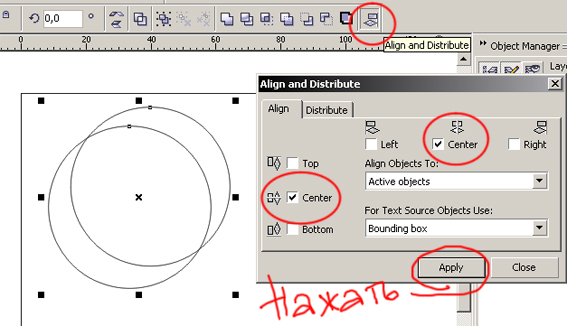
Назначаем (не снимая выделения, на панели опций) нужный размер нашей окружности - к примеру, 50 миллиметров. Дублируем (Ctrl+D) или копируем (Ctrl+C, Ctrl+V) окружность. Нам нужно учесть толщину будущего внешнего контура печати - скажем, его толщина должна быть 2 миллиметра. Соответственно, нам нужно вычесть ее из диаметра второй окружности. Не забывайте, что вычитать нужно двойное число (толщина контура 2 мм - уменьшаем диаметр второй окружности на 4 мм, т.е. 2 мм с одной стороны от центра, и 2 мм с другой). Теперь инструментом "Указатель" выделяем обе окружности (или "рамкой", не отпуская левую кнопку мыши, охватываем полностью обе окружности, или с нажатым Shift щелкаем по очереди на каждой). Включаем "Выравнивание и распределение" - и выравниваем объекты относительно друг друга по центру (по вертикали и по горизонтали).
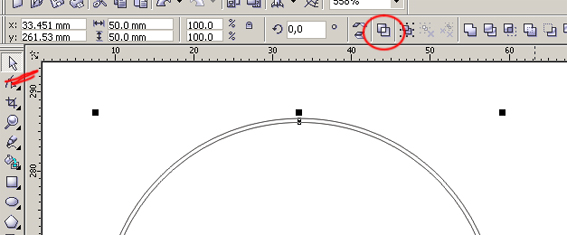
2. Теперь нам необходимо превратить две окружности в один объект. Не снимая с них выделения, жмем Combine (Ctrl+L) на панели опций. У нас получится кольцо из двух окружностей.
Можно обойтись и без Combine - задать контур необходимой толщины, а за тем превратить его в объект (Arrange/Convert To Object). Здесь важно помнить (и учитывать при макетировании), что контур размещается по обе стороны реального абриса объекта - 4-миллимитровый, к примеру, выступает наружу на 2 мм и настолько же углубляется в сам объект.
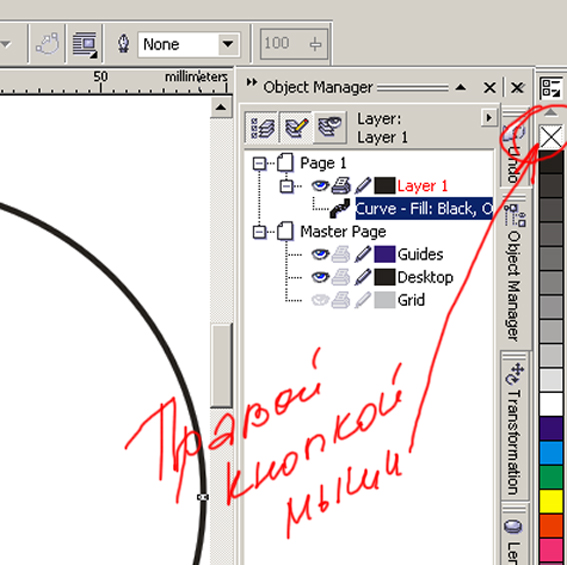
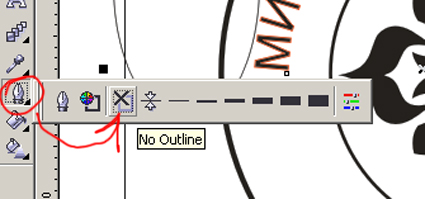
3. Пункт специально для самых новичков. Если Вы помните, говорилось о полном отключении контуров и оставлении в макете ТОЛЬКО заливок. Если кто не знает, как это сделать, вот: Быстрое отключение контура - выделив необходимый объект, жмем правой кнопкой мыши СЮДА (выделено на картинке).
или то же самое (такую же кнопку) жмем на панели инструментов в параметрах контура:
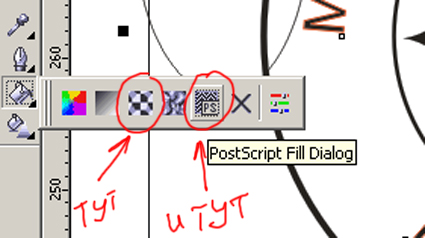
4. Часто в центре печати размещается какое-либо изображение - герб, логотип, знак, текстура. Здесь главное, чтобы рисунок был ВЕКТОРНЫМ. И обязательно - одноцветным, контрастным, без полутоновых переходов. Следовательно, растровую картинку (если другой не имеется) необходимо или подвергнуть трассировке, или нарисовать заново (ВНИМАНИЕ!!! после трассировки обязательно подчищайте и дорабатывайте бывший растр, чтобы максимально уменьшить количество узловых точек и сгладить кривые). Можно использовать заливку монохромным узором или узором PostScript:
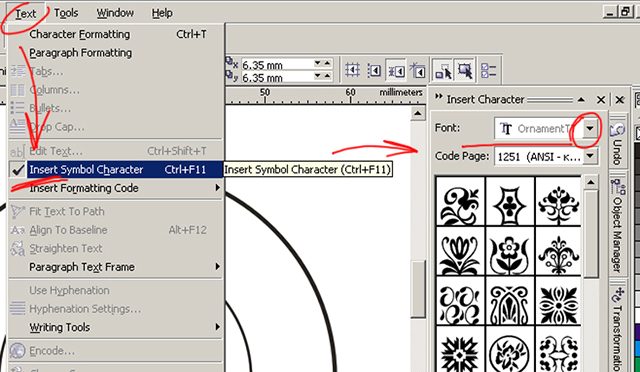
можно использовать (как в этом примере) докер "Вставить символ":
однако, не стоит столь откровенно пользоваться встроенными девайсами. Хороший дизайнер нарисует сам и свою собственную картинку.
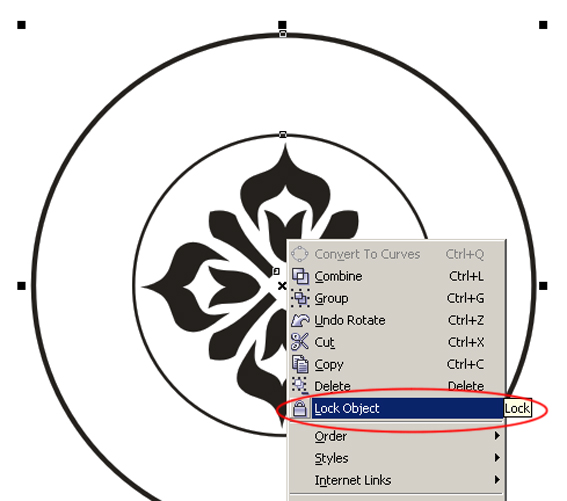
5. Выравниваем все объекты - и окружности, и центральную картинку - так же, как выравнивали в самом начале, в пункте 1. И теперь, во избежание случайного сдвига элементов будущей печати, надо заблокировать все элементы:
Блокировка хороша тем, что сами заблокированные объекты никуда не денутся до отмены блокировки, а вот такая опция, как текст, пущенный "по пути", с заблокированными кривыми запросто проделывается.
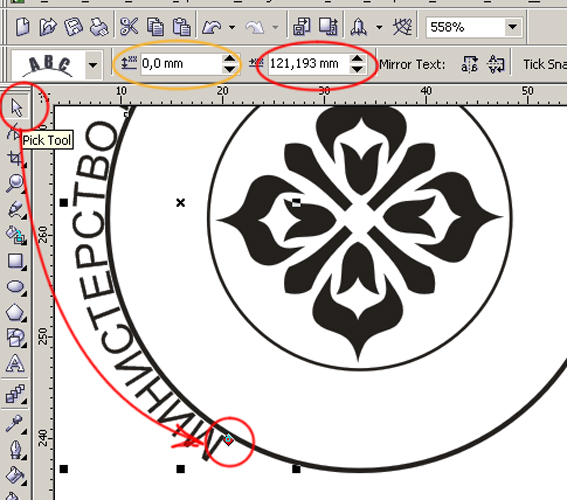
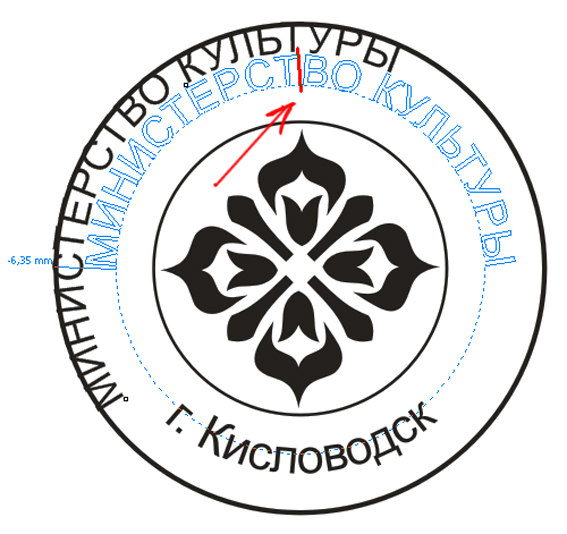
6. Выбираем инструмент "текст", подносим к внешней окружности - контуру печати. Щелкаем левой кнопкой мыши тогда, когда курсор выглядит, как буква А, лежащая на волнистой линии (пустить текст "по пути"), а не как буквы АВ, замкнутые в рамку (параграфный текст - объект станет "рамкой" для текстового блока). Пишем необходимую надпись - шрифт и размер настраиваем по усмотрению (или по желанию заказчика). Написанную строчку необходимо выровнять:
не снимая выделения с текста, выберите инструмент "указатель" - и можете перемещать текстовую строку интерактивно, зажав, красный ромбовидный маркер левой кнопкой мыши. Или пошагово сдвигайте строчку, нажимая команды на панели опций - красным обведен "сдвиг вдоль пути", оранжевым - "оторвать от пути" (вверх-вниз).
ВНИМАНИЕ! в 12 версии инструментом "указатель" можно совершить интерактивный сдвиг только ВДОЛЬ пути, а в 13 версии Корел интерактивно не только можно двигать текст вдоль пути, но и отрывать от пути. Плюс еще работает и выравнивание по центру:
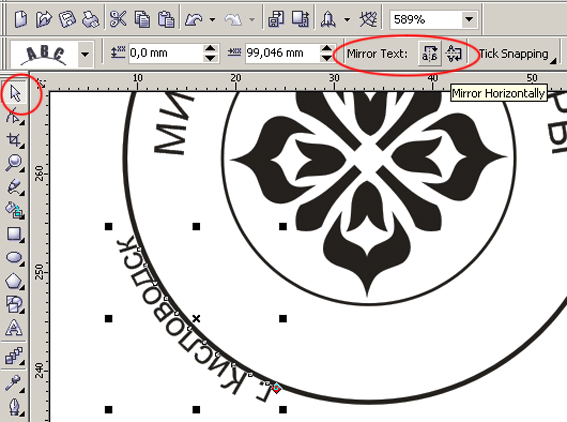
7. Нижняя строка (если это отдельная строка) должна читаться без "выворачивания" головы, как в обычном тексте - смысл в том, что верхняя строчка просто дугообразно изгибается вверх, а нижняя - вниз. Пишем строчку, как в пункте 6, но мысленно ее "переворачиваем". После написания строчки жмем СЮДА:
Выравниваем так же, как в пункте 6. Обращаю внимание пользователей 12 и 13 версии Корел: в 12 версии эта кнопка только ОДНА, активна она при выделении текста, идущего по пути, ИНСТРУМЕНТОМ "УКАЗАТЕЛЬ". На панели опций это крайняя справа кнопка. Она просто размещает надпись с другой стороны пути. В 13 версии эту опцию завязали с принципом "отражения". Поэтому необходимо нажать ОБЕ кнопки, показанные на скриншоте, если вы не хотите, чтобы надпись осталась зеркальной.
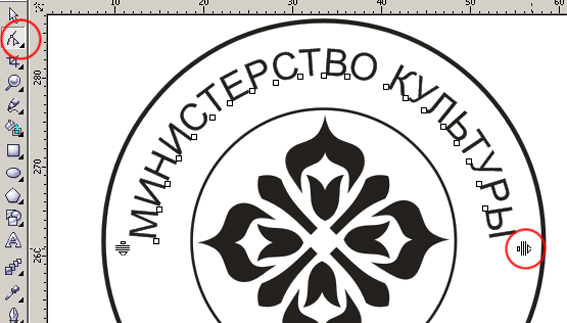
Еще один важный момент: межбуквенное расстояние в тексте, пущенном "по пути", так или иначе искажается. Здесь - в верхней строчке буквы слегка "разъехались", а в нижней - слишком придвинулись друг к другу. Для коррекции можно выбрать инструмент "форма" и потянуть за выделенный на скриншоте маркер: влево - межбуквенное расстояние сокращается, вправо - увеличивается. Можно так же чуть сдвинуть отдельные буквы, если они визуально "отваливаются" от основного текстового блока или, напротив, "прижимаются" друг к другу.
Можно еще добавить декоративные элементы - точки, полосы, звездочки - на "стыке" верхней и нижней надписи.
В конце работы необходимо проверить соответствие макета техническим требованиям конкретного предприятия, которое будет изготавливать печать. Говоря простым языком - существует некая "минимальная толщина" линии, которую способна воспроизвести та или иная аппаратура. Эту толщину необходимо выяснить заранее. Проверка делается элементарно - всей печати назначается контрастная (красная, к примеру) обводка, где толщина контура - тот самый "минимум". Если контур не пересекает сам себя и не наезжает на другие элементы макета - работа выполнена корректно. В противном случае необходимо вносить исправления. Необходимый минимум - это толщина самих элементов и промежутков между ними, о чем тоже важно помнить. Еще очень важно - чтобы отдельные элементы печати не пересекали друг друга.
Да - если вместо двух строчек текста идет одна длинная (типа - "младший помощник старшего дворника по уборке самых противных помещений"), то в этом случае "выворачивание головы" не страшно - подобный текст пишется одной строкой по кругу.
ОБЯЗАТЕЛЬНО - при сдаче макета на изготовление, превратите все объекты (особенно это касается текста) в кривые, или приложите к макету файлы с использованными шрифтами.
Эта статья рассчитана на тех, кто только начал не давно осваивать векторный графический редактор и не всегда всё получается. Рисовать одуванчик не так уж сложно. Можно получить прекрасный результат и при этом потратить минимальное количество сил.
Нарисуем пушистый цветок.
Эта статья рассчитана на тех, кто только начал не давно осваивать векторный графический редактор и не всегда всё получается. Рисовать одуванчик не так уж сложно. Можно получить прекрасный результат и при этом потратить минимальное количество сил.
Сначала нарисуем хохолок одуванчика. Для этого заходим в Banner Shapes и выбираем звездочку:
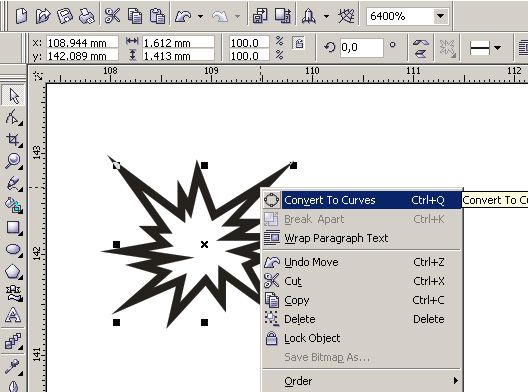
Затем кликаем правой кнопкой мыши на объекте и выбираем Convert to Curves:
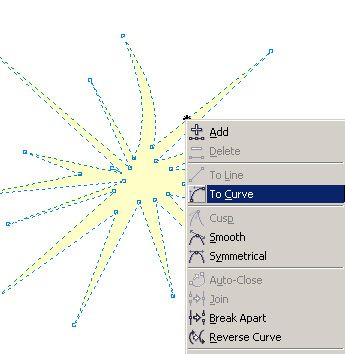
Выберем для звездочки PaleYellow цвет на цветовой шкале справа; уберем обводку. Изгибаем прямые стороны: щелкаем правой кнопкой мышки на линии и выбираем To Curve:
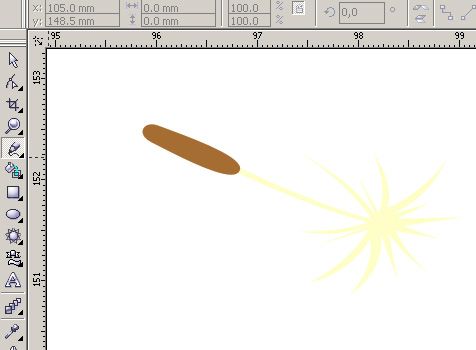
Дорисовываем карандашом коричневую ножку:
Размножаем объект (Ctrl+C - Ctrl+V) и располагаем по кругу ножкой к центру.
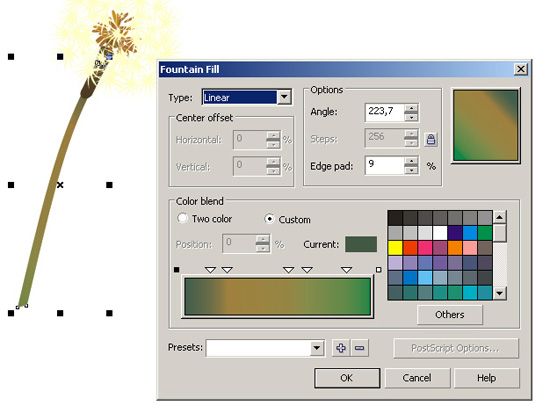
Затем рисуем стебель одуванчика. И используя такой вот линейный градиент, зарисовываем стебель:
Вот и получился полноценный одуванчик! Для завершения композиции скопируем одуванчик несколько раз и добавим голубой фон:
На примере создания иллюстрации можно понять основные приемы работы с Blend Tool, а также некоторые нюансы, которые следует учитывать для достижения положительных результатов. Это не прямое руководство, это лишь способ, один из многих, который позволяет понять алгоритм основных действий и решать в дальнейшем более сложные и конкретные задачи.
Не обычное применение Blend Tool.
На примере создания иллюстрации можно понять основные приемы работы с Blend Tool, а также некоторые нюансы, которые следует учитывать для достижения положительных результатов. Это не прямое руководство, это лишь способ, один из многих, который позволяет понять алгоритм основных действий и решать в дальнейшем более сложные и конкретные задачи.
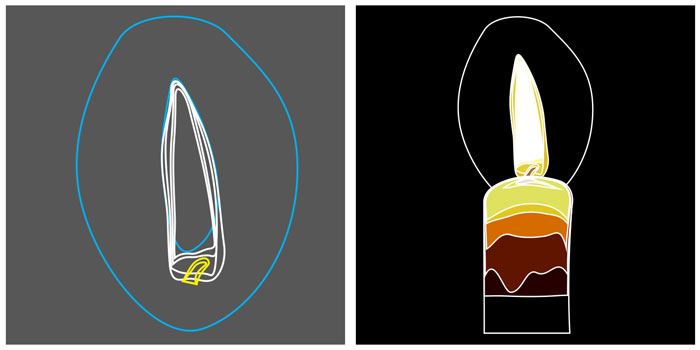
Свеча на рисунке выглядит достаточно реалистичной, для ее создания использовалась техника описания ниже. Забегая вперед, скажу что время, затраченное автором не превышает одного часа, в рисунке использовалось шестнадцать нарисованных вручную элементов, все остальное сделано автоматически инструментом Blend Tool.
Для начала определимся с основными формами. В данном случае это пламя, ореол света, фитиль и собственно свеча. Те самые шестнадцать элементов это парные объекты, начальные и конечные, между которыми и производится операция перетекания, благодаря чему цвета плавно распределяются и рисунок выглядит реалистично. Это не маловажный аспект, цвет конечного (в данном случае внешнего) объекта языка пламени должен совпадать с цветом начального (внутреннего) объекта ореола, а цвет конечного объекта ореола с цветом фона.
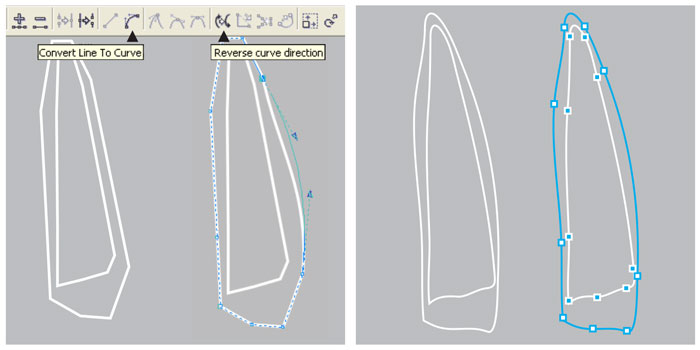
Инструментом Bezier Tool по контрольным точкам нарисуем кривую. Следует отметить, что операции с кривыми требующие определенной точности нужно проводить именно Bezier Tool или Pen Tool, и изначально рисовать прямыми линиями, то есть определить на глаз где должны находится узлы и соединить их прямыми линиями. Инструмент Freehand Tool здесь не подойдет из-за неточности. Итак, когда линия проведена, делаем двойной клик на инструменте Shape Tool, двойной клик выделит все узлы элемента и все линии легко сделать кривыми командой Convert Line To Curve на панели свойств (Property Bar) активной при выбранном инструменте. Оставив активным инструмент Shape Tool отредактируем кривую до нужного вида, для хорошего перетекания важно чтоб все было плавно.
Не торопитесь с построением следующего объекта, здесь есть один важный нюанс. В идеале начальный объект дублируется и путем редактирования превращается в конечный. Дублируем кривую нажатием «+» на цифровой клавиатуре и инструментом Shape Tool тянем узлы на нужные позиции, с помощью направляющих линии доводятся до нужной степени изогнутости. Таким образом, получается кривая с тем же количеством схожих по свойствам узлов, что обеспечивает бес проблемное выполнение операции перетекания (Blend).
Далее руководствуясь теми же принципами рисуются остальные элементы рисунка. Язык пламени достаточно сложный объект, в нем используется три пары кривых, три последовательных перетекания.
Когда все пути готовы можно приступать к выбору цветовой гаммы. Здесь тоже следует обратить внимание на некоторые нюансы. Например не следует осуществлять переход от темно-желтого к светло-желтому в системе CMYK таким образом: из C0:M20:Y100:K20 в C0:M0:Y60:K0, так как в промежутке появятся «грязные» цвета типа C0:M11:Y81:K11, что значительно испортит вид рисунка. Такой переход лучше осуществить в два этапа: из C0:M20:Y100:K20 в C0:M0:Y100:K0, а из последнего в C0:M0:Y60:K0. Это стоит запомнить, руководствуясь таким принципом строятся и качественные градиенты, программные средства не идеальны, не следует полностью доверять им в таком важном аспекте как работе с цветом. Здесь не стоит ленится и жалеть времени, это один из завершающих этапов создания иллюстрации, следует уделить ему внимание, по экспериментировать и получить впоследствии картинку с яркими и сочными цветами, достойную глянцевой обложки.
Подготовительный, рутинный и самый сложный этап работы закончен. Теперь осталось самая приятная часть – создание переходов между объектами, превращение набора плашек в фотореалистичную иллюстрацию.
Выбираем инструмент Interactive Blend Tool или открываем докер Effects>Blend, делаем переход от объекта к объекту вручную или выбираем пару и нажимаем кнопку Apply в докере. В зависимости от исходного размера рисунка устанавливаем количество шагов (Steps).
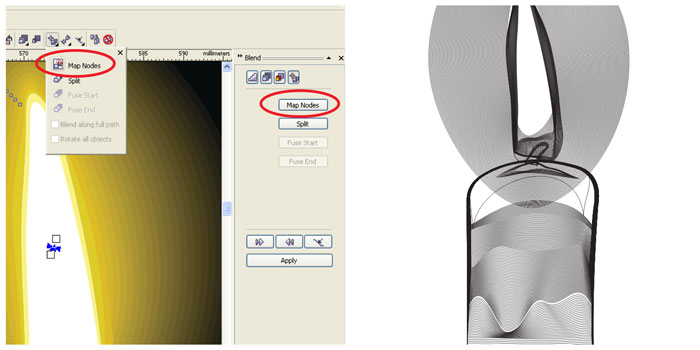
Проблем возникнуть не должно если все сделано правильно, но все же если что-то упущено вместо ровного перехода может возникнуть цепочка из непонятных «рваных» объектов, не имеющих на первый взгляд никакого отношения к оригинальным и тем более к задуманному. Не стоит отчаиваться, для настоящего профессионала нет проблем которые нельзя решить. Такая ситуация может возникнуть в двух случаях: пути объектов имеют разное направление или несовпадающие узлы (даже если узлов одинаковое количество). Первая проблема решается просто, инструментом Shape Tool выделяется один объект и инвертируется направление кривой командой Reverse curve direction на панели свойств. Если не помогло придется самому назначить начальные и конечные узлы перетекания (предварительно убедившись что их одинаковое количество), для этого у инструмента есть набор опций Miscellaneous Blend Options (иконка с плюсиком на Property Bar, или последняя в докере), а в нем функция Map Nodes. После клика по ней курсор превратится в изогнутую стрелку и на одном из исходных объектов отобразятся узлы в виде увеличенных квадратиков, после клика на одном из таких квадратиков активируется второй объект с аналогичным отображением узлов, теперь следует кликнуть по узлу соответствующему первому выбранному, и повторить если потребуется на всех контрольные точки, хотя на практике все стает на свои места после «синхронизации» двух-трех узлов. Функция Split тоже достаточно интересна, она позволяет выделить любой объект из уже сделанного перетекания и сделать его третьим (средним) исходным и произвести над ним манипуляции (изменить цвет, размер, форму и т.д.) таким образом изменив все перетекание, в некоторых случаях достаточно удобно.
И на последок хотелось бы отметить. Данная статья лишь иллюстрирует на небольшом примере возможности программы и ее инструментов. Многие пользователи CorelDRAW недооценивают возможности Blend Tool и пренебрегают ее использованием, но при хорошо освоенной технике и достаточной практике с помощью инструмента без особого труда можно создавать сложные фотореалистичные, технически грамотные иллюстрации и элементы дизайна. Пламя, хромовые, матовые и глянцевые поверхности, объемные предметы и фигуры, тени – все это далеко не полный перечень того что можно изобразить этой техникой.
Эта первая статья, которая открывает цикл статей о работе с графическим редактором Corel Draw. Думаю, они помогут всем желающим обучится работать с векторной графикой. Раскрыть для себя все возможности вектора.
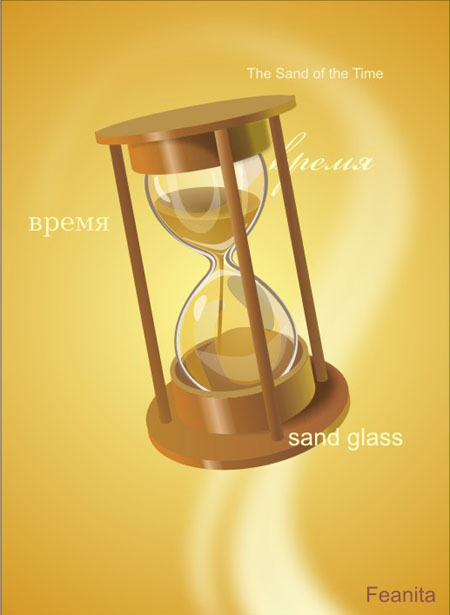
Попробуем нарисовать время, а верней его оболочку в виде песочных часов.
Corel Draw. Рисуем часы.
Эта первая статья, которая открывает цикл статей о работе с графическим редактором Corel Draw. Думаю, они помогут всем желающим обучится работать с векторной графикой. Раскрыть для себя все возможности вектора.
Попробуем нарисовать время, а верней его оболочку в виде песочных часов.
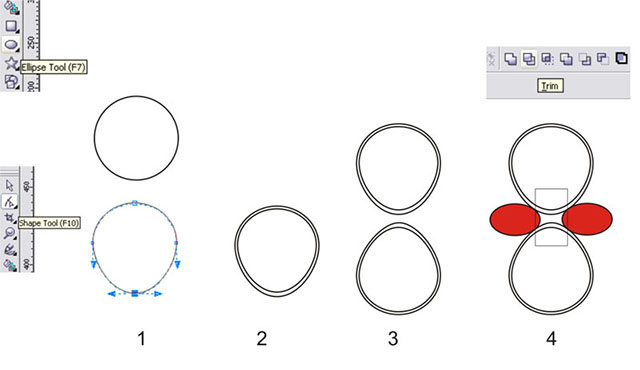
1. Инструментом Ellipse Tool (F7) рисуем круг, для ровного круга зажимаем Ctrl, затем конвертируем круг в кривую Arrange-Convert to curves(Ctrl+Q)
взяв нижнюю точку, приспустим её вниз, как на рисунке!
2. Копируем этот овал (Shift+ тащим Pick Tool к середине объекта) и немного дорабатываем его форму, сделаем его немного тупее (кстати, скопируйте этот внутренний овал и положите его в уголок, он нам еще пригодится!).
3. выделим первые два объекта и скопируем их вниз (выделяем Pick tool, зажимаем Ctrl и тащим)
полученные объекты немного вытянем из верхней точки, как рисунке. На нём, кстати, не очень видно у вас должно быть поострее! Делаем мы это специально потому, что на наши будущие часы мы будем смотреть немного сверху!
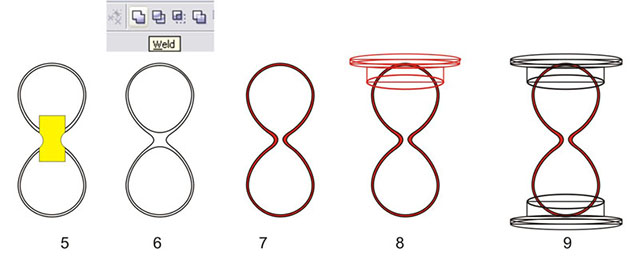
4. Теперь инструментом Elipse Tool (F7) нарисуем овал, скопируем его и расположим как на рисунке, сверху инструментом Rectangle Tool рисуем прямоугольник!
5. Обрезаем кружками квадрат, для этого сначала выделяем круг, затем квадрат (зажав Shift) и щелкаем по кнопке Trim.
Повторяем это всё со вторым кругом.
6. Теперь выделим два больших овала и нажмем Weld! Смотрим, что получилось!
кстати, на этом этапе при объединении могут получиться лишние точки их надо удалить, и если надо поменять тип точки
7. Такой же трюк проделываем с внутренними овалами.
У нас уже есть колба для песка она конечно одна но будем называть её двумя объектами большой колбой и малой (внутренней).
Возьмите внутреннюю "колбу" и вырежьте отверстие. Но её не удаляйте!
8. Теперь берем опять инструмент Elise Tool (F7), рисуем овал, затем копируем его и размещаем две копии наверху,
чем выше круг тем он должен быть уже! Дорисуем два прямоугольника, как на рисунке!
9. Выделим пять последних фигур, скопируем и утащим вниз объекта ( отзеркалив их) и забудем о них на некоторое время!
10. Сосредоточим внимание на верхней части!
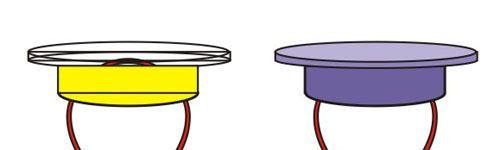
Объединим нижний овал с большим прямоугольником. Как объединять объекты вы уже знаете.
Теперь объединим средний овал и небольшой прямоугольник. Если вы зальёте эти объекты, получится как на рисунке.
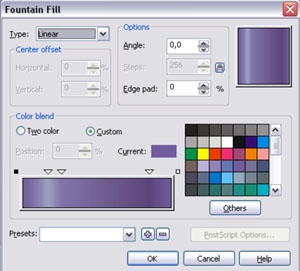
11. Заливаем объекты инструментом Fountain Fill Dialog (F11) или кликаем по палитре сбоку левой кнопкой мыши.
Если вдруг у вас объекты будут расположены в другой последовательности, то для того что бы верхний овал был самым верхним, жмем Shift+Page Up (самым нижним Shift+Page Down) если надо сместить только на один слой Ctrl+Page Up (Down)
Не уделяйте сейчас внимание заливке, о ней поговорим потом.
12. Теперь пошли вниз. Почему мы просто не копируем верхнюю часть? Потому что линия горизонта над предметом низ нам видно больше и вид там будет совершенно другой.
Рисуем заново все объекты или используете то, что вначале утащили вниз в запасник!
Берем овал, обратите внимание, как он расположен и растяните его по высоте, теперь мы видим его больше. Смело копируйте его в середину!
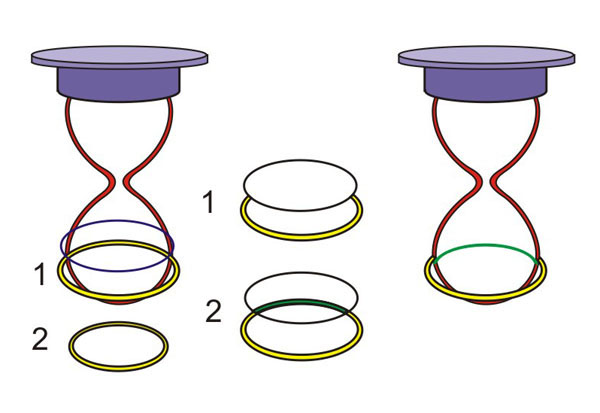
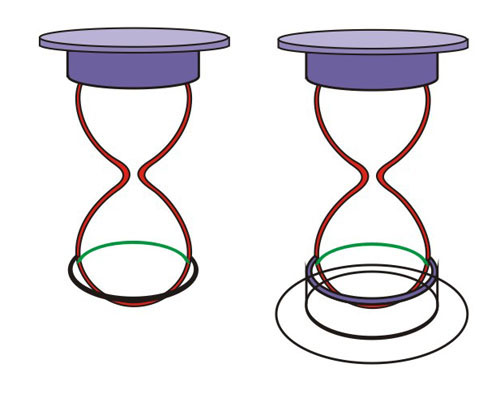
Вырежьте меньшим дырку в большем. Он обозначен желтым цветом! Меньший положим сбоку, потом еще попользуем!
13. Скопируем колечко и уменьшим его немного, смотрите как на рисунке. Для того, что бы было понятнее, назовём колечки 1(большее) и 2(меньшее).
Берем колечко 1-нарисуйте любую форму и обрежьте им колечко, можно обрезать тем овалом, что мы отложили. Обратите внимание на уголки!
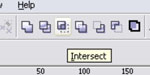
14. Берем запасное кольцо 2, располагаем, как на рисунке затем рисуем овал и обрезаем им колечко, с помощью Intersectin. Полученная форма выделена зеленым. Теперь совместим их.
Это будет наше преломление стеклом. Если бы у нас был фон с узорами, он бы тоже должен был преломиться!
15. Дальше уже известным нам методом объединения и обрезки, получаем из прямоугольника и овала, нижнюю часть подставки. Помним что овал у нас теперь очень широкий.
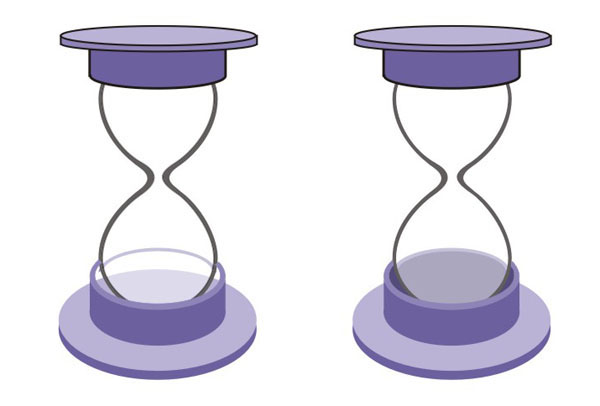
16. Дорисовываем основание подставки тем же методом, что и верх. Здесь используется объединение готовых форм потому что нам важно сделать симметричный объект. Возьмем отложенный овал и подложим его в самый низ!
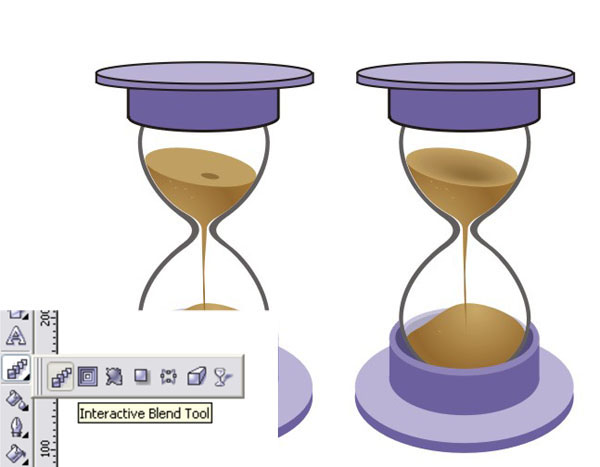
17. Вот почти всё готово! Меньшую "колбу" заливаем и делаем ей прозрачность инструментом Interactive transparenci Tool
Заливаем все, чтоб нам было понятно, что это у нас такое! А это часы без песка!
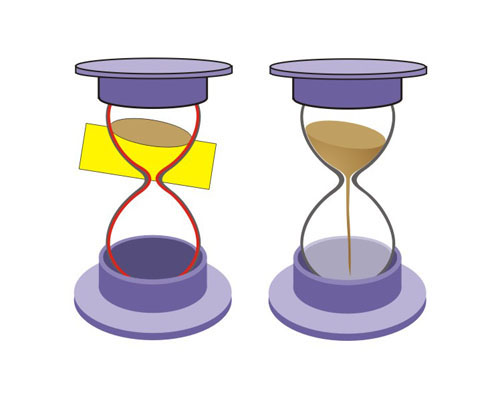
18. Теперь рисуем сам песок. Сначала рисуем овал, наклоняем его, на рисунке песок сыплется немного наклонно.
Затем рисуем прямоугольник. Сначала выделяем малую ”колбу”, затем новоиспеченный прямоугольник и жмем Intersect!
Подгоняем точки по узкой форме и заливаем цветом песка. Можно продлить этот объект вниз и нарисовать как бы падающую струйку песка. Добавим несколько песчинок для декоративности.
19.На самом верхнем овале песка нарисуем поменьше, зальем более темным цветом и применим интерактивное перетекание Interactive Blend Tool.
Ниже нарисуем небольшую горку упавшего песка. И заливаем просто градиентной заливкой.
20. А теперь самое важное - рисуем блики. Чем больше бликов, тем лучше! Мы можем скопировать меньшую колбу и деформируя её по нескольким точкам также добавить блики. Очень удобно брать её как основу, потому что блики должны идти именно по её форме. Здесь нам пригодится отложенный в начале овал, его тоже удобней подгонять по форме колбы.
Рисуем мелкие блики, деформируя круги по точкам! Затем заливаем и применяем прозрачность.
21. Теперь дорабатываем заливку.
Добавим тени!
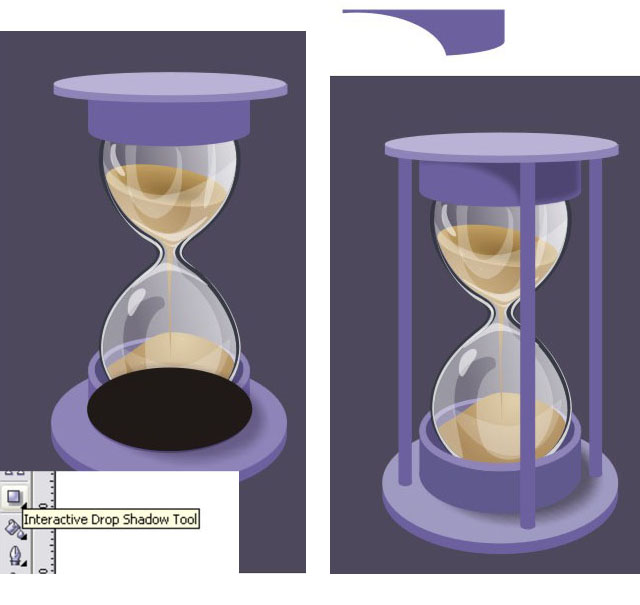
Рисуем овал, добавляем тень инструментом Interactive Droр Shadow Tool. Отделим тень от объекта Ctrl+K, удалим овал.
Таким же способом нарисуем тень на верхней подставке.
Еще можно добавить опорные ножки. Рисуют их так же как всё, объединяя квадрат и овал.
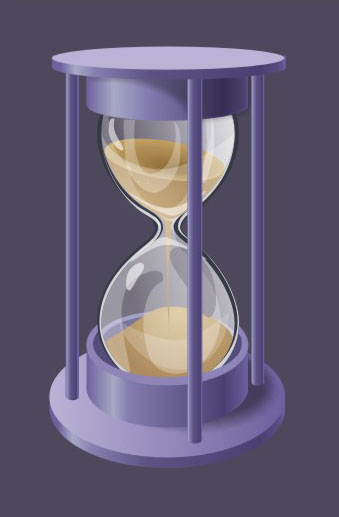
В этом уроке изложен принцип рисования подобной формы вы можете усложнить или облегчить саму форму, добавить красивых деталей, прорисовать блики, инкрустировать корпус камушками... В общем, фантазируйте!
Clarion Co. Ltd. это японская компания название которой происходит от древнегреческого духового инструмента кларион. Он похож на современную S-образную трубу, но с меньшим расширением и более толстыми стенками. Такое название компании Clarion указывает на близкую ее связь с музыкой. И действительно, звучание компонентов Clarion весьма «музыкальное».
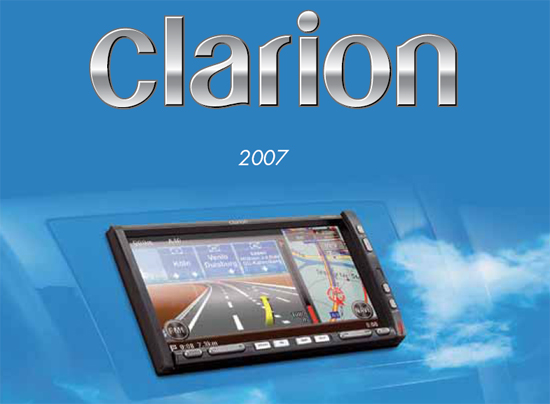
Clarion – модельный ряд мультимедиа для автомобиля.
Clarion Co. Ltd. это японская компания название которой происходит от древнегреческого духового инструмента кларион. Он похож на современную S-образную трубу, но с меньшим расширением и более толстыми стенками. Такое название компании Clarion указывает на близкую ее связь с музыкой. И действительно, звучание компонентов Clarion весьма «музыкальное».
Эта статья не просто текст это презентация новой линейки техники производимой компанией Clarion. По этому здесь нет оценки достоинств и недостатков конкретных аппаратов.
Первое это концепция нового каталога Clarion. Она включает в себя три ключевых фактора.
• Максимально тесная интеграция функциональных и развлекательных возможностей в один комплекс автомобильной электроники
• Стремление сделать звучание совершенным
• Безопасность вождения за счёт использования различных систем – начиная от hands free (возможность общаться по телефону, не отвлекаясь от дороги) и заканчивая удобным управлением аппаратурой с использованием командных шин и общих центров управления
Специалисты Clarion хорошо потрудились над совершенствованием своей продукции по всем трем направлениям и создали не мало новинок. Насколько они получились удачными, можно узнать сами, опробовав интересующие модели в магазинах или прочитав объективные оценки компетентных специалистов в области Car Audio.
Поскольку новых моделей много и каждая имеет массу особенностей, подробных технических характеристик приводится, не будет (это лишь обзорная статья по ключевым новинкам). Их можно без труда найти на русском сайте Clarion. Навигационные мультимедиакомплексы
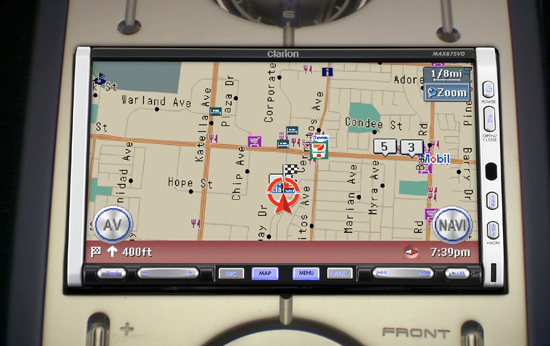
Clarion MAX973HD
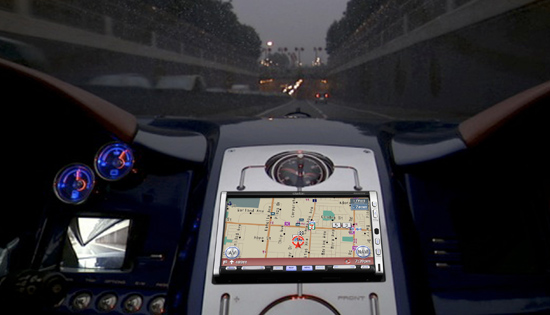
Превосходный аппарат, объединивший «под одной крышей» все нужные современному автомобилисту функции: подробнейшая навигация, воспроизведение музыки и видео, средства для интеграции мобильного телефона в общую систему, подключение всевозможной периферии – как проводами, так и по беспроводному каналу. И конечно, аппарат готов для совместной работы с плеерами Apple iPod.
Особенности модели
• Сенсорный монитор, 7 дюймов по диагонали
• Встроенный 30-гигабайтный жёсткий диск для хранения дорожных карт и медиаданных
• Встроенный DVD/CD/MP3/WMA-плеер
• AV-входы для подключения дополнительного оборудования, полная совместимость с iPod
• Просмотр карт в масштабе от 25 м до 256 км, различные режимы отображения карт в зависимости от времени суток
• Голосовые подсказки, функция расчёта оптимального маршрута, вычисление времени в пути с учётом дорожной ситуации
• Трёхмерное настраиваемое меню
• Усилитель MOSFET (номинальная мощность 4х31 Вт)
• Bluetooth и возможность подключения внешней камеры обзора
• Работа в двух зонах
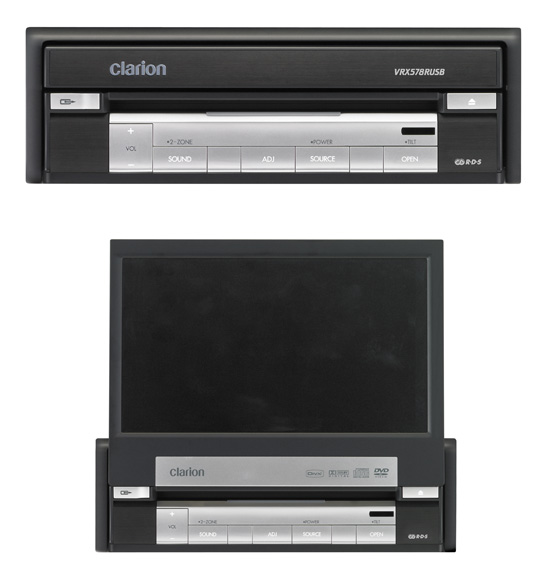
Кроме флагманской модели MAX973HD в новом каталоге компании есть два не менее интересных мультимедиакомбайна с DVD-плеером, 7-дюймовым экраном и возможностью подключения блока навигации: MAX678RVD и VRX878RVD. И почти то же самое, только без навигации, – VRX578RUSB.
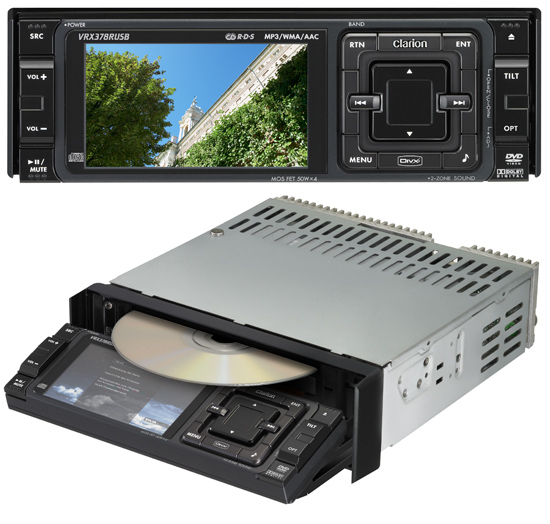
Наконец – VRX378RUSB. Однодиновое устройство, совмещающее мультиформатный DVD-плеер и медиаресивер. Аппарат обладает обширными возможностями для тесной интеграции всего автомобильного оборудования. Дисплей 3,5 дюйма, присутствуют поддержка iPod, Bluetooth и возможность подключения внешней камеры обзора.
Мониторы
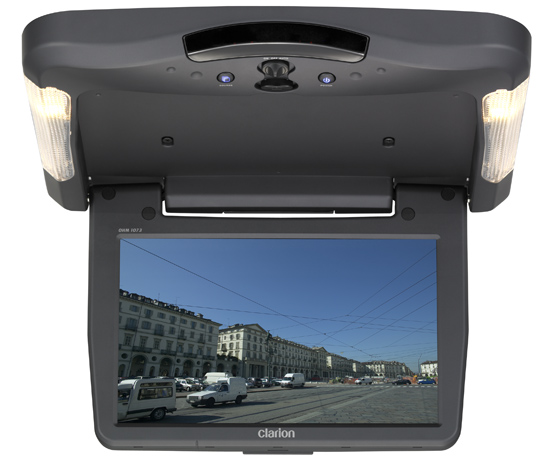
В каталоге Clarion представлены четыре монитора. Два потолочных называются OHM1073 (10,2”) и OHM773 (7”). Монтируемых в подголовники тоже два: 7” и 5,6”.
Все модели имеют формат 16:9.
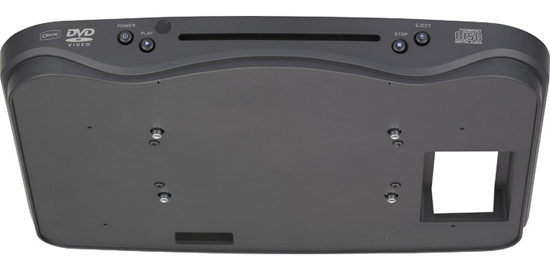
Потолочные мониторы могут крепиться через «прокладку» – плоский модуль (по сути, это компактный DVD-проигрыватель), который превратит монитор в автономный медиацентр с возможностью воспроизведения DVD, CD и различных «сжатых» аудиоформатов.
Головные устройства.
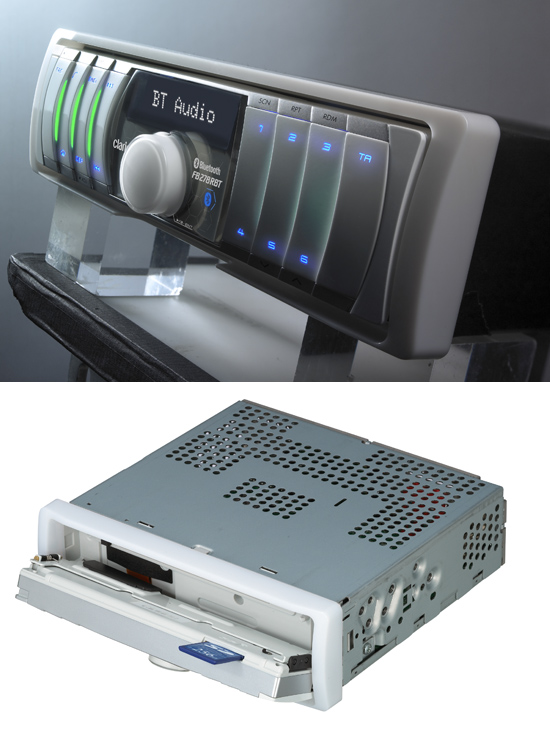
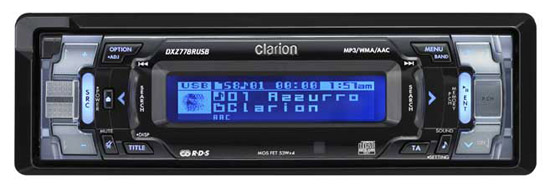
Clarion предлагает широкий ассортимент головных устройств – от необычных до типичных по возможностям, но добротных аппаратов. В новом модельном ряду «голов» имеется много чего интересного. Например – FB278RBT. В этом устройстве нет CD-привода. В нём вообще нет движущихся частей. Музыка может воспроизводиться с карты памяти SD (слот на торце съёмной панели), с iPod или с любого устройства с протоколом передачи данных BT-Audio (Bluetooth Audio). FB278RBT не боится встрясок – самое то для любителей внедорожного экстрима, у которых частенько заедает музыка во время путешествий по ухабам. Цвет подсветки можно выбрать в настройках.
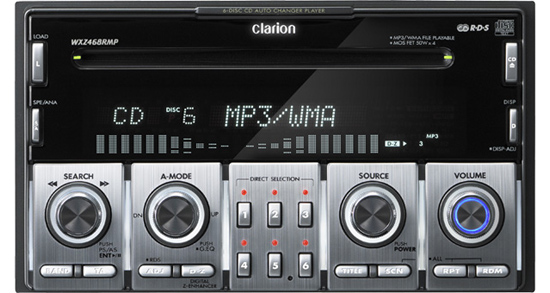
Не менее интересен 2-диновый 6-дисковый CD/MP3/WMA-ресивер WXZ468RMP в ретродизайне. Большие рукоятки, поддержка iPod, система оптимизации области прослушивания, 9-полосный эквалайзер, цифровой радиоприёмник, усилитель 4х50 Вт и много ещё чего любопытного.
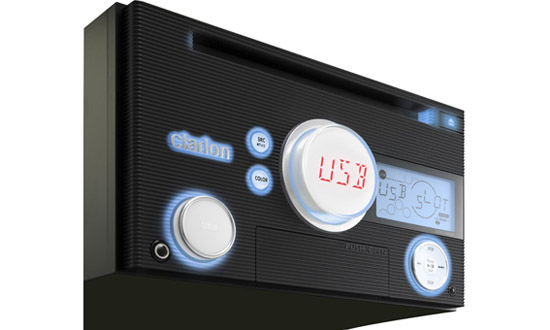
Необычный двухдиновый CD/MP3/WMA-ресивер DUB278RMP привлекает внимание минимумом кнопок. Действительно, это и была одна из главных задач разработчиков – сделать стильный функциональный аппарат, визуально не перегрузив его фасад органами управления. Между тем DUB278RMP имеет на передней панели множество удобных навигационных клавиш, линейный и даже USB-порт для подключения внешних накопителей информации. Все эти прелести скрыты под различными откидными панельками. В аппарат встроены MOSFET-усилитель 4х50 Вт, цифровой тюнер и система динамического усиления баса. Подсветка клавиш и дисплея имеет 728 цветовых оттенков.
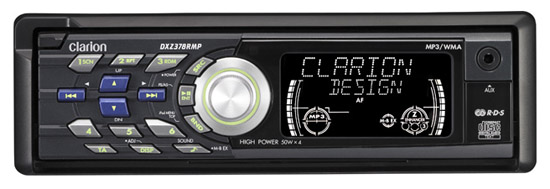
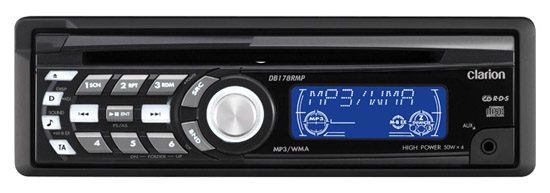
Модели DXZ378RMP и DB178RMP похожи по дизайну – у обеих в левой части «звёздное небо» из кнопок, удобные вращающиеся регуляторы и съёмные «мордочки». Обе воспроизводят CD/MP3/WMA, оснащаются цифровым тюнером с RDS и усилителем с пиковой мощностью 4х50 Вт (4х25 Вт по стандарту DIN). Однако старшая модель (DXZ378RMP) имеет также возможность управления по шине CeNET и флуоресцентный дисплей вместо жидкокристаллического у 178-й.
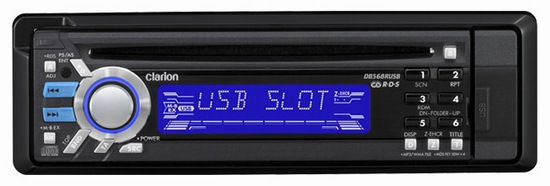
По своим функциональным возможностям и мощности усилителя CD/MP3/WMA-ресивер DB568RUSB практически не отличается от DXZ378RMP, однако вдобавок оснащён USB-портом на передней панели и функцией управления Slidetrack. Передняя панель съёмная.
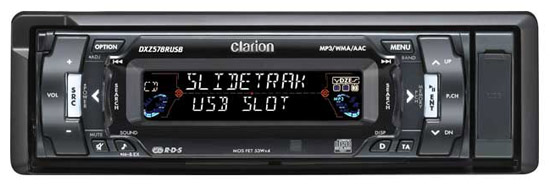
Ресивер DXZ578RUSB является развитием DB568RUSB, описанного выше. Он имеет более технократичный дизайн, обладает всеми достоинствами 568-го, но встроенный усилитель тут немного мощнее (4х53 Вт в пике), появился 6-канальный линейный выход на внешнее усиление. Список поддерживаемых форматов пополнил ААС наряду с возможностью управления iPod через опциональный переходник.
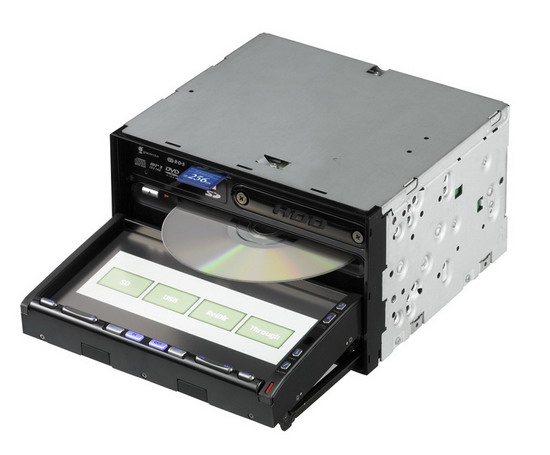
Флагманом среди однодиновых CD-ресиверов является модель DXZ778RUSB с моторизированной откидной панелью. Аппарат характеризуется ещё более полным управлением звуком: НЧ- и ВЧ-фильтры, 3-точечный параметрический эквалайзер, встроенный активный кроссовер (три полосы), возможность отключения встроенного усилителя. Пользователь может выбрать один из 728 оттенков подсветки, управлять iPod и подключать hands free. USB-порт и другие особенности более простых моделей во флагмане, разумеется, также представлены.
Также Clarion предлагает достойный арсенал периферийных аппаратов и аксессуаров для каждой категории своей продукции, позволяющих обеспечить наилучшее взаимодействие компонентов автомобильной медиасистемы.
Усилители и акустика.
Ассортимент продукции Clarion традиционно не ограничивается мультимедиаустройствами и «головами». В каталоге компании также можно найти усилители мощности, различные сабвуферы и акустику.
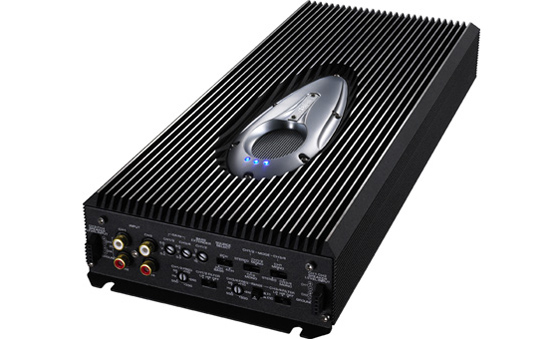
Усилитель мощности APA4320 (на фото). Долговременная выходная мощность 4х80 Вт или суммарно 640 Вт в пике. Модель APA2160 имеет не четыре, а два канала, но мощность на каждый канал тут такая же.
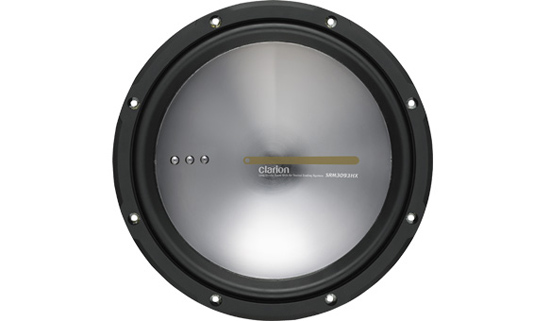
Сногсшибательный 30-сантиметровый сабвуфер SRM3093HX с пиковой мощностью 1,2 кВт (номинал 300 Вт), частотным диапазоном от 15 Гц. В серию HX также входят двухполосная акустика и отдельный твитер.
Всего компания представила около трех десятков моделей автоакустики, предназначенной для инсталляций совершенно разных классов и, соответственно, стоимости.
В практической работе приходится проводить импорт данных в "1С:Предприятие" из различных внешних приложений, обслуживающих базы данных. Встроенный язык программы "1С:Предприятие" и стандартизированные методы построения баз данных позволяют создавать универсальные обработки по импорту данных из внешних источников. Написание универсальной обработки, зачастую, - это сложный, но и достаточно увлекательный процесс. Сложным я могу назвать его потому, что на этапе разработки нужно заранее предусмотреть все возможные варианты импортирования и обработки данных. А увлекательным процесс написания универсальных обработок по импорту данных в 1С мне видится потому, что постоянно ощущаешь огромные выгоды от использования обработки в последующей работе.
Файловая система
Для начала давайте посмотрим, как проводится работа с файловой системой из программы 1С:Предприятие.
Импорт данных в 1С из MS Excel
Программу Microsoft Excel сегодня можно называть стандартом работы с электронными таблицами. Именно поэтому довольно часто приходится встречаться с ситуациями, когда массивы данных хранятся именно в файлах формата MS Excel. Для того, чтобы умело импортировать данные из файлов формата MS Excel в базу данных 1С:Предприятия, вы можете воспользоваться следующими примерами.
Импорт данных в 1С из текстового файла.
Основными преимуществами текстовых файлов являются их маленький размер и простота хранения данных внутри файла. Пожалуй, именно поэтому многие данные до сего дня передаются посредством текстовых файлов. Учитывая существующую потребность, вам могут потребоваться умения в импортировании данных в 1С из текстового файла. И нижеприведённые примеры помогут вам в приобретении необходимых знаний.
Самым распространённым случаем передачи данных текстовым файлом является способ выгрузки данных из системы Клиент-Банк. В примере, приведённом ниже, вы можете увидеть, каким образом производится загрузка данных о банковских операциях в 1С из текстового файла, в который предварительно выгружены данные из системы Банк-Клиент.
Импорт данных из файла формата DBF
Старый добрый формат dBase по-прежнему используется для хранения массивов данных. Чего уж говорить, если обычная версия 1С:Предприятия (не SQL) сама хранит базы данных в файлах с расширением DBF? Формат файлов DBF, на мой взгляд, очень удобен для передачи данных в базу 1С, поскольку преимуществами файла формата dBase являются маленький размер и матричная система хранения данных.
Программист 1С может встретиться с необходимостью импортировать данные в 1С из файла DBF, в который экспортированы данные о банковских операциях из системы Банк-Клиент. В нижеприведённом примере вы можете увидеть пример обработки файла DBF, из которого в 1С импортируется банковская выписка.
Импорт данных из файла формата XML
С недавних пор набирает популярность новый формат передачи многомерных массивов данных, который носит название eXtensible Markup Language или XML. Возможности нового языка разметки, используемого для хранения данных, огромны настолько, что его стали использовать даже для. передачи данных в программу 1С:Предприятие. Поэтому современный специалист по платформе 1С обязан уметь импортировать данные в 1С из файла, имеющего формат XML.
//процедура формирует печатную таблицу с данными, содержащимися в файле формата XML
Процедура Сформировать()
Перем Файл,Каталог;
Если ФС.ВыбратьФайл(0,Файл,Каталог,"Открытие документа XML","Документы XML|*.xml")=0 Тогда
Возврат;
КонецЕсли;
//таблица
Т=СоздатьОбъект("Таблица");
Т.ИсходнаяТаблица("");
Т.ВывестиСекцию("Шапка");
//документ
Анализатор=СоздатьОбъект("AddIn.XMLParser");
Д=Анализатор.СоздатьДокумент();
Д.Загрузить(Каталог+Файл);
//узлы
Узел=Д.ВыбратьУзел("Данные");
Для i=1 По Узел.КоличествоПодчиненных() Цикл
ТекУзел=Узел.ПолучитьПодчиненныйПоНомеру(i);
Состояние(ТекУзел.Текст);
//строка
тЭлемент=ТекУзел.Наименование;
тЗначение=ТекУзел.Значение;
Т.ВывестиСекцию("Строка");
КонецЦикла;
//таблица
Т.Опции(1,1,1,0);
Т.ПовторятьПриПечатиСтроки(1,1);
Т.ТолькоПросмотр(1);
Т.Показать("XML");
КонецПроцедуры
Ну вот собственно и все. Надеюсь данная статья оказалась вам полезна.
В этой статье описываются полезные функции и процедуры, помогающие эффективно работать с различными типами данных в системе "1С:Предприятие 7.7".
Форматирование данных в 1С
Список значений в 1С
Таблица значений в 1С
Таблица или печатная форма в 1С
Периоды и даты в 1С
Календари и праздники в 1С
[pagebreak]
Справочники в 1С
Документы в 1С
Предопределённые функции и процедуры в 1С
Налоговый учёт и первое событие в 1С
Резюме
В статье описаны функции и процедуры, используемые в программе "1С:Предприятие 7.7" для работы со справочниками, документами, списками значений, таблицами значений и с прочими агрегатными типами данных. Образцы практического применения описанных средств Вы сможете найти в статьях "Отчёты для 1С" и "Обработки для 1С".
С появлением компьютеров и специальных программ (графических редакторов), с помощью которых можно обрабатывать и создавать изображения, кажется, что каждый может научиться с легкостью делать качественные рисунки, однако, это не так. Графические редакторы – инструмент сложный, чтобы хорошо его освоить, уйдет много времени, кроме того, они сами по себе не создают за вас изображения. Чтобы сделать рисунок, вам нужны минимальные художественные знания, т.е. вы должны представлять, что такое перспектива, светотень, как создавать иллюзию объема и т.д.
Первые шаги - компьютерная графика и графические редакторы.
С появлением компьютеров и специальных программ (графических редакторов), с помощью которых можно обрабатывать и создавать изображения, кажется, что каждый может научиться с легкостью делать качественные рисунки, однако, это не так. Графические редакторы – инструмент сложный, чтобы хорошо его освоить, уйдет много времени, кроме того, они сами по себе не создают за вас изображения. Чтобы сделать рисунок, вам нужны минимальные художественные знания, т.е. вы должны представлять, что такое перспектива, светотень, как создавать иллюзию объема и т.д.
О том, как научиться работать с графическими редакторами и о художественных средствах мы поговорим в других статьях. А эта будет посвящена обзору графических редакторов, какие они бывают, чем отличаются, а также другим вопросам, связанным с ними и обработкой изображений в компьютере.
Обычно, когда мы создаем оформление нашего сайта, то используем уже готовые изображения: фотографии, картины, рисунки, текстуры. А если воспользоваться графическим редактором то можно из нескольких разных фотографий создать необычный коллаж, который потом сможем использовать при оформлении нашего сайта.
Из данного примера видно как из одной фотографии и фрагмента картины художника-фантаста можно получить третье, совершенно отличное от двух предыдущих, изображение дамы-воительницы. Изображения, которые можно использовать для создания чего-то своего нового, есть в Интернете, на дисках в компьютерных магазинах, а также можно отсканировать свои фотографии, рисунки и использовать их.
Какие бывают графические редакторы, и как представляется графика в компьютере.
Графические редакторы, бывают двух типов: растровые и векторные, по тому, как они представляют объекты (изображения). Растровые редакторы представляют изображение в виде множества точек, это хорошо видно, если мы увеличим фотографию нашей дамы-воительницы, посмотрите, как выглядит ее глаз при многократном увеличении:
Минимальная неделимая точка в растровом изображении называется пиксель. Все изображения, которые вводятся в компьютер при помощи сканирования – растровые.
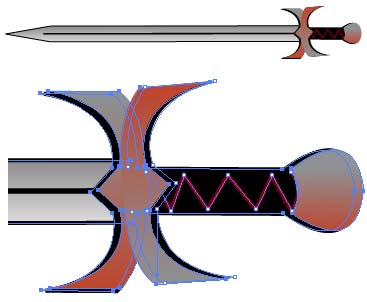
Самый популярный растровый графический редактор - Adobe Photoshop. Этот редактор многофункционален и по этому используется во всех дизайнерских студиях и конторах. Если кто-то захочет посвятить себя профессиям рекламный или веб-дизайн, то знание Adobe Photoshop просто необходимо. Для начинающих и любителей можно посоветовать для начала следующие растровые графические редакторы: Image Styler или Live Motion. Векторные графические редакторы представляют изображение в виде отрезков прямых, векторов. Вектор – направленный отрезок, то есть отрезок, у которого указаны начало (называемое также точкой приложения вектора) и конец. Для наглядности, посмотрим при большом приближении меч, в руке у дамы, который нарисован в векторном редакторе:
Изображения, сделанные в векторных редакторах, можно открыть и в растровом редакторе, в этом случае, оно будет восприниматься, как растровое. А вот растровое изображение, открытое в векторном редакторе, не станет само по себе векторным, придется его либо обрисовывать самим, чтобы получить нормальное векторное изображение, либо перевести в кривые при помощи специальных программ (например, Stream Line).
Один из популярных векторных графических редакторов Adobe Illustrator. Многофункционален. Используется во многих дизайнерских студиях и конторах. Программа конкурент - CorelDraw.
Пожалуй, и все, на этом наша статья закончена. Теперь можно смело приступать к изучению работы с графическими редакторами, в этом вам помогут статьи на нашем сайте, также вы можете изучить статьи по этой теме на других сайтах. И все-таки лучше всего приобрести в магазине не только диск с программой, но и книгу с упражнениями, выполняя которые, будет легче освоить графические редакторы.
Зачастую на Web – сайтах можно встретить страницы с размещенными на них HTML - формами. Веб-формы – удобный способ получения информации от посетителей вашего сайта. Пример тому – гостевая книга, – которая обеспечивает обратную связь с посетителями и разработчиками сайта. Формы так же удобны и для разработчиков сайта при разработке CMS, которая позволяет поддерживать главное свойство сайта - актуальность. Данная статья посвящена основам создания HTML-форм, их обработке и способам передачи данных из экранных форм в PHP-сценарии.
1) Создание простой формы
Теги <form> и </form> задают начало и конец формы. Начинающий форму тег <form> содержит два атрибута: action и method. Атрибут action содержит адрес URL сценария, который должен быть вызван для обработки сценария. Атрибут method указывает браузеру, какой вид HTTP запроса необходимо использовать для отправки формы; возможны значения POST и GET.
Замечание Главное отличие методов POST и GET заключается в способе передачи информации. В методе GET параметры передаются через адресную строку, т.е. по сути в HTTP-заголовке запроса, в то время как в методе POST параметры передаются через тело HTTP-запроса и никак не отражаются на виде адресной строки.
2) Флажок (checkbox)
Флажки checkbox предлагаю пользователю ряд вариантов, и разрешает выбор нескольких из них.
Группа флажков состоит из элементов <input>, имеющих одинаковые атрибуты name и type(checkbox). Если вы хотите, чтобы элемент был отмечен по умолчанию необходимо пометить его как checked. Если элемент выбран, то сценарию поступит строка имя=значение, в противном случае в обработчик формы не придет ничего, т.е. не выбранные флажки вообще никак не проявляют себя в переданном наборе данных.
Пример:
3) Переключатель(radio)
Переключатели radio предлагают пользователю ряд вариантов, но разрешает выбрать только один из них.
Переключатель (radio) имеет атрибуты name, type и value. Атрибут name задает имя переключателя, type задает тип radio, а атрибут value задает значение. Если пользователь выберет переключатель, то сценарию будет передана строка имя=значение. При необходимости можно указать параметр checked, который указывает на то, что перключатель будет иметь фокус (т.е. будет отмечен по умолчанию) при загрузке страницы. Переключатели также можно объединять в группы, для этого они должны иметь одно и тоже имя.
Пример:
4) Кнопка сброса формы(Reset)
При нажатии на кнопку сброса(reset), все элементы формы будут установлены в то состояние, которое было задано в атрибутах по умолчанию, причем отправка формы не производиться.
Пример:
5) Выпадающий список (select)
Тэг <select> представляет собой выпадающий или раскрытый список, при этом одновременно могут быть выбраны одна или несколько строк.
Список начинается с парных тегов <select></select>. Теги <option></option> позволяют определить содержимое списка, а параметр value определяет значение строки. Если в теге <option> указан параметр selected, то строка будет изначально выбранной. Параметр size задает, сколько строк будет занимать список. Если size равен 1, то список будет выпадающим. Если указан атрибут multiple, то разрешено выбирать несколько элементов из списка(при size = 1 не имеет смысла).
При передаче данных выпадающего списка сценарию передается строка имя=значение, а при раскрытом списке передается строка имя=значение1&имя=значение2&имя=значениеN.
6) Текстовое поле (text)
Позволяет пользователям вводить различную информацию.
При создании обычного текстового поля размером size и максимальной допустимой длины maxlength символов, атрибут type принимает значение text. Если указан параметр value, то поле будет содержать отображать value-текст. При создании поля не забывайте указывать имя поля, т.к. этот атрибут является обязательным.
Пример:
7) Поле для ввода пароля (password)
Полностью аналогичен текстовому полю, за исключением того что символы, набираемые пользователем, не будут отображаться на экране.
Пример:
8) Многострочное поле ввода текста (textarea)
Многострочное поле ввода текста позволяет отправлять не одну строку, а сразу несколько. По умолчанию тег создает пустое поле шириной в 20 символов и состоящее из двух строк.
Многострочное поле ввода текста начинается с парных тегов <textarea></textarea>. Тэг name задает имя многострочного поля. Также можно указать ширину поля(cols) и число строк(rows). При необходимости можно указать атрибут readonly, который запрещает редактировать, удалять и изменять текст, т.е. текст будет предназначен только для чтения. Если необходимо чтобы текст был изначально отображен в многострочном поле ввода, то его необходимо поместить между тэгами <textarea></textarea>.
Пример:
9) Скрытое текстовое поле
Позволяет передавать сценарию какую то служебную информацию, не отображая её на странице.
Скрытое поле начинается с тега <input>, атрибуты которого являются name, type и value. Атрибут name задает имя поля, type определяет тип поля, а атрибут value задает значение поля.
Пример:
10) Кнопка отправки формы (submit)
Служит для отправки формы сценарию.
При создании кнопки для отправки формы необходимо указать 2 атрибута: type=“submit” и value=”Текст кнопки”. Атрибут name необходим если кнопка не одна, а несколько и все они созданы для разных операций, например кнопки "Сохранить", "Удалить", "Редактировать" и т.д. После нажатия на кнопку сценарию передается строка имя=текст кнопки.
11) Кнопка для загрузки файлов (browse)
Служит для реализации загрузки файлов на сервер. Объект browse начитается с парных тегов <form></form>. Начинающий тэг <form> содержит необходимый атрибут encrypt. Атрибут encrypt принимает значение multipart/form-data, который извещает сервер о том, что вместе с обычной информацией посылается и файл. При создании текстового поля также необходимо указать тип файла – “file”.
12) Рамка (fieldset)
Объект fieldset позволяет вам нарисовать рамку вокруг объектов. Имеет закрывающий тэг </fieldset>. Заголовок указывается в тэгах <legend></legend>. Основное назначение объекта – задавание различных стилей оформления.
Пример:
Обработка форм
Все данные, которые вы хотите получить из HTML-формы в PHP сценарий обрабатываются с помощью суперглобальных массивов $_POST или $_GET, в зависимости от указанного в атрибуте method метода передачи данных.
Задача: Вам необходимо получить данные из текстового поля и многострочного поля ввода и передать их сценарию.
Решение: Необходимо создать HTML форму и PHP – сценарий для обработки формы.
Обсуждение:
Создадим два файла: form.html и action.php. В файле form.html будет содержаться html-форма с текстовым полем mytext и текстовой областью msg:
В этой html-форме нас интересует 3 атрибута: action который указывает путь к обработчику формы, имя текстового поля (mytext) и имя многострочного поля вода (msg). Также в форме присутствует кнопка, при нажатии на которую происходит передача данных.
После того как html-форма готова нам необходимо создать обработчик формы action.php:
После того как мы введем любые значение в текстовые поля и нажмем на кнопку "Отправить данные" html-форма отправить значения сценарию action.php.
После этого в переменных $text и $msg будут содержаться значения текстового поля и многострочного поля ввода соответственно, значения которых взяты из суперглобальных переменных $_POST.
Если вы хотите, чтобы в многострочном текстовом поле соблюдалось html-форматирование, то используйте функцию nl2br():
Задача: Пусть необходимо создать выпадающий список с годами с 2000 по 2050.
Решение: Необходимо создать HTML форму c элементом SELECT и PHP – сценарий для обработки формы.
Обсуждение:
Для начала создадим два файла: form.html и action.php. В файле form.html будет содержаться html-форма с выпадающим списком. Причем значения в списке можно указать двумя способами:
I. Ввод данных вручную:
II. Ввод данных через цикл:
Как видно, второй пример с циклом, более компактный. Думаю, не стоит приводить скрипт обработчика данной формы, потому что он обрабатывается точно так же как текстовое поле, т.е. значения списка можно извлечь из суперглобального массива $_POST.
Задача: Загрузка файла на сервер
Решение: Необходимо создать HTML форму и PHP – сценарий для обработки файла.
Описание:
Создадим HTML-форму для отправки файла на сервер.
В данной html-форме присутствует элемент browse, который открывает диалоговое окно для выбора файла для загрузки на сервер. При нажатии на кнопку "Передать файл", файл передается сценарию-обработчику.
Затем необходимо написать сценарий обработчик action.php. Перед написание обработчика необходимо определиться в какой каталог мы будет копировать файл:
Замечание Если вы доверяете пользователям закачивать на ваш сервер любые файлы, нужно быть предельно осторожным. Злоумышленники могут внедрить «нехороший» код в картинку или файл и отправить на сервер. В таких случаях нужно жестоко контролировать загрузку файлов.
Данный пример демонстрирует создание каталога и копирование файла в этот каталог на сервер.
Также хотел бы продемонстрировать пример с элементом checkbox. Этот элемент немного отличается от других элементов тем, что если не один из элементов checkbox’a не выбран, то суперглобальная переменная $_POST вернет пустое значение:
Конечно же вы попадали в такую ситуацию, когда приложение, разработанное вами ранее, могло быть снова использовано в рамках другого проекта. Вначале вы конечно же подумали, что это не создаст никаких проблем. Всего-то необходимо скопировать код из одного каталога в другой! Со временем вы осознали, что проекты могут различаться между собой различными параметрами, пусть даже самыми незначительными. Например, это может быть e-mail адрес на который отсылаются сообщения. В таком случае вам ничего не остается, как открыть множество файлов в редакторе и изменить их содержимое, вставляя нужный e-mail при помощи функции найти/заменить. Эта статья расскажет вам о том, как можно избавить себя от подобной работы, а так же порекомендует ряд дополнительных средств для создания и чтения конфигурационных файлов.
Повторное использование кода
Компьютер был изобретен для того, чтобы избавить человека от лишней работы. Развитие компьютерных технологий привело к тому, что человек стал стремиться все меньше времени проводить за компьютером. Допустим, вы программист. Не будь компьютера, вы бы остались без работы. Но в то же время вы стараетесь с помощью компьютера упростить свою ежедневную работы, с этой целью вы используете, например, функцию автозавершения кода в редакторе. Мы хотим подвести вас к той мысли, что код созданный вами, должен быть организован так, чтобы работы по его модификации были сведены к минимуму. Чаще всего это удается, когда вы создаете код, автоматизирующий рутинные операции, такие как создание и прорисовка формы, а так же отправка e-mail. Однако не стоит забывать, что функции для выполнения рутинных операций никогда не бывают на 100% идентичными в различных приложениях. Один формуляр не похож на другой, а сообщения электронной почты предназначены разным адресатам. Однако логика на уровне приложения остается прежней, функции различаются между собой только некоторыми параметрами. Таким образом, вы должны ясно представлять свою цель – разработать код, параметры которого можно было бы определять извне.
Модульная организация
Для решения этой задачи, планируя структуру приложения, вы должны позаботиться о модульности. То есть вам необходимо поместить часто используемые функции или классы в отдельный файл, который будет подключаться через require_once. В этом случае файлы приложения не будут наполнены избыточным кодом. Допустим, вы часто осуществляете запись в лог-файл. В таком случае было бы неплохо код, выполняющий эту операцию, заключить в рамки класса или функции. Будет еще лучше, если вы воспользуетесь уже готовым классом, взятым из какой-нибудь библиотеки исходных кодов, например PEAR.
Параметры процедурального кода
После того, как вы проанализировали код, выделили повторяющиеся фрагменты, распределили их по классам и функциям, необходимо подумать о выделении необходимых параметров, значения которых будут устанавливаться извне. Если речь идет о процедуральном коде, самым простым решением является использование глобальных переменных, которые необходимо определить в отдельном файле. Это позволит в дальнейшем без проблем изменять их значения.
Листинг 1 демонстрирует функцию, которая занимается отправкой e-mail. В ее теле содержится только одна php-функция - mail(). Таким образом, мы избавляемся от необходимости каждый раз указывать получателя при отправке сообщения. Следующая переменная, которую мы определяем, обозначает префикс, предшествующий теме сообщения. Конфигурационный файл, подключаемый через require_once, мог бы выглядеть следующим образом.
Listing 1
Есть способ лучше
Даже если рассмотренный выше способ и является действенным, однако это не самое лучшее решение. По мере того как код вашего приложения будет усложняться, вырастет и число опций, тогда могут возникнуть следующие проблемы:
Глобальные переменные, которые мы используем, могут породить конфликты в пространстве имен.
В том случае, если конфигурационные файлы редактируются не программистом, а дилетантом, в системе могут возникнуть синтаксические ошибки, например из-за незакрытых кавычек.
Для того, чтобы получить доступ к различным переменным, необходимо обращаться к массиву $_GLOBALS.
Вместо php-модулей существуют другие форматы, которые могут быть легко поняты и изменены дилетантами, а так же php-скриптами. Мы имеем в виду два формата: этого широко используемые операционной системой Windows ini-файлы, а так же формат XML.
PHP уже содержит функцию parse_ini_file(), которая без проблем читает ini-файлы. Такой файл имеет очень простую структуру. Каждой опции может быть присвоено только одно значение, а в качестве оператора присваивания используется знак равенства. Конфигурационный файл из предыдущего примера выглядел бы следующим образом в ini-формате.
После считывания ini-файла, имя которого передается в качестве параметра функции parse_ini_file(), мы получаем ассоциативный массив, имеющий вид:
В листинге 2 находится функция отправки почты, основанная на ini-файлах:
Listing 2
Если вы уже прочитали документацию по функции parse_ini_file(), вы кончено же заметили, что она может принимать и второй параметр. Он необходим, если вы хотите разделить ini-файл на несколько разделов или секций. Предположим, вам необходимо сохранить несколько настроек электронной почты. Тогда ini-файл будет выглядеть следующим образом:
"
Если вы при вызове parse_ini_file() передаете true в качестве второго параметра, в этом случае php будет искать в файле секции, а затем вернет многомерный массив, в котором каждой секции (errors и contact) будет соответствовать определенный набор значений:
Особые значения в ini-файлах
При использовании ini-файлов вы должны иметь в виду, что некоторые особые значения могут быть представлены строками. Допустим, вы определяете значение опции как true или yes (без кавычек), в таком случае они автоматически конвертируются в число 1, а false или no – в пустую строку. К сожалению, при этом не генерируется никакой ошибки. Поэтому не пытайтесь использовать no для сокращенного обозначения Норвегии.
Listing 3
Безопасность
Вы должны понимать то, что если конфигурационный файл используется для хранения важных данных, например паролей, необходимо позаботиться о том, чтобы содержимое такого файла не попало в web-браузер. Простейший выход из положения заключается в том, чтобы хранить конфигурационные файлы вне корневой директории сайта, например здесь: /etc/myApp/config
Если этого сделать нельзя, в таком случае можно изменить расширение файла. Для конфигурационного файла в формате модуля php необходимо всегда выбирать расширение .php. В этом случае сервер проанализирует php-файл, а пользователь увидит пустую страницу. С ini-файлами такое не пройдет, однако сервер Apache предоставляет возможность защитить данные. Просто поместите в каталог, где хранятся ini файл с именем .htaccess В него нужно поместить следующие строки:
Теперь сервер перестанет выдавать файлы с расширением ini, а опции приложения будут скрыты от пользователей.
Другие средства
Кончено же вы не являетесь единственным разработчиком, который сталкивается с проблемой обеспечения гибкости настроек веб-приложения. Поэтому некоторые программисты уже разработали библиотеки классов, которые переводят работу с конфигурационными файлами на абстрактный уровень, а так же упрощают запись и чтение различных форматов конфигурационных файлов.
PEAR::Config
Одним из классов, который может пригодится при чтении и записи конфигурационных файлов является PEAR::Config [3]. Как и все классы PEAR, PEAR::Config инсталлируется при помощи PEAR-Installer по команде
Этот класс является многоформатным, поскольку работает с конфигурационными файлами в форматах XMIL, ini, Apach-Style (гибрид XML и ini), а также php-массивами. Достоинством данного класса является то, что API для взаимодействия со всеми форматами одинаков. Т.е. логика работы с конфигурационными файлами в формате XML ничем не отличается от логики работы с ini-файлами. Вследствие этого необходимо, чтобы все форматы имели одинаковую структуру. Конфигурационные файлы, с которыми работает PEAR::Config, состоят, как и ini-файлы из секций.
Изменим снова наш пример. Сначала мы создаем объект Config, а затем вызываем его метод parseConfig(). Поскольку метод позволяет считывать различные форматы файлов, при вызове его необходимо передавать параметр, уточняющий формат. Для конфигурационных файлов в формате ini в качестве такого параметра используется строка iniFile. После считывания файла, мы не получаем опции в виде массива, вместо этого создается объект-контейнер, который дает доступ ко всем настройкам. Хотя во многих случаях бывает желательно получить опции в форме массива. Для этого используется метод toArray(). Листинг 4 демонстрирует считывание ini-файла:
Listing 4
С первого взгляда это может показаться несколько запутанным. Однако преимущество данного подхода заключается в том, что один и тот же метод используется для чтения всех форматов файлов, поддерживаемых PEAR::Config. Измененные опции могут быть также сохранены в любом формате:
Листинг 5 содержит код, где серия опций помещается в массив, который затем сохраняется в формате XML. Если вы хотите побольше узнать о PEAR::Config необходимую информацию вы сможете найти в документации по PEAR[5] или в DevShed-Tutorial [6].
Listing 5
patConfiguration
Альтернативным классом для работы с конфигурационными файлами является patConfiguration[7], однако он предназначен исключительно для работы с файлами в формате XML. После скачивания архива, его необходимо распаковать. Сам класс находится в директории include. patConfiguration предварительно определяет Tag-Set, который затем наполняется данными. К тому же этот класс предоставляет возможность указать тип опции: целое число, число с плавающей точкой, булевское значение. Типичный конфигурационный файл, созданный patConfiguration, имеет следующую структуру:
После создания объекта класса, может быть вызван метод parseConfigFile(). Доступ к опциям осуществляется через getConfigValue(). В качестве параметра этот метод может принимать путь к нужной опции. Вернемся к нашему примеру. Допустим, мы хотим получить e-mail адрес, на который высылается сообщение об ошибке. В этом случае используется путь errors.email. Если путь не указан, тогда все параметры передаются в массив. Листинг 6 демонстрирует код, который можно использовать для считывания файлов.
patConfiguration 2.0.0
В данный момент многоформатная версия patConfiguration находится в стадии разработки. Возможно, при публикации статьи эта версия уже станет доступной. Впрочем, самую новую версию для разработчиков вы можете скачать с сайта snaps.php-tools.net/downloaden.
В этом примере вы уже заметили, что внутри тега указывается тип значения. Названия типов идентичны тем, что используются в php-функции settype(). Если тип не указан, тогда значение интерпретируется как строка. Для часто используемых опций можно определить отдельный тег.
Наряду с функцией getConfigValue, существует функция setConfigValue(), с помощью которой можно изменить значение опции. Затем конфигурационный файл может быть заново записан с помощью writeConfigFile() (см листинг 7).
patConfiguration предлагает также серию дополнительных возможностей. Например, наряду с тегами, существует возможность определять атрибуты и пространства имен (Namespace), а к тегу можно привязать внешний файл, таким образом, опции будут распределены по нескольким файлам. Кроме этого patConfiguration включает систему кэширования, благодаря которой пропадает необходимость в многократном считывании конфигурационного файла.
Дополнительную информацию вы сможете найти на PHP Application Tools-Homepage и в patConfiguration-Tutorial на DevShed [8].
Listing 7
Заключение
Забота о гибкости настроек приложения может сберечь много времени, особенно если его компоненты предполагается использовать в других проектах. Вы потратите еще меньше времени, если доверите работу с конфигурационными файлами одному из готовых классов. Выбор между PEAR::Config и patConfiguration зависит от задачи. Преимуществом PEAR::Config является поддержка различных форматов конфигурационных файлов, в то время как patConfiguration прекрасно работает с XML, так же предоставляет ряд дополнительных возможностей. Однако с появлением версии 2.0.0 этот пакет будет иметь одинаковый API для считывания ini и wddx файлов. PHP-массив поддерживаются уже в текущей версии.






 Поиск
Поиск