Чтобы упростить ориентирование во все более разрастающемся Интернете, была разработана система DNS (Domain Name System - система именования доменов сети). Дело в том, что каждому компьютеру или компьютерной сети, подключенной к Интернету, назначается уникальная последовательность цифр, называемая IP-адресом.
IP-адрес состоит из четырех чисел, от 0 до 255 каждое, например 198.105.232.001. Зная IP-адрес, пользователь одного компьютера с легкостью находит другой компьютер в Интернете, и может к нему подключиться, если у него есть на это соответствующие права. Все просто, когда вам нужно получать доступ к одному-двум компьютерам, но если их количество переваливает за десяток или даже за сотню, а, тем более, если вам необходимо сообщать определенный IP-адрес многим людям, ситуация становится поистине кошмарной.
Избавиться от подобных проблем помогает система имен DNS. Она позволяет заменять цифровые IP-адреса на благозвучные буквенные, например: «microsoft.com» или «yandex.ru». Как же работает DNS? Все Интернет-пространство можно разделить на несколько групп, называемых «доменными зонами». Эти зоны называются доменами первого уровня. Разделение по зонам может проводиться как по географическому, так и по тематическому признаку. Географическая доменная зона определяет расположение компьютера в том или ином государстве. Вот несколько примеров географических доменов первого уровня: ru - Россия, fr - Франция, uk - Великобритания, jp - Япония, su - бывший Советский Союз. Тематические доменные зоны группируют компьютеры по информации, содержащейся на них, либо по типу организаций, ими владеющих, вне зависимости от их географического расположения.
Два компьютера, зарегистрированные в одной тематической доменной зоне, могут находиться в противоположных концах земного шара. Вот примеры тематических доменных зон: com - коммерческое предприятие, net - что-то связанное с сетевыми технологиями, edu - образовательное учреждение, info - информационный проект, gov - государственное учреждение, biz - бизнес-проект, mil - военная организация. Несмотря на обилие доменных зон, далеко не все из них пользуются большой популярностью. Основная часть компьютеров в Интернете зарегистрирована в доменных зонах com и net. Некоторые доменные зоны используются и вовсе не по прямому назначению. Например, островное государство Тувалу стало обладателем географической доменной зоны tv, которую сейчас облюбовали организации, так или иначе связанные с телевидением: телеканалы, производители бытовой техники, киноделы, рекламщики и прочие...
Каждая доменная зона делится на поддомены, или домены второго уровня, и каждому из этих поддоменов присваивается свое имя, например совпадающее с названием организации, владеющей доменом. Это имя приписывается к имени домена верхнего уровня слева, в виде суффикса, и отделяется точкой. Например, в имени microsoft.com строка com означает доменную зону, а суффикс microsoft - имя домена второго уровня. Как нетрудно догадаться, по этому адресу находится сеть, принадлежащая корпорации Microsoft. Однако сеть корпорации Microsoft весьма велика, поэтому каждый домен второго уровня, в свою очередь, может делиться еще на несколько подподдоменов, или доменов третьего уровня. Это записывается так - mail.microsoft.com. В этом примере mail - это суффикс домена третьего уровня. Такое деление может продолжаться до бесконечности, но обычно ограничивается доменами третьего-четвертого уровня.
Общее руководство и контроль над доменными зонами, осуществляет организация ICANN (The Internet Corporation for Assigned Names and Number - Интернет-ассоциация по выдаче имен и чисел). Она передает полномочия на выдачу адресов в той или иной доменной зоне другим организациям и следит за соблюдением основных правил. Организации, уполномоченные выдавать доменные адреса в той или иной доменной зоне, торгуют доменными адресами второго уровня. То есть, если кто-то хочет, чтобы у его компьютера в Интернет был адрес vasya-pupkin.com, он должен обратиться к организации, выдающей доменные имена в зоне com. Затем попросить зарегистрировать в ней домен второго уровня vasya-pupkin, предоставить IP-адрес своего компьютера в Сети и, разумеется, уплатить некоторую сумму денег. В результате, компьютер Васи в Интернете можно будет отыскать не только по малопонятному набору цифр IP-адреса, но и по звучному текстовому адресу.
При желании, одному IP-адресу можно сопоставить даже несколько доменных имен, например vasya-pupkin.com и vasiliy.ru. Адреса в Российской доменной зоне выдает организации РосНИИРОС, Российский НИИ развития общественных сетей.
Современный Интернет представляет собой сложнейшую систему из тысяч компьютерных сетей, объединенных между собой. Состоит эта система из двух основных элементов: узлов сети Интернет и соединяющих их информационных магистралей. Узлом Интернета называют любое устройство, имеющее свой IP-адрес и подключенное к Сети. Несмотря на кажущуюся мешанину межкомпыотерных соединений и отсутствие централизованного руководства, Интернет имеет определенную иерархическую структуру.
В самом низу иерархии находится многочисленная армия конечных пользователей. Часто не имеющие даже постоянного IP-адреса подключаются к Интернету по низкоскоростным каналам. Тем не менее, пользователи являются одними из основных потребителей услуг Сети и главными «спонсорами» коммерческой части Интернета. Причем на одного «физического» пользователя, т. е. реального человека, пользующегося услугами Сети, может приходиться несколько пользователей «логических», т. е. различных подключений к Интернету.
Так, кроме компьютера, возможность подключения к Интернету может иметь мобильный телефон, карманный компьютер, бытовая техника, автомобиль и даже кондиционер. Конечные пользователи подключаются к компьютерам Интернет-провайдера, или, как их еще называют, ISP (Internet Service Provider - провайдер Интернет). ISP - это организация, основная деятельность которой связана с предоставлением услуг Интернета пользователям.
У провайдера есть своя компьютерная сеть, размеры которой могут варьироваться от сотен десятков узлов в нескольких городах до многих тысяч, раскиданных по целому континенту. Эта сеть называется магистральной сетью, или бэкбоном (от слова backbone - стержень, магистраль). Сети отдельных провайдеров соединяются между собой и другими сетями. Среди ISP есть «монстры», которые обеспечивают соединение между собой сетей различных стран и континентов, являясь своего рода «провайдерами для провайдеров». Весь этот конгломерат компьютерных сетей и образует то, что называется Интернетом.
Особняком стоят DNS-серверы - компьютеры, отвечающие за функционирование системы DNS. Для подключения конечных пользователей к ISP служат так называемые «точки доступа» - компьютеры или специальные устройства, содержащие оборудование для подключения «извне».
Подключившись к точке доступа провайдера, пользователь становится частью магистральной сети провайдера и, соответственно, получает доступ к ее ресурсам, а также к ресурсам сетей, соединенных с бэкбоном провайдера, т. е. ко всему Интернету. Кроме конечных пользователей, к сети провайдеров подключаются различного рода серверы, или «хосты» (от слова host - хозяин). Это узлы сети, на которых работает программное обеспечение, обеспечивающее практически все услуги, предоставляемые сетью Интернет.
Environmental Audio (дословно окружающий звук)- это новый стандарт звука, разработанный фирмой Creative Labs, создающий эффекты окружающей среды реального мира на компьютере. Environmental Audio сегодня ужк много больше простого surround -звука и 3D моделирования. Это и настоящее моделирование окружающей среды с помощью мощных эффектов с учётом размеров комнаты, её звуковых особенностей, реверберации, эхо и многих других эффектов, создающих ощущение реального аудио мира.
Как работает Environmental Audio
Эффекты окружающей среды моделируются при помощи технологии E-mu Environmental Modeling, поддерживаемой аудиопроцессором EMU10K1, установленного на серии звуковых карт SBLive! Технология Environmental Audio разработана с учётом работы на наушниках, двух или четырёх колонках. Чип EMU10K1 раскладывает любой звуковой поток на множество каналов, где накладывает эффекты в реальном времени. За счёт этого создаются уже новые звуки, такие, как они должны быть в природе. На стадии обработки звука кроме его пололжения в пространстве должны быть учтены, как минимум, два фактора: размер помещения и реверберация, так как человеческое ухо слышит не просто оригинальный звук, а звук с учётом дистанции, местоположения и громкости. Стандарт Environmental Audio обрабатывает все эти условия для получения высококачественного реального звука.
Environmental Audio использует координаты X, Y, Z, а также реверберацию и отражения звука. Эти координаты используются при базовой подготовки каналов аудио источника и эффектов "окраски" звуковой сцены. Основная мощность аудиопроцессора расходуется на обработку каждого звукового источника по всем каналам и на добаление эффектов в реальном времени. Как уже говорилось, для создания ощущения реального звука нужно учитывать как минимум 3 фактора: расстояние до источника звука, размер звукового помещения и реверберацию.
Environmental Audio Extensions (EAX)
Это API, разработанный фирмой Creative Labs для достижения реальных звуковых эффектов в компьютерных играх. EAX- это расширение API DirectSound3D от фирмы Microsoft На 18 Октября 1999 года единственной звуковой картой, поддерживающей этот стандарт является Sound Blaster Live! (в разных модификациях). На сегодня Creative выпустила три версии этого стандарта.
DirectSound3D управляет местоположением в 3D пространстве игры источников звука и слушателя. Например, игра может использовать DirectSound3D для создания раздельных источников звука для каждого существа в игре, получая, таким образом, звуки выстрелов и голоса в разных местах 3D-мира. Эти звуки, также как и слушатель, могут перемещаться в пространстве. Разработчики игр могут использовать такие звуковые возможности, как палитра направлений (звук в одном направлении может идти громче, чем в другом), эффект Допплера (звук может нарастать, достигнув слушателя, и потом спадать, как бы удаляясь в пространство).
EAX улучшает DirectSound3D созданием виртуального окружающего аудио мира вокруг источников звука и слушателя. Эта технология эмулирует реверберации и отражения, идущие со всех сторон от слушателя. Эти эффекты создают впечатление, что вокруг слушателя существует реальный мир со своими параметрами, как то: размер помещения, отражающие и поглощающие свойства стен и другие. Программисты игр могут создавать различные акустические эффекты для разных помещений. Таким образом, игрок, который играет в EAX игру может слышать разницу в звуке при переходе из коридора в пещеру.
В дополнении к созданию окружающих эффектов, EAX 1.0 может изменять параметры различных источников звука. При изменении местоположения источника звука относительно слушателя автоматически изменяются параметры реверберации.
Что касается программирования, то здесь EAX предоставляет следующие возможности.
* Выбор среди большого числа "пресетов" для моделирования эффектов окружающей среды.
* Возможность изменять параметры пресетов окружающей среды для каждого источника в отдельности.
* Автоматическое изменение критических параметров, применяемых к позиции. Когда источник звука движется по отношению к слушателю, EAX автоматически изменяет параметры отражения звука и реверберации для создания более реальных звуковых эффектов при движении источника звука через 3D звуковой мир.
Occlusions и Obstructions
Эффект occlusions создаёт впечатление, что источник звука находится в другой комнате, в другом месте, за стеной. Это свойство позволяет изменять параметры передачи звуковой характеристики для получения эффекта различных материалов стен и их толщину. Например, программа может использовать это свойство для создания звука, идущего из-за двери, или из-за стены.
Эффект obstructions позволяет эмулировать звуковые препятствия, создавая ощущение, что источник звука находится в той же комнате, но за препятствием. Например, можно сделать так, что звук будет идти из-за большого камня, находящегося в той же пещере, что и слушатель.
Геометрическое моделирование и EAX
Геометрическая модель сцены используется как в графических целях, так и для создания 3D звука. Для создания геометрической модели компьютер должен иметь данные о физических свойствах мира: какие объекты где расположены, какие звуконепроницаемые, какие звукопоглощающие и так далее. После того, как эта информация получена, производится расчёт некоторого количества слышимых отражений и поглощений звука от этих объектов для каждого источника звука. Это приводит к затуханиям звука, из-за препятствий, звуконепроницаемых стен и так далее. Расчёты отражений методом "зеркала" широко используются для создания акустики зданий. Этот метод подразумевает, что звук отражается прямо (как от зеркала) без преломлений и поглощений. На самом же деле, вместо того, чтобы в реальном времени рассчитывать все отражения и особенности среды (что на самом деле процесс трудоёмкий) используются заранее рассчитанные упрощённые модели геометрических аудио сред, которые отличаются от графических представлений о среде. То есть в игре используются одновременно отдельная среда для визуальных эффектов и более простая для звуковых эффектов. Это создаёт проблемы, как, например, если бы вы захотели передвинуть часть стены в комнате, то вам пришлось бы создавать новую среду для звука. В настоящее время над геометрическим моделирование звука ведутся работы во многих звуковых лабораториях.
EAX для разработчиков
EAX не требует того, чтобы источники звука привязывались к графическому представлению об окружающей среде. Но при желании разработчик, который хочет создать звуковые эффекты "повышенной реальности", которые максимально близки к графическому представлению о сцене может использовать дополнительное управление ранними отражениями, преломлениями и поглощениями. При создании своих эффектов EAX использует статические модели среды, а не её геометрические параметры. Эти модели автоматически рассчитывают реверберации и отражения относительно слушателя с учётом размеров помещения, направления звука и других параметров, которые программист может добавлять, для каждого источника звука. Поэтому EAX намного проще других стандартов, так как он не требует описания геометрической среды сцены, а использует подготовленные заранее модели. Игра может менять звуковые модели при переходе от одного места к другому для создания реальных эффектов. Я хочу рассмотреть это подробней. Допустим, у вас есть сцена в игре ввиде каменной пещеры. Есть два способа получить высокореалистичные эффекты. Первый из них- рассчитать геометрическую модель и использовать её как аудио маску для сцены, причём новые технологии будут позволять делать это в реальном времени. Второй способ- взять готовый пресет и, при необходимости, изменить его для получения более качественных эффектов. Разумеется, первый способ даст больший реализм, чем второй, но и потратит ресурсов в несколько раз больше. А если учитывать лень программистов, то в этом случае EAX наиболее благоприятный вариант.
Различия между EAX 1.0, 2.0 и 3.0
EAX 1.0
* Поддерживает изменение места в игре реверберации и отражений.
* Имеет большое количество пресетов.
* Позволяет (ограниченно) изменять реверберацию окружения.
* Позволяет автоматически изменять интенсивность реверберации, в зависимости от положения источника звука относительно слушателя.
EAX 1.0 строит звуковую сцену на основе заранее созданных пресетов, учитывая дистанцию между источниками звука и слушателем. Соответственно, EAX 1.0 предоставляет большой набор пресетов "на каждый случай жизни". Также имеется возможность изменять параметры поздней реверберации (дэмпинг, уровень) и автоматическое изменение уровня в зависимости от расстояния. Благодаря этому происходит улучшенное восприятие расстояния до источника.
EAX 2.0
* Обновлена реверберационная модель.
* Добавлены эффекты звуковых преград (Obstructions) и поглощений (Occlusions).
* Отдельное управление начальными отражениями и поздними реверберациями. Продолжительный контроль размеров помещений. Улучшенная дистанционная модель для автоматического управления реверберациями и начальными отражениями, основанными на местоположении источника звука относительно слушателя.
* Возможность учитывать звуковые свойства воздуха (поглощение звука).
* Теперь для использования эффектов Environmental Audio не не требуется описание геометрии помещения.
EAX 2.0 построен на возможностях первой версии и создаёт ещё более реалистичные эффекты засчёт поддержки преграждения и отражения звука, а также на улучшенной технологии определения направления звука.
EAX 3.0
* Контроль за ранними реверберациями и отражениями для каждого источника звука.
* Динамический переход между окружающими моделями.
* Улучшенная дистанционная модель для автоматического управления реверберацией и начальными отражениями в зависимости от положения источников звука относительно слушателя.
* Расчёты Ray-Tracing (отражение лучей) для получения параметров отражения для каждого источника звука.
* Отдельные отражения для дальних эхо.
* Улучшенное дистанционное представление, призванное заменить статические реверберационные модели.
EAX 3.0 совмещает вторую версию с более мощными возможностями. Новый уровень реализма достигается засчёт поддержки местных отражений, изолированных отражений, продолжительных переходов между звуковыми сценами и другими особенностями.
Вывод: по всему вышесказанному можно судить о том, что на сегодня EAX является очень перспективным и конкурентоспособным стандартом. Любой программист, несведующий в особенностях 3D звука сможет создавать реальные эффекты для своих игр с помощью пресетов. Что касается качества 3D звука, то оно вне конкуренции. Сейчас большинство игр не поддерживает (или поддерживает криво) такие эффекты, как преграждение и поглощение звука. Первой игрой, полностью поддерживающей EAX 2.0 обещает быть Unreal Tournament, если его не опередят. Там будет видно.
P.S. Я специально не стал сравнивать EAX с другими стандартами, как, например, A3D. Для этого нужны игры, поддерживающие одновременно и то и другое в полной форме. На сегодня таких игр нет.
Не всегда хорошая программа стоит много денег. Не которые бесплатные программы, например, такие как VirtualDub или 7-Zip стали более популярными, чем их платные аналоги. Создание таких программ начинается с простого энтузиазма людей, которые хотят сделать вещь полезную всем. А результат работы целой команды людей всегда оказывается успешным.
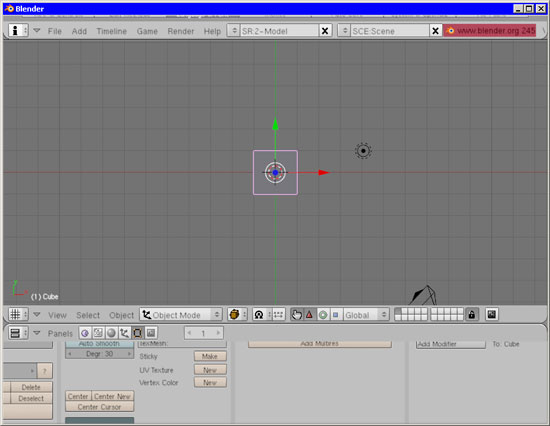
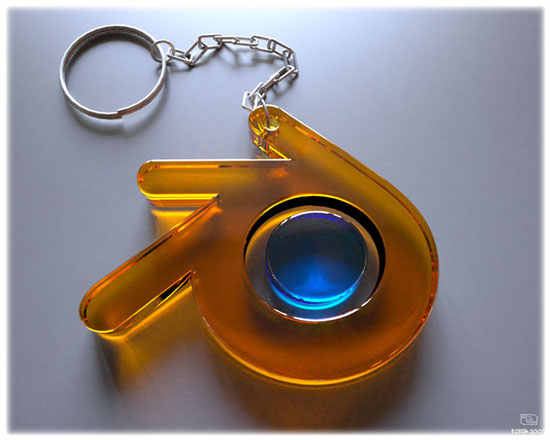
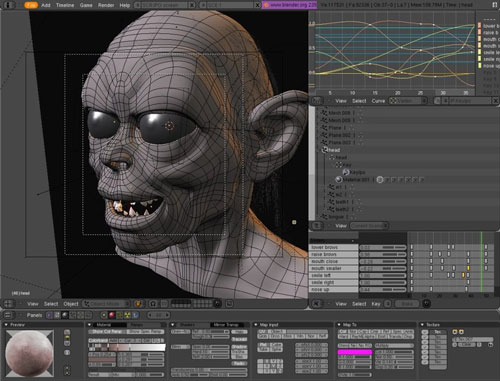
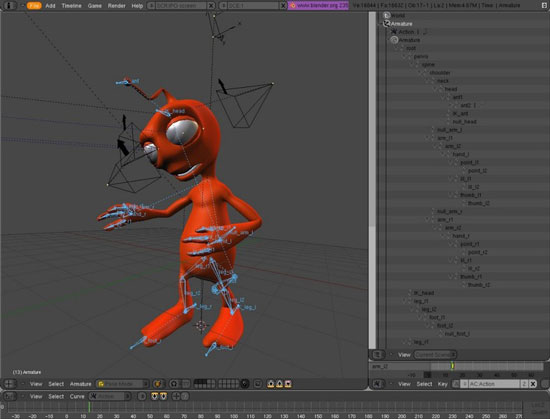
3D-редактор Blender 2.45
Не всегда хорошая программа стоит много денег. Не которые бесплатные программы, например, такие как VirtualDub или 7-Zip стали более популярными, чем их платные аналоги. Создание таких программ начинается с простого энтузиазма людей, которые хотят сделать вещь полезную всем. А результат работы целой команды людей всегда оказывается успешным.
Так случилось и с программой трехмерной графики Blender. Это ещё один пример коллективной работы многих людей. И сейчас Blender является полноценным бесплатным 3D-редактором.
Внешний вид всех программ для работы с трехмерной графикой очень похож. По этому производители коммерческих пакетов для работы с 3D выпускают специальные брошюры, где подробно разъясняются отличия в «горячих клавишах» и инструментах управления сценой между их программой и приложением, с которого они хотят переманить пользователя.
Программисты, сделавшие Blender, не ставят перед собой цель заработать деньги, и им не нужно подстраиваться под тех, кто раньше работал в другом 3D-редакторе. Поэтому, открывая для себя Blender, работе с трехмерной графикой приходится учиться заново.
Необычный внешний вид Blender говорит о том, что разработчики создавали свой проект «с нуля», не привязываясь к внешнему виду прочих программ для работы с трехмерной графикой. В какой-то мере это было правильное решение, ведь только так можно было создать удобный и в то же время принципиально новый интерфейс. Казалось бы, что можно придумать удобнее нескольких окон проекций и панели с настройками объектов?
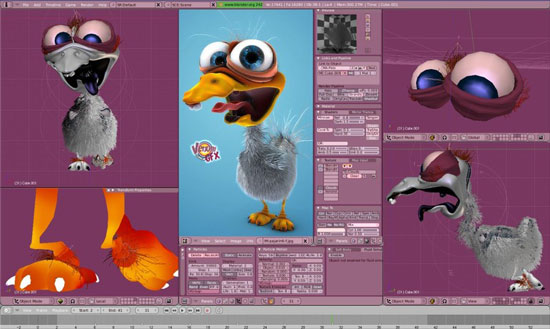
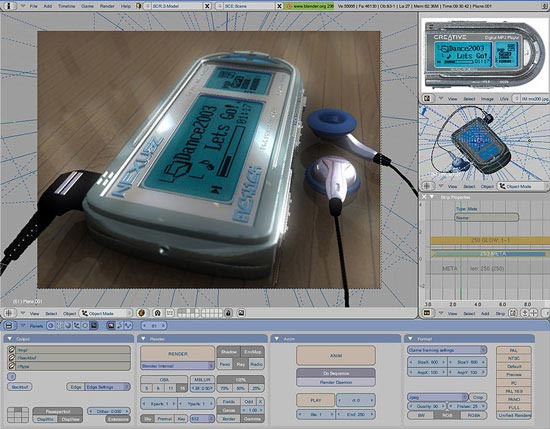
Удобнее может быть только возможность гибкой настройки интерфейса под нужды каждого пользователя. В Blender реализована технология, благодаря которой внешний вид программы изменяется до неузнаваемости. Изюминка интерфейса Blender состоит в том, что в процессе работы над трехмерной сценой можно «разбивать» окно программы на части. Каждая часть – независимое окно, в котором отображается определенный вид на трехмерную сцену, настройки объекта, линейка временной шкалы timeline или любой другой режим работы программы.
Таких частей может быть неограниченно много – все зависит от разрешения экрана. Но сколько бы окошек ни было создано, они никогда не пересекутся между собой. Размер одного зависит от размера остальных, то есть если пользователь увеличивает размер одной части, размер соседних уменьшается, но никаких "накладываний" окон друг на друга не происходит. Это невероятно удобно, и тут создателям коммерческих приложений стоило бы посмотреть в сторону Blender, чтобы взять новшество на заметку.
Еще одна сильная сторона программы – хорошая поддержка «горячих клавиш», при помощи которых можно выполнять практически любые операции. Сочетаний довольно много, и запомнить все сразу тяжело, однако их знание значительно ускоряет и упрощает работу в Blender.
Таким образом, сложным интерфейс программы кажется только с непривычки. На самом же деле, инструменты Blender расположены очень удобно. Для того чтобы это понять, нужно поработать в программе какое-то время, привыкнуть к ней.
Для создания трехмерных моделей используются полигональные и NURBS-поверхности. Имеются в Blender и инструменты сплайнового моделирования. Создание 3D-объектов производится также с использованием кривых Безье иB-сплайнов.
Инструментарий Blender столь универсален, что позволяет воссоздавать даже очень сложные органические формы. Для этой цели можно использовать метаболы и технологию «трехмерной лепки» с помощью виртуальных кистей. Редактирование формы трехмерной модели с помощью кистей производится примерно так же, как это делается в Maya. Вносить изменения в геометрию можно в режиме симметрии, что особенно важно при моделировании персонажей.
В программе можно создавать обычную анимацию, а также работать над персонажной оснасткой, строить скелет и выполнять привязку костей к внешней оболочке. Трехмерный редактор работает с прямой и инверсной кинематикой.
В программе предусмотрена и возможность работы с частицами. Система частиц может быть привязана к любому трехмерному объекту. Поток частиц управляется с помощью направляющих кривых, эффектов ветра и завихрений. Кроме этого, влияние на частицы может определяться как окрашивание, в зависимости от силы воздействия на них. Есть вариант проверить, как частицы будут отражаться от движущейся трехмерной поверхности, или заставить их подчиняться законам гравитации. С помощью статической системы частиц можно даже моделировать волосы.
Blender включает в себя симулятор флюидов, благодаря которому в программе можно моделировать «текучие» эффекты жидкостей. Нужно отметить, что эта разновидность эффектов присутствует далеко не во всех 3D-редакторах, например, в 3ds Max нет инструментов для моделирования текучих флюидов.
Создать реалистичную анимацию особенно сложно, если необходимо имитировать физически точное поведение тел. В Blender есть инструменты для просчета поведения тел в определенных условиях. В режиме реального времени можно просчитать деформацию мягких тел, а затем «запечь» ее для экономии ресурсов и оптимизации визуализации анимации. Физически точное поведение может быть определено также и для упругих тел, с последующим «запеканием» измененных параметров в анимационные кривые.
Что касается визуализации, то и тут возможности Blender на высоте. Можно рассчитывать на поддержку рендеринга по слоям, на получение эффектов смазанного движения и глубины резкости (depth of field). Также поддерживается "мультяшный" рендеринг и имитация глобального освещения (ambient occlusion). Вместе с программой удобно использовать бесплатный движок визуализации YafRay, который может похвастаться работой с HDRI, возможностями просчета каустики и глобального освещения. Есть и другие подключаемые визуализаторы, например, Indigo.
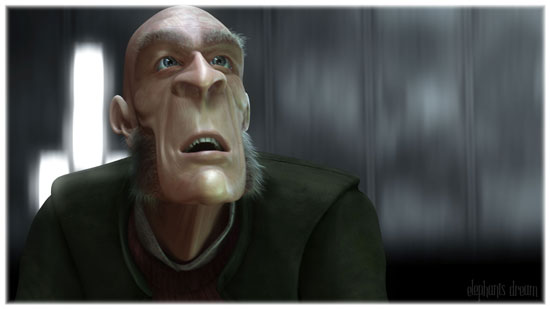
В Blender-сообществе – был выпущен первый 3D-мультфильм, полностью созданный при помощи этой программы. Короткометражный фильм Elephants Dream создавался в течение полугода командой из шести аниматоров и других специалистов, которые постоянно работали в офисе компании Montevideo, поддерживающей проект. Приложить свою руку к созданию мультфильма могли все желающие, помогая основной команде разработчиков удаленно, через интернет.
Целью проекта было показать, что Blender является полноценным 3D-редактором, который с успехом может использоваться не только студентами и школьниками в целях обучения, но и профессионалами, работающими в команде над производством сложных проектов.
Одной из особенностей проекта Elephants Dream стало то, что в интернете был выложен для свободной загрузки не только сам фильм, но и все исходные материалы, которые использовались при его создании: сцены, текстуры и т.д.
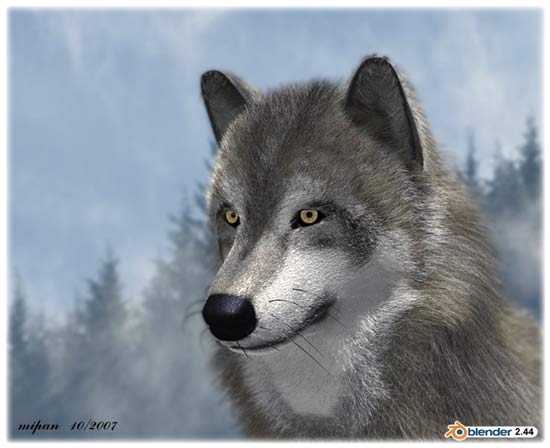
После успеха Elephants Dream CG-энтузиасты, работающие в Blender, создали ещё один анимационный проект - фильм Peach. В нем аниматоры обращают внимание общественности на другие сильные стороны Blender, которые не удалось показать в первом фильме. В частности, это касается средств для работы с мехом и шерстью. И Peach стал "забавным и пушистым".
Blender – это отличный инструмент для трехмерного моделирования и анимации. Вне всякого сомнения, у этой программы есть будущее, она постоянно совершенствуется и обрастает новыми возможностями.
Эта статья не инструкция по изготовлению фальшивых печатей. Здесь пойдёт речь о том, как нарисовать макет, из которого можно будет сделать настоящую печать. Изготавливается она путем вырезания клише из специальной пластмассы. Так как клише вырезается в макете не должно быть видимых контуров - только заливки, а то лазерный резец пройдёт два раза и испортит заготовку.
Рисуем Круглую Печать.
Эта статья не инструкция по изготовлению фальшивых печатей. Здесь пойдёт речь о том, как нарисовать макет, из которого можно будет сделать настоящую печать. Изготавливается она путем вырезания клише из специальной пластмассы. Так как клише вырезается в макете не должно быть видимых контуров - только заливки, а то лазерный резец пройдёт два раза и испортит заготовку.
И так начинаем рисовать.
1. Рисуем окружность с нажатым Ctrl - так она получится окружностью, а не эллипсом.
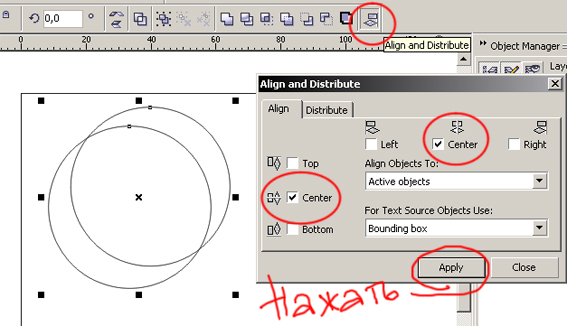
Назначаем (не снимая выделения, на панели опций) нужный размер нашей окружности - к примеру, 50 миллиметров. Дублируем (Ctrl+D) или копируем (Ctrl+C, Ctrl+V) окружность. Нам нужно учесть толщину будущего внешнего контура печати - скажем, его толщина должна быть 2 миллиметра. Соответственно, нам нужно вычесть ее из диаметра второй окружности. Не забывайте, что вычитать нужно двойное число (толщина контура 2 мм - уменьшаем диаметр второй окружности на 4 мм, т.е. 2 мм с одной стороны от центра, и 2 мм с другой). Теперь инструментом "Указатель" выделяем обе окружности (или "рамкой", не отпуская левую кнопку мыши, охватываем полностью обе окружности, или с нажатым Shift щелкаем по очереди на каждой). Включаем "Выравнивание и распределение" - и выравниваем объекты относительно друг друга по центру (по вертикали и по горизонтали).
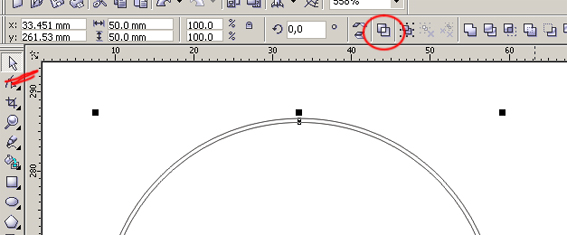
2. Теперь нам необходимо превратить две окружности в один объект. Не снимая с них выделения, жмем Combine (Ctrl+L) на панели опций. У нас получится кольцо из двух окружностей.
Можно обойтись и без Combine - задать контур необходимой толщины, а за тем превратить его в объект (Arrange/Convert To Object). Здесь важно помнить (и учитывать при макетировании), что контур размещается по обе стороны реального абриса объекта - 4-миллимитровый, к примеру, выступает наружу на 2 мм и настолько же углубляется в сам объект.
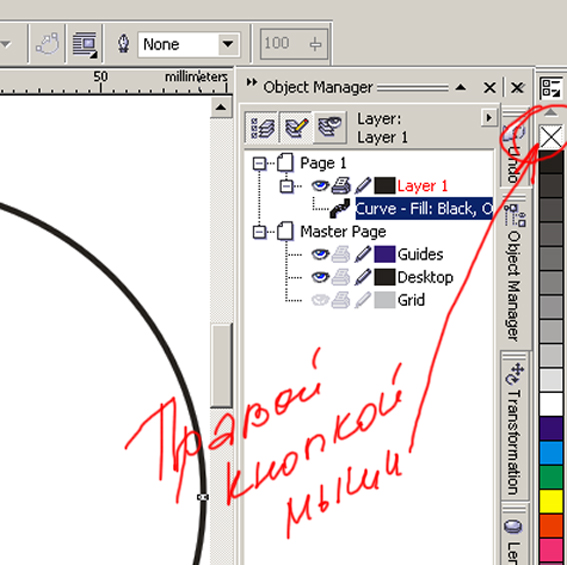
3. Пункт специально для самых новичков. Если Вы помните, говорилось о полном отключении контуров и оставлении в макете ТОЛЬКО заливок. Если кто не знает, как это сделать, вот: Быстрое отключение контура - выделив необходимый объект, жмем правой кнопкой мыши СЮДА (выделено на картинке).
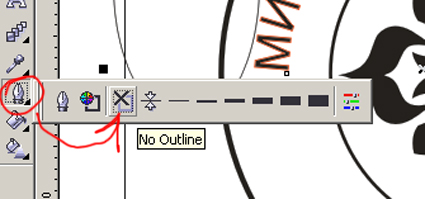
или то же самое (такую же кнопку) жмем на панели инструментов в параметрах контура:
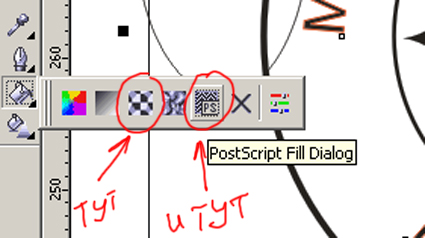
4. Часто в центре печати размещается какое-либо изображение - герб, логотип, знак, текстура. Здесь главное, чтобы рисунок был ВЕКТОРНЫМ. И обязательно - одноцветным, контрастным, без полутоновых переходов. Следовательно, растровую картинку (если другой не имеется) необходимо или подвергнуть трассировке, или нарисовать заново (ВНИМАНИЕ!!! после трассировки обязательно подчищайте и дорабатывайте бывший растр, чтобы максимально уменьшить количество узловых точек и сгладить кривые). Можно использовать заливку монохромным узором или узором PostScript:
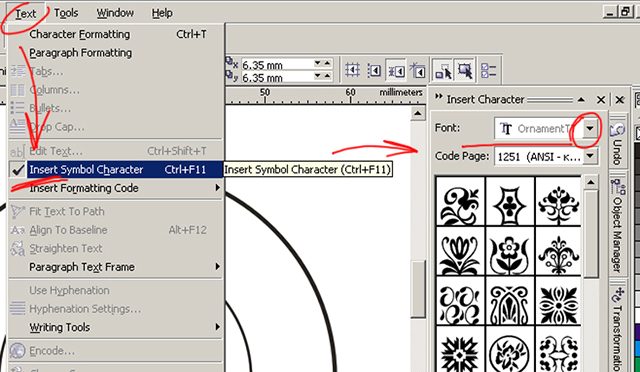
можно использовать (как в этом примере) докер "Вставить символ":
однако, не стоит столь откровенно пользоваться встроенными девайсами. Хороший дизайнер нарисует сам и свою собственную картинку.
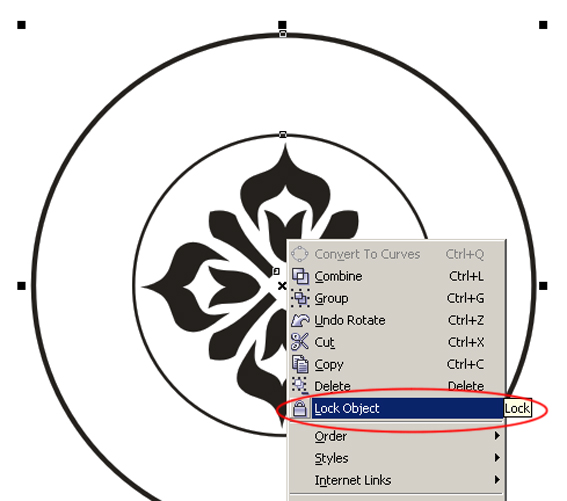
5. Выравниваем все объекты - и окружности, и центральную картинку - так же, как выравнивали в самом начале, в пункте 1. И теперь, во избежание случайного сдвига элементов будущей печати, надо заблокировать все элементы:
Блокировка хороша тем, что сами заблокированные объекты никуда не денутся до отмены блокировки, а вот такая опция, как текст, пущенный "по пути", с заблокированными кривыми запросто проделывается.
6. Выбираем инструмент "текст", подносим к внешней окружности - контуру печати. Щелкаем левой кнопкой мыши тогда, когда курсор выглядит, как буква А, лежащая на волнистой линии (пустить текст "по пути"), а не как буквы АВ, замкнутые в рамку (параграфный текст - объект станет "рамкой" для текстового блока). Пишем необходимую надпись - шрифт и размер настраиваем по усмотрению (или по желанию заказчика). Написанную строчку необходимо выровнять:
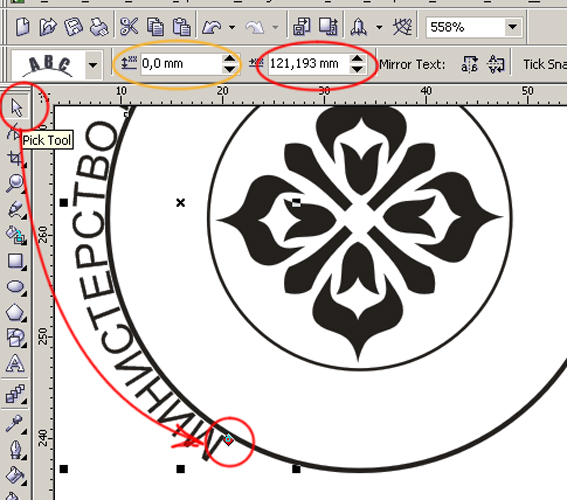
не снимая выделения с текста, выберите инструмент "указатель" - и можете перемещать текстовую строку интерактивно, зажав, красный ромбовидный маркер левой кнопкой мыши. Или пошагово сдвигайте строчку, нажимая команды на панели опций - красным обведен "сдвиг вдоль пути", оранжевым - "оторвать от пути" (вверх-вниз).
ВНИМАНИЕ! в 12 версии инструментом "указатель" можно совершить интерактивный сдвиг только ВДОЛЬ пути, а в 13 версии Корел интерактивно не только можно двигать текст вдоль пути, но и отрывать от пути. Плюс еще работает и выравнивание по центру:
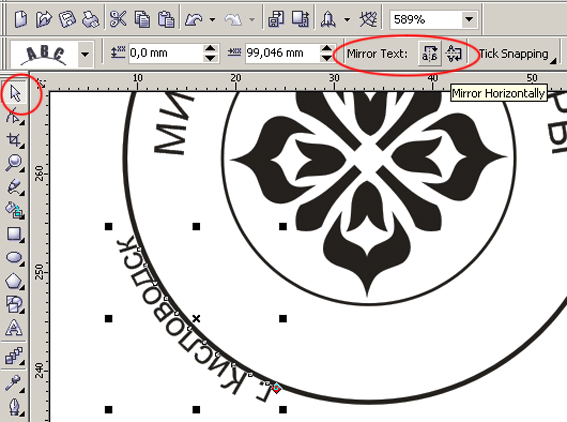
7. Нижняя строка (если это отдельная строка) должна читаться без "выворачивания" головы, как в обычном тексте - смысл в том, что верхняя строчка просто дугообразно изгибается вверх, а нижняя - вниз. Пишем строчку, как в пункте 6, но мысленно ее "переворачиваем". После написания строчки жмем СЮДА:
Выравниваем так же, как в пункте 6. Обращаю внимание пользователей 12 и 13 версии Корел: в 12 версии эта кнопка только ОДНА, активна она при выделении текста, идущего по пути, ИНСТРУМЕНТОМ "УКАЗАТЕЛЬ". На панели опций это крайняя справа кнопка. Она просто размещает надпись с другой стороны пути. В 13 версии эту опцию завязали с принципом "отражения". Поэтому необходимо нажать ОБЕ кнопки, показанные на скриншоте, если вы не хотите, чтобы надпись осталась зеркальной.
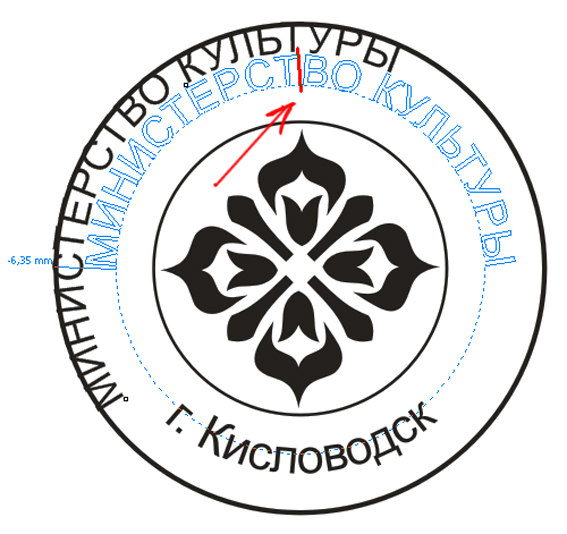
Еще один важный момент: межбуквенное расстояние в тексте, пущенном "по пути", так или иначе искажается. Здесь - в верхней строчке буквы слегка "разъехались", а в нижней - слишком придвинулись друг к другу. Для коррекции можно выбрать инструмент "форма" и потянуть за выделенный на скриншоте маркер: влево - межбуквенное расстояние сокращается, вправо - увеличивается. Можно так же чуть сдвинуть отдельные буквы, если они визуально "отваливаются" от основного текстового блока или, напротив, "прижимаются" друг к другу.
Можно еще добавить декоративные элементы - точки, полосы, звездочки - на "стыке" верхней и нижней надписи.
В конце работы необходимо проверить соответствие макета техническим требованиям конкретного предприятия, которое будет изготавливать печать. Говоря простым языком - существует некая "минимальная толщина" линии, которую способна воспроизвести та или иная аппаратура. Эту толщину необходимо выяснить заранее. Проверка делается элементарно - всей печати назначается контрастная (красная, к примеру) обводка, где толщина контура - тот самый "минимум". Если контур не пересекает сам себя и не наезжает на другие элементы макета - работа выполнена корректно. В противном случае необходимо вносить исправления. Необходимый минимум - это толщина самих элементов и промежутков между ними, о чем тоже важно помнить. Еще очень важно - чтобы отдельные элементы печати не пересекали друг друга.
Да - если вместо двух строчек текста идет одна длинная (типа - "младший помощник старшего дворника по уборке самых противных помещений"), то в этом случае "выворачивание головы" не страшно - подобный текст пишется одной строкой по кругу.
ОБЯЗАТЕЛЬНО - при сдаче макета на изготовление, превратите все объекты (особенно это касается текста) в кривые, или приложите к макету файлы с использованными шрифтами.
Начинающий фотограф не всегда сможет правильно определять параметры съемки и подстраиваться под те условия, которые сложились на момент съемки. Обычно мастерство приходит после большого количества проб и ошибок.
Но хороших знаний техники съемки бывает мало. Бывают фото-работы на которых, трудно найти какую-либо погрешность, а изображение кажется совершенно неудавшимся. Профессионализм фотографа - в умении видеть. Каждый снимок - это новая картина, новые чувства и переживания. И когда у фотографа появляется желание реализовать свой творческий замысел, можно считать, что он становится настоящим знатоком фото дела.
Реализация необычных идей - привычное дело для фотографа. Владея некоторыми приемами и цифровой камерой (подойдет даже фотоаппарат начального уровня), можно создать свои неповторимые работы.
Секреты цифрового объектива
Начинающий фотограф не всегда сможет правильно определять параметры съемки и подстраиваться под те условия, которые сложились на момент съемки. Обычно мастерство приходит после большого количества проб и ошибок.
Но хороших знаний техники съемки бывает мало. Бывают фото-работы на которых, трудно найти какую-либо погрешность, а изображение кажется совершенно неудавшимся. Профессионализм фотографа - в умении видеть. Каждый снимок - это новая картина, новые чувства и переживания. И когда у фотографа появляется желание реализовать свой творческий замысел, можно считать, что он становится настоящим знатоком фото дела.
Реализация необычных идей - привычное дело для фотографа. Владея некоторыми приемами и цифровой камерой (подойдет даже фотоаппарат начального уровня), можно создать свои неповторимые работы.
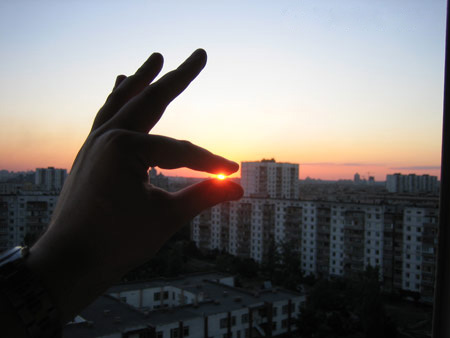
Как стать силачом и подержаться за солнце?
Принцип этого трюка основан на простом зрительном обмане. По мере удаления от точки съемки угловой размер объектов становится меньше, а, следовательно, и на фотографии их размер будет обманчив.
Обязательным условием положительного результата должна быть высокая глубина резкости, при которой в фокус попадали бы объекты переднего и заднего плана сцены (в противном случае, станет заметна подделка и обман откроется).
Аналогичный прием может быть использован не только на фотографии, но и при съемке видео. Такой способ может оказаться весьма кстати, когда необходимо завуалировать разницу в росте людей при групповой съемке, для выгодного представления интерьера и т.д.
Трюк с солнцем нужно обязательно делать в безоблачную погоду утром при восходе или вечером при закате светила, когда оно еще находится довольно низко над горизонтом. Человек, которого снимает фотограф, должен располагаться на открытом пространстве, на таком расстоянии, при котором его размеры будут соизмеримы с размерами солнечного диска. Следуя командам фотографа, этот человек поднимает руки на такую высоту, при которой из точки съемки будет видно солнце между руками.
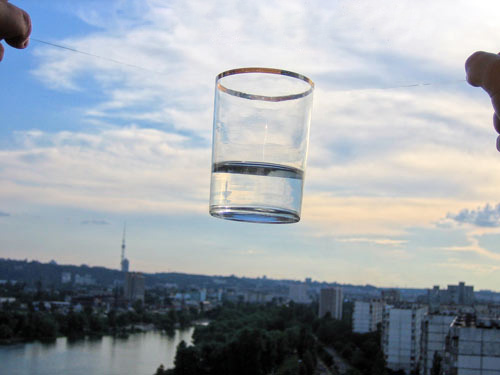
Фото в воздухе.
Фотография - это отображение реального мира. Но если фотографу удастся создать снимок, на котором, с точки зрения, заснято то, чего не может быть, интерес к такой фотографии возрастет во много раз.
Все в мире подчиняется законам физики. Как же заставить зрителя поверить в то, что законы физики не действуют? Такой способ уже давно существует. Один из часто используемых приемов старого кино - полет актера в воздухе. Для того чтобы зритель поверил в то, что супермен может летать, его поднимали на специальном тонком тросе, цвет которого совпадал с цветом фона. Сливаясь с фоном, трос становился невидимым, поэтому казалось, что актер парит над землей.
Подобный прием можно использовать и в фотографии. "Подвесить" стакан воды в воздухе можно, обвязав его тонкой веревкой или леской. Подобрав освещение, можно добиться того, что леска, обтягивающая стакан, будет незаметна. Правда, скорее всего, такую фотографию придется обрезать по краям, так как на некотором расстоянии леска станет видна.
Освещение объектов такой съемки зависит от того, какой фон выбран. Светлые нити должны быть хорошо освещены для того, чтобы не оттенялись на общем фоне. Темные же нити желательно спрятать в тени.
В купальнике - на Северный Полюс!
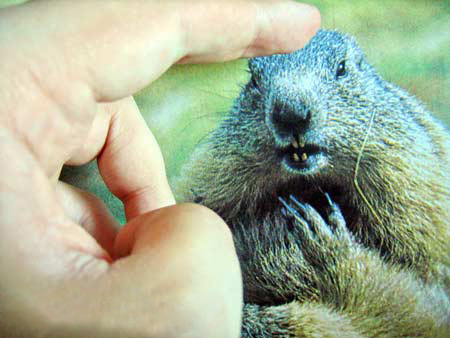
В середине прошлого века было очень популярно фотографироваться, вставляя свое лицо в прорезь с обратной стороны огромного щита, на котором запечатлен какой-нибудь сюжет. Так фотографу удавалось сделать снимок человека на лошади, в костюме императора и т.д.
Сейчас их роль могут выполнить большие рекламные щиты, которых очень много на современных улицах. Фотографии, наклеенные на них, можно использовать для создания оригинальных трюков.
При съемке на фоне рекламного щита важно удачно выбрать ракурс, чтобы в кадр не попали рекламные надписи, а также крепления щита, которые сразу выдадут подделку.
Для исполнения этого трюка подойдут не только рекламные щиты, но и фотообои с пейзажами, а также любые другие большие снимки, которые вам удастся найти. Если же большие фотографии найти не удается, можете попробовать осуществить этот трюк и с маленькими. Правда, в этом случае в кадр вам полностью попасть не удастся, но небольшого зверька с фотографии вы погладить вполне сможете.
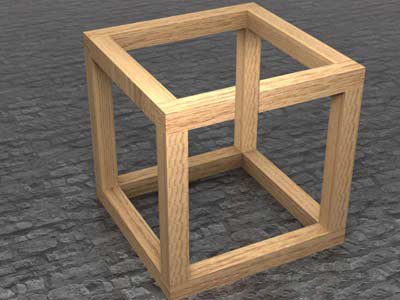
Невероятные фигуры.
Если нужно создать композицию для рекламы, а сам рекламируемый товар или услуга - не лучший объект для съемки, можно прибегнуть к какому-нибудь оптическому обману, что, несомненно, вызовет интерес. Размещение такой рекламы в общественном транспорте или на страницах журнала будет очень эффективно и гарантирует то, что на нее обратят внимание. Даже если человек не интересуется предметом рекламы, он будет долго смотреть на нее, пытаясь сообразить, как же это было сделано.
Использование в художественных работах зрительных иллюзий первым придумал нидерландский художник Мауриц Эшер, который жил в первой половине прошлого века. Одна из его самых известный работ, которую сможете позаимствовать для своих снимков и вы - куб Эшера. Из одного бруска вырезана середина в таком месте, через которое видно дальнее ребро куба. Благодаря этому, когда зритель смотрит на куб, ему кажется, что дальнее ребро пересекает ближнее.
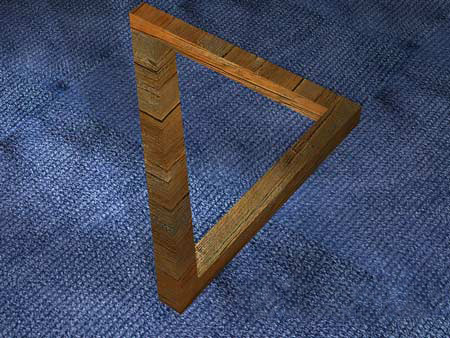
Еще один трюк зрительного обмана можно сделать из трех брусков, "закрутив" их в треугольник по принципу ленты Мебиуса. Для этого нужно поставить бруски таким образом, чтобы третий располагался перпендикулярно плоскости, в которой лежат первые два. На третьем бруске должен быть срез, который поможет сымитировать замкнутую фигуру. Фотографировать такой треугольник нужно с определенной точки, при котором бруски составляют единое целое.
Игры со стеклом.
Благодаря прозрачности и свойствам отражения и преломления лучей, стеклянные объекты помогут создать множество интересных оптических эффектов. Самый известный из них - эффект каустики. Этим термином называют блики света на поверхностях, полученные вследствие прохождения света через прозрачную среду. Обычно эти блики располагаются в области тени, отбрасываемой стеклянным объектом.
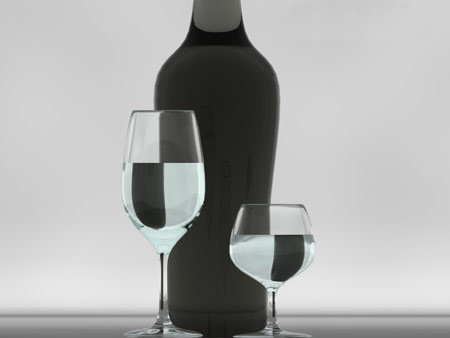
Существуют и другие, менее известные, но не менее интересные приемы использования оптических свойств стекла. Один из них - "шахматный рисунок".
Создается он следующим образом. Нужно поставить перед бутылкой два бокала, заполненные жидкостью до половины. Центр этих бокалов должен совпадать с краями бутылки. Это - обязательное условие, поэтому нужно отнестись серьезно к выбору бокалов. Скорее всего, вам придется использовать два бокала разной формы - узкий и широкий. Благодаря эффекту преломления лучей изображение в части бокала, заполненной жидкостью, "перевернется". Та часть жидкости, которая в бокале закрывает бутылку, будет отражать цвет фона, а та часть, которая выходит за край бутылки окрасится в цвет бутылочного стекла. Два бокала, расположенные по краям бутылки, создадут эффект "шахматного поля".
Сам термин «фоторобот» и метод был придуман еще в 1952 году во Франции криминалистом Пьером Шабо. Первый фторобот предполагаемого преступника был сделан из фрагментов разных фотографий и переснятый в отдельный снимок. Постепенно фотографии заменили на рисунки.
Программы и инструменты, которые помогают создавать фотороботы.
Сам термин «фоторобот» и метод был придуман еще в 1952 году во Франции криминалистом Пьером Шабо. Первый фоторобот предполагаемого преступника был сделан из фрагментов разных фотографий и переснятый в отдельный снимок. Постепенно фотографии заменили на рисунки.
Казалось бы зачем нам нужен фоторобот, ведь его основное применение это розыск преступников? Ответов может быть несколько. Возможно кому то захочется вернутся в детство к играм в сыщиков а кому то захочется нарисовать шарж или смешного человека.
Есть и еще одно применение с помощью физиогномического анализа можно создавать не только визуальный портрет но и психологический.
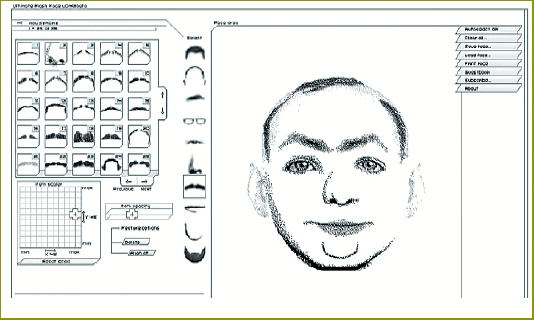
Ultimate Flash Face 0.42 beta.
Ultimate Flash Face (http://flashface.ctapt.de) — это онлайн-фоторобот, лучший из бесплатных сервисов подобной тематики. Лицо человека разделяется на десять составляющих (если смотреть сверху вниз): прическа, форма головы, брови, глаза, очки, нос, усы, рот, подбородок, борода. Каждую «деталь» надо подобрать в соответствующей картотеке.
Чтобы добиться наилучшего результата, фрагменты портрета можно не только перемещать в пространстве, но и растягивать/сжимать по вертикали и горизонтали. Еще одна полезная возможность — выравнивание всего лица относительно выбранного элемента по вертикали. Она пригодится, если вы захотите переместить портрет внутри рамки или не уверены, что удачно расположили тот или иной фрагмент.
Полученный портрет можно распечатать или сохранить на сервере — он будет доступен для просмотра всем желающим. Соответственно, можно изучить и чужие работы. Единственным серьезным недостатком сервиса является невозможность сохранить рисунок на свой компьютер.
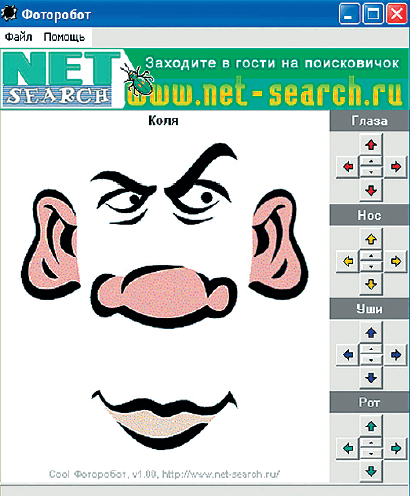
«Фоторобот 1.00»
Эта утилита предназначена для создания шаржей и рожиц, так что пытаться добиться с ее помощью портретного сходства бесполезно. Портрет предельно упрощен: глаза, уши, нос и рот — вот и все, с чем можно работать. Перемещаются эти «детали» по лицу с помощью четырех кнопок-стрелок, внутри которых спрятаны кнопки переключения на следующий вариант «детали». К изображению можно добавить подпись.
Веб-сайт: http://superperls.narod.ru/photorobot
Виртуальные стилисты.
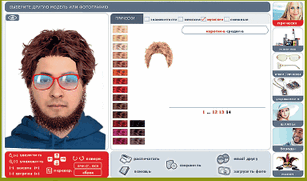
Многие женщины часто задают себе и окружающим такие вопросы. Какую прическу мне выбрать? В какой цвет покрасится? Пойдут ли мне очки? Чтобы помочь им с выбором используют метод копирующий фоторобот. Только здесь берется фотография реального человека и «гримируется» с помощью накладных париков, макияжа, головных уборов и т. д.
Именно так устроены специализированные онлайн-сервисы предложенные порталом iVillage Makeover-o-Matic (http://beauty.ivillage.com/stc/hair-styllst/halrstyllst.htlm) или русскоязычный «Виртуальный салон красоты» (http://virtualmakeover.ru).
Загружаем свое фото или выбираем подходящий портрет другого человека, если понравился создаем образ - сохраняем изображение. В «Виртуальном салоне» мужчинам уделено не мало внимания.
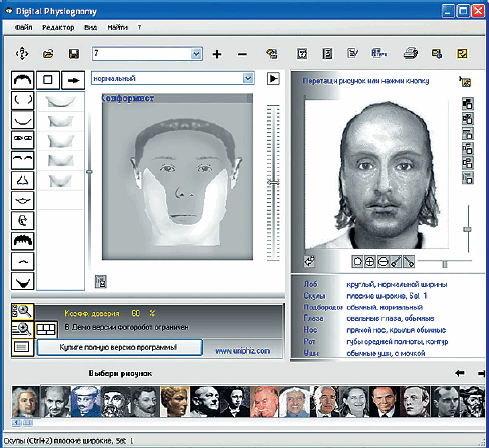
Digital Physiognomy 1.60
В этом редакторе представлено необычное использование фоторобота — изучение лица с точки зрения физиогномики. Относиться к этой области знания можно по-разному, сами же разработчики честно предупреждают: «Полученная диагностика свидетельствует не столько о действительно вашем характере и возможном поведении, а о том, как вас в большинстве случаев воспринимает незнакомый, непредубежденный человек, увидевший вас впервые».
Составить фоторобот в Digital Physiognomy можно двумя способами: подбирая подходящие кусочки по картинкам или на основании «словесного портрета» — предложенного программой текстового описания той или иной черты лица (лоб узкий, низкий, глаза маленькие, глубоко посаженные). Когда портрет готов, утилита предлагает три варианта его расшифровки: текст, диаграмма с психологическими характеристиками и типы с точки зрения соци-оники.
Есть в Digital Physiognomy интересная функция — подбор портрета по заданным психологическим характеристикам. Можно узнать, как выглядит самый невезучий человек или самый хитрый. Кроме того, разработчики подготовили около 500 портретов исторических деятелей, политиков, известных актеров, во внешности которых можно детально разобраться.
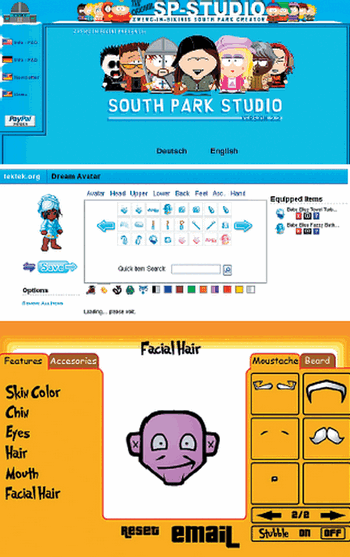
Мультроботы.
Фотороботы бывают и мультяшными. Это те же составные картинки. Благодаря им можно представить себя художником-мультипликатором.
Наиболее мощным мультяшным фотороботом является South Park Studio (http://sp-studio.de). Этот сервис на основе известного сериала позволяет создавать персонажей в духе мультфильма. К услугам пользователей огромные запасы шаблонов рук, ног, туловищ, глаз, ртов... Всего, чего душе угодно.
Мультробот Dream Avatar (www.tek-tek.org/ dream/dream.php) посвящен ани-ме — фрагменты человечка прорисованы в соответствующей манере. Еще один ресурс такого типа инструментов — Avatares (www.buscarmessenger.com/ avatars. html). Правда, не известно, к какому стилю или направлению его отнести. Но то, что всеми чертами фоторобота он обладает — это точно.
Все-таки хорошая идея пришла в голову Пьеру Шабо. Вроде пустяк, а какова область применений!
Событие - это какое-либо действие, осуществляемое пользователем либо браузером. Например, когда мы щелкаем (кликаем) на ссылке - осуществляется событие, его перехватывает специальный обработчик и перенаправляет нас на нужную страницу; при наведении курсора (указателя мыши) на ссылку в строке состояния (обычно находится в нижней части окна браузера) отображается адрес, так как обработчик "наведения курсора на объект (в данном случае на ссылку)" помещает туда этот адрес и так далее...
а). onmouseout и onmouseover
Для начала наведем курсор на кнопку "Сброс" или "Отправить" и обратим внимание на строку состояния. Вы должны увидеть там надпись с объяснением значения кнопки. Теперь отведите курсор и строка состояния очистится.
Содержимое строки состояния хранится в переменной window.status. Переменная это некоторый объект (можно представить себе ящик), значение которого (содержимое которого) можно изменять. Изменение значения осуществляется операцией присваивания (=), а выглядит она следующим образом:
имя_переменной = "значение"; (какие использовать кавычки: одинарные или двойные значения не имеет)
Поэтому для того, чтобы изменить надпись в строке состояния, нам нужно присвоить переменной window.status нужное нам значение (подсказку к кнопке), а когда курсор будет убран - присвоить пустую строку("").
Вся задача сводится к тому, чтобы определить когда пользователь наводит курсор на кнопку, а когда убирает его. Для этого нужно "сказать" обработчикам этих событий выполнить нужное нам действие. Обработчик события "наведение курсора" - onmouseover, а "отведение курсора" - onmouseout.
Очень многие тэги имеют атрибуты, начинающиеся с on (onclick, onmouseout, onfocus и т. д.). Значение этих атрибутов и есть, задача которую необходимо выполнить соответствующему обработчику. То есть для обработчика onmouseout есть атрибут onmouseout, для onmouseover - onmouseover. И в итоге мы получаем следующее определение кнопок:
Как Вы видите, атрибут onmouseover имеет в качестве значения JavaScript-код: window.status='Щелкните для отправки данных', как только курсор достигает кнопки, обработчик события mouseover - onmouseover, смотрит, что хранится в атрибуте onmouseover и выполняет необходимое действие(присвоение значения переменной window.status). Аналогично действует и обработчик события onmouseout: как только курсор уводиться от кнопки (то есть выполняется событие mouseout), то обработчик события - onmouseout выполняет код, содержащийся в атрибуте onmouseout.
То же самое и со второй кнопкой.
б). <a href="Java Scriptfunction()">Function</a>
Теперь щелкните на ссылке и откроется окошко с подсказкой. Но заметьте, что окно небольших размеров и у него нет панели инструментов - такого силами html не сделаешь! В данном примере мы имеем окно размером 300x200, без панелей инструментов, содержащее документ help.html.
Для того чтобы создать такое окошко существует следующий JavaScript-код:
где:
1. helpWindow - это имя переменной (как window.status, только в данном случае имя выбирается произвольно). Эта переменная нужна для последующей работы с окном (например, закрыть его нестандартным способом - с помощью JavaScript-сценария).
- Зачем? Не проще ли указывать просто имя открывающейся страницы, например help.html?
- А если у нас две копии одной и той же страницы? Или две страницы с одинаковым именем(например, в разных папках)? Вот для того, чтобы не перепутать страницы и свободно работать именно с тем окном с которым предполагаешь и сделанно, так чтобы "окно" присваивалось переменной, так как имя переменной можно выбрать любое.
2. window.open(что-то) - это функция. Функции выполняют определенную задачу, в данном случае window.open() открывает новое окно.
3. help.html - это страница, которую нужно открыть.
4. "" - В кавычках должно быть имя окна, но оно нам не пригодится, поэтому там нулевая строка. В следующих кавычках указываются "параметры открываемого окна": оно не должно содержать панели инструментов (toolbar=0) и должно быть шириной 300 пикселей, а высотой - 200 (width=300,height=200, соответственно).
Теперь все, что нужно это по событию "щелчка" выполнить этот код, однако есть два "но". Во-первых строка очень длинная, чтобы присвоить ее какому-либо атрибуту - будет некрасиво смотреться, да и вызывать неудобства при чтении кода страницы. Во-вторых, первоначальное предназначение ссылки - это переход на другую страницу, но нам переходить никуда не нужно, нам нужно выполнить вместо этого JavaScript-код.
Первое решается написанием функции. Как я уже говорил функция выполняет некоторую задача, причем для использования функции достаточно указать ее имя. Можно не только использовать предопределенные(функции, которые имеется в языке и без нас), но и писать их самому. Обычно функции определяются(пишутся) в разделе HEAD документа, в котором используются:
"function" значит, что дальше будет написана наша функция; help() - это имя функции (оно будет указываться вместо тела функции (между { и })).
Вторая проблема решается тоже довольно просто. Адрес страницы указывается в атрибуте href, а нам надо выполнить JavaScript код вместо перехода по ссылке:
"Java Script" означает, что дальше должен идти JavaScript-код, и что он должен выполняться вместо стандартного перехода по ссылке. В данном случае наш JavaScript-код - это созданная нами функция help().
в). onclick
Нам не остается ничего более, как закрыть окно со справкой. Для этого воспользуемся кнопкой "Закрыть". Но нас интересует то, как работает эта кнопка, а имеет она следующий вид:
Дабы закрыть окно мы сделали щелчок(Click) на кнопке "Закрыть", а щелчок это нажатие и отпускание кнопки мыши, причем и то и другое должно быть произведено на одном и том же элементе (например, на кнопке). Кликая, на кнопке мы активируем обработчик события onClick, который выполняет для нас JavaScript-код, прописанный в атрибуте onclick нашей кнопки. Помните мы открывали окно? Мы писали window.open(), а здесь тоже самое только window.close(). window - это текущее окно, а close() - закрыть.
Это одно из наиболее частоупотребляемых событий.
г). onfocus и onblur
Ну что ж будем ближе подбираться к вводу требуемой от нас информации.
Как я уже говорил: элемент получает фокус когда на нем происходит нажатие кнопки мыши, или на него осуществляется переход посредством клавиши табуляции (Tab), а теряет, когда фокус получает другой элемент. Наше поле для ввода получит фокус тогда, когда пользователь решиться ввести информацию. При этом было бы удобно, чтобы текст с подсказкой ("Введите Ваше имя") автоматически выделялся и посетитель мог его удалить одним нажатием на del, а не удалять по одному символу, или выделять текст вручную. Удобство пользователя свято. Итак, для этого мы воспользуемся событием focus. Для выделения текста используется метод select(). То есть атрибутом к полю надо прописать: onfocus="this.select();", this обозначает, что выделение должно происходить именно в этом текстовом поле (а можно прописать путь и к другому, но это не целесообразно).
А теперь попробуйте ничего не изменяя (или все удалив) убрать фокус (например, щелкнув в любом месте окна, или нажав Tab). Это событие blur, я прописал в нем выполнение функции: onblur="check();". Сама же функция имеет следующий вид (в разделе head страницы с формой между <script> и </script>):
document.forms[0].name.value - это то, что введено в текстовое поле. document - это текущий документ, forms[0] - первая форма на нашей страницы (отсчет с нуля), name = имя поля (задается атрибутом name (<input name="name">)), а value это и есть нужное нам значение (то, что введенно в текстовое поле, к которому м ы и написали путь). Введенное в поле мы присваиваем переменной val (var значит, что дальше идет имя переменной), чтобы в дальнейшем каждый раз не писать весь путь целиком.
Следующее это оператор if(если). Он выглядит следующим образом:
Мы сравниваем содержание переменной val с пустой строкой ('') и с начальной строкой ('Введите Ваше имя'). Обратите внимание, что сравнение не как в математике(с одним =), а сравниваются двума ==. || - или. Функция alert выводит окно с ошибкой (то, что в скобках - это текст ошибки). То есть:
И на всякий случай приведу целиком строку с кодом поля input:
д). onreset и onsubmit
Допустим, что пользователь заполнил форму неправильно, и он хочет очистить все поля формы одновременно: для этого он воспользуется стандартной кнопкой reset. Но что если пользователь щелкнет на ней по случайности (рука дрогнет, или в суете спутает с кнопкой submit), а форма была огромная, и он долго мучился ее заполнять..., ему будет грустно, и еще он будет долго материться. Поэтому хорошо бы у него дополнительно спросить: действительно ли он хочет очистить форму.
Вообще событие reset обрабатывается до очистки формы. А чтобы отменить очистку вообще, нам просто напросто надо вернуть обработчику события значение false, то есть прописать в соответствующем атрибуте: "return false;", а чтобы продолжить очистку: "return true;". А теперь вспомним функцию, которая выдает вопрос пользователю на подтверждение чего-либо, эта функция: "confirm('Вопрос?');". При нажатии "Ok", эта функция заменяется на true, а при нажатии "Cancel" на false. То есть все что от нас требуется, это прописать в теге <form> атрибут: onreset="return confirm('Вы действительно хотите сбросить форму?');". Тогда при нажатии "Ok" там на самом деле будет "return true;", и форма будет очищена, а если "Cancel", то "return false;" и очистка формы будет отменена.
Подобным образом действует событие submit, которое возникает при попытке отправить форму. Поскольку в нашем случае форму отправлять никуда не надо, то у меня просто написано: onsubmit="return false;". И сколько бы Вы не щелкали ничего не изменится (разве что Вы JavaScript отключите).
Обычно же обработчик onsubmit используется для верификации формы (то есть проверки на заполнение всех необходимых полей, правильность их заполнения, скажем, проверка по определенному шаблону и т. п.), для этого создается функция, которая выполняет все действия. Функция должна содержать операторы "return true" и "return false", которые позволяют, заменить функцию на true или false, соответственно, в зависимости от результатов проверки (если успешно, то true, если нет false). Но верификация данных это обширная тема, которая не может быть рассмотрена здесь. Один из примеров базовой верификации я привел, когда объяснял событие blur - подобную функцию можно использовать и здесь. Тогда <form> будет содержать атрибут: onsubmit="return function();".
Но не забывайте, что нельзя ограничиваться одной лишь проверкой языком JavaScript, ибо его поддержка может быть отключена у посетителя, и тогда все Ваши труды по защите...
е). onmousedown и onmouseup
Еще одна пара событий не нашла достойного места на странице, но я ее реализовал в виде кнопки "Button". Причем это не обычная html-кнопка, она реализована в виде двух картинок. Исходная кнопка хранится в файле с именем npressed.jpg, а нажатая - pressed.jpg. Чтобы достичь эффекта нажатия кнопки нам необходимо, чтобы при при щелчке на ней(this) значение атрибута src (путь к картинке) тега <img> менялось на pressed.jpg, а при отпускании обратно на npressed.jpg. Нажатие кнопки обрабатывает onmousedown, а отпускание - onmouseup, то есть здесь все просто:
ж). onload, onunload и onabort
Обработчик события onload активируется, когда начинает загружаться графическая часть страницы (все тексты, графика и т.п.). onload является атрибутом тега <body>. Если честно я не вижу сколько бы реального применения этому событию, зато я нашел, что можно сделать с onunload. onunload это тоже атрибут тега <body>. Событие unload происходит когда мы пытаемся покинуть данную страницу (переходим по ссылке на другую, закрываем окно браузера, обновляем страницу и т. д.). Откройте еще раз окошко справки. Допустим, что пользователь прочитал справку, и хочет отправить форму, или уйдет с нашего сайта, но при этом он забыл закрыть это маленькое окошко с подсказкой, мы на выходе закроем его сами. А для этого тег <body> (у начального документа) у нас будет выглядеть следующим образом:
Вы должны бы помнить, что helpWindow это имя нашего окна (ведь именно этой переменной мы присваивали его открытие: helpWindow = window.open("help.html", "", "toolbar=0,width=300,height=200")), а метод close() закрывает это окно. Некоторые нехорошие люди используют это событие, чтобы когда посетители уходили с его страницы, появлялись какие-либо окна, так называемые pop-up.
onabort - атрибут тега <img>. Когда пользователь отменяет загрузку изображения происходит событие abort. Но отмена загрузки изображения может не входить в наши плане. И в качестве предупреждения у нас может быть написано нечто похожее на
ЗАКЛЮЧЕНИЕ
Есть некоторые события о которых я здесь нарочно не упомянул, потому что не нашел им достойного применения, но Вам они возможно пригодятся, поэтому я уделю им немного внимания.
onchange - обработчик события, который активируется, когда Вы изменяете содержимое текстового элемента или текстовой области (<TEXTAREA>) (например, когда Вы вводите или удаляете очередную букву какого-либо текстового поля).
onselect - обработчик события выбора текста. То есть это событие происходит, когда пользователь пытается выделить текст в текстовом элементе или текстовой области.
onerror - обработчик события error, которое возникает при ошибке загрузки документа или изображения (то есть onerror это атрибут тегов <body> и <img>). Оно возникает при синтаксической ошибке JavaScript-кода (но Вы ведь не будете специально делать в нем ошибки), либо ошибкой времени выполнения (например, если Ваш скрипт выполняет какие-либо вычисления и у Вас по ошибке получится так, что некое число будет делиться на ноль, а это недопустимо - это и есть одна из ошибок времени выполнения).
Так же не забывайте, что я привел лишь по одному примеру из десятков возможных на каждое событие. Здесь главное Ваша фантазия и навыки. Например, события mouseout, mouseover, mouseup, mousedown часто используются для создания выпадающих меню и других визуальных эффектов, но это весьма трудный материал, который требует более глубоких знаний, причем не одного JavaScript.
Каждый системный администратор знает, насколько важно регулярно проводить резервное копирование компьютерных систем и данных, а также иметь возможность восстанавливать любую или все из них в случае сбоя системы, аппаратной ошибки, стихийного бедствия или при потере данных в иной ситуации
В течение долгого времени ежедневное резервное копирование, как правило, предусматривало запись копий файлов на магнитную ленту. Обычно это происходило ночью в рамках пакетного задания, когда нет текущей работы. Периодически, возможно, раз в неделю, делалась полная копия всех данных и систем.
В рамках методики, получившей название резервного копирования со сжатием, файлы, как правило, сокращались за счет сжатия. При другом подходе, так называемом зеркальном копировании, этап сжатия пропускался, и информация просто записывалась на другой диск, благодаря чему резервные копии файлов могли читать и использовать обычные системные инструментальные средства.
Но объем данных, используемых и хранящихся в организациях, быстро растет. Кроме того, необходимо, чтобы системы работали непрерывно в течение более длительных периодов времени (в том числе и круглосуточно).
Учитывая, что период, в течение которого можно выполнять резервное копирование (так называемое окно резервного копирования) постоянно сокращается и увеличивается срок, необходимый для его выполнения, ИТ-специалисты оказались в тупиковой ситуации. Нельзя гарантировать постоянную готовность системы, если нет актуальных резервных копий, но и прерывать работу системы, даже на короткий период для того, чтобы сделать эти копии, тоже нельзя.
С целью решения этой задачи было разработано множество стратегий. Во-первых, частичное резервное копирование. Такой подход предусматривает создание полных резервных копий через регулярные интервалы, и позволяет сэкономить время на сохранении только тех файлов, которые изменились, при условии, что копии неизменившихся файлов уже есть.
Для того чтобы определить, какие файлы были модифицированы, программы резервного копирования анализируют дату и время модификации всех файлов в системе. Если оказывается, что файл менялся после того, как была сделана полная резервная копия, он будет включен в состав следующей частичной копии. Для восстановления файлов по отдельности или всей системы в целом необходимо сначала восстановить последнюю полную резервную копию, а затем последующую частичную копию. Очевидно, что операция восстановления такого типа сложнее, чем восстановление с полной копии.
По мере увеличения числа и размера меняющихся файлов создание таких частичных копий может занять почти столько же времени, сколько и полной копии, которую значительно проще восстанавливать. Поэтому иногда делают резервные копии только тех файлов, которые были изменены после даты создания последней частичной копии.
Такая трехэтапная схема получила название инкрементального резервного копирования, и она действительно позволяет сократить объем данных, резервные копии которых необходимо сделать. Такой подход кажется разумным до тех пор, пока вам не пришлось что-нибудь восстанавливать с таких копий. Сначала необходимо восстановить последнюю полную копию (и пока все хорошо), затем — последнюю частичную копию и, наконец, каждую из последовательно сделанных инкрементальных копий, созданных после даты последнего частичного сохранения.
Рассмотрим следующий пример. Предположим, что полная копия была сделана в субботу, а сбой в системе возник в следующую пятницу, причем частичные копии в течение этого времени делались каждый вечер. После восстановления полной резервной копии необходимо восстановить в хронологическом порядке резервные копии, созданные в субботу, понедельник, вторник, среду, четверг и в пятницу.
Помимо времени, которое потребуют все эти операции, не стоит забывать и о том, сколько времени займет установка и снятие всех соответствующих лент. Автоматическое аппаратное обеспечение, в том числе и библиотеки лент, и автоматы смены дисков, в определенной степени облегчают этот процесс, но восстановление частичной копии — занятие нетривиальное, особенно если ваши системы достаточно большие и их полная резервная копия делается реже, чем раз в неделю.
Инкрементальные и частичные резервные копии можно сочетать таким образом, чтобы первая включала в себя все изменения, сделанные с момента последней полной или частичной копии. Такой подход требует еще более тщательного контроля и регистрации магнитных лент, но позволяет быстрее восстановить систему.
Еще один недостаток этих схем резервного копирования состоит в том, что они не подходят для транзакционных систем и систем, опирающихся на базы данных реального времени, в которых крайне важно делать резервную копию каждой транзакции, изменения файла и всех операций записи на диск или ввода/вывода. Пока наилучшим решением для таких систем является непрерывная защита данных (CDP). С помощью CDP, которое также называют непрерывным или зависимым от времени резервным копированием, на диск или в другое место копируется каждая версия данных, которую сохраняет пользователь. При таком подходе вы можете восстановить данные в любой заданный момент, в том числе самую последнюю перед сбоем запись на диск или операцию ввода/вывода.
У CDP по сравнению с записью на RAID, тиражированием и зеркалированием есть важная отличительная особенность. Последние защищают данные только от аппаратной ошибки за счет сохранения самой свежей копии информации. Непрерывная защита данных к тому же помогает уберечь их от искажений, поскольку в этом случае можно точно определить момент, когда данные были повреждены. Единственный вопрос — это уровень детализации. Какой именно объем данных необходимо сохранять для каждого вида приложений? Весь файл или только изменения? Все почтовые ящики или только личные сообщения электронной почты? Файлы и индексы базы данных или журналы регистрации транзакций? Большинство продуктов категории CDP сохраняют только изменившиеся байты или блоки дисковой памяти, а не весь файл. Изменился один байт из 10-гигабайтного файла, и CDP сделает резервную копию только этого байта или соответствующего блока. Традиционные частичные и инкрементальные резервные копии сохраняют только все файлы целиком. В силу этого, для CDP зачастую требуется меньше места на носителе с резервной копией.
Несколько иной подход, который не считается полным CDP, опирается на методологию мгновенных снимков, предполагая запись полных состояний системы через регулярные интервалы. Мгновенные снимки включают в себя ссылки на исходный том, которые должны оставаться неизменными.
Как правило, эти снимки создаются очень быстро и их можно использовать для восстановления или воссоздания состояний данных, имевшихся в системе в некий момент. Но мгновенные снимки — это не резервные копии, и их необходимо сохранять отдельно, если они будут применяться для восстановления дисков после сбоев или других физических повреждений.
Все стратегии резервного копирования имеют как свои достоинства (простоту, экономию времени, экономичность), так и вытекающие из них недостатки
Выбрал куски из своей почты, растерзал по привычке синтаксической правкой (солнышки, ну почему вы так не любите русский язык? Что плохого он вам сделал?) и теперь считаю себя вправе включить в очередной FAQ. Рискую лицезреть возникновение необходимости отправить большим дядям из адсенса предложение переделать нафиг их собственный раздел частозадаваемых вопросов.
Как стать Вашим рефералом?
В правой колонке блога есть кнопка "Заработайте деньги на Вашем сайте. Google AdSense". Регистрация - на русском языке. Однако предварительно необходимо создать блог, пригодный для отправки на рассмотрение: зачисление в программу AdSense не происходит автоматически.
С моей же стороны набор требований минимален, то есть вообще нулевой. Даром что я ксенофоб, шовинист и ещё кто-то (кажется, анархист и люблю устраивать теракты в годовщину терактов). От самого реферальства мне ни горячо, ни холодно. Однако среди трудолюбивых и креативных (почему-то слово "творческих" никак сюда не лезет, ибо в последние годы творчеством в инете стали называть такое, что… ладно, не по теме) рефералов я буду подыскивать кандидатов для других проектов, не связанных с адсенсом; основная заповедь интернет-маркетинга гласит: разнообразные источники дохода! Иными словами, чеки должны приходить от разных юридических контор.
Адсенс хорош, но душа требует разнообразия. Опыт, который рефералы приобретут при работе с адсенсом, поможет им в достижении того самого разнообразия в получаемых чеках. Кроме того, пособие в формате .pdf будет доступно рефералам без всякой мзды, причём на русском языке.
Где брать контент для блогов?
Гугл не только всё знает - он многое отдаёт за "спасибо" (намалюйте в подъезде "ихь либе гугл"). К любому запросу добавляйте "free article" или "free articles". Подсказка для трудолюбивых: годные тексты статей, а не рекламная однострочная ботва с ключевыми словами, хорошо ищется по запросам: tips, tricks, advice, tutorial, manual, guide…
Разумеется, думайте головой, прежде чем искать tips по теме "некрофильское порно". Правда, адсенс будет бессилен показать тематические объявления по вышеозначенной теме на вашем блоге, но горячие головы упорно думают, что блоги должны быть непременно с hardcore. А ещё лучше с виагрой. Не буду ударяться в объяснения, чем дорвеи отличаются от адсенса - пусть это сделает кто-нибудь, кто занимается и тем, и другим. Я бы спросил Джоэла Комма, но он, зараза, про дорвеи ни слова не сказал до сих пор.
Пример запроса для поиска контента по ключевому слову Christmas turkey:
christmas turkey "free article"
christmas turkey "free recipes"
Обратите внимание на то, что я использовал слово "рецепты", так как индейка - это всё-таки ритуальная еда, и статьи просто про рождественское мясо писать непопулярно. Берите статьи с третьей страницы выдачи и далее, можно и с первой, но статьи из топа, сами понимаете, наверняка зачитаны до дыр. Те, что с более поздних страниц, имеют больше шансов оказаться малоизвестными потенциальным серферам. То есть статьи им понравятся, и они с радостью пойдут по объявлениям адсенса дальше. Подчёркиваю - с радостью! Ибо опечаленный серфер может с тоски неразделённой сказать гуглу, какую гадость вычитал на вашем блоге, а гугл возьмёт и согласится с печальным серфером… появится ещё один печальный адсенс-публишер. А зачем плодить печаль в миру?
Нужно ли хорошенько проспамить блог для раскрутки и подождать перед тем, как подавать заявку, или же главное - качественный ресурс, неважно, что он новый и пока поисковики о нем не знают?
Я не работаю аппрувером в команде AdSense (чьё-то счастье, хых), но полагаю, что команду link: тамошние мальчики и девочки знают и пользуют. И если заявленый на регистрацию в адсенсе блог имеет тучу входящих линков с виагровых гостевых книг, то тут уже и недалёкий человек догадается, что автор блога - ушлый крендель и уже приготовил лопату для адсенсовских денег.
Проявите свою прыткость в другом. В уникальном (да, я не опечатался) контенте. Не страдайте мозговым плоскостопием или шаблонностью, пишите с размахом и от души! Но чтите грамматику вне зависимости от языка. Поймите, аппрувер читает ВАШ блог, а не один из миллионов. И ваш блог должен ему понравиться. Дизайн может быть на любителя, но текст должен цеплять.
Кстати, не используйте в URL блога какие-либо заведомо денежные ключевые слова. То есть блог с адресом badcreditreport2006.blogspot.com, даже полный уникальных авторских статей (защищённых внешними скриптами собственной разработки для предотвращения считывания ботами), в глазах потенциального апррувера будет сильно походить на творение кренделя, вооружённого даже не лопатой, а бульдозером для сгребания адсенсовских денег.
Блог не должен за версту разить жаждой его обладателя поживиться. Блог - это самовыражение. Плевать, что по выбранной вами теме адсенс не сможет показать релевантные объявления - не это не волнует аппрувера. Его волнует соотношение контента и предполагаемых объявлений - чтобы последних было не в два раза больше, буде они появятся. Его волнует, чтобы контент был читабельным и личностным. Используйте местоимения "я", "мы", рассказывайте истории из своего жизненного опыта, о своих друзьях, об увлечениях - но если вы некрофил, то надейтесь, что ваш некрофильский бог сыщет для вас в команде адсенса аппрувера-некрофила, который проникнется вашим онлайн-дневником и откроет вам аккаунт в AdSense.
Сколько времени уходит на рассмотрение заявки на участие в программе AdSense?
Многие факторы влияют на конечный срок; подайте заявку в конце декабря, и ждите месяца два… А вообще от нескольких дней до нескольких недель. Хочу обратить ваше внимание, что письмо, которое приходит в ваш почтовый ящик сразу же после отправки заявки - не есть аппрув, это всего лишь проверка вашего электронного адреса.
На какую тему создавать блог, чтобы его приняли к регистрации в программе AdSense?
Не стоит высказывать какие-либо требования по ограничению, но среди беспроигрышных упомяну:
* Туризм, путешествия;
* Цифровая фотография (и не только цифровая), советы начинающим, инструкции, описание частых ошибок…;
* Видеосъёмка; свадебщики могут плясать от радости
* Обработка графики и видео; любители Adobe Premiere и Vegas Video тоже могут плясать
* Программирование - на любом языке (или без оного ) ;
* Домашняя выпечка, кулинария, приготовление индейки
* Спорт - велосипеды, спуск на байдарках, дайвинг и всё остальное;
* Психология, помощь в общении, советы по навыкам коммуникации в обществе; это настолько актуально в теперешние времена, что апрувер должен быть полным казлом, чтобы отказать такому блоггеру в регистрации;
* Образование, воспитание; дети - это вообще святое, за детей сам фюрер пасти рвал (правда, только за немецких детей, но зато пасти рвал всем, даже самим немецким детям);
* Семья, отношения; но будьте осторожны! Опишите происходящее в вашей постели - и вы пролетите с адсенсом как фанера над Парижем. С такими текстами вам будет уютнее на стульчик.ру.
* А вот от обсуждения американских политиков, восхваления Ким Чен Ира, насмешек над отцами католической церкви, порицания датских газетчиков - лучше воздержаться. Вы не исправите этот грешный мир. Максиммум, что вы можете сделать - поправить своё материальное положение. Думайте о втором.
* Как можно управлять сотнями блогов двумя кликами мышки? Чтобы само всё делалось, а я типа только раз в месяц отрываю задницу от стула, чтобы отнести чек в банк? Не знаю.
* Нужны ли комментарии в блогах? Стоит ли их создавать в режиме автомата? Смотрите сами; умеете защищаться от ребят с хрумером - вперёд. Я лично этих ребят обоснованно побаиваюсь
* На каком языке создавать блог? Обязателен ли английский? Несколько месяцев назад, до ввода полноценной службы поддержки программы AdSense на русском языке, я бы не рекомендовал пользоваться русским языком. Но теперь, видимо, это не аргумент, тем более, что гугл проявляет растущее внимание к российским вебмастерам. Блог на русском языке, скорее всего, будет оценивать русский аппрувер, наш эмигрант, так что это увеличивает шансы на благожелательное отношение.
С другой стороны, от всего русского принято ожидать подвоха. Думаете, почему так не любят доменную зону .ру? Вот по этой причине, если вы располагаете средствами создания блога на английском языке (допустим, студентка-отличница с филфака МГУ проживает в вашей постели), то используйте английский. Заодно подучите язык.
Можно ли в качестве контента использовать генераторы оного?
Можно. Как сказал вебмастер одной из директорий ссылок, "если вам лень вручную заполнять заявку на размещение ссылки, то мне точно также лень её размещать". Делайте выводы.
Как часто размещать статьи в регистрационном блоге ДО подачи заявки в AdSense? И сколько должно быть статей?
За две недели напишите десять полноценных статей объёмом 500-700 слов каждая. Это покажет аппруверу, что вы - серьёзный сетевой напесатель и программа AdSense от вашего участия сильно выиграет.
Стоит ли для подстраховки создавать несколько регистрационных блогов? Или ограничиться одним?
Если у вас так много прыти, сделайте супер-блог, одного взгляда на который хватит, чтобы апрувер схватился за сердце, выпил карвалола и сказал: "Свершилось! Этот блог создан! И мне выпала честь выдать его автору разрешение на размещение рекламы AdSense! Святые небеса, благодарю вас за то, что я избран для этой великой миссии!"
Отказ в регистрации делает лишённой смысла попытку зарегистрироваться в тот же день заново. Придётся ждать хотя бы пару месяцев.
Как утверждает Joel Comm, адсенс очень благосклонно относится к блогам с сервиса blogger.com, поэтому создавать регистрационный лучше всего там. Собственное же доменное имя не выступает гарантом успешной регистрации.
Резюмируем:
Для повышения процента вероятности успеха регистрации в программе адсенс с первого захода следует:
напрячься и ещё ДО создания блога подумать, на какую тему вы сможете влёгкую накатать десяток статей, заведомо не нарушая условия соглашения, не затрагивая сверхдорогие ключевые слова типа некоторых видов рака; придумать доменное имя, в котором НЕ будут фигурировать дорогие ключевые слова; я использовал свой ник Attente;
избегать использования цифр и всяческих внеалфавитных символов в доменном имени: вариант my_nickname-_2006–_coolguy не прокатит; мыслить широко и интересно для потенциальной аудитории; если вы открыли секрет, как ставить куриные яйца на торец - опишите сей процесс в деталях, с кучей фотографий, интервью с другими "яйцеставильщиками", статьями с других смежных по теме ресурсов - и адсенс-аппрувер будет в отпаде, зуб даю! Сам два часа учился яйца ставить вертикально, пока до меня дошло, как именно это делается;
излагать мысли и переживания реального человека; описывайте жизнь в динамике - ибо аппруверы в своём большинстве мужчины и лучше воспринимают действие, нежели описание;
использовать реальные имена, места, даты, топографические названия, номера частей и дивизий Минобороны за последнее по головке не погладит, но аппрув выдаёт пока что не оно;
размещать фотографии - стопроцентно сделанные любительской камерой (вашей); натыренные снимки из Google Images могут запросто вырыть вам могилку куда глубже шести футов;
указывать в качестве адреса электронной почты что-нибудь цивильное; вероятно, gmail просто идеален хотя признанный лидер бесплатной почты MSN и Hotmail тоже рулит.
Поисковые механизмы продолжают эволюционировать, становятся все более изощренными и усложненными, в то же время упрощаются их пользовательские интерфейсы, и размеры накопленных баз данных экспоненциально увеличиваются. Впрочем, постоянное развитие в этой области и неудивительно спрос на поиск нужной информации в Сети будет только расти, причем с каждым годом как пользователей, так и данных будет становиться все больше.
Поисковая индустрия также выглядит лакомым кусочком пирога для многочисленных стартапов, которые не прочь попробовать себя в этой области. Лидером здесь можно стать если не за считанные сутки, то за несколько месяцев, о чем свидетельствует история успеха Google. Два года назад о компании знали только энтузиасты, и еще недавно ссылались на данный поисковик как на "разработку студентов Стэнфордского университета", отмечая, что Google "имеет реальные шансы стать одной из самых авторитетных служб в своем классе".
Сегодня за место лидера рынка постоянно соревнуются две компании американская Google и норвежская FAST, и поэтому неудивительно, что в данном материале речь в основном пойдет именно о нововведениях этих фирм.
Файловые форматы
Признавая тот факт, что Internet постоянно пополняется большим количеством информации, которая не всегда выкладывается в формате HTML, Google сообщил о поддержке файловых форматов Microsoft Office. Таким образом, сегодня команда "Поиск" в Google, кроме HTML-документов, выдаст файлы форматов PostScript, Rich text Format, Lotus1-2-3, Lotus WordPro, MacWrite, Microsoft Word, Microsoft Excel и MicrosoftPowerPoint. До этого поисковик также успешно находил и PDF-документы.
Поддержка новых форматов вызвала немало проблем и даже курьезов. Сисадмины и специалисты по компьютерной безопасности наверняка не обрадуются поддержке форматов Microsoft Office. Теперь, щелкнув по ссылке, которая ведет на документ Word, пользователь имеет все шансы запустить у себя на машине макрос, и нет никакой гарантии, что он не причинит вреда. Именно для таких случаев Google предоставляет возможность ознакомления с HTML-версией документа, однако поддержка новых форматов влечет за собой новые проблемы для домашних пользователей теперь компьютерные вирусы можно будет получать прямо из поисковика.
Для более грамотных пользователей новые файловые форматы, несомненно, представляют ценность, так как в слайдах PowerPoint в Internet часто выкладывается учебная и деловая информация, а Excel является общепринятым способом распространения прайс-листов.
Специализация поиска
Норвежские разработчики также предпочли не просто наблюдать за рынком, а развивать специализированные услуги своего поисковика.
FAST запустила поиск новостей, являющийся, как утверждают разработчики, обладателем "желтой майки лидера", если вести речь о скорости. Ежедневно FAST News Search обрабатывает около 3 тыс. ресурсов, которые обновляются в режиме реального времени, как и положено новостийно-информационным изданиям. "Паук" от FAST индексирует около 800 статей каждую минуту.
В данном направлении ведут разработки и отечественные компании. Как сообщил нашему изданию Алексей Чуксин, директор по маркетингу компании"МЕТА", в рамках украинского поисковика создан "динамический индекс", который позволяет вносить обновленные страницы в базу данных"на лету", не замедляя таким образом скорость работы поиска.
Потенциально данная технология может быть использована для организации поиска новостей и обновлений, а также в качестве внутреннего поисковика для крупных сайтов. Разработчики "META" сегодня переводят на динамический поиск сайты своих клиентов, среди которых финансовый сервер Finance.com.ua, банковский Ukrsibbank.com и портал Volia.com.
FAST также предложила весьма интересную концепцию кластеризации результатов поиска. За основу технологии FAST Topics взят открытый каталог Dmoz.org, на его базе сделаны тематические подборки сайтов, которые затем объединяются в кластеры с общей тематикой. Введите "ukraine" в поисковике FAST, и всписке папок будет представлено девять категорий для возможного сужения поиска.
Релевантность
Даже самые громогласные тирады о всемогуществе современных поисковиков зачастую прекращаются, когда их создатели говорят о релевантности. Алгоритмы определения релевантности для ранжирования документов постоянно находятся в стадии разработки. Спаммеры поисковиков, с одной стороны, и добросовестные маркетологи сайтов, с другой, ведут борьбу за право оказаться в списке первых на странице с результатами поиска.
С ноября 2001 г. "МЕТА" для определения релевантности украинских сайтов начала использовать алгоритмы PageRank, где место в списке результатов зависит и от количества ссылок на документ. Google, которая возникла фактически благодаря технологии PageRank, на этот раз решила еще более усложнить путь для недобросовестных "раскрутчиков".
Разработчики Google тестируют технологию, которая позволит пользователям самостоятельно определять релевантность сайта, таким образом голосуя за более информативные ресурсы и исключая из списка результатов поиска сайты, не имеющие никакого отношения к запросу. Теоретически это может даже развязать руки спаммерам, голосующим за свой сайт с различных компьютеров, однако Google рассчитывает на то, что многомиллионная аудитория, ежедневно пользующаяся поисковиком, в целом будет рационально относиться к "избираемым" сайтам.
Быстрее, выше, сильнее?
Как оказалось, олимпийские лозунги не всегда обеспечивают позитивное отношение к поисковикам со стороны пользователей. По мере расширения своей базы данных и увеличения кэша на жестких дисках компании Google пришлось столкнуться с противодействием со стороны Web-мастеров. Google индексирует документы, не предназначенные для публичного использования, Google сохраняет на своем жестком диске копии документов, которые по каким-то причинам должны быть уничтожены, Google ставит под удар платные сайты, требующие денежной мзды за доступ к архивам с более старыми статьями.
На все эти обвинения компания реагирует весьма корректно. Что касается индексирования документов, которые выкладываются на серверы, однако не предназначены для посторонних глаз, представители Google утверждают, что их робот никогда не проиндексирует информацию, доступ к которой запрещен. Не будучи взломщиком, робот, тем не менее, индексирует все, что находит, и тот факт, что конфиденциальные документы попали в око "паука",свидетельствует о том, что неправильно был оформлен файл robots.txt или же администратор не принял должные меры защиты.
Для желающих уничтожить копии своих файлов на дисках Google (а туда, напомним, сейчас попадают и документы PDF, и Microsoft Word), Google представляет такую возможность на сайте для Web-мастеров.
Что касается расширения баз данных поисковиков, то здесь решили не останавливаться на достигнутом и разработчики "МЕТА" робот, по словам Алексея Чуксина, теперь поддерживает настройку полей для поиска структурированной информации (а проще говоря, может получить доступ и проиндексировать базу данных).
С миру по нитке
Что еще произошло в мире поиска за последнее время? Портал Yahoo! согласился сотрудничать с платным поиском Overture (ранее известным как Goto.com), и таким образом на Yahoo! теперь будут появляться платные ссылки, которые будут четко обозначены как коммерческие результаты. Overture, готовясь выйти на прибыль уже в ближайшее время, сумела доказать большинству пользователей, что продажа ссылок за деньги не есть что-то неприличное, а наоборот весьма прибыльный бизнес при условии, что посетитель четко осознает ангажированность результатов.
FAST внедрила свои поисковые технологии в Lycos. Две компании издавна являются партнерами, однако долгое время поиск в Lycos занимал последние места по части объема базы данных и релевантности ссылок. Новая версия поискового ядра от FAST способствует укреплению имиджа Lycos как поисковой машины для Web. На обновленное ядро перешла и российская версия портала, расположенная по адресу www.lycos.ru. Как сообщил"Компьютерному Обозрению" генеральный продюсер российской Lycos Андрей Себрант, основной задачей для разработчиков компании в ближайшее время станет ускорение индексации русскоязычных новостей и интеграция данного сервиса в Lycos.ru. Также одной из ключевых задач сегодняшнего дня является наращивание мультимедийной базы для поисковой машины.
Немного странно не видеть в данном обзоре Inktomi, которая обычно шествовала в колонне лидеров данного рынка. Компания в последнее время направляет свои усилия на корпоративный сектор, хотя игнорировать такого крупного игрока на рынке Internet-услуг пока что нельзя вряд ли Inktomi согласится стать побежденной в гонке лидеров, и вполне возможно, что скоро FAST и Google получат в ее лице достойного конкурента.










 Поиск
Поиск