Книга состоит из 24 учебных занятий, каждое из которых охватывает отдельную тему. Последовательное описание возможностей JavaScript 1.5 делает длинные сценарии простыми, а сложные понятия — доступными. В конце книги приведен словарь используемых терминов, краткий справочник по операторам JavaScript и множество полезных ссылок. Каждое занятие оканчивается тестовыми вопросами и упражнениями, выполнив которые, вы закрепите пройденный материал и расширите свои познания.
В книге описана последняя версия известного языка подготовки сценариев — JavaScript. Многочисленные советы, замечания и предостережения обращают внимание читателя на важные тонкости создания сценариев и возможные ошибки. Примеры программных кодов и иллюстрации упрощают усвоение нового материала и делают книгу доступной для начинающих пользователей любого уровня.
Эта книга является полным справочником, в котором содержится самая последняя информация об атаках в Web и защите от них. Эксперты в области обеспечения безопасности Стюарт Мак-Клар (ведущий автор серии книг "Секреты хакеров"), а также Саумил Шах и Шрирай Шах предлагают описание большого количества атак и способов защиты. К рассматриваемым в книге технологиям относятся языки для создания Web-приложений, протоколы, серверы баз данных и Web-серверы, а также подсистемы обработки платежей и выбора товаров. Кроме того, здесь обсуждаются серьезные изъяны, связанные с адресами URL. Авторы книги показывают, как провести линию между отдельными точками, т.е. как соединить отдельные этапы атак вместе, реализовав таким образом оптимальную защиту против них. Удачно изложенный материал и последовательное описание проверенных методов анализа помогут защититься от потенциальной угрозы нарушения безопасности и атак взломщиков. Как начинающие, так и опытные читатели смогут лучше понять природу атак в Web и получат новые знания в области защиты от подобных атак.
Редкая книга 1964 года.
Предисловие: Эта книга популярно излагает основы математической логики. Необходимость такой книги вызвана тем, что в настоящее время все большее значение приобретает автоматизация производственных процессов. Программа КПСС прямо указывает на важность автоматизации для создания материально-технической базы коммунизма. Математическая логика является теоретической основой кибернетики, а эта последняя в свою очередь применяется для решения проблема автоматизации. Несмотря на важность математической логики, в нашей стране почти нет книг, излагающих основы этой науки. Имеющиеся у нас книги по математической логике рассчитаны на читателя, достаточно математически подготовленного. Между тем необходимо создать такую книгу, которая давала бы представление о математической логике и в то же время не требовала бы для своего понимания большего, чем школьный курс математики. Данна книга, по-моему, решает эту задачу.
Формат PDF был разработан фирмой Adobe Systems, чтобы решить проблему единства отображения и обработки полиграфической продукции в различных информационных средах (его кроссплатформенность) и довольно успешно справляется с этой задачей и по сегодняшний день. Однако со временем у этого формата появилось и иное предназначение. Универсальность этого формата спровоцировала рост его популярности, а, следовательно, увеличилось и количество публикаций, доступных в этом формате в электронном виде в Интернете.
Изначально файлы формата PDF в сознании многих людей ассоциировались именно с качественным уникальным контентом, т. к. с его помощью часто публиковались и публикуются различные отчёты, доклады, статьи, руководства и другая полезная информация. Конечно, было бы глупо упускать такой источник полезной информации. Со временем все популярные поисковые системы научились индексировать файлы PDF и ранжировать их, что автоматически поставило их наравне с привычными для нас файлами в формате HTML (веб-страницами).
Нам же важно не упустить возможную выгоду и научиться правильно оптимизировать файлы подобного рода для поисковых систем, чтобы обеспечить их лучшую видимость в результатах поиска. Долгое время файлы PDF воспринимались исключительно как файлы-архивы, для открытия которых необходимо было их загружать на компьютер и читать в сторонней программе (Например, в Adobe Reader – программе для просмотра формата PDF). Так было раньше, сейчас же многое меняется: значительно увеличиваются скорости Интернета, появляются встроенные в браузер плагины для чтения формата PDF, позволяющие просматривать файлы сразу же в браузере. Например, уже сегодня в браузере Opera можно читать файлы PDF прямо на сайте онлайн. А это всё прямое свидетельство того, что популярность этого формата в обозримом будущем будет только расти. Это теперь не только универсальный формат для хранения и редактирования полиграфии, но также и способ передачи информации в Интернете (выполняющий функции обычной веб-страницы).
В этой статье я старался систематизировать информацию, осветив как можно больше фактов, влияющих на индексацию поисковыми системами документов этого формата в Интернете, а также ответив на самые распространённые вопросы, которые возникают у веб-мастеров, использующих эти файлы на своих сайтах.
Любой веб-мастер и seo-оптимизатор должен понимать, что файл PDF - это такая же страница сайта, как и файл в формате HTML. Как правило, на этот файл ссылаются так, что он является тупиковым для поисковой системы, т. к. в нём почти никогда не содержатся ссылки на другие страницы сайта, а зря. Каждый PDF-файл (как и страница HTML) находится в индексе поисковых систем, следовательно, имеет и свой поисковый вес, передаваемый по ссылкам (вИЦ или PR, если хотите). Я настоятельно рекомендую вам в любом файле PDF, выложенным на сайте, делать ссылки на обычные HTML-страницы сайта и на другие страницы PDF (можно даже продублировать навигацию основного сайта). В данном случае вы будете только в выигрышном положении, т. к. помимо передачи поискового веса по ссылке, посетитель, скачав файл PDF с вашего сайта и ознакомившись с информацией в нём, может к вам вернуться, щёлкнув по ссылке, ведущей на ваш сайт из скачанного документа. К тому же файл PDF редко редактируется, поэтому часто сохраняется в первоначальном виде, а также как файловый архив может стремительно распространяться через различные файловые хостинги, а это, опять же, новые пользователи для вашего сайта (тот редкий случай, когда поисковая оптимизация напрямую влияет на непоисковое продвижение).
ПРОГРАММЫ ДЛЯ РАБОТЫ С ФАЙЛАМИ PDF
Для создания файлов PDF используйте программу Adobe Acrobat, т. к. она имеет целый арсенал средств, которые способны максимально качественно оптимизировать наши файлы. Несмотря на это, можно (но не рекомендуется) использовать и другие программы. Например, для создания файлов PDF вы можете использовать связку программ Adobe Pagemaker и Adobe InDesign или текстовые редакторы наподобие Word из пакета Microsoft Office или Write - из OpenOffice. Когда будете использовать текстовый редактор Word для создания документа формата PDF, то используйте теги H1, H2, H3 и другие подобные для оптимизации текста документа. Вы должны сделать полученный текст базирующимся на языке HTML, чтобы поисковые системы эффективно его индексировали.
Не используйте программы типа Photoshop и Illustrator, т. к. после обработки документа на выходе информация превращается в одно большое изображение, текст на котором не распознать поисковым системам. Однако часто случается и то, что у веб-мастера уже есть большое количество PDF-файлов, полученных от заказчика, или же специфика темы на сайте такая, что по ней есть информация в электронном виде только в этом формате. Если у вас именно такой случай, то не отчаивайтесь. Сейчас активно разрабатываются программы, способные распознавать текст на изображениях, что позволяет модифицировать текст на изображениях в обычный текст, который индексируется поисковыми системами. В России довольно успешно распознаванием текстов занимается компания ABYY. К примеру, вы можете воспользоваться их конвертером Abbyy PDF Transformer. Хочу сразу заметить, что это довольно уникальный продукт, аналогов которому почти нет. В его возможности входит конвертирование текста на картинках PDF в текст, способный индексироваться поисковыми системами.
Несколько слов, я думаю, можно сказать и про программы конвертеры. Если же вы решили, что по каким-то причинам формат PDF на сайте вас не очень устраивает, а контент вашего сайта состоит, в основном, из файлов PDF, то у вас есть возможность переконвертировать эти файлы в формат HTML, используя различные бесплатные и платные PDF конвертеры.
Вот небольшой список таких конвертеров:
* Advanced PDF to HTML
* Comfortable PDF to HTML
* Easy PDF to HTML
* Adobe Acrobat Pro Extended – это конвертер компании Adobe, но известно, что оптимизаторы испытывают сложности с этой программой.
Теперь, я думаю, самое время поделиться с вами секретами оптимизации файла PDF для поисковых систем.
ИЗОБРАЖЕНИЯ
Не используйте слишком много изображений или изображения большого размера. Картинки хоть и улучшают внешний вид, однако также увеличивается размер файла и время его загрузки. Как и на HTML-странице, если вы поставите много изображений (особенно неоптимизированных), то это потребует больше времени для их загрузки в браузер. Но помимо оптимизации размера изображений PDF-документа, необходимо также оптимизировать и подписи (альтернативный текст) к ним. У каждого изображения документа должна быть своя подпись, как к картинкам обычной HTML-страницы.
РАЗМЕР ФАЙЛА
Нужно всегда помнить, что поисковые системы не индексируют файлы, которые слишком много весят. Например, поисковая система "Яндекс" не будет индексировать файлы весом больше, чем 10 Мб, отсюда следует правило, что файл PDF не может быть больше 10 Мб.
Если говорить про оптимальный размер PDF-файла, то многие seo-оптимизаторы считают его величину в пределах 500 - 1000 Кб, т. к. с файлами именно таких размеров происходит меньше всего ошибок, связанных с индексацией файлов.
Для оптимизации размера в программе Adobe Acrobat есть специальная функция: Advanced > PDF Optimizer.
Внимание! При создании PDF-документа в любом редакторе обращайте внимание на версию получаемого файла. Рекомендуемая версия – 1.5 и ниже, т. к. такой файл гарантированно будет читаться всеми программами для просмотра PDF и роботами поисковых систем. Формат PDF позволяет оптимизировать также и копию документа, поэтому по возможности оптимизируйте и её.
ТЕКСТ ФАЙЛА
Старайтесь избегать большого количества текста в одном файле PDF, дробите один файл на несколько файлов, причём, линкуйте их ссылками внутри каждого такого документа (так, как бы вы это делали с обычными HTML-документами).
Оптимизируйте текст файла PDF под конкретные ключевые запросы, а здесь надо уделять внимание таким же показателям, как и на обычной веб-странице (плотность ключевых слов не выше 5% и прочим). Если вы хотите получить хорошо индексируемый и релевантный поисковым запросам контент PDF-документа, вы должны стараться избегать нагромождения страниц в нём. При внутренней оптимизации текста, а именно: заголовков и подзаголовков, ключевых слов и фраз, необходимых для вашего документа, - будьте очень осторожны, чтобы файл не выглядел заспамленным и не вылетел, в итоге, из индекса поисковых систем.
Если ваш файл PDF разбит на несколько частей, то настройте порядок отображения этих частей. От порядка чтения документа зависит то, какая информация будет предоставлена поисковому роботу сначала, а какая - потом. Помните, что наибольшую поисковую значимость имеют ключевые слова, находящиеся ближе к началу документа, поэтому если в документе обратное, то вам стоит перестроить логическую последовательность частей вашего PDF документа, чтобы выделить наиболее важные части и улучшить их поисковую видимость в Интернете.
Сделайте оглавление (поисковую карту документа), каждый пункт этого оглавления оформите ссылкой (закладкой) внутри PDF документа, для каждой ссылки пропишите ключевые слова в описании ссылки. Этот приём наиболее эффективен для документов, состоящих из нескольких логический частей и с большим количеством страниц – он обеспечивает качественную внутреннюю перелинковку документа, позволяющую эффективно индексировать документ поисковым роботам.
Если вы хотите создать справочник, руководство или другой документ, предполагающий большой объём информации в одном файле, то я рекомендую создавать подобные документы в формате DjVu. Страницы документов (контент) в этом формате не индексируются поисковыми системами. Но если по каким-то причинам у вас не получается уменьшить размер PDF-файлов и разбить их на несколько отдельных файлов, то можно воспользоваться очень удобной функцией в программе Adobe Reader - Optimize for Fast Web View, позволяющей просматривать уже загрузившиеся страницы документа, не дожидаясь его окончательной загрузки. Это удобно для тех пользователей, кто будет просматривать ваш PDF-файл непосредственно на вашем сайте в режиме онлайн.
ДОПОЛНИТЕЛЬНАЯ ИНФОРМАЦИЯ (МЕТАПОЛЯ)
Очень важно заполнить всю дополнительную информацию о вашем файле PDF. Уделите особое внимание таким тегам как: Title (заголовок), Author (автор материала), Subject (тема), Keywords (ключевые слова документа), Descriptions (описание PDF-документа) и Copyright (авторские права). Все эти настройки можно найти в программе Adobe Acrobat в меню File > Document Properties. Метаданные файла PDF имеют схожее происхождение с метатегами файлов HTML, так что уделяйте им особое внимание при оптимизации.
КОДИРОВКА, ШРИФТЫ И РАСПОЛОЖЕНИЕ ФАЙЛА
Несколько слов нужно сказать и про оптимизацию шрифтов. Не забывайте включать в сам файл все необходимые (нестандартные) шрифты. Довольно часто для декоративных целей используются самые разнообразные и редкие полиграфические шрифты, которые могут плохо восприниматься поисковыми системами, поэтому, по возможности, старайтесь пользоваться стандартными шрифтами (Arial, Helvetica, Sans-Serif, Times New Roman и другими), которые хорошо индексируются поисковыми системами. Их плюс в том, что они присутствуют по умолчанию в любой операционной системе, поэтому из документа PDF их можно спокойно исключить, уменьшив тем самым размер файла.
Шрифты, которые не были добавлены в PDF-документ или отсутствуют в операционной системе, будут отображаться тем шрифтом, который имеется (самым близким по значению), что может привести к нежелательным последствиям, а именно к увеличению или уменьшению числа страниц, количества символов в строках, межстрочного интервала и других проблем метрики.
Довольно болезненный параметр для поисковых систем - кодировка файла. Если поисковая система не сумеет определить кодировку вашего PDF файла самостоятельно, то документ вообще не будет проиндексирован, поэтому всегда проверяйте, указана ли она. Желательно использовать самые известные и популярные кодировки.
Ваш файл PDF, как и обычная страница файла, должен быть максимально близок к корню сайта. Ссылайтесь на них ближе к главной странице, не пытайтесь засунуть его глубоко в структуру сайта, чтобы не понизить поисковую значимость вашего PDF документа.
Не давайте вашим документам в формате PDF слишком сложные имена. Упрощайте их. Несколько слов в названии самого файла разделяйте символом "_". Например: imya_documenta.pdf. Также для разделителя можно использовать и символ "-", но я рекомендую использовать первый вариант.
После всех проделанных операций по оптимизации можете выкладывать файл на сайт. Поисковые системы найдут файл, проиндексируют его и начнут выводить в результатах поиска, и если материал интересен, начнётся самораскрутка его среди посетителей - на файл начнут ссылаться, скачивать и публиковать его в других местах (а сам файл будет с ссылками на ваш сайт). Неплохо, не правда ли?
Напоследок, предоставлю вам пару ссылок, которые могут быть полезны в связи с опубликованным материалом:
http://ru.wikipedia.org/wiki/PDF - общая информация о файле PDF
http://get.adobe.com/reader/ - последняя версия Adobe Reader
http://www.adobe.com/products/acrobat/ - последняя версия Adobe Acrobat
http://www.abbyy.ru/pdftransformer/ - последняя версия Abbyy PDF Transformer
http://www.taurion.ru/acrobat - самоучитель работы в программе Adobe Acrobat
В этом обзоре я постарался ответить на наиболее распространённые вопросы по оптимизации файла PDF, которые задают люди, занимающиеся раскруткой сайтов. Но если у вас появились вопросы или что-то осталось непонятным, то, пожалуйста, сообщайте об этом! Буду рад любым отзывам от вас! Спасибо!
Последний представленный компанией Microsoft продукт семейства Windows 2003 - является прямым продолжением Windows 2000. Эта система предназначена, в основном, для серверного, а не для домашнего использования. Но некоторое количество усилий и грамотный тюнинг системы позволят превратить домашний компьютер в стабильный мультимедийный игровой сервер.
Практически ежегодно Microsoft представляет публике новую версию самого популярного своего продукта - операционной системы Windows. По традиции компания обещает, что именно эта, последняя версия наиболее стабильна, надежна и удобна. Все по той же традиции пользователи ждут "улучшений" с изрядной долей пессимизма…
Конечно, идеальной операционной системы не существует, и семейство Windows имеет как плюсы, так минусы. Однако, положа руку на сердце, признаем: прогресс, в первую очередь в стабильности, есть. Кроме того, следует учитывать, что продукцией Microsoft пользуются десятки миллионов пользователей во всем мире - и угадать конфигурацию компьютера, индивидуальные потребности к внешнему оформлению и набору программ просто невозможно. Поэтому, установив Windows на свой ПК, не рассчитывайте, что дальше система будет работать идеально - она будет работать стандартно, в расчете на среднестатистические потребности пользователя.
Семейство Windows 2003 Server (Standard, Enterprise, Web и Datacenter Edition) является прямым продолжением Windows 2000 Server. В отличие от Windows ХР, которая является гибридом Windows Ме и Windows 2000, новая система предназначена, в основном, для серверного, а не для домашнего использования. Соответственно, многие функции, присущие "домашнему" компьютеру… исчезли. Но небольшое количество усилий, грамотный тюнинг системы - и стабильный мультимедийный игровой сервер к вашим услугам!
Установка драйверов
Установка системы практически идентична инсталляции Windows ХР, поэтому не будем на ней останавливаться - основные трудности впереди.
Первое, с чем сталкивается пользователь после установки Windows 2003 Server, это отсутствие драйверов под эту версию Windows. По умолчанию большинство устройств на вашем компьютере будет работать, но… например, видеокарта без 3D-функций в наше время мало кого заинтересует.
Первый делом следует создать нового пользователя. Для этого нажимаем на кнопку Start (Пуск) и выбираем подменю Run (Выполнить). Далее вводим команду lusrmgr.msc - и попадаем в программу User Management (Управление пользователями). Правой клавишей мышки кликаем на папке User (Пользователи) в левой части окна и выбираем меню New User (Новый пользователь). Прописываем имя пользователя и, при желании, пароль. Подтверждаем создание и после этого выбираем - при помощи правой клавиши мыши - Properties (Свойства) нового пользователя. Переходим на вкладку Member of (Участник группы), нажимаем кнопку Add (Добавить), далее Find Now (Найти) и дважды кликаем на Administrators (Администраторы).
Итак, новый пользователь с правами администратора создан, остается перезагрузиться под новым логином.
Кстати, просто так перезагрузить и даже просто выключить компьютер уже не удастся. На экране появится окно, в котором система попросит указать причину перезагрузки/выключения. Зачем это нужно? Отвечать на этот вопрос предоставим компании Microsoft, а сами тем временем зайдем в уже знакомое пусковое меню и в подменю Run… (Выполнить) введем команду mmc. Выбираем меню File (Файл), а в нем Add/Remove Snap-in… (Добавить / Убрать Snap-in…). Далее следуем по пунктам меню: Add, Group Policy Object Editor, Add. После этого нажимаем кнопку Finish (Завершить). Переходим в Local Computer Policy > Computer Configuration > Administrative Templates - и выбираем папку System. Дважды кликаем на Display Shutdown Event Tracker. В появившемся меню выбираем Disabled, нажимаем и выходим из программы. Теперь перезагрузка/выключение компьютера буде проходить аналогично Windows 2000.
После того как система загружена под вновь созданным логином, следует приступить к настройке драйверов. Для этого необходимо зайти в Desktop Properties (Свойства экрана) с помощью Control Panel (Панели управления): Пуск > Панель управления > Display (Экран).
Далее переходим на последнюю вкладку - Advanced (Дополнительно) и нажимаем кнопку Troubleshoot (Неисправности). В появившемся меню передвигаем ползунок Hardware Acceleration (Аппаратное ускорение) максимально вправо. Закрываем окна и устанавливаем драйвера под видеокарту. Теперь система не будет выдавать ошибку о несовпадении версии драйвера и Windows. Кстати, для установки подходят драйверы как Windows ХР, так и Windows 2000.
По умолчанию в Windows 2003 Server установлен DirectX 8.1, но отключена поддержка 3D-функций. Кстати, самой папки DirectX в Programs Files (Программные файлы) нет, поэтому следует ввести команду dxdiag в подменю Run… (Выполнить). Открывается окно DirectX, где на вкладке Display (Экран) необходимо включить (нажать кнопки Enabled) функции аппаратного ускорения.
По мнению специалистов компании Microsoft, для полноценной работы сервера звук не обязателен. Соответственно, звуковые функции вашего компьютера по умолчанию будут отключены. В Панели управления есть вкладка Administrative Tools (Средства администрирования), внутри которой выбираем Services (Службы). В появившемся окне размещен список служб, установленных на ПК. Некоторые из них не включены, в том числе и Windows Audio. Дважды кликаем мышкой - и в появившемся окне, в поле Startup type (Способ загрузки), выбираем Automatic, нажимаем Start (Запустить). При необходимости следует выбрать в Панели управления раздел Sound and Audio Devices (Мультимедийные устройства) и в появившемся окне включить громкость звука (перетащить ползунок в крайнее правое положение).
Изменение внешнего вида
Сразу после установки Windows 2003 Server будет иметь спартанский вид (как Windows 2000). Единственное отличие: стартовое меню, частично схожее с Windows ХР. Это практично, удобно, выгодно с точки зрения экономии ресурсов - в общем, прекрасно подходит для сервера, где вид рабочего стола - далеко не самое главное. Однако на домашнем компьютере хочется видеть нечто более яркое, чем стандартные окна Windows.
Возможность преобразовать внешний вид в стиль Windows ХР есть - хотя и скрыта в недрах системы. В первую очередь необходимо включить службу Themes. Для этого заходим в службы (Control Panel > Administrative Tools > Services) и дважды кликаем на службе Themes. В появившемся окне выбираем тип запуска Automatic (Автоматически) и перезагружаем компьютер. После перезагрузки заходим в свойства экрана, кликнув для этого правой клавишей мыши на рабочем столе и выбрав пункт Properties (Свойства). На вкладке Themes выбираем вместо темы Windows Classic тему Windows XP. Теперь рабочий стол и окна приложений приобретут знакомый стиль Windows ХР.
Кроме того, в свойствах системы (Control Panel > System) на вкладке Advanced в разделе Visual Effects есть возможность дополнительной настройки визуальных эффектов Windows.
Десять шагов к идеальной системе
1. Одно из последних усовершенствований системы - параметр prefetch. Его задача заключается в ускорении загрузки приложений. Включение этого параметра не влияет на скорость слишком ощутимо, однако в бою все средства хороши. Для включения этого параметра кликните правой клавишей мыши на ярлыке нужной программы и выберите в появившемся меню пункт Properties (Свойства). В строке Object (Объект) после указания пути к файлу добавьте /prefetch:1 (пробел перед ключом обязателен).
2. Перейдите к закладке Advanced (Дополнительно) в Performance Options (Параметрах быстродействия) и убедитесь, что распределение ресурсов процессора и памяти выставлено на оптимизацию работы Programs (Программ) - указывать приоритет фоновых служб и кэша необходимо, только если ваш компьютер выполняет роль сервера. В опции Memory usage при объеме физической памяти 256 Мб и выше отметьте параметр System cache. Если же памяти на компьютере меньше 256 Мб, система будет работать быстрее при установленном значении Programs.
3. Проверим правильность настройки жесткого диска. В свойствах системы откройте Device Manager (либо, открыв свойства любого диска в Проводнике, закладка Hardware) и просмотрите свойства вашего жесткого диска. Убедитесь, что в закладке Polices стоит отметка Enable write caching on the disk. Если диск SCSI доступны следующие значения в закладке SCSI Properties: Disable Tagged Queuing и Disable Synchronous Transfers должны быть не отмечены.
4. Убедитесь, что DMA включено для всех IDE-устройств системы. Проверить это можно следующим образом: Device Manager > IDE ATA/ATAPI controllers > Primary/Secondary IDE Channel > Advanced Settings. Параметр Device Type позволяет системе автоматически определять подключенные устройства (если канал свободен, установите значение None - это немного ускорит загрузку системы).
Параметр Transfer mode Windows ставит, как правило, по умолчанию и позволяет Windows использовать максимальный DMA, поддерживаемый устройством либо PIO, убедитесь, что значение установлено DMA if available.
5. Для ускорения навигации по папкам, содержащим графические файлы, можно отметить пункт Do not cash thumbnails (Не кэшировать эскизы). Для этого следует зайти в Control Panel (Панель управления) > Folder Options (Свойства папки) > View (Вид), а заодно убрать "галочку" с пункта Remember each folder`s view setting (Помнить параметры отображения каждой папки).
6. Поиск в Windows 2003 Server по умолчанию производится и в.zip-архивах. Скорость поиска возрастет, если отключить эту службу. Для этого в командной строке необходимо набрать:
Код:
или же:
Код:
Для включения поиска в.zip-архивах:
Код:
или же:
Код:
7. В отличие от более ранних версий Windows, в процессе установки Windows 2003 Server нет возможности выбирать необходимые компоненты. Удалить/установить можно лишь незначительную часть программ (Control Panel > Add or Remove Programs > Add/Remove Windows Components). Список невелик - большая его часть скрыта от глаз неопытного пользователя.
Для решения этой проблемы открываем системную папку Inf (по умолчанию - C:WindowsInf), находим в ней файл sysoc.inf, открываем его и удаляем во всех строках слово HIDE. Главное при этом - оставить неизменным формат файла, то есть следует удалять только HIDE, оставляя запятые до и после этого слова.
Для примера - исходная строка и та, что должна получиться:
Код:
Сохраняем файл sysoc.inf, открываем Add/Remove Windows Components - и видим уже значительно более длинный список.
8. Служба индексирования создает индексы содержимого и свойств документов на локальном жестком диске и на общих сетевых дисках. Имеется возможность контроля за включением сведений в индексы. Служба индексирования работает непрерывно и практически не нуждается в обслуживании. Однако процесс индексирования потребляет большое количество ресурсов процессора. Если вы не пользуетесь активно поиском по контексту файлов, данную службу можно отключить. Для этого заходим в Control Panel (Панель управления) > Add or Remove Programs (Установка и удаление программ) - Add/Remove Windows Components (Установка компонентов Windows). В появившемся списке ищем Службу индексирования и убираем "галочку".
9. Если вам не нравятся "излишества" в новом оформлении XP или конфигурация вашего компьютера не позволяют вам ими наслаждаться, интерфейс можно вернуть к "стандартному" виду. Для этого необходимо зайти в Control Panel (Панель задач) > System (Система) и перейти на вкладку Advanced (Дополнительно). Выбираем раздел настройки визуальных эффектов.
10. Довольно часто у домашнего компьютера только один пользователь, так что необходимости в пароле при запуске системы нет. В отличие от предыдущих версий, в этой Windows 2003 пароль убрать не так-то просто.
В процессе загрузки можно пропустить выбор имени пользователя и набор пароля. Выберите Run… (Выполнить) из меню Start (Пуск) и наберите control userpasswords2, что приведет к открытию окна User Accounts (Учетные записи пользователей). На вкладке Users (Пользователи) удалите флажок у позиции Users must enter a user name and password to use this computer (Требовать ввода имени пользователя и пароля). После подтверждения появится диалоговое окно, в котором система предложит ввести имя пользователя и пароль для нужной учетной записи.
В этой статье описываются полезные функции и процедуры, помогающие эффективно работать с различными типами данных в системе "1С:Предприятие 7.7".
* Обработка значений
* Форматирование
* Список значений
* Таблица значений
* Таблица
* Период и дата
* Календари и праздники
* Справочники
* Документы
* Предопределённые функции
* Налоговый учёт
Обработка значений в 1С
Форматирование данных в 1С
Список значений в 1С
Таблица значений в 1С
Таблица или печатная форма в 1С
Периоды и даты в 1С
Календари и праздники в 1С
Справочники в 1С
Документы в 1С
Предопределённые функции и процедуры в 1С
Налоговый учёт и первое событие в 1С
Резюме
В статье описаны функции и процедуры, используемые в программе "1С:Предприятие 7.7" для работы со справочниками, документами, списками значений, таблицами значений и с прочими агрегатными типами данных. Образцы практического применения описанных средств Вы сможете найти в статьях "Отчёты для 1С" и "Обработки для 1С".
На примере создания иллюстрации можно понять основные приемы работы с Blend Tool, а также некоторые нюансы, которые следует учитывать для достижения положительных результатов. Это не прямое руководство, это лишь способ, один из многих, который позволяет понять алгоритм основных действий и решать в дальнейшем более сложные и конкретные задачи.
Не обычное применение Blend Tool.
На примере создания иллюстрации можно понять основные приемы работы с Blend Tool, а также некоторые нюансы, которые следует учитывать для достижения положительных результатов. Это не прямое руководство, это лишь способ, один из многих, который позволяет понять алгоритм основных действий и решать в дальнейшем более сложные и конкретные задачи.
Свеча на рисунке выглядит достаточно реалистичной, для ее создания использовалась техника описания ниже. Забегая вперед, скажу что время, затраченное автором не превышает одного часа, в рисунке использовалось шестнадцать нарисованных вручную элементов, все остальное сделано автоматически инструментом Blend Tool.
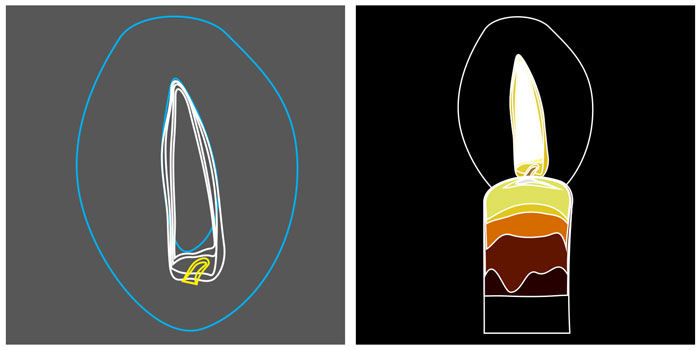
Для начала определимся с основными формами. В данном случае это пламя, ореол света, фитиль и собственно свеча. Те самые шестнадцать элементов это парные объекты, начальные и конечные, между которыми и производится операция перетекания, благодаря чему цвета плавно распределяются и рисунок выглядит реалистично. Это не маловажный аспект, цвет конечного (в данном случае внешнего) объекта языка пламени должен совпадать с цветом начального (внутреннего) объекта ореола, а цвет конечного объекта ореола с цветом фона.
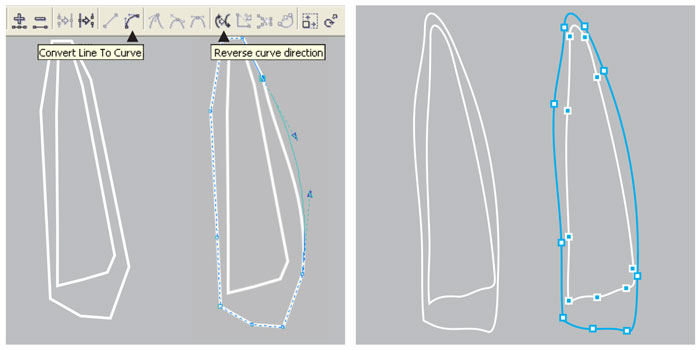
Инструментом Bezier Tool по контрольным точкам нарисуем кривую. Следует отметить, что операции с кривыми требующие определенной точности нужно проводить именно Bezier Tool или Pen Tool, и изначально рисовать прямыми линиями, то есть определить на глаз где должны находится узлы и соединить их прямыми линиями. Инструмент Freehand Tool здесь не подойдет из-за неточности. Итак, когда линия проведена, делаем двойной клик на инструменте Shape Tool, двойной клик выделит все узлы элемента и все линии легко сделать кривыми командой Convert Line To Curve на панели свойств (Property Bar) активной при выбранном инструменте. Оставив активным инструмент Shape Tool отредактируем кривую до нужного вида, для хорошего перетекания важно чтоб все было плавно.
Не торопитесь с построением следующего объекта, здесь есть один важный нюанс. В идеале начальный объект дублируется и путем редактирования превращается в конечный. Дублируем кривую нажатием «+» на цифровой клавиатуре и инструментом Shape Tool тянем узлы на нужные позиции, с помощью направляющих линии доводятся до нужной степени изогнутости. Таким образом, получается кривая с тем же количеством схожих по свойствам узлов, что обеспечивает бес проблемное выполнение операции перетекания (Blend).
Далее руководствуясь теми же принципами рисуются остальные элементы рисунка. Язык пламени достаточно сложный объект, в нем используется три пары кривых, три последовательных перетекания.
Когда все пути готовы можно приступать к выбору цветовой гаммы. Здесь тоже следует обратить внимание на некоторые нюансы. Например не следует осуществлять переход от темно-желтого к светло-желтому в системе CMYK таким образом: из C0:M20:Y100:K20 в C0:M0:Y60:K0, так как в промежутке появятся «грязные» цвета типа C0:M11:Y81:K11, что значительно испортит вид рисунка. Такой переход лучше осуществить в два этапа: из C0:M20:Y100:K20 в C0:M0:Y100:K0, а из последнего в C0:M0:Y60:K0. Это стоит запомнить, руководствуясь таким принципом строятся и качественные градиенты, программные средства не идеальны, не следует полностью доверять им в таком важном аспекте как работе с цветом. Здесь не стоит ленится и жалеть времени, это один из завершающих этапов создания иллюстрации, следует уделить ему внимание, по экспериментировать и получить впоследствии картинку с яркими и сочными цветами, достойную глянцевой обложки.
Подготовительный, рутинный и самый сложный этап работы закончен. Теперь осталось самая приятная часть – создание переходов между объектами, превращение набора плашек в фотореалистичную иллюстрацию.
Выбираем инструмент Interactive Blend Tool или открываем докер Effects>Blend, делаем переход от объекта к объекту вручную или выбираем пару и нажимаем кнопку Apply в докере. В зависимости от исходного размера рисунка устанавливаем количество шагов (Steps).
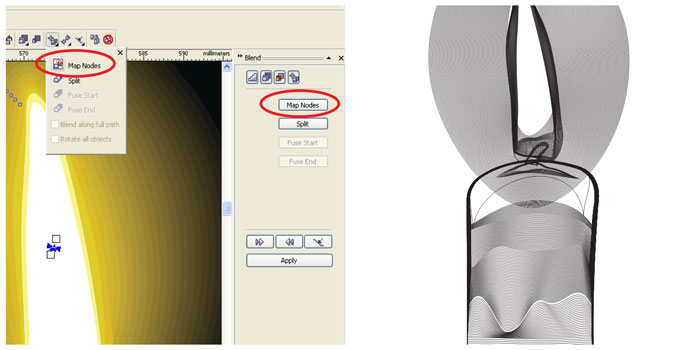
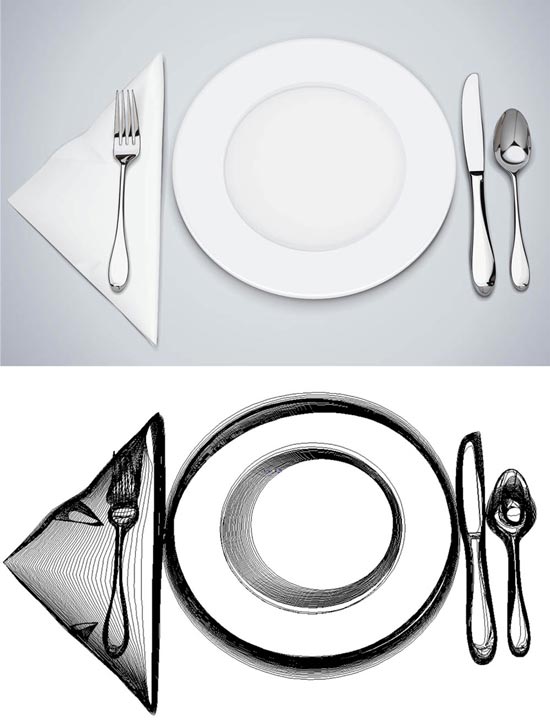
Проблем возникнуть не должно если все сделано правильно, но все же если что-то упущено вместо ровного перехода может возникнуть цепочка из непонятных «рваных» объектов, не имеющих на первый взгляд никакого отношения к оригинальным и тем более к задуманному. Не стоит отчаиваться, для настоящего профессионала нет проблем которые нельзя решить. Такая ситуация может возникнуть в двух случаях: пути объектов имеют разное направление или несовпадающие узлы (даже если узлов одинаковое количество). Первая проблема решается просто, инструментом Shape Tool выделяется один объект и инвертируется направление кривой командой Reverse curve direction на панели свойств. Если не помогло придется самому назначить начальные и конечные узлы перетекания (предварительно убедившись что их одинаковое количество), для этого у инструмента есть набор опций Miscellaneous Blend Options (иконка с плюсиком на Property Bar, или последняя в докере), а в нем функция Map Nodes. После клика по ней курсор превратится в изогнутую стрелку и на одном из исходных объектов отобразятся узлы в виде увеличенных квадратиков, после клика на одном из таких квадратиков активируется второй объект с аналогичным отображением узлов, теперь следует кликнуть по узлу соответствующему первому выбранному, и повторить если потребуется на всех контрольные точки, хотя на практике все стает на свои места после «синхронизации» двух-трех узлов. Функция Split тоже достаточно интересна, она позволяет выделить любой объект из уже сделанного перетекания и сделать его третьим (средним) исходным и произвести над ним манипуляции (изменить цвет, размер, форму и т.д.) таким образом изменив все перетекание, в некоторых случаях достаточно удобно.
И на последок хотелось бы отметить. Данная статья лишь иллюстрирует на небольшом примере возможности программы и ее инструментов. Многие пользователи CorelDRAW недооценивают возможности Blend Tool и пренебрегают ее использованием, но при хорошо освоенной технике и достаточной практике с помощью инструмента без особого труда можно создавать сложные фотореалистичные, технически грамотные иллюстрации и элементы дизайна. Пламя, хромовые, матовые и глянцевые поверхности, объемные предметы и фигуры, тени – все это далеко не полный перечень того что можно изобразить этой техникой.










 Поиск