Книга ведущего специалиста в области технологий .NET представляет собой учебное и справочное пособие по WPF, являющейся частью .NET 3.5, для разработчиков высококлассных приложений, которые ориентированы на Windows Vista (и Windows XP). В ней предлагается материал, касающийся как первоначальной инсталляции, так и проектирования и развертывания приложений для конечных пользователей. Глубина изложения материала превращает эту книгу в незаменимый источник информации для разработчиков. Подробно рассматриваются XAML, элементы управления, компоновка, реализация навигации, локализации и развертывания ClickOnce. Немалое внимание уделяется работе с документами, начиная с отображения и редактирования и заканчивая выводом на печать. Предлагаются уникальные сведения по рисованию собственных графических элементов, внедрению мультимедиа-средств и работе с трехмерной графикой, включая трансформации, спецэффекты и анимацию, а также техника построения многопоточных приложений и совместного использования WPF и Windows Forms.
Книга рассчитана на программистов разной квалификации, а также будет полезна студентам и преподавателям дисциплин, связанных с программированием и разработкой для Windows и .NET.
Построение OLAP отчета в 1С одной процедурой. Все что требуется это передать ТаблицуЗначений. Группировки, фильтры, суммируемые поля, печать это уже не ваши заботы. Форма открывается как родное окно 1С!
Предметом электронной книги является пакет компьютерной графики CorelDRAW 12. Рассматриваются настройка рабочей среды, работа с текстом и цветом, создание контуров и фигур, работа с точечными изображениями, заливка и обводка объектов, специальные эффекты (перетекания, оболочки, экструзия, операции над трехмерными объектами), вывод на печать, цветоделение, растрирование, тоновая и цветовая коррекция, управление слоями и цветом.
Книга знакомит с основами полиграфического производства и использованием программ пакета Adobe Acrobat 8 для распространения и печати документов в универсальном PDF-формате. Рассматриваются технологии печати, процедуры растрирования и цветоделения, допечатная подготовка, отложенная печать, предпечатные просмотр и проверка, создание PDF-документов из различных программных приложений, например из Microsoft Word. Подробно описывается работа с PostScript-файлами и преобразование их в PDF-документ для экранного представления или полиграфической печати. Приведена краткая информация о технологиях растрирования, цветоделения, треппинга и управления цветовоспроизведением. Компакт-диск содержит рабочие файлы для выполнения упражнений.
Русская разработка, полностью на русском языке. Сейчас доступна для скачивания стабильная версия 0.4. Распространяется под лицензией GNU GPL. PHP+MySQL.
Имеет:
- Управление новостями - создание, редактирование, удаление категорий(с правом доступа пользователям); создание, редактирование, удаление, вывод на печать новостей; поддержка комментариев(с правом доступа пользователям) смайлики, минимум встроенных тэгов; поддержка RSS лент для категорий и сводного вывода в стандарте RSS 2.0 и Yandex-news;
- Каталог файлов - создание, редактирование, удаление категорий (с правом доступа пользователям); создание, редактирование, удаление, возможность загрузки и скачивания файлов; поддержка комментариев и рейтинга; поддержка RSS лент аналогичная новостной;
- Каталог ссылок - создание, редактирование, удаление категорий; создание, редактирование, удаление, добавление баннеров, подсчёт переходов;
- Опросы - создание, редактирование, удаление, лимитирование времени проведения опросов; поддержка комментариев;
- Мод статей - ручное клонирование; создание, редактирование, удаление категорий(с правом доступа пользователям); создание, редактирование, удаление, прикрепление файла, вывод на печать статьи; поддержка комментариев;
- А так же - шаблоны оформления; создание, редактирование, удаление статических страниц; обратная связь; интеграция с форумами; и многое другое...
Книга представляет собой сборник профессиональных советов, позволяющий повысить эффективность работы с документами в формате PDF.
Рассматриваются следующие темы: управление документами и в программах Adobe Acrobat и Adobe Acrobat Reader, управление коллекциями; создание интерактивных и динамических документов, электронных книг; Acrobat Distiller и его профили; печать PDF-документов; создание сценариев и программирование Acrobat.
Книга рассчитана на пользователей средней и высокой квалификации, занимающихся издательской деятельностью.
Книга знакомит с основами полиграфического производства и использованием программ пакета Adobe Acrobat 8 для распространении и печати документов в универсальном PDF-формате. Рассматриваются технологии печати, процедуры растрирования и цветоделения, допечатная подготовка, отложенная печать, предпечатные просмотр и проверка, издание PDF-документов из различных программных приложений, например из Microsoft Word.
Подробно описывается работа с PostScript-файлами и преобразование их в PDF-документ для экранного представления или полиграфической печати. Приведена краткая информация о технологиях растрирования, цветоделения, треппинга и управления цветовоспроизведением.
Автор: Пономаренко С. - Самоучитель Adobe Acrobat 8
Издательство: БХВ-Петербург
Год издания: 2007
Язык: русский
Формат: PDF
Качество: скан
Размер: 2,7 Мб
Эта статья не инструкция по изготовлению фальшивых печатей. Здесь пойдёт речь о том, как нарисовать макет, из которого можно будет сделать настоящую печать. Изготавливается она путем вырезания клише из специальной пластмассы. Так как клише вырезается в макете не должно быть видимых контуров - только заливки, а то лазерный резец пройдёт два раза и испортит заготовку.
Рисуем Круглую Печать.
Эта статья не инструкция по изготовлению фальшивых печатей. Здесь пойдёт речь о том, как нарисовать макет, из которого можно будет сделать настоящую печать. Изготавливается она путем вырезания клише из специальной пластмассы. Так как клише вырезается в макете не должно быть видимых контуров - только заливки, а то лазерный резец пройдёт два раза и испортит заготовку.
И так начинаем рисовать.
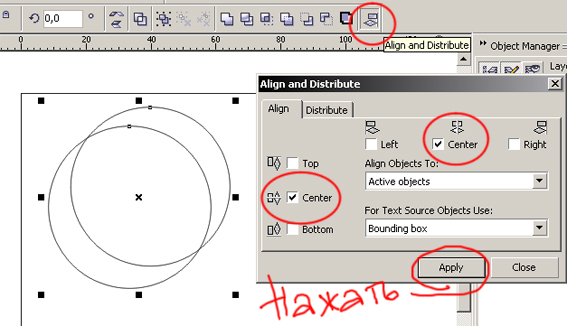
1. Рисуем окружность с нажатым Ctrl - так она получится окружностью, а не эллипсом.
Назначаем (не снимая выделения, на панели опций) нужный размер нашей окружности - к примеру, 50 миллиметров. Дублируем (Ctrl+D) или копируем (Ctrl+C, Ctrl+V) окружность. Нам нужно учесть толщину будущего внешнего контура печати - скажем, его толщина должна быть 2 миллиметра. Соответственно, нам нужно вычесть ее из диаметра второй окружности. Не забывайте, что вычитать нужно двойное число (толщина контура 2 мм - уменьшаем диаметр второй окружности на 4 мм, т.е. 2 мм с одной стороны от центра, и 2 мм с другой). Теперь инструментом "Указатель" выделяем обе окружности (или "рамкой", не отпуская левую кнопку мыши, охватываем полностью обе окружности, или с нажатым Shift щелкаем по очереди на каждой). Включаем "Выравнивание и распределение" - и выравниваем объекты относительно друг друга по центру (по вертикали и по горизонтали).
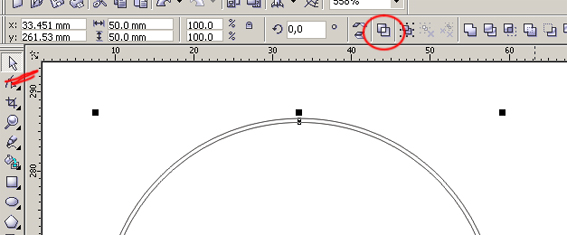
2. Теперь нам необходимо превратить две окружности в один объект. Не снимая с них выделения, жмем Combine (Ctrl+L) на панели опций. У нас получится кольцо из двух окружностей.
Можно обойтись и без Combine - задать контур необходимой толщины, а за тем превратить его в объект (Arrange/Convert To Object). Здесь важно помнить (и учитывать при макетировании), что контур размещается по обе стороны реального абриса объекта - 4-миллимитровый, к примеру, выступает наружу на 2 мм и настолько же углубляется в сам объект.
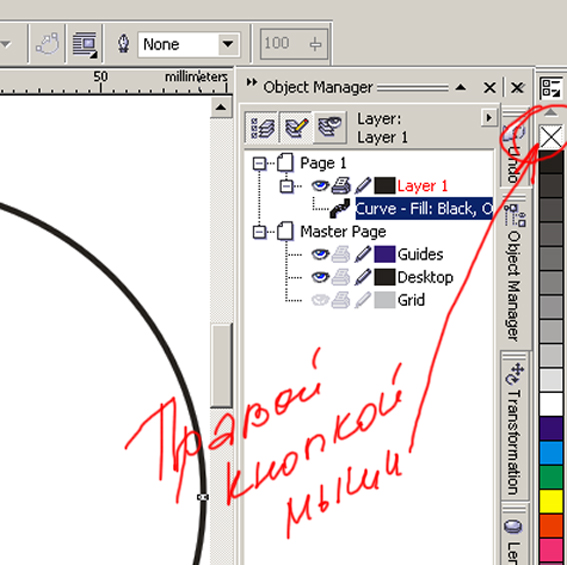
3. Пункт специально для самых новичков. Если Вы помните, говорилось о полном отключении контуров и оставлении в макете ТОЛЬКО заливок. Если кто не знает, как это сделать, вот: Быстрое отключение контура - выделив необходимый объект, жмем правой кнопкой мыши СЮДА (выделено на картинке).
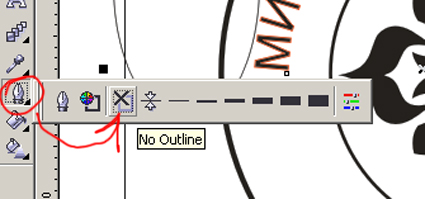
или то же самое (такую же кнопку) жмем на панели инструментов в параметрах контура:
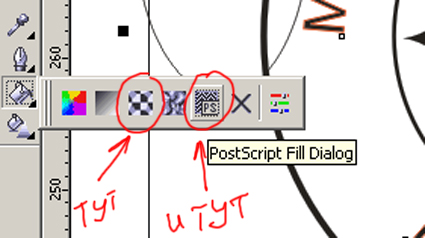
4. Часто в центре печати размещается какое-либо изображение - герб, логотип, знак, текстура. Здесь главное, чтобы рисунок был ВЕКТОРНЫМ. И обязательно - одноцветным, контрастным, без полутоновых переходов. Следовательно, растровую картинку (если другой не имеется) необходимо или подвергнуть трассировке, или нарисовать заново (ВНИМАНИЕ!!! после трассировки обязательно подчищайте и дорабатывайте бывший растр, чтобы максимально уменьшить количество узловых точек и сгладить кривые). Можно использовать заливку монохромным узором или узором PostScript:
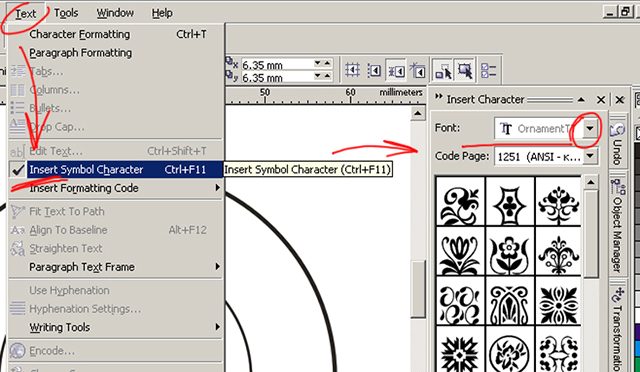
можно использовать (как в этом примере) докер "Вставить символ":
однако, не стоит столь откровенно пользоваться встроенными девайсами. Хороший дизайнер нарисует сам и свою собственную картинку.
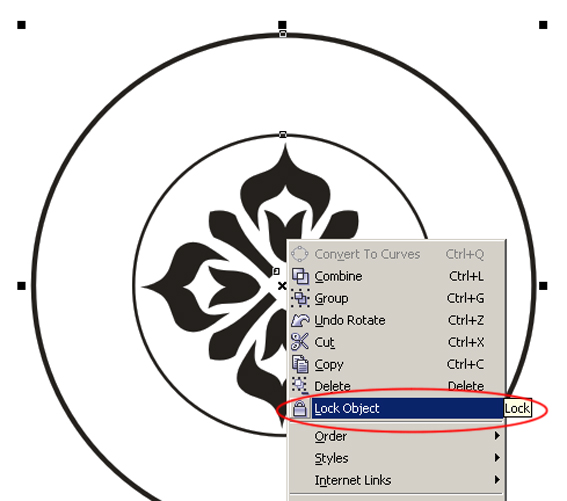
5. Выравниваем все объекты - и окружности, и центральную картинку - так же, как выравнивали в самом начале, в пункте 1. И теперь, во избежание случайного сдвига элементов будущей печати, надо заблокировать все элементы:
Блокировка хороша тем, что сами заблокированные объекты никуда не денутся до отмены блокировки, а вот такая опция, как текст, пущенный "по пути", с заблокированными кривыми запросто проделывается.
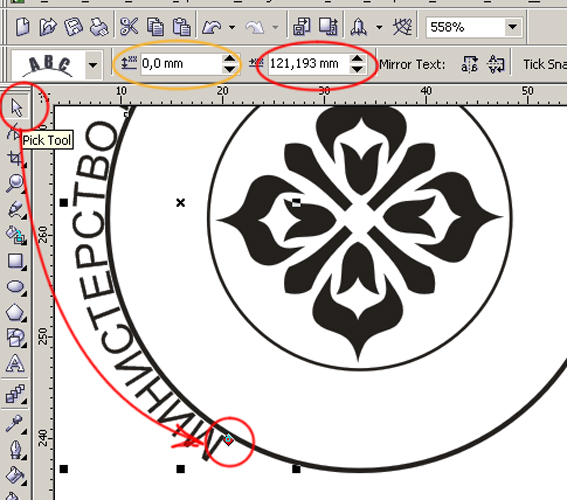
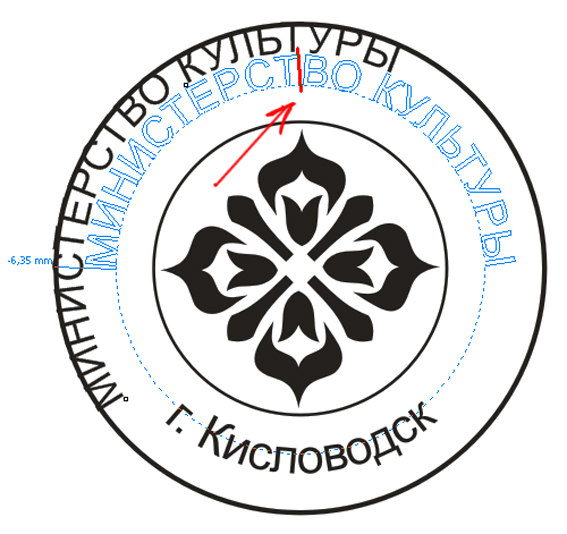
6. Выбираем инструмент "текст", подносим к внешней окружности - контуру печати. Щелкаем левой кнопкой мыши тогда, когда курсор выглядит, как буква А, лежащая на волнистой линии (пустить текст "по пути"), а не как буквы АВ, замкнутые в рамку (параграфный текст - объект станет "рамкой" для текстового блока). Пишем необходимую надпись - шрифт и размер настраиваем по усмотрению (или по желанию заказчика). Написанную строчку необходимо выровнять:
не снимая выделения с текста, выберите инструмент "указатель" - и можете перемещать текстовую строку интерактивно, зажав, красный ромбовидный маркер левой кнопкой мыши. Или пошагово сдвигайте строчку, нажимая команды на панели опций - красным обведен "сдвиг вдоль пути", оранжевым - "оторвать от пути" (вверх-вниз).
ВНИМАНИЕ! в 12 версии инструментом "указатель" можно совершить интерактивный сдвиг только ВДОЛЬ пути, а в 13 версии Корел интерактивно не только можно двигать текст вдоль пути, но и отрывать от пути. Плюс еще работает и выравнивание по центру:
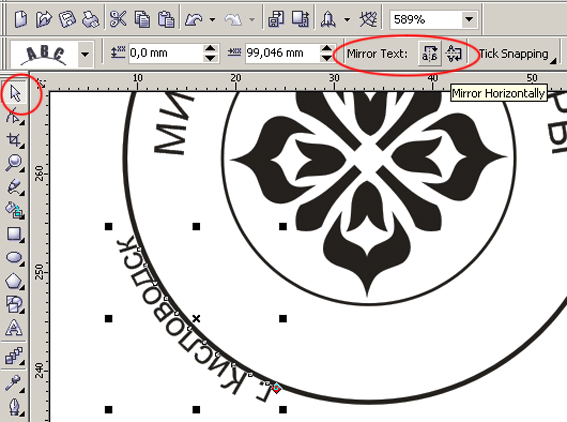
7. Нижняя строка (если это отдельная строка) должна читаться без "выворачивания" головы, как в обычном тексте - смысл в том, что верхняя строчка просто дугообразно изгибается вверх, а нижняя - вниз. Пишем строчку, как в пункте 6, но мысленно ее "переворачиваем". После написания строчки жмем СЮДА:
Выравниваем так же, как в пункте 6. Обращаю внимание пользователей 12 и 13 версии Корел: в 12 версии эта кнопка только ОДНА, активна она при выделении текста, идущего по пути, ИНСТРУМЕНТОМ "УКАЗАТЕЛЬ". На панели опций это крайняя справа кнопка. Она просто размещает надпись с другой стороны пути. В 13 версии эту опцию завязали с принципом "отражения". Поэтому необходимо нажать ОБЕ кнопки, показанные на скриншоте, если вы не хотите, чтобы надпись осталась зеркальной.
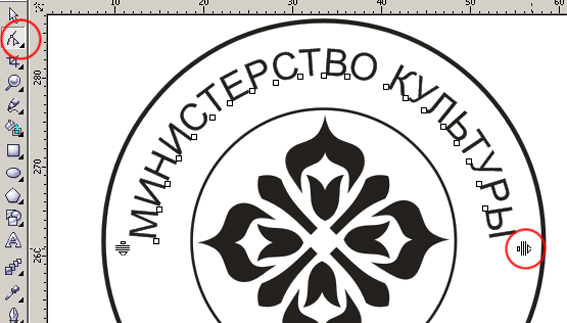
Еще один важный момент: межбуквенное расстояние в тексте, пущенном "по пути", так или иначе искажается. Здесь - в верхней строчке буквы слегка "разъехались", а в нижней - слишком придвинулись друг к другу. Для коррекции можно выбрать инструмент "форма" и потянуть за выделенный на скриншоте маркер: влево - межбуквенное расстояние сокращается, вправо - увеличивается. Можно так же чуть сдвинуть отдельные буквы, если они визуально "отваливаются" от основного текстового блока или, напротив, "прижимаются" друг к другу.
Можно еще добавить декоративные элементы - точки, полосы, звездочки - на "стыке" верхней и нижней надписи.
В конце работы необходимо проверить соответствие макета техническим требованиям конкретного предприятия, которое будет изготавливать печать. Говоря простым языком - существует некая "минимальная толщина" линии, которую способна воспроизвести та или иная аппаратура. Эту толщину необходимо выяснить заранее. Проверка делается элементарно - всей печати назначается контрастная (красная, к примеру) обводка, где толщина контура - тот самый "минимум". Если контур не пересекает сам себя и не наезжает на другие элементы макета - работа выполнена корректно. В противном случае необходимо вносить исправления. Необходимый минимум - это толщина самих элементов и промежутков между ними, о чем тоже важно помнить. Еще очень важно - чтобы отдельные элементы печати не пересекали друг друга.
Да - если вместо двух строчек текста идет одна длинная (типа - "младший помощник старшего дворника по уборке самых противных помещений"), то в этом случае "выворачивание головы" не страшно - подобный текст пишется одной строкой по кругу.
ОБЯЗАТЕЛЬНО - при сдаче макета на изготовление, превратите все объекты (особенно это касается текста) в кривые, или приложите к макету файлы с использованными шрифтами.
Эта статья является продолжением статьи о создании счетчика просмотров для каждой страницы сайта на php и MySQL (если Вы ее не читали, то обязательно прочтите, иначе ничего не поймете из ниже сказанного). В этой статья я решил продолжить тему и расширить возможности счетчика просмотров страниц.
Для увеличения возможностей и получения статистики просмотров страниц сайта к базовому php скрипту необходимо добавить несколько строк и своих функций. В частности нужно будет создать еще одну таблицу, которая имеет следующую структуру:
Как видно из структуры MySQL таблицы, она состоит всего из двух полей (page_id – хэш сумма md5() от urla страницы и page_url – url страницы) и индекса, установленного на поле page_id – для значительного ускорения поиска значения в таблице. И еще, я не стал изменять изначальную таблицу my_log, которая использовалась для подсчета количества просмотров страниц, а создал другую по одной простой, но очень весомой причине: чем больше данных в таблице – тем медленнее осуществляется поиск по таблице. А скорость работы php скриптов такого уровня не должна ощутимо влиять на работу сайта в целом. Ведь если у вас коммерческий и при этом очень посещаемый сайт, то тратить строго ограниченное процессорное время на второстепенные задачи просто невыгодно, ведь зачастую прибыль зависит от того, сколько человек сможет увидеть ваш сайт.
Теперь перейдем непосредственно к коду php скрипта. Я внес в него незначительные изменения, в основном это новые функции для работы с MySQL таблицей my_log_urls.
В counter.php внес следующие изменения:
добавляем функцию Default_Write_URL
В результате, получаем значительную экономию времени т.к. делаем всего одну запись в таблицу my_log_urls и одну в my_log, и при следующих запросах этой же страницы запрос к таблице my_log_urls выполняться не будет, т.к. запись уже существует в таблице my_log, следовательно и в таблице my_log_urls она то же есть.
Для подсчета рейтинга страниц сайта, предлагаю написать другой php скрипт, который будет по значениям просмотров страницы в таблице my_log брать значения в таблице my_log_urls. А результат представлять в виде таблицы с данными о просмотрах страниц, отсортированными по убыванию (от большего значения к меньшему).
Ниже приведен код php скрипта, который необходимо скопировать в созданный вами файл top.php:
Данный php скрипт выводит 10 самых популярных страниц вашего сайта за последние сутки и за все время. В принципе, можно осуществлять вывод и большего числа страниц, изменив в php функциях MySQLReadAll и MySQLReadToday лимит считываемых из таблицы записей. А так же можно вместо самых популярных страниц увидеть самые непопулярные, изменив способ сортировки в этих же функциях с DESC на ASC.
Скачать данный php скрипт, вместе с модифицированным php скриптом подсчета просмотров страниц, можно по этой ссылке.
В этом разделе вы создадите два новых приложения OLE. Первое - простая программа-сервер OLE, второе - пример простого контейнера OLE. Эти программы предназначены для демонстрации минимальных затрат программирования, необходимых для создания приложений OLE 2.
В любом случае, для создания оболочки программы следует воспользоваться приложением AppExpert. Сначала необходимо сгенерировать основу приложения в AppExpert, затем модифицировать созданные файлы для создания законченного рабочего примера.
При написании своих версий этих программ необходимо иметь в виду несколько моментов. Во-первых, в этой главе приводятся листинги только исходных, немодифицированных файлов.
Во-вторых, CLSID этих программ будет отличаться от CLSID программ, которые вы сгенерируете с помощью AppExpert. Это нормально и даже необходимо, поскольку с помощью CLSID одни серверные приложения в Windows отличаются от других.
В-третьих, эти примеры содержат минимум необходимых средств для того, чтобы начать программировать с OLE. Вы можете использовать эти примеры в качестве начального кода для создания своего действительно полезного сервера или контейнера. В этой главе просто не хватает места для описания реализации функциональных сервера и контейнера - в этом случае вам понадобился бы грузоподъемник, чтобы положить эту книгу на стол.
Создание сервера OLE
Первое приложение OLE в этой главе - сервер. В этом примере вы построите полный сервер - сервер, который может использоваться и как автономное приложение, и как сервер. Создавая автономный сервер (т.е. в виде исполняемой программы .ЕХЕ, а не в виде динамически подключаемой библиотеки DLL), вы упрощаете процесс регистрации сервера в Windows.
Начальный процесс разработки сервера прост. Сначала из интегрированной среды Borland C++ версии 4.5 запустите AppExpert. Задайте каталог и имя вашего проекта. Я поместил свой проект в каталог \BC45\SOURCE\OLESVR. Проект я назвал OLESVR (я всегда называю проекты и каталоги проектов одним и тем же именем, это облегчает запоминание). Ниже приводится последовательность действий, в результате которых был создан проект OLESVR.
Запустите AppExpert. В первом диалоговом окне следует задать имя и каталог проекта. Как уже отмечалось, я использовал OLESVR для задания обоих.
После выбора ОК в диалоговом окне имени и каталога проекта следующий раздел АррЕхреrt - диалоговое окно Application General Options (основные опции приложения). Это диалоговое окно позволяет задать конфигурацию приложения, генерируемого AppExpert. Вам придется модифицировать несколько опций для проекта OLESVR.
Первая опция, которую необходимо изменить, находится в блоке Application: Summary. Замените параметр по умолчанию Multiple document interface на Single document interface. Это изменение согласуется с призывом Microsoft делать ставку на однодокументные приложения для Windows. На рис. 21.1 демонстрируется модифицированный блок Application: Summary.
Второе изменение, которое необходимо внести, - указать AppExpert, что ваша программа будет сервером OLE. Это изменение вносится в пункт Application: OLE 2 Options, имеющий ряд опций OLE 2, которые можно задавать. Поскольку вы создаете сервер OLE, вы будете оперировать только элементами блока группы OLE 2 Server: (поищите его в правой верхней части диалога). Выберите кнопку ячейки пометки Server EXE. На рис. 21.2 демонстрируются изменения, проведенные в пункте Application:OLE 2 Options.
При желании вы можете заполнить элементы пункта Application: Admin Options блока диалога AppExpert. С его помощью вы можете задать в приложении заметку об авторском праве, имя и информацию о версии. Все элементы в Application: Admin Options необязательны, и вы можете их не задавать.
Подпункты пункта Main Window не нуждаются в модификациях, их следует оставить заданными значениями по умолчанию. Для данного приложения нет необходимости менять что-либо в этих подпунктах. Пункт MDI Child/View неприменим для этого проекта, поэтому нет нужды в нем что-нибудь менять.
После задания всех необходимых модификаций следует выбрать кнопку Generate в нижней части блока диалога AppExpert Application General Options. AppExpert запросит у вас подтверждение, действительно ли вы собираетесь создать проект; после принятия подтверждения AppExpert сгенерирует приложение. На рис. 21.3 приводится конечный проект, загруженный в интегрированную среду Borland C++ версии 4.5.
Теперь, когда программа сгенерирована, в нее следует добавить код, задающий функциональность сервера OLE. Необходимо включить код, рисующий изображение, а также провести другие незначительные изменения.
К счастью, помимо Borland C++ версии 4.5 можно воспользоваться программой ClassExpert, что облегчит внесение большей части изменений. Предположим, вы хотите сперва заняться вопросами отображения. Как и в любой созданной с помощью AppExpert программе, основная часть рисования выполняется классом отображения, производным от класса OWL TOleView. Файл, в котором содержится реализация отображения, имеет имя LSVROLVW.CPP. В листинге 21.1 приводится первоначальный файл OSROLVW.CPP.
Листинг (файл реализации класса отображения OLESVR, OSVROLVW.CPP)
В состав библиотеки MFC входит ряд классов, представляющих стандартные диалоговые панели. Эти классы позволяют легко реализовать такие часто используемые операции, как открытие и сохранение файла, выбор цвета, выбор шрифта и т.д. Все эти классы наследуются от CCommonDialog, который в свою очередь является производным по отношению к базовому классу CDialog.
Приведем классы стандартных диалоговых панелей и их назначение:
CColorDialog - Панель для выбора цвета
CFileDialog - Панель выбора файлов для открытия и сохранения на диске
CFindReplaceDialog - Панель для выполнения операции поиска и замены
CFontDialog - Панель для выбора шрифта
CPrintDialog - Панель для вывода документа на печать
CPageSetupDialog - Панель выбора формата документа
COleDialog - Панель для управления технологией OLE
Классы, управляющие стандартными диалоговыми панелями, определены в файле afxdlgs.h. Поэтому при использовании этих классов в приложении необходимо включить этот файл в исходный текст при помощи директивы #include.
Панель выбора цвета (класс CColorDialog)
Чтобы отобразить на экране стандартную диалоговую панель выбора цвета, надо создать объект класса CColorDialog, а затем вызвать метод DoModal. При создании объекта класса СColorDialog используется следующий конструктор:
Все параметры конструктора необязательны, однако в некоторых случаях использование этих параметров может помочь.
Первый параметр clrInit позволяет указать цвет, выбранный по умолчанию сразу после открытия диалоговой панели. Если параметр не будет указан, в качестве цвета, выбранного по умолчанию, будет использоваться черный цвет.
Параметр dwFlags содержит набор флагов, управляющих диалоговой панелью выбора цвета. При помощи него блокировать или разрешать работу некоторых элементов управления диалоговой панели выбора цвета. Если при создании объекта класса CColorDialog не указать параметр dwFlags, тем не менее можно выполнить настройку диалоговой панели, обратившись непосредственно к элементу m_cc данного класса. Параметр dwFlags, указанный в конструкторе, используется для инициализации m_cc. Изменения в элемент m_cc должны быть внесены до того, как панель будет отображаться на экране.
Последний параметр pParentWnd можно использовать, чтобы указать родительское окно диалоговой панели.
Методы класса CСolorDialog
Чтобы вывести диалоговую панель выбора цвета на экран, необходимо использовать метод DoModal. После отображения панели на экране пользователь может выбрать из нее цвет и нажать кнопки OK или Cancel для подтверждения выбора цвета или отказа от него. Когда диалоговая панель закрывается, метод DoModal возвращается значения IDOK и IDCANCEL, в зависимости от того, какую кнопку нажал пользователь:
На экране появится стандартная диалоговая панель выбора цвета Color. В верхней половине диалоговой панели расположены 48 прямоугольников, имеющих различные цвета. Они представляют так называемые основные цвета (Basic colors). Можно выбрать один из этих цветов и нажать кнопку OK. После того, как диалоговая панель закрыта (метод DoModal завершил свою работу), можно воспользоваться методами класса CColorDialog, чтобы узнать цвета, выбранные пользователем.
Для определения цвета, выбранного пользователем, можно обратиться к методу GetColor класса CColorDialog. Данный метод возвращает значение COLORREF, соответствующее выбранному цвету.
Если пользователю недостаточно основных цветов, представленных в диалоговой панели Color, он может выбрать до 16 дополнительных цветов. Для этого он должен нажать кнопку DefineCustom Colors. Диалоговая панель изменит свой внешний вид - появятся дополнительные органы управления, позволяющие выбрать любой из 16 777 216 цветов. Когда цвет выбран, нужно нажать кнопку Add Custom Colors. Выбранный цвет будет добавлен к дополнительным цветам (Custom colors) - один из свободных прямоугольников окрасится соответствующим цветом.
При помощи метода GetSavedCustomColors класса CColorDialog можно определить дополнительные цвета, выбранные пользователем в диалоговой панели Color. Этот метод возвращает указатель на массив из 16 элементов типа COLORREF. Каждый элемент массива описывает один дополнительный цвет.
Когда диалоговая панель Color отображается приложением первый раз, все прямоугольники, отображающие дополнительные цвета, имеют белый цвет. Дополнительные цвета, выбранные пользователем, сохраняются во время работы приложения. После перезапуска приложения дополнительные цвета сбрасываются.
Панель выбора файлов (класс CFileDialog)
Среди стандартных диалоговых панелей, для которых в библиотеке MFC создан специальный класс, есть панели для работы с файловой системой - Open и Save As. Диалоговая панель Open позволяет выбрать один или несколько файлов и открыть их для дальнейшего использования. Диалоговая панель Save As позволяет выбрать имя файла для записи в него документа.
Для управления диалоговыми панелями Open и Save As предназначен один класс CFileDialog. Рассмотрим конструктор класса CFileDialog более подробно:
Объекты класса CFileDialog представляют диалоговые панели Open или Save As в зависимости от параметра bOpenFileDialog. Если параметр bOpenFileDialog содержит значение TRUE, то создается объект, управляющий диалоговой панелью Open, а если FALSE - диалоговой панелью Save As.
Параметр bOpenFileDialog является единственным обязательным параметром, который необходимо указать. Остальные параметры конструктора класса CFileDialog задают различные режимы работы панели и могут не указываться.
Чтобы создать объект класса CFileDialog , представляющий диалоговую панель для открытия файлов (mFileOpen), и объект, представляющий диалоговую панель для сохранения файлов (mFileSaveAs), можно воспользоваться следующими вызовами конструктора класса:
Во многих случаях имена файлов, которые нужно открыть или закрыть, имеют определенное расширение. Параметр lpszDefExt позволяет задать расширение файлов, используемое по умолчанию. То есть, если пользователь при определении имени файла не укажет расширение, имени файла автоматически присваивается расширение, принятое по умолчанию. Если при определении свойств диалоговой панели программист присвоит параметру lpszDefExt значение NULL, то расширение файлов должно задаваться пользователем явно.
В некоторых случаях требуется, чтобы диалоговые панели отображались с уже выбранным именем файла. Чтобы указать имя файла, используемое по умолчанию, применяется параметр lpszFileName. Если параметр lpszFileName имеет значение NULL, данная возможность не реализуется.
С помощью флага dwFlags можно изменить внешний вид и некоторые другие характеристики стандартных диалоговых панелей класса CFileDialog. В него можно записать комбинацию флагов, управляющих различными характеристиками этих панелей. Например, флаг OFN_HIDEREADONLY означает, что из диалоговой панели удаляется переключатель "Read Only", а флаг OFN_OVERWRITEPROMPT (используемый для панели Save As) - что необходимо выводить диалоговую панель с предупреждением, если пользователь выбирает для сохранения имя уже существующего файла.
Диалоговые панели выбора файлов обычно имеют список так называемых фильтров, включающих названия типов файлов и расширения имен файлов данного типа. Выбрав фильтр, пользователь указывает, что он желает работать только с файлами определенного типа, имеющими соответствующее расширение. Файлы с другими расширениями в диалоговых панелях не отображаются.
Список фильтров можно указать через параметр lpszFilter. Одновременно можно указать несколько фильтров. Каждый фильтр задается двумя строками - строкой, содержащей имя фильтра, и строкой, в которой перечислены соответствующие ему расширения имен файлов. Если одному типу соответствует несколько расширений, они разделяются символом ;. Строка, содержащая имя фильтра, отделяется от строки с расширениями файлов символом |. Если используется несколько фильтров, то они также отделяются друг от друга символом |. Например, в качестве строки, задающей фильтры, можно использовать строку вида:
Диалоговые панели, представленные объектами класса CFileDialog, могут иметь или не иметь родительского окна. Чтобы указать родительское окно, нужно передать конструктору CFileDialog указатель на него через параметр pParentWnd.
Методы класса CFileDialog
Создание объекта класса CFileDialog еще не вызывает отображения соответствующей диалоговой панели. Для этого необходимо воспользоваться методом DoModal класса CFileDialog.При вызове метода DoModal для ранее созданного объекта класса CFileDialog на экране открывается соответствующая диалоговая панель. После того, как пользователь завершает работу с диалоговой панелью, метод DoModal вернет значение IDOK или IDCANCEL в случае успешного завершения и нуль - в случае возникновения ошибок:
После того, как пользователь закроет диалоговую панель и метод DoModal вернет управление, можно воспользоваться другими методами класса CFileDialog , чтобы определить имена выбранных файлов:
GetPathName - Определяет полный путь файла
GetFileName - Определяет имя выбранного файла
GetFileExt - Определяет расширение имени выбранного файла
GetFileTitle - Позволяет определить заголовок выбранного файла
GetNextPathName - Если диалоговая панель позволяет выбрать сразу несколько файлов, то этот метод можно использовать для определения полного пути следующего из выбранных файлов
GetReadOnlyPref - Позволяет узнать состояние атрибута "только для чтения" (read-only) выбранного файла
GetStartPosition - Возвращает положение первого элемента из списка имен файлов
Наиболее важный метод - GetPathName. Он получает полный путь файла, выбранного из диалоговых панелей Open или Save As. Если диалоговая панель позволяет выбрать сразу несколько файлов, тогда метод GetPathName возвращает массив строк, состоящий из нескольких строк, заканчивающихся двоичным нулем. Первая из данных строк содержит путь к каталогу, в котором расположены выбранные файлы, остальные строки содержат имена выбранных файлов. Выделение строки, содержащей путь к каталогу, проблем не вызывает, а чтобы получить имена выбранных файлов, необходимо воспользоваться методами GetStartPosition и GetNextPathName.
[pagebreak]
Метод GetStartPosition возвращает значение типа POSITION. Оно предназначено для передачи методу GetNextPathName и получения очередного имени выбранного файла. Если пользователь не выбрал ни одного файла, метод GetStartPosition возвращает значение NULL. Значение, полученное этим методом, следует записать во временную переменную типа POSITION и передать ссылку на нее методу GetNextPathName. Метод GetNextPathName вернет полный путь первого из выбранных в диалоговой панели файлов и изменит значение переменной pos, переданной методу по ссылке. Новое значение pos можно использовать для последующих вызовов метода GetNextPathName и получения путей всех остальных выбранных файлов. Когда метод GetNextPathName вернет имена всех выбранных файлов, в переменную pos записывается значение NULL.
В панелях Open и Save As имеется переключатель "ReadOnly". По умолчанию этот преключатель не отображается. Если есть необходимость воспользоваться этим переключателем, то нужно отказаться от использования флага OFN_HIDEREADONLY.
Метод GetReadOnlyPref позволяет определить положение переключателя "ReadOnly". Если переключатель включен, то метод GetReadOnlyPref возвращает ненулевое значение. В противном случае GetReadOnlyPref возвращает нуль.
Панель выбора шрифта (класс CFontDialog)
Стандартная диалоговая панель Font предназначена для выбора шрифта. Эта панель отображает список шрифтов, установленных в системе, и позволяет выбрать название шрифта, его начертание и другие параметры.
Для управления диалоговой панелью Font в библиотеку классов MFC включен класс CFontDialog. Методы этого класса можно использовать для отображения панели Font и определения характеристик шрифта, выбранного пользователем. Конструктор класса CFontDialog:
Все параметры конструктора являются необязательными. Настройка стандартной панели выбора шрифта, которая выполняется конструктором класса CFontDialog по умолчанию, удовлетворяет большинству пользователей.
Параметр lplfInitial является указателем на структуру LOGFONT, описывающую логический шрифт. Если этот параметр используется, то в диалоговой панели по умолчанию будет выбран шрифт, наиболее соответствующий шрифту, описанному в структуре LOGFONT.
Параметр dwFlags задает набор флагов, управляющий различными режимами работы панели. Например, флаг CF_EFFECTS позволяет пользователю создавать подчеркнутые и перечеркнутые буквы, определять цвет букв, а флаг CF_SCREENFONTS - разрешает выбирать только экранные шрифты.
Через параметр pdcPrinter можно передать конструктору контекст отображения принтера, шрифты которого будут представлены в диалоговой панели Font. Данный параметр используется только в том случае, если в параметре dwFlags указаны флаги CF_PRINTERFONTS или CF_BOTH.
Через параметр pParentWnd можно указать родительское окно для диалоговой панели Font.
Методы класса CFontDialog
Для отображения диалоговой панели Font предназначен виртуальный метод DoModal. Если пользователь выбрал шрифт и нажал кнопку OK, метод DoModal возвращает идентификатор IDOK, если пользователь отменил выбор шрифта, метод DoModal возвращает идентификатор IDCANCEL:
Остальные методы класса предназначены для определения характеристик выбранного пользователем шрифта.
Метод GetCurrentFont позволяет сразу определить все характеристики выбранного шрифта, записав их в структуру LOGFONT.
Остальные методы класса позволяют определить только отдельные характеристики выбранного шрифта:
GetFaceName - Возвращает имя выбранного шрифта
GetStyleName - Возвращает имя стиля выбранного шрифта
GetSize - Возвращает размер выбранного шрифта
GetColor - Возвращает цвет выбранного шрифта
GetWeight - Возвращает плотность выбранного шрифта
IsStrikeOut - Определяет, является ли шрифт выделенным перечеркнутой линией
IsUnderline - Определяет, является ли шрифт выделенным подчеркиванием
IsBold - Определяет, является ли шрифт жирным
IsItalic - Определяет, является ли шрифт наклонным
Панель для вывода документов на печать (класс CPrintDialog)
Класс CPrintDialog можно использовать для создания двух видов диалоговых панелей, предназначенных для печати документов и выбора форматов документов. Кроме класса CPrintDialog можно также использовать класс CPageSetupDialog. Он позволяет создать диалоговую панель для выбора формата документа, имеющую несколько иной вид.
В приложениях, подготовленных с использованием средств MFC AppWizard и построенные по модели документ-облик, по умолчанию встроена возможность вывода редактируемого документа на печать.
В меню File такого приложения находятся три строки (Print, Print Preview и Print Setup), которые управляют процессом печати документов, подготовленных в приложении. Чтобы распечатать документ, достаточно выбрать из меню File строку Print. На экране появится диалоговая панель Print. В ней можно выбрать печатающее устройство для печати документов (группа Name), указать, будет печататься весь документ либо его часть (группа Print range), а также сколько копий документа будет напечатано (группа Copies). Также можно настроить различные характеристики печатающего устройства, если нажать кнопку Properties в группе Printer.
Если требуется определить только печатающее устройство и формат документа, из меню File следует выбрать строку Printer Setup. В группе Printer можно указать печатающее устройство и настроить его соответствующим образом. Группа Paper задает формат бумаги и режим подачи бумаги в печатающее устройство. Группа Orientation включает только один переключатель, определяющий ориентацию бумаги. Он принимает положение Portrait для вертикальной ориентации изображения на бумаге (режим "портрет") или Landscape для горизонтальной ориентации изоборажения на бумаге (режим "ландшафт").
Строка Print Preview меню File выбирается для предварительного просмотра документа перед печатью. При этом главное окно приложения изменит свой внешний вид и можно будет просмотреть, как будет выглядеть документ после печати.
Если не требуется выполнять специфическую обработку документа перед печатью, то вряд ли понадобится самостоятельное добавление программного кода, отвечающего за процесс печати. Просто следует отметить, что процедура создания панелей, связанных с печатью документа, практически ничем не отличается от создания выше описанных стандартных диалоговых панелей.
Панель для выполнения поиска и замены (класс CFindReplaceDialog)
Класс CFindReplaceDialog предназначен для управления диалоговыми окнами Find и Replace. Диалоговая панель Find используется для поиска известных строк в документе приложения, а панель Replace позволяет замену одной строки на другую.
Важным отличием диалоговых панелей Find и Replace от других стандартных диалоговых панелей является то, что они представляют собой немодальные диалоговые панели. Поэтому процесс создания этих панелей значительно отличается от процесса создания стандартных панелей для выбора цвета, шрифта и имен файла.
Все началось до банального просто - любимый директор сказал "Хочу!". Аргументация была следующей:
* Переводится много бумаги для печати и отправки по факсу (клиентов много, потому отправленные счета сразу выбрасываются: найти нужный документ даже через день - нереально)
* Электронная почта "есть в наши дни у всех и каждого" (то, что сам директор ею не пользуется - другой вопрос :-) )
* Тратится меньше времени персонала (не нужно сидеть и ждать перед факсом, стартовать, "прошло"/"не прошло", ...)
* Легче вести учет когда и что было отправлено.
Сначала ставился вопрос отправки документов вообще - что может быть проще? Сохранить таблицу как файл MS-Excel, вызвать внешнюю программу отправки с параметрами - и все. Потом возникли сомнения:
* А вот клиенты отредактируют файл - и будут доказывать что мы такой и отправили,
* В файле передается рисунок печати - они его смогут использовать с какой-нибудь темной целью.
Сразу же было предложено отправить как рисунок, благо я знал, что это можно сделать, но как - еще не представлял. Согласие получено, и вот начались поиски соответствующих программ...
Подбор нужного инструментария
Некоторое время я стараюсь использовать бесплатные программы, а не ломать те, за которые нужно платить деньги. Так что одним из условий (не главным, но в результате выполненным почти на 100%) была бесплатность инструментария.
Понятно, что для получения рисунка на выходе нужен виртуальный принтер, на который можно печатать любой документ. Выходным форматом был выбран tiff как достаточно распространенный, предполагая что его можно будет конвертировать в любой формат, если возникнет необходимость. Были испробованы многие принтеры, встреченные в просторах Internet`а, как бесплатные, так и нет. Большинство из них умеют печатать кроме искомого tiff еще и pdf документы, но не один не удовлетворял условиям передачи в них внешних параметров (важно было указать место сохранения и возможно имя файла для уменьшения коллизий, поскольку работа происходит на сервере терминалов). В конечном итоге выбор пал на AFPL Ghostscript 8.14 for Win32 и драйвер переадресации порта принтера RedMon.
Ghost Script умеет конвертировать данные из ps, eps, pdf в разные форматы (те же ps, eps, pdf, языки принтеров вроде PCL6 от HP, и рисунки). Получать данные он может как из файла, так и из входящего потока (stdin для посвященных). RedMon умеет данные, полученные от драйвера принтера, передавать как входной поток выбранной программе. Кроме того устанавливает несколько системных переменных, одну из которых (%REDMON_USER% - имя пользователя, печатающего документ) мы будем использовать.
Итак - используемый режим связки: установка PS принтера в системе, указание ему виртуального порта RedMon, пересылка исходящего PS потока от принтера на Ghost Script, формирование tif по указанным настройкам.
Настройки для режима работы Ghost Script хранятся в файле одном для всех, потому в схему добавим еще одно звено: RedMon передает данные не Ghost Script, а скрипту WSH, а уже он откорректировав настройки под пользователя, передает дальше поток для Ghost Script. Потому еще одна программа, которая нам нужна: Windows Script 5.6 for Windows. Нужна именно версия 5.6, поскольку во встроенной в Windows 2000 версии 5.1 отсутствует необходимый метод Exec().
Еще возможно нам понадобится компонент для вывода рисунков с прозрачным фоном. Пока приходится использовать Active_BMP, упоминаемый на безвременно почившем hare.ru. Этот компонент умеет отображать прозрачными только 2-х цветные bmp (по крайней мере только с ними у меня получилось добиться прозрачности), но за неимением лучшего... :-) (Если кто знает бесплатный ActiveX компонент для отображения gif с прозрачным слоем - скажите в форум или мыло)
Собственно для отправки почты из командной строки я уже полгода пользуюсь Postie, потому искать ничего нового не пришлось.
Приступим (установка и регистрация программ)
Установка WSH проблем не вызывает (конечно, если вы не попытаетесь установить версию для 9X/NT4 на 2000/XP, как я это сделал, причем осознал это только взявшись за статью - уже месяц сервер живет в этом режиме :-) ): запуск scripten.exe (scr56en.exe), ответы на все вопросы, перезагрузка.
Установка Ghost Script не требует даже перезагрузки. Единственный момент - от пытается по умолчанию установится в каталог %SystemDrive%\gs - я его устанавливал в %SystemDrive%\Tools\gs - так мне удобнее. (ниже в скобках я буду писать свои настройки, с которыми у меня работает живая система).
Для установки RedMon нужно его распаковать в некий каталог (%SystemDrive%\Tools\RedMon) и запустить setup.exe из него. В файлах readme.txt и redmon.hlp находится подробная информация по установке и стандартной настройке redmon.
Регистрация Active_BMP осуществляется распаковкой файлов в каталог (%SystemDrive%\Tools\OLE\ActiveBMP) и запуском из этого каталога "regsvr32 Bmp_1c.ocx".
В дальнейшем каталоги с RedMon и Active_BMP нам не понадобятся, так что про них смело можно забыть (но не удалять совсем с диска :-) ).
Postie устанавливается простым извлечение его в нужный каталог (%SystemDrive%\Tools\Postie).
Теперь нам необходимо настроить принтер. Для этого из папки принтеры выбираем "Добавить". Тип принтера - локальный, отказываемся от автоматического поиска и добавляем порт: тип порта: Redirect Port, имя: RPT1. На следующем шаге выбираем модель PS-принтера (в RedMon рекомендуется Apple LaserWriter II NT или Apple Color LaserWriter 12/600 если вы хотите цветное изображение). Я использовал Apple LaserWriter II NT, т.к. мне нужно было черно-белое изображение. Сразу после этого я переименовал принтер в более соответствующее его функциям название: "Send EMail". Теперь нам необходимо настроить порт. Для этого открываем настройки принтера, ищем страницу "Порты" и жмем кнопку "Конфигурировать порт".
Дальнейшие настройки отличаются от стандартных, описанных в redmon.hlp:
* "Redirect this port to the program:"="cscript.exe" (без кавычек, естественно),
* "Arguments for this programs are:"="Наш\Скрипт\С\Полным\Путем.js" (%SystemDrive%\Tools\gs\PrnUser.js) (в кавычках, если путь содержит пробелы),
* "Output:"="Program handles output"
* "Run:"="Hidden"
* "Run as user" снята (у меня вызывало ошибку, если установлено)
* "Shut down delay:"="300"
Кнопка "Log file" нужна во время отладки всей системы отправки почты, хотя можно оставить запись лога и в рабочем режиме - все равно он перезаписывается, а не накапливается.
Соглашения о настройках
Скрипт, который мы указали в настройках порта, принимает данные с принтера и согласно настройкам, сохраненным из внешней программы (1С или другой), отправляет его по почте как рисунок (в скрипте предусмотрены проверки на корректность значений). Поскольку единственное, что мы можем получить из печатного задания - это имя пользователя (%REDMON_USER%), то с каждым пользователем мы будем работать в его каталоге, при этом одновременная печать 2-х заданий от одного пользователя невозможна. (Если вам удастся передать в скрипт другую информацию из 1С, например: уникальный идентификатор задания или имя файла - сообщите мне). У меня используется самописный компонент SysTools для получения профиля пользователя по его имени. Поскольку он еще только в альфа-версии выкладывать не буду, если кому нужен - вышлю по почте. Итак, предположим, у нас есть каталог, в котором хранятся данные пользователей (%MyProfiles%\User1, %MyProfiles%\User2, ...). К личном каталоге пользователя мы будем создавать подкаталог SendMail для отправки почты.
Временные файлы для работы мы будем хранить во временном каталоге (переменная %TEMP% для системы, поскольку запускаться скрипт будет от имени Local service).
Все остальные настройки и пути к файлам заданы в переменных вначале скрипта - их можно (и нужно) изменить для себя.
Файл, в котором 1С сохраняет настройки называется %UserProfile%\SendMail\mail.ini и имеет следующую структуру: каждая строка - поле=значение, кроме поля BODY, которое обязательно идет последним и может быть растянуто на несколько строк.
Пишем программу
В этом разделе будут показаны и пояснены тексты нескольких модулей, входящих в демонстрационную конфигурацию. Скрипт на языке JavaScript здесь описан не будет, поскольку несоответствует тематике раздела. Надеюсь - комментариев внутри скрипта будет достаточно для пожелавших разобраться в его работе.
Поскольку в 1С не предусмотрена модульная организация программ, то сложные вещи я обычно строю по такой схеме: законченная функциональность - во внешней обработке, параметры в которую передаются через СписокЗначений, и вспомагательная процедура/функция в глобальном модуле, которая этот список заполняет из параметров. Так было сделано и здесь.
Функция запроса параметров отправки почты (кому, от кого, тема и пр.) в глобальном модуле выглядит так:
[pagebreak]
В этой функции переданные параметры записываются в список значений, который передается внешней обработке ПараметрыОтправкиПочты.ert в подкаталоге ExtForms каталога базы данных. Запрос параметров имеет вид:
Возвращенные значения записываются в файл, параметры которого (путь, имя, и т.п.) заданы в конце глобального модуля.
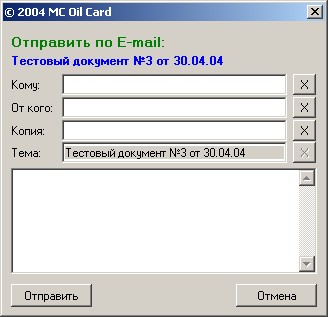
В самой обработке ничего интересного нет: чтение параметров из списка, отображение и проверка параметров при нажатии кнопки Отправить. Если не заданы необходимые параметры (ОтКого, Кому) или адреса E-Mail указаны не правильно - будет выдано сообщение и форма не закроется.
Рассмотрим параметры вызова даной функции:
* Заголовок - заголовок формы, на рисунке - синяя надпись "Тестовый документ №3 от 30.04.04";
* Кому, ОтКого, Копия - E-mail или список E-Mail`ов (через ",");
* Тема, Сообщение - соответствующие параметры письма;
* Запретить - какие поля запрещены для редактирования (на рисунке - поле Тема);
* БезФормы - если 1: форма не отображается и при правильных параметрах письмо отправится автоматически.
Следующая функция вызывает эту и если все прошло успешно - вызывает внешнюю обработку для небольшой предподготовки таблицы при печати и отправки ее:
Здесь уже большая функциональность перенесена на обработку. Она (обработка) вообще не открывается, только выполняет некоторые действия. Рассмортим параметры:
* Таб - Значение типа "Таблица", которую и будем печатать;
* Заголовок, Кому, ОтКого, Копия, Тема, Сообщение, Запретить, БезФормы - просто передаются в функцию глПараметрыОтправкиПочты и подробно рассмотрены в ней;
* Масштаб - масштаб печати таблицы. Если не задан - автомасштаб по ширине.
В обработке всего 2 процедуры: ПроверитьПараметр для проверки корректности переданных значений и ПриОткрытии, в которой подготавливается и печатается таблица. Выглядит весь модуль обработки так:
Код: (1c)
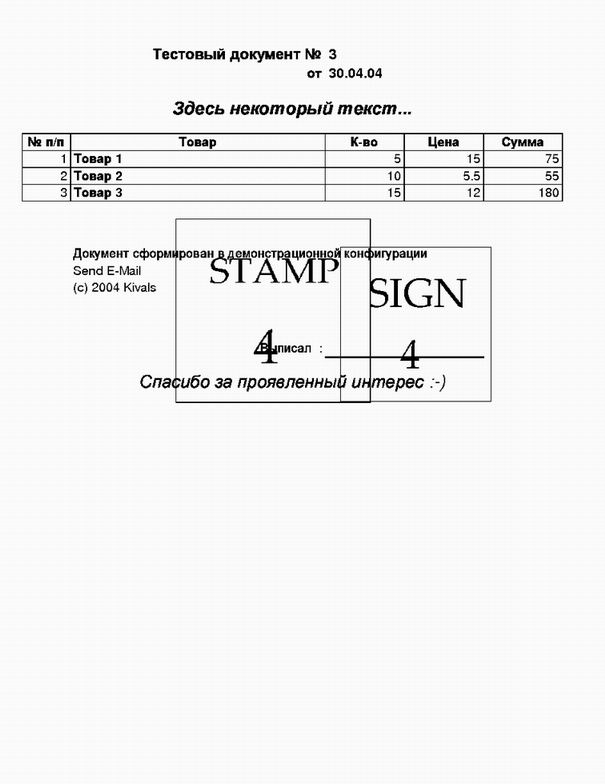
Вот практически и все, что касается программы в 1С. Некоторые сервисные функции, которые не были описаны здесь, можно посмотреть в примере конфигурации. Таким образом ничего сложного здесь нет. Больше сложностей вызывает настройка системы для правильной работы. Выглядит отправленный документ приблизительно так:
Замечания в процессе эксплуатации
Сразу скажу - в боевом режиме система работает недолго (с 15.04.2004), но даже за это время были замечены некоторые "особенности" работы:
* Формат tiff оказался не таким уж стандартным. Потому пришлось его заменить на png. Сделать это нужно в двух местах: в суффиксе исходящего файла в скрипте (чтобы Postie правильно поставил его Content-Type:) и в настройках GS (параметр -sDEVICE=pngmono собственно и задает выходной формат файла). Можно заменить и на еще более стандартный jpeg, но при этом сильно вырастет размер файла. К сожалению gif уже не поддерживается в текущей версии GS (как я понял из документации - из-за возможных проблем с лицензированием этого формата). Можно добится поддержки gif, выдрав ее из исходников предыдущих версий и перекомпилировав текущую, но я пока этого не делал. Возникла мысль передавать в настроечном файле (%UserProfile%\SendMail\mail.ini) параметры, как отправлять изображения (jpeg, tif, png; color/mono; ...) и в скрипте динамически менять.
* PostScript шрифты, идущие в поставке GS, не так хорошо "вылизаны", как TrueType. Потому русские буквы выглядят жирнее англиских. Пока жалоб на это не было :-)
* В новой версии Postie у меня почему-то не работает ключ -bcc (ошибки не выдает, но и не отправляет по указанным адресам). Так и не разобрался - пришлось откатится на старую версию (POSTIE Version 4)
* Хотя ломать ничего и не пришлось, но все-таки мы нарушаем лицензию Postie, который "free for personal use". Может кто знает другую программу отправки почты из коммандной строки?
Благодарности
Моему любимому директору - за неуемный ум и новые интересные задания.
Вадиму Ханасюку - за неопубликованную здесь, но полезную компоненту SysInfo (получение каталога профиля пользователя по имени) и помощь в поиске нужного софта.
Всем сотрудникам, которые не мешали работать.
До появления Windows XP даже самым опытным специалистам отделов ИТ было нелегко добиться корректной работы инфракрасного порта. Приходилось преодолевать многочисленные проблемы с драйверами, и, даже если ИК-порт одной машины функционировал исправно, не действовал порт на другой.
Благодаря Windows XP положение изменилось. Впервые многие пользователи смогли оценить наличие ИК-портов у своих ноутбуков. IrDA-порт ноутбука обеспечивает соединение на линии прямой видимости на расстоянии до 2м.
У большинства новых ноутбуков скорость передачи данных достигает 4Мбит/с.
Какие же выгоды дает исправно функционирующий ИК-порт?
- Синхронизация. Вероятно, самое известное применение - синхронизация устройств Palm и карманных ПК без док-станций. Конечно, с такой станцией время пересылки данных было бы несколько меньше, но важно то, что цель достигается.
- Печать. В некоторых принтерах так же есть ИК-порты, и файлы из ноутбука можно распечатать, не подключая его к сети. Чтобы установить связь с принтером, нужно вызвать «мастера» Add Printer, щелкнув на пиктограмме Printers and Faxes в Панели управления. Следуйте указаниям «мастера» и выберите локальный ИК-порт для загрузки драйвера принтера.
- Пересылка файлов. Через ИК-порт можно пересылать файлы между ноутбуками, неподключенными к сети. Разместите два ноутбука таким образом, чтобы ИК-порт каждого из них находился «в поле зрения» другого.
Затем соберите файлы и перешлите их с одного ноутбука на другой. В качестве меры предосторожности принимающий ноутбук «испросит» у пользователя разрешения принять файлы. Достаточно щелкнуть на кнопке OK, и все остальные действия будут выполнены автоматически.
Многих пользователей интересует Bluetooth. Эта беспроводная технология обладает большей дальностью действия, но максимальная пропускная способность составляет лишь 1Мбит/с. Вероятно, в будущем она вытеснит ИК, но в настоящее время ИК-порт есть почти на каждом ноутбуке, чего не скажешь о Bluetooth.










 Поиск
Поиск