
Добро пожаловать,
|
|
|
|
|
|
 Поиск Поиск
 |
Пришло время, когда Google Android уже перестали считать диковинной неведомой штукой и он превратился в полноценную платформу для разработки. Многие прогнозируют очень хорошие перспективы для Android, а тем временем новая OS захватывает рынок мобильных телефонов.
Как будет дальше, на самом деле не знает никто. На нашем веку было много "потенциальных завоевателей мира", которые позже сдавали свои позиции. Одно можно сказать точно - в ближайшее время Google Android будет очень модной платформой, и в разработку приложений под нее будут вкладываться действительно внушительные средства.
Самое время добавить еще одну строчку в резюме - "Опыт программирование под Google Android", в чем нам и поможет эта книга. Написано все довольно простым языком и сделать первые шаги в разработке будет не сложно, правда если Вы уже имеет опыт разработки на Java или .Net.
Год издания: 2011
|
|
|
Вашему вниманию предлагается книга известного французского автора Фредерика Жимарши. Книгу без преувеличения можно назвать энциклопедией мобильных роботов. В ней детально рассматривается элементная база роботов: микроконтроллеры, их архитектура и система команд, типы применяемых датчиков, силовых контроллеров и двигателей, для роботов. Детально описаны конструкции нескольких роботов ("робот F", "робот-борец Сумо", "робот-муравей", "робот с походкой человека" и др.), которые можно собрать своими руками: электронные схемы, чертежи печатных плат и размещения радиоэлементов, соединение составных частей; листинги программ, часть которых дана в Ассемблере, часть - на языках С и Basic. Изюминкой книги является рассмотрение специально разработанных языков для роботов - объектно-ориентированного языка, на основе которого создан язык LEGO одноименной фирмы, и улучшенного метода программирования при помощи ускоренного создания прототипа, который предлагает молодая французская фирма Controlord. В книге много ссылок на сайты по робототехнике.
Книга будет интересна студентам технических университетов и колледжей, а также всем энтузиастам, интересующимся проблематикой робототехники.
Книга рассчитана на самый широкий круг любителей радио с образованием в объеме средней школы, будет также полезна как справочное пособие начинающим инженерам и техникам.
|
|
|
Эта книга — общедоступный самоучитель программирования для мобильных телефонов, с по- мощью которого любой, даже не искушенный в секретах программирования читатель, сможет овладеть базовыми знаниями языка Java, навыками работы с необходимыми инструментами и утилитами, написать свои первые программы, а главное — увидеть и показать друзьям результат на экране своего мобильника. Книга написана доступным, живым языком и ориентирована вовсе не на профессионалов, а на всех, кто хотел бы расширить возможности своего мобильника и испытывать себя в роли программиста.
Попробуйте — это совсем не сложно!
|
|
|
В этой книге рассказывается, как разрабатывать и создавать приложения Java для платформы J2ME. Платформа Java 2 Micro Edition (J2ME) определяет среду, которая поддерживает Java на так называемых портативных устройствах, таких как компьютерные приставки к телевизору, и персональных мобильных устройствах, таких как карманные компьютеры, мобильные телефоны и пейджеры.
В свете скачкообразного роста количества беспроводных компьютерных устройств практическая полезность этой книги очевидна.
|
|
|
Дата: 24.07.2026
Модуль:
Категория: Flash MX
В данном официальном руководстве пользователя очень подробно описано, как самому создавать flash-видео, анимацию для мобильных устройств и т.д.
Книга адресована дизайнерам и разработчикам для создания интерактивного контента на web сайтах, в интерактивных презентациях и мобильных устройствах. Adobe Flash CS3 включает в себя множество достижений в выразительных инструментах, видео, интерфейсе и создании контента для мобильных устройств.
|
|
|
В настоящей книге описываются секреты и методы взлома сотовых средств связи - мобильных телефонов.
|
|
|
На сегодняшний день цифровое видео развивается в двух направлениях это видео улучшенного качества для просмотра его на больших ЖК-панелях. И видео уменьшенного размера для экранов портативных устройств. Конечно смотреть фильм или видеоклип на большом экране намного удобней чем на маленьком. Зато устройства с малыми экранами, такие как мобильные телефоны, КПК и медиаплееры легко можно носить в кармане и смотреть видео в любых ситуациях. Конвертирование видео в мобильные форматы.
На сегодняшний день цифровое видео развивается в двух направлениях это видео улучшенного качества для просмотра его на больших ЖК-панелях. И видео уменьшенного размера для экранов портативных устройств. Конечно смотреть фильм или видеоклип на большом экране намного удобней чем на маленьком. Зато устройства с малыми экранами, такие как мобильные телефоны, КПК и медиаплееры легко можно носить в кармане и смотреть видео в любых ситуациях.
Но для того, что бы такое портативное устройство смогло показывать видео его соответствующим образом надо подготовить и записать в память.
Конвертировать видео в форматы, поддерживаемые мобильными устройствами, проще всего при помощи специальных программ. Благодаря этим программам не нужно задумываться над тем, какое разрешение выбрать, и какой формат поддерживается мобильным девайсом.
Agogo Video to iPod / PSP / Cell Phone / Xbox / Pocket PC / PDA / MP4
Хотя название программы выглядит слишком длинным, зато пользователю не нужно вчитываться в описание программы и искать список поддерживаемых форматов, для того чтобы понять, поддерживает ли этот конвертер видео для мобильных телефонов или iPod.
Интерфейс ее так же прост, как незатейливо ее название. Окно состоит из трех основных частей: списка файлов, окошка предварительного просмотра и области, в которой задаются настройки кодирования. Для удобства она имеет несколько вкладок – To iPod, To Xbox, To 3GP и т.д. Таким образом, практически исключена возможность того, что вы выберете такой формат, который не поддерживается вашим портативным устройством. Настройки кодирования можно устанавливать только для видеофайлов, которые вы собираетесь проигрывать на iPod, для остальных устройств программа предлагает только профили настроек, изменить которые нельзя. Профили включают формат, разрешение и параметры звука. Число профилей не очень велико, например, для XBox – четыре, а для видеоплееров – всего два. Что касается iPod, то тут профили не предусмотрены, и пользователю самому предлагается определиться с форматом, количеством кадров в секунду, разрешением, соотношением сторон, частотой дискретизации аудио, битрейтом аудио и видео и громкостью.
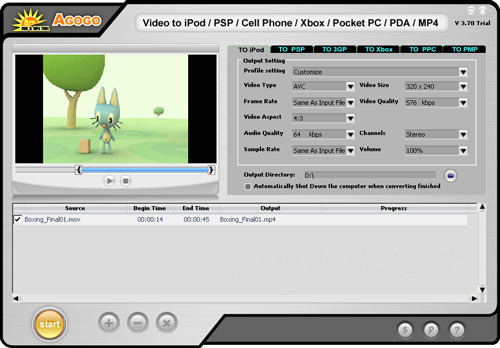
Agogo Video to iPod / PSP / Cell Phone / Xbox / Pocket PC / PDA / MP4 может выполнять преобразование видеофайлов в пакетном режиме. Для этого достаточно загрузить в программу несколько видеофайлов. После того, как файл загружен, его можно просмотреть в окне предварительного просмотра и при необходимости отметить фрагмент, который нужно конвертировать. Для этого под окном предпросмотра есть специальные маркеры – в начале и в конце клипа. Кодирование будет выполняться с того места клипа, где установлен первый маркер, и до того, где находится второй.
Загруженные в программу файлы не обязательно кодировать все вместе. Напротив каждого из них есть флажок, и если перед нажатием кнопки Start его снять, то клип будет пропущен. Перед началом конвертирования нужно не забыть указать папку, куда будет сохраняться видео. Также при необходимости можно попросить программу выключить компьютер, когда все задания будут завершены.
WinAVI iPod/PSP/3GP/MP4 Video Converter
Программа так же не сложная – на освоение программы уходит максимум минуты три.
Первое, что нужно сделать – это выбрать устройство (iPod, PSP) или формат (3GP, MP4), нажав на одну из четырех кнопок. После этого нужно будет загрузить файл или файлы, которые необходимо преобразовать. Конвертер позволяет выбирать несколько файлов одновременно, но нужно, чтобы они были помещены в одну папку. Чтобы преобразовать видео с параметрами по умолчанию, нужно просто нажать кнопку OK, после чего программа начнет свою работу.
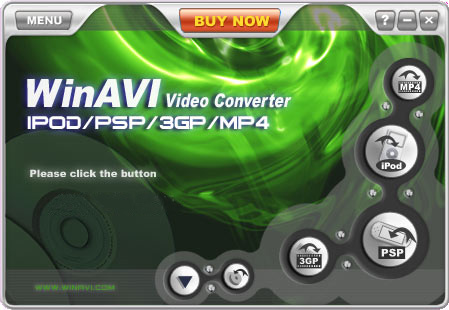
Кроме форматов, которые вынесены в название программы, WinAVI iPod/PSP/3GP/MP4 Video Converter поддерживает и другие, "немобильные форматы", такие как Mov, Rm, Wmv и другие. Стоит также отметить пакетный режим, в котором можно выполнить преобразование нескольких видеофайлов. В этом режиме можно установить очередь из файлов, которые нужно конвертировать в разные форматы. Его также можно использовать для преобразования одного и того же файла в несколько разных форматов.
Во время конвертирования файлов можно наблюдать за процессом в окне предварительного просмотра. Если компьютер достаточно мощный, то можно включить отображение видео в реальном времени. Очень удобно, что эти настройки можно менять непосредственно по время кодирования, не останавливая при этом процесс. Если предполагается, что кодирование займет много времени, можно включить опцию выключения компьютера после его завершения и лечь спать.
Xilisoft Video Converter
Число поддерживаемых этим конвертером форматов просто огромно – вряд ли вы не найдете в этом длинном списке тот, который нужен именно вам. При помощи программы можно даже преобразовать видео для просмотра на BlackBerry, Apple TV и iPhone, все более распространенные устройства тоже поддерживаются.
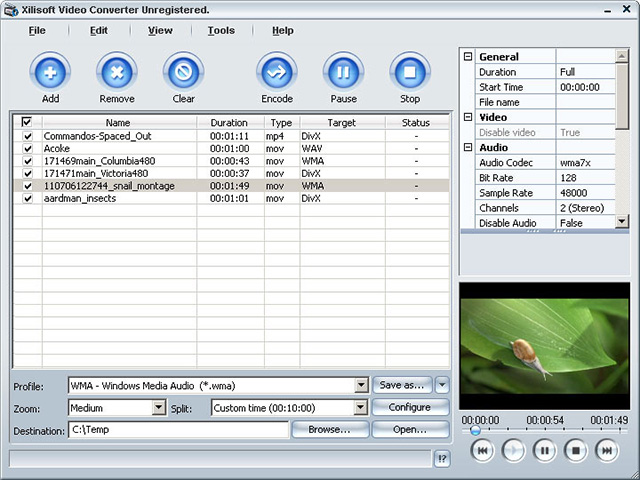
Программа может работать в двух режимах: в стандартном, для опытных пользователей, и в режиме мастера, предназначенном для новичков. Немного неудобно, что между этими режимами никак нельзя переключаться – она реализованы как две независимые утилиты, для открытия одной из которых нужно будет обратиться к меню "Пуск".
Настройка параметров кодирования выполнена очень удобно – не нужно открывать дополнительные окна, все параметры вынесены в главное окно программы. Тут можно определить качество видео и аудио, отключить звук, указать соотношение сторон и т.д.
Очень удобно и окошко предварительного просмотра – в нем можно по очереди проигрывать все файлы, загруженные в программу.
PocketDivxEncoder
Эта программа заслуженно пользуется большой популярностью среди владельцев КПК, смартфонов и других портативных устройств. В отличие от большинства видеоконвертеров, она не требует установки, совершенно бесплатна и, к тому же, имеет русскую локализацию.
Благодаря гибким настройкам, программа может использоваться даже для тех устройств, профили для которых она не поддерживает, например, для Sony PSP. Правда, в этом случае подбирать разрешение видео и другие настройки придутся вручную. С другой стороны, PocketDivxEncoder поддерживает сохранение пользовательских профилей, поэтому если вы постоянно кодируете видео для просмотра на одном и том же устройстве, подобрать настройки нужно будет только один раз.
Для наглядности в PocketDivxEncoder везде, где требуется предпросмотр видео, можно увидеть картинку выбранного устройства, а видео будет отображаться на его "экране". Это очень удобно, например, когда вы подбираете разрешение видеофайла – если оно слишком велико, вы сразу же увидите, что видео "вылазит" за пределы экрана.
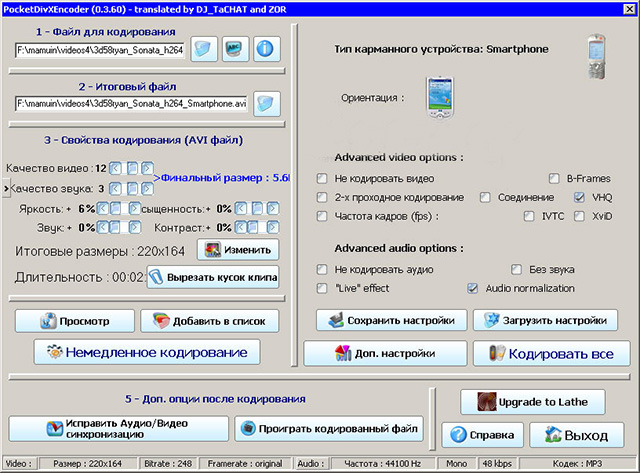
Одна из функций, на которую нельзя не обратить внимание, - подсчет итогового размера файла. Происходит это в реальном времени – вы изменяете параметры, отвечающие за качество видео и звука, а программа тут же подсчитывает, как это отразится на размере файла. Очень удобно.
Для PDA и смартфонов предусмотрена возможность изменять ориентацию видео, в зависимости от того, как пользователь держит устройство. Конечно же, в современных портативных устройствах есть подобная функция, однако если видео изначально будет сохранено с нужной ориентацией, это освободит ресурсы системы.
Часто при неудачном сжатии происходит расхождение звука с видео. PocketDivxEncoder дает возможность исправить подобные ошибки и восстановить правильную синхронизацию аудио и видео.
SUPER 2007
Конвертер SUPER полностью оправдывает свое название. Программа поддерживает огромное число форматов, абсолютно бесплатна и, к тому же, содержит все необходимые кодеки. Понятно, что последнее отражается на ее размере – дистрибутив занимает около 30 Мб, но зато после установки вы можете быть полностью уверены в том, что сможете выполнить кодирование в любой формат с использованием любого популярного кодека.
Интерфейс программы хоть и не имеет ничего общего с внешним видом других конвертеров, назвать сложным его нельзя. Разработчики использовали несколько приемов, которые помогают сразу разобраться с программой. Во-первых, при подведении курсора к каждой области окна появляется всплывающая подсказка, объясняющая, что пользователю нужно делать (при необходимости подсказки можно отключить). Во-вторых, элементы интерфейса имеют разный цвет: все, что зеленое, относится к настройкам кодирования видео, синий цвет – это цвет параметров аудио, а настройки формата выделены красным.
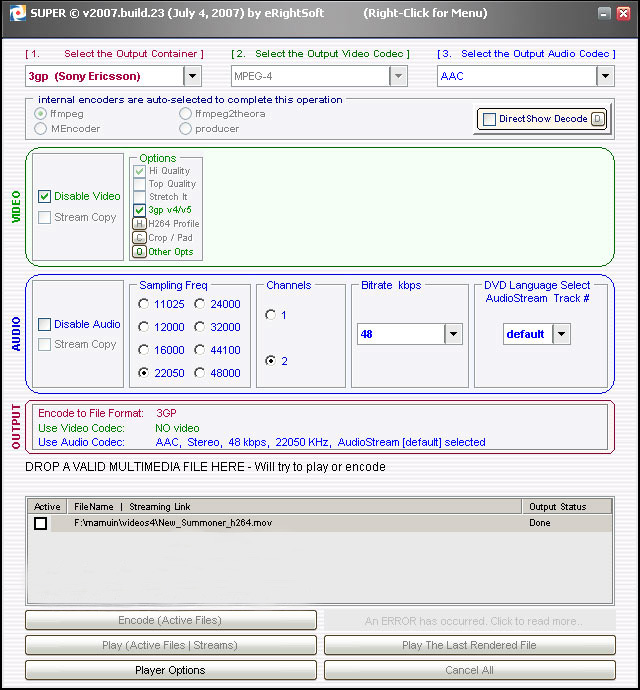
У SUPER нет окна предварительного просмотра видео, однако есть встроенный проигрыватель. По умолчанию он воспроизводит видео во весь экран, но при желании можно вызвать окно настроек и изменить их.
Профили для портативных устройств заслуживают всяческих похвал. Есть профили для сохранения файла в AVI для проигрывания на КПК, для Nintendo DS, Sony PSP, Sony PS3, Zune, два разных профиля для сохранения в формат 3GP – для телефонов Nokia/Siemens и для Sony Ericsson, а также два профиля для iPod – для более старых моделей и плееров последнего поколения. При выборе того или иного профиля все неподдерживаемые параметры для удобства скрываются.
Среди настроек кодирования стоит отметить возможность отключения аудио или видеопотока, а также наличие функции Stream Copy, которая позволяет произвести кодирование без повторной компрессии звука или видео, а значит, без потери качества. Если при выбранных вами параметрах эта опция недоступна, они просто станет неактивной.
Наконец, SUPER содержит достаточно много дополнительных эффектов, которые могут быть применены к выходному видеофайлу. Например, можно добавить на видео водяной знак, изменить ориентацию видео, инвертировать цвета, добавить затухание, вывести на каждом кадре информацию о клипе. Однако, использовать все эти эффекты в одном видео не рекомендуется.
AVS Video Tools
AVS Video Tools – это пакет утилит для работы с видео. Один из них – AVS Video Converter - общего назначения, а второй, AVS Video to GO, создан специально для преобразования видео в форматы, поддерживаемые портативными устройствами.
Работа AVS Video to GO построена в виде мастера – на первом этапе необходимо выбрать видеофайл, после чего в окне программы отобразятся его параметры. Можно воспользоваться окном предпросмотра, чтобы убедиться, что загружен нужный файл.
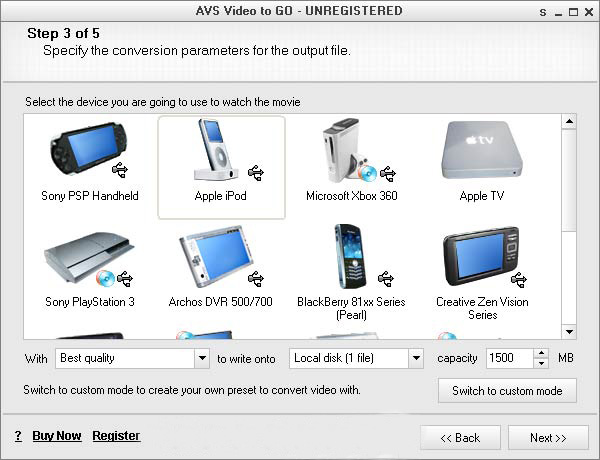
AVS Video to GO работает не только с обычными видеофайлами, но и с DVD. Список поддерживаемых девайсов достаточно велик – есть даже профили для мобильных телефонов, работающих в сетях CDMA, для портативных DVD-плееров, плееров Creative Zen, Archos DVR и Apple TV.
AVS Video to GO – очень удобное решение, когда нужно выполнить конвертирование одного файла. Если же есть необходимость в пакетном преобразовании, нужно использовать AVS Video Converter.
Пожалуй, единственный недостаток программы в том, что нет возможности указывать параметры для каждого файла по отдельности – настройки выходного видео будут применены для всех загруженных в программу файлов.
Kingdia iPod/PSP/3GP/MP4/AVI Video Converter
Программа имеет узкую специализацию и ориентирована исключительно на создание видеофайлов для портативных устройств. С его помощью можно конвертировать видео в форматы, поддерживаемые КПК, Palm, iPod, Sony PSP, мобильными телефонами и медиаплеерами.
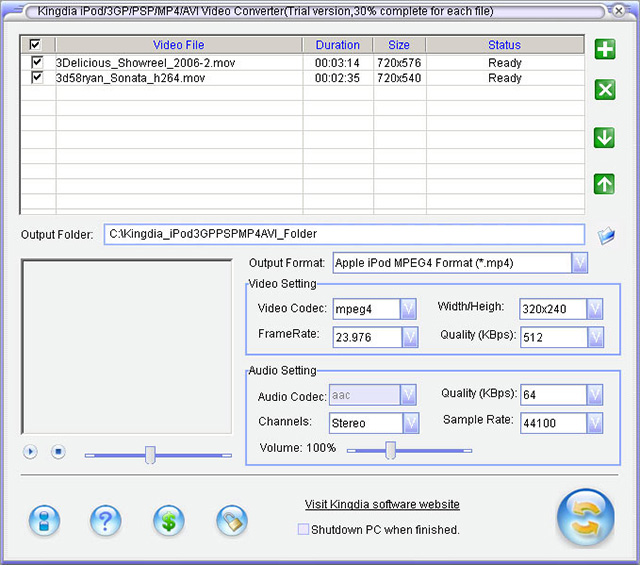
Преобразование может выполняться в пакетном режиме, правда, настройки при этом выбираются не отдельно для каждого файла, а для всех одновременно.
В списке выбора выходного формата шесть вариантов – Apple iPod, Sony PSP, 3GP, 3GP2, MP4 и xVid. При выборе одного из них загружаются настройки по умолчанию, однако всегда есть возможность изменить их, выбрав другой кодек или уменьшив битрейт. Правда, тонкая настройка параметров кодека, к сожалению, недоступна. Есть также ползунок для изменения громкости файла.
Во время преобразования отображение видео не работает, зато можно наблюдать за ходом выполнения операции, глядя на ползунок, который появляется в списке заданий. Если процесс кодирования занимает много времени, можно установить флажок Shutodown PC when finished, и программа сама выключит компьютер после завершения работы.
Среди коммерческих приложений наиболее функциональной оказалась программа AVS Video Tools. Ее цена не намного больше, чем других конвертеров, но по возможностям она их заметно превосходит, поскольку AVS Video Tools можно использовать и для захвата видео с камеры, и для конвертирования DVD. Что касается бесплатных программ, то и SUPER 2007, и PocketDivxEncoder хорошо справляются со своей задачей и при этом не требуют много времени на то, чтобы разобраться с интерфейсом.
Разместил: Игорь

|
|
|
В состав версий Windows Server 2003 Service Pack 1 (SP1) и Windows XP SP2 входит размещаемый в системе брандмауэр Windows Firewall, гораздо более эффективный, чем его предшественник, Internet Connection Firewall (ICF). В отличие от ICF, который поставлялся с Windows 2003 и XP, Windows Firewall подходит для развертывания в масштабах предприятия благодаря возможности управлять политиками брандмауэра из единого центра, нескольким интерфейсам настройки и множеству новых функций безопасности. В этой статье я расскажу о том, как лучше подойти к планированию, настройке конфигурации и применению брандмауэра на предприятии.
Подготовительный этап
Важно помнить о выбираемом по умолчанию режиме Windows Firewall. В XP SP2 брандмауэр Windows Firewall активен по умолчанию, а в Windows 2003 SP1 его стандартное состояние — выключенное, если только SP1 не развертывается на системе с запущенным ICF. В этом случае режим брандмауэра не изменяется. Если пакет SP1 размещен на установочном компакт-диске с операционной системой, то Windows Firewall всегда активизируется в режиме включения по умолчанию, когда в процессе установки происходит соединение со службой Windows Update для получения последних обновлений. Поэтому, если развернуть XP SP2, не уделяя должного внимания настройке Windows Firewall, и опрометчиво принять стандартные параметры, можно лишиться доступа к инструментарию для дистанционного управления настольными компьютером. Если администратор не готов использовать Windows Firewall или работает с брандмауэром независимого поставщика, то можно спокойно отключить Windows Firewall и развернуть SP2 без него.
Если для аутентификации пользователей применяется Active Directory (AD), а настольные компьютеры являются членами домена с соответствующими учетными записями, то самый простой способ настроить Windows Firewall — задействовать объекты групповой политики Group Policy Object (GPO). После установки XP SP2 на настольных компьютерах параметры брандмауэра настраиваются при перезагрузке машин и каждый раз при обновлении политики. Если используется продукт управления каталогами независимого поставщика или на предприятии имеются не управляемые администратором компьютеры, которые не входят в состав домена AD, то для настройки Windows Firewall вместо объектов GPO можно использовать пакетные файлы или сценарии. Настроить конфигурацию брандмауэра можно и в ходе автоматизированных или интерактивных процедур установки XP SP2.
Настройка Windows Firewall
Приступая к настройке конфигурации Windows Firewall, следует помнить об основных характеристиках брандмауэра:
* Windows Firewall не выполняет фильтрации исходящего трафика, то есть не ограничивает его. Если предприятие нуждается в фильтрации исходящего трафика, следует использовать брандмауэр независимого поставщика.
* Возможности Windows Firewall шире, чем у ICF: в Windows Firewall можно настраивать исключения, чтобы разрешить входящий трафик с учетом не только транспортного протокола (TCP или UDP) и номера порта, но и приложения (например, одноранговой программы обмена файлами).
* Можно уточнить исключения по области действия, то есть разрешить соединения от всех компьютеров, от компьютеров в указанных подсетях, только из локальной подсети или от компьютеров с определенными IP-адресами.
* Windows Firewall активизируется по умолчанию для всех сетевых соединений, но для каждого сетевого интерфейса можно настроить разные правила брандмауэра.
* Настраивать Windows Firewall может только администратор. Если управление брандмауэром централизованное (через AD или GPO), то можно лишить локальных администраторов права изменять параметры.
* С помощью Windows Firewall можно ограничить трафик IPv4 и IPv6.
* Windows Firewall располагает двумя профилями, Domain и Standard. Профиль Domain активизируется, если компьютер подключен к сети с контроллерами домена (DC), членом которого он является. Профиль Standard применяется, если компьютер подключен к другой сети, например общедоступной беспроводной сети или скоростному соединению в номере отеля. Рекомендуется настроить профили Domain и Standard для серверов и настольных компьютеров, а также для ноутбуков.
Прежде чем настраивать конфигурацию Windows Firewall, следует провести инвентаризацию приложений на рабочих станциях и серверах, которые могут организовать оконечные точки соединений; портов, используемых приложениями и операционной системой; источников трафика для каждой хост-машины с Windows Firewall. Для мобильных систем, таких как ноутбуки, в ходе инвентаризации следует учитывать различную природу сетевого трафика при подключении системы к корпоративной сети с контроллерами домена и активным профилем Domain брандмауэра Windows Firewall, в отличие от системы, подключенной к общедоступной сети с активным профилем Standard. Нужно всегда выбирать профиль Standard и разрешать только необходимый входящий трафик через брандмауэр, чтобы свести к минимуму угрозу для подключенных к сети мобильных машин.
В Windows Firewall определены четыре встроенные административные службы, представляющие типовые исключения для любой политики брандмауэра: File and Print, Remote Administration, Remote Desktop и Universal Plug and Play (UpnP). Remote Administration обеспечивает управление системой через типовые административные интерфейсы и подсистемы, такие как Windows Management Instrumentation (WMI) и вызов удаленных процедур (remote procedure call — RPC). Remote Desktop позволяет подключиться к одной системе с другой через RDP и используется при запросе на поддержку Remote Assistance. Администраторы часто применяют Remote Desktop для подключения к удаленным серверам, которыми они управляют. Протокол UpnP обеспечивает корректную работу устройств, которые обнаруживают и динамически настраивают друг друга с учетом активных приложений и служб. Типовой пример использования UpnP — взаимодействие XP с UPnP-совместимым широкополосным маршрутизатором при запуске MSN Messenger, в результате которого аудио и видеосоединения устанавливаются через встроенный брандмауэр маршрутизатора.
При настройке профилей Domain и Standard брандмауэра Windows Firewall рекомендуется задать исключения для конкретных приложений. Благодаря исключению приложение сможет установить любые нужные оконечные точки и принимать через них трафик. Существуют две веские причины, чтобы назначать исключения для приложений. Во-первых, проще определить и описать приложения, нежели отдельные используемые ими порты, особенно потому, что порты, используемые многими приложениями, документированы не полностью или назначаются динамически. Во-вторых, многие приложения, в том числе несанкционированные, используют те же порты, что и легальные приложения; указав приложения вместо портов, можно лишить неутвержденные приложения возможности установить оконечные точки соединения. Всегда, когда возможно, рекомендуется не делать исключений для профиля Standard и отклонять все входящие соединения.
Windows Firewall для серверов
Microsoft не дает специальных рекомендаций по настройке Windows Firewall для серверов. По умолчанию брандмауэр блокирован, если только пакет Windows Server 2003 SP1 не устанавливается на системе с активным ICF, однако брандмауэром можно воспользоваться для укрепления безопасности сервера Windows 2003. Применяя брандмауэр на сервере, следует помнить, что серверы по своей природе служат для размещения приложений и служб, с которыми устанавливают соединения приложения и службы на других серверах, настольных компьютерах и ноутбуках. Прежде чем активизировать Windows Firewall на сервере, следует продумать его конфигурацию.
Для некоторых серверов настроить Windows Firewall не составляет труда. Например, неуправляемому автономному Web-серверу в демилитаризованной зоне (DMZ) требуется принимать только входящие соединения через порт 80/TCP (HTTP) или 443/TCP (HTTP Secure-HTTPS), если установлен сертификат и активизирована защита SSL (Secure Sockets Layer).
На сервере с двумя или несколькими интерфейсами, из которых один интерфейс подключен к Internet, а другие — к корпоративным сетям, можно активизировать Windows Firewall, а затем отключить его на всех интерфейсах, кроме Internet, и настроить брандмауэр, разрешив только необходимые входящие соединения на интерфейсе Internet.
В простых файл- и принт-серверах корпоративной сети, входящих в состав домена, можно активизировать Windows Firewall и задействовать встроенную службу File and Printer Sharing для подключения пользователей к этим серверам. Можно также использовать Windows Firewall для защиты сервера, службы которого прослушивают известные порты, например сервера базы данных Microsoft SQL Server 2000. Для этого следует разрешить в брандмауэре трафик через соответствующие порты.
Настроить Windows Firewall на сервере можно с помощью мастера Security Configuration Wizard (SCW). SCW, факультативный компонент Windows 2003 SP1, уменьшает поверхность атаки сервера, задавая роль или роли для сервера. SCW содержит ролевую информацию для DC и других серверов инфраструктуры; он блокирует необязательные службы и ограничивает входящий трафик через Windows Firewall.
Windows Firewall не следует размещать на некоторых серверах, в том числе контроллерах домена AD и некоторых серверах приложений, которые прослушивают большой диапазон портов или используют динамические порты, таких как серверы Exchange Server 2003. В последнем случае можно развернуть Windows Firewall, если серверы и клиенты, подключенные к серверам Exchange, входят в состав домена. Брандмауэр настраивается на передачу аутентифицированного трафика IPsec в обход Windows Firewall (этот прием будет рассмотрен ниже), а клиенты настраиваются на использование IPsec.
На многих серверах, в том числе таких, на которых выполняется множество приложений и служб, необходима выборочная настройка Windows Firewall. Требуется указать порты, прослушиваемые приложениями и службами, отбросить необязательные порты и настроить Windows Firewall для необходимых портов. Определить открытые порты и прослушивающие их приложения и службы можно с помощью команды Netstat (netstat.exe), усовершенствованной в последних пакетах обновлений. Указав в командной строке
netstat -a -b
можно увидеть все открытые порты TCP (независимо от состояния) и порты UDP в системе, идентификатор процесса (PID) для каждого активного соединения (образец выходной информации приведен на экране 1). Как уже упоминалось, Windows Firewall можно настроить на разрешение входящего трафика для поименованных приложений, независимо от прослушиваемых ими портов. Единственный недостаток Netstat заключается в том, что команда выдает лишь «моментальный снимок» системы. С ее помощью нельзя идентифицировать приложения, службы и их порты, если эти приложения неактивны в момент запуска Netstat. Чтобы получить достоверную картину, можно сделать несколько снимков в разное время.
Более простая альтернатива Netstat — инструмент Port Reporter, который можно получить по адресу http://support.microsoft.com/?kbid=837243. Программа устанавливается как служба и регистрирует сетевую активность, в том числе подробные сведения об активных программах и службах, и даже учетную запись пользователя, с которой работает приложение или служба. С помощью сопутствующего инструмента Port Reporter Parser (http://www.support.microsoft.com/?kbid=884289) можно извлечь данные из журналов, генерируемых Port Reporter. Правильно настроив и запуская Port Reporter в течение определенного промежутка времени, можно идентифицировать приложения, которые открывают порты сервера и должны быть настроены в Windows Firewall по приложениям или отдельным портам. Длительность применения Port Reporter зависит от приложений и особенностей работы пользователей. Предостережение: Port Reporter может слегка снизить производительность системы, а журналы очень велики. Файлы журналов следует записывать на быстрый диск с достаточным количеством свободного места.
Рекомендуется активизировать функции протоколирования Windows Firewall после завершения настройки серверов. Можно записывать сведения об успешных и неудачных соединениях. Если после настройки и активизации Windows Firewall возникают проблемы при выполнении некоторых приложений, то с помощью информации из журналов можно определить дополнительные порты, которые следует открыть. Для настройки функций протоколирования следует открыть панель управления, запустить утилиту Windows Firewall, щелкнуть на вкладке Advanced, а затем на кнопке Settings в разделе Security Logging. Откроется диалоговое окно Log Settings (экран 2). Журнал Windows Firewall следует сохранять на быстром диске, а максимальный размер журнала должен быть достаточным для записи необходимой информации в течение длительного времени. Проверив корректность настройки Windows Firewall, можно отключить протоколирование.
Экран 2. Настройка протоколирования в Windows Firewall
Windows Firewall можно настроить и таким образом, чтобы передавать аутентифицированный трафик IPsec от доверенных машин в обход брандмауэра. В этот режим можно перевести серверы и рабочие станции, чтобы они пропускали только необходимый клиентский трафик, одновременно обеспечивая неограниченный доступ для администрирования рабочих станций и серверов.
Полная готовность
После завершения подготовки к развертыванию Windows Firewall рекомендуется активизировать брандмауэр сначала для пилотной группы пользователей. Если в процессе пробного развертывания возникнут трудности, следует активизировать режим протоколирования; в журналах содержится информация, которая поможет определить причину проблем. После устранения неполадок и успешного развертывания Windows Firewall брандмауэр станет неоценимым компонентом системы безопасности предприятия.
|
|
|
GPRS (General Packet Radio Service) - это новая перспективная технология, стандартизация которой началась в 1993 году в European Telecommunication Standards Institute (http://www.etsi.org/), позволяющая работать в сети Internet, используя обычный мобильный телефон. С помощью GPRS, пользователи могут работать со своей электронной почтой, с обычными Web-серверами (а не со специальными WAP-версиями) и т.д. Основное достоинство GPRS-сетей состоит в том, что пользователь оплачивает только объем передаваемой/получаемой информации, а не время нахождения в сети.
До разработки технологии GPRS (http://www.gsmworld.com/technology/gprs/index.shtml), абонент оплачивал все время соединения независимо от того, использовал он установленный канал передачи данных. Иными словами, ресурсы сети задействованы только во время непосредственной передачи данных от телефона. Во время пауз (например, просмотр полученной электронной почты) ресурсы сети предоставляются в распоряжение других абонентов. Кроме того, технология GPRS является промежуточным этапом при переходе от сетей 2 поколения (GSM) к 3-му (UMTS). В GPRS максимально возможная скорость передачи данных составляет 171,2 Кбит/с - это почти в 12 раз быстрее работы передачи данных в обычных сетях GSM (9,6 Кбит/с). Однако на данный момент скорости не так высоки - обычно 30-40 Кбит/с. В настоящее время три крупнейших сотовых сети России (МТС, БиЛайн, Мегафон) предлагают своим абонентам услуги GPRS. Потенциальное число абонентов технологии GPRS в России - 17,8 миллионов человек, именно такое количество абонентов сотовой связи насчитывалось в России к концу 2002 года. Реальное же число желающих воспользоваться преимуществами этой технологии пока не так велико. В частности, к началу декабря 2002 года в БиЛайне, пионере GPRS в России, насчитывалось всего 25000 абонентов.
Архитектура GPRS
Если не вдаваться в глубокие технические подробности, то технология работы GPRS выглядит следующим образом. Архитектура GPRS расширяет стандартные компоненты GSM новыми или обновленными элементами. В целом, таких элементов всего 4, из которых только 2 не были известны в технологии GSM.
Мобильная станция
MS (mobile station) - это мобильная станция, в качестве которой может выступать переносной или карманный компьютер, мобильный телефон или иное устройство, поддерживающее технологию GPRS. Функционально данный элемент состоит из 2-х компонентов, которые могут быть выполнены как в виде единого устройства (например, мобильный телефон Sony Ericsson T68i), так и в виде самостоятельных устройств:
терминальное оборудование (terminal equipment, TE), например, переносной компьютер;
мобильный терминал (mobile terminal, MT), например, модем.
В зависимости от типа оборудования и возможностей сети данная станция может работать в одном из 3-х режимов работы:
Класс A - позволяет мобильной станции в одно и то же время передавать как данные, так и голос, т.е. одновременно работать в GSM- и GPRS-сетях.
Класс B - позволяет мобильной станции передавать и данные и голос, но в разные моменты времени, т.е. не одновременно.
Класс C - позволяет мобильной станции работать только в режиме GPRS.
При подключении к сети GPRS, мобильная станция (а точнее элемент TE) получает IP-адрес, который не меняется до момента отключения мобильного терминала (MT); больше того, мобильная станция может даже и не "подозревать" о том, что она является мобильной. Мобильная станция устанавливает соединение с узлом обслуживания абонентов GPRS, описываемым далее.
Базовая станция
BSS (base station system) - это базовая станция, которая принимает радиосигнал от мобильной станции и, в зависимости от того, что передается (голос или данные), транслирует трафик:
на центр коммутации (mobile switching center, MSC), являющийся стандартным элементом сети GSM, или на узел SGSN, отвечающий за обработку входящих/исходящих данных GPRS.
Узел обслуживания абонентов GPRS
Обслуживающий узел (serving GPRS support node, SGSN) является основным компонентом GPRS-сети. Он транслирует IP-пакеты, посылаемые/получаемые мобильной станцией. По своей сути, это такой же центр коммутации, как и MSC в GSM, но в отличие от последнего, он коммутирует пакеты, а не каналы. Как правило, такой узел построен на базе ОС Unix и имеет свой IP-адрес. С точки зрения безопасности, на SGSN возложены функции:
Проверки разрешений абонентов на пользование запрашиваемых услуг (аутентификация). Механизм аутентификации GPRS совпадает с аналогичным механизмом в GSM.
Мониторинг активных абонентов.
Регистрация новых абонентов.
Шифрование данных. Алгоритм шифрования в технологии GPRS (GEA1, GEA2, GEA3) отличаются от алгоритмов шифрования в GSM (A5/1, A5/2, A5/3), но разработаны на их основе.
Узел маршрутизации GPRS
Узел маршрутизации (gateway GPRS support node, GGSN), также является важнейшим элементом технологии GPRS и отвечает за прием/передачу данных из внешних сетей, например, Internet или GPRS-сети другого оператора связи. С точки зрения внешней сети GGSN - это обычный маршрутизатор (как и SGSN, построенный на базе Unix), который принимает данные для всех подписчиков услуг GPRS. Помимо маршрутизации, GGSN отвечает за выдачу IP-адресов и тарификацию услуг.
Другие элементы GPRS-сети
Home Location Register (HLR) - это реестр собственных абонентов сети, которая хранит информацию о каждом человеке, оплатившем услуги оператора GPRS именно данной сети. В частности, HLR хранит информацию о дополнительных услугах, параметрах аутентификации, IP-адресе и т.д. Обмен данной информацией происходит между HLR и SGSN.
Visitor Location Register (VLR) - это реестр перемещений, которая хранит информацию о каждой мобильной станции, находящейся в данный момент в зоне действия SGSN. В VLR хранится та же информация об абоненте, что и в HLR, но только до тех пор, пока абонент не покинет географическую зону, обслуживаемую этим реестром перемещений.
Equipment Identity Register (EIR) - это реестр идентификационных данных оборудования, который содержит информацию, позволяющую блокировать вызовы от украденных, мошеннических или иных неавторизованных устройств.
Механизмы безопасности GPRS
Если посмотреть внимание на рис.1, то можно выделить следующие фрагменты GPRS-сети, на безопасность которых необходимо обратить соответствующее внимание:
безопасность мобильной станции
безопасность соединения между мобильной станцией и узлом обслуживания SGSN
безопасность данных в процессе их передачи по сети GPRS
безопасность данных в процессе их передачи между различными операторами GPRS-услуг
безопасность данных в процессе их передачи в сети открытого доступа, например, Internet.
Безопасность мобильной станции
Наибольший интерес вызывает безопасность мобильного телефона, который в терминах GPRS является мобильной станцией. Его безопасность складывается из двух составляющих:
SIM-карта
сам телефон
SIM-карта (Subscriber Identity Module) - это модуль идентификации абонента. В SIM-карте содержится информация о сервисах, предоставляемых абоненту, независимая от типа используемого мобильного оборудования. Эта карта может вставляться в любой другой GSM терминал, при этом абонент получает возможность использовать этот терминал для получения всех сервисов системы, на которые он подписан. С точки зрения безопасности SIM-карта отвечает за идентификацию абонента и аутентификацию мобильного телефона в GPRS-сети. Она содержит идентификатор IMSI, индивидуальный ключ аутентификации абонента длиной 128 бит Ki, алгоритм генерации ключей шифрования A8 и алгоритм аутентификации A3 и разумеется PIN-код для доступа к функциям карты. Алгоритм A5 наряду с IMEI включен в состав программного обеспечения телефона и обеспечивает его защиту. Каждый абонент в GPRS-сети имеет уникальный международный идентификатор мобильного абонента (IMSI, International Mobile Subscriber Identity), хранимый в SIM-карте. IMSI состоит из 3 элементов:
трехразрядный код страны (для России - 250)
двухразрядный код сети (для МТС - 01, для Билайн - 99, для СМАРТС - 07 и т.д.)
десятиразрядный код абонента (Mobile Subscriber Identity Number, MSIN).
[pagebreak]
Алгоритм A8 отвечает за генерацию ключей шифрования, который, используя случайное число, передаваемое на мобильный терминал в момент соединения с сетью, и ключ Ki генерит 64-битный ключ шифрования трафика. Так как индивидуальный ключ Ki имеется не только у абонента, но и хранится в реестрах HLR и VLR, то и абонент и оборудование сети создают одинаковый ключ шифрования, который и используется для защиты передаваемых данных.
Алгоритм A3, отвечающий за аутентификацию абонента, похож на алгоритм A8 и также использует случайное число, получаемое в момент подключения к сети и индивидуальный ключ абонента. Для доступа к функциям SIM-карты необходимо использовать специальный персональный код (другими словами, пароль) PIN (Personal Identification Number), после 3-х неправильных попыток ввода которого, SIM-карта блокируется.
Безопасность самого телефона, как уже было сказано выше, обеспечивается двумя механизмами:
алгоритмом шифрования A5, который обеспечивает защиту данных, циркулируемых между мобильной станцией и узлом SGSN.
Уникальным 14-тиразрядным международным идентификатором аппаратуры мобильной связи (International Mobile Equipment Identity, IMEI), который однозначно идентифицирует телефон. Узнать этот номер очень просто - достаточно набрать на телефоне комбинацию *#06#. Если высвеченное число не совпадает с тем, что указано на задней крышке телефона, то вероятнее всего вы пользуетесь взломанным аппаратом. Именно эти номера хранятся в реестре EIR. Данный реестр ведет три типа списков IMEI:
"белый" список, содержащий идентификаторы всех разрешенных аппаратов.
"серый" список, содержащий идентификаторы всех незапрещенных аппаратов, но используемых для различных целей, например, тестирования и т.п.
"черный" список, содержащий идентификаторы всех запрещенных аппаратов. Как заявил в одном из интервью вице-президент МТС (http://www.mts.ru/press/speech9.html) Михаил Сусов "Сейчас между операторами (в России - А.Л.) проводятся переговоры о создании единого "черного списка" краденых телефонов".
Надо понимать, что идентификаторы IMEI и IMSI - независимы между собой. Более того - они решают различные задачи: IMEI идентифицирует мобильный терминал, а IMSI - абонента.
Безопасность соединения мобильной станции с узлом SGSN
В процессе подключения мобильной станции, описываемом далее, между ней и узлом SGSN происходит выбор версии используемого в дальнейшем алгоритма шифрования GPRS-A5. В 3-м квартале 2002 года началось внедрение третьей версии этого алгоритма (A5/3), которая может использоваться не только в GSM-, но и в GPRS-, HSCSD- и EDGE-сетях. Данный алгоритм разработан на базе алгоритма "Казуми" (Kasumi), в свою очередь разработанного на базе алгоритма MISTY компании Мицубиси. Как утверждается в пресс-релизе Ассоциации GSM (http://www.gsmworld.com/news/press_2002/press_15.shtml), A5/3 обеспечивает на сегодняшний день практически 100-процентную защиту передаваемых данных. Однако не стоить безоглядно верить этому утверждению. Аналогичные заявления делались и для предыдущих версий алгоритма A5, история которого начинается с 1987 года, однако они были успешно взломаны.
В сетях GPRS используются алгоритмы семейства A5 - GEA1 и GEA2, а после разработки A5/3 - начинается внедрение созданного на его базе алгоритма GEA3.
Безопасность данных в процессе их передачи по сети GPRS
Все данные между узлами поддержки (SGSN и GGSN) передаются с помощью специального протокола GTP (GPRS Tunneling Protocol), который инкапсулирует в себя любые пользовательские протоколы, например, HTTP, Telnet, FTP и т.д. По умолчанию GTP-трафик не шифруется. Кроме того, опорная сеть строится на базе частных IP-адресов, описанных в RFC 1918 (http://www.ietf.org/rfc/rfc1918.txt), что обеспечивает невозможность прямого доступа к сетевому оборудованию из внешних сетей.
Безопасность в процессе взаимодействия с различными операторами GPRS-услуг
Безопасность возлагается на устройства, называемые пограничными шлюзами (border gateway, BG), которые очень похожи на обычные межсетевые экраны, защищающие корпоративные сети от посягательств злоумышленников. В частности, этот шлюз защищает оператора от атак, связанных с подменой адреса (IP Spoofing).
Настройка такого шлюза включает в себя создание правил, разрешающих входящий/исходящий пользовательский трафик, данные биллинговой системы, аутентификацию роуминговых абонентов и т.п. Дополнительно на пограничный шлюз может быть установлено программное обеспечение, организующее VPN между различными GPRS-операторами.
Помимо встроенных в пограничный шлюз защитных механизмов, существует возможность использования продуктов третьих фирм. Первым таким решением стал межсетевой экран Firewall-1 GX компании CheckPoint Software (http://www.checkpoint.com/products/solutions/firewall-1gx.html), который, будучи установлен на пограничном шлюзе или узле GGSN повышает защищенность сети GPRS-оператора от возможных несанкционированных действий.
Безопасность в процессе взаимодействия с Internet
Основные механизмы безопасности реализованы на узле GGSN, в состав которого входит межсетевой экран, который определяет тип входящего и исходящего GPRS-трафика. Задача межсетевого экрана, входящего в состав GGSN, защитить мобильную станцию от атак внешних (из Internet) хакеров. Защита от атак с других мобильных станций возлагается на узел SGSN. Для предотвращения доступа к сетевому оборудованию опорной сети от внешних злоумышленников используется трансляция адресов (network address translation). Все остальные механизмы защиты могут быть взяты из классической практики обеспечения информационной безопасности Internet-сетей и устройств, например, аутентификация при помощи серверов RADIUS или защита трафика с помощью IPSec.
Процедура подключения мобильной станции
Упрощенно процесс подключения абонента, желающего воспользоваться услугами GPRS, выглядит следующим образом: Мобильная станция посылает запрос (Attach Request) на получение доступа к сети, который содержит ряд параметров, в т.ч. и IMSI.
Узел SGSN, получив такой запрос, проверяет наличие аутентифицирующей данного абонента информации в своей базе. Если такая информация отсутствует, то SGSN посылает запрос в реестр HLR, который возвращает т.н. аутентификационный триплет, содержащий:
Случайное число, используемое в алгоритмах A3 и A8 для выработки ключа шифрования и аутентификации абонента.
32-хразрядный ключ аутентификации абонента, который вырабатывается на основе индивидуального ключа, хранящегося как на мобильной станции, так и в реестре HLR.
Ключ шифрования данных, получаемый также на базе индивидуального ключа абонента.
Полученное случайное число передается на мобильную станцию, которая на его основе вырабатывает ключ шифрования и ключ аутентификации. Т.к. индивидуальные ключи, хранящиеся в реестре HLR и на мобильной станции совпадают, то и ключи шифрования и аутентификации также должны совпадать, что и является фактом правомочности запроса данным абонентом оплаченных GPRS-услуг.
После идентификации абонента осуществляется идентификация оборудования, которое посылает на SGSN идентификатор IMEI. Узел SGSN в свою очередь проводит проверку данного оборудования по реестру EIR.
После аутентификации абонента и оборудования происходит процедура определения местоположения абонента (с использованием реестров HLR и VLR), после чего происходит завершение процедуры подключения мобильной станции к сети GPRS. В том случае, если мобильная станция не смогла пройти аутентификацию, то SGSN посылает на нее сообщение Attach Reject.
Заключение
В заключение хочу добавить, что, при создании технологии GPRS (как и при создании многих современных сетевых технологий) вопросам безопасности внимания уделялось недостаточно. Многие аспекты не описаны и отданы на откуп операторам, которые далеко не всегда уделяет безопасности первостепенное внимание, что приводит к печальным последствиям. Специалистами найдено уже немало недостатков технологии GPRS, но это уже тема другой статьи
|
|
|
Модель безопасности Windows XP Professional основана на понятиях аутентификации и авторизации. При аутентификации проверяются идентификационные данные пользователя, а при авторизации - наличие у него прав доступа к ресурсам компьютера или сети. В Windows XP Professional также имеются технологии шифрования, которые защищают конфиденциальные данные на диске и в сетях: например, EFS (Encrypting File System), технология открытого ключа.
Аутентификация
Регистрируясь на компьютере для получения доступа к ресурсам локального компьютера или сети, пользователь должен ввести свое имя и пароль. В Windows XP Professional возможна единая регистрация для доступа ко всем сетевым ресурсам. Таким образом, пользователь может войти в систему с клиентского компьютера по единому паролю или смарт-карте и получить доступ к другим компьютерам домена без повторного ввода идентификационных данных. Главный протокол безопасности в доменах Windows 2000 - Kerberos версии 5. Для аутентификации на серверах под управлением Windows NT 4.0 и доступа к ресурсам доменов Windows NT клиенты Windows XP Professional используют протокол NTLM. Компьютеры с Windows XP Professional, не принадлежащие к домену, также применяют для аутентификации протокол NTLM. Используя Windows XP Professional в сети с активным каталогом (Active Directory), можно управлять безопасностью регистрации с помощью параметров политики групп, например, ограничивать доступ к компьютерам и принудительно завершать сеансы работы пользователей спустя заданное время. Можно применять предварительно сконфигурированные шаблоны безопасности, соответствующие требованиям к безопасности данной рабочей станции или сети. Шаблоны представляют собой файлы с предварительно сконфигурированными параметрами безопасности, которые можно применять на локальном компьютере или импортировать в групповые политики активного каталога. Эти шаблоны используются в неизменном виде или настраиваются для определенных нужд.
Авторизация
Авторизация позволяет контролировать доступ пользователей к ресурсам. Применение списков управления доступом (access control list, ACL) и прав доступа NTFS гарантирует, что пользователь получит доступ только к нужным ему ресурсам, например, к файлам, дискам (в том числе сетевым), принтерам и приложениям. С помощью групп безопасности, прав пользователей и прав доступа можно одновременно управлять безопасностью как на уровне ресурсов, так и на уровне файлов, папок и прав отдельных пользователей.
Группы безопасности
Группы безопасности упрощают управление доступом к ресурсам. Можно приписывать пользователей к группам безопасности, а затем предоставлять этим группам права доступа. Можно добавлять пользователей к группам безопасности и удалять их оттуда в соответствии с потребностями этих пользователей. Оснастка MMC Computer Management позволяет создавать учетные записи пользователей и помещать их в локальные группы безопасности. Можно предоставлять пользователям права доступа к файлам и папкам и определять действия, которые пользователи могут выполнять над ними. Можно разрешить и наследование прав доступа. При этом права доступа, определенные для каталога, применяются ко всем его подкаталогам и находящимся в них файлам. Среди групп безопасности, локальных для домена и компьютера, имеется ряд предварительно сконфигурированных групп, в которые можно включать пользователей.
Администраторы (Administrators) обладают полным контролем над локальным компьютером и правами на совершение любых действий. При установке Windows XP Professional для этой группы создается и назначается встроенная учетная запись Администратор (Administrator). Когда компьютер присоединяется к домену, по умолчанию к группе Администраторы добавляется группа Администраторы домена (Domain Administrators).
Опытные пользователи (Power Users) обладают правами на чтение и запись файлов не только в личных папках, но и за их пределами. Они могут устанавливать приложения и выполнять многие административные действия. У членов этой группы такой же уровень прав доступа, что и у групп Пользователи (Users) и Опытные пользователи (Power Users) в Windows NT 4.0.
Пользователи (Users) в отношении большей части системы имеют только право на чтение. У них есть право на чтение и запись только файлов их личных папок. Пользователи не могут читать данные других пользователей (если они не находятся в общей папке), устанавливать приложения, требующие модификации системных каталогов или реестра, и выполнять административные действия. Права пользователей в Windows XP Professional более ограниченны по сравнению с Windows NT 4.0.
Гости (Guests) могут регистрироваться по встроенной учетной записи Guest и выполнять ограниченный набор действий, в том числе выключать компьютер. Пользователи, не имеющие учетной записи на этом компьютере, или пользователи, чьи учетные записи отключены (но не удалены), могут зарегистрироваться на компьютере по учетной записи Guest. Можно устанавливать права доступа для этой учетной записи, которая по умолчанию входит во встроенную группу Guests. По умолчанию учетная запись Guest отключена. Можно сконфигурировать списки управления доступом (ACL) для групп ресурсов или групп безопасности и по мере необходимости добавлять/удалять из них пользователей или ресурсы, что облегчает управление правами доступа и их аудит. Это также позволяет реже изменять ACL. Можно предоставить пользователям права на доступ к файлам и папкам и указать действия, которые можно выполнять с ними. Можно также разрешить наследование прав доступа; при этом права доступа к некоторой папке применяются и к ее подкаталогам и находящимся в них файлам. При работе с Windows XP Professional в составе рабочей группы или в изолированном режиме вам предоставляются права администратора, и у вас есть все права по отношению ко всем функциям безопасности ОС. Если компьютер под управлением Windows XP Professional включен в сеть, параметры безопасности определяет сетевой администратор.
Политика групп
Параметры политики групп позволяют назначать ресурсам права доступа, а также предоставлять права доступа пользователям. Это нужно для того, чтобы требовать запуска определенных приложений только в заданном контексте безопасности (тем самым снижая риск воздействия на компьютер нежелательных приложений, например, вирусов) и конфигурировать различные права доступа для множества клиентских компьютеров. Можно сконфигурировать права доступа на эталонном компьютере, который будет использован как базовый образ для установки на другие рабочие станции, гарантируя, таким образом, стандартизованное управление безопасностью даже в отсутствие Active Directory. Функции аудита позволяют обнаруживать попытки отключить или обойти защиту ресурсов. Можно задействовать предварительно сконфигурированные шаблоны безопасности, соответствующие требованиям безопасности для данной рабочей станции или сети. Шаблоны безопасности - это файлы с предварительно установленными параметрами безопасности, которые применяют к локальному компьютеру или импортируют в групповые политики активного каталога (Active Directory). Шаблоны безопасности используются в неизменном виде или настраиваются в соответствии с определенными задачами.
Шифрование
EFS (Encrypting File System) позволяет зашифровать данные на жестком диске. Риск кражи портативных компьютеров особенно велик, а с помощью EFS можно усилить безопасность путем шифрования данных на жестких дисках портативных компьютеров компании. Эта предосторожность защищает информацию и идентификационные данные от несанкционированного доступа.
2. Корпоративная безопасность
Windows XP Professional поддерживает ряд функций защиты избранных файлов, приложений и других ресурсов. В их числе списки управления доступом (ACL), группы безопасности и групповая политика, а также средства конфигурирования и управления этими функциями. В совокупности они обеспечивают мощную, но гибкую инфраструктуру управления доступом в корпоративных сетях. Windows XP поддерживает тысячи относящихся к безопасности параметров конфигурации, которые можно применять и по отдельности. В Windows XP также есть предопределенные шаблоны безопасности, обычно используемые без изменений или как основа для особой настройки конфигурации безопасности. Эти шаблоны безопасности применяются при: создании ресурса, такого как общая папка или файл; при этом вы вправе воспользоваться заданными по умолчанию ACL или настроить их в соответствии со своими потребностями; распределении пользователей по стандартным группам безопасности, таким как Users, Power Users и Administrators, и принятии заданных по умолчанию параметров ACL; использовании предоставляемых ОС шаблонов групповой политики - Basic (основной), Compatible (совместимый), Secure (безопасный) или Highly Secure (высокобезопасный). Каждая из особенностей системы безопасности Windows XP - списки ACL, группы безопасности и групповая политика - имеет параметры по умолчанию, которые разрешается изменять в соответствии с требованиями организации. Предприятия также вправе применять соответствующие средства для реализации и настройки управления доступом. Многие из этих средств, такие как оснастки Microsoft Management Console, представляют собой компоненты Windows XP Professional, другие поставляются в составе комплекта ресурсов Windows XP Professional Resource Kit.
3. Управляемый доступ к сети
Windows XP содержит встроенную подсистему безопасности для предотвращения вторжений. Ее работа базируется на ограничении прав любого, кто пытается получить доступ к компьютеру из сети до привилегий гостевой учетной записи. Взломщикам или вообще не удастся получить доступ к компьютеру и перебором паролей получить дополнительные привилегии, или они получат только ограниченный гостевой доступ.
Управление сетевой проверкой подлинности
Все большее число систем под управлением Windows XP Professional подключается к Интернету напрямую, а не через домены. Поэтому продуманная система управления доступом (в том числе устойчивыми паролями и разрешениями, сопоставленными учетными записями) важна как никогда ранее. Для обеспечения безопасности следует избегать анонимных параметров управления доступом, обычно связанных с открытыми средами, подобными Интернету. Вот почему в Windows XP Professional по умолчанию все пользователи, вошедшие по сети, работают под учетной записью Guest. Это исключает для злоумышленника возможность войти в систему через Интернет под локальной учетной записью Администратор (Administrator), у которой нет пароля.
4. Упрощенное совместное использование ресурсов
Модель совместного использования и безопасности для локальных учетных записей позволяет выбрать модель безопасности на основе применения исключительно гостевой учетной записи (Guest) либо классическую (Classic) модель безопасности. В гостевой модели при любых попытках войти в систему локального компьютера через сеть применяется только гостевая учетная запись. В классической модели пользователи при доступе через сеть входят в систему локального компьютера под своими учетными записями. На компьютерах в составе домена эта политика не применяется, а по умолчанию используется гостевая учетная запись. Если гостевая учетная запись существует и ей назначен пустой пароль, сетевые пользователи смогут войти в систему и получить доступ к любому ресурсу, разрешенному для доступа учетной записи Guest. При включенной политике "force network logons using local accounts to authenticate as Guest" локальные учетные записи должны аутентифицироваться как учетная запись Guest при доступе через сеть. Эта политика служит для ограничения разрешений локальной учетной записи, обращающейся к системным ресурсам на другом сетевом компьютере. Кроме того, на компьютерах, поддерживающих модель упрощенной защиты общих ресурсов, диалоговое окно Security Properties заменено упрощенным диалоговым окном Shared Documents Properties.
5. Ограничение на учетные записи с пустыми паролями
Для безопасности пользователей, не защитивших свою учетную запись паролем, в Windows XP Professional такие учетные записи разрешено применять только для входа в систему компьютера с его консоли. По умолчанию учетные записи с пустыми паролями запрещено применять для входа в систему удаленно по сети и вообще для любых других действий по входу в систему, кроме как с физической консоли компьютера. Например, нельзя задействовать службу вторичного входа в систему (RunAs - запуск от имени) для запуска программ под учетной записью с пустым паролем локального пользователя. Назначение пароля локальной учетной записи устраняет указанное ограничение на вход через сеть, а также предоставляет ей доступ по сети к любым ресурсам, на которые у нее есть права. Если ваш компьютер не расположен в физически защищенном помещении, рекомендуется назначать пароли всем локальным учетным записям пользователей. Несоблюдение этого требования ведет к тому, что любой пользователь, получивший физический доступ к компьютеру, может войти в систему под учетной записью без пароля. Это особенно важно для переносных компьютеров, на которых следует предусмотреть устойчивые пароли для всех локальных учетных записей пользователей. Указанное ограничение не относится к доменным учетным записям, а также к локальной гостевой учетной записи. Если учетная запись Guest с пустым паролем существует, под ней можно войти в систему и обратиться к любому ресурсу, разрешенному ей для доступа. Если требуется отключить ограничение на вход через сеть без пароля, надо соответствующим образом настроить локальную политику безопасности (Local Security Policy).
Шифрованная файловая система
Дополнительные функции шифрованной файловой системы (Encrypting File System, EFS) существенно обогатили Windows XP Professional, обеспечив дополнительную гибкость для корпоративных пользователей при развертывании решений безопасности, основанных на шифровании файлов с данными. Любой злоумышленник, имеющий физический доступ к компьютеру, может загрузить на нем другую ОС, обойти защиту основной ОС и получить доступ к конфиденциальным данным. Шифрование конфиденциальных файлов средствами EFS обеспечивает дополнительную защиту. Данные зашифрованного файла останутся недоступными, даже если атакующий получит полный доступ к среде хранения данных компьютера. Только полномочные пользователи и назначенные агенты восстановления данных в состоянии расшифровывать файлы. Пользователи с другими учетными записями, обладающие разрешениями для файла - даже разрешением на передачу прав владения (Take Ownership), не в состоянии открыть его. Администратору доступ к содержимому файла также закрыт, если только он не назначен агентом восстановления данных. При попытке несанкционированного доступа к зашифрованному файлу система откажет в доступе.
Архитектура EFS
EFS базируется на технологии шифровании с открытым ключом и использует архитектуру CryptoAPI. Стандартная (по умолчанию) конфигурация EFS не требует никакого административного вмешательства: вы вправе выполнять шифрование файлов сразу же после установки системы. EFS автоматически создает пару ключей шифрования и сертификат пользователя, если они не были созданы ранее. В качестве алгоритма шифрования EFS использует DESX (Expanded Data Encryption Standard) или 3DES (Triple-DES). Поставщики услуг криптографии поддерживают два алгоритма: RSA Base и RSA Enhanced - для создания сертификатов EFS и для шифрования симметричных ключей шифрования. Если зашифровать папку, все файлы и подпапки в ней шифруются автоматически. Рекомендуется шифрование именно на уровне папок, чтобы в процессе работы не появлялись незашифрованные временные файлы.
[pagebreak]
EFS и NTFS
Шифрованная файловая система (EFS) защищает конфиденциальные данные в файлах на томах NTFS. EFS - основная технология шифрования и расшифровки файлов на томах NTFS. Открывать файл и работать с ним может только пользователь, его зашифровавший. Это чрезвычайно важно для пользователей переносных компьютеров: даже если взломщик получит доступ к потерянному или украденному компьютеру, он не сможет открыть зашифрованные файлы. В Windows XP шифрованная файловая система также поддерживает автономные файлы и папки (Offline Files and Folders). Зашифрованный файл останется недоступным для просмотра в исходном виде, даже если атакующий обойдет системную защиту, например, загрузив другую ОС. EFS обеспечивает устойчивое шифрование по стандартным алгоритмам и тесно интегрирована с NTFS. EFS в Windows XP Professional предоставляет новые возможности совместного использования зашифрованных файлов или отключения агентов восстановления данных, а также облегчает управление посредством групповой политики и служебных программ командной строки.
Как работает EFS
EFS позволяет сохранить конфиденциальность информации на компьютере в условиях, когда люди, имеющие физический доступ к компьютеру, могут преднамеренно или неумышленно скомпрометировать ее. EFS чрезвычайно удобна для обеспечения конфиденциальности данных на мобильных компьютерах или на компьютерах, на которых работают несколько пользователей, т. е. таких системах, которые могут подвергаться атакам, предусматривающим обход ограничений списков ACL. В совместно используемой системе атакующий обычно получает несанкционированный доступ, загружая другую ОС. Злоумышленник также может захватить компьютер, вынуть жесткий диск, поместить его на другой компьютер и получить доступ к файлам. Однако если у него нет ключа расшифровки, зашифрованный средствами EFS файл будет выглядеть как бессмысленный набор символов. Поскольку EFS тесно интегрирована с NTFS, шифрование и расшифровка выполняются незаметно ("прозрачно") для пользователя. При открытии файла EFS автоматически расшифровывает его по мере чтения данных с диска, а при записи - шифрует данные при записи на диск. Работая с зашифрованным файлом, вы можете даже не догадываться, что он зашифрован (при условии, что у вас есть соответствующие права). В стандартной конфигурации EFS позволяет зашифровать файл прямо из Проводника Windows без какого-либо вмешательства администратора. С точки зрения пользователя шифрование файла или папки - это просто назначение ему определенного атрибута.
Конфигурирование EFS
По умолчанию система поддерживает работу EFS. Разрешается шифровать файлы, для которых имеется разрешение на изменение. Поскольку в EFS для шифрования файлов применяется открытый ключ, нужно создать пару ключей открытый/закрытый и сертификат с открытым ключом шифрования. В EFS разрешены сертификаты, подписанные самим владельцем, поэтому вмешательство администратора для нормальной работы не требуется. Если применение EFS не соответствует требованиям организации или если есть файлы, которые нельзя шифровать, существует много способов отключить EFS или нужным образом конфигурировать ее. Для работы с EFS всем пользователям требуются сертификаты EFS. Если в организации нет инфраструктуры открытого ключа (Public Key Infrastructure, PKI), применяются подписанные самим владельцем сертификаты, которые автоматически создаются ОС. При наличии центров сертификации сертификаты EFS обычно выпускают именно они. Если вы используете EFS, обязательно предусмотрите план восстановления данных при сбое системы.
Что разрешается шифровать
На томах NTFS атрибут шифрования разрешается назначать отдельным файлам и папкам с файлами (или подпапками). Хотя папку с атрибутом шифрования и называют "зашифрованной", сама по себе она не шифруется, и для установки атрибута пары ключей не требуется. При установленном атрибуте шифрования папки EFS автоматически шифрует: все новые файлы, создаваемые в папке; все незашифрованные файлы, скопированные или перемещенные в папку; все вложенные файлы и подпапки (по особому требованию); автономные файлы.
Шифрование базы данных автономных файлов
В Windows XP можно шифровать базу данных автономных файлов для локальной защиты кэшируемых документов от воровства компьютера, а также обеспечения дополнительной безопасности локально кэшируемых данных. В Windows 2000 этой функции не было - она предусматривает шифрование кэшируемых файлов. Например, вы вправе активно использовать автономные файлы, при этом конфиденциальность данных обеспечивается автоматически. Как администратор отдела технической поддержки вы можете задействовать эту возможность, чтобы обезопасить все локально кэшируемые документы. Автономные файлы - превосходная защита от потери конфиденциальных данных при захвате мобильного компьютера. Указанная функция поддерживает шифрование и расшифровку всей автономной базы данных. Для конфигурирования порядка шифрования автономных файлов нужны административные привилегии. Чтобы зашифровать автономные файлы, откройте папку Мой компьютер (My Computer) и в меню Сервис (Tools) выберите команду Свойства папки (Folder Options), в открывшемся окне свойств на вкладке Автономные файлы (Offline Files) установите флажок Шифровать автономные файлы для защиты данных (Encrypt Offline Files To Secure Data) .
Удаленные операции EFS на общих файлах и Web-папках
Можно шифровать и расшифровывать файлы, расположенные в Web-папках Web Distributed Authoring and Versioning (распределенная система хранения файлов с доступом через Web), или WebDAV. У Web-папок много преимуществ по сравнению с общими файлами, и Microsoft рекомендует максимально широко применять их для удаленного хранения шифрованных файлов. Web-папки требуют меньше внимания от администраторов и безопаснее, чем общие файлы. Web-папки также обеспечивают безопасное хранение и доставку шифрованных файлов через Интернет средствами стандартного протокола HTTP. Чтобы использовать общие файлы для удаленных операций EFS, требуется доменная среда Windows 2000 или более поздних версия Windows, так как при шифровании и расшифровке пользовательских файлов EFS работает от имени пользователя посредством протокола делегирования полномочий в Kerberos. Основное отличие удаленных операций EFS с общими файлами и файлами в Web-папках - то, в каком месте эти операции выполняются. Если файлы хранятся в общих файлах, все операции EFS выполняются на компьютере, где расположен файл. Так, если вы подключились к общему сетевому файлу и пытаетесь открыть ранее зашифрованный файл, он расшифровывается на компьютере, где хранится, а затем передается открытым текстом по сети на ваш компьютер. При хранении файла на Web-папках все операции EFS выполняются на локальном компьютере. Скажем, при подключении к Web-папке и попытке открыть зашифрованный файл последний пересылается по сети в зашифрованном виде на локальный компьютер и уже там расшифровывается системой EFS. Входящий и исходящий трафик Web-папок - это необработанные данные, которые, даже перехваченные атакующим, остаются зашифрованными и совершенно для него бесполезны. Такое различие в выполнении операций EFS объясняет, почему общие файлы требуют больших усилий со стороны администраторов, чем Web-папки. EFS с Web-папками устраняет необходимость в специализированном ПО для безопасного совместного использования зашифрованных файлов пользователями и организациями. Файл может храниться в свободном доступе на файловых серверах в интрасети или в Интернете и при этом оставаться надежно защищенным средствами EFS.
6. Службы сертификации
Службы сертификации - это компонент базовой ОС, позволяющий ей выполнять функции центра сертификации (certification authority, CA), или ЦС, в том числе выпускать цифровые сертификаты и управлять ими. Windows XP Professional поддерживает многоуровневые иерархии ЦС и сети ЦС с перекрестными доверительными отношениями, а также изолированные и интерактивные ЦС.
Хранилища сертификатов с открытыми ключами
Windows XP Professional хранит сертификаты с открытыми ключами в личном (Personal) хранилище сертификатов. Они хранятся открытым текстом, так как это общедоступная информация. Сертификаты имеют цифровую подпись ЦС для предотвращения изменения. Сертификаты пользователя расположены в папке Documents and Settings<имя_пользователя>ApplicationDataMicrosoft SystemCertificatesMyCertificates профиля пользователя. Эти сертификаты записываются в локальном реестре при каждом входе в систему компьютера. Для перемещаемых профилей сертификаты обычно хранятся в определенном месте (не на компьютере) и "следуют" за пользователем при его входе в систему любого компьютера в домене.
Хранение закрытых ключей
Поставщики услуг криптографии (cryptographic service provider, CSP) - как Base CSP, так и Enhanced CSP, хранят закрытые ключи в профиле пользователя в папке %SystemRoot%Documents and Settings<имя_пользователя> Application DataMicrosoftCryptoRSA. В перемещаемых профилях пользователей закрытый ключ располагается в папке RSA на контроллере домена и загружается на компьютер только на время его работы. Поскольку закрытые ключи надо защищать, все файлы в папке RSA автоматически шифруются случайным симметричным ключом - основным ключом пользователя (user's master key). Ключ длиной в 64 символа создается надежным генератором случайных чисел. На базе основного ключа создаются ключи 3DES, используемые для шифрования закрытых ключей. Основной ключ автоматически генерируется и периодически возобновляется. При хранении на диске основной ключ защищается по алгоритму Triple DES с применением ключа, созданного на основе вашего пароля. Основной ключ применяется для автоматического шифрования всех файлов в папке RSA по мере их создания.
Автоматический запрос сертификата пользователя
В Windows 2000 имелась функция автоматического запроса сертификата пользователя. Автоматический запрос сертификата компьютера и контроллера домена поддерживается и групповой политикой Microsoft Active Directory. Автоматический запрос сертификата компьютера чрезвычайно полезен для упрощения подключений по IPSec или L2TP/IPSec VPN к серверам с Windows XP со службой Routing и Remote Access и другим серверам. Эта функция снижает совокупную стоимость владения и упрощает управление жизненным циклом сертификатов для пользователей и администраторов. Автоматический запрос сертификата смарт-карты и ЦС с самоподписанными сертификатами обеспечивают дополнительную защиту пользователям предприятий, где требуется усиленная безопасность.
Запросы в ожидании и обновление сертификатов
Автоматический запрос сертификата пользователя в Windows XP Professional обеспечивает также запросы в ожидании и обновление сертификатов. После запроса сертификата вручную или автоматически на сервере сертификации Windows .NET Server CA ожидается разрешение администратора на выпуск сертификата или завершение процесса верификации. После одобрения и выпуска сертификата механизм автоматического запроса автоматически установит сертификат. В процессе обновления сертификатов пользователя с истекшим сроком действия также применяется механизм автоматического запроса. Сертификаты автоматически обновляются от имени пользователя, причем процедура определяется параметрами шаблонов сертификатов в Active Directory. По умолчанию сертификаты и ключи защищены. Для дополнительной защиты вы вправе применить дополнительные меры безопасности, в том числе выполнять экспорт закрытых ключей и хранить их в защищенном месте.
7. Управление реквизитами
Управление реквизитами в Windows XP состоит из трех компонентов: интерфейс пользователя для ввода реквизитов, хранилище имен и паролей пользователя и связка ключей (keyring).
Интерфейс пользователя для ввода реквизитов
Приложение отображает интерфейс пользователя для ввода реквизитов, если компонент аутентификации возвратил ошибку проверки подлинности. (Это касается только приложений, в которых такой интерфейс реализован.) Вам предлагается ввести имя пользователя и пароль в соответствующем диалоговом окна или выбрать сертификат X.509 из хранилища My Store. Приложение также может предусматривать флажок Remember my password (Запомнить пароль), при установке которого реквизиты запоминаются. Сохранение реквизитов поддерживают только интегрированные с Windows XP компоненты проверки подлинности (например, Kerberos, NTLM, SSL). Для базовой проверки подлинности отображается интерфейс пользователя для ввода реквизитов, но возможности сохранения реквизитов нет.
Хранилище реквизитов пользователя
Реквизиты перемещаемых профилей хранятся в защищенном хранилище Stored User Names and Passwords (Сохраненные имя и пароль пользователя). Порядок доступа к реквизитам определяют параметры локальной защиты (Local Security Settings). Реквизиты хранятся на основе целевой информации, возвращенной ресурсом. Когда установлен флажок Remember my password в интерфейсе запроса реквизитов, реквизиты сохраняются в наиболее общей форме. Скажем, после обращения к определенному серверу в домене реквизиты сохраняются в форме *.domain.com. При сохранении разных реквизитов для разных серверов в этом домене указанная запись не перезаписывается, а создаются более конкретные записи о целевой информации. При обращении к ресурсу с применением интегрированного компонента проверки подлинности последний выберет среди сохраненных реквизитов пользователей наиболее близко соответствующие целевой информации, возвращенной ресурсом. Найдя нужные реквизиты, компонент ничего не будет спрашивать у пользователя. В случае неудачи поиска реквизитов приложению, которое пыталось обращаться к ресурсу, возвращается ошибка аутентификации. Приложение, обращающееся к ресурсу, не обязательно должно реализовывать интерфейс пользователя для ввода реквизитов. Если оно взаимодействует с интегрированным компонентом проверки подлинности, последний и выполняет поиск реквизитов. В действительности сохраненные реквизиты сможет получить только компонент проверки подлинности. Для Windows XP Professional в составе домена используется классический интерфейс пользователя для ввода реквизитов, а в Windows XP Home Edition и Windows XP Professional в рабочей группе - новый дружественный интерфейс пользователя.
Связка ключей
Связка ключей (keyring) позволяет вручную управлять сохраненными реквизитами. Для работы с ней служит элемент User Accounts Панели управления. В связке ключей отображается список сохраненных реквизитов. При выделении реквизита в поле описания в нижней части окна отображается его краткое описание. Можно добавлять новые реквизиты, редактировать и удалять существующие. При добавлении реквизитов система представит диалоговое окно, похожее на интерфейс пользователя для ввода реквизитов, и попросит указать целевую информацию. В целевой информации разрешается использовать символы подстановки в виде звездочки (*). Редактирование реквизитов позволяет самостоятельно изменить целевую информацию или сами реквизиты. Здесь можно изменить имя пользователя и пароль на сервере. Не разрешается применять интерфейс пользователя для ввода реквизитов и редактирования реквизитов, созданных конкретным приложением. Например, не удастся отредактировать реквизиты паспорта. Но вы вправе удалять любые реквизиты. Возможность сохранять реквизиты обычно определяется в групповой политике. Чтобы разработчики могли использовать механизм сохранения реквизитов, API запроса реквизитов и другие базовые API описаны в соответствующем комплекте Platform Software Development Kit (SDK).
8. Быстрое переключение пользователей
Быстрое переключение пользователей в Windows XP Professional доступно, только когда компьютер работает в составе рабочей группы или изолированно. Если компьютер присоединен к домену, параметры входа в систему компьютера определяются политикой, заданной администратором. На компьютерах с Windows XP Professional, которые не работают в составе домена, разрешается переключаться между сессиями разных пользователей без выхода из системы и закрытия приложений. Названные возможности обеспечивает технология поддержки и хранения пользовательских сессий, аналогичная той, что применяется в терминальной службе Microsoft Windows 2000 Terminal Services. Смена пользователя выполняется буквально в мгновение ока "горячими клавишами" я+L или через меню выключения компьютера. В результате не будет закрыто ни одно приложение, а значит, не нужно ломать голову над тем, сохранять ли файлы другого пользователя - вся рабочая обстановка будет сохранена такой, какая она есть. Очередному пользователю Windows выведет окно приглашения, которое, кстати, легко настроить и оформить картинками по своему вкусу.
Разумеется, на сохранение каждого рабочего сеанса потребуется столько оперативной памяти, сколько нужно для хранения приложений, выполняемых в сеансах, плюс еще дополнительно 2 Мбайт на каждый сеанс. Поэтому для надежной поддержки нескольких пользователей рекомендуется компьютер с объемом ОЗУ не менее 128 Мбайт. Приложения, сохраняемые в фоновых сессиях, продолжают работать - скажем, почтовая программа другого пользователя будет продолжать принимать почту! Если система настроена на переход в "спящий" режим (hibernation mode) после приостановки работы, то все сеансы будут сохранены на жестком диске и восстановятся после включения компьютера. Быстрое переключение пользователей разрешено для версий Windows XP Home Edition или Windows XP Professional на изолированном компьютере или компьютере в составе рабочей группы. При присоединении компьютера под управлением Windows XP Professional к домену эта функция отключается.
[pagebreak]
9. Личная конфиденциальность
Возможности обеспечения личной конфиденциальности в Windows XP Professional такие же, как и в Windows XP Home Edition. Они различаются при работе в домене или в составе рабочей группы и в изолированном режиме. В домене применяется назначенная администратором политика.
10. Доступ к Интернету - Internet Connection Firewall
Межсетевой экран Internet Connection Firewall в Windows XP Professional обеспечивает защиту настольных и переносных компьютеров при подключении к Интернету - особенно в случае постоянных подключений, таких как кабельные модемы и DSL.
Групповая политика в ICF
Характерная функция ICF в Windows XP Professional - зависящая от места групповая политика. Это удобно для мобильных пользователей, желающих обеспечить безопасность при работе на переносных компьютерах в местах общественного подключения к Интернету: в гостиницах, аэропортах и т. п. Когда компьютер с Windows XP Professional работает в составе домена, администратор домена обычно создает групповую политику, запрещающую поддержку ICF в корпоративной сети. Это облегчает работу как пользователя, так и администратора. Когда пользователь вернется домой или подключится к Интернету в общественном месте, межсетевой экран ICF снова заработает, так как указанная политика в той сети не действует.
Как работает межсетевой экран
Такую технологию, как фильтры пакетов на основании полной информации о пакете, межсетевой экран ICF использует совместно с компонентом ICS. Хотя ICF обычно и применяется только в изолированном режиме работы компьютера, его иногда используют для защиты общего адаптера и обеспечения безопасности домашней сети. По умолчанию фильтры пакетов межсетевого экрана ICF блокируют все незапрошенные пакеты из открытого сетевого интерфейса. Для этого ICF обращается к таблице трафика в Network Address Translation (NAT) и проверяет весь входящий трафик на соответствие своим правилам. Входные потоки данных пропускаются только при наличии соответствующей записи в таблице трафика NAT, созданной межсетевым экраном или другими средствами из внутренней защищенной сети. Иначе говоря, если источник сетевого сообщения находится вне защищенной сети, входящие данные отбрасываются. Межсетевой экран ICF в Windows XP Professional дает уверенность, что хакеры не смогут просканировать вашу систему или подключиться к ее ресурсам. Однако здесь имеется определенный компромисс: межсетевой экран затрудняет конфигурирование системы для работы в качестве сервера в Интернете. Межсетевой экран ICF в Windows XP Professional доступен, только когда компьютер включен в рабочую группу или в изолированную конфигурацию. В домене параметры ICF определяются политиками, назначенными администратором.
Параметры групповой политики, относящиеся к безопасности
С Windows XP поставляются шаблоны защиты, представляющие собой заранее сконфигурированные наборы политик безопасности, которые разрешается применять для обеспечения определенного уровня защиты пользовательских компьютеров. Шаблоны предусматривают несколько уровней защиты: низкий (low), средний (medium) и высокий (high). Существуют также определенные политики управления паролями: определение минимальной длины пароля; настройка интервала между обязательной сменой пароля; управление доступом к ресурсам и данным.
9. Политика ограничения используемых приложений
Эта политика предоставляет администраторам механизм определения и управления ПО, работающим в домене. Она позволяет ограничить круг приложений только разрешенным к выполнению ПО и запрещает р
|
|
|
Типы адресов: физический (MAC-адрес), сетевой (IP-адрес) и символьный (DNS-имя).
Каждый компьютер в сети TCP/IP имеет адреса трех уровней:
* Локальный адрес узла, определяемый технологией, с помощью которой построена отдельная сеть, в которую входит данный узел. Для узлов, входящих в локальные сети - это МАС-адрес сетевого адаптера или порта маршрутизатора, например, 11-А0-17-3D-BC-01. Эти адреса назначаются производителями оборудования и являются уникальными адресами, так как управляются централизовано. Для всех существующих технологий локальных сетей МАС-адрес имеет формат 6 байтов: старшие 3 байта - идентификатор фирмы производителя, а младшие 3 байта назначаются уникальным образом самим производителем. Для узлов, входящих в глобальные сети, такие как Х.25 или frame relay, локальный адрес назначается администратором глобальной сети.
* IP-адрес, состоящий из 4 байт, например, 109.26.17.100. Этот адрес используется на сетевом уровне. Он назначается администратором во время конфигурирования компьютеров и маршрутизаторов. IP-адрес состоит из двух частей: номера сети и номера узла. Номер сети может быть выбран администратором произвольно, либо назначен по рекомендации специального подразделения Internet (Network Information Center, NIC), если сеть должна работать как составная часть Internet. Обычно провайдеры услуг Internet получают диапазоны адресов у подразделений NIC, а затем распределяют их между своими абонентами.
Номер узла в протоколе IP назначается независимо от локального адреса узла. Деление IP-адреса на поле номера сети и номера узла - гибкое, и граница между этими полями может устанавливаться весьма произвольно. Узел может входить в несколько IP-сетей. В этом случае узел должен иметь несколько IP-адресов, по числу сетевых связей. Таким образом IP-адрес характеризует не отдельный компьютер или маршрутизатор, а одно сетевое соединение.
* Символьный идентификатор-имя, например, SERV1.IBM.COM. Этот адрес назначается администратором и состоит из нескольких частей, например, имени машины, имени организации, имени домена. Такой адрес, называемый также DNS-именем, используется на прикладном уровне, например, в протоколах FTP или telnet.
Три основных класса IP-адресов
IP-адрес имеет длину 4 байта и обычно записывается в виде четырех чисел, представляющих значения каждого байта в десятичной форме, и разделенных точками, например:
128.10.2.30 - традиционная десятичная форма представления адреса,
10000000 00001010 00000010 00011110 - двоичная форма представления этого же адреса.
Адрес состоит из двух логических частей - номера сети и номера узла в сети. Какая часть адреса относится к номеру сети, а какая к номеру узла, определяется значениями первых битов адреса:
* Если адрес начинается с 0, то сеть относят к классу А, и номер сети занимает один байт, остальные 3 байта интерпретируются как номер узла в сети. Сети класса А имеют номера в диапазоне от 1 до 126. (Номер 0 не используется, а номер 127 зарезервирован для специальных целей, о чем будет сказано ниже.) В сетях класса А количество узлов должно быть больше 216 , но не превышать 224.
* Если первые два бита адреса равны 10, то сеть относится к классу В и является сетью средних размеров с числом узлов 28 - 216. В сетях класса В под адрес сети и под адрес узла отводится по 16 битов, то есть по 2 байта.
* Если адрес начинается с последовательности 110, то это сеть класса С с числом узлов не больше 28. Под адрес сети отводится 24 бита, а под адрес узла - 8 битов.
* Если адрес начинается с последовательности 1110, то он является адресом класса D и обозначает особый, групповой адрес - multicast. Если в пакете в качестве адреса назначения указан адрес класса D, то такой пакет должны получить все узлы, которым присвоен данный адрес.
* Если адрес начинается с последовательности 11110, то это адрес класса Е, он зарезервирован для будущих применений.
В таблице приведены диапазоны номеров сетей, соответствующих каждому классу сетей.
Класс | Наименьший адрес | Наибольший адрес
A _________01.0.0 ___________126.0.0.0
B _________128.0.0.0_________191.255.0.0
C _________192.0.1.0._________223.255.255.0
D _________224.0.0.0__________239.255.255.255
E _________240.0.0.0 _________247.255.255.255
Уже упоминавшаяся форма группового IP-адреса - multicast - означает, что данный пакет должен быть доставлен сразу нескольким узлам, которые образуют группу с номером, указанным в поле адреса. Узлы сами идентифицируют себя, то есть определяют, к какой из групп они относятся. Один и тот же узел может входить в несколько групп. Такие сообщения в отличие от широковещательных называются мультивещательными. Групповой адрес не делится на поля номера сети и узла и обрабатывается маршрутизатором особым образом.
В протоколе IP нет понятия широковещательности в том смысле, в котором оно используется в протоколах канального уровня локальных сетей, когда данные должны быть доставлены абсолютно всем узлам. Как ограниченный широковещательный IP-адрес, так и широковещательный IP-адрес имеют пределы распространения в интерсети - они ограничены либо сетью, к которой принадлежит узел - источник пакета, либо сетью, номер которой указан в адресе назначения. Поэтому деление сети с помощью маршрутизаторов на части локализует широковещательный шторм пределами одной из составляющих общую сеть частей просто потому, что нет способа адресовать пакет одновременно всем узлам всех сетей составной сети.
Отображение физических адресов на IP-адреса: протоколы ARP и RARP
В протоколе IP-адрес узла, то есть адрес компьютера или порта маршрутизатора, назначается произвольно администратором сети и прямо не связан с его локальным адресом, как это сделано, например, в протоколе IPX. Подход, используемый в IP, удобно использовать в крупных сетях и по причине его независимости от формата локального адреса, и по причине стабильности, так как в противном случае, при смене на компьютере сетевого адаптера это изменение должны бы были учитывать все адресаты всемирной сети Internet (в том случае, конечно, если сеть подключена к Internet'у).
Локальный адрес используется в протоколе IP только в пределах локальной сети при обмене данными между маршрутизатором и узлом этой сети. Маршрутизатор, получив пакет для узла одной из сетей, непосредственно подключенных к его портам, должен для передачи пакета сформировать кадр в соответствии с требованиями принятой в этой сети технологии и указать в нем локальный адрес узла, например его МАС-адрес. В пришедшем пакете этот адрес не указан, поэтому перед маршрутизатором встает задача поиска его по известному IP-адресу, который указан в пакете в качестве адреса назначения. С аналогичной задачей сталкивается и конечный узел, когда он хочет отправить пакет в удаленную сеть через маршрутизатор, подключенный к той же локальной сети, что и данный узел.
Для определения локального адреса по IP-адресу используется протокол разрешения адреса Address Resolution Protocol, ARP. Протокол ARP работает различным образом в зависимости от того, какой протокол канального уровня работает в данной сети - протокол локальной сети (Ethernet, Token Ring, FDDI) с возможностью широковещательного доступа одновременно ко всем узлам сети, или же протокол глобальной сети (X.25, frame relay), как правило не поддерживающий широковещательный доступ. Существует также протокол, решающий обратную задачу - нахождение IP-адреса по известному локальному адресу. Он называется реверсивный ARP - RARP (Reverse Address Resolution Protocol) и используется при старте бездисковых станций, не знающих в начальный момент своего IP-адреса, но знающих адрес своего сетевого адаптера.
В локальных сетях протокол ARP использует широковещательные кадры протокола канального уровня для поиска в сети узла с заданным IP-адресом.
Узел, которому нужно выполнить отображение IP-адреса на локальный адрес, формирует ARP запрос, вкладывает его в кадр протокола канального уровня, указывая в нем известный IP-адрес, и рассылает запрос широковещательно. Все узлы локальной сети получают ARP запрос и сравнивают указанный там IP-адрес с собственным. В случае их совпадения узел формирует ARP-ответ, в котором указывает свой IP-адрес и свой локальный адрес и отправляет его уже направленно, так как в ARP запросе отправитель указывает свой локальный адрес. ARP-запросы и ответы используют один и тот же формат пакета. Так как локальные адреса могут в различных типах сетей иметь различную длину, то формат пакета протокола ARP зависит от типа сети.
В поле типа сети для сетей Ethernet указывается значение 1. Поле типа протокола позволяет использовать пакеты ARP не только для протокола IP, но и для других сетевых протоколов.
Длина локального адреса для протокола Ethernet равна 6 байтам, а длина IP-адреса - 4 байтам. В поле операции для ARP запросов указывается значение 1 для протокола ARP и 2 для протокола RARP.
Узел, отправляющий ARP-запрос, заполняет в пакете все поля, кроме поля искомого локального адреса (для RARP-запроса не указывается искомый IP-адрес). Значение этого поля заполняется узлом, опознавшим свой IP-адрес.
В глобальных сетях администратору сети чаще всего приходится вручную формировать ARP-таблицы, в которых он задает, например, соответствие IP-адреса адресу узла сети X.25, который имеет смысл локального адреса. В последнее время наметилась тенденция автоматизации работы протокола ARP и в глобальных сетях. Для этой цели среди всех маршрутизаторов, подключенных к какой-либо глобальной сети, выделяется специальный маршрутизатор, который ведет ARP-таблицу для всех остальных узлов и маршрутизаторов этой сети.
При таком централизованном подходе для всех узлов и маршрутизаторов вручную нужно задать только IP-адрес и локальный адрес выделенного маршрутизатора. Затем каждый узел и маршрутизатор регистрирует свои адреса в выделенном маршрутизаторе, а при необходимости установления соответствия между IP-адресом и локальным адресом узел обращается к выделенному маршрутизатору с запросом и автоматически получает ответ без участия администратора.
[pagebreak]
Отображение символьных адресов на IP-адреса: служба DNS
DNS (Domain Name System) - это распределенная база данных, поддерживающая иерархическую систему имен для идентификации узлов в сети Internet. Служба DNS предназначена для автоматического поиска IP-адреса по известному символьному имени узла. Спецификация DNS определяется стандартами RFC 1034 и 1035. DNS требует статической конфигурации своих таблиц, отображающих имена компьютеров в IP-адрес.
Протокол DNS является служебным протоколом прикладного уровня. Этот протокол несимметричен - в нем определены DNS-серверы и DNS-клиенты. DNS-серверы хранят часть распределенной базы данных о соответствии символьных имен и IP-адресов. Эта база данных распределена по административным доменам сети Internet. Клиенты сервера DNS знают IP-адрес сервера DNS своего административного домена и по протоколу IP передают запрос, в котором сообщают известное символьное имя и просят вернуть соответствующий ему IP-адрес.
Если данные о запрошенном соответствии хранятся в базе данного DNS-сервера, то он сразу посылает ответ клиенту, если же нет - то он посылает запрос DNS-серверу другого домена, который может сам обработать запрос, либо передать его другому DNS-серверу. Все DNS-серверы соединены иерархически, в соответствии с иерархией доменов сети Internet. Клиент опрашивает эти серверы имен, пока не найдет нужные отображения. Этот процесс ускоряется из-за того, что серверы имен постоянно кэшируют информацию, предоставляемую по запросам. Клиентские компьютеры могут использовать в своей работе IP-адреса нескольких DNS-серверов, для повышения надежности своей работы.
База данных DNS имеет структуру дерева, называемого доменным пространством имен, в котором каждый домен (узел дерева) имеет имя и может содержать поддомены. Имя домена идентифицирует его положение в этой базе данных по отношению к родительскому домену, причем точки в имени отделяют части, соответствующие узлам домена.
Корень базы данных DNS управляется центром Internet Network Information Center. Домены верхнего уровня назначаются для каждой страны, а также на организационной основе. Имена этих доменов должны следовать международному стандарту ISO 3166. Для обозначения стран используются трехбуквенные и двухбуквенные аббревиатуры, а для различных типов организаций используются следующие аббревиатуры:
* com - коммерческие организации (например, microsoft.com);
* edu - образовательные (например, mit.edu);
* gov - правительственные организации (например, nsf.gov);
* org - некоммерческие организации (например, fidonet.org);
* net - организации, поддерживающие сети (например, nsf.net).
Каждый домен DNS администрируется отдельной организацией, которая обычно разбивает свой домен на поддомены и передает функции администрирования этих поддоменов другим организациям. Каждый домен имеет уникальное имя, а каждый из поддоменов имеет уникальное имя внутри своего домена. Имя домена может содержать до 63 символов. Каждый хост в сети Internet однозначно определяется своим полным доменным именем (fully qualified domain name, FQDN), которое включает имена всех доменов по направлению от хоста к корню.
Автоматизация процесса назначения IP-адресов узлам сети - протокол DHCP
Как уже было сказано, IP-адреса могут назначаться администратором сети вручную. Это представляет для администратора утомительную процедуру. Ситуация усложняется еще тем, что многие пользователи не обладают достаточными знаниями для того, чтобы конфигурировать свои компьютеры для работы в интерсети и должны поэтому полагаться на администраторов.
Протокол Dynamic Host Configuration Protocol (DHCP) был разработан для того, чтобы освободить администратора от этих проблем. Основным назначением DHCP является динамическое назначение IP-адресов. Однако, кроме динамического, DHCP может поддерживать и более простые способы ручного и автоматического статического назначения адресов.
В ручной процедуре назначения адресов активное участие принимает администратор, который предоставляет DHCP-серверу информацию о соответствии IP-адресов физическим адресам или другим идентификаторам клиентов. Эти адреса сообщаются клиентам в ответ на их запросы к DHCP-серверу.
При автоматическом статическом способе DHCP-сервер присваивает IP-адрес (и, возможно, другие параметры конфигурации клиента) из пула наличных IP-адресов без вмешательства оператора. Границы пула назначаемых адресов задает администратор при конфигурировании DHCP-сервера. Между идентификатором клиента и его IP-адресом по-прежнему, как и при ручном назначении, существует постоянное соответствие. Оно устанавливается в момент первичного назначения сервером DHCP IP-адреса клиенту. При всех последующих запросах сервер возвращает тот же самый IP-адрес.
При динамическом распределении адресов DHCP-сервер выдает адрес клиенту на ограниченное время, что дает возможность впоследствии повторно использовать IP-адреса другими компьютерами. Динамическое разделение адресов позволяет строить IP-сеть, количество узлов в которой намного превышает количество имеющихся в распоряжении администратора IP-адресов.
DHCP обеспечивает надежный и простой способ конфигурации сети TCP/IP, гарантируя отсутствие конфликтов адресов за счет централизованного управления их распределением. Администратор управляет процессом назначения адресов с помощью параметра "продолжительности аренды" (lease duration), которая определяет, как долго компьютер может использовать назначенный IP-адрес, перед тем как снова запросить его от сервера DHCP в аренду.
Примером работы протокола DHCP может служить ситуация, когда компьютер, являющийся клиентом DHCP, удаляется из подсети. При этом назначенный ему IP-адрес автоматически освобождается. Когда компьютер подключается к другой подсети, то ему автоматически назначается новый адрес. Ни пользователь, ни сетевой администратор не вмешиваются в этот процесс. Это свойство очень важно для мобильных пользователей.
Протокол DHCP использует модель клиент-сервер. Во время старта системы компьютер-клиент DHCP, находящийся в состоянии "инициализация", посылает сообщение discover (исследовать), которое широковещательно распространяется по локальной сети и передается всем DHCP-серверам частной интерсети. Каждый DHCP-сервер, получивший это сообщение, отвечает на него сообщением offer (предложение), которое содержит IP-адрес и конфигурационную информацию.
Компьютер-клиент DHCP переходит в состояние "выбор" и собирает конфигурационные предложения от DHCP-серверов. Затем он выбирает одно из этих предложений, переходит в состояние "запрос" и отправляет сообщение request (запрос) тому DHCP-серверу, чье предложение было выбрано.
Выбранный DHCP-сервер посылает сообщение DHCP-acknowledgment (подтверждение), содержащее тот же IP-адрес, который уже был послан ранее на стадии исследования, а также параметр аренды для этого адреса. Кроме того, DHCP-сервер посылает параметры сетевой конфигурации. После того, как клиент получит это подтверждение, он переходит в состояние "связь", находясь в котором он может принимать участие в работе сети TCP/IP. Компьютеры-клиенты, которые имеют локальные диски, сохраняют полученный адрес для использования при последующих стартах системы. При приближении момента истечения срока аренды адреса компьютер пытается обновить параметры аренды у DHCP-сервера, а если этот IP-адрес не может быть выделен снова, то ему возвращается другой IP-адрес.
В протоколе DHCP описывается несколько типов сообщений, которые используются для обнаружения и выбора DHCP-серверов, для запросов информации о конфигурации, для продления и досрочного прекращения лицензии на IP-адрес. Все эти операции направлены на то, чтобы освободить администратора сети от утомительных рутинных операций по конфигурированию сети.
Однако использование DHCP несет в себе и некоторые проблемы. Во-первых, это проблема согласования информационной адресной базы в службах DHCP и DNS. Как известно, DNS служит для преобразования символьных имен в IP-адреса. Если IP-адреса будут динамически изменятся сервером DHCP, то эти изменения необходимо также динамически вносить в базу данных сервера DNS. Хотя протокол динамического взаимодействия между службами DNS и DHCP уже реализован некоторыми фирмами (так называемая служба Dynamic DNS), стандарт на него пока не принят.
Во-вторых, нестабильность IP-адресов усложняет процесс управления сетью. Системы управления, основанные на протоколе SNMP, разработаны с расчетом на статичность IP-адресов. Аналогичные проблемы возникают и при конфигурировании фильтров маршрутизаторов, которые оперируют с IP-адресами.
Наконец, централизация процедуры назначения адресов снижает надежность системы: при отказе DHCP-сервера все его клиенты оказываются не в состоянии получить IP-адрес и другую информацию о конфигурации. Последствия такого отказа могут быть уменьшены путем использовании в сети нескольких серверов DHCP, каждый из которых имеет свой пул IP-адресов.
|
|
Внимание! Если у вас не получилось найти нужную информацию, используйте рубрикатор или воспользуйтесь поиском
.
книги по программированию исходники компоненты шаблоны сайтов C++ PHP Delphi скачать
|
|







