В книге рассматривается написание макросов и процедур на языке Visual Basic for Applications. Подробно изложена современная технология объектно-ориентированного программирования. Значительное внимание уделено таким вопросам как создание диалоговых окон и форм пользователя, обработка ошибок, управление файлами, обработка событий и пр. изложенное проиллюстрировано многочисленными примерами. Книга рассчитана как на начинающих, так и на опытных программистов.
Часто работая в Фотошоп, приходится выполнять целый ряд постоянно повторяющихся операций. Такие операции выстраиваясь определенным образом, образуют цепочку команд - макропоследовательностей. Чтобы не повторять последовательность одних и тех же команд снова и снова, можно задействовать инструменты автоматизации. Одним из таких инструментов является Actions.
Автоматизация работы в Photoshop.
Часто работая в Фотошоп, приходится выполнять целый ряд постоянно повторяющихся операций. Такие операции выстраиваясь определенным образом, образуют цепочку команд - макропоследовательностей. Чтобы не повторять последовательность одних и тех же команд снова и снова, можно задействовать инструменты автоматизации. Одним из таких инструментов является Actions. Action - это записанный набор команд, которые можно быстро повторить. За такими макропоследовательностями также можно закреплять клавиатурные сокращения, то есть для их выполнения достаточно нажать клавишу или сочетание клавиш.
Для работы с Actions используется одноименная палитра. Чтобы увидеть эту палитру, следует выполнить команду Window>Actions или нажать клавишу F9.
Стандартные Actions
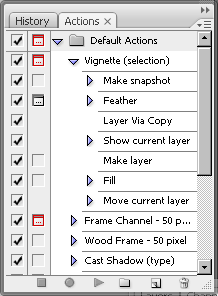
По умолчанию в Photoshop уже есть стандартный набор записанных команд, поэтому списки последовательно выполняющихся команд можно создавать самостоятельно, а можно воспользоваться уже готовыми. Например, используя стандартный макрос для создания виньетки (Vignette), достаточно выделить область на изображении и нажать кнопку его запуска.
Таким образом, все макропоследовательности состоят из команд, которые являются последними ступеньками в раскрывающемся списке.
Для удобства работы, макропоследовательности объединяются в наборы - Sets. Например, можно создать набор, в котором будут собраны макросы для работы с текстом, для создания различных текстур и т.д. По умолчанию в Photoshop есть набор Default Actions.
Палитра Actions содержит наборы различных последовательностей. Чтобы их увидеть, необходимо щелкнуть на треугольнике, расположенном слева от названия набора. После этого перед вами появится список действий, любое из которых может быть выполнено. Если вы хотите увидеть, из каких операций состоят действия, то следует щелкнуть на треугольнике, расположенном слева от них.
Внизу палитры расположены кнопки, позволяющие управлять действиями - создавать новые, запускать и останавливать запись и т.д.
Просмотрите все предлагаемые Actions на изображении с небольшим разрешением (на нем макрокоманды будут выполняться быстрее). После такого просмотра можно сформировать свою палитру, оставив понравившиеся элементы и удалив те, которые вам никогда не пригодятся. Можно также изменить названия, чтобы стало понятнее, где какая возможность скрывается.
Если какое-нибудь действие вам очень понравилось, то посмотрите, как оно было сделано. Для этого следует обратиться к палитре Actions и, раскрыв все списки, просмотреть последовательность выполняемых операций.
Лучше всего не только просмотреть, как выполнялись операции, но и попытаться добиться такого же эффекта, проделав самостоятельно все действия, особенно если вы неопытный пользователь. Это поможет лучше узнать программу, а также ознакомиться с возможностями, которые она предоставляет. Кроме того, в процессе работы можно будет изменить некоторые параметры, подобрав их для конкретного изображения.
Создание собственных макрокоманд
Можно не только пользоваться готовыми макрокомандами, но и создавать свои собственные.
Приведем пример ситуации, в которой они могу оказаться полезными. Предположим, вы хотите выложить фотографии в интернете. Прежде чем публиковать их в сети, нужно выполнить цветокоррекцию и уменьшить размер. Допустим, вы решили делать цветокоррекцию в режиме Lab Color.
Рассмотрим список действий, которые необходимо выполнить с каждым изображением:
1) Выполнить команду Image>Mode>Lab Color, чтобы перевести снимок в цветовое пространство Lab Color.
2) Повысить четкость изображения, для чего нужно перейти на палитру Channels, выделить канал Lightness и применить к нему фильтр Sharpen>Unsharp Mask. Благодаря тому, что фильтр применяется в канале освещенности, можно повысить резкость изображения, не затрагивая цветовую составляющую.
3) Улучшить цвета на изображении, для чего нужно выделить цветовой канал b, вызвать окно редактирования кривых, выполнив команду Image>Adjustments>Curves или же используя сочетание клавиш CTRL+M, и изменить форму кривой. Чем круче график кривой, тем более контрастным становится изображение в канале, и тем более насыщенными становятся цвета на снимке.
4) Выделить цветовой канал a и проделать те же действия с изменением формы кривой.
5) Наконец, нужно изменить размер изображения, используя команду Image>Image Size.
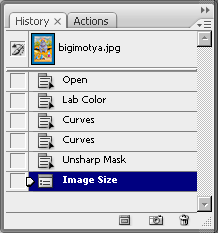
Если после этого отобразить палитру History, можно увидеть, что пришлось выполнить целый ряд команд и действий, чтобы обработать фотографию. Эти действия нужно было бы повторять с каждой следующей фотографией, которую вы хотите выложить в интернете.
Задачу можно существенно упростить, используя Actions. Вернемся к исходному изображению, используя палитру History, и создадим собственный макрос. Сначала создадим новую группу для хранения макросов. Для этого нужно нажать кнопку Create New Set в нижней части палитры Actions.
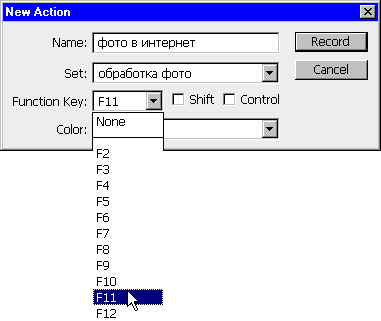
В окне New Set введим название набора команд. Создадим в новой группе первый макрос, нажав кнопку Create New Action. В появившемся окне New Action выберем название макроса и клавишу, при нажатии которой он будет запускаться, например, F11. Для вызова макропоследовательностей можно использовать клавиши F2-F12, а также их сочетания с клавишами CTRL и Shift.
Для начала записи необходимо нажать кнопку Record в нижней части палитры Actions. Теперь любая команда, выполненная в Photoshop, будет запоминаться до тех пор, пока вы не остановите запись макроса.
Скроем палитру Actions, чтобы она не мешала, и повторим выполненные ранее действия: переведем изображение в Lab Color, увеличим резкость, изменим цветопередачу и уменьшим размер изображения при помощи команды Image Size.
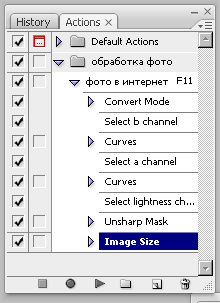
После этого вернемся на палитру Actions и остановим запись, нажав кнопку Stop Playing/Recording. В списке нашего макроса можно увидеть записанную последовательность команд. Также рядом с названием макроса отображается горячая клавиша, которая выбрана для его запуска.
Чтобы проверить действие макроса, вернемся к исходному изображению, используя палитру History, и нажмем горячую клавишу, которую вы выбрали для выполнения макроса. Можно убедиться, что все действия выполняются автоматически и довольно быстро. Макрос также можно запускать, нажимая кнопку Play Selecтion в нижней части палитры Actions, если предварительно выделить его в списке макрокоманд.
Записав макрос, посмотрите, как макрокоманда сработает на другой фотографии. Откройте изображение в Photoshop и снова запустите макрос горячей клавишей. Как вы можете убедиться, макрос работает.
Таким образом, благодаря макросам на подготовку фотографий для публикации в интернете может уходить гораздо меньше времени. Достаточно нажать горячую клавишу - и можно сохранять изображение.
Сохранение макрокоманд
В ряде случаев, например, при переустановке системы или при необходимости использовать созданные ранее макросы на другом компьютере, возникает необходимость сохранить Actions. Такая возможность предусмотрена в Photoshop.
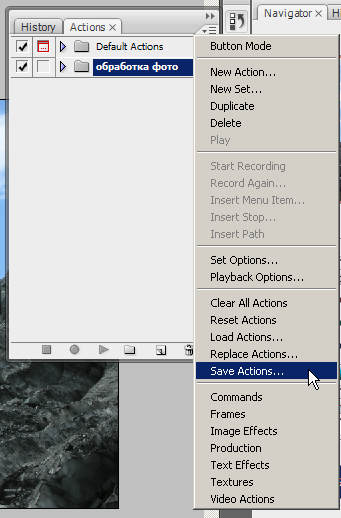
Actions нельзя сохранять по отдельности, только в наборах. Поэтому для сохранения макропоследовательностей выделите на палитре Actions тот набор, в который они входят, после чего нажмите миниатюрную кнопку, расположенную в верхней правой части палитры (под кнопкой для сворачивания палитры) и выберите команду Save Actions. Если при этом будет выделен не набор, а отдельный макрос, эта команда будет неактивна.
Наборы макросов сохраняются в файлы с расширением ATN. Для загрузки сохраненного ранее набора в Photoshop необходимо щелкнуть по той же кнопке на палитре Actions и выбрать команду Load Actions.
Инструмент Batch
В Photoshop есть еще одно средство для автоматизации, которое удобно использовать вместе с Actions. Это - инструмент пакетной обработки Batch. С его помощью можно применить макропоследовательность к группе файлов, даже не открывая их в Photoshop.
Приведем простой пример использования этого инструмента. Предположим, необходимо перед публикацией фотографий в интернете защитить свое авторское право. Для этого можно добавить на фотографии какой-нибудь текст, например, адрес сайта.
Для начала запишем в макрос все действия, которые необходимо выполнить. Создадим новый Action и начнем запись. Макрос будет состоять из трех действий: добавление на изображение текста, сохранение изображения в формате JPEG и закрытие исходного файла. После выполнения этих операций остановим запись макроса.
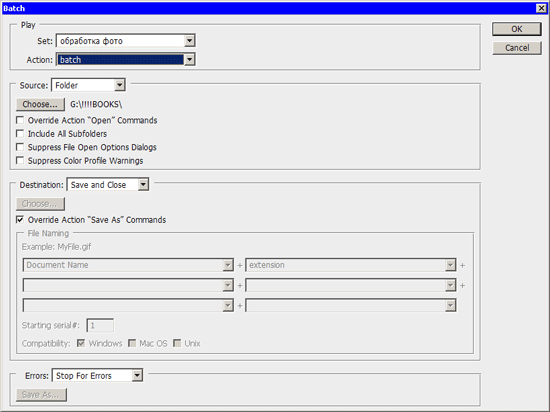
Выполним команду File>Automate>Batch. В окне Batch необходимо установить настройки пакетной обработки файлов. В разделе Play выбирается группа, в которую сохранен макрос и его название.
В разделе Source необходимо указать путь к папке, содержащей исходные файлы. Если установить флажок Include All Subfolders, то будут обработаны и файлы, которые находятся во вложенных папках.
В разделе Destination устанавливаются параметры сохранения файлов. Если выбрать в этом списке вариант None, то файлы не будут сохраняться автоматически. Вместо этого Photoshop будет выдавать запрос на сохранение каждого файла. При выборе варианта Save and close файлы будут сохранены в ту же папку, где хранятся исходные изображения.
Для того чтобы файлы были автоматически сохранены, нужно выбрать в списке Destination вариант Save and close. При выборе варианта Folder появляется возможность указать папку для сохранения обработанных файлов. Кроме этого, можно переименовать их, используя маску. Название файла может включать исходное имя, представленное строчными или заглавными буквами, дату выполнения операции в разных форматах, порядковый номер, букву алфавита, расширение.
Флажок Override Action Save As Commands нужно использовать осторожно. Если он установлен, то файлы будут сохранены только в том случае, если операция сохранения является одним из шагов макроса.
Для запуска пакетной обработки необходимо закрыть окно Batch, нажав кнопку OK. После этого файлы будут один за другим открываться в Photoshop, к ним будут применяться заданные операции, после чего они будут закрываться и сохраняться.
Batch и Actions - это очень полезные инструменты Photoshop, которые могут сэкономить не один час времени. Кроме этого, Actions могут стать хорошим пособием для изучения программы - загрузите в Photoshop наборы макропоследовательностей, созданные опытными пользователями, и пошагово разберите, как они работают.
Для программирования расширенных хранимых процедур Microsoft предоставляет ODS (Open Data Service) API набор макросов и функций, используемых для построения серверных приложений позволяющих расширить функциональность MS SQL Server 2000.
Расширенные хранимые процедуры - это обычные функции написанные на С/C++ с применением ODS API и WIN32 API, оформленные в виде библиотеки динамической компоновки (dll) и призванные, как я уже говорил, расширять функциональность SQL сервера. ODS API предоставляет разработчику богатый набор функций позволяющих передавать данные клиенту, полученные от любых внешних источников данных (data source) в виде обычных наборов записей (record set). Так же, extended stored procedure может возвращать значения через переданный ей параметр (OUTPUT parametr).
Как работают расширенные хранимые процедуры.
* Когда клиентское приложение вызывает расширенную хранимую процедуру, запрос передаётся в TDS формате через сетевую библиотеку Net-Libraries и Open Data Service ядру MS SQL SERVER.
* SQL Sever находит dll библиотеку ассоциированную с именем расширенной хранимой процедуры и загружает её в свой контекст, если она не была загружена туда ранее, и вызывает расширенную хранимую процедуру, реализованную как функцию внутри dll.
* Расширенная хранимая процедура выполняет на сервере необходимые ей действия и передаёт набор результатов клиентскому приложению, используя сервис предоставляемый ODS API.
Особенности расширенных хранимых процедур.
* Расширенные хранимые процедуры - это функции выполняющиеся в адресном пространстве MS SQL Server и в контексте безопасности учётной записи под которой запущена служба MS SQL Server;
* После того, как dll библиотека с расширенными хранимыми процедурами была загружена в память, она остаётся там до тех пор, пока SQL Server не будет остановлен, или пока администратор не выгрузит её принудительно, используя команду :
DBCC DLL_name (FREE).
* Расширенная хранимая процедура запускается на выполнение так же, как и обычная хранимая процедура:
EXECUTE xp_extendedProcName @param1, @param2 OUTPUT
@param1 входной параметр
@param2 входной/выходной параметр
Внимание!
Так как расширенные хранимые процедуры выполняются в адресном пространстве процесса службы MS SQL Server, любые критические ошибки, возникающие в их работе, могут вывести из строя ядро сервера, поэтому рекомендуется тщательно протестировать Вашу DLL перед установкой на рабочий сервер.
Создание расширенных хранимых процедур.
Расширенная хранимая процедура эта функция имеющая следующий прототип:
Параметр pSrvProc указатель на SRVPROC структуру, которая является описателем (handle) каждого конкретного клиентского подключения. Поля этой структуры недокументированны и содеражат информацию, которую библиотека ODS использует для управления коммуникацией и данными между серверным приложением (Open Data Services server application) и клиентом. В любом случае, Вам не потребуется обращаться к этой структуре и тем более нельзя модифицоравать её. Этот параметр требуется указывать при вызове любой функции ODS API, поэтому в дальнейшем я небуду останавливаться на его описании.
Использование префикса xp_ необязательно, однако существует соглашение начинать имя расширенной хранимой процедуры именно так, чтобы подчеркнуть отличие от обычной хранимой процедуры, имена которых, как Вы знаете, принято начинать с префикса sp_.
Так же следует помнить, что имена расширенных хранимых процедур чувствительны к регистру. Не забывайте об этом, когда будете вызвать расширенную хранимую процедуру, иначе вместо ожидаемого результата, Вы получите сообщение об ошибке.
Если Вам необходимо написать код инициализации/деинициализации dll, используйте для этого стандартную функцию DllMain(). Если у Вас нет такой необходимости, и вы не хотите писать DLLMain(), то компилятор соберёт свою версию функции DLLMain(), которая ничего не делает, а просто возвращает TRUE. Все функции, вызываемые из dll (т.е. расширенные хранимые процедуры) должны быть объявлены, как экспортируемые. Если Вы пишете на MS Visual C++ используйте директиву __declspec(dllexport). Если Ваш компилятор не поддерживает эту директиву, опишите экспортируемую функцию в секции EXPORTS в DEF файле.
Итак, для создания проекта, нам понадобятся следующие файлы:
* Srv.h заголовочный файл, содержит описание функций и макросов ODS API;
* Opends60.lib файл импорта библиотеки Opends60.dll, которая и реализует весь сервис предоставляемый ODS API.
Microsoft настоятельно рекомендует, чтобы все DLL библиотеки реализующие расширенные хранимые процедуры экспортировали функцию:
Когда MS SQL Server загружает DLL c extended stored procedure, он первым делом вызывает эту функцию, чтобы получить информацию о версии используемой библиотеки.
Для написания своей первой extended stored procedure, Вам понадобится установить на свой компьютер:
- MS SQL Server 2000 любой редакции (у меня стоит Personal Edition). В процесе инсталляции обязательно выберите опцию source sample
- MS Visual C++ (я использовал версию 7.0 ), но точно знаю подойдёт и 6.0
Установка SQL Server -a нужна для тестирования и отладки Вашей DLL. Возможна и отладка по сети, но я этого никогда не делал, и поэтому установил всё на свой локальный диск. В поставку Microsoft Visual C++ 7.0 редакции Interprise Edition входит мастер Extended Stored Procedure DLL Wizard. В принципе, ничего сверх естественного он не делает, а только генерирует заготовку шаблон расширенной хранимой процедуры. Если Вам нравятся мастера, можете использовать его. Я же предпочитаю делать всё ручками, и поэтому не буду рассматривать этот случай.
Теперь к делу:
- Запустите Visual C++ и создайте новый проект - Win32 Dynamic Link Library.
- Включите в проект заголовочный файл - #include <srv.h>;
- Зайдите в меню Tools => Options и добавьте пути поиска include и library файлов. Если , при установке MS SQL Server, Вы ничего не меняли, то задайте:
- C:Program FilesMicrosoft SQL Server80ToolsDevToolsInclude для заголовочных файлов;
- C:Program FilesMicrosoft SQL Server80ToolsDevToolsLib для библиотечных файлов.
- Укажите имя библиотечного файла opends60.lib в опциях линкера.
На этом подготовительный этап закончен, можно приступать к написанию своей первой extended stored procedure.
Постановка задачи.
Прежде чем приступать к программированию, необходимо чётко представлять с чего начать, какой должен быть конечный результат, и каким способом его добиться. Итак, вот нам техническое задание:
Разработать расширенную хранимую процедуру для MS SQL Server 2000, которая получает полный список пользователей зарегистрированных в домене, и возвращает его клиенту в виде стандартного набора записей (record set). В качестве первого входного параметра функция получает имя сервера содержащего базу данных каталога (Active Directory), т.е имя контролера домена. Если этот параметр равен NULL, тогда необходимо передать клиенту список локальных групп. Второй параметр будет использоваться extended stored procedure для возварата значения результата успешной/неуспешной работы (OUTPUT параметр). Если, расширенная хранимая процедура выполнена успешно, тогда необходимо передать количество записей возвращённых в клиентский record set , если в процессе работы не удалось получить требуемую информацию, значение второго параметра необходимо установить в -1, как признак неуспешного завершения.
.
А вот шаблон расширенной хранимой процедуры, который нам предстоит наполнить содержанием:
Работа с входными параметрами
В этой главе я не хочу рассеивать Ваше внимание на посторонних вещах, а хочу сосредоточить его на работе с переданными в расширенную хранимую процедуру параметрами. Поэтуму мы несколько упростим наше техническое задание и разработаем тольку ту его часть, которая работает с входными параметрами. Но сначал не много теории
Первое действие, которое должна выполнить наша exteneded stored procedure , - получить параметры, которые были переданы ей при вызове. Следуя приведённому выше алгоритму нам необходимо выполнить следующие действия:
- Определить кол-во переданных параметров;
- Убедится, что переданные параметры имеют верный тип данных;
- Убедиться, что указанный OUTPUT параметр имеет достаточную длину, для сохранения в нём значения возвращаемого нашей extended stored procedure.
- Получить переданные параметры;
- Установить значения выходного параметра как результат успешного/неуспешного завершения работы extended stored procedure .
Теперь рассмотрим подробно каждый пункт:
Определение количества переданных в расширенную хранимую процедуру параметров
Для получения количества переданных параметров необходимо использовать функцию:
.
При успешном завершении функция возвращает количество переданных в расширенную хранимую процедуру параметров. Если extended stored procedure была вызвана без параметров - srv_rpcparams ввернёт -1. Параметры могут быть переданы по имени или по позиции (unnamed). В любом случае, нельзя смешивать эти два способа. Попытка передачи в функцию входных параметров по имени и по позиции одновременно - приведёт к возникновению ошибки, и srv_rpcparams вернёт 0 .
[pagebreak]
Определение типа данных и длины переданых параметров
Для получения информации о типе и длине переданных параметров Microsoft рекомендует использовать функцию srv_paramifo. Эта универсальная функция заменяет вызовы srv_paramtype, srv_paramlen, srv_parammaxlen, которые теперь считаются устаревшими. Вот её прототип:
.
.
.
.
.
.
.
.
.
.
pByte - указатель на переменную получающую информацию о типе входного параметра;
pbType задаёт порядковый номер параметра. Номер первого параметра начинается с 1.
pcbMaxLen - указатель на переменную, в которую функция заносит максимальное значение длины параметра. Это значение обусловлено конкретным типом данных переданного параметра, его мы и будем использовать, чтобы убедиться втом, что OUTPUT параметр имеет достаточную длину для сохранения передаваемых данных.
pcbActualLen указатель на реальную длину параметра переданного в расширенную хранимую процедуру при вызове. Если передаваемый параметр имеет нулевую длину, а флаг pfNull устанавлен в FALSE то (* pcbActualLen) ==0.
pbData - указатель на буфер, память для которого должна быть выделена перед вызовом srv_paraminfo. В этом буфере функция размещает полученные от extended stored procedure входные параметры. Размер буфера в байтах равен значению pcbMaxLen. Если этот параметр установлен в NULL, данные в буфер не записываются, но функция корректно возвращает значения *pbType, *pcbMaxLen, *pcbActualLen, *pfNull. Поэтому вызывать srv_paraminfo нужно дважды: сначала с pbData=NULL, потом, выделив необходимый размер памяти под буфер равный pcbActualLen, вызвать srv_paraminfo второй раз, передав в pbData указатель на выделенный блок памяти.
pfNull указатель на NULL-флаг. srv_paraminfo устанавливает его в TRUE, если значение входного параметра равно NULL.
Проверка, является ли второй параметр OUTPUT параметром.
Функция srv_paramstatus() предназначена для определения статуса переданного параметра:
.
.
.
.
.
n - номер параметра переданного в расширенную хранимую процедуру при вызове. Напомню: параметры всегда нумеруются с 1.
Для возврата значения, srv_paramstatus использует нулевой бит. Если он установлен в 1 переданный параметр является OUTPUT параметром, если в 0 обычным параметром, переданным по значению. Если, exteneded stored procedure была вызвана без параметров, функция вернёт -1.
Установка значения выходного параметра.
Выходному параметру, переданному в расширеную хранимую можно передать значение используя функцию srv_paramsetoutput. Эта новая функция заменяет вызов функции srv_paramset, которая теперь считается устаревашай, т.к. не поддерживает новые типы данных введённые в ODS API и данные нулевой длины.
.
.
.
.
.
.
.
.
n - порядковый номер параметра, которому будет присвоено новое значение. Это должен быть OUTPUT параметр.
pbData указатель на буфер с данными, которые будут посланы клиенту для установки значения выходного параметра.
cbLen длина буфера посылаемых данных. Если тип данных переданного OUTPUT параметра определяет данные постоянной длины и не разрешает хранение значения NULL (например SRVBIT или SRVINT1), то функция игнорирует параметр cbLen. Значение cbLen=0 указывает на данные нулевой длины, при этом парметр fNull должен быть установлен в FALSE.
fNull установите этот его в TRUE, если возвращаемому параметру необходимо присвоить значение NULL, при этом значение cbLen должно быть равно 0, иначе функция завершится с ошибкой. Во всех остальных случаях fNull=FALSE.
В случае успешного завершения функция возвращает SUCCEED. Если возвращаемое значение равно FAIL, значит вызов был неудачным. Всё просто и понятно
Теперь мы достаточно знаем, для того чтобы написать свою первую расширенную хранимую процедуру, которая будет возвращать значение через переданный ей параметр.Пусть, по сложившейся традиции, это будет строка Hello world! Отладочну версию примера можно скачать здесь.
. Не рассмотренными остались функции srv_sendmsg и srv_senddone. Функция srv_sendmsg используется для посылки сообщений клиенту. Вот её прототип:
msgtype определяет тип посылаемого клиенту сообщения. Константа SRV_MSG_INFO обозначает информационное сообщение, а SRV_MSG_ERROR сообщение об ошибке;
msgnum номер сообщения;
class - степень тяжести возникшей ошибки. Информационные сообщения имеют значение степени тяжести меньшее или равное 10;
state номер состояния ошибки для текущего сообщения. Этот параметр предоставляет информацию о контексте возникшей ошибки. Допустимые значения лежат в диапазоне от 0 до 127;
rpcname в настоящее время не используется;
rpcnamelen - в настоящее время не используется;
linenum здесь можно указать номер строки исходного кода. По этому значению, в последствие будет легко установить в каком месте возникла ошибка. Если Вы не хотите использовать эту возможность, тогда установите linenum в 0;
message указатель на строку посылаемую клиенту;
msglen определяет длину в байтах строки сообщения. Если это строка заканчивается нулевым символом, то значение этого параметра можно установить равным SRV_NULLTERM.
Возвращаемыме значения:
- в случае успеха SUCCEED
- при неудаче FAIL.
В процессе работы расширенная хранимая процедура должна регулярно сообщать клиентскому приложению свой статус, т.е. посылать сообщения о выполненных действиях. Для этого и предназначена функция srv_senddone:
status - статус флаг. Значение этого параметра можно задавать использую логические операторы AND и OR для комбинирования констант приведённых в таблице:
Status flag Описание
SRV_DONE_FINAL Текущий набор результатов является окончательным;
SRV_DONE_MORE Текущий набор результатов не является окончательным следует ожидать очердную порцию данных;
SRV_DONE_COUNT Параметр count содержит верное значение
SRV_DONE_ERROR Используется для уведомления о возникновении ошибок и немедленном завершении.
into зарезервирован, необходимо установить в 0.
count количество результирующих наборов данных посылаемых клиенту. Если флаг status установлен в SRV_DONE_COUNT, то count должен содержать правильное количество посылаемый клиенту наборв записей.
Возвращаемыме значения:
- в случае успеха SUCCEED
- при неудаче FAIL.
Установка расширенных хранимых процедур на MS SQL Server 2000
1.Скопируйте dll библиотеку с расширенной хранимой процедурой в каталог binn на машине с установленным MS SQL Server. У меня этот путь следующий: C:Program FilesMicrosoft SQL ServerMSSQLBinn;
2.Зарегистрирйте расширенную хранимую процедуру на серверt выполнив следующий скрипт:
Заключение
На этом первая часть моей статьи закончена. Теперь я уверен Вы готовы справиться с нашим техническим заданием на все 100%. В следующей статье Вы узнаете:
- Типы данных определённые в ODS API;
- Особенности отладки расширенных хранимых процдур;
- Как формировать recordset-ы и передавать их клиентскому приложению;
- Чстично мы рассмотрим функции Active Directory Network Manegment API необходимые для получения списка доменных пользователей;
- Создадим готовый проект (реализуем наше техническое задание)
Надеюсь - до скорой встречи!






 Поиск
Поиск