Хакинг - это искусство взлома всевозможных систем и доведения данного процесса до высот технического изящества. После 2000 года понятие "хакер" окончательно изменилось. Это связано с появлением "хакеров-вандалов". Нет, не хакеров, в изначальном понимании этого слова, но называющими себя именно так, а так называемых взломщиков - крэкеров.
Хакерский взгляд на мир не ограничивается лишь культурой хакеров-программистов. Есть люди, применяющие хакерский подход и к другим вещам, вроде электроники или музыки. В действительности вы можете встретиться с этим подходом на высших уровнях любой науки или искусства. Софтверные хакеры признают таких близких по духу людей и тоже могут называть их "хакерами", некоторые даже провозглашают, что хакерская природа на самом деле не зависит от среды, в которой работает хакер. В этой книге мы сосредоточимся на навыках и подходах софтверных хакеров, а также на традициях той общей культуры, что породила термин "хакер".
Также вы узнаете о дефектах в системе безопасности, автор поделится с вами мыслями о хакинге, введет вас в хакинг UNIX и ftpd и анонимный ftp, вы узнаете, как зарегистрироваться под чужим именем, "троянских конях", о хакинге и Internet, ложных DNS-запросах в Internet и о многих других интересных вещах.
В книге весьма подробно описаны применяемые хакерами программы и инструменты, стратегии взлома, методы создания надежной и эффективной защиты от атак хакеров, подробно обсуждаются различные факторы, влияющие на защиту сети, приведены конкретные рекомендации по созданию различных систем безопасности и примеры конкретных атак хакеров. Значительное внимание уделено описанию систем взлома Windows NT, Linux и Unix и специфическим для этих систем методам вторжения.
В общем, эта книга посвящена российскому хакерскому сообществу. Его этике, юмору, жаргону, ну и, конечно, методам работы. Своей задачей автор не ставит обучать читателя искусству хакинга - речь идет об исключительно просветительных целях для тех, кто привык изучать все "самопалом" и так собирается продолжать. Здесь собраны материалы, переведенные и обработанные различными хакерами. Переработка в соответствии со стилистикой русского языка порой исказила текст, но не технические термины, которые местами остались не переведенными. Тем, кто желает стать "киллером на чате" или "изгаляться" по-другому, автор советует обращаться к источникам более "компетентным" и рискует повториться, что эта книга предназначена для вдумчивых и решительных.
Безусловно, изображение является эпицентром любого веб-сайта, поскольку человек по своей природе визуален. Создавая веб-сайт или блог, мы уделяем особое внимание содержанию, дизайну и SEO. И с этими тремя составляющими неотъемлемо связано использование изображений.
Знаете ли вы, что сообщения, содержащие изображения, открывают на 47% больше, и что читатели уделяют им на 51% больше времени, чем тем, в которых нет иллюстраций?
Именно поэтому сегодня мы предлагаем несколько советов, чтобы разумно использовать изображения на вашем сайте. Отныне для вас не останется «белых пятен»!
Позаботьтесь о SEO изображения
Размещая изображение на своем сайте, не забудьте заполнить поля «Название», ALT и «Подпись» («Название», «Альтернативный текст» и «Подпись» в WordPress) для изображений с соответствующими ключевыми словами. Это не только увеличит количество просмотров, но и вызовет приток посетителей с помощью SEO.
Обновляйте изображения
Никто не одевается по моде пятилетней давности – этот же принцип действует для изображений, меняйте их. Это стоит делать почаще, если у вас блог, а если это – сайт со статичными изображениями, то «подтяжка лица» потребуется время от времени.
Выбирайте соответствующие изображения
Спросите себя, что вы хотите сообщить с помощью сайта – и ищите изображения, отвечающие этой идее и дизайну. Не жертвуйте цельностью графической концепции ради случайного изображения, которое вам понравилось.
Размещайте изображения так, чтобы помочь пользователю при чтении длинного текста
Чтобы привлечь взгляд к кнопке или важному разделу, поместите туда яркое изображение. Чтобы заполнить пробелы, выберите более нейтральное.
Редактируйте изображения
С помощью Photoshop или Gimp (бесплатная программа) вы можете сделать изображение поистине незабываемым: кадрирование, оптимизация размера, создание мозаики… Единственное ограничение – ваше воображение.
Используйте профессиональные платформы для подбора изображений
Даже картинки с лицензией Creative Commons на таких платформах, как Flickr, использовать рискованно: там нет контроля качества, придется потратить много времени на поиск нужного изображения, а главное, это может стать причиной проблем с законом из-за несоблюдения авторских прав. Лучше остановить свой выбор на таких платформах, как Fotolia: там контролируются все перечисленные аспекты, а кроме того, 55% их изображений предназначены для использования в сети.
Монтируйте изображения в видео
Если у вас много изображений, можно объединить их в видеоформате, который будет легко отображаться. Для этого существуют интуитивно понятные программы, такие как Flixtime или Animoto, с помощью которых вы сможете все сделать быстро.
dBASE и Paradox таблицы имеют в своем арсенале BLOB-поля, позволяющие хранить бинарные данные, в том числе bitmap-формат, отображаемый с помощью компонента TDBImage. В Database Desktop данный тип полей указан как Binary и Graphic (для dBASE и Paradox таблиц, соответственно). Тем не менее, процесс сохранения изображений в InterBase BLOB-полях и их использование в компонентах TDBImage не такой уж простой.
Таблицы InterBase не имеют простого типа BLOB-поля. Есть три варианта, или подтипа: тип 0, тип 1 и подтип, определенный пользователем. Типы 0 и 1 - "встроенные" типы. Тип 0 - BLOB-поля (тип по умолчанию) для хранения общих бинарных данных. Тип 1 - BLOB-поля для хранения текстовых BLOB-данных. Ни один из предопределенных типов не допускает автоматического извлечения данных изображения из BLOB-поля для его последующего отображения в компоненте TDBImage. BLOB-поля типа 0 могут использоваться для хранения данных bitmap-формата, но данные должны извлекаться и передаваться в объект типа TBitmap программным путем. Вот пример ручного извлечения данных изображения, хранящихся в BLOB-поле типа 0 (Table1BLOBField), и его показ в компоненте TImage (не предназначенным для работы с БД) :
Естественно, поскольку это должно делаться вручную, данный процесс менее желателен в приложении, нежели автоматическое отображение данных изображения в комбинации BDE и компонента TDBImage. Здесь происходит определение подтипа определенного пользователем BLOB-поля. При работе с данными подтип BLOB-поля учитывается, т.к. сохраненные первыми данные устанавливают тип данных для этого поля для всей таблицы целиком. Таким образом, если данные bitmap-формата оказывается первым загружаемым типом, то данный формат будет единственно возможным для данного поля. До сих пор по умолчанию тип бинарного BLOB-поля (предопределенный тип 0) позволял BDE читать и отображать данные в компоненте TDBImage без особых проблем.
Утилиты Database Desktop допускают создание бинарных BLOB-полей только типа 0 и не имеют возможности самим определять подтипы BLOB-полей. Из-за такого ограничения таблицы, подразумевающие хранение и вывод изображений, должны создаваться с помощью SQL-запросов. Обычно это делается посредством утилиты WISQL, но вполне достаточно выполнение SQL-запроса с помощью компонента TQuery. Ниже приведен SQL-запрос, создающий таблицу с определенным пользователем подтипом BLOB-поля:
После создания таблицы с совместимыми BLOB-полями, для хранения данных изображения в BLOB-поле и его вывода в компоненте TDBImage используются те же самые методы, что и при работе с таблицами dBASE и Paradox.
Имеется множество способов загрузки изображений в BLOB-поле. Три самых простых метода включают в себя:
копирование данных из буфера обмена Windows в компонент TDBImage, связанный с BLOB-полем
использование метода LoadFromFile компонента TBLOBField
использование метода Assign для копирования объекта типа TBitmap в значение свойства Picture компонента TBDBImage.
Первый способ, когда происходит копирование изображения из буфера обмена, вероятно, наиболее удобен в случае, когда необходимо добавить изображение в таблицу при использовании приложения конечным пользователем. В этом случае компонент TDBImage используется в роли интерфейса между BLOB-полем таблицы и изображением, хранящимся в буфере обмена. Метод PasteFromClipboard компонента TDBImage как раз и занимается тем, что копирует изображение из буфера обмена в TDBImage. При сохранении записи изображение записывается в BLOB-поле таблицы.
Поскольку буфер обмена Windows может содержать данные различных форматов, то желательно перед вызовом метода CopyFromClipboard осуществлять проверку формата хранящихся в нем данных. Для этого необходимо создать объект TClipboard и использовать его метод HasFormat, позволяющий определить формат хранящихся в буфере данных. Имейте в виду, что для создания объекта TClipboard вам необходимо добавить модуль Clipbrd в секцию uses того модуля, в котором будет создаваться экземпляр объекта.
Вот исходный код примера, копирующий содержание буфера обмена в компонент TDBImage, если содержащиеся в буфере данные имеют формат изображения:
Второй способ заполнения BLOB-поля заключается в загрузке изображения непосредственно из файла в BLOB-поле. Данный способ одинаково хорош как при создании приложения (формирование данных), так и при его использовании.
Этот способ использует метод LoadFromFile компонента TBLOBField, который применяется в Delphi для работы с dBASE-таблицами и двоичными Windows полями или таблицами Paradox и графическими Windows полями; в обоих случаях с помощью данного метода возможно загрузить изображение и сохранить его в таблице.
Методу LoadFromFile компонента TBLOBField необходим единственный параметр типа String: имя загружаемого файла с изображением. Значение данного параметра может быть получено при выборе файла пользователем с помощью компонента TOpenDialog и его свойства FileName.
Вот пример, демонстрирующий работу метода LoadFromFile компонента TBLOBField с именем Table1Bitmap (поле с именем Bitmap связано с таблицей TTable, имеющей имя Table1):
Третий способ для копирования содержимого объекта типа TBitmap в свойство Picture компонента TDBImage использует метод Assign. Объект типа TBitmap может быть как свойством Bitmap свойства-объекта Picture компонента TImage, так и отдельного объекта TBitmap. Как и в методе, копирующем данные из буфера обмена в компонент TDBImage, данные изображения компонента TDBImage сохраняются в BLOB-поле после успешного сохранения записи.
Ниже приведен пример, использующий метод Assign. В нашем случае используется отдельный объект TBitmap. Для помещения изображения в компонент TBitmap был вызван его метод LoadFromFile.
Системы Windows XP имеют в своем составе простейший брандмауэр подключения к Интернету (Internet Connection Firewall, ICF) — программу, позволяющую фильтровать информацию, поступающую из Интернета. Она пропускает только разрешенные ТСР/IР-пакеты и отбрасывает все осталь-ные. Это позволяет оградить компьютер от несанкционированного доступа или атак из Интернета, сохраняя при этом возможность работы с электрон-ной почтой, сетью Веб и т. п.
Брандмауэр должен устанавливаться на подключении, которое непосредственно связано с Интернетом. Например, его рекомендуется ставить на компьютер, имеющий общее подключение к Интернету (Internet Connection Sharing, ICS). (Этого делать не нужно, если в локальной сети уже имеется прокси-сервер или корпоративный брандмауэр.) Включение локального брандмауэра (никакой установки по сути-то и нет) выполняется на вкладке Дополнительно (Advanced) в окне, свойств выбранного подключения (обычно коммутируемого). Достаточно установить флажок Защитить мое подключение к Интернету (Protect my computer and network), и бранд-мауэр начнет работать.
Теперь нужно указать, к каким службам локального компьютера или сети можно обращаться из Интернета. Если подключение используется только для доступа к веб-ресурсам и электронной почте, то после включения брандмауэр уже готов к работе. Однако, если на компьютере разрешены входящие или VPN-подключения, настройка служб необходима. В этом случае система предлагает по умолчанию установки брандмауэра; в данном примере используется обычное коммутируемое подключение через аналоговый модем. Кроме того, при работе программы Windows Messenger в приведенном списке служб автоматически появляются порты TCP и UDP, нужные для ее работы.
Понятно, что если на компьютере или в локальной сети имеется FTP- или WWW-сервер, то нужно отметить эти службы на вкладке Службы (Services), чтобы с ними можно было работать. Выбрав службу и нажав кнопку Изме-нить (Edit), можно попасть в окно настройки ее параметров, где указывается адрес компьютера, на котором служба развернута, и номера используемых портов TCP/IP.
Не рекомендуется ставить брандмауэр на локальных и VPN-подключениях, поскольку это нарушит доступ к общим ресурсам. Особого внимания заслуживает трафик, передающийся по протоколу Internet Control Message Protocol (ICMP). По умолчанию он весь блокируется брандмауэром. Это означает, что, например, ping-запросы к вашему ком-пьютеру будут безрезультатными. Иногда блокировка ICMP может привести к разрыву связи с интернет-провайдером. При необходимости на вкладке ICMP можно разрешить некоторые виды ICMP-сообщений; информацию об используемых запросах следует получить у провайдера, В крайнем случае, можно разрешить все запросы и посмотреть, повлияло ли это на устойчивость связи.
Вся работа брандмауэра регистрируется в журнале, параметры которого задаются на вкладке Ведение журнала безопасности (Security Logging).
режде, чем применять Flash на сайте, нужно семь раз отмерить. Оказывается, не все знают, что это такое. Одни применяют Flash от необходимости, другие — от незнания. Дело в том, что Flash — это не обычная растровая (gif, jpg, bmp и т.п.) картинка и не html. А мультемидийная технология. Как у любой технологии, у этой есть свои преимущества и недостатки.
Рассматривать Flash-технологию стоит с нескольких позиций:
С точки зрения внешнего оформления и культуры сайта;
C функционально-технической стороны;
C практической стороны.
Оформление и культура сайта.
Сайт — это как книга. Вы покупаете книгу, потому что ее сюжет вам интересен или информация из нее вам полезна. Но не потому, что у нее красивая обложка или известный автор. То время, когда изумленный прогрессом интернетчик приходил на сайт, чтобы посмотреть, как там что-то прыгает-летает-плавает прошло. Теперь людей заботит информация.
Flash препятствует восприятию информации. Сайт, построенный на Flash больше напоминает игру для новомодной приставки или телевизионную рекламу, когда сидишь и ждешь, когда она закончится. В большинстве случаев это связано с изменением привычного для пользователя хода вещей, например, вмешательством в интерфейс, навязыванием анимации и даже звука. Сайт — не самоцель, он существует для посетителя (кроме домашних страничек, которые их авторы для себя же делают).
Функционально-техническая сторона.
Flash использует plug-in модули, мультемидийные функции, на сегодняшний день не интегрированные в браузеры. В силу присущих Flash-технологии свойств она имеет функциональные недостатки:
Наличие этих недостатков совсем не означает, что надо вовсе отказаться от Flash . Просто с одной стороны на весы нужно положить необходимость использования Flash -элемента, с другой стороны — его недостатки
Обесцениваются функции браузера:
Регулировка размера шрифта. Изменять шрифт средствами стандартных функций браузера нельзя. Поэтому шрифт у посетителя будет таким, каким его задал дизайнер (для справки: все дизайнеры обладают прекрасным зрением, делая шрифты мелкими и очень мелкими);
Кнопка «назад». Она перемещает не к началу сценария анимации, как ожидается, а на предыдущую страницу сайта, где Flash-элемент еще/уже отсутствует;
Поиск по странице.
Гиперссылки лишаются важного качества — изменяемости цвета в зависимости от движения по сайту посетителя. Вспоминаешь, был ли ты на этой странице или нет. Таким образом, затрудняется навигация по сайту в целом;
Вес страниц увеличивается в разы;
Навигация во Flash-сайтах часто неудобна;
Сайты, построенные на Flash в большинстве случаев некорректно работают в офлайне (т.е. когда страницы сайта скачаны на компьютер пользователя и просматриваются в автономном режиме).
По отношению к крупным информационным сайтам Flash обладает еще большим недостатком — невозможностью индексирования текстов во flash -элементах. У сайтов, полностью построенных на Flash , всегда низкая степень релевантности.
Практическая сторона.
Кроме технических тонкостей, которые увидит не каждый, Flash обладает рядом весомых практических недостатков:
Flash-элементы имеют большой размер. Мультимедийные возможности Flash широки, поэтому дизайнер просто не удерживается, чтобы не поэксплуатировать их;
Flash-ролики создаются раз и навсегда. Вместо этого можно уделить внимание более частому обновлению содержания сайта;
Скачанные на компьютер Flash-сайты отображаются некорректно. Информация, находящаяся во Flash-формате недоступна (для закачки Flash-элементов требуется программное обеспечение, которое обычно отсутствует у пользователя).
Прежде, чем применять Flash на сайте, надо поставить себя на место пользователя: нужна информация; мало времени; модемная скорость; трафик заканчивается.
Выводы:
Flash противопоказан крупным информационным сайтам (главная цель которых — погоня за посетителями);
Flash применим для малого сайта узкой специализации (например, для сайта, чей адрес узнается с визитки его представителя и только);
Использование Flash хорошо подходит для рекламы и развлечений (баннеры, промо-сайты, игры);
Если можно обойтись без Flash, лучше обойтись без Flash.
I. Вступление
II. Таблицы 1С и Excel.
III. Получение данных из Excel.
IV. Вывод данных в Excel.
V. Часто используемые методы для чтения/установки значений в Excel.
Вступление.
Многие знают, что Excel гораздо старше 1С. На мой взгляд, это очень успешный продукт, и нареканий о нем я не слышал. Excel прост и универсален. Он способен выполнять не только простые арифметические операции, но и сложные вычисления, построение графиков и т.п. Знаю примеры, когда организации до перехода на 1С вели часть бухгалтерии в Excel. Многие и сейчас параллельно используют две программы. В этой статье рассмотрим способы обмена данными между 1С и Excel.
Таблицы 1С и Excel.
Многие пользователи для удобства работы сохраняют таблицы 1С (печатные формы) в формате Excel (*.xls). После чего в полученном файле делают различные группировки, сортировки, вычисления и т.п. Связано это с тем, что в таблицах 1С нет такого огромного функционала как в таблицах Excel. Но в версии 1С 8.0 есть нововведения, делающих работу с таблицами более комфортной.
На сайте 1С (www.1C.ru) есть полезная программка, которая дает возможность открывать таблицы 1С в Excel и сохранять лист Excel как таблицу 1С. Это пригодится в том случае, если таблицу 1С не сохранили в формате Excel, а на том компьютере, где нужно открыть эту таблицу не установлена 1С. Да и постоянно помнить о том, что сохранить таблицу 1С нужно в формате Excel, не будет необходимости.
Полная информация о программе находится здесь.
Скачать программу можно здесь (архив zip 682 739 байт).
Замечание: В Excel разделителем дробной части считается символ ",". Поэтому перед сохранением таблицы 1С в формате Excel замените в ней другой разделитель (например ".") на ",". Иначе в Excel с этими числами не удастся произвести вычисления, или они вообще не будут отображаться как числа. Например, в таблице 1С "15.2" отобразится в Excel как "15.фев".
Получение данных из Excel.
Доступ из 1С к Excel производится посредством OLE. Например, код
позволит нам получить доступ через переменную "Эксель" к запущенному приложению Excel. А далее уже можно получить доступ к книге (файлу), листу и ячейке с данными. Далее примеры кода.
Открытие книги (файла):
ПутьКФайлу - полный путь к файлу книги Excel.
Выбор листа книги для работы с ним:
НомерЛиста - номер листа в книге, ИмяЛиста - имя листа в книге.
Получение значения ячейки листа:
НомерСтроки, НомерКолонки - номер строки и номер колонки, на пересечении которых находится ячейка.
Важно: не забывайте поле выполнения нужных действий добавлять код Эксель.Quit(); , иначе запущенный процесс останется незавершенным и будет занимать память и процессор компьютера.
Вывод данных в Excel.
Для вывода (выгрузки) данных в Excel необходимо либо открыть существующую книгу, либо создать новую, и выбрать рабочий лист для вывода данных. Открытие существующей книги описано выше, а для создания новой книги нужно использовать следующий код:
Так как при создании книги в Excel автоматически создаются листы (Сервис->Параметры->Общие->Листов в новой книге), то нужно лишь произвести выбор листа, с которым будет вестись работа:
либо добавить в книгу новый лист, если необходимо:
Следующим шагом будет установка значения ячейки:
НомерСтроки, НомерКолонки - номер строки и номер колонки, на пересечении которых находится ячейка.
И в конце нужно произвести запись созданной книги:
П
ПутьКФайлу - полный путь к файлу книги Excel (включая имя).
Важно: не забывайте, что в имени файлов не должно содержаться символов \ / : * ? " > < |.
Часто используемые методы для чтения/установки значений в Excel.
Эксель = СоздатьОбъект("Excel.Application");
Получение доступа к приложению Excel.
В наше время почти у каждого есть цифровая камера. Однако не все знают всех возможностей своего аппарата. Найдется мало желающих экспериментировать с настройками выдержки, чувствительности ISO и другими параметрами съемки, пользователи предпочитают делать цифровые фотографии в режиме – автоматической съемки.
2D – графика. Создаем панораму в редакторе PTGui Pro 8.
В наше время почти у каждого есть цифровая камера. Однако не все знают всех возможностей своего аппарата. Найдется мало желающих экспериментировать с настройками выдержки, чувствительности ISO и другими параметрами съемки, пользователи предпочитают делать цифровые фотографии в режиме – автоматической съемки.
Но почти в каждом современном фотоаппарате есть еще один режим, режим создания панорам. Этот режим позволяет избавится от некоторых ограничений фотоаппарата, такие как максимально допустимое разрешение снимка и максимальный угол обзора. Если же в вашем цифровике такого режима нет - не беда. Создать панораму можно и без специальной функции фотокамеры. Даже используя камеру мобильного телефона, можно получить широкоугольный снимок высокого разрешения. Все что нужно сделать – это выполнить несколько снимков в обычном режиме и установить специальную программу, с помощью которой кадры будут сшиваться в один снимок. Об одной из таких программ и пойдет речь в этом обзоре.
Свое название программа PTGui Pro получила в результате сокращения Graphical User Interface for Panorama Tools (Графический интерфейс для Panorama Tools).
Для создания панорамы, предлагается пройти несколько шагов с помощью мастера создания панорам Project Assistant. Наличие пошагового мастера в программе не означает, что PTGui Pro создаст панораму после нескольких щелчков мыши. Напротив, программа имеет огромное количество средств для настройки панорамы, в чем можно убедиться, включив режим Advanced. В этом режиме будет отображены дополнительные вкладки, каждая из которых содержит настройки для того или иного инструмента, например, для обрезки изображения, компенсации искажений, вызванных конструктивными особенностями объектива фотокамеры, для выбора способа проецирования панорамы и пр.
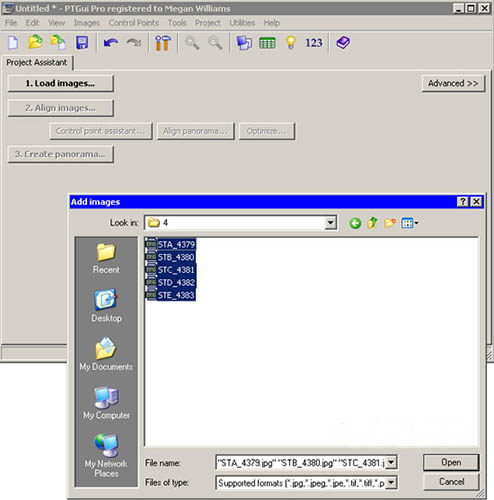
Шаг первый – загрузка изображений для будущей панорамы. Нажимаем кнопку Load images и указываем на диске заранее подготовленные фотографии.
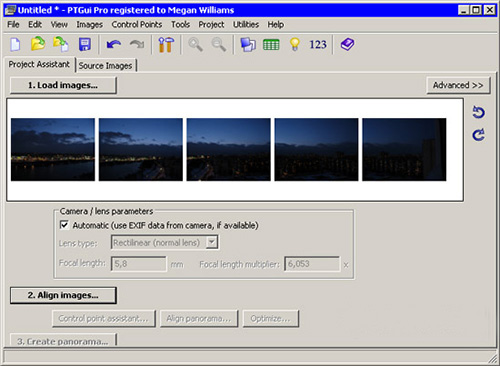
Открытые в программе снимки отобразятся в виде ленты.
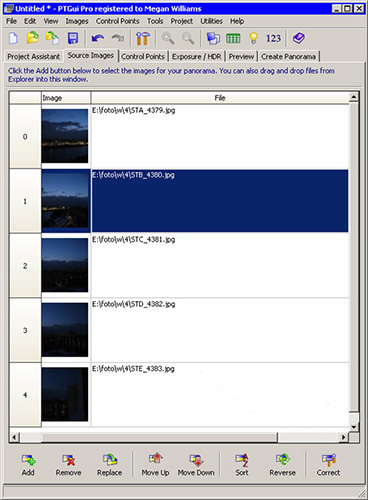
Если щелкнуть по этой ленте, откроется дополнительное окно Source Images, в котором можно установить порядок размещения изображений.
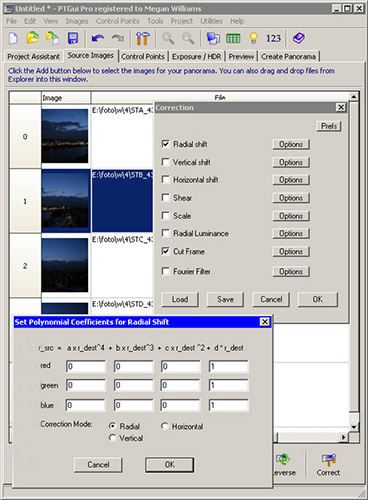
Нажав кнопку Correct в этом окне, можно выполнить коррекцию изображения, искаженного в результате паразитной дисперсии света, проходящего через оптическую систему объектива, или вследствие других причин.
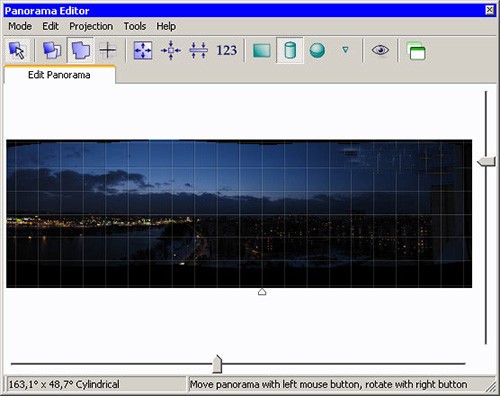
Шаг второй – выравнивание кадров относительно друг друга. После нажатия кнопки Align images программа запустит свой алгоритм и определит для каждого изображения свое место в панорамном снимке. После автоматического выравнивания на экране появится окно Panorama Editor, в котором можно изменять ориентацию отдельных частей панорамы или всей панорамы целиком.
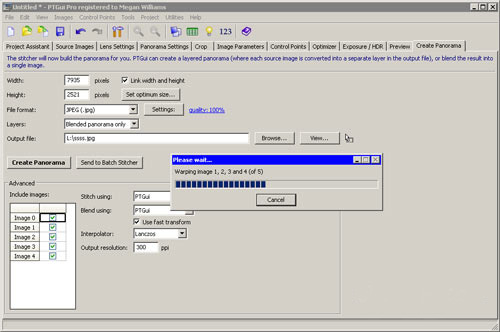
Если составляющие элементы панорамы сделаны максимально аккуратно, то есть, из одной точки, и имеют небольшую площадь перекрытия, скорее всего, создание панорамы на этом может быть завершено, и файл можно сохранять, нажав кнопку Create Panorama.
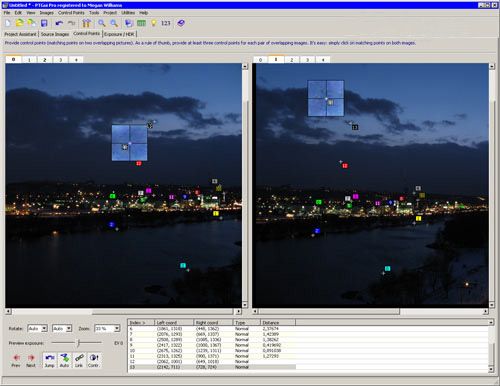
Если же снимки были не совсем удачные, и программа неточно определила места их "сшивания", необходимо вручную выполнить процедуру соединения изображений. Для склейки изображений PTGui Pro использует набор контрольных точек. Эти контрольные точки представляют собой пары отметок на соединяемых изображениях, которые обозначают совпадающие детали на снимках. Чем точнее расположены контрольные точки и чем больше будет их число, тем правильнее будет составлен шов между изображениями.
Для управления контрольными точками фотографий следует перейти на вкладку Control Points. В двух окнах показаны объединяемые снимки, на которых видны пары контрольных точек. Все эти точки пронумерованы и выделены цветом. Ниже, под изображениями показана таблица, в которой представлена подробная информация о координатах правых и левых контрольных точек.
Алгоритм программы несовершенен, поэтому иногда контрольные точки могут определяться недостаточно верно. В этом случае нужно щелкнуть правой кнопкой мыши на проблемной точке и удалить неудачную отметку, выбрав команду Delete. После этого можно вручную проставить контрольные точки, щелкая по изображению. Парную контрольную точку программа создаст сама, останется лишь проследить за правильностью ее расположения и, в случае необходимости, передвинуть ее на правильную позицию.
PTGui Pro может также сохранять результат соединения частей панорамы в файл Photoshop со слоями, что дает возможность редактировать изображение в популярном графическом редакторе. Изображение может также сохраняться в формате Tiff или Jpeg.
Панорамные снимки делают не только для того чтобы хранить память о местах, в которых побывал фотограф, они имеют и другое практическое применение. Круговые панорамы на 360 градусов могут использоваться разработчиками компьютерных игр для имитации естественного окружения. При помощи PTGui Pro можно получить интерактивную панораму в формате QuickTime VR (*.mov). Запустив такой файл, пользователь сможет совершить виртуальный осмотр местности из той точки, откуда производилась съемка панорамы. Панорамы QuickTime VR можно внедрять в веб-страницы. Для конвертирования панорамы в формат QuickTime VR нужно выполнить команду Utilities > Convert to QTVR.
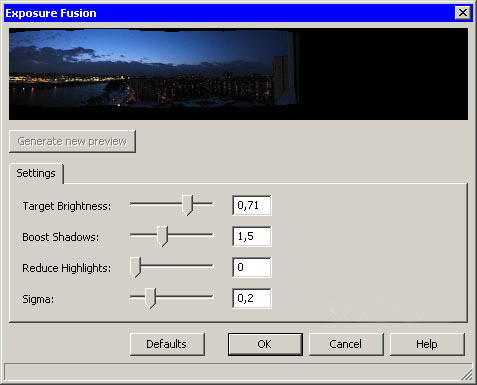
Для 3D-дизайнеров программа PTGui Pro предлагает создание панорамных изображений в формате HDR, то есть с широким динамическим диапазоном. Использование технологии HDR при создании панорам может быть реализовано двумя методами коррекции изображения - True HDR и Exposure Fusion. Первый вариант позволяет создавать HDR-панораму на основе группы фотографий, сделанных с разной выдержкой, а также из HDR-изображений.
Второй вариант следует использовать в тех случаях, когда HDR-панорама не является конечной целью и необходимо лишь получить изображение с правильной экспозицией. В некоторых случаях, подобрать правильную выдержку довольно сложно. В основном это связано с тем, что на момент съемки освещение объектов неудобно для фотографа. В этом случае можно сделать несколько одинаковых снимков с разной выдержкой. Важно, чтобы они были сделаны с одной точки. Объединив информацию из всех этих снимков в формат HDR, можно получить изображение с более выгодным освещением. Затем выполняется преобразование диапазона яркостей HDRI к диапазону яркостей, отображаемых монитором (tone mapping), и на выходе мы имеем улучшенное изображение. Именно это и можно сделать в режиме Exposure Fusion.
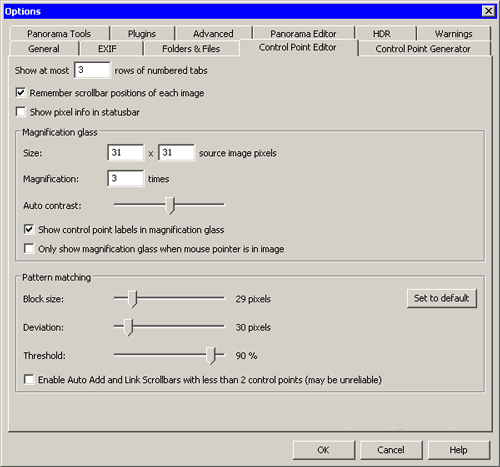
Улучшить конечное изображение можно также, поэкспериментировав с настройками алгоритма PTGui Pro. Вызвать окно настроек можно, выполнив команду Tools > Options. Среди параметров, при помощи которых можно управлять тонкой настройкой программы: количество контрольных точек на паре сшиваемых изображений, настройки чувствительности при определении одинаковых фрагментов на частях панорамы и т.д.
Для создания одной панорамы требуется три, четыре и более снимков. А если панорам несколько то снимков получается очень много. Объединение кадров панорамы в один снимок требует много времени. Чтобы упростить задачу, в PTGui Pro предусмотрена пакетная обработка файлов.
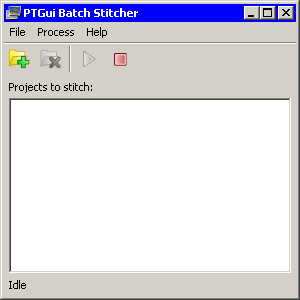
Для того чтобы обработать сразу несколько панорамных изображений, необходимо сохранить проекты, которые должны быть обработаны, в формате программы (*.pts). После этого необходимо запустить утилиту Batch Stitcher, которая устанавливается вместе с PTGui Pro и доступна из меню "Пуск", составить в ней список заданий и запустить их выполнение.
Вы можете подумать, а для чего вообще нужна эта программа, ведь есть Photoshop, с прекрасным инструментом Photomerge? Однако его применение далеко не всегда позволяет получить идеальное изображение. Часто, особенно при склеивании ночных панорам, можно получить неприятное сообщение о том, что слои не могут быть корректно выровнены относительно друг друга. И тут PTGui Pro может стать хорошей альтернативой средствам популярного графического редактора.
С одной стороны, PTGui Pro достаточно проста в использовании, с другой – содержит множество настроек для коррекции снимков вручную, благодаря чему можно гибко управлять результатом.
Ниже приведены несколько панорам, которые были созданы при помощи программы.
Триал-версию PTGui Pro для Windows и Mac OS X можно скачать с официального сайта.
Сеть всегда объединяет несколько абонентов, каждый из которых имеет право передавать свои пакеты. Но, как уже отмечалось, по одному кабелю одновременно передавать два (или более) пакета нельзя, иначе может возникнуть конфликт (коллизия), который приведет к искажению либо потере обоих пакетов (или всех пакетов, участвующих в конфликте). Значит, надо каким-то образом установить очередность доступа к сети (захвата сети) всеми абонентами, желающими передавать. Это относится, прежде всего, к сетям с топологиями шина и кольцо. Точно так же при топологии звезда необходимо установить очередность передачи пакетов периферийными абонентами, иначе центральный абонент просто не сможет справиться с их обработкой.
В сети обязательно применяется тот или иной метод управления обменом (метод доступа, метод арбитража), разрешающий или предотвращающий конфликты между абонентами. От эффективности работы выбранного метода управления обменом зависит очень многое: скорость обмена информацией между компьютерами, нагрузочная способность сети (способность работать с различными интенсивностями обмена), время реакции сети на внешние события и т.д. Метод управления – это один из важнейших параметров сети.
Тип метода управления обменом во многом определяется особенностями топологии сети. Но в то же время он не привязан жестко к топологии, как нередко принято считать.
Методы управления обменом в локальных сетях делятся на две группы:
* Централизованные методы, в которых все управление обменом сосредоточено в одном месте. Недостатки таких методов: неустойчивость к отказам центра, малая гибкость управления (центр обычно не может оперативно реагировать на все события в сети). Достоинство централизованных методов – отсутствие конфликтов, так как центр всегда предоставляет право на передачу только одному абоненту, и ему не с кем конфликтовать.
* Децентрализованные методы, в которых отсутствует центр управления. Всеми вопросами управления, в том числе предотвращением, обнаружением и разрешением конфликтов, занимаются все абоненты сети. Главные достоинства децентрализованных методов: высокая устойчивость к отказам и большая гибкость. Однако в данном случае возможны конфликты, которые надо разрешать.
Существует и другое деление методов управления обменом, относящееся, главным образом, к децентрализованным методам:
* Детерминированные методы определяют четкие правила, по которым чередуются захватывающие сеть абоненты. Абоненты имеют определенную систему приоритетов, причем приоритеты эти различны для всех абонентов. При этом, как правило, конфликты полностью исключены (или маловероятны), но некоторые абоненты могут дожидаться своей очереди на передачу слишком долго. К детерминированным методам относится, например, маркерный доступ (сети Token-Ring, FDDI), при котором право передачи передается по эстафете от абонента к абоненту.
* Случайные методы подразумевают случайное чередование передающих абонентов. При этом возможность конфликтов подразумевается, но предлагаются способы их разрешения. Случайные методы значительно хуже (по сравнению с детерминированными) работают при больших информационных потоках в сети (при большом трафике сети) и не гарантируют абоненту величину времени доступа. В то же время они обычно более устойчивы к отказам сетевого оборудования и более эффективно используют сеть при малой интенсивности обмена. Пример случайного метода – CSMA/CD (сеть Ethernet).
Для трех основных топологий характерны три наиболее типичных метода управления обменом.
Управление обменом в сети с топологией звезда
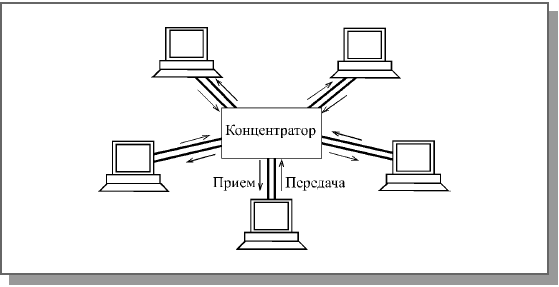
Для топологии звезда лучше всего подходит централизованный метод управления. Это связано с тем, что все информационные потоки проходят через центр, и именно этому центру логично доверить управление обменом в сети. Причем не так важно, что находится в центре звезды: компьютер (центральный абонент), как на рис. 1.6, или же специальный концентратор, управляющий обменом, но сам не участвующий в нем. В данном случае речь идет уже не о пассивной звезде (рис. 1.11), а о некой промежуточной ситуации, когда центр не является полноценным абонентом, но управляет обменом. Это, к примеру, реализовано в сети 100VG-AnyLAN.
Самый простейший централизованный метод состоит в следующем.
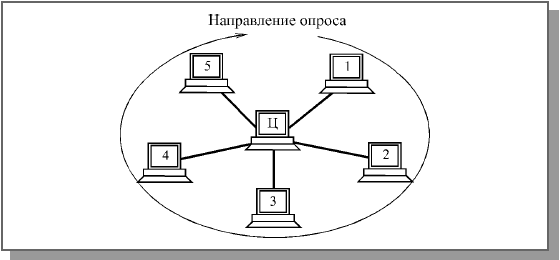
Периферийные абоненты, желающие передать свой пакет (или, как еще говорят, имеющие заявки на передачу), посылают центру свои запросы (управляющие пакеты или специальные сигналы). Центр же предоставляет им право передачи пакета в порядке очередности, например, по их физическому расположению в звезде по часовой стрелке. После окончания передачи пакета каким-то абонентом право передавать получит следующий по порядку (по часовой стрелке) абонент, имеющий заявку на передачу (рис. 4.8). Например, если передает второй абонент, то после него имеет право на передачу третий. Если же третьему абоненту не надо передавать, то право на передачу переходит к четвертому и т.д.
Централизованный метод управления обменом в сети с топологией звезда
Рис. 4.8. Централизованный метод управления обменом в сети с топологией звезда
В этом случае говорят, что абоненты имеют географические приоритеты (по их физическому расположению). В каждый конкретный момент наивысшим приоритетом обладает следующий по порядку абонент, но в пределах полного цикла опроса ни один из абонентов не имеет никаких преимуществ перед другими. Никому не придется ждать своей очереди слишком долго. Максимальная величина времени доступа для любого абонента в этом случае будет равна суммарному времени передачи пакетов всех абонентов сети кроме данного. Для топологии, показанной на рис. 4.8, она составит четыре длительности пакета. Никаких столкновений пакетов при этом методе в принципе быть не может, так как все решения о доступе принимаются в одном месте.
Рассмотренный метод управления можно назвать методом с пассивным центром, так как центр пассивно прослушивает всех абонентов. Возможен и другой принцип реализации централизованного управления (его можно назвать методом с активным центром).
В этом случае центр посылает запросы о готовности передавать (управляющие пакеты или специальные сигналы) по очереди всем периферийным абонентам. Тот периферийный абонент, который хочет передавать (первый из опрошенных) посылает ответ (или же сразу начинает свою передачу). В дальнейшем центр проводит сеанс обмена именно с ним. После окончания этого сеанса центральный абонент продолжает опрос периферийных абонентов по кругу (как на рис. 4.8). Если желает передавать центральный абонент, он передает вне очереди.
Как в первом, так и во втором случае никаких конфликтов быть не может (решение принимает единый центр, которому не с кем конфликтовать). Если все абоненты активны, и заявки на передачу поступают интенсивно, то все они будут передавать строго по очереди. Но центр должен быть исключительно надежен, иначе будет парализован весь обмен. Механизм управления не слишком гибок, так как центр работает по жестко заданному алгоритму. К тому же скорость управления невысока. Ведь даже в случае, когда передает только один абонент, ему все равно приходится ждать после каждого переданного пакета, пока центр опросит всех остальных абонентов.
Как правило, централизованные методы управления применяются в небольших сетях (с числом абонентов не более чем несколько десятков). В случае больших сетей нагрузка по управлению обменом на центр существенно возрастает.
Управление обменом в сети с топологией шина
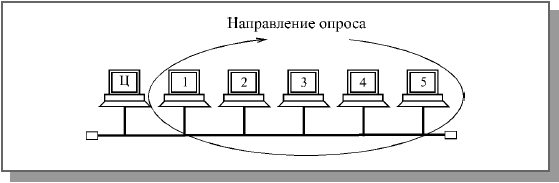
При топологии шина также возможно централизованное управление. При этом один из абонентов ("центральный") посылает по шине всем остальным ("периферийным") запросы (управляющие пакеты), выясняя, кто из них хочет передать, затем разрешает передачу одному из абонентов. Абонент, получивший право на передачу, по той же шине передает свой информационный пакет тому абоненту, которому хочет. А после окончания передачи передававший абонент все по той же шине сообщает "центру", что он закончил передачу (управляющим пакетом), и "центр" снова начинает опрос (рис. 4.9).
Централизованное управление в сети с топологией шина
Рис. 4.9. Централизованное управление в сети с топологией шина
Преимущества и недостатки такого управления – те же самые, что и в случае централизованно управляемой звезды. Единственное отличие состоит в том, что центр здесь не пересылает информацию от одного абонента к другому, как в топологии активная звезда, а только управляет обменом.
Гораздо чаще в шине используется децентрализованное случайное управление, так как сетевые адаптеры всех абонентов в данном случае одинаковы, и именно этот метод наиболее органично подходит шине. При выборе децентрализованного управления все абоненты имеют равные права доступа к сети, то есть особенности топологии совпадают с особенностями метода управления. Решение о том, когда можно передавать свой пакет, принимается каждым абонентом на месте, исходя только из анализа состояния сети. В данном случае возникает конкуренция между абонентами за захват сети, и, следовательно, возможны конфликты между ними и искажения передаваемой информации из-за наложения пакетов.
Существует множество алгоритмов доступа или, как еще говорят, сценариев доступа, порой очень сложных. Их выбор зависит от скорости передачи в сети, длины шины, загруженности сети (интенсивности обмена или трафика сети), используемого кода передачи.
Иногда для управления доступом к шине применяется дополнительная линия связи, что позволяет упростить аппаратуру контроллеров и методы доступа, но заметно увеличивает стоимость сети за счет удвоения длины кабеля и количества приемопередатчиков. Поэтому данное решение не получило широкого распространения.
Суть всех случайных методов управления обменом довольно проста.
Если сеть свободна (то есть никто не передает своих пакетов), то абонент, желающий передавать, сразу начинает свою передачу. Время доступа в этом случае равно нулю.
Если же в момент возникновения у абонента заявки на передачу сеть занята, то абонент, желающий передавать, ждет освобождения сети. В противном случае исказятся и пропадут оба пакета. После освобождения сети абонент, желающий передавать, начинает свою передачу.
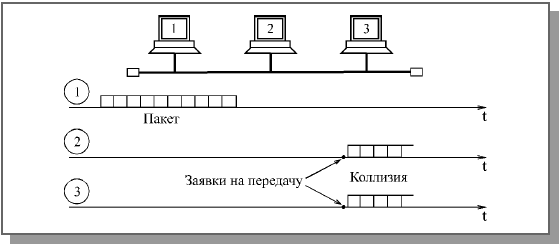
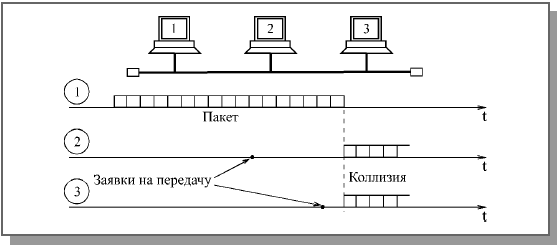
Возникновение конфликтных ситуаций (столкновений пакетов, коллизий), в результате которых передаваемая информация искажается, возможно в двух случаях.
* При одновременном начале передачи двумя или более абонентами, когда сеть свободна (рис. 4.10). Это ситуация довольно редкая, но все-таки вполне возможная.
* При одновременном начале передачи двумя или более абонентами сразу после освобождения сети (рис. 4.11). Это ситуация наиболее типична, так как за время передачи пакета одним абонентом вполне может возникнуть несколько новых заявок на передачу у других абонентов.
Существующие случайные методы управления обменом (арбитража) различаются тем, как они предотвращают возможные конфликты или же разрешают уже возникшие. Ни один конфликт не должен нарушать обмен, все абоненты должны, в конце концов, передать свои пакеты.
В процессе развития локальных сетей было разработано несколько разновидностей случайных методов управления обменом.
Коллизии в случае начала передачи при свободной сети
Рис. 4.10. Коллизии в случае начала передачи при свободной сети
Коллизии в случае начала передачи после освобождения сети
Рис. 4.11. Коллизии в случае начала передачи после освобождения сети
Например, был предложен метод, при котором не все передающие абоненты распознают коллизию, а только те, которые имеют меньшие приоритеты. Абонент с максимальным приоритетом из всех, начавших передачу, закончит передачу своего пакета без ошибок. Остальные, обнаружив коллизию, прекратят свою передачу и будут ждать освобождения сети для новой попытки. Для контроля коллизии каждый передающий абонент производит побитное сравнение передаваемой им в сеть информации и данных, присутствующих в сети. Побеждает тот абонент, заголовок пакета которого дольше других не искажается от коллизии. Этот метод, называемый децентрализованным кодовым приоритетным методом, отличается низким быстродействием и сложностью реализации.
При другом методе управления обменом каждый абонент начинает свою передачу после освобождения сети не сразу, а, выдержав свою, строго индивидуальную задержку, что предотвращает коллизии после освобождения сети и тем самым сводит к минимуму общее количество коллизий. Максимальным приоритетом в этом случае будет обладать абонент с минимальной задержкой. Столкновения пакетов возможны только тогда, когда два и более абонентов захотели передавать одновременно при свободной сети. Этот метод, называемый децентрализованным временным приоритетным методом, хорошо работает только в небольших сетях, так как каждому абоненту нужно обеспечить свою индивидуальную задержку.
В обоих случаях имеется система приоритетов, все же данные методы относятся к случайным, так как исход конкуренции невозможно предсказать. Случайные приоритетные методы ставят абонентов в неравные условия при большой интенсивности обмена по сети, так как высокоприоритетные абоненты могут надолго заблокировать сеть для низкоприоритетных абонентов.
[pagebreak]
Чаще всего система приоритетов в методе управления обменом в шине отсутствует полностью. Именно так работает наиболее распространенный стандартный метод управления обменом CSMA/CD (Carrier Sense Multiple Access with Collision Detection – множественный доступ с контролем несущей и обнаружением коллизий), используемый в сети Ethernet. Его главное достоинство в том, что все абоненты полностью равноправны, и ни один из них не может надолго заблокировать обмен другому (как в случае наличия приоритетов). В этом методе коллизии не предотвращаются, а разрешаются.
Суть метода состоит в том, что абонент начинает передавать сразу, как только он выяснит, что сеть свободна. Если возникают коллизии, то они обнаруживаются всеми передающими абонентами. После чего все абоненты прекращают свою передачу и возобновляют попытку начать новую передачу пакета через временной интервал, длительность которого выбирается случайным образом. Поэтому повторные коллизии маловероятны.
Еще один распространенный метод случайного доступа – CSMA/CA (Carrier Sense Multiple Access with Collision Avoidance – множественный доступ с контролем несущей и избежанием коллизий) применяющийся, например, в сети Apple LocalTalk. Абонент, желающий передавать и обнаруживший освобождение сети, передает сначала короткий управляющий пакет запроса на передачу. Затем он заданное время ждет ответного короткого управляющего пакета подтверждения запроса от абонента-приемника. Если ответа нет, передача откладывается. Если ответ получен, передается пакет. Коллизии полностью не устраняются, но в основном сталкиваются управляющие пакеты. Столкновения информационных пакетов выявляются на более высоких уровнях протокола.
Подобные методы будут хорошо работать только при не слишком большой интенсивности обмена по сети. Считается, что приемлемое качество связи обеспечивается при нагрузке не выше 30—40% (то есть когда сеть занята передачей информации примерно на 30—40% всего времени). При большей нагрузке повторные столкновения учащаются настолько, что наступает так называемый коллапс или крах сети, представляющий собой резкое падение ее производительности.
Недостаток всех случайных методов состоит еще и в том, что они не гарантируют величину времени доступа к сети, которая зависит не только от выбора задержки между попытками передачи, но и от общей загруженности сети. Поэтому, например, в сетях, выполняющих задачи управления оборудованием (на производстве, в научных лабораториях), где требуется быстрая реакция на внешние события, сети со случайными методами управления используются довольно редко.
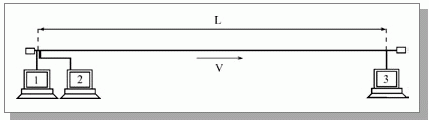
При любом случайном методе управления обменом, использующем детектирование коллизии (в частности, при CSMA/CD), возникает вопрос о том, какой должна быть минимальная длительность пакета, чтобы коллизию обнаружили все начавшие передавать абоненты. Ведь сигнал по любой физической среде распространяется не мгновенно, и при больших размерах сети (диаметре сети) задержка распространения может составлять десятки и сотни микросекунд. Кроме того, информацию об одновременно происходящих событиях разные абоненты получают не в одно время. С тем чтобы рассчитать минимальную длительность пакета, следует обратиться к рис. 4.12.
Пусть L – полная длина сети, V – скорость распространения сигнала в используемом кабеле. Допустим, абонент 1 закончил свою передачу, а абоненты 2 и 3 захотели передавать во время передачи абонента 1 и ждали освобождения сети.
После освобождения сети абонент 2 начнет передавать сразу же, так как он расположен рядом с абонентом 1. Абонент 3 после освобождения сети узнает об этом событии и начнет свою передачу через временной интервал прохождения сигнала по всей длине сети, то есть через время L/V. При этом пакет от абонента 3 дойдет до абонента 2 еще через временной интервал L/V после начала передачи абонентом 3 (обратный путь сигнала). К этому моменту передача пакета абонентом 2 не должна закончиться, иначе абонент 2 так и не узнает о столкновении пакетов (о коллизии), в результате чего будет передан неправильный пакет.
Получается, что минимально допустимая длительность пакета в сети должна составлять 2L/V, то есть равняться удвоенному времени распространения сигнала по полной длине сети (или по пути наибольшей длины в сети). Это время называется двойным или круговым временем задержки сигнала в сети или PDV (Path Delay Value). Этот же временной интервал можно рассматривать как универсальную меру одновременности любых событий в сети.
Стандартом на сеть задается как раз величина PDV, определяющая минимальную длину пакета, и из нее уже рассчитывается допустимая длина сети. Дело в том, что скорость распространения сигнала в сети для разных кабелей отличается. Кроме того, надо еще учитывать задержки сигнала в различных сетевых устройствах. Расчетам допустимых конфигураций сети Ethernet посвящена глава 10.
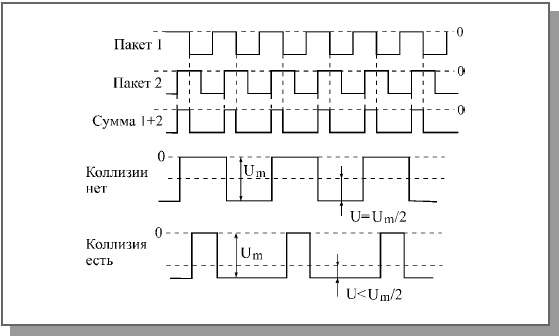
Отдельно следует остановиться на том, как сетевые адаптеры распознают коллизию в кабеле шины, то есть столкновение пакетов. Ведь простое побитное сравнение передаваемой абонентом информации с той, которая реально присутствует в сети, возможно только в случае самого простого кода NRZ, используемого довольно редко. При применении манчестерского кода, который обычно подразумевается в случае метода управления обменом CSMA/CD, требуется принципиально другой подход.
Как уже отмечалось, сигнал в манчестерском коде всегда имеет постоянную составляющую, равную половине размаха сигнала (если один из двух уровней сигнала нулевой). Однако в случае столкновения двух и более пакетов (при коллизии) это правило выполняться не будет. Постоянная составляющая суммарного сигнала в сети будет обязательно больше или меньше половины размаха (рис. 4.13). Ведь пакеты всегда отличаются друг от друга и к тому же сдвинуты друг относительно друга во времени. Именно по выходу уровня постоянной составляющей за установленные пределы и определяет каждый сетевой адаптер наличие коллизии в сети.
Определение факта коллизии в шине при использовании манчестерского кода
Рис. 4.13. Определение факта коллизии в шине при использовании манчестерского кода
Задача обнаружения коллизии существенно упрощается, если используется не истинная шина, а равноценная ей пассивная звезда (рис. 4.14).
Обнаружение коллизии в сети пассивная звезда
Рис. 4.14. Обнаружение коллизии в сети пассивная звезда
При этом каждый абонент соединяется с центральным концентратором, как правило, двумя кабелями, каждый из которых передает информацию в своем направлении. Во время передачи своего пакета абоненту достаточно всего лишь контролировать, не приходит ли ему в данный момент по встречному кабелю (приемному) другой пакет. Если встречный пакет приходит, то детектируется коллизия. Точно так же обнаруживает коллизии и концентратор.
Управление обменом в сети с топологией кольцо
Кольцевая топология имеет свои особенности при выборе метода управления обменом. В этом случае важно то, что любой пакет, посланный по кольцу, последовательно пройдя всех абонентов, через некоторое время возвратится в ту же точку, к тому же абоненту, который его передавал (так как топология замкнутая). Здесь нет одновременного распространения сигнала в две стороны, как в топологии шина. Как уже отмечалось, сети с топологией кольцо бывают однонаправленными и двунаправленными. Наиболее распространены однонаправленные.
В сети с топологией кольцо можно использовать различные централизованные методы управления (как в звезде), а также методы случайного доступа (как в шине), но чаще выбирают все-таки специфические методы управления, в наибольшей степени соответствующие особенностям кольца.
Самые популярные методы управления в кольцевых сетях маркерные (эстафетные), те, которые используют маркер (эстафету) – небольшой управляющий пакет специального вида. Именно эстафетная передача маркера по кольцу позволяет передавать право на захват сети от одного абонента к другому. Маркерные методы относятся к децентрализованным и детерминированным методам управления обменом в сети. В них нет явно выраженного центра, но существует четкая система приоритетов, и потому не бывает конфликтов.
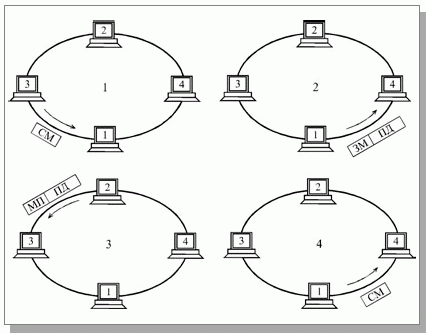
Работа маркерного метода управления в сети с топологией кольцо представлена на рис. 4.15.
Рис. 4.15. Маркерный метод управления обменом (СМ—свободный маркер, ЗМ— занятый маркер, МП— занятый маркер с подтверждением, ПД—пакет данных)
По кольцу непрерывно ходит специальный управляющий пакет минимальной длины, маркер, предоставляющий абонентам право передавать свой пакет. Алгоритм действий абонентов:
1. Абонент 1, желающий передать свой пакет, должен дождаться прихода к нему свободного маркера. Затем он присоединяет к маркеру свой пакет, помечает маркер как занятый и отправляет эту посылку следующему по кольцу абоненту.
2. Все остальные абоненты (2, 3, 4), получив маркер с присоединенным пакетом, проверяют, им ли адресован пакет. Если пакет адресован не им, то они передают полученную посылку (маркер + пакет) дальше по кольцу.
3. Если какой-то абонент (в данном случае это абонент 2) распознает пакет как адресованный ему, то он его принимает, устанавливает в маркере бит подтверждения приема и передает посылку (маркер + пакет) дальше по кольцу.
4. Передававший абонент 1 получает свою посылку, прошедшую по всему кольцу, обратно, помечает маркер как свободный, удаляет из сети свой пакет и посылает свободный маркер дальше по кольцу. Абонент, желающий передавать, ждет этого маркера, и все повторяется снова.
Приоритет при данном методе управления получается географический, то есть право передачи после освобождения сети переходит к следующему по направлению кольца абоненту от последнего передававшего абонента. Но эта система приоритетов работает только при большой интенсивности обмена. При малой интенсивности обмена все абоненты равноправны, и время доступа к сети каждого из них определяется только положением маркера в момент возникновения заявки на передачу.
В чем-то рассматриваемый метод похож на метод опроса (централизованный), хотя явно выделенного центра здесь не существует. Однако некий центр обычно все-таки присутствует. Один из абонентов (или специальное устройство) должен следить, чтобы маркер не потерялся в процессе прохождения по кольцу (например, из-за действия помех или сбоя в работе какого-то абонента, а также из-за подключения и отключения абонентов). В противном случае механизм доступа работать не будет. Следовательно, надежность управления в данном случае снижается (выход центра из строя приводит к полной дезорганизации обмена). Существуют специальные средства для повышения надежности и восстановления центра контроля маркера.
Основное преимущество маркерного метода перед CSMA/CD состоит в гарантированной величине времени доступа. Его максимальная величина, как и при централизованном методе, составит (N-1)• tпк, где N – полное число абонентов в сети, tпк – время прохождения пакета по кольцу. Вообще, маркерный метод управления обменом при большой интенсивности обмена в сети (загруженность более 30—40%) гораздо эффективнее случайных методов. Он позволяет сети работать с большей нагрузкой, которая теоретически может даже приближаться к 100%.
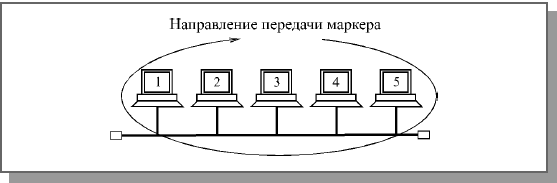
Метод маркерного доступа используется не только в кольце (например, в сети IBM Token Ring или FDDI), но и в шине (в частности, сеть Arcnet-BUS), а также в пассивной звезде (к примеру, сеть Arcnet-STAR). В этих случаях реализуется не физическое, а логическое кольцо, то есть все абоненты последовательно передают друг другу маркер, и эта цепочка передачи маркеров замкнута в кольцо (рис. 4.16). При этом совмещаются достоинства физической топологии шина и маркерного метода управления.
Применение маркерного метода управления в шине
Рис. 4.16. Применение маркерного метода управления в шине
Информация в локальных сетях, как правило, передается отдельными порциями, кусками, называемыми в различных источниках пакетами (packets), кадрами (frames) или блоками. Причем предельная длина этих пакетов строго ограничена (обычно величиной в несколько килобайт). Ограничена длина пакета и снизу (как правило, несколькими десятками байт). Выбор пакетной передачи связан с несколькими важными соображениями.
Назначение пакетов и их структура
Информация в локальных сетях, как правило, передается отдельными порциями, кусками, называемыми в различных источниках пакетами (packets), кадрами (frames) или блоками. Причем предельная длина этих пакетов строго ограничена (обычно величиной в несколько килобайт). Ограничена длина пакета и снизу (как правило, несколькими десятками байт). Выбор пакетной передачи связан с несколькими важными соображениями.
Локальная сеть, как уже отмечалось, должна обеспечивать качественную, прозрачную связь всем абонентам (компьютерам) сети. Важнейшим параметром является так называемое время доступа к сети (access time), которое определяется как временной интервал между моментом готовности абонента к передаче (когда ему есть, что передавать) и моментом начала этой передачи. Это время ожидания абонентом начала своей передачи. Естественно, оно не должно быть слишком большим, иначе величина реальной, интегральной скорости передачи информации между приложениями сильно уменьшится даже при высокоскоростной связи.
Ожидание начала передачи связано с тем, что в сети не может происходить несколько передач одновременно (во всяком случае, при топологиях шина и кольцо). Всегда есть только один передатчик и один приемник (реже – несколько приемников). В противном случае информация от разных передатчиков смешивается и искажается. В связи с этим абоненты передают свою информацию по очереди. И каждому абоненту, прежде чем начать передачу, надо дождаться своей очереди. Вот это время ожидания своей очереди и есть время доступа.
Если бы вся требуемая информация передавалась каким-то абонентом сразу, непрерывно, без разделения на пакеты, то это привело бы к монопольному захвату сети этим абонентом на довольно продолжительное время. Все остальные абоненты вынуждены были бы ждать окончания передачи всей информации, что в ряде случаев могло бы потребовать десятков секунд и даже минут (например, при копировании содержимого целого жесткого диска). С тем чтобы уравнять в правах всех абонентов, а также сделать примерно одинаковыми для всех них величину времени доступа к сети и интегральную скорость передачи информации, как раз и применяются пакеты (кадры) ограниченной длины. Важно также и то, что при передаче больших массивов информации вероятность ошибки из-за помех и сбоев довольно высока. Например, при характерной для локальных сетей величине вероятности одиночной ошибки в 10-8пакет длиной 10 Кбит будет искажен с вероятностью 10-4, а массив длиной 10 Мбит – уже с вероятностью 10-1. К тому же выявить ошибку в массиве из нескольких мегабайт намного сложнее, чем в пакете из нескольких килобайт. А при обнаружении ошибки придется повторить передачу всего большого массива. Но и при повторной передаче большого массива снова высока вероятность ошибки, и процесс этот при слишком большом массиве может повторяться до бесконечности.
С другой стороны, сравнительно большие пакеты имеют преимущества перед очень маленькими пакетами, например, перед побайтовой (8 бит) или пословной (16 бит или 32 бита) передачей информации.
Дело в том, что каждый пакет помимо собственно данных, которые требуется передать, должен содержать некоторое количество служебной информации. Прежде всего, это адресная информация, которая определяет, от кого и кому передается данный пакет (как на почтовом конверте – адреса получателя и отправителя). Если порция передаваемых данных будет очень маленькой (например, несколько байт), то доля служебной информации станет непозволительно высокой, что резко снизит интегральную скорость обмена информацией по сети.
Существует некоторая оптимальная длина пакета (или оптимальный диапазон длин пакетов), при которой средняя скорость обмена информацией по сети будет максимальна. Эта длина не является неизменной величиной, она зависит от уровня помех, метода управления обменом, количества абонентов сети, характера передаваемой информации, и от многих других факторов. Имеется диапазон длин, который близок к оптимуму.
Таким образом, процесс информационного обмена в сети представляет собой чередование пакетов, каждый из которых содержит информацию, передаваемую от абонента к абоненту.
Передача пакетов в сети между двумя абонентами
Рис. 4.1. Передача пакетов в сети между двумя абонентами
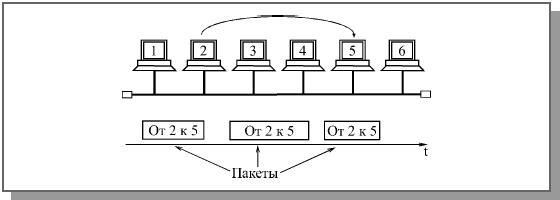
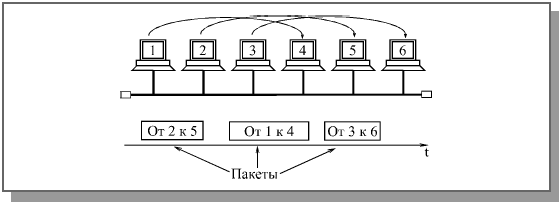
В частном случае (рис. 4.1) все эти пакеты могут передаваться одним абонентом (когда другие абоненты не хотят передавать). Но обычно в сети чередуются пакеты, посланные разными абонентами (рис. 4.2).
Передача пакетов в сети между несколькими абонентами
Рис. 4.2. Передача пакетов в сети между несколькими абонентами
Структура и размеры пакета в каждой сети жестко определены стандартом на данную сеть и связаны, прежде всего, с аппаратурными особенностями данной сети, выбранной топологией и типом среды передачи информации. Кроме того, эти параметры зависят от используемого протокола (порядка обмена информацией).
Но существуют некоторые общие принципы формирования структуры пакета, которые учитывают характерные особенности обмена информацией по любым локальным сетям.
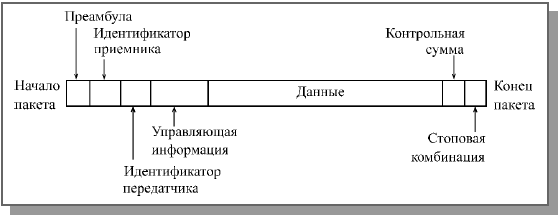
Чаще всего пакет содержит в себе следующие основные поля или части (рис. 4.3):
Типичная структура пакета
Рис. 4.3. Типичная структура пакета
* Стартовая комбинация битов или преамбула, которая обеспечивает предварительную настройку аппаратуры адаптера или другого сетевого устройства на прием и обработку пакета. Это поле может полностью отсутствовать или же сводиться к единственному стартовому биту.
* Сетевой адрес (идентификатор) принимающего абонента, то есть индивидуальный или групповой номер, присвоенный каждому принимающему абоненту в сети. Этот адрес позволяет приемнику распознать пакет, адресованный ему лично, группе, в которую он входит, или всем абонентам сети одновременно (при широком вещании).
* Сетевой адрес (идентификатор) передающего абонента, то есть индивидуальный номер, присвоенный каждому передающему абоненту. Этот адрес информирует принимающего абонента, откуда пришел данный пакет. Включение в пакет адреса передатчика необходимо в том случае, когда одному приемнику могут попеременно приходить пакеты от разных передатчиков.
* Служебная информация, которая может указывать на тип пакета, его номер, размер, формат, маршрут его доставки, на то, что с ним надо делать приемнику и т.д.
* Данные (поле данных) – это та информация, ради передачи которой используется пакет. В отличие от всех остальных полей пакета поле данных имеет переменную длину, которая, собственно, и определяет полную длину пакета. Существуют специальные управляющие пакеты, которые не имеют поля данных. Их можно рассматривать как сетевые команды. Пакеты, включающие поле данных, называются информационными пакетами. Управляющие пакеты могут выполнять функцию начала и конца сеанса связи, подтверждения приема информационного пакета, запроса информационного пакета и т.д.
* Контрольная сумма пакета – это числовой код, формируемый передатчиком по определенным правилам и содержащий в свернутом виде информацию обо всем пакете. Приемник, повторяя вычисления, сделанные передатчиком, с принятым пакетом, сравнивает их результат с контрольной суммой и делает вывод о правильности или ошибочности передачи пакета. Если пакет ошибочен, то приемник запрашивает его повторную передачу. Обычно используется циклическая контрольная сумма (CRC). Подробнее об этом рассказано в главе 7.
* Стоповая комбинация служит для информирования аппаратуры принимающего абонента об окончании пакета, обеспечивает выход аппаратуры приемника из состояния приема. Это поле может отсутствовать, если используется самосинхронизирующийся код, позволяющий определять момент окончания передачи пакета.
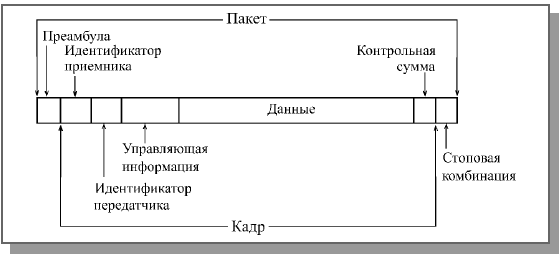
Вложение кадра в пакет
Рис. 4.4. Вложение кадра в пакет
Нередко в структуре пакета выделяют всего три поля:
* Начальное управляющее поле пакета (или заголовок пакета), то есть поле, включающее в себя стартовую комбинацию, сетевые адреса приемника и передатчика, а также служебную информацию.
* Поле данных пакета.
* Конечное управляющее поле пакета (заключение, трейлер), куда входят контрольная сумма и стоповая комбинация, а также, возможно, служебная информация.
Как уже упоминалось, помимо термина "пакет" (packet) в литературе также нередко встречается термин "кадр" (frame). Иногда под этими терминами имеется в виду одно и то же. Но иногда подразумевается, что кадр и пакет различаются. Причем единства в объяснении этих различий не наблюдается.
В некоторых источниках утверждается, что кадр вложен в пакет. В этом случае все перечисленные поля пакета кроме преамбулы и стоповой комбинации относятся к кадру (рис. 4.4). Например, в описаниях сети Ethernet говорится, что в конце преамбулы передается признак начала кадра.
В других, напротив, поддерживается мнение о том, что пакет вложен в кадр. И тогда под пакетом подразумевается только информация, содержащаяся в кадре, который передается по сети и снабжен служебными полями.
Во избежание путаницы, в данной книге термин "пакет" будет использоваться как более понятный и универсальный.
В процессе сеанса обмена информацией по сети между передающим и принимающим абонентами происходит обмен информационными и управляющими пакетами по установленным правилам, называемым протоколом обмена. Это позволяет обеспечить надежную передачу информации при любой интенсивности обмена по сети.
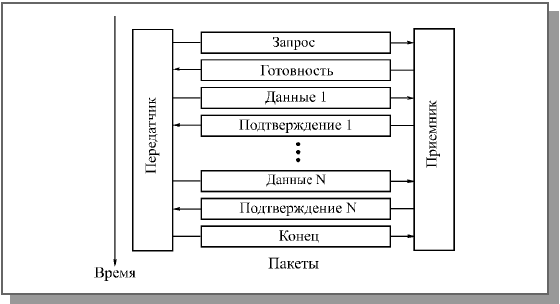
Пример простейшего протокола показан на рис. 4.5.
Пример обмена пакетами при сеансе связи
Рис. 4.5. Пример обмена пакетами при сеансе связи
Сеанс обмена начинается с запроса передатчиком готовности приемника принять данные. Для этого используется управляющий пакет "Запрос". Если приемник не готов, он отказывается от сеанса специальным управляющим пакетом. В случае, когда приемник готов, он посылает в ответ управляющий пакет "Готовность". Затем начинается собственно передача данных. При этом на каждый полученный информационный пакет приемник отвечает управляющим пакетом "Подтверждение". В случае, когда пакет данных передан с ошибками, в ответ на него приемник запрашивает повторную передачу. Заканчивается сеанс управляющим пакетом "Конец", которым передатчик сообщает о разрыве связи. Существует множество стандартных протоколов, которые используют как передачу с подтверждением (с гарантированной доставкой пакета), так и передачу без подтверждения (без гарантии доставки пакета). Подробнее о протоколах обмена будет рассказано в следующей главе.
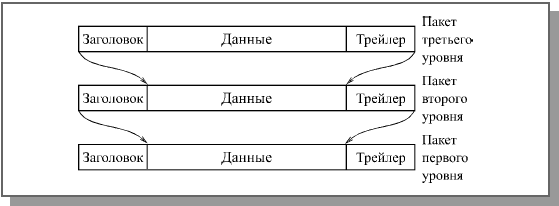
При реальном обмене по сети применяются многоуровневые протоколы, каждый из уровней которых предполагает свою структуру пакета (адресацию, управляющую информацию, формат данных и т.д.). Ведь протоколы высоких уровней имеют дело с такими понятиями, как файл-сервер или приложение, запрашивающее данные у другого приложения, и вполне могут не иметь представления ни о типе аппаратуры сети, ни о методе управления обменом. Все пакеты более высоких уровней последовательно вкладываются в передаваемый пакет, точнее, в поле данных передаваемого пакета (рис. 4.6). Этот процесс последовательной упаковки данных для передачи называется также инкапсуляцией пакетов.
Многоуровневая система вложения пакетов
Рис. 4.6. Многоуровневая система вложения пакетов
Каждый следующий вкладываемый пакет может содержать собственную служебную информацию, располагающуюся как до данных (заголовок), так и после них (трейлер), причем ее назначение может быть различным. Безусловно, доля вспомогательной информации в пакетах при этом возрастает с каждым следующим уровнем, что снижает эффективную скорость передачи данных. Для увеличения этой скорости предпочтительнее, чтобы протоколы обмена были проще, и уровней этих протоколов было меньше. Иначе никакая скорость передачи битов не поможет, и быстрая сеть может передавать файл дольше, чем медленная сеть, которая пользуется более простым протоколом.
Обратный процесс последовательной распаковки данных приемником называется декапсуляцией пакетов.
В этой статье я попытаюсь дать оценку быстродействию файловых систем, используемых в операционных системах WindowsNT/2000. Статья не содержит графиков и результатов тестирований, так как эти результаты слишком сильно зависят от случая, методик тестирования и конкретных систем, и не имеют почти никакой связи с реальным положением дел. В этом материале я вместо этого постараюсь описать общие тенденции и соображения, связанные с производительностью файловых систем. Прочитав данный материал, вы получите информацию для размышлений и сможете сами сделать выводы, понять, какая система будет быстрее в ваших условиях, и почему. Возможно, некоторые факты помогут вам также оптимизировать быстродействие своей машины с точки зрения файловых систем, подскажут какие-то решения, которые приведут к повышению скорости работы всего компьютера.
В данном обзоре упоминаются три системы - FAT (далее FAT16), FAT32 и NTFS, так как основной вопрос, стоящий перед пользователями Windows2000 - это выбор между этими вариантами. Я приношу извинение пользователям других файловых систем, но проблема выбора между двумя, внешне совершенно равнозначными, вариантами со всей остротой стоит сейчас только в среде Windows2000. Я надеюсь, всё же, что изложенные соображения покажутся вам любопытными, и вы сможете сделать какие-то выводы и о тех системах, с которыми вам приходится работать.
Данная статья состоит из множества разделов, каждый из которых посвящен какому-то одному вопросу быстродействия. Многие из этих разделов в определенных местах тесно переплетаются между собой. Тем не менее, чтобы не превращать статью в кашу, в соответствующем разделе я буду писать только о том, что имеет отношение к обсуждаемый в данный момент теме, и ни о чем более. Если вы не нашли каких-то важных фактов в тексте - не спешите удивляться: скорее всего, вы встретите их позже. Прошу вас также не делать никаких поспешных выводов о недостатках и преимуществах той или иной системы, так как противоречий и подводных камней в этих рассуждениях очень и очень много. В конце я попытаюсь собрать воедино всё, что можно сказать о быстродействии систем в реальных условиях.
Теория
Самое фундаментальное свойство любой файловой системы, влияющее на быстродействие всех дисковых операций - структура организации и хранения информации, т.е. то, как, собственно, устроена сама файловая система. Первый раздел - попытка анализа именно этого аспекта работы, т.е. физической работы со структурами и данными файловой системы. Теоретические рассуждения, в принципе, могут быть пропущены - те, кто интересуется лишь чисто практическими аспектами быстродействия файловых систем, могут обратиться сразу ко второй части статьи.
Для начала хотелось бы заметить, что любая файловая система так или иначе хранит файлы. Доступ к данным файлов - основная и неотъемлемая часть работы с файловой системой, и поэтому прежде всего нужно сказать пару слов об этом. Любая файловая система хранит данные файлов в неких объемах - секторах, которые используются аппаратурой и драйвером как самая маленькая единица полезной информации диска. Размер сектора в подавляющем числе современных систем составляет 512 байт, и все файловые системы просто читают эту информацию и передают её без какой либо обработки приложениям. Есть ли тут какие-то исключения? Практически нет. Если файл хранится в сжатом или закодированном виде - как это возможно, к примеру, в системе NTFS - то, конечно, на восстановление или расшифровку информации тратится время и ресурсы процессора. В остальных случаях чтение и запись самих данных файла осуществляется с одинаковой скоростью, какую файловую систему вы не использовали бы.
Обратим внимание на основные процессы, осуществляемые системой для доступа к файлам:
Поиск данных файла
Выяснение того, в каких областях диска хранится тот или иной фрагмент файла - процесс, который имеет принципиально разное воплощение в различных файловых системах. Имейте в виду, что это лишь поиск информации о местоположении файла - доступ к самим данным, фрагментированы они или нет, здесь уже не рассматривается, так как этот процесс совершенно одинаков для всех систем. Речь идет о тех "лишних" действиях, которые приходится выполнять системе перед доступом к реальным данным файлов.
На что влияет этот параметр: на скорость навигации по файлу (доступ к произвольному фрагменту файла). Любая работа с большими файлами данных и документов, если их размер - несколько мегабайт и более. Этот параметр показывает, насколько сильно сама файловая система страдает от фрагментации файлов.
NTFS способна обеспечить быстрый поиск фрагментов, поскольку вся информация хранится в нескольких очень компактных записях (типичный размер - несколько килобайт). Если файл очень сильно фрагментирован (содержит большое число фрагментов) - NTFS придется использовать много записей, что часто заставит хранить их в разных местах. Лишние движения головок при поиске этих данных, в таком случае, приведут к сильному замедлению процесса поиска данных о местоположении файла.
FAT32, из-за большой области самой таблицы размещения будет испытывать огромные трудности, если фрагменты файла разбросаны по всему диску. Дело в том, что FAT (File Allocation Table, таблица размещения файлов) представляет собой мини-образ диска, куда включен каждый его кластер. Для доступа к фрагменту файла в системе FAT16 и FAT32 приходится обращаться к соответствующей частичке FAT. Если файл, к примеру, расположен в трех фрагментах - в начале диска, в середине, и в конце - то в системе FAT нам придется обратиться к фрагменту FAT также в его начале, в середине и в конце. В системе FAT16, где максимальный размер области FAT составляет 128 Кбайт, это не составит проблемы - вся область FAT просто хранится в памяти, или же считывается с диска целиком за один проход и буферизируется. FAT32 же, напротив, имеет типичный размер области FAT порядка сотен килобайт, а на больших дисках - даже несколько мегабайт. Если файл расположен в разных частях диска - это вынуждает систему совершать движения головок винчестера столько раз, сколько групп фрагментов в разных областях имеет файл, а это очень и очень сильно замедляет процесс поиска фрагментов файла.
Вывод: Абсолютный лидер - FAT16, он никогда не заставит систему делать лишние дисковые операции для данной цели. Затем идет NTFS - эта система также не требует чтения лишней информации, по крайней мере, до того момента, пока файл имеет разумное число фрагментов. FAT32 испытывает огромные трудности, вплоть до чтения лишних сотен килобайт из области FAT, если файл разбросан разным областям диска. Работа с внушительными по размеру файлами на FAT32 в любом случае сопряжена с огромными трудностями - понять, в каком месте на диске расположен тот или иной фрагмент файла, можно лишь изучив всю последовательность кластеров файла с самого начала, обрабатывая за один раз один кластер (через каждые 4 Кбайт файла в типичной системе). Стоит отметить, что если файл фрагментирован, но лежит компактной кучей фрагментов - FAT32 всё же не испытывает больших трудностей, так как физический доступ к области FAT будет также компактен и буферизован.
Поиск свободного места
Данная операция производится в том случае, если файл нужно создать с нуля или скопировать на диск. Поиск места под физические данные файла зависит от того, как хранится информация о занятых участках диска.
На что влияет этот параметр: на скорость создания файлов, особенно больших. Сохранение или создание в реальном времени больших мультимедийных файлов (.wav, к примеру), копирование больших объемов информации, т.д. Этот параметр показывает, насколько быстро система сможет найти место для записи на диск новых данных, и какие операции ей придется для этого проделать.
Для определения того, свободен ли данный кластер или нет, системы на основе FAT должны просмотреть одну запись FAT, соответствующую этому кластеру. Размер одной записи FAT16 составляет 16 бит, одной записи FAT32 - 32 бита. Для поиска свободного места на диске может потребоваться просмотреть почти всего FAT - это 128 Кбайт (максимум) для FAT16 и до нескольких мегабайт (!) - в FAT32. Для того, чтобы не превращать поиск свободного места в катастрофу (для FAT32), операционной системе приходится идти на различные ухищрения.
NTFS имеет битовую карту свободного места, одному кластеру соответствует 1 бит. Для поиска свободного места на диске приходится оценивать объемы в десятки раз меньшие, чем в системах FAT и FAT32.
Вывод: NTFS имеет наиболее эффективную систему нахождения свободного места. Стоит отметить, что действовать "в лоб" на FAT16 или FAT32 очень медленно, поэтому для нахождения свободного места в этих системах применяются различные методы оптимизации, в результате чего и там достигается приемлемая скорость. (Одно можно сказать наверняка - поиск свободного места при работе в DOS на FAT32 - катастрофический по скорости процесс, поскольку никакая оптимизация невозможна без поддержки хоть сколь серьезной операционной системы).
Работа с каталогами и файлами
Каждая файловая система выполняет элементарные операции с файлами - доступ, удаление, создание, перемещение и т.д. Скорость работы этих операций зависит от принципов организации хранения данных об отдельных файлах и от устройства структур каталогов.
На что влияет этот параметр: на скорость осуществления любых операций с файлом, в том числе - на скорость любой операции доступа к файлу, особенно - в каталогах с большим числом файлов (тысячи).
FAT16 и FAT32 имеют очень компактные каталоги, размер каждой записи которых предельно мал. Более того, из-за сложившейся исторически системы хранения длинных имен файлов (более 11 символов), в каталогах систем FAT используется не очень эффективная и на первый взгляд неудачная, но зато очень экономная структура хранения этих самих длинных имен файлов. Работа с каталогами FAT производится достаточно быстро, так как в подавляющем числе случаев каталог (файл данных каталога) не фрагментирован и находится на диске в одном месте.
Единственная проблема, которая может существенно понизить скорость работы каталогов FAT - большое количество файлов в одном каталоге (порядка тысячи или более). Система хранения данных - линейный массив - не позволяет организовать эффективный поиск файлов в таком каталоге, и для нахождения данного файла приходится перебирать большой объем данных (в среднем - половину файла каталога).
NTFS использует гораздо более эффективный способ адресации - бинарное дерево, о принципе работы которого можно прочесть в другой статье (Файловая система NTFS). Эта организация позволяет эффективно работать с каталогами любого размера - каталогам NTFS не страшно увеличение количества файлов в одном каталоге и до десятков тысяч.
Стоит заметить, однако, что сам каталог NTFS представляет собой гораздо менее компактную структуру, нежели каталог FAT - это связано с гораздо большим (в несколько раз) размером одной записи каталога. Данное обстоятельство приводит к тому, что каталоги на томе NTFS в подавляющем числе случаев сильно фрагментированы. Размер типичного каталога на FAT-е укладывается в один кластер, тогда как сотня файлов (и даже меньше) в каталоге на NTFS уже приводит к размеру файла каталога, превышающему типичный размер одного кластера. Это, в свою очередь, почти гарантирует фрагментацию файла каталога, что, к сожалению, довольно часто сводит на нет все преимущества гораздо более эффективной организации самих данных.
Вывод: структура каталогов на NTFS теоретически гораздо эффективнее, но при размере каталога в несколько сотен файлов это практически не имеет значения. Фрагментация каталогов NTFS, однако, уверенно наступает уже при таком размере каталога. Для малых и средних каталогов NTFS, как это не печально, имеет на практике меньшее быстродействие.
Преимущества каталогов NTFS становятся реальными и неоспоримыми только в том случае, если в одно каталоге присутствуют тысячи файлов - в этом случае быстродействие компенсирует фрагментированность самого каталога и трудности с физическим обращением к данным (в первый раз - далее каталог кэшируется). Напряженная работа с каталогами, содержащими порядка тысячи и более файлов, проходит на NTFS буквально в несколько раз быстрее, а иногда выигрыш в скорости по сравнению с FAT и FAT32 достигает десятков раз.
Практика
К сожалению, как это часто бывает во всевозможных компьютерных вопросах, практика не очень хорошо согласуется с теорией. NTFS, имеющая, казалось бы, очевидные преимущества в структуре, показывает не настолько уж фантастические результаты, как можно было бы ожидать. Какие еще соображения влияют на быстродействие файловой системы? Каждый из рассматриваемых далее вопросов вносит свой вклад в итоговое быстродействие. Помните, однако, что реальное быстродействие - результат действия сразу всех факторов, поэтому и в этой части статьи не стоит делать поспешных выводов.
Объем оперативной памяти (кэширование)
Очень многие данные современных файловых систем кэшируются или буферизируются в памяти компьютера, что позволяет избежать лишних операций физического чтения данных с диска. Для нормальной (высокопроизводительной) работы системы в кэше приходится хранить следующие типы информации:
Данные о физическом местоположении всех открытых файлов. Это, прежде всего, позволит обращаться к системным файлам и библиотекам, доступ к которым идет буквально постоянно, без чтения служебной (не относящейся к самим файлам) информации с диска. Это же относится к тем файлам, которые исполняются в данный момент - т.е. к выполняемым модулям (.exe и .dll) активных процессов в системе. В эту категорию попадают также файлы системы, с которыми производится работа (прежде всего реестр и виртуальная память, различные .ini файлы, а также файлы документов и приложений).
Наиболее часто используемые каталоги. К таковым можно отнести рабочий стол, меню "пуск", системные каталоги, каталоги кэша интернета, и т.п.
Данные о свободном месте диска - т.е. та информация, которая позволит найти место для сохранения на диск новых данных.
В случае, если этот базовый объем информации не будет доступен прямо в оперативной памяти, системе придется совершать множество ненужных операций еще до того, как она начнет работу с реальными данными. Что входит в эти объемы в разных файловых системах? Или, вопрос в более практической плоскости - каким объемом свободной оперативной памяти надо располагать, чтобы эффективно работать с той или иной файловой системой?
FAT16 имеет очень мало данных, отвечающих за организацию файловой системы. Из служебных областей можно выделить только саму область FAT, которая не может превышать 128 Кбайт (!) - эта область отвечает и за поиск фрагментов файлов, и за поиск свободного места на томе. Каталоги системы FAT также очень компактны. Общий объем памяти, необходимый для предельно эффективной работы с FAT-ом, может колебаться от сотни килобайт и до мегабайта-другого - при условии огромного числа и размера каталогов, с которыми ведется работа.
FAT32 отличается от FAT16 лишь тем, что сама область FAT может иметь более внушительные размеры. На томах порядка 5 - 10 Гбайт область FAT может занимать объем в несколько Мбайт, и это уже очень внушительный объем, надежно кэшировать который не представляется возможным. Тем не менее, область FAT, а вернее те фрагменты, которые отвечают за местоположение рабочих файлов, в подавляющем большинстве систем находятся в памяти машины - на это расходуется порядка нескольких Мбайт оперативной памяти.
NTFS, к сожалению, имеет гораздо большие требования к памяти, необходимой для работы системы. Прежде всего, кэширование сильно затрудняет большие размеры каталогов. Размер одних только каталогов, с которыми активно ведет работу система, может запросто доходить до нескольких Мбайт и даже десятков Мбайт! Добавьте к этому необходимость кэшировать карту свободного места тома (сотни Кбайт) и записи MFT для файлов, с которыми осуществляется работа (в типичной системе - по 1 Кбайт на каждый файл). К счастью, NTFS имеет удачную систему хранения данных, которая не приводит к увеличению каких-либо фиксированных областей при увеличении объема диска. Количество данных, с которым оперирует система на основе NTFS, практически не зависит от объема тома, и основной вклад в объемы данных, которые необходимо кэшировать, вносят каталоги. Тем не менее, уже этого вполне достаточно для того, чтобы только минимальный объем данных, необходимых для кэширования базовых областей NTFS, доходил до 5 - 8 Мбайт.
[pagebreak]
К сожалению, можно с уверенностью сказать: NTFS теряет огромное количество своего теоретического быстродействия из-за недостаточного кэширования. На системах, имеющих менее 64 Мбайт памяти, NTFS просто не может оказаться быстрее FAT16 или FAT32. Единственное исключение из этого правила - диски FAT32, имеющие объем десятки Гбайт (я бы лично серьезно опасался дисков FAT32 объемом свыше, скажем, 30 Гбайт). В остальных же случаях - системы с менее чем 64 мегабайтами памяти просто обязаны работать с FAT32 быстрее.
Типичный в настоящее время объем памяти в 64 Мбайта, к сожалению, также не дает возможности организовать эффективную работу с NTFS. На малых и средних дисках (до 10 Гбайт) в типичных системах FAT32 будет работать, пожалуй, немного быстрее. Единственное, что можно сказать по поводу быстродействия систем с таким объемом оперативной памяти - системы, работающие с FAT32, будут гораздо сильнее страдать от фрагментации, чем системы на NTFS. Но если хотя бы изредка дефрагментировать диски, то FAT32, с точки зрения быстродействия, является предпочтительным вариантом. Многие люди, тем не менее, выбирают в таких системах NTFS - просто из-за того, что это даст некоторые довольно важные преимущества, тогда как типичная потеря быстродействия не очень велика.
Системы с более чем 64 Мбайтами, а особенно - со 128 Мбайт и более памяти, смогут уверенно кэшировать абсолютно всё, что необходимо для работы систем, и вот на таких компьютерах NTFS, скорее всего, покажет более высокое быстродействие из-за более продуманной организации данных. В наше время этим показателям соответствует практически любой компьютер.
Быстродействие накопителя
Влияют ли физические параметры жесткого диска на быстродействие файловой системы? Да, хоть и не сильно, но влияют. Можно выделить следующие параметры физической дисковой системы, которые по-разному влияют на разные типы файловых систем:
Время случайного доступа (random seek time). К сожалению, для доступа к системным областям на типичном диске более сложной файловой системы (NTFS) приходится совершать, в среднем, больше движений головками диска, чем в более простых системах (FAT16 и FAT32). Гораздо большая фрагментация каталогов, возможность фрагментации системных областей - всё это делает диски NTFS гораздо более чувствительными к скорости считывания произвольных (случайных) областей диска. По этой причине использовать NTFS на медленных (старых) дисках не рекомендуется, так как высокое (худшее) время поиска дорожки дает еще один плюс в пользу систем FAT.
Наличие Bus Mastering. Bus Mastering - специальный режим работы драйвера и контроллера, при использовании которого обмен с диском производится без участия процессора. Стоит отметить, что система запаздывающего кэширования NTFS сможет действовать гораздо более эффективно при наличии Bus Mastering, т.к. NTFS производит отложенную запись гораздо большего числа данных. Системы без Bus Mastering в настоящее время встречаются достаточно редко (обычно это накопители или контроллеры, работающие в режиме PIO3 или PIO4), и если вы работаете с таким диском - то, скорее всего, NTFS потеряет еще пару очков быстродействия, особенно при операциях модификации каталогов (например, активная работа в интернете - работа с кэшем интернета).
Кэширование как чтения, так и записи на уровне жестких дисков (объем буфера HDD - от 128 Кбайт до 1-2 Мбайт в современных дорогих дисках) - фактор, который будет более полезен системам на основе FAT. NTFS из соображений надежности хранения информации осуществляет модификацию системных областей с флагом "не кэшировать запись", поэтому быстродействие системы NTFS слабо зависит от возможности кэширования самого HDD. Системы FAT, напротив, получат некоторый плюс от кэширования записи на физическом уровне. Стоит отметить, что, вообще говоря, всерьез принимать в расчет размер буфера HDD при оценке быстродействия тех или иных файловых систем не стоит.
Подводя краткий итог влиянию быстродействия диска и контроллера на быстродействия системы в целом, можно сказать так: NTFS страдает от медленных дисков гораздо сильнее, чем FAT.
Размер кластера
Хотелось бы сказать пару слов о размере кластера - тот параметр, который в файловых системах FAT32 и NTFS можно задавать при форматировании практически произвольно. Прежде всего, надо сказать, что больший размер кластера - это практически всегда большее быстродействие. Размер кластера на томе NTFS, однако, имеет меньшее влияние на быстродействие, чем размер кластера для системы FAT32.
Типичный размер кластера для NTFS - 4 Кбайта. Стоит отметить, что при большем размере кластера отключается встроенная в файловую систему возможность сжатия индивидуальных файлов, а также перестает работать стандартный API дефрагментации - т.е. подавляющее число дефрагментаторов, в том числе встроенный в Windows 2000, будут неспособны дефрагментировать этот диск. SpeedDisk, впрочем, сможет - он работает без использования данного API. Оптимальным с точки зрения быстродействия, по крайней мере, для средних и больших файлов, считается (самой Microsoft) размер 16 Кбайт. Увеличивать размер далее неразумно из-за слишком больших расходов на неэффективность хранения данных и из-за мизерного дальнейшего увеличения быстродействия. Если вы хотите повысить быстродействие NTFS ценой потери возможности сжатия - задумайтесь о форматировании диска с размером кластера, большим чем 4 Кбайта. Но имейте в виду, что это даст довольно скромный прирост быстродействия, который часто не стоит даже уменьшения эффективности размещения файлов на диске.
Быстродействие системы FAT32, напротив, можно довольно существенно повысить, увеличив размер кластера. Если в NTFS размер кластера почти не влияет на размер и характер данных системных областей, то в системе FAT увеличивая кластер в два раза, мы сокращаем область FAT в те же два раза. Вспомните, что в типичной системе FAT32 эта очень важная для быстродействия область занимает несколько Мбайт. Сокращение области FAT в несколько раз даст заметное увеличение быстродействия, так как объем системных данных файловой системы сильно сократиться - уменьшается и время, затрачиваемое на чтение данных о расположении файлов, и объем оперативной памяти, необходимый для буферизирования этой информации. Типичный объем кластера для систем FAT32 составляет тоже 4 Кбайт, и увеличение его до 8 или даже до 16 Кбайт - особенно для больших (десяток и более гигабайт) дисков - достаточно разумный шаг.
Другие соображения
NTFS является достаточно сложной системой, поэтому, в отличие от FAT16 и FAT32, имеются и другие факторы, которые могут привести к существенному замедлению работы NTFS:
Диск NTFS был получен преобразованием раздела FAT16 или FAT32 (команда convert). Данная процедура в большинстве случаев представляет собой тяжелый случай для быстродействия, так как структура служебных областей NTFS, скорее всего, получится очень фрагментированной. Если есть возможность - избегайте преобразования других систем в NTFS, так как это приведет к созданию очень неудачного диска, которому не поможет даже типичный (неспециализированный) дефрагментатор, типа Diskeeper-а или встроенного в Windows 2000.
Активная работа с диском, заполненным более чем на 80% - 90%, представляет собой катастрофический для быстродействия NTFS случай, так как фрагментация файлов и, самое главное, служебных областей, будет расти фантастически быстро. Если ваш диск используется в таком режиме - FAT32 будет более удачным выбором при любых других условиях.
Выводы
В данной заключительной части "одной строчкой" собраны ключевые особенности быстродействия этих трех файловых систем.
FAT - плюсы:
Для эффективной работы требуется немного оперативной памяти.
Быстрая работа с малыми и средними каталогами.
Диск совершает в среднем меньшее количество движений головок (в сравнении с NTFS).
Эффективная работа на медленных дисках.
FAT - минусы:
Катастрофическая потеря быстродействия с увеличением фрагментации, особенно для больших дисков (только FAT32).
Сложности с произвольным доступом к большим (скажем, 10% и более от размера диска) файлам.
Очень медленная работа с каталогами, содержащими большое количество файлов.
NTFS - плюсы:
Фрагментация файлов не имеет практически никаких последствий для самой файловой системы - работа фрагментированной системы ухудшается только с точки зрения доступа к самим данным файлов.
Сложность структуры каталогов и число файлов в одном каталоге также не чинит особых препятствий быстродействию.
Быстрый доступ к произвольному фрагменту файла (например, редактирование больших .wav файлов).
Очень быстрый доступ к маленьким файлам (несколько сотен байт) - весь файл находится в том же месте, где и системные данные (запись MFT).
NTFS - минусы:
Существенные требования к памяти системы (64 Мбайт - абсолютный минимум, лучше - больше).
Медленные диски и контроллеры без Bus Mastering сильно снижают быстродействие NTFS.
Работа с каталогами средних размеров затруднена тем, что они почти всегда фрагментированы.
Диск, долго работающий в заполненном на 80% - 90% состоянии, будет показывать крайне низкое быстродействие.
Хотелось бы еще раз подчеркнуть, что на практике основной фактор, от которого зависит быстродействие файловой системы - это, как ни странно, объем памяти машины. Системы с памятью 64-96 Мбайт - некий рубеж, на котором быстродействие NTFS и FAT32 примерно эквивалентно. Обратите внимание также на сложность организации данных на вашей машине. Если вы не используете ничего, кроме простейших приложений и самой операционной системы - может случиться так, что FAT32 сможет показать более высокое быстродействие и на машинах с большим количеством памяти.
NTFS - система, которая закладывалась на будущее, и это будущее для большинства реальных применений сегодняшнего дня еще, к сожалению, видимо не наступило. На данный момент NTFS обеспечивает стабильное и равнодушное к целому ряду факторов, но, пожалуй, всё же невысокое - на типичной "игровой" домашней системе - быстродействие. Основное преимущество NTFS с точки зрения быстродействия заключается в том, что этой системе безразличны такие параметры, как сложность каталогов (число файлов в одном каталоге), размер диска, фрагментация и т.д. В системах FAT же, напротив, каждый из этих факторов приведет к существенному снижению скорости работы.
Только в сложных высокопроизводительных системах - например, на графических станциях или просто на серьезных офисных компьютерах с тысячами документов, или, тем более, на файл-серверах - преимущества структуры NTFS смогут дать реальный выигрыш быстродействия, который порой заметен невооруженным глазом. Пользователям, не имеющим большие диски, забитые информацией, и не пользующимся сложными программами, не стоит ждать от NTFS чудес скорости - с точки зрения быстродействия на простых домашних системах гораздо лучше покажет себя FAT32.
я знал о борьбе Яндекса с белыми каталогами, но если честно - не подозревал о масштабах этой борьбы… А столкнулся я с этой проблемой (а именно “проблемой белых каталогов”) в связи с созданием нескольких новых сайтов и желанием на старте “нахаляву” немного им поднять ТИЦ. Нахаляву - то есть просто регистрируя новый сайт в белых каталогах, работа конечно крайне скучная и нудная, но простая и не требует затрат.
Для чего существуют белые каталоги? Думаю, не открою секрета, если скажу - для поднятия ТИЦ (то есть для поисковиков, а не для людей как бы, вот поэтому Яндекс и банит белые каталоги, особенно те, которые уж очень явно сделаны не для людей).
А чтоб белый каталог был полезен для этого самого поднятия, прямую ссылку с него должен увидеть Яндекс. А если каталог отсутствует в индексе Яндекса, зачем в нем регистрироваться? Есть, конечно, еще и другие поисковики, тот же Гугле, Рамблер, но все-таки большинство усилий SEO направлено именно на Яндекс.
С учетом всего этого я внимательно проверял каждый каталог или рейтинг перед регистрацией, чтобы не выполнять напрасную работу. И вот к какому тоскливому выводу я пришел - большинство подборок и списков белых каталогов оказались абсолютно бесполезны! Беру из списка первые 10-15 каталогов и проверяю такие параметры - ТИЦ, Google PR, наличие в индексе Яндекса и Гугла (кол-во страниц в выдаче).
Итог множества проверок такой: примерно 10-20% каталогов вообще мертвы, то есть просто давно заброшены и не работают, 70-80% имеют ТИЦ, какой-то PR и проиндексированы Google, но! в выдаче Яндекса либо 0 страниц, либо 1-2 - вот и приплыли… и только в среднем 1 из 10 каталогов жив и здравствует… Но это тоже зависит от подборки - в некоторых списках из первых 30-40 каталогов я не находил ни одного рабочего и полезного каталога (не “нулевки”).
Совершенно забавные данные я получил по одному из каталогов (видно, что ранее он был довольно продвинут) - каталог фигурировал под названием “Самый большой интернет каталог”, так вот в индексе Google оказалось 237000 страниц этого каталога! А в Яндексе - 0 (ноль), но Яндекс ТИЦ равен 375 - не так уж плохо, зато Google PR - ноль! вот с таким я столкнулся первый раз, но это уже за торговлю ссылками.
Попадались каталоги с ТИЦ более 1000, но отсутствующие в выдаче Яндекса.
Буквально сегодня видел (и не раз) рекламу в Бегуне - “Регистрируем в 4500 каталогов! Быстрая раскрутка, недорого! Вы сразу получите PR3 и ТИЦ +30?. Вдумываясь в текст, понимаешь истинный смысл - их 4.5 тыщи каталогов дадут вам прирост ТИЦ всего 30! ну а PR3 вообще никак не связано с регистрацией в каталогах - это достигается просто грамотной внутренней перелинковкой сайта, к примеру два наших сайта, запущенные в 2007 году, при первом же апе Google получили PR3, бэклинков к этому времени почти не было, ТИЦ тоже был почти нулевой. Хотя сейчас вроде Google ужесточает раздачу PR, теперь возможно получить “тройку” сразу будет непросто, по крайней мере многие сайты во время прошлого апдейта Google PR получили падение ПР, но опять-таки - большинство из них имели продажные ссылки.
В общем, делаем выводы - стоит ли регистрироваться в белых каталогах, стоит ли пользоваться услугами “оптовых регистраторов”, и как выбирать каталоги для регистрации. Регистрироваться вслепую - напрасно тратить время.
Выбор ключевых слов является одним из важнейших этапов оптимизации сайта под поисковые системы. Так как поисковики являются основным источником целевых посетителей, то этому вопросу надо уделять особое внимание. Правильно подобранные ключевые слова помогут пользователям легко находить страницы сайта, а также повысят их позицию в результатах выдачи по запросу.
Итак, для начала необходимо проанализировать тематику сайта и постараться взглянуть на него глазами посетителя. Цель такого упражнения-разминки – подбор слов и выражений, по которым, на ваш взгляд, производится поиск подобных сайтов.
Теперь можно приступить к детализации задачи, а именно, подбору ключевых слов для каждой страницы сайта отдельно. Большинство начинающих разработчиков при оптимизации допускают одну критическую ошибку, а именно, оптимизируют все страницы под одни и те же запросы. Они не учитывают тот факт, что машины поиска каждую страницу рассматривают независимо от остальных, поэтому необходимо оптимизировать страницы по отдельности, тщательно подбирая для них ключевые слова.
При анализе страницы необходимо написать около двух десятков ключевых слов, из которых попробовать сформировать фразы с учетом возможностей морфологического поиска и расположить слова и выражения в порядке их соответствия тематике страницы.
Например, ваша компания занимается продажей бытовой техники. Вместо использования в тегах HTML-кода и содержимом страниц ключевой фразы “продажа бытовой техники”, нужно уточнить эту фразу в зависимости от содержимого каждой страницы. Если на данной странице внимание сфокусировано, например, на кухонных комбайнах, то теги и текст необходимо оптимизировать именно под это выражение.
Сейчас идет тенденция к оптимизации страниц больше под ключевые выражения, чем под отдельные слова. Это связано с повышением уровня интернет-пользователей, которые для уточнения поисковых запросов из ключевых слов с помощью служебных символов строят ключевые фразы, значительно повышающие релевантность результатов поиска.
Следующий этап - это анализ частоты запросов по пунктам списка, составленного на этапе обдумывания тематики сайта. Здесь уже придется излагать не свое видение сайта, а вооружиться поисковой системой. Желательно брать тот поисковик, в трафике которого вы больше всего заинтересованы.
Составленный список предполагаемых ключевых слов можно проверить, например, с помощью сервиса «Яндекс.Директ» и выделить в нем фразы, сходные с заданными изначально. Далее необходимо посмотреть количество запросов для каждого выражения, выбранного на первом этапе, и попробовать найти фразы-синонимы. Если для них количество запросов будет больше, есть смысл заменить первоначальный вариант.
Чтобы выявить близкие по значению выражения, можно использовать сервис «Рамблер-Ассоциации», который представляет статистику поисковых запросов и работает по принципу «Те, кто ищут [запрос пользователя], ищут также». Сервис предназначен в помощь пользователю, совершившему поиск по какому-либо запросу и не получившему нужной информации. Статистика “ассоциаций” помогает выяснить интересы пользователей, путем анализа списка запросов, схожих с основным. Для выявления англоязычных запросов можно использовать сервис Wordtracker, который в бесплатной версии выдает ограниченные отчеты по поисковым запросам.
Теперь необходимо проанализировать полученную статистику запросов по списку ключевых слов. Если по некоторым из них результаты зашкаливают за десятки тысяч, их однозначно можно убрать из дальнейшего рассмотрения т.к. эти слова используются многими конкурентами. Здесь надо учесть тот факт, что если для оптимизации будет выбрана слишком распространенная ключевая фраза, то потребуется много времени и сил, чтобы взобраться на вершину ранжированного списка результатов. Кроме того, привлеченный таким образом сетевой трафик будет плохо сфокусирован, т.е. процент целевых покупателей будет невелик. С другой стороны, если для ключевой фразы будет получено малое число результатов, то эффективность такой оптимизации также буде невысока.
Чтобы добиться компромисса в этом сложном вопросе, надо брать ключевую фразу, которая является оптимальной для тематики страницы и высоко конкурентной, и добавлять в нее описательные слова или, например, конкретные модели и торговые марки, т.е. конкретизировать представленную на странице информацию.
Часто многие сайты для привлечения большего числа посетителей используют для ключевых слов практически на всех страницах выражения типа “все модели”, “весь модельный ряд”, “огромный выбор” и т.д. Если на вашем сайте в самом деле представлены все модели некоторой торговой марки или же подавляющее большинство их, то лучшим вариантом будет оптимизация под такой запрос какой-то одной страницы, например с самой популярной моделью. При этом на этой странице обязательно должны быть ссылки на другие модели или на страницу с кратким представлением всех моделей в удобном для сравнения виде. Если в ключевой фразе перечисляются конкретные модели, то необходимо располагать их в порядке убывания популярности.
Очень часто при вводе поискового запроса пользователи не пишут прописные буквы в названиях компаний, торговых марок, городов и т.п. Т.к. некоторые системы поиска чувствительны к регистру символов, т.е. поиск по вариантам фразы с символами, преобразованными в нижний регистр, и с символами в верхнем регистре приводит к разным результатам. Поэтому, чтобы улучшить результаты поиска своего сайта, надо добавлять на страницы все варианты написания ключевой фразы. Если во фразе используются слова, которые по правилам языка пишутся с прописной буквы, то можно использовать ее версию со строчными буквами там, где она не будет видна для посетителей.
В зависимости от того, под какую систему поиска оптимизируется сайт, необходимо узнать поддерживается ли ей морфологический поиск, т.е. поиск по слову во всех его морфологических формах. Это значит, что поиск по фразе «оптовая покупка скидка» может быть интерпретирован, как “при оптовой покупке скидки” и т.д. Чтобы определить, выполняет ли данный поисковик морфологическую функцию, можно проработать поиск по различным версиям ключевой фразы и проанализировать результаты.
Необходимо не только постоянно проводить мониторинг частоты использования вашей ключевой фразы пользователями, но и отслеживать, как много других страниц также оптимизированы под нее. Т.е. надо постоянно следить за конкурирующими ресурсами, которые стоят первыми в рейтинге при запросе по данной тематике.
Таким образом, выбор наиболее эффективных ключевых фраз может буквально поставить на ноги ваш онлайновый бизнес, а неудачный, наоборот, разрушить его. Главное не забывать, что каждая страница оптимизируется под одну-две ключевые фразы, которые четко соответствуют ее тематике.
В этой статье мы поговорим о рекламе сайта. Статья состоит из двух частей, в первой я расскажу вам отдельно о рекламе домашних страничек, во второй мы поговорим подробнее и серьезнее о рекламе в интернете, как таковой. Надеюсь, вы не пропустите первую часть статьи, потому что, не смотря ни на что, она принципиально важна.
Реклама домашних страниц.
Реклама, как таковая.
1 - Первый этап. Каталоги.
2 - Второй этап. Обмен баннерами и ссылками с тематическими ресурсами.
3 - Третий этап. Добавление в поисковые системы.
4 - Четвертый этап. Баннерные системы.
5 - Пятый этап. Нетрадиционные способы.
6 - Шестой этап. Как не потерять вашего посетителя.
7 - Седьмой этап. Повторение этапов.
Сразу поясню, почему я хочу поговорить с вами о рекламе домашних страниц отдельно.
Давайте рассмотрим эволюцию пользователя в интернете: сначала он гость, посещающий чужие сайты, знакомящийся с новыми людьми, чтобы переписываться с ними по почте, общаться в чате или на форумах. Но наступает момент, когда так хочется обзавестись собственным домиком, чтобы показать свою состоятельность и полноправность в гигантской паутине.
И вот когда домик отстроен, первые гости переступили его порог, похвалили, возникает такое свербящее чувство, которое можно назвать желанием популярности, желанием привлечь в свой домик толпы и толпы гостей в абсолютно разных целях: чтобы увеличить количество виртуальных друзей, а может быть найти любовь, или просто приобрести популярность, или даже извлечь выгоду из своего труда, заработать денюжку.
Все это вполне справедливые желания, т.к. и в реальной жизни нам свойственно самоутверждаться, но Интернет - это не тень реальной жизни, это информационная сеть, а простые домашние странички (обо всем и ни о чем, а точнее о вас любимых), они становятся мусором, когда в поиске важной, нужной и полезной информации человек натыкается на них, а не на то, что ищет в действительности. Поэтому, прежде чем ударяться в рекламные акции всеми правдами и неправдами, стоит задуматься: а нужно ли это? а как сделать, чтобы моя страница не стала мусором, а помогла найти мне друзей? А заработать?
Итак, сразу скажу, что заработок в интернете на пустом месте, из ничего, благодаря странице с баннерами спонсоров – миф, поверьте мне, и лучше забудьте об этом, не тратьте зря ни свое, ни чужое время.
Другое дело желание общения, некой популярности. Реклама вашей страницы в данном случае будет бесполезна, это все равно, что дать объявление в газете: вот мой дом, я там живу. Ну, и что? Кто вы такой, чтобы мы заинтересовались и пришли в гости? Другое дело, когда вы идете в какое-нибудь общественное место, клуб, знакомитесь там с новыми людьми, и говорите им, давая свой адрес:
- Вот мой дом, я там живу.
- О! – скажут они, - мы обязательно придем, нам с тобой было интересно пообщаться, и мы хотим узнать о тебе побольше и пообщаться еще не раз.
Т.е. я веду к тому, что домашняя страница, это как ваша квартира, чем больше у вас друзей, тем чаще они приходят к вам в гости, они заинтересованы в вас, именно поэтому им интересна ваша страница. Итак, для того, чтобы ваша страница была популярной, вы сами должны быть популярными. Благо, в интернете для этого много способов. Есть чаты, сайты знакомств, конференции и сайты, где люди общаются по определенным интересам, игровые сайты. Посещайте их, общайтесь, если вы интересны, то, посмотрев вашу анкету на таком сайте, люди обязательно посетят, и не раз, вашу домашнюю страницу.
И если у вас на душе все равно свербит и хочется добавить свою домашнюю страницу в поисковые системы и каталоги, тогда будьте вежливы, добавляйте ее в категории для Домашних страниц, они везде есть специально для вас. Повторюсь, не надо мусорить, вы поступите очень не красиво, если из-за того, что на вашей странице вы рассказываете о своей игрушечной машине, вы начнете позиционировать вашу страницу, как замечательный сайт об автомобилях. Это не даст популярности вашему сайту, т.к. на самом деле это не сайт об автомобилях, а лишь ваша домашняя страница, это только вызывает раздражение и негативные эмоции у тех, кого вы обманули.
Реклама, как таковая.
Я рассказывал о том, как сделать домашнюю страницу популярной, и читал нотации вам не просто так. Самое главное понять, что вы хотите достичь рекламной кампанией, и нужно ли вам это на самом деле.
Почему надо к рекламе подходить серьезно? Почему слово раскрутка надо отмести, как не состоятельное? Почему вы должны подходить к рекламе цивилизованно, когда вы можете просто начать «крутить» свой сайт и можете получить в день до 1000 посетителей с нуля при помощи специальных программ?
Потому что раскрутка это всего лишь фикция. Это посетитель, которого не было, который не вернется, который не пойдет по вашему сайту дальше первой страницы. Это зря затраченные усилия и потраченное время.
Для нас самое главное найти своего посетителя и заинтересовать его в том, что мы хотим ему предложить.
Но давайте по порядку, прежде всего вам следует понять, что количество и постоянный приток посетителей на вашем сайте зависит не только от рекламы, а также от наличия интересной, определенной группе людей, информации, ради которой они будут посещать ваш ресурс. Так, например, некоторые крупные компании, создают тематические информационные порталы относительно области своей деятельности, чтобы таким образом привлечь не только посетителей на свой сайт, но и потенциальных клиентов. Т.е. первое, что мы должны сделать, это качественный и интересный ресурс, сами понимаете, жиденькие сайты с 2-мя-3-мя десятками страничек, с информацией ни о чем, не могут претендовать на звание качественного ресурса.
Также хочу заметить, если вы создаете сайт для коммерческой организации, то лучше всего этот процесс от начала до конца поручить специалистам: и разработку, и рекламу, потому что и то, и другое взаимосвязано. По сути, сайт – это что-то вроде вашей рекламной брошюры: во время рекламной кампании вы привлекаете к ней внимание, чтобы ее прочли, и если ваш сайт-брошюра не интересен и не заинтриговал человека, пришедшего по рекламному объявлению, то смысл рекламной компании сводится к нулю.
Итак, поскольку я считаю, что коммерческие организации могут потратиться на рекламу, и даже должны, а обычные информационные порталы и некоммерческие организации часто не имеют возможности позволить себе относительно дорогостоящую рекламу, поэтому моя статья скорее для владельцев ресурсов последнего типа, поэтому я буду вести речь о бесплатных, или не очень дорогих способах рекламы сайта.
Когда, мы имеем качественный ресурс, хорошо продуманный, выверенный, стоящий того, чтобы о нем узнали, не надо нестись сломя голову на сайты поисковых систем и каталогов, не торопитесь. Следует продумать, какая аудитория заинтересована в вашем ресурсе: возраст, пол, профессиональная занятость этой аудитории – например, грузчики они или учителя. После того, как вы определились какова ваша аудитория, надо понять, где ваша аудитория в интернете обитает: на какие сайты ходит, какие журналы читает, и т.д. И только после этого мы начинаем охоту, господа :) .
Первый этап. Каталоги.
Первым делом мы добавляем себя в каталоги. Да-да, именно в каталоги, а не в поисковые системы, чуть позже объясню почему. Для добавления в каталоги нам надо придумать рекламное не слишком длинное объявление, такое, которое по возможности выделит ваш сайт среди других, подобных вашему, и может заинтересовать вашего потенциального посетителя. Объявление должно быть написано без грамматических ошибок, проверьте себя, не поленитесь, прежде чем оставлять объявление в каталогах.
Какие каталоги нас интересуют? Желательно каталоги, которые собирают в себе сайты с тематикой, подобной нашей. Т.е. если наш сайт рассказывает о медицинских проблемах, то имеет смысл поместить его в каталог, который освящает медицинские ресурсы. От обычных каталогов мы тоже не отказываемся, если у них есть раздел для сайтов с нашей тематикой, если нет, то не имеет смысла пихать информацию о нашем ресурсе туда для количества, не тратьте время.
Весьма рекомендую вам сайт http://1ps.ru - лучшего ресурса в плане поиска каталогов и добавления себя в них вам не найти. Однако, не добавляйте свой сайт через него в поисковики, это лучше делать вручную, и не сразу.
Второй этап. Обмен баннерами и ссылками с тематическими ресурсами.
Когда мы добавляем наш сайт в каталоги, то стоит обратить там свое внимание на интересные и посещаемые ресурсы со сходной нашему ресурсу тематикой. Зачем? Потому что мы будем обмениваться с ними ссылками и баннерами (желательно маленькими баннерами, кнопками).
Выберите несколько наиболее интересных ресурсов, которые предлагают обмен ссылками и баннерами, и напишите их владельцам письма, в которых поинтересуйтесь, не захотят ли они обменяться с вами ссылками или баннерами. Письмо должно быть вежливым, содержать ссылку на ваш ресурс и информацию, где вы собираетесь разместить баннер/ссылку портала, с которым хотите обмениваться.
Письмо должно именно предлагать - наглые письма: мол, я разместил на вас ссылку, а вы теперь разместите на меня – нельзя писать ни в коем случае. Помните, владелец крупного ресурса, посещаемого и устоявшегося, делает вам одолжение, размещая баннер или ссылку на вас, а не вы ему.
Предложите разместить его ссылку на первой странице вашего сайта, при этом будьте готовы согласиться на то, что в ответ вашу ссылку повесят в разделе с не слишком большой посещаемостью, и уж, в любом случае, не на главной странице.
Зачем нам это нужно: потому что третьим этапом будет размещение в поисковых системах, от того, какие ресурсы по качеству и сколько ресурсов на вас ссылается, зависит ваша позиция в списке результатов, выдаваемых поисковой системой пользователю на какой-либо запрос. Поймите, когда отпадет надобность, и вы добьетесь нужных вам результатов и посещаемости, вы можете отказаться от обмена баннерами/ссылками с другим ресурсом, или же заключить новые условия обмена.
Кстати, на втором этапе ваши друзья и знакомые могут вам помочь, разместив на ваш портал ссылку у себя на сайтах.
Третий этап. Добавление в поисковые системы.
Вы должны понимать, что сразу ничего не делается, прежде чем все ваши действия принесут результаты, пройдет какое-то время. Не надо никуда торопиться, ваш ресурс некоммерческий, от того, что к вам сразу не будет притока посетителей, трагедии не случится. К тому же бесплатная реклама не может быть сопоставима по эффективности с той, в которую вы вложили деньги.
В поисковые системы мы добавляем информацию о нашем ресурсе через неделю-другую, после того, как мы разобрались с каталогами и обменом. Мы это делаем в надежде, что к тому времени, как мы будем добавлять о себе информацию в поисковики, они успеют проиндексировать (заметить), страницы других сайтов, где появилась информация о нас.
Для поисковых систем мы заготавливаем заранее ключевые слова - это слова, которые, как мы предполагаем, будет вводить для поиска человек, когда он ищет ресурсы, содержащие такую информацию, как на нашем сайте. Также для поисковых систем мы заготавливаем интересное описание, нашего ресурса.
На что стоит обратить внимание при составлении списка ключевых слов - ключевые слова, должны встречаться в обычном тексте на страницах нашего сайта. Так, если мы берем слово «медицина», как одно из ключевых, оно должно быть в тексте на первой странице нашего сайта, и не только на ней, т.к. поисковые системы смотрят, соответствуют ли заявленные ключевые слова тем, что содержатся в тексте ваших страниц. От этого тоже зависит ваша позиция в списке результатов, выдаваемых поисковой системой пользователю.
Более того, есть специальные META тэги, которые мы должны прописать в коде всех страниц нашего сайта, они содержат ключевые слова и описание вашего сайта. Содержимое мета-тэгов не видно посетителю вашей страницы, зато учитывается поисковыми системами.
Четвертый этап. Баннерные системы.
Участвовать в баннерных системах имеет смысл, только если они тематические – т.е. допустим, баннерная система, в которой участвуют только сайты с медицинской тематикой. В универсальных баннерных системах, не подчиненных единой тематике участвовать вам не имеет смысла. Это не эффективно, ведь вы сможете показывать в день столько баннеров, сколько было показано на страницах вашего сайта, т.е. мало, а если их при этом не видит ваш потенциальный посетитель, человек, который заинтересован в предлагаемой вами информации, то эффективность баннерной рекламы стремиться к нулю, незаинтересованный человек просто не перейдет по баннеру на ваш сайт.
Баннерные системы нас могут интересовать также в том случае, если вы все-таки решили немного потратиться на рекламу. В этом случае вы можете купить баннерные показы на каких-нибудь крупных сайтах, где обитает ваш потенциальный посетитель.
Пятый этап. Нетрадиционные способы.
Вы можете мне не поверить, но этот этап может быть самым эффективным, для повышения посещаемости вашего сайта.
Ваша задача придумать, как еще можно рекламировать свою страницу. К сожалению, общего рецепта тут быть не может. Но я расскажу, как я действовал в случае с Постройкой.ру, в свое время, чтобы вы поняли, что я имею ввиду.
Я сидел, думал, как же сделать сайт популярнее. И мне пришла в голову замечательная идея: у меня есть замечательный и уникальный учебник по html, если сделать оффлайн версию, положить в архив, тогда можно будет поместить мой учебник на сайты-сборники разных программ, ведь я ничего от этого не теряю. Конечно, прежде чем сделать это, я посмотрел, дают ли эти сайты такую возможность, оказалось, что на них имеются специальные разделы для обучающих программ и мой учебник подходит для размещения там. Решено, сделано. Я разместил учебник по всем крупным файловым архивам. В итоге, через какое-то время посещаемость моего сайта заметно возросла, потому что посетители, прочитав оффлайн версию уникального учебника приходили на сайт в поисках других интересных и полезных материалов, а также советов автора.
Конечно, этот способ подойдет не всем. Но вы можете написать несколько интересных статей, и поместить их на крупные порталы, если статьи будут интересные, то читатель зайдет на ваш сайт, ведь в статье всегда указываются при публикации данные об авторе.
Я полагаю, это далеко не единственные нетрадиционные способы, стоит только приложить чуточку выдумки, и вы найдете хороший способ для рекламы своего сайта. В любом случае, это не должен быть способ навязывания: некоторые несознательные граждане захламляют чужие форумы и гостевые следующим образом - “Здрасте, я Вася Пупкин, мне ваш сайт нравится. Посетите мой сайт.” - это неправильное позиционирование вас и вашего ресурса, так вы только выставляете себя в дурном свете.
Шестой этап. Как не потерять вашего посетителя.
Чтобы посетитель возвращался к вам вновь и вновь, нужно периодически добавлять на сайт новую информацию. Кроме того, нужно постоянно поддерживать с посетителем общение: установите форум или гостевую книгу, где посетители смогут задавать вам вопросы. Старайтесь каждый день просматривать форум, гостевую книгу, почту, и отвечать на вопросы ваших посетителей.
Вы также можете устраивать опросы, чтобы узнать мнение своего посетителя, что ему нужно, это создаст у него впечатление, что он принимает участие в развитии вашего ресурса, ему будет это приятно. Вы можете устраивать конкурсы с небольшими призами. Вы можете сделать новостную рассылку + рассылку с частью новых материалов, которые появляются на сайте. И много чего еще.
Не забывайте, главное, это заинтересованность вашего посетителя в том, что вы ему предлагаете, он нужен вам, а вы должны попытаться стать нужными ему. Когда вы нужны посетителю, когда у него остаются хорошие и теплые впечатления о вашем сайте, он начинает рекомендовать вас друзьям, знакомым. Он начинает сам упоминать о вас на форумах и чатах, где он общается. Он добавляет на вас ссылку на своей странице, чтобы поделиться с другими таким хорошим ресурсом, как ваш. А это и есть лучшая реклама, а это и есть признание того, что ваш ресурс действительно замечательный.
Седьмой этап. Повторение этапов.
Каждый день в интернете появляется много разных и новых ресурсов. В том числе и каталоги, и поисковые системы, и новые сайты, близкие по тематике вашему. Ваша задача следить за новыми ресурсами, добавлять свой сайт в новые каталоги и поисковые системы. Если вы будете заниматься рекламой периодически, то у вас больше шансов сделать свой сайт посещаемым, и привлечь больше новых посетителей.
Думать о продвижении сайта надо еще до его создания. Все начинается с постановки задач и опредления целей. Многие люди, которые собираются продвигать (рекламировать) свой сайт в Интернет, не знают зачем им это, нужен ли им сайт вообще, не знают как оптимизировать свое детище для того, чтобы было возможным осуществлять его продвижение, чтобы достичь поставленных целей и отдых под Киевом, каталог баз отдыха. Если вы относитесь к ним, то это статья для вас.
Сразу хочу уточнить, что в этой статье речь не идет о несерьезных ресурсах вроде домашних страниц. Свое мнение о том, стоит ли рекламировать домашную страницу, почему и как, я высказала в первой части вводной статьи к разделу Реклама. Настоятельно рекомендую всем владельцем домашних страниц перечитать первую часть вводной статьи раз 20-ть, а лучше сто, прежде чем пускаться во все тяжкие.
Теперь, когда я погрозил пальцем недобросовестным гражданам для очистки своей совести, перейдем непосредственно к делу.
Прежде, чем создавать сайт вы должны понять, нужен ли он вам вообще. Зачем, что, для чего.
К неверным мотивам создания сайта можно отнести следующие:
* У всех есть сайт. Чем я хуже?
* Я создам самый лучший ресурс, он поразит воображение всех нынеживущих в интернет, я буду популярным, ко мне придет много людей!
* У наших конкурентов есть сайт. Сваяем и мы что-нибудь по быстрому. Полагаю, прайс-листа и контактов хватит.
* Я сделаю себе сайт, раскручу его, и срублю много денег, ничего особо не делая…
Если, вас сподвигает на создание сайта что-то вроде того, что я только что перечислила - то вам сайт еще не нужен, если вы коммерческая организация. Почему? Потому что цель коммерческого сайта помочь вам завязать и упрочить отношения, которые помогут развитию вашего бизнеса. Подход, чтобы было - это не серьезный, не деловой подход, с таким долго не живут. Что же касается остальных, тщеславных граждан с домашними страничками - куда они идут я уже указывала в самом начале этой статьи. Никогда не забывайте, что интернет - прежде всего информационная сеть, человек сюда приходит за информацией, ему нужна интересная и качественная информация, так зачем же плодить мусор?
К правильным мотивам создания сайта можно отнести следующие:
* Привлечение новых посетилей (для комерческой организации: клиентов, потенциальных клиентов).
* Расширить свой бизнес, увеличить прибыль.
* Получить поддержку, склонить людей и общественное мнение к чему-либо.
* Найти единомышленников по какой-либо проблеме, поделиться инересной и нужной информацией с другими.
Только, когда у нас есть определенная цель, только тогда можно и нужно создавать ресурс, опираясь на нее. Когда есть цель - есть возможность правильно продумать и осуществить разработку ресурса. А при правильно разработанном ресурсе уже можно совершать успешные действия по его продвижению.
Итак, как же правильно осуществить разработку сайта, если мы хотим, чтобы было потом возможным продвигать его в сети:
1. Определите цели вашего сайта. Зачем вы его создаете? (об этом мы уже поговорили).
2. Определите вашу стратегию. Что вы хотите достичь? Как вы собираетесь добиться своих целей? Какие приемы вы будете использовать, чтобы показать себя, чтобы удержаться и развиваться, чтобы продвигать свой сайт? У вас есть конкуренты (фирмы-конкуренты, другие информационные сайты, сообщества). Вам надо исследовать, что они предлагают, какие методы используют для продвижения своего ресурса. На основе исследования определить, какие методы будете использовать вы для продвижения своего сайта. При составлении плана также нужно учесть, какие ресурсы вы имеете в наличии (люди, деньги, знания, время и т.д.), чтобы добиться своих целей.
3. Определите аудиторию вашего сайта. Для кого вы его создаете? Какова целевая аудитория вашего сайта (например, деловая современная женщина, с доходом средний и выше от 20 до 40 лет). В зависимости от того какова ваша аудитория вы решаете какие сервисы вы ей предложите, какие материалы разместите на сайте, каким будет языком вестись изложение материалов (согласитесь, язык научного сайта неприемлим для сайта с детской аудиторией, если детский ресурс будет написан на слишком непонятном его аудитории языке, то популярностью он пользоваться никогда не будет). Если у сайта широкая аудитория, то можно сделать несколько крупных разделов для каждой группы посетителей. Для сайтов, где аудитория говорит на разных языках делается несколько версий на разных языках, причем язык изложения может адаптироваться в зависимости от страны (допустим, что считается приличным в одной стране, может вызвать возмущение у жителей других стран, нужно обязательно учитывать национальные особенности, чтобы не потерять потом посетителя).
4. Доменое имя. То, каков адрес вашего сайта, решает многое. Согласитесь, что сайт с адресом http://firma.com или http://community.com внушает гораздо больше доверия и уважения, чем http://narod.ru/tut/tam/firma или http://freehosting.com/was/here/community, первые два доменных имени говорят о серьезности фирмы или организации, о том, что завтра она никуда не исчезнет, это важно, особенно если учесть, что есть злоумышленники, которые любят пользоваться доверием людей, и поэтому люди стали сейчас гораздо осторожнее и настороженнее относится к предлагаемым им услугам и информации.
Более того, адрес http://firma.com легче продвигать в поисковых системах и рейтингах. Кроме того, адрес http://firma.com, гораздо легче запомнить, чем http://narod.ru/tut/tam/firma. Старайтесь, чтобы в названии домена присуствовало название организации. Имя домена = имя фирмы - очень легко запоминается. Если у фирмы или организации сложное имя, то имя домена может символизировать область деятельности фирмы или организации. Допустим, комбинату по производству хлеба со сложным названием “Комбинат №4 по производству хлебо-булочных изделий “Серебрянный бор” никак не подобрать запоминаемое сокращение, чтобы его можно было использовать в качестве доменного имени, но зато можно зарегистрировать домен типа: http://hleb.ru или http://bulka.ru - запоминаемо и связано с деятельностью предприятия.
5. Презентабельность. Внешний вид вашего сайта не должен отталкивать. Наооборот, он обязан быть привлекательным. Помните - по одежке встречают. Первое впечатление - очень важно. Если оформление вашего сайта отталкивающее, то вы можете потерять посетителя, он уйдет, даже не попытавшись ознакомиться с представленной информацией.
6. Удобство. Вся информация на сайте должна быть организована так, чтобы ее было легко находить, чтобы было легко ориентироваться по сайту. Навигация должна быть простой и понятной. Желательно, чтобы до самого дальнего подраздела можно было дойти не более, чем в несколько кликов. Струтура сайта должна быть четкой и ясной посетителю.
7. Нужная информация. Какой бы ни был ваш сайт просто информационный, посвященный какой-либо проблеме, или коммерческий сайт, предназначенный продвигать вашу компанию посредством Интернет, самое главное - это содержимое сайта. Ваш посетитель приходит к вам за информацией, и поэтому, разрабатывая содержимое сайта, вы должны подумать, какую информацию хотела бы получить ваша аудитория, какую информацию они будут искать. Желательно, чтобы информация была уникальная. Только присуствие уникальной информации или сервисов на ресурсе может привлечь к вам посетителя, только наличие постоянно добавляемой и обновляемой уникальной информации может привлечь и убедить его зайти к вам на сайт еще раз, и не один раз. Именно поэтому, даже коммерческой организации не стоит делать сайт из серии “прайс-лист+контакты”, потому что такой сайт практически никому не будет интересен и не приведет к организации новых клиентов. Зато интересный портал, связанный с сферой деятельности фирмы, это то, что нужно. Он привлечет много посетителей, которые потом могут стать клиентами фирмы.
8. Интересные сервисы и предложения. Конечно, не только информацией единой жив сайт. Обязательно нужно учесть необходимость создания связи с посетителем, в этом вам помогут форум, или гостевая книга. Иногда необходимо напоминать о себе своим посетителям, для этого возможно стоит ввести рассылку новостей вашего сайта, чтобы каждый желающий мог на нее подписаться. Но это все стандартные, хотя и нужные ходы. Нужно еще что-то оригинальное и инетересное. Предложите поучавствовать посетителям в жизни сайта. Например, на популярных сайтах с кулинарными рецептами, вы можете найти не только миллион и один рецепт, а также прислать свой собственный, ваш рецепт могут оценить и обсудить другие посетители сайта. Кроме того, периодически устраиваются конкурсы на лучший рецепт, с призами, незайтейливыми, но приятными.
Однако, такое возможно не только для некоммерческого ресурса. Подобные ходы может взять себе на вооружение сайт какой-нибудь ресторанной сети, расчитанной на обывателя с средним доходом. Сборник рецептов, возможность посетителям его пополнять, обсуждать, учавствовать в конкурсах - все это не только не повредить коммерческому сайту, но и поможет в продвижении компании не только в сети интернет, Сходить на выходные с семьей в любимый ресторан, на сайте которого вечерами общаешься с подругой - думаю, это может стать традицией для многих женщин.
Итог:
Главная выгода, которую вам дает интернет - это непосредственное общение с вашим посетителем (потенциальным клиентом). Задача хорошего ресурса (как коммерческого, так и нет) быть ближе к посетителю, соотвествовать его нуждам. Вы должны думать о своей аудитории - это единственно правильный подход. Реклама в интернет не сводится к банальной баннерной рекламе, рассылке е-майл, продвижению сайта компании или организации в поисковиках, рейтингах, каталогах - это далеко не основные способы, эти способы как раз не так эффективны, как хотелось бы, хотя их все равно не стоит сбрасывать со счетов. Основное - это как раз создание неких взаимоотношений со своей аудиторией. Таким отношениям есть даже определенное название - PR - что означает Public Relations - связь с общественностью. Именно PR - есть самый эффективный способ продвижения чего-либо в Интернет, именно благодаря Public Relations вы сможете добиться своих целей и извлечь выгоду для своей организации или компании.
В этой статье я лишь затронула тему PR, и надеюсь, это было для вас интересным и познавательным. По традиции в правой колонке вы найдете ссылки по теме, и сможете ознакомиться с ней дальше сомостоятельно.
Развитие сети Internet обострило и в очередной раз выявило проблемы, возникающие при безопасном подключении к Internet корпоративной сети. Связано это в первую очередь с тем, что сеть Internet разрабатывалась как открытая, предназначенная для всех, система. Вопросам безопасности при проектировании стека протоколов TCP/IP, являющихся основой Internet, уделялось очень мало внимания.
Для устранения проблем, связанных с безопасностью было разработано много различных решений, самым известным и распространенным из которых является применение межсетевых экранов (firewall). Их использование - это первый шаг, который должна сделать любая организация, подключающая свою корпоративную сеть к Internet. Первый, но далеко не последний. Одним межсетевым экраном для построения надежного и защищенного соединения с Internet не обойтись. Необходимо реализовать целый ряд технических и организационных мер, чтобы обеспечить приемлемый уровень защищенности корпоративных ресурсов от несанкционированного доступа.
Межсетевые экраны реализуют механизмы контроля доступа из внешней сети к внутренней путем фильтрации всего входящего и исходящего трафика, пропуская только авторизованные данные. Все межсетевые экраны функционируют на основе информации, получаемой от различных уровней эталонной модели ISO/OSI, и чем выше уровень OSI, на основе которого построен межсетевой экран, тем выше уровень защиты, им обеспечиваемый. Существует три основных типа межсетевых экранов - пакетный фильтр (packet filtering), шлюз на сеансовом уровне (circuit-level gateway) и шлюз на прикладном уровне (application-level gateway). Очень немногие существующие межсетевые экраны могут быть однозначно отнесены к одному из названных типов. Как правило, МСЭ совмещает в себе функции двух или трех типов. Кроме того, недавно появилась новая технология построения межсетевых экранов, объединяющая в себе положительные свойства всех трех вышеназванных типов. Эта технология была названа Stateful Inspection. И в настоящий момент практически все предлагаемые на рынке межсетевые экраны анонсируются, как относящиеся к этой категории (Stateful Inspection Firewall).
На российском рынке средств защиты информации сейчас сложилась такая ситуация, что многие поставщики межсетевых экранов (МСЭ), предлагая свой продукт, утверждают, что он один решит все проблемы заказчика, обеспечив надежную защиту всех ресурсов корпоративной сети. Однако, это не так. И не потому что предлагаемый межсетевой экран не обеспечивает необходимых защитных механизмов (правильный выбор межсетевого экрана - это тема отдельной статьи), а потому что самой технологии присущи определенные недостатки.
В данной статье я не буду говорить о достоинствах названных типов межсетевых экранов (этому посвящено немало публикаций), а основное внимание уделю недостаткам, присущим всей технологии в целом.
Отсутствие защиты от авторизованных пользователей
Наиболее очевидный недостаток межсетевых экранов - невозможность защиты от пользователей, знающих идентификатор и пароль для доступа в защищаемый сегмент корпоративной сети. Межсетевой экран может ограничить доступ посторонних лиц к ресурсам, но он не может запретить авторизованному пользователю скопировать ценную информацию или изменить какие-либо параметры финансовых документов, к которым этот пользователь имеет доступ. А по статистике не менее 70% всех угроз безопасности исходит со стороны сотрудников организации. Поэтому, даже если межсетевой экран защитит от внешних нарушителей, то останутся нарушители внутренние, неподвластные МСЭ.
Для устранения этого недостатка нужны новые подходы и технологии. Например, использование систем обнаружения атак (intrusion detection systems). Данные средства, ярким примером которых является система RealSecure, обнаруживают и блокируют несанкционированную деятельность в сети независимо от того, кто ее реализует - авторизованный пользователь (в т.ч. и администратор) или злоумышленник. Такие средства могут работать как самостоятельно, так и совместно с межсетевым экраном. Например, система RealSecure обладает возможностью автоматической реконфигурации межсетевого экрана CheckPoint Firewall-1 путем изменения правил, запрещая тем самым доступ к ресурсам корпоративной сети с атакуемого узла.
Отсутствие защиты новых сетевых сервисов
Вторым недостатком межсетевых экранов можно назвать невозможность защиты новых сетевых сервисов. Как правило, МСЭ разграничивают доступ по широко распространенным протоколам, таким как HTTP, Telnet, SMTP, FTP и ряд других. Реализуется это при помощи при помощи механизма "посредников" (proxy), обеспечивающих контроль трафика, передаваемого по этим протоколам или при помощи указанных сервисов. И хотя число таких "посредников" достаточно велико (например, для МСЭ CyberGuard Firewall их реализовано более двухсот), они существуют не для всех новых протоколов и сервисов. И хотя эта проблема не столь остра (многие пользователи используют не более десятка протоколов и сервисов), иногда она создает определенные неудобства.
Многие производители межсетевых экранов пытаются решить указанную проблему, но удается это далеко не всем. Некоторые производители создают proxy для новых протоколов и сервисов, но всегда существует временной интервал от нескольких дней до нескольких месяцев между появлением протокола и соответствующего ему proxy. Другие разработчики межсетевых экранов предлагают средства для написания своих proxy (например, компания CyberGuard Corporation поставляет вместе со своим МСЭ подсистему ProxyWriter позволяющую создавать proxy для специфичных или новых протоколов и сервисов). В этом случае необходима высокая квалификация и время для написания эффективного proxy, учитывающего специфику нового сервиса и протокола. Аналогичная возможность существует и у межсетевого экрана CheckPoint Firewall-1, который включает в себя мощный язык INSPECT, позволяющий описывать различные правила фильтрации трафика.
Ограничение функциональности сетевых сервисов
Некоторые корпоративные сети используют топологию, которая трудно "уживается" с межсетевым экраном, или используют некоторые сервисы (например, NFS) таким образом, что применение МСЭ требует существенной перестройки всей сетевой инфраструктуры. В такой ситуации относительные затраты на приобретение и настройку межсетевого экрана могут быть сравнимы с ущербом, связанным с отсутствием МСЭ.
Решить данную проблему можно только путем правильного проектирования топологии сети на начальном этапе создания корпоративной информационной системы. Это позволит не только снизить последующие материальные затраты на приобретение средств защиты информации, но и эффективно встроить межсетевые экраны в существующую технологию обработки информации.
Если сеть уже спроектирована и функционирует, то, возможно, стоит подумать о применении вместо межсетевого экрана какого-либо другого решения, например, системы обнаружения атак.
Потенциальная опасность обхода межсетевого экрана
Межсетевые экраны не могут защитить ресурсы корпоративной сети в случае неконтролируемого использования в ней модемов. Доступ в сеть через модем по протоколам SLIP или PPP в обход межсетевого экрана делает сеть практически незащищенной. Достаточно распространена ситуация, когда сотрудники какой-либо организации, находясь дома, при помощи программ удаленного доступа типа pcAnywhere или по протоколу Telnet обращаются к данным или программам на своем рабочем компьютере или через него получают доступ в Internet. Говорить о безопасности в такой ситуации просто не приходится, даже в случае эффективной настройки межсетевого экрана.
Для решения этой задачи необходимо строго контролировать все имеющиеся в корпоративной сети модемы и программное обеспечение удаленного доступа. Для этих целей возможно применение как организационных, так и технических мер. Например, использование систем разграничения доступа, в т.ч. и к COM-портам (например, Secret Net) или систем анализа защищенности (например, Internet Scanner и System Scanner). Правильно разработанная политика безопасности обеспечит дополнительный уровень защиты корпоративной сети, установит ответственность за нарушение правил работы в Internet и т.п. Кроме того, должным образом сформированная политика безопасности позволит снизить вероятность несанкционированного использования модемов и иных устройств и программ для осуществления удаленного доступа.
Потенциально опасные возможности
Новые возможности, которые появились недавно, и которые облегчают жизнь пользователям Internet, разрабатывались практически без учета требований безопасности. Например, WWW, Java, ActiveX и другие сервисы, ориентированные на работу с данными. Они являются потенциально опасными, так как могут содержать в себе враждебные инструкции, нарушающие установленную политику безопасности. И если операции по протоколу HTTP могут достаточно эффективно контролироваться межсетевым экраном, то защиты от "мобильного" кода Java и ActiveX практически нет. Доступ такого кода в защищаемую сеть либо полностью разрешается, либо полностью запрещается. И, несмотря на заявления разработчиков межсетевых экранов о контроле апплетов Java, сценариев JavaScript и т.п., на самом деле враждебный код может попасть в защищаемую зону даже в случае полного их блокирования в настройках межсетевого экрана.
Защита от таких полезных, но потенциально опасных возможностей должна решаться в каждом конкретном случае по-своему. Можно проанализировать необходимость использования новой возможности и совсем отказаться от нее; а можно использовать специализированные защитные средства, например, систему SurfinShield компании Finjan или SafeGate компании Security-7 Software, обеспечивающие безопасность сети от враждебного "мобильного" кода.
Вирусы и атаки
Практически ни один межсетевой экран не имеет встроенных механизмов защиты от вирусов и, в общем случае, от атак. Как правило, эта возможность реализуется путем присоединения к МСЭ дополнительных модулей или программ третьих разработчиков (например, система антивирусной защиты ViruSafe для МСЭ CyberGuard Firewall или система обнаружения атак RealSecure для МСЭ CheckPoint Firewall-1). Использование нестандартных архиваторов или форматов передаваемых данных, а также шифрование трафика, сводит всю антивирусную защиту "на нет". Как можно защититься от вирусов или атак, если они проходят через межсетевой экран в зашифрованном виде и расшифровываются только на оконечных устройствах клиентов?
В таком случае лучше перестраховаться и запретить прохождение через межсетевой экран данных в неизвестном формате. Для контроля содержимого зашифрованных данных в настоящий момент ничего предложить нельзя. В этом случае остается надеяться, что защита от вирусов и атак осуществляется на оконечных устройствах. Например, при помощи системных агентов системы RealSecure.
Снижение производительности
Несмотря на то, что подсоединение к сетям общего пользования или выход из корпоративной сети осуществляется по низкоскоростным каналам (как правило, при помощи dialup-доступа на скорости до 56 Кбит или использование выделенных линий до 256 Кбит), встречаются варианты подключения по каналам с пропускной способностью в несколько сотен мегабит и выше (ATM, T1, E3 и т.п.). В таких случаях межсетевые экраны являются самым узким местом сети, снижая ее пропускную способность. В некоторых случаях приходится анализировать не только заголовок (как это делают пакетные фильтры), но и содержание каждого пакета ("proxy"), а это существенно снижает производительность межсетевого экрана. Для сетей с напряженным трафиком использование межсетевых экранов становится нецелесообразным.
В таких случаях на первое место надо ставить обнаружение атак и реагирование на них, а блокировать трафик необходимо только в случае возникновения непосредственной угрозы. Тем более что некоторые средства обнаружения атак (например, RealSecure) содержат возможность автоматической реконфигурации межсетевых экранов.
Компромисс между типами межсетевых экранов - более высокая гибкость в пакетных фильтрах против большей степени защищенности и отличной управляемости в шлюзах прикладного уровня. Хотя на первый взгляд кажется, что пакетные фильтры должны быть быстрее, потому что они проще и обрабатывают только заголовки пакетов, не затрагивая их содержимое, это не всегда является истиной. Многие межсетевые экраны, построенные на основе прикладного шлюза, показывают более высокие скоростные характеристики, чем маршрутизаторы, и представляют собой лучший выбор для управления доступом при Ethernet-скоростях (10 Мбит/сек).
Отсутствие контроля своей конфигурации
Даже если все описанные выше проблемы решены, остается опасность, что межсетевой экран неправильно сконфигурирован. Приходится сталкиваться с ситуацией, когда приобретается межсетевой экран, первоначальная конфигурация которого осуществляется специалистами поставщика и тем самым, как правило, обеспечивается высокий уровень защищенности корпоративных ресурсов. Однако, с течением времени, ситуация меняется, - сотрудники хотят получить доступ к новым ресурсам Internet, работать с новым сервисами (RealAudio, VDOLive и т.п.) и т.п. Таким образом, постепенно защита, реализуемая межсетевым экраном, становится дырявой как решето, и огромное число правил, добавленных администратором, сводятся к одному: "разрешено все и всем".
В этом случае помогут средства анализа защищенности. Средства анализа защищенности могут тестировать межсетевой экран как на сетевом уровне (например, подверженность атакам типа "отказ в обслуживании"), так и на уровне операционной системы (например, права доступа к конфигурационным файлам межсетевого экрана). Кроме того, при сканировании возможна реализация атак типа "подбор пароля", позволяющие обнаружить "слабые" пароли или пароли, установленные производителем по умолчанию. К средствам, проводящим такие проверки, можно отнести, например, систему Internet Scanner американской компании Internet Security Systems (ISS).
Заключение
Ознакомившись с описанными проблемами, многие могут сделать вывод, что межсетевые экраны не могут обеспечить защиту корпоративной сети от несанкционированного вмешательства. Это не так. Межсетевые экраны являются необходимым, но явно недостаточным средством обеспечения информационной безопасности. Они обеспечивают лишь первую линию обороны. Не стоит покупать межсетевой экран только потому, что он признан лучшим по результатам независимых испытаний. При выборе и приобретении межсетевых экранов необходимо тщательно все продумать и проанализировать. В некоторых случаях достаточно установить простейший пакетный фильтр, свободно распространяемый в сети Internet или поставляемый вместе с операционной системой, например squid. В других случаях межсетевой экран необходим, но применять его надо совместно с другими средствами обеспечения информационной безопасности.










 Поиск
Поиск