Alpha Skins - это набор стандартных и некоторых уникальных компонентов, поддерживающих скины (AlphaSkins), а также имеющих некоторые дополнительнвые возможности. Все элементы скина могут иметь свои собственные свойства для рисования продвинутого градиента, реалистичных рамок, полу-прозрачности и размытых теней.
Графические функции производят все расчеты и рисования в real-time, что позволяет гибко приспосабливаться к используемым цветовым схемам системы. Добавлено свойство BoundLabel для элементов редактирования. Обрабатываются различные события мыши, что дает некоторые доплнительные возможности компонентам.
Менеджер подсказок управляет подсказками в приложении и придает им красивый вид с множеством настроек, которые можно изменять с помощью специального дизайнера. Аналоги стандартных компонентов обеспечивают все функциональные возможности и добавляют множество новых решений для улучшения работы программ и качества их внешнего вида.
В форме головоломок в книге рассмотрены практически все способы хакерских атак и защит от них, в том числе: методы криптоанализа, способы перехвата данных в компьютерных сетях, анализ log-файлов, поиск и устранение ошибок в программах, написание эксплоитов, дизассемблирование программного обеспечения, малоизвестные возможности операционных систем, используемые хакерами. Присутствуют головоломки для программистов, Web-разработчиков и даже простых пользователей. Все головоломки снабжены решениями и ответами с подробными объяснениями. Книга написана на основе рубрики "X-Puzzle" из известного российского журнала "Хакер".
Компакт-диск содержит исходные коды, откомпилированные программы, текстовые и графические файлы, необходимые для решения головоломок.
Данная электронная книга является источником исчерпывающих сведений обо всех аспектах разработки компьютерных игр. Поскольку она написана в виде сборника интервью от первого лица, то читатель получает достоверную информацию, не искаженную через призму мнения автора.В приложении к книге приведены биографические справки большинства знаменитых программистов, художников, звукоинженеров - тех, кто раскрыл секреты своего мастерства на страницах описываемой книги.
По заявлению издателей, это - единственная книга на русском языке, описывающая создание компьютерных игр и увлекательно смакующая все детали этого процесса. Автор книги, Марк Зальцман, известный американский журналист. Его публикации, посвященные компьютерным играм, печатаются в авторитетнейших изданиях США, таких как USA Today, Playboy magazine, Yahoo! Internet Life.
"Компьютерные игры" - собрание опыта специалистов-разработчиков известных компьютерных игр: дизайнеров, программистов, продюсеров, музыкантов, звукоинженеров и других специалистов в этой области. Книга объединяет более ста миниинтервью, знакомясь с которыми, читатель получает представление об основных этапах разработки игр.
В книги подробно описаны этапы создания игр. Она поможет начинающим авторам правильно составить документацию и выбрать жанр будущей игры, раскрывает тонкости технической поддержки, способы тестирования новых продуктов. Книга рассказывает об особенностях игровых жанров, принципах создания различных типов игр, их уровней, персонажей и миссий. Специалисты делятся опытом практической работы над созданием проекта: от программирования до музыкального оформления программы.
Но игру мало создать - ее еще нужно уметь продать. Книга содержит советы по организации сбыта игр, маркетингу, продвижению продукта на рынок и способам развития проектов. Кроме того, "Компьютерные игры" - отличное практическое руководство для тех, кто поставил себе целью добиться успеха в области создания компьютерных игр. Секретами карьерного роста делятся самые успешные разработчики, рассказывая, как можно зарабатывать деньги, занимаясь любимым делом. В книге содержатся сведения о том, где и каким образом можно получить специальное образование и даются ссылки на отраслевые интернет-ресурсы.
Изложены как классичесие методы и средства шифрования, созданные в докомпьютерную эпоху, так и современные криптографические методы, алгоритмы, протоколы и средства защиты информации. Описаны методы и средства защиты лоальных и корпоративных сетей от удаленных атак через сеть Интернет. Рассмотрены вопросы обеспечения безопасности электронных платежных систем.
Эта книга весьма серьезная заявка на некую "мини-энциклопедию", покрывающую все основные криптографические темы.
Я не оговорился. Несмотря на название книги, весь домен дисциплин и технологий, занятых обеспечением защиты информации (включая защиту от вирусно-троянских атак и исключая защиту от лишь упомянутых утечек через радиоизлучения), кратко обрисован в первой главе. Из следующих девяти глав семь посвящены исключительно криптографии, одна (гл. 8) - защите от удаленных атак по Internet, включая криптографические методы защиты, и одна (гл. 9) - защите информации в электронных платежных системах (фактически, защите расчетной и персональной информации в карточных расчетных системах) - также включая криптометоды, разумеется.
Итак, книга о криптозащите информации. От исторических шифров замены и перестановки через современные симметричные криптосистемы авторы проводят читателя к асимметричным шифрам, криптографической идентификации и цифровой подписи. Тезаурус основных криптографических примитивов и протоколов, таким образом, покрыт полностью. В отдельной главе (гл. 7) обсуждаются архитектуры управления ключами.
Из симметричных криптоалгоритмов (гл. 3) обсуждаются блочные шифры и режимы их использования.
Поточные шифры упоминаются, но особо не обсуждаются, и это, на мой взгляд, один из недостатков книги, особенно если учитывать все возрастающий интерес широкой публики к Internet-телефонии и шифрованию прочих данных ярко выраженной поточной природы.
Также не слишком радует отсутствие информации о преемниках DES в качестве американского стандарта (в "финал" конкурса, проводимого NIST, вышли такие интересные разработки, как MARS, RC6, Rijndael, Serpent и Twofish) и других широко используемых симметричных алгоритмах (например, Blowfish и CAST).
Те же шифры, которые обсуждаются - DES, IDEA и "ГОСТ 28147-89", - расписаны достаточно подробно.
Но, к сожалению, теория в этой главе явно отступила перед прагматикой в слишком уж глубокий тыл. Например, понятие так называемых файстелевых сетей даже не упоминается при обсуждении DES, без чего последовательность перестановок и подстановок, составляющая его суть, выглядит скорее неким магическим ритуалом, нежели логически оправданным алгоритмом.
Авторы отошли от принятого в практике преподавания криптологии (а книга, как я узнал из предисловия, построена на основе курса лекций в МИЭТ) принципа параллельного изложения криптографического и криптаналитического материала. Так, история атак на DES и оттачивания методов дифференциального и линейного криптанализа полностью опущена, а ведь именно устойчивость к таким атакам является на сегодня одним из основных критериев стойкости блочного шифра.
Книга содержит описание и анализ основных алгоритмов, на которых создаются криптографические системы эллиптической криптографии, алгбраическую теорию построения таких алгоритмов и анализ их сложности. Предназначена для студентов, преподавателей ВУЗов и специалистов, создающих программные комплексы защиты информации на основе теории эллиптических кривых.
В книге описывается использование современных Web-технологий - динамического HTML(DHTML) и каскадных таблиц стилей (CSS), используемых в Web-программировании для создания интерактивных динамических Web-узлов. С помощью этой книги Вы научитесь создавать динамические Web-страницы, включающие интерактивные элементы, различные текстовые, графические и анимационные эффекты. Изложение материала сопровождается наглядными примерами, даются советы по планированию и созданию Web-сайтов. Книга адресована Web-программистам и Web-дизайнерам, а также всем, кто интересуется языком DHTML и прикладными Web-технологиями.
Формат PDF был разработан фирмой Adobe Systems, чтобы решить проблему единства отображения и обработки полиграфической продукции в различных информационных средах (его кроссплатформенность) и довольно успешно справляется с этой задачей и по сегодняшний день. Однако со временем у этого формата появилось и иное предназначение. Универсальность этого формата спровоцировала рост его популярности, а, следовательно, увеличилось и количество публикаций, доступных в этом формате в электронном виде в Интернете.
Изначально файлы формата PDF в сознании многих людей ассоциировались именно с качественным уникальным контентом, т. к. с его помощью часто публиковались и публикуются различные отчёты, доклады, статьи, руководства и другая полезная информация. Конечно, было бы глупо упускать такой источник полезной информации. Со временем все популярные поисковые системы научились индексировать файлы PDF и ранжировать их, что автоматически поставило их наравне с привычными для нас файлами в формате HTML (веб-страницами).
Нам же важно не упустить возможную выгоду и научиться правильно оптимизировать файлы подобного рода для поисковых систем, чтобы обеспечить их лучшую видимость в результатах поиска. Долгое время файлы PDF воспринимались исключительно как файлы-архивы, для открытия которых необходимо было их загружать на компьютер и читать в сторонней программе (Например, в Adobe Reader – программе для просмотра формата PDF). Так было раньше, сейчас же многое меняется: значительно увеличиваются скорости Интернета, появляются встроенные в браузер плагины для чтения формата PDF, позволяющие просматривать файлы сразу же в браузере. Например, уже сегодня в браузере Opera можно читать файлы PDF прямо на сайте онлайн. А это всё прямое свидетельство того, что популярность этого формата в обозримом будущем будет только расти. Это теперь не только универсальный формат для хранения и редактирования полиграфии, но также и способ передачи информации в Интернете (выполняющий функции обычной веб-страницы).
В этой статье я старался систематизировать информацию, осветив как можно больше фактов, влияющих на индексацию поисковыми системами документов этого формата в Интернете, а также ответив на самые распространённые вопросы, которые возникают у веб-мастеров, использующих эти файлы на своих сайтах.
Любой веб-мастер и seo-оптимизатор должен понимать, что файл PDF - это такая же страница сайта, как и файл в формате HTML. Как правило, на этот файл ссылаются так, что он является тупиковым для поисковой системы, т. к. в нём почти никогда не содержатся ссылки на другие страницы сайта, а зря. Каждый PDF-файл (как и страница HTML) находится в индексе поисковых систем, следовательно, имеет и свой поисковый вес, передаваемый по ссылкам (вИЦ или PR, если хотите). Я настоятельно рекомендую вам в любом файле PDF, выложенным на сайте, делать ссылки на обычные HTML-страницы сайта и на другие страницы PDF (можно даже продублировать навигацию основного сайта). В данном случае вы будете только в выигрышном положении, т. к. помимо передачи поискового веса по ссылке, посетитель, скачав файл PDF с вашего сайта и ознакомившись с информацией в нём, может к вам вернуться, щёлкнув по ссылке, ведущей на ваш сайт из скачанного документа. К тому же файл PDF редко редактируется, поэтому часто сохраняется в первоначальном виде, а также как файловый архив может стремительно распространяться через различные файловые хостинги, а это, опять же, новые пользователи для вашего сайта (тот редкий случай, когда поисковая оптимизация напрямую влияет на непоисковое продвижение).
ПРОГРАММЫ ДЛЯ РАБОТЫ С ФАЙЛАМИ PDF
Для создания файлов PDF используйте программу Adobe Acrobat, т. к. она имеет целый арсенал средств, которые способны максимально качественно оптимизировать наши файлы. Несмотря на это, можно (но не рекомендуется) использовать и другие программы. Например, для создания файлов PDF вы можете использовать связку программ Adobe Pagemaker и Adobe InDesign или текстовые редакторы наподобие Word из пакета Microsoft Office или Write - из OpenOffice. Когда будете использовать текстовый редактор Word для создания документа формата PDF, то используйте теги H1, H2, H3 и другие подобные для оптимизации текста документа. Вы должны сделать полученный текст базирующимся на языке HTML, чтобы поисковые системы эффективно его индексировали.
Не используйте программы типа Photoshop и Illustrator, т. к. после обработки документа на выходе информация превращается в одно большое изображение, текст на котором не распознать поисковым системам. Однако часто случается и то, что у веб-мастера уже есть большое количество PDF-файлов, полученных от заказчика, или же специфика темы на сайте такая, что по ней есть информация в электронном виде только в этом формате. Если у вас именно такой случай, то не отчаивайтесь. Сейчас активно разрабатываются программы, способные распознавать текст на изображениях, что позволяет модифицировать текст на изображениях в обычный текст, который индексируется поисковыми системами. В России довольно успешно распознаванием текстов занимается компания ABYY. К примеру, вы можете воспользоваться их конвертером Abbyy PDF Transformer. Хочу сразу заметить, что это довольно уникальный продукт, аналогов которому почти нет. В его возможности входит конвертирование текста на картинках PDF в текст, способный индексироваться поисковыми системами.
Несколько слов, я думаю, можно сказать и про программы конвертеры. Если же вы решили, что по каким-то причинам формат PDF на сайте вас не очень устраивает, а контент вашего сайта состоит, в основном, из файлов PDF, то у вас есть возможность переконвертировать эти файлы в формат HTML, используя различные бесплатные и платные PDF конвертеры.
Вот небольшой список таких конвертеров:
* Advanced PDF to HTML
* Comfortable PDF to HTML
* Easy PDF to HTML
* Adobe Acrobat Pro Extended – это конвертер компании Adobe, но известно, что оптимизаторы испытывают сложности с этой программой.
Теперь, я думаю, самое время поделиться с вами секретами оптимизации файла PDF для поисковых систем.
ИЗОБРАЖЕНИЯ
Не используйте слишком много изображений или изображения большого размера. Картинки хоть и улучшают внешний вид, однако также увеличивается размер файла и время его загрузки. Как и на HTML-странице, если вы поставите много изображений (особенно неоптимизированных), то это потребует больше времени для их загрузки в браузер. Но помимо оптимизации размера изображений PDF-документа, необходимо также оптимизировать и подписи (альтернативный текст) к ним. У каждого изображения документа должна быть своя подпись, как к картинкам обычной HTML-страницы.
РАЗМЕР ФАЙЛА
Нужно всегда помнить, что поисковые системы не индексируют файлы, которые слишком много весят. Например, поисковая система "Яндекс" не будет индексировать файлы весом больше, чем 10 Мб, отсюда следует правило, что файл PDF не может быть больше 10 Мб.
Если говорить про оптимальный размер PDF-файла, то многие seo-оптимизаторы считают его величину в пределах 500 - 1000 Кб, т. к. с файлами именно таких размеров происходит меньше всего ошибок, связанных с индексацией файлов.
Для оптимизации размера в программе Adobe Acrobat есть специальная функция: Advanced > PDF Optimizer.
Внимание! При создании PDF-документа в любом редакторе обращайте внимание на версию получаемого файла. Рекомендуемая версия – 1.5 и ниже, т. к. такой файл гарантированно будет читаться всеми программами для просмотра PDF и роботами поисковых систем. Формат PDF позволяет оптимизировать также и копию документа, поэтому по возможности оптимизируйте и её.
ТЕКСТ ФАЙЛА
Старайтесь избегать большого количества текста в одном файле PDF, дробите один файл на несколько файлов, причём, линкуйте их ссылками внутри каждого такого документа (так, как бы вы это делали с обычными HTML-документами).
Оптимизируйте текст файла PDF под конкретные ключевые запросы, а здесь надо уделять внимание таким же показателям, как и на обычной веб-странице (плотность ключевых слов не выше 5% и прочим). Если вы хотите получить хорошо индексируемый и релевантный поисковым запросам контент PDF-документа, вы должны стараться избегать нагромождения страниц в нём. При внутренней оптимизации текста, а именно: заголовков и подзаголовков, ключевых слов и фраз, необходимых для вашего документа, - будьте очень осторожны, чтобы файл не выглядел заспамленным и не вылетел, в итоге, из индекса поисковых систем.
Если ваш файл PDF разбит на несколько частей, то настройте порядок отображения этих частей. От порядка чтения документа зависит то, какая информация будет предоставлена поисковому роботу сначала, а какая - потом. Помните, что наибольшую поисковую значимость имеют ключевые слова, находящиеся ближе к началу документа, поэтому если в документе обратное, то вам стоит перестроить логическую последовательность частей вашего PDF документа, чтобы выделить наиболее важные части и улучшить их поисковую видимость в Интернете.
Сделайте оглавление (поисковую карту документа), каждый пункт этого оглавления оформите ссылкой (закладкой) внутри PDF документа, для каждой ссылки пропишите ключевые слова в описании ссылки. Этот приём наиболее эффективен для документов, состоящих из нескольких логический частей и с большим количеством страниц – он обеспечивает качественную внутреннюю перелинковку документа, позволяющую эффективно индексировать документ поисковым роботам.
Если вы хотите создать справочник, руководство или другой документ, предполагающий большой объём информации в одном файле, то я рекомендую создавать подобные документы в формате DjVu. Страницы документов (контент) в этом формате не индексируются поисковыми системами. Но если по каким-то причинам у вас не получается уменьшить размер PDF-файлов и разбить их на несколько отдельных файлов, то можно воспользоваться очень удобной функцией в программе Adobe Reader - Optimize for Fast Web View, позволяющей просматривать уже загрузившиеся страницы документа, не дожидаясь его окончательной загрузки. Это удобно для тех пользователей, кто будет просматривать ваш PDF-файл непосредственно на вашем сайте в режиме онлайн.
ДОПОЛНИТЕЛЬНАЯ ИНФОРМАЦИЯ (МЕТАПОЛЯ)
Очень важно заполнить всю дополнительную информацию о вашем файле PDF. Уделите особое внимание таким тегам как: Title (заголовок), Author (автор материала), Subject (тема), Keywords (ключевые слова документа), Descriptions (описание PDF-документа) и Copyright (авторские права). Все эти настройки можно найти в программе Adobe Acrobat в меню File > Document Properties. Метаданные файла PDF имеют схожее происхождение с метатегами файлов HTML, так что уделяйте им особое внимание при оптимизации.
КОДИРОВКА, ШРИФТЫ И РАСПОЛОЖЕНИЕ ФАЙЛА
Несколько слов нужно сказать и про оптимизацию шрифтов. Не забывайте включать в сам файл все необходимые (нестандартные) шрифты. Довольно часто для декоративных целей используются самые разнообразные и редкие полиграфические шрифты, которые могут плохо восприниматься поисковыми системами, поэтому, по возможности, старайтесь пользоваться стандартными шрифтами (Arial, Helvetica, Sans-Serif, Times New Roman и другими), которые хорошо индексируются поисковыми системами. Их плюс в том, что они присутствуют по умолчанию в любой операционной системе, поэтому из документа PDF их можно спокойно исключить, уменьшив тем самым размер файла.
Шрифты, которые не были добавлены в PDF-документ или отсутствуют в операционной системе, будут отображаться тем шрифтом, который имеется (самым близким по значению), что может привести к нежелательным последствиям, а именно к увеличению или уменьшению числа страниц, количества символов в строках, межстрочного интервала и других проблем метрики.
Довольно болезненный параметр для поисковых систем - кодировка файла. Если поисковая система не сумеет определить кодировку вашего PDF файла самостоятельно, то документ вообще не будет проиндексирован, поэтому всегда проверяйте, указана ли она. Желательно использовать самые известные и популярные кодировки.
Ваш файл PDF, как и обычная страница файла, должен быть максимально близок к корню сайта. Ссылайтесь на них ближе к главной странице, не пытайтесь засунуть его глубоко в структуру сайта, чтобы не понизить поисковую значимость вашего PDF документа.
Не давайте вашим документам в формате PDF слишком сложные имена. Упрощайте их. Несколько слов в названии самого файла разделяйте символом "_". Например: imya_documenta.pdf. Также для разделителя можно использовать и символ "-", но я рекомендую использовать первый вариант.
После всех проделанных операций по оптимизации можете выкладывать файл на сайт. Поисковые системы найдут файл, проиндексируют его и начнут выводить в результатах поиска, и если материал интересен, начнётся самораскрутка его среди посетителей - на файл начнут ссылаться, скачивать и публиковать его в других местах (а сам файл будет с ссылками на ваш сайт). Неплохо, не правда ли?
Напоследок, предоставлю вам пару ссылок, которые могут быть полезны в связи с опубликованным материалом:
http://ru.wikipedia.org/wiki/PDF - общая информация о файле PDF
http://get.adobe.com/reader/ - последняя версия Adobe Reader
http://www.adobe.com/products/acrobat/ - последняя версия Adobe Acrobat
http://www.abbyy.ru/pdftransformer/ - последняя версия Abbyy PDF Transformer
http://www.taurion.ru/acrobat - самоучитель работы в программе Adobe Acrobat
В этом обзоре я постарался ответить на наиболее распространённые вопросы по оптимизации файла PDF, которые задают люди, занимающиеся раскруткой сайтов. Но если у вас появились вопросы или что-то осталось непонятным, то, пожалуйста, сообщайте об этом! Буду рад любым отзывам от вас! Спасибо!
Доступность оборудования и простота организации делают беспроводные локальные сети всё более популярными. Даже небольшие компании стараются идти в ногу со временем и избавляются от традиционных кабельных "локалок". Использование беспроводных сетей не ограничивается небольшими офисами и домашними системами - крупные же фирмы применяют Wi-Fi для подключения к корпоративным сетевым ресурсам в тех местах, где технически невозможна прокладка кабелей.
Однако решение об устройстве беспроводной сети далеко не всегда оправданно, тем более что во многих случаях безопасности таких сетей уделяется слишком мало внимания. По оценкам специалистов, почти 70 процентов удачных хакерских атак через беспроводные сети связаны с неправильной настройкой точек доступа и клиентского программного обеспечения, а также с установкой чересчур низкого уровня безопасности при слишком сильном сигнале, с лёгкостью "пробивающего" стены офиса.
По каким-то необъяснимым причинам организаторы беспроводных сетей нередко считают, что при их включении автоматически обеспечивается надлежащий уровень безопасности. Производители оборудования, в свою очередь, устанавливают низкие настройки безопасности "по умолчанию", либо вовсе отключают их, чтобы при развёртывании сети клиенты случайно не столкнулись с невозможностью доступа. При минимальных настройках безопасность оборудование лучше всего совместимо с самым широким спектром других устройств и практически с любым современным программным обеспечением. Поэтому после настройки и проверки сети на совместимость с существующей инфраструктурой системный администратор должен изменить настройки безопасности, для того чтобы предотвратить несанкционированное проникновение в корпоративную сеть.
В отличие от проводных сетей, беспроводные требуют повышенного внимания к безопасности, поскольку проникнуть в них гораздо проще, поскольку для этого не нужен физический доступ к каналу. Радиоволны можно принимать на любое совместимое устройство, а если данные не защищены, то их сможет перехватить любой желающий. Разумеется, не стоит отказываться от паролей прочих традиционных средств авторизации, однако их явно недостаточно для защиты от несанкционированного доступа. Рассмотрим вкратце несколько способов повышения защищённости беспроводных сетей.
Отключаем передачу SSID
Последовательность цифр и букв, называемая SSID (Service Set Identifier) - это уникальный идентификатор вашей беспроводной сети. Передача идентификатора сети является встроенным средством защиты, по умолчанию включённым в большей части продающегося сегодня оборудования, и оно позволяет с лёгкостью обнаружить имеющиеся точки доступа в процессе развёртывания сети. Передача SSID требуется именно для того, чтобы ваше оборудование смогло подключиться к сети.
Точки доступа, которые являются базовыми станциями для подключаемых к сети компьютеров, являются потенциальным слабым местом, через которое злоумышленник может проникнуть в сеть. На уровне точек доступа отсутствует система авторизации по умолчанию, что делает внутренние сети незащищёнными, поэтому системные администраторы должны реализовать существующую корпоративную систему в беспроводных базовых станциях.
Для обеспечения повышенной безопасности можно запретить трансляцию точками доступа идентификатора сети. При этом возможность подключения к сети остаётся только у тех, кто знает правильный SSID, то есть, у сотрудников вашей компании, а случайные пользователи, обнаружившие вашу сеть при помощи сканирования, просто не смогут получить к ней доступ. Отключение передачи SSID возможно в подавляющем большинстве устройств ведущих производителей, что позволяет фактически скрыть вашу сеть от чужих. Если ваша сеть не передаёт идентификаторов, и если вы не афишируете использование беспроводной технологии, то этим вы осложните задачу злоумышленников. Подробные инструкции по отключению SSID обычно приводятся в руководствах по эксплуатации беспроводных точек доступа или маршрутизаторов.
Включаем средства шифрования
Уже давно используемое при пересылке важной электронной корреспонденции шифрование данных нашло применение и в беспроводных сетях. Для защиты данных от чужих глаз, в аппаратуре для беспроводной связи реализованы различные криптографические алгоритмы. При покупке оборудования важно убедиться в том, что оно поддерживает не только низкоуровневое 40-разрядное шифрование, но и 128-битный шифр повышенной стойкости.
Чтобы включить криптографическую защиту можно задействовать системы WEP (Wired Equivalent Privacy - "эквивалент проводной безопасности") или WPA (Wi-Fi Protected Access - "защищённый доступ к Wi-Fi"). Первая система менее стойкая, поскольку в ней используются статические (постоянные) ключи. Защищённые по этому протоколу сети взламываются хакерами без особого труда - соответствующие утилиты нетрудно найти в интернете. Тем не менее, по оценкам специалистов, даже этот протокол не задействован в более половины работающих корпоративных беспроводных сетей. Одним из средств повышения действенности WEP является регулярная автоматическая смена ключей, но даже в этом случае сеть не получает стопроцентной защиты. Попытки проникнуть в такую сеть оставят лишь случайные люди, обнаружившие её, но злонамеренных специалистов WEP не остановит, поэтому для полноценной защиты корпоративных сетей данный протокол использоваться не может.
В недалёком прошлом у организаторов беспроводных сетей не было иного выбора, как использовать протокол WEP, поддержка которого сохраняется в современных устройствах как в целях обеспечения совместимости оборудования, так и для обеспечения хотя бы минимального уровня безопасности в случае невозможности использования более современных протоколов. Сегодня WEP реализуется в двух модификациях: с 64- и 128-разрядным шифрованием. Однако корректнее было бы говорить о ключах длиной 40 и 104 бит, поскольку 24 бит из каждого ключа содержат служебную информацию и никак не влияют на стойкость кода. Однако это не столь важно, поскольку главным недостатком WEP являются статические ключи, для подбора которых злоумышленникам необходимо лишь в течение определённого времени сканировать сеть, перехватывая передаваемую информацию.
Повторим, что более-менее приемлемый уровень безопасность можно лишь при помощи регулярной смены ключей и при использовании 128-битного шифрования. Частота смены ключей зависит от частоты и длительности соединений, при этом необходимо обеспечить отработанную защищённую процедуру передачи новых ключей тем сотрудникам, которые пользуются доступом в беспроводную сеть.
Более эффективное шифрование обеспечивает протокол WPA, в котором реализовано динамическое создание ключей, что исключает возможность перехвата или подбора ключа, а также система идентификации (логин-пароль) при подключении к сети на основе протокола EAC (Extensible Authentication Protocol - "расширяемый протокол аутентификации"). В протоколе WPA 128-разрядные ключи генерируются автоматически при передаче каждых десяти килобайт данных, причём число этих ключей достигает сотен миллиардов, что делает практически невозможным подбор при помощи сканирования даже при отработанной методике перехвата информации. Кроме того, в этом протоколе реализован алгоритм проверки целостности данных MIC (Message Integrity Check), предотвращающий возможность злонамеренного изменения передаваемых данных. А вот выбору паролей следует уделять особое внимание: по мнению экспертов, для обеспечения высокого уровня безопасности длина пароля должна составлять не менее 20 знаков, причём он не должен представлять собой набор слов или какую-то фразу, поскольку такие пароли легко вскрываются методом словарного подбора.
Проблема с WPA заключается в том, что официально он был внесён в спецификации IEEE 802.11 лишь в середине 2004 года, поэтому далеко не всё беспроводное оборудование, выпущенное более полутора лет назад, способно работать по этому стандарту. Более того, если в сети есть хотя бы одно устройство, не поддерживающее WPA, будет применяться простое шифрование WEP, даже если WPA включён в настройках всего прочего оборудования.
Тем не менее, оборудование постоянно совершенствуется и в современных устройствах поддерживается новая, ещё более защищённая версия WPA2, работающая с динамическими ключами длиной 128, 192 и 256 бит. К таким устройствам, относится, например, трёхдиапазонный контроллер Intel PRO/Wireless 2915ABG.
Регулируем силу сигнала и его направленность
Технология беспроводной связи сама по себе по своей природе меньше защищена от постороннего вмешательства, поэтому при организации таких сетей особенно важно максимально затруднить несанкционированное проникновение в них. Среди чисто технических способов самым эффективным является снижение мощности транслируемого сигнала, ведь радиоволны с лёгкостью преодолевают стены зданий, а в сельской равнинной местности могут преодолевать весьма большие расстояния. Злоумышленники могут поставить свой автомобиль рядом со зданием, в котором расположен ваш офис, и в комфортной обстановке неторопливо подбирать ключ к вашей сети. Поэтому важно отрегулировать мощность сигнала, чтобы он не проникал за границы вашей территории. Кроме того, точки доступа следует располагать вдалеке от окон, внешних стен зданий, общих коридоров, холлов и лестниц.
Беспроводные сети являются очень удобным средством связи быстрого развёртывания, позволяющим объёдинить в сеть компьютеры даже в тех местах, где по тем или иным причинам невозможна прокладка кабеля. Однако поскольку незащищённые беспроводные сети куда проще поддаются взлому, чем проводные, следует уделять повышенное внимание защите от постороннего проникновения. Разумеется, стопроцентной гарантии безопасности дать невозможно, но некоторые действенные способы затруднения несанкционированного доступа в беспроводные сети мы описали в данном материале. Более подробные инструкции по реализации этих методов на практике обычно приводятся в документации к сетевому оборудованию, поэтому мы не ставили перед собой цели описать конкретные действия, тем более что они различаются в зависимости от модели и производителя беспроводных точек доступа и маршрутизаторов. Надеемся, что этот материал привлечёт внимание к проблеме обеспечения защиты беспроводных сетей.
Последний представленный компанией Microsoft продукт семейства Windows 2003 - является прямым продолжением Windows 2000. Эта система предназначена, в основном, для серверного, а не для домашнего использования. Но некоторое количество усилий и грамотный тюнинг системы позволят превратить домашний компьютер в стабильный мультимедийный игровой сервер.
Практически ежегодно Microsoft представляет публике новую версию самого популярного своего продукта - операционной системы Windows. По традиции компания обещает, что именно эта, последняя версия наиболее стабильна, надежна и удобна. Все по той же традиции пользователи ждут "улучшений" с изрядной долей пессимизма…
Конечно, идеальной операционной системы не существует, и семейство Windows имеет как плюсы, так минусы. Однако, положа руку на сердце, признаем: прогресс, в первую очередь в стабильности, есть. Кроме того, следует учитывать, что продукцией Microsoft пользуются десятки миллионов пользователей во всем мире - и угадать конфигурацию компьютера, индивидуальные потребности к внешнему оформлению и набору программ просто невозможно. Поэтому, установив Windows на свой ПК, не рассчитывайте, что дальше система будет работать идеально - она будет работать стандартно, в расчете на среднестатистические потребности пользователя.
Семейство Windows 2003 Server (Standard, Enterprise, Web и Datacenter Edition) является прямым продолжением Windows 2000 Server. В отличие от Windows ХР, которая является гибридом Windows Ме и Windows 2000, новая система предназначена, в основном, для серверного, а не для домашнего использования. Соответственно, многие функции, присущие "домашнему" компьютеру… исчезли. Но небольшое количество усилий, грамотный тюнинг системы - и стабильный мультимедийный игровой сервер к вашим услугам!
Установка драйверов
Установка системы практически идентична инсталляции Windows ХР, поэтому не будем на ней останавливаться - основные трудности впереди.
Первое, с чем сталкивается пользователь после установки Windows 2003 Server, это отсутствие драйверов под эту версию Windows. По умолчанию большинство устройств на вашем компьютере будет работать, но… например, видеокарта без 3D-функций в наше время мало кого заинтересует.
Первый делом следует создать нового пользователя. Для этого нажимаем на кнопку Start (Пуск) и выбираем подменю Run (Выполнить). Далее вводим команду lusrmgr.msc - и попадаем в программу User Management (Управление пользователями). Правой клавишей мышки кликаем на папке User (Пользователи) в левой части окна и выбираем меню New User (Новый пользователь). Прописываем имя пользователя и, при желании, пароль. Подтверждаем создание и после этого выбираем - при помощи правой клавиши мыши - Properties (Свойства) нового пользователя. Переходим на вкладку Member of (Участник группы), нажимаем кнопку Add (Добавить), далее Find Now (Найти) и дважды кликаем на Administrators (Администраторы).
Итак, новый пользователь с правами администратора создан, остается перезагрузиться под новым логином.
Кстати, просто так перезагрузить и даже просто выключить компьютер уже не удастся. На экране появится окно, в котором система попросит указать причину перезагрузки/выключения. Зачем это нужно? Отвечать на этот вопрос предоставим компании Microsoft, а сами тем временем зайдем в уже знакомое пусковое меню и в подменю Run… (Выполнить) введем команду mmc. Выбираем меню File (Файл), а в нем Add/Remove Snap-in… (Добавить / Убрать Snap-in…). Далее следуем по пунктам меню: Add, Group Policy Object Editor, Add. После этого нажимаем кнопку Finish (Завершить). Переходим в Local Computer Policy > Computer Configuration > Administrative Templates - и выбираем папку System. Дважды кликаем на Display Shutdown Event Tracker. В появившемся меню выбираем Disabled, нажимаем и выходим из программы. Теперь перезагрузка/выключение компьютера буде проходить аналогично Windows 2000.
После того как система загружена под вновь созданным логином, следует приступить к настройке драйверов. Для этого необходимо зайти в Desktop Properties (Свойства экрана) с помощью Control Panel (Панели управления): Пуск > Панель управления > Display (Экран).
Далее переходим на последнюю вкладку - Advanced (Дополнительно) и нажимаем кнопку Troubleshoot (Неисправности). В появившемся меню передвигаем ползунок Hardware Acceleration (Аппаратное ускорение) максимально вправо. Закрываем окна и устанавливаем драйвера под видеокарту. Теперь система не будет выдавать ошибку о несовпадении версии драйвера и Windows. Кстати, для установки подходят драйверы как Windows ХР, так и Windows 2000.
По умолчанию в Windows 2003 Server установлен DirectX 8.1, но отключена поддержка 3D-функций. Кстати, самой папки DirectX в Programs Files (Программные файлы) нет, поэтому следует ввести команду dxdiag в подменю Run… (Выполнить). Открывается окно DirectX, где на вкладке Display (Экран) необходимо включить (нажать кнопки Enabled) функции аппаратного ускорения.
По мнению специалистов компании Microsoft, для полноценной работы сервера звук не обязателен. Соответственно, звуковые функции вашего компьютера по умолчанию будут отключены. В Панели управления есть вкладка Administrative Tools (Средства администрирования), внутри которой выбираем Services (Службы). В появившемся окне размещен список служб, установленных на ПК. Некоторые из них не включены, в том числе и Windows Audio. Дважды кликаем мышкой - и в появившемся окне, в поле Startup type (Способ загрузки), выбираем Automatic, нажимаем Start (Запустить). При необходимости следует выбрать в Панели управления раздел Sound and Audio Devices (Мультимедийные устройства) и в появившемся окне включить громкость звука (перетащить ползунок в крайнее правое положение).
Изменение внешнего вида
Сразу после установки Windows 2003 Server будет иметь спартанский вид (как Windows 2000). Единственное отличие: стартовое меню, частично схожее с Windows ХР. Это практично, удобно, выгодно с точки зрения экономии ресурсов - в общем, прекрасно подходит для сервера, где вид рабочего стола - далеко не самое главное. Однако на домашнем компьютере хочется видеть нечто более яркое, чем стандартные окна Windows.
Возможность преобразовать внешний вид в стиль Windows ХР есть - хотя и скрыта в недрах системы. В первую очередь необходимо включить службу Themes. Для этого заходим в службы (Control Panel > Administrative Tools > Services) и дважды кликаем на службе Themes. В появившемся окне выбираем тип запуска Automatic (Автоматически) и перезагружаем компьютер. После перезагрузки заходим в свойства экрана, кликнув для этого правой клавишей мыши на рабочем столе и выбрав пункт Properties (Свойства). На вкладке Themes выбираем вместо темы Windows Classic тему Windows XP. Теперь рабочий стол и окна приложений приобретут знакомый стиль Windows ХР.
Кроме того, в свойствах системы (Control Panel > System) на вкладке Advanced в разделе Visual Effects есть возможность дополнительной настройки визуальных эффектов Windows.
Десять шагов к идеальной системе
1. Одно из последних усовершенствований системы - параметр prefetch. Его задача заключается в ускорении загрузки приложений. Включение этого параметра не влияет на скорость слишком ощутимо, однако в бою все средства хороши. Для включения этого параметра кликните правой клавишей мыши на ярлыке нужной программы и выберите в появившемся меню пункт Properties (Свойства). В строке Object (Объект) после указания пути к файлу добавьте /prefetch:1 (пробел перед ключом обязателен).
2. Перейдите к закладке Advanced (Дополнительно) в Performance Options (Параметрах быстродействия) и убедитесь, что распределение ресурсов процессора и памяти выставлено на оптимизацию работы Programs (Программ) - указывать приоритет фоновых служб и кэша необходимо, только если ваш компьютер выполняет роль сервера. В опции Memory usage при объеме физической памяти 256 Мб и выше отметьте параметр System cache. Если же памяти на компьютере меньше 256 Мб, система будет работать быстрее при установленном значении Programs.
3. Проверим правильность настройки жесткого диска. В свойствах системы откройте Device Manager (либо, открыв свойства любого диска в Проводнике, закладка Hardware) и просмотрите свойства вашего жесткого диска. Убедитесь, что в закладке Polices стоит отметка Enable write caching on the disk. Если диск SCSI доступны следующие значения в закладке SCSI Properties: Disable Tagged Queuing и Disable Synchronous Transfers должны быть не отмечены.
4. Убедитесь, что DMA включено для всех IDE-устройств системы. Проверить это можно следующим образом: Device Manager > IDE ATA/ATAPI controllers > Primary/Secondary IDE Channel > Advanced Settings. Параметр Device Type позволяет системе автоматически определять подключенные устройства (если канал свободен, установите значение None - это немного ускорит загрузку системы).
Параметр Transfer mode Windows ставит, как правило, по умолчанию и позволяет Windows использовать максимальный DMA, поддерживаемый устройством либо PIO, убедитесь, что значение установлено DMA if available.
5. Для ускорения навигации по папкам, содержащим графические файлы, можно отметить пункт Do not cash thumbnails (Не кэшировать эскизы). Для этого следует зайти в Control Panel (Панель управления) > Folder Options (Свойства папки) > View (Вид), а заодно убрать "галочку" с пункта Remember each folder`s view setting (Помнить параметры отображения каждой папки).
6. Поиск в Windows 2003 Server по умолчанию производится и в.zip-архивах. Скорость поиска возрастет, если отключить эту службу. Для этого в командной строке необходимо набрать:
Код:
или же:
Код:
Для включения поиска в.zip-архивах:
Код:
или же:
Код:
7. В отличие от более ранних версий Windows, в процессе установки Windows 2003 Server нет возможности выбирать необходимые компоненты. Удалить/установить можно лишь незначительную часть программ (Control Panel > Add or Remove Programs > Add/Remove Windows Components). Список невелик - большая его часть скрыта от глаз неопытного пользователя.
Для решения этой проблемы открываем системную папку Inf (по умолчанию - C:WindowsInf), находим в ней файл sysoc.inf, открываем его и удаляем во всех строках слово HIDE. Главное при этом - оставить неизменным формат файла, то есть следует удалять только HIDE, оставляя запятые до и после этого слова.
Для примера - исходная строка и та, что должна получиться:
Код:
Сохраняем файл sysoc.inf, открываем Add/Remove Windows Components - и видим уже значительно более длинный список.
8. Служба индексирования создает индексы содержимого и свойств документов на локальном жестком диске и на общих сетевых дисках. Имеется возможность контроля за включением сведений в индексы. Служба индексирования работает непрерывно и практически не нуждается в обслуживании. Однако процесс индексирования потребляет большое количество ресурсов процессора. Если вы не пользуетесь активно поиском по контексту файлов, данную службу можно отключить. Для этого заходим в Control Panel (Панель управления) > Add or Remove Programs (Установка и удаление программ) - Add/Remove Windows Components (Установка компонентов Windows). В появившемся списке ищем Службу индексирования и убираем "галочку".
9. Если вам не нравятся "излишества" в новом оформлении XP или конфигурация вашего компьютера не позволяют вам ими наслаждаться, интерфейс можно вернуть к "стандартному" виду. Для этого необходимо зайти в Control Panel (Панель задач) > System (Система) и перейти на вкладку Advanced (Дополнительно). Выбираем раздел настройки визуальных эффектов.
10. Довольно часто у домашнего компьютера только один пользователь, так что необходимости в пароле при запуске системы нет. В отличие от предыдущих версий, в этой Windows 2003 пароль убрать не так-то просто.
В процессе загрузки можно пропустить выбор имени пользователя и набор пароля. Выберите Run… (Выполнить) из меню Start (Пуск) и наберите control userpasswords2, что приведет к открытию окна User Accounts (Учетные записи пользователей). На вкладке Users (Пользователи) удалите флажок у позиции Users must enter a user name and password to use this computer (Требовать ввода имени пользователя и пароля). После подтверждения появится диалоговое окно, в котором система предложит ввести имя пользователя и пароль для нужной учетной записи.
Еще недавно устройств поддерживающих Wi-Fi было не так уж много это компьютеры да точки доступа. В настоящее время с Wi-Fi могут работать сотовые телефоны, веб-камеры, мультимедиа-центры, проекторы и принтеры!
Многим из этих устройств не нужны точки доступа, они работают от передатчика подключенного к компьютеру. Имея такое оборудование многие забыли что такое спотыкаться о провода опутывающие квартиру.
Мультимедиа в домашней Wi-Fi сети или какие бывают беспроводные устройства.
Еще недавно устройств поддерживающих Wi-Fi было не так уж много это компьютеры да точки доступа. В настоящее время с Wi-Fi могут работать сотовые телефоны, веб-камеры, мультимедиа-центры, проекторы и принтеры!
Многим из этих устройств не нужны точки доступа, они работают от передатчика подключенного к компьютеру. Имея такое оборудование многие забыли что такое спотыкаться о провода опутывающие квартиру.
Веб-камеры: «шеф, а я вас вижу!»
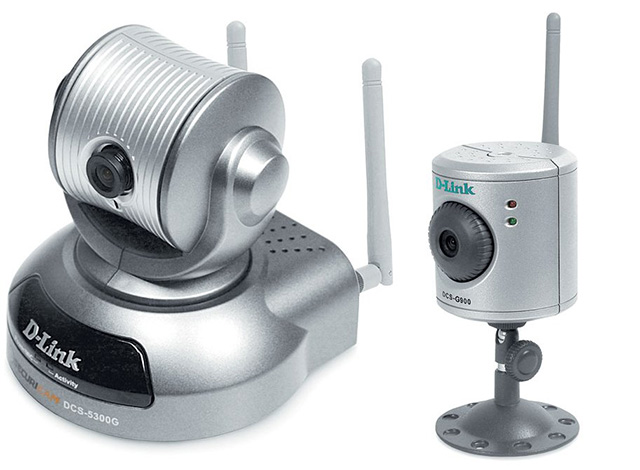
Веб-камер работающих по интерфейсу Wi-Fi выпускается большое количество. Такое устройство можно установить в любом месте квартиры или офиса и наблюдать за происходящим через специальную интернет-страничку с домашней локальной сети.
Самые доступные устройства этой категории делает компания D-Link. Это веб-камеры D-Link DCS-G900 и D-Link — DCS-5300G.
DCS-G900 может автоматически включаться при обнаружении на подведомственной территории чьего-то движения. Очень полезная функция при установке домашней охранной системы.
Преимущество D-Link — DCS-5300G перед DCS-G900 заключается в подвижной головке с управляемым приводом вращения. Благодаря этому устройство можно направлять практически в любую точку пространства.
Единственный минус этих веб-камер малое разрешение обеих моделей — они могут передавать видео в разрешении лишь 320x240 точек, зато с частотой 30 кадров в секунду.
Фотоаппараты: передай мгновение.
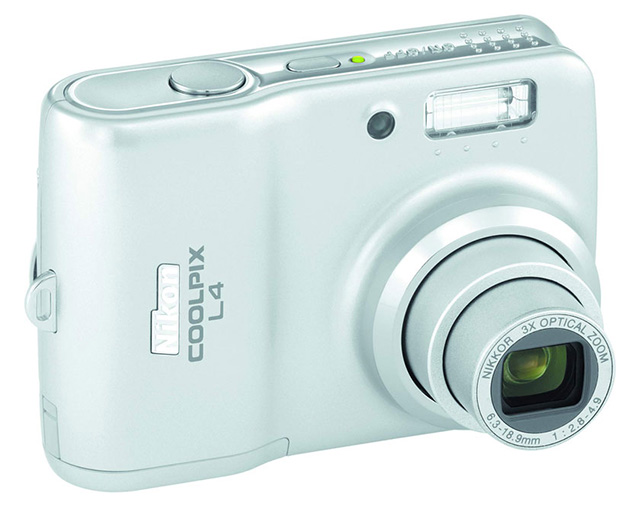
Использование Wi-Fi в фотоаппаратах более чем обосновано — можно передавать картинки на компьютер, не подсоединяя ненавистные провода и не вытаскивая флэш-карту. Среди таких устройств можно выделить Nikon Coolpix L4.
Это компактная фотокамера с 4-мегапиксельным сенсором и трехкратным оптическим зумом. Есть у нее возможность макросъемки и записи видео в разрешении до 640x480 с частотой 15 кадр./с. Для хранения снимков применяются карточки памяти SD.
Единственный недостаток фотоаппарата в том, что для передачи кадров необходимо устанавливать дополнительные программы — в гостях воспользоваться беспроводными коммуникациями не удастся.
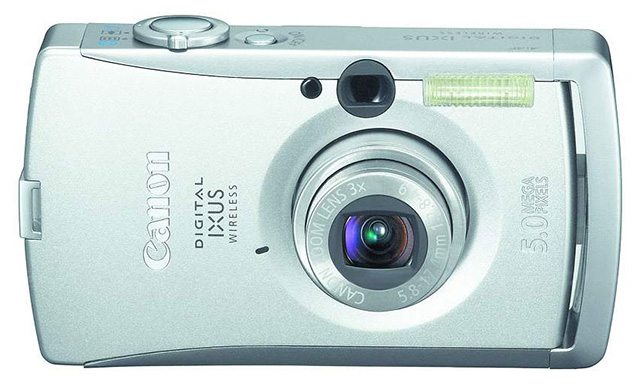
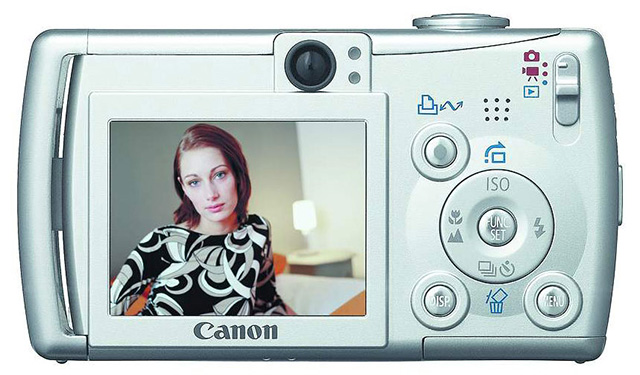
Еще одно устройство, оснащенное беспроводными коммуникациями, — это Canon Digital IXUS Wireless — 5-мегапиксельная фотокамера с 3-кратным оптическим зумом. Она способна записывать видео в разрешении до 640x480 точек и с частотой до 60 кадров в секунду. В качестве хранилища информации также используются карты SecureDigital.
Принтеры: твердые копии цифрового мира.
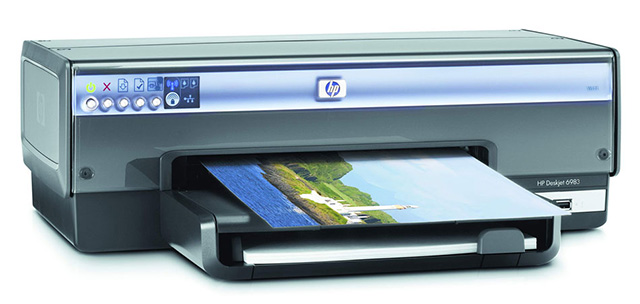
Одним из представителей таких устройств является принтер HP DeskJet 6983. В нем используется классическая термическая струйная технология с разрешением до 4800x1200 dpi и четырьмя картриджами, максимальный формат печати — лист A4.
Принтер быстр — в режиме черно-белой печати может выдавать до 36 страниц в минуту, а на цветной до 27 страниц в минуту. Устройство можно подключать как по интерфейсу USB, так и с помощью Wi-Fi. В последнем случае оно, увы, может работать только в режиме Ad-Hoc — при непосредственном контроле с компьютера.
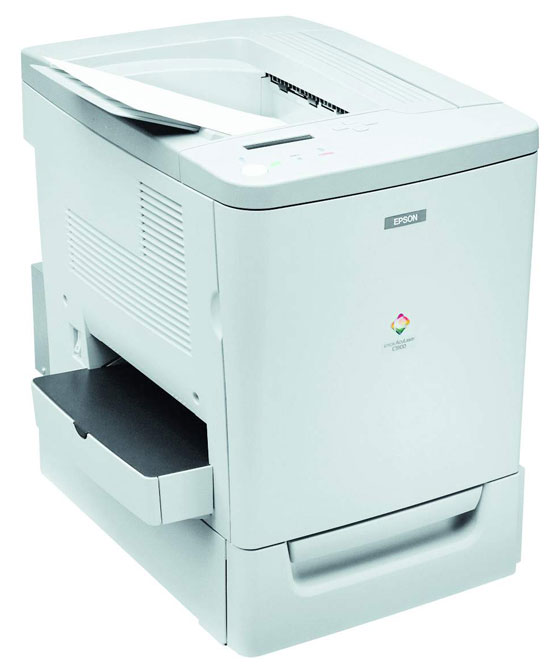
Самым признанным считается офисный лазерный принтер с поддержкой Wi-Fi Epson AcuLaser C1900. Устройство позволяет печатать с разрешением 600x600 dpi. Скоростью оно, правда, не большая — до 4 страниц в минуту в режиме цветной печати, и до 16 — в черно-белой, — зато качество выше всяких похвал.
VoIP: бесплатные слова.
Сейчас в глобальной сети существует множество компаний, дающих возможность бесплатно или очень дешево переводить звонки из интернета на городские и мобильные телефоны. И если в квартире есть Интернет, то грех этим не воспользоваться для почти бесплатных звонков по всему миру.
Конечно, пользоваться этими сервисами можно и с помощью проводной гарнитуры или микрофона и наушников, но беспроводная связь намного удобнее и комфортней.
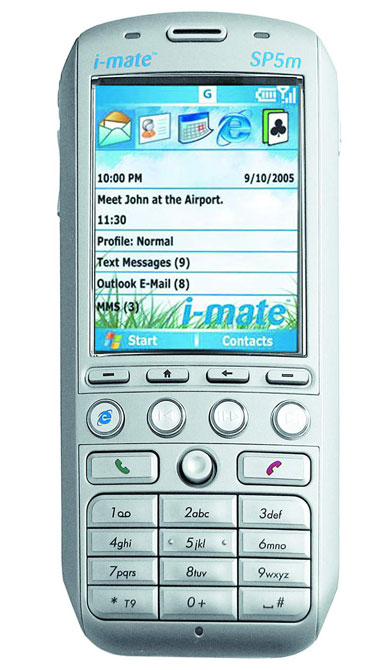
Например такой смартфон с поддержкой Wi-Fi, I-Mate SP5m. Он снабжен высококачественным цветным экраном с разрешением 320x240 точек, может работать в сетях GSM всех четырех диапазонов и использоваться в качестве MP3-плеера (информация хранится на карточках TransFlash). Смартфон по умолчанию работает в режиме автоматического роуминга — в «безинтернетном» месте он звонит по GSM, в хот-спотах же переключается на VoIP-телефонию.
Естествинно это не единственный смартфон. Для бесплатного разговора можно применять любой КПК или смартфон, в котором есть Wi-Fi, — например, HP iPAQ hx2415, Fujitsu-Siemens Pocket LOOX 710, Dell Axim X50v, Tungsten C.
Мультимедийные центры: кино и радио.
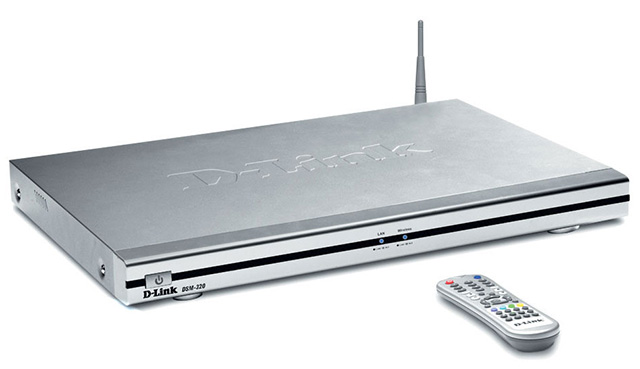
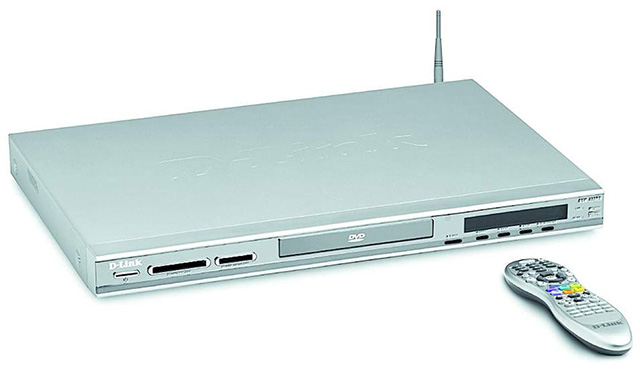
Лучше всего отдохнуть и расслабиться в любимой квартире, с бутылкой пива в руке, конечно за просмотром хорошего фильма. В этом поможет мультимедийный центр D-Link DSM-320. Он обеспечивает доступ к видеоархиву на компьютере из любой комнаты. Достаточно подсоединить к видеовыходу телевизор, а к аудио — звуковую систему, и можно наслаждаться кино или музыкой, хранящимися на жестком диске компьютера. Поддерживаются форматы звука MP3, WMA и WAV, видео — MPEG1/2/4, DIVX, QuickTime и Xvid, а также графические файлы — JPEG, JPEG2000, TIFF, GIF, BMP или PNG. Можно также прослушивать онлайновые радиостанции.
Есть еще боле продвинутая модернизация DSM-300 — это D-Link DSM-320RD. В его состав также входит собственный DVD-проигрыватель и кард-ридер SD — чтобы в случае, если диск оказывается под рукой, не бежать в другую комнату, дабы установить его в ПК. Увы, подобные недорогие устройства есть только у D-link.
Более дорогие устройства это Archos Pocket Media Assistant PMA430. Этот мультимедийный плеер работает на встроенной операционной системе Linux и позволяет проигрывать видео и аудио в самых разнообразных форматах. Его характеристики чем-то схожи с D-Link DSM-320RD — вот только DVD-привод, увы, отсутствует.
Самое полное решение проблемы домашнего кинотеатра — использование проектора. Для этих целей подходит Benq MP620. Это устройство выдает яркость в 2200 лм, контрастность картинки составляет 2000:1. Поддерживается разрешение XGA (1024x768).
И самым экзотическим устройством считается Wi-Fiрадио от Acoustic Energy. Посредством Wi-Fi устройство соединяется с сервером Reciva, который предоставляет список доступных интернет-станций и соединяет с выбранной.
По сравнению с обычным радио, которое имеет жесткий временной график, интернет-вещание позволяет заказать нужную передачу на любое удобное время. Кроме того, радио можно использовать в качестве клиентского модуля для проигрывания музыки с ПК.
Компьютер: свобода мышам.
И еще одно похожее устройство это Wireless VGA Extender (его другое название — LongView VGA Extender) но работающее не по технологии Wi-Fi.
Устройство состоит из двух частей — к одному блоку, внешним видом более всего напоминающему пресловутую точку доступа, можно подключить монитор, мышку и клавиатуру, второй устанавливается в сам компьютер. После этого системный блок можно запихать подальше под стол и забыть о нем.
Правда у этого устройства много недостатков — так, монитор можно подключить только по D-Sub, причем максимальное разрешение составит всего 1024x768, а мышки и клавиатуры поддерживаются только с интерфейсом PS/2.
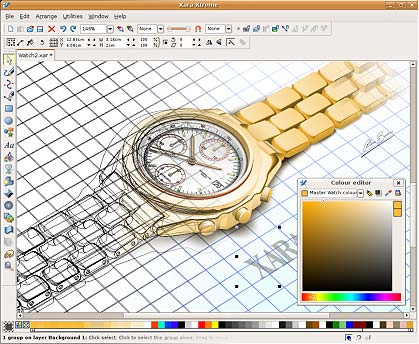
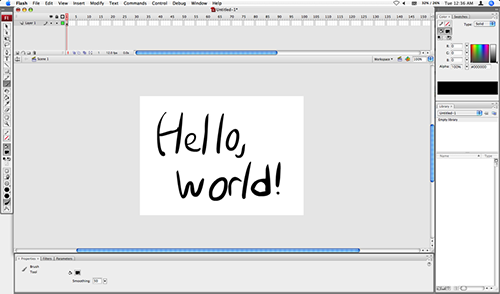
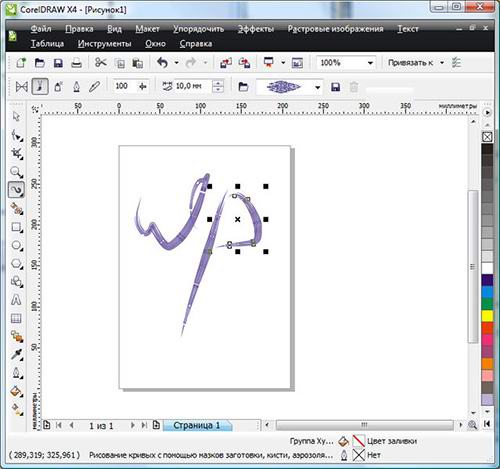
Как только появляется желание перейти с Windows на другие платформы или на веб-приложения, возникает проблема: там же нет «Фотошопа»! Этот популярный графический пакет благодаря пиратам есть сейчас на большинстве компьютеров в СНГ. И найти альтернативу этой программе сложно. Но как мы используем такую мощную программу? В основном это изменить размеры, подкорректировать яркость, иногда убрать лишние детали, да отправить на е-мейл подружке.
Лучшие графические редакторы, написанные на Flash.
Как только появляется желание перейти с Windows на другие платформы или на веб-приложения, возникает проблема: там же нет «Фотошопа»! Этот популярный графический пакет благодаря пиратам есть сейчас на большинстве компьютеров в СНГ. И найти альтернативу этой программе сложно. Но как мы используем такую мощную программу? В основном это изменить размеры, подкорректировать яркость, иногда убрать лишние детали, да отправить на е-мейл подружке.
Разве нужен для этого полноценный Photoshop? Конечно же, нет, если только вы не дизайнер-профессионал высокого класса. Поэтому найти аналог будет намного проще. Но искать аналог среди настольных программ скучно и неинтересно. Мы живем в век Web 2.0 и поэтому искать аналоги будем среди веб-приложений. Развитие графических возможностей Flash позволяет получить весьма интересные результаты. Описываемые редакторы не станут полной заменой «Фотошопа», но для небольших фотокоррекций они пригодятся.
72photos
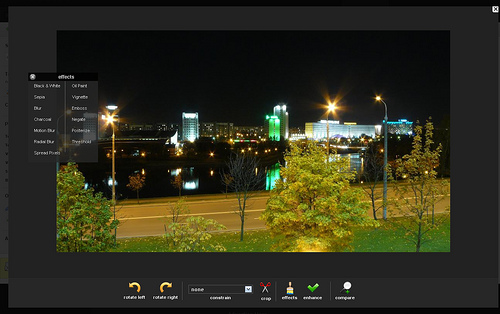
Это скорее не редактор а фотогалерея с возможностью слегка подредактировать сохраненные снимки. Функции рисования здесь нет. Можно наложить эффекты на снимок, подправить цветопередачу, яркость и обрезать лишнее. Также есть размытие/резкость и несколько стандартных фильтров. Все достаточно среднее, ничего выдающегося, но как интересное применение возможностей Flash подойдет. Из полезных особенностей стоит отметить возможность работы с картинками, сохраненными на других фотохостингах, впрочем, из очень небольшого списка. FotoFlexer
Редактор, обладающий рядом неоспоримых достоинств, но есть и некоторые недостатки.
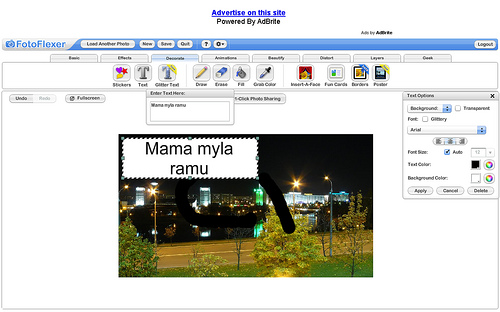
Это абсолютный лидер по реализованным функциям. Он поддерживает большое количество фотохостингов, с которых можно загрузить фотографии для редактирования, возможна загрузка просто по URL, что позволяет редактировать любую картинку, также есть загрузка картинок с компьютера пользователя. Чтобы сохранять файл, куда вам надо, придется регистрироваться. И просто на компьютер файл не отдадут. Придется выдирать с какой-то файлопомойки. Или регистрироваться. Мелочь, но неприятно.
Огромное количество эффектов и инструментов. Можно рисовать, накладывать эффекты, трансформировать картинку. Есть готовые для добавления графические примитивы, позволяющие создавать фотографии со вставкой лиц друзей. Здесь же можно и рамочки прикрутить и постер оформить. В общем, раздолье для бытового фотографа. Правда подписать фотографии не получится, русский текст программа не понимает.
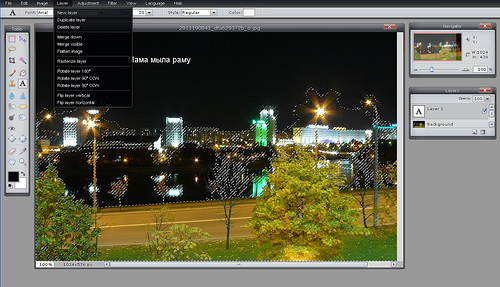
Есть инструменты и для более серьезной публики. Сложные трансформации, инструменты выделения и перекрашивания, аналогичные привычным инструментам, даже кое-какая поддержка слоев.
Аналогов по функциональности среди онлайн-сервисов на сегодня нет.
Phoenix
Редактор с продуманным интерфейсом. Без регистрации работать отказывается. Зато потом способен открывать файлы не только со своего сервера и компьютера пользователя, но и со сторонних сервисов и по URL. Неплохой набор фильтров и эффектов. Есть полноценное рисование с возможностью русских надписей. Поддерживаются слои. Правда иногда серверная часть дает сбои при сохранении. Да и само приложение могло бы работать побыстрее. В остальном же отличный редактор.
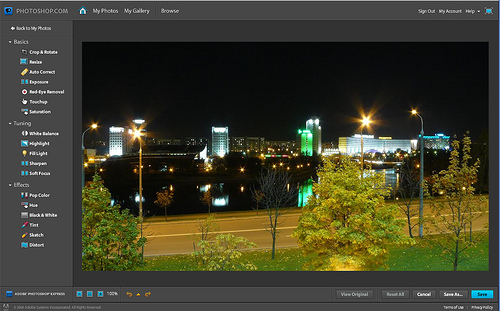
Photoshop Express
Эта программа считается аналогом настольного Photoshop от создателей Photoshop. Но на самом деле она больше напоминает вышеупомянутый редактор 72photos, только более качественно исполненный. Это фотохостинг, можно просматривать галереи других пользователей, комментировать их. При этом интеграции со сторонними сервисами нет, работать можно только с фотографиями, загруженными с компьютера пользователя. Возможности редактора скромны, изменение размеров, повороты, немного эффектов. Рисования нет.
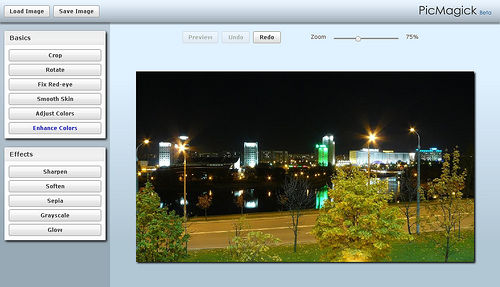
И все-таки, имеющиеся функции реализованы качественно, работает все очень быстро. Сказывается, что авторы разрабатывали не только Photoshop, но и собственно Flash. Получившимся продуктом приятно пользоваться. И, вероятней всего, следует ожидать дальнейшего развития. PicMagick
Самый элементарный и примитивный из рассматриваемых редакторов. Позволяет только загрузить картинку с компьютера, наложить стандартный набор эффектов и получить обратно свою фотографию. Возможностей сохранения на сервере, рисования и интеграции с другими сервисами нет. Минимализм в чистом виде. Даже регистрации нет. Редактор сразу готов к работе. При этом особой скоростью работы не отличается. Единственная особенность, выделяющая из ряда прочих редакторов — фильтр коррекции кожи. Впрочем, достоинство сомнительное, того же можно добиться и другими инструментами. Picnik
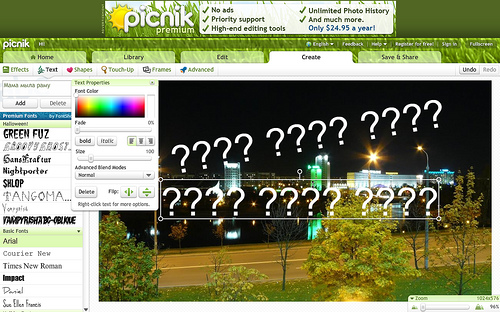
Этим редактором пользуются на популярном фотохостинге Flickr в качестве стандартного. Пользоваться этим редактором могут все желающие. Даже без регистрации. Закачать картинки можно с компьютера, из популярного фотохостинга или блога, с любого URL. Редактор понимает не только стандартные web-типы графики, но и большое количество других распространенных форматов. По этому параметру Picnik — абсолютный лидер.
Хорош он и в реализации. Долгий старт приложения компенсируется большим количеством эффектов и инструментов. Несколько уступая FotoFlexer, он опережает остальных конкурентов. Вот только рисования в чистом виде нет. Можно только накладывать готовые графические примитивы. И ввести русский текст нельзя, получаются сплошные вопросительные знаки.
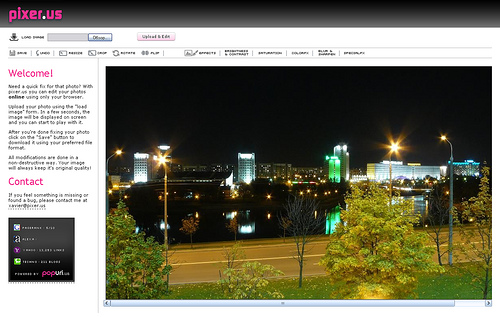
Сохранять полученный результат можно тоже как у себя на компьютере, так и на популярных хостингах. А можно и сразу на е-мейл. Причем в разнообразных форматах. Pixer.us
Правда это в общем-то и не совсем Flash-редактор. Он написан на Javascript, что уже само по себе интересно. Да и на полноценный редактор сервис не тянет. Вы можете загрузить фотографию со своего компьютера, применить к ней ряд эффектов и сохранить обратно. И все. Работает все достаточно быстренько, но без изысков. Рисования нет. Но как демонстрация возможностей безфлешевых технологий, редактор интересен. К примеру, если сравнивать его с Picmagick, то поединок будет как минимум равным.
Pixlr
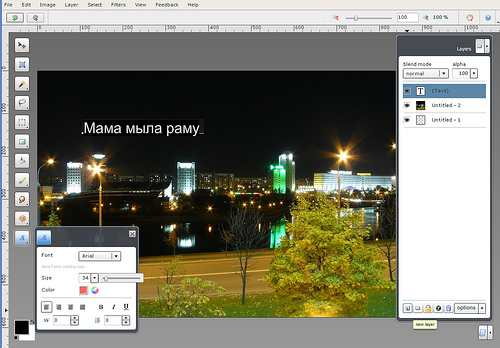
Это редактор в чистом виде, без хостинга. Зато есть API, что возможно позволит встраивать редактор в сторонние приложения. Редактор один из семейства клонов фотошопа. Есть русская локализация, чего нет у многих других редакторов. Соответственно, русские надписи делать тоже можно.
Отличная оптимизация работы. Все открывается быстро. Отличный функционал. Есть даже столь любимый Magic Wand. Слои и фильтры тоже на месте, хотя набор инструментов мог бы быть побольше. Впрочем, все основные примочки на месте. Да и интерфейс опять-таки навевает воспоминания о фотошопе. Приятный в работе, продуманный редактор.
Splashup
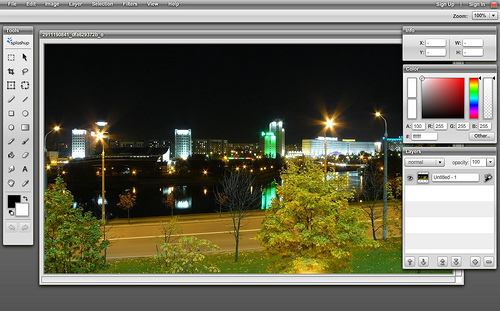
Очередной гибрид фотохостинга и неплохого редактора. Есть слои, эффекты, полноценное рисование. Русский язык не работает, а вот все остальное на достойном уровне. Можно загрузить свою картинку с компьютера, из интернета (поддержка фотохостингов и прямых URL), отредактировать и сохранить в различных местах.
Очень удобный, приятный интерфейс, отличная скорость работы. Достойный представитель онлайн-редакторов, пытающихся копировать Photoshop.
SUMO Paint
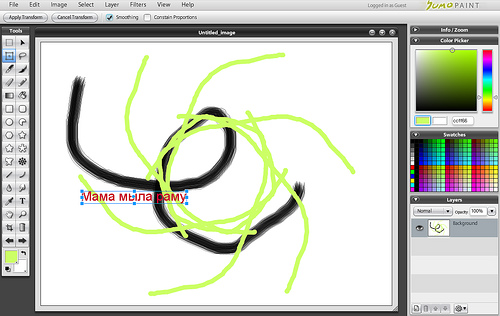
Солидный редактор, близок к настольному приложению как по внешнему виду, так и по функциональному. Правда, оторван от большого интернета. Ни загрузки по URL, ни интеграции с другими сервисами нет. Только аккаунт на собственном сервере и загрузка с компьютера (которая работает не очень уверенно).
Зато функционал впечатляет. Тут нет приевшихся рамочек и цветочков, только серьезные инструменты. Полноценная поддержка слоев, разнообразные эффекты и фильтры. Чем-то напоминает старые версии Photoshop. Очень достойная разработка. И даже поддержка русских шрифтов в наличии. Если поправят проблемы с загрузкой фотографий, будет замечательно.
Конечно неодин из онлайн-редакторов не составит конкуренцию Photoshop. Если в базовых инструментах как-то еще можно соперничать, то когда речь заходит о сложных фильтрах, Photoshop в не конкуренции. А представить себе в онлайн варианте пакетную обработку или плагины и вовсе невозможно. И, конечно, профессионалы не откажутся от привычного инструмента. Зато для обычных пользователей возможности онлайн-редакторов уже сегодня могут вполне пригодиться.
И будущее у этого направления весьма светлое.
Сеть всегда объединяет несколько абонентов, каждый из которых имеет право передавать свои пакеты. Но, как уже отмечалось, по одному кабелю одновременно передавать два (или более) пакета нельзя, иначе может возникнуть конфликт (коллизия), который приведет к искажению либо потере обоих пакетов (или всех пакетов, участвующих в конфликте). Значит, надо каким-то образом установить очередность доступа к сети (захвата сети) всеми абонентами, желающими передавать. Это относится, прежде всего, к сетям с топологиями шина и кольцо. Точно так же при топологии звезда необходимо установить очередность передачи пакетов периферийными абонентами, иначе центральный абонент просто не сможет справиться с их обработкой.
В сети обязательно применяется тот или иной метод управления обменом (метод доступа, метод арбитража), разрешающий или предотвращающий конфликты между абонентами. От эффективности работы выбранного метода управления обменом зависит очень многое: скорость обмена информацией между компьютерами, нагрузочная способность сети (способность работать с различными интенсивностями обмена), время реакции сети на внешние события и т.д. Метод управления – это один из важнейших параметров сети.
Тип метода управления обменом во многом определяется особенностями топологии сети. Но в то же время он не привязан жестко к топологии, как нередко принято считать.
Методы управления обменом в локальных сетях делятся на две группы:
* Централизованные методы, в которых все управление обменом сосредоточено в одном месте. Недостатки таких методов: неустойчивость к отказам центра, малая гибкость управления (центр обычно не может оперативно реагировать на все события в сети). Достоинство централизованных методов – отсутствие конфликтов, так как центр всегда предоставляет право на передачу только одному абоненту, и ему не с кем конфликтовать.
* Децентрализованные методы, в которых отсутствует центр управления. Всеми вопросами управления, в том числе предотвращением, обнаружением и разрешением конфликтов, занимаются все абоненты сети. Главные достоинства децентрализованных методов: высокая устойчивость к отказам и большая гибкость. Однако в данном случае возможны конфликты, которые надо разрешать.
Существует и другое деление методов управления обменом, относящееся, главным образом, к децентрализованным методам:
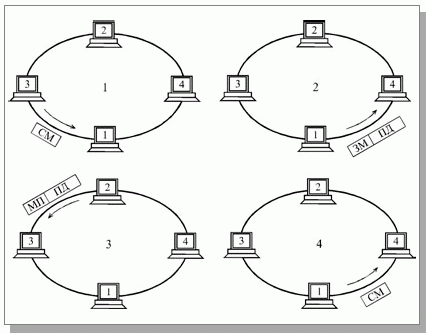
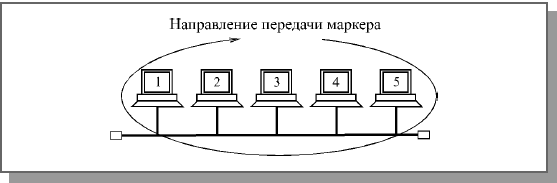
* Детерминированные методы определяют четкие правила, по которым чередуются захватывающие сеть абоненты. Абоненты имеют определенную систему приоритетов, причем приоритеты эти различны для всех абонентов. При этом, как правило, конфликты полностью исключены (или маловероятны), но некоторые абоненты могут дожидаться своей очереди на передачу слишком долго. К детерминированным методам относится, например, маркерный доступ (сети Token-Ring, FDDI), при котором право передачи передается по эстафете от абонента к абоненту.
* Случайные методы подразумевают случайное чередование передающих абонентов. При этом возможность конфликтов подразумевается, но предлагаются способы их разрешения. Случайные методы значительно хуже (по сравнению с детерминированными) работают при больших информационных потоках в сети (при большом трафике сети) и не гарантируют абоненту величину времени доступа. В то же время они обычно более устойчивы к отказам сетевого оборудования и более эффективно используют сеть при малой интенсивности обмена. Пример случайного метода – CSMA/CD (сеть Ethernet).
Для трех основных топологий характерны три наиболее типичных метода управления обменом.
Управление обменом в сети с топологией звезда
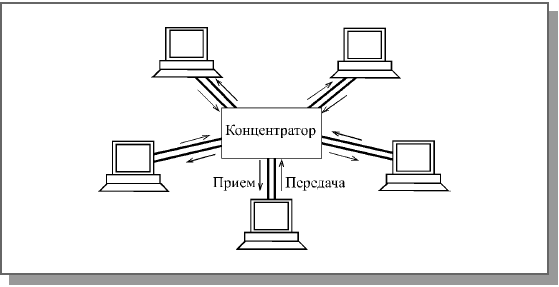
Для топологии звезда лучше всего подходит централизованный метод управления. Это связано с тем, что все информационные потоки проходят через центр, и именно этому центру логично доверить управление обменом в сети. Причем не так важно, что находится в центре звезды: компьютер (центральный абонент), как на рис. 1.6, или же специальный концентратор, управляющий обменом, но сам не участвующий в нем. В данном случае речь идет уже не о пассивной звезде (рис. 1.11), а о некой промежуточной ситуации, когда центр не является полноценным абонентом, но управляет обменом. Это, к примеру, реализовано в сети 100VG-AnyLAN.
Самый простейший централизованный метод состоит в следующем.
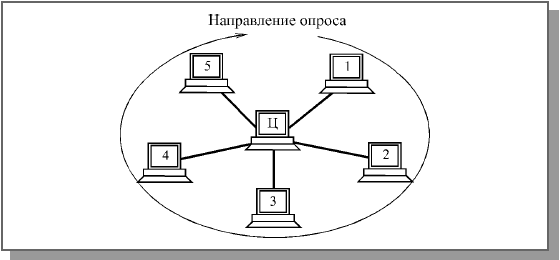
Периферийные абоненты, желающие передать свой пакет (или, как еще говорят, имеющие заявки на передачу), посылают центру свои запросы (управляющие пакеты или специальные сигналы). Центр же предоставляет им право передачи пакета в порядке очередности, например, по их физическому расположению в звезде по часовой стрелке. После окончания передачи пакета каким-то абонентом право передавать получит следующий по порядку (по часовой стрелке) абонент, имеющий заявку на передачу (рис. 4.8). Например, если передает второй абонент, то после него имеет право на передачу третий. Если же третьему абоненту не надо передавать, то право на передачу переходит к четвертому и т.д.
Централизованный метод управления обменом в сети с топологией звезда
Рис. 4.8. Централизованный метод управления обменом в сети с топологией звезда
В этом случае говорят, что абоненты имеют географические приоритеты (по их физическому расположению). В каждый конкретный момент наивысшим приоритетом обладает следующий по порядку абонент, но в пределах полного цикла опроса ни один из абонентов не имеет никаких преимуществ перед другими. Никому не придется ждать своей очереди слишком долго. Максимальная величина времени доступа для любого абонента в этом случае будет равна суммарному времени передачи пакетов всех абонентов сети кроме данного. Для топологии, показанной на рис. 4.8, она составит четыре длительности пакета. Никаких столкновений пакетов при этом методе в принципе быть не может, так как все решения о доступе принимаются в одном месте.
Рассмотренный метод управления можно назвать методом с пассивным центром, так как центр пассивно прослушивает всех абонентов. Возможен и другой принцип реализации централизованного управления (его можно назвать методом с активным центром).
В этом случае центр посылает запросы о готовности передавать (управляющие пакеты или специальные сигналы) по очереди всем периферийным абонентам. Тот периферийный абонент, который хочет передавать (первый из опрошенных) посылает ответ (или же сразу начинает свою передачу). В дальнейшем центр проводит сеанс обмена именно с ним. После окончания этого сеанса центральный абонент продолжает опрос периферийных абонентов по кругу (как на рис. 4.8). Если желает передавать центральный абонент, он передает вне очереди.
Как в первом, так и во втором случае никаких конфликтов быть не может (решение принимает единый центр, которому не с кем конфликтовать). Если все абоненты активны, и заявки на передачу поступают интенсивно, то все они будут передавать строго по очереди. Но центр должен быть исключительно надежен, иначе будет парализован весь обмен. Механизм управления не слишком гибок, так как центр работает по жестко заданному алгоритму. К тому же скорость управления невысока. Ведь даже в случае, когда передает только один абонент, ему все равно приходится ждать после каждого переданного пакета, пока центр опросит всех остальных абонентов.
Как правило, централизованные методы управления применяются в небольших сетях (с числом абонентов не более чем несколько десятков). В случае больших сетей нагрузка по управлению обменом на центр существенно возрастает.
Управление обменом в сети с топологией шина
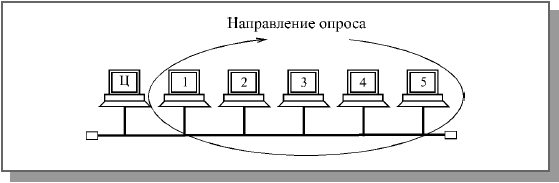
При топологии шина также возможно централизованное управление. При этом один из абонентов ("центральный") посылает по шине всем остальным ("периферийным") запросы (управляющие пакеты), выясняя, кто из них хочет передать, затем разрешает передачу одному из абонентов. Абонент, получивший право на передачу, по той же шине передает свой информационный пакет тому абоненту, которому хочет. А после окончания передачи передававший абонент все по той же шине сообщает "центру", что он закончил передачу (управляющим пакетом), и "центр" снова начинает опрос (рис. 4.9).
Централизованное управление в сети с топологией шина
Рис. 4.9. Централизованное управление в сети с топологией шина
Преимущества и недостатки такого управления – те же самые, что и в случае централизованно управляемой звезды. Единственное отличие состоит в том, что центр здесь не пересылает информацию от одного абонента к другому, как в топологии активная звезда, а только управляет обменом.
Гораздо чаще в шине используется децентрализованное случайное управление, так как сетевые адаптеры всех абонентов в данном случае одинаковы, и именно этот метод наиболее органично подходит шине. При выборе децентрализованного управления все абоненты имеют равные права доступа к сети, то есть особенности топологии совпадают с особенностями метода управления. Решение о том, когда можно передавать свой пакет, принимается каждым абонентом на месте, исходя только из анализа состояния сети. В данном случае возникает конкуренция между абонентами за захват сети, и, следовательно, возможны конфликты между ними и искажения передаваемой информации из-за наложения пакетов.
Существует множество алгоритмов доступа или, как еще говорят, сценариев доступа, порой очень сложных. Их выбор зависит от скорости передачи в сети, длины шины, загруженности сети (интенсивности обмена или трафика сети), используемого кода передачи.
Иногда для управления доступом к шине применяется дополнительная линия связи, что позволяет упростить аппаратуру контроллеров и методы доступа, но заметно увеличивает стоимость сети за счет удвоения длины кабеля и количества приемопередатчиков. Поэтому данное решение не получило широкого распространения.
Суть всех случайных методов управления обменом довольно проста.
Если сеть свободна (то есть никто не передает своих пакетов), то абонент, желающий передавать, сразу начинает свою передачу. Время доступа в этом случае равно нулю.
Если же в момент возникновения у абонента заявки на передачу сеть занята, то абонент, желающий передавать, ждет освобождения сети. В противном случае исказятся и пропадут оба пакета. После освобождения сети абонент, желающий передавать, начинает свою передачу.
Возникновение конфликтных ситуаций (столкновений пакетов, коллизий), в результате которых передаваемая информация искажается, возможно в двух случаях.
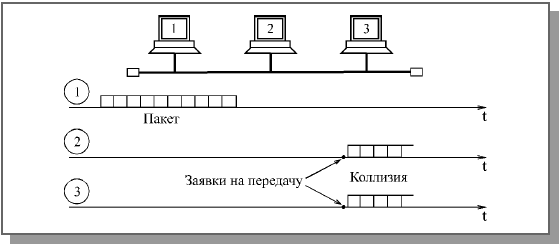
* При одновременном начале передачи двумя или более абонентами, когда сеть свободна (рис. 4.10). Это ситуация довольно редкая, но все-таки вполне возможная.
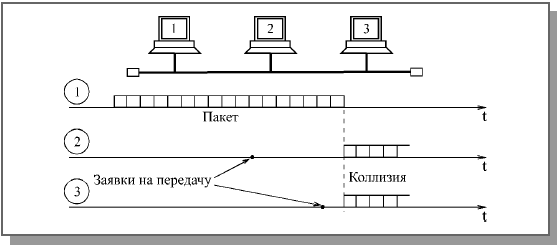
* При одновременном начале передачи двумя или более абонентами сразу после освобождения сети (рис. 4.11). Это ситуация наиболее типична, так как за время передачи пакета одним абонентом вполне может возникнуть несколько новых заявок на передачу у других абонентов.
Существующие случайные методы управления обменом (арбитража) различаются тем, как они предотвращают возможные конфликты или же разрешают уже возникшие. Ни один конфликт не должен нарушать обмен, все абоненты должны, в конце концов, передать свои пакеты.
В процессе развития локальных сетей было разработано несколько разновидностей случайных методов управления обменом.
Коллизии в случае начала передачи при свободной сети
Рис. 4.10. Коллизии в случае начала передачи при свободной сети
Коллизии в случае начала передачи после освобождения сети
Рис. 4.11. Коллизии в случае начала передачи после освобождения сети
Например, был предложен метод, при котором не все передающие абоненты распознают коллизию, а только те, которые имеют меньшие приоритеты. Абонент с максимальным приоритетом из всех, начавших передачу, закончит передачу своего пакета без ошибок. Остальные, обнаружив коллизию, прекратят свою передачу и будут ждать освобождения сети для новой попытки. Для контроля коллизии каждый передающий абонент производит побитное сравнение передаваемой им в сеть информации и данных, присутствующих в сети. Побеждает тот абонент, заголовок пакета которого дольше других не искажается от коллизии. Этот метод, называемый децентрализованным кодовым приоритетным методом, отличается низким быстродействием и сложностью реализации.
При другом методе управления обменом каждый абонент начинает свою передачу после освобождения сети не сразу, а, выдержав свою, строго индивидуальную задержку, что предотвращает коллизии после освобождения сети и тем самым сводит к минимуму общее количество коллизий. Максимальным приоритетом в этом случае будет обладать абонент с минимальной задержкой. Столкновения пакетов возможны только тогда, когда два и более абонентов захотели передавать одновременно при свободной сети. Этот метод, называемый децентрализованным временным приоритетным методом, хорошо работает только в небольших сетях, так как каждому абоненту нужно обеспечить свою индивидуальную задержку.
В обоих случаях имеется система приоритетов, все же данные методы относятся к случайным, так как исход конкуренции невозможно предсказать. Случайные приоритетные методы ставят абонентов в неравные условия при большой интенсивности обмена по сети, так как высокоприоритетные абоненты могут надолго заблокировать сеть для низкоприоритетных абонентов.
[pagebreak]
Чаще всего система приоритетов в методе управления обменом в шине отсутствует полностью. Именно так работает наиболее распространенный стандартный метод управления обменом CSMA/CD (Carrier Sense Multiple Access with Collision Detection – множественный доступ с контролем несущей и обнаружением коллизий), используемый в сети Ethernet. Его главное достоинство в том, что все абоненты полностью равноправны, и ни один из них не может надолго заблокировать обмен другому (как в случае наличия приоритетов). В этом методе коллизии не предотвращаются, а разрешаются.
Суть метода состоит в том, что абонент начинает передавать сразу, как только он выяснит, что сеть свободна. Если возникают коллизии, то они обнаруживаются всеми передающими абонентами. После чего все абоненты прекращают свою передачу и возобновляют попытку начать новую передачу пакета через временной интервал, длительность которого выбирается случайным образом. Поэтому повторные коллизии маловероятны.
Еще один распространенный метод случайного доступа – CSMA/CA (Carrier Sense Multiple Access with Collision Avoidance – множественный доступ с контролем несущей и избежанием коллизий) применяющийся, например, в сети Apple LocalTalk. Абонент, желающий передавать и обнаруживший освобождение сети, передает сначала короткий управляющий пакет запроса на передачу. Затем он заданное время ждет ответного короткого управляющего пакета подтверждения запроса от абонента-приемника. Если ответа нет, передача откладывается. Если ответ получен, передается пакет. Коллизии полностью не устраняются, но в основном сталкиваются управляющие пакеты. Столкновения информационных пакетов выявляются на более высоких уровнях протокола.
Подобные методы будут хорошо работать только при не слишком большой интенсивности обмена по сети. Считается, что приемлемое качество связи обеспечивается при нагрузке не выше 30—40% (то есть когда сеть занята передачей информации примерно на 30—40% всего времени). При большей нагрузке повторные столкновения учащаются настолько, что наступает так называемый коллапс или крах сети, представляющий собой резкое падение ее производительности.
Недостаток всех случайных методов состоит еще и в том, что они не гарантируют величину времени доступа к сети, которая зависит не только от выбора задержки между попытками передачи, но и от общей загруженности сети. Поэтому, например, в сетях, выполняющих задачи управления оборудованием (на производстве, в научных лабораториях), где требуется быстрая реакция на внешние события, сети со случайными методами управления используются довольно редко.
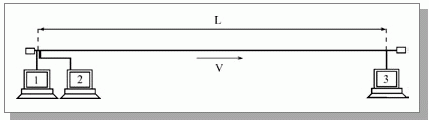
При любом случайном методе управления обменом, использующем детектирование коллизии (в частности, при CSMA/CD), возникает вопрос о том, какой должна быть минимальная длительность пакета, чтобы коллизию обнаружили все начавшие передавать абоненты. Ведь сигнал по любой физической среде распространяется не мгновенно, и при больших размерах сети (диаметре сети) задержка распространения может составлять десятки и сотни микросекунд. Кроме того, информацию об одновременно происходящих событиях разные абоненты получают не в одно время. С тем чтобы рассчитать минимальную длительность пакета, следует обратиться к рис. 4.12.
Пусть L – полная длина сети, V – скорость распространения сигнала в используемом кабеле. Допустим, абонент 1 закончил свою передачу, а абоненты 2 и 3 захотели передавать во время передачи абонента 1 и ждали освобождения сети.
После освобождения сети абонент 2 начнет передавать сразу же, так как он расположен рядом с абонентом 1. Абонент 3 после освобождения сети узнает об этом событии и начнет свою передачу через временной интервал прохождения сигнала по всей длине сети, то есть через время L/V. При этом пакет от абонента 3 дойдет до абонента 2 еще через временной интервал L/V после начала передачи абонентом 3 (обратный путь сигнала). К этому моменту передача пакета абонентом 2 не должна закончиться, иначе абонент 2 так и не узнает о столкновении пакетов (о коллизии), в результате чего будет передан неправильный пакет.
Получается, что минимально допустимая длительность пакета в сети должна составлять 2L/V, то есть равняться удвоенному времени распространения сигнала по полной длине сети (или по пути наибольшей длины в сети). Это время называется двойным или круговым временем задержки сигнала в сети или PDV (Path Delay Value). Этот же временной интервал можно рассматривать как универсальную меру одновременности любых событий в сети.
Стандартом на сеть задается как раз величина PDV, определяющая минимальную длину пакета, и из нее уже рассчитывается допустимая длина сети. Дело в том, что скорость распространения сигнала в сети для разных кабелей отличается. Кроме того, надо еще учитывать задержки сигнала в различных сетевых устройствах. Расчетам допустимых конфигураций сети Ethernet посвящена глава 10.
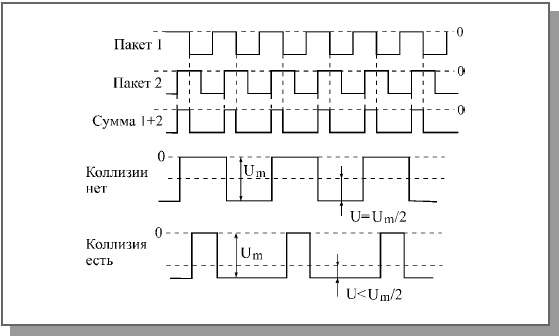
Отдельно следует остановиться на том, как сетевые адаптеры распознают коллизию в кабеле шины, то есть столкновение пакетов. Ведь простое побитное сравнение передаваемой абонентом информации с той, которая реально присутствует в сети, возможно только в случае самого простого кода NRZ, используемого довольно редко. При применении манчестерского кода, который обычно подразумевается в случае метода управления обменом CSMA/CD, требуется принципиально другой подход.
Как уже отмечалось, сигнал в манчестерском коде всегда имеет постоянную составляющую, равную половине размаха сигнала (если один из двух уровней сигнала нулевой). Однако в случае столкновения двух и более пакетов (при коллизии) это правило выполняться не будет. Постоянная составляющая суммарного сигнала в сети будет обязательно больше или меньше половины размаха (рис. 4.13). Ведь пакеты всегда отличаются друг от друга и к тому же сдвинуты друг относительно друга во времени. Именно по выходу уровня постоянной составляющей за установленные пределы и определяет каждый сетевой адаптер наличие коллизии в сети.
Определение факта коллизии в шине при использовании манчестерского кода
Рис. 4.13. Определение факта коллизии в шине при использовании манчестерского кода
Задача обнаружения коллизии существенно упрощается, если используется не истинная шина, а равноценная ей пассивная звезда (рис. 4.14).
Обнаружение коллизии в сети пассивная звезда
Рис. 4.14. Обнаружение коллизии в сети пассивная звезда
При этом каждый абонент соединяется с центральным концентратором, как правило, двумя кабелями, каждый из которых передает информацию в своем направлении. Во время передачи своего пакета абоненту достаточно всего лишь контролировать, не приходит ли ему в данный момент по встречному кабелю (приемному) другой пакет. Если встречный пакет приходит, то детектируется коллизия. Точно так же обнаруживает коллизии и концентратор.
Управление обменом в сети с топологией кольцо
Кольцевая топология имеет свои особенности при выборе метода управления обменом. В этом случае важно то, что любой пакет, посланный по кольцу, последовательно пройдя всех абонентов, через некоторое время возвратится в ту же точку, к тому же абоненту, который его передавал (так как топология замкнутая). Здесь нет одновременного распространения сигнала в две стороны, как в топологии шина. Как уже отмечалось, сети с топологией кольцо бывают однонаправленными и двунаправленными. Наиболее распространены однонаправленные.
В сети с топологией кольцо можно использовать различные централизованные методы управления (как в звезде), а также методы случайного доступа (как в шине), но чаще выбирают все-таки специфические методы управления, в наибольшей степени соответствующие особенностям кольца.
Самые популярные методы управления в кольцевых сетях маркерные (эстафетные), те, которые используют маркер (эстафету) – небольшой управляющий пакет специального вида. Именно эстафетная передача маркера по кольцу позволяет передавать право на захват сети от одного абонента к другому. Маркерные методы относятся к децентрализованным и детерминированным методам управления обменом в сети. В них нет явно выраженного центра, но существует четкая система приоритетов, и потому не бывает конфликтов.
Работа маркерного метода управления в сети с топологией кольцо представлена на рис. 4.15.
Рис. 4.15. Маркерный метод управления обменом (СМ—свободный маркер, ЗМ— занятый маркер, МП— занятый маркер с подтверждением, ПД—пакет данных)
По кольцу непрерывно ходит специальный управляющий пакет минимальной длины, маркер, предоставляющий абонентам право передавать свой пакет. Алгоритм действий абонентов:
1. Абонент 1, желающий передать свой пакет, должен дождаться прихода к нему свободного маркера. Затем он присоединяет к маркеру свой пакет, помечает маркер как занятый и отправляет эту посылку следующему по кольцу абоненту.
2. Все остальные абоненты (2, 3, 4), получив маркер с присоединенным пакетом, проверяют, им ли адресован пакет. Если пакет адресован не им, то они передают полученную посылку (маркер + пакет) дальше по кольцу.
3. Если какой-то абонент (в данном случае это абонент 2) распознает пакет как адресованный ему, то он его принимает, устанавливает в маркере бит подтверждения приема и передает посылку (маркер + пакет) дальше по кольцу.
4. Передававший абонент 1 получает свою посылку, прошедшую по всему кольцу, обратно, помечает маркер как свободный, удаляет из сети свой пакет и посылает свободный маркер дальше по кольцу. Абонент, желающий передавать, ждет этого маркера, и все повторяется снова.
Приоритет при данном методе управления получается географический, то есть право передачи после освобождения сети переходит к следующему по направлению кольца абоненту от последнего передававшего абонента. Но эта система приоритетов работает только при большой интенсивности обмена. При малой интенсивности обмена все абоненты равноправны, и время доступа к сети каждого из них определяется только положением маркера в момент возникновения заявки на передачу.
В чем-то рассматриваемый метод похож на метод опроса (централизованный), хотя явно выделенного центра здесь не существует. Однако некий центр обычно все-таки присутствует. Один из абонентов (или специальное устройство) должен следить, чтобы маркер не потерялся в процессе прохождения по кольцу (например, из-за действия помех или сбоя в работе какого-то абонента, а также из-за подключения и отключения абонентов). В противном случае механизм доступа работать не будет. Следовательно, надежность управления в данном случае снижается (выход центра из строя приводит к полной дезорганизации обмена). Существуют специальные средства для повышения надежности и восстановления центра контроля маркера.
Основное преимущество маркерного метода перед CSMA/CD состоит в гарантированной величине времени доступа. Его максимальная величина, как и при централизованном методе, составит (N-1)• tпк, где N – полное число абонентов в сети, tпк – время прохождения пакета по кольцу. Вообще, маркерный метод управления обменом при большой интенсивности обмена в сети (загруженность более 30—40%) гораздо эффективнее случайных методов. Он позволяет сети работать с большей нагрузкой, которая теоретически может даже приближаться к 100%.
Метод маркерного доступа используется не только в кольце (например, в сети IBM Token Ring или FDDI), но и в шине (в частности, сеть Arcnet-BUS), а также в пассивной звезде (к примеру, сеть Arcnet-STAR). В этих случаях реализуется не физическое, а логическое кольцо, то есть все абоненты последовательно передают друг другу маркер, и эта цепочка передачи маркеров замкнута в кольцо (рис. 4.16). При этом совмещаются достоинства физической топологии шина и маркерного метода управления.
Применение маркерного метода управления в шине
Рис. 4.16. Применение маркерного метода управления в шине
Откроем замечательную векторную программу Adobe Illustrator и попробуем нарисовать кусочек сыра (если вы не знаете, что такое векторный и подобные вещи, то читайте статью «Первые шаги - компьютерная графика и графические редакторы»).
Изучаем векторную графику (Adobe Illustrator).
Откроем замечательную векторную программу Adobe Illustrator и попробуем нарисовать кусочек сыра (если вы не знаете, что такое векторный и подобные вещи, то читайте статью «Первые шаги - компьютерная графика и графические редакторы»).
Для начала нужно создать новый документ (лист бумаги, на котором будем рисовать). В меню выбираем File - New...
Выбираем нужные размеры документа, и наживаем OK, чтобы его создать (в данном случае, взяты значения, те, что предложил Иллюстратор по умолчанию).
Так как рисуем сыр с нуля и еще не умеем, то воспользуемся сыром образцом (будем срисовывать).
Чтобы поместить не векторное изображение на лист, выбираем в меню: File - Place... - выбираем рисунок, который надо разместить на листе.
Прежде чем начать работать с сыром, его надо увеличить. Чтобы сделать саму картинку с сыром больше, надо кликнуть по ней левой кнопкой мыши - таким образом, выделится объект и вокруг него появится рамочка. Потянем за уголок - и таким образом можно изменить размер картинки. Чтобы при этом картинка не деформировалась и сохраняла пропорции, то придерживаем, когда тянем за уголок, клавишу Shift на клавиатуре.
Чтобы изменить видимый размер картинки (приблизить - отдалить) - выберем инструмент лупа (zoom tool) на основной панели инструментов. Этот инструмент, наводим на картинку, кликаем левой кнопкой мыши - изображение приблизится. Если наоборот, отдалить, то кликаем мышью по изображению, придерживая кнопку Alt на клавиатуре. Чтобы снова работать с изображением (т.е. выйти из режима лупы), надо выбрать другой инструмент на панели инструментов (например, следующий инструмент, с которым вы будете работать).
Итак, видимый размер куска сыра увеличен, чтобы было удобнее его обрисовывать, теперь фиксируем картинку с сыром на листе, чтобы, когда с ней начнем работать, она никуда не сдвинулась нечаянно. Для этого выбираем на панели инструментов черную стрелку (selecтion tool), после чего кликаем по рисунку, чтобы его выделить (всегда, объект, с которым работаем, должен быть выделен), затем в меню выбираем Object - Lock - Selecтion.
На панели инструментов выбираем инструмент перо (pen tool), с помощью него обрисовываем сыр. Но прежде чем, обрисовать сыр, надо убрать заливку объекта. Квадраты - белый и черный - внизу панели инструментов, указывают, какой цвет будет у объекта, который рисуем - он будет белым, и вокруг него будет черная граница.
Чтобы изменить цвет границы или цвет объекта - кликаем два раза по нужному квадрату (если нужно изменить границу - то по черному, в данном случае, если цвет объекта - по белому), и появится окошко, где можно выбрать другой, нужный цвет. Но в этом случае, другой цвет не нужен, надо, чтобы объект не был закрашен, и было видно только границу (контур объекта) - так будет удобнее срисовывать. Поэтому одним кликом мыши выбираем белый квадрат, и под ним выбираем иконку с квадратом, перечеркнутым красной полосой - таким образом, говорим иллюстратору - отмени заливку объекта белым цветом, и он это сделает.
Теперь начнем обрисовывать сыр, сначала светлую верхнюю плоскость, а затем нижнюю. Кликнем, допустим, в одном из уголков сыра, затем, повторяя контур сыра, кликаем дальше. Чтобы все линии (отрезки, которые появятся при этом), были прямыми, то когда надо кликнуть мышью, чтобы создать очередную точку, не отпуская левую клавишу мыши, тогда удерживая ее и двигая мышью, можно выгнуть отрезок, как угодно, и таким образом более точно обвести сыр.
Если был сделан отрезок кривым (выгнутым), то прежде чем продолжать обрисовывать объект, надо кликнуть левой кнопкой мыши по последней точке, которую поставили, и только затем создавать новую точку и отрезок. Если этого не сделаете, то следующий отрезок выгнется подобно предыдущему.
Если не верно поставлена точка, если отрезок как-то не так выгнут, то чтобы отменить действие, нажимаем на клавиатуре Ctrl+Z. Если отменили предыдущее действие ошибочно, то нажмите Ctrl+Shift+Z, чтобы вернуть все обратно.
Чтобы завершить обрисовывать верхнюю часть сыра надо обязательно закончить в той точке, с которой начали, чтобы получить цельный объект (т.е. замкнуть наш контур).
Аналогично первому создаем второй контур (объект).
Чтобы нагляднее было видно, что на картинке два контура: второй, недорисованный контур, немного сдвинут в сторону. При этом создание объекта не было прервано. Что делать, если надо довести контур объекта, после того как прервались? Чтобы продолжить работу, надо ткнуть кнопкой мышки в точку объекта, на которой прервались и можно дорисовывать объект дальше (естественно, при этом на панели инструментов должно быть выбрано перо, если надо дорисовать объект; если же надо подвигать объект, то переключаемся на selecтion tool - черная стрелка, только не забыть переключаться на нужные инструменты, прежде чем выполнять какие-то действия над объектом).
Когда нарисованы нужные объекты, следует их закрасить. Как это делается, объяснялось ранее: выделяем объект, и внизу панели через квадраты оперируем цветом. Есть и другие пути: можно вызвать цветовую палитру, чтобы она всегда на экране: Window - Color (опять же выделяем объект, прежде, чем дать ему цвет). Также можно, выделив объект, выбрать инструмент пипетка (eyedroррer tool) на панели инструментов, и ткнуть пипеткой по другому объекту на листе (например, по картинке с сыром, чтобы дать новому объекту такой же цвет, как цвет куска сыра, с которого срисовываем).
На данном примере три куска сыра: один - с какого срисовываем, второй - кусок сыра, которому дали такие же цвета, как сыру на картинке, но т.к. цвета не сырные, заплесневелые, то были подобранны другие цвета, которые можно видеть на третьем куске сыра. Если еще трудно сделать последнее самим, то сохраните картинку с примером на компьютере, поместите ее на лист бумаги в иллюстраторе и при помощи пипетки, дайте вашему куску сыра такие же яркие и приятные цвета, как у третьего куска сыра на картинке с примерами.
Как перемещать и копировать нарисованные объекты? Перемещать объекты надо следующим образом: выделить объект, предварительно выбрав инструмент selecтion tool (черная стрелка) на панели инструментов, а затем при помощи мышки перетащить выбранный объект. Если надо переместить сразу несколько объектов: опять же выбираем selecтion tool, и далее либо удерживая левую кнопку мыши выделяем все объекты, либо кликаем на нужные нам объекты поочередно, удерживая клавишу Shift на клавиатуре. После того как были выделены все нужные объекты, их можно перемещать, куда угодно. Также, выделив объекты, можно скопировать их Edit - Copy. Чтобы вставить скопированные объекты на лист - Edit - Paste. Чтобы удалить, выделенные объекты - Edit - Clear.
После придания куску, который рисуем, нужные цвета, рисуем на нем сырные дырки, чтобы придать ему еще большую схожесть с сыром. Дырки не будем срисовывать с фотографии куска сыра, а нарисуем сами. Дырка - это круг. Круги рисуют при помощи инструмента elliрse tool. Чтобы найти этот инструмент на панели инструментов надо кликнуть мышкой по инструменту квадрат (rectangle tool), удерживая мышку, выпадет меню, в котором надо выбрать elliрse tool. Далее кликаем на нашем листе в любом месте и рисуем круг.
Нарисовав круг, даем ему цвет более насыщенный и темный, чем боковая сторона сыра (т.к. дырка для этой стороны, а дырка она визуально более темная по цвету, чем сама сторона). Если переместить, нарисованный круг, на кусок сыра, то станет понятно, что он еще не смотрится дыркой, не хватает "глубины", так что надо приблизить круг (дырку) ближе к реальности, добавив ей бликов и теней.
Итак, скопируем круг, и вставим скопированное на лист (как это делается, рассказывалось ранее). Затем совместим круги так, как показано на рисунке (в итоге должно быть три круга - один исходный, и два которые, скопировав исходный круг, вставили на лист, а затем совместили между собой новые круги, как показано на рисунке):
Теперь порежем эти круги при помощи Pathfinder. Вызываем его через меню: Window - Pathfinder. Далее оба круга выделяем, и нажимаем в окошке Pathfinder инструмент Divide. Если сейчас попытаться подвигать круги, то обнаружите, что они слиплись в один объект. На самом деле, Divider порезал наши круги на много маленьких объектов, но для удобства, он их потом сгруппировал (вдруг захочется их передвинуть сразу куда-нибудь). Поэтому надо рассгруппировать все объекты. Выделяем нашу группу объектов, выбираем в меню - Object - Ungroup.
Если теперь попробовать мышкой подвигать круги, то видим, что их все-таки разрезали, и получили в итоге три очень интересных объекта: два полумесяца и объект похожий на дыню. Круги и резали, т.к. нужны были полумесяцы. Скопируем один из полумесяцев, вставим на лист, дадим ему цвет чуть бледнее, чем цвет круга, и переместим на круг, как показано на нашем рисунке (см. чуть выше).
Затем еще раз копируем полумесяц и вставляем его на лист, делаем его еще светлее, и переносим на наш круг, как показано на рисунке:
Теперь нужен другой полумесяц, зеркальный тем, что копировали до этого. Берем полумесяц, копируем, даем ему самый темный цвет по сравнению с другими объектами, перемещаем на круг так, как показано на рисунке:
Вот и все, сырная дырка готова, теперь надо переместим ее на сыр. Для этого надо сгруппировать все объекты, имеющие отношение к сырной дырке, чтобы потом было легче их копировать и перемещать при необходимости. Чтобы сгруппировать объекты, их нужно выделить, а затем группируем их, выбрав в меню Object - Group (если надо будет снова разбить объекты, отклеить друг от друга, то выделяем сгруппированные объекты, и при помощи уже знакомого Object - Ungroup).
Итак, переместили дырку на сыр, теперь скопируем ее, и вставим еще несколько новых дырок на боковую сторону сыра. Сделаем их размеры разными (как, уменьшать-увеличивать размер объекта говорили в начале статьи). В итоге, должны получить, вот такой сыр:
Чтобы сыр был похож на настоящий, добавим еще одну полудырку, а так же теней и рефлексов на края.
Для этого берем готовую дырку, копируем, вставляем на лист (отдельно от сыра), и затем при помощи Pathfinder и Divider ее ополовиниваем. Также копируем два полумесяца, которые потом, вставим на край сыра. Получаются две следующие картинки:
Теперь и половинку дырки, и два полумесяца немного развернем при помощи инструмента rotate tool. Края сыра идут немного под наклоном, и чтобы совместить дырки с краями куска сыра, их надо привести в соответствие. Теперь наложим их на кусок сыра, если надо еще чуть-чуть поразворачиваем, и в итоге должны получить следующее:
Итак, кусок сыра почти нарисовали, теперь надо нарисовать дырки для верхней плоскости (копируем уже имеющиеся дырки, и немного изменяем им цвет на посветлее, затем немного их трансформируем до овалов, и разворачиваем при помощи rotate tool):
Теперь еще для красоты можно нарисовать при помощи пера парочку рефлексов и теней, и сыр готов:
Можете идти ловить мышей. Хотя... умея рисовать картинки в Иллюстраторе, вам будет не до мышей.
Векторные графические редакторы позволяют пользователю создавать и редактировать векторные изображения непосредственно на экране компьютера, а также сохранять их в различных векторных форматах, например, CDR, EPS, WMF или SVG.
Векторные графические редакторы и векторная графика.
Векторные графические редакторы позволяют пользователю создавать и редактировать векторные изображения непосредственно на экране компьютера, а также сохранять их в различных векторных форматах, например, CDR, EPS, WMF или SVG.
Векторные графические редакторы, позволяют вращать, перемещать, отражать, растягивать, скашивать, выполнять основные аффинные преобразования над объектами, изменять z-order и комбинировать примитивы в более сложные объекты.
Более изощрённые преобразования включают булевы операции на замкнутых фигурах: объединение, дополнение, пересечение и т. д.
Наиболее известные векторные редакторы.
Inkscape (Инкскейп) — векторный графический редактор, удобен для создания как художественных, так и технических иллюстраций.
OpenOffice.org Draw — векторный графический редактор, по функциональности сравнимый с CorelDRAW, входит в состав OpenOffice.org Skencil (бывший Sketch) - совместимый с UNIX системами, гибкий и мощный инструмент для иллюстраций, диаграмм и других целей. sK1 (форк Skencil) — редактор для работы с векторной графикой, распространяющийся на условиях LGPL, по набору функций схожий с CorelDRAW, Adobe Illustrator, Freehand и Inkscape.
Xara Xtreme for Linux - мощная, общая программа графики для платформ Unix, включая Linux, FreeBSD и (в развитии) РОТ-X.
Adobe Illustrator — один из популярных векторный графический редактор, разработанный и распространяемый фирмой Adobe Systems. Adobe Flash - программа разработки мультимедийного контента для платформы «Adobe Engagement Platform» (такого, как веб-приложения, игры и мультфильмы).
CorelDRAW — популярный векторный графический редактор, разработанный канадской корпорацией Corel. Текущая версия продукта — CorelDRAW Graphics Suite X4, доступна только для Microsoft Windows. Последняя версия для GNU/Linux — 9-я версия, выпущенная в 2000 году. В 2002 году вышла последняя 11-я версия для Macintosh.
Macromedia FreeHand — векторный графический редактор, разработанный фирмой Macromedia для Microsoft Windows и для Mac OS.
[center]Векторная графика.[/center]
Векторная графика — это использование геометрических примитивов, таких как точки, линии, сплайны и многоугольники, для представления изображений в компьютерной графике. Термин используется в противоположность к растровой графике, которая представляет изображения как матрицу пикселей (точек).
Современные компьютерные видеодисплеи отображают информацию в растровом формате. Для отображения векторного формата на растровом используются преобразователи, программные или аппаратные, встроенные в видеокарту.
Кроме этого, существует узкий класс устройств, ориентированных исключительно на отображение векторных данных. К ним относятся мониторы с векторной развёрткой, графопостроители, а также некоторые типы лазерных проекторов.
Термин «векторная графика» используется в основном в контексте двухмерной компьютерной графики.
Рассмотрим теперь способ хранения изображения векторной графики на примере окружности радиуса r.
Список информации, необходимой для полного описания окружности, таков:
1. радиус r;
2. координаты центра окружности;
3. цвет и толщина контура (возможно прозрачный);
4. цвет заполнения (возможно прозрачный).
Этот способ описания векторной графики имеет свои преимущества над растровой графикой.
Минимальное количество информации передаётся намного меньшему размеру файла, (размер не зависит от величины объекта).
Соответственно, можно бесконечно увеличить, например, дугу окружности, и она останется гладкой. С другой стороны, если кривая представлена в виде ломаной линии, увеличение покажет, что она на самом деле не кривая.
При увеличении или уменьшении объектов толщина линий может быть постоянной.
Параметры объектов хранятся и могут быть изменены. Это означает, что перемещение, масштабирование, вращение, заполнение и т. д. не ухудшат качества рисунка. Более того, обычно указывают размеры в аппаратно-независимых единицах, которые ведут к возможной наилучшей растеризации на растровых устройствах.
У векторной графики есть два фундаментальных недостатка.
Не каждый объект может быть легко изображен в векторном виде. Кроме того, количество памяти и времени на отображение зависит от числа объектов и их сложности.
Перевод векторной графики в растр достаточно прост. Но обратного пути, как правило, нет — трассировка растра обычно не обеспечивает высокого качества векторного рисунка.
Пример, показывающий эффект векторной графики при увеличении: (a) исходное векторное изображение; (b) иллюстрация, увеличенная в 8 раз как векторное изображение; (c) иллюстрация, увеличенная в 8 раз как растровое изображение. Растровые изображения плохо масштабируются тогда, как векторные изображения могут быть неограниченно увеличены без потери качества.
Векторная графика идеальна для простых или составных рисунков, которые должны быть аппаратно-независимыми или не нуждаются в фотореализме.










 Поиск
Поиск