bluetooth - это технология, которая призвана заменить соединение сотового телефона, мобильного компьютера и других периферийных устройств между собой с помощью проводов, на более удобное соединение по радио каналу.
Немного истории.
Вообще-то, bluetooth дословно переводится как "Голубой зуб". Так прозвали когда-то короля викингов Харальда, жившего в Дании около тысячи лет назад. Прозвище это король получил за темный передний зуб.
Король Харальд вошел в историю как человек, объединивший Данию и принесший им христианство. Таким образом, именем исторической личности был назван протокол, который, по замыслу его создателей, так же должен творить историю.
Как все начиналось.
Где-то в начале 1998 года сразу несколько гигантов компьютерного и телекоммуникационного рынка, такие как ericsson, nokia, intel, ibm, toshiba, объединились с целью создания технологии беспроводного соединения между мобильными устройствами и периферийной техникой.
20 мая миру была представлена специальная рабочая группа (sig, special interest group), в задачу которой как раз и входило создать и запустить такую систему, получившую название bluetooth.
Очень быстро к Группе присоединились такие компании, как, например, motorola, dell, compaq, xircom и многие, многие другие.
Создаётся форум bluetooth, в который входит более 1300 компаний (Полный список участников группы bluetooth доступен по адресу http://www.bluetooth.com/).
Компания ericsson впервые создаёт аппарат, реально подтверждающий, что bluetooth работает, развивается и будет продолжать свое развитие.
Речь идет об уже упоминавшемся комплекте беспроводной связи с сотовым телефоном, состоящем из наушника и микрофона. Этот комплект способен работать на расстоянии до 10 метров от базы, которой, в данном случае, и является сотовый телефон со встроенной платой bluetooth.
Кстати, в скором времени компания собирается увеличить дальность работы комплекта в несколько раз:
При этом эти два аппарата могут не находиться в прямой видимости друг друга. Чтобы ответить на звонок, вам достаточно нажать на кнопку микрофона, а при наборе номера вам на помощь придет функция голосового вызова. Растущая словно снежный ком популярность bluetooth объясняется так же и его общедоступностью. Во-первых, использование частоты 2,44 ГГц. не требует лицензирования, да и распространение других лицензий на работу с bluetooth будет производиться за символическую плату. Во-вторых, помимо общедоступности, данная технология обещает стать и общепринятой, то есть стандартом де-факто, так как в ближайшее время мировое промышленное сообщество примет технологию как глобальный стандарт. Такое единство вызвано тем, что гораздо проще и дешевле снабжать все устройства одинаковым стандартным чипом, нежели разрабатывать компьютеры под разные интерфейс-карты.
Еще один аргумент за - это дешевизна сетевых адаптеров, которые будут встроены буквально во все - в средства связи, в бытовые приборы, в компьютеры, в другую оргтехнику.
Перспективы.
Они у bluetooth огромны. Эта технология, как ожидается, будет (и есть) совместима с очень многими протоколами и аналогичными системами. gsm, tcp, ip и так далее. Кроме того, есть надежды на относительно низкую стоимость, ведь технология уже изначально задумывалась как общедоступная. Пользователю будет гарантирована высокая степень защиты и отличное качество работы.
Согласно прогнозу компании international data corporation к 2004 в мире будет насчитываться 448.9 млн. устройств, поддерживающих этот стандарт. Одними из первых поддержат стандарт мобильные телефоны. Следом идут принтеры - они начнут поддержку bluetooth в 2001-2002 годах. А к 2004 году 19% всех цифровых камер будут поддерживать bluetooth.
Уже начались поставки инструментального набора от компании ericsson, для разработчиков приложений. И наконец, сегодня (точнее, совсем недавно) компания ericsson, один из главных "родителей" технологии, выпустила телефон, действительно работающий с технологией bluetooth. Это - ericsson t36. Данный сотовый телефон вообще можно назвать образцовым. В нем объединено все лучшее, чего достигла сотовая связь на сегодняшний день. Так, t36 является телефоном трехдиапазонным, у него есть wap-броузер, он поддерживает технологию high speed data, что дает возможность организовать более быстрое соединение, чем стандарт gsm, огромное количество функций, делающих его не просто телефоном, а полноценным помощником в бизнесе, и конечно, он поддерживает технологию bluetooth.
Так же компания выпустила аналогичный по своим возможностям Т36 телефон ericsson r520. Основное отличие - это, безусловно, дизайн - Т36 продолжает линейку таких телефонов, как Т10, Т18, Т28, а r520 можно с уверенностью назвать более совершенным вариантом r320. Трехдиапазонность Т36 позволяет ему работать практически в любой точке земного шара. Но, конечно, диапазон 1900 работает только в Америке.
Но не только ericsson выпускает bluetooth - компоненты. На том же cebit компания toshiba продемонстрировала устройство, использующее bluetooth и видеостандарт mpeg-4 для проведения видеоконференции - изображение с камеры передавалось на компьютер и затем на еще один компьютер.
А, например, компания anoto (http://www.anoto.com/) совместно со все той же компанией ericsson, разработала авторучку, позволяющую передавать сделанные ей записи по мобильной связи.
Конечно, писать придется не на простой бумаге, а на специальной, состоящей из множества точек, которые и различает находящаяся внутри ручки миниатюрная видеокамера.
nec заявила о своем намерении начать в середине этого года выпуск ноутбуков со встроенными чипами bluetooth. Новые модели будут иметь возможность выводить данные на принтеры и другие периферийные устройства, используя беспроводное соединение. Коммуникационный модуль bluetooth, используемый nec, построен на rf-чипе от national semiconductor corp.
ibm сообщила, что сейчас она ведет разработку bluetooth-модема для органайзеров типа palm, в том числе и для своего palm-совместимого карманного компьютера workpad. Как сообщается, эта модемная карта bluetooth pc card будет стоить не дороже 200 дол.
Следует отметить, что осенью этого года компании acer neweb и widcomm собираются выпустить свой bluetooth-модем, который должен составить конкуренцию модему от ibm. Это тоже будет карта стандарта bluetooth pc card, называться она будет bluecard, а стоить - около 100 дол.
На некоторых сайтах часто можно увидеть следующую надпись внизу страницы или под статьями: "Всего просмотров xxx. Сегодня xx". На первый взгляд ничего особенного, но все равно, многим интересно, как это сделано.
В этой статье я попробую рассказать вам о том, как устроена данная статистика просмотров страниц сайта, на самом простом примере, написанном на php. Статистика просмотров страниц будет работать на связке MySQL + PHP. Основным отличием этой статистики от других будет то, что MySQL таблица будет занимать очень мало места, но при этом нельзя будет точно сказать какую именно страницу и сколько раз просмотрели. А все из-за того, что все url будут хешированны с помощью php функции md5(), что гарантирует почти 100% неповторяющихся id для каждой страницы сайта. Делается это только для ускорения работы php скрипта (при условии, что индексом является id страницы) и уменьшения размеров MySQL таблицы (за счет отсутствия длинных url).
MySQL таблица будет иметь следующую структуру:
page_id – уникальный id для каждой страницы сайта сгенерированный php функцией md5().
all – значение всех просмотров данной страницы.
today – просмотров страницы сегодня.
date – дата возвращаемая php функцией time() + 24 часа
Для правильного учета посещений страниц значение поля date будет изменяться, тогда, когда текущая дата будет больше той, что указанна в таблице. В этот же момент будет происходить и обнуление счетчика просмотров страницы за прошедшие сутки.
Почти весь php скрипт статистики просмотров для каждой страницы сайта состоит в основном из функций, которые выполняют строго определенную роль. Все функции снабжены комментариями, поэтому, надеюсь, все поймете сами.
PHP код скрипта статистики просмотров страниц сайта:
Вот в принципе и весь php скрипт статистики просмотров страниц сайта. Для того, что бы он работал, его нужно "подключить" к нужному вам скрипту, например к index.php, добавив в index.php строчку include(' counter.php ');. А в том месте, где должно выводиться сообщение о том, сколько человек просмотрело данную страницу – строчку echo Today_and_all_counter;.
Скачать данный php скрипт статистики просмотров страниц сайта и MySQL файл со структурой таблицы можно здесь
При разработке больших приложений, оперирующих большими объемами информации на первое место при отладке встает проблема обнаружения неправильного распределения памяти. Суть проблемы состоит в том, что если мы выделили участок памяти, а затем освободили не весь выделенный объем, то образуются блоки памяти, которые помечены как занятые, но на самом деле они не используются. При длительной работе программы такие блоки могут накапливаться, приводя к значительному расходу памяти.
Для обнаружения подобных ошибок создано специализированное программное обеспечение (типа BoundsChecker от Numega), однако чаще бывает удобнее встроить механизм обнаружения утечки в свои проекты. Поэтому метод должен быть простым, и в то же время как можно более универсальным. Кроме того, не хотелось бы переписывать годами накопленные мегабайты кода, написанного и отлаженного задолго до того, как вам пришло в голову оградить себя от ошибок. Так что к списку требований добавляется стандартизация, т.е. нужно каким-то образом встроить защиту от ошибок в стандартный код.
Предлагаемое решение основывается на перегрузке стандартных операторов распределения памяти new и delete. Причем перегружать мы будем глобальные операторы new|delete, т.к. переписать эти операторы для каждого разработанного ранее класса было бы очень трудоемким процессом. Т.о. после перегрузки нам нужно будет только отследить распределение памяти и, соответственно, освобождение ее в момент завершения программы. Все несоответствия - ошибка.
Реализация
Проект написан на Visual C++, но переписать его на любой другой диалект С++ не будет слишком сложной задачей. Во-первых, нужно переопределить стандартные операторы new и delete так, чтобы это работало во всех проектах. Поэтому в stdafx.h добавляем следующий фрагмент:
Как видите, переопределение операторов происходит в блоке #ifdef/#endif. Это ограждает наш код от влияния на релиз компилируемой программы. Вы, наверное, заметили, что теперь оператор new имеет три параметра вместо одного. Два дополнительных параметра содержат имя файла и номер строки, в которой выделяется память. Это удобно для обнаружения конкретного места, где происходит ошибка. Однако код наших проектов по-прежнему ссылается на оператор new, принимающий один параметр. Для исправления этого несоответствия нужно добавиить следующий фрагмент
Теперь все наши операторы new будут вызываться с тремя параметрами, причем недостающие параметры подставит препроцессор. Конечно, пустые переопределенные функции ни в чем нам не помогут, так что давайте добавим в них какой-нибудь код:
Для полноты картины нужно переопределить операторы new[] и delete[], однако никаких существенных отличий здесь нет - творите!
Последний штрих - пишем функции AddTrack() и RemoveTrack(). Для создания списка используемых блоков памяти будем использовать стандартные средства STL:
Перед самым завершением программы наш список allocList содержит ссылки на блоки памяти, котороые не были освобождены. Все, что нужно сделать - вывести эту информацию куда-нибудь. В нашем проекте мы выведем список неосвобожденных участков памяти в окно вывода отладочных сообщений Visual C++:
Надеюсь, этот проект сделает ваши баг-листы короче, а программы устойчивее. Удачи!
Все началось до банального просто - любимый директор сказал "Хочу!". Аргументация была следующей:
* Переводится много бумаги для печати и отправки по факсу (клиентов много, потому отправленные счета сразу выбрасываются: найти нужный документ даже через день - нереально)
* Электронная почта "есть в наши дни у всех и каждого" (то, что сам директор ею не пользуется - другой вопрос :-) )
* Тратится меньше времени персонала (не нужно сидеть и ждать перед факсом, стартовать, "прошло"/"не прошло", ...)
* Легче вести учет когда и что было отправлено.
Сначала ставился вопрос отправки документов вообще - что может быть проще? Сохранить таблицу как файл MS-Excel, вызвать внешнюю программу отправки с параметрами - и все. Потом возникли сомнения:
* А вот клиенты отредактируют файл - и будут доказывать что мы такой и отправили,
* В файле передается рисунок печати - они его смогут использовать с какой-нибудь темной целью.
Сразу же было предложено отправить как рисунок, благо я знал, что это можно сделать, но как - еще не представлял. Согласие получено, и вот начались поиски соответствующих программ...
Подбор нужного инструментария
Некоторое время я стараюсь использовать бесплатные программы, а не ломать те, за которые нужно платить деньги. Так что одним из условий (не главным, но в результате выполненным почти на 100%) была бесплатность инструментария.
Понятно, что для получения рисунка на выходе нужен виртуальный принтер, на который можно печатать любой документ. Выходным форматом был выбран tiff как достаточно распространенный, предполагая что его можно будет конвертировать в любой формат, если возникнет необходимость. Были испробованы многие принтеры, встреченные в просторах Internet`а, как бесплатные, так и нет. Большинство из них умеют печатать кроме искомого tiff еще и pdf документы, но не один не удовлетворял условиям передачи в них внешних параметров (важно было указать место сохранения и возможно имя файла для уменьшения коллизий, поскольку работа происходит на сервере терминалов). В конечном итоге выбор пал на AFPL Ghostscript 8.14 for Win32 и драйвер переадресации порта принтера RedMon.
Ghost Script умеет конвертировать данные из ps, eps, pdf в разные форматы (те же ps, eps, pdf, языки принтеров вроде PCL6 от HP, и рисунки). Получать данные он может как из файла, так и из входящего потока (stdin для посвященных). RedMon умеет данные, полученные от драйвера принтера, передавать как входной поток выбранной программе. Кроме того устанавливает несколько системных переменных, одну из которых (%REDMON_USER% - имя пользователя, печатающего документ) мы будем использовать.
Итак - используемый режим связки: установка PS принтера в системе, указание ему виртуального порта RedMon, пересылка исходящего PS потока от принтера на Ghost Script, формирование tif по указанным настройкам.
Настройки для режима работы Ghost Script хранятся в файле одном для всех, потому в схему добавим еще одно звено: RedMon передает данные не Ghost Script, а скрипту WSH, а уже он откорректировав настройки под пользователя, передает дальше поток для Ghost Script. Потому еще одна программа, которая нам нужна: Windows Script 5.6 for Windows. Нужна именно версия 5.6, поскольку во встроенной в Windows 2000 версии 5.1 отсутствует необходимый метод Exec().
Еще возможно нам понадобится компонент для вывода рисунков с прозрачным фоном. Пока приходится использовать Active_BMP, упоминаемый на безвременно почившем hare.ru. Этот компонент умеет отображать прозрачными только 2-х цветные bmp (по крайней мере только с ними у меня получилось добиться прозрачности), но за неимением лучшего... :-) (Если кто знает бесплатный ActiveX компонент для отображения gif с прозрачным слоем - скажите в форум или мыло)
Собственно для отправки почты из командной строки я уже полгода пользуюсь Postie, потому искать ничего нового не пришлось.
Приступим (установка и регистрация программ)
Установка WSH проблем не вызывает (конечно, если вы не попытаетесь установить версию для 9X/NT4 на 2000/XP, как я это сделал, причем осознал это только взявшись за статью - уже месяц сервер живет в этом режиме :-) ): запуск scripten.exe (scr56en.exe), ответы на все вопросы, перезагрузка.
Установка Ghost Script не требует даже перезагрузки. Единственный момент - от пытается по умолчанию установится в каталог %SystemDrive%\gs - я его устанавливал в %SystemDrive%\Tools\gs - так мне удобнее. (ниже в скобках я буду писать свои настройки, с которыми у меня работает живая система).
Для установки RedMon нужно его распаковать в некий каталог (%SystemDrive%\Tools\RedMon) и запустить setup.exe из него. В файлах readme.txt и redmon.hlp находится подробная информация по установке и стандартной настройке redmon.
Регистрация Active_BMP осуществляется распаковкой файлов в каталог (%SystemDrive%\Tools\OLE\ActiveBMP) и запуском из этого каталога "regsvr32 Bmp_1c.ocx".
В дальнейшем каталоги с RedMon и Active_BMP нам не понадобятся, так что про них смело можно забыть (но не удалять совсем с диска :-) ).
Postie устанавливается простым извлечение его в нужный каталог (%SystemDrive%\Tools\Postie).
Теперь нам необходимо настроить принтер. Для этого из папки принтеры выбираем "Добавить". Тип принтера - локальный, отказываемся от автоматического поиска и добавляем порт: тип порта: Redirect Port, имя: RPT1. На следующем шаге выбираем модель PS-принтера (в RedMon рекомендуется Apple LaserWriter II NT или Apple Color LaserWriter 12/600 если вы хотите цветное изображение). Я использовал Apple LaserWriter II NT, т.к. мне нужно было черно-белое изображение. Сразу после этого я переименовал принтер в более соответствующее его функциям название: "Send EMail". Теперь нам необходимо настроить порт. Для этого открываем настройки принтера, ищем страницу "Порты" и жмем кнопку "Конфигурировать порт".
Дальнейшие настройки отличаются от стандартных, описанных в redmon.hlp:
* "Redirect this port to the program:"="cscript.exe" (без кавычек, естественно),
* "Arguments for this programs are:"="Наш\Скрипт\С\Полным\Путем.js" (%SystemDrive%\Tools\gs\PrnUser.js) (в кавычках, если путь содержит пробелы),
* "Output:"="Program handles output"
* "Run:"="Hidden"
* "Run as user" снята (у меня вызывало ошибку, если установлено)
* "Shut down delay:"="300"
Кнопка "Log file" нужна во время отладки всей системы отправки почты, хотя можно оставить запись лога и в рабочем режиме - все равно он перезаписывается, а не накапливается.
Соглашения о настройках
Скрипт, который мы указали в настройках порта, принимает данные с принтера и согласно настройкам, сохраненным из внешней программы (1С или другой), отправляет его по почте как рисунок (в скрипте предусмотрены проверки на корректность значений). Поскольку единственное, что мы можем получить из печатного задания - это имя пользователя (%REDMON_USER%), то с каждым пользователем мы будем работать в его каталоге, при этом одновременная печать 2-х заданий от одного пользователя невозможна. (Если вам удастся передать в скрипт другую информацию из 1С, например: уникальный идентификатор задания или имя файла - сообщите мне). У меня используется самописный компонент SysTools для получения профиля пользователя по его имени. Поскольку он еще только в альфа-версии выкладывать не буду, если кому нужен - вышлю по почте. Итак, предположим, у нас есть каталог, в котором хранятся данные пользователей (%MyProfiles%\User1, %MyProfiles%\User2, ...). К личном каталоге пользователя мы будем создавать подкаталог SendMail для отправки почты.
Временные файлы для работы мы будем хранить во временном каталоге (переменная %TEMP% для системы, поскольку запускаться скрипт будет от имени Local service).
Все остальные настройки и пути к файлам заданы в переменных вначале скрипта - их можно (и нужно) изменить для себя.
Файл, в котором 1С сохраняет настройки называется %UserProfile%\SendMail\mail.ini и имеет следующую структуру: каждая строка - поле=значение, кроме поля BODY, которое обязательно идет последним и может быть растянуто на несколько строк.
Пишем программу
В этом разделе будут показаны и пояснены тексты нескольких модулей, входящих в демонстрационную конфигурацию. Скрипт на языке JavaScript здесь описан не будет, поскольку несоответствует тематике раздела. Надеюсь - комментариев внутри скрипта будет достаточно для пожелавших разобраться в его работе.
Поскольку в 1С не предусмотрена модульная организация программ, то сложные вещи я обычно строю по такой схеме: законченная функциональность - во внешней обработке, параметры в которую передаются через СписокЗначений, и вспомагательная процедура/функция в глобальном модуле, которая этот список заполняет из параметров. Так было сделано и здесь.
Функция запроса параметров отправки почты (кому, от кого, тема и пр.) в глобальном модуле выглядит так:
[pagebreak]
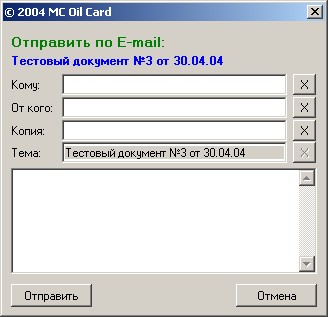
В этой функции переданные параметры записываются в список значений, который передается внешней обработке ПараметрыОтправкиПочты.ert в подкаталоге ExtForms каталога базы данных. Запрос параметров имеет вид:
Возвращенные значения записываются в файл, параметры которого (путь, имя, и т.п.) заданы в конце глобального модуля.
В самой обработке ничего интересного нет: чтение параметров из списка, отображение и проверка параметров при нажатии кнопки Отправить. Если не заданы необходимые параметры (ОтКого, Кому) или адреса E-Mail указаны не правильно - будет выдано сообщение и форма не закроется.
Рассмотрим параметры вызова даной функции:
* Заголовок - заголовок формы, на рисунке - синяя надпись "Тестовый документ №3 от 30.04.04";
* Кому, ОтКого, Копия - E-mail или список E-Mail`ов (через ",");
* Тема, Сообщение - соответствующие параметры письма;
* Запретить - какие поля запрещены для редактирования (на рисунке - поле Тема);
* БезФормы - если 1: форма не отображается и при правильных параметрах письмо отправится автоматически.
Следующая функция вызывает эту и если все прошло успешно - вызывает внешнюю обработку для небольшой предподготовки таблицы при печати и отправки ее:
Здесь уже большая функциональность перенесена на обработку. Она (обработка) вообще не открывается, только выполняет некоторые действия. Рассмортим параметры:
* Таб - Значение типа "Таблица", которую и будем печатать;
* Заголовок, Кому, ОтКого, Копия, Тема, Сообщение, Запретить, БезФормы - просто передаются в функцию глПараметрыОтправкиПочты и подробно рассмотрены в ней;
* Масштаб - масштаб печати таблицы. Если не задан - автомасштаб по ширине.
В обработке всего 2 процедуры: ПроверитьПараметр для проверки корректности переданных значений и ПриОткрытии, в которой подготавливается и печатается таблица. Выглядит весь модуль обработки так:
Код: (1c)
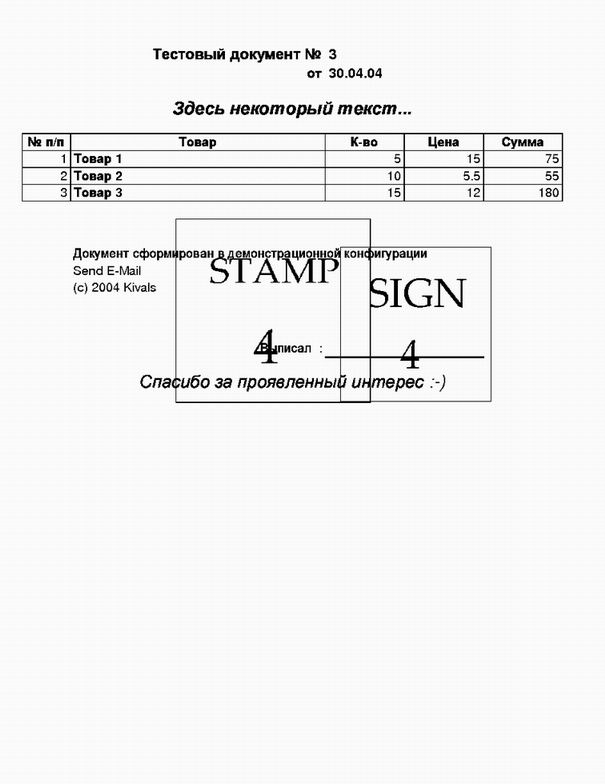
Вот практически и все, что касается программы в 1С. Некоторые сервисные функции, которые не были описаны здесь, можно посмотреть в примере конфигурации. Таким образом ничего сложного здесь нет. Больше сложностей вызывает настройка системы для правильной работы. Выглядит отправленный документ приблизительно так:
Замечания в процессе эксплуатации
Сразу скажу - в боевом режиме система работает недолго (с 15.04.2004), но даже за это время были замечены некоторые "особенности" работы:
* Формат tiff оказался не таким уж стандартным. Потому пришлось его заменить на png. Сделать это нужно в двух местах: в суффиксе исходящего файла в скрипте (чтобы Postie правильно поставил его Content-Type:) и в настройках GS (параметр -sDEVICE=pngmono собственно и задает выходной формат файла). Можно заменить и на еще более стандартный jpeg, но при этом сильно вырастет размер файла. К сожалению gif уже не поддерживается в текущей версии GS (как я понял из документации - из-за возможных проблем с лицензированием этого формата). Можно добится поддержки gif, выдрав ее из исходников предыдущих версий и перекомпилировав текущую, но я пока этого не делал. Возникла мысль передавать в настроечном файле (%UserProfile%\SendMail\mail.ini) параметры, как отправлять изображения (jpeg, tif, png; color/mono; ...) и в скрипте динамически менять.
* PostScript шрифты, идущие в поставке GS, не так хорошо "вылизаны", как TrueType. Потому русские буквы выглядят жирнее англиских. Пока жалоб на это не было :-)
* В новой версии Postie у меня почему-то не работает ключ -bcc (ошибки не выдает, но и не отправляет по указанным адресам). Так и не разобрался - пришлось откатится на старую версию (POSTIE Version 4)
* Хотя ломать ничего и не пришлось, но все-таки мы нарушаем лицензию Postie, который "free for personal use". Может кто знает другую программу отправки почты из коммандной строки?
Благодарности
Моему любимому директору - за неуемный ум и новые интересные задания.
Вадиму Ханасюку - за неопубликованную здесь, но полезную компоненту SysInfo (получение каталога профиля пользователя по имени) и помощь в поиске нужного софта.
Всем сотрудникам, которые не мешали работать.
В этой статье приведу пример реализации древовидного меню на JavaScript с помощью PHP.
В своей практике много раз сталкивался с тем, что такое меню нужно, но человек затрудняется соединить скрипт на PHP с меню скриптом на JavaScript.
Для примера возьмём бесплатный скрипт для отображения древовидного меню Tigra Tree Menu, который поддерживается: MS IE, Netscape на платформах Windows 95/98/ME/2000/XP и Mac OS 8/9/X по адресу http://www.softcomplex.com/products/tigra_tree_menu/
Скачав и распаковав архив, мы увидим 3 яваскриптовых файла:
tree.js (сам скрипт отображения и формирования меню), tree_tpl.js(настройки самого меню и картинок к нему), а также
tree_items.js (сама структура меню), который нам и нужно заменить на PHP скрипт, который возьмёт наши данные из базы.
Создайте таблицу в базе данных:
id - идентификатор пункта меню;
pid - принадлежность к ветке меню (если, например, pid = 12, значит, этот пункт является подуровнем пункта, у которого id = 12);
name - название самого пункта меню.
Ну, и заполним немного данными для демонстрации:
Далее соединимся с базой данных и напишем рекурсивную функцию для формирования такой структуры, как в файле tree_items.js.
Пишем саму функцию:
Теперь в нужном нам месте выводим сформированное меню:
P.S. Для того, чтобы меню работало, не забудьте на странице, сразу после тега < body >, вставить нужные скрипты "Tigra Tree Menu":
Ну вот и всё. Надеюсь, что кому-нибудь это пригодится.
В кабельной инфраструктуре традиционным решением по организации кабельных трасс является прокладка кабелей и проводов в системах кабельных каналов, при этом все большее внимание производители уделяют технологичности монтажа.
Ни одно современное здание нельзя представить без кабельной канализации, куда укладываются кабели для различных типов сетей (электрических, телефонных, компьютерных, телевизионных, систем оповещения, сигнализации и др.). Она должна обеспечивать простоту прокладки и обслуживания, надежную и удобную коммутацию, простое наращивание кабельных систем, их последующую модернизацию и реконфигурацию, а также обладать достаточной емкостью для размещения резервных кабельных линий. Кроме того, необходимо соответствие нормам пожарной безопасности, госстандарта, эпидемиологической службы.
Для решения этих задач разработчики совершенствуют системы укладки кабелей с использованием гофрированных и жестких труб, кабель-каналов и коробов, а первостепенными требованиями становятся удобство и быстрота монтажа СКС, электропроводки и кабеленесущих систем. Поставщики кабеленесущих систем адаптируют свои продукты к изменениям в технологиях СКС и нуждам заказчиков, пытаясь найти оптимальное соотношение между себестоимостью и качеством продукции.
Современные кабеленесущие системы позволяют быстро добавлять электроустановочные изделия и кабель, а специальные решения помогают в несколько раз ускорить монтаж силовых розеток. По данным «Остек-Ком», время монтажа кабеленесущих систем от разных поставщиков может различаться в полтора раза.
Между тем российские потребители становятся все более требовательными к качеству изделий, пожаростойкости, долговечности, а отечественные нормы пересматриваются с целью их унификации в соответствии с международными стандартами. В числе первоочередных требований к кабеленесущим системам на российском рынке в «Остек-Ком» называют невысокую стоимость (особенно для регионов) и наличие большого складского запаса, а также полноту системы — ассортимент необходимых аксессуаров для построения и монтажа кабельной трассы. Среди качественных параметров системы наиболее существенными являются удобство, надежность и быстрота организации кабельной проводки, поскольку это непосредственно отражается на экономичности решения. Как отмечают в компании ДКС, сегодня эталон кабеленесущей системы — удобный в монтаже и эксплуатации продукт, эстетичный, долговечный, соответствующий нормам пожарной и экологической безопасности. По мнению специалистов DNA Trading, легкость и быстрота монтажа кабеленесущих систем, прочность и долговечность материала, разнообразие и совместимость решений — все, что позволяет снизить стоимость и повысить надежность системы, — остаются насущными требованиями.
Многие работающие на рынке инженерных коммуникаций российские компании и системные интеграторы, занимающиеся монтажом СКС и локальных сетей, дополняют спектр предлагаемых решений в области СКС кабеленесущими и электроустановочными изделиями известных зарубежных и российских поставщиков, а также собственных производственных подразделений.
ОТ СИСТЕМЫ К СИСТЕМЕ
Скрытая проводка электрических силовых, а иногда и слаботочных систем осуществляется при помощи гофрированных труб. Они обеспечивают не только защиту от механических повреждений, проникновения влаги и возгорания, но и удобство монтажа, позволяя впоследствии проложить дополнительную проводку или заменить ее. В отличие от металлорукава, гофротруба не подвержена коррозии, не требует заземления, монтируется намного быстрее, существенно дешевле и легче. Для крепежа труб выпускается широкий ассортимент коробок и компонентов. Вместе с аксессуарами такие изделия образуют систему, куда входит все необходимое для монтажа на объектах. Цель разработки подобных систем — создание надежного комплекса для прокладки электропроводки с гарантированной экономией за счет удешевления материалов и сокращения времени монтажа, ведь, по данным ДКС, затраты на монтажные работы составляют до 70% от стоимости системы.
Гофрированная труба — массовый продукт, широко применяемый при прокладке силовой проводки и слаботочных кабелей. Трубы из ПНД «Октопус» серии 7’’ компании ДКС при сохранении прочностных и изоляционных свойств не содержат дорогостоящих добавок, препятствующих горению, и чаще всего используются при монолитном строительстве.
Для скрытой проводки внутри жилых и рабочих помещений ДКС предлагает систему «Октопус». Это гофротрубы нескольких серий, корпуса встраиваемых щитков и транзитных коробок, а также аксессуары для монтажа. Материал труб различается по цвету: в голубой окрашены полипропиленовые трубы (ПП) с повышенной эластичностью и устойчивостью к воздействию низких и высоких температур (от –40 до +100°C), в серый — негорючие трубы из поливинилхлорида (ПВХ), а в оранжевый и черный — трубы из полиэтилена низкого давления (ПНД). Компания планирует расширить спектр продукции и уже в этом году представить систему двустенных труб для прокладки кабельных трасс в грунте.
Предприятие «Экопласт» ориентируется на профессиональный рынок. Гофрированные трубы из композиций ПВХ и ПНД легкого и тяжелого типов изготавливаются на оборудовании немецких и итальянских производителей. Под системой в компании понимают весь спектр оборудования, необходимого для монтажа кабельной трассы, с дополнительными элементами. Она должна быть универсальна и обеспечивать реализацию всевозможных вариантов кабельной проводки. Системы «Экопласт» включают гофротрубы для прокладки кабелей в различных помещениях и средах, в том числе серию FL (легкая) и FH (тяжелая) с внешним диаметром от 16 до 50 мм, наружные и внутренние распределительные коробки и щитки. Они имеют степень защиты IP55 (по ГОСТ 14254/МЭК 529).
По данным статистики, до 95% пожаров происходит из-за электропроводки, поэтому особое внимание уделяется требованиям безопасности и качеству материалов. Чтобы исключить возгорание кабеля от короткого замыкания в силовой проводке и распространение пламени по трубе и кабелю, применяются самозатухающие композиции ПВХ, однако в соответствии с действующими в России нормативами при скрытой установке каналов в стенах и потолках из горючих материалов монтажники нередко вынуждены использовать металлические трубы.
Тем не менее, как отмечают в ДКС, сфера применения гофротруб очень широка: они могут использоваться при заливке в бетон или укладке под штукатурку, в конструкциях теплых полов, в длинных трассах. Гофротрубы из полиэтилена высокого давления (ПВД) прокладывают под землей и на наружных негорючих поверхностях. В тяжелом варианте (для заливки в бетон) они имеют утолщенную стенку.
Традиционное практичное решение — система гладких пластиковых жестких труб. По данным «Экопласт», фитинги (соединительные элементы) обеспечивают степень защиты от IP54 до IP65. Гладкие жесткие трубы из ПВХ широко применяются для магистральной прокладки кабеля, скрытой и открытой электропроводки в стенах жилых, административных и промышленных помещений. Такие решения тяжелее гофрированных труб на 40%, но их вес можно назвать средним, а значит, удобным для монтажа и транспортировки. Прокладка кабеля в гладкой трубе не представляет особых трудностей, времени затрачивается меньше, а негорючий материал исключает распространение пламени по трубе. Удобство и скорость монтажа системы гладких труб нашли отражение в названиях несущих систем ДКС — «ЭКСПРЕСС 4» (IP40) и «ЭКСПРЕСС 6» (IP65). В число аксессуаров входят корпуса для наружного монтажа электроустановочных изделий ВИВА от ДКС. Система гладких труб серии RIG от «Экопласт» обычно используется для электропроводки в подвалах и гаражах зданий, в промышленных цехах и на открытых площадках.
Иногда система должна быть не только прочной, но и гибкой. В этом случае используются гибкие армированные трубы из модифицированного пластиката. Трубы от «Экопласт», армированные спиралью из ПВХ, применяются для защиты кабелей машин, станков и промышленного оборудования с подвижными частями. Они устойчивы к агрессивным средам и влаге (IP64), выдерживают динамические нагрузки. ДКС выпускает гибкие армированные трубы с прочным спиралевидным каркасом, залитым пластикатом ПВХ для герметизации. В комплексе с гладкой жесткой трубой и аксессуарами для монтажа такие изделия позволяют строить информационные и силовые сети на любых сложных участках.
Гофротрубы из ПВХ, ПНД и полиэтилена высокого давления (ПВД) выпускает также завод «Рувинил». Это жесткие и гладкие трубы 16—63 мм, а также двустенные трубы (ПНД/ПВД), цвет которых указывает на область их применения (прокладка электрокабеля, системы связи и телекоммуникаций или кабельные линии общего назначения). Аналогичную продукцию производит и ряд других предприятий. Поставщики стараются учитывать требования, предъявляемые российскими компаниями к кабеленесущим системам, и стремятся быть в курсе зарубежных технологий, дабы предложить качественную продукцию с улучшенными монтажными свойствами, тем более что на их заводах установлено высокотехнологичное европейское оборудование. Освоив технологии производства пластиковых изделий, они переходят к выпуску более сложных видов продукции — системам пластиковых кабель-каналов.
КАЖДОМУ ПО ПОТРЕБНОСТЯМ
Способы прокладки кабелей в административных и офисных помещениях различны. Они могут располагаться в подвесных потолках, фальшполах или в залитых в бетон желобах и разводиться до рабочих мест с помощью лючков и мини-колонн. Однако с начала 90-х гг. на отечественном рынке наиболее широкое распространение получила открытая проводка информационных, телефонных, оптических, силовых и видеокабелей в настенных коробах, что упрощает обслуживание и реорганизацию кабельной системы.
Короб — замкнутый профиль с плоским основанием и с защелкивающейся крышкой — предназначен для монтажа на поверхность (стены, пола или потолка). Системные изделия имеют в своем составе набор совместимых аксессуаров для прокладки трасс различной сложности, включая настенные каналы (короба), соединительные и ответвительные аксессуары, элементы крепления электроустановочных изделий, телефонные и компьютерные розетки.
Кроме соответствия ГОСТам и ТУ, а также стандартам на проводку электрических силовых и слаботочных кабелей, рынок диктует и другие требования, а именно — широкий спектр аксессуаров, конкурентная цена и эстетичный вид. Дополнение системы коробов полным набором аксессуаров вкупе с продуманностью конструкции помогает быстро и легко монтировать их и прокладывать кабельные сети. Как отмечают в DNA Trading, наряду с традиционными требованиями к дизайну, долговечности самого пластика и его окраски, разнообразию типоразмеров и фитингов для всевозможных вариантов соединения, производители выпускают все более удобные и разнообразные решения. Это фитинги с изменяемым углом поворота короба и автоматическим обеспечением необходимого радиуса изгиба кабеля; короба со специальной конструкцией, чтобы кабель не приходилось фиксировать при монтаже; розетки, установку которых можно осуществить без специальных инструментов и навыков и т. д. Накладные аксессуары с защелками (без винтов) упрощают монтаж, к тому же они дешевле сборных.
Среди других требований — возможность различных соединений с переходом от короба одного сечения к другому для создания разветвленной сети, модульная конструкция в расчете на установку розеток различных типов, наличие креплений, например суппортов быстрой фиксации, простой и удобный доступ к проводке. Кабельные каналы должны быть устойчивыми к агрессивным средам и загрязнению, легко очищаться от пыли, обладать такими свойствами, как высокая гибкость и пластичность, способность выдерживать механические нагрузки, химическая стабильность в цветности, негорючесть.
Короба используют не только для подвода комбинированных сетей к рабочим местам, но и для создания магистральных каналов. Кабели прокладывают с учетом 30—50% запаса по сечению (на случай модернизации и развития кабельной системы), с соблюдением необходимого расстояния между информационной и силовой проводкой.
На российском рынке популярны пластиковые установочные короба. Этот материал отличается хорошими диэлектрическими параметрами, прочностью, химической стойкостью, а главное — ценой. При необходимости некоторые виды коробов можно окрасить. Выпускаются и цветные их модели, но стоят они значительно дороже — производители относят такие решения к категории эксклюзивных. По оценке «Экопласт» около 90% рынка составляют короба белого цвета.
[pagebreak]
Алюминиевые и стальные короба, как считают в ДКС, — специфическая продукция, применяемая там, где к электроустановке предъявляются особые требования. Они тяжелее, в три-четыре раза дороже пластиковых, их труднее монтировать. Поэтому до 90% уже установленных коробов изготовлены из композиций ПВХ с добавлением различных модификаторов. Такие системы не требуют заземления, обладают высокими электроизолирующими свойствами, малым весом и гибкостью. Вместе с тем, системным интеграторам подчас приходится сталкиваться с проектами, где требуется применение алюминиевых коробов. В «Сонет Текнолоджис» отмечают такие их качества и свойства, как пожаробезопасность, прочность и износостойкость. По мнению специалистов «Остек-Ком», спрос на подобные короба, весьма распространенные за рубежом, может вырасти, однако в DNA Trading полагают, что электропроводящие короба вряд ли составят конкуренцию пластиковым по причине дороговизны, сложности монтажа и требований к заземлению.
Сегодня на российском рынке представлено большое число популярных зарубежных марок кабельных каналов — Aesma, Efapel, GGK, Iboco, LAP, Marshall Tufflex, MITA, MK Electric, Quintela, Niedax, Rehau, Thorsman, Panduit и ряда других. Аналогичную продукцию выпускают и российские производители — ДКС, «Экопласт», «Электропласт», «Техпласт», «Рувинил» и др. Несмотря на внешнее сходство, изделия различаются стоимостью, качеством, долговечностью, удобством монтажа и эксплуатации, дизайном, разнообразием аксессуаров и типоразмеров. Экономия времени и затрат во многом зависит от применяемых технологических подходов и конструктивного исполнения продукции.
На отечественном рынке пластиковых коробов по-прежнему наиболее известна продукция французской компании Legrand. Она начала поставки этой продукции в Россию одной из первых, и ее марка стала здесь синонимом кабельного канала. Компания и сегодня предлагает одну из самых полных и удобных систем коробов DLP с широким выбором типоразмеров для монтажа СКС любой сложности, но ее продукция не относится к разряду дешевых решений, поэтому системные интеграторы и компании, специализирующиеся на проектных решениях, часто пытаются найти альтернативные продукты, оптимальные по соотношению цена/качество.
Некоторые поставщики дополняют зарубежную продукцию недорогой отечественной. Как отмечают в «Остек-Ком», изделия Thorsman и MITA способны удовлетворить любые требования, но довольно дороги, поэтому компания расширила продуктовую линейку кабель-каналами из ПВХ от «Экопласт», обладающими надлежащим качеством и привлекательной ценой. «Веритек Дистрибьюшн» и «Сонет Текнолоджис» в качестве поставщика кабельных каналов выбрали португальскую компанию Efapel, продукция которой, по их мнению, в своем ценовом сегменте выгодно отличается от конкурентов качеством пластика, большим выбором аксессуаров и полным соответствием распространенным в России стандартам. При сопоставимой с другими известными марками цене за короб, стоимость аксессуаров Efapel заметно ниже, поэтому и готовое решение оказывается дешевле. Среди наиболее интересных новинок — модульные короба Efapel серии 16 с возможностью установки модулей типа 45х45 непосредственно в короб, что помогает быстро расширять кабельные сети. Подобное удобство представляют и короба Consort от MITA, их жесткая конструкция с двойной боковой стенкой позволяет монтировать электроустановочные изделия прямо в короб, а затем устанавливать крышку нужной длины. Тем самым экономится и время, и деньги.
Серию DLP продолжает совершенствовать и Legrand. Новинка года — кабель-каналы с гибкой крышкой. Такое решение обеспечивает быстроту и удобство монтажа короба, поскольку крышку не нужно резать при обходе углов. Среди других решений, нацеленных на сокращение сроков работ, — заранее нарезанные отверстия в задней стенке, благодаря чему короб не нужно сверлить, и защелкивающиеся в кабель-канал суппорты, на которые крепятся лицевые панели и рамки. Для системы DLP разработаны розетки Mosaic с боковым подключением провода. Это экономит не только время, но и место, отведенное для прокладки кабеля. В системе INLINER от ДКС с этой целью применяют электроустановочные изделия ВИВА, где кабель присоединяется к боковой части розеток, а также «выдвинутые» наружу рамки. В результате высвобождается пространство внутри короба, что дает возможность использовать короб меньшего сечения.
В короба Legrand иногда устанавливают электротехнические изделия других производителей. Такой подход удешевляет решения, практически не ухудшая параметров качества и надежности. В частности, один из крупнейших в России производителей электроустановочных изделий компания WESSEN предлагает для установки в кабельные каналы продукцию серии Wessen45. Она состоит из универсальных модулей типоразмера 45х45 мм, включая информационные (Категории 5е), телефонные, силовые розетки, розетки для защищенного питания, одно- и двухклавишных выключателей и выключателей-переключателей (скоро к ним должны добавиться светорегуляторы). Все изделия серии монтируются в кабель-каналы с помощью суппорта. В системе INSTA от «Экопласт» применяются решения для крепления розеток евростандарта (60 мм) или модульных систем 45х45 от WESSEN, Legrand и SOLERA.
У испанской компании Quintela (входит в концерн Legrand) установочные короба EUROQUINT снабжены скобами для фиксации кабеля. От двух до четырех разделительных перегородок крепятся на рейку DIN на дне короба. Такой подход используют большинство производителей. В компании «Кросс Линк» отличительной особенностью EUROQUINT считают систему соединяемых в ряд суппортов, позволяющую организовать рабочие места на любое число пользователей. Для монтажа слаботочных розеток разных производителей предусмотрены адаптеры и переходники. В частности, как отмечают в компании «Тайле», при использовании переходников MMI и MMI/B со стандарта 47х47 на стандарт Mosaic (45х45) возможна установка в коробах Quintela любых модулей 45х45 для компьютерных и электрических розеток, что помогает подобрать экономичные варианты.
Американская компания Panduit применяет для установки коммуникационных и силовых розеток разных поставщиков лицевые панели, защелкивающиеся на основании короба или устанавливаемые на выносные коробки. Розетки могут монтироваться и непосредственно в канал. Конструкция короба обеспечивает защиту от несанкционированного доступа и возможность добавления, перемещения и замены элементов. Panduit предлагает системы кабель-каналов четырех цветов (белый, кремовый, бежевый и серый).
Специалисты DNA Trading в отношении кабельных каналов Panduit отмечают ограничение минимального радиуса изгиба кабеля, возможность использования для СКС других производителей, наличие лицевых панелей для модулей Keystone. У коробов малого сечения LD крышка соединяется с базой при помощи пластичного шарнира, поэтому при прокладке удерживаемый ею кабель не выпадает из короба, что облегчает монтаж. Panduit расширяет ассортимент принадлежностей и выпускает новые серии коробов. Среди новинок — потолочные короба. Интерес представляет и система коробов для офисных перегородок.
По мере создания все более сложных сетей, где кабеля требуется очень много, появляются короба увеличенного сечения. Если средние имеют сечение от 50х50 до 100х50 мм, то большие — от 50х170 до 50х254 мм. Quintela предлагает сдвоенные установочные каналы NETQUINT. Они изготавливаются как из ПВХ, так и из алюминия и допускают использование установочных механизмов Quintela, Legrand, BTicino и др.
Одна из новинок Efapel — расширяемые модульные короба со специальной конструкцией основания. С помощью соединителей несколько коробов стыкуется параллельно, что можно делать и при первоначальной установке, и в ходе эксплуатации в случае расширения сетей. Однако, по данным «Сонет Текнолоджис», популярность такого решения невелика, поскольку трассировка кабельного канала обычно рассчитывается с запасом.
MK Electric производит серию двухсекционных разноцветных коробов Prestige 2Com, обеспечивающих максимальную вместимость: углы фиксируют радиус изгиба кабеля, а сам короб, подобно системе Quintela, состоит из основы и двух крышек. У MK Electric имеется и серия трехсекционных коробов Prestige трех видов из ПВХ и алюминия. Legrand выпускает двухсекционные (65х195) и трехсекционные короба DLP (65x220) с гибкими крышками и внутренними разделителями по длине короба и в углах. Для удобства монтажа на коробах защелкиваются углы и отводы.
Недавно компания Trale приступила к поставкам новых кабельных каналов MK Electric, в большей степени адаптированных для нужд инсталляторов СКС и отвечающих эстетическим запросам требовательных заказчиков. Новая серия коробов Prestige Compact — усовершенствование серии Prestige Plus. Она включает в себя компактные и технологичные трехсекционные короба, специальные регулируемые углы, а монтаж кабеля упрощается благодаря использованию одинарного и двойного установочных мест без дна с двумя боковыми стенками, что позволяет обойтись без дополнительных отверстий. Специальный фиксатор дает возможность соблюсти радиус изгиба.
Гибкость и пластичность коробов из ПВХ облегчают монтаж на неровных поверхностях стен. Угловые соединения (внешние и внутренние) предусматривают различные варианты — от 60—80 до 120°. Регулируемые углы выпускают не только известные зарубежные поставщики, например Legrand и Thorsman, но и отечественные ДКС, «Экопласт» и «Рувинил». У Thorsman подобное решение предусмотрено и для коробов из алюминия.
Британская компания MITA предлагает двухсекционный короб Cableline Duo с возможностью прокладки заземления, а также парапетные короба серии CONSORT SOLO и AMBASADOR. В трехсекционном коробе SOLO съемные крышки имеются только у центральной секции, а перегородки можно снять, создав одно большое пространство. Короб изготовлен из высокопрочного пластика, углы крепятся на защелках. Декоративные короба MITA большого сечения известны на мировом рынке, однако пока мало востребованы в России из-за их высокой стоимости. В «Остек-Ком» отмечают исключительную белизну кабельных каналов MITA из ПВХ — по чистоте и устойчивости цвета эти изделия превосходят продукты многих известных марок.
MITA производит и специальные короба для оптического кабеля FOCUS с выступами на угловых соединениях для обеспечения большего радиуса изгиба кабеля. Для прокладки и распределения массивного пучка оптических кабелей разработан короб серии YS. Набор переходов, аксессуаров и фитингов обеспечивает быструю инсталляцию благодаря специальной системе соединения (clip together). В DNA Trading полагают, что спрос на короба для прокладки оптики в России будет расти. Не так давно новая серия подобных изделий появилась у Panduit, дополнившей серию FiberDuct системой FiberRunner с более широкими возможностями комплектации.
По данным «Кросс Линк», новое решение в этой области разрабатывает и Quintela.
Кабельные короба TWT из ПВХ предлагает российская компания LANMASTER. Это восемь видов коробов с сечением от 15х10 до 100х100 мм, стыкуемых друг с другом с помощью переходников. Они могут использоваться для разводки кабельных сетей по комнатам и рабочим местам или в качестве магистральных (серии больших сечений) и позиционируются как бюджетное решение с хорошим качеством. В компании считают, что эти типоразмеры практически полностью удовлетворяют требованиям рынка. Изделия других типоразмеров поставляются под заказ. В настоящее время в разработке находятся напольные и плинтусные короба, а также короба размера 100х50, повышенной прочности с возможностью установки нескольких разделительных перегородок. В ассортименте продукции TWT есть настенные розетки для установки модуля Mosaic 45x45, что позволяет использовать любые установочные изделия данного типа. Компанией рассматривается и возможность выпуска цветных коробов серого и коричневых цветов, а также расцветок «под дерево».
С зарубежными поставщиками кабель-каналов конкурируют ведущие российские производители, позиционирующие свои продукты как оптимальные по цене решения европейского качества. Например, в ДКС считают, что ее продукция не уступает решениям Legrand и Marshall Tufflex. В компании анализируют тенденции в электротехнической сфере и стараются соответствовать ожиданиям рынка.
Система INLINER от ДКС специально разработана для применения в составе СКС и позволяет монтировать телекоммуникационные розетки большинства поставщиков. Монтажные коробки устанавливаются простым защелкиванием, а далее без дополнительного крепежа в них размещают — опять-таки путем защелкивания — электроустановочные изделия. Экономия времени достигается и за счет широкого спектра аксессуаров. INLINER предусматривает перфорацию на коробе (его не нужно сверлить) и совместима с другими системами ДКС. По данным производителя, ее эксплуатационные характеристики сохраняются в течение длительного времени, а по цене она дешевле зарубежных аналогов.
В ответ на возрастающие требования рынка ДКС выпустила новую систему пластиковых коробов INLINER Front, разработанную и спроектированную с учетом пожеланий монтажников и российской специфики. Линейки продуктов компании развиваются в направлении улучшения функциональности, сервисного обслуживания, удобства использования и простоты инсталляции (в частности, за счет доработки и предложения дополнительных аксессуаров), снижения себестоимости, в том числе благодаря переводу производства большей части продукции в Россию. Сейчас компания импортирует около 20% изделий (в основном аксессуары).
«Экопласт» разрабатывает свои системные решения совместно с ведущими системными интеграторами и электромонтажными организациями, адаптируя их к условиям инсталляции слаботочной и силовой проводки. Ее серия коробов INSTA производится из российского ПВХ, а устойчивость к выцветанию обеспечивают специальные добавки, поставляемые немецкими партнерами. Кроме того, короба не подвержены горению. В «Экопласт» считают, что созданная модульная система хорошо адаптирована к требованиям российского рынка, где популярны модули 45х45, и отвечает евростандарту с посадочным местом 60 мм. Собирается она подобно конструктору, а монтаж розеток не отнимает много времени. Уже установленные розетки легко дополняются новыми или перемещаются. Система укомплектована различными аксессуарами (также российского производства), а замок позволяет многократно открывать и закрывать короб. Короб допускает размещение до трех внутренних разделителей. К концу этого года завод собирается выпустить два новых типоразмера изделий INSTA для малых офисов и муниципальных учреждений. Все компоненты систем каналов и труб «Экопласт» производятся в России.
[pagebreak]
Для открытой проводки в административных, жилых и промышленных помещениях компания выпускает систему пластиковых магистральных каналов TEC с сечением от 60х40 до 230х60 мм и повышенной ударопрочностью (8 Дж). Конструкция замка крышки выполнена в соответствии с немецким стандартом — в нахлест; фиксацию торцевых сторон обеспечивает кабельная скоба, которая одновременно служит распоркой и позволяет многократно открывать и закрывать короб без деформации крышки. Система TEC разработана для применения главным образом в промышленных помещениях или административных зданиях при прокладке кабелей на большие расстояния.
Системы кабель-каналов компании «Рувинил» белого и коричневого цвета изготавливаются на итальянском оборудовании с полным набором аксессуаров сочетаются с различными сериями розеток, устанавливаемых посредством суппорта. Компания готовится выпустить продукты новых типоразмеров. Производство кабельных каналов двух цветов наладил опытно-экспериментальный завод «Техпласт». Они изготавливается на импортном оборудовании с контролем качества; компоненты исходной смеси, кроме ПВХ, закупаются за рубежом.
МИНИ И МИКРО
Когда электропроводка и кабельная сеть уже смонтированы и нужно организовать еще одно рабочее место, подведя к нему телефонную и информационную сеть, часто используют мини- и микроканалы с откидывающейся или полностью открывающейся крышкой. Они позволяют организовать рабочие места там, куда невозможно подвести большой короб. Широкий выбор типоразмеров и полная гамма аксессуаров помогают подобрать наилучший вариант для конкретного случая. К мини-каналам (мини-коробам) обычно относят короба сечением от 8х10 до 40х60.
Интересное решение — микроканалы на самоклеющейся основе. Такую продукцию, предлагают, в частности, Quintela, MITA, MK Electric, Panduit, Aemsa, Niedax и ряд других компаний. Технологию производства мини-каналов с адгезивной пленкой 3М освоил «Экопласт». ДКС также планирует выпуск мини-каналов 10х10 с возможностью использования самоклеющейся ленты. Они легко и быстро монтируются там, где позволяет поверхность.
Мини-каналы отличаются более широким ассортиментом и могут снабжаться встроенными перегородками, однако название зависит от терминологии производителя. MITA предлагает еще и так называемые короба миди размером 50х30 и 50х50 мм. Кроме мини-коробов для телекоммуникаций и охранных сигнализаций стандартного и суперпрочного типа эта компания выпускает мини-канал-трансформер. Он поставляется в рулоне в виде плоской пластиковой ленты. Она легко прибивается или привинчивается к стене, а затем края отгибаются вверх и закрываются крышкой, образуя мини-короб.
Для компактной укладки кабельной проводки в малых сетях компания AESP предлагает в составе системы SignaMax Trunking System серию компактных односекционных коробов Mini, дополняющих полноразмерные серии Office и Solo. Розетки устанавливаются в наружные подрозетники. MK Electric выпускает мини-каналы серии Ega Mini белого и черного цветов. Электроустановочные изделия монтируются с помощью настенных подрозетников, стыкуемых с мини-коробом через адаптеры. Короба серии Ega Communication разработаны для прокладки кабелей малого диаметра (обычно для телефонии и сигнализации). Legrand выпускает мини-каналы (мини-плинтусы) трех цветов (серый, белый, коричневый); мини-плинтусы DLPlus можно монтировать на уровне пола, по стене или под потолком. Благодаря специальному держателю-мембране провод не выпадает из канала. Panduit производит три серии мини-каналов (LD, LDP и LDS) для слаботочной и силовой проводки, сопрягаемых с коробами T45, T70, TG70, Twin-70 и новой серией потолочных коробов.
Трансформируемые углы для мини-каналов Quintela дают возможность по-разному использовать один и тот же элемент. Например, L-образное соединение заменяет четыре детали, что упрощает подбор аксессуаров: путем нескольких простых манипуляций деталь собирается как элемент конструктора. По данным Quintela, такой подход сокращает время монтажа и стоимость проекта, а также позволяет решить многие проблемы несоответствия первоначального проекта с реальными задачами монтажа. Как и у большинства поставщиков, для стыковки с другими типами коробов имеются переходники и адаптеры. Возможность соединения всех серий коробов и мини-каналов INLINER предусматривает и ДКС. Система INLINER включает девять типоразмеров мини-каналов. У «Экопласт» микро- и мини-каналы для слаботочных сетей имеют отдельную или открывающуюся крышку и основу с отверстиями для крепления к стене. Недорогую серию мини-каналов выпускает предприятие «Электропласт». Это бюджетное решение для не очень сложной сети. Белые и коричневые мини-короба предлагает и «Рувинил».
КОРОБ НЕТРАДИЦИОННОЙ ОРИЕНТАЦИИ
Многие производители кабельных коробов выпускают специальные серии для жилых помещений, частных домов, школ и т. д. Они отличаются высоким качеством изготовления и привлекательным дизайном, отвечающим требованиям интерьера. Такие специализированные короба (плинтусные, карнизные, для установки на рабочий стол и проч.) нередко имеют нетрадиционную форму. Как отмечают в «Сонет Текнолоджис», «нетрадиционные» решения пользуются ограниченным спросом, но имеют свой четко выделенный сегмент. Это, например, крупные банки и офисы компаний, специализирующихся на дорогостоящих товарах и услугах, где престиж и дизайн интерьера играют большую роль.
У компании Efapel данная линейка представлена кабельным плинтусом, коробами для внутренней установки розеток, мини-каналами и напольными коробами. Разнообразные аксессуары позволяют устанавливать любые типы механизмов (розетки, выключатели и т. п. в терминологии компании). MK Electric производит короба-наличники и плинтусные короба Lincoln, а также оригинальные короба треугольного сечения Pinnacle, монтируемые в углах помещений и допускающие окрашивание. Для монтажа в качестве карниза (в стыке между стеной и потолком) MK Electric разработала серию коробов Ega Carnice, совместимых с Ega Mini и Lincoln. Похожая продукция треугольного сечения (DLP 3D 80x80) имеется и у Legrand.
Иногда заказчики предпочитают традиционному пластику короба из стали и алюминия. Они обеспечивают дополнительное экранирование, обладают высокой пожаростойкостью и могут окрашиваться. Например, Niedax выпускает такие офисные короба из стали с конца 70-х. Thorsman дополняет собственную систему пластиковых коробов металлическими (стальными и алюминиевыми) и даже деревянными. Marshall Tufflex, наряду с обширным спектром настенных, плинтусных и потолочных коробов из ПВХ, предлагает деревянные системы для организации кабельных трасс. Так, короб Real Wood Trunking способен удовлетворить самый взыскательный вкус. Он поставляется в прямоугольном (панельном) и плинтусном вариантах с совместимыми электрическими компонентами и изготавливается из дуба, бука, вишни, клена или ореха.
Требования к дизайну изделий заставляют производителей расширять спектр продукции за счет цветных изделий или коробов под окраску. Иногда кабельные каналы, короба или плинтусы выпускают в ограниченной цветовой гамме (двух-трех цветов), а под заказ производят окрашенные. По такому пути пошла компания Quintela.
При всем удобстве открытая проводка в настенных коробах не способствует уюту, поэтому в жилых помещениях нередко используются кабельные плинтусы. Они достаточно функциональны и позволяют организовать рабочие места любой сложности. Кабельный плинтус Quintela, включая цветную серию RODAQUINT для жилых помещений, снабжен перегородками, поставляется с аксессуарами и установочными коробками (такими же, как для мини-каналов). Серию кабельных плинтусов CARLTON выпускает MITA, а ее короба AMBASSADOR производятся в цветном варианте. Legrand предлагает декоративные плинтусы округлого сечения в четырех вариантах цветовой отделки. Трехсекционный короб с выносными розетками от Marshall Tufflex хорошо смотрится в городских квартирах и пригоден для прокладки телекоммуникаций и электрики внутри помещений, а короба Sovereign Plus Skirting Trunking этой же компании устанавливаются вместо плинтуса.
ДКС разработала для открытой проводки в административных и жилых зданиях систему EVOLUTION/ART, исполнение которой отличается особой эстетичностью. Она состоит из пластиковых каналов (настенных, напольных и плинтусных), соединительных и ответвительных аксессуаров, элементов крепления электроустановочных изделий, телефонных и компьютерных розеток и предлагается в трех цветовых решениях. Новую линию плинтусной системы с изменяемыми углами и модульными коробками для офисных помещений и квартир внедряет «Экопласт».
По данным «Остек-Ком», популярность приобретают напольные лючки и сервисные стойки, обладающие удобной функциональностью и привлекательным видом. Лючки и мини-колонны системы FrontLine предлагает, в частности, Thorsman, эту компанию на российском рынке представляет концерн Schneider Electric. Мини-колонны часто используются для организации рабочих мест в открытых интерьерах и больших
Очевидно, что администрирование работы сетевых служб подразумевает выполнение некоторых дополнительных процедур, направленных на обеспечение корректной работы всей системы. Вовсе не обязательно, чтобы эти функции выполнял один человек. Во многих организациях работа распределяется между несколькими администраторами. В любом случае необходим хотя бы один человек, который понимал бы все поставленные задачи и обеспечивал их выполнение другими людьми.
1. Введение
Идея создания сетей для передачи данных на большие и не очень большие расcтояния витала в воздухе с той самой поры, как человек впервые задумался над созданием телекоммуникационных устройств. В разное время и в различных ситуациях в качестве «устройств передачи информации» использовались почтовые голуби, бутылки с сообщениями «SOS» и наконец, люди — гонцы и нарочные.
Конечно, с тех пор прошло немало лет. В наши дни для того, чтобы передать от одного человека к другому приглашение на субботний футбольный матч, множество компьютеров обмениваются электронными сообщениями, используя для передачи информации массу проводов, оптических кабелей, микроволновых передатчиков и прочего.
Компьютерные сети сегодня представляют собой форму сотрудничества людей и компьютеров, обеспечивающего ускорение доставки и обработки информации.
Сеть обеспечивает обмен информацией и ее совместное использование (разделение). Компьютерные сети делятся на локальные (ЛВС, Local Area Network, LAN), представляющие собой группу близко расположенных, связанных между собой компьютеров, и распределенные (глобальные, Wide Area Networks, WAN)
Соединенные в сеть компьютеры обмениваются информацией и совместно используют периферийное оборудование и устройства хранения информации.
Очевидно, что администрирование работы сетевых служб подразумевает выполнение некоторых дополнительных процедур, направленных на обеспечение корректной работы всей системы. Вовсе не обязательно, чтобы эти функции выполнял один человек. Во многих организациях работа распределяется между несколькими администраторами. В любом случае необходим хотя бы один человек, который понимал бы все поставленные задачи и обеспечивал их выполнение другими людьми.
Основные задачи системного администратора
2.1. Подключение и удаление аппаратных средств
Любая компьютерная сеть состоит из трех основных компонентов:
1. Активное оборудование (концентраторы, коммутаторы, сетевые адаптеры и др.).
2. Коммуникационные каналы (кабели, разъемы).
3. Сетевая операционная система.
Естественно, все эти компоненты должны работать согласованно. Для корректной работы устройств в сети требуется их правильно инсталлировать и установить рабочие параметры.
В случае приобретения новых аппаратных средств или подключения уже имеющихся аппаратных средств к другой машине систему нужно сконфигурировать таким образом, чтобы она распознала и использовала эти средства. Изменение конфигурации может быть как простой задачей (например, подключение принтера), так и более сложной (подключение нового диска).
Для того чтобы принять правильное решение о модернизации системы, как системному администратору необходимо проанализировать производительность системы. Конечными узлами сети являются компьютеры, и от их производительности и надежности во многом зависят характеристики всей сети в целом. Именно компьютеры являются теми устройствами в сети, которые реализуют протоколы всех уровней, начиная от физического и канального (сетевой адаптер и драйвер) и заканчивая прикладным уровнем (приложения и сетевые службы операционной системы). Следовательно, оптимизация компьютера включает две достаточно независимые задачи:
* Во-первых, выбор таких параметров конфигурации программного и аппаратного обеспечения, которые обеспечивали бы оптимальные показатели производительности и надежности этого компьютера как отдельного элемента сети. Такими параметрами являются, например, тип используемого сетевого адаптера, размер файлового кэша, влияющий на скорость доступа к данным на сервере, производительность дисков и дискового контроллера, быстродействие центрального процессора и т.п.
* Во-вторых, выбор таких параметров протоколов, установленных в данном компьютере, которые гарантировали бы эффективную и надежную работу коммуникационных средств сети. Поскольку компьютеры порождают большую часть кадров и пакетов, циркулирующих в сети, то многие важные параметры протоколов формируются программным обеспечением компьютеров, например начальное значение поля TTL (Time-to-Live) протокола IP, размер окна неподтвержденных пакетов, размеры используемых кадров.
Тем не менее выполнение вычислительной задачи может потребовать участия в работе нескольких устройств. Каждое устройство использует определенные ресурсы для выполнения своей части работы. Плохая производительность обычно является следствием того, что одно из устройств требует намного больше ресурсов, чем остальные. Чтобы исправить положение, вы должны выявить устройство, которое расходует максимальную часть времени при выполнении задачи. Такое устройство называется узким местом (bottleneck). Например, если на выполнение задачи требуется 3 секунды и 1 секунда тратится на выполнение программы процессором, а 2 секунды — на чтение данных с диска, то диск является узким местом.
Определение узкого места — критический этап в процессе улучшения производительности. Замена процессора в предыдущем примере на другой, в два раза более быстродействующий процессор, уменьшит общее время выполнения задачи только до 2,5 секунд, но принципиально исправить ситуацию не сможет, поскольку узкое место устранено не будет. Если же мы приобретем диск и контроллер диска, которые будут в два раза быстрее прежних, то общее время уменьшится до 2 секунд.
Если вы всерьез недовольны быстродействием системы, исправить положение можно следующими способами:
* обеспечив систему достаточным ресурсом памяти. Объем памяти — один из основных факторов, влияющих на производительность;
* устранив некоторые проблемы, созданные как пользователями (одновременный запуск слишком большого количества заданий, неэффективные методы программирования, выполнение заданий с избыточным приоритетом, а также объемных заданий в часы пик), так и самой системой (квоты, учет времени центрального процессора);
* организовав жесткие диски и файловые системы так, чтобы сбалансировать нагрузку на них и таким образом максимально повысить пропускную способность средств ввода-вывода;
* осуществляя текущий контроль сети, чтобы избежать ее перегрузки и добиться низкого коэффициента ошибок. Сети UNIX/Linux можно контролировать с помощью программы netstat. Если речь идет об сетевых операционных системах семейства Windows, то вам поможет утилита PerformanceMonitor.
* откорректировав методику компоновки файловых систем в расчете на отдельные диски;
* выявив ситуации, когда система совершенно не соответствует предъявляемым к ней требованиям.
Эти меры перечислены в порядке убывания эффективности.
2.2. Резервное копирование
Процедура резервного копирования довольно утомительна и отнимает много времени, но выполнять ее необходимо. Ее можно автоматизировать, но системный администратор обязан убедиться в том, что резервное копирование выполнено правильно и в соответствии с графиком. Практически любая сетевая операционная система содержит механизмы для создания резервных копий или зеркального ведения дисков. Например, в UNIX-системах самое распространенное средство создания резервных копий и восстановления данных — команды dump и restore. В большинстве случаев информация, хранящаяся в компьютерах, стоит дороже самих компьютеров. Кроме того, ее гораздо труднее восстановить.
Существуют сотни весьма изобретательных способов потерять информацию. Ошибки в программном обеспечении зачастую портят файлы данных. Пользователи случайно удаляют то, над чем работали всю жизнь. Хакеры и раздраженные служащие стирают данные целыми дисками. Проблемы c аппаратными средствами и стихийные бедствия выводят их строя целые машинные залы. Поэтому ни одну систему нельзя эксплуатировать без резервных копий.
При правильном подходе создание резервных копий данных позволяет администратору восстанавливать файловую систему (или любую ее часть) в том состоянии, в котором она находилась на момент последнего снятия резервных копий. Резервное копирование должно производиться тщательно и строго по графику.
[pagebreak]
Поскольку многие виды неисправностей способны одновременно выводить из строя сразу несколько аппаратных средств, резервные копии следует записывать на съемные носители, CD-диски, ZIP-дискеты и т.д. Например, копирование содержимого одного диска на другой, конечно, лучше, чем ничего, но оно обеспечивает весьма незначительный уровень защиты от отказа контроллера.
2.3. Инсталляция новых программных средств
После приобретения нового программного обеспечения его нужно инсталлировать и протестировать. Если программы работают нормально, необходимо сообщить пользователям об их наличии и местонахождении.
Как правило, самой ответственной и самой сложной задачей системного администратора являются инсталляция и конфигурирование операционной системы. От правильности ваших действий зависит, будете ли вы играть в Quake и просматривать любимые сайты или вам придется бегать между пользователями системы и заниматься рутинной работой.
Во многих современных операционных системах разработчики идут по пути исключения многих непродуктивных параметров системы, с помощью которых администраторы способны влиять на производительность ОС. Вместо этого в операционную систему встраиваются адаптивные алгоритмы, которые определяют рациональные параметры системы во время ее работы. С помощью этих алгоритмов ОС может динамически оптимизировать свои параметры в отношении многих известных сетевых проблем, автоматически перераспределяя свои ресурсы и не привлекая к решению администратора.
Существуют различные критерии оптимизации производительности операционной системы. К числу наиболее распространенных критериев относятся:
* Наибольшая скорость выполнения определенного процесса.
* Максимальное число задач, выполняемых процессором за единицу времени. Эта характеристика также называется пропускной способностью компьютера. Она определяет качество разделения ресурсов между несколькими одновременно выполняемыми процессами.
* Освобождение максимального количества оперативной памяти для самых приоритетных процессов, например процесса, выполняющего функции файлового сервера, или же для увеличения размера файлового кэша.
* Освобождение наибольшего количества дисковой памяти.
Обычно при оптимизации производительности ОС администратор начинает этот процесс при заданном наборе ресурсов. В общем случае одновременно улучшить все критерии производительности невозможно. Например, если целью является увеличение доступной оперативной памяти, то администратор может увеличить размер страничного файла, но это приведет к уменьшению доступного дискового пространства.
После инсталляции и оптимальной настройки операционной системы начинается практически бесконечный процесс установки программного обеспечения. И здесь на первый план выходят проблемы совместимости различных программ, а если вы устанавливаете серверное программное обеспечение, — то еще и о безопасности.
Если вы начинающий системный администратор — устанавливайте на свой сервер более простые программы — в них меньше ошибок. В UNIX — избавьтесь от sendmail, поставьте другой SMTP-демон, внимательно анализируйте исходный код всех устанавливаемых на сервер программ, особенно если имя производителя вам ничего не говорит. В Windows NT не стоит использовать монстры типа Microsoft Exchange Server, и желательно избегать установки на сервер всевозможных freeware-программок.
2.4. Мониторинг системы
Существует великое множество обязательных для исполнения ежедневных операций. Например, проверка правильности функционирования электронной почты и телеконференций, просмотр регистрационных файлов на предмет наличия ранних признаков неисправностей, контроль за подключением локальных сетей и за наличием системных ресурсов.
Все многообразие средств, применяемых для мониторинга и анализа вычислительных сетей, можно разделить на несколько крупных классов:
Системы управления сетью (NetworkManagementSystems) — централизованные программные системы, которые собирают данные о состоянии узлов и коммуникационных устройств сети, а также данные о трафике, циркулирующем в сети. Эти системы не только осуществляют мониторинг и анализ сети, но и выполняют в автоматическом или полуавтоматическом режиме действия по управлению сетью — включение и отключение портов устройств, изменение параметров мостов адресных таблиц мостов, коммутаторов и маршрутизаторов и т.п. Примерами систем управления могут служить популярные системы HPOpenView, SunNetManager, IBMNetView.
Средства управления системой (SystemManagement). Средства управления системой часто выполняют функции, аналогичные функциям систем управления, но по отношению к другим объектам. В первом случае объектами управления являются программное и аппаратное обеспечение компьютеров сети, а во втором — коммуникационное оборудование. Вместе с тем некоторые функции этих двух видов систем управления могут дублироваться, например средства управления системой могут выполнять простейший анализ сетевого трафика.
Встроенные системы диагностики и управления (Embeddedsystems). Эти системы выполняются в виде программно-аппаратных модулей, устанавливаемых в коммуникационное оборудование, а также в виде программных модулей, встроенных в операционные системы. Они выполняют функции диагностики и управления единственным устройством, и в этом их основное отличие от централизованных систем управления. Примером средств этого класса может служить модуль управления концентратором Distrebuted 5000, реализующий функции автосегментации портов при обнаружении неисправностей, приписывания портов внутренним сегментам концентратора, и ряд других. Как правило, встроенные модули управления «по совместительству» выполняют роль SNMP-агентов, поставляющих данные о состоянии устройства для систем управления.
Анализаторы протоколов (Protocolanalyzers). Представляют собой программные или аппаратно-программные системы, которые ограничиваются, в отличие от систем управления, лишь функциями мониторинга и анализа трафика в сетях. Хороший анализатор протоколов может захватывать и декодировать пакеты большого количества протоколов, применяемых в сетях, — обычно несколько десятков. Анализаторы протоколов позволяют установить некоторые логические условия для захвата отдельных пакетов и выполняют полное декодирование захваченных пакетов, то есть показывают в удобной для специалиста форме вложенность друг в друга пакетов протоколов разных уровней с расшифровкой содержания отдельных полей каждого пакета.
Оборудование для диагностики и сертификации кабельных систем. Условно это оборудование можно поделить на четыре основные группы: сетевые мониторы, приборы для сертификации кабельных систем, кабельные сканеры и тестеры (мультиметры).
Экспертные системы. Этот вид систем аккумулирует человеческие знания о выявлении причин аномальной работы сетей и возможных способах приведения сети в работоспособное состояние. Экспертные системы часто реализуются в виде отдельных подсистем различных средств мониторинга и анализа сетей: систем управления сетями, анализаторов протоколов, сетевых анализаторов. Простейшим вариантом экспертной системы является контекстно-зависимая help-система. Более сложные экспертные системы представляют собой так называемые базы знаний, обладающие элементами искусственного интеллекта. Примером такой системы является экспертная система, встроенная в систему управления Spectrum компании Cabletron.
Многофункциональные устройства анализа и диагностики. В последние годы в связи с повсеместным распространением локальных сетей возникла необходимость разработки недорогих портативных приборов, совмещающих функции нескольких устройств: анализаторов протоколов, кабельных сканеров и даже ряд возможностей ПО сетевого управления.
Однако в отдельной сети Ethernet формальные процедуры управления сетью внедрять, как правило, не стоит. Достаточно провести тщательное тестирование сети после инсталляции и время от времени проверять уровень нагрузки. Сломается — почините.
Если у вас задействованы глобальная сеть или сложные ЛВС, рассмотрите вопрос приобретения выделенных станций управления сетью со специальным программным обеспечением.
2.5. Поиск неисправностей
Операционные системы и аппаратные средства, на которых они работают, время от времени выходят из строя. Задача администратора — диагностировать сбои в системе и в случае необходимости вызвать специалистов. Как правило, найти неисправность бывает намного сложнее, чем устранить ее.
Если вы обнаружили, что какой-то из узлов сети работает некорректно или вовсе отказывается работать, вам стоит обратить внимание на светодиодные индикаторы при включенном концентраторе и компьютерах, соединенных кабелями. Если они не горят, то очень вероятно, что причина заключается в следующем:
* Адаптеры некорректно сконфигурированы. Чаще всего при инсталляции сети проблем не возникает до тех пор, пока не будут подключены кабели, а иногда и до попытки получить доступ к сетевым ресурсам. Обычно источником проблемы является конфликт IRQ (два устройства используют одно прерывание). Такие ситуации не всегда легко обнаружить программными средствами, поэтому внимательно проверьте установки прерываний для всех устройств компьютера (звуковые платы, параллельные и последовательные порты, приводы CD-ROM, другие сетевые адаптеры и т.п). Иногда в определении доступного прерывания может помочь программа конфигурирования и/или диагностики адаптера. В некоторых случаях проблемы возникают при использовании на современных компьютерах с шиной PCI для сетевого адаптера IRQ 15, даже если это прерывание не используется.
* Адаптер не отвечает на запросы. Если после включения компьютера программа диагностики не может обнаружить адаптер или детектирует сбой при внутреннем тесте, попробуйте заменить адаптер или обратитесь к его производителям.
* Если проверка адаптеров и кабелей доказала их работоспособность, причиной возникновения проблем могут быть некорректные параметры драйвера сетевого адаптера. Проверьте корректность параметров и сам драйвер (он должен быть предназначен для используемого вами адаптера). Дополнительную информацию можно найти в описании адаптера.
* Концентраторы редко являются источником проблем, однако одной из наиболее распространенных проблем такого рода является отсутствие питания. Иногда неисправный сетевой адаптер может нарушить работу порта в концентраторе. Для проверки адаптера пользуйтесь диагностическими программами из комплекта адаптера.
[pagebreak]
2.6. Ведение локальной документации
Настраивая конфигурацию под конкретные требования, вы вскоре обнаружите, что она значительно отличается от той, что описана в документации (базовой конфигурации). Скорее всего, вы не вечно будете занимать место системного администратора и рано или поздно на ваше место придет другой человек. Известно, что бывших супругов и бывших системных администраторов редко вспоминают добрым словом. Но, чтобы уменьшить количество «камней в ваш огород» и, что важнее, оградить себя от звонков и вопросов с места бывшей работы, системный администратор должен документировать все инсталлируемые программные средства, не входящие в стандартный пакет поставки, документировать разводку кабелей, вести записи по обслуживанию всех аппаратных средств, регистрировать состояние резервных копий и документировать правила работы с системой.
Также следует учитывать, что система учета, ядро, различные утилиты — все эти программы выдают данные, которые регистрируются и в конце концов попадают на ваши диски. Эти данные тоже являются локальной документацией, характеризующей работу конкретной системы. Однако срок полезной службы большинства данных ограничен, поэтому их нужно обобщать, упаковывать и наконец, выбрасывать.
Процедура ведения файлов регистрации в любой операционной системе представляет собой набор процедур, которые повторяются через определенное время в одном и том же порядке. Следовательно, ее необходимо автоматизировать.
В UNIX-системах для этой цели используется процесс cron. А программа syslog может удачно применяется в качестве полной системы регистрации. Она отличается высокой гибкостью и позволяет сортировать сообщения системы по источникам и степени важности, а затем направлять их в разные пункты назначения: в файлы регистрации, на терминалы пользователей и даже на другие машины. Одной из самых ценных особенностей этой системы является ее способность централизовать регистрацию для сети.
Администраторы Windows NT могут для тех же целей использовать утилиту PerformanceMonitor, разработанную для фиксации активности компьютера в реальном масштабе времени. С ее помощью можно определить большую часть узких мест, снижающих производительность. Эта утилита включена в Windows NT Server и Windows NT Workstation.
PerformanceMonitor основан на ряде счетчиков, которые фиксируют такие характеристики, как число процессов, ожидающих завершения операции с диском, число сетевых пакетов, передаваемых в единицу времени, процент использования процессора и другие. PerformanceMonitor генерирует полезную информацию посредством следующих действий:
* наблюдения за производительностью в реальном времени и в исторической перспективе;
* определения тенденций во времени;
* определения узких мест;
* отслеживания последствий изменения конфигурации системы;
* наблюдения за локальным или удаленными компьютерами;
* предупреждения администратора о событиях, связанных с превышением некоторыми характеристиками заданных порогов.
2.7 Контроль защиты
Основной особенностью любой сетевой системы является то, что ее компоненты распределены в пространстве, а связь между ними осуществляется физически — при помощи сетевых соединений (коаксиальный кабель, витая пара, оптоволокно и т.д.) и программно — при помощи механизма сообщений. К сетевым системам наряду с обычными (локальными) атаками, осуществляемыми в пределах одной операционной системы, применим специфический вид атак, обусловленный распределенностью ресурсов и информации в пространстве, — так называемые сетевые (или удаленные) атаки. Они характеризуются тем, что, во-первых, злоумышленник может находиться за тысячи километров от атакуемого объекта, а во-вторых, нападению может подвергнуться не конкретный компьютер, а информация, передающаяся по сетевым соединениям.
Системный администратор должен реализовывать стратегию защиты и периодически проверять, не нарушена ли защита системы.
Естественно, абсолютная защита сети невозможна, однако задача каждого администратора — сделать все возможное для максимального ее улучшения. При построении системы защиты разумно придерживаться следующих принципов:
* Актуальность. Защищаться следует от реальных атак, а не от фантастических или же архаичных.
* Разумность затрат. Поскольку 100% защиты вы все равно не обеспечите, необходимо найти тот рубеж, за которым дальнейшие траты на повышение безопасности превысят стоимость той информации, которую может украсть злоумышленник.
Конечно же, действия, которые вы должны предпринять для защиты своего сервера очень зависят от того, какую операционную систему вы используете. Однако есть ряд простых правил, которые пригодятся любому системному администратору.
* Внимательно прочитайте руководство по администрированию системы, вы наверняка найдете там полезные советы, которыми захотите воспользоваться.
* Запустите программу автоматизированного контроля вашего хоста — типа Internet Scanner. Система Internet Scanner может быть запущена на одной из платформ (Windows NT, Windows 2000, HP/UX, AIX, Linux, Sun OS, Solaris). Используется она для анализа защищенности систем.
* Загляните на серверы CERT (http://www.cert.org/) или CIAC (http://ciac.llnl.gov/) и внимательно прочитайте относящиеся к вашей ОС бюллетени за последнее время. Установите все рекомендуемые заплатки и сконфигурируйте систему, как полагается.
* Правильно настройте (или установите) межсетевой экран. Поставьте монитор всех входящих соединений (например, tcp_wrapper).
* Запустите последний взломщик паролей. Здесь у вас большое преимущество перед хакерами — у вас уже есть файл с хэшированными паролями.
* Проверьте настройки основных Интернет-служб (http, ftp). Максимально используйте анонимный доступ, чтобы предотвратить передачу паролей по сети в открытом виде. При необходимости разграничения доступа используйте стойкие протоколы типа SSL.
* У всех остальных сетевых служб также по возможности используйте аутентификацию, не включающую передачу пароля открытым текстом.
* Выбросьте некоторые малоиспользуемые службы. Особенно это касается администраторов UNIX-серверов: давно не используемый, но существующий на вашем сервере сервис типа finger, talk, rpc может стать той самой «дырой» в системе безопасности, через которую сможет проникнуть (или уже проник) хакер.
* Поставьте proxy-сервер для дополнительной аутентификации извне, а также для скрытия адресов и топологии внутренней подсети.
* Поставьте защищенную версию UNIX или другой операционной системы.
2.8. Подключение и удаление пользователей. Оказание им помощи
Создание бюджетов для новых пользователей и удаление бюджетов тех пользователей, которые уже не работают, — обязанность системного администратора. Процесс включения и удаления пользователей можно автоматизировать, но некоторые решения, от которых зависит включение нового пользователя, должен принимать администратор.
Очень часто сотрудники предприятия оказываются самым слабым звеном в системе его безопасности, поэтому системному администратору следует уделять больше внимания работе с пользователями системы. Иначе простой листочек бумаги с паролем, лежащий на рабочем месте забывчивой сотрудницы, сделает бесполезной выверенную настройку вашего межсетевого экрана.
Для усиления безопасности компьютерных систем компании разумными могут считаться следующие шаги:
* Привлечение внимания людей к вопросам безопасности.
* Осознание сотрудниками всей серьезности проблемы и принятие в организации политики безопасности.
* Изучение и внедрение необходимых методов и действий для повышения защиты информационного обеспечения.
Если вы работаете в крупной (более 100 человек) организации, то для определения уровня ее защищенности можно провести тест на проникновение. Этот метод позволяет выявить недостатки безопасности с точки зрения постороннего человека. Он позволяет протестировать схему действий, которая раскрывает и предотвращает внутренние и внешние попытки проникновения и сообщает о них.
Тест должен разрешить два основных вопроса:
* Все ли пункты политики безопасности достигают своих целей и используются так, как было задумано.
* Существует ли что-либо, не отраженное в политике безопасности, что может быть использовано для достижения злоумышленником своих целей.
Все попытки должны контролироваться обеими сторонами — как взломщиком, так и «клиентом». Это поможет протестировать систему гораздо более эффективно. Необходимо также свести к минимуму количество людей, знающих о проведении эксперимента.
Требуется создать и разработать различные варианты политики безопасности, определить правила корректного использования телефонов компьютеров и другой техники. Необходимо учитывать и неосведомленность в области безопасности, поскольку любые средства технического контроля могут быть использованы ненадлежащим образом. В итоге тестирование системы безопасности должно обеспечить вам защиту от проникновения.
3. Почему давят на системного администратора
Сети имеют тенденцию разрастаться, следовательно, вы будете вынуждены тратить все больше и больше времени на выполнение функций администратора. Вскоре окажется, что вы — единственный человек в своей организации, который знает, как решить целый ряд важнейших проблем.
Поскольку круг обязанностей системного администратора четко ограничить нельзя, от вас, скорее всего, потребуют, чтобы вы были не только штатным администратором, но и штатным инженером, писателем, а также секретарем.
Вместо этого мы предлагаем вам следующее: ведите работу на должном уровне, параллельно регистрируя время, затрачиваемое на системное администрирование. Собирайте доказательства, которые могут вам пригодиться, когда вы попросите руководство взять в штат еще одного администратора или освободить вас от «лишних» обязанностей.
С другой стороны, вы можете обнаружить, что системное администрирование вам нравится. В этом случае проблем с поиском работы у вас не будет.
Каждый системный администратор знает, насколько важно регулярно проводить резервное копирование компьютерных систем и данных, а также иметь возможность восстанавливать любую или все из них в случае сбоя системы, аппаратной ошибки, стихийного бедствия или при потере данных в иной ситуации
В течение долгого времени ежедневное резервное копирование, как правило, предусматривало запись копий файлов на магнитную ленту. Обычно это происходило ночью в рамках пакетного задания, когда нет текущей работы. Периодически, возможно, раз в неделю, делалась полная копия всех данных и систем.
В рамках методики, получившей название резервного копирования со сжатием, файлы, как правило, сокращались за счет сжатия. При другом подходе, так называемом зеркальном копировании, этап сжатия пропускался, и информация просто записывалась на другой диск, благодаря чему резервные копии файлов могли читать и использовать обычные системные инструментальные средства.
Но объем данных, используемых и хранящихся в организациях, быстро растет. Кроме того, необходимо, чтобы системы работали непрерывно в течение более длительных периодов времени (в том числе и круглосуточно).
Учитывая, что период, в течение которого можно выполнять резервное копирование (так называемое окно резервного копирования) постоянно сокращается и увеличивается срок, необходимый для его выполнения, ИТ-специалисты оказались в тупиковой ситуации. Нельзя гарантировать постоянную готовность системы, если нет актуальных резервных копий, но и прерывать работу системы, даже на короткий период для того, чтобы сделать эти копии, тоже нельзя.
С целью решения этой задачи было разработано множество стратегий. Во-первых, частичное резервное копирование. Такой подход предусматривает создание полных резервных копий через регулярные интервалы, и позволяет сэкономить время на сохранении только тех файлов, которые изменились, при условии, что копии неизменившихся файлов уже есть.
Для того чтобы определить, какие файлы были модифицированы, программы резервного копирования анализируют дату и время модификации всех файлов в системе. Если оказывается, что файл менялся после того, как была сделана полная резервная копия, он будет включен в состав следующей частичной копии. Для восстановления файлов по отдельности или всей системы в целом необходимо сначала восстановить последнюю полную резервную копию, а затем последующую частичную копию. Очевидно, что операция восстановления такого типа сложнее, чем восстановление с полной копии.
По мере увеличения числа и размера меняющихся файлов создание таких частичных копий может занять почти столько же времени, сколько и полной копии, которую значительно проще восстанавливать. Поэтому иногда делают резервные копии только тех файлов, которые были изменены после даты создания последней частичной копии.
Такая трехэтапная схема получила название инкрементального резервного копирования, и она действительно позволяет сократить объем данных, резервные копии которых необходимо сделать. Такой подход кажется разумным до тех пор, пока вам не пришлось что-нибудь восстанавливать с таких копий. Сначала необходимо восстановить последнюю полную копию (и пока все хорошо), затем — последнюю частичную копию и, наконец, каждую из последовательно сделанных инкрементальных копий, созданных после даты последнего частичного сохранения.
Рассмотрим следующий пример. Предположим, что полная копия была сделана в субботу, а сбой в системе возник в следующую пятницу, причем частичные копии в течение этого времени делались каждый вечер. После восстановления полной резервной копии необходимо восстановить в хронологическом порядке резервные копии, созданные в субботу, понедельник, вторник, среду, четверг и в пятницу.
Помимо времени, которое потребуют все эти операции, не стоит забывать и о том, сколько времени займет установка и снятие всех соответствующих лент. Автоматическое аппаратное обеспечение, в том числе и библиотеки лент, и автоматы смены дисков, в определенной степени облегчают этот процесс, но восстановление частичной копии — занятие нетривиальное, особенно если ваши системы достаточно большие и их полная резервная копия делается реже, чем раз в неделю.
Инкрементальные и частичные резервные копии можно сочетать таким образом, чтобы первая включала в себя все изменения, сделанные с момента последней полной или частичной копии. Такой подход требует еще более тщательного контроля и регистрации магнитных лент, но позволяет быстрее восстановить систему.
Еще один недостаток этих схем резервного копирования состоит в том, что они не подходят для транзакционных систем и систем, опирающихся на базы данных реального времени, в которых крайне важно делать резервную копию каждой транзакции, изменения файла и всех операций записи на диск или ввода/вывода. Пока наилучшим решением для таких систем является непрерывная защита данных (CDP). С помощью CDP, которое также называют непрерывным или зависимым от времени резервным копированием, на диск или в другое место копируется каждая версия данных, которую сохраняет пользователь. При таком подходе вы можете восстановить данные в любой заданный момент, в том числе самую последнюю перед сбоем запись на диск или операцию ввода/вывода.
У CDP по сравнению с записью на RAID, тиражированием и зеркалированием есть важная отличительная особенность. Последние защищают данные только от аппаратной ошибки за счет сохранения самой свежей копии информации. Непрерывная защита данных к тому же помогает уберечь их от искажений, поскольку в этом случае можно точно определить момент, когда данные были повреждены. Единственный вопрос — это уровень детализации. Какой именно объем данных необходимо сохранять для каждого вида приложений? Весь файл или только изменения? Все почтовые ящики или только личные сообщения электронной почты? Файлы и индексы базы данных или журналы регистрации транзакций? Большинство продуктов категории CDP сохраняют только изменившиеся байты или блоки дисковой памяти, а не весь файл. Изменился один байт из 10-гигабайтного файла, и CDP сделает резервную копию только этого байта или соответствующего блока. Традиционные частичные и инкрементальные резервные копии сохраняют только все файлы целиком. В силу этого, для CDP зачастую требуется меньше места на носителе с резервной копией.
Несколько иной подход, который не считается полным CDP, опирается на методологию мгновенных снимков, предполагая запись полных состояний системы через регулярные интервалы. Мгновенные снимки включают в себя ссылки на исходный том, которые должны оставаться неизменными.
Как правило, эти снимки создаются очень быстро и их можно использовать для восстановления или воссоздания состояний данных, имевшихся в системе в некий момент. Но мгновенные снимки — это не резервные копии, и их необходимо сохранять отдельно, если они будут применяться для восстановления дисков после сбоев или других физических повреждений.
Все стратегии резервного копирования имеют как свои достоинства (простоту, экономию времени, экономичность), так и вытекающие из них недостатки
Говорить о важности сетевых технологий на страницах сетевого издания немного странно, однако мы считаем, что даже среди сетевой публики, многие с трудом знакомы с важностью, особенно в современных условиях, объединения компьютеров в сеть. Статья повествует о важнейших элементах локальной сети, настройки под Windows XP и о наиболее часто задаваемых вопросах, связанных с построением, конфигурированием и администрированием локальных сетей.
Итак, напомним, что сети бывают локальные и глобальные. Локальные сети объединяют некоторое количество компьютеров в пределах одного или нескольких зданий. Такие сети иногда называют интранет. Глобальные сети подразумевают соединение различных локальных сетей в одну общую сеть, называемую Интернет.
Существует мнение, что если ты хоть раз поработал в составе сети, то работа без подключения к сети становиться болезненно тяжело. Да действительно, так, например наши компьютеры объединены в локальную сеть, подключенную с Интернет. Стоит произойти какой-нибудь неприятности с Интернетом, как работать становиться значительно тяжелее. Казалось бы, почему? Ведь по большому счету в сети мы видим просто чужие диски, иногда пользуемся вычислительными ресурсами удаленного процессора. Почему бы ни воспользоваться собственными дисками и мощностью собственного процессора. Все дело в информации. Ведь сегодня сеть это огромная база знаний, созданная усилиями каждого имеющего желание поделиться с другими своими знаниями и умениями. С одной стороны, это превращает сеть в некую «помойку» где из огромного объема информации приходится извлекать полезную информацию, с другой стороны нет ни одного другого электронного или любого off-line источника, способного дать ответ на абсолютно любой вопрос.
Сеть – развращает!
После длительной работы в сети иногда пользователь частично теряет возможность решать многие, простые вопросы обычными средствами. Так, например, поиск какой-либо информации без сети становиться просто невозможной. Единственным, доступным и действенным средством общения является e-mail или Интернет-пейджеры. С одной стороны «жители» сети являются достаточно сильными людьми, однако это касается только сети. В реальной ситуации, «сетевой житель» может быть достаточно слабым и беззащитным существом. Именно поэтому потеря доступа в сеть хотя бы на несколько дней, является достаточно тяжелой потерей для таких людей.
О чем эта статья?
Без сомнения, с точки зрения организации сети Windows XP самая простая операционная система от Microsoft. Точнее сказать, эта операционная система позволяет быстро и эффективно создавать небольшие сети для дома или небольшого офиса.
В этой статье мы расскажем о трех главных составляющих небольшой сети: совместное подключение к Интернет, совместное использование принтера, файлов и каталогов. В первую очередь мы нацеливаем эту статью на людей, только начинающих вникать во все тонкости «жизни» компьютера в сети. Однако и подготовленные пользователи смогут найти для себя не мало интересного.
Несмотря на наличие русской версии Windows XP, мы решили, что все примеры, приведенные в статье, будут для англоязычной версии Windows XP. Это значительно упростит создание сети для неопытных пользователей, использующих англоязычную версию.
Немного истории
Для того, что бы лучше понять превосходство сетевых решений в Windows XP давайте совершим краткий экскурс в историю развития операционных систем Windows. Для некоторых из Вас это отступление может быть раздражающим, однако нам было даже приятно вспомнить, чему мы радовались еще несколько лет назад. Давайте начнем с Windows 3.1.
Операционная система Windows 3.1 имела очень ограниченный инструментарий для организации даже самой простой сети и требовала использование программного обеспечения сторонних разработчиков. Возможно для операционной системы, выпущенной 10-12 лет назад, это было нормально. Специально для рабочих групп Microsoft выпустила Windows 3.11 for Workgroups, которая имела только протокол совместного использования файлов. Позднее в августе 1995 года была выпущена операционная система Windows 95. Несмотря на свою “глючность”, эта операционная система имела более продвинутые сетевые средства, однако по современным меркам все было очень сложно и недостаточно для требований современного пользователя. Через год была выпущена операционная система Windows NT 4.0, с дополнительными патчами и сервис паками. Windows NT 4.0 использовала интерфейс и принципы Windows 95. Главным отличием являлись наличие расширенных особенностей защиты, лучшие средства многозадачности, администрирование пользователей и больший упор на сетевую организацию для бизнес пользователей. Однако реализация сетевых особенностей оказалась еще сложнее, и недоступной для неподготовленного пользователя.
Через 2-3 года после Windows 95 были выпущены операционные системы Windows 98 и Millennium. Windows 98, за исключением NT, была первой настоящей 32-bit версией Windows с полностью 32-bit кодом. В то время как Windows 98 имела некоторые усовершенствование сетевого инструментария и возможностей, они все еще были похожи на Windows 95. Дополнительно Microsoft выпустила “Special Edition” Windows 98, известную как Windows 98 SE, в которой исправлены ошибки в сетевых протоколах. В феврале 2000 Microsoft выпустила Windows 2000. Эта система основана на ядре Windows NT и поэтому ее иногда называют Windows NT 5.0. Windows 2000 имеет очень продвинутые сетевые возможности, однако их реализация пока не проста, и напоминает Windows NT.
И наконец, сегодня мы стали свидетелями выпуска и развития операционной системы Windows XP. Обе версии (Professional и Home) являются очень красивым сочетанием сетевых возможностей NT, 2000 и простого и понятного пользовательского интерфейса.
Теперь, когда мы вспомнили, как развивались сетевые возможности операционной системы Windows, давайте переходить к нашей главной теме.
Физическая установка сети
Для упрощения, предположим, что мы используем в сети три компьютера – два “клиентских компьютера” и один «сервера». Для организации, даже такой маленькой сети нам понадобятся сетевые карты, которые устанавливаются в каждый компьютер, свич или хаб, а так же специальный сетевой кабель, называемый витая пара.
Выбор сетевой карты
В прошлом сетевая карта представляла собой отдельную ISA (для тех, кто не знает это такой старый стандарт слота расширения) или PCI плату. Причем их цена превышала 100$, что несколько ограничивало развития сетей в небольших организациях. Сегодня сетевая карта стала настолько доступной, что частенько ее интегрируют на системную плату. В случае, если Ваша плата не имеет интегрированного сетевого контроллера, то Вам придется воспользоваться внешней PCI платой. Карта должна соответствовать стандарту Realtek 10/100. Она стоит около 10$. Более дорогие карточки имеют множество дополнительных функций, обеспечивающих большую стабильность при передаче данных. Ниже на фотографии показан внешний вид типичной сетевой карты.
При выборе сетевой карты, необходимо обратить внимание на максимальную поддерживаемую скорость передачи 10/100. Это означает, что карта может передавать данные на скорости 10mbps и 100mbps в зависимости от сетевой архитектуры. Дополнительно необходимо, что бы карточка имела разъем RJ-45 (современный стандарт CAT5), поддерживающий скорость передачи 100mbps и обратно совместимый с 10mbps стандартом (именно такой разъем показан на фотографии). Самый последний стандарт “CAT6”, (пока находится в разработке) будет поддерживать скорости от 300mbps до 1gbps. Это означает, что Вы сможете копировать файлы в сети со скоростью 125 мегабайт в секунду. Это быстрее скорости современных жестких дисков. CAT5-E или категория 5 UTP Enhanced так же обратно совместима с 10, 100 и 1000Mbit Ethernet. Использование RJ-45 предпочтительнее, чем RJ-58, или больше известные как BNC. Этот разъем предназначен для подключения на более низких скоростях (ограничена 10mbps) коаксиальным кабелем.
Хаб против свича
Для управления всеми транзакциями (передача блоков информации) в сети используется устройство называемой хаб или свич. В чем отличие между этими двумя устройствами?. Во время передачи пакета данных хаб отправляет их сразу на все компьютеры, что значительно уменьшает пропускную способность канала. Свич, имеет встроенную память, в которой храниться информация о том, к какому порту подключен какой компьютер. Поэтому во время передачи пакета, он отправляется на определенный порт. Кроме того, свич позволяет использовать в сети контроллеры с разной скоростью передачи, при этом общая пропускная способность не будет опускаться до уровня контроллера с минимальной скоростью. Учитывая незначительное ценовое отличие мы настоятельно рекомендуем приобрести именно свич. На сегодняшний день впускаются свичи с 5, 8, 16, 24 или 32 портами. Цена устройства напрямую зависит от количества портов.
802.11a и 802.11b
Говоря об организации сети мы считаем необходимым затронуть вопрос беспроводных сетей, т.е. передающих информацию по радиоканалу. Такие сети становятся все популярнее, т.к. позволяют сделать размещение компьютеров более гибким, а пользователям использующим карманные компьютеры или ноутбуки, получить доступ к сети в любой точке офиса и даже за пределами. На сегодняшний день существует два стандарта 802.11a и 802.11b. Для реализации такого подключения необходимо использовать специальные хабы и сетевые карточки.
Как выбрать свич?
В принципе, любой. Например, мы используем 8-портовый свич от CNET, но другие брэнды, такие как Kingmax, Netgear, Dlink, 3COM так же имеют очень хорошее качество. В общем, в этом вопросе можно довериться компании, которая будет проводить у Вас сеть. Они обычно ставят то, что хорошо работает.
Рекомендации по конфигурированию сервера
Если Ваш сервер не планируется использовать для игр, нет необходимости использовать самый последний процессор Pentium 4 или Athlon XP с большим объемом оперативной памяти и емким жестким диском, а так же с самой последней графической картой GeForce 4. Главное, чего необходимо добиться, это стабильной круглосуточной работой. Так. Как сервер будет использовать Windows XP, он должен быть оснащен минимум 128MB RAM.
В идеале, Вы можете использовать процессор Pentium 2, III или Athlon 500MHz, при этом система будет достаточно хорошо работать в нашей среде.
Конфигурация сети в Windows XP
Установить сетевые параметры в Windows XP Вы можете несколькими способами. Во-первых, вручную. Этот метода предпочтительнее, т.к. позволяет контролировать все настройки. Во-вторых, для тех, кто ничего не понимает в сетевых терминах Microsoft включила мастер установки сети (Network Setup Wizard). Для запуска мастера, необходимо войти в “My Network Places” и нажать на “set up a home or small office network”. Нажмите Next, на втором экране будут описаны некоторые рекомендации по правильной установке. Фактически здесь Вы найдете полное руководство к действию. Нажимаем Next. Теперь для всех клиентских компьютеров Вы должны выбрать вторую опцию (The computer connects to the Internet through another computer on my network or through a residential gateway) и нажмите Next. На следующем экране Вы можете ввести или изменить имя компьютера. Теперь переходим к следующему окну, где мы сможем изменить название рабочей группе. Следующий экран резюмирует сделанные изменения и применяет их. На следующем экране Вам будет предложено создать диск установки сети. Так как мы делаем меленькую домашнюю сеть этот диск можно не создавать. Просто нажмите «Wizard and then Finish».
Мы просим извинить нас за нескончаемые переходы к следующему экрану, однако по другому описать действия мастера невозможно. В дальнейшем мы будем использовать первый, ручной режим.
[pagebreak]
Мастер сетевой идентификации
Теперь необходимо установить имя Вашего компьютера в рабочей группе, к которой он принадлежит. Для этого нажмите Start -> Settings -> Control Panel -> System -> и выберите закладку Computer Name. Сначала нажмите “Network ID”, что позволит активизировать мастер сетевой идентификации (Network Identification Wizard). На первом экране просто нажмите Next. На следующем экране нужно выбрать первую опцию (This computer is part of a business network, and I use it to connect to other computers at work), на следующем экране выберете вторую опцию (My company uses a network without a domain), Это приведет Вас к экрану показанном ниже...
Здесь Вы должны установить название рабочей группы. Эти действия Вы должны повторить на всех компьютерах Вашей сети.
Обращаем Ваше внимание, что некоторые broadband провайдеры используют свою собственную рабочую группу. В этом случае они должны Вас проинструктировать об использовании имени рабочей группы.
IP адресация
Прежде всего вы должны идентифицировать каждый компьютер в сети. Для этого служит так называемая IP (Internet Protocol) адресация. IP адрес – это уникальный номер Вашего компьютера в Вашей сети. IP адрес может быть “статическим” или “динамическим”. В своей внутренней сети Вы можете использовать IP адреса класса C, т.е. в диапазоне 192.168.0.1 до 192.168.0.254. Другими словами в одной рабочей группе может работать до 254 компьютеров. Обычно серверу назначают адрес 192.168.0.1. Когда Вы активизируете совместный доступ к сети (Internet Connection Sharing) по умолчанию Вашему серверу будет автоматически назначен этот адрес.
Конфигурация сервера
Примечание: Под XP и Windows NT для установки сетевых параметров Вы должны войти с правами администратора. OK – установив на все компьютеры сетевые карты, Вам необходимо назначить каждому компьютеру IP адрес. Для этого нажмите Start -> Settings -> Network Connections. Теперь кликните правой кнопкой мышки на “Local Area Connection” и выберите меню Properties. Затем укажите на протокол TCP/IP и нажмите Properties. Перед Вами откроется окно, позволяющее установить все необходимые сетевые параметры...
На скриншоте выше мы показываем настройку IP адреса для сервера. Пока этого достаточно. Ниже мы покажем, как конфигурировать клиентские компьютеры. Для того, что бы Вы лучше понять, как работает сервер в сети, мы приводим примерную схему подключения компьютеров рабочей группы к Интернет, через один компьютер.
Конфигурирование клиентских машин
Выше на скриншоте мы видим, что одному из клиентских компьютеров установлен IP адрес 192.168.0.5. Маска подсети устанавливается автоматически, по этому поводу Вам волноваться не стоит. Обратите внимание, что IP адрес должен быть уникальным, и не может повторяться внутри одной сети. В случае повторного использования IP адреса, Windows сообщит о возникновении проблемы с повторяющимся IP адресом. Ниже на рисунке, показано, что такое клиентский компьютер и его роль в сети.
Совместное использование Интернет
Как мы сказали в начале статьи, современная сеть должна решать три основные задачи: Совместный доступ к Интернет, совместное использование принтера и совместное использование файлов и папок. В принципе, все три задачи уже, так или иначе, решены в некоторых предыдущих версиях Windows. Однако в Windows XP они решены лучше и проще. Итак, в первую очередь давайте рассмотрим реализацию совместного доступа в Интернет. В нашем примере настройки клиентского компьютера мы устанавливаем обращение к серверу с IP адресом 192.168.0.1. Этот адрес указан как адрес шлюза, т.е. компьютера, через который все остальные будут обращаться в Интернет. Тот же адрес мы указываем в качестве первичного DNS (DNS – это сервис который позволяет по символьному имени узла, определить его физический IP адрес). Теперь, зайдите нажмите OK, что вернет Вас в первоначальное меню свойств сетевого соединения. Здесь откройте закладку Advanced и проверьте опцию Internet Connection Firewall. На клиентских машинах эта опция должна быть отключена.
Включение совместного доступа к Интернет
После завершения настройки всех клиентских машин, Вам необходимо активизировать доступ в Интернет на серверной машине. Для этого нужно войти в меню сетевых соединений (Start -> Settings -> Network Connections), выбрать иконку, через которую подключаетесь к провайдеру (по модему или быстрому каналу). В меню свойств учетной записи необходимо выбрать закладку Advanced, где Вы найдете все опции, необходимые для организации совместного доступа …
В первую очередь обратите внимание на включение Internet Connection Firewall для Internet соединения. Firewall – это система защиты, которая работает как защитный щит между внутренней сетью и внешним миром. Internet Connection Firewall (ICF) – это программный продукт, который используется для установки ограничений передачи информации от и к вашей рабочее группе. Мы рекомендуем разрешить эту опцию. В то время как мощность такого программного «щита» не может сравниваться с подобными аппаратными межсетевыми экранами, это сможет в некоторой степени защитить Ваши данные от различных сетевых неприятностей. Теперь обратите внимание на включении опции “Allow other network users to connect through this computer’s Internet connection”, которая позволит другим пользователям входить в Интернет через сервер. Если Вы хотите управлять различными установками учетных записей Интернет с других, клиентских компьютеров, включите опцию “Allow other network users to control or disable the shared Internet connection”. И последняя опция - “Establish a dial-up connection whenever a computer on my network attempts to access the Internet”. Ее включение позволит серверу в случае получения запроса к Интернет с любого клиентского компьютера автоматически установить соединение. Теперь нажмите OK для применения всех сделанных изменений. В принципе, Windows XP не требует перезагрузки при изменении сетевых настроек, однако мы настоятельно рекомендуем это сделать не только на сервере, но и на всех клиентских компьютерах. Теперь, Вы можете попробовать войти в Интернет с любого компьютера в Вашей сети, причем в случае с Windows XP Вы можете спокойно, без необходимости делать дополнительные настройки, использовать программы, подобные ICQ.
В случае если доступа к сети нет, попробуйте сначала проветрить правильность подключения всех кабелей, и включение концентратора или свича. Если все сделано правильно то при подключении сетевого кабеля к Вашей сетевой карте, на экране в tray области (рядом с часами, появиться сообщение о подключении сетевого кабеля на скорости 100 или 10Mb). В случае если этого не происходит, необходимо проверить включение опции отображения индикатора в сетевых настройках и проверить правильность и целостность кабеля. Далее попробуйте в окне DOS набрать команду ping 192.168.0.1, которая проверит соединение с серверной машиной. Если пинг не прошел, необходимо проверить работоспособность и настройку сетевых карт и свича. Кроме того, одной из причин имеющихся проблем может быть установка Windows XP поверх другой операционной системы имеющей настроенную сеть, либо компьютер использовал собственное подключение к Интернет. После неоднократной установки различных, предлагаемых на рынке, версий и вариаций Windows XP, мы пришли к выводу, что для полной работоспособности необходимо устанавливать новую ОС на чистый диск, или раздел.
Статус Интернет соединения
Теперь необходимо коснуться вопроса контроля состояние подключения к Интернет. Особенно это касается случая использования операционных систем отличных от Windows XP. Для доступа к этой опции нажмите Start -> Network Connections. Как Вы можете видеть Windows XP достаточно подробно показывает параметры соединения, такие как скорость соединения и трафик на Вашей клиентской машине. Кроме того, здесь Вы можете отключить Интернет соединение.
Совместное использование принтера
Теперь, когда Вы установили ICS, пришло время настроить принтер для совместного использования в рабочей группе. Эта возможность очень полезна для небольших компаний или отделов. Установив совместный доступ к одному или нескольким принтерам, Вы сможете значительно сэкономить не только на принтерах, но и на времени. Если на Вашем сервере еще не установлен принтер, сделать это можно с помощью меню Printers and Faxes, открыть которое можно так: Start -> Settings -> Printers and Faxes. Как только принтер будет установлен, кликните по его иконке правой клавишей мышки и выберете пункт Sharing...
В открывшемся окне просто нажмите “Share this printer” и наберите имя, под которым принтер будет виден в сети.
Совместное использование и доступ к файлам
И наконец, мы переходим к последнему наиболее частому использованию сети – совместному использования файлов и папок. Эта особенность позволит создавать в компании библиотеку документов, шаблонов и т.д. Открывать и ограничивать доступ к документам различных сотрудников. В общем, полностью организовать документооборот в компании. Честно сказать, с полным документооборотом мы преувеличили. На самом деле для этого необходимо использовать специальные продукты, способные индексировать и архивировать документы, осуществлять быстрый поиск и т.д. Однако Windows XP частично позволяет решить эти задачи, и позволяет сэкономить на приобретении программ третьи разработчиков.
Для того, что бы разрешить сетевой доступ к файлам и папкам нужно в My Computer выбрать диск, к которому нужно открыть доступ, и правой кнопкой войти в свойства диска, где выберите закладку Sharing как показано ниже...
В целом здесь все понятно, однако необходимо обратить внимание, на то, что в случае включения опции “Allow network users to change my files” Вы даете им полный доступ к своим файлам, т.е. не только редактирование, но и удаление. В случае совместной работы с Windows 2000 и NT с точки зрения защиты Вы можете отключить простой режим совместного использования файлов через меню View->Folder Options->[X]Use Simple File Sharing.
Добавление сетевых дисков
Для упрощения доступа к часто используемым сетевым дискам, ВЫ можете добавить их в свое окно My Computer и использовать как обычный диск на Вашем компьютере. Для этого Вам необходимо правой кнопкой мышки кликнуть на сетевое окружение, и в открывшемся контекстном меню выбрать “Map Network Drive...” .
Здесь выберите букву для нового диска, и укажите путь к нему. Если Вы не знаете точного пути, то можете воспользоваться кнопкой “Brouse…”.
Заключение
Конечно же эта статья не может претендовать на звание энциклопедии сетевых возможностей Windows, однако она позволила решить две важные задачи. Те кто достаточно хорошо разбирается в сетях, наверное смогли найти для себя некоторые дополнительные особенности, которые было просто лень искать самостоятельно без особой надобности. Те, кто вообще не разбирается в сетях, смогли понять, что для реализации достаточно эффективной сети вполне достаточно использовать Windows XP.
Однако, для реализации сети в Вашем офисе мы настоятельно рекомендуем обратиться к специалистам. Поверьте нашему опыту, что как только «технический специалист» Вашей компании начинает делать сеть, это становиться в непрекращающийся ремонт в квартире. Постоянно, что-то доделывается, возникают различные «подводные камни» и т.д. Лучше всего обратиться к сетевым специалистам. Причем совсем необязательно обращаться к большим сетевым интеграторам, привыкшим работать в масштабе большого предприятия, использующего несколько сотен компьютеров с различными серверами. Вполне достаточно обратиться к компаниям, имеющим опыт создания небольших сетей, имеющих монтажников, программистов, настройщиков и, что самое главное, службу сервиса. Такая группа специалистов кроме установки сети, подключения к Интернет, сможет решить проблему с установками сетевых версий программ (например, бухгалтерских, дизайнерских, инженерных продуктов). В конце концов, каждый должен заниматься своим делом.
Одной из самых больших проблем, подстерегающих пользователей компьютеров, всегда были компьютерные вирусы, но в последние годы к ним добавились и шпионские программы. Для домашнего компьютера, на котором нет конфиденциальной информации, это не очень большая проблема, но, все равно, не очень приятно, когда информация о владельце компьютера, куда-то передается без его ведома. Из этой статьи вы узнаете, как повысить уровень безопасности вашего компьютера, чтобы вы перестали беспокоиться о важных данных и не позволили ничему отправлять информацию с вашего компьютера без вашего разрешения.
Пароли
Первое, с чего стоит начать – пароли. Здесь приводятся ключи реестра, связанные с паролями. Главное правило, которому нужно следовать, если вы хотите, чтобы ваши пароли были эффективными – не используйте слова, которые можно найти в словаре, или наборы цифр. Лучше всего комбинируйте цифры и буквы в разных регистрах и не храните ваши пароли в легкодоступных местах.
Запрашивать пароль при возвращении к работе из режима ожидания [HKEY_LOCAL_MACHINE\Software\Policies\Microsoft\Windows\System\Power] "PromptPasswordOnResume"=`1`
Требовать пароли только из букв и цифр. Этот ключ заставит вас всегда комбинировать в паролях буквы и цифры. [HKEY_LOCAL_MACHINE\Software\Microsoft\Windows\CurrentVersion\Policies\Network] "AlphanumPwds"=`1`
Установка минимального количества символов в паролях [HKEY_LOCAL_MACHINE\SOFTWARE\Microsoft\Windows\CurrentVersion\Policies\Network] "MinPwdLen"=hex:6
Отмена сохранения паролей в Internet Explorer Если вы доверяете компании Микрософт в хранении паролей и другой конфиденциальной информации, то можете разрешить Windows хранить пароль доступа в Интернет на диске своего компьютера, но это не очень хорошая идея. [HKEY_CURRENT_USER\Software\Microsoft\Windows\CurrentVersion\Internet Settings] "DisablePasswordCaching"=`1`
Запрет хранения паролей В прошлых версиях Windows 9x сохранение паролей было большой проблемой. Теперь это не так, Windows 2000 и XP защищают эту информацию значительно лучше. Но, опять же, вам решать, позволить операционной системе хранить пароли на диске или нет. Это касается паролей пользователей и сетевых паролей. [HKEY_LOCAL_MACHINE\Software\Microsoft\Windows\CurrentVersion\Policies\Network] "DisablePwdCaching"=`1`
Сеть
Запрет доступа для анонимных пользователей Анонимный пользователь может получить доступ к списку пользователей и открытых ресурсов, чтобы это запретить, можно воспользоваться этим ключом. [HKEY_LOCAL_MACHINE\SYSTEM\CurrentControlSet\Control\LSA] "RestrictAnonymous"=`1`
Не показывать пароли при вводе При попытке доступа к защищенному паролем ресурсу, Windows не скрывает пароль, который вы вводите. Этот ключ позволяет заменять символы пароля звездочками. [HKEY_LOCAL_MACHINE\Software\Microsoft\Windows\CurrentVersion\Policies\Network] "HideSharePwds"=`1`
«Прячем» компьютер от других пользователей в сети Этот ключ позволяет включить режим, при котором в режиме обзора сети другие пользователи не будут видеть вашего компьютера. [HKEY_LOCAL_MACHINE\SYSTEM\CurrentControlSet\Services\LanmanServer\Parameters] "Hidden"=`1`
Убираем следы своей работы за компьютером
Очистка файла PageFile Уничтожение при завершении работы всей информации, которая могла сохраниться в системном файле Page File. [HKEY_LOCAL_MACHINE\SYSTEM\CurrentControlSet\Control\Session Manager\Memory Management] "ClearPageFileAtShutdown"=`1`
Автоматическое удаление временных файлов после работы в Интернет заставит Internet Explorer удалять все временные файлы, такие как изображения с web-страниц и другую информацию, оставшуюся после работы в Интернет, а 1 позволит оставить эти файлы на диске. [HKEY_LOCAL_MACHINE\SOFTWARE\Microsoft\Windows\CurrentVersion\Internet Settings\Cache] "Persistent"=`0`
Отменить сохранение списка документов, с которыми вы работали [HKEY_LOCAL_MACHINE\Software\Microsoft\Windows\CurrentVersion\Policies\ Explorer] "NoRecentDocsHistory"=`1`
Отмена сохранения информации о действиях пользователя Этот ключ запрещает записывать, с какими приложениями недавно работал пользователь, и к каким документам он получал доступ. [HKEY_LOCAL_MACHINE\Software\Microsoft\Windows\CurrentVersion\Policies\Explorer] "NoInstrumentation"=`1`
Пакетный файл для удаления временной информации Этот пакетный файл будет удалять всю временную информацию перед выключением компьютера. Чтобы создать его, нужно выполнить несколько простых действий:
1. Откройте Блокнот и введите этот текст: (не забудьте заменить username именем пользователя, под которым вы заходите в систему, а C:\Temp – названием своей папки с временными файлами).
RD /S /q "C:\Documents and Settings\USERNAME\Local Settings\History" RD /S /q "C:\Documents and Settings\Default User\Local Settings\History" RD /S /q "C:\Temp\"
2. Сохраните этот файл на вашем диске C: под именем deltemp.bat. 3. Нажмите «Пуск->Выполнить». Введите gpedit.msc. В левой части окна «Групповая политика» выберите пункт «Конфигурация компьютера - Конфигурация Windows - Сценарии (запуск/завершение)» и выберите в правой части окна пункт «Завершение работы». В появившемся окне нажмите кнопку «Добавить» и укажите, где находится созданный вами файл. Теперь он будет запускаться перед каждым выключением компьютера.
Естественно, здесь описаны только основные ключи реестра, которые относятся к безопасности ваших данных и доступу к ресурсам вашего компьютера.
В мире информационных технологий такое понятие, как доступность сайта - это одна из самых важных составляющих. В Сети уже есть достаточное количество сервисов, с помощью которых можно проследить “доступность” (uptime - время работы). В данной статье рассмотрим три таких сервиса, один из которых работает на русском языке.
Бинoкль (http://www.binokl.info/) - изначально сервис разработан для хостинг-компаний, веб-мастеров и интернет-провайдеров. В зависимости от выбранного тарифного пакета проверка доступности (uptime'а) вашего сервера происходит через 15, 20 или 30 минут.
Если вам лень каждый раз заходить в раздел статистики и смотреть показатели работы хостинга, то можно настроить автоматическое уведомление на e-mail, когда ваш сервер будет недоступен. Предусмотрена и отправка отчетов за определенны интервал времени - раз в неделю, месяц.
Есть возможность установить у себя на сайте графическую кнопку, которая будет информировать о том, что ваш сайт находится под наблюдением сервиса "Бинокль". Единственный недостаток такой кнопки - это ее информативность лишь в популяризации сервиса, потому как числовых данных она не выдает.
mon.itor.us (http://mon.itor.us/) - uptime сервис от американской компании. Очень информативен и предлагает возможность контроля множества параметров. Информация может выводиться в виде графика, таблицы или диаграммы - это кому как удобнее и понятнее воспринимать. Также можно организовать получение уведомлений через e-mail. Среди недостатков - это удаленность сервера от просторов рунета, что, естественно, замедляет проверку хостинга на доступность.
Montastic (http://montastic.com/) - простой (можно сказать, что даже очень простой), но, тем не менее, удобный сервис для определения uptima'а. Здесь статистика отсутствует как таковая, и вообще есть только два состояния - работает и не работает. Но изюминка в способах того, как вы узнаете статус сайта - это и рассылка по электронной почте, подписка на RSS и даже Yahoo Widget.
Интерфейс, как и функциональность весьма прост, просто вводите адрес сайта, e-mail и все! В принципе если вы не заморачиваетесь подсчетом денег, которые вы потеряли пока ваш сайт не работает или у вас нет желания высылать подробные жалобные письма в адрес своего хостера, то этот сервис то, что вам надо.
Сделаем выводы:
mon.itor.us - следует использовать только в том случае, если ваш сайт (а желательно и вы тоже) живет близко к этому сервису, то он просто идеально подходит для вас, только следите чтобы ваш сайт работал всегда.
Montastic - этот сервис для тех, кому нужен ответ - работает/не работает сайт
Бинoкль - подробный, надежный и главное что на русском языке.
Данная проблема решается как минимум двумя путями, о чем и будет рассказано ниже.
Решение 1
Действительно, любой компонент можно создать и без (вне) формы или любого другого дочернего компонента. Для этого я использую параметр nil:
Решение 2
Я привожу некоторый код, касающийся описываемой проблемы: он работал, когда я использовал его в большом приложении. Я не знаю специфического метода создания компонента TTable вне родителей, поэтому я пошел путем создания своего класса от TTable во время инициализации модуля. Удобство такого подхода объясняется наличием под рукой всегда готового к работе экземпляра класса, стоит всего-лишь добавить модуль к вашему приложению.
Конечно, новый класс не должен иметь одиноко выглядящую процедуру со странной технологией фильтрации данных :=))), да и не помешала бы публикация нескольких событий, но этот пример призван все-го лишь продемонстрировать иной подход к решаемой задаче.










 Поиск
Поиск