Мне приходится часто менять клиентов, потому что работаю удаленно. Сделал одному – иди к другому. А еще я продаю свои программы через Интернет. При имеющейся специфике работы, заметил одну странность: примерно в двадцати пяти процентов случаев, предприятие, оплатившее работу программиста и принявшее его работу, не пользуется ею.
Начну с примеров
Фирма, продающая компьютеры, купили внушительный комплект программного обеспечения, все своевременно оплатили, купили необходимое торговое оборудование... Мы, соответственно, все им установили и приготовились запускать. Остановились на этапе, когда сотрудники фирмы, ответственные за ввод в эксплуатацию нового программного комплекса, должны внести в информацию по имеющимся в отделах остаткам. Для справки – это примерно пара сотен наименований. Но на этом все работы по проекту остановились, потому что остатки не были внесены к намеченному сроку, ни через неделю после срока, ни через месяц. Не внесены они и до сих пор, хотя прошло уже пол года. Официально мы договорились, что клиент нам позвонит, когда сотрудники освободятся и найдут время внести остатки. Сами понимаете, на небольших фирмах менеджеры – по совместительству еще и продавцы, еще и грузчики, и кассиры…
Еще пример
Достаточно крупный комбинат решил автоматизировать учет обедов собственным сотрудникам в счет зарплаты. Систему подготовили, протестировали, поставили. Обучили их специалиста. Все как обычно. Недавно узнал, что конечный пользователь нашу систему не использует. Оказывается, по весьма банальной причине: на приобретение нового компьютера руководство не выделяет средств, а на имеющемся оказалось недостаточно мощности. В свое время мы указывали им на необходимость более мощного компьютера, но в силу не совсем понятных мне внутренних интриг, этот вопрос был замят на уровне IT-отдела. В результате, автоматизация стала не эффективной, и от использования новой программы решено было отказаться.
Третий пример
Производственная фирма заказала автоматизацию учета. От фирмы был назначен специалист – постановщик ТЗ и в будущем - внедренец. Работу сделали, сдали, провели обучение внедренца (на углубленное внедрение и обучение нами всех сотрудников не выделили бюджет). Я перезвонил клиенту через пол года, чтобы узнать, не было ли замечено каких-либо багов в работе системы. С удивлением услышал, что учет по-прежнему ведется в Excel-е, потому что на глубокое, самостоятельное освоение новой системы у сотрудников нет времени, а специалист, которого мы обучали, уволился…
Хотелось бы обобщить имеющийся, скромный опыт по таким случаям, и порассуждать на тему, когда автоматизация учета становится не эффективной по вине заказчика.
Уже из приведенных примеров можно сделать одно важное заключение: во всех трех случаях явно, что администрация не была заинтересована в результате. В первом – директор не захотел останавливать продажи даже не день, чтобы довести начатое до конца, во втором и третьем был урезан бюджет, и решили сэкономить там, где этого делать было нельзя.
1. Незаинтересованность руководства в результатах
Для меня всегда было загадкой, зачем руководство той или иной фирмы вообще тратится на автоматизацию, если отчетов в excel-е достаточно, и нет желания доводить начатое до конца? Чего дирекция хочет добиться? Дань моде? Надоел ноющий главбух? Решили, что что-то пора менять, но что менять – не выяснили? Стоит напомнить, что грамотно поставленная автоматизация учета в торгово-производственных фирмах способна увеличить прибыль и уменьшить затраты. Хорошая автоматизация окупается достаточно быстро, и уже скоро начинает приносить прибыль и экономию. Но если руководство не оценило перспектив автоматизации или, что еще хуже, считает, что новый стол из красного дерева топ-менеджеру важнее нового сервера сисадмину, то вряд ли на такой фирме автоматизация будет успешной.
2. Ограниченный бюджет
Как правило, из первого следует второе. Когда руководство не совсем отдает себе отчет в том, чего они ждут от автоматизации, тогда возникают идеи, наподобие: «а давайте пригласим студента, и он все сделает, как надо», или «давайте посадим главбуха на сервер»... Я, конечно, не против подработки студентов и не сомневаюсь в потенциале российского студенчества, но хочу лишь сказать о том, что для внедрения серьезной системы учета простого умения программировать очень мало. Хороший внедренец должен уметь просчитать возможные последствия выбора той или иной стратегии автоматизации. Это достаточно кропотливая работа, требующая, прежде всего, большого практического опыта, понимание не только специфики учета предприятия, но и его неочевидных нюансов. В конце концов, такая работа требует настойчивости, потому что часто решения внедренцев могут встретить сопротивление со стороны заказчика, и нужно уметь отстоять свои предложения, основываясь, опять же, на собственном опыте, защищая интересы сопротивляющегося клиента. Вряд ли какой-либо студент, понимающий, что занимается временным, не свойственным ему делом, способен на такое. Поэтому, считаю, что экономия на уровне исполнителя – это почти гарантия неудавшейся автоматизации.
Это же относится и к неоправданной экономии на оборудовании. Как правило, сбой системы происходит в самом слабом ее звене и в самый неподходящий момент… Помню, как у одного моего клиента, смотрящего «сквозь пальцы» на предложение обновить сервер, этот сервер вдруг однажды сгорел, когда бухгалтерия делала годовой отчет. Печально было то, что архивирование данных не велось должным образом, опять же, не смотря на рекомендации: директор считал покупку пишущего cd-room (в то время) – не особенно необходимыми затратами. Систему, конечно, восстановили. Но я помню, как бухгалтерии пришлось две недели работать чуть ли не по ночам, чтобы восстановить потерянные за год данные по первичным документам. Кстати, после этого случая руководство все-таки купило в то время жутко дорогой сервер с райд-массивом…
3. Тендер на откатах
Где-то встречал в сети примерную статистику, какой процент тендеров на IT услуги в России выигрывается за счет откатов ответственному лицу. Статистика – не утешительна. Печально, что на откаты попадают в основном крупные заказчики, где сумма договора внушительна, и руководство напрямую не занимается подбором исполнителя, а поручает это собственному специалисту, который не всегда бывает доволен уровнем своей заработной платы. Практика показывает, что при таком раскладе, все работы бывают выполнены в срок, все документы подписаны, но сотрудники фирмы остаются недовольны результатами и не могут использовать внедренную систему в планируемом объеме по разным причинам. Соответственно, руководство не имеет требуемой аналитической базы и начинает выяснять, в чем причина. Такие разбирательства затягиваются надолго, часто сопровождаются кадровыми движениями и, в конечном итоге, поисками того, кто бы систему довел до ума…
4. К вопросу о лидерах отрасли
Хотел бы привести еще один пример, достаточно типичный. Фирма готова тратить деньги на автоматизацию, но не сориентировалась на рынке IT-услуг и обратилась к кому-то очень известному. В результате затраты превысили все разумные пределы, а итог оказался не совсем ожидаемым, хотя, возможно, приемлемым с натяжкой.
К сожалению, это только при покупке автомобиля можно руководствоваться рекламными буклетами, и, если позволяют средства, выбирать самое последнее из модельного ряда. В сфере IT-услуг, как показывает практика, все далеко не так, особенно в сфере автоматизации на базе продуктов фирмы «1С» фирмами-франчайзи. Если исполнитель – не на уровне масштабов компании «Intel Corporation», то его раскрученность совсем может не соответствовать качеству предлагаемых им услуг, а объемы клиентской сети, требующей постоянного сопровождения, могут не позволить заниматься новым клиентом на должном уровне. На фоне этого, стоило бы вспомнить о небольших фирмах, менее раскрученных, а потому не выигравших тендер, которые были бы просто счастливы получить крупного заказчика IT-услуг, даже с меньшей суммой договора, и были готовы отдать все силы на то, чтобы клиент остался доволен. Амбиции небольших коллективов, уровень их специалистов и заинтересованность в результатах работы часто оказываются выше, чем у раскрученных, больших компаний. Небольшие фирмы не могут допустить в работе того, что позволят себе монополии, потому что любая неудача может грозить такой фирме банкротством.
Я назвал лишь четыре, пожалуй, основных фактора, когда автоматизация не достигает результатов, и присходит это, отчасти, по вине заказчика. Наверняка, имеются и другие причины, но корень проблем, на мой взгляд, следует искать, прежде всего, в неправильной позиции руководства компании, которая выражается или в непонимании, зачем нужна автоматизация, или в неправильно выбранной стратегии решения этого вопроса. Там, где решения принимаются трезво и взвешенно, где оценивается уровень специалиста, а не его раскрученность на рынке, где руководство четко понимает, чего оно ждет от автоматизации в итоге – там все будет нормально, чего всем и желаю…
В данной статье рассмотрены принципы, помогающие компилятору Delphi генерировать более оптимальный с точки зрения скорости код. Если Вы не хотите вникать в подробности, в конце статьи есть «свод правил», которые рекомендуется соблюдать при написании программ.
Компилятор Delphi относится к разряду оптимизирующих. Но насколько качественно проводится оптимизация? Как «помочь» компилятору создать более быстрый код? Давайте разберемся с этим на экспериментах.
Оптимизация константных выражений
Пример 1:
С точки зрения оптимизации код можно упростить еще на этапе компиляции до
Но написанный выше листинг преобразуется в
С одной стороны компилятор не «сообразил», что значение переменной «a» можно преобразовать в константу и сложить с другой константой (которая, заметим, подставлена именно как константа) на этапе компиляции, с другой стороны был применен весьма хитрый трюк с LEA (об этом ниже). Тем не менее, код
в любом случае быстрее и короче.
Пример 2:
Скомпилированный код будет выглядеть
А ведь значение, присвоенной переменной «а» являлось константой и наш пример можно было бы переписать как:
Пример 3:
После компиляции получаем:
Т.е. компилятор преобразовал код так, как он был написан, а ведь можно было бы просто записать:
Оптимизация алгебраических выражений
Пример 4:
После компиляции эти переменные будут удалены, причем с предупреждением
Пример 5:
Код скомпилируется как есть! Таким образом мы обманули компилятор псевдо использованием переменных. Delphi не исправляет нашей «кривости», поэтому эта задача ложится исключительно на плечи программиста.
Пример 6:
Данный код можно оптимизировать до
И этого Delphi за нас не сделает.
Пример 7:
В данном примере первую строчку можно безболезненно удалить, что Delphi делать умеет.
Пример 8:
В данном случае можно избавится от одной операции умножения, присвоив значение выражения a*b временной переменной. Анализ ассемблерного листинга показывает, что компилятор именно так и поступает. Тем не менее, поменяв второе подвыражение на ((b*a)>0), компилятор принимает выражения за разные и генерирует умножение для обоих случаев, не смотря на то, что результат одинаков.
Оптимизация арифметических операций
Сложение и вычитание
Применение инструкции LEA вместо ADD позволяет производить сумму 3х операндов (двух переменных и одной константы) за один такт. Трюк заключается в том представление ближних указателей эквивалентно их фактическому значению, поэтому результат, возвращенный LEA равен сумме ее операндов. При возможности Delphi производит такую замену.
Деление
Операция деления требует гораздо больше тактов процессора, нежели умножение, поэтому замена деления на умножение может значительно ускорить работу. Существуют формулы, позволяющие выполнять такое преобразование. Тем не менее, Delphi не использует такую оптимизацию. Деление на степень двойки можно заменять сдвигом вправо на n бит, но даже в этом случае получаем следующий код:
Здесь учитывается особенность самой операции div – округление в большую сторону. Поэтому, если можно пренебрегать округлением, используйте c:=a shr 1 вместо с:=a div 2.
Умножение
Умножение на степень двойки можно заменять сдвигами битов. Delphi заменяет умножение сдвигами при умножении на 4,8,16 итд. При умножении на 2 производится суммированием переменной с собой.
Умножать на 3,5,6,7,8,10 и т. д. можно и без операции умножения – расписав выражение по формуле (a shl n)+a, где n – показатель степени двойки. Например, при умножении на 3 n=1. Delphi при возможности прибегает к этому трюку. Заметим, операнд LEA умеет умножать регистр на 2,4,8, что также при возможности используется компилятором. Например, умножение на 3 преобразуется в инструкцию
Оптимизация case of
Анализ скомпилированного кода показывает, что Delphi проводит утрамбовку дерева. Т.е. значения case сортируются и выбор нужного элемента производится при помощи двоичного поиска.
В случае, если элементы case of выстраиваются в арифметической прогрессии, компилятор формирует таблицу переходов. Т.е. создается массив указателей с индексами элементов, поэтому выбор нужно элемента выполняется за одну итерацию независимо от количества элементов.
Оптимизация циклов
Разворачивание циклов – не производится. Разворачивание циклов весьма спорный момент в оптимизации, поэтому принять грамотное решение может только человек. Delphi не производит разворачивания ни больших, ни маленьких циклов.
Слияние циклов – не производится. Если два цикла, следующие друг за другом имеют одинаковые границы итерационной переменной, разумно оба цикла объединить в один.
Вынесение инвариантного кода за пределы цикла – не выносится. Наиболее распространенный недочет – условие цикла записывается как:
Delphi будет при каждой итерации вызывать метод count, вычитать из результата 1 и потом уже сверять. Настоятельно рекомендуется переписывать подобный код как
Весь код VCL написан с нарушением этого правила. Очевидно, что проще подобного рода оптимизацию встроить в компилятор, нежели переписывать VCL :)
Замена циклов с предусловием на циклы с постусловием – производится. Циклы с постусловием имеют главное преимущество над другими видами циклов (с предусловием и с условием в середине) – они содержат всего одно ветвление. Delphi производит такую замену.
Замена инкремента на декремент – не производится. Более того, даже декрементный цикл компилируется в неоптимальный код, т.к. не используется флаг ZF. Вместо этого происходит сравнивание значения регистра с 0.
Удаление ветвлений – не производится.
Вывод:
1. Не используйте переменные для временного хранения констант или обязательно объявляйте «магические» числа как const, либо подставляйте в код непосредственные значения
2. Неиспользуемыми объявлениями и присвоениями можно безболезненно пренебрегать – Delphi умеет их вычищать.
3. Внимательно следите за использованием переменных, в частности лишним присвоениям их значений друг другу. Такого рода оптимизации Delphi делать не умеет.
4. Используйте свернутые математические выражения. (например, (3*a - a) /2 упрощается до a). Delphi не умеет упрощать математические выражения. (Да и что говорить, даже MathCAD не всегда грамотно умеет делать такие преобразования).
5. Не используйте конструкции типа a:=10*sin(45*pi/180); Delphi не вычислит эту константу на этапе компиляции, напротив, будет послушно вызывать sin и pi по ходу выполнения программы! В случае, если угол является переменной, по крайней мере pi можно заменить константой 3,1415...
6. Delphi прекрасно справляется с выражениями, полностью составленных из констант – они вычисляются на этапе компиляции.
7. Внимательно следите за условиями и их границами. Компилятор Delphi не умеет обнаруживать заведомо ложных условий. Также он не умеет удалять заведомо лишние условия. Например, (a>0) and (a<15616) and (a<>0)
8. Если в условии несколько раз проверяется одно и тоже выражение, следите, чтобы оно было выражено во всех конструкциях одинаково. В противном случае скомпилированный код будет не оптимален. Например, if ((a*b)>0) and ((a*b)<1024) then... При перестановке во втором случае b*a смысл выражения не изменится, но код будет иметь уже на одну операцию умножения, а две. Можно временно присвоить проверяемое выражение временной переменной, а затем уже проверять полученное значение.
9. Сообщение «Combining signed and unsigned types – widened both operands» сообщает не только о потенциальной ошибке – также вследствие преобразования мы теряем производительность. Например, z – объявлена как ineteger. условие if z>$abcd6123 then z:= $abcd6123; несмотря на его правильность вызовет данное предупреждение. Сгенерированный код будет, выполнять преобразования величин до 64-х бит, и дальнейшее уже сравнение 64-х битных операндов. Если изменить тип z на cardinal, мы избавимся от предупреждения и получим 3 строки кода, вместо 8 !
10. Delphi умеет оптимизировать сложение, умножение и частично деление. При делении на степень двойки, если не важно округление до большего, рекомендуется пользоваться shr 1 вместо div 2.
11. В case of при возможности используйте элементы, расположенные в арифметической прогрессии. Тем не менее, даже при невыполнении данного условия мы получим качественный код после утрамбовки дерева.
12. Выносите инвариантный код за тело цикла. Наиболее частая ошибка – for i:=1 to length(str) do... Дело в том, что при каждой итерации будет вызываться функция length, что пагубно скажется на производительности. Рекомендуется длину строки заранее присвоить переменной. Также не включайте в тело цикла код, заведомо не зависящий от изменения итерационной переменной.
Сравнивая Delphi с компиляторами Visual C++, WATCOM, Borland C++ (тестирование данных компиляторов приведено в [1]) приходим к выводу, что Delphi по своим оптимизирующим свойствам аналогичен Borland C++ (а кто сомневался? ;) ). Учитывая, что Borland C++ по итогам сравнения оказался последним, делаем несложный вывод. Весьма печален и тот факт, что большинство кода VCL написано с точки зрения «красоты» кода, а не его оптимальности с точки зрения скорости. Например, не соблюдается правило 12.
Часто работая в Фотошоп, приходится выполнять целый ряд постоянно повторяющихся операций. Такие операции выстраиваясь определенным образом, образуют цепочку команд - макропоследовательностей. Чтобы не повторять последовательность одних и тех же команд снова и снова, можно задействовать инструменты автоматизации. Одним из таких инструментов является Actions.
Автоматизация работы в Photoshop.
Часто работая в Фотошоп, приходится выполнять целый ряд постоянно повторяющихся операций. Такие операции выстраиваясь определенным образом, образуют цепочку команд - макропоследовательностей. Чтобы не повторять последовательность одних и тех же команд снова и снова, можно задействовать инструменты автоматизации. Одним из таких инструментов является Actions. Action - это записанный набор команд, которые можно быстро повторить. За такими макропоследовательностями также можно закреплять клавиатурные сокращения, то есть для их выполнения достаточно нажать клавишу или сочетание клавиш.
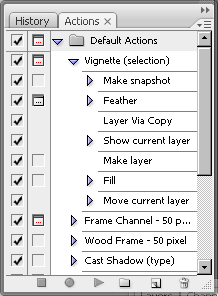
Для работы с Actions используется одноименная палитра. Чтобы увидеть эту палитру, следует выполнить команду Window>Actions или нажать клавишу F9.
Стандартные Actions
По умолчанию в Photoshop уже есть стандартный набор записанных команд, поэтому списки последовательно выполняющихся команд можно создавать самостоятельно, а можно воспользоваться уже готовыми. Например, используя стандартный макрос для создания виньетки (Vignette), достаточно выделить область на изображении и нажать кнопку его запуска.
Таким образом, все макропоследовательности состоят из команд, которые являются последними ступеньками в раскрывающемся списке.
Для удобства работы, макропоследовательности объединяются в наборы - Sets. Например, можно создать набор, в котором будут собраны макросы для работы с текстом, для создания различных текстур и т.д. По умолчанию в Photoshop есть набор Default Actions.
Палитра Actions содержит наборы различных последовательностей. Чтобы их увидеть, необходимо щелкнуть на треугольнике, расположенном слева от названия набора. После этого перед вами появится список действий, любое из которых может быть выполнено. Если вы хотите увидеть, из каких операций состоят действия, то следует щелкнуть на треугольнике, расположенном слева от них.
Внизу палитры расположены кнопки, позволяющие управлять действиями - создавать новые, запускать и останавливать запись и т.д.
Просмотрите все предлагаемые Actions на изображении с небольшим разрешением (на нем макрокоманды будут выполняться быстрее). После такого просмотра можно сформировать свою палитру, оставив понравившиеся элементы и удалив те, которые вам никогда не пригодятся. Можно также изменить названия, чтобы стало понятнее, где какая возможность скрывается.
Если какое-нибудь действие вам очень понравилось, то посмотрите, как оно было сделано. Для этого следует обратиться к палитре Actions и, раскрыв все списки, просмотреть последовательность выполняемых операций.
Лучше всего не только просмотреть, как выполнялись операции, но и попытаться добиться такого же эффекта, проделав самостоятельно все действия, особенно если вы неопытный пользователь. Это поможет лучше узнать программу, а также ознакомиться с возможностями, которые она предоставляет. Кроме того, в процессе работы можно будет изменить некоторые параметры, подобрав их для конкретного изображения.
Создание собственных макрокоманд
Можно не только пользоваться готовыми макрокомандами, но и создавать свои собственные.
Приведем пример ситуации, в которой они могу оказаться полезными. Предположим, вы хотите выложить фотографии в интернете. Прежде чем публиковать их в сети, нужно выполнить цветокоррекцию и уменьшить размер. Допустим, вы решили делать цветокоррекцию в режиме Lab Color.
Рассмотрим список действий, которые необходимо выполнить с каждым изображением:
1) Выполнить команду Image>Mode>Lab Color, чтобы перевести снимок в цветовое пространство Lab Color.
2) Повысить четкость изображения, для чего нужно перейти на палитру Channels, выделить канал Lightness и применить к нему фильтр Sharpen>Unsharp Mask. Благодаря тому, что фильтр применяется в канале освещенности, можно повысить резкость изображения, не затрагивая цветовую составляющую.
3) Улучшить цвета на изображении, для чего нужно выделить цветовой канал b, вызвать окно редактирования кривых, выполнив команду Image>Adjustments>Curves или же используя сочетание клавиш CTRL+M, и изменить форму кривой. Чем круче график кривой, тем более контрастным становится изображение в канале, и тем более насыщенными становятся цвета на снимке.
4) Выделить цветовой канал a и проделать те же действия с изменением формы кривой.
5) Наконец, нужно изменить размер изображения, используя команду Image>Image Size.
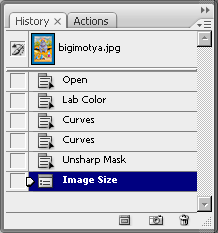
Если после этого отобразить палитру History, можно увидеть, что пришлось выполнить целый ряд команд и действий, чтобы обработать фотографию. Эти действия нужно было бы повторять с каждой следующей фотографией, которую вы хотите выложить в интернете.
Задачу можно существенно упростить, используя Actions. Вернемся к исходному изображению, используя палитру History, и создадим собственный макрос. Сначала создадим новую группу для хранения макросов. Для этого нужно нажать кнопку Create New Set в нижней части палитры Actions.
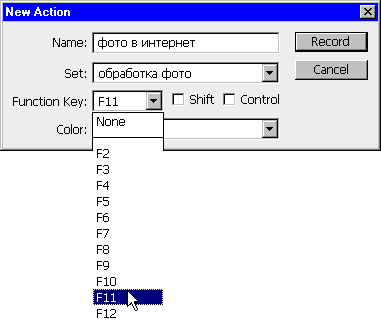
В окне New Set введим название набора команд. Создадим в новой группе первый макрос, нажав кнопку Create New Action. В появившемся окне New Action выберем название макроса и клавишу, при нажатии которой он будет запускаться, например, F11. Для вызова макропоследовательностей можно использовать клавиши F2-F12, а также их сочетания с клавишами CTRL и Shift.
Для начала записи необходимо нажать кнопку Record в нижней части палитры Actions. Теперь любая команда, выполненная в Photoshop, будет запоминаться до тех пор, пока вы не остановите запись макроса.
Скроем палитру Actions, чтобы она не мешала, и повторим выполненные ранее действия: переведем изображение в Lab Color, увеличим резкость, изменим цветопередачу и уменьшим размер изображения при помощи команды Image Size.
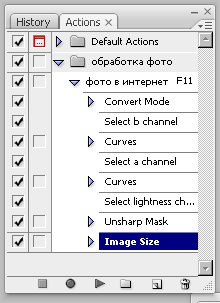
После этого вернемся на палитру Actions и остановим запись, нажав кнопку Stop Playing/Recording. В списке нашего макроса можно увидеть записанную последовательность команд. Также рядом с названием макроса отображается горячая клавиша, которая выбрана для его запуска.
Чтобы проверить действие макроса, вернемся к исходному изображению, используя палитру History, и нажмем горячую клавишу, которую вы выбрали для выполнения макроса. Можно убедиться, что все действия выполняются автоматически и довольно быстро. Макрос также можно запускать, нажимая кнопку Play Selecтion в нижней части палитры Actions, если предварительно выделить его в списке макрокоманд.
Записав макрос, посмотрите, как макрокоманда сработает на другой фотографии. Откройте изображение в Photoshop и снова запустите макрос горячей клавишей. Как вы можете убедиться, макрос работает.
Таким образом, благодаря макросам на подготовку фотографий для публикации в интернете может уходить гораздо меньше времени. Достаточно нажать горячую клавишу - и можно сохранять изображение.
Сохранение макрокоманд
В ряде случаев, например, при переустановке системы или при необходимости использовать созданные ранее макросы на другом компьютере, возникает необходимость сохранить Actions. Такая возможность предусмотрена в Photoshop.
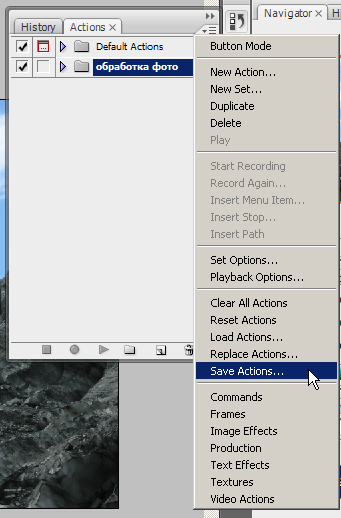
Actions нельзя сохранять по отдельности, только в наборах. Поэтому для сохранения макропоследовательностей выделите на палитре Actions тот набор, в который они входят, после чего нажмите миниатюрную кнопку, расположенную в верхней правой части палитры (под кнопкой для сворачивания палитры) и выберите команду Save Actions. Если при этом будет выделен не набор, а отдельный макрос, эта команда будет неактивна.
Наборы макросов сохраняются в файлы с расширением ATN. Для загрузки сохраненного ранее набора в Photoshop необходимо щелкнуть по той же кнопке на палитре Actions и выбрать команду Load Actions.
Инструмент Batch
В Photoshop есть еще одно средство для автоматизации, которое удобно использовать вместе с Actions. Это - инструмент пакетной обработки Batch. С его помощью можно применить макропоследовательность к группе файлов, даже не открывая их в Photoshop.
Приведем простой пример использования этого инструмента. Предположим, необходимо перед публикацией фотографий в интернете защитить свое авторское право. Для этого можно добавить на фотографии какой-нибудь текст, например, адрес сайта.
Для начала запишем в макрос все действия, которые необходимо выполнить. Создадим новый Action и начнем запись. Макрос будет состоять из трех действий: добавление на изображение текста, сохранение изображения в формате JPEG и закрытие исходного файла. После выполнения этих операций остановим запись макроса.
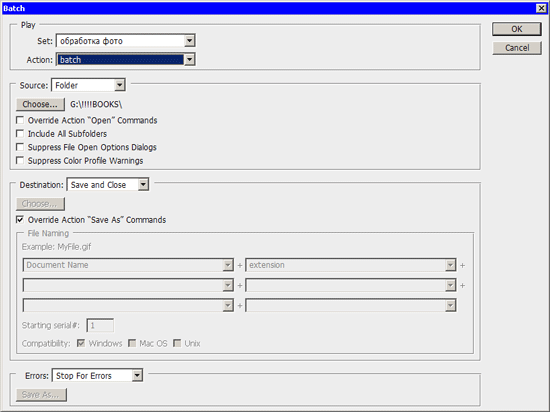
Выполним команду File>Automate>Batch. В окне Batch необходимо установить настройки пакетной обработки файлов. В разделе Play выбирается группа, в которую сохранен макрос и его название.
В разделе Source необходимо указать путь к папке, содержащей исходные файлы. Если установить флажок Include All Subfolders, то будут обработаны и файлы, которые находятся во вложенных папках.
В разделе Destination устанавливаются параметры сохранения файлов. Если выбрать в этом списке вариант None, то файлы не будут сохраняться автоматически. Вместо этого Photoshop будет выдавать запрос на сохранение каждого файла. При выборе варианта Save and close файлы будут сохранены в ту же папку, где хранятся исходные изображения.
Для того чтобы файлы были автоматически сохранены, нужно выбрать в списке Destination вариант Save and close. При выборе варианта Folder появляется возможность указать папку для сохранения обработанных файлов. Кроме этого, можно переименовать их, используя маску. Название файла может включать исходное имя, представленное строчными или заглавными буквами, дату выполнения операции в разных форматах, порядковый номер, букву алфавита, расширение.
Флажок Override Action Save As Commands нужно использовать осторожно. Если он установлен, то файлы будут сохранены только в том случае, если операция сохранения является одним из шагов макроса.
Для запуска пакетной обработки необходимо закрыть окно Batch, нажав кнопку OK. После этого файлы будут один за другим открываться в Photoshop, к ним будут применяться заданные операции, после чего они будут закрываться и сохраняться.
Batch и Actions - это очень полезные инструменты Photoshop, которые могут сэкономить не один час времени. Кроме этого, Actions могут стать хорошим пособием для изучения программы - загрузите в Photoshop наборы макропоследовательностей, созданные опытными пользователями, и пошагово разберите, как они работают.
Не всегда хорошая программа стоит много денег. Не которые бесплатные программы, например, такие как VirtualDub или 7-Zip стали более популярными, чем их платные аналоги. Создание таких программ начинается с простого энтузиазма людей, которые хотят сделать вещь полезную всем. А результат работы целой команды людей всегда оказывается успешным.
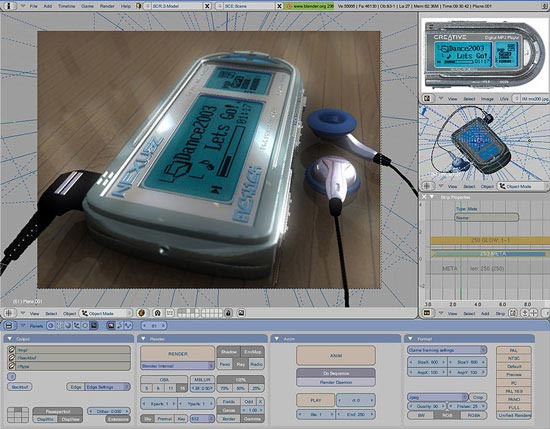
3D-редактор Blender 2.45
Не всегда хорошая программа стоит много денег. Не которые бесплатные программы, например, такие как VirtualDub или 7-Zip стали более популярными, чем их платные аналоги. Создание таких программ начинается с простого энтузиазма людей, которые хотят сделать вещь полезную всем. А результат работы целой команды людей всегда оказывается успешным.
Так случилось и с программой трехмерной графики Blender. Это ещё один пример коллективной работы многих людей. И сейчас Blender является полноценным бесплатным 3D-редактором.
Внешний вид всех программ для работы с трехмерной графикой очень похож. По этому производители коммерческих пакетов для работы с 3D выпускают специальные брошюры, где подробно разъясняются отличия в «горячих клавишах» и инструментах управления сценой между их программой и приложением, с которого они хотят переманить пользователя.
Программисты, сделавшие Blender, не ставят перед собой цель заработать деньги, и им не нужно подстраиваться под тех, кто раньше работал в другом 3D-редакторе. Поэтому, открывая для себя Blender, работе с трехмерной графикой приходится учиться заново.
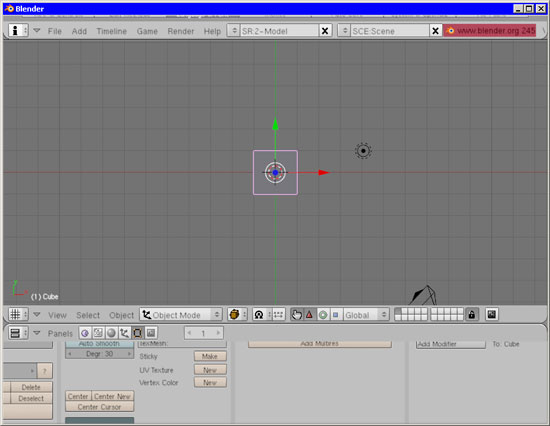
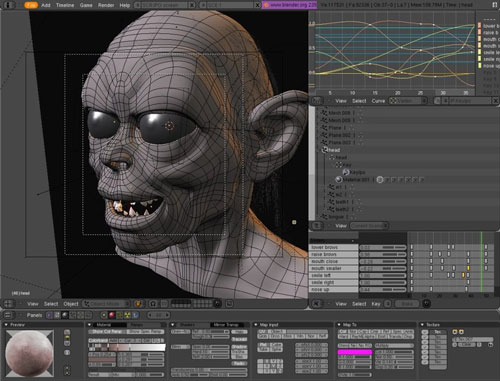
Необычный внешний вид Blender говорит о том, что разработчики создавали свой проект «с нуля», не привязываясь к внешнему виду прочих программ для работы с трехмерной графикой. В какой-то мере это было правильное решение, ведь только так можно было создать удобный и в то же время принципиально новый интерфейс. Казалось бы, что можно придумать удобнее нескольких окон проекций и панели с настройками объектов?
Удобнее может быть только возможность гибкой настройки интерфейса под нужды каждого пользователя. В Blender реализована технология, благодаря которой внешний вид программы изменяется до неузнаваемости. Изюминка интерфейса Blender состоит в том, что в процессе работы над трехмерной сценой можно «разбивать» окно программы на части. Каждая часть – независимое окно, в котором отображается определенный вид на трехмерную сцену, настройки объекта, линейка временной шкалы timeline или любой другой режим работы программы.
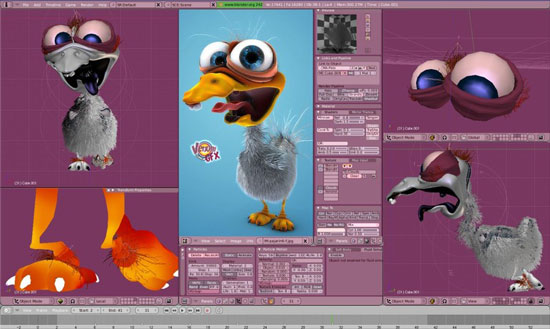
Таких частей может быть неограниченно много – все зависит от разрешения экрана. Но сколько бы окошек ни было создано, они никогда не пересекутся между собой. Размер одного зависит от размера остальных, то есть если пользователь увеличивает размер одной части, размер соседних уменьшается, но никаких "накладываний" окон друг на друга не происходит. Это невероятно удобно, и тут создателям коммерческих приложений стоило бы посмотреть в сторону Blender, чтобы взять новшество на заметку.
Еще одна сильная сторона программы – хорошая поддержка «горячих клавиш», при помощи которых можно выполнять практически любые операции. Сочетаний довольно много, и запомнить все сразу тяжело, однако их знание значительно ускоряет и упрощает работу в Blender.
Таким образом, сложным интерфейс программы кажется только с непривычки. На самом же деле, инструменты Blender расположены очень удобно. Для того чтобы это понять, нужно поработать в программе какое-то время, привыкнуть к ней.
Для создания трехмерных моделей используются полигональные и NURBS-поверхности. Имеются в Blender и инструменты сплайнового моделирования. Создание 3D-объектов производится также с использованием кривых Безье иB-сплайнов.
Инструментарий Blender столь универсален, что позволяет воссоздавать даже очень сложные органические формы. Для этой цели можно использовать метаболы и технологию «трехмерной лепки» с помощью виртуальных кистей. Редактирование формы трехмерной модели с помощью кистей производится примерно так же, как это делается в Maya. Вносить изменения в геометрию можно в режиме симметрии, что особенно важно при моделировании персонажей.
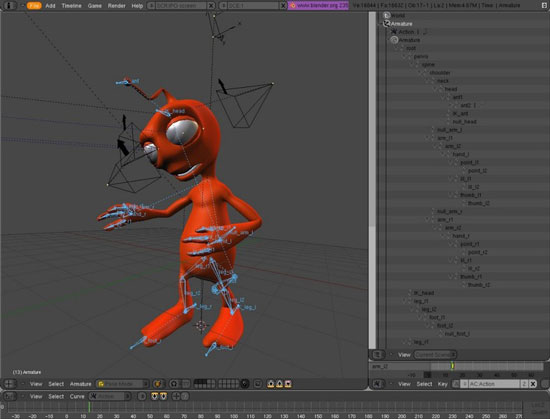
В программе можно создавать обычную анимацию, а также работать над персонажной оснасткой, строить скелет и выполнять привязку костей к внешней оболочке. Трехмерный редактор работает с прямой и инверсной кинематикой.
В программе предусмотрена и возможность работы с частицами. Система частиц может быть привязана к любому трехмерному объекту. Поток частиц управляется с помощью направляющих кривых, эффектов ветра и завихрений. Кроме этого, влияние на частицы может определяться как окрашивание, в зависимости от силы воздействия на них. Есть вариант проверить, как частицы будут отражаться от движущейся трехмерной поверхности, или заставить их подчиняться законам гравитации. С помощью статической системы частиц можно даже моделировать волосы.
Blender включает в себя симулятор флюидов, благодаря которому в программе можно моделировать «текучие» эффекты жидкостей. Нужно отметить, что эта разновидность эффектов присутствует далеко не во всех 3D-редакторах, например, в 3ds Max нет инструментов для моделирования текучих флюидов.
Создать реалистичную анимацию особенно сложно, если необходимо имитировать физически точное поведение тел. В Blender есть инструменты для просчета поведения тел в определенных условиях. В режиме реального времени можно просчитать деформацию мягких тел, а затем «запечь» ее для экономии ресурсов и оптимизации визуализации анимации. Физически точное поведение может быть определено также и для упругих тел, с последующим «запеканием» измененных параметров в анимационные кривые.
Что касается визуализации, то и тут возможности Blender на высоте. Можно рассчитывать на поддержку рендеринга по слоям, на получение эффектов смазанного движения и глубины резкости (depth of field). Также поддерживается "мультяшный" рендеринг и имитация глобального освещения (ambient occlusion). Вместе с программой удобно использовать бесплатный движок визуализации YafRay, который может похвастаться работой с HDRI, возможностями просчета каустики и глобального освещения. Есть и другие подключаемые визуализаторы, например, Indigo.
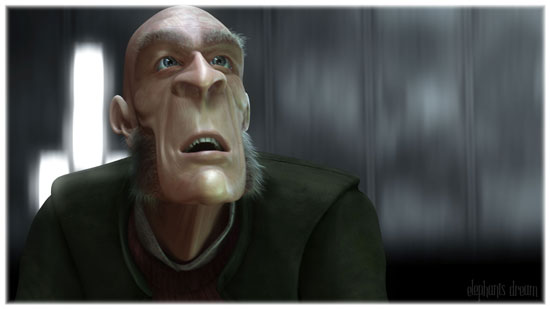
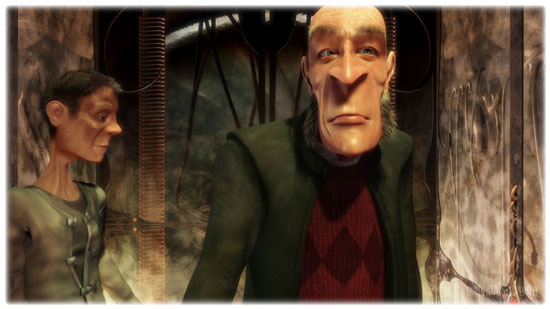
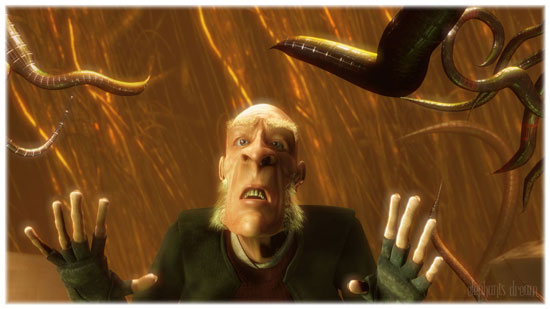
В Blender-сообществе – был выпущен первый 3D-мультфильм, полностью созданный при помощи этой программы. Короткометражный фильм Elephants Dream создавался в течение полугода командой из шести аниматоров и других специалистов, которые постоянно работали в офисе компании Montevideo, поддерживающей проект. Приложить свою руку к созданию мультфильма могли все желающие, помогая основной команде разработчиков удаленно, через интернет.
Целью проекта было показать, что Blender является полноценным 3D-редактором, который с успехом может использоваться не только студентами и школьниками в целях обучения, но и профессионалами, работающими в команде над производством сложных проектов.
Одной из особенностей проекта Elephants Dream стало то, что в интернете был выложен для свободной загрузки не только сам фильм, но и все исходные материалы, которые использовались при его создании: сцены, текстуры и т.д.
После успеха Elephants Dream CG-энтузиасты, работающие в Blender, создали ещё один анимационный проект - фильм Peach. В нем аниматоры обращают внимание общественности на другие сильные стороны Blender, которые не удалось показать в первом фильме. В частности, это касается средств для работы с мехом и шерстью. И Peach стал "забавным и пушистым".
Blender – это отличный инструмент для трехмерного моделирования и анимации. Вне всякого сомнения, у этой программы есть будущее, она постоянно совершенствуется и обрастает новыми возможностями.
Эта статья не инструкция по изготовлению фальшивых печатей. Здесь пойдёт речь о том, как нарисовать макет, из которого можно будет сделать настоящую печать. Изготавливается она путем вырезания клише из специальной пластмассы. Так как клише вырезается в макете не должно быть видимых контуров - только заливки, а то лазерный резец пройдёт два раза и испортит заготовку.
Рисуем Круглую Печать.
Эта статья не инструкция по изготовлению фальшивых печатей. Здесь пойдёт речь о том, как нарисовать макет, из которого можно будет сделать настоящую печать. Изготавливается она путем вырезания клише из специальной пластмассы. Так как клише вырезается в макете не должно быть видимых контуров - только заливки, а то лазерный резец пройдёт два раза и испортит заготовку.
И так начинаем рисовать.
1. Рисуем окружность с нажатым Ctrl - так она получится окружностью, а не эллипсом.
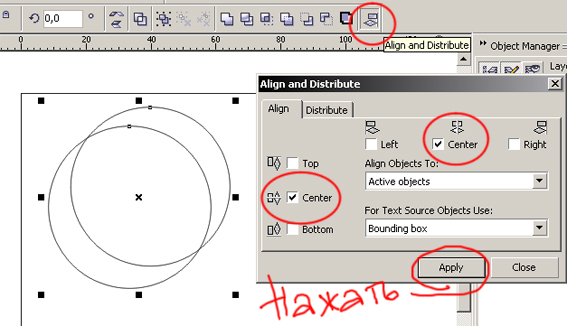
Назначаем (не снимая выделения, на панели опций) нужный размер нашей окружности - к примеру, 50 миллиметров. Дублируем (Ctrl+D) или копируем (Ctrl+C, Ctrl+V) окружность. Нам нужно учесть толщину будущего внешнего контура печати - скажем, его толщина должна быть 2 миллиметра. Соответственно, нам нужно вычесть ее из диаметра второй окружности. Не забывайте, что вычитать нужно двойное число (толщина контура 2 мм - уменьшаем диаметр второй окружности на 4 мм, т.е. 2 мм с одной стороны от центра, и 2 мм с другой). Теперь инструментом "Указатель" выделяем обе окружности (или "рамкой", не отпуская левую кнопку мыши, охватываем полностью обе окружности, или с нажатым Shift щелкаем по очереди на каждой). Включаем "Выравнивание и распределение" - и выравниваем объекты относительно друг друга по центру (по вертикали и по горизонтали).
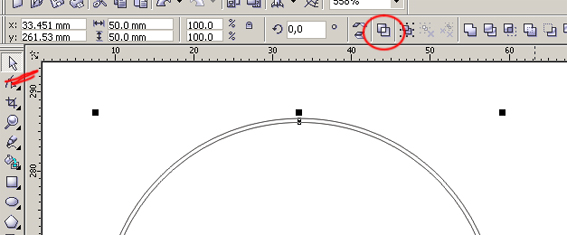
2. Теперь нам необходимо превратить две окружности в один объект. Не снимая с них выделения, жмем Combine (Ctrl+L) на панели опций. У нас получится кольцо из двух окружностей.
Можно обойтись и без Combine - задать контур необходимой толщины, а за тем превратить его в объект (Arrange/Convert To Object). Здесь важно помнить (и учитывать при макетировании), что контур размещается по обе стороны реального абриса объекта - 4-миллимитровый, к примеру, выступает наружу на 2 мм и настолько же углубляется в сам объект.
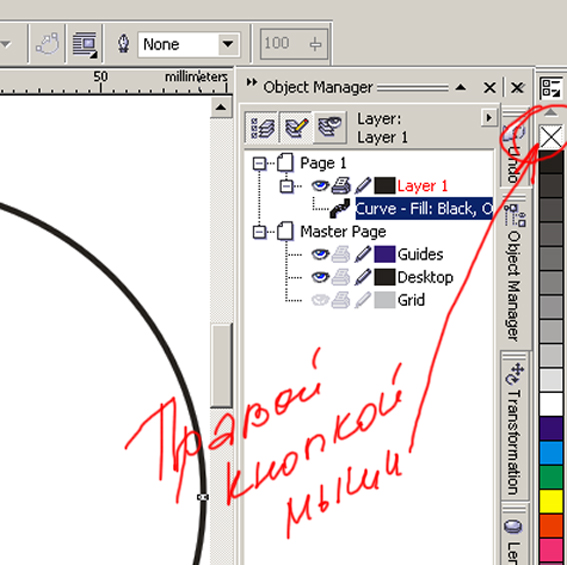
3. Пункт специально для самых новичков. Если Вы помните, говорилось о полном отключении контуров и оставлении в макете ТОЛЬКО заливок. Если кто не знает, как это сделать, вот: Быстрое отключение контура - выделив необходимый объект, жмем правой кнопкой мыши СЮДА (выделено на картинке).
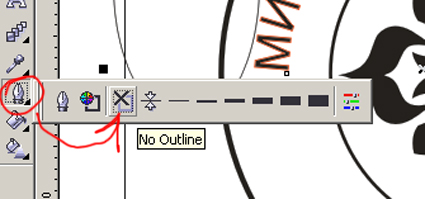
или то же самое (такую же кнопку) жмем на панели инструментов в параметрах контура:
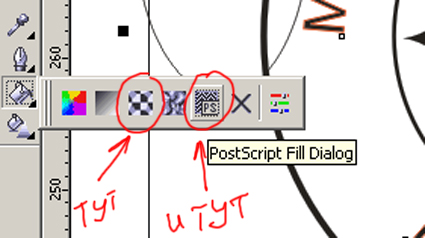
4. Часто в центре печати размещается какое-либо изображение - герб, логотип, знак, текстура. Здесь главное, чтобы рисунок был ВЕКТОРНЫМ. И обязательно - одноцветным, контрастным, без полутоновых переходов. Следовательно, растровую картинку (если другой не имеется) необходимо или подвергнуть трассировке, или нарисовать заново (ВНИМАНИЕ!!! после трассировки обязательно подчищайте и дорабатывайте бывший растр, чтобы максимально уменьшить количество узловых точек и сгладить кривые). Можно использовать заливку монохромным узором или узором PostScript:
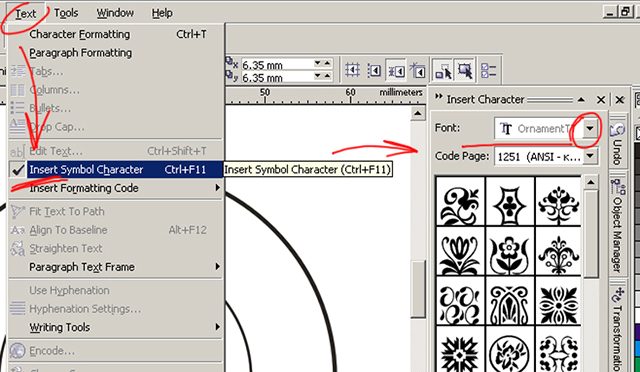
можно использовать (как в этом примере) докер "Вставить символ":
однако, не стоит столь откровенно пользоваться встроенными девайсами. Хороший дизайнер нарисует сам и свою собственную картинку.
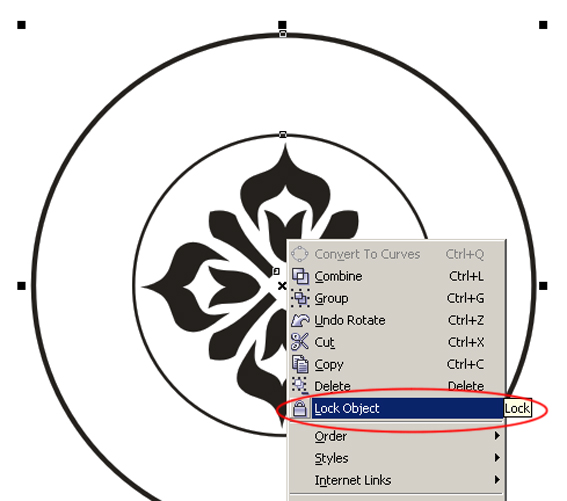
5. Выравниваем все объекты - и окружности, и центральную картинку - так же, как выравнивали в самом начале, в пункте 1. И теперь, во избежание случайного сдвига элементов будущей печати, надо заблокировать все элементы:
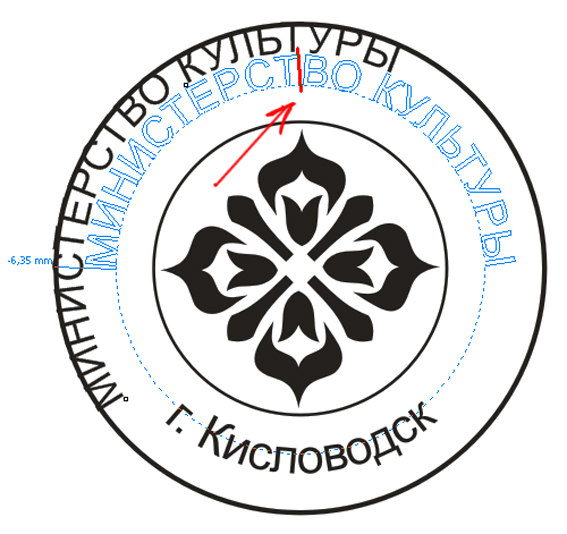
Блокировка хороша тем, что сами заблокированные объекты никуда не денутся до отмены блокировки, а вот такая опция, как текст, пущенный "по пути", с заблокированными кривыми запросто проделывается.
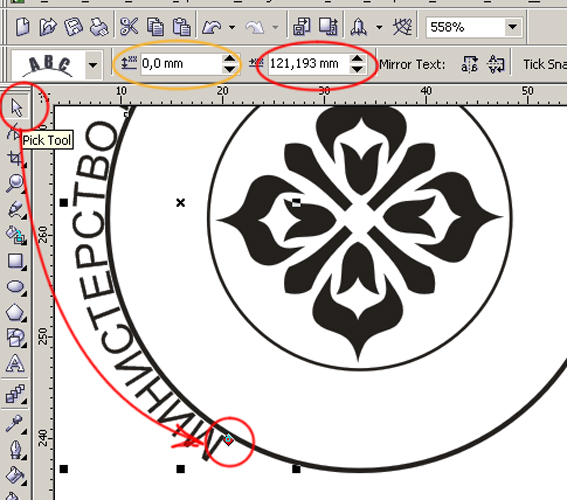
6. Выбираем инструмент "текст", подносим к внешней окружности - контуру печати. Щелкаем левой кнопкой мыши тогда, когда курсор выглядит, как буква А, лежащая на волнистой линии (пустить текст "по пути"), а не как буквы АВ, замкнутые в рамку (параграфный текст - объект станет "рамкой" для текстового блока). Пишем необходимую надпись - шрифт и размер настраиваем по усмотрению (или по желанию заказчика). Написанную строчку необходимо выровнять:
не снимая выделения с текста, выберите инструмент "указатель" - и можете перемещать текстовую строку интерактивно, зажав, красный ромбовидный маркер левой кнопкой мыши. Или пошагово сдвигайте строчку, нажимая команды на панели опций - красным обведен "сдвиг вдоль пути", оранжевым - "оторвать от пути" (вверх-вниз).
ВНИМАНИЕ! в 12 версии инструментом "указатель" можно совершить интерактивный сдвиг только ВДОЛЬ пути, а в 13 версии Корел интерактивно не только можно двигать текст вдоль пути, но и отрывать от пути. Плюс еще работает и выравнивание по центру:
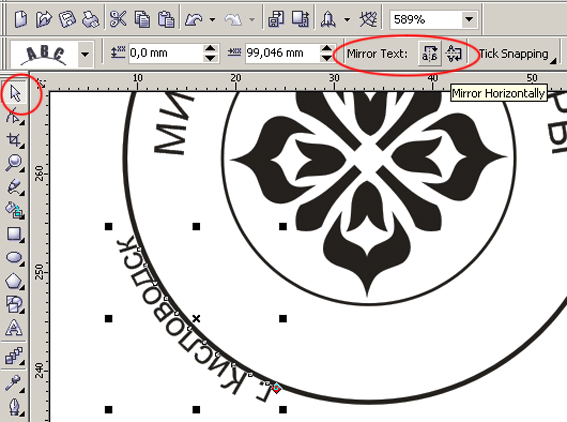
7. Нижняя строка (если это отдельная строка) должна читаться без "выворачивания" головы, как в обычном тексте - смысл в том, что верхняя строчка просто дугообразно изгибается вверх, а нижняя - вниз. Пишем строчку, как в пункте 6, но мысленно ее "переворачиваем". После написания строчки жмем СЮДА:
Выравниваем так же, как в пункте 6. Обращаю внимание пользователей 12 и 13 версии Корел: в 12 версии эта кнопка только ОДНА, активна она при выделении текста, идущего по пути, ИНСТРУМЕНТОМ "УКАЗАТЕЛЬ". На панели опций это крайняя справа кнопка. Она просто размещает надпись с другой стороны пути. В 13 версии эту опцию завязали с принципом "отражения". Поэтому необходимо нажать ОБЕ кнопки, показанные на скриншоте, если вы не хотите, чтобы надпись осталась зеркальной.
Еще один важный момент: межбуквенное расстояние в тексте, пущенном "по пути", так или иначе искажается. Здесь - в верхней строчке буквы слегка "разъехались", а в нижней - слишком придвинулись друг к другу. Для коррекции можно выбрать инструмент "форма" и потянуть за выделенный на скриншоте маркер: влево - межбуквенное расстояние сокращается, вправо - увеличивается. Можно так же чуть сдвинуть отдельные буквы, если они визуально "отваливаются" от основного текстового блока или, напротив, "прижимаются" друг к другу.
Можно еще добавить декоративные элементы - точки, полосы, звездочки - на "стыке" верхней и нижней надписи.
В конце работы необходимо проверить соответствие макета техническим требованиям конкретного предприятия, которое будет изготавливать печать. Говоря простым языком - существует некая "минимальная толщина" линии, которую способна воспроизвести та или иная аппаратура. Эту толщину необходимо выяснить заранее. Проверка делается элементарно - всей печати назначается контрастная (красная, к примеру) обводка, где толщина контура - тот самый "минимум". Если контур не пересекает сам себя и не наезжает на другие элементы макета - работа выполнена корректно. В противном случае необходимо вносить исправления. Необходимый минимум - это толщина самих элементов и промежутков между ними, о чем тоже важно помнить. Еще очень важно - чтобы отдельные элементы печати не пересекали друг друга.
Да - если вместо двух строчек текста идет одна длинная (типа - "младший помощник старшего дворника по уборке самых противных помещений"), то в этом случае "выворачивание головы" не страшно - подобный текст пишется одной строкой по кругу.
ОБЯЗАТЕЛЬНО - при сдаче макета на изготовление, превратите все объекты (особенно это касается текста) в кривые, или приложите к макету файлы с использованными шрифтами.
На примере создания иллюстрации можно понять основные приемы работы с Blend Tool, а также некоторые нюансы, которые следует учитывать для достижения положительных результатов. Это не прямое руководство, это лишь способ, один из многих, который позволяет понять алгоритм основных действий и решать в дальнейшем более сложные и конкретные задачи.
Не обычное применение Blend Tool.
На примере создания иллюстрации можно понять основные приемы работы с Blend Tool, а также некоторые нюансы, которые следует учитывать для достижения положительных результатов. Это не прямое руководство, это лишь способ, один из многих, который позволяет понять алгоритм основных действий и решать в дальнейшем более сложные и конкретные задачи.
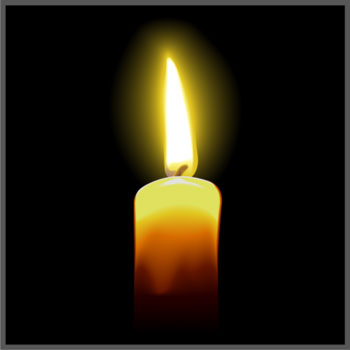
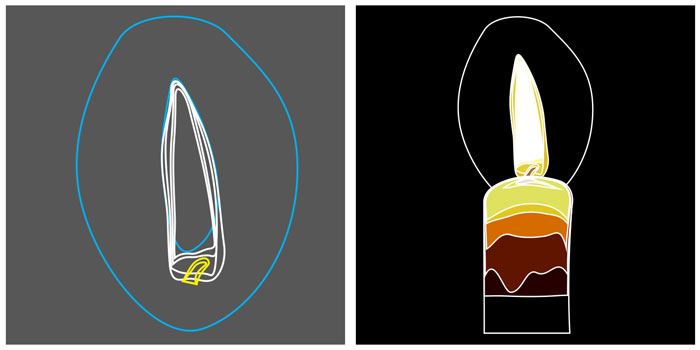
Свеча на рисунке выглядит достаточно реалистичной, для ее создания использовалась техника описания ниже. Забегая вперед, скажу что время, затраченное автором не превышает одного часа, в рисунке использовалось шестнадцать нарисованных вручную элементов, все остальное сделано автоматически инструментом Blend Tool.
Для начала определимся с основными формами. В данном случае это пламя, ореол света, фитиль и собственно свеча. Те самые шестнадцать элементов это парные объекты, начальные и конечные, между которыми и производится операция перетекания, благодаря чему цвета плавно распределяются и рисунок выглядит реалистично. Это не маловажный аспект, цвет конечного (в данном случае внешнего) объекта языка пламени должен совпадать с цветом начального (внутреннего) объекта ореола, а цвет конечного объекта ореола с цветом фона.
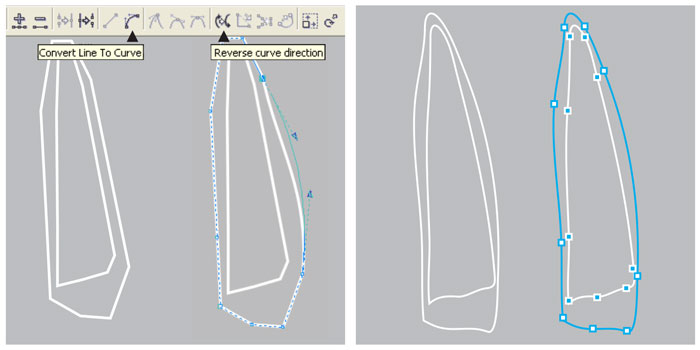
Инструментом Bezier Tool по контрольным точкам нарисуем кривую. Следует отметить, что операции с кривыми требующие определенной точности нужно проводить именно Bezier Tool или Pen Tool, и изначально рисовать прямыми линиями, то есть определить на глаз где должны находится узлы и соединить их прямыми линиями. Инструмент Freehand Tool здесь не подойдет из-за неточности. Итак, когда линия проведена, делаем двойной клик на инструменте Shape Tool, двойной клик выделит все узлы элемента и все линии легко сделать кривыми командой Convert Line To Curve на панели свойств (Property Bar) активной при выбранном инструменте. Оставив активным инструмент Shape Tool отредактируем кривую до нужного вида, для хорошего перетекания важно чтоб все было плавно.
Не торопитесь с построением следующего объекта, здесь есть один важный нюанс. В идеале начальный объект дублируется и путем редактирования превращается в конечный. Дублируем кривую нажатием «+» на цифровой клавиатуре и инструментом Shape Tool тянем узлы на нужные позиции, с помощью направляющих линии доводятся до нужной степени изогнутости. Таким образом, получается кривая с тем же количеством схожих по свойствам узлов, что обеспечивает бес проблемное выполнение операции перетекания (Blend).
Далее руководствуясь теми же принципами рисуются остальные элементы рисунка. Язык пламени достаточно сложный объект, в нем используется три пары кривых, три последовательных перетекания.
Когда все пути готовы можно приступать к выбору цветовой гаммы. Здесь тоже следует обратить внимание на некоторые нюансы. Например не следует осуществлять переход от темно-желтого к светло-желтому в системе CMYK таким образом: из C0:M20:Y100:K20 в C0:M0:Y60:K0, так как в промежутке появятся «грязные» цвета типа C0:M11:Y81:K11, что значительно испортит вид рисунка. Такой переход лучше осуществить в два этапа: из C0:M20:Y100:K20 в C0:M0:Y100:K0, а из последнего в C0:M0:Y60:K0. Это стоит запомнить, руководствуясь таким принципом строятся и качественные градиенты, программные средства не идеальны, не следует полностью доверять им в таком важном аспекте как работе с цветом. Здесь не стоит ленится и жалеть времени, это один из завершающих этапов создания иллюстрации, следует уделить ему внимание, по экспериментировать и получить впоследствии картинку с яркими и сочными цветами, достойную глянцевой обложки.
Подготовительный, рутинный и самый сложный этап работы закончен. Теперь осталось самая приятная часть – создание переходов между объектами, превращение набора плашек в фотореалистичную иллюстрацию.
Выбираем инструмент Interactive Blend Tool или открываем докер Effects>Blend, делаем переход от объекта к объекту вручную или выбираем пару и нажимаем кнопку Apply в докере. В зависимости от исходного размера рисунка устанавливаем количество шагов (Steps).
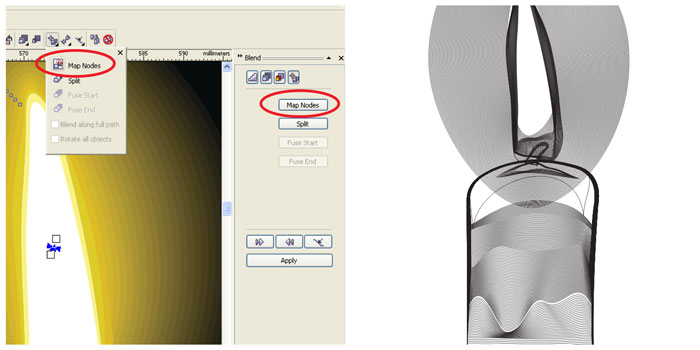
Проблем возникнуть не должно если все сделано правильно, но все же если что-то упущено вместо ровного перехода может возникнуть цепочка из непонятных «рваных» объектов, не имеющих на первый взгляд никакого отношения к оригинальным и тем более к задуманному. Не стоит отчаиваться, для настоящего профессионала нет проблем которые нельзя решить. Такая ситуация может возникнуть в двух случаях: пути объектов имеют разное направление или несовпадающие узлы (даже если узлов одинаковое количество). Первая проблема решается просто, инструментом Shape Tool выделяется один объект и инвертируется направление кривой командой Reverse curve direction на панели свойств. Если не помогло придется самому назначить начальные и конечные узлы перетекания (предварительно убедившись что их одинаковое количество), для этого у инструмента есть набор опций Miscellaneous Blend Options (иконка с плюсиком на Property Bar, или последняя в докере), а в нем функция Map Nodes. После клика по ней курсор превратится в изогнутую стрелку и на одном из исходных объектов отобразятся узлы в виде увеличенных квадратиков, после клика на одном из таких квадратиков активируется второй объект с аналогичным отображением узлов, теперь следует кликнуть по узлу соответствующему первому выбранному, и повторить если потребуется на всех контрольные точки, хотя на практике все стает на свои места после «синхронизации» двух-трех узлов. Функция Split тоже достаточно интересна, она позволяет выделить любой объект из уже сделанного перетекания и сделать его третьим (средним) исходным и произвести над ним манипуляции (изменить цвет, размер, форму и т.д.) таким образом изменив все перетекание, в некоторых случаях достаточно удобно.
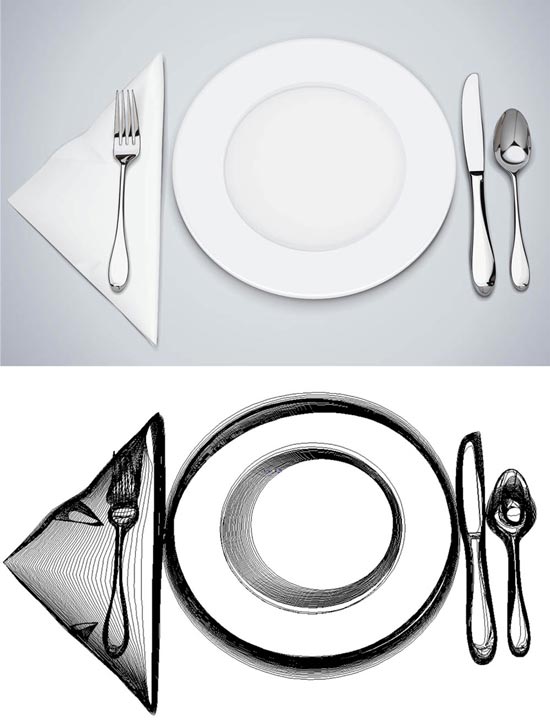
И на последок хотелось бы отметить. Данная статья лишь иллюстрирует на небольшом примере возможности программы и ее инструментов. Многие пользователи CorelDRAW недооценивают возможности Blend Tool и пренебрегают ее использованием, но при хорошо освоенной технике и достаточной практике с помощью инструмента без особого труда можно создавать сложные фотореалистичные, технически грамотные иллюстрации и элементы дизайна. Пламя, хромовые, матовые и глянцевые поверхности, объемные предметы и фигуры, тени – все это далеко не полный перечень того что можно изобразить этой техникой.
Главное о чем стоит упомянуть это, что ваш хранитель экрана будет работать в фоновом режиме и он не должен мешать работе других запущенных программ. Поэтому сам хранитель должен быть как можно меньшего объема. Для уменьшения объема файла в описанной ниже программе не используется визуальные компоненты Delphi, включение хотя бы одного из них приведет к увеличению размера файла свыше 200кб, а так, описанная ниже программа, имеет размер всего 20кб!!!
Технически, хранитель экрана является нормальным EXE файлом (с расширением .SCR), который управляется через командные параметры строки. Например, если пользователь хочет изменить параметры вашего хранителя, Windows выполняет его с параметром "-c" в командной строке. Поэтому начать создание вашего хранителя экрана следует с создания примерно следующей функции:
Поскольку нам нужно создавать небольшое окно предварительного просмотра и полноэкранное окно, их лучше объединить используя единственный класс окна. Следуя правилам хорошего тона, нам также нужно использовать многочисленные нити. Дело в том, что, во-первых, хранитель не должен переставать работать даже если что-то "тяжелое" случилось, и во-вторых, нам не нужно использовать таймер.
Процедура для запуска хранителя на полном экране - приблизительно такова:
Во-первых, мы проинициализировали некоторые глобальные переменные (описанные далее), затем прячем курсор мыши и создаем окно хранителя экрана. Имейте в виду, что важно уведомлять Windows, что это - хранителя экрана через SystemParametersInfo (это выводит из строя Ctrl-Alt-Del чтобы нельзя было вернуться в Windows не введя пароль). Создание окна хранителя:
Теперь окна созданы используя вызовы API. Я удалил проверку ошибки, но обычно все проходит хорошо, особенно в этом типе приложения.
Теперь Вы можете погадать, как мы получим handle родительского окна предварительного просмотра ? В действительности, это совсем просто: Windows просто передает handle в командной строке, когда это нужно. Таким образом:
Как Вы видите, window handle является вторым параметром (после "-p").
Чтобы "выполнять" хранителя экрана - нам нужна нить. Это создается с вышеуказанным CreateThread. Процедура нити выглядит примерно так:
Нить просто заставляет обновляться изображения в нашем окне, спит на некоторое время, и обновляет изображения снова. А Windows будет посылать сообщение WM_PAINT на наше окно (не в нить !). Для того, чтобы оперировать этим сообщением, нам нужна процедура:
Если мышь перемещается, кнопка нажала, мы спрашиваем у пользователя пароль:
Это также демонстрирует использование registry на уровне API. Также имейте в виду как мы динамически загружаем функции пароля, используюя LoadLibrary. Запомните тип функции?
TVSSFunc ОПРЕДЕЛЕН как:
Теперь почти все готово, кроме диалога конфигурации. Это запросто:
Трудная часть -это создать диалоговый сценарий (запомните: мы не используем здесь Delphi формы!). Я сделал это, используя 16-битовую Resource Workshop (остался еще от Turbo Pascal для Windows). Я сохранил файл как сценарий (текст), и скомпилированный это с BRCC32:
Почти также легко сделать диалоговое меню:
После того, как пользователь выбрал некоторые установочные параметры, нам нужно сохранить их.
Загружаем параметры так:
Легко? Нам также нужно позволить пользователю, установить пароль. Я честно не знаю почему это оставлено разработчику приложений ! Тем не менее:
Мы динамически загружаем (недокументированную) библиотеку MPR.DLL, которая имеет функцию, чтобы установить пароль хранителя экрана, так что нам не нужно беспокоиться об этом.
TPCPAFund ОПРЕДЕЛЕН как:
(Не спрашивайте меня что за параметры B и C ! :-)
Теперь единственная вещь, которую нам нужно рассмотреть, - самая странная часть: создание графики. Я не великий ГУРУ графики, так что Вы не увидите затеняющие многоугольники, вращающиеся в реальном времени. Я только сделал некоторые ящики.
И последнее - глобальные переменные:
Затем исходная программа проекта (.dpr). Красива, а!?
Ох, чуть не забыл! Если, Вы используете SysUtils в вашем проекте (например фуекцию StrToInt) вы получите EXE-файл больше чем обещанный в 20k. :) Если Вы хотите все же иметь20k, надо как-то обойтись без SysUtils, например самому написать собственную StrToInt процедуру.
Если все же очень трудно обойтись без использования Delphi-форм, то можно поступить как в случае с вводом пароля: форму изменения параметров хранителя сохранить в виде DLL и динамически ее загружать при необходимости. Т.о. будет маленький и шустрый файл самого хранителя экрана и довеска DLL для конфигурирования и прочего (там объем и скорость уже не критичны).
Эта заметка не имеет непосредственного отношения к DELPHI, уж извините :) Но получив в очередной раз письмо с предложение за два клика заработать $5000 я не выдержал, душа просит высказаться!
Я рассмотрю несколько вариантов заработка денег в internet с описанием, их плюсами и минусами. Сразу предупреждаю, это мое личное мнение, никак не претендую на глубину и всесторонность обзора.
1. Начнем с наиболее правильного и близкого нам программистам :) SHAREWARE.
Написание программы с целью ее продажи. Решаясь на подобное сначала все хорошенько обдумайте и взвесьте, зарабатывать на shareware можно и нужно, но… всегда есть проклятое "но" :) Для создания хорошо продаваемой программы вам придется не мало потрудиться. Срок от начала написания до реальных продаж вряд ли получится менее полугода. Вам придется много работать и главное думать. Здесь нет руководителя, который напишет Т.З. и скажет когда и что нужно сделать :( Все самому, а еще лучше команде. Одному человеку трудно быть одновременно хорошим программистом, генератором идей, дизайнером, маркетологом и т.д. и т.п. Лучше, если каждый будет заниматься тем, что умеет делать лучше всего. И тогда… по непроверенным данным ReGet получат более $50.000 в месяц! ;)
Как этого добиться? Здесь нет никаких строгих правил, все зависит от вашего таланта и, наверное, везения. Вот один из вариантов: выбрать направление программы, лучше, если это будет то, что требуется большому количеству людей каждый день в их постоянной работе за компьютером. Потратить с месяц или более, на сбор и анализ существующих подобных программ в интернете (трудно придумать что-то совсем уж уникальное :) обязательно уже есть аналоги, необходимо выяснить слабые и сильные стороны каждой программы и составить Т.З. для своей программы, включая туда самое лучшее. Кстати, не обязательно делать самостоятельную программу, это вполне может быть что-то прикладное к уже имеющимся. Например, каждый браузер умеет сам закачивать файлы из internet и тем не менее, "качалок" великое множество! Почему? Да потому что они удобнее в использовании и имеют дополнительные функции.
Далее самый плодотворный процесс - написание самой программы. На это уходит от месяца до года (больше не надо, а то она за это время бесконечно устареет :) По окончании написания программы, ее отладка и анализ, а действительно ли она так хороша, как предполагалось в начале?! ;) На этом этапе лучше выложить для скачивания бесплатную beta-версию на русском языке. И, зарегистрировавшись в русских каталогах, предлагать нашим тестировать новое чудо современных технологий! После чего, вы получите массу писем с ошибками и пожеланиями, все учитываете и дорабатываете, дорабатываете… На это может уйти даже больше, чем на написание основного кода программы. Когда считаете, что программа отшлифована и проверена на самых различных конфигурациях компьютеров, можно готовить английскую версию, выкладывать на сайт, регистрироваться в системах, которые помогут вам получать деньги от буржуев (например RegNow) и раскрутка вашего детища - регистрация в поисковых системах, а главное в каталогах для ShareWare программ, которых в инете великое множество. И с замиранием сердца ждать :) анализировать статистику заходов на ваш сайт, откуда приходят, почему с других мест не идут? Сколько людей пришло и "дошло" до скачивания и оплаты. На каком этапе вы потеряли клиента, почему? Все надо довести до идеала, клиенту нужно максимально упростить способ расставания с деньгами! :) Как видите, непосредственно программирование здесь занимает очень малую долю, и можно даже сказать, не главную! (Билл Гейтс ведь смог же продавать геморрой за деньги! :) :)
Рекомендую вам подписаться на рассылку российских шароварщиков swrus.com, узнаете много нового и полезного. А главное, общение с людьми, которые реально зарабатывают на этом! Плюсы:Это станет вашим основным заработком. Сумма, получаемая вами ежемесячно, ничем не ограничена, только вашим талантом! При удачной раскрутке, можно создавать свою фирму, становиться начальником, нанимая других программистов ;) Если на вас обратит внимание крупная западная фирма, то можно выгодно "продаться" :) Минусы: Вам придется долгое время вкалывать за красивую мечту. Никто, ничего не гарантирует. Вы с большой вероятностью можете в итоге оказаться у разбитого корыта :( Придется запастись терпением!
2. Создание сайта.
Вы создаете сайт, делаете его интересным для как можно большей доли посетителей интернета и как следствие, высокую посещаемость. После чего можно продавать рекламное место на своем сайте или зарабатывать через баннерные сети, что платят за показы или клики. Важно правильно выбрать тематику сайта, рекламодателям должно быть выгодно именно у вас размещать свою рекламу. Возьмем к примеру этот сайт (Мастера DELPHI), сайт сильно специфичен, рассчитан на очень малый процент людей в сети, мало того что именно программист, так еще и обязательно на DELPHI :) Потому добиться действительно высокой посещаемости его просто не реально. Но не это главное, кто из рекламодателей захочет здесь разместить рекламу? Ведь, понятно, его реклама должна ему же приносить деньги, т.е. чаще всего это или продажа своей программы, или привлечение целевой аудитории. Сайт русскоязычный, а русские не привыкли покупать программы, да и зачастую не на что! Вот и получается, что работаем мы над этим сайтом, только ради альтруизма и пользы вам, наши дорогие посетители :)
Или другой пример, сайт NoNaMe. Ему пол года, и за это время автор сайта добился блестящих результатов! (потому что сайт действительно интересен, всегда можно найти для себя что-то полезное. Рекомендую всем!) На данный момент до 9тыс. уникальных посетителей! Но… опять же, сайт специфичен, публикация кряков к программам оставляет весьма сомнительную вероятность того, что кто-то захочет рекламировать там свой продукт ;)
Лучше всего, конечно же, сайт рассчитанный на широкую публику: поисковые системы, каталоги, новости… игровые/развлекательные сайты здесь не лучшем положении (мой знакомый, автор сайта netcross.ru раскрутил его весьма хорошо, а сейчас практически забросил. Создал свою фирму по дизайну, и она за два месяца принесла денег больше чем за все время существования netcross.ru :) Плюсы:Широчайшее поле для творчества. Ваш доход ничем не ограничен. Интернет развивается бешенными темпами. И помните! Совсем недавно list.ru был продан за $5.000.000 !!! Вполне хватит на карманные расходы ;) Минусы: Вам придется в поте лица работать над своим сайтом и, как и в первом случае, большая вероятность остаться у разбитого корыта :(
3. Интернет услуги.
Создаете свою компанию по оказанию каких-либо интернет услуг: дизайн, интернет магазин, хостинг, регистрация, раскрутка и т.д. и т.п. Вполне реальный способ заработка, здесь нечего добавить. Практически в любом случае вы будете получать доход, доход лишь зависит от вашего желания работать и от того, откуда у вас растут руки :) Лично я напрямую связан с предоставлением хостинга российским компаниям, и со всей ответственностью заявляю, на хостинге можно и нужно зарабатывать. Помните, русский интернет сейчас развивается очень быстро, и потребность в различных видах услуг велика. Плюсы: Вы получаете реальные деньги за реальную работу. Все сводится только к поиску и привлечению людей, которым ваши услуги необходимы. Минусы: Зачастую требует начальных капиталовложений. Здесь нет халявы, не получится почивать на лаврах (как при удачном раскладе в первых двух пунктах), работать, работать и еще раз работать :)
На этом позвольте закончить вторую часть. Это не все о заработке, возможно я продолжу этот цикл, если вам конечно интересно :)
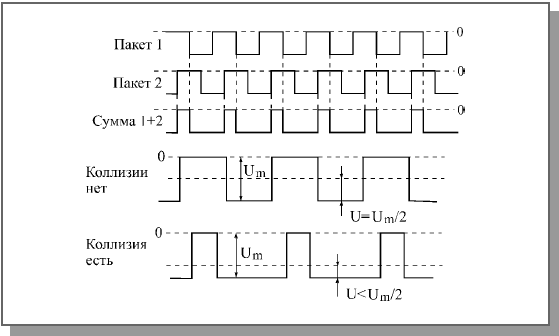
Сеть всегда объединяет несколько абонентов, каждый из которых имеет право передавать свои пакеты. Но, как уже отмечалось, по одному кабелю одновременно передавать два (или более) пакета нельзя, иначе может возникнуть конфликт (коллизия), который приведет к искажению либо потере обоих пакетов (или всех пакетов, участвующих в конфликте). Значит, надо каким-то образом установить очередность доступа к сети (захвата сети) всеми абонентами, желающими передавать. Это относится, прежде всего, к сетям с топологиями шина и кольцо. Точно так же при топологии звезда необходимо установить очередность передачи пакетов периферийными абонентами, иначе центральный абонент просто не сможет справиться с их обработкой.
В сети обязательно применяется тот или иной метод управления обменом (метод доступа, метод арбитража), разрешающий или предотвращающий конфликты между абонентами. От эффективности работы выбранного метода управления обменом зависит очень многое: скорость обмена информацией между компьютерами, нагрузочная способность сети (способность работать с различными интенсивностями обмена), время реакции сети на внешние события и т.д. Метод управления – это один из важнейших параметров сети.
Тип метода управления обменом во многом определяется особенностями топологии сети. Но в то же время он не привязан жестко к топологии, как нередко принято считать.
Методы управления обменом в локальных сетях делятся на две группы:
* Централизованные методы, в которых все управление обменом сосредоточено в одном месте. Недостатки таких методов: неустойчивость к отказам центра, малая гибкость управления (центр обычно не может оперативно реагировать на все события в сети). Достоинство централизованных методов – отсутствие конфликтов, так как центр всегда предоставляет право на передачу только одному абоненту, и ему не с кем конфликтовать.
* Децентрализованные методы, в которых отсутствует центр управления. Всеми вопросами управления, в том числе предотвращением, обнаружением и разрешением конфликтов, занимаются все абоненты сети. Главные достоинства децентрализованных методов: высокая устойчивость к отказам и большая гибкость. Однако в данном случае возможны конфликты, которые надо разрешать.
Существует и другое деление методов управления обменом, относящееся, главным образом, к децентрализованным методам:
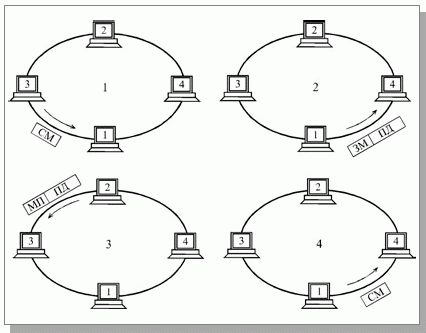
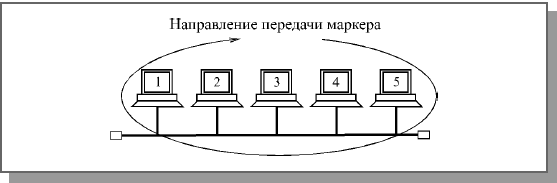
* Детерминированные методы определяют четкие правила, по которым чередуются захватывающие сеть абоненты. Абоненты имеют определенную систему приоритетов, причем приоритеты эти различны для всех абонентов. При этом, как правило, конфликты полностью исключены (или маловероятны), но некоторые абоненты могут дожидаться своей очереди на передачу слишком долго. К детерминированным методам относится, например, маркерный доступ (сети Token-Ring, FDDI), при котором право передачи передается по эстафете от абонента к абоненту.
* Случайные методы подразумевают случайное чередование передающих абонентов. При этом возможность конфликтов подразумевается, но предлагаются способы их разрешения. Случайные методы значительно хуже (по сравнению с детерминированными) работают при больших информационных потоках в сети (при большом трафике сети) и не гарантируют абоненту величину времени доступа. В то же время они обычно более устойчивы к отказам сетевого оборудования и более эффективно используют сеть при малой интенсивности обмена. Пример случайного метода – CSMA/CD (сеть Ethernet).
Для трех основных топологий характерны три наиболее типичных метода управления обменом.
Управление обменом в сети с топологией звезда
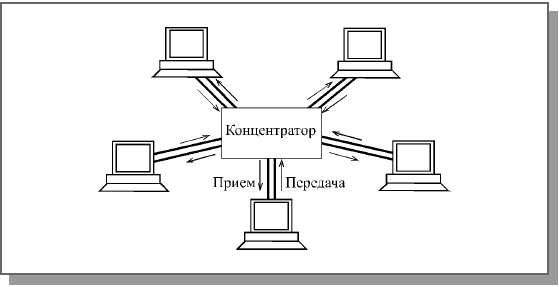
Для топологии звезда лучше всего подходит централизованный метод управления. Это связано с тем, что все информационные потоки проходят через центр, и именно этому центру логично доверить управление обменом в сети. Причем не так важно, что находится в центре звезды: компьютер (центральный абонент), как на рис. 1.6, или же специальный концентратор, управляющий обменом, но сам не участвующий в нем. В данном случае речь идет уже не о пассивной звезде (рис. 1.11), а о некой промежуточной ситуации, когда центр не является полноценным абонентом, но управляет обменом. Это, к примеру, реализовано в сети 100VG-AnyLAN.
Самый простейший централизованный метод состоит в следующем.
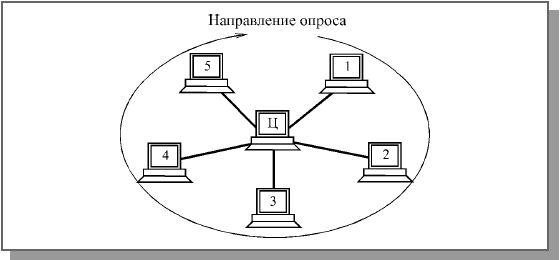
Периферийные абоненты, желающие передать свой пакет (или, как еще говорят, имеющие заявки на передачу), посылают центру свои запросы (управляющие пакеты или специальные сигналы). Центр же предоставляет им право передачи пакета в порядке очередности, например, по их физическому расположению в звезде по часовой стрелке. После окончания передачи пакета каким-то абонентом право передавать получит следующий по порядку (по часовой стрелке) абонент, имеющий заявку на передачу (рис. 4.8). Например, если передает второй абонент, то после него имеет право на передачу третий. Если же третьему абоненту не надо передавать, то право на передачу переходит к четвертому и т.д.
Централизованный метод управления обменом в сети с топологией звезда
Рис. 4.8. Централизованный метод управления обменом в сети с топологией звезда
В этом случае говорят, что абоненты имеют географические приоритеты (по их физическому расположению). В каждый конкретный момент наивысшим приоритетом обладает следующий по порядку абонент, но в пределах полного цикла опроса ни один из абонентов не имеет никаких преимуществ перед другими. Никому не придется ждать своей очереди слишком долго. Максимальная величина времени доступа для любого абонента в этом случае будет равна суммарному времени передачи пакетов всех абонентов сети кроме данного. Для топологии, показанной на рис. 4.8, она составит четыре длительности пакета. Никаких столкновений пакетов при этом методе в принципе быть не может, так как все решения о доступе принимаются в одном месте.
Рассмотренный метод управления можно назвать методом с пассивным центром, так как центр пассивно прослушивает всех абонентов. Возможен и другой принцип реализации централизованного управления (его можно назвать методом с активным центром).
В этом случае центр посылает запросы о готовности передавать (управляющие пакеты или специальные сигналы) по очереди всем периферийным абонентам. Тот периферийный абонент, который хочет передавать (первый из опрошенных) посылает ответ (или же сразу начинает свою передачу). В дальнейшем центр проводит сеанс обмена именно с ним. После окончания этого сеанса центральный абонент продолжает опрос периферийных абонентов по кругу (как на рис. 4.8). Если желает передавать центральный абонент, он передает вне очереди.
Как в первом, так и во втором случае никаких конфликтов быть не может (решение принимает единый центр, которому не с кем конфликтовать). Если все абоненты активны, и заявки на передачу поступают интенсивно, то все они будут передавать строго по очереди. Но центр должен быть исключительно надежен, иначе будет парализован весь обмен. Механизм управления не слишком гибок, так как центр работает по жестко заданному алгоритму. К тому же скорость управления невысока. Ведь даже в случае, когда передает только один абонент, ему все равно приходится ждать после каждого переданного пакета, пока центр опросит всех остальных абонентов.
Как правило, централизованные методы управления применяются в небольших сетях (с числом абонентов не более чем несколько десятков). В случае больших сетей нагрузка по управлению обменом на центр существенно возрастает.
Управление обменом в сети с топологией шина
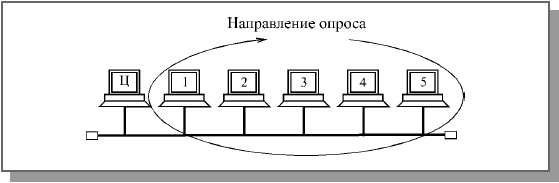
При топологии шина также возможно централизованное управление. При этом один из абонентов ("центральный") посылает по шине всем остальным ("периферийным") запросы (управляющие пакеты), выясняя, кто из них хочет передать, затем разрешает передачу одному из абонентов. Абонент, получивший право на передачу, по той же шине передает свой информационный пакет тому абоненту, которому хочет. А после окончания передачи передававший абонент все по той же шине сообщает "центру", что он закончил передачу (управляющим пакетом), и "центр" снова начинает опрос (рис. 4.9).
Централизованное управление в сети с топологией шина
Рис. 4.9. Централизованное управление в сети с топологией шина
Преимущества и недостатки такого управления – те же самые, что и в случае централизованно управляемой звезды. Единственное отличие состоит в том, что центр здесь не пересылает информацию от одного абонента к другому, как в топологии активная звезда, а только управляет обменом.
Гораздо чаще в шине используется децентрализованное случайное управление, так как сетевые адаптеры всех абонентов в данном случае одинаковы, и именно этот метод наиболее органично подходит шине. При выборе децентрализованного управления все абоненты имеют равные права доступа к сети, то есть особенности топологии совпадают с особенностями метода управления. Решение о том, когда можно передавать свой пакет, принимается каждым абонентом на месте, исходя только из анализа состояния сети. В данном случае возникает конкуренция между абонентами за захват сети, и, следовательно, возможны конфликты между ними и искажения передаваемой информации из-за наложения пакетов.
Существует множество алгоритмов доступа или, как еще говорят, сценариев доступа, порой очень сложных. Их выбор зависит от скорости передачи в сети, длины шины, загруженности сети (интенсивности обмена или трафика сети), используемого кода передачи.
Иногда для управления доступом к шине применяется дополнительная линия связи, что позволяет упростить аппаратуру контроллеров и методы доступа, но заметно увеличивает стоимость сети за счет удвоения длины кабеля и количества приемопередатчиков. Поэтому данное решение не получило широкого распространения.
Суть всех случайных методов управления обменом довольно проста.
Если сеть свободна (то есть никто не передает своих пакетов), то абонент, желающий передавать, сразу начинает свою передачу. Время доступа в этом случае равно нулю.
Если же в момент возникновения у абонента заявки на передачу сеть занята, то абонент, желающий передавать, ждет освобождения сети. В противном случае исказятся и пропадут оба пакета. После освобождения сети абонент, желающий передавать, начинает свою передачу.
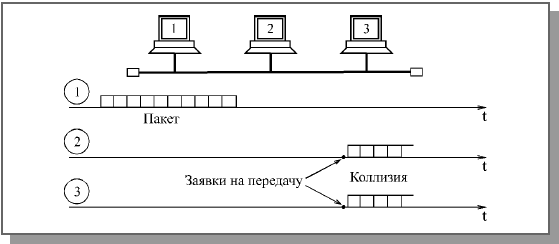
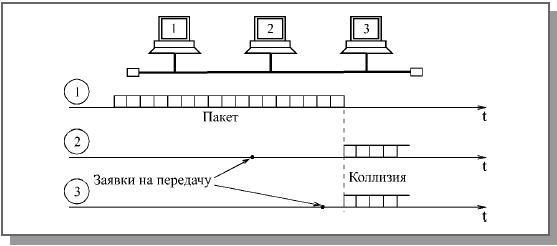
Возникновение конфликтных ситуаций (столкновений пакетов, коллизий), в результате которых передаваемая информация искажается, возможно в двух случаях.
* При одновременном начале передачи двумя или более абонентами, когда сеть свободна (рис. 4.10). Это ситуация довольно редкая, но все-таки вполне возможная.
* При одновременном начале передачи двумя или более абонентами сразу после освобождения сети (рис. 4.11). Это ситуация наиболее типична, так как за время передачи пакета одним абонентом вполне может возникнуть несколько новых заявок на передачу у других абонентов.
Существующие случайные методы управления обменом (арбитража) различаются тем, как они предотвращают возможные конфликты или же разрешают уже возникшие. Ни один конфликт не должен нарушать обмен, все абоненты должны, в конце концов, передать свои пакеты.
В процессе развития локальных сетей было разработано несколько разновидностей случайных методов управления обменом.
Коллизии в случае начала передачи при свободной сети
Рис. 4.10. Коллизии в случае начала передачи при свободной сети
Коллизии в случае начала передачи после освобождения сети
Рис. 4.11. Коллизии в случае начала передачи после освобождения сети
Например, был предложен метод, при котором не все передающие абоненты распознают коллизию, а только те, которые имеют меньшие приоритеты. Абонент с максимальным приоритетом из всех, начавших передачу, закончит передачу своего пакета без ошибок. Остальные, обнаружив коллизию, прекратят свою передачу и будут ждать освобождения сети для новой попытки. Для контроля коллизии каждый передающий абонент производит побитное сравнение передаваемой им в сеть информации и данных, присутствующих в сети. Побеждает тот абонент, заголовок пакета которого дольше других не искажается от коллизии. Этот метод, называемый децентрализованным кодовым приоритетным методом, отличается низким быстродействием и сложностью реализации.
При другом методе управления обменом каждый абонент начинает свою передачу после освобождения сети не сразу, а, выдержав свою, строго индивидуальную задержку, что предотвращает коллизии после освобождения сети и тем самым сводит к минимуму общее количество коллизий. Максимальным приоритетом в этом случае будет обладать абонент с минимальной задержкой. Столкновения пакетов возможны только тогда, когда два и более абонентов захотели передавать одновременно при свободной сети. Этот метод, называемый децентрализованным временным приоритетным методом, хорошо работает только в небольших сетях, так как каждому абоненту нужно обеспечить свою индивидуальную задержку.
В обоих случаях имеется система приоритетов, все же данные методы относятся к случайным, так как исход конкуренции невозможно предсказать. Случайные приоритетные методы ставят абонентов в неравные условия при большой интенсивности обмена по сети, так как высокоприоритетные абоненты могут надолго заблокировать сеть для низкоприоритетных абонентов.
[pagebreak]
Чаще всего система приоритетов в методе управления обменом в шине отсутствует полностью. Именно так работает наиболее распространенный стандартный метод управления обменом CSMA/CD (Carrier Sense Multiple Access with Collision Detection – множественный доступ с контролем несущей и обнаружением коллизий), используемый в сети Ethernet. Его главное достоинство в том, что все абоненты полностью равноправны, и ни один из них не может надолго заблокировать обмен другому (как в случае наличия приоритетов). В этом методе коллизии не предотвращаются, а разрешаются.
Суть метода состоит в том, что абонент начинает передавать сразу, как только он выяснит, что сеть свободна. Если возникают коллизии, то они обнаруживаются всеми передающими абонентами. После чего все абоненты прекращают свою передачу и возобновляют попытку начать новую передачу пакета через временной интервал, длительность которого выбирается случайным образом. Поэтому повторные коллизии маловероятны.
Еще один распространенный метод случайного доступа – CSMA/CA (Carrier Sense Multiple Access with Collision Avoidance – множественный доступ с контролем несущей и избежанием коллизий) применяющийся, например, в сети Apple LocalTalk. Абонент, желающий передавать и обнаруживший освобождение сети, передает сначала короткий управляющий пакет запроса на передачу. Затем он заданное время ждет ответного короткого управляющего пакета подтверждения запроса от абонента-приемника. Если ответа нет, передача откладывается. Если ответ получен, передается пакет. Коллизии полностью не устраняются, но в основном сталкиваются управляющие пакеты. Столкновения информационных пакетов выявляются на более высоких уровнях протокола.
Подобные методы будут хорошо работать только при не слишком большой интенсивности обмена по сети. Считается, что приемлемое качество связи обеспечивается при нагрузке не выше 30—40% (то есть когда сеть занята передачей информации примерно на 30—40% всего времени). При большей нагрузке повторные столкновения учащаются настолько, что наступает так называемый коллапс или крах сети, представляющий собой резкое падение ее производительности.
Недостаток всех случайных методов состоит еще и в том, что они не гарантируют величину времени доступа к сети, которая зависит не только от выбора задержки между попытками передачи, но и от общей загруженности сети. Поэтому, например, в сетях, выполняющих задачи управления оборудованием (на производстве, в научных лабораториях), где требуется быстрая реакция на внешние события, сети со случайными методами управления используются довольно редко.
При любом случайном методе управления обменом, использующем детектирование коллизии (в частности, при CSMA/CD), возникает вопрос о том, какой должна быть минимальная длительность пакета, чтобы коллизию обнаружили все начавшие передавать абоненты. Ведь сигнал по любой физической среде распространяется не мгновенно, и при больших размерах сети (диаметре сети) задержка распространения может составлять десятки и сотни микросекунд. Кроме того, информацию об одновременно происходящих событиях разные абоненты получают не в одно время. С тем чтобы рассчитать минимальную длительность пакета, следует обратиться к рис. 4.12.
Пусть L – полная длина сети, V – скорость распространения сигнала в используемом кабеле. Допустим, абонент 1 закончил свою передачу, а абоненты 2 и 3 захотели передавать во время передачи абонента 1 и ждали освобождения сети.
После освобождения сети абонент 2 начнет передавать сразу же, так как он расположен рядом с абонентом 1. Абонент 3 после освобождения сети узнает об этом событии и начнет свою передачу через временной интервал прохождения сигнала по всей длине сети, то есть через время L/V. При этом пакет от абонента 3 дойдет до абонента 2 еще через временной интервал L/V после начала передачи абонентом 3 (обратный путь сигнала). К этому моменту передача пакета абонентом 2 не должна закончиться, иначе абонент 2 так и не узнает о столкновении пакетов (о коллизии), в результате чего будет передан неправильный пакет.
Получается, что минимально допустимая длительность пакета в сети должна составлять 2L/V, то есть равняться удвоенному времени распространения сигнала по полной длине сети (или по пути наибольшей длины в сети). Это время называется двойным или круговым временем задержки сигнала в сети или PDV (Path Delay Value). Этот же временной интервал можно рассматривать как универсальную меру одновременности любых событий в сети.
Стандартом на сеть задается как раз величина PDV, определяющая минимальную длину пакета, и из нее уже рассчитывается допустимая длина сети. Дело в том, что скорость распространения сигнала в сети для разных кабелей отличается. Кроме того, надо еще учитывать задержки сигнала в различных сетевых устройствах. Расчетам допустимых конфигураций сети Ethernet посвящена глава 10.
Отдельно следует остановиться на том, как сетевые адаптеры распознают коллизию в кабеле шины, то есть столкновение пакетов. Ведь простое побитное сравнение передаваемой абонентом информации с той, которая реально присутствует в сети, возможно только в случае самого простого кода NRZ, используемого довольно редко. При применении манчестерского кода, который обычно подразумевается в случае метода управления обменом CSMA/CD, требуется принципиально другой подход.
Как уже отмечалось, сигнал в манчестерском коде всегда имеет постоянную составляющую, равную половине размаха сигнала (если один из двух уровней сигнала нулевой). Однако в случае столкновения двух и более пакетов (при коллизии) это правило выполняться не будет. Постоянная составляющая суммарного сигнала в сети будет обязательно больше или меньше половины размаха (рис. 4.13). Ведь пакеты всегда отличаются друг от друга и к тому же сдвинуты друг относительно друга во времени. Именно по выходу уровня постоянной составляющей за установленные пределы и определяет каждый сетевой адаптер наличие коллизии в сети.
Определение факта коллизии в шине при использовании манчестерского кода
Рис. 4.13. Определение факта коллизии в шине при использовании манчестерского кода
Задача обнаружения коллизии существенно упрощается, если используется не истинная шина, а равноценная ей пассивная звезда (рис. 4.14).
Обнаружение коллизии в сети пассивная звезда
Рис. 4.14. Обнаружение коллизии в сети пассивная звезда
При этом каждый абонент соединяется с центральным концентратором, как правило, двумя кабелями, каждый из которых передает информацию в своем направлении. Во время передачи своего пакета абоненту достаточно всего лишь контролировать, не приходит ли ему в данный момент по встречному кабелю (приемному) другой пакет. Если встречный пакет приходит, то детектируется коллизия. Точно так же обнаруживает коллизии и концентратор.
Управление обменом в сети с топологией кольцо
Кольцевая топология имеет свои особенности при выборе метода управления обменом. В этом случае важно то, что любой пакет, посланный по кольцу, последовательно пройдя всех абонентов, через некоторое время возвратится в ту же точку, к тому же абоненту, который его передавал (так как топология замкнутая). Здесь нет одновременного распространения сигнала в две стороны, как в топологии шина. Как уже отмечалось, сети с топологией кольцо бывают однонаправленными и двунаправленными. Наиболее распространены однонаправленные.
В сети с топологией кольцо можно использовать различные централизованные методы управления (как в звезде), а также методы случайного доступа (как в шине), но чаще выбирают все-таки специфические методы управления, в наибольшей степени соответствующие особенностям кольца.
Самые популярные методы управления в кольцевых сетях маркерные (эстафетные), те, которые используют маркер (эстафету) – небольшой управляющий пакет специального вида. Именно эстафетная передача маркера по кольцу позволяет передавать право на захват сети от одного абонента к другому. Маркерные методы относятся к децентрализованным и детерминированным методам управления обменом в сети. В них нет явно выраженного центра, но существует четкая система приоритетов, и потому не бывает конфликтов.
Работа маркерного метода управления в сети с топологией кольцо представлена на рис. 4.15.
Рис. 4.15. Маркерный метод управления обменом (СМ—свободный маркер, ЗМ— занятый маркер, МП— занятый маркер с подтверждением, ПД—пакет данных)
По кольцу непрерывно ходит специальный управляющий пакет минимальной длины, маркер, предоставляющий абонентам право передавать свой пакет. Алгоритм действий абонентов:
1. Абонент 1, желающий передать свой пакет, должен дождаться прихода к нему свободного маркера. Затем он присоединяет к маркеру свой пакет, помечает маркер как занятый и отправляет эту посылку следующему по кольцу абоненту.
2. Все остальные абоненты (2, 3, 4), получив маркер с присоединенным пакетом, проверяют, им ли адресован пакет. Если пакет адресован не им, то они передают полученную посылку (маркер + пакет) дальше по кольцу.
3. Если какой-то абонент (в данном случае это абонент 2) распознает пакет как адресованный ему, то он его принимает, устанавливает в маркере бит подтверждения приема и передает посылку (маркер + пакет) дальше по кольцу.
4. Передававший абонент 1 получает свою посылку, прошедшую по всему кольцу, обратно, помечает маркер как свободный, удаляет из сети свой пакет и посылает свободный маркер дальше по кольцу. Абонент, желающий передавать, ждет этого маркера, и все повторяется снова.
Приоритет при данном методе управления получается географический, то есть право передачи после освобождения сети переходит к следующему по направлению кольца абоненту от последнего передававшего абонента. Но эта система приоритетов работает только при большой интенсивности обмена. При малой интенсивности обмена все абоненты равноправны, и время доступа к сети каждого из них определяется только положением маркера в момент возникновения заявки на передачу.
В чем-то рассматриваемый метод похож на метод опроса (централизованный), хотя явно выделенного центра здесь не существует. Однако некий центр обычно все-таки присутствует. Один из абонентов (или специальное устройство) должен следить, чтобы маркер не потерялся в процессе прохождения по кольцу (например, из-за действия помех или сбоя в работе какого-то абонента, а также из-за подключения и отключения абонентов). В противном случае механизм доступа работать не будет. Следовательно, надежность управления в данном случае снижается (выход центра из строя приводит к полной дезорганизации обмена). Существуют специальные средства для повышения надежности и восстановления центра контроля маркера.
Основное преимущество маркерного метода перед CSMA/CD состоит в гарантированной величине времени доступа. Его максимальная величина, как и при централизованном методе, составит (N-1)• tпк, где N – полное число абонентов в сети, tпк – время прохождения пакета по кольцу. Вообще, маркерный метод управления обменом при большой интенсивности обмена в сети (загруженность более 30—40%) гораздо эффективнее случайных методов. Он позволяет сети работать с большей нагрузкой, которая теоретически может даже приближаться к 100%.
Метод маркерного доступа используется не только в кольце (например, в сети IBM Token Ring или FDDI), но и в шине (в частности, сеть Arcnet-BUS), а также в пассивной звезде (к примеру, сеть Arcnet-STAR). В этих случаях реализуется не физическое, а логическое кольцо, то есть все абоненты последовательно передают друг другу маркер, и эта цепочка передачи маркеров замкнута в кольцо (рис. 4.16). При этом совмещаются достоинства физической топологии шина и маркерного метода управления.
Применение маркерного метода управления в шине
Рис. 4.16. Применение маркерного метода управления в шине
Каждый абонент (узел) локальной сети должен иметь свой уникальный адрес (идентификатор или MAC-адрес), для того чтобы ему можно было адресовать пакеты. Существуют две основные системы присвоения адресов абонентам сети (точнее, сетевым адаптерам этих абонентов).
Первая система сводится к тому, что при установке сети каждому абоненту пользователь присваивает индивидуальный адрес по порядку, к примеру, от 0 до 30 или от 0 до 254. Присваивание адресов производится программно или с помощью переключателей на плате адаптера. При этом требуемое количество разрядов адреса определяется из неравенства:
2n > Nmax
где n – количество разрядов адреса, а Nmax – максимально возможное количество абонентов в сети. Например, восемь разрядов адреса достаточно для сети из 255 абонентов. Один адрес (обычно 1111....11) отводится для широковещательной передачи, то есть он используется для пакетов, адресованных всем абонентам одновременно.
Именно такой подход применен в известной сети Arcnet. Достоинства данного подхода – малый объем служебной информации в пакете, а также простота аппаратуры адаптера, распознающей адрес пакета. Недостаток – трудоемкость задания адресов и возможность ошибки (например, двум абонентам сети может быть присвоен один и тот же адрес). Контроль уникальности сетевых адресов всех абонентов возлагается на администратора сети.
Второй подход к адресации был разработан международной организацией IEEE, занимающейся стандартизацией сетей. Именно он используется в большинстве сетей и рекомендован для новых разработок. Идея этого подхода состоит в том, чтобы присваивать уникальный сетевой адрес каждому адаптеру сети еще на этапе его изготовления. Если количество возможных адресов будет достаточно большим, то можно быть уверенным, что в любой сети по всему миру никогда не будет абонентов с одинаковыми адресами. Поэтому был выбран 48-битный формат адреса, что соответствует примерно 280 триллионам различных адресов. Понятно, что столько сетевых адаптеров никогда не будет выпущено.
С тем чтобы распределить возможные диапазоны адресов между многочисленными изготовителями сетевых адаптеров, была предложена следующая структура адреса (рис. 4.7):
* Младшие 24 разряда кода адреса называются OUA (Organizationally Unique Address) – организационно уникальный адрес. Именно их присваивает каждый из зарегистрированных производителей сетевых адаптеров. Всего возможно свыше 16 миллионов комбинаций, то есть каждый изготовитель может выпустить 16 миллионов сетевых адаптеров.
* Следующие 22 разряда кода называются OUI (Organizationally Unique Identifier) – организационно уникальный идентификатор. IEEE присваивает один или несколько OUI каждому производителю сетевых адаптеров. Это позволяет исключить совпадения адресов адаптеров от разных производителей. Всего возможно свыше 4 миллионов разных OUI, это означает, что теоретически может быть зарегистрировано 4 миллиона производителей. Вместе OUA и OUI называются UAA (Universally Administered Address) – универсально управляемый адрес или IEEE-адрес.
* Два старших разряда адреса управляющие, они определяют тип адреса, способ интерпретации остальных 46 разрядов. Старший бит I/G (Individual/Group) указывает на тип адреса. Если он установлен в 0, то индивидуальный, если в 1, то групповой (многопунктовый или функциональный). Пакеты с групповым адресом получат все имеющие этот групповой адрес сетевые адаптеры. Причем групповой адрес определяется 46 младшими разрядами. Второй управляющий бит U/L (Universal/Local) называется флажком универсального/местного управления и определяет, как был присвоен адрес данному сетевому адаптеру. Обычно он установлен в 0. Установка бита U/L в 1 означает, что адрес задан не производителем сетевого адаптера, а организацией, использующей данную сеть. Это случается довольно редко.
Структура 48-битного стандартного MAC-адреса
Рис. 4.7. Структура 48-битного стандартного MAC-адреса
Для широковещательной передачи (то есть передачи всем абонентам сети одновременно) применяется специально выделенный сетевой адрес, все 48 битов которого установлены в единицу. Его принимают все абоненты сети независимо от их индивидуальных и групповых адресов.
Данной системы адресов придерживаются такие популярные сети, как Ethernet, Fast Ethernet, Token-Ring, FDDI, 100VG-AnyLAN. Ее недостатки – высокая сложность аппаратуры сетевых адаптеров, а также большая доля служебной информации в передаваемом пакете (адреса источника и приемника вместе требуют уже 96 битов пакета или 12 байт).
Во многих сетевых адаптерах предусмотрен так называемый циркулярный режим. В этом режиме адаптер принимает все пакеты, приходящие к нему, независимо от значения поля адреса приемника. Такой режим используется, например, для проведения диагностики сети, измерения ее производительности, контроля ошибок передачи. При этом один компьютер принимает и контролирует все пакеты, проходящие по сети, но сам ничего не передает. В данном режиме работают сетевые адаптеры мостов и коммутаторы, которые должны обрабатывать перед ретрансляцией все пакеты, приходящие к ним.
Событие - это какое-либо действие, осуществляемое пользователем либо браузером. Например, когда мы щелкаем (кликаем) на ссылке - осуществляется событие, его перехватывает специальный обработчик и перенаправляет нас на нужную страницу; при наведении курсора (указателя мыши) на ссылку в строке состояния (обычно находится в нижней части окна браузера) отображается адрес, так как обработчик "наведения курсора на объект (в данном случае на ссылку)" помещает туда этот адрес и так далее...
а). onmouseout и onmouseover
Для начала наведем курсор на кнопку "Сброс" или "Отправить" и обратим внимание на строку состояния. Вы должны увидеть там надпись с объяснением значения кнопки. Теперь отведите курсор и строка состояния очистится.
Содержимое строки состояния хранится в переменной window.status. Переменная это некоторый объект (можно представить себе ящик), значение которого (содержимое которого) можно изменять. Изменение значения осуществляется операцией присваивания (=), а выглядит она следующим образом:
имя_переменной = "значение"; (какие использовать кавычки: одинарные или двойные значения не имеет)
Поэтому для того, чтобы изменить надпись в строке состояния, нам нужно присвоить переменной window.status нужное нам значение (подсказку к кнопке), а когда курсор будет убран - присвоить пустую строку("").
Вся задача сводится к тому, чтобы определить когда пользователь наводит курсор на кнопку, а когда убирает его. Для этого нужно "сказать" обработчикам этих событий выполнить нужное нам действие. Обработчик события "наведение курсора" - onmouseover, а "отведение курсора" - onmouseout.
Очень многие тэги имеют атрибуты, начинающиеся с on (onclick, onmouseout, onfocus и т. д.). Значение этих атрибутов и есть, задача которую необходимо выполнить соответствующему обработчику. То есть для обработчика onmouseout есть атрибут onmouseout, для onmouseover - onmouseover. И в итоге мы получаем следующее определение кнопок:
Как Вы видите, атрибут onmouseover имеет в качестве значения JavaScript-код: window.status='Щелкните для отправки данных', как только курсор достигает кнопки, обработчик события mouseover - onmouseover, смотрит, что хранится в атрибуте onmouseover и выполняет необходимое действие(присвоение значения переменной window.status). Аналогично действует и обработчик события onmouseout: как только курсор уводиться от кнопки (то есть выполняется событие mouseout), то обработчик события - onmouseout выполняет код, содержащийся в атрибуте onmouseout.
То же самое и со второй кнопкой.
б). <a href="Java Scriptfunction()">Function</a>
Теперь щелкните на ссылке и откроется окошко с подсказкой. Но заметьте, что окно небольших размеров и у него нет панели инструментов - такого силами html не сделаешь! В данном примере мы имеем окно размером 300x200, без панелей инструментов, содержащее документ help.html.
Для того чтобы создать такое окошко существует следующий JavaScript-код:
где:
1. helpWindow - это имя переменной (как window.status, только в данном случае имя выбирается произвольно). Эта переменная нужна для последующей работы с окном (например, закрыть его нестандартным способом - с помощью JavaScript-сценария).
- Зачем? Не проще ли указывать просто имя открывающейся страницы, например help.html?
- А если у нас две копии одной и той же страницы? Или две страницы с одинаковым именем(например, в разных папках)? Вот для того, чтобы не перепутать страницы и свободно работать именно с тем окном с которым предполагаешь и сделанно, так чтобы "окно" присваивалось переменной, так как имя переменной можно выбрать любое.
2. window.open(что-то) - это функция. Функции выполняют определенную задачу, в данном случае window.open() открывает новое окно.
3. help.html - это страница, которую нужно открыть.
4. "" - В кавычках должно быть имя окна, но оно нам не пригодится, поэтому там нулевая строка. В следующих кавычках указываются "параметры открываемого окна": оно не должно содержать панели инструментов (toolbar=0) и должно быть шириной 300 пикселей, а высотой - 200 (width=300,height=200, соответственно).
Теперь все, что нужно это по событию "щелчка" выполнить этот код, однако есть два "но". Во-первых строка очень длинная, чтобы присвоить ее какому-либо атрибуту - будет некрасиво смотреться, да и вызывать неудобства при чтении кода страницы. Во-вторых, первоначальное предназначение ссылки - это переход на другую страницу, но нам переходить никуда не нужно, нам нужно выполнить вместо этого JavaScript-код.
Первое решается написанием функции. Как я уже говорил функция выполняет некоторую задача, причем для использования функции достаточно указать ее имя. Можно не только использовать предопределенные(функции, которые имеется в языке и без нас), но и писать их самому. Обычно функции определяются(пишутся) в разделе HEAD документа, в котором используются:
"function" значит, что дальше будет написана наша функция; help() - это имя функции (оно будет указываться вместо тела функции (между { и })).
Вторая проблема решается тоже довольно просто. Адрес страницы указывается в атрибуте href, а нам надо выполнить JavaScript код вместо перехода по ссылке:
"Java Script" означает, что дальше должен идти JavaScript-код, и что он должен выполняться вместо стандартного перехода по ссылке. В данном случае наш JavaScript-код - это созданная нами функция help().
в). onclick
Нам не остается ничего более, как закрыть окно со справкой. Для этого воспользуемся кнопкой "Закрыть". Но нас интересует то, как работает эта кнопка, а имеет она следующий вид:
Дабы закрыть окно мы сделали щелчок(Click) на кнопке "Закрыть", а щелчок это нажатие и отпускание кнопки мыши, причем и то и другое должно быть произведено на одном и том же элементе (например, на кнопке). Кликая, на кнопке мы активируем обработчик события onClick, который выполняет для нас JavaScript-код, прописанный в атрибуте onclick нашей кнопки. Помните мы открывали окно? Мы писали window.open(), а здесь тоже самое только window.close(). window - это текущее окно, а close() - закрыть.
Это одно из наиболее частоупотребляемых событий.
г). onfocus и onblur
Ну что ж будем ближе подбираться к вводу требуемой от нас информации.
Как я уже говорил: элемент получает фокус когда на нем происходит нажатие кнопки мыши, или на него осуществляется переход посредством клавиши табуляции (Tab), а теряет, когда фокус получает другой элемент. Наше поле для ввода получит фокус тогда, когда пользователь решиться ввести информацию. При этом было бы удобно, чтобы текст с подсказкой ("Введите Ваше имя") автоматически выделялся и посетитель мог его удалить одним нажатием на del, а не удалять по одному символу, или выделять текст вручную. Удобство пользователя свято. Итак, для этого мы воспользуемся событием focus. Для выделения текста используется метод select(). То есть атрибутом к полю надо прописать: onfocus="this.select();", this обозначает, что выделение должно происходить именно в этом текстовом поле (а можно прописать путь и к другому, но это не целесообразно).
А теперь попробуйте ничего не изменяя (или все удалив) убрать фокус (например, щелкнув в любом месте окна, или нажав Tab). Это событие blur, я прописал в нем выполнение функции: onblur="check();". Сама же функция имеет следующий вид (в разделе head страницы с формой между <script> и </script>):
document.forms[0].name.value - это то, что введено в текстовое поле. document - это текущий документ, forms[0] - первая форма на нашей страницы (отсчет с нуля), name = имя поля (задается атрибутом name (<input name="name">)), а value это и есть нужное нам значение (то, что введенно в текстовое поле, к которому м ы и написали путь). Введенное в поле мы присваиваем переменной val (var значит, что дальше идет имя переменной), чтобы в дальнейшем каждый раз не писать весь путь целиком.
Следующее это оператор if(если). Он выглядит следующим образом:
Мы сравниваем содержание переменной val с пустой строкой ('') и с начальной строкой ('Введите Ваше имя'). Обратите внимание, что сравнение не как в математике(с одним =), а сравниваются двума ==. || - или. Функция alert выводит окно с ошибкой (то, что в скобках - это текст ошибки). То есть:
И на всякий случай приведу целиком строку с кодом поля input:
д). onreset и onsubmit
Допустим, что пользователь заполнил форму неправильно, и он хочет очистить все поля формы одновременно: для этого он воспользуется стандартной кнопкой reset. Но что если пользователь щелкнет на ней по случайности (рука дрогнет, или в суете спутает с кнопкой submit), а форма была огромная, и он долго мучился ее заполнять..., ему будет грустно, и еще он будет долго материться. Поэтому хорошо бы у него дополнительно спросить: действительно ли он хочет очистить форму.
Вообще событие reset обрабатывается до очистки формы. А чтобы отменить очистку вообще, нам просто напросто надо вернуть обработчику события значение false, то есть прописать в соответствующем атрибуте: "return false;", а чтобы продолжить очистку: "return true;". А теперь вспомним функцию, которая выдает вопрос пользователю на подтверждение чего-либо, эта функция: "confirm('Вопрос?');". При нажатии "Ok", эта функция заменяется на true, а при нажатии "Cancel" на false. То есть все что от нас требуется, это прописать в теге <form> атрибут: onreset="return confirm('Вы действительно хотите сбросить форму?');". Тогда при нажатии "Ok" там на самом деле будет "return true;", и форма будет очищена, а если "Cancel", то "return false;" и очистка формы будет отменена.
Подобным образом действует событие submit, которое возникает при попытке отправить форму. Поскольку в нашем случае форму отправлять никуда не надо, то у меня просто написано: onsubmit="return false;". И сколько бы Вы не щелкали ничего не изменится (разве что Вы JavaScript отключите).
Обычно же обработчик onsubmit используется для верификации формы (то есть проверки на заполнение всех необходимых полей, правильность их заполнения, скажем, проверка по определенному шаблону и т. п.), для этого создается функция, которая выполняет все действия. Функция должна содержать операторы "return true" и "return false", которые позволяют, заменить функцию на true или false, соответственно, в зависимости от результатов проверки (если успешно, то true, если нет false). Но верификация данных это обширная тема, которая не может быть рассмотрена здесь. Один из примеров базовой верификации я привел, когда объяснял событие blur - подобную функцию можно использовать и здесь. Тогда <form> будет содержать атрибут: onsubmit="return function();".
Но не забывайте, что нельзя ограничиваться одной лишь проверкой языком JavaScript, ибо его поддержка может быть отключена у посетителя, и тогда все Ваши труды по защите...
е). onmousedown и onmouseup
Еще одна пара событий не нашла достойного места на странице, но я ее реализовал в виде кнопки "Button". Причем это не обычная html-кнопка, она реализована в виде двух картинок. Исходная кнопка хранится в файле с именем npressed.jpg, а нажатая - pressed.jpg. Чтобы достичь эффекта нажатия кнопки нам необходимо, чтобы при при щелчке на ней(this) значение атрибута src (путь к картинке) тега <img> менялось на pressed.jpg, а при отпускании обратно на npressed.jpg. Нажатие кнопки обрабатывает onmousedown, а отпускание - onmouseup, то есть здесь все просто:
ж). onload, onunload и onabort
Обработчик события onload активируется, когда начинает загружаться графическая часть страницы (все тексты, графика и т.п.). onload является атрибутом тега <body>. Если честно я не вижу сколько бы реального применения этому событию, зато я нашел, что можно сделать с onunload. onunload это тоже атрибут тега <body>. Событие unload происходит когда мы пытаемся покинуть данную страницу (переходим по ссылке на другую, закрываем окно браузера, обновляем страницу и т. д.). Откройте еще раз окошко справки. Допустим, что пользователь прочитал справку, и хочет отправить форму, или уйдет с нашего сайта, но при этом он забыл закрыть это маленькое окошко с подсказкой, мы на выходе закроем его сами. А для этого тег <body> (у начального документа) у нас будет выглядеть следующим образом:
Вы должны бы помнить, что helpWindow это имя нашего окна (ведь именно этой переменной мы присваивали его открытие: helpWindow = window.open("help.html", "", "toolbar=0,width=300,height=200")), а метод close() закрывает это окно. Некоторые нехорошие люди используют это событие, чтобы когда посетители уходили с его страницы, появлялись какие-либо окна, так называемые pop-up.
onabort - атрибут тега <img>. Когда пользователь отменяет загрузку изображения происходит событие abort. Но отмена загрузки изображения может не входить в наши плане. И в качестве предупреждения у нас может быть написано нечто похожее на
ЗАКЛЮЧЕНИЕ
Есть некоторые события о которых я здесь нарочно не упомянул, потому что не нашел им достойного применения, но Вам они возможно пригодятся, поэтому я уделю им немного внимания.
onchange - обработчик события, который активируется, когда Вы изменяете содержимое текстового элемента или текстовой области (<TEXTAREA>) (например, когда Вы вводите или удаляете очередную букву какого-либо текстового поля).
onselect - обработчик события выбора текста. То есть это событие происходит, когда пользователь пытается выделить текст в текстовом элементе или текстовой области.
onerror - обработчик события error, которое возникает при ошибке загрузки документа или изображения (то есть onerror это атрибут тегов <body> и <img>). Оно возникает при синтаксической ошибке JavaScript-кода (но Вы ведь не будете специально делать в нем ошибки), либо ошибкой времени выполнения (например, если Ваш скрипт выполняет какие-либо вычисления и у Вас по ошибке получится так, что некое число будет делиться на ноль, а это недопустимо - это и есть одна из ошибок времени выполнения).
Так же не забывайте, что я привел лишь по одному примеру из десятков возможных на каждое событие. Здесь главное Ваша фантазия и навыки. Например, события mouseout, mouseover, mouseup, mousedown часто используются для создания выпадающих меню и других визуальных эффектов, но это весьма трудный материал, который требует более глубоких знаний, причем не одного JavaScript.
В практической работе приходится проводить импорт данных в "1С:Предприятие" из различных внешних приложений, обслуживающих базы данных. Встроенный язык программы "1С:Предприятие" и стандартизированные методы построения баз данных позволяют создавать универсальные обработки по импорту данных из внешних источников. Написание универсальной обработки, зачастую, - это сложный, но и достаточно увлекательный процесс. Сложным я могу назвать его потому, что на этапе разработки нужно заранее предусмотреть все возможные варианты импортирования и обработки данных. А увлекательным процесс написания универсальных обработок по импорту данных в 1С мне видится потому, что постоянно ощущаешь огромные выгоды от использования обработки в последующей работе.
Файловая система
Для начала давайте посмотрим, как проводится работа с файловой системой из программы 1С:Предприятие.
Импорт данных в 1С из MS Excel
Программу Microsoft Excel сегодня можно называть стандартом работы с электронными таблицами. Именно поэтому довольно часто приходится встречаться с ситуациями, когда массивы данных хранятся именно в файлах формата MS Excel. Для того, чтобы умело импортировать данные из файлов формата MS Excel в базу данных 1С:Предприятия, вы можете воспользоваться следующими примерами.
Импорт данных в 1С из текстового файла.
Основными преимуществами текстовых файлов являются их маленький размер и простота хранения данных внутри файла. Пожалуй, именно поэтому многие данные до сего дня передаются посредством текстовых файлов. Учитывая существующую потребность, вам могут потребоваться умения в импортировании данных в 1С из текстового файла. И нижеприведённые примеры помогут вам в приобретении необходимых знаний.
Самым распространённым случаем передачи данных текстовым файлом является способ выгрузки данных из системы Клиент-Банк. В примере, приведённом ниже, вы можете увидеть, каким образом производится загрузка данных о банковских операциях в 1С из текстового файла, в который предварительно выгружены данные из системы Банк-Клиент.
Импорт данных из файла формата DBF
Старый добрый формат dBase по-прежнему используется для хранения массивов данных. Чего уж говорить, если обычная версия 1С:Предприятия (не SQL) сама хранит базы данных в файлах с расширением DBF? Формат файлов DBF, на мой взгляд, очень удобен для передачи данных в базу 1С, поскольку преимуществами файла формата dBase являются маленький размер и матричная система хранения данных.
Программист 1С может встретиться с необходимостью импортировать данные в 1С из файла DBF, в который экспортированы данные о банковских операциях из системы Банк-Клиент. В нижеприведённом примере вы можете увидеть пример обработки файла DBF, из которого в 1С импортируется банковская выписка.
Импорт данных из файла формата XML
С недавних пор набирает популярность новый формат передачи многомерных массивов данных, который носит название eXtensible Markup Language или XML. Возможности нового языка разметки, используемого для хранения данных, огромны настолько, что его стали использовать даже для. передачи данных в программу 1С:Предприятие. Поэтому современный специалист по платформе 1С обязан уметь импортировать данные в 1С из файла, имеющего формат XML.
//процедура формирует печатную таблицу с данными, содержащимися в файле формата XML
Процедура Сформировать()
Перем Файл,Каталог;
Если ФС.ВыбратьФайл(0,Файл,Каталог,"Открытие документа XML","Документы XML|*.xml")=0 Тогда
Возврат;
КонецЕсли;
//таблица
Т=СоздатьОбъект("Таблица");
Т.ИсходнаяТаблица("");
Т.ВывестиСекцию("Шапка");
//документ
Анализатор=СоздатьОбъект("AddIn.XMLParser");
Д=Анализатор.СоздатьДокумент();
Д.Загрузить(Каталог+Файл);
//узлы
Узел=Д.ВыбратьУзел("Данные");
Для i=1 По Узел.КоличествоПодчиненных() Цикл
ТекУзел=Узел.ПолучитьПодчиненныйПоНомеру(i);
Состояние(ТекУзел.Текст);
//строка
тЭлемент=ТекУзел.Наименование;
тЗначение=ТекУзел.Значение;
Т.ВывестиСекцию("Строка");
КонецЦикла;
//таблица
Т.Опции(1,1,1,0);
Т.ПовторятьПриПечатиСтроки(1,1);
Т.ТолькоПросмотр(1);
Т.Показать("XML");
КонецПроцедуры
Ну вот собственно и все. Надеюсь данная статья оказалась вам полезна.
В этой статье описываются полезные функции и процедуры, помогающие эффективно работать с различными типами данных в системе "1С:Предприятие 7.7".
Форматирование данных в 1С
Список значений в 1С
Таблица значений в 1С
Таблица или печатная форма в 1С
Периоды и даты в 1С
Календари и праздники в 1С
[pagebreak]
Справочники в 1С
Документы в 1С
Предопределённые функции и процедуры в 1С
Налоговый учёт и первое событие в 1С
Резюме
В статье описаны функции и процедуры, используемые в программе "1С:Предприятие 7.7" для работы со справочниками, документами, списками значений, таблицами значений и с прочими агрегатными типами данных. Образцы практического применения описанных средств Вы сможете найти в статьях "Отчёты для 1С" и "Обработки для 1С".
Всё что вы когда-либо хотели знать про mysql, php и кодировки, но боялись спросить! Почему кириллица на сайте отображается вопросами? Как правильно настроить сервер mysql для работы с кириллицей? Как поменять кодировку в mysql? Как изменить кодировку в скриптах php? Какую выбрать кодировку? Как сконвертировать базу данных из одной кодировки в другую? Эти и многие подобные вопросы с завидным упорством снова и снова поднимаются на различных форумах уже который год. В этом посте я постарался рассказать что нужно делать чтобы такие проблемы не возникали и дать наиболее эффективные советы на тот случай если они все-таки возникнут.
Mysql, php и кодировки. Источник проблем.
Проблемы с кодировками в Mysql обусловлены историей создания этой программы. Так как разрабатывали mysql - европейцы - для них было естественно выбрать в качестве основной кодировки более удобную для себя latin1. Странно, но и по сей день большинство инсталляций Mysql по умолчанию работают с этой кодировкой что и создает для пользователей кириллицы проблемы с добавлением в базу данных строк на русском и украинском языках - в latin1 эти символы просто отсутствуют.
Поэтому первое что нужно сделать при возникновении проблем с кодировками в mysql - нужно проверить какая кодировка является для данной инсталляции mysql основной. Проверить это можно несколькими способами.
Настройка сервера mysql для нужной кодировки.
* Если вы админ сервера или вы самостоятельно настраиваете собственную mysql на рабочей машине.
Откройте файл конфигурации mysql.ini (/etc/mysql.cnf для os linux) и найдите такие строки.
Вместо “название_кодировки” нужно подставить название той кодировки, которую вы будете использовать. Для текстов на русском и украинском языках можно использовать utf8 или cp1251 (обратите внимание - названия кодировок в mysql пишутся без обычного дефиса!!!). Но я советовал бы использовать только utf8 - так вы себе сэкономите в будущем немало нервов.
Если такие строки в файле конфигурации отсутствуют, то это означает что база данных использует по умолчанию ту кодировку, которая была задана при компиляции. Добавьте в конфиг нужные вам настройки кодировок (примеры ниже) и перезапустите mysql.
Если у вас возникли проблемы с кодировкой на хостинге, где вы не имеете прав администратора, то проверить настройки кодировки для mysql вы сможете другим способом: установите соединение с mysql (при помощи консольной команды mysql или phpmyadmin - как вам удобнее) и выполните такой sql-запрос: show variables like ‘char%’. Этот запрос покажет вам значения переменных mysql, которые имеют отношение к кодировкам. Скорее всего, вы увидите что-то вроде такого
Я специально привел выше пример НЕПРАВИЛЬНО НАСТРОЕННОГО СЕРВЕРА!!! Обратите внимание - в нем используются в разных случаях три(!) разные кодировки. Начинающему веб-программисту в такой ситуации будет сложно добиться корректной работы скрипта. Старайтесь чтобы все переменные были настроены на работу с одной и той же кодировкой. Тогда 99% проблем которые обсуждаются на форумах у вас просто не возникнут. Тут даже не столь важно какую именно кодировку вы выберете - главное чтобы она была везде одинаковой. Но все-таки старайтесь указывать в настройках ту кодировку, которую действительно будете использовать для хранения данных.
Итак, удачный вариант - это если команда show variables like ‘char%’ из абзаца выше покажет вам список одинаковых кодировок для каждой из переменных и еще лучше будет если эта кодировка совпадет с той которую используете вы.
Если же кодировка mysql отличается от вашей - не спешите расстраиваться. Изменить любую из этих переменных вы можете либо глобально, для всех правкой конфигов (если вы администратор сервера), либо только для себя - sql-запросом set character_set_database=utf8 (если вы пользователь). Такой запрос должен будет выполняться из вашего php скрипта сразу после установки соединения с сервером mysql. Ниже пример для установки кодировки utf8 из php скрипта.
Что касается character_set_database - постарайтесь сразу создать базу данных в нужной кодировке (как вариант - отправьте такую просьбу в техподдержку хостинга), тогда вы избежите по крайней мере одного лишнего запроса к mysql во время работы скрипта. Если удастся,то строчку с ‘character_set_database’ из приведенного выше кода можно будет удалить.
Примеры настроек сервера mysql для правильной работы с кодировками.
При правильно настроенном сервере делать запросы из скрипта для установки правильной кодировки уже будет не нужно.
Настройки для utf8
Проверка реальной кодировки в которой хранятся базы данных mysql.
В случае если вы все (и сервер, и php скрипт) настроили правильно, по инструкции выше, но русские буквы все равно не отображаются - проверьте действительно ли ваши строки сохранены в той кодировке, которую вы указали в настройках!!!
Простой способ проверки - сделайте дамп базы данных в sql-формате и откройте его в текстовом редакторе. Sql-формат - это обычный текст. Если ваша база данных mysql в кодировке cp1251 - открывайте в Блокноте. Если utf8 - в любом редакторе с поддержкой Юникода. Пролистайте файл и убедитесь что все надписи с кириллицей нормально читаются и что sql-команды create table и create database, которые встречаются в дампе содержат правильные названия кодировки mysql (той кодировки, которая вами была указана в настройках сервера или в запросах из php-скриптов.
Если кодировка не подходит - сделайте бекап базы на всякий случай, перекодируйте sql-дамп в любом текстовом перекодировщике, замените названия кодировок в файле на правильные и заливайте полученный файл на сервер mysql. Теперь с кодировками все должно быть в порядке.









 Поиск
Поиск