Бурное развитие телекоммуникаций застало приход нового тысячелетия в новом витке технологических преобразований. Не остался в стороне и Web-Hosting как одна из профилирующих услуг интернет-сервиса. И если стремительное развитие IT характеризовалось, прежде всего, широко представленным предложением виртуального (в т.ч. бесплатного) хостинга, то новое десятилетие отмечает возросший интерес к разного рода технологиям выделенных серверов (dedicated servers) и co-location.
Что такое co-location? Co-location (colocation, collocation) дословно - это размещение физической машины клиента в специально оборудованном помещении провайдера на его технической площадке (в дата-центре). Помимо собственно размещения в базовый набор услуг по co-location входит:
Предоставление определенного объема предоплаченного трафика (входящего или исходящего, в зависимости от провайдера) или полосы пропускания;
Подключение к внешним каналам с высокой пропускной способностью (от 100 Мбит/c), наличие резервных каналов;
Повышенный уровень безопасности (система бесперебойного электропитания, климат-контроль, backup, охрана от физического проникновения посторонних на техническую площадку и т.д.);
Круглосуточная поддержка;
Оперативное устранение неисправностей непосредственно "на месте" (on-site).
Смежной с co-location является услуга аренды выделенного сервера (сервер не принадлежит клиенту, а взят в аренду у провайдера). В базовый набор услуг при аренде выделенного сервера обычно входит в дополнение к выше перечисленному :
Программное обеспечение для управления функциями сервера;
Услуга аренды сервера интересна в большей степени клиентам, территориально удаленным от коммуникационных центров (в России это Москва и Санкт-Петербург), а также тем, кто не хочет вкладывать деньги в покупку сервера, и тем у кого нет возможности инсталировать сервер своими силами, т.к. для этого нужно обладать знаниями системного администратора.
Co-location и dedicated существенно расширяют возможности веб-узла и являются единственно возможным решением для некоторых интернет-проектов. Как правило, к услугам аренды и размещения сервера прибегают при высоких требованиях к безопасности, потреблении большого объема трафика, высокой нагрузке на вычислительные мощности. Ведь при виртуальном хостинге ресурсы сервера делятся на всех клиентов размещенных на нем, и в случае появления высоко загруженного ресурса на сервере, вероятен отказ в обслуживании. Кроме того, безопасность виртуального хостинга вызывает большие сомнения: в 80% случаев взломы таких серверов производятся самими же клиентами. Немаловажным фактором при выборе выделенного сервера является возможность использования различного программного обеспечения и полный контроль над сервером. Последнее обстоятельство позволяет реализовать проект любой сложности с гарантированной защищенностью данных; для высоко загруженных проектов возможна реализация распределения вычислительной и сетевой нагрузки по нескольким серверам.
Среди проектов, решение которых в сети Интернет требует услуги co-location или выделенного сервера, следует назвать:
поисковые системы (www.yandex.ru)
фото-галереи (www.alenmax.ru)
виртуальные магазины (www.ozon.ru)
хостинг-провайдеры (www.alexhost.ru)
on-line базы данных (www.integrum.ru)
крупные проекты (www.uptime.ru)
интернет-версии оффлайновых СМИ (www.comprice.ru)
сайты с большим трафиком (www.mail.ru)
особо важные проекты (www.government.ru)
порталы (www.interpress.ru)
Несмотря на непространственную природу Интернет, широкое распространение спроса на услуги co-location в последнее время является своеобразной реакцией на распространение виртуального хостинга. Можно сказать, что в случае заключения контракта на co-location абонент покупает прежде всего определенное географическое место. Это место может характеризоваться особым географическим положением провайдера, включенностью в оптимальную телекоммуникационную инфраструктуру или, что тоже важно, хотя бы как психологический фактор, относительной близостью к главному офису заказчика.
Учитывая все эти факторы можно уверенно прогнозировать стремительное развитие данного вида web-услуг в Санкт-Петербурге. Данный регион - являющийся важнейшим телекоммуникационным центром России, местом, где пересекаются основные магистральные линии, связывающие страну с мировыми коммуникациями, - является вторым по экономической значимости регионом РФ. Более низкая по отношению к Москве затратная часть IT-бизнеса, высокий профессиональный уровень кадров, быстрое экономическое развитие региона в целом позволяют прогнозировать развитие спроса на услуги co-location и dedicated на петербургском рынке.
Возникла необходимость програмно обращаться с определенному флеш-накопителю. Так как эти девайсы монтируются часто под разными буквами, в зависимости от порта, порядка подключения, начал искать варианты однозначного определения сабжа.
Изначально думал заставить монтироваться флешку всегда на одну-единственную букву, но к сожалению однозначного решения не нашел.
Поэтому решил определять эту букву по какому-нибудь ID устройства. Вот что получилось:
Информацию о подключенных флеш-накопителях можно получить например так (в EXCEL):
Flash и трехмерная графика, становятся всё более популярными и востребованными. Программа Swift 3D совместила в себе обе популярные технологии. В пятой версии возможности программы вплотную приблизилась к настоящему 3D-редактору и при этом она не стала громоздкой. Программа не требует от пользователя знаний программирования так же, разработчикам удалось сделать ее легкой в освоении даже для того, кто никогда не имел дело с 3D.
Два в одном, флеш и 3D.
Flash и трехмерная графика, становятся всё более популярными и востребованными. Программа Swift 3D совместила в себе обе популярные технологии. В пятой версии возможности программы вплотную приблизилась к настоящему 3D-редактору и при этом она не стала громоздкой. Программа не требует от пользователя знаний программирования так же, разработчикам удалось сделать ее легкой в освоении даже для того, кто никогда не имел дело с 3D.
Для того чтобы начать работу с программой, необходимо знать «азбуку» создания трехмерной графики. Во-первых, на основе простейших трехмерных объектов строятся трехмерные модели. Затем, для этих моделей настраивается освещение, подбираются материалы. На следующем этапе, если это необходимо, создается анимация и, наконец, последний этап – сохранение визуализированного изображения или анимации в файл.
Scene Editor.
На этапе работы с редактором сцены, выполняется общая настройка объектов, задаются геометрические размеры, выбирается их положение и освещение.
В программе можно использовать стандартный набор простейших шаблонов. Помимо этого, в сцену можно импортировать трехмерные модели в формате 3ds, а также изображения в векторном формате. Такие изображения будут автоматически открываться как трехмерные объекты.
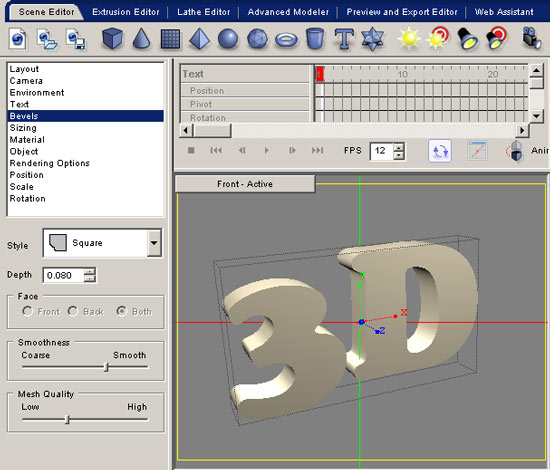
Один из самых востребованных типов объектов, который часто используется при создании логотипов это текст. Для получения объемного текста в каком-нибудь полноценном 3D-редакторе (например, в 3ds Max) сначала нужно создать 2D-форму, а затем придать ей объемность при помощи модификатора Bevel или Extrude. В Swift 3D этот процесс упрощен – текст становится объемным сразу же после нажатия кнопки Create Text. Используя панель свойств, можно выбрать профиль фаски, подходящую гарнитуру шрифта и задать другие параметры.
Несмотря на то, что в программе есть базовый набор 3D-объектов, разработчики также предоставили пользователю возможность создавать трехмерные модели самостоятельно. В зависимости от того, какой метод будет выбран, можно использовать одну из вкладок - Extrusion Editor, Lathe Editor или Advanced Modeler.
Extrusion Editor.
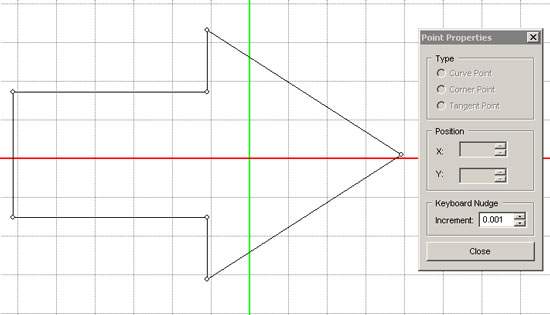
Принцип работы редактора выдавливания, прост: создается некоторая сплайновая форма, которая используется для создания трехмерного объекта с заданным сечением. Такой метод очень удобен для моделирования предметов, имеющих постоянное поперечное сечение вдоль одной из осей.
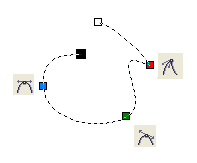
Принцип построения сплайна по точкам мало чем отличается от создания кривой в любой программе для векторной графики. Для каждой точки можно выбрать один из трех типов излома, а форму линии можно корректировать с помощью касательных. На панели инструментов редактора выдавливания можно найти инструмент для замыкания кривой, а также кнопки для быстрого создания 2D-форм самых распространенных типов: звездочки, стрелки, значка "плюс" и прочих.
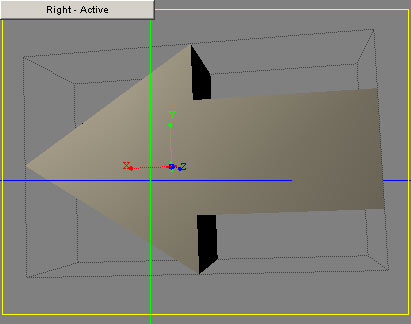
Чтобы увидеть результат работы с этим инструментом, нужно вернуться на этап работы с редактором сцены.
Выдавливание можно также производить со скосом, что даст возможность получить несколько иной профиль конечной модели.
Lathe Editor
Еще один инструмент для создания трехмерных поверхностей, на этот раз образованных вращением профиля вокруг некоторой оси. Lathe Editor напоминает редактор выдавливания. Тут опять требуется создать кривую определенной формы, основные инструменты те же самые, разве что нет кнопок для быстрого создания кривых часто используемой формы.
В окне редактора поверхностей вращения следует нарисовать профиль, который будет иметь будущая трехмерная модель. Затем нужно перейти на вкладку Scene Editor и при необходимости настроить параметры созданного объекта, например, указать угол поворота профиля модели или определить число радиальных сегментов. Если в строке Sweep Angle изменить угол, заданный по умолчанию, поверхность вращения будет незамкнутой.
Интересно, что и при работе с редактором выдавливания, и при использовании редактора поверхностей вращения можно анимировать форму кривой.
Advanced Modeler
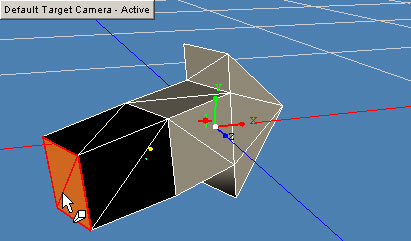
Режим Advanced Modeler – это настоящая гордость Swift 3D. Главная особенность этого режима – редактирование оболочки трехмерных объектов. Перед вами раскрываются неограниченные возможности управления их формой.
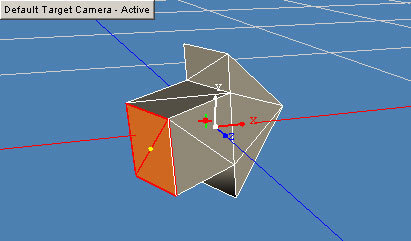
Для перехода в режим редактирования оболочки используется кнопка Edit Mesh. После этого на панели инструментов становятся активными кнопки для редактирования модели на разных уровнях подобъектов.
Можно выделять вершины, ребра, поверхности, а затем выполнять с выделенными подобъектами разные действия, такие как выдавливание, уплотнение сетки, зеркальное отражение, округление и пр.
Возможность работы в режиме редактирования поверхности дает еще одно преимущество – появляется возможность использовать разные материалы для разных частей объекта.
Добавление материалов
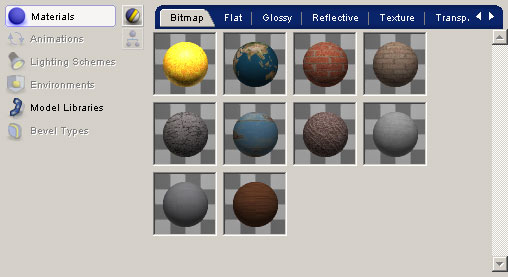
После завершения работы над формой объекта нужно выбрать для него материал. Материалы в Swift 3D выбираются исходя из имеющихся в наличии заготовок, которые находятся в палитре материалов. Библиотека пестрит разнообразием. Материалы разделены на несколько категорий: с прозрачностью, блестящие, имитирующие дерево, кирпич, мрамор, камень и т.д.
Назначается материал очень просто: нужно перетащить выбранный образец на объект. При необходимости, настройки материала можно подкорректировать. Для этого нужно дважды щелкнуть по образцу. Можно создать и собственный материал, используя для этого растровое изображение.
Освещение и камеры
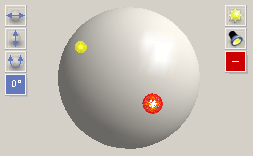
Разработчики Swift 3D уделили достаточно много внимания системе освещения. По умолчанию, в виртуальном пространстве используется двухточечная система освещения, причем, положение источников света, добавленных программой по умолчанию, можно изменять (в большинстве 3D-редакторов такой возможности нет). Для этого используется схематический трекбол с двумя отметками источников света. Центр трекбола соответствует центру сцены. С его помощью также удобно подбирать угол освещения объектов трехмерной сцены новыми источниками.
Несмотря на то, что для такой нереалистичной визуализации, как «рисованный» флэш, освещение не очень важно, авторы Swift 3D добавили в программу четыре разных типа источника. Комбинируя их, можно имитировать освещение в разное время суток.
Для того чтобы иметь возможность точно и гибко выбрать угол съемки, в сцене можно использовать виртуальные камеры. Камеры могут быть двух видов – свободные и направленные, с мишенью.
Анимация объектов
Работа с анимацией выполняется на вкладке Scene Editor. Оживление трехмерных объектов происходит благодаря режиму автоматического создания ключей анимации. Этот режим активируется на временной шкале кнопкой Animate. Для того чтобы заставить двигаться объекты сцены, достаточно в этом режиме передвинуть ползунок на нужный кадр и попробовать изменить положение объекта в сцене, например, повернуть его на некоторый угол.
Если выделить в сцене объект, на шкале анимации отобразится список анимируемых параметров. При дальнейшем создании анимации выбранного объекта напротив каждого параметра, который будет анимироваться, будут появляться метки – ключи анимации. Ключи анимации можно перемещать и копировать. Кроме этого, есть возможность изменять характер протекания анимации.
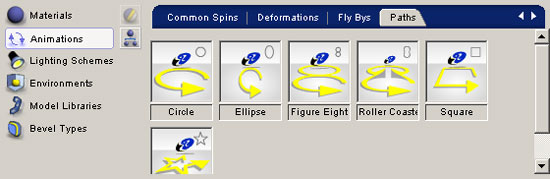
Анимацию объектов можно также создавать, устанавливая траекторию их движения. Для этого служит режим Animation Path Mode, который также активируется кнопкой на временной шкале. Траекторию движения можно установить вручную, хотя в большинстве случаев удобнее использовать готовые варианты движений, находящиеся в библиотеке предварительных заготовок, о которой мы говорили выше.
Поскольку флэш-анимация в большинстве случаев используется для создания анимированного логотипа, как правило, движения такой эмблемы можно заранее предвидеть – логотип может вращаться, перемещаться вдоль окружности или другой геометрической фигуры.
Чтобы воспользоваться заранее заданными параметрами анимации, достаточно перетащить образец анимации из библиотеки на объект в сцене.
Сохранение проекта
Последний этап работы в Swift 3D – предварительный просмотр анимации и экспорт в выбранный формат. Все это выполняется на вкладке Preview And Export Editor. Тут можно покадрово просмотреть анимацию, задать параметры экспорта и выбрать формат файла.
Программа работает с большим числом форматов и дает возможность сохранить анимацию как файл Mov, Flv, Swf, Avi. Кроме этого, возможно сохранение в виде графического файла или в один из форматов векторной графики – Ai или Eps.
Сразу хотим отметить, что при помощи демонстрационной версии программы сохранить проект не удастся. Она дает возможность оценить все функции Swift 3D, однако результат работы можно просматривать только в окне предварительного просмотра, сохранение в файл не работает. Кроме этого, не удастся экспортировать созданные в программе модели в 3ds.
Триал-версию программы можно скачать с официального сайта. Полная версия Swift 3D оценивается в $250. Кроме версии для Windows, существует также версия для Mac OS.
Настройки по умолчанию в Кореле не очень удобны. В любом графическом редакторе всегда хочется иметь как можно больше рабочего пространства. Настройки по умолчанию хороши лишь для изучения редактора, так как все руководства, справка и книги написаны под них. Когда же всё изучено и опробовано, можно настроить интерфейс «под себя». А некоторые опции просто необходимо скорректировать для комфортной работы.
Настраиваем сами Corel Draw.
Настройки по умолчанию в Кореле не очень удобны. В любом графическом редакторе всегда хочется иметь как можно больше рабочего пространства. Настройки по умолчанию хороши лишь для изучения редактора, так как все руководства, справка и книги написаны под них. Когда же всё изучено и опробовано, можно настроить интерфейс «под себя». А некоторые опции просто необходимо скорректировать для комфортной работы.
Для настройки интерфейса обычно используют меню Customization. Но в этой статье часто будет использоваться ещё один способ. Заключается он в том, что элементы интерфейса можно перетаскивать, зажав клавишу Alt, если при перетаскивании воспользоваться сочетанием Ctrl+Alt то перемещаемые элементы дублируется. Чтобы просто удалить элемент достаточно кликнуть на нем правой кнопкой мыши и в появившемся контекстном меню выбрать Customize>Toolbar Item>Delete. Сами «бары» перетаскиваются за двойную линию с левого или верхнего края.
Настройка внешняя.
Удаляем всё лишнее.
В верхней части интерфейса находятся Menu Bar (стандартные File, Edit, View и т.д.), Standard toolbar (панель, где находятся пиктограммы New, Open, Save...) и Property Bar (панель свойств, где устанавливаются параметры страницы, единицы измерения и прочие параметры документа). Menu Bar имеет привычное для большинства Windows приложений расположение, поэтому можно оставить его без изменений. Сэкономить место, здесь можно разместив Standard toolbar и Property Bar в один ряд, что станет возможно, если удалять с Standard toolbar. Лишние элементы, начиная, справа это выпадающее меню масштаба (zoom level), которое дублируется при выбранном Zoom Tool`е, затем кнопки «Access the Corel Graphics Community Web site» и «Start Corel applications», кнопки импорта и экспорта заменят легко запоминающиеся сочетания Ctrl+I и Ctrl+E. Всем знакомы такие сочетания как Ctrl+Z и Ctrl+Shift+Z, соответственно кнопкам со стрелочками «Undo» и «Restore» не место в новом интерфейсе. Опять же копирование/вставка – стандартные во всех приложениях Ctrl+C/X/V, да и в контекстном меню они присутствуют, так что тоже можно смело удалять. В общем, что оставить в Standard toolbar`е и оставлять ли его вообще дело индивидуальное, главное поставить его вряд с Property Bar`ом, что расширит рабочую область аж на 32 пиксела. Беспокоится о неправильных действиях и удалении чегото нужного сильно не стоит. Стандартные панели можно вернуть к прежнему виду в меню Tools>Customization>Command Bars, выделив нужную и нажав кнопку Reset. Либо через контекстное меню Customize>[Toolbar Name]>Reset to Default. Сбросить же все настройки на дефолтные если вдруг ваши эксперименты совсем выйдут из под контроля можно стартовав CorelDRAW с зажатой клавишей F8. То что находится внизу называется Status Bar и по умолчанию занимает неоправдано много места, показывая такие ненужные вещи как позиция курсора, доступные команды для инструментов и свойства объектов которые дублируются на панели свойств. Удалив все лишнее можно разместить вряд Object Information, Object Detalis, Fill Color и Outline color таким образом уменьшив размер панели состояния вдвое.
Ну и наконец немного расширить рабочую область можно отключив линейки, двойной клик и в появившемся окне снять галочку Show Rulers, существенный минус это отсутствие возможности вытягивать из них направляющие (Guidelines) и выставлять нулевые координаты в нужное место. Как вариант можно вынести кнопку включения/отключения линеек в какое-нибудь удобное место, находится она в меню Tools>Customization>Commands выпадающем списке View и называется Rulers.
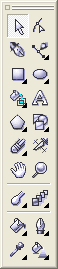
Панель инструментов (Toolbox).
Та часть интерфейса, в которой расположены инструменты (Pick, Zoom, Shape, Bezier Tools и т.д.) интерактивные эффекты (Blend, Transparency, Envelope и т.д.) и прочее необходимое в работе и есть Toolbox или панель инструментов. По умолчанию она расположена неподвижно в крайней левой части окна и все инструменты расположены в один столбик, а некоторые объеденены в группы. Такой порядок не очень удобен опытному пользователю и уж тем более профессионалу или векторному маньяку.
Расположение в два столбика более практично и удобно, с этого и следует начать – перетащить Toolbox за верхний край со стандартного места в свободную область и растянуть до расположения инструментов в два столбца. Теперь руководствуясь собственным опытом и манерой работы нужно выставить инструменты в нужном порядке. Например Shape Tool можно вынести отдельно от группы и расположить рядом с Pick Tool`ом, также с инструментом Hend, а в выпадающих группах подвинуть наиболее используемые инструменты ближе к левому краю.
Чтобы новая панель выглядела аккуратней можно убрать верхнюю часть с названием и крестиком закрытия, для этого нужно кликнуть на панели правой кнопкой мыши, в контекстном меню выбрать Customize>Toolbox Toolbar>Properties... и в появившемся окне снять галочку «Show title when toolbar is floating».
Докеры (Dockers).
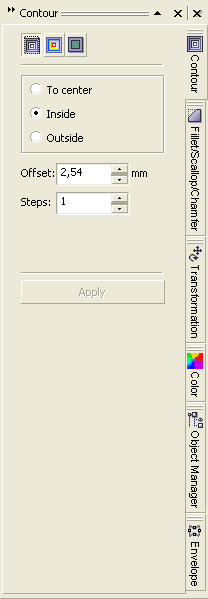
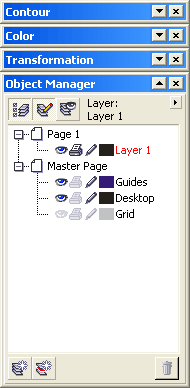
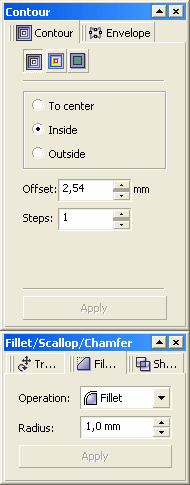
Особенностью интерфейса CorelDRAW является то что многие полезные функции и эффекты реализованы в виде докеров – панелей по умолчанию открывающихся справа. Там им самое место, вот только открывать каждый раз нужный докер не очень удобно, располагаются они в разных частях меню, хотя почти все их можно найти в меню Window>Dockers и на многие уже назначены сочетания клавиш. Наиболее удобный выход держать их открытыми, только в свернутом состоянии, так они будут расположены в нужном порядке удобными вкладками и при надобности разворачиваться одним кликом и так же легко сворачиваться. Определившись с наиболее удобным порядком (чтобы чаще используемые были выше) нужно поочередно открыть их через меню Window>Dockers. После этих действий правая часть экрана будет занята набором удобных закладок.
При желании расположить их можно и не привязывая к экрану, перетаскиваются они также как и другие элементы. В «плавающем» состоянии докеры представляют собой отдельные окошки, напоминающие аналогичные в «Адобовских» продуктах, которые так же легко сворачиваются и объединяются в группы.
Палитру цветов так же можно расположить более удобно, горизонтально например или в виде той же плавающей панели, форма и место расположения практически ничем не ограничиваются.
С принципом настройки интерфейса и некоторыми вариантами модификации, думаю, все понятно, она на то и кастомизация чтобы каждый мог изменить рабочее пространство на удобное ему. Теперь о настройках внутренних.
Настройка внутренняя.
Горячие клавиши.
Здесь каждый вправе сам решать что нужнее всего и достойно назначения клавиш.
В меню Tools>Customization>Commands во вкладке Shortcut Keys назначить свое сочетание клавиш можно любой функции. Совет: при установке горячих клавиш включите режим Navigate to conflict on Assign это позволит не допустить повтора уже существующих сочетаний. И ещё один важный совет: многим в Corel`е не хватает аналога функции Hand Tool в Photoshop`е и Illustrator`е, которой можно перемещаться по рабочей области зажав пробел не отрываясь от основных действий и не переключая инструментов. Такая функция присутствует, но по умолчанию не задействована, исправить ситуацию можно назначив горячую клавишу инструменту Pan (можно тот же пробел) который находится в меню Tools>Customization>Commands в выпадающем списке View.
Опции.
Пройдясь по опциям можно настроить некоторые параметры, сделав работу еще более удобной и продуктивной, начнем по порядку: Tools>Options (Ctrl+J)>Workspace>General тут можно установить количество шагов отката (Undo levels) для основных операций (Regular) и операций с растрами (Bitmap effects), примерные значения 50-100 и 5-10 соответственно.
Тут же можно отключить звуки (снять пометку с Enable sounds). Вкладка Display интересна опцией Enable node Tracking знакомой по ранним версиям CorelDraw (напомню: при активном инструменте Pick Tool и наведении на узлы он превращается в Shape Tool, таким образом можно скруглять углы прямоугольников и перемещать узлы не переключаясь на шейпер). Опция удобная и многим привычная, но не всегда востребованная, а лазить каждый раз в опции для ее включения не очень удобно. Альтернатива есть: в уже знакомом меню Tools>Customization>Commands нужно выбрать в выпадающем списке Edit, найти опцию Tracking и вытащить ее в удобное место на рабочей области или назначить ей сочетание клавиш. Теперь активация функции Node Tracking займет считанные секунды.
Далее во вкладке Edit следует снять галочку с опции Edit Auto-center new PowerClip contents, эта опция размещает объект в центре контейнера поверклипа, что нужно очень редко и если уж возникла такая необходимость, решается предварительным выравниванием объектов клавишами «C» (по вертикали) «E» (по горизонтали).
Следующая вкладка обязательная к посещению Memory, тут следует увеличить объем оперативной памяти используемой приложением со стандартных 25% до 50-75% в зависимости от объема доступной памяти.
Во вкладке Text>Quick Correct нужно снять галочку с одной из самых надоедливых функций CorelDRAW «Capitalize first letter of sentence» которая всюду при наборе текста делает первую букву предложения заглавной, что совершенно не требуется в большинстве случаев.
Часто CorelDRAW импортирует файлы в формате EPS в виде растровых объектов либо не импортирует вообще, для корректного импорта необходимо использовать фильтр «EPS, PS, PRN – PostScript», можно конечно выбирать его вручную в диалоговом окне импорта в выпадающем меню Files of type, но проще назначить его фильтром по умолчанию. Для этого в меню Global > Filters в списке List of active filters нужно выделить нужный фильтр и кнопкой Move Up поднять его выше фильтра «EPS - Encapsulated PostScript». Теперь нужный фильтр будет отвечать за импорт *.eps файлов постоянно.
Ну вот пожалуй и все основные и нуждающиеся в корректировке опции. На последок можно отметить некоторые возможности рассчитанные скорей на любителя нежели необходимые в работе. В меню Customization>Commands в выпадающем списке Status Bar можно найти такие функции как Time, которая как ясно из названия показывает время, Memory Allocated, которая проинформирует о занятой открытыми файлами памяти, а также индикатор статуса привязки Snap Status, и еще ряд подобных мелочей. Их можно расположить как например в том же Status Bar так и назначать горячие клавиши, после нажатия которых информация выведется рядом с курсором.
Node Color Coding.
По умолчанию отключенное нововведение CorelDRAW X3 (похоже, не всегда корректно работает), из название понятно – цветовое выделение узлов, т.е. подсвечивает узлы с разными свойствами (cusp, smooth, simmetrical) своим цветом. Кроме того, выделяется «начальный» узел, что в работе с блендами весьма полезно.
Включается через реестр (Пуск>Выполнить...>regedit):
в ветке
HKEY_CURRENT_USER > Software > Corel > CorelDRAW > 13.0 > CorelDRAW > Application Preferences > Base Tool Pref
присваиваем параметру
"NodeColorCoding"
значение "1".
сохраняем с расширением .reg, и запускаем, после подтверждения функция включится.
Как вы видите CorelDRAW крайне гибкий по части настроек и кастомизации. И каждый не поленившийся потратить часок другой на ковыряние опций и настройку интерфейса без сомнения сэкономит уйму рабочего времени впоследствии и превратит стандартный редактор в индивидуально заточенный инструмент.
На сегодняшний день цифровое видео развивается в двух направлениях это видео улучшенного качества для просмотра его на больших ЖК-панелях. И видео уменьшенного размера для экранов портативных устройств. Конечно смотреть фильм или видеоклип на большом экране намного удобней чем на маленьком. Зато устройства с малыми экранами, такие как мобильные телефоны, КПК и медиаплееры легко можно носить в кармане и смотреть видео в любых ситуациях.
Конвертирование видео в мобильные форматы.
На сегодняшний день цифровое видео развивается в двух направлениях это видео улучшенного качества для просмотра его на больших ЖК-панелях. И видео уменьшенного размера для экранов портативных устройств. Конечно смотреть фильм или видеоклип на большом экране намного удобней чем на маленьком. Зато устройства с малыми экранами, такие как мобильные телефоны, КПК и медиаплееры легко можно носить в кармане и смотреть видео в любых ситуациях.
Но для того, что бы такое портативное устройство смогло показывать видео его соответствующим образом надо подготовить и записать в память.
Конвертировать видео в форматы, поддерживаемые мобильными устройствами, проще всего при помощи специальных программ. Благодаря этим программам не нужно задумываться над тем, какое разрешение выбрать, и какой формат поддерживается мобильным девайсом.
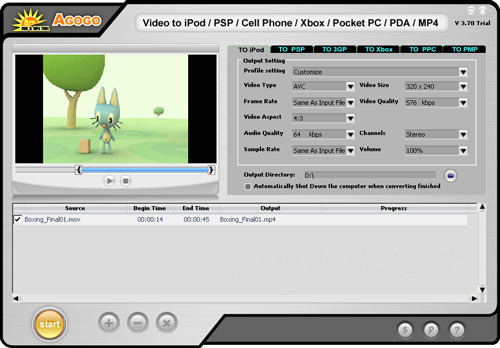
Agogo Video to iPod / PSP / Cell Phone / Xbox / Pocket PC / PDA / MP4
Хотя название программы выглядит слишком длинным, зато пользователю не нужно вчитываться в описание программы и искать список поддерживаемых форматов, для того чтобы понять, поддерживает ли этот конвертер видео для мобильных телефонов или iPod.
Интерфейс ее так же прост, как незатейливо ее название. Окно состоит из трех основных частей: списка файлов, окошка предварительного просмотра и области, в которой задаются настройки кодирования. Для удобства она имеет несколько вкладок – To iPod, To Xbox, To 3GP и т.д. Таким образом, практически исключена возможность того, что вы выберете такой формат, который не поддерживается вашим портативным устройством. Настройки кодирования можно устанавливать только для видеофайлов, которые вы собираетесь проигрывать на iPod, для остальных устройств программа предлагает только профили настроек, изменить которые нельзя. Профили включают формат, разрешение и параметры звука. Число профилей не очень велико, например, для XBox – четыре, а для видеоплееров – всего два. Что касается iPod, то тут профили не предусмотрены, и пользователю самому предлагается определиться с форматом, количеством кадров в секунду, разрешением, соотношением сторон, частотой дискретизации аудио, битрейтом аудио и видео и громкостью.
Agogo Video to iPod / PSP / Cell Phone / Xbox / Pocket PC / PDA / MP4 может выполнять преобразование видеофайлов в пакетном режиме. Для этого достаточно загрузить в программу несколько видеофайлов. После того, как файл загружен, его можно просмотреть в окне предварительного просмотра и при необходимости отметить фрагмент, который нужно конвертировать. Для этого под окном предпросмотра есть специальные маркеры – в начале и в конце клипа. Кодирование будет выполняться с того места клипа, где установлен первый маркер, и до того, где находится второй.
Загруженные в программу файлы не обязательно кодировать все вместе. Напротив каждого из них есть флажок, и если перед нажатием кнопки Start его снять, то клип будет пропущен. Перед началом конвертирования нужно не забыть указать папку, куда будет сохраняться видео. Также при необходимости можно попросить программу выключить компьютер, когда все задания будут завершены.
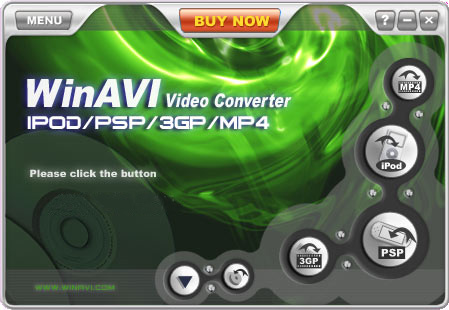
WinAVI iPod/PSP/3GP/MP4 Video Converter
Программа так же не сложная – на освоение программы уходит максимум минуты три.
Первое, что нужно сделать – это выбрать устройство (iPod, PSP) или формат (3GP, MP4), нажав на одну из четырех кнопок. После этого нужно будет загрузить файл или файлы, которые необходимо преобразовать. Конвертер позволяет выбирать несколько файлов одновременно, но нужно, чтобы они были помещены в одну папку. Чтобы преобразовать видео с параметрами по умолчанию, нужно просто нажать кнопку OK, после чего программа начнет свою работу.
Кроме форматов, которые вынесены в название программы, WinAVI iPod/PSP/3GP/MP4 Video Converter поддерживает и другие, "немобильные форматы", такие как Mov, Rm, Wmv и другие. Стоит также отметить пакетный режим, в котором можно выполнить преобразование нескольких видеофайлов. В этом режиме можно установить очередь из файлов, которые нужно конвертировать в разные форматы. Его также можно использовать для преобразования одного и того же файла в несколько разных форматов.
Во время конвертирования файлов можно наблюдать за процессом в окне предварительного просмотра. Если компьютер достаточно мощный, то можно включить отображение видео в реальном времени. Очень удобно, что эти настройки можно менять непосредственно по время кодирования, не останавливая при этом процесс. Если предполагается, что кодирование займет много времени, можно включить опцию выключения компьютера после его завершения и лечь спать.
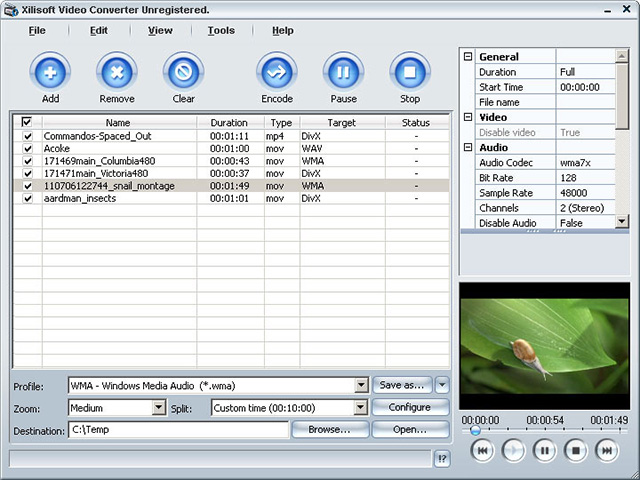
Xilisoft Video Converter
Число поддерживаемых этим конвертером форматов просто огромно – вряд ли вы не найдете в этом длинном списке тот, который нужен именно вам. При помощи программы можно даже преобразовать видео для просмотра на BlackBerry, Apple TV и iPhone, все более распространенные устройства тоже поддерживаются.
Программа может работать в двух режимах: в стандартном, для опытных пользователей, и в режиме мастера, предназначенном для новичков. Немного неудобно, что между этими режимами никак нельзя переключаться – она реализованы как две независимые утилиты, для открытия одной из которых нужно будет обратиться к меню "Пуск".
Настройка параметров кодирования выполнена очень удобно – не нужно открывать дополнительные окна, все параметры вынесены в главное окно программы. Тут можно определить качество видео и аудио, отключить звук, указать соотношение сторон и т.д.
Очень удобно и окошко предварительного просмотра – в нем можно по очереди проигрывать все файлы, загруженные в программу.
PocketDivxEncoder
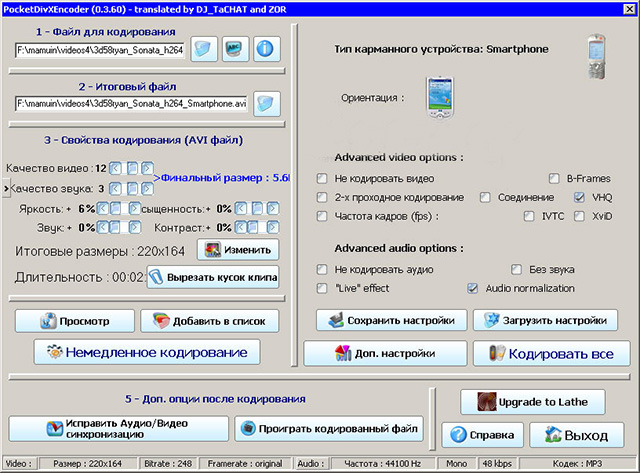
Эта программа заслуженно пользуется большой популярностью среди владельцев КПК, смартфонов и других портативных устройств. В отличие от большинства видеоконвертеров, она не требует установки, совершенно бесплатна и, к тому же, имеет русскую локализацию.
Благодаря гибким настройкам, программа может использоваться даже для тех устройств, профили для которых она не поддерживает, например, для Sony PSP. Правда, в этом случае подбирать разрешение видео и другие настройки придутся вручную. С другой стороны, PocketDivxEncoder поддерживает сохранение пользовательских профилей, поэтому если вы постоянно кодируете видео для просмотра на одном и том же устройстве, подобрать настройки нужно будет только один раз.
Для наглядности в PocketDivxEncoder везде, где требуется предпросмотр видео, можно увидеть картинку выбранного устройства, а видео будет отображаться на его "экране". Это очень удобно, например, когда вы подбираете разрешение видеофайла – если оно слишком велико, вы сразу же увидите, что видео "вылазит" за пределы экрана.
Одна из функций, на которую нельзя не обратить внимание, - подсчет итогового размера файла. Происходит это в реальном времени – вы изменяете параметры, отвечающие за качество видео и звука, а программа тут же подсчитывает, как это отразится на размере файла. Очень удобно.
Для PDA и смартфонов предусмотрена возможность изменять ориентацию видео, в зависимости от того, как пользователь держит устройство. Конечно же, в современных портативных устройствах есть подобная функция, однако если видео изначально будет сохранено с нужной ориентацией, это освободит ресурсы системы.
Часто при неудачном сжатии происходит расхождение звука с видео. PocketDivxEncoder дает возможность исправить подобные ошибки и восстановить правильную синхронизацию аудио и видео.
SUPER 2007
Конвертер SUPER полностью оправдывает свое название. Программа поддерживает огромное число форматов, абсолютно бесплатна и, к тому же, содержит все необходимые кодеки. Понятно, что последнее отражается на ее размере – дистрибутив занимает около 30 Мб, но зато после установки вы можете быть полностью уверены в том, что сможете выполнить кодирование в любой формат с использованием любого популярного кодека.
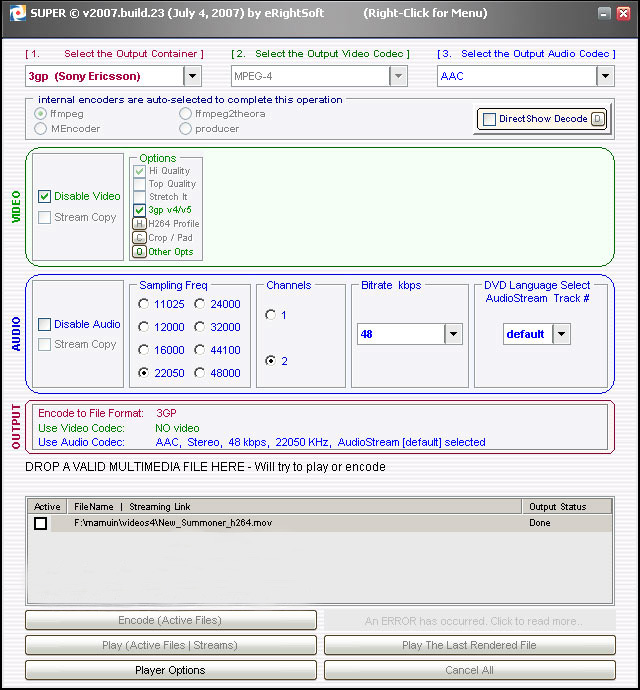
Интерфейс программы хоть и не имеет ничего общего с внешним видом других конвертеров, назвать сложным его нельзя. Разработчики использовали несколько приемов, которые помогают сразу разобраться с программой. Во-первых, при подведении курсора к каждой области окна появляется всплывающая подсказка, объясняющая, что пользователю нужно делать (при необходимости подсказки можно отключить). Во-вторых, элементы интерфейса имеют разный цвет: все, что зеленое, относится к настройкам кодирования видео, синий цвет – это цвет параметров аудио, а настройки формата выделены красным.
У SUPER нет окна предварительного просмотра видео, однако есть встроенный проигрыватель. По умолчанию он воспроизводит видео во весь экран, но при желании можно вызвать окно настроек и изменить их.
Профили для портативных устройств заслуживают всяческих похвал. Есть профили для сохранения файла в AVI для проигрывания на КПК, для Nintendo DS, Sony PSP, Sony PS3, Zune, два разных профиля для сохранения в формат 3GP – для телефонов Nokia/Siemens и для Sony Ericsson, а также два профиля для iPod – для более старых моделей и плееров последнего поколения. При выборе того или иного профиля все неподдерживаемые параметры для удобства скрываются.
Среди настроек кодирования стоит отметить возможность отключения аудио или видеопотока, а также наличие функции Stream Copy, которая позволяет произвести кодирование без повторной компрессии звука или видео, а значит, без потери качества. Если при выбранных вами параметрах эта опция недоступна, они просто станет неактивной.
Наконец, SUPER содержит достаточно много дополнительных эффектов, которые могут быть применены к выходному видеофайлу. Например, можно добавить на видео водяной знак, изменить ориентацию видео, инвертировать цвета, добавить затухание, вывести на каждом кадре информацию о клипе. Однако, использовать все эти эффекты в одном видео не рекомендуется.
AVS Video Tools
AVS Video Tools – это пакет утилит для работы с видео. Один из них – AVS Video Converter - общего назначения, а второй, AVS Video to GO, создан специально для преобразования видео в форматы, поддерживаемые портативными устройствами.
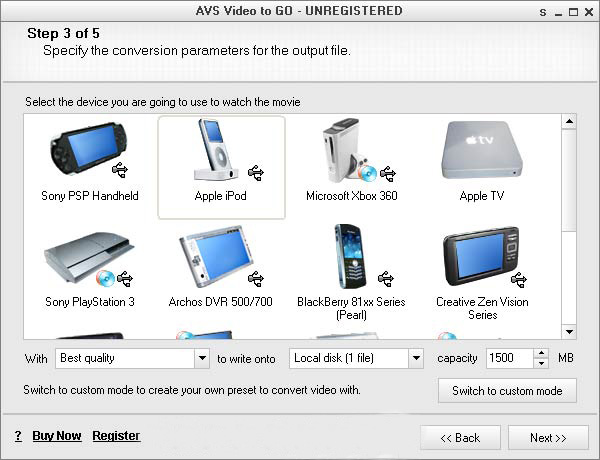
Работа AVS Video to GO построена в виде мастера – на первом этапе необходимо выбрать видеофайл, после чего в окне программы отобразятся его параметры. Можно воспользоваться окном предпросмотра, чтобы убедиться, что загружен нужный файл.
AVS Video to GO работает не только с обычными видеофайлами, но и с DVD. Список поддерживаемых девайсов достаточно велик – есть даже профили для мобильных телефонов, работающих в сетях CDMA, для портативных DVD-плееров, плееров Creative Zen, Archos DVR и Apple TV.
AVS Video to GO – очень удобное решение, когда нужно выполнить конвертирование одного файла. Если же есть необходимость в пакетном преобразовании, нужно использовать AVS Video Converter.
Пожалуй, единственный недостаток программы в том, что нет возможности указывать параметры для каждого файла по отдельности – настройки выходного видео будут применены для всех загруженных в программу файлов.
Kingdia iPod/PSP/3GP/MP4/AVI Video Converter
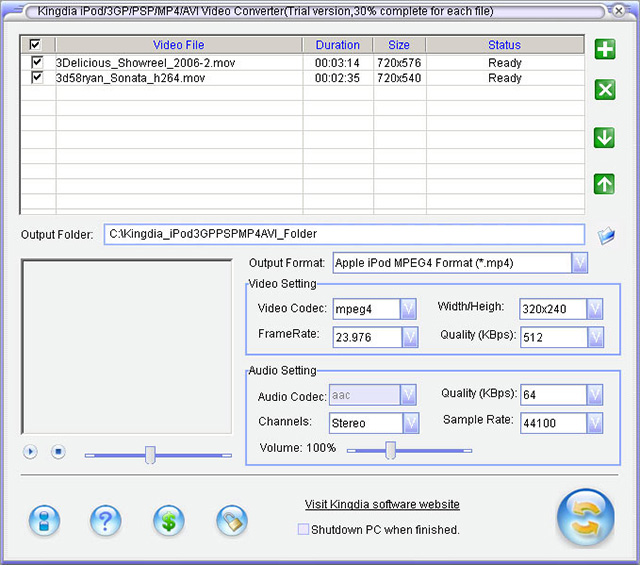
Программа имеет узкую специализацию и ориентирована исключительно на создание видеофайлов для портативных устройств. С его помощью можно конвертировать видео в форматы, поддерживаемые КПК, Palm, iPod, Sony PSP, мобильными телефонами и медиаплеерами.
Преобразование может выполняться в пакетном режиме, правда, настройки при этом выбираются не отдельно для каждого файла, а для всех одновременно.
В списке выбора выходного формата шесть вариантов – Apple iPod, Sony PSP, 3GP, 3GP2, MP4 и xVid. При выборе одного из них загружаются настройки по умолчанию, однако всегда есть возможность изменить их, выбрав другой кодек или уменьшив битрейт. Правда, тонкая настройка параметров кодека, к сожалению, недоступна. Есть также ползунок для изменения громкости файла.
Во время преобразования отображение видео не работает, зато можно наблюдать за ходом выполнения операции, глядя на ползунок, который появляется в списке заданий. Если процесс кодирования занимает много времени, можно установить флажок Shutodown PC when finished, и программа сама выключит компьютер после завершения работы.
Среди коммерческих приложений наиболее функциональной оказалась программа AVS Video Tools. Ее цена не намного больше, чем других конвертеров, но по возможностям она их заметно превосходит, поскольку AVS Video Tools можно использовать и для захвата видео с камеры, и для конвертирования DVD. Что касается бесплатных программ, то и SUPER 2007, и PocketDivxEncoder хорошо справляются со своей задачей и при этом не требуют много времени на то, чтобы разобраться с интерфейсом.
Сам термин «фоторобот» и метод был придуман еще в 1952 году во Франции криминалистом Пьером Шабо. Первый фторобот предполагаемого преступника был сделан из фрагментов разных фотографий и переснятый в отдельный снимок. Постепенно фотографии заменили на рисунки.
Программы и инструменты, которые помогают создавать фотороботы.
Сам термин «фоторобот» и метод был придуман еще в 1952 году во Франции криминалистом Пьером Шабо. Первый фоторобот предполагаемого преступника был сделан из фрагментов разных фотографий и переснятый в отдельный снимок. Постепенно фотографии заменили на рисунки.
Казалось бы зачем нам нужен фоторобот, ведь его основное применение это розыск преступников? Ответов может быть несколько. Возможно кому то захочется вернутся в детство к играм в сыщиков а кому то захочется нарисовать шарж или смешного человека.
Есть и еще одно применение с помощью физиогномического анализа можно создавать не только визуальный портрет но и психологический.
Ultimate Flash Face 0.42 beta.
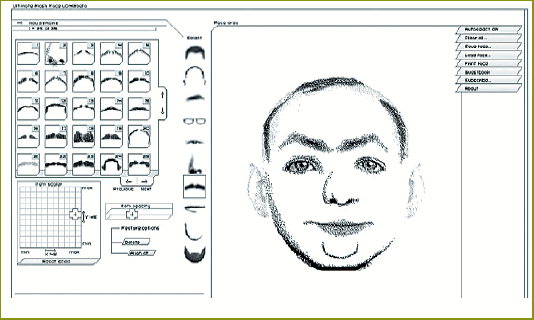
Ultimate Flash Face (http://flashface.ctapt.de) — это онлайн-фоторобот, лучший из бесплатных сервисов подобной тематики. Лицо человека разделяется на десять составляющих (если смотреть сверху вниз): прическа, форма головы, брови, глаза, очки, нос, усы, рот, подбородок, борода. Каждую «деталь» надо подобрать в соответствующей картотеке.
Чтобы добиться наилучшего результата, фрагменты портрета можно не только перемещать в пространстве, но и растягивать/сжимать по вертикали и горизонтали. Еще одна полезная возможность — выравнивание всего лица относительно выбранного элемента по вертикали. Она пригодится, если вы захотите переместить портрет внутри рамки или не уверены, что удачно расположили тот или иной фрагмент.
Полученный портрет можно распечатать или сохранить на сервере — он будет доступен для просмотра всем желающим. Соответственно, можно изучить и чужие работы. Единственным серьезным недостатком сервиса является невозможность сохранить рисунок на свой компьютер.
«Фоторобот 1.00»
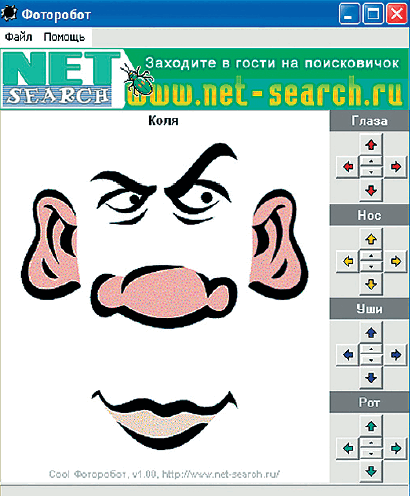
Эта утилита предназначена для создания шаржей и рожиц, так что пытаться добиться с ее помощью портретного сходства бесполезно. Портрет предельно упрощен: глаза, уши, нос и рот — вот и все, с чем можно работать. Перемещаются эти «детали» по лицу с помощью четырех кнопок-стрелок, внутри которых спрятаны кнопки переключения на следующий вариант «детали». К изображению можно добавить подпись.
Веб-сайт: http://superperls.narod.ru/photorobot
Виртуальные стилисты.
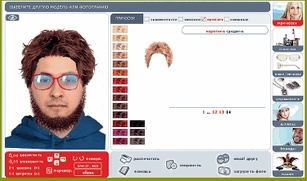
Многие женщины часто задают себе и окружающим такие вопросы. Какую прическу мне выбрать? В какой цвет покрасится? Пойдут ли мне очки? Чтобы помочь им с выбором используют метод копирующий фоторобот. Только здесь берется фотография реального человека и «гримируется» с помощью накладных париков, макияжа, головных уборов и т. д.
Именно так устроены специализированные онлайн-сервисы предложенные порталом iVillage Makeover-o-Matic (http://beauty.ivillage.com/stc/hair-styllst/halrstyllst.htlm) или русскоязычный «Виртуальный салон красоты» (http://virtualmakeover.ru).
Загружаем свое фото или выбираем подходящий портрет другого человека, если понравился создаем образ - сохраняем изображение. В «Виртуальном салоне» мужчинам уделено не мало внимания.
Digital Physiognomy 1.60
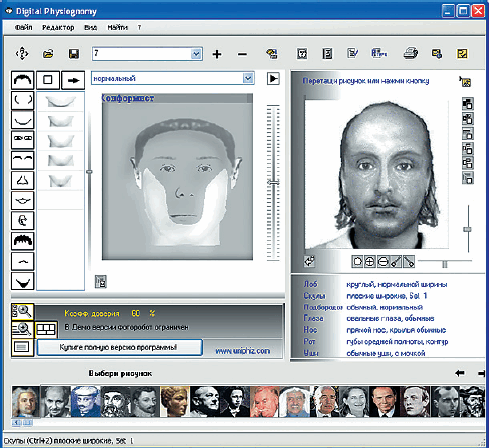
В этом редакторе представлено необычное использование фоторобота — изучение лица с точки зрения физиогномики. Относиться к этой области знания можно по-разному, сами же разработчики честно предупреждают: «Полученная диагностика свидетельствует не столько о действительно вашем характере и возможном поведении, а о том, как вас в большинстве случаев воспринимает незнакомый, непредубежденный человек, увидевший вас впервые».
Составить фоторобот в Digital Physiognomy можно двумя способами: подбирая подходящие кусочки по картинкам или на основании «словесного портрета» — предложенного программой текстового описания той или иной черты лица (лоб узкий, низкий, глаза маленькие, глубоко посаженные). Когда портрет готов, утилита предлагает три варианта его расшифровки: текст, диаграмма с психологическими характеристиками и типы с точки зрения соци-оники.
Есть в Digital Physiognomy интересная функция — подбор портрета по заданным психологическим характеристикам. Можно узнать, как выглядит самый невезучий человек или самый хитрый. Кроме того, разработчики подготовили около 500 портретов исторических деятелей, политиков, известных актеров, во внешности которых можно детально разобраться.
Мультроботы.
Фотороботы бывают и мультяшными. Это те же составные картинки. Благодаря им можно представить себя художником-мультипликатором.
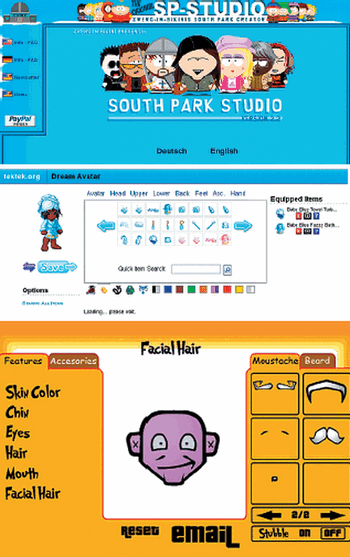
Наиболее мощным мультяшным фотороботом является South Park Studio (http://sp-studio.de). Этот сервис на основе известного сериала позволяет создавать персонажей в духе мультфильма. К услугам пользователей огромные запасы шаблонов рук, ног, туловищ, глаз, ртов... Всего, чего душе угодно.
Мультробот Dream Avatar (www.tek-tek.org/ dream/dream.php) посвящен ани-ме — фрагменты человечка прорисованы в соответствующей манере. Еще один ресурс такого типа инструментов — Avatares (www.buscarmessenger.com/ avatars. html). Правда, не известно, к какому стилю или направлению его отнести. Но то, что всеми чертами фоторобота он обладает — это точно.
Все-таки хорошая идея пришла в голову Пьеру Шабо. Вроде пустяк, а какова область применений!
Те, кто хорошо умеет работать с графическим редактором Photoshop, могут сделать анимированный GIF непосредственно в этой программе. Но создания баннера или анимированной кнопки совсем не обязательно каждому изучать Photoshop. Есть множество специализированных программ для создания анимированной графики, которые в свою очередь имеют множество специальных инструментов и шаблонов, благодаря которым создание рекламного объявления или анимированного логотипа для сайта становится делом нескольких минут.
Программы создающие GIF-анимацию.
Те, кто хорошо умеет работать с графическим редактором Photoshop, могут сделать анимированный GIF непосредственно в этой программе. Но создания баннера или анимированной кнопки совсем не обязательно каждому изучать Photoshop. Есть множество специализированных программ для создания анимированной графики, которые в свою очередь имеют множество специальных инструментов и шаблонов, благодаря которым создание рекламного объявления или анимированного логотипа для сайта становится делом нескольких минут.
GIF Construction Set Professional.
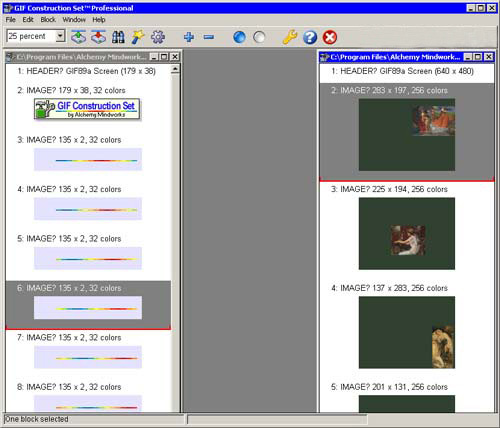
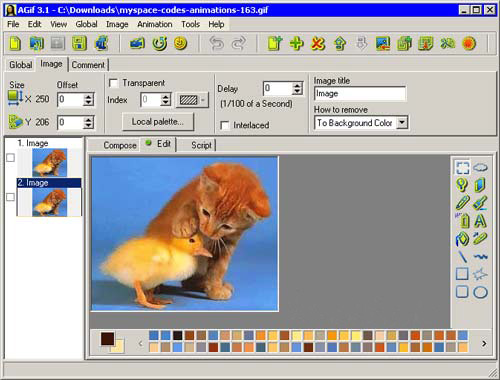
На первый взгляд кажется, что эта программа проста но это не так. Возможности ее очень широки, и, в отличие от многих аналогичных программ, она позволяет компилировать анимационные файлы не только в формате GIF. GIF Construction Set Professional может преобразовывать созданную в ней анимацию или уже готовый GIF-файл в формат Macromedia Flash (SWF). Файл Macromedia Flash имеет свои преимущества и недостатки перед GIF. Так, например, степень сжатия изображения в GIF ниже, и файл SWF может включать в себя не только анимацию, но и звук.
При экспорте созданной анимации в файл Macromedia Flash, следует помнить о том, что если в анимированном GIF можно указать время отображения каждого кадра по отдельности, в файле SWF частота смены изображений будет фиксированной. Кроме этого, файлы SWF, в отличие от GIF не поддерживают прозрачности.
Экспортировать в формат Macromedia Flash циклическую анимацию не получится – файл можно проиграть только один раз. Для имитации многократно повторяющейся анимации необходимо вносить дополнительные изменения в HTML-код страницы, на которой будет расположен SWF файл.
Принцип создания анимированного GIF-файла такой же, как и разработка рисованного мультфильма. Создается группа изображений с несколько измененным рисунком, после чего указывается их последовательность, и все они экспортируются в единый файл. Изображения, из которых будет состоять GIF-анимация, в GIF Construction Set Professional отображены в виде столбца кадров. Инструменты для выполнения различных манипуляций с кадрами «спрятаны» в контекстном меню. Они дают возможность вращать, обрезать, выполнять цветокоррекцию, добавлять эффект тени, выполнять объединение и удаление кадров.
Для файлов, которые помещаются на интернет-странице, очень важно, чтобы их размер был как можно меньше. В утилите GIF Construction Set Professional имеется специальная функция «суперсжатия», благодаря которой программа анализирует код GIF файла и делает размер анимации несколько меньше.
Easy GIF Animator Pro
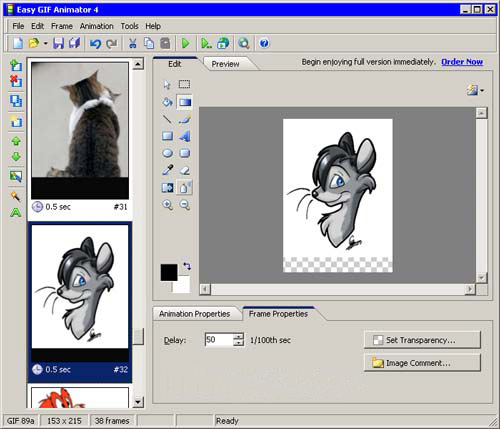
Эта программа сделана, так чтобы любая задача могла быть выполнена в ней буквально за несколько минут. Реализовано это за счет продуманного процесса создания нового анимационного файла. В программе имеется свои мастера настроек - мастер создания нового баннера и мастер создания новой кнопки. Удобство таких предварительных заготовок еще и в том, что в программе уже заложены стандартные основные размеры баннеров, которые не всегда можно запомнить. В программе содержатся небольшой набор шаблонов кнопок с разными текстурами: мраморные, стеклянные, деревянные и пр.
Чтобы несколько разнообразить монотонное «слайд-шоу» сменяющихся кадров на баннере или на другом графическом элементе интернет-страницы, Easy GIF Animator Pro предлагает использовать анимационные эффекты перехода от одного изображения к другому. Вторая картинка может, например, выезжать из угла кадра или медленно проступать поверх предыдущей. Easy GIF Animator Pro имеет скромный набор инструментов для редактирования каждого изображения в анимации. Однако, несмотря на то, что этот «арсенал» напоминает палитру инструментов программы Microsoft Paint, на практике оказывается, что его вполне достаточно даже для того чтобы сделать текстовый баннер «с нуля». Здесь можно создавать геометрические фигуры, выполнять заливку, добавлять текст и делать заливку изображения градиентным цветом или даже выбранной текстурой.
GIF Movie Gear
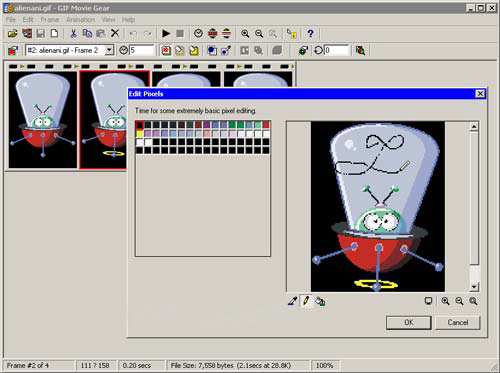
В этой программе практически полностью отсутствует возможность редактирования изображений. Единственный способ это сделать – изменять рисунок по пикселам, что не далеко не всегда удобно. Из этого можно сделать вывод, что программа GIF Movie Gear позиционируется не как самостоятельный инструмент для работы с форматом GIF, а как вспомогательная утилита, которую будет уместно использовать в паре с каким-нибудь графическим редактором. В программе даже имеется возможность указать путь на диске к утилите, которая будет запускаться всякий раз, когда возникнет необходимость изменить рисунок кадра.
В GIF Movie Gear хорошо реализована оптимизация выходного файла. Во-первых, с ее помощью можно управлять количеством цветов в индексированной палитре GIF-файла, а также вручную подбирать цвета индексированной палитры и сохранять ее в отдельный файл для повторного использования. Во-вторых, в программе есть целая группа настроек для уменьшения размера файла без потери качества изображения. Среди них – максимально возможная обрезка кадров, устранение ненужных кадров (например, повторяющихся), замена дублирующихся точек изображения с прозрачностью. Эффективность выбранных настроек может быть мгновенно просчитана программой и оценена в процентах сжатия от общего размера анимационного файла.
В GIF Movie Gear можно использовать не только для создания GIF анимации. С помощью программы можно также создавать иконки *.ico (вот тут и пригодится возможность точечного рисунка), обычные и анимированные курсоры (*.cur, *.ani). Кроме вышеперечисленных форматов, изображения могут быть сохранены в виде многослойного файла PSD или в виде секвенции изображений в других графических форматах.
Если необходимо особым образом пометить создаваемый файл GIF, в него можно внедрить комментарий. При этом внешне файл останется прежним, лишь слегка увеличится его размер.
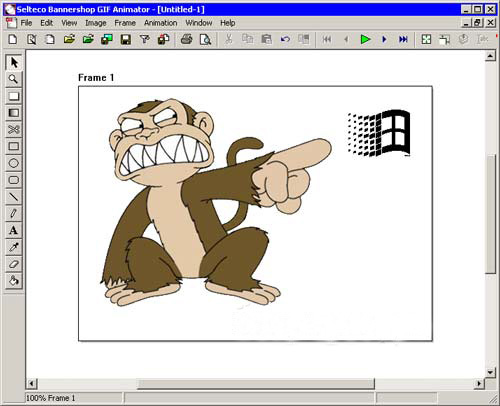
Selteco Bannershop GIF Animator
Эта программа нацелена, в основном на создание баннеров. В списке наиболее часто встречаемых разрешений можно найти все популярные сегодня типы баннеров, от стандартного 468x60 до «небоскреба» (skyscraper). Bannershop GIF Animator имеет специальный режим для быстрого создания анимированного изображения. Работая в нем, достаточно составить список графических файлов, задать задержку перед выводом на экран следующего кадра и все, файл можно сохранять в формате GIF. По такому же принципу работает и мастер создания слайд-шоу из отдельных картинок.
В Bannershop GIF Animator можно использовать анимационные эффекты, которые разделены на три группы – Intro Animation, Animation и Outro Animation. В первом случае можно получить эффект появления выделенного кадра, в последнем – его исчезновение. Отчасти, эти эффекты напоминают эффекты перехода, однако их область применения шире. Они также могут использоваться как видеофильтры. Эффекты еще одной группы, Animation, заставляют изображение двигаться особым образом – скользить, дрожать и переливаться светом.
Если составленная цепочка кадров включает в себя изображения разного разрешения, можно воспользоваться функцией Autosizing Frames, которая будет увеличивать рабочее пространство до тех пор, пока его площади не будет достаточно, чтобы отобразить самый большой кадр.
Нередко при создании текстового баннера приходится использовать символьный шрифт. Для того чтобы отыскать нужный значок, приходится тратить довольно много времени или использовать специальные программы-менеджеры установленных в системе шрифтов.
Создавая текст на баннере, отыскать нужный символ в Bannershop GIF Animator очень просто. Команда Inserт Symbol откроет таблицу со всеми элементами выбранного шрифта. Перебирая названия в списке установленных в системе шрифтов и наблюдая за таблицей, можно легко найти то, что нужно.
Готовую анимацию можно сразу сохранять в виде HTML страницы, в коде которой уже указано название графического файла.
Среди прочих особенностей программы стоит отметить возможность экспорта подготовленной анимации в AVI и поддержку векторного формата WMF, изображение которого растрируется при импорте в программу.
Active GIF Creator
Если необходимо сделать большое количество похожих баннеров, анимированных кнопок или логотипов, стоит задуматься о том, как упростить процесс. В Active GIF Creator это можно сделать с помощью специальных скриптов.
Модуль для работы со скриптами Script Editor является главной "изюминкой" программы. Он дает возможность автоматизировать рутинную работу, записав последовательность действий в отдельный скрипт. Анимационные скрипты – это файлы с расширением *.agif, которые сохраняются внутри проекта и могут многократно использоваться во время работы над ним. Таким образом, можно автоматически перемещать объекты, изменять их размер, управлять их отображением.
Active GIF Creator может оптимизировать размер анимационного файла, в зависимости от указанной скорости модема. В программе можно сохранять Gif анимацию сразу с HTML кодом и при этом подбирать в окне предварительного просмотра цвет фона и текста.
Кроме этого, программа умеет создавать GIF-файлы из командной строки в пакетном режиме. Самостоятельно разобраться с этой возможностью достаточно тяжело, но, тем не менее, ответы, на все вопросы, касающиеся работы с командной строкой, можно найти в технической документации Active GIF Creator.
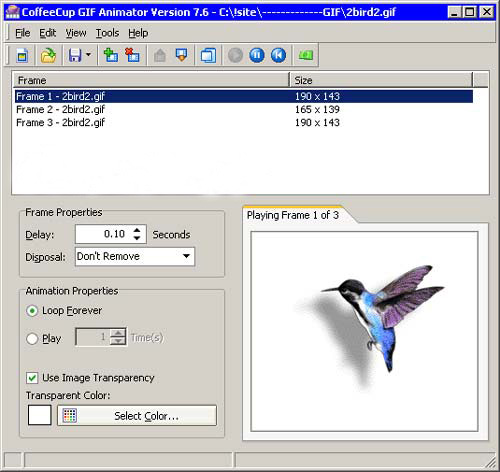
CoffeeCup GIF Animator
CoffeeCup GIF Animator - это отличный выход для тех, у кого нет никакого желания и времени разбираться со сложными настройками Photoshop только ради того, чтобы сделать аватар. Программа несложна в использовании и при этом имеет все необходимые инструменты для решения такой задачи. Так, например, программа поддерживает импорт видео-файлов, может задавать время задержки для всех кадров GIF-анимации сразу или по отдельности, устанавливать для каждого кадра свое время отображения, задавать цвет, который должен быть прозрачным на изображении. Настроек в программе минимум, и все они помещаются в небольшом окне программы, в котором происходит сборка и предварительный просмотр анимации.
Мастер оптимизации также практически не требует от пользователя никакого вмешательства – достаточно следовать его простым инструкциям, и размер файла будет уменьшен настолько, насколько это возможно, без потери качества изображения. Это достигается за счет ограничения индексированной палитры и устранения присутствующих в файле GIF внутренних комментариев. CoffeeCup GIF Animator также сохраняет сделанную анимацию в SWF, и при этом выводит на экран код, который нужно будет вставить, чтобы файл отображался на веб-странице.
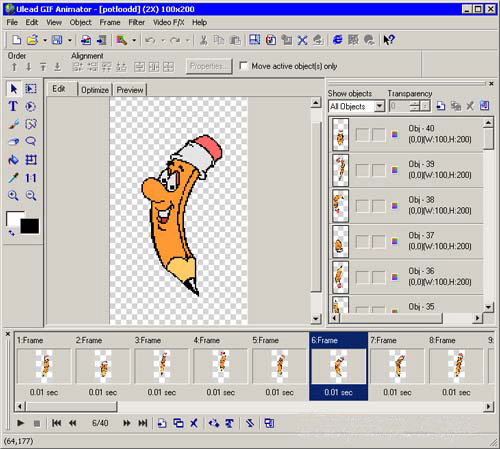
Ulead GIF Animator
Компания Ulead известна, прежде всего, своим программным обеспечением для работы с цифровым видео, поэтому неудивительно, что ее утилита GIF Animator унаследовала черты настоящего видеоредактора. Так, например, программа изобилует всевозможными эффектами, большинство которых перекочевали в GIF Animator из стандартного набора эффектов перехода приложений для обработки видео - Video Studio и Media Studio Pro.
Количество встроенных эффектов можно и увеличить. Для этого в настройках Ulead GIF Animator можно указать расположение фильтров Photoshop и дополнительных фильтров, совместимых с графическим редактором от Adobe. Тут, впрочем, следует вспомнить о том, что со времени выхода последней версии GIF Animator, прошло довольно много времени, и новые фильтры программой от Ulead не поддерживаются.
В режиме, предназначенном для оптимизации файла, рабочая область для наглядности разделена на две части – в одной показываются кадры проекта до сжатия в формат GIF, во второй – после. Изменение настроек сжатия мгновенно отображается на конечном результате. Подбирать «золотую середину» в соотношении размер-качество можно используя ограничение цветовой палитры. Кроме этого, досутпно еще два параметра – Dither, определяющий точность передачи градиентного перехода цвета, и Lossy, отвечающий за количество потерь при сжатии изображения. Управлять кадрами анимации можно либо с помощью панели кадров, где они показаны в виде слайдов, либо с панели настроек, где эта же анимация отображена в виде группы слоев, каждый из которых означает отдельный кадр.
Среди различных форматов экспорта присутствует совершенно неожиданная функция – упаковка созданной анимации в исполнительный EXE-файл. В этом случае на выходе вы получаете один файл, при запуске которого происходит примерно следующее – на экран поверх открытых окон программ выплывает созданное в GIF Animator изображение, а затем воспроизводится анимация. Трудно сказать, какое применение можно найти для этой возможности программы, скорее всего, ее можно использовать для необычного оформления презентации, которая будет начинаться таким неожиданным появлением изображения, либо это может быть просто способ пошутить над коллегой по работе.
Программ GIF-анимации обязательно нужно держать под рукой – чтобы в один прекрасный момент проблема создания анимированного баннера не затормозила всю остальную работу. Для тех, кто постоянно создает анимационные баннеры в больших количествах, следует попробовать в работе редактор скриптов Active GIF Creator, для тех, кому нужно быстро сделать свой аватар или оригинальный юзербар лучше подойдет CoffeeCup GIF Animator. Ну, а если нужен просто универсальный и надежный GIF-аниматор, «на все случаи жизни», советуем присмотреться к хорошо зарекомендовавшей себя программе от Ulead.
Средой передачи информации называются те линии связи (или каналы связи), по которым производится обмен информацией между компьютерами. В подавляющем большинстве компьютерных сетей (особенно локальных) используются проводные или кабельные каналы связи, хотя существуют и беспроводные сети, которые сейчас находят все более широкое применение, особенно в портативных компьютерах.
Информация в локальных сетях чаще всего передается в последовательном коде, то есть бит за битом. Такая передача медленнее и сложнее, чем при использовании параллельного кода. Однако надо учитывать то, что при более быстрой параллельной передаче (по нескольким кабелям одновременно) увеличивается количество соединительных кабелей в число раз, равное количеству разрядов параллельного кода (например, в 8 раз при 8-разрядном коде). Это совсем не мелочь, как может показаться на первый взгляд. При значительных расстояниях между абонентами сети стоимость кабеля вполне сравнима со стоимостью компьютеров и даже может превосходить ее. К тому же проложить один кабель (реже два разнонаправленных) гораздо проще, чем 8, 16 или 32. Значительно дешевле обойдется также поиск повреждений и ремонт кабеля.
Но это еще не все. Передача на большие расстояния при любом типе кабеля требует сложной передающей и приемной аппаратуры, так как при этом необходимо формировать мощный сигнал на передающем конце и детектировать слабый сигнал на приемном конце. При последовательной передаче для этого требуется всего один передатчик и один приемник. При параллельной же количество требуемых передатчиков и приемников возрастает пропорционально разрядности используемого параллельного кода. В связи с этим, даже если разрабатывается сеть незначительной длины (порядка десятка метров) чаще всего выбирают последовательную передачу.
К тому же при параллельной передаче чрезвычайно важно, чтобы длины отдельных кабелей были точно равны друг другу. Иначе в результате прохождения по кабелям разной длины между сигналами на приемном конце образуется временной сдвиг, который может привести к сбоям в работе или даже к полной неработоспособности сети. Например, при скорости передачи 100 Мбит/с и длительности бита 10 нс этот временной сдвиг не должен превышать 5—10 нс. Такую величину сдвига дает разница в длинах кабелей в 1—2 метра. При длине кабеля 1000 метров это составляет 0,1—0,2%.
Надо отметить, что в некоторых высокоскоростных локальных сетях все-таки используют параллельную передачу по 2—4 кабелям, что позволяет при заданной скорости передачи применять более дешевые кабели с меньшей полосой пропускания. Но допустимая длина кабелей при этом не превышает сотни метров. Примером может служить сегмент 100BASE-T4 сети Fast Ethernet.
Промышленностью выпускается огромное количество типов кабелей, например, только одна крупнейшая кабельная компания Belden предлагает более 2000 их наименований. Но все кабели можно разделить на три большие группы:
* электрические (медные) кабели на основе витых пар проводов (twisted pair), которые делятся на экранированные (shielded twisted pair, STP) и неэкранированные (unshielded twisted pair, UTP);
* электрические (медные) коаксиальные кабели (coaxial cable);
* оптоволоконные кабели (fiber optic).
Каждый тип кабеля имеет свои преимущества и недостатки, так что при выборе надо учитывать как особенности решаемой задачи, так и особенности конкретной сети, в том числе и используемую топологию.
Можно выделить следующие основные параметры кабелей, принципиально важные для использования в локальных сетях:
* Полоса пропускания кабеля (частотный диапазон сигналов, пропускаемых кабелем) и затухание сигнала в кабеле. Два этих параметра тесно связаны между собой, так как с ростом частоты сигнала растет затухание сигнала. Надо выбирать кабель, который на заданной частоте сигнала имеет приемлемое затухание. Или же надо выбирать частоту сигнала, на которой затухание еще приемлемо. Затухание измеряется в децибелах и пропорционально длине кабеля.
* Помехозащищенность кабеля и обеспечиваемая им секретность передачи информации. Эти два взаимосвязанных параметра показывают, как кабель взаимодействует с окружающей средой, то есть, как он реагирует на внешние помехи, и насколько просто прослушать информацию, передаваемую по кабелю.
* Скорость распространения сигнала по кабелю или, обратный параметр – задержка сигнала на метр длины кабеля. Этот параметр имеет принципиальное значение при выборе длины сети. Типичные величины скорости распространения сигнала – от 0,6 до 0,8 от скорости распространения света в вакууме. Соответственно типичные величины задержек – от 4 до 5 нс/м.
* Для электрических кабелей очень важна величина волнового сопротивления кабеля. Волновое сопротивление важно учитывать при согласовании кабеля для предотвращения отражения сигнала от концов кабеля. Волновое сопротивление зависит от формы и взаиморасположения проводников, от технологии изготовления и материала диэлектрика кабеля. Типичные значения волнового сопротивления – от 50 до 150 Ом.
В настоящее время действуют следующие стандарты на кабели:
* EIA/TIA 568 (Commercial Building Telecommunications Cabling Standard) – американский;
* ISO/IEC IS 11801 (Generic cabling for customer premises) – международный;
* CENELEC EN 50173 (Generic cabling systems) – европейский.
Эти стандарты описывают практически одинаковые кабельные системы, но отличаются терминологией и нормами на параметры.
Позволю себе предоставить на конструктивный суд общественности список хорошо зарекомендовавших себя архитектурных решений и практик. Сегодня поговорим о базах данных MySQL.
Повелитель CHAR
Если есть возможность, используем поле CHAR для текстовых полей. И искать будет быстрее, и защита от дурака будет. Так, например, для MD5-хэша пароля это CHAR(32), для тикера валюты (USD, EUR) – CHAR(3). Есть ещё масса примеров: если ваше приложение работает с данными по аэропортам, то кандидатом на тип CHAR будет ICAO-код аэропорта (4 символа) или IATA-код (3 символа), если с банками, то код BIC.
Приручаем TIMESTAMP
Часто требуется хранить дату создания и/или модификации сущности (поля stamp_created и stamp_updated). Не все пользуются фреймворками типа Symfony, где система сама отвечает за их наполнение — и так как порой их актуальность обеспечивается вручную, были случаи, когда эти поля оставались просто пустыми — некогда было возиться. Можно объявить поле так, что этот функционал будет работать сам. Правда, в случае MySQL придётся выбирать: автоматически будет работать либо дата создания, либо дата модификации. Для этого нужно создать поле типа TIMESTAMP; в первом случае (created) указываем инициализацию текущим временем, во втором (updated) — указываем авто-обновление поля при каждой модификации текущей записи. Оба варианта умеет делать PHPMyAdmin.
Каскады FOREIGN KEY
Конечно, это касается не только MySQL. Удаление данных в иерархии сущностей можно автоматизировать с помощью каскадного удаления FOREIGN KEY (да, это банально, но часто на это кладут). Например, у меня в Rival Alert есть пользователи, у пользователей есть графики, у графиков есть данные. Без FOREIGN KEY функция удаления пользователя должна сначала удалить все данные по графикам этого пользователя, потом все его графики, и только потом — самого юзера. При использовании FOREIGN KEY вся соответствующая информация удалится сама, причем логикой на стороне сервера БД, и без дополнительных запросов от сервера приложений.
Кстати, FOREIGN KEY поддерживаются только в InnoDB-движке. Перейдя на него, вы получите возможность использовать транзакции, но потеряете полно-текстовый поиск (он в MyISAM).
Есть ещё идейка, которую держу про запас. В той же “Building Scalable Web Sites” пишут, что для ускорения работы приложения базу данных можно немножко де-нормализовать, например, рейтинги статей считать не налету на каждый запрос, а держать в отдельном поле таблицы статей уже в посчитанном виде и время от времени обновлять, ну или скажем вам нужно дублировать название/ссылку статьи в каждой записи рейтинга. Так вот идейка состоит в том, чтобы использовать CASCADE UPDATE для обновления полей в зависимой таблице — тогда целостность данных при такой денормализации будет выше.
INSERT + UPDATE в одном запросе
Частый кейс: если нет такого записи — вставить (INSERT), если есть — обновить для неё пару полей (UPDATE). Часто это решается через предварительный SELECT, чтобы установить факт наличия такой записи. Можно сделать это одним запросом, лишь бы был PRIMARY KEY или UNIQUE KEY.
Приведу пример. В том же Rival Alert у меня у одного графика за один день может быть только одно значение (такое вот условие). Сколько раз в базу будет класться это значение — не важно. Так вот, если значения “за сегодня” нет — мы его добавляем, если есть — обновляем (в поле `date` хранится текущая дата; пара `id_graph`+`date` — уникальна для каждой записи, что было указано через UNIQUE при создании таблицы).
Кстати, чтобы запрос стал красивее, и вам не нужно было два раза указывать значение вставки/обновления (в моём примере — это 4444), можно в разделе UPDATE указать, что нужно взять значение из раздела INSERT:
Оба запроса делают то же самое, только теперь вам нужно будет лишь в одном месте подставлять фактическое значение, а не в нескольких.
И последнее. Если вам нужно работать по сути с одними и теми же данными, но из разных баз данных, посмотрите в сторону Federated Storage Engine. Полезно иметь такую фичу на примете.
Надеюсь, эта заметка поможет вам кода писать меньше, а успевать больше.
В практической работе приходится проводить импорт данных в "1С:Предприятие" из различных внешних приложений, обслуживающих базы данных. Встроенный язык программы "1С:Предприятие" и стандартизированные методы построения баз данных позволяют создавать универсальные обработки по импорту данных из внешних источников. Написание универсальной обработки, зачастую, - это сложный, но и достаточно увлекательный процесс. Сложным я могу назвать его потому, что на этапе разработки нужно заранее предусмотреть все возможные варианты импортирования и обработки данных. А увлекательным процесс написания универсальных обработок по импорту данных в 1С мне видится потому, что постоянно ощущаешь огромные выгоды от использования обработки в последующей работе.
Файловая система
Для начала давайте посмотрим, как проводится работа с файловой системой из программы 1С:Предприятие.
Импорт данных в 1С из MS Excel
Программу Microsoft Excel сегодня можно называть стандартом работы с электронными таблицами. Именно поэтому довольно часто приходится встречаться с ситуациями, когда массивы данных хранятся именно в файлах формата MS Excel. Для того, чтобы умело импортировать данные из файлов формата MS Excel в базу данных 1С:Предприятия, вы можете воспользоваться следующими примерами.
Импорт данных в 1С из текстового файла.
Основными преимуществами текстовых файлов являются их маленький размер и простота хранения данных внутри файла. Пожалуй, именно поэтому многие данные до сего дня передаются посредством текстовых файлов. Учитывая существующую потребность, вам могут потребоваться умения в импортировании данных в 1С из текстового файла. И нижеприведённые примеры помогут вам в приобретении необходимых знаний.
Самым распространённым случаем передачи данных текстовым файлом является способ выгрузки данных из системы Клиент-Банк. В примере, приведённом ниже, вы можете увидеть, каким образом производится загрузка данных о банковских операциях в 1С из текстового файла, в который предварительно выгружены данные из системы Банк-Клиент.
Импорт данных из файла формата DBF
Старый добрый формат dBase по-прежнему используется для хранения массивов данных. Чего уж говорить, если обычная версия 1С:Предприятия (не SQL) сама хранит базы данных в файлах с расширением DBF? Формат файлов DBF, на мой взгляд, очень удобен для передачи данных в базу 1С, поскольку преимуществами файла формата dBase являются маленький размер и матричная система хранения данных.
Программист 1С может встретиться с необходимостью импортировать данные в 1С из файла DBF, в который экспортированы данные о банковских операциях из системы Банк-Клиент. В нижеприведённом примере вы можете увидеть пример обработки файла DBF, из которого в 1С импортируется банковская выписка.
Импорт данных из файла формата XML
С недавних пор набирает популярность новый формат передачи многомерных массивов данных, который носит название eXtensible Markup Language или XML. Возможности нового языка разметки, используемого для хранения данных, огромны настолько, что его стали использовать даже для. передачи данных в программу 1С:Предприятие. Поэтому современный специалист по платформе 1С обязан уметь импортировать данные в 1С из файла, имеющего формат XML.
//процедура формирует печатную таблицу с данными, содержащимися в файле формата XML
Процедура Сформировать()
Перем Файл,Каталог;
Если ФС.ВыбратьФайл(0,Файл,Каталог,"Открытие документа XML","Документы XML|*.xml")=0 Тогда
Возврат;
КонецЕсли;
//таблица
Т=СоздатьОбъект("Таблица");
Т.ИсходнаяТаблица("");
Т.ВывестиСекцию("Шапка");
//документ
Анализатор=СоздатьОбъект("AddIn.XMLParser");
Д=Анализатор.СоздатьДокумент();
Д.Загрузить(Каталог+Файл);
//узлы
Узел=Д.ВыбратьУзел("Данные");
Для i=1 По Узел.КоличествоПодчиненных() Цикл
ТекУзел=Узел.ПолучитьПодчиненныйПоНомеру(i);
Состояние(ТекУзел.Текст);
//строка
тЭлемент=ТекУзел.Наименование;
тЗначение=ТекУзел.Значение;
Т.ВывестиСекцию("Строка");
КонецЦикла;
//таблица
Т.Опции(1,1,1,0);
Т.ПовторятьПриПечатиСтроки(1,1);
Т.ТолькоПросмотр(1);
Т.Показать("XML");
КонецПроцедуры
Ну вот собственно и все. Надеюсь данная статья оказалась вам полезна.
Растровый графический редактор — специализированная программа, предназначенная для создания и обработки изображений. Подобные программные продукты нашли широкое применение в работе художников-иллюстраторов, при подготовке изображений к печати типографским способом или на фотобумаге, публикации в Интернете.
О растровых графических редакторах и растровой графике.
Растровый графический редактор — специализированная программа, предназначенная для создания и обработки изображений. Подобные программные продукты нашли широкое применение в работе художников-иллюстраторов, при подготовке изображений к печати типографским способом или на фотобумаге, публикации в Интернете.
Растровые графические редакторы позволяют пользователю рисовать и редактировать изображения на экране компьютера. Также сохранять их в различных растровых форматах, таких как, например, JPEG и TIFF, позволяющих сохранять растровую графику с незначительным снижением качества за счёт использования алгоритмов сжатия с потерями. PNG и GIF, поддерживающими хорошее сжатие без потерь, и BMP, также поддерживающем сжатие (RLE), но в общем случае представляющем собой несжатое «попиксельно» описание изображения.
В противоположность векторным редакторам растровые редакторы используют для представления изображений матрицу точек (bitmap). Однако, большинство современных растровых редакторов содержат векторные инструменты редактирования в качестве вспомогательных.
Наиболее известные растровые редакторы.
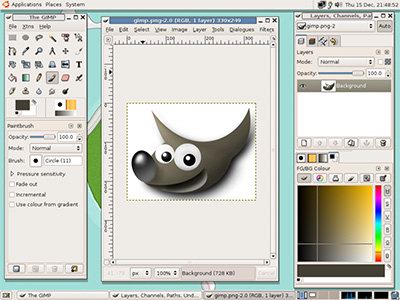
Adobe Photoshop — самый популярный коммерческий собственнический редактор Adobe Fireworks(также известный как FW) — растровый и векторный графический редактор для веб-дизайнеров и разработчиков, Corel Photo-Paint Corel Paint Shop Pro— растровый графический редактор, выпускаемый компанией Jasc Software с 1992 года. Позже спектр функций был расширен для работы с векторной графикой. Corel Painter— программа, предназначенная для цифровой живописи и рисунка. GIMP — самый популярный свободный бесплатный редактор
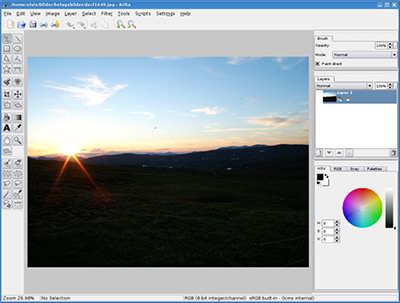
Microsoft Paint— простой растровый графический редактор компании Microsoft, входящий в состав операционной системы Windows, начиная с самых ранних версий. Microsoft Photo Editor Krita — свободный растровый редактор из пакетов KOffice и KAtelier.
Менее известные растровые редакторы.
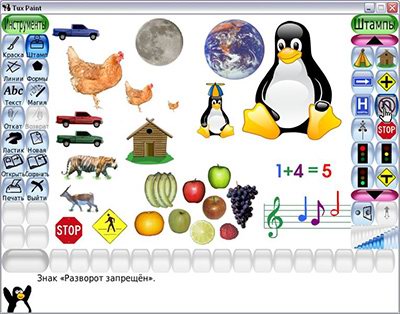
Tux Paint — ориентирован на детей от 3-х лет.
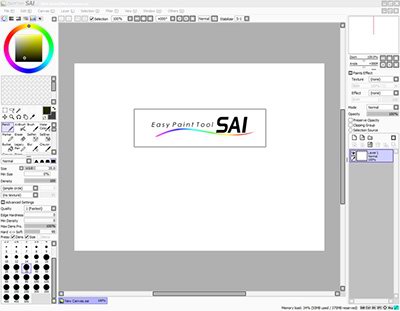
Paint.NET— растровый графический редактор для Windows NT, разработанный для создания как обычных программ, так и веб-приложений. PhotoFiltre — компактный универсальный графический редактор для операционной системы Windows. SAI — стремительно набирающий популярность графический редактор.
[center]Растровая графика.[/center]
Растровое изображение — это файл данных или структура, представляющая собой сетку пикселей или точек цветов (на практике прямоугольную) на компьютерном мониторе, бумаге и других отображающих устройствах и материалах.
Создается растровая графика фотоаппаратами, сканерами, непосредственно в растровом редакторе, также путем экспорта из векторного редактора или в виде скриншотов.
Растровая графика позволяет создать практически любой рисунок, вне зависимости от сложности, в отличие, например, от векторной, где невозможно точно передать эффект перехода от одного цвета к другому (в теории, конечно, возможно, но файл размером 1 МБ в формате BMP будет иметь размер 200 МБ в векторном формате).
Растровая графика используется сейчас практически везде: от маленьких значков до плакатов.
Высокая скорость обработки сложных изображений, если не нужно масштабирование.
Растровое изображение используют большинство устройств ввода/вывода графической информации, таких как монитор, принтер, цифровой фотоаппарат, сканер и др.
Но у растровой графике есть и недостатки. Такие как большой размер файлов с простыми изображениями, невозможность идеального масштабирования.
Из-за этих недостатков для хранения простых рисунков рекомендуют вместо даже сжатой растровой графики использовать векторную графику.
Растровые изображения обычно хранятся в сжатом виде. В зависимости от типа сжатия может быть возможно или невозможно восстановить изображение в точности таким, каким оно было до сжатия. Так же в графическом файле может храниться дополнительная информация: об авторе файла, фотокамере и её настройках, количестве точек на дюйм при печати и др.
Image Styler - замечательная программа для создания графики для Web. Особенно эта программа нравиться новичкам (тем, кто никогда не имел дело с графическими редакторами, или толком в них не разбираются).
Графика без труда (Image Styler).
Image Styler - замечательная программа для создания графики для Web. Особенно эта программа нравиться новичкам (тем, кто никогда не имел дело с графическими редакторами, или толком в них не разбираются).
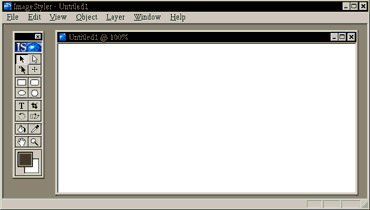
Открываем Image Styler. По умолчанию программа уже создала новый документ. Теперь надо предать этому документу необходимый размер. Для этого надо выбрать пункты Edit - Canvas Size - и появится табличка, в которой можно задать нужные размеры листа. Создадим лист побольше ( width - 600, а height - 500). Потом можно сохранить свое меню как угодно, одной картинкой или несколькими, поэтому не обязательно делать много документов.
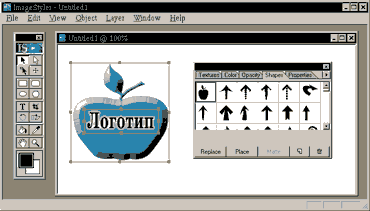
Что можно нарисовать на первых страницах? – кнопки и несложный логотип.
Как создавать кнопки.
Вызываем меню с основными функциями, выбрав пункт в верхнем меню Window - Tools.
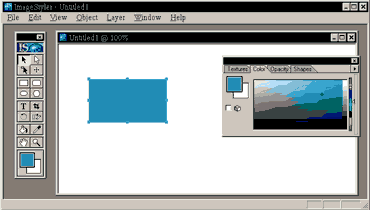
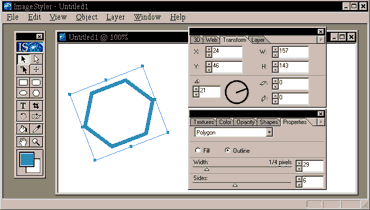
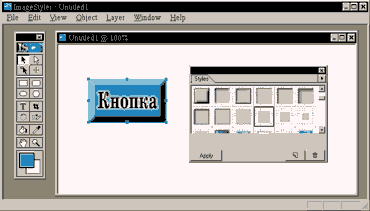
В появившемся меню видны изображения: квадрата, квадрата с закругленными краями, круга и многоугольника - берем одну из этих опций (пусть будет квадрат) и рисуем квадрат нужных размеров.
Чтобы квадрат, который рисуем на белом фоне, был виден, надо задать ему цвет. Для этого выбираем пункт меню (вверху) Window - Color - появится таблица с цветами. И в этой таблице ищем нужный цвет квадрата.
Можно задать цвет сразу нескольких объектов, для этого надо выделить их все. Если надо создать кнопку определенных размеров, то тогда надо выбрать пункт меню Window - Tranform - здесь можно задать положение квадрата относительно листа (X, Y), размеры квадрата в пикселях (W, H), вращение (rotation) в градусах и наклон (skew) относительно горизонтали или вертикали. Для первого раза понадобятся параметры высоты и ширины (width и height). Допустим, что кнопку надо сделать на основе многоугольника. Рисуем - получаем ромб. Как сделать, чтобы углов было больше (пятиугольник, шестиугольник и т.д.)? Или меньше (треугольник)? Идем в меню: Window - Properties. Для работы с объектом (ромбом), надо его выделить. Теперь можно сделать его пятиугольником (шести... и т.д.) - sides - этот параметр задает количество сторон многоугольника (максимум 10). Можно сделать его рамкой-контуром (outlinе) и снова наполненным (fill). Если сделать многоугольник контуром, то нужно задать толщину контура (width) в пикселях.
Для разных объектов properties (свойства) разные. Чтобы понять работу со свойствами надо с ними поэкспериментировать.
Вернемся к квадрату. Нарисовали, раскрасили, задали нужный размер. Теперь как его сделать кнопкой? Очень просто - Window - Styles. Появится окошко со стилями. Выделяем квадрат или квадраты и выбираем нужный стиль (с тенью, без тени и любой другой).
Сделать надпись на кнопке тоже не очень сложно. Вернемся к основному меню (Tools). Жмем кнопку с буквой Т - это означает текст. Теперь левой кнопкой мыши щелкаем в любом месте нашего "листа" (помните, текст такой же объект как квадрат, вы можете задать ему Стиль, поменять также цвет, задать вращение и так далее). Появится обычная табличка (стандартная для всех графических и текстовых редакторов) со свойствами только для текста. Выбираем нужный шрифт, нужный размер шрифта, нужное расстояние между буквами. Когда все готово, выделяем текст и перемещаем его так, чтобы он был на квадрате - кнопка с текстом готова.
Стайлер может не понимать русский шрифт. В таком случае пишется нужный текст русскими буквами в блокноте (или другом текстовом редакторе), копируется и вставляется в Image Styler. Это неудобно, но не надо делать картинкой очень много текста.
Чтобы создать идентичные кнопки, но с другими надписями - выделяется квадрат с текстом. Edit - Copy. Edit - Paste. Появится точно такой же квадрат с точно таким же текстом. Отодвигаем его на свободное пространство листа (или выравниваем относительно первой кнопки с надписью). А теперь надо только изменить текст на новой кнопке. Для этого два раза щелкаем левой кнопкой мыши по тексту и вставляем (пишем) новую надпись. Вот так вы очень быстро можно создать меню.
Теперь как сохранить полученный рисунок? Как задать нужный формат (jpg, gif, png)? И можно ли чтобы программа сама написала HTML код для этого рисунка?
Опции для Экспорта картинок: Window - Export. Здесь можно выбрать нужный формат, выбрать какого качества будет картинка. И самое интересное - можно еще до сохранения увидеть, как будет выглядеть картинка, когда ее экспортируют (active preview - только надо поставить галочку).
Теперь немного о логотипе. Его также можно создать с помощью Image Styler. Рисуется опять квадрат. Теперь выбирается пункт меню Window - Shapes. Выделить квадрат и придать ему нужную форму. С помощью этой опции можно создавать много разных рисунков, хотя и незатейливых.
Также можно импортировать текстуры, картинки, нарисованные не в Image styler: File - Place as Texture. Таким образом, можно задать текстуру для всего листа (фон), для отдельного объекта, только надо не забывать перед эти нужное выделять.
P.S. Image Styler уже довольно старая программа и Adobe отказалась от ее совершенствовании. Но не стоит расстраиваться программа-то функциональная, да и одно из новых детищ Adobe - Live Motion - как близнец похоже на Image Styler (+ имеет новые, упрощающие вашу жизнь возможности)..
Те, кто устанавливают в свой компьютер источники бесперебойного питания, надеются повысить стабильность работы своего электронного монстра, а заодно и продлить ему жизнь за счёт оберегания его от скачков напряжения и работы при ненормальном режиме электроснабжения потребителей. Проще говоря, сегодня установка ИБП является синонимом повышения надёжности и никто не сомневается в том, что UPS принесёт пользу любому компьютеру. В этой маленькой статье я расскажу вам, что это не так, и прежде чем покупать источник бесперебойного питания, надо хорошо подумать, потому что он может не только не добавить стабильности вашей системе, но и наоборот - сделать работу за компьютером невозможной.
Скажу честно: я никогда не считал источник бесперебойного питания необходимой частью компьютера, а потому и не стал бы покупать его, даже если бы и имелись лишние деньги. В питании компьютера я всегда был уверен, как уверен в этом и сейчас. В моём доме напряжение практически всегда составляет 230 В, иногда поднимаясь, или опускаясь. Бывает, что напряжение скачет, это видно по миганию лампочек накаливания, или по стрелке подключённого к розетке вольтметра. Всё это никогда не отражалось ни на работе монитора, ни на работе компьютера, подключенных в розетку, без всевозможных фильтров типа "пилот", и даже без заземления. Конечно, иногда если коснуться корпуса компьютера и батареи, можно почувствовать, как через тебя проходит небольшой ток, но это не смертельно и на работу компьютера пока что никак не повлияло.
Однажды в розетке, питающей компьютер с монитором, напряжение упало почти в два раза - вольт до 120. Дело было днём, поэтому свет в комнате не горел, и определить, что упало напряжение, я смог только по замедлившему ход напольному вентилятору. Его обороты сильно упали, а когда я его выключил, а затем попытался включить, пропеллер остался неподвижен. Компьютер всё это время работал нормально. Прошло несколько минут и я его выключил. Затем включил снова, а он не включается. Тут-то я и понял, что проблема в напряжении. На щитке отключил автоматы, включил заново и напряжение в линии снова составило 230 Вольт, в чём я убедился при помощи вольтметра. Дело было в неисправности щитка, но это так, к слову. Теперь я знаю, что скачки и провалы напряжения, которыми нас так пугают производители фильтров и источников бесперебойного питания, китайскому 250 Ваттному блоку питания не страшны, ровно как и монитору LG Flatron, который тоже сделан не в Штатах. Наверное, поэтому ставить что-то защищающее компьютер по питанию домой я не хотел. Но вот недавно, во время написания очередного обзора в домеотключили электричество и тут же, где-то через секунду включили. Компьютер, естественно, этого не вынес и та часть обзора, которую я не успел сохранить, канула в лету. На личном опыте я знаю, что UPS спас бы меня и я твёрдо решился установить его в компьютер.
Какой фирмы я взял UPS, говорить не буду. Потому что никаких претензий к источнику питания я не имею, и всё, сказанное дальше будет справедливо для подавляющего большинства ИБП. В общем, компьютер был подключен к этому устройству, помогающему мне бороться с недостатками нашего электроснабжения. "Первые ласточки" появились через несколько часов после начала работы компьютера. Дело в том, что UPS действительно защищает от скачков напряжения, но делает это не выравниванием напряжения за счёт регулирования трансформатора, а за счёт переключения в Backup Mode, то есть питания компьютера от аккумуляторов. Естественно, такой способ намного дешевле, а стабилизаторы напряжения в недорогих ИБП не применяются. Дело в том, что когда источник бесперебойного питания почувствовал скачок напряжения, то он переключает компьютер в питание от батареек на некоторое время. Обычно, это несколько секунд. По истечение этого срока, если скачков напряжения, или других аномалий не было, компьютер переключается обратно, на питание от сети. В разных моделях UPS чувствительность разная. Некоторые допускают отклонение напряжения в 10 процентов, другие - в 15. Чувствительность может не совпадать с заявленной, хотя для проверки этого придётся воспользоваться измерительными приборами. Ну да разговор не об этом. Через несколько часов работы в сети начались незначительные скачки и провалы напряжения. Свет не моргал, а вот ИБП переключил компьютер в Backup режим.
Первый период запитки от аккумуляторов длился недолго - около тридцати секунд. После этого датчики источника бесперебойного питания определили, что напряжение в розетке полностью соответствует норме, и компьютер был переключён на питание от розетки, а аккумуляторные батареи стали заряжаться, восполняя частичный разряд. Прошёл час и наступило тёмное время суток, ночь. Ночью число потребителей электроэнергии значительно падает, а нагрузка на сеть сокращается за счёт прекращения работы предприятий, электротранспорта, да и обычные потребители, если они не сидят в интернете, или не работают в ночную смену, просто спят. Поэтому ночью напряжение в розетке чуть повышается. А это значит, что оно уже подходит к тому порогу, при котором источник бесперебойного питания переводит компьютер в работу от батарей аккумуляторов. И уже небольшие скачки могут запросто заставить компьютер работать от запасённой ранее энергии. Вот тут-то и началось самое интересное. UPS снова запищал, сигнализируя о том, что компьютер работает от аккумуляторов. Но на этот раз период такой запитки длился дольше - около трёх минут. UPS был слабеньким, а потому мог продержать системный блок всего несколько минут. Честно говоря, стало немного страшно. Здесь я поясню: ночью очень удобно скачивать различные большие файлы из сети, особенно по обычному модему, учитывая, что качество аналоговых линий хорошо возрастает. Тут как раз подвернулся файл размером с десяток-другой мегабайт на сервере, не поддерживающем докачку (есть ещё такие). Понятное дело, что отключение компьютера заставило бы меня заново загружать систему, устанавливать связь с провайдером и качать файл с начала. Последнее меня не пугало, так как скачено было всего процентов 10.
Шло время. Аккумуляторы источника бесперебойного питания заряжались, а я работал в интернете. И снова знакомый щелчок реле и писк источника бесперебойного питания. Но теперь я понимаю, что батареи истощены и ИБП не протянет и трёх минут. Сохраняя все данные на диск, я смотрю на статус закачки файла. Почти 90 процентов. Очень бы не хотелось качать его снова. Конечно, можно было бы заставить компьютер перейти в Sleep Mode, но винчестер бы не отключился, процессор бы стал потреблять не намного меньше. И толку это бы не дало. Всё, что остаётся - это смотреть на экран, не двигать мышь и надеяться, что напряжение восстановится раньше, чем аккумуляторы сядут. Через минуту UPS извещает, что аккумуляторы близки к разряду. Это значит, что в запасе осталась от силы минута. Самое интересное, это то, что начинаешь понимать безысходность ситуации. Напряжение в розетке есть, и оно даже нормальное, чуть выше, возможно, чем нужно, но компьютер бы от него работал как по маслу. А этот "источник" считает по-другому. И сделать ничего нельзя. Принудительной запитки от розетки в нём не предусмотрено. Переткнуть компьютер в розетку нельзя. А вытаскивание вилки UPS из розетки, а потом подключение её обратно ничего не даёт. UPS не реагирует. Примерно через минуту экран монитора гаснет. Компьютер выключился. Конечно, файл придётся качать с самого начала. Нужно ли описывать мои чувства в этот момент?
Как видно, в моей ситуации установка источника бесперебойного питания не только не повысила стабильность системы, но и наоборот - понизила её. Днём иногда ИБП также болезненно реагирует на аномалии напряжения, переключаясь на аккумуляторы. Поэтому оставлять компьютер без присмотра становится страшно. Ведь я знаю, что блоку питания ATX такие скачки не страшны, а вот UPS - вещь чувствительная, и может неправильно понять наше напряжение. Два-три переключения длительностью в две минуты, и на третьем компьютер не протянет и тридцати секунд. Вам оно надо?
Что делать?
Поэтому, прежде чем покупать источник бесперебойного питания, подумайте, так ли часто у вас отключают электричество? Именно отключают, потому что скачков напряжения вы можете и не замечать. Благо, с частотой, которую не видно даже по первому признаку - морганию света, у нас в России пока что порядок. Если свет отключают редко, прежде чем брать источник бесперебойного питания присмотритесь к напряжению. Не мигают ли лампы накаливания? Можете попросить UPS на некоторое время у друзей, живущих в другом районе. В крайнем случае, договоритесь с продавцом о возврате денег сроком на две недели. Конечно, можно найти UPS со стабилизатором напряжения, который будет стоить дороже. Можно подключить и внешний стабилизатор напряжения. Но есть и другой выход.
В источниках бесперебойного питания предусмотрена регулировка чувствительности. С помощью специальных резисторов можно выбрать нижнее и верхнее значения напряжения, при которых UPS будет срабатывать и переводить компьютер на питание от батарей. Подняв верхний предел Вольт на 10-20, и опустив нижний на столько же, можно добиться того, что ИБП не будет впустую реагировать на незначительные скачки. Лишние 10-20 Вольт компьютеру не повредят, а вот сделать вашу жизнь спокойнее смогут. Обычно, такую операцию над источниками бесперебойного питания проводят те, кто их продаёт. Вполне возможно, что покупая новый UPS, вы уже берёте себе настроенный под наши линии блок, характеристики которого отличаются от заявленных, потому что в сервис-центре фирмы-продавца над этим UPS-ом уже поработали. В случае, если вы берёте ИБП для запитки очень чувствительной к перемене напряжения электроники, вам нужно обязательно узнать, соответствует ли источник заявленным данным. Обычно, если сказать, что в случае, если что не так, то продавец будет нести ответственность за всё, они сами признаются, ковырялись в нём, или нет. Ну а напоследок хочется пожелать вам надёжного электроснабжения и качественных UPS-ов.
Добавление сайта в каталоги уже давно и прочно вошло в список наиболее важных инструментов раскрутки и продвижения сайта в сети интернет. Сегодня мы расскажем о том, как с наилучшим результатом добавить свой сайт в каталоги. Есть два пути, при котором регистрация в каталогах влияет на посещаемость Интернет-ресурса:
Во-первых, каталоги предназначены для людей – в них человек может найти сайты по интересующей тематике. Среди таких посетителей каталогов есть и Ваши потенциальные клиенты. Таким образом, это Ваша реклама в каталоге. Примерами таких, приводящих посетителей, каталогов, является Яндекс.Каталог, рейтинг Рамблер.Top100, MAIL.ru и много других. Эти каталоги посещают миллионы пользователей ежедневно.
Во-вторых, любая поисковая система при ранжировании сайтов в выдаче по поисковому запросу учитывает количество и качество ссылок на ресурс, это так называемые индексы цитирования. У каждой поисковой системы он свой. У Яндекса - тИЦ (тематический индекс цитирования, применяется для ранжирования сайтов в Яндекс.Каталоге; можно увидеть на "денежке") и вИЦ (внутренний индекс цитирования, применяется для ранжирования сайтов в поисковой выдаче; не разглашается), у Google - PR (PageRank), у Апорта - ИЦ.
PageRank (PR) – рассчитывается для каждой веб-страницы отдельно, и определяется PageRank’ом (цитируемостью) ссылающихся на нее страниц. Своего рода замкнутый круг. Главная задача заключается в том, чтобы найти критерий, выражающий важность страницы. В случае с PageRank таким критерием была выбрана теоретическая посещаемость страницы.
тИЦ – тематический индекс цитирования – рассчитывается для сайта в целом и показывает авторитетность ресурса относительно других, тематически близких ресурсов (а не всех сайтов Интернета в целом). ТИЦ используется для ранжирования сайтов в каталоге Яндекса.
вИЦ – взвешенный индекс цитирования – аналог PageRank, применяемый поисковой системой Яндекс. Значения ВИЦ нигде не публикуются и известны только Яндексу. Поскольку узнать ВИЦ нельзя, следует просто помнить, что у Яндекса есть собственный алгоритм оценки «важности» страниц.
Добавляя свой сайт в каталог, Вы создаете дополнительную ссылку на него и повышаете таким образом свой индекс цитирования.
Стоит помнить, что просто повышая ИЦ, тИЦ, PR Вы мало чего добьетесь . Думаю, многие наблюдали ситуацию, когда на первой странице выдачи Яндекса вперед выходят сайты, имеющие меньший тИЦ, да и PR, чем у тех, кто занимает более низкие позиции. Для того чтобы использовать регистрацию в каталогах максимально эффективно, необходимо принять во вниманию ссылочное ранжирование. Дело в том, что этот фактор зачастую перевешивает многие другие, влияющие на место в поисковой выдаче.
Каким же образом действует ссылочное ранжирование? Формат гипертекста позволяет «на гиперссылке» ставить произвольный текст. Совпадение текста ссылок со словами поискового запроса (а особо точного вхождения) повышает Ваши позиции в выдаче.
Заметим также, что по низкочастотным запросам поисковики иногда выдают проиндексированные ими страницы каталогов со ссылкой на Ваш ресурс.
Таким образом, перед тем как регистрировать сайт в каталогах, составьте список запросов, по которым Вы хотели бы, чтобы Вас находили в поисковых системах. Для этого можно воспользоваться службами Подбора слов Яндекс.Директа и Статистикой поисковых запросов Рамблера.
Затем составьте несколько названий для Вашего сайта с использованием выбранных Вами ключевых слов. При этом учтите, что оптимальным будет использование словосочетаний, а не только отдельных слов, найденных Вами в статистике. Эти названия будут размещены на ссылке из каталога на Ваш сайт! Использование при регистрации в каталогах несколько названий позволит Вам использовать разные ключевые слова и избежать «превышения лимита» ссылок с одинаковым текстом, которые не учитываются поисковиками.
Названия должны быть осмысленными. Это обусловлено двумя причинами: во-первых, в последнее время поисковые системы очень плохо учитывают ссылки с перечислением ключевых слов через запятые. Во-вторых, большинство каталогов размещают ссылки после предварительной модерации. Те каталоги, которые следят за своим содержанием, с большой вероятностью откажут в размещении такой ссылки либо скорректируют ее на свое усмотрение, а как правило, ссылки именно с этих, серьезно модерируемых каталогов, имеют наибольший вес.
Адрес сайта указывать не обязательно, однако его присутствие в названии повышает Вашу узнаваемость среди многих других конкурентов. Еще раз повторю: не стоит перечислять ключевые слова через запятую, большое количество альтернативных названий позволит Вам использовать все выбранные Вами ключевые слова и даст значительно больше эффекта.
Выбирая рубрики, выбирайте наиболее подходящие. Зачем? Страница из подходящего раздела каталога получается самой подходящей с точки зрения «тематического» цитирования – это раз. Если раздел не подходит, модератор каталога (который тоже человек), может, не вдаваясь в подробности, просто отклонить сайт. Это два.
Для увеличения скорости выбора рубрик используйте Поиск. Обратите внимание на следующее: расставляйте слова в списке, начиная с наиболее подходящих, а затем по убыванию соответствия. В некоторых случаях, когда сложно предугадать, в каком склонении стоит слово в названии рубрики, используйте слова без окончаний. Иногда одно и то же слово может писаться по-разному. Учитывайте и это.
На заметку:
Обязательное условие успешной регистрации в каталогах и поисковиках - правильное описание ресурса и подбор ключевых слов. Иначе эффективность регистрации будет чрезвычайно мала.
Подача заявки на регистрацию еще вовсе не означает, что ресурс будет обязательно зарегистрирован. На это существует масса причин: неподходящая специализация каталога, некорректно составленное описание сайта, выбор неправильной категории, "заморочки" модераторов и проч. В среднем при хорошей предрегистрационной подготовке сайта, ресурс в течение месяца проходит регистрацию в 70-80% каталогов, куда была подана заявка.
Хочется немного осветить вопрос индексации сайта основными поисковиками (к которым относятся грозный и страшный Яндекс, рвущийся к лидерству уже и на просторах русскоязычного поиска Google, скатывающийся назад Рамблер, “всемирный” соперник Гугла Yahoo, ну и непонятно зачем все еще существующий Апорт ).
Проще всего рассмотреть скорость индексации на примере данного сайта. Сайту нет еще даже месяца, поэтому интересна динамика попадания страниц сайта в индекс (выдачу) поисковиков. Немного удивило то, что уже в день появления сайта на просторах всемирной сети (именно физического появления, т.е. момента, когда данные сайта стали доступны) Google каким-то образом успел проиндексировать несколько десятков страниц, и это при том, что сайт в “Google для вебмастеров” не вносился, вручную в Google не добавлялся, на сайт вообще была всего одна ссылка, правда на главной странице более-менее посещаемого (в том числе роботами) мини-портала .
Также в тот же день этот сайт был добавлен в Яндекс.вебмастер - якобы это ускоряет индексацию Яндексом. Как выяснилось - не ускоряет… вообще, складывается впечатление, что хоть какие-то обновления в базе Яндекса происходят раз в неделю, обычно в выходные, при том робот шарит по сайту стабильно - но почему-то на выдачу это никак не влияет.
Следом за Гугле, буквально через день, сайт заметил Яху, примерно столько же страниц - около 60. Несмотря на отстутствие в первые дни sitemap.xml (сейчас в нем чуть более 1600 страниц), Гугле уже за первую неделю проиндексировал более 500 страниц, а через 2.5 недели в базе было 1.5 тысячи страниц, то есть почти весь сайт. Примерно в это же время первые несколько страниц (а именно 4) появились в выдаче Яндекса - впечатляющая скорость. Да, сайт в первый же день был зарегистрирован в каталоге-рейтинге Рамблера, и через пару дней там появился, а вот в выдаче Рамблера до сих пор нет ни одной страницы (код счетчика стоит на каждой странице), Рамблер в этом плане отстает даже от Апорта, в котором уже есть несколько десятков страниц.
Яху меня несколько раз впечатлял скоростью индексации ссылок на сайт - показывал некоторые бэклинки буквально через час-два после их появления, просмотр бэклинков на Яндекс.вебмастер тоже немного порадовал - несмотря на то, что Яндекс знает всего 4 страницы сайта, но тем не менее он уже знает около 20 ссылок на сайт - то есть примерно 70% на данный момент… что не так уж плохо.
Ну вот собственно пока и все, надеюсь из этого коротенького обзора можно сделать кое-какие выводы о скорости попадания сайта в индекс (выдачу) основных поисковиков.









 Поиск
Поиск