Чтобы упростить ориентирование во все более разрастающемся Интернете, была разработана система DNS (Domain Name System - система именования доменов сети). Дело в том, что каждому компьютеру или компьютерной сети, подключенной к Интернету, назначается уникальная последовательность цифр, называемая IP-адресом.
IP-адрес состоит из четырех чисел, от 0 до 255 каждое, например 198.105.232.001. Зная IP-адрес, пользователь одного компьютера с легкостью находит другой компьютер в Интернете, и может к нему подключиться, если у него есть на это соответствующие права. Все просто, когда вам нужно получать доступ к одному-двум компьютерам, но если их количество переваливает за десяток или даже за сотню, а, тем более, если вам необходимо сообщать определенный IP-адрес многим людям, ситуация становится поистине кошмарной.
Избавиться от подобных проблем помогает система имен DNS. Она позволяет заменять цифровые IP-адреса на благозвучные буквенные, например: «microsoft.com» или «yandex.ru». Как же работает DNS? Все Интернет-пространство можно разделить на несколько групп, называемых «доменными зонами». Эти зоны называются доменами первого уровня. Разделение по зонам может проводиться как по географическому, так и по тематическому признаку. Географическая доменная зона определяет расположение компьютера в том или ином государстве. Вот несколько примеров географических доменов первого уровня: ru - Россия, fr - Франция, uk - Великобритания, jp - Япония, su - бывший Советский Союз. Тематические доменные зоны группируют компьютеры по информации, содержащейся на них, либо по типу организаций, ими владеющих, вне зависимости от их географического расположения.
Два компьютера, зарегистрированные в одной тематической доменной зоне, могут находиться в противоположных концах земного шара. Вот примеры тематических доменных зон: com - коммерческое предприятие, net - что-то связанное с сетевыми технологиями, edu - образовательное учреждение, info - информационный проект, gov - государственное учреждение, biz - бизнес-проект, mil - военная организация. Несмотря на обилие доменных зон, далеко не все из них пользуются большой популярностью. Основная часть компьютеров в Интернете зарегистрирована в доменных зонах com и net. Некоторые доменные зоны используются и вовсе не по прямому назначению. Например, островное государство Тувалу стало обладателем географической доменной зоны tv, которую сейчас облюбовали организации, так или иначе связанные с телевидением: телеканалы, производители бытовой техники, киноделы, рекламщики и прочие...
Каждая доменная зона делится на поддомены, или домены второго уровня, и каждому из этих поддоменов присваивается свое имя, например совпадающее с названием организации, владеющей доменом. Это имя приписывается к имени домена верхнего уровня слева, в виде суффикса, и отделяется точкой. Например, в имени microsoft.com строка com означает доменную зону, а суффикс microsoft - имя домена второго уровня. Как нетрудно догадаться, по этому адресу находится сеть, принадлежащая корпорации Microsoft. Однако сеть корпорации Microsoft весьма велика, поэтому каждый домен второго уровня, в свою очередь, может делиться еще на несколько подподдоменов, или доменов третьего уровня. Это записывается так - mail.microsoft.com. В этом примере mail - это суффикс домена третьего уровня. Такое деление может продолжаться до бесконечности, но обычно ограничивается доменами третьего-четвертого уровня.
Общее руководство и контроль над доменными зонами, осуществляет организация ICANN (The Internet Corporation for Assigned Names and Number - Интернет-ассоциация по выдаче имен и чисел). Она передает полномочия на выдачу адресов в той или иной доменной зоне другим организациям и следит за соблюдением основных правил. Организации, уполномоченные выдавать доменные адреса в той или иной доменной зоне, торгуют доменными адресами второго уровня. То есть, если кто-то хочет, чтобы у его компьютера в Интернет был адрес vasya-pupkin.com, он должен обратиться к организации, выдающей доменные имена в зоне com. Затем попросить зарегистрировать в ней домен второго уровня vasya-pupkin, предоставить IP-адрес своего компьютера в Сети и, разумеется, уплатить некоторую сумму денег. В результате, компьютер Васи в Интернете можно будет отыскать не только по малопонятному набору цифр IP-адреса, но и по звучному текстовому адресу.
При желании, одному IP-адресу можно сопоставить даже несколько доменных имен, например vasya-pupkin.com и vasiliy.ru. Адреса в Российской доменной зоне выдает организации РосНИИРОС, Российский НИИ развития общественных сетей.
Современный Интернет представляет собой сложнейшую систему из тысяч компьютерных сетей, объединенных между собой. Состоит эта система из двух основных элементов: узлов сети Интернет и соединяющих их информационных магистралей. Узлом Интернета называют любое устройство, имеющее свой IP-адрес и подключенное к Сети. Несмотря на кажущуюся мешанину межкомпыотерных соединений и отсутствие централизованного руководства, Интернет имеет определенную иерархическую структуру.
В самом низу иерархии находится многочисленная армия конечных пользователей. Часто не имеющие даже постоянного IP-адреса подключаются к Интернету по низкоскоростным каналам. Тем не менее, пользователи являются одними из основных потребителей услуг Сети и главными «спонсорами» коммерческой части Интернета. Причем на одного «физического» пользователя, т. е. реального человека, пользующегося услугами Сети, может приходиться несколько пользователей «логических», т. е. различных подключений к Интернету.
Так, кроме компьютера, возможность подключения к Интернету может иметь мобильный телефон, карманный компьютер, бытовая техника, автомобиль и даже кондиционер. Конечные пользователи подключаются к компьютерам Интернет-провайдера, или, как их еще называют, ISP (Internet Service Provider - провайдер Интернет). ISP - это организация, основная деятельность которой связана с предоставлением услуг Интернета пользователям.
У провайдера есть своя компьютерная сеть, размеры которой могут варьироваться от сотен десятков узлов в нескольких городах до многих тысяч, раскиданных по целому континенту. Эта сеть называется магистральной сетью, или бэкбоном (от слова backbone - стержень, магистраль). Сети отдельных провайдеров соединяются между собой и другими сетями. Среди ISP есть «монстры», которые обеспечивают соединение между собой сетей различных стран и континентов, являясь своего рода «провайдерами для провайдеров». Весь этот конгломерат компьютерных сетей и образует то, что называется Интернетом.
Особняком стоят DNS-серверы - компьютеры, отвечающие за функционирование системы DNS. Для подключения конечных пользователей к ISP служат так называемые «точки доступа» - компьютеры или специальные устройства, содержащие оборудование для подключения «извне».
Подключившись к точке доступа провайдера, пользователь становится частью магистральной сети провайдера и, соответственно, получает доступ к ее ресурсам, а также к ресурсам сетей, соединенных с бэкбоном провайдера, т. е. ко всему Интернету. Кроме конечных пользователей, к сети провайдеров подключаются различного рода серверы, или «хосты» (от слова host - хозяин). Это узлы сети, на которых работает программное обеспечение, обеспечивающее практически все услуги, предоставляемые сетью Интернет.
Формат PDF был разработан фирмой Adobe Systems, чтобы решить проблему единства отображения и обработки полиграфической продукции в различных информационных средах (его кроссплатформенность) и довольно успешно справляется с этой задачей и по сегодняшний день. Однако со временем у этого формата появилось и иное предназначение. Универсальность этого формата спровоцировала рост его популярности, а, следовательно, увеличилось и количество публикаций, доступных в этом формате в электронном виде в Интернете.
Изначально файлы формата PDF в сознании многих людей ассоциировались именно с качественным уникальным контентом, т. к. с его помощью часто публиковались и публикуются различные отчёты, доклады, статьи, руководства и другая полезная информация. Конечно, было бы глупо упускать такой источник полезной информации. Со временем все популярные поисковые системы научились индексировать файлы PDF и ранжировать их, что автоматически поставило их наравне с привычными для нас файлами в формате HTML (веб-страницами).
Нам же важно не упустить возможную выгоду и научиться правильно оптимизировать файлы подобного рода для поисковых систем, чтобы обеспечить их лучшую видимость в результатах поиска. Долгое время файлы PDF воспринимались исключительно как файлы-архивы, для открытия которых необходимо было их загружать на компьютер и читать в сторонней программе (Например, в Adobe Reader – программе для просмотра формата PDF). Так было раньше, сейчас же многое меняется: значительно увеличиваются скорости Интернета, появляются встроенные в браузер плагины для чтения формата PDF, позволяющие просматривать файлы сразу же в браузере. Например, уже сегодня в браузере Opera можно читать файлы PDF прямо на сайте онлайн. А это всё прямое свидетельство того, что популярность этого формата в обозримом будущем будет только расти. Это теперь не только универсальный формат для хранения и редактирования полиграфии, но также и способ передачи информации в Интернете (выполняющий функции обычной веб-страницы).
В этой статье я старался систематизировать информацию, осветив как можно больше фактов, влияющих на индексацию поисковыми системами документов этого формата в Интернете, а также ответив на самые распространённые вопросы, которые возникают у веб-мастеров, использующих эти файлы на своих сайтах.
Любой веб-мастер и seo-оптимизатор должен понимать, что файл PDF - это такая же страница сайта, как и файл в формате HTML. Как правило, на этот файл ссылаются так, что он является тупиковым для поисковой системы, т. к. в нём почти никогда не содержатся ссылки на другие страницы сайта, а зря. Каждый PDF-файл (как и страница HTML) находится в индексе поисковых систем, следовательно, имеет и свой поисковый вес, передаваемый по ссылкам (вИЦ или PR, если хотите). Я настоятельно рекомендую вам в любом файле PDF, выложенным на сайте, делать ссылки на обычные HTML-страницы сайта и на другие страницы PDF (можно даже продублировать навигацию основного сайта). В данном случае вы будете только в выигрышном положении, т. к. помимо передачи поискового веса по ссылке, посетитель, скачав файл PDF с вашего сайта и ознакомившись с информацией в нём, может к вам вернуться, щёлкнув по ссылке, ведущей на ваш сайт из скачанного документа. К тому же файл PDF редко редактируется, поэтому часто сохраняется в первоначальном виде, а также как файловый архив может стремительно распространяться через различные файловые хостинги, а это, опять же, новые пользователи для вашего сайта (тот редкий случай, когда поисковая оптимизация напрямую влияет на непоисковое продвижение).
ПРОГРАММЫ ДЛЯ РАБОТЫ С ФАЙЛАМИ PDF
Для создания файлов PDF используйте программу Adobe Acrobat, т. к. она имеет целый арсенал средств, которые способны максимально качественно оптимизировать наши файлы. Несмотря на это, можно (но не рекомендуется) использовать и другие программы. Например, для создания файлов PDF вы можете использовать связку программ Adobe Pagemaker и Adobe InDesign или текстовые редакторы наподобие Word из пакета Microsoft Office или Write - из OpenOffice. Когда будете использовать текстовый редактор Word для создания документа формата PDF, то используйте теги H1, H2, H3 и другие подобные для оптимизации текста документа. Вы должны сделать полученный текст базирующимся на языке HTML, чтобы поисковые системы эффективно его индексировали.
Не используйте программы типа Photoshop и Illustrator, т. к. после обработки документа на выходе информация превращается в одно большое изображение, текст на котором не распознать поисковым системам. Однако часто случается и то, что у веб-мастера уже есть большое количество PDF-файлов, полученных от заказчика, или же специфика темы на сайте такая, что по ней есть информация в электронном виде только в этом формате. Если у вас именно такой случай, то не отчаивайтесь. Сейчас активно разрабатываются программы, способные распознавать текст на изображениях, что позволяет модифицировать текст на изображениях в обычный текст, который индексируется поисковыми системами. В России довольно успешно распознаванием текстов занимается компания ABYY. К примеру, вы можете воспользоваться их конвертером Abbyy PDF Transformer. Хочу сразу заметить, что это довольно уникальный продукт, аналогов которому почти нет. В его возможности входит конвертирование текста на картинках PDF в текст, способный индексироваться поисковыми системами.
Несколько слов, я думаю, можно сказать и про программы конвертеры. Если же вы решили, что по каким-то причинам формат PDF на сайте вас не очень устраивает, а контент вашего сайта состоит, в основном, из файлов PDF, то у вас есть возможность переконвертировать эти файлы в формат HTML, используя различные бесплатные и платные PDF конвертеры.
Вот небольшой список таких конвертеров:
* Advanced PDF to HTML
* Comfortable PDF to HTML
* Easy PDF to HTML
* Adobe Acrobat Pro Extended – это конвертер компании Adobe, но известно, что оптимизаторы испытывают сложности с этой программой.
Теперь, я думаю, самое время поделиться с вами секретами оптимизации файла PDF для поисковых систем.
ИЗОБРАЖЕНИЯ
Не используйте слишком много изображений или изображения большого размера. Картинки хоть и улучшают внешний вид, однако также увеличивается размер файла и время его загрузки. Как и на HTML-странице, если вы поставите много изображений (особенно неоптимизированных), то это потребует больше времени для их загрузки в браузер. Но помимо оптимизации размера изображений PDF-документа, необходимо также оптимизировать и подписи (альтернативный текст) к ним. У каждого изображения документа должна быть своя подпись, как к картинкам обычной HTML-страницы.
РАЗМЕР ФАЙЛА
Нужно всегда помнить, что поисковые системы не индексируют файлы, которые слишком много весят. Например, поисковая система "Яндекс" не будет индексировать файлы весом больше, чем 10 Мб, отсюда следует правило, что файл PDF не может быть больше 10 Мб.
Если говорить про оптимальный размер PDF-файла, то многие seo-оптимизаторы считают его величину в пределах 500 - 1000 Кб, т. к. с файлами именно таких размеров происходит меньше всего ошибок, связанных с индексацией файлов.
Для оптимизации размера в программе Adobe Acrobat есть специальная функция: Advanced > PDF Optimizer.
Внимание! При создании PDF-документа в любом редакторе обращайте внимание на версию получаемого файла. Рекомендуемая версия – 1.5 и ниже, т. к. такой файл гарантированно будет читаться всеми программами для просмотра PDF и роботами поисковых систем. Формат PDF позволяет оптимизировать также и копию документа, поэтому по возможности оптимизируйте и её.
ТЕКСТ ФАЙЛА
Старайтесь избегать большого количества текста в одном файле PDF, дробите один файл на несколько файлов, причём, линкуйте их ссылками внутри каждого такого документа (так, как бы вы это делали с обычными HTML-документами).
Оптимизируйте текст файла PDF под конкретные ключевые запросы, а здесь надо уделять внимание таким же показателям, как и на обычной веб-странице (плотность ключевых слов не выше 5% и прочим). Если вы хотите получить хорошо индексируемый и релевантный поисковым запросам контент PDF-документа, вы должны стараться избегать нагромождения страниц в нём. При внутренней оптимизации текста, а именно: заголовков и подзаголовков, ключевых слов и фраз, необходимых для вашего документа, - будьте очень осторожны, чтобы файл не выглядел заспамленным и не вылетел, в итоге, из индекса поисковых систем.
Если ваш файл PDF разбит на несколько частей, то настройте порядок отображения этих частей. От порядка чтения документа зависит то, какая информация будет предоставлена поисковому роботу сначала, а какая - потом. Помните, что наибольшую поисковую значимость имеют ключевые слова, находящиеся ближе к началу документа, поэтому если в документе обратное, то вам стоит перестроить логическую последовательность частей вашего PDF документа, чтобы выделить наиболее важные части и улучшить их поисковую видимость в Интернете.
Сделайте оглавление (поисковую карту документа), каждый пункт этого оглавления оформите ссылкой (закладкой) внутри PDF документа, для каждой ссылки пропишите ключевые слова в описании ссылки. Этот приём наиболее эффективен для документов, состоящих из нескольких логический частей и с большим количеством страниц – он обеспечивает качественную внутреннюю перелинковку документа, позволяющую эффективно индексировать документ поисковым роботам.
Если вы хотите создать справочник, руководство или другой документ, предполагающий большой объём информации в одном файле, то я рекомендую создавать подобные документы в формате DjVu. Страницы документов (контент) в этом формате не индексируются поисковыми системами. Но если по каким-то причинам у вас не получается уменьшить размер PDF-файлов и разбить их на несколько отдельных файлов, то можно воспользоваться очень удобной функцией в программе Adobe Reader - Optimize for Fast Web View, позволяющей просматривать уже загрузившиеся страницы документа, не дожидаясь его окончательной загрузки. Это удобно для тех пользователей, кто будет просматривать ваш PDF-файл непосредственно на вашем сайте в режиме онлайн.
ДОПОЛНИТЕЛЬНАЯ ИНФОРМАЦИЯ (МЕТАПОЛЯ)
Очень важно заполнить всю дополнительную информацию о вашем файле PDF. Уделите особое внимание таким тегам как: Title (заголовок), Author (автор материала), Subject (тема), Keywords (ключевые слова документа), Descriptions (описание PDF-документа) и Copyright (авторские права). Все эти настройки можно найти в программе Adobe Acrobat в меню File > Document Properties. Метаданные файла PDF имеют схожее происхождение с метатегами файлов HTML, так что уделяйте им особое внимание при оптимизации.
КОДИРОВКА, ШРИФТЫ И РАСПОЛОЖЕНИЕ ФАЙЛА
Несколько слов нужно сказать и про оптимизацию шрифтов. Не забывайте включать в сам файл все необходимые (нестандартные) шрифты. Довольно часто для декоративных целей используются самые разнообразные и редкие полиграфические шрифты, которые могут плохо восприниматься поисковыми системами, поэтому, по возможности, старайтесь пользоваться стандартными шрифтами (Arial, Helvetica, Sans-Serif, Times New Roman и другими), которые хорошо индексируются поисковыми системами. Их плюс в том, что они присутствуют по умолчанию в любой операционной системе, поэтому из документа PDF их можно спокойно исключить, уменьшив тем самым размер файла.
Шрифты, которые не были добавлены в PDF-документ или отсутствуют в операционной системе, будут отображаться тем шрифтом, который имеется (самым близким по значению), что может привести к нежелательным последствиям, а именно к увеличению или уменьшению числа страниц, количества символов в строках, межстрочного интервала и других проблем метрики.
Довольно болезненный параметр для поисковых систем - кодировка файла. Если поисковая система не сумеет определить кодировку вашего PDF файла самостоятельно, то документ вообще не будет проиндексирован, поэтому всегда проверяйте, указана ли она. Желательно использовать самые известные и популярные кодировки.
Ваш файл PDF, как и обычная страница файла, должен быть максимально близок к корню сайта. Ссылайтесь на них ближе к главной странице, не пытайтесь засунуть его глубоко в структуру сайта, чтобы не понизить поисковую значимость вашего PDF документа.
Не давайте вашим документам в формате PDF слишком сложные имена. Упрощайте их. Несколько слов в названии самого файла разделяйте символом "_". Например: imya_documenta.pdf. Также для разделителя можно использовать и символ "-", но я рекомендую использовать первый вариант.
После всех проделанных операций по оптимизации можете выкладывать файл на сайт. Поисковые системы найдут файл, проиндексируют его и начнут выводить в результатах поиска, и если материал интересен, начнётся самораскрутка его среди посетителей - на файл начнут ссылаться, скачивать и публиковать его в других местах (а сам файл будет с ссылками на ваш сайт). Неплохо, не правда ли?
Напоследок, предоставлю вам пару ссылок, которые могут быть полезны в связи с опубликованным материалом:
http://ru.wikipedia.org/wiki/PDF - общая информация о файле PDF
http://get.adobe.com/reader/ - последняя версия Adobe Reader
http://www.adobe.com/products/acrobat/ - последняя версия Adobe Acrobat
http://www.abbyy.ru/pdftransformer/ - последняя версия Abbyy PDF Transformer
http://www.taurion.ru/acrobat - самоучитель работы в программе Adobe Acrobat
В этом обзоре я постарался ответить на наиболее распространённые вопросы по оптимизации файла PDF, которые задают люди, занимающиеся раскруткой сайтов. Но если у вас появились вопросы или что-то осталось непонятным, то, пожалуйста, сообщайте об этом! Буду рад любым отзывам от вас! Спасибо!
Увы, жесткий диск компьютера почему-то всегда оказывается забит под завязку “самыми нужными” программами и данными, а цифровой аппарат всенепременно сообщит о том, что память переполнена, в тот момент, когда фотограф, вскинув фотокамеру, уже готов нажать кнопку спуска, чтобы сделать “главный кадр всей жизни”. Столкнувшись с подобным, поневоле приходится признать за информацией уникальную особенность, присущую кроме нее разве что только газам – обе эти субстанции (и газ, и информация) способны нацело заполнять весь предоставленный им объем, сколь бы велик он ни был…
Однако ученые и изобретатели постоянно ищут возможности сохранения все больших объемов информации и думают над тем, как можно расширить уже имеющиеся хранилища данных в существующих цифровых устройствах. Что касается настольных систем, то тут все понятно: жесткие диски становятся объемистее, а количество микросхем оперативной памяти, втискиваемых в корпус компьютера, постепенно стремится к бесконечности. Труднее обстоит дело с наладонными устройствами. В данном случае габариты имеют не последнее значение, так что подцепить, к примеру, к цифровому фотоаппарату винчестер не так-то просто (хотя видеокамеры со встроенным жестким диском уже выпускаются серийно). Приходится довольствоваться твердотельными устройствами хранения данных на основе микросхем flash-памяти, которые, впрочем, по объемам вполне могут сравниться с жесткими дисками 5-7-летней давности.
И не ОЗУ, и не ПЗУ
flash-память ведет свою родословную от постоянного запоминающего устройства (ПЗУ) компьютера, но при этом может работать как оперативное запоминающее устройство (ОЗУ). Для тех, кто подзабыл, наверное, стоит напомнить, в чем же собственно состоит разница между ПЗУ и ОЗУ. Так вот, главное преимущество постоянного запоминающего устройства – возможность хранить данные даже при отключении питания компьютера (от того-то в термине и присутствует слово “постоянное”). Правда, чтобы записать информацию в недра микросхемы flash-памяти, требуется специальный программатор, а сами данные записываются один раз и навсегда – возможности перезаписи данных в “классическом” ПЗУ нет (еще говорят, что микросхема “прожигается”, что в общем-то верно отражает физическую суть записи в ПЗУ). Что касается оперативной памяти, ОЗУ то есть, то этот тип накопителя данных, наоборот, не в состоянии хранить информацию при отключении питания, зато позволяет мгновенно записывать и считывать данные в процессе текущей работы компьютера. Flash-микросхема объединяет в себе качества обоих типов памяти: она позволяет сравнительно быстро записывать и считывать данные, да еще плюс к тому “не забывает” записанное после выключения питания. Именно эта способность к “долговременной памяти” и позволяет использовать flash-микросхемы в качестве альтернативы дискетам, компакт-дискам и жестким дискам, то есть устройствам хранения данных, которые могут годами, если не столетиями, сохранять информацию без какого-либо изменения и без всяких потерь.
Появилась же flash-память благодаря усилиям японских ученых. В 1984 г. компания Toshiba объявила о создании нового типа запоминающих устройств, а годом позже начала производство микросхем емкостью 256 Кbit. Правда, событие это, вероятно в силу малой востребованности в то время подобной памяти, не всколыхнуло мировую общественность. Второе рождение flash-микросхем произошло уже под брэндом Intel в 1988 г., когда мировой гигант радиоэлектронной промышленности разработал собственный вариант flash-памяти. Однако в течение почти целого десятилетия новинка оставалась вещью, широко известной лишь в узких кругах инженеров-компьютерщиков. И только появление малогабаритных цифровых устройств, требовавших для своей работы значительных объемов памяти, стало началом роста популярности flash-устройств. Начиная с 1997 г. flash-накопители стали использоваться в цифровых фотоаппаратах, потом “ареал обитания” твердотельной памяти с возможностью хранения и многократной перезаписи данных стал охватывать MP3-плейеры, наладонные компьютеры, цифровые видеокамеры и прочие миниатюрные “игрушки” для взрослых любителей цифрового мира.
Такое странное слово flash
Кстати сказать, как до сих пор идут споры о том, какой же все-таки год, 1984 или 1988-й, нужно считать временем появления “настоящей” flash-памяти, точно так же споры вызывает и происхождение самого термина flash, применяемого для обозначения этого класса устройств. Если обратиться к толковому словарю, то выяснится многозначность слова flash. Оно может обозначать короткий кадр фильма, вспышку, мелькание или отжиг стекла.
Согласно основной версии, термин flash появился в лабораториях компании Toshiba как характеристика скорости стирания и записи микросхемы флэш-памяти “in a flash”, то есть в мгновение ока. С другой стороны, причиной появления термина может быть слово, используемое для обозначения процесса “прожигания” памяти ПЗУ, который достался новинке в наследство от предшественников. В английском языке “засвечивание” или “прожигание” микросхемы постоянного запоминающего устройства обозначается словом flashing.
По третьей версии слово flash отражает особенность процесса записи данных в микросхемах этого типа. Дело в том, что, в отличие от прежнего ПЗУ, запись и стирание данных во flash-памяти производится блоками-кадрами, а термин flash как раз и имеет в качестве одного из значений – короткий кадр фильма.
Последний представленный компанией Microsoft продукт семейства Windows 2003 - является прямым продолжением Windows 2000. Эта система предназначена, в основном, для серверного, а не для домашнего использования. Но некоторое количество усилий и грамотный тюнинг системы позволят превратить домашний компьютер в стабильный мультимедийный игровой сервер.
Практически ежегодно Microsoft представляет публике новую версию самого популярного своего продукта - операционной системы Windows. По традиции компания обещает, что именно эта, последняя версия наиболее стабильна, надежна и удобна. Все по той же традиции пользователи ждут "улучшений" с изрядной долей пессимизма…
Конечно, идеальной операционной системы не существует, и семейство Windows имеет как плюсы, так минусы. Однако, положа руку на сердце, признаем: прогресс, в первую очередь в стабильности, есть. Кроме того, следует учитывать, что продукцией Microsoft пользуются десятки миллионов пользователей во всем мире - и угадать конфигурацию компьютера, индивидуальные потребности к внешнему оформлению и набору программ просто невозможно. Поэтому, установив Windows на свой ПК, не рассчитывайте, что дальше система будет работать идеально - она будет работать стандартно, в расчете на среднестатистические потребности пользователя.
Семейство Windows 2003 Server (Standard, Enterprise, Web и Datacenter Edition) является прямым продолжением Windows 2000 Server. В отличие от Windows ХР, которая является гибридом Windows Ме и Windows 2000, новая система предназначена, в основном, для серверного, а не для домашнего использования. Соответственно, многие функции, присущие "домашнему" компьютеру… исчезли. Но небольшое количество усилий, грамотный тюнинг системы - и стабильный мультимедийный игровой сервер к вашим услугам!
Установка драйверов
Установка системы практически идентична инсталляции Windows ХР, поэтому не будем на ней останавливаться - основные трудности впереди.
Первое, с чем сталкивается пользователь после установки Windows 2003 Server, это отсутствие драйверов под эту версию Windows. По умолчанию большинство устройств на вашем компьютере будет работать, но… например, видеокарта без 3D-функций в наше время мало кого заинтересует.
Первый делом следует создать нового пользователя. Для этого нажимаем на кнопку Start (Пуск) и выбираем подменю Run (Выполнить). Далее вводим команду lusrmgr.msc - и попадаем в программу User Management (Управление пользователями). Правой клавишей мышки кликаем на папке User (Пользователи) в левой части окна и выбираем меню New User (Новый пользователь). Прописываем имя пользователя и, при желании, пароль. Подтверждаем создание и после этого выбираем - при помощи правой клавиши мыши - Properties (Свойства) нового пользователя. Переходим на вкладку Member of (Участник группы), нажимаем кнопку Add (Добавить), далее Find Now (Найти) и дважды кликаем на Administrators (Администраторы).
Итак, новый пользователь с правами администратора создан, остается перезагрузиться под новым логином.
Кстати, просто так перезагрузить и даже просто выключить компьютер уже не удастся. На экране появится окно, в котором система попросит указать причину перезагрузки/выключения. Зачем это нужно? Отвечать на этот вопрос предоставим компании Microsoft, а сами тем временем зайдем в уже знакомое пусковое меню и в подменю Run… (Выполнить) введем команду mmc. Выбираем меню File (Файл), а в нем Add/Remove Snap-in… (Добавить / Убрать Snap-in…). Далее следуем по пунктам меню: Add, Group Policy Object Editor, Add. После этого нажимаем кнопку Finish (Завершить). Переходим в Local Computer Policy > Computer Configuration > Administrative Templates - и выбираем папку System. Дважды кликаем на Display Shutdown Event Tracker. В появившемся меню выбираем Disabled, нажимаем и выходим из программы. Теперь перезагрузка/выключение компьютера буде проходить аналогично Windows 2000.
После того как система загружена под вновь созданным логином, следует приступить к настройке драйверов. Для этого необходимо зайти в Desktop Properties (Свойства экрана) с помощью Control Panel (Панели управления): Пуск > Панель управления > Display (Экран).
Далее переходим на последнюю вкладку - Advanced (Дополнительно) и нажимаем кнопку Troubleshoot (Неисправности). В появившемся меню передвигаем ползунок Hardware Acceleration (Аппаратное ускорение) максимально вправо. Закрываем окна и устанавливаем драйвера под видеокарту. Теперь система не будет выдавать ошибку о несовпадении версии драйвера и Windows. Кстати, для установки подходят драйверы как Windows ХР, так и Windows 2000.
По умолчанию в Windows 2003 Server установлен DirectX 8.1, но отключена поддержка 3D-функций. Кстати, самой папки DirectX в Programs Files (Программные файлы) нет, поэтому следует ввести команду dxdiag в подменю Run… (Выполнить). Открывается окно DirectX, где на вкладке Display (Экран) необходимо включить (нажать кнопки Enabled) функции аппаратного ускорения.
По мнению специалистов компании Microsoft, для полноценной работы сервера звук не обязателен. Соответственно, звуковые функции вашего компьютера по умолчанию будут отключены. В Панели управления есть вкладка Administrative Tools (Средства администрирования), внутри которой выбираем Services (Службы). В появившемся окне размещен список служб, установленных на ПК. Некоторые из них не включены, в том числе и Windows Audio. Дважды кликаем мышкой - и в появившемся окне, в поле Startup type (Способ загрузки), выбираем Automatic, нажимаем Start (Запустить). При необходимости следует выбрать в Панели управления раздел Sound and Audio Devices (Мультимедийные устройства) и в появившемся окне включить громкость звука (перетащить ползунок в крайнее правое положение).
Изменение внешнего вида
Сразу после установки Windows 2003 Server будет иметь спартанский вид (как Windows 2000). Единственное отличие: стартовое меню, частично схожее с Windows ХР. Это практично, удобно, выгодно с точки зрения экономии ресурсов - в общем, прекрасно подходит для сервера, где вид рабочего стола - далеко не самое главное. Однако на домашнем компьютере хочется видеть нечто более яркое, чем стандартные окна Windows.
Возможность преобразовать внешний вид в стиль Windows ХР есть - хотя и скрыта в недрах системы. В первую очередь необходимо включить службу Themes. Для этого заходим в службы (Control Panel > Administrative Tools > Services) и дважды кликаем на службе Themes. В появившемся окне выбираем тип запуска Automatic (Автоматически) и перезагружаем компьютер. После перезагрузки заходим в свойства экрана, кликнув для этого правой клавишей мыши на рабочем столе и выбрав пункт Properties (Свойства). На вкладке Themes выбираем вместо темы Windows Classic тему Windows XP. Теперь рабочий стол и окна приложений приобретут знакомый стиль Windows ХР.
Кроме того, в свойствах системы (Control Panel > System) на вкладке Advanced в разделе Visual Effects есть возможность дополнительной настройки визуальных эффектов Windows.
Десять шагов к идеальной системе
1. Одно из последних усовершенствований системы - параметр prefetch. Его задача заключается в ускорении загрузки приложений. Включение этого параметра не влияет на скорость слишком ощутимо, однако в бою все средства хороши. Для включения этого параметра кликните правой клавишей мыши на ярлыке нужной программы и выберите в появившемся меню пункт Properties (Свойства). В строке Object (Объект) после указания пути к файлу добавьте /prefetch:1 (пробел перед ключом обязателен).
2. Перейдите к закладке Advanced (Дополнительно) в Performance Options (Параметрах быстродействия) и убедитесь, что распределение ресурсов процессора и памяти выставлено на оптимизацию работы Programs (Программ) - указывать приоритет фоновых служб и кэша необходимо, только если ваш компьютер выполняет роль сервера. В опции Memory usage при объеме физической памяти 256 Мб и выше отметьте параметр System cache. Если же памяти на компьютере меньше 256 Мб, система будет работать быстрее при установленном значении Programs.
3. Проверим правильность настройки жесткого диска. В свойствах системы откройте Device Manager (либо, открыв свойства любого диска в Проводнике, закладка Hardware) и просмотрите свойства вашего жесткого диска. Убедитесь, что в закладке Polices стоит отметка Enable write caching on the disk. Если диск SCSI доступны следующие значения в закладке SCSI Properties: Disable Tagged Queuing и Disable Synchronous Transfers должны быть не отмечены.
4. Убедитесь, что DMA включено для всех IDE-устройств системы. Проверить это можно следующим образом: Device Manager > IDE ATA/ATAPI controllers > Primary/Secondary IDE Channel > Advanced Settings. Параметр Device Type позволяет системе автоматически определять подключенные устройства (если канал свободен, установите значение None - это немного ускорит загрузку системы).
Параметр Transfer mode Windows ставит, как правило, по умолчанию и позволяет Windows использовать максимальный DMA, поддерживаемый устройством либо PIO, убедитесь, что значение установлено DMA if available.
5. Для ускорения навигации по папкам, содержащим графические файлы, можно отметить пункт Do not cash thumbnails (Не кэшировать эскизы). Для этого следует зайти в Control Panel (Панель управления) > Folder Options (Свойства папки) > View (Вид), а заодно убрать "галочку" с пункта Remember each folder`s view setting (Помнить параметры отображения каждой папки).
6. Поиск в Windows 2003 Server по умолчанию производится и в.zip-архивах. Скорость поиска возрастет, если отключить эту службу. Для этого в командной строке необходимо набрать:
Код:
или же:
Код:
Для включения поиска в.zip-архивах:
Код:
или же:
Код:
7. В отличие от более ранних версий Windows, в процессе установки Windows 2003 Server нет возможности выбирать необходимые компоненты. Удалить/установить можно лишь незначительную часть программ (Control Panel > Add or Remove Programs > Add/Remove Windows Components). Список невелик - большая его часть скрыта от глаз неопытного пользователя.
Для решения этой проблемы открываем системную папку Inf (по умолчанию - C:WindowsInf), находим в ней файл sysoc.inf, открываем его и удаляем во всех строках слово HIDE. Главное при этом - оставить неизменным формат файла, то есть следует удалять только HIDE, оставляя запятые до и после этого слова.
Для примера - исходная строка и та, что должна получиться:
Код:
Сохраняем файл sysoc.inf, открываем Add/Remove Windows Components - и видим уже значительно более длинный список.
8. Служба индексирования создает индексы содержимого и свойств документов на локальном жестком диске и на общих сетевых дисках. Имеется возможность контроля за включением сведений в индексы. Служба индексирования работает непрерывно и практически не нуждается в обслуживании. Однако процесс индексирования потребляет большое количество ресурсов процессора. Если вы не пользуетесь активно поиском по контексту файлов, данную службу можно отключить. Для этого заходим в Control Panel (Панель управления) > Add or Remove Programs (Установка и удаление программ) - Add/Remove Windows Components (Установка компонентов Windows). В появившемся списке ищем Службу индексирования и убираем "галочку".
9. Если вам не нравятся "излишества" в новом оформлении XP или конфигурация вашего компьютера не позволяют вам ими наслаждаться, интерфейс можно вернуть к "стандартному" виду. Для этого необходимо зайти в Control Panel (Панель задач) > System (Система) и перейти на вкладку Advanced (Дополнительно). Выбираем раздел настройки визуальных эффектов.
10. Довольно часто у домашнего компьютера только один пользователь, так что необходимости в пароле при запуске системы нет. В отличие от предыдущих версий, в этой Windows 2003 пароль убрать не так-то просто.
В процессе загрузки можно пропустить выбор имени пользователя и набор пароля. Выберите Run… (Выполнить) из меню Start (Пуск) и наберите control userpasswords2, что приведет к открытию окна User Accounts (Учетные записи пользователей). На вкладке Users (Пользователи) удалите флажок у позиции Users must enter a user name and password to use this computer (Требовать ввода имени пользователя и пароля). После подтверждения появится диалоговое окно, в котором система предложит ввести имя пользователя и пароль для нужной учетной записи.
На сегодняшний день цифровое видео развивается в двух направлениях это видео улучшенного качества для просмотра его на больших ЖК-панелях. И видео уменьшенного размера для экранов портативных устройств. Конечно смотреть фильм или видеоклип на большом экране намного удобней чем на маленьком. Зато устройства с малыми экранами, такие как мобильные телефоны, КПК и медиаплееры легко можно носить в кармане и смотреть видео в любых ситуациях.
Конвертирование видео в мобильные форматы.
На сегодняшний день цифровое видео развивается в двух направлениях это видео улучшенного качества для просмотра его на больших ЖК-панелях. И видео уменьшенного размера для экранов портативных устройств. Конечно смотреть фильм или видеоклип на большом экране намного удобней чем на маленьком. Зато устройства с малыми экранами, такие как мобильные телефоны, КПК и медиаплееры легко можно носить в кармане и смотреть видео в любых ситуациях.
Но для того, что бы такое портативное устройство смогло показывать видео его соответствующим образом надо подготовить и записать в память.
Конвертировать видео в форматы, поддерживаемые мобильными устройствами, проще всего при помощи специальных программ. Благодаря этим программам не нужно задумываться над тем, какое разрешение выбрать, и какой формат поддерживается мобильным девайсом.
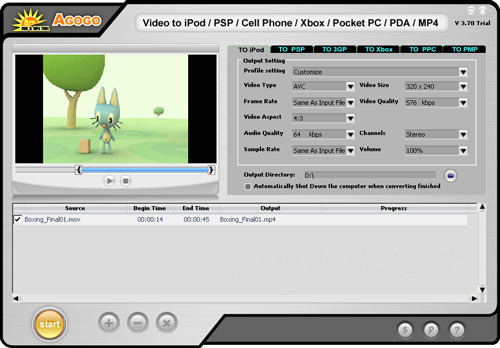
Agogo Video to iPod / PSP / Cell Phone / Xbox / Pocket PC / PDA / MP4
Хотя название программы выглядит слишком длинным, зато пользователю не нужно вчитываться в описание программы и искать список поддерживаемых форматов, для того чтобы понять, поддерживает ли этот конвертер видео для мобильных телефонов или iPod.
Интерфейс ее так же прост, как незатейливо ее название. Окно состоит из трех основных частей: списка файлов, окошка предварительного просмотра и области, в которой задаются настройки кодирования. Для удобства она имеет несколько вкладок – To iPod, To Xbox, To 3GP и т.д. Таким образом, практически исключена возможность того, что вы выберете такой формат, который не поддерживается вашим портативным устройством. Настройки кодирования можно устанавливать только для видеофайлов, которые вы собираетесь проигрывать на iPod, для остальных устройств программа предлагает только профили настроек, изменить которые нельзя. Профили включают формат, разрешение и параметры звука. Число профилей не очень велико, например, для XBox – четыре, а для видеоплееров – всего два. Что касается iPod, то тут профили не предусмотрены, и пользователю самому предлагается определиться с форматом, количеством кадров в секунду, разрешением, соотношением сторон, частотой дискретизации аудио, битрейтом аудио и видео и громкостью.
Agogo Video to iPod / PSP / Cell Phone / Xbox / Pocket PC / PDA / MP4 может выполнять преобразование видеофайлов в пакетном режиме. Для этого достаточно загрузить в программу несколько видеофайлов. После того, как файл загружен, его можно просмотреть в окне предварительного просмотра и при необходимости отметить фрагмент, который нужно конвертировать. Для этого под окном предпросмотра есть специальные маркеры – в начале и в конце клипа. Кодирование будет выполняться с того места клипа, где установлен первый маркер, и до того, где находится второй.
Загруженные в программу файлы не обязательно кодировать все вместе. Напротив каждого из них есть флажок, и если перед нажатием кнопки Start его снять, то клип будет пропущен. Перед началом конвертирования нужно не забыть указать папку, куда будет сохраняться видео. Также при необходимости можно попросить программу выключить компьютер, когда все задания будут завершены.
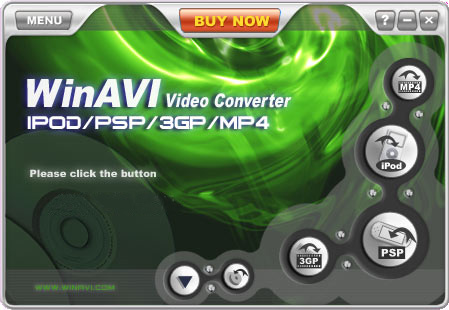
WinAVI iPod/PSP/3GP/MP4 Video Converter
Программа так же не сложная – на освоение программы уходит максимум минуты три.
Первое, что нужно сделать – это выбрать устройство (iPod, PSP) или формат (3GP, MP4), нажав на одну из четырех кнопок. После этого нужно будет загрузить файл или файлы, которые необходимо преобразовать. Конвертер позволяет выбирать несколько файлов одновременно, но нужно, чтобы они были помещены в одну папку. Чтобы преобразовать видео с параметрами по умолчанию, нужно просто нажать кнопку OK, после чего программа начнет свою работу.
Кроме форматов, которые вынесены в название программы, WinAVI iPod/PSP/3GP/MP4 Video Converter поддерживает и другие, "немобильные форматы", такие как Mov, Rm, Wmv и другие. Стоит также отметить пакетный режим, в котором можно выполнить преобразование нескольких видеофайлов. В этом режиме можно установить очередь из файлов, которые нужно конвертировать в разные форматы. Его также можно использовать для преобразования одного и того же файла в несколько разных форматов.
Во время конвертирования файлов можно наблюдать за процессом в окне предварительного просмотра. Если компьютер достаточно мощный, то можно включить отображение видео в реальном времени. Очень удобно, что эти настройки можно менять непосредственно по время кодирования, не останавливая при этом процесс. Если предполагается, что кодирование займет много времени, можно включить опцию выключения компьютера после его завершения и лечь спать.
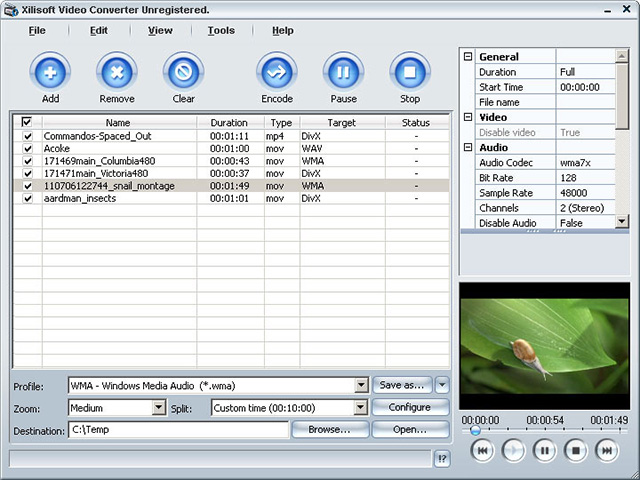
Xilisoft Video Converter
Число поддерживаемых этим конвертером форматов просто огромно – вряд ли вы не найдете в этом длинном списке тот, который нужен именно вам. При помощи программы можно даже преобразовать видео для просмотра на BlackBerry, Apple TV и iPhone, все более распространенные устройства тоже поддерживаются.
Программа может работать в двух режимах: в стандартном, для опытных пользователей, и в режиме мастера, предназначенном для новичков. Немного неудобно, что между этими режимами никак нельзя переключаться – она реализованы как две независимые утилиты, для открытия одной из которых нужно будет обратиться к меню "Пуск".
Настройка параметров кодирования выполнена очень удобно – не нужно открывать дополнительные окна, все параметры вынесены в главное окно программы. Тут можно определить качество видео и аудио, отключить звук, указать соотношение сторон и т.д.
Очень удобно и окошко предварительного просмотра – в нем можно по очереди проигрывать все файлы, загруженные в программу.
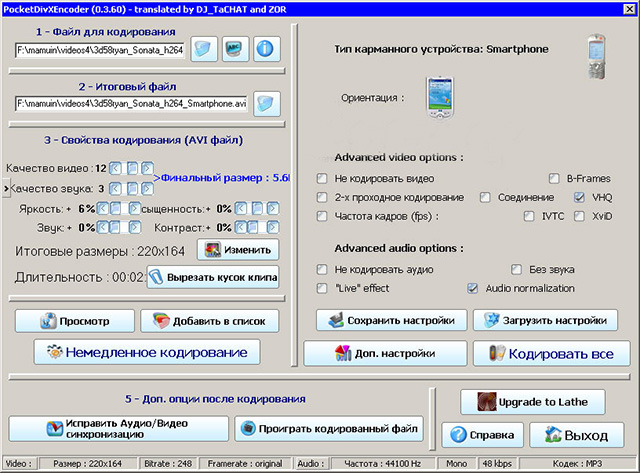
PocketDivxEncoder
Эта программа заслуженно пользуется большой популярностью среди владельцев КПК, смартфонов и других портативных устройств. В отличие от большинства видеоконвертеров, она не требует установки, совершенно бесплатна и, к тому же, имеет русскую локализацию.
Благодаря гибким настройкам, программа может использоваться даже для тех устройств, профили для которых она не поддерживает, например, для Sony PSP. Правда, в этом случае подбирать разрешение видео и другие настройки придутся вручную. С другой стороны, PocketDivxEncoder поддерживает сохранение пользовательских профилей, поэтому если вы постоянно кодируете видео для просмотра на одном и том же устройстве, подобрать настройки нужно будет только один раз.
Для наглядности в PocketDivxEncoder везде, где требуется предпросмотр видео, можно увидеть картинку выбранного устройства, а видео будет отображаться на его "экране". Это очень удобно, например, когда вы подбираете разрешение видеофайла – если оно слишком велико, вы сразу же увидите, что видео "вылазит" за пределы экрана.
Одна из функций, на которую нельзя не обратить внимание, - подсчет итогового размера файла. Происходит это в реальном времени – вы изменяете параметры, отвечающие за качество видео и звука, а программа тут же подсчитывает, как это отразится на размере файла. Очень удобно.
Для PDA и смартфонов предусмотрена возможность изменять ориентацию видео, в зависимости от того, как пользователь держит устройство. Конечно же, в современных портативных устройствах есть подобная функция, однако если видео изначально будет сохранено с нужной ориентацией, это освободит ресурсы системы.
Часто при неудачном сжатии происходит расхождение звука с видео. PocketDivxEncoder дает возможность исправить подобные ошибки и восстановить правильную синхронизацию аудио и видео.
SUPER 2007
Конвертер SUPER полностью оправдывает свое название. Программа поддерживает огромное число форматов, абсолютно бесплатна и, к тому же, содержит все необходимые кодеки. Понятно, что последнее отражается на ее размере – дистрибутив занимает около 30 Мб, но зато после установки вы можете быть полностью уверены в том, что сможете выполнить кодирование в любой формат с использованием любого популярного кодека.
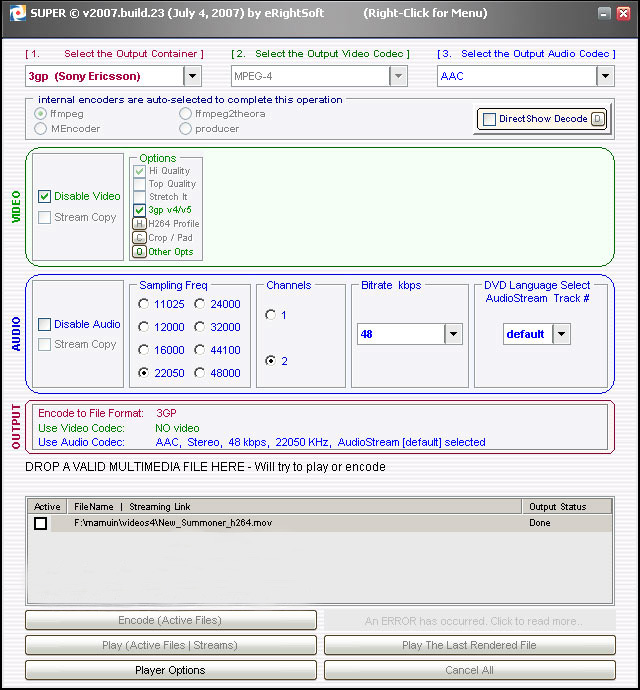
Интерфейс программы хоть и не имеет ничего общего с внешним видом других конвертеров, назвать сложным его нельзя. Разработчики использовали несколько приемов, которые помогают сразу разобраться с программой. Во-первых, при подведении курсора к каждой области окна появляется всплывающая подсказка, объясняющая, что пользователю нужно делать (при необходимости подсказки можно отключить). Во-вторых, элементы интерфейса имеют разный цвет: все, что зеленое, относится к настройкам кодирования видео, синий цвет – это цвет параметров аудио, а настройки формата выделены красным.
У SUPER нет окна предварительного просмотра видео, однако есть встроенный проигрыватель. По умолчанию он воспроизводит видео во весь экран, но при желании можно вызвать окно настроек и изменить их.
Профили для портативных устройств заслуживают всяческих похвал. Есть профили для сохранения файла в AVI для проигрывания на КПК, для Nintendo DS, Sony PSP, Sony PS3, Zune, два разных профиля для сохранения в формат 3GP – для телефонов Nokia/Siemens и для Sony Ericsson, а также два профиля для iPod – для более старых моделей и плееров последнего поколения. При выборе того или иного профиля все неподдерживаемые параметры для удобства скрываются.
Среди настроек кодирования стоит отметить возможность отключения аудио или видеопотока, а также наличие функции Stream Copy, которая позволяет произвести кодирование без повторной компрессии звука или видео, а значит, без потери качества. Если при выбранных вами параметрах эта опция недоступна, они просто станет неактивной.
Наконец, SUPER содержит достаточно много дополнительных эффектов, которые могут быть применены к выходному видеофайлу. Например, можно добавить на видео водяной знак, изменить ориентацию видео, инвертировать цвета, добавить затухание, вывести на каждом кадре информацию о клипе. Однако, использовать все эти эффекты в одном видео не рекомендуется.
AVS Video Tools
AVS Video Tools – это пакет утилит для работы с видео. Один из них – AVS Video Converter - общего назначения, а второй, AVS Video to GO, создан специально для преобразования видео в форматы, поддерживаемые портативными устройствами.
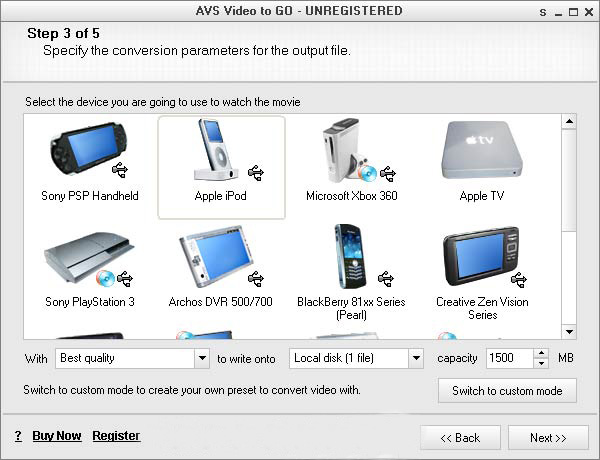
Работа AVS Video to GO построена в виде мастера – на первом этапе необходимо выбрать видеофайл, после чего в окне программы отобразятся его параметры. Можно воспользоваться окном предпросмотра, чтобы убедиться, что загружен нужный файл.
AVS Video to GO работает не только с обычными видеофайлами, но и с DVD. Список поддерживаемых девайсов достаточно велик – есть даже профили для мобильных телефонов, работающих в сетях CDMA, для портативных DVD-плееров, плееров Creative Zen, Archos DVR и Apple TV.
AVS Video to GO – очень удобное решение, когда нужно выполнить конвертирование одного файла. Если же есть необходимость в пакетном преобразовании, нужно использовать AVS Video Converter.
Пожалуй, единственный недостаток программы в том, что нет возможности указывать параметры для каждого файла по отдельности – настройки выходного видео будут применены для всех загруженных в программу файлов.
Kingdia iPod/PSP/3GP/MP4/AVI Video Converter
Программа имеет узкую специализацию и ориентирована исключительно на создание видеофайлов для портативных устройств. С его помощью можно конвертировать видео в форматы, поддерживаемые КПК, Palm, iPod, Sony PSP, мобильными телефонами и медиаплеерами.
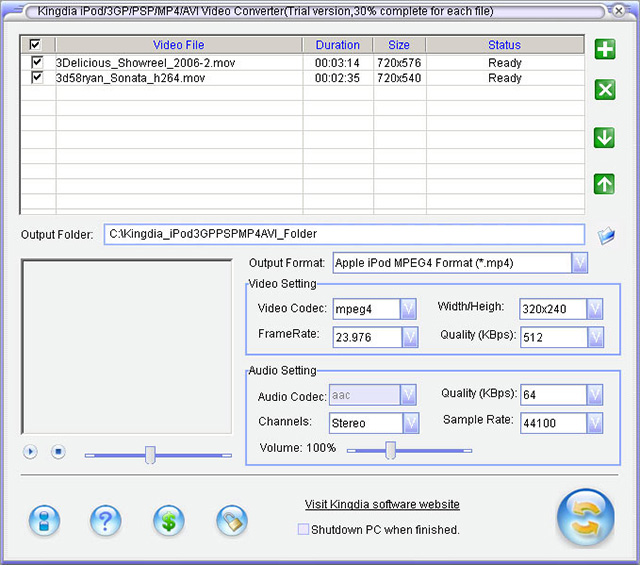
Преобразование может выполняться в пакетном режиме, правда, настройки при этом выбираются не отдельно для каждого файла, а для всех одновременно.
В списке выбора выходного формата шесть вариантов – Apple iPod, Sony PSP, 3GP, 3GP2, MP4 и xVid. При выборе одного из них загружаются настройки по умолчанию, однако всегда есть возможность изменить их, выбрав другой кодек или уменьшив битрейт. Правда, тонкая настройка параметров кодека, к сожалению, недоступна. Есть также ползунок для изменения громкости файла.
Во время преобразования отображение видео не работает, зато можно наблюдать за ходом выполнения операции, глядя на ползунок, который появляется в списке заданий. Если процесс кодирования занимает много времени, можно установить флажок Shutodown PC when finished, и программа сама выключит компьютер после завершения работы.
Среди коммерческих приложений наиболее функциональной оказалась программа AVS Video Tools. Ее цена не намного больше, чем других конвертеров, но по возможностям она их заметно превосходит, поскольку AVS Video Tools можно использовать и для захвата видео с камеры, и для конвертирования DVD. Что касается бесплатных программ, то и SUPER 2007, и PocketDivxEncoder хорошо справляются со своей задачей и при этом не требуют много времени на то, чтобы разобраться с интерфейсом.
Начинающий фотограф не всегда сможет правильно определять параметры съемки и подстраиваться под те условия, которые сложились на момент съемки. Обычно мастерство приходит после большого количества проб и ошибок.
Но хороших знаний техники съемки бывает мало. Бывают фото-работы на которых, трудно найти какую-либо погрешность, а изображение кажется совершенно неудавшимся. Профессионализм фотографа - в умении видеть. Каждый снимок - это новая картина, новые чувства и переживания. И когда у фотографа появляется желание реализовать свой творческий замысел, можно считать, что он становится настоящим знатоком фото дела.
Реализация необычных идей - привычное дело для фотографа. Владея некоторыми приемами и цифровой камерой (подойдет даже фотоаппарат начального уровня), можно создать свои неповторимые работы.
Секреты цифрового объектива
Начинающий фотограф не всегда сможет правильно определять параметры съемки и подстраиваться под те условия, которые сложились на момент съемки. Обычно мастерство приходит после большого количества проб и ошибок.
Но хороших знаний техники съемки бывает мало. Бывают фото-работы на которых, трудно найти какую-либо погрешность, а изображение кажется совершенно неудавшимся. Профессионализм фотографа - в умении видеть. Каждый снимок - это новая картина, новые чувства и переживания. И когда у фотографа появляется желание реализовать свой творческий замысел, можно считать, что он становится настоящим знатоком фото дела.
Реализация необычных идей - привычное дело для фотографа. Владея некоторыми приемами и цифровой камерой (подойдет даже фотоаппарат начального уровня), можно создать свои неповторимые работы.
Как стать силачом и подержаться за солнце?
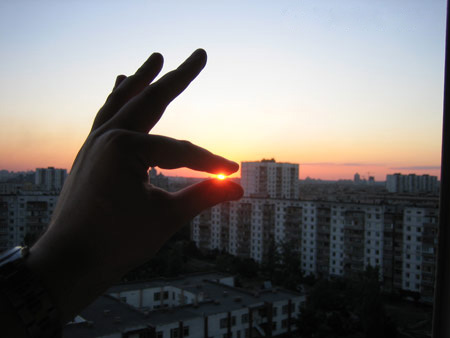
Принцип этого трюка основан на простом зрительном обмане. По мере удаления от точки съемки угловой размер объектов становится меньше, а, следовательно, и на фотографии их размер будет обманчив.
Обязательным условием положительного результата должна быть высокая глубина резкости, при которой в фокус попадали бы объекты переднего и заднего плана сцены (в противном случае, станет заметна подделка и обман откроется).
Аналогичный прием может быть использован не только на фотографии, но и при съемке видео. Такой способ может оказаться весьма кстати, когда необходимо завуалировать разницу в росте людей при групповой съемке, для выгодного представления интерьера и т.д.
Трюк с солнцем нужно обязательно делать в безоблачную погоду утром при восходе или вечером при закате светила, когда оно еще находится довольно низко над горизонтом. Человек, которого снимает фотограф, должен располагаться на открытом пространстве, на таком расстоянии, при котором его размеры будут соизмеримы с размерами солнечного диска. Следуя командам фотографа, этот человек поднимает руки на такую высоту, при которой из точки съемки будет видно солнце между руками.
Фото в воздухе.
Фотография - это отображение реального мира. Но если фотографу удастся создать снимок, на котором, с точки зрения, заснято то, чего не может быть, интерес к такой фотографии возрастет во много раз.
Все в мире подчиняется законам физики. Как же заставить зрителя поверить в то, что законы физики не действуют? Такой способ уже давно существует. Один из часто используемых приемов старого кино - полет актера в воздухе. Для того чтобы зритель поверил в то, что супермен может летать, его поднимали на специальном тонком тросе, цвет которого совпадал с цветом фона. Сливаясь с фоном, трос становился невидимым, поэтому казалось, что актер парит над землей.
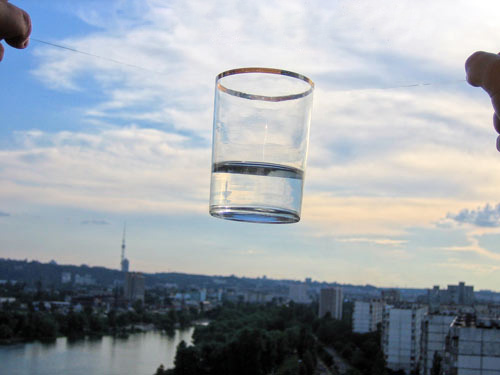
Подобный прием можно использовать и в фотографии. "Подвесить" стакан воды в воздухе можно, обвязав его тонкой веревкой или леской. Подобрав освещение, можно добиться того, что леска, обтягивающая стакан, будет незаметна. Правда, скорее всего, такую фотографию придется обрезать по краям, так как на некотором расстоянии леска станет видна.
Освещение объектов такой съемки зависит от того, какой фон выбран. Светлые нити должны быть хорошо освещены для того, чтобы не оттенялись на общем фоне. Темные же нити желательно спрятать в тени.
В купальнике - на Северный Полюс!
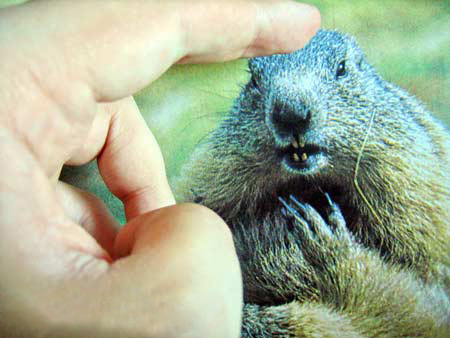
В середине прошлого века было очень популярно фотографироваться, вставляя свое лицо в прорезь с обратной стороны огромного щита, на котором запечатлен какой-нибудь сюжет. Так фотографу удавалось сделать снимок человека на лошади, в костюме императора и т.д.
Сейчас их роль могут выполнить большие рекламные щиты, которых очень много на современных улицах. Фотографии, наклеенные на них, можно использовать для создания оригинальных трюков.
При съемке на фоне рекламного щита важно удачно выбрать ракурс, чтобы в кадр не попали рекламные надписи, а также крепления щита, которые сразу выдадут подделку.
Для исполнения этого трюка подойдут не только рекламные щиты, но и фотообои с пейзажами, а также любые другие большие снимки, которые вам удастся найти. Если же большие фотографии найти не удается, можете попробовать осуществить этот трюк и с маленькими. Правда, в этом случае в кадр вам полностью попасть не удастся, но небольшого зверька с фотографии вы погладить вполне сможете.
Невероятные фигуры.
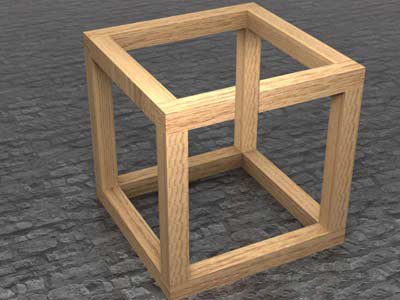
Если нужно создать композицию для рекламы, а сам рекламируемый товар или услуга - не лучший объект для съемки, можно прибегнуть к какому-нибудь оптическому обману, что, несомненно, вызовет интерес. Размещение такой рекламы в общественном транспорте или на страницах журнала будет очень эффективно и гарантирует то, что на нее обратят внимание. Даже если человек не интересуется предметом рекламы, он будет долго смотреть на нее, пытаясь сообразить, как же это было сделано.
Использование в художественных работах зрительных иллюзий первым придумал нидерландский художник Мауриц Эшер, который жил в первой половине прошлого века. Одна из его самых известный работ, которую сможете позаимствовать для своих снимков и вы - куб Эшера. Из одного бруска вырезана середина в таком месте, через которое видно дальнее ребро куба. Благодаря этому, когда зритель смотрит на куб, ему кажется, что дальнее ребро пересекает ближнее.
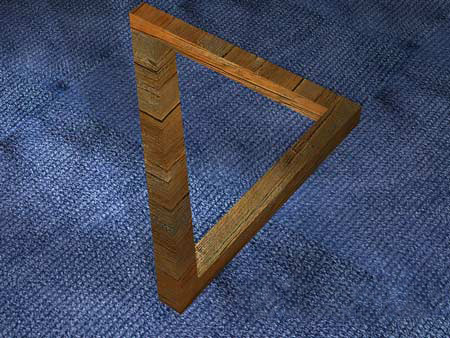
Еще один трюк зрительного обмана можно сделать из трех брусков, "закрутив" их в треугольник по принципу ленты Мебиуса. Для этого нужно поставить бруски таким образом, чтобы третий располагался перпендикулярно плоскости, в которой лежат первые два. На третьем бруске должен быть срез, который поможет сымитировать замкнутую фигуру. Фотографировать такой треугольник нужно с определенной точки, при котором бруски составляют единое целое.
Игры со стеклом.
Благодаря прозрачности и свойствам отражения и преломления лучей, стеклянные объекты помогут создать множество интересных оптических эффектов. Самый известный из них - эффект каустики. Этим термином называют блики света на поверхностях, полученные вследствие прохождения света через прозрачную среду. Обычно эти блики располагаются в области тени, отбрасываемой стеклянным объектом.
Существуют и другие, менее известные, но не менее интересные приемы использования оптических свойств стекла. Один из них - "шахматный рисунок".
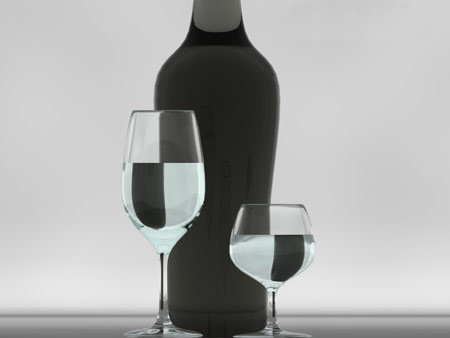
Создается он следующим образом. Нужно поставить перед бутылкой два бокала, заполненные жидкостью до половины. Центр этих бокалов должен совпадать с краями бутылки. Это - обязательное условие, поэтому нужно отнестись серьезно к выбору бокалов. Скорее всего, вам придется использовать два бокала разной формы - узкий и широкий. Благодаря эффекту преломления лучей изображение в части бокала, заполненной жидкостью, "перевернется". Та часть жидкости, которая в бокале закрывает бутылку, будет отражать цвет фона, а та часть, которая выходит за край бутылки окрасится в цвет бутылочного стекла. Два бокала, расположенные по краям бутылки, создадут эффект "шахматного поля".
Как только появляется желание перейти с Windows на другие платформы или на веб-приложения, возникает проблема: там же нет «Фотошопа»! Этот популярный графический пакет благодаря пиратам есть сейчас на большинстве компьютеров в СНГ. И найти альтернативу этой программе сложно. Но как мы используем такую мощную программу? В основном это изменить размеры, подкорректировать яркость, иногда убрать лишние детали, да отправить на е-мейл подружке.
Лучшие графические редакторы, написанные на Flash.
Как только появляется желание перейти с Windows на другие платформы или на веб-приложения, возникает проблема: там же нет «Фотошопа»! Этот популярный графический пакет благодаря пиратам есть сейчас на большинстве компьютеров в СНГ. И найти альтернативу этой программе сложно. Но как мы используем такую мощную программу? В основном это изменить размеры, подкорректировать яркость, иногда убрать лишние детали, да отправить на е-мейл подружке.
Разве нужен для этого полноценный Photoshop? Конечно же, нет, если только вы не дизайнер-профессионал высокого класса. Поэтому найти аналог будет намного проще. Но искать аналог среди настольных программ скучно и неинтересно. Мы живем в век Web 2.0 и поэтому искать аналоги будем среди веб-приложений. Развитие графических возможностей Flash позволяет получить весьма интересные результаты. Описываемые редакторы не станут полной заменой «Фотошопа», но для небольших фотокоррекций они пригодятся.
72photos
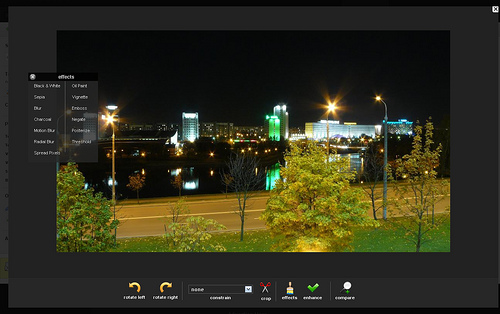
Это скорее не редактор а фотогалерея с возможностью слегка подредактировать сохраненные снимки. Функции рисования здесь нет. Можно наложить эффекты на снимок, подправить цветопередачу, яркость и обрезать лишнее. Также есть размытие/резкость и несколько стандартных фильтров. Все достаточно среднее, ничего выдающегося, но как интересное применение возможностей Flash подойдет. Из полезных особенностей стоит отметить возможность работы с картинками, сохраненными на других фотохостингах, впрочем, из очень небольшого списка. FotoFlexer
Редактор, обладающий рядом неоспоримых достоинств, но есть и некоторые недостатки.
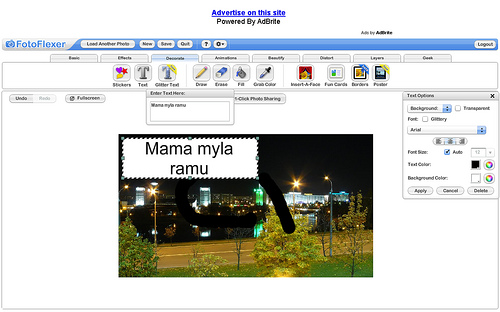
Это абсолютный лидер по реализованным функциям. Он поддерживает большое количество фотохостингов, с которых можно загрузить фотографии для редактирования, возможна загрузка просто по URL, что позволяет редактировать любую картинку, также есть загрузка картинок с компьютера пользователя. Чтобы сохранять файл, куда вам надо, придется регистрироваться. И просто на компьютер файл не отдадут. Придется выдирать с какой-то файлопомойки. Или регистрироваться. Мелочь, но неприятно.
Огромное количество эффектов и инструментов. Можно рисовать, накладывать эффекты, трансформировать картинку. Есть готовые для добавления графические примитивы, позволяющие создавать фотографии со вставкой лиц друзей. Здесь же можно и рамочки прикрутить и постер оформить. В общем, раздолье для бытового фотографа. Правда подписать фотографии не получится, русский текст программа не понимает.
Есть инструменты и для более серьезной публики. Сложные трансформации, инструменты выделения и перекрашивания, аналогичные привычным инструментам, даже кое-какая поддержка слоев.
Аналогов по функциональности среди онлайн-сервисов на сегодня нет.
Phoenix
Редактор с продуманным интерфейсом. Без регистрации работать отказывается. Зато потом способен открывать файлы не только со своего сервера и компьютера пользователя, но и со сторонних сервисов и по URL. Неплохой набор фильтров и эффектов. Есть полноценное рисование с возможностью русских надписей. Поддерживаются слои. Правда иногда серверная часть дает сбои при сохранении. Да и само приложение могло бы работать побыстрее. В остальном же отличный редактор.
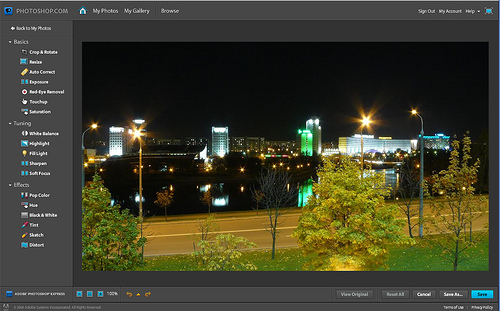
Photoshop Express
Эта программа считается аналогом настольного Photoshop от создателей Photoshop. Но на самом деле она больше напоминает вышеупомянутый редактор 72photos, только более качественно исполненный. Это фотохостинг, можно просматривать галереи других пользователей, комментировать их. При этом интеграции со сторонними сервисами нет, работать можно только с фотографиями, загруженными с компьютера пользователя. Возможности редактора скромны, изменение размеров, повороты, немного эффектов. Рисования нет.
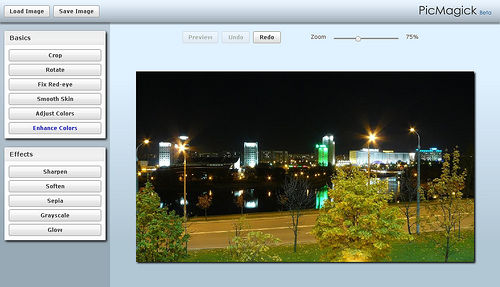
И все-таки, имеющиеся функции реализованы качественно, работает все очень быстро. Сказывается, что авторы разрабатывали не только Photoshop, но и собственно Flash. Получившимся продуктом приятно пользоваться. И, вероятней всего, следует ожидать дальнейшего развития. PicMagick
Самый элементарный и примитивный из рассматриваемых редакторов. Позволяет только загрузить картинку с компьютера, наложить стандартный набор эффектов и получить обратно свою фотографию. Возможностей сохранения на сервере, рисования и интеграции с другими сервисами нет. Минимализм в чистом виде. Даже регистрации нет. Редактор сразу готов к работе. При этом особой скоростью работы не отличается. Единственная особенность, выделяющая из ряда прочих редакторов — фильтр коррекции кожи. Впрочем, достоинство сомнительное, того же можно добиться и другими инструментами. Picnik
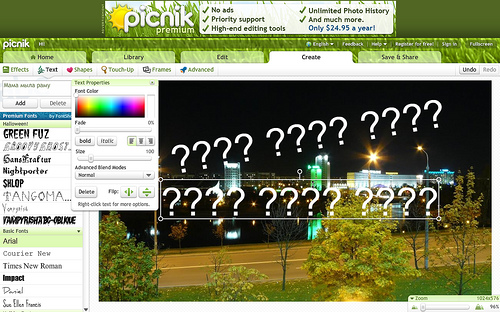
Этим редактором пользуются на популярном фотохостинге Flickr в качестве стандартного. Пользоваться этим редактором могут все желающие. Даже без регистрации. Закачать картинки можно с компьютера, из популярного фотохостинга или блога, с любого URL. Редактор понимает не только стандартные web-типы графики, но и большое количество других распространенных форматов. По этому параметру Picnik — абсолютный лидер.
Хорош он и в реализации. Долгий старт приложения компенсируется большим количеством эффектов и инструментов. Несколько уступая FotoFlexer, он опережает остальных конкурентов. Вот только рисования в чистом виде нет. Можно только накладывать готовые графические примитивы. И ввести русский текст нельзя, получаются сплошные вопросительные знаки.
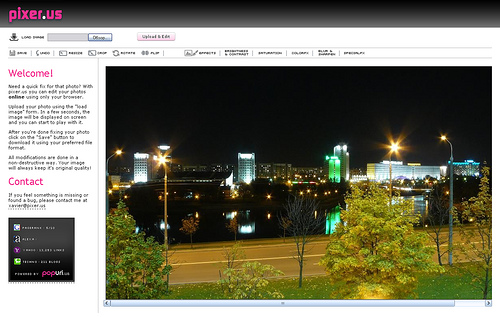
Сохранять полученный результат можно тоже как у себя на компьютере, так и на популярных хостингах. А можно и сразу на е-мейл. Причем в разнообразных форматах. Pixer.us
Правда это в общем-то и не совсем Flash-редактор. Он написан на Javascript, что уже само по себе интересно. Да и на полноценный редактор сервис не тянет. Вы можете загрузить фотографию со своего компьютера, применить к ней ряд эффектов и сохранить обратно. И все. Работает все достаточно быстренько, но без изысков. Рисования нет. Но как демонстрация возможностей безфлешевых технологий, редактор интересен. К примеру, если сравнивать его с Picmagick, то поединок будет как минимум равным.
Pixlr
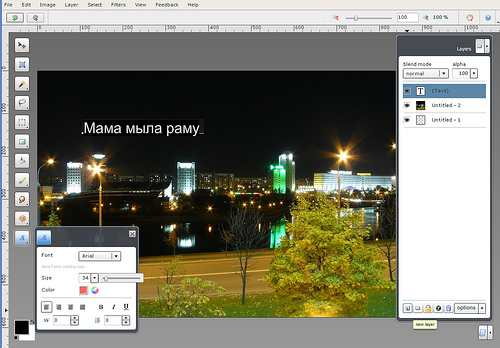
Это редактор в чистом виде, без хостинга. Зато есть API, что возможно позволит встраивать редактор в сторонние приложения. Редактор один из семейства клонов фотошопа. Есть русская локализация, чего нет у многих других редакторов. Соответственно, русские надписи делать тоже можно.
Отличная оптимизация работы. Все открывается быстро. Отличный функционал. Есть даже столь любимый Magic Wand. Слои и фильтры тоже на месте, хотя набор инструментов мог бы быть побольше. Впрочем, все основные примочки на месте. Да и интерфейс опять-таки навевает воспоминания о фотошопе. Приятный в работе, продуманный редактор.
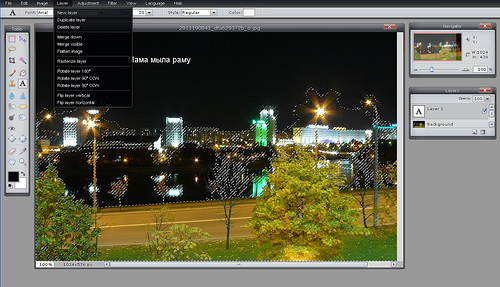
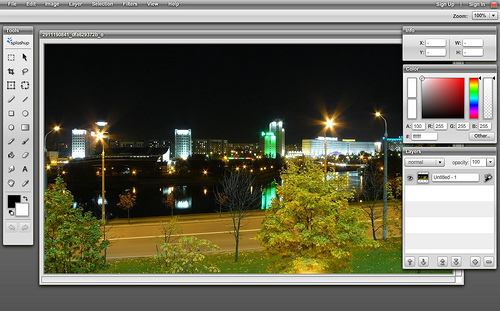
Splashup
Очередной гибрид фотохостинга и неплохого редактора. Есть слои, эффекты, полноценное рисование. Русский язык не работает, а вот все остальное на достойном уровне. Можно загрузить свою картинку с компьютера, из интернета (поддержка фотохостингов и прямых URL), отредактировать и сохранить в различных местах.
Очень удобный, приятный интерфейс, отличная скорость работы. Достойный представитель онлайн-редакторов, пытающихся копировать Photoshop.
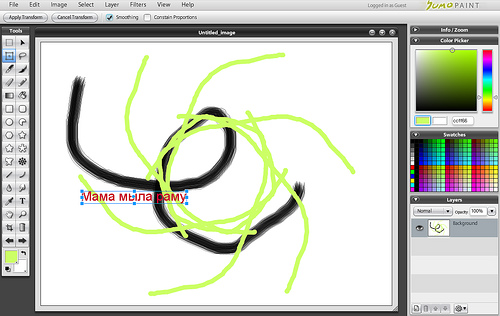
SUMO Paint
Солидный редактор, близок к настольному приложению как по внешнему виду, так и по функциональному. Правда, оторван от большого интернета. Ни загрузки по URL, ни интеграции с другими сервисами нет. Только аккаунт на собственном сервере и загрузка с компьютера (которая работает не очень уверенно).
Зато функционал впечатляет. Тут нет приевшихся рамочек и цветочков, только серьезные инструменты. Полноценная поддержка слоев, разнообразные эффекты и фильтры. Чем-то напоминает старые версии Photoshop. Очень достойная разработка. И даже поддержка русских шрифтов в наличии. Если поправят проблемы с загрузкой фотографий, будет замечательно.
Конечно неодин из онлайн-редакторов не составит конкуренцию Photoshop. Если в базовых инструментах как-то еще можно соперничать, то когда речь заходит о сложных фильтрах, Photoshop в не конкуренции. А представить себе в онлайн варианте пакетную обработку или плагины и вовсе невозможно. И, конечно, профессионалы не откажутся от привычного инструмента. Зато для обычных пользователей возможности онлайн-редакторов уже сегодня могут вполне пригодиться.
И будущее у этого направления весьма светлое.
В наше время почти у каждого есть цифровая камера. Однако не все знают всех возможностей своего аппарата. Найдется мало желающих экспериментировать с настройками выдержки, чувствительности ISO и другими параметрами съемки, пользователи предпочитают делать цифровые фотографии в режиме – автоматической съемки.
2D – графика. Создаем панораму в редакторе PTGui Pro 8.
В наше время почти у каждого есть цифровая камера. Однако не все знают всех возможностей своего аппарата. Найдется мало желающих экспериментировать с настройками выдержки, чувствительности ISO и другими параметрами съемки, пользователи предпочитают делать цифровые фотографии в режиме – автоматической съемки.
Но почти в каждом современном фотоаппарате есть еще один режим, режим создания панорам. Этот режим позволяет избавится от некоторых ограничений фотоаппарата, такие как максимально допустимое разрешение снимка и максимальный угол обзора. Если же в вашем цифровике такого режима нет - не беда. Создать панораму можно и без специальной функции фотокамеры. Даже используя камеру мобильного телефона, можно получить широкоугольный снимок высокого разрешения. Все что нужно сделать – это выполнить несколько снимков в обычном режиме и установить специальную программу, с помощью которой кадры будут сшиваться в один снимок. Об одной из таких программ и пойдет речь в этом обзоре.
Свое название программа PTGui Pro получила в результате сокращения Graphical User Interface for Panorama Tools (Графический интерфейс для Panorama Tools).
Для создания панорамы, предлагается пройти несколько шагов с помощью мастера создания панорам Project Assistant. Наличие пошагового мастера в программе не означает, что PTGui Pro создаст панораму после нескольких щелчков мыши. Напротив, программа имеет огромное количество средств для настройки панорамы, в чем можно убедиться, включив режим Advanced. В этом режиме будет отображены дополнительные вкладки, каждая из которых содержит настройки для того или иного инструмента, например, для обрезки изображения, компенсации искажений, вызванных конструктивными особенностями объектива фотокамеры, для выбора способа проецирования панорамы и пр.
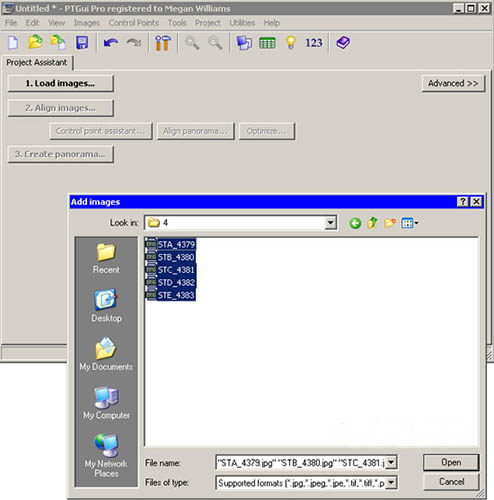
Шаг первый – загрузка изображений для будущей панорамы. Нажимаем кнопку Load images и указываем на диске заранее подготовленные фотографии.
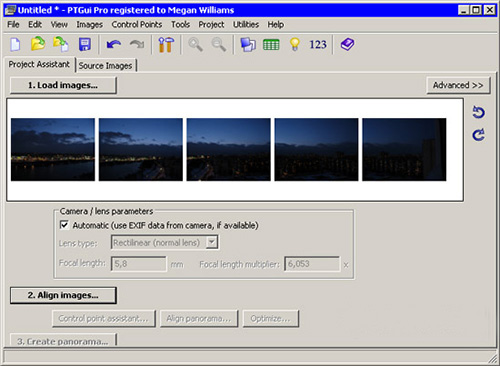
Открытые в программе снимки отобразятся в виде ленты.
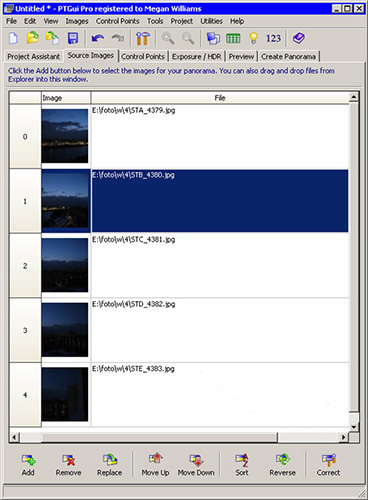
Если щелкнуть по этой ленте, откроется дополнительное окно Source Images, в котором можно установить порядок размещения изображений.
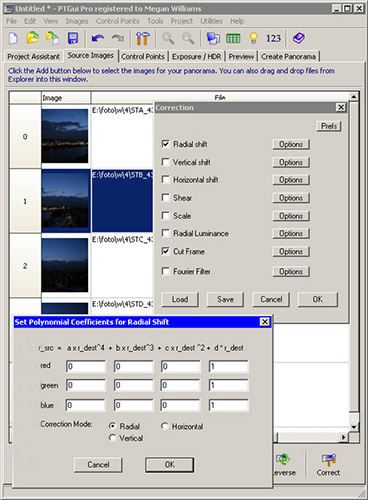
Нажав кнопку Correct в этом окне, можно выполнить коррекцию изображения, искаженного в результате паразитной дисперсии света, проходящего через оптическую систему объектива, или вследствие других причин.
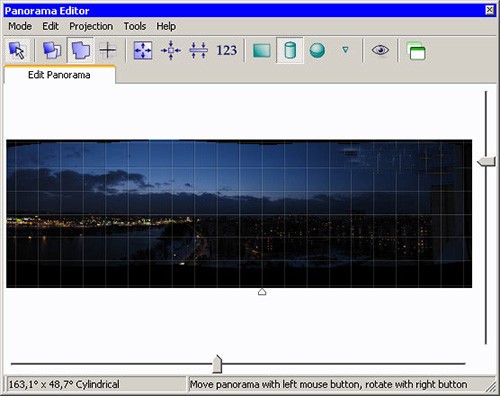
Шаг второй – выравнивание кадров относительно друг друга. После нажатия кнопки Align images программа запустит свой алгоритм и определит для каждого изображения свое место в панорамном снимке. После автоматического выравнивания на экране появится окно Panorama Editor, в котором можно изменять ориентацию отдельных частей панорамы или всей панорамы целиком.
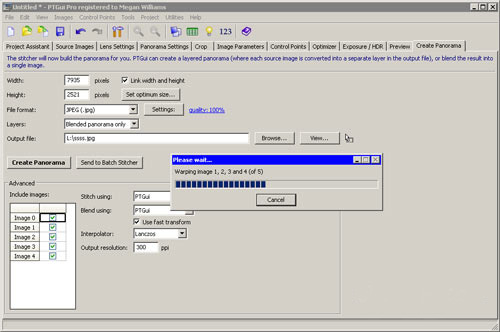
Если составляющие элементы панорамы сделаны максимально аккуратно, то есть, из одной точки, и имеют небольшую площадь перекрытия, скорее всего, создание панорамы на этом может быть завершено, и файл можно сохранять, нажав кнопку Create Panorama.
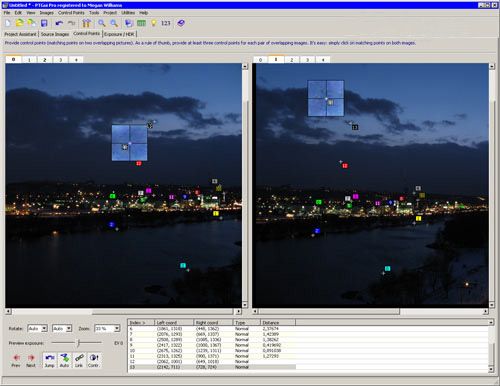
Если же снимки были не совсем удачные, и программа неточно определила места их "сшивания", необходимо вручную выполнить процедуру соединения изображений. Для склейки изображений PTGui Pro использует набор контрольных точек. Эти контрольные точки представляют собой пары отметок на соединяемых изображениях, которые обозначают совпадающие детали на снимках. Чем точнее расположены контрольные точки и чем больше будет их число, тем правильнее будет составлен шов между изображениями.
Для управления контрольными точками фотографий следует перейти на вкладку Control Points. В двух окнах показаны объединяемые снимки, на которых видны пары контрольных точек. Все эти точки пронумерованы и выделены цветом. Ниже, под изображениями показана таблица, в которой представлена подробная информация о координатах правых и левых контрольных точек.
Алгоритм программы несовершенен, поэтому иногда контрольные точки могут определяться недостаточно верно. В этом случае нужно щелкнуть правой кнопкой мыши на проблемной точке и удалить неудачную отметку, выбрав команду Delete. После этого можно вручную проставить контрольные точки, щелкая по изображению. Парную контрольную точку программа создаст сама, останется лишь проследить за правильностью ее расположения и, в случае необходимости, передвинуть ее на правильную позицию.
PTGui Pro может также сохранять результат соединения частей панорамы в файл Photoshop со слоями, что дает возможность редактировать изображение в популярном графическом редакторе. Изображение может также сохраняться в формате Tiff или Jpeg.
Панорамные снимки делают не только для того чтобы хранить память о местах, в которых побывал фотограф, они имеют и другое практическое применение. Круговые панорамы на 360 градусов могут использоваться разработчиками компьютерных игр для имитации естественного окружения. При помощи PTGui Pro можно получить интерактивную панораму в формате QuickTime VR (*.mov). Запустив такой файл, пользователь сможет совершить виртуальный осмотр местности из той точки, откуда производилась съемка панорамы. Панорамы QuickTime VR можно внедрять в веб-страницы. Для конвертирования панорамы в формат QuickTime VR нужно выполнить команду Utilities > Convert to QTVR.
Для 3D-дизайнеров программа PTGui Pro предлагает создание панорамных изображений в формате HDR, то есть с широким динамическим диапазоном. Использование технологии HDR при создании панорам может быть реализовано двумя методами коррекции изображения - True HDR и Exposure Fusion. Первый вариант позволяет создавать HDR-панораму на основе группы фотографий, сделанных с разной выдержкой, а также из HDR-изображений.
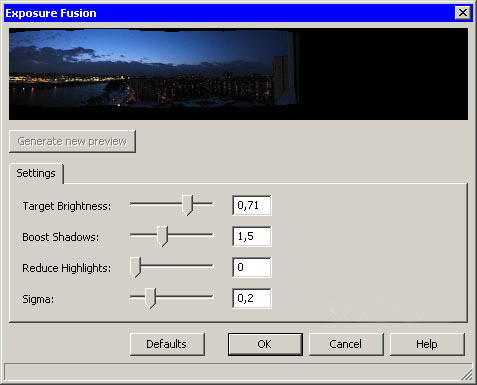
Второй вариант следует использовать в тех случаях, когда HDR-панорама не является конечной целью и необходимо лишь получить изображение с правильной экспозицией. В некоторых случаях, подобрать правильную выдержку довольно сложно. В основном это связано с тем, что на момент съемки освещение объектов неудобно для фотографа. В этом случае можно сделать несколько одинаковых снимков с разной выдержкой. Важно, чтобы они были сделаны с одной точки. Объединив информацию из всех этих снимков в формат HDR, можно получить изображение с более выгодным освещением. Затем выполняется преобразование диапазона яркостей HDRI к диапазону яркостей, отображаемых монитором (tone mapping), и на выходе мы имеем улучшенное изображение. Именно это и можно сделать в режиме Exposure Fusion.
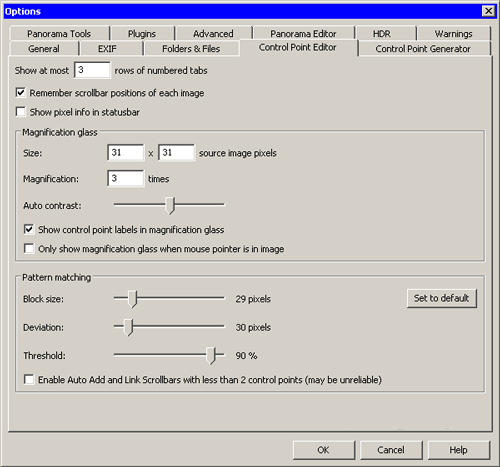
Улучшить конечное изображение можно также, поэкспериментировав с настройками алгоритма PTGui Pro. Вызвать окно настроек можно, выполнив команду Tools > Options. Среди параметров, при помощи которых можно управлять тонкой настройкой программы: количество контрольных точек на паре сшиваемых изображений, настройки чувствительности при определении одинаковых фрагментов на частях панорамы и т.д.
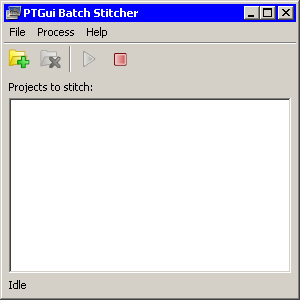
Для создания одной панорамы требуется три, четыре и более снимков. А если панорам несколько то снимков получается очень много. Объединение кадров панорамы в один снимок требует много времени. Чтобы упростить задачу, в PTGui Pro предусмотрена пакетная обработка файлов.
Для того чтобы обработать сразу несколько панорамных изображений, необходимо сохранить проекты, которые должны быть обработаны, в формате программы (*.pts). После этого необходимо запустить утилиту Batch Stitcher, которая устанавливается вместе с PTGui Pro и доступна из меню "Пуск", составить в ней список заданий и запустить их выполнение.
Вы можете подумать, а для чего вообще нужна эта программа, ведь есть Photoshop, с прекрасным инструментом Photomerge? Однако его применение далеко не всегда позволяет получить идеальное изображение. Часто, особенно при склеивании ночных панорам, можно получить неприятное сообщение о том, что слои не могут быть корректно выровнены относительно друг друга. И тут PTGui Pro может стать хорошей альтернативой средствам популярного графического редактора.
С одной стороны, PTGui Pro достаточно проста в использовании, с другой – содержит множество настроек для коррекции снимков вручную, благодаря чему можно гибко управлять результатом.
Ниже приведены несколько панорам, которые были созданы при помощи программы.
Триал-версию PTGui Pro для Windows и Mac OS X можно скачать с официального сайта.
Анимированное кино существует и развивается уже сто лет. Оно стало считаться одним из видов искусства. Год от года неуклонно возрастет число анимационных проектов. Такие картины, как Final Fantasy, Shrek, Little Stuart, The Incredibles, Finding Nemo претендуют на престижную премию Оскара. Возможно наступит момент, когда актеров заменят их трехмерные двойники.
Трехмерные сцены становятся все реалистичными, а их себестоимость снижается. Без трехмерных декораций не обходится ни один современный экшн.
Как создается трехмерная анимация.
Анимированное кино существует и развивается уже сто лет. Оно стало считаться одним из видов искусства. Год от года неуклонно возрастет число анимационных проектов. Такие картины, как Final Fantasy, Shrek, Little Stuart, The Incredibles, Finding Nemo претендуют на престижную премию Оскара. Возможно наступит момент, когда актеров заменят их трехмерные двойники.
Трехмерные сцены становятся все реалистичными, а их себестоимость снижается. Без трехмерных декораций не обходится ни один современный экшн.
Трехмерная анимация постепенно вытесняет классическую двухмерную мультипликацию. Многие мультяшные герои или "уходят на пенсию" (с ними просто больше не делают новых мультфильмов), или обретают новую жизнь в 3D. Например, мультфильм с моряком Папаем, сделанный при помощи 3D-редактора Softimage|XSI.
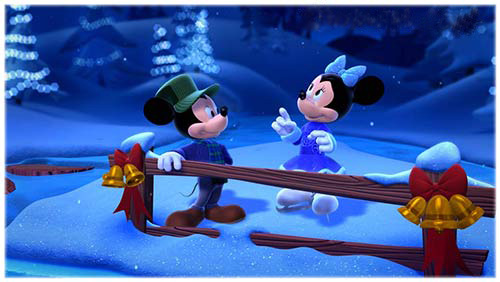
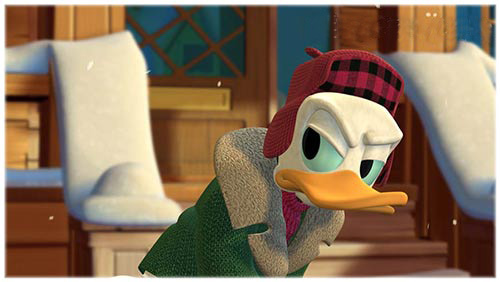
В 2004-ом году известная анимационная студия Blur Studio представила первый анимационный трехмерный проект про Микки Мауса и других диснеевских героев.
Три мультфильма общей продолжительностью 40 минут стали самым крупным проектом за девятилетнюю историю Blur Studio.
Работа над проектом велась совместно 3D-аниматорами Blur и художниками Disney Studios, которые в свое время рисовали Дональда, Плуто и прочих персонажей. Для того чтобы максимально сохранить особенности движения и внешнего вида персонажей при переносе их в трехмерный мир, ведущий аниматор студии Disney Андреас Дежа (Andreas Deja) все время давал советы коллегам-3D-художникам. Результатом остались довольны все, и в Blur и в Studio надеются, что проект не будет последним.
Метод ключевых кадров.
Современная техника анимации кардинально отличается от анимационных фильмов выпускавшихся двадцать, пятьдесят лет назад.
А до появления трехмерной графики существовала так называемая кукольная анимация. Делалась она так: снимался один кадр с мультипликационным героем, затем, например, руку персонажа передвигали на очень небольшое расстояние и опять снимали один кадр. Вся работа состояла в том, чтобы снять на пленку все положения руки мультяшного героя. Что же касается рисованной анимации, каждый кадр рисовался вручную.
В компьютерной анимации все гораздо проще. Аниматор задает в программе только два положения руки - верхнее и нижнее, а все промежуточные положения просчитываются компьютером. Кадры, которые фиксируют начальное и конечное положение тела, называютсяключевыми.
Используя метод ключевых кадров, можно "оживить" практически любые параметры анимационной сцены. Продолжительность анимации зависит от количества промежуточных кадров между ключевыми.
Если математически отобразить зависимость анимированного параметра (или ключа анимации, как его еще называют) от времени, каждый ключевой кадр будет характеризоваться двумя кривыми, которые определяют функциональные зависимости анимированного параметра на промежутке между текущим ключевым кадром и предыдущим, а также настоящим ключевым кадром и следующим. Во многих редакторах для работы с трехмерной графиков подобной графической зависимостью можно управлять, определяя характер анимации.
Преимущество метода ключевых кадров перед классической техникой создания анимации очевидно: аниматор тратит на создание проекта гораздо меньше времени. Большая часть рутинной работы, которая ранее выполнялась вручную, сегодня переложена на компьютер.
Проблемы при создании анимации методом ключевых кадров.
Несмотря на универсальность и простоту техники ключевых кадров, существуют случаи, когда использование этого метода не позволяет добиться желаемого результата. Это касается тех сцен, в которых необходимо отобразить эффекты, подчиняющиеся законам физики.
В реальной жизни все, что нас окружает, постоянно изменяется - шторы слабо двигаются, по озеру бежит мелкая рябь и так далее. Аниматору очень трудно воссоздать такую картину методом ключевых кадров.
Если сцена содержит большое количество анимированных объектов, установить для каждого из них свой набор ключевых кадров очень сложно. Поскольку подбор параметров значений анимированных параметров в каждом из ключевых кадров производится методом проб и ошибок, на подгонку такой сцены уйдет очень много времени.
Кроме этого, при помощи ключевых кадров 3D-аниматору бывает очень сложно воссоздать реалистичную анимацию некоторых объектов: жидкости, материи, огня, волос, разбивающихся предметов. Алгоритм решения этих проблем настолько сложен, что его разработкой занимаются целые институты.
Каждая программа для создания динамики в трехмерных сценах по-своему уникальна, имеет свои преимущества и недостатки. Поэтому при выборе программного обеспечения руководитель анимационного проекта обычно учитывает задачи, которые планируется выполнить на данном этапе.
Помимо проблем, связанных с моделированием физических процессов, существует еще одна трудность, связанная с анимированием большого количества объектов в сцене. Создать простую, на первый взгляд, сцену с горящим бенгальским огнем при помощи ключевых кадров невозможно. Вручную задать траекторию движения для каждой из огромного количества разлетающихся искр - задача практически невыполнимая. В этом случае в трехмерной анимации используются так называемые источники частиц. Их особенность в том, что они позволяют одновременно управлять большим количеством объектов. Значимость частиц в трехмерной графике столь велика, что некоторые 3D-редакторы имеют сложные системы управления источниками частиц, которые позволяют тонко настроить анимационные эффекты с учетом изменения скорости движения частиц, размера, цвета, формы, изменения положения в пространстве и т.д.
Персонажная анимация.
Создание персонажной анимации - это один из важнейших этапов создания трехмерного проекта.
Любую анимацию можно условно разделить на два типа: реалистичная и нереалистичная. Персонажная анимация может быть как реалистичной, так и нереалистичной, однако, зрителем она лучше воспринимается, если напоминает движения, совершаемые реальными существами. Даже если персонаж анимации - это вымышленное существо, плод воображения художника, лучше, чтобы его движения были правдоподобны. В противном случае персонаж будет выглядеть безжизненным манекеном.
Характер движения любого существа определяется анатомическим строением его скелета. Поэтому при создании трехмерной анимации сначала создается модель скелета существа, на который позже "одевается" оболочка.
"Одевание" оболочки - это тоже достаточно трудоемкий процесс, ведь нужно "привязать" кости к соответствующим частям тела таким образом, чтобы при изменении положения скелета оболочка деформировалась реалистично.
Создавать анимацию скелета будущего персонажа можно двумя способами: вручную, с помощью ключевых кадров, и используя систему захвата движения Motion Capture. Последний способ получил широкое распространение и используется практически по всех коммерческих анимационных проектах, так как имеет ряд преимуществ перед методом ключевых кадров.
Технология Motion Capture использовалась, например, в анимационном фильме - <Полярный экспресс> (The Polar Express). В этом фильме известный актер Том Хенкс, играл сразу несколько ролей: маленького мальчика, проводника поезда, бродягу и Санта Клауса. При этом, во многих анимационных сценах актер играл сам с собой. Конечно же, все герои мультфильма были трехмерными, но Том Хенкс управлял их действиями, жестами и даже мимикой. Актер одевал специальное одеяние с датчиками, напоминающее гидрокостюм, совершал действия перед специальным устройством, а компьютер получал информацию об изменении положения отметок на костюме и моделировал, таким образом, движения трехмерного персонажа. Подобные датчики были установлены и на лице актера, что позволило переносить на анимационных героев его мимику.
Понятно, что анимация персонажей, созданная с использованием технологии Motion Capture, более реалистична, чем полученная методом ключевых кадров.
Мимика персонажа.
Для создания мимики трехмерного персонажа, кроме метода Motion Capture, используется также метод морфинга. Все современные 3D-редакторы обычно имеют средства для создания морфинга.
Добиться высокой реалистичности при имитации мимики методом Motion Capture не всегда удается. Чтобы она была правдоподобной, необходимо имитировать движения огромного количества мускулов, а ведь на каждый мускул датчик повесить невозможно.
Поэтому для имитации мимики используется метод морфинга. Он заключается в том, что на основе модели, которая будет анимирована, создается определенное количество клонированных объектов. Затем каждый из этих объектов редактируется вручную - форма лица изменяется таким образом, чтобы на нем присутствовала та или иная гримаса. При создании мимики очень важно, чтобы лицо персонажа при анимации не выглядело однообразным. Для этого необходимо использовать модели-заготовки с самыми разными гримасами. Пусть на одной заготовке персонаж будет моргать, на другой - щуриться, на третьей - надувать щеки и т.д.
На основе этих моделей при помощи метода морфинга создается анимация. При этом, просчитывается, как изменяется лицо персонажа при переходе от выражения лица одной модели до гримасы, созданной на второй модели и т.д. Таким образом, каждая из моделей служит ключом анимации, в результате использования морфинга форма объекта изменяется, и создается мимика персонажа.
3D-аниматор, который профессионально занимается "оживлением" персонажей, должен быть не только художником, но и знатоком анатомии. Знания о строении тела и работе мускулов помогают создать реалистичные движения и выражения лица.
Если же персонаж не только ходит и кривляется, но еще и говорит, 3D-аниматор обязан превратиться еще и в лингвиста. Каждый звук, который произносит человек, сопровождается определенными движениями его губ, языка, челюсти. Для того чтобы перенести эти движения на трехмерную анимацию, нужно уметь разбивать речь на фонемы и создавать соответствующие их произношению движения на лице персонажа.
Виртуальные камеры.
Многие трехмерные анимационные эффекты создаются с помощью виртуальных камер. Эти вспомогательные объекты предназначены для того, чтобы изменять положение точки съемки в виртуальном пространстве.
Виртуальные камеры обладают всеми основными параметрами, которые присущи настоящим камерам. Так, например, для виртуальной камеры можно указать фокусное расстояние, установить свой тип линз и т.д.
Виртуальная камера, в отличие от настоящей, - это лишь вспомогательный объект, которого вы никогда не увидите на трехмерной анимации.
Трехмерная анимация заметно упрощает реализацию многих спецэффектов. Так, например, хорошо всем известный "эффект Матрицы", когда, камера медленно объезжает вокруг человека, замершего в прыжке, гораздо проще создать при помощи виртуальной камеры. Для реализации этого эффекта в фильме "Матрица" использовалось большое количество камер, расположенных вокруг объекта съемки. Все они зафиксировали положение человека в один и тот же момент времени. Из этих кадров была создана анимация, имитирующая "облет" вокруг объекта.
В трехмерной анимации законы физики не действуют, поэтому для создания такого эффекта достаточно зафиксировать в прыжке трехмерную модель человека и задать плавное движение виртуальной камеры вокруг него.
В реальном мире при съемке фото или видеокамерой быстро движущиеся объекты остаются на полученном изображении смазанными. Причем, размытие изображения в конкретном кадре указывает на направление движения заснятого объекта. Присутствие этого эффекта в трехмерной анимации делает ее более реалистичной.
Эффект смазанного движения (Motion Blur) позволяет создать в трехмерных анимированных сценах смазанный шлейф от быстродвижущихся объектов, и отобразить их такими, какими они выглядят при реальных съемках. Возможность использования эффекта смазанного движения имеется практически во всех модулях просчета изображения, которые используются в 3D-графике.
Сегодня 3D-анимация находится на ранней стадии своего развития но за ней большое будущее. Потребуется еще немало времени, пока в 3D будут созданы анимационные шедевры, которые можно будет сравнить с лучшими образцами классической анимации.
А пока все с удовольствием смотрят мультфильмы, выпущенные много лет назад. Такой например как мультфильм "Бемби", созданный студией Диснея шестьдесят три года назад и отреставрированный при помощи современных средств видеообработки.
Хочется надеяться, что такую же популярность, нерушимую временем, смогут снискать и трехмерные анимационные проекты будущего.
В практической работе приходится проводить импорт данных в "1С:Предприятие" из различных внешних приложений, обслуживающих базы данных. Встроенный язык программы "1С:Предприятие" и стандартизированные методы построения баз данных позволяют создавать универсальные обработки по импорту данных из внешних источников. Написание универсальной обработки, зачастую, - это сложный, но и достаточно увлекательный процесс. Сложным я могу назвать его потому, что на этапе разработки нужно заранее предусмотреть все возможные варианты импортирования и обработки данных. А увлекательным процесс написания универсальных обработок по импорту данных в 1С мне видится потому, что постоянно ощущаешь огромные выгоды от использования обработки в последующей работе.
Файловая система
Для начала давайте посмотрим, как проводится работа с файловой системой из программы 1С:Предприятие.
Импорт данных в 1С из MS Excel
Программу Microsoft Excel сегодня можно называть стандартом работы с электронными таблицами. Именно поэтому довольно часто приходится встречаться с ситуациями, когда массивы данных хранятся именно в файлах формата MS Excel. Для того, чтобы умело импортировать данные из файлов формата MS Excel в базу данных 1С:Предприятия, вы можете воспользоваться следующими примерами.
Импорт данных в 1С из текстового файла.
Основными преимуществами текстовых файлов являются их маленький размер и простота хранения данных внутри файла. Пожалуй, именно поэтому многие данные до сего дня передаются посредством текстовых файлов. Учитывая существующую потребность, вам могут потребоваться умения в импортировании данных в 1С из текстового файла. И нижеприведённые примеры помогут вам в приобретении необходимых знаний.
Самым распространённым случаем передачи данных текстовым файлом является способ выгрузки данных из системы Клиент-Банк. В примере, приведённом ниже, вы можете увидеть, каким образом производится загрузка данных о банковских операциях в 1С из текстового файла, в который предварительно выгружены данные из системы Банк-Клиент.
Импорт данных из файла формата DBF
Старый добрый формат dBase по-прежнему используется для хранения массивов данных. Чего уж говорить, если обычная версия 1С:Предприятия (не SQL) сама хранит базы данных в файлах с расширением DBF? Формат файлов DBF, на мой взгляд, очень удобен для передачи данных в базу 1С, поскольку преимуществами файла формата dBase являются маленький размер и матричная система хранения данных.
Программист 1С может встретиться с необходимостью импортировать данные в 1С из файла DBF, в который экспортированы данные о банковских операциях из системы Банк-Клиент. В нижеприведённом примере вы можете увидеть пример обработки файла DBF, из которого в 1С импортируется банковская выписка.
Импорт данных из файла формата XML
С недавних пор набирает популярность новый формат передачи многомерных массивов данных, который носит название eXtensible Markup Language или XML. Возможности нового языка разметки, используемого для хранения данных, огромны настолько, что его стали использовать даже для. передачи данных в программу 1С:Предприятие. Поэтому современный специалист по платформе 1С обязан уметь импортировать данные в 1С из файла, имеющего формат XML.
//процедура формирует печатную таблицу с данными, содержащимися в файле формата XML
Процедура Сформировать()
Перем Файл,Каталог;
Если ФС.ВыбратьФайл(0,Файл,Каталог,"Открытие документа XML","Документы XML|*.xml")=0 Тогда
Возврат;
КонецЕсли;
//таблица
Т=СоздатьОбъект("Таблица");
Т.ИсходнаяТаблица("");
Т.ВывестиСекцию("Шапка");
//документ
Анализатор=СоздатьОбъект("AddIn.XMLParser");
Д=Анализатор.СоздатьДокумент();
Д.Загрузить(Каталог+Файл);
//узлы
Узел=Д.ВыбратьУзел("Данные");
Для i=1 По Узел.КоличествоПодчиненных() Цикл
ТекУзел=Узел.ПолучитьПодчиненныйПоНомеру(i);
Состояние(ТекУзел.Текст);
//строка
тЭлемент=ТекУзел.Наименование;
тЗначение=ТекУзел.Значение;
Т.ВывестиСекцию("Строка");
КонецЦикла;
//таблица
Т.Опции(1,1,1,0);
Т.ПовторятьПриПечатиСтроки(1,1);
Т.ТолькоПросмотр(1);
Т.Показать("XML");
КонецПроцедуры
Ну вот собственно и все. Надеюсь данная статья оказалась вам полезна.
Растровый графический редактор — специализированная программа, предназначенная для создания и обработки изображений. Подобные программные продукты нашли широкое применение в работе художников-иллюстраторов, при подготовке изображений к печати типографским способом или на фотобумаге, публикации в Интернете.
О растровых графических редакторах и растровой графике.
Растровый графический редактор — специализированная программа, предназначенная для создания и обработки изображений. Подобные программные продукты нашли широкое применение в работе художников-иллюстраторов, при подготовке изображений к печати типографским способом или на фотобумаге, публикации в Интернете.
Растровые графические редакторы позволяют пользователю рисовать и редактировать изображения на экране компьютера. Также сохранять их в различных растровых форматах, таких как, например, JPEG и TIFF, позволяющих сохранять растровую графику с незначительным снижением качества за счёт использования алгоритмов сжатия с потерями. PNG и GIF, поддерживающими хорошее сжатие без потерь, и BMP, также поддерживающем сжатие (RLE), но в общем случае представляющем собой несжатое «попиксельно» описание изображения.
В противоположность векторным редакторам растровые редакторы используют для представления изображений матрицу точек (bitmap). Однако, большинство современных растровых редакторов содержат векторные инструменты редактирования в качестве вспомогательных.
Наиболее известные растровые редакторы.
Adobe Photoshop — самый популярный коммерческий собственнический редактор Adobe Fireworks(также известный как FW) — растровый и векторный графический редактор для веб-дизайнеров и разработчиков, Corel Photo-Paint Corel Paint Shop Pro— растровый графический редактор, выпускаемый компанией Jasc Software с 1992 года. Позже спектр функций был расширен для работы с векторной графикой. Corel Painter— программа, предназначенная для цифровой живописи и рисунка. GIMP — самый популярный свободный бесплатный редактор
Microsoft Paint— простой растровый графический редактор компании Microsoft, входящий в состав операционной системы Windows, начиная с самых ранних версий. Microsoft Photo Editor Krita — свободный растровый редактор из пакетов KOffice и KAtelier.
Менее известные растровые редакторы.
Tux Paint — ориентирован на детей от 3-х лет.
Paint.NET— растровый графический редактор для Windows NT, разработанный для создания как обычных программ, так и веб-приложений. PhotoFiltre — компактный универсальный графический редактор для операционной системы Windows. SAI — стремительно набирающий популярность графический редактор.
[center]Растровая графика.[/center]
Растровое изображение — это файл данных или структура, представляющая собой сетку пикселей или точек цветов (на практике прямоугольную) на компьютерном мониторе, бумаге и других отображающих устройствах и материалах.
Создается растровая графика фотоаппаратами, сканерами, непосредственно в растровом редакторе, также путем экспорта из векторного редактора или в виде скриншотов.
Растровая графика позволяет создать практически любой рисунок, вне зависимости от сложности, в отличие, например, от векторной, где невозможно точно передать эффект перехода от одного цвета к другому (в теории, конечно, возможно, но файл размером 1 МБ в формате BMP будет иметь размер 200 МБ в векторном формате).
Растровая графика используется сейчас практически везде: от маленьких значков до плакатов.
Высокая скорость обработки сложных изображений, если не нужно масштабирование.
Растровое изображение используют большинство устройств ввода/вывода графической информации, таких как монитор, принтер, цифровой фотоаппарат, сканер и др.
Но у растровой графике есть и недостатки. Такие как большой размер файлов с простыми изображениями, невозможность идеального масштабирования.
Из-за этих недостатков для хранения простых рисунков рекомендуют вместо даже сжатой растровой графики использовать векторную графику.
Растровые изображения обычно хранятся в сжатом виде. В зависимости от типа сжатия может быть возможно или невозможно восстановить изображение в точности таким, каким оно было до сжатия. Так же в графическом файле может храниться дополнительная информация: об авторе файла, фотокамере и её настройках, количестве точек на дюйм при печати и др.
Прародителем сети интернет была сеть ARPANET. Первоначально её разработка финансировалась Управлением перспективного планирования (Advanced Research Projects Agency, или ARPA). Проект стартовал осенью 1968 года и уже в сентябре 1969 года в опытную эксплуатацию был запущен первый участок сети ARPANET.
Сеть ARPANET долгое время являлась тестовым полигоном для исследования сетей с коммутацией пакетов. Однако кроме исследовательских, ARPANET служила и чисто практическим целям. Ученые нескольких университетов, а также сотрудники некоторых военных и государственных исследовательских институтов регулярно её использовали для обмена файлами и сообщениями электронной почты, а так же для работы на удалённых компьютерах. В 1975 году управление сетью было выведено из под контроля ARPA и поручено управлению связи Министерства обороны США. Для военных данная сеть представляла большой интерес, так как позволяла сохранять её работоспособность даже при уничтожении её части, например, при ядерном ударе.
В 1983 году Министерство обороны разделило ARPANET на две связанные сети. При этом за сетью ARPANET были сохранены её исследовательские функции, а для военных целей была сформирована новая сеть, которую назвали MILNET. Физически сеть ARPANET состояла приблизительно из 50 миникомпьютеров типа С30 и С300, выпущенных фирмой BBN Corporation. Они назывались узлами коммутации пакетов и были разбросаны по территории материковой части США и Западной Европы. Сеть MILNET состояла приблизительно из 160 узлов, причём 34 из них были расположены в Европе, а 18 в Тихом Океане и в Азиатско-Тихоокеанском регионе. Сами узлы коммутации пакетов нельзя было использовать для решения вычислительных задач общего плана.
Понимая, что в ближайшем будущем очень важным моментом в научных исследованиях будет процесс обмена данными, Национальный научный фонд (NFS) в 1987 году основал отделение сетевых и коммуникацинных исследований и инфраструктуры. В его задачи входило обеспеченье современными сетевыми коммуникационными средствами учёных и инженеров США. И хотя отделение фонда NFS финансировало основные исследовательские программы в области сетевых коммуникаций, сферой его основных интересов было расширение Internet.
Сеть NSFNET строилась в несколько этапов и быстро преобретала популярность не только в научно-исследовательских кругах, но и в коммерческой среде. К 1991 году фонд NFS и другие государственные учреждения США поняли, что масштабы Internet вышли далеко за отведённые её на этапе разработки рамки университетской и научной сети. К Internet стало подключаться множество организаций, разбросанных по всему Земному шару. Трафик в магистральном канале NSFNET вырос почти до миллиарда пакетов в день, и его пропускной способности 1.5 Мбит/с на отдельных участках стало уже не хватать. Поэтому правительство США начало проводить политику приватизации и коммерческого использования Internet. Фонд NFS принял решение предать магистральную сеть на попечение закрытой акционерной компании и оплачивать доступ к ней для государственных научных и исследовательских организаций.
Семейство TCP/IP
Познакомившись с историей, давайте подробнее рассмотрим, что собой представляют протоколы TCP/IP. TCP/IP - это семейство сетевых протоколов, ориентированных на совместную работу. В состав семейства входит несколько компонентов:
IP (Internet Protocol - межсетевой протокол) - обеспечивает транспортировку пакетов данных с одного компьютера на другой;
ICMP (Internet Control Message Protocol - протокол управляющих сообщений в сети Internet) - отвечает за различные виды низкоуровневой поддержки протокола IP, включая сообщения об ошибках, вспомогательные маршрутизирующие запросы и подтверждения о получении сообщений;
ARP (Address Resolution Protocol - протокол преобразования адресов) - выполняет трансляцию IP-адресов в аппаратные MAC-адреса;
UDP (User Datagram Protocol - протокол передачи дейтаграмм пользователя) и TCP (Transmission Control Protocol - протокол управления передачей) - обеспечивают доставку данных конкретным приложениям на указанном компьютере. Протокол UDP реализует передачу отдельных сообщений без подтверждения доставки, тогда как TCP гарантирует надёжный полнодуплексный канал связи между процессами на двух разных компьютерах с возможностью управления потоком и контроля ошибок.
Протокол представляет собой набор правил, использующихся для при обмене данными между двумя компьютерами. В нём оговариваются формат блоков сообщений, описывается реакция компьютера на получение определённого типа сообщения и указываются способы обработки ошибок и других необычных ситуаций. И что самое важное, благодаря протоколам, мы можем описать процесс обмена данными между компьютерами, не привязываясь к какой-то определённой комьютерной платформе или сетевому оборудованию конкретного производителя.
Сокрытие низкоуровневых особенностей процесса передачи данных способствует повышению производительности труда разработчиков. Во-первых, поскольку программистам приходится иметь дело с протоколами, относящимися к достаточно высокому уровню абстракции, им не нужно держать в голове (и даже изучать!) технические подробности испольуемого аппаратного обеспечения. Во-вторых, поскольку программы разрабатываются на основе модели, относящейся к высокому уровню абстракции, который не зависит от конкретной архитектуры компьютера или типа сетевого оборудования, в них не нужно вносить никаких изменений при переходе на другой тип оборудования или изменений конфигурации сети.
Замечание Говорить о том, что ARP входит в состав семейства протоколов TCP/IP не совсем корректно. Однако это неотъемлемая часть стека протоколов в сетях Ethernet. Для того чтобы отправить данные по сети, IP-адрес хоста должен быть преобразован в физический адрес машины получателя (уникальный адрес сетевой платы). Протокол ARP как раз и предназначен для такой цели.
Самым фундаментальным протоколом Интернета является протокол IP (от англ. Internet Protocol), обеспечивающий передачу данных между двумя удаленными компьютерами. Протокол IP является достаточно простым, и обеспечивает адресацию в сети. В ранних сетях адреса в сети были уникальные целые цифры, сейчас сеть построена по иерархическому принципу.
Стек протоколов TCP/IP имеет четыре основных уровня, поэтому часто говорят, что TCP/IP — это четырехуровневый стек протоколов. Внизу стека расположен интерфейсный уровень, посредством которого происходит связь с аппаратурой. За ним следует уровень IP, поверх которого построены транспортные протоколы TCP и UDP. На вершине стека находится уровень приложений, таких как ftp, telnet и т. д. Как мы уже говорили, IP — это простой протокол, не требующий установления соединения. При отсылке пакета данных, IP, как и все протоколы без соединения, послав пакет, тут же "забывает" о нем. При приеме пакетов с верхних уровней стека, этот протокол обертывает их в IP-пакет и передает необходимому аппаратному обеспечению для отправки в сеть. Однако именно в такой простоте и заключается основное достоинство протокола IP. Дело в том, что поскольку IP является простым протоколом, он никак не связан со структурой физической среды, по которым передаются данные. Для протокола IP главное, что эта физическая среда в принципе способна к передаче пакетов. Поэтому IP работает как в локальных, так и в глобальных сетях, как в синхронном, так и в асинхронном режиме передачи данных, как в обычных линиях связи, так и беспроводных и т. д. А поскольку протокол IP является фундаментом четырехуровнего сте-ка протоколов, то все семейство протоколов TCP/IP также может функционировать в любой сети с любым режимом передачи пакетов.
На сетевом уровне в семействе протоколов TCP/IP предусмотрено два обширных класса служб, которые используются во всех приложениях.
Служба доставки пакетов, не требующая установки соединения.
Надёжная потоковая транспортная служба.
Различие между службами, требующими установления надёжного соединения и службами, не требующими этого, является одним из самых основных вопросов сетевого программирования. Первое, на что следует обратить внимание, это то, что когда мы говорим об установлении соединения, то имеется в виду не соединение между компьютерами посредством физического носителя, а о способе передачи данных по этому носителю. Основное различие состоит в том, что службы, в которых устанавливается надёжное соединение, сохраняют информацию о состоянии и таким образом отслеживают информацию о передаваемых пакетах. В службах же, не требующих надёжного соединения, пакеты передаются независимо друг от друга.
Данные передаются по сети в форме пакетов, имеющих максимальный размер, определяемый ограничениями канального уровня. Каждый пакет состоит из заголовка и полезного содержимого (сообщения). Заголовок включает сведения о том, откуда прибыл пакет и куда он направляется. Заголовок, кроме того, может содержать контрольную сумму, информацию, характерную для конкретного протокола, и другие инструкции, касающиеся обработки пакета. Полезное содержимое – это данные, подлежащие пересылке.
Имя базового блока передачи данных зависит от уровня протокола. На канальном уровне это кадр или фрейм, в протоколе IP – пакет, а в протоколе TCP – сегмент. Когда пакет передаётся вниз по стеку протоколов, готовясь к отправке, каждый протокол добавляет в него свой собственный заголовок. Законченный пакет одного протокола становится полезным содержимым пакета, генерируемого следующим протоколом.
Определение
Пакеты, которые посылаются протоколом, не требующим соединения, называются дейтаграммами.
Каждая дейтаграмма является уникальной в том смысле, что никак не зависит от других. Как правило, при работе с протоколами без установления соединения, диалог между клиентом и сервером предельно прост: клиент посылает одиночный запрос, а сервер на него отвечает. При этом каждый новый запрос — это новая транзакция, т. е. инициируемые клиентом запросы никак не связаны друг с другом с точки зрения протокола. Протоколы без установления соединения ненадежны в том смысле, что нет никаких гарантий, что отправленный пакет будет доставлен по месту назначения.
Протоколами, требующие установления логического соединения, сохраняют информацию о состоянии, что позволяет обеспечивать надежную доставку пересылаемых данных. Когда говорится о сохранении состояния, имеется ввиду то, что между отправителем и получателем происходит обмен информацией о ходе выполнения передачи данных. К примеру, отправитель, посылая данные, сохраняет информацию о том, какие данные он послал. После этого в течении определенного времени он ожидает информацию от получателя о доставке этих данных, и, если такая информация не поступает, данные пересылаются повторно.
Работа протокола с установлением соединения включает в себя три основные фазы:
установление соединения;
обмен данными;
разрыв соединения.
Передача всех данных при работе с таким протоколом, в отличие от протокола без установления соединения, происходит за одну транзакцию, т. е. в фазе обмена данными не происходит обмена адресами между отправителем и получателем, поскольку эта информация передается на этапе установки соединения. Возвращаясь к телефонной аналогии, можно сказать, что нам в этом случае нет необходимости для того, чтобы сказать собеседнику очередное слово, вновь набирать его номер и устанавливать соединение. Заметим, что приводимая аналогия имеет одну неточность. Дело в том, что при телефонном разговоре все же устанавливается физическое соединение. Когда же мы говорим о соединении с точки зрения протоколов, то это соединение, скорее, умозрительное. К примеру, если вдруг при телефонном разговоре, неожиданно сломается телефонный аппарат вашего собеседника, вы тут же узнаете об этом, поскольку разговор незамедлительно прервется. А вот если происходит обмен данными между двумя хостами и один из них вдруг аварийно остановится, то для его "хоста-собеседника" соединение по прежнему будет существовать, поскольку для него не произошло ничего такого, что сделало бы недействительной хранящуюся у него информацию о состоянии.
В этом смысле работу с протоколом, требующим установления логического соединения можно сравнить с телефонным разговором. Когда мы звоним по телефону, мы сначала набираем номер (установление соединения), затем разговариваем (обмен данными) и по окончании разговора вешаем трубки (разрыв соединения).
Протокол без установления соединения обычно сравниваю с почтовой открыткой. Каждая открытка представляет собой самостоятельную единицу (пакет информации или дейтаграмму), которая обрабатывается в почтовом отделении независимо от других открыток. При этом на почте не отслеживается состояние переписки между двумя респондентами и, как правило, нет никакой гарантии, что ваша открытка попадет к адресату. Если на открытке указан неправильный адрес, она никогда не дойдет до получателя, и не возвратиться обратно к отправителю. А если вы захотите отправить вашему собеседнику новую порцию информации, то это уже будет другая транзакция, поскольку нужно будет писать новую открытку, указывать на ней адрес и т. д.
Как видим, у протоколов без установления соединения существует много недостатков и может возникнуть вопрос о надобности таких протоколов. Однако, использование проколов без установления логического соединения все-таки оправдано. Как правило, при помощи таких протоколов организуется связь одного хоста со многими другими, в то время как при использовании протоколов с установлением соединения связь организуется между парой хостов (по одному соединению на каждую пару). Важный момент заключается в том, что протоколы без установления логического соединения являются фундаментом, на котором строятся более сложные протоколы. К примеру, протокол TCP построен на базе протокола IP.
Протоколы транспортного уровня
Протоколами транспортного уровня в четырехуровневом стеке протоколов являются протоколы TCP и UDP.
Давайте рассмотрим, каким образом функционирует протокол TCP. Дело в том, что поскольку TCP-пакеты, иначе называемые сегментами, посылаются при помощи протокола IP, у TCP нет никакой информации о состоянии этих пакетов. Поэтому для того, чтобы хранить информацию о состоянии, TCP к базовому протоколу IP добавляет три параметра.
Во-первых, добавляется сегмент контрольной суммы содержащихся в пакете данных, что позволяет убедиться в том, что в принципе все данные дошли до получателя и не повредились во время транспортировки.
Во-вторых, к каждому передаваемому байту приписывается порядковый номер, что необходимо для определения того, совпадает ли порядок прибытия данных с порядком их отправки. И даже в том случае, если данные пришли не в том порядке, в котором были отправлены, наличие порядковых номеров позволит получателю правильно составить из этих данных исходное сообщение.
В-третьих, базовый протокол IP дополняется также механизмами подтверждения получения данных и повторной отправки, на тот случай, если данные не были доставлены.
Если с первыми двумя параметрами все более-менее понятно, то механизм подтверждения/повторной отправки достаточно сложен и его мы рассмотрим подробнее в другой раз.
На сегодняшний день музыкальные магазины online, наподобие Musikload[1], становятся все более распространенными и пользуются бешенной популярностью. В этой статье мы расскажем как можно читать мета-информацию mp3-файла средствами PHP, что поможет вам в создании каталога музыки. Это очень просто, поддержка базы данных не нужна.
Откуда знает MP3-Player, например Winamp информацию об исполнителе или названии композиции, которую он проигрывает? Может быть, он сам каким-то чудным образом узнает название песни и альбома? Нет, здесь нет никакого волшебства! Подобная информация содержится в самих файлах. Музыкальные файлы других форматов таких как WMA или Ogg Vorbis также содержат подобную информацию, но здесь речь пойдет о файлах в формате mp3.
Спецификация mp3 определяет способ хранения музыкальных данных, однако не предусматривает никакой возможности для сохранения метаданных композиции, таких как название и исполнитель. Чтобы обойти это ограничение был разработан стандарт ID3. Согласно этой спецификации, метаданные должны быть помещены в так называемые ID3-теги, которые независимо от используемого стандарта ID3, помещаются в конец или начало файла. ID3-теги версии 1 (ID3v1-Tags) представляют собой простейшую конструкцию, которая дописывается в конец файла. Ее объем не должен превышать 128 байт. Структура тега такова: после строкового значения “TAG» следует информация о названии (30 символов), исполнителе (30 символов), альбоме (30 символов), годе записи (четырехзначное число), комментарий (30 символов), жанр (1 байт). Тег с подобной структурой обозначается как ID3v1.0-Tag. В дополнение к этому существует еще стандарт ID3v1.1-Tag, который встречается значительно чаще, поскольку позволяет сохранять информацию о порядковом номере композиции в альбоме. Вследствие этого был урезан до 28 символов размер комментария. Сразу после комментария следует нуль-байт, а последующий байт содержит информации о номере трэка. На иллюстрации один и два видна структура обоих стандартов.
PEAR придет на помощь!
Для считывания информации из ID3v1 тегов, в библиотеку PEAR уже был включен пакет MP3_Id[3], который поможет Вам без проблем извлекать информацию из тега, или наоборот записывать. Если в файл отсутствует ID3-тег, вы можете его создать. Листинг 1 показывает как можно считывать информацию из тегов. Создается объект класса MP3_ID, считывается файл, а затем метод getTag() извлекает данные, которые помещаются для дальнейшей обработки в отдельные поля объект. Листинг 2 показывает результат действия программы листинга 1. Общий обзор доступных полей вы найдете в документации по пакету на домашней странице PEAR.
Листинг 1:
Листинг 2:
Листинг 3 показывает как просто можно изменять содержимое ID3-тегов и создавать их. Сначала, как это было показано в Листинге 1, создаем объект класса MP3_ID, считываем файл, а с помощью метода setTag($fieldname, $value) помещаем в тег нужную информацию. Хотите удалить все теги? Тогда посмотрите на листинг 4, где показано как можно сделать это. Для удаления тегов используется метод remove(), а остальное вы уже знаете. Необходимо дополнить, что MP3_Id обладает другими полезными функциями, которые вам позволят перенести содержимое тега из одного файла в другой или сформировать массив, содержащий все музыкальные направления. Для получения дополнительной информации смотрите документацию.
Listing 3:
Listing 4:
Используем PECL
В конце лета 2004 года появилось расширение PHP ext/id3[7]. Разрабатывается в рамках PECL[6]. В отличие от MP3_ID эта библиотека написана не на PHP, а на C, поэтому она должно работать несколько быстрее. Однако библиотека не входит в стандартный комплект PHP-исходников, к тому же на сегодняшний день отсутствует стабильная версия, хотя функции отвечающие за чтение и запись ID3-тегов считаются стабильными.
Если вы хотите использовать именно это расширение, для установки необходимо воспользоваться либо PEAR-installer, либо откомпилировать php, включив поддержку данного расширения. Если вы используете WINDOWS, существует возможность скачать уже откомпилированную DLL для версии php 5.0 или 5.01 с сайта PHP-Snapshot[9], поместить ее в каталог с расширениями php (например c:phpext), подключить через php.ini. Чтобы воспользоваться расширением, вы должны иметь PHP 4.3 или более позднюю версию, поскольку библиотека использует Streams-API.
Само собой разумеется, библиотека позволяет изменять содержимое ID3-тегов. Для этого вам не нужно ничего, кроме массива, представленного в листинге 6, и функции id3_set_tag(). В качестве первого параметра функция принимает имя изменяемого mp-3 файла, а в качестве второго - массив с необходимыми данными. Третий параметр необязателен и представляет собой константу, указывающую версию ID3-тега. В существующей версии библиотеки функция id3_set_tag() может работать только с тегами версии 1.0 или 1.1. Листинг 7 содержит необходимый php-код. В дополнение к этому, листинг 8 показывает как с помощью функции id3_remove_tag можно удалить существующий ID3-тег.
Ext/id3 содержит еще несколько полезных функций, которые позволяют определить версию ID3-тега (id3_get_version) или манипулируют со списком музыкальных направлений и их id, представленных в виде целого числа типа integer. Надо сказать, что данное число мало подходит для указания музыкального направления.
Listing 5:
Listing 6:
Listing 7:
Следующее поколение
Несмотря на то, что с помощь ID3v1-тегов уже можно сохранять важнейшую информацию о содержимом mp3-файла, уже проявляются ограничения версий 1.0 и 1.1:
из-за фиксированного размера тега ограничен объем сохраняемой информации
ограничено количество сохраняемых атрибутов
Как мы видим, расширить объем пространства, отведенный под ID3v1 теги нельзя, Существую трудности с сохранением информации о названии композиции, исполнителе, альбоме, комментарии, если размер данных превышает 30 символов. Допустим, вам нужно указать название The Hitchhiker's Guide to the Galaxy, используя стандарт ID3v1, вы можете сохранить лишь The Hitchhiker's Guide to. Та же ситуации наблюдается с указанием музыкального направления. Для этого выделяется только один байт, вследствие этого количество музыкальных направлений не может превышать 256. Наверное, сегодня этого достаточно, но кто знает, сколько в будущем появится еще музыкальных направлений.
Чтобы преодолеть указанные ограничения был введены ID3-теги версии 2[2], или короче ID3v2. ID3v2-теги записываются в начало файла, собственно перед самими аудио данными. Информация организована в отдельные единицы, которые обозначаются как фреймы. ID3v2 - это формат-контейнер, то есть, существует возможность при изменении тега вводить новые фреймы. Из этого следует, что ID3v2 может содержать значительно больше информации, чем ID3v1. Это может быть информация об авторских правах, битрейте, (BMP) или, наконец, полный текст песни или изображения. В дополнение к этому можно по желанию добавлять новые фреймы. Вот важнейшие достоинства данного формата:
Никаких ограничений на объем сохраняемой информации
Гибкость и расширяемость
Возможность сжатия содержимого тегов
Поддержка Unicode
Возможность хранить бинарные данные, например изображения и файлы.
Из-за расширенных возможностей ID3v2-теги, несколько труднее поддаются считыванию, чем ID3v1-теги. Хорошая новость состоит в том, что ext/id3 уже позволяет извлекать важнейшую информацию. Если вы исполните код, помещенный в листинг 9, вы получите тот же результат, что и в листинге 10. Проделав это, вы сможете убедиться, что объем выводимых данных значительно шире, чем тот, что показан в листингах 5 и 6.
Каждый фрейм ID3v2-тега обладает уникальным ID. Ext/id3 содержит две функции, которые позволяют узнать содержимое фрейма. Это id3_get_frame_short() и id3_get_frame_long_name(). В качестве параметра они принимают id фрейма и возвращают его описание.
В будущих версиях ext/id3 будет содержать другие полезные функции, которые позволят считывать или записывать фреймы, соответствующие спецификации ID3.
Листинг 8:
Listing 9:
Дополнительная информация
Прежде чем вы организуете бизнес, связанный с продажей музыкальных композиций online, мы вам расскажем еще о нескольких полезных возможностях библиотеки MP3_Id. С помощью нее можно не только считывать информацию ID3- тегов, она позволяет получить некоторую интересную информацию о самом mp3-файле. Речь идет о битрейте, длительности звучания и других полезных свойствах. Подобные сведения можно получить при помощи метода study(), а дальше посредством метода getTag(), можно выбирать необходимые данные. Листинг 12 показывает как это работает. Результат работы программы показан в листинге 13. К сожалению, эти возможности недостаточно документированы, т.е. трудно разобраться какой атрибут можно считать при помощи getTag() или изменить посредство setTag(). В этом случае необходимо изучить код модуля MP3/Id.php.
Listing 10:
Listing 11:
Listing 12:
Listing 13:
Выводы
В этой статье мы рассмотрели существующие возможности извлечения информации из mp-3 файлов средствами PHP. Обе библиотеки (MP3_Id и id3) легки в использовании и содержать необходимые функции. Одна библиотека написана на PHP, другая на C. Выбор того или иного варианта определяется вашими предпочтениями и возможностями хостинга.
Авторы
Карстен Луке изучает информатику в высшей школе Бранденбурга. Совместно со Стефаном Шмидтом разработывает расширение id3. Вы можете связаться с ним по e-mail ( luckec@php.net ) или посетить его сайт ( www.tool-gerade.de ) Стефан Шмидт - разработчик веб-приложений фирмы 1&1 Internet AG, активно учавствует в развити PEAR и PECL. Вы можете связаться с ним по e-mail ( schst@php.net )
bluetooth - это технология, которая призвана заменить соединение сотового телефона, мобильного компьютера и других периферийных устройств между собой с помощью проводов, на более удобное соединение по радио каналу.
Немного истории.
Вообще-то, bluetooth дословно переводится как "Голубой зуб". Так прозвали когда-то короля викингов Харальда, жившего в Дании около тысячи лет назад. Прозвище это король получил за темный передний зуб.
Король Харальд вошел в историю как человек, объединивший Данию и принесший им христианство. Таким образом, именем исторической личности был назван протокол, который, по замыслу его создателей, так же должен творить историю.
Как все начиналось.
Где-то в начале 1998 года сразу несколько гигантов компьютерного и телекоммуникационного рынка, такие как ericsson, nokia, intel, ibm, toshiba, объединились с целью создания технологии беспроводного соединения между мобильными устройствами и периферийной техникой.
20 мая миру была представлена специальная рабочая группа (sig, special interest group), в задачу которой как раз и входило создать и запустить такую систему, получившую название bluetooth.
Очень быстро к Группе присоединились такие компании, как, например, motorola, dell, compaq, xircom и многие, многие другие.
Создаётся форум bluetooth, в который входит более 1300 компаний (Полный список участников группы bluetooth доступен по адресу http://www.bluetooth.com/).
Компания ericsson впервые создаёт аппарат, реально подтверждающий, что bluetooth работает, развивается и будет продолжать свое развитие.
Речь идет об уже упоминавшемся комплекте беспроводной связи с сотовым телефоном, состоящем из наушника и микрофона. Этот комплект способен работать на расстоянии до 10 метров от базы, которой, в данном случае, и является сотовый телефон со встроенной платой bluetooth.
Кстати, в скором времени компания собирается увеличить дальность работы комплекта в несколько раз:
При этом эти два аппарата могут не находиться в прямой видимости друг друга. Чтобы ответить на звонок, вам достаточно нажать на кнопку микрофона, а при наборе номера вам на помощь придет функция голосового вызова. Растущая словно снежный ком популярность bluetooth объясняется так же и его общедоступностью. Во-первых, использование частоты 2,44 ГГц. не требует лицензирования, да и распространение других лицензий на работу с bluetooth будет производиться за символическую плату. Во-вторых, помимо общедоступности, данная технология обещает стать и общепринятой, то есть стандартом де-факто, так как в ближайшее время мировое промышленное сообщество примет технологию как глобальный стандарт. Такое единство вызвано тем, что гораздо проще и дешевле снабжать все устройства одинаковым стандартным чипом, нежели разрабатывать компьютеры под разные интерфейс-карты.
Еще один аргумент за - это дешевизна сетевых адаптеров, которые будут встроены буквально во все - в средства связи, в бытовые приборы, в компьютеры, в другую оргтехнику.
Перспективы.
Они у bluetooth огромны. Эта технология, как ожидается, будет (и есть) совместима с очень многими протоколами и аналогичными системами. gsm, tcp, ip и так далее. Кроме того, есть надежды на относительно низкую стоимость, ведь технология уже изначально задумывалась как общедоступная. Пользователю будет гарантирована высокая степень защиты и отличное качество работы.
Согласно прогнозу компании international data corporation к 2004 в мире будет насчитываться 448.9 млн. устройств, поддерживающих этот стандарт. Одними из первых поддержат стандарт мобильные телефоны. Следом идут принтеры - они начнут поддержку bluetooth в 2001-2002 годах. А к 2004 году 19% всех цифровых камер будут поддерживать bluetooth.
Уже начались поставки инструментального набора от компании ericsson, для разработчиков приложений. И наконец, сегодня (точнее, совсем недавно) компания ericsson, один из главных "родителей" технологии, выпустила телефон, действительно работающий с технологией bluetooth. Это - ericsson t36. Данный сотовый телефон вообще можно назвать образцовым. В нем объединено все лучшее, чего достигла сотовая связь на сегодняшний день. Так, t36 является телефоном трехдиапазонным, у него есть wap-броузер, он поддерживает технологию high speed data, что дает возможность организовать более быстрое соединение, чем стандарт gsm, огромное количество функций, делающих его не просто телефоном, а полноценным помощником в бизнесе, и конечно, он поддерживает технологию bluetooth.
Так же компания выпустила аналогичный по своим возможностям Т36 телефон ericsson r520. Основное отличие - это, безусловно, дизайн - Т36 продолжает линейку таких телефонов, как Т10, Т18, Т28, а r520 можно с уверенностью назвать более совершенным вариантом r320. Трехдиапазонность Т36 позволяет ему работать практически в любой точке земного шара. Но, конечно, диапазон 1900 работает только в Америке.
Но не только ericsson выпускает bluetooth - компоненты. На том же cebit компания toshiba продемонстрировала устройство, использующее bluetooth и видеостандарт mpeg-4 для проведения видеоконференции - изображение с камеры передавалось на компьютер и затем на еще один компьютер.
А, например, компания anoto (http://www.anoto.com/) совместно со все той же компанией ericsson, разработала авторучку, позволяющую передавать сделанные ей записи по мобильной связи.
Конечно, писать придется не на простой бумаге, а на специальной, состоящей из множества точек, которые и различает находящаяся внутри ручки миниатюрная видеокамера.
nec заявила о своем намерении начать в середине этого года выпуск ноутбуков со встроенными чипами bluetooth. Новые модели будут иметь возможность выводить данные на принтеры и другие периферийные устройства, используя беспроводное соединение. Коммуникационный модуль bluetooth, используемый nec, построен на rf-чипе от national semiconductor corp.
ibm сообщила, что сейчас она ведет разработку bluetooth-модема для органайзеров типа palm, в том числе и для своего palm-совместимого карманного компьютера workpad. Как сообщается, эта модемная карта bluetooth pc card будет стоить не дороже 200 дол.
Следует отметить, что осенью этого года компании acer neweb и widcomm собираются выпустить свой bluetooth-модем, который должен составить конкуренцию модему от ibm. Это тоже будет карта стандарта bluetooth pc card, называться она будет bluecard, а стоить - около 100 дол.
Поисковая оптимизация - это комплекс работ над сайтом и внешними факторами для достижения наилучших позиций в поисковых системах в соответствии с выбранными ключевыми словами. Этот способ оптимизации позволяет достигать высоких позиций в результатах выдачи поисковых машин по профильным запросам (ключевым словам) и тем самым привлекать огромную часть целевых посетителей.
В настоящий момент единственным путём завоевать Интернет-просторы, является оптимизация и продвижение сайта в поисковых системах. С каждым годом число пользователей Интернета, а, следовательно, поисковых систем растет. А это значит, что поисковая оптимизация приносит все больше и больше выгоды владельцам сайта. Согласно статистике, около 85% пользователей ищут информацию при помощи поисковых машин, которые обеспечивают от 70% до 85% от общей посещаемости ресурса.
Основные этапы оптимизации сайта и поискового продвижения:
* анализ ресурса;
* составление семантического ядра для поисковой оптимизации;
* оптимизация сайта: тексты, навигация, код;
* поисковое продвижение сайта: регистрация сайта в каталогах, на досках объявлений и форумах, работа со ссылочным ранжированием.
Поисковую оптимизацию можно разделить на внутреннюю и внешнюю.
Внутренняя оптимизация сайта направлена на работу с самим сайтом. К ней относится:
1. Составление семантического ядра сайта.
Семантическое ядро представляет собой совокупность запросов (ключевых слов), смыслу которых отвечает интернет-ресурс. Семантическое ядро создается с учетом специфики сайта из наиболее распространенных и соответствующих ключевых слов. По такому списку ключевых слов отслеживается продвижение сайта.
Правильно подобранные ключевые слова станут эффективным оружием в конкурентной борьбе. Есть несколько рекомендаций по использованию ключевых слов на страницах интернет-ресурсов.
Советы по использованию ключевых слов:
* Всегда используйте более одного слова при выборе ключевых фраз. Исследования показали, что большинство людей вводят в строку поиска фразу, состоящую из 2-х слов и более.
* Избегайте самых популярных ключевых слов, потому что Вашему сайту придется конкурировать с миллионом других подобных страниц, среди которых те, что принадлежат более мощным компаниям.
* Оптимальная частотность ключевых слов - 5%. Использование большего количества ключевых фраз может превратить ваш документ в спам.
2. Оптимизация страниц сайта.
В нее входят работы с html-кодом и текстами (контентом) страниц. При оптимизации html-кода проводится правка непосредственно html-кода, коррекция META-тегов, заголовков, описаний страниц сайта, выделение нужных частей страницы специальными тегами. Все тексты страниц анализируются и корректируются в соответствии с ключевыми словами.
Основные факторы ранжирования, на которые надо обратить внимание:
* Теги title - заголовки страниц сайта, наиболее важный фактор, на который следует обратить внимание. В заголовки страниц необходимо прописывать слова, по которым вы планируете провести оптимизацию сайта, но не следует забывать о том, что текст, содержащийся в заголовке страницы, будет выдаваться в результатах поиска. Следовательно, заголовок страницы должен быть информативными и привлекательно выглядеть, ведь с большей вероятностью пользователь выберет именно такое описание страницы. Распространенная ошибка - использование одного заголовка для всех страниц сайта. Для каждой страницы заголовок должен разрабатываться отдельно, в соответствии с содержанием страницы.
*
* Тег meta name="description" content="описание страницы" - практически никак не влияет на ранжирование сайта, однако это описание страницы будет выдаваться, если ваш сайт будет найден по ссылке, поэтому всё же стоит составить грамотное описание страницы и включить его в данный тег.
* Теги заголовков h1-h6 - играют очень большую роль при ранжировании сайта. Рекомендуется включать ключевые слова в данные теги. Также можно оформлять данные теги с помощью стилей CSS, но в пределах разумного, т.е. заголовок h1 должен быть основным заголовком страницы, h2 - подзаголовком и т.д. При попытке включить весь текст на странице в данный тег, ваш сайт может быть вообще исключен из результатов поиска, так что рекомендуем вам пользоваться данными тегами осторожно и не злоупотреблять ими.
* Теги акцентирования b, i и им подобные - рекомендуется выделять ключевые слова на странице данными тегами, это может дать преимущество при ранжировании сайта.
* Плотность ключевых слов на странице - отношение количества ключевых слов и словосочетаний к полному текстовому объему страницы. Рекомендуемой плотностью является, по разным данным, от 5% до 7%.
3. Оптимизация структуры сайта.
Изменение внутренних ссылок на страницы, создание карты сайта, для того чтобы поисковый робот смог проиндексировать все страницы. После таких работ поисковым роботам будет проще и удобнее работать со страницами, что ускорит их индексацию.
Рекомендации по структуре сайта:
* Используйте текстовые ссылки на все страницы сайта с необходимыми ключевыми словами, используйте прямые ссылки вида: , поисковые системы очень хорошо распознают такие ссылки, использование сложных скриптов, таких как Java, PHP и т.п. для формирования ссылок лучше не используйте.
* При наличии большого количества страниц на сайте, сделайте карту сайта, можно даже разбить ее на несколько страниц так, чтобы одна страница не содержала больше 50 исходящих ссылок (это затрудняет работу поискового робота).
* Следуйте "правилу трех кликов", т.е. все страницы сайта должны быть доступны пользователю на расстоянии 3-х кликов от главной страницы.
* Старайтесь не использовать на страницах сайта большое количество flash и графики, страница не должна очень много весить.
К внешней оптимизации относятся действия по повышению "дружественности" к поисковым системам и авторитетности (популярности) интернет-ресурса. Чтобы увеличить популярность сайта нужно учесть такие факторы как:
1. Ссылки с сайтов с большим тИЦ и PageRank.
Такие ссылки являются качественными и обладают большим весом, что влияет на позиции сайта в результатах поиска.
2. Тексты описания ссылок.
Текст ссылки, содержащий ключевые слова, воспринимается поисковой системой как дополнительная рекомендация, подтверждающая соответствие поисковому запросу, что влияет на ранжирование сайта.
3. Ссылки на тематических сайтах.
Кроме текста ссылок поисковые роботы учитывают общее информационное содержимое ссылающейся страницы сайта и при схожести тематик дают таким ссылкам больший вес.
4. Односторонние ссылки.
Поисковые системы стараются отслеживать взаимные ссылки, поэтому отдают предпочтение односторонним ссылкам, считая их более подлинными и ценными.
5. Избегание "плохих" ссылок.
С тех пор как увеличение ссылочности стала одним из важных факторов ранжирования, число сайтов "каталогов ссылок" возросло. Поисковые системы негативно относятся к многочисленным каталогам сайтов и стараются обесценить такие ссылки или не учитывать их совсем.









 Поиск
Поиск