Последний представленный компанией Microsoft продукт семейства Windows 2003 - является прямым продолжением Windows 2000. Эта система предназначена, в основном, для серверного, а не для домашнего использования. Но некоторое количество усилий и грамотный тюнинг системы позволят превратить домашний компьютер в стабильный мультимедийный игровой сервер.
Практически ежегодно Microsoft представляет публике новую версию самого популярного своего продукта - операционной системы Windows. По традиции компания обещает, что именно эта, последняя версия наиболее стабильна, надежна и удобна. Все по той же традиции пользователи ждут "улучшений" с изрядной долей пессимизма…
Конечно, идеальной операционной системы не существует, и семейство Windows имеет как плюсы, так минусы. Однако, положа руку на сердце, признаем: прогресс, в первую очередь в стабильности, есть. Кроме того, следует учитывать, что продукцией Microsoft пользуются десятки миллионов пользователей во всем мире - и угадать конфигурацию компьютера, индивидуальные потребности к внешнему оформлению и набору программ просто невозможно. Поэтому, установив Windows на свой ПК, не рассчитывайте, что дальше система будет работать идеально - она будет работать стандартно, в расчете на среднестатистические потребности пользователя.
Семейство Windows 2003 Server (Standard, Enterprise, Web и Datacenter Edition) является прямым продолжением Windows 2000 Server. В отличие от Windows ХР, которая является гибридом Windows Ме и Windows 2000, новая система предназначена, в основном, для серверного, а не для домашнего использования. Соответственно, многие функции, присущие "домашнему" компьютеру… исчезли. Но небольшое количество усилий, грамотный тюнинг системы - и стабильный мультимедийный игровой сервер к вашим услугам!
Установка драйверов
Установка системы практически идентична инсталляции Windows ХР, поэтому не будем на ней останавливаться - основные трудности впереди.
Первое, с чем сталкивается пользователь после установки Windows 2003 Server, это отсутствие драйверов под эту версию Windows. По умолчанию большинство устройств на вашем компьютере будет работать, но… например, видеокарта без 3D-функций в наше время мало кого заинтересует.
Первый делом следует создать нового пользователя. Для этого нажимаем на кнопку Start (Пуск) и выбираем подменю Run (Выполнить). Далее вводим команду lusrmgr.msc - и попадаем в программу User Management (Управление пользователями). Правой клавишей мышки кликаем на папке User (Пользователи) в левой части окна и выбираем меню New User (Новый пользователь). Прописываем имя пользователя и, при желании, пароль. Подтверждаем создание и после этого выбираем - при помощи правой клавиши мыши - Properties (Свойства) нового пользователя. Переходим на вкладку Member of (Участник группы), нажимаем кнопку Add (Добавить), далее Find Now (Найти) и дважды кликаем на Administrators (Администраторы).
Итак, новый пользователь с правами администратора создан, остается перезагрузиться под новым логином.
Кстати, просто так перезагрузить и даже просто выключить компьютер уже не удастся. На экране появится окно, в котором система попросит указать причину перезагрузки/выключения. Зачем это нужно? Отвечать на этот вопрос предоставим компании Microsoft, а сами тем временем зайдем в уже знакомое пусковое меню и в подменю Run… (Выполнить) введем команду mmc. Выбираем меню File (Файл), а в нем Add/Remove Snap-in… (Добавить / Убрать Snap-in…). Далее следуем по пунктам меню: Add, Group Policy Object Editor, Add. После этого нажимаем кнопку Finish (Завершить). Переходим в Local Computer Policy > Computer Configuration > Administrative Templates - и выбираем папку System. Дважды кликаем на Display Shutdown Event Tracker. В появившемся меню выбираем Disabled, нажимаем и выходим из программы. Теперь перезагрузка/выключение компьютера буде проходить аналогично Windows 2000.
После того как система загружена под вновь созданным логином, следует приступить к настройке драйверов. Для этого необходимо зайти в Desktop Properties (Свойства экрана) с помощью Control Panel (Панели управления): Пуск > Панель управления > Display (Экран).
Далее переходим на последнюю вкладку - Advanced (Дополнительно) и нажимаем кнопку Troubleshoot (Неисправности). В появившемся меню передвигаем ползунок Hardware Acceleration (Аппаратное ускорение) максимально вправо. Закрываем окна и устанавливаем драйвера под видеокарту. Теперь система не будет выдавать ошибку о несовпадении версии драйвера и Windows. Кстати, для установки подходят драйверы как Windows ХР, так и Windows 2000.
По умолчанию в Windows 2003 Server установлен DirectX 8.1, но отключена поддержка 3D-функций. Кстати, самой папки DirectX в Programs Files (Программные файлы) нет, поэтому следует ввести команду dxdiag в подменю Run… (Выполнить). Открывается окно DirectX, где на вкладке Display (Экран) необходимо включить (нажать кнопки Enabled) функции аппаратного ускорения.
По мнению специалистов компании Microsoft, для полноценной работы сервера звук не обязателен. Соответственно, звуковые функции вашего компьютера по умолчанию будут отключены. В Панели управления есть вкладка Administrative Tools (Средства администрирования), внутри которой выбираем Services (Службы). В появившемся окне размещен список служб, установленных на ПК. Некоторые из них не включены, в том числе и Windows Audio. Дважды кликаем мышкой - и в появившемся окне, в поле Startup type (Способ загрузки), выбираем Automatic, нажимаем Start (Запустить). При необходимости следует выбрать в Панели управления раздел Sound and Audio Devices (Мультимедийные устройства) и в появившемся окне включить громкость звука (перетащить ползунок в крайнее правое положение).
Изменение внешнего вида
Сразу после установки Windows 2003 Server будет иметь спартанский вид (как Windows 2000). Единственное отличие: стартовое меню, частично схожее с Windows ХР. Это практично, удобно, выгодно с точки зрения экономии ресурсов - в общем, прекрасно подходит для сервера, где вид рабочего стола - далеко не самое главное. Однако на домашнем компьютере хочется видеть нечто более яркое, чем стандартные окна Windows.
Возможность преобразовать внешний вид в стиль Windows ХР есть - хотя и скрыта в недрах системы. В первую очередь необходимо включить службу Themes. Для этого заходим в службы (Control Panel > Administrative Tools > Services) и дважды кликаем на службе Themes. В появившемся окне выбираем тип запуска Automatic (Автоматически) и перезагружаем компьютер. После перезагрузки заходим в свойства экрана, кликнув для этого правой клавишей мыши на рабочем столе и выбрав пункт Properties (Свойства). На вкладке Themes выбираем вместо темы Windows Classic тему Windows XP. Теперь рабочий стол и окна приложений приобретут знакомый стиль Windows ХР.
Кроме того, в свойствах системы (Control Panel > System) на вкладке Advanced в разделе Visual Effects есть возможность дополнительной настройки визуальных эффектов Windows.
Десять шагов к идеальной системе
1. Одно из последних усовершенствований системы - параметр prefetch. Его задача заключается в ускорении загрузки приложений. Включение этого параметра не влияет на скорость слишком ощутимо, однако в бою все средства хороши. Для включения этого параметра кликните правой клавишей мыши на ярлыке нужной программы и выберите в появившемся меню пункт Properties (Свойства). В строке Object (Объект) после указания пути к файлу добавьте /prefetch:1 (пробел перед ключом обязателен).
2. Перейдите к закладке Advanced (Дополнительно) в Performance Options (Параметрах быстродействия) и убедитесь, что распределение ресурсов процессора и памяти выставлено на оптимизацию работы Programs (Программ) - указывать приоритет фоновых служб и кэша необходимо, только если ваш компьютер выполняет роль сервера. В опции Memory usage при объеме физической памяти 256 Мб и выше отметьте параметр System cache. Если же памяти на компьютере меньше 256 Мб, система будет работать быстрее при установленном значении Programs.
3. Проверим правильность настройки жесткого диска. В свойствах системы откройте Device Manager (либо, открыв свойства любого диска в Проводнике, закладка Hardware) и просмотрите свойства вашего жесткого диска. Убедитесь, что в закладке Polices стоит отметка Enable write caching on the disk. Если диск SCSI доступны следующие значения в закладке SCSI Properties: Disable Tagged Queuing и Disable Synchronous Transfers должны быть не отмечены.
4. Убедитесь, что DMA включено для всех IDE-устройств системы. Проверить это можно следующим образом: Device Manager > IDE ATA/ATAPI controllers > Primary/Secondary IDE Channel > Advanced Settings. Параметр Device Type позволяет системе автоматически определять подключенные устройства (если канал свободен, установите значение None - это немного ускорит загрузку системы).
Параметр Transfer mode Windows ставит, как правило, по умолчанию и позволяет Windows использовать максимальный DMA, поддерживаемый устройством либо PIO, убедитесь, что значение установлено DMA if available.
5. Для ускорения навигации по папкам, содержащим графические файлы, можно отметить пункт Do not cash thumbnails (Не кэшировать эскизы). Для этого следует зайти в Control Panel (Панель управления) > Folder Options (Свойства папки) > View (Вид), а заодно убрать "галочку" с пункта Remember each folder`s view setting (Помнить параметры отображения каждой папки).
6. Поиск в Windows 2003 Server по умолчанию производится и в.zip-архивах. Скорость поиска возрастет, если отключить эту службу. Для этого в командной строке необходимо набрать:
Код:
или же:
Код:
Для включения поиска в.zip-архивах:
Код:
или же:
Код:
7. В отличие от более ранних версий Windows, в процессе установки Windows 2003 Server нет возможности выбирать необходимые компоненты. Удалить/установить можно лишь незначительную часть программ (Control Panel > Add or Remove Programs > Add/Remove Windows Components). Список невелик - большая его часть скрыта от глаз неопытного пользователя.
Для решения этой проблемы открываем системную папку Inf (по умолчанию - C:WindowsInf), находим в ней файл sysoc.inf, открываем его и удаляем во всех строках слово HIDE. Главное при этом - оставить неизменным формат файла, то есть следует удалять только HIDE, оставляя запятые до и после этого слова.
Для примера - исходная строка и та, что должна получиться:
Код:
Сохраняем файл sysoc.inf, открываем Add/Remove Windows Components - и видим уже значительно более длинный список.
8. Служба индексирования создает индексы содержимого и свойств документов на локальном жестком диске и на общих сетевых дисках. Имеется возможность контроля за включением сведений в индексы. Служба индексирования работает непрерывно и практически не нуждается в обслуживании. Однако процесс индексирования потребляет большое количество ресурсов процессора. Если вы не пользуетесь активно поиском по контексту файлов, данную службу можно отключить. Для этого заходим в Control Panel (Панель управления) > Add or Remove Programs (Установка и удаление программ) - Add/Remove Windows Components (Установка компонентов Windows). В появившемся списке ищем Службу индексирования и убираем "галочку".
9. Если вам не нравятся "излишества" в новом оформлении XP или конфигурация вашего компьютера не позволяют вам ими наслаждаться, интерфейс можно вернуть к "стандартному" виду. Для этого необходимо зайти в Control Panel (Панель задач) > System (Система) и перейти на вкладку Advanced (Дополнительно). Выбираем раздел настройки визуальных эффектов.
10. Довольно часто у домашнего компьютера только один пользователь, так что необходимости в пароле при запуске системы нет. В отличие от предыдущих версий, в этой Windows 2003 пароль убрать не так-то просто.
В процессе загрузки можно пропустить выбор имени пользователя и набор пароля. Выберите Run… (Выполнить) из меню Start (Пуск) и наберите control userpasswords2, что приведет к открытию окна User Accounts (Учетные записи пользователей). На вкладке Users (Пользователи) удалите флажок у позиции Users must enter a user name and password to use this computer (Требовать ввода имени пользователя и пароля). После подтверждения появится диалоговое окно, в котором система предложит ввести имя пользователя и пароль для нужной учетной записи.
Как вы знаете, большинство скриптов, представленных в Web, ориентированы на работу с пользователем. Но для того, чтобы её начать, нужно, как правило, заполнить форму (в Интернете они встречаются повсеместно). Наивно полагать, что искушенный юзер с первого раза выдаст правильную, а главное корректную, информацию о себе. Конечно, правильность его имени и реальность земного адреса проверить мы не сможем, но вот то, как они введены, пожалуйста.
Представим, нам нужно создать программу, спрашивающую у посетителя его имя, e-mail. А также попросим придумать пароль и ввести по желанию комментарий. Если вы знакомы с HTML, то должны знать, что каждое поле в форме должно иметь имя. Итак, имена: name (Имя), mail (E-mail), password (Пароль), rpassword (Повторный пароль), comment (Комментарий). Для тех, кто ничего не понял, приведу исходный код нашей формы (кстати, его мы будем вставлять прямо в код PHP):
Фрагмент form.php
Непонятная с первого взгляда строка <input type = hidden name = seenform value = yes> поможет нам узнать, заполнялась ли форма данным пользователем или ещё нет. А вот значение $form = "…" объясняется тем, что мы собираемся интегрировать форму напрямую с PHP.
Теперь, когда готова основа, можем начинать её наполнение. Вспомним про поле с именем "seenform". Итак, вот зачем оно было нужно:
Если значение формы не равно ‘yes’, отобразить форму. В обратном случае работает код, следующий за словлм else. Форма заполнена, можно начинать проверку. Но для начала условимся, что
1. Кол-во символов в поле «Имя» и «E-mail» не больше, чем 40;
2. Кол-во символов в поле «Пароль» не меньше, чем 3;
3. Кол-во символов в поле «Комментарий» не больше, чем 450;
4. «Пароль» должен состоять только из латинских букв или цифр;
5. Все поля, кроме «Комментарий» должны быть заполнены!
Проверка на заполнение полей:
Переменная $er = 1 значит, что была ошибка. В конце проверки мы это учтём.
Убрать значки с "Рабочего стола" и создать ОЧЕНЬ быструю панель можно нажав на "трэе" (там, где часы) правую кнопку мыши. В меню выбрать "Панели инструментов" - поставить галочку "Рабочий стол" (если там такового нет - нажать "создать" и там выбрать "Рабочий стол"). При этом слева от трэя появится оная перемещаемая панелька со стрелкой, разворачивающей всё содержимое "Стола". После этого зайти в свойства экрана, вкладка "Эффекты" и там установить галку "Прятать содержимое стола, если...".
Всё! Вся фишка в том, что:
1. не захламляются ваши обои и
2. (самое главное!) через эту менюшку можно практически мгновенно добраться до ЛЮБОЙ точки вашего компа НЕ ЗАПУСКАЯ ПРИ ЭТОМ ВСЯКИХ "ПРОВОДНИКОВ", "КОММАНДЕРОВ" и т.д., (заодно и ресурсы экономятся!) Попробуйте, не пожалеете!
З.Ы. Для 98 Выньды. Для остальных - не знаю, есть ли там такое... ;)
Если вам надо постоянно обращаться к какому-то элементу Панели управления, то можно создать ярлык на "Рабочем столе" с такой командной строкой: "CONTROL.EXE desk.cpl,,3". Desk.cpl указывает вызываемую функцию "Панели управления". Например, appwiz.cpl откроет окно "Установка и удаления программ", а цифра следующая после двух запятых - номер нужной вкладки, начиная с нуля.
Отключение Error Reporting - навязчивого желания ХР постоянно отсылать сообщения разработчикам по случаю возникновения каждой ошибки (например, зависания того или иного приложения). Эти желания режутся на корню просто, но со вкусом:
В Контрольной Панели выбирается Система (System).
Закладка Advanced, далее - Error Reporting.
Включается опция Disable Error Reporting. Опцию But Notify me When critical errors occur (уведомлять меня о возникновении критических ошибок) я оставил, чтобы не пребывать в неведении по поводу неожиданных сбоев (пока бог миловал).
Для того, чтобы вставить любое слово рядом с часами нужно сделать следующее:
1. Зайти на "Панель управления", затем "Язык и стандарты"
2. Перейти на вкладку "Время"
3. В поле "Формат времени" измените формат на "ЧЧ:мм:сс оо" (оо набирать русскими), в полях обозначения времени до и после полудня введите ваше слово.
После установки Windows можно переместить системную папку "Мои документы" на рабочий диск, предназначенный для хранения всего содеянного пользователем (я обычно присваиваю ему метку тома Documents). Все необходимые изменения в реестре Windows сделает самостоятельно.
Вы пользуетесь пунктом контекстного (всплывающего) меню файла или папки "Отправить"? Если нет, то вы много теряете! Когда вы кликаете правой кнопкой на файле или папке выбираете пункт "Отправить" и там выбираете, куда хотите отправить, то выбранный вами файл копируется (перемещается) в ту папку, которую вы выбрали. Здорово, правда?
Так вот ярлычки для пунктов назначения (папок) хранятся в X:\%windir%\SendTo, т.е. если у вас Windows установлена на диске C, то путь к папке SendTo будет выглядеть так: C:\windows\SendTo. Очень удобно!
Так вот суть этого совета:
1) Вы создаёте ярлык для папки SendTo.
2) Извращаетесь над ним (меняете иконку, переименовываете).
3) Копируете этот ярлык в папку SendTo.
Теперь, когда вы много всего копируете(перемещаете) в определённую папку, то создаёте для неё ярлык и отправляете в Отправить! Очень удобно! Сам испытал!
По сути не совет, а прикол для тех кому понравился вариант использования функции "Послать".
Если вы работаете в Инете, то слово "Послать" у вас ассоциируется с отправкой письма, а если вы к тому же и гражданин бывшего СССР, то и ещё кое с чем 8). Берём, создаём ярлык ссылающийся на корзину и переименовываем его в "На...*". Потом переносим этот ярлык в папку ..windows/SendTo/
Пользуйтесь на здоровье.
---
Сноска * - зависит только от вашей фантазии :)
Примечание - большая часть написанного здесь текста с примерами взята по памяти (пару лет назад изучал достаточно подробно, поэтому может что-то в алгоритмах не работать - я ведь их не копировал откуда-то, а прямо тут же и писал, так что за синтаксические ошибки не пинайте) - на данный момент я активно OLE не пользуюсь (не из-за каких-то проблем с самим OLE, а из-за отсутствия надобности в его использовании в текущий момент).
Основные преимущества, благодаря которым OLE активно используется:
* Для вызывающей базы "по барабану" - какой тип вызываемой базы (DBF или SQL)
* Объектами вызываемой базы можно управлять всеми известными методами работы с объектами в 1С (т.е. со справочниками работают методы ВыбратьЭлементы(), ИспользоватьДату() и т.п., с документами - ВыбратьДокументы() и т.п.), соответственно, можно напрямую решить - стоит отрабатывать конкретные объекты базы OLE или пропустить их.
Пример 1. Присоединение к базе 1С через OLE.
БазаОле=СоздатьОбъект("V77.Application"); // Получаем доступ к OLE объекту 1С
Локальная версия (на одного пользователя): V77L.Application
Сетевая версия: V77.Application
Версия SQL: V77S.Application
Далее вместо термина "вызываемая база" будет написано просто "база OLE", а вместо термина "вызывающая база" - "местная база"
Теперь, мы должны знать несколько параметров для запуска базы OLE: Каталог базы, имя пользователя и пароль. Ну, наверное, еще и желание запустить 1С в монопольном режиме :)
Комментарий: функции СокрЛП() стоят в примере на случай, если пользователь захочет указанные выше переменные сделать в форме диалога, а проблема при этом состоит в том, что в алгоритм программа передаст полное значение реквизита (т.е. допишет в конце значения то количество пробелов, которое необходимо для получения полной длины строки (указана в свойствах реквизита диалога)).
Пример 2. Доступ к объектам базы OLE.
Запомните на будущее как непреложный факт:
1. Из местной базы в базу OLE (и, соответственно, наоборот) напрямую методом присвоения можно перенести только числовые значения, даты и строки ограниченной длины!!! Т.е. местная база поймет прекрасно без дополнительных алгоритмов преобразования полученного значения только указанные типы значений. Кроме того, под ограничением строк подразумевается проблемы с пониманием в местной базе реквизитов объектов базы OLE типа "Строка неограниченной длины". К этому же еще надо добавить и периодические реквизиты. Естественно, под методом присвоения подразумеваются и попытки сравнить объекты разных баз в одном условии (например, в алгоритмах "Если" или "Пока" и т.п.).
2. Есть проблемы при попытке перенести "пустую" дату - OLE может ее конвертировать, например, в 31.12.1899 года и т.п. Поэтому вам лучше заранее выяснить те значения, которые могут появится в местной базе при переносе "пустых" дат, чтобы предусмотреть условия преобразования их в местной базе.
A) Доступ к константам базы OLE:
Б) Доступ к справочникам и документам базы OLE (через функцию "CreateObject"):
После создания объекта справочника или документа к ним применимы все методы, касающиеся таких объектов в 1С:
Заметьте, что если вместо "Сообщить(Спр.Наименование)" вы укажете "Сообщить(Спр.ТекущийЭлемент())", то вместо строкового/числового представления этого элемента программа выдаст вам в окошке сообщение "OLE". Именно это я и имел в виду, когда говорил, что напрямую мало что можно перенести. Т.е. не будут работать следующие методы (ошибки 1С не будет, но и результат работы будет нулевой). Рассмотрим следующий пример:
Однако, сработает следующий метод:
Отсюда вывод: возможность доступа к объектам базы 1С через OLE требуется, в основном, только для определенной задачи - получить доступ к реквизитам определенного элемента справочника или документа. Однако, не забываем, что объекты базы OLE поддерживают все методы работы с ними, в т.ч. и "Новый()", т.е. приведем пример противоположный предыдущему:
В) Доступ к регистрам базы OLE (Не сложнее справочников и документов):
Г) Доступ к перечислениям базы OLE (аналогичен константе):
ЗначениеПеречисленияOLE = БазаОле.Перечисление.Булево.НеЗнаю; // :)
Заметьте, что пользы для местной базы от переменной "ЗначениеПеречисленияOLE" особо-то и нет, ведь подобно справочнику и документу перечисление также напрямую недоступно для местной базы. Пожалуй, пример работы с ними может быть следующим (в качестве параметра условия):
По аналогии со справочниками и документами работает объект "Периодический", план счетов работает по аналогии с ВидомСубконто, ну и далее в том же духе… Отдельную главу посвятим запросу, а сейчас… стоп. Еще пункт забыл!
Ж) Доступ к функциям и процедурам глобального модуля базы OLE!
Как же я про это забыл-то, а? Поскольку при запуске базы автоматически компилируется глобальный модуль, то нам становятся доступны функции и процедуры глобального модуля (поправлюсь - только те, у которых стоит признак "Экспорт"). Плюс к ним еще и различные системные функции 1С. А доступны они нам через функцию 1С OLE - EvalExpr(). Приведем примеры работы с базой OLE:
На самом деле, в последней строке примера я исхитрился и забежал немного вперед. Дело в том, что как и запрос (см. отдельную главу), так и EvalExpr() выполняются внутри базы OLE, причем команды передавается им обычной строкой, и поэтому надо долго думать, как передать необходимые ссылки на объекты базы OLE в строке текста местной базы. Так что, всегда есть возможность поломать голову над этим…
Алгоритмы преобразования объектов в "удобоваримый вид" между базами.
Ясно, что алгоритмы преобразования нужны не только для переноса объектов между и базами, но и для такой простой задачи, как попытки сравнить их между собой.
И еще раз обращу внимание: ОБЪЕКТЫ ОДНОЙ БАЗЫ ПРЕКРАСНО ПОНИМАЮТ ДРУГ ДРУГА, ПРОБЛЕМЫ ВОЗНИКАЮТ ТОЛЬКО ТОГДА, КОГДА ВЫ НАЧИНАЕТЕ СВЯЗЫВАТЬ МЕЖДУ СОБОЙ ОБЪЕКТЫ РАЗНЫХ БАЗ, т.е. команда
будет прекрасно работать без ошибок. Не забывайте это, чтобы не перемудрить с алгоритмами!
Итак, повторяюсь, что напрямую перенести, да и просто сравнить можно только даты (причем не "пустые"), числа и строки ограниченной длины. Итак, как же нам сравнить объекты разных баз (не числа, не даты, не строки), т.е. как их преобразовать в эту самую строку/число/дату.
А) Преобразование справочников/документов базы OLE (если есть аналогичные справочники/документы в местной базе). В принципе, преобразование их было уже рассмотрено в примерах выше и сводится к поиску их аналогов в местной базе. Могу еще раз привести пример, заодно с использованием регистров:
Б) Преобразование перечислений и видов субконто (подразумевается, что в обоих базах есть аналогичные перечисления и виды субконто). Вся задача сводится к получению строкового или числового представления перечисления или вида субконто.
Не поймите это как прямую команду воспользоваться функцией Строка() или Число() :)) Нет. Для этого у нас есть обращение к уникальному представлению перечисления и вида субконто - метод Идентификатор() или ЗначениеПоНомеру(). Второй вариант не очень подходит, так как зачастую в разных базах даже перечисления бывают расположены в другом порядке, а вот идентификаторы стараются держать одинаковыми в разных базах. Отсюда вывод, пользуйтесь методом Идентификатор(). Кстати, не путайте вид субконто с самим субконто! Привожу пример преобразования:
То же самое относится и к плану счетов - принцип у него тот же, что и у вида субконто…
В) Преобразование счетов:
Во многом объект "Счет" аналогичен объекту "Справочник". Отсюда и пляшем:
Работа с запросами и EvalExpr().
Наконец-то добрались и до запросов. Надо пояснить несколько вещей, касаемых запросов (да и EvalExpr() тоже). Самое главное - компиляция текста OLE-запроса (т.е. разбор всех переменных внутри запроса), как и сами OLE-запросы выполняются внутри базы OLE и поэтому ни одна переменная, ни один реквизит местной базы там недоступны, да и запрос даже не подозревает, что его запускают по OLE из другой базы!!! Поэтому, чтобы правильно составить текст, иногда требуется не только обдумать, как передать параметры запроса в базу OLE, но и обдумать, что нужно добавить в глобальный модуль той самой OLE-базы, чтобы как-то собрать для запросы переменные!
1. Поскольку сам текст запроса и функции EvalExpr() является по сути текстом, а не набором параметров, то напрямую передать ему ссылку на элемент справочника, документ, счет и т.п. нельзя. Исключение может быть составлено для конкретных значений перечислений, видов субконто, констант, планов счетов и т.п.
2. Хоть и многим и так понятно, что я скажу дальше, но я все-таки уточню: при описании переменных в тексте запроса не забывайте, что объекты базы надо указывать напрямую, без всяких префиксов типа "БазаОле".
3. Отрабатывать запрос сложно тем, что ошибки, например, при компиляции напрямую не увидеть. Поэтому начинаем пошагово готовится к отработке запроса в базе OLE.
Вначале допишем в глобальном модуле базы OLE немного строк, которые нам помогут в работе:
Теперь начинаем потихоньку писать сам запрос. Что мы имеем:
В форме диалога местной базы несколько реквизитов диалога (либо местные переменные):
* Даты периода (НачДата и КонДата)
* Элементы справочников для фильтрации (ВыбТовар, ВыбФирма, ВыбКлиент, и т.д.)
* Какие-либо флажки (ТолькоЗамерзающийЗимойТовар , ..)
Мы начинаем писать запрос и сразу попадаем в такую ловушку:
ТекстЗапроса = " Период с НачДата по КонДата; ";
Вроде все в порядке, но такой запрос не выполнится в базе OLE, так как там понятия не имеют, что такое НачДата и КонДата :)) Ведь эти переменные действительны только для местной базы! Переписываем запрос заново:
Казалось бы все очень просто. По аналогии - если уникальность для товаров ведется по наименованию, то простой заменой слова "код" на "наименование" мы решаем вопрос и здесь. Теперь рассмотрим, когда мы выбрали группу, т.е. текст условия должен будет выглядеть так:
И здесь, правда можно проблему решить "двумями путями" :)) Первый пусть - когда мы имеем дело с двухуровне вымсправочником. Тогда проблема группы решается также просто, как и в 1-м варианте:
А если справочник очень даже многоуровневый? Вот для этого мы и используем написанную ранее функцию. Предположим, что список значений запроса с индексом массива " 1 " мы будем использовать для хранения подобных значений (например, хранить в нем группы товаров, клиентов) для хитрых условий. Итак, например, в ВыбТовар у нас указана группа товаров, а в ВыбКлиент - группа клиентов, которым мы товары группы ВыбТовар продавали. Кроме того, мы должны пропустить накладные возвратов поставщикам, и не забыть, что товары надо еще отбирать по флажку ТолькоЗамерзающийЗимойТовар:
Ну, а с реквизитами запроса разбираемся так же, как указано было выше в предыдущих разделах… И не забываем, что кроме хранения конкретных значений, можно использовать другие списки значений запроса. Например, можно заполнить какой-либо список значений запроса списком клиентов и использовать его в запросе:
В этой статье мы рассмотрим технику создания инифайлов их назначение и применение. Начнем с ответа на вопрос зачем же нужны эти инифайлы?! Предположим, что вы создали приложение, в котором пользователь может настраивать цвет фона, шрифт надписей и так далее. Когда он повторно включит вашу программу он очень сильно разочаруется, так как всего его старания по настройке интерфейса вашей программы пропали даром - программа будет иметь такой вид, который сделали вы при проектировании программы. Так вот чтобы эти настройки сохранять, лучше всего пользоваться инифайлами.
Одно из главных преимуществ инифайлов заключается в том, что эти файлы подерживают переменные разных типов (String, Integer, Boolean). В этих файлах очень удобно хранить различные настройки, например параметры шрифта, цвет фона, какие checkbox'ы выбрал пользователь и многое другое.
Теперь начнем разбираться с этими инифайлами. Для начала создайте новое приложение. Добавьте в секцию uses слово inifiles. Сохраните и откомпилируйте ваше приложение. Теперь сделаем, чтобы при каждом открытии программы форма имела такие размеры, какие установил пользователь последний раз. Для начала нам надо создать объект типа Inifile. Создается он методом Create(Filename:string); причем если в переменной Filename не указан путь к фалу, то он создаться в директории Windows, что не очень-то удобно. Поэтому мы создадим этот файл в директории нашей программы. Напишем это в обработчик события OnDestroy для формы:
Если файл с таким именем существует, то он откроется для чтения, а если нет - то он будет создан. Это очень удобно, так как не надо обрабатывать возможные исключительные ситуации, которые могут возникнуть при обращении к файлу.
Вот файл MyIni.ini после завершения работы программы (у вас естественно значения будут другими):
Теперь подробно разберемся как записывать информацию в инифайлы:
После того, как вы создали инифайл, в него можно записывать три вида переменных: Integer, String, Boolean, это осуществляется соответствующими процедурами: WriteInteger, WriteString, WriteBool. У всех этих процедур одинаковые параметры. В общем объявление этих процедур выглядит так:
Здесь Section -это имя секции, куда будут помещены параметры и значения. В файле имена секций заключены в квадратные скобки. Обычно в секции объединяют схожие параметры.
Ident - это название параметра, которому будет присваиваться какое-нибудь значение.
Value - это собственно значение, которое будет присвоено параметру. В файле оно стоит после знака равно.
Теперь напишем обработчик события OnCreate для формы, в котором будем считывать значения из файла и изменять размеры формы в соответствии с полученными значениями. Код должен иметь такой вид:
В этом коде все просто: открыли файл, прочитали из соответствующих секций необходимые параметры и присвоили их форме. Чтение значений из инифайла по сути ничем не отличается от записи в них. Указываете секцию, где хранится необходимый параметр, указываете параметр и читаете его значение. Как вы видите все просто!
Теперь я отвечу еще на один вопрос, который может появиться - почему не обычные текстовые файлы и не реестр? Отвечаю: из текстового файла очень сложно получить и обработать необходимую информацию. Многие рекомендуют для Win95/98/2000/Me, короче для всех 32-разрядных ОС использовать именно реестр, но лично я считаю, что инифайлы удобнее, так как при при переносе программы на другой компьютер, нужно перенести только один инифайл, а во-вторых, если вы что-нибудь в реестре случайно удалите, то может случиться каюк.
Настройки по умолчанию в Кореле не очень удобны. В любом графическом редакторе всегда хочется иметь как можно больше рабочего пространства. Настройки по умолчанию хороши лишь для изучения редактора, так как все руководства, справка и книги написаны под них. Когда же всё изучено и опробовано, можно настроить интерфейс «под себя». А некоторые опции просто необходимо скорректировать для комфортной работы.
Настраиваем сами Corel Draw.
Настройки по умолчанию в Кореле не очень удобны. В любом графическом редакторе всегда хочется иметь как можно больше рабочего пространства. Настройки по умолчанию хороши лишь для изучения редактора, так как все руководства, справка и книги написаны под них. Когда же всё изучено и опробовано, можно настроить интерфейс «под себя». А некоторые опции просто необходимо скорректировать для комфортной работы.
Для настройки интерфейса обычно используют меню Customization. Но в этой статье часто будет использоваться ещё один способ. Заключается он в том, что элементы интерфейса можно перетаскивать, зажав клавишу Alt, если при перетаскивании воспользоваться сочетанием Ctrl+Alt то перемещаемые элементы дублируется. Чтобы просто удалить элемент достаточно кликнуть на нем правой кнопкой мыши и в появившемся контекстном меню выбрать Customize>Toolbar Item>Delete. Сами «бары» перетаскиваются за двойную линию с левого или верхнего края.
Настройка внешняя.
Удаляем всё лишнее.
В верхней части интерфейса находятся Menu Bar (стандартные File, Edit, View и т.д.), Standard toolbar (панель, где находятся пиктограммы New, Open, Save...) и Property Bar (панель свойств, где устанавливаются параметры страницы, единицы измерения и прочие параметры документа). Menu Bar имеет привычное для большинства Windows приложений расположение, поэтому можно оставить его без изменений. Сэкономить место, здесь можно разместив Standard toolbar и Property Bar в один ряд, что станет возможно, если удалять с Standard toolbar. Лишние элементы, начиная, справа это выпадающее меню масштаба (zoom level), которое дублируется при выбранном Zoom Tool`е, затем кнопки «Access the Corel Graphics Community Web site» и «Start Corel applications», кнопки импорта и экспорта заменят легко запоминающиеся сочетания Ctrl+I и Ctrl+E. Всем знакомы такие сочетания как Ctrl+Z и Ctrl+Shift+Z, соответственно кнопкам со стрелочками «Undo» и «Restore» не место в новом интерфейсе. Опять же копирование/вставка – стандартные во всех приложениях Ctrl+C/X/V, да и в контекстном меню они присутствуют, так что тоже можно смело удалять. В общем, что оставить в Standard toolbar`е и оставлять ли его вообще дело индивидуальное, главное поставить его вряд с Property Bar`ом, что расширит рабочую область аж на 32 пиксела. Беспокоится о неправильных действиях и удалении чегото нужного сильно не стоит. Стандартные панели можно вернуть к прежнему виду в меню Tools>Customization>Command Bars, выделив нужную и нажав кнопку Reset. Либо через контекстное меню Customize>[Toolbar Name]>Reset to Default. Сбросить же все настройки на дефолтные если вдруг ваши эксперименты совсем выйдут из под контроля можно стартовав CorelDRAW с зажатой клавишей F8. То что находится внизу называется Status Bar и по умолчанию занимает неоправдано много места, показывая такие ненужные вещи как позиция курсора, доступные команды для инструментов и свойства объектов которые дублируются на панели свойств. Удалив все лишнее можно разместить вряд Object Information, Object Detalis, Fill Color и Outline color таким образом уменьшив размер панели состояния вдвое.
Ну и наконец немного расширить рабочую область можно отключив линейки, двойной клик и в появившемся окне снять галочку Show Rulers, существенный минус это отсутствие возможности вытягивать из них направляющие (Guidelines) и выставлять нулевые координаты в нужное место. Как вариант можно вынести кнопку включения/отключения линеек в какое-нибудь удобное место, находится она в меню Tools>Customization>Commands выпадающем списке View и называется Rulers.
Панель инструментов (Toolbox).
Та часть интерфейса, в которой расположены инструменты (Pick, Zoom, Shape, Bezier Tools и т.д.) интерактивные эффекты (Blend, Transparency, Envelope и т.д.) и прочее необходимое в работе и есть Toolbox или панель инструментов. По умолчанию она расположена неподвижно в крайней левой части окна и все инструменты расположены в один столбик, а некоторые объеденены в группы. Такой порядок не очень удобен опытному пользователю и уж тем более профессионалу или векторному маньяку.
Расположение в два столбика более практично и удобно, с этого и следует начать – перетащить Toolbox за верхний край со стандартного места в свободную область и растянуть до расположения инструментов в два столбца. Теперь руководствуясь собственным опытом и манерой работы нужно выставить инструменты в нужном порядке. Например Shape Tool можно вынести отдельно от группы и расположить рядом с Pick Tool`ом, также с инструментом Hend, а в выпадающих группах подвинуть наиболее используемые инструменты ближе к левому краю.
Чтобы новая панель выглядела аккуратней можно убрать верхнюю часть с названием и крестиком закрытия, для этого нужно кликнуть на панели правой кнопкой мыши, в контекстном меню выбрать Customize>Toolbox Toolbar>Properties... и в появившемся окне снять галочку «Show title when toolbar is floating».
Докеры (Dockers).
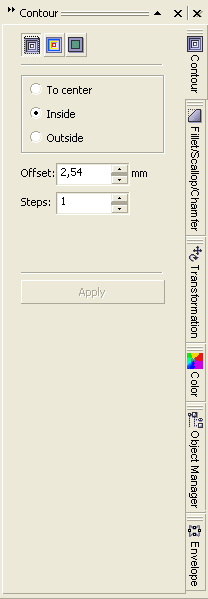
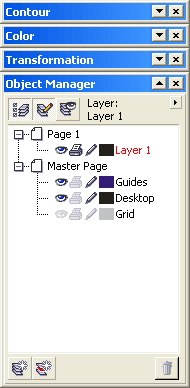
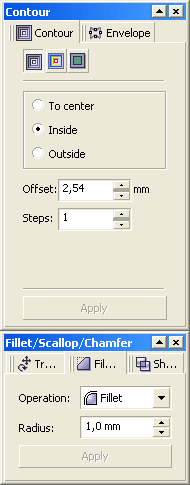
Особенностью интерфейса CorelDRAW является то что многие полезные функции и эффекты реализованы в виде докеров – панелей по умолчанию открывающихся справа. Там им самое место, вот только открывать каждый раз нужный докер не очень удобно, располагаются они в разных частях меню, хотя почти все их можно найти в меню Window>Dockers и на многие уже назначены сочетания клавиш. Наиболее удобный выход держать их открытыми, только в свернутом состоянии, так они будут расположены в нужном порядке удобными вкладками и при надобности разворачиваться одним кликом и так же легко сворачиваться. Определившись с наиболее удобным порядком (чтобы чаще используемые были выше) нужно поочередно открыть их через меню Window>Dockers. После этих действий правая часть экрана будет занята набором удобных закладок.
При желании расположить их можно и не привязывая к экрану, перетаскиваются они также как и другие элементы. В «плавающем» состоянии докеры представляют собой отдельные окошки, напоминающие аналогичные в «Адобовских» продуктах, которые так же легко сворачиваются и объединяются в группы.
Палитру цветов так же можно расположить более удобно, горизонтально например или в виде той же плавающей панели, форма и место расположения практически ничем не ограничиваются.
С принципом настройки интерфейса и некоторыми вариантами модификации, думаю, все понятно, она на то и кастомизация чтобы каждый мог изменить рабочее пространство на удобное ему. Теперь о настройках внутренних.
Настройка внутренняя.
Горячие клавиши.
Здесь каждый вправе сам решать что нужнее всего и достойно назначения клавиш.
В меню Tools>Customization>Commands во вкладке Shortcut Keys назначить свое сочетание клавиш можно любой функции. Совет: при установке горячих клавиш включите режим Navigate to conflict on Assign это позволит не допустить повтора уже существующих сочетаний. И ещё один важный совет: многим в Corel`е не хватает аналога функции Hand Tool в Photoshop`е и Illustrator`е, которой можно перемещаться по рабочей области зажав пробел не отрываясь от основных действий и не переключая инструментов. Такая функция присутствует, но по умолчанию не задействована, исправить ситуацию можно назначив горячую клавишу инструменту Pan (можно тот же пробел) который находится в меню Tools>Customization>Commands в выпадающем списке View.
Опции.
Пройдясь по опциям можно настроить некоторые параметры, сделав работу еще более удобной и продуктивной, начнем по порядку: Tools>Options (Ctrl+J)>Workspace>General тут можно установить количество шагов отката (Undo levels) для основных операций (Regular) и операций с растрами (Bitmap effects), примерные значения 50-100 и 5-10 соответственно.
Тут же можно отключить звуки (снять пометку с Enable sounds). Вкладка Display интересна опцией Enable node Tracking знакомой по ранним версиям CorelDraw (напомню: при активном инструменте Pick Tool и наведении на узлы он превращается в Shape Tool, таким образом можно скруглять углы прямоугольников и перемещать узлы не переключаясь на шейпер). Опция удобная и многим привычная, но не всегда востребованная, а лазить каждый раз в опции для ее включения не очень удобно. Альтернатива есть: в уже знакомом меню Tools>Customization>Commands нужно выбрать в выпадающем списке Edit, найти опцию Tracking и вытащить ее в удобное место на рабочей области или назначить ей сочетание клавиш. Теперь активация функции Node Tracking займет считанные секунды.
Далее во вкладке Edit следует снять галочку с опции Edit Auto-center new PowerClip contents, эта опция размещает объект в центре контейнера поверклипа, что нужно очень редко и если уж возникла такая необходимость, решается предварительным выравниванием объектов клавишами «C» (по вертикали) «E» (по горизонтали).
Следующая вкладка обязательная к посещению Memory, тут следует увеличить объем оперативной памяти используемой приложением со стандартных 25% до 50-75% в зависимости от объема доступной памяти.
Во вкладке Text>Quick Correct нужно снять галочку с одной из самых надоедливых функций CorelDRAW «Capitalize first letter of sentence» которая всюду при наборе текста делает первую букву предложения заглавной, что совершенно не требуется в большинстве случаев.
Часто CorelDRAW импортирует файлы в формате EPS в виде растровых объектов либо не импортирует вообще, для корректного импорта необходимо использовать фильтр «EPS, PS, PRN – PostScript», можно конечно выбирать его вручную в диалоговом окне импорта в выпадающем меню Files of type, но проще назначить его фильтром по умолчанию. Для этого в меню Global > Filters в списке List of active filters нужно выделить нужный фильтр и кнопкой Move Up поднять его выше фильтра «EPS - Encapsulated PostScript». Теперь нужный фильтр будет отвечать за импорт *.eps файлов постоянно.
Ну вот пожалуй и все основные и нуждающиеся в корректировке опции. На последок можно отметить некоторые возможности рассчитанные скорей на любителя нежели необходимые в работе. В меню Customization>Commands в выпадающем списке Status Bar можно найти такие функции как Time, которая как ясно из названия показывает время, Memory Allocated, которая проинформирует о занятой открытыми файлами памяти, а также индикатор статуса привязки Snap Status, и еще ряд подобных мелочей. Их можно расположить как например в том же Status Bar так и назначать горячие клавиши, после нажатия которых информация выведется рядом с курсором.
Node Color Coding.
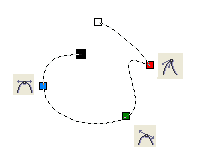
По умолчанию отключенное нововведение CorelDRAW X3 (похоже, не всегда корректно работает), из название понятно – цветовое выделение узлов, т.е. подсвечивает узлы с разными свойствами (cusp, smooth, simmetrical) своим цветом. Кроме того, выделяется «начальный» узел, что в работе с блендами весьма полезно.
Включается через реестр (Пуск>Выполнить...>regedit):
в ветке
HKEY_CURRENT_USER > Software > Corel > CorelDRAW > 13.0 > CorelDRAW > Application Preferences > Base Tool Pref
присваиваем параметру
"NodeColorCoding"
значение "1".
сохраняем с расширением .reg, и запускаем, после подтверждения функция включится.
Как вы видите CorelDRAW крайне гибкий по части настроек и кастомизации. И каждый не поленившийся потратить часок другой на ковыряние опций и настройку интерфейса без сомнения сэкономит уйму рабочего времени впоследствии и превратит стандартный редактор в индивидуально заточенный инструмент.
На сегодняшний день цифровое видео развивается в двух направлениях это видео улучшенного качества для просмотра его на больших ЖК-панелях. И видео уменьшенного размера для экранов портативных устройств. Конечно смотреть фильм или видеоклип на большом экране намного удобней чем на маленьком. Зато устройства с малыми экранами, такие как мобильные телефоны, КПК и медиаплееры легко можно носить в кармане и смотреть видео в любых ситуациях.
Конвертирование видео в мобильные форматы.
На сегодняшний день цифровое видео развивается в двух направлениях это видео улучшенного качества для просмотра его на больших ЖК-панелях. И видео уменьшенного размера для экранов портативных устройств. Конечно смотреть фильм или видеоклип на большом экране намного удобней чем на маленьком. Зато устройства с малыми экранами, такие как мобильные телефоны, КПК и медиаплееры легко можно носить в кармане и смотреть видео в любых ситуациях.
Но для того, что бы такое портативное устройство смогло показывать видео его соответствующим образом надо подготовить и записать в память.
Конвертировать видео в форматы, поддерживаемые мобильными устройствами, проще всего при помощи специальных программ. Благодаря этим программам не нужно задумываться над тем, какое разрешение выбрать, и какой формат поддерживается мобильным девайсом.
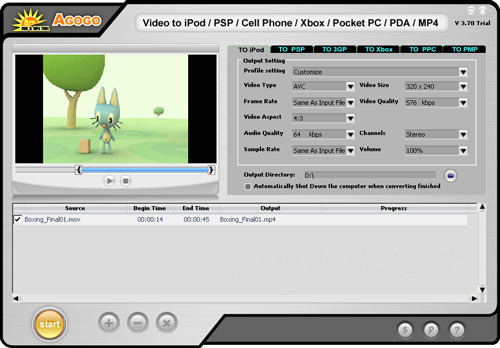
Agogo Video to iPod / PSP / Cell Phone / Xbox / Pocket PC / PDA / MP4
Хотя название программы выглядит слишком длинным, зато пользователю не нужно вчитываться в описание программы и искать список поддерживаемых форматов, для того чтобы понять, поддерживает ли этот конвертер видео для мобильных телефонов или iPod.
Интерфейс ее так же прост, как незатейливо ее название. Окно состоит из трех основных частей: списка файлов, окошка предварительного просмотра и области, в которой задаются настройки кодирования. Для удобства она имеет несколько вкладок – To iPod, To Xbox, To 3GP и т.д. Таким образом, практически исключена возможность того, что вы выберете такой формат, который не поддерживается вашим портативным устройством. Настройки кодирования можно устанавливать только для видеофайлов, которые вы собираетесь проигрывать на iPod, для остальных устройств программа предлагает только профили настроек, изменить которые нельзя. Профили включают формат, разрешение и параметры звука. Число профилей не очень велико, например, для XBox – четыре, а для видеоплееров – всего два. Что касается iPod, то тут профили не предусмотрены, и пользователю самому предлагается определиться с форматом, количеством кадров в секунду, разрешением, соотношением сторон, частотой дискретизации аудио, битрейтом аудио и видео и громкостью.
Agogo Video to iPod / PSP / Cell Phone / Xbox / Pocket PC / PDA / MP4 может выполнять преобразование видеофайлов в пакетном режиме. Для этого достаточно загрузить в программу несколько видеофайлов. После того, как файл загружен, его можно просмотреть в окне предварительного просмотра и при необходимости отметить фрагмент, который нужно конвертировать. Для этого под окном предпросмотра есть специальные маркеры – в начале и в конце клипа. Кодирование будет выполняться с того места клипа, где установлен первый маркер, и до того, где находится второй.
Загруженные в программу файлы не обязательно кодировать все вместе. Напротив каждого из них есть флажок, и если перед нажатием кнопки Start его снять, то клип будет пропущен. Перед началом конвертирования нужно не забыть указать папку, куда будет сохраняться видео. Также при необходимости можно попросить программу выключить компьютер, когда все задания будут завершены.
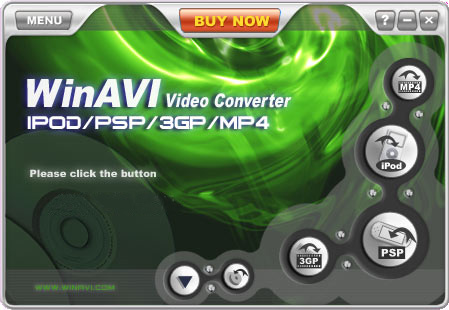
WinAVI iPod/PSP/3GP/MP4 Video Converter
Программа так же не сложная – на освоение программы уходит максимум минуты три.
Первое, что нужно сделать – это выбрать устройство (iPod, PSP) или формат (3GP, MP4), нажав на одну из четырех кнопок. После этого нужно будет загрузить файл или файлы, которые необходимо преобразовать. Конвертер позволяет выбирать несколько файлов одновременно, но нужно, чтобы они были помещены в одну папку. Чтобы преобразовать видео с параметрами по умолчанию, нужно просто нажать кнопку OK, после чего программа начнет свою работу.
Кроме форматов, которые вынесены в название программы, WinAVI iPod/PSP/3GP/MP4 Video Converter поддерживает и другие, "немобильные форматы", такие как Mov, Rm, Wmv и другие. Стоит также отметить пакетный режим, в котором можно выполнить преобразование нескольких видеофайлов. В этом режиме можно установить очередь из файлов, которые нужно конвертировать в разные форматы. Его также можно использовать для преобразования одного и того же файла в несколько разных форматов.
Во время конвертирования файлов можно наблюдать за процессом в окне предварительного просмотра. Если компьютер достаточно мощный, то можно включить отображение видео в реальном времени. Очень удобно, что эти настройки можно менять непосредственно по время кодирования, не останавливая при этом процесс. Если предполагается, что кодирование займет много времени, можно включить опцию выключения компьютера после его завершения и лечь спать.
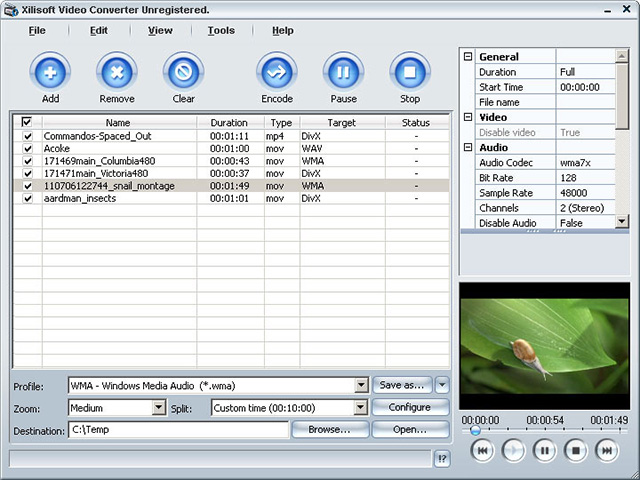
Xilisoft Video Converter
Число поддерживаемых этим конвертером форматов просто огромно – вряд ли вы не найдете в этом длинном списке тот, который нужен именно вам. При помощи программы можно даже преобразовать видео для просмотра на BlackBerry, Apple TV и iPhone, все более распространенные устройства тоже поддерживаются.
Программа может работать в двух режимах: в стандартном, для опытных пользователей, и в режиме мастера, предназначенном для новичков. Немного неудобно, что между этими режимами никак нельзя переключаться – она реализованы как две независимые утилиты, для открытия одной из которых нужно будет обратиться к меню "Пуск".
Настройка параметров кодирования выполнена очень удобно – не нужно открывать дополнительные окна, все параметры вынесены в главное окно программы. Тут можно определить качество видео и аудио, отключить звук, указать соотношение сторон и т.д.
Очень удобно и окошко предварительного просмотра – в нем можно по очереди проигрывать все файлы, загруженные в программу.
PocketDivxEncoder
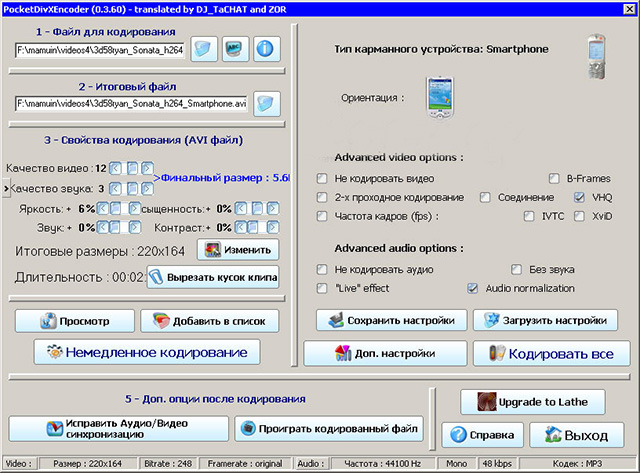
Эта программа заслуженно пользуется большой популярностью среди владельцев КПК, смартфонов и других портативных устройств. В отличие от большинства видеоконвертеров, она не требует установки, совершенно бесплатна и, к тому же, имеет русскую локализацию.
Благодаря гибким настройкам, программа может использоваться даже для тех устройств, профили для которых она не поддерживает, например, для Sony PSP. Правда, в этом случае подбирать разрешение видео и другие настройки придутся вручную. С другой стороны, PocketDivxEncoder поддерживает сохранение пользовательских профилей, поэтому если вы постоянно кодируете видео для просмотра на одном и том же устройстве, подобрать настройки нужно будет только один раз.
Для наглядности в PocketDivxEncoder везде, где требуется предпросмотр видео, можно увидеть картинку выбранного устройства, а видео будет отображаться на его "экране". Это очень удобно, например, когда вы подбираете разрешение видеофайла – если оно слишком велико, вы сразу же увидите, что видео "вылазит" за пределы экрана.
Одна из функций, на которую нельзя не обратить внимание, - подсчет итогового размера файла. Происходит это в реальном времени – вы изменяете параметры, отвечающие за качество видео и звука, а программа тут же подсчитывает, как это отразится на размере файла. Очень удобно.
Для PDA и смартфонов предусмотрена возможность изменять ориентацию видео, в зависимости от того, как пользователь держит устройство. Конечно же, в современных портативных устройствах есть подобная функция, однако если видео изначально будет сохранено с нужной ориентацией, это освободит ресурсы системы.
Часто при неудачном сжатии происходит расхождение звука с видео. PocketDivxEncoder дает возможность исправить подобные ошибки и восстановить правильную синхронизацию аудио и видео.
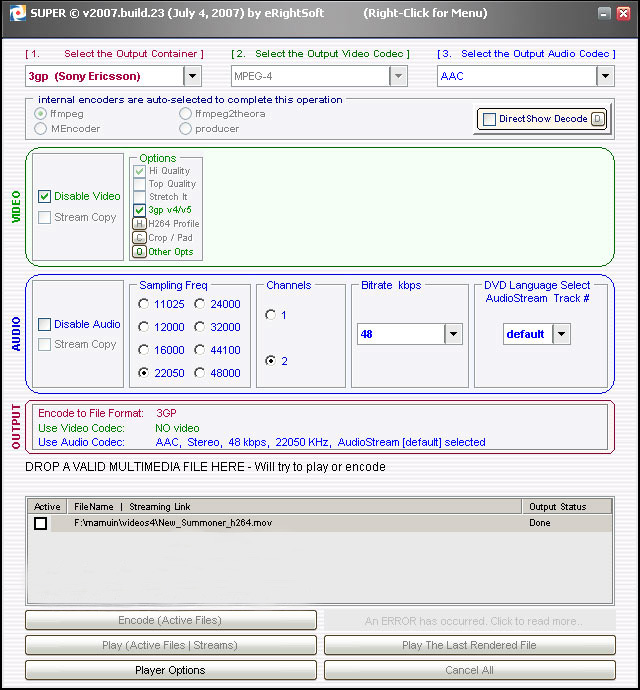
SUPER 2007
Конвертер SUPER полностью оправдывает свое название. Программа поддерживает огромное число форматов, абсолютно бесплатна и, к тому же, содержит все необходимые кодеки. Понятно, что последнее отражается на ее размере – дистрибутив занимает около 30 Мб, но зато после установки вы можете быть полностью уверены в том, что сможете выполнить кодирование в любой формат с использованием любого популярного кодека.
Интерфейс программы хоть и не имеет ничего общего с внешним видом других конвертеров, назвать сложным его нельзя. Разработчики использовали несколько приемов, которые помогают сразу разобраться с программой. Во-первых, при подведении курсора к каждой области окна появляется всплывающая подсказка, объясняющая, что пользователю нужно делать (при необходимости подсказки можно отключить). Во-вторых, элементы интерфейса имеют разный цвет: все, что зеленое, относится к настройкам кодирования видео, синий цвет – это цвет параметров аудио, а настройки формата выделены красным.
У SUPER нет окна предварительного просмотра видео, однако есть встроенный проигрыватель. По умолчанию он воспроизводит видео во весь экран, но при желании можно вызвать окно настроек и изменить их.
Профили для портативных устройств заслуживают всяческих похвал. Есть профили для сохранения файла в AVI для проигрывания на КПК, для Nintendo DS, Sony PSP, Sony PS3, Zune, два разных профиля для сохранения в формат 3GP – для телефонов Nokia/Siemens и для Sony Ericsson, а также два профиля для iPod – для более старых моделей и плееров последнего поколения. При выборе того или иного профиля все неподдерживаемые параметры для удобства скрываются.
Среди настроек кодирования стоит отметить возможность отключения аудио или видеопотока, а также наличие функции Stream Copy, которая позволяет произвести кодирование без повторной компрессии звука или видео, а значит, без потери качества. Если при выбранных вами параметрах эта опция недоступна, они просто станет неактивной.
Наконец, SUPER содержит достаточно много дополнительных эффектов, которые могут быть применены к выходному видеофайлу. Например, можно добавить на видео водяной знак, изменить ориентацию видео, инвертировать цвета, добавить затухание, вывести на каждом кадре информацию о клипе. Однако, использовать все эти эффекты в одном видео не рекомендуется.
AVS Video Tools
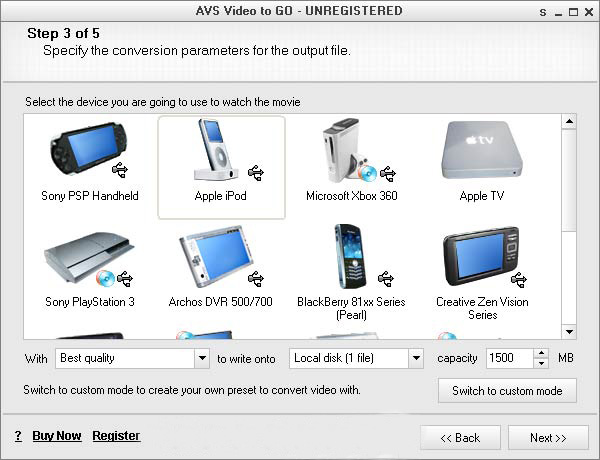
AVS Video Tools – это пакет утилит для работы с видео. Один из них – AVS Video Converter - общего назначения, а второй, AVS Video to GO, создан специально для преобразования видео в форматы, поддерживаемые портативными устройствами.
Работа AVS Video to GO построена в виде мастера – на первом этапе необходимо выбрать видеофайл, после чего в окне программы отобразятся его параметры. Можно воспользоваться окном предпросмотра, чтобы убедиться, что загружен нужный файл.
AVS Video to GO работает не только с обычными видеофайлами, но и с DVD. Список поддерживаемых девайсов достаточно велик – есть даже профили для мобильных телефонов, работающих в сетях CDMA, для портативных DVD-плееров, плееров Creative Zen, Archos DVR и Apple TV.
AVS Video to GO – очень удобное решение, когда нужно выполнить конвертирование одного файла. Если же есть необходимость в пакетном преобразовании, нужно использовать AVS Video Converter.
Пожалуй, единственный недостаток программы в том, что нет возможности указывать параметры для каждого файла по отдельности – настройки выходного видео будут применены для всех загруженных в программу файлов.
Kingdia iPod/PSP/3GP/MP4/AVI Video Converter
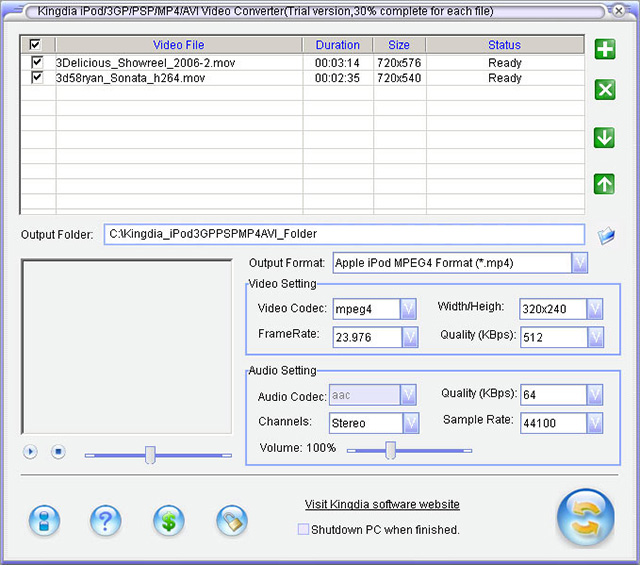
Программа имеет узкую специализацию и ориентирована исключительно на создание видеофайлов для портативных устройств. С его помощью можно конвертировать видео в форматы, поддерживаемые КПК, Palm, iPod, Sony PSP, мобильными телефонами и медиаплеерами.
Преобразование может выполняться в пакетном режиме, правда, настройки при этом выбираются не отдельно для каждого файла, а для всех одновременно.
В списке выбора выходного формата шесть вариантов – Apple iPod, Sony PSP, 3GP, 3GP2, MP4 и xVid. При выборе одного из них загружаются настройки по умолчанию, однако всегда есть возможность изменить их, выбрав другой кодек или уменьшив битрейт. Правда, тонкая настройка параметров кодека, к сожалению, недоступна. Есть также ползунок для изменения громкости файла.
Во время преобразования отображение видео не работает, зато можно наблюдать за ходом выполнения операции, глядя на ползунок, который появляется в списке заданий. Если процесс кодирования занимает много времени, можно установить флажок Shutodown PC when finished, и программа сама выключит компьютер после завершения работы.
Среди коммерческих приложений наиболее функциональной оказалась программа AVS Video Tools. Ее цена не намного больше, чем других конвертеров, но по возможностям она их заметно превосходит, поскольку AVS Video Tools можно использовать и для захвата видео с камеры, и для конвертирования DVD. Что касается бесплатных программ, то и SUPER 2007, и PocketDivxEncoder хорошо справляются со своей задачей и при этом не требуют много времени на то, чтобы разобраться с интерфейсом.
Те, кто хорошо умеет работать с графическим редактором Photoshop, могут сделать анимированный GIF непосредственно в этой программе. Но создания баннера или анимированной кнопки совсем не обязательно каждому изучать Photoshop. Есть множество специализированных программ для создания анимированной графики, которые в свою очередь имеют множество специальных инструментов и шаблонов, благодаря которым создание рекламного объявления или анимированного логотипа для сайта становится делом нескольких минут.
Программы создающие GIF-анимацию.
Те, кто хорошо умеет работать с графическим редактором Photoshop, могут сделать анимированный GIF непосредственно в этой программе. Но создания баннера или анимированной кнопки совсем не обязательно каждому изучать Photoshop. Есть множество специализированных программ для создания анимированной графики, которые в свою очередь имеют множество специальных инструментов и шаблонов, благодаря которым создание рекламного объявления или анимированного логотипа для сайта становится делом нескольких минут.
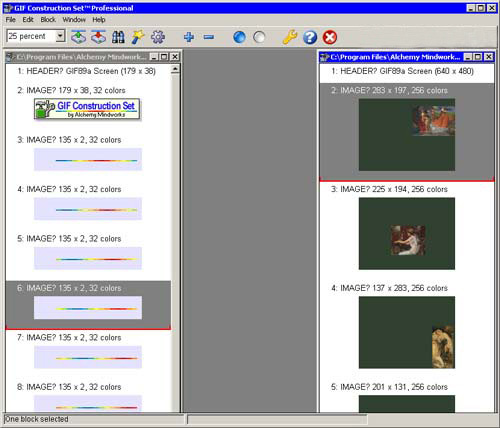
GIF Construction Set Professional.
На первый взгляд кажется, что эта программа проста но это не так. Возможности ее очень широки, и, в отличие от многих аналогичных программ, она позволяет компилировать анимационные файлы не только в формате GIF. GIF Construction Set Professional может преобразовывать созданную в ней анимацию или уже готовый GIF-файл в формат Macromedia Flash (SWF). Файл Macromedia Flash имеет свои преимущества и недостатки перед GIF. Так, например, степень сжатия изображения в GIF ниже, и файл SWF может включать в себя не только анимацию, но и звук.
При экспорте созданной анимации в файл Macromedia Flash, следует помнить о том, что если в анимированном GIF можно указать время отображения каждого кадра по отдельности, в файле SWF частота смены изображений будет фиксированной. Кроме этого, файлы SWF, в отличие от GIF не поддерживают прозрачности.
Экспортировать в формат Macromedia Flash циклическую анимацию не получится – файл можно проиграть только один раз. Для имитации многократно повторяющейся анимации необходимо вносить дополнительные изменения в HTML-код страницы, на которой будет расположен SWF файл.
Принцип создания анимированного GIF-файла такой же, как и разработка рисованного мультфильма. Создается группа изображений с несколько измененным рисунком, после чего указывается их последовательность, и все они экспортируются в единый файл. Изображения, из которых будет состоять GIF-анимация, в GIF Construction Set Professional отображены в виде столбца кадров. Инструменты для выполнения различных манипуляций с кадрами «спрятаны» в контекстном меню. Они дают возможность вращать, обрезать, выполнять цветокоррекцию, добавлять эффект тени, выполнять объединение и удаление кадров.
Для файлов, которые помещаются на интернет-странице, очень важно, чтобы их размер был как можно меньше. В утилите GIF Construction Set Professional имеется специальная функция «суперсжатия», благодаря которой программа анализирует код GIF файла и делает размер анимации несколько меньше.
Easy GIF Animator Pro
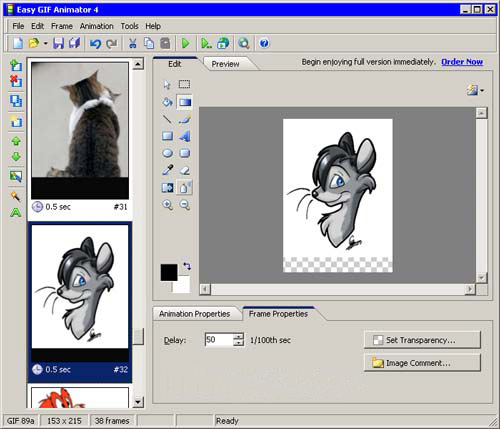
Эта программа сделана, так чтобы любая задача могла быть выполнена в ней буквально за несколько минут. Реализовано это за счет продуманного процесса создания нового анимационного файла. В программе имеется свои мастера настроек - мастер создания нового баннера и мастер создания новой кнопки. Удобство таких предварительных заготовок еще и в том, что в программе уже заложены стандартные основные размеры баннеров, которые не всегда можно запомнить. В программе содержатся небольшой набор шаблонов кнопок с разными текстурами: мраморные, стеклянные, деревянные и пр.
Чтобы несколько разнообразить монотонное «слайд-шоу» сменяющихся кадров на баннере или на другом графическом элементе интернет-страницы, Easy GIF Animator Pro предлагает использовать анимационные эффекты перехода от одного изображения к другому. Вторая картинка может, например, выезжать из угла кадра или медленно проступать поверх предыдущей. Easy GIF Animator Pro имеет скромный набор инструментов для редактирования каждого изображения в анимации. Однако, несмотря на то, что этот «арсенал» напоминает палитру инструментов программы Microsoft Paint, на практике оказывается, что его вполне достаточно даже для того чтобы сделать текстовый баннер «с нуля». Здесь можно создавать геометрические фигуры, выполнять заливку, добавлять текст и делать заливку изображения градиентным цветом или даже выбранной текстурой.
GIF Movie Gear
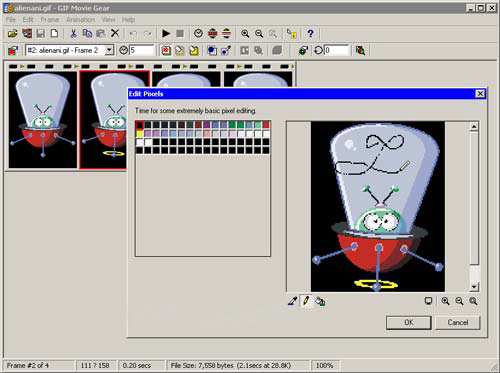
В этой программе практически полностью отсутствует возможность редактирования изображений. Единственный способ это сделать – изменять рисунок по пикселам, что не далеко не всегда удобно. Из этого можно сделать вывод, что программа GIF Movie Gear позиционируется не как самостоятельный инструмент для работы с форматом GIF, а как вспомогательная утилита, которую будет уместно использовать в паре с каким-нибудь графическим редактором. В программе даже имеется возможность указать путь на диске к утилите, которая будет запускаться всякий раз, когда возникнет необходимость изменить рисунок кадра.
В GIF Movie Gear хорошо реализована оптимизация выходного файла. Во-первых, с ее помощью можно управлять количеством цветов в индексированной палитре GIF-файла, а также вручную подбирать цвета индексированной палитры и сохранять ее в отдельный файл для повторного использования. Во-вторых, в программе есть целая группа настроек для уменьшения размера файла без потери качества изображения. Среди них – максимально возможная обрезка кадров, устранение ненужных кадров (например, повторяющихся), замена дублирующихся точек изображения с прозрачностью. Эффективность выбранных настроек может быть мгновенно просчитана программой и оценена в процентах сжатия от общего размера анимационного файла.
В GIF Movie Gear можно использовать не только для создания GIF анимации. С помощью программы можно также создавать иконки *.ico (вот тут и пригодится возможность точечного рисунка), обычные и анимированные курсоры (*.cur, *.ani). Кроме вышеперечисленных форматов, изображения могут быть сохранены в виде многослойного файла PSD или в виде секвенции изображений в других графических форматах.
Если необходимо особым образом пометить создаваемый файл GIF, в него можно внедрить комментарий. При этом внешне файл останется прежним, лишь слегка увеличится его размер.
Selteco Bannershop GIF Animator
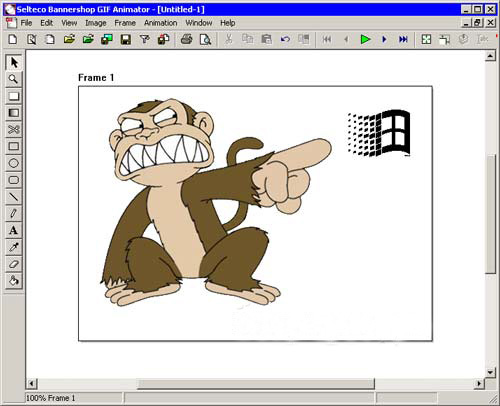
Эта программа нацелена, в основном на создание баннеров. В списке наиболее часто встречаемых разрешений можно найти все популярные сегодня типы баннеров, от стандартного 468x60 до «небоскреба» (skyscraper). Bannershop GIF Animator имеет специальный режим для быстрого создания анимированного изображения. Работая в нем, достаточно составить список графических файлов, задать задержку перед выводом на экран следующего кадра и все, файл можно сохранять в формате GIF. По такому же принципу работает и мастер создания слайд-шоу из отдельных картинок.
В Bannershop GIF Animator можно использовать анимационные эффекты, которые разделены на три группы – Intro Animation, Animation и Outro Animation. В первом случае можно получить эффект появления выделенного кадра, в последнем – его исчезновение. Отчасти, эти эффекты напоминают эффекты перехода, однако их область применения шире. Они также могут использоваться как видеофильтры. Эффекты еще одной группы, Animation, заставляют изображение двигаться особым образом – скользить, дрожать и переливаться светом.
Если составленная цепочка кадров включает в себя изображения разного разрешения, можно воспользоваться функцией Autosizing Frames, которая будет увеличивать рабочее пространство до тех пор, пока его площади не будет достаточно, чтобы отобразить самый большой кадр.
Нередко при создании текстового баннера приходится использовать символьный шрифт. Для того чтобы отыскать нужный значок, приходится тратить довольно много времени или использовать специальные программы-менеджеры установленных в системе шрифтов.
Создавая текст на баннере, отыскать нужный символ в Bannershop GIF Animator очень просто. Команда Inserт Symbol откроет таблицу со всеми элементами выбранного шрифта. Перебирая названия в списке установленных в системе шрифтов и наблюдая за таблицей, можно легко найти то, что нужно.
Готовую анимацию можно сразу сохранять в виде HTML страницы, в коде которой уже указано название графического файла.
Среди прочих особенностей программы стоит отметить возможность экспорта подготовленной анимации в AVI и поддержку векторного формата WMF, изображение которого растрируется при импорте в программу.
Active GIF Creator
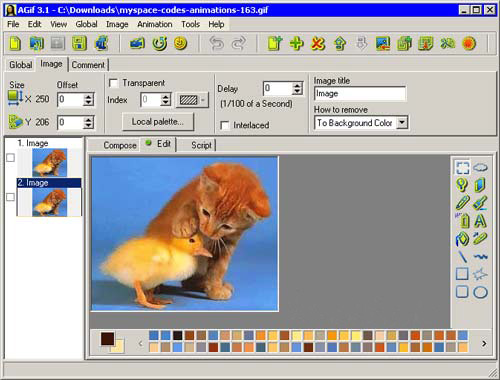
Если необходимо сделать большое количество похожих баннеров, анимированных кнопок или логотипов, стоит задуматься о том, как упростить процесс. В Active GIF Creator это можно сделать с помощью специальных скриптов.
Модуль для работы со скриптами Script Editor является главной "изюминкой" программы. Он дает возможность автоматизировать рутинную работу, записав последовательность действий в отдельный скрипт. Анимационные скрипты – это файлы с расширением *.agif, которые сохраняются внутри проекта и могут многократно использоваться во время работы над ним. Таким образом, можно автоматически перемещать объекты, изменять их размер, управлять их отображением.
Active GIF Creator может оптимизировать размер анимационного файла, в зависимости от указанной скорости модема. В программе можно сохранять Gif анимацию сразу с HTML кодом и при этом подбирать в окне предварительного просмотра цвет фона и текста.
Кроме этого, программа умеет создавать GIF-файлы из командной строки в пакетном режиме. Самостоятельно разобраться с этой возможностью достаточно тяжело, но, тем не менее, ответы, на все вопросы, касающиеся работы с командной строкой, можно найти в технической документации Active GIF Creator.
CoffeeCup GIF Animator
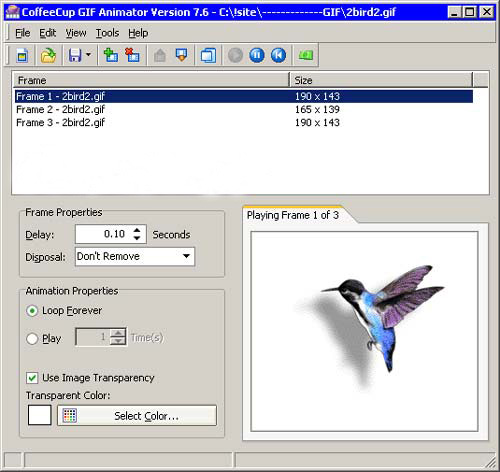
CoffeeCup GIF Animator - это отличный выход для тех, у кого нет никакого желания и времени разбираться со сложными настройками Photoshop только ради того, чтобы сделать аватар. Программа несложна в использовании и при этом имеет все необходимые инструменты для решения такой задачи. Так, например, программа поддерживает импорт видео-файлов, может задавать время задержки для всех кадров GIF-анимации сразу или по отдельности, устанавливать для каждого кадра свое время отображения, задавать цвет, который должен быть прозрачным на изображении. Настроек в программе минимум, и все они помещаются в небольшом окне программы, в котором происходит сборка и предварительный просмотр анимации.
Мастер оптимизации также практически не требует от пользователя никакого вмешательства – достаточно следовать его простым инструкциям, и размер файла будет уменьшен настолько, насколько это возможно, без потери качества изображения. Это достигается за счет ограничения индексированной палитры и устранения присутствующих в файле GIF внутренних комментариев. CoffeeCup GIF Animator также сохраняет сделанную анимацию в SWF, и при этом выводит на экран код, который нужно будет вставить, чтобы файл отображался на веб-странице.
Ulead GIF Animator
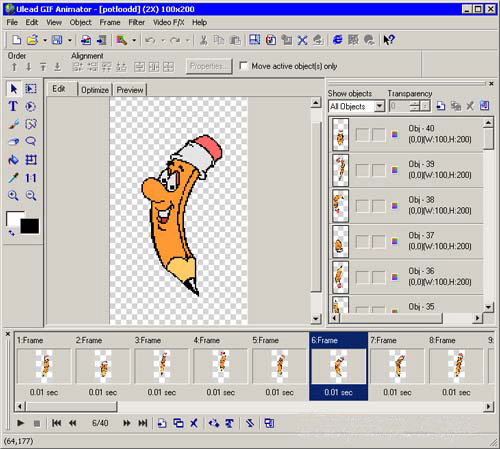
Компания Ulead известна, прежде всего, своим программным обеспечением для работы с цифровым видео, поэтому неудивительно, что ее утилита GIF Animator унаследовала черты настоящего видеоредактора. Так, например, программа изобилует всевозможными эффектами, большинство которых перекочевали в GIF Animator из стандартного набора эффектов перехода приложений для обработки видео - Video Studio и Media Studio Pro.
Количество встроенных эффектов можно и увеличить. Для этого в настройках Ulead GIF Animator можно указать расположение фильтров Photoshop и дополнительных фильтров, совместимых с графическим редактором от Adobe. Тут, впрочем, следует вспомнить о том, что со времени выхода последней версии GIF Animator, прошло довольно много времени, и новые фильтры программой от Ulead не поддерживаются.
В режиме, предназначенном для оптимизации файла, рабочая область для наглядности разделена на две части – в одной показываются кадры проекта до сжатия в формат GIF, во второй – после. Изменение настроек сжатия мгновенно отображается на конечном результате. Подбирать «золотую середину» в соотношении размер-качество можно используя ограничение цветовой палитры. Кроме этого, досутпно еще два параметра – Dither, определяющий точность передачи градиентного перехода цвета, и Lossy, отвечающий за количество потерь при сжатии изображения. Управлять кадрами анимации можно либо с помощью панели кадров, где они показаны в виде слайдов, либо с панели настроек, где эта же анимация отображена в виде группы слоев, каждый из которых означает отдельный кадр.
Среди различных форматов экспорта присутствует совершенно неожиданная функция – упаковка созданной анимации в исполнительный EXE-файл. В этом случае на выходе вы получаете один файл, при запуске которого происходит примерно следующее – на экран поверх открытых окон программ выплывает созданное в GIF Animator изображение, а затем воспроизводится анимация. Трудно сказать, какое применение можно найти для этой возможности программы, скорее всего, ее можно использовать для необычного оформления презентации, которая будет начинаться таким неожиданным появлением изображения, либо это может быть просто способ пошутить над коллегой по работе.
Программ GIF-анимации обязательно нужно держать под рукой – чтобы в один прекрасный момент проблема создания анимированного баннера не затормозила всю остальную работу. Для тех, кто постоянно создает анимационные баннеры в больших количествах, следует попробовать в работе редактор скриптов Active GIF Creator, для тех, кому нужно быстро сделать свой аватар или оригинальный юзербар лучше подойдет CoffeeCup GIF Animator. Ну, а если нужен просто универсальный и надежный GIF-аниматор, «на все случаи жизни», советуем присмотреться к хорошо зарекомендовавшей себя программе от Ulead.
Одной из распространенной задачей является определение разрешение экрана и глубину цвета монитора посетителя страницы средствами JavaScript с последующей передачей этих данные в PHP-скрипт. Это довольно часто встречающаяся задача, особенно при написании счетчиков посещений и создании “динамического дизайна”.
Скрипт JavaScript, выполняющий необходимые действия, размещен файле index.html, содержимое которого приведено в нижеследующем листинге:
Файл index.html
После выполнения этого кода происходит автоматический переход на страницу view.php, в котором происходит вывод разрешения экрана и глубины цветопередачи в окно браузера (см. листинг ниже).
Полученную информацию можно помещать в базу данных для набора статистики о наиболее распространенных разрешениях экранов, посетителей сайтов.
На сегодняшний день музыкальные магазины online, наподобие Musikload[1], становятся все более распространенными и пользуются бешенной популярностью. В этой статье мы расскажем как можно читать мета-информацию mp3-файла средствами PHP, что поможет вам в создании каталога музыки. Это очень просто, поддержка базы данных не нужна.
Откуда знает MP3-Player, например Winamp информацию об исполнителе или названии композиции, которую он проигрывает? Может быть, он сам каким-то чудным образом узнает название песни и альбома? Нет, здесь нет никакого волшебства! Подобная информация содержится в самих файлах. Музыкальные файлы других форматов таких как WMA или Ogg Vorbis также содержат подобную информацию, но здесь речь пойдет о файлах в формате mp3.
Спецификация mp3 определяет способ хранения музыкальных данных, однако не предусматривает никакой возможности для сохранения метаданных композиции, таких как название и исполнитель. Чтобы обойти это ограничение был разработан стандарт ID3. Согласно этой спецификации, метаданные должны быть помещены в так называемые ID3-теги, которые независимо от используемого стандарта ID3, помещаются в конец или начало файла. ID3-теги версии 1 (ID3v1-Tags) представляют собой простейшую конструкцию, которая дописывается в конец файла. Ее объем не должен превышать 128 байт. Структура тега такова: после строкового значения “TAG» следует информация о названии (30 символов), исполнителе (30 символов), альбоме (30 символов), годе записи (четырехзначное число), комментарий (30 символов), жанр (1 байт). Тег с подобной структурой обозначается как ID3v1.0-Tag. В дополнение к этому существует еще стандарт ID3v1.1-Tag, который встречается значительно чаще, поскольку позволяет сохранять информацию о порядковом номере композиции в альбоме. Вследствие этого был урезан до 28 символов размер комментария. Сразу после комментария следует нуль-байт, а последующий байт содержит информации о номере трэка. На иллюстрации один и два видна структура обоих стандартов.
PEAR придет на помощь!
Для считывания информации из ID3v1 тегов, в библиотеку PEAR уже был включен пакет MP3_Id[3], который поможет Вам без проблем извлекать информацию из тега, или наоборот записывать. Если в файл отсутствует ID3-тег, вы можете его создать. Листинг 1 показывает как можно считывать информацию из тегов. Создается объект класса MP3_ID, считывается файл, а затем метод getTag() извлекает данные, которые помещаются для дальнейшей обработки в отдельные поля объект. Листинг 2 показывает результат действия программы листинга 1. Общий обзор доступных полей вы найдете в документации по пакету на домашней странице PEAR.
Листинг 1:
Листинг 2:
Листинг 3 показывает как просто можно изменять содержимое ID3-тегов и создавать их. Сначала, как это было показано в Листинге 1, создаем объект класса MP3_ID, считываем файл, а с помощью метода setTag($fieldname, $value) помещаем в тег нужную информацию. Хотите удалить все теги? Тогда посмотрите на листинг 4, где показано как можно сделать это. Для удаления тегов используется метод remove(), а остальное вы уже знаете. Необходимо дополнить, что MP3_Id обладает другими полезными функциями, которые вам позволят перенести содержимое тега из одного файла в другой или сформировать массив, содержащий все музыкальные направления. Для получения дополнительной информации смотрите документацию.
Listing 3:
Listing 4:
Используем PECL
В конце лета 2004 года появилось расширение PHP ext/id3[7]. Разрабатывается в рамках PECL[6]. В отличие от MP3_ID эта библиотека написана не на PHP, а на C, поэтому она должно работать несколько быстрее. Однако библиотека не входит в стандартный комплект PHP-исходников, к тому же на сегодняшний день отсутствует стабильная версия, хотя функции отвечающие за чтение и запись ID3-тегов считаются стабильными.
Если вы хотите использовать именно это расширение, для установки необходимо воспользоваться либо PEAR-installer, либо откомпилировать php, включив поддержку данного расширения. Если вы используете WINDOWS, существует возможность скачать уже откомпилированную DLL для версии php 5.0 или 5.01 с сайта PHP-Snapshot[9], поместить ее в каталог с расширениями php (например c:phpext), подключить через php.ini. Чтобы воспользоваться расширением, вы должны иметь PHP 4.3 или более позднюю версию, поскольку библиотека использует Streams-API.
Само собой разумеется, библиотека позволяет изменять содержимое ID3-тегов. Для этого вам не нужно ничего, кроме массива, представленного в листинге 6, и функции id3_set_tag(). В качестве первого параметра функция принимает имя изменяемого mp-3 файла, а в качестве второго - массив с необходимыми данными. Третий параметр необязателен и представляет собой константу, указывающую версию ID3-тега. В существующей версии библиотеки функция id3_set_tag() может работать только с тегами версии 1.0 или 1.1. Листинг 7 содержит необходимый php-код. В дополнение к этому, листинг 8 показывает как с помощью функции id3_remove_tag можно удалить существующий ID3-тег.
Ext/id3 содержит еще несколько полезных функций, которые позволяют определить версию ID3-тега (id3_get_version) или манипулируют со списком музыкальных направлений и их id, представленных в виде целого числа типа integer. Надо сказать, что данное число мало подходит для указания музыкального направления.
Listing 5:
Listing 6:
Listing 7:
Следующее поколение
Несмотря на то, что с помощь ID3v1-тегов уже можно сохранять важнейшую информацию о содержимом mp3-файла, уже проявляются ограничения версий 1.0 и 1.1:
из-за фиксированного размера тега ограничен объем сохраняемой информации
ограничено количество сохраняемых атрибутов
Как мы видим, расширить объем пространства, отведенный под ID3v1 теги нельзя, Существую трудности с сохранением информации о названии композиции, исполнителе, альбоме, комментарии, если размер данных превышает 30 символов. Допустим, вам нужно указать название The Hitchhiker's Guide to the Galaxy, используя стандарт ID3v1, вы можете сохранить лишь The Hitchhiker's Guide to. Та же ситуации наблюдается с указанием музыкального направления. Для этого выделяется только один байт, вследствие этого количество музыкальных направлений не может превышать 256. Наверное, сегодня этого достаточно, но кто знает, сколько в будущем появится еще музыкальных направлений.
Чтобы преодолеть указанные ограничения был введены ID3-теги версии 2[2], или короче ID3v2. ID3v2-теги записываются в начало файла, собственно перед самими аудио данными. Информация организована в отдельные единицы, которые обозначаются как фреймы. ID3v2 - это формат-контейнер, то есть, существует возможность при изменении тега вводить новые фреймы. Из этого следует, что ID3v2 может содержать значительно больше информации, чем ID3v1. Это может быть информация об авторских правах, битрейте, (BMP) или, наконец, полный текст песни или изображения. В дополнение к этому можно по желанию добавлять новые фреймы. Вот важнейшие достоинства данного формата:
Никаких ограничений на объем сохраняемой информации
Гибкость и расширяемость
Возможность сжатия содержимого тегов
Поддержка Unicode
Возможность хранить бинарные данные, например изображения и файлы.
Из-за расширенных возможностей ID3v2-теги, несколько труднее поддаются считыванию, чем ID3v1-теги. Хорошая новость состоит в том, что ext/id3 уже позволяет извлекать важнейшую информацию. Если вы исполните код, помещенный в листинг 9, вы получите тот же результат, что и в листинге 10. Проделав это, вы сможете убедиться, что объем выводимых данных значительно шире, чем тот, что показан в листингах 5 и 6.
Каждый фрейм ID3v2-тега обладает уникальным ID. Ext/id3 содержит две функции, которые позволяют узнать содержимое фрейма. Это id3_get_frame_short() и id3_get_frame_long_name(). В качестве параметра они принимают id фрейма и возвращают его описание.
В будущих версиях ext/id3 будет содержать другие полезные функции, которые позволят считывать или записывать фреймы, соответствующие спецификации ID3.
Листинг 8:
Listing 9:
Дополнительная информация
Прежде чем вы организуете бизнес, связанный с продажей музыкальных композиций online, мы вам расскажем еще о нескольких полезных возможностях библиотеки MP3_Id. С помощью нее можно не только считывать информацию ID3- тегов, она позволяет получить некоторую интересную информацию о самом mp3-файле. Речь идет о битрейте, длительности звучания и других полезных свойствах. Подобные сведения можно получить при помощи метода study(), а дальше посредством метода getTag(), можно выбирать необходимые данные. Листинг 12 показывает как это работает. Результат работы программы показан в листинге 13. К сожалению, эти возможности недостаточно документированы, т.е. трудно разобраться какой атрибут можно считать при помощи getTag() или изменить посредство setTag(). В этом случае необходимо изучить код модуля MP3/Id.php.
Listing 10:
Listing 11:
Listing 12:
Listing 13:
Выводы
В этой статье мы рассмотрели существующие возможности извлечения информации из mp-3 файлов средствами PHP. Обе библиотеки (MP3_Id и id3) легки в использовании и содержать необходимые функции. Одна библиотека написана на PHP, другая на C. Выбор того или иного варианта определяется вашими предпочтениями и возможностями хостинга.
Авторы
Карстен Луке изучает информатику в высшей школе Бранденбурга. Совместно со Стефаном Шмидтом разработывает расширение id3. Вы можете связаться с ним по e-mail ( luckec@php.net ) или посетить его сайт ( www.tool-gerade.de ) Стефан Шмидт - разработчик веб-приложений фирмы 1&1 Internet AG, активно учавствует в развити PEAR и PECL. Вы можете связаться с ним по e-mail ( schst@php.net )
Какие жесткие диски лучше установить на компьютере с windows 2000/XP: ata (иначе ide) или scsi? Спор о сравнительных достоинствах и недостатках дисков ata и scsi – один из самых давних в отрасли. В одной из статей я уже сравнивал технические характеристики различных вариантов этих технологий и рассказывал, как их использовать в системах на базе windows nt.
За последнее время появились новые реализации интерфейсов ata и scsi. Сфера scsi расширилась и теперь охватывает ultra2 scsi, волоконно-оптический канал, ultra160 scsi и новейший стандарт – ultra320 scsi. Максимальная пропускная способность этих устройств составляет 80, 100, 160 и 320 Мбайт/с, соответственно. Однако высокая скорость всегда была достоинством scsi, поэтому более важным событием стало сокращение ценового разрыва между технологией scsi и ее конкурентами.
ATA догоняет
Последние стандарты ata 66 (или ultra dma/66, или udma/66) и ata 100 (или ultra dma/100, или udma/100) обеспечивают быструю передачу данных в пакетном и непрерывном режимах (66 и 100 Мбайт/с, соответственно). Планка производительности ata поднимется еще выше с появлением в 2002 г. стандарта se-rialata (первые устройства будут обеспечивать скорость передачи данных 150 Мбайт/с, а в дальнейшем – до 300 и даже 600 Мбайт/с). Таким образом, ata уже годится не только для пользовательских систем и корпоративных настольных компьютеров начального уровня, но и для машин, к дисковой подсистеме которых предъявляются повышенные требования.
Реально на офисных однодисковых системах обычно не удается достигнуть максимального быстродействия. Системные ограничения (например, возможности микросхем ata, архитектура системной шины, физические ограничения диска) часто снижают скорость пересылки данных. Тем не менее, в основном из-за дороговизны scsi (которая объясняется высокой стоимостью контроллера и диска), ata преобладает везде, кроме настольных рабочих станций самого высокого уровня. Однако, чтобы добиться максимальной производительности дисков ata на компьютерах win-dows 2000, недостаточно просто установить новые накопители и подключить кабели.
Стараясь идти в ногу с технологией ata, разработчики microsoft дополнили windows 2000 новыми возможностями и уделяют ata больше внимания при подготовке различных пакетов исправления и программных заплаток. Чтобы эффективно использовать устройства ata на компьютерах windows 2000, требуется иметь базовые знания об интерфейсе ata, необходимых аппаратных средствах и программном обеспечении (например, пакетах исправления и заплатках windows 2000, встроенных драйверах и драйверах независимых поставщиков).
Аппаратные средства
Во-первых, в системе должен быть установлен контроллер, который поддерживает скоростные режимы ata. Самые распространенные стандарты современных дисков – ata/33 (ultra dma/33 или udma/33), ata/66 и ata/100. Практически все контроллеры ata обратно совместимы с дисками прежних стандартов. Например, контроллер ata/100 обычно совместим с дисками ata/33 и даже старыми стандартами ide и eide.
В большинстве систем контроллер реализован в микросхемах ata на системной плате (львиная доля рынка микросхем ata принадлежит компании intel, но есть и другие поставщики, такие, как viahardware.com). Однако в некоторых случаях контроллер может быть размещен на плате расширения pci, например в raid-контроллере ata.
От набора микросхем (важнейшего компонента системной конфигурации ata) и его драйверов зависят функциональные возможности дисков и других устройств, подключенных к контроллеру. Поэтому в первую очередь необходимо тщательно изучить набор микросхем на системной или вспомогательной плате и определить его возможности. Эту информацию можно получить у поставщика ком-пьютера, с системной платы или платы контроллера.
Если микросхемы ata расположены на системной плате, необходимо убедиться, что bios системы поддерживает нужные режимы ata. По всей вероятности, конкретный режим ata реализован в наборе микросхем, но он может отсутствовать в редакции bios, регулярно обновляемой поставщиками ПК и системных микросхем. В этом случае новую версию bios можно получить на web-сайте изготовителя системной платы или компьютера.
Затем следует убедиться, что аппаратные средства обеспечивают нужный режим ata и настроены на оптимальную производительность. Во-первых, все жесткие диски должны поддерживать необходимые режимы ata (например, ata/66, ata/100). Во-вторых, важно распределить диски по отдельным каналам, так как по умолчанию канал ata работает со скоростью самого медленного диска. Если диски ata/33 и ata/100 установлены в одном канале, то скорость передачи данных будет определяться быстродействием ata/33. Поэтому следует разместить медленные устройства ata (например, устройства cd-rom, cd-r, cd-rw, zip, старые жесткие диски) на одном канале, а скоростные жесткие диски – на другом.
Кроме того, необходимо верно выбрать кабели. В спецификациях ata/33, ata/66 и ata/100 указывается, что устройства следует подключать через специальный 80-жильный ленточный кабель, а не 40-жильные кабели, применявшиеся в прежних дисках ata. Дополнительные жилы кабеля нужны для заземления и увеличивают соотношение сигнал/шум при передаче данных. И наконец, накопители следует подключать к 80-жильному кабелю иначе, чем к прежним 40-жильным кабелям. Главное устройство (drive 0) необходимо разместить на конце 80-жильного кабеля, а вторичный накопитель (drive 1) нужно подключить к среднему разъему. Синий разъем на одном конце предназначен для системной платы или платы контроллера, серый разъем в середине – для вторичного устройства, а черный разъем на другом конце – для главного устройства.
Жесткие диски (винчестеры), как электромеханические устройства, являются одним из самых ненадежных компонентов современного компьютера. Несмотря на то, что в большинстве случаев срок службы последних соизмерим, и даже превосходит время их эксплуатации до момента морального устаревания и замены более новыми моделями, все же отдельные экземпляры выходят из строя в течение первых месяцев эксплуатации. Выход жесткого диска из строя - самое худшее, что может случиться с вашим компьютером, так как при этом часто необратимо теряются накопленные на нем данные. Если резервная копия по какой-то причине отсутствует, то суммарный ущерб от поломки заметно превышает номинальную стоимость современных винчестеров.
Многие фирмы, пользуясь ситуацией, предлагают свои услуги по восстановлению информации с вышедшего из строя накопителя. Очевидно, это обходится недешево и целесообразно только тогда, когда на диске находилось что-то действительно ценное. В противном случае легче просто смириться с потерей.
Ремонт жестких дисков требует специального оборудования и практически невозможен в домашних условиях. Так, например, для вскрытия контейнера необходима особо чистая от пыли комната. Казалось бы, положение безнадежно и нечего даже помышлять о восстановлении поломанного диска в домашних условиях. Но, к счастью, не все поломки настолько серьезны, и во многих случаях можно обойтись для ремонта подручными (а иногда чисто программными) средствами.
Один из самых частых отказов винчестеров фирмы western digital (а также и некоторых других) выглядит следующим образом: жесткий диск не опознается bios, а головки при этом отчетливо стучат. Скорее всего, по какой-то причине не работает блок термокалибровки, и устройство не может обеспечить нужный зазор между головкой и рабочей поверхностью "блина". Обычно это происходит при отклонении от нормального температурного режима эксплуатации, например, в зимнее время, когда жесткие диски в плохо отапливаемых помещениях "выстывают" за ночь (при температуре 18...210С жесткий диск часто может исправно функционировать и с испорченным механизмом термокалибровки). Попробуйте дать поработать винчестеру в течение нескольких часов, чтобы он прогрелся, при этом рано или поздно винчестер попадает в необходимый диапазон температур и работоспособность (возможно, временно) восстанавливается. Разумеется, первым делом нужно скопировать всю информацию, поскольку работоспособность такого диска уже не гарантируется. То же можно рекомендовать и в отношении устаревших моделей без термокалибровки; часто они оказываются зависимыми от температурного режима, и с ростом износа винчестера эта зависимость проявляется все сильнее.
Вторым по распространенности отказом является выход из строя модуля диагностики при полной исправности остальных компонентов. Как это ни покажется парадоксальным, но полностью рабочий винчестер не проходит диагностику. При этом в регистре ошибок (порт ox1f1 для первого жесткого диска) могут содержаться значения, приведенные ниже:
Диагностические ошибки
Бит Содержимое Источник ошибки
7 0 Ошибка master диска
1 Ошибка slave диска
2-0 011 Ошибка секторного буфера
100 Ошибка контрогльной суммы, не устранимая избыточным кодированием
101 Ошибка микроконтроллера
Разные biosы могут различно реагировать на такую ситуацию, но все варианты сводятся к одному - жесткий диск не определяется и не "чувствуется". Однако на уровне портов ввода/вывода устройство функционирует отлично. Заметим, что существуют такие материнские платы (особенно среди новых моделей), которые, обнаружив ошибку микроконтроллера винчестера, просто отключают питание жесткого диска. Несложно написать для испорченного таким образом винчестера драйвер, который обеспечит работу с диском через высокоуровневый интерфейс int 0x13. Например, следующая процедура обеспечивает посекторное чтение и запись через порты ввода/вывода для первого жесткого диска в chs режиме.
lba mode для упрощения понимания не поддерживается. Необходимую техническую информацию обычно можно найти на сайте производителя вашего жесткого диска.
Этот фрагмент может служить вполне работоспособным ядром для драйвера 16-ти разрядного режима. Для упрощения понимания не включена задержка после каждого обращения к порту. В зависимости от соотношений скорости вашего процессора и контроллера диска эта задержка может и не потребоваться (в противном случае рекомендуется читать регистр статуса ox1f7, дожидаясь готовности контроллера). При этом не следует спешить с заменой такого жесткого диска на новый, с подобной неисправностью можно успешно работать не год и не два. Последнее, правда, лишь при условии, что все используемое программное обеспечение не будет конфликтовать с нестандартным драйвером. Писать драйвер, скорее всего, придется вам самому, поскольку не известно ни одной коммерческой разработки в этом направлении, а все любительские разработки выполнены в основном "под себя". Так, например, драйвер от kpnc hddfix3a поддерживает только винчестеры primary master до пятисот мегабайт и не работает в среде windows 95 (разработан на год раньше ее появления).
Более легкий, но не всегда осуществимый путь - запретить тестирование жестких дисков biosом или, по крайней мере, игнорировать результаты такового. Как это осуществить, можно прочесть в руководстве на материнскую плату (или обратиться за помощью к службе технической поддержки фирмы-производителя, поскольку в руководствах пользователя такие тонкости нередко опускают). Например, попробуйте установить "halt on" в "never" или перезаписать flach bios, модифицировав его так, чтобы тот не выполнял подобную проверку. Если Вам повезет, жесткий диск заработает! Однако иногда все же происходят и аппаратные отказы. Например, у винчестеров фирм samsung и conner отмечены случаи отказа модуля трансляции мультисекторного чтения/записи. Если это не будет обнаружено внутренним тестом устройства, то такой жесткий диск вызовет зависание операционной системы на стадии ее загрузки. Для предотвращения этого достаточно добавить в config.sys ключ multi-track=off и отключить аналогичные опции в blose. При этом, проиграв в скорости, все же можно заставить жесткий диск сносно работать. Понятно, что эксплуатировать восстановленный таким образом диск длительное время нерационально по причине потери быстродействия. Лучше приобрести новый, на который и скопировать всю информацию. С другой стороны, такой жесткий диск все же остается полностью рабочим и успешно может служить, например, в качестве резервного.
На том же connere эпизодически выходит из строя блок управления позиционированием головок, так что последние уже не могут удержаться на дорожке и при обращении к следующему сектору немного "уползают". При этом считывание на выходе дает ошибочную информацию, а запись необратимо затирает соседние сектора. Бороться с этим можно позиционированием головки перед каждой операцией записи/чтения, обрабатывая за один проход не более сектора. Понятно, что для этого необходимо вновь садиться за написание собственного драйвера. К счастью, он достаточно простой (можно использовать аппаратное прерывание от жесткого диска int 0x76 irq14, вставив в тело обработчика команду сброса контроллера. В данном случае подразумевается, что контроллер используемого жесткого диска проводит рекалибровку головки во время операции сброса. Некоторые модели этого не делают. В этом случае придется прибегнуть к операции позиционирования головки (функция ОхС дискового сервиса 0x13). Первые модели от вторых можно отличить временем, требуемым на сброс контроллера. Понятно, что электроника "сбрасывается" мгновенно, а позиционирование головки требует хоть и не большого, но все же заметного времени. Современные модели с поддержкой кэширования этого часто не делают или "откладывают" операции с головкой до первого к ней обращения. Разумеется, в этом случае кэширование придется выключить. Большинство bios позволяет это делать без труда, и нет нужды программировать контроллер самостоятельно. В другом случае вышедший из строя блок позиционирования (трансляции) подводит головки вовсе не к тому сектору, который запрашивался. Например, головки могли физически сместиться с оси, "уползая" в сторону. Разумеется, этот дефект можно скорректировать программно, достаточно проанализировать ситуацию и логику искажения трансляции. Многие модели позиционируют головку, используя разметку диска, что страхует от подобных поломок (к сожалению, сейчас от такого подхода большинство фирм отказались, выигрывая в скорости).
Конечно, все описанные программные подходы в действительности не устраняют неисправность, а только позволяют скопировать с казалось бы уже нерабочего винчестера ценные и еще не сохраненные данные. При этом ни к чему писать универсальный драйвер для win32 и защищенного режима. Вполне можно ограничиться dos-режимом. Для копирования файлов последнего должно оказаться вполне достаточно, конечно за исключением тех случаев, когда диск был отформатирован под ntsf или другую, не поддерживаемую ms-dos, систему. К счастью, для многих из них есть драйверы, которые позволяют "видеть" подобные разделы даже из "голой" ms-dos. В крайнем случае, можно ограничиться посекторным копированием на винчестер точно такой же топологии. При этом совершенно не имеет значения используемая файловая система и установленная операционная система.
Посекторно скопировать диск на винчестер с иной топологией трудно, но возможно. Дело в том, что многие современные контроллеры жестких дисков позволяют пользователю менять трансляцию произвольным образом. Для этого необходимо приобрести винчестер, поддерживающий lba-режим (а какой из современных жестких дисков его не поддерживает?). При этом он может быть даже большего объема, нежели исходный, но это никак не помешает копированию. Другой вопрос, что без переразбиения скопированный таким образом диск не "почувствует" дополнительных дорожек и следует запустить norton disk doctor, который устранит эту проблему.
Достаточно часто нарушается вычисление зон предком-пенсации. Дело в том, что плотность записи на разных цилиндрах не одинакова, так как линейная скорость растет от центра диска к периферии. Разумеется, гораздо легче постепенно уплотнять записи, нежели искать некий усредненный компромисс. На всех существующих моделях плотность записи изменяется скачкообразно и на последних моделях программно доступна через соответствующие регистры контроллера. При этом значения, выставленные в bios, практически любой жесткий диск (с интерфейсом ide) просто игнорирует. Предыдущие модели не имели с этим проблем, и только винчестеры, выпущенные в течение последних двух лет, склонны к подобным поломкам. Скорее, даже не к поломкам, а к сбоям, в результате которых искажается хранимая где-то в недрах жесткого диска информация. Если контроллер позволяет ее программно корректировать, то считайте, что ваш жесткий диск спасен. Конечно, придется пройти сквозь мучительные попытки угадать оригинальные значения, однако это можно делать и автоматическим перебором до тех пор, пока винчестер не начнет без ошибок читать очередную зону. Помните, что любая запись на диск способна нарушить низкоуровневую разметку винчестера, после чего последний восстановлению не подлежит и его останется только выкинуть. Производите только чтение секторов!
Если же контроллер не позволяет программно управлять предкомпенсацией, то еще не все потеряно. Попробуйте перед каждым обращением делать сброс контроллера, а точнее, его рекалибровку (команда ixh). В некоторых случаях это срабатывает, поскольку с целью оптимизации скорости обмена предкомпенсацией обычно управляет не один блок. И, кроме того, иногда контроллер кэша не учитывает предкомпенсацию, а его сброс реализует последнюю аппаратно. К сожалению, это по большей части догадки и результаты экспериментов автора, так как техническая документация фирм-производителей по этому поводу не отличается полнотой, а местами содержит противоречия. Можно испытать и другой способ - попробовать перезаписать микрокод контроллера (команда 92h). Конечно, это доступно только для специалистов очень высокого класса, но ведь доступно! Заметим, что не все контроллеры поддерживают такую операцию. С другой стороны, это и хорошо, так как уменьшает вероятность сбоя и не дает некорректно работающим программам (вирусам в том числе) испортить дорогое устройство. Жесткие диски от samsung обладают еще одной неприятной особенностью - часто при подключении шлейфа "на лету", при включенном питании, они перестают работать. Внешне это выглядит так: индикатор обращения к диску постоянно горит, но диск даже не определяется biosom, или определяется, но все равно не работает. Близкое рассмотрение показывает, что на шине пропадает сигнал готовности устройства. В остальном контроллер остается неповрежденным. Разумеется, если не обращать внимание на отсутствие сигнала готовности, то с устройством можно общаться, делая вручную необходимые задержки (поскольку физическую готовность устройства уже узнать не представляется возможным, приходится делать задержки с изрядным запасом времени). При этом, к сожалению, придется отказаться от dma-mode (а уж тем более ultra-dma) и ограничиться pio 1 (с небольшим риском - pio 2) режимом. Конечно, писать соответствующий драйвер вам придется опять самостоятельно. Разумеется, скорость обмена в режиме pio 1 по сегодняшним меркам совершенно неудовлетворительна и не годится ни для чего другого, кроме как копирования информации со старого на новый винчестер, но некоторые "нечистоплотные" продавцы компьютерной техники как-то ухитряются устанавливать подобные экземпляры на продаваемые машины. Будьте осторожны! Учитывая, что написание подобных драйверов для win32 - трудоемкое занятие, большинство ограничивается поддержкой одной лишь ms-dos, и вовсе не факт, что компьютер, демонстрирующий загрузку win95, содержит исправный, а не реанимированный подобным образом жесткий диск.
У жестких дисков фирмы samsung при подключении "налету" может появляться другой неприятный дефект - при запросах на чтение контроллер периодически "повисает" и не завершает операцию. В результате "замирает" вся операционная система (впрочем, windows nt с этим справляется, но, вероятно, не всегда). На первый взгляд может показаться, что с этого винчестера несложно скопировать ценные файлы, но при попытке выполнить это выясняется, что диск "зависает" все чаще и чаще и копирование растягивается до бесконечности. Однако если выполнить сброс контроллера, то можно будет повторить операцию. Это можно сделать аппарат -но, подпаяв одну кнопку на линию сброса и статуса. Последнее нужно для указания на ошибочную ситуацию, чтобы операционная система повторила незавершенную операцию. Если этого не сделать, то часть секторов не будет реально прочитана (записана). Или можно выполнять сброс автоматически, например, по таймеру. Чтобы не сталкиваться с подобной ситуацией, никогда не следует подсоединять/отсоединять винчестер при включенном питании. Очень часто это приводит к подобным ошибкам, хотя производители других фирм, по-видимому, как-то от этого все же защищаются, ибо аналогичной ситуации у них практически не встречается. Все же не стоит искушать судьбу... От аппаратных ошибок теперь перейдем к дефектам поверхности. Заметим сразу, что последнее встречается гораздо чаще и проявляется намного коварнее. Обычно это ситуация, в которой мало что можно предпринять. Но достичь главной цели - спасти как можно больше уцелевших данных - довольно часто удается. Возьмем такую типичную ситуацию как ошибка чтения сектора. Маловероятно, чтобы сектор был разрушен целиком. Чаще всего "сыплется" только какая-то его часть, а все остальные данные остаются неискаженными. Существуют контроллеры двух типов. Первые, обнаружив расхождение контрольной суммы считанного сектора, все же оставляют прочитанные данные в буфере и позволяют их извлечь оттуда, проигнорировав ошибку чтения. Вторые либо очищают буфер, либо просто не сбрасывают внутренний кэш, в результате чего все равно прочитать буфер невозможно. На практике обычно встречаются последние. При этом сброс кэша можно инициировать серией запросов без считывания полученных данных. Кэш при этом переполняется, и наиболее старые данные будут вытолкнуты в буфер. Остается их только прочесть. Конечно,-это крайне медленно, но, к сожалению, универсальной команды сброса кэша не существует. Разные разработчики реализуют это по-своему (впрочем, иногда это можно найти в документации на чипы, используемые в контроллере). western digital сообщает в техническом руководстве что при длинном чтении сектора без повтора контроль сектора не выполняется и он будет-таки целиком помещен в буфер. Кстати, так и должно быть по стандарту. Увы, остальные фирмы от него часто отклоняются по разным соображениям. Остается определить, какие же из прочитанных данных достоверные, а какие нет (если этого не видно "визуально" - например, в случае текстового или графического файлов)? Разумеется, в подобных рамках задача кажется неразрешимой, но это не совсем так. Дело в том, что можно произвести не только короткое, но и длинное чтение (ox22h req ploin long with retry), для чего можно использовать следующую процедуру. При этом кроме собственно данных читаются также и корректирующие коды. Автоматическая коррекция не выполняется (хотя некоторые контроллеры это реализуют аппаратно и не могут отключить автокоррекцию; в документации этот момент, кстати, не уточняется). Как правило, используются корректирующие коды Рида-Соломона, хотя последнее не обязательно. Математические законы позволяют не только определить место возникновения сбоя, но и даже восстановить несколько бит. При больших разрушениях можно определить только место сбоя, но достоверно восстановить информацию не удается.
Модуляция при записи такова, что все биты, стоящие справа от сбойного, уже не достоверны. Точнее, не все, а только в пределах одного пакета. Обычно за один раз записывается от 3 до 9 бит (необходимо уточнить у конкретного производителя) и содержимое остальных пакетов, как правило, остается достоверным. Самое интересное, что зачастую сбойный пакет можно восстановить методом перебора! При этом можно даже рассчитать, сколько вариантов должно получиться. Учитывая хорошую степень "рассеяния" корректирующих кодов можно сказать, что не очень много. И таким образом можно восстановить казалось бы безнадежно испорченные сектора, а вместе с ними и файлы, расположенные "поверх" последних.
Выше были перечислены наиболее типичные случаи отказов жестких дисков, которые поддавались чисто программному восстановлению если уж не винчестера, то хотя бы хранимых на нем данных. Разумеется, что иногда жесткий диск выходит из строя полностью (например, при неправильно подключенном питании, скачках напряжения) от вибрации или ударов, а то и просто из-за откровенного заводского брака. Есть один старый проверенный способ - найти жесткий диск такой же точно модели и заменить электронную плату. К сожалению, последнее из-за ряда конструктивных особенностей все реже и реже бывает возможно, а уж дефекты поверхности этот способ и вовсе бессилен вылечить. Поэтому, берегите свой жесткий диск и почаще проводите резервное копирование. Помните, что самое дорогое это не компьютер, а хранимая на нем информация!
Потоки всегда создаются в контексте какого-либо процесса, и вся их жизнь проходит только в его границах. На практике это означает, что потоки исполняют код и манипулируют данными в адресном пространстве процесса. Если два или более потока выполняются внутри одного процесса, они делят одно адресное пространство.
Любой поток (thread) состоит из двух компонентов:
объекта ядра, через который ОС управляет потоком. Там же хранится статистическая информация о потоке.
Стека потока, который содержит параметры всех функций и локальные переменные, необходимые потоку для выполнения кода.
Потоки могут выполнять один и тот же код, манипулировать одними и теми же данными, а также совместно использовать описатели объектов ядра, поскольку таблица описателей создается не в отдельных потоках, а в процессах.
Потоки используют намного меньше ресурсов системы, чем процессы, поэтому все задачи, требующие параллельного выполнения нескольких подзадач, стоит решать по возможности с помощью потоков, не прибегая к созданию нескольких процессов.
Обычная структура многопоточного приложения рассчитана на одновременное исполнение нескольких подзадач. Однако стоит помнить, что, создавая многопоточное приложение, нам придется заботиться о сохранности и ликвидности, общих для всех потоков, данных.
Создание потока.
Первичный поток, который присутствует в программе, начинает свое выполнение с главной функции потока типа WinMain.
Для создания вторичного потока необходимо создать и для него входную функцию, которая выглядит примерно так:
Имя у функции вторичного потока, в отличии от первичного, может быть любым однако, при наличии нескольких разных потоков, назвать функции необходимо по-разному, иначе система создаст разные реализации одной и той же функции.
Когда поток закончит свое исполнение, он вернет управление системе, память, отведенная под его стек, будет освобождена, а счетчик пользователей его объекта ядра "поток" уменьшится на 1. Когда счетчик обнулится, этот объект ядра будет разрушен.
Для создания своего потока необходимо использовать функцию CreateThread:
При каждом вызове этой функции система создает объект ядра (поток). Это не сам поток, а компактная структура данных, которая используется операционной системой для управления потоком и хранит статистическую информацию о потоке.
Система выделяет память под стек потока из адресного пространства процесса. Новый поток выполняется в контексте того же процесса, что и родительский поток. Поэтому он получает доступ ко всем описателям объектов ядра, всей памяти и стекам всех потоков в процессе. За счет этого потоки в рамках одного процесса могут легко взаимодействовать друг с другом.
CreateThread - это Windows-функция, создающая поток. Если вы пишете код на С/С++ не вызывайте ее. Вместо нее Вы должны использовать _beginthreadex из библиотеки Visual C++. Почему это так важно в наших следующих выпусках.
Параметры функции CreateThread.
LpThreadAttributes - является указателем на структуру LPSECURITY_ATTRIBUTES. Для присвоения атрибутов защиты по умолчанию, передавайте в этом параметре NULL.
DwStackSize - параметр определяет размер стека, выделяемый для потока из общего адресного пространства процесса. При передаче 0 - размер устанавливается в значение по умолчанию.
LpStartAddress - указатель на адрес входной функции потока.
LpParameter - параметр, который будет передан внутрь функции потока.
DwCreationFlags - принимает одно из двух значений: 0 - исполнение начинается немедленно, или CREATE_SUSPENDED - исполнение приостанавливается до последующих указаний.
LpThreadId - Адрес переменной типа DWORD в который функция возвращает идентификатор, приписанный системой новому потоку.
Завершение потока
Поток можно завершит четырьмя способами:
функция потока возвращает управление (рекомендуемо);
поток самоуничтожается вызовом функции ExitThread;
другой поток процесса вызывает функцию TerminateThread;
завершается процесс, содержащий данный поток.
Все способы , за исключением рекомендуемого, являются нежелательными и должны использоваться только в форс-мажорных обстоятельствах.
Функция потока, возвращая управление, гарантирует корректную очистку всех ресурсов, принадлежащих данному потоку. При этом:
любые С++ объекты, созданные данным потоком, уничтожаются соответствующими деструкторами;
система корректно освобождает память, которую занимал стек потока;
система устанавливает код завершения данного потока. Его функция и возвращает;
счетчик пользователей данного объекта ядра (поток) уменьшается на 1.
При желании немедленно завершить поток изнутри используют функцию ExitThread(DWORD dwExitCode).
При этом освобождаются все ресурсы ОС, выделенные данному потоку, но С С++ ресурсы (например, объекты классов С++) не очищаются. Именно поэтому не рекомендовано завершать поток, используя эту функцию.
Если же вы ее использовали, то кодом возврата потока будет тот параметр, который вы передадите в данную функцию.
Как и для CreateThread для библиотеки Visual C++ существует ее аналог _endthreadex, который и стоит использовать. Об причинах в следующем выпуске.
Если появилась необходимость уничтожить поток снаружи, то это моет сделать функция TeminateThread.
Эта функция уменьшит счетчик пользователей объекта ядра (поток) на 1, однако при этом не разрушит и не очистит стек потока. Стек будет существовать, пока не завершится процесс, которому принадлежит поток. При задачах, постоянно создающих и уничтожающих потоки, это приводит к потере памяти внутри процесса.
При завершении процесса происходит следующее.
Завершение потока происходит принудительно. Деструкторы объектов не вызываются, и т.д. и т.д.
При завершении потока по такой причине, связанный с ним объект ядра (поток) не освобождается до тех пор, пока не будут закрыты все внешние ссылки на этот объект.
Все началось до банального просто - любимый директор сказал "Хочу!". Аргументация была следующей:
* Переводится много бумаги для печати и отправки по факсу (клиентов много, потому отправленные счета сразу выбрасываются: найти нужный документ даже через день - нереально)
* Электронная почта "есть в наши дни у всех и каждого" (то, что сам директор ею не пользуется - другой вопрос :-) )
* Тратится меньше времени персонала (не нужно сидеть и ждать перед факсом, стартовать, "прошло"/"не прошло", ...)
* Легче вести учет когда и что было отправлено.
Сначала ставился вопрос отправки документов вообще - что может быть проще? Сохранить таблицу как файл MS-Excel, вызвать внешнюю программу отправки с параметрами - и все. Потом возникли сомнения:
* А вот клиенты отредактируют файл - и будут доказывать что мы такой и отправили,
* В файле передается рисунок печати - они его смогут использовать с какой-нибудь темной целью.
Сразу же было предложено отправить как рисунок, благо я знал, что это можно сделать, но как - еще не представлял. Согласие получено, и вот начались поиски соответствующих программ...
Подбор нужного инструментария
Некоторое время я стараюсь использовать бесплатные программы, а не ломать те, за которые нужно платить деньги. Так что одним из условий (не главным, но в результате выполненным почти на 100%) была бесплатность инструментария.
Понятно, что для получения рисунка на выходе нужен виртуальный принтер, на который можно печатать любой документ. Выходным форматом был выбран tiff как достаточно распространенный, предполагая что его можно будет конвертировать в любой формат, если возникнет необходимость. Были испробованы многие принтеры, встреченные в просторах Internet`а, как бесплатные, так и нет. Большинство из них умеют печатать кроме искомого tiff еще и pdf документы, но не один не удовлетворял условиям передачи в них внешних параметров (важно было указать место сохранения и возможно имя файла для уменьшения коллизий, поскольку работа происходит на сервере терминалов). В конечном итоге выбор пал на AFPL Ghostscript 8.14 for Win32 и драйвер переадресации порта принтера RedMon.
Ghost Script умеет конвертировать данные из ps, eps, pdf в разные форматы (те же ps, eps, pdf, языки принтеров вроде PCL6 от HP, и рисунки). Получать данные он может как из файла, так и из входящего потока (stdin для посвященных). RedMon умеет данные, полученные от драйвера принтера, передавать как входной поток выбранной программе. Кроме того устанавливает несколько системных переменных, одну из которых (%REDMON_USER% - имя пользователя, печатающего документ) мы будем использовать.
Итак - используемый режим связки: установка PS принтера в системе, указание ему виртуального порта RedMon, пересылка исходящего PS потока от принтера на Ghost Script, формирование tif по указанным настройкам.
Настройки для режима работы Ghost Script хранятся в файле одном для всех, потому в схему добавим еще одно звено: RedMon передает данные не Ghost Script, а скрипту WSH, а уже он откорректировав настройки под пользователя, передает дальше поток для Ghost Script. Потому еще одна программа, которая нам нужна: Windows Script 5.6 for Windows. Нужна именно версия 5.6, поскольку во встроенной в Windows 2000 версии 5.1 отсутствует необходимый метод Exec().
Еще возможно нам понадобится компонент для вывода рисунков с прозрачным фоном. Пока приходится использовать Active_BMP, упоминаемый на безвременно почившем hare.ru. Этот компонент умеет отображать прозрачными только 2-х цветные bmp (по крайней мере только с ними у меня получилось добиться прозрачности), но за неимением лучшего... :-) (Если кто знает бесплатный ActiveX компонент для отображения gif с прозрачным слоем - скажите в форум или мыло)
Собственно для отправки почты из командной строки я уже полгода пользуюсь Postie, потому искать ничего нового не пришлось.
Приступим (установка и регистрация программ)
Установка WSH проблем не вызывает (конечно, если вы не попытаетесь установить версию для 9X/NT4 на 2000/XP, как я это сделал, причем осознал это только взявшись за статью - уже месяц сервер живет в этом режиме :-) ): запуск scripten.exe (scr56en.exe), ответы на все вопросы, перезагрузка.
Установка Ghost Script не требует даже перезагрузки. Единственный момент - от пытается по умолчанию установится в каталог %SystemDrive%\gs - я его устанавливал в %SystemDrive%\Tools\gs - так мне удобнее. (ниже в скобках я буду писать свои настройки, с которыми у меня работает живая система).
Для установки RedMon нужно его распаковать в некий каталог (%SystemDrive%\Tools\RedMon) и запустить setup.exe из него. В файлах readme.txt и redmon.hlp находится подробная информация по установке и стандартной настройке redmon.
Регистрация Active_BMP осуществляется распаковкой файлов в каталог (%SystemDrive%\Tools\OLE\ActiveBMP) и запуском из этого каталога "regsvr32 Bmp_1c.ocx".
В дальнейшем каталоги с RedMon и Active_BMP нам не понадобятся, так что про них смело можно забыть (но не удалять совсем с диска :-) ).
Postie устанавливается простым извлечение его в нужный каталог (%SystemDrive%\Tools\Postie).
Теперь нам необходимо настроить принтер. Для этого из папки принтеры выбираем "Добавить". Тип принтера - локальный, отказываемся от автоматического поиска и добавляем порт: тип порта: Redirect Port, имя: RPT1. На следующем шаге выбираем модель PS-принтера (в RedMon рекомендуется Apple LaserWriter II NT или Apple Color LaserWriter 12/600 если вы хотите цветное изображение). Я использовал Apple LaserWriter II NT, т.к. мне нужно было черно-белое изображение. Сразу после этого я переименовал принтер в более соответствующее его функциям название: "Send EMail". Теперь нам необходимо настроить порт. Для этого открываем настройки принтера, ищем страницу "Порты" и жмем кнопку "Конфигурировать порт".
Дальнейшие настройки отличаются от стандартных, описанных в redmon.hlp:
* "Redirect this port to the program:"="cscript.exe" (без кавычек, естественно),
* "Arguments for this programs are:"="Наш\Скрипт\С\Полным\Путем.js" (%SystemDrive%\Tools\gs\PrnUser.js) (в кавычках, если путь содержит пробелы),
* "Output:"="Program handles output"
* "Run:"="Hidden"
* "Run as user" снята (у меня вызывало ошибку, если установлено)
* "Shut down delay:"="300"
Кнопка "Log file" нужна во время отладки всей системы отправки почты, хотя можно оставить запись лога и в рабочем режиме - все равно он перезаписывается, а не накапливается.
Соглашения о настройках
Скрипт, который мы указали в настройках порта, принимает данные с принтера и согласно настройкам, сохраненным из внешней программы (1С или другой), отправляет его по почте как рисунок (в скрипте предусмотрены проверки на корректность значений). Поскольку единственное, что мы можем получить из печатного задания - это имя пользователя (%REDMON_USER%), то с каждым пользователем мы будем работать в его каталоге, при этом одновременная печать 2-х заданий от одного пользователя невозможна. (Если вам удастся передать в скрипт другую информацию из 1С, например: уникальный идентификатор задания или имя файла - сообщите мне). У меня используется самописный компонент SysTools для получения профиля пользователя по его имени. Поскольку он еще только в альфа-версии выкладывать не буду, если кому нужен - вышлю по почте. Итак, предположим, у нас есть каталог, в котором хранятся данные пользователей (%MyProfiles%\User1, %MyProfiles%\User2, ...). К личном каталоге пользователя мы будем создавать подкаталог SendMail для отправки почты.
Временные файлы для работы мы будем хранить во временном каталоге (переменная %TEMP% для системы, поскольку запускаться скрипт будет от имени Local service).
Все остальные настройки и пути к файлам заданы в переменных вначале скрипта - их можно (и нужно) изменить для себя.
Файл, в котором 1С сохраняет настройки называется %UserProfile%\SendMail\mail.ini и имеет следующую структуру: каждая строка - поле=значение, кроме поля BODY, которое обязательно идет последним и может быть растянуто на несколько строк.
Пишем программу
В этом разделе будут показаны и пояснены тексты нескольких модулей, входящих в демонстрационную конфигурацию. Скрипт на языке JavaScript здесь описан не будет, поскольку несоответствует тематике раздела. Надеюсь - комментариев внутри скрипта будет достаточно для пожелавших разобраться в его работе.
Поскольку в 1С не предусмотрена модульная организация программ, то сложные вещи я обычно строю по такой схеме: законченная функциональность - во внешней обработке, параметры в которую передаются через СписокЗначений, и вспомагательная процедура/функция в глобальном модуле, которая этот список заполняет из параметров. Так было сделано и здесь.
Функция запроса параметров отправки почты (кому, от кого, тема и пр.) в глобальном модуле выглядит так:
[pagebreak]
В этой функции переданные параметры записываются в список значений, который передается внешней обработке ПараметрыОтправкиПочты.ert в подкаталоге ExtForms каталога базы данных. Запрос параметров имеет вид:
Возвращенные значения записываются в файл, параметры которого (путь, имя, и т.п.) заданы в конце глобального модуля.
В самой обработке ничего интересного нет: чтение параметров из списка, отображение и проверка параметров при нажатии кнопки Отправить. Если не заданы необходимые параметры (ОтКого, Кому) или адреса E-Mail указаны не правильно - будет выдано сообщение и форма не закроется.
Рассмотрим параметры вызова даной функции:
* Заголовок - заголовок формы, на рисунке - синяя надпись "Тестовый документ №3 от 30.04.04";
* Кому, ОтКого, Копия - E-mail или список E-Mail`ов (через ",");
* Тема, Сообщение - соответствующие параметры письма;
* Запретить - какие поля запрещены для редактирования (на рисунке - поле Тема);
* БезФормы - если 1: форма не отображается и при правильных параметрах письмо отправится автоматически.
Следующая функция вызывает эту и если все прошло успешно - вызывает внешнюю обработку для небольшой предподготовки таблицы при печати и отправки ее:
Здесь уже большая функциональность перенесена на обработку. Она (обработка) вообще не открывается, только выполняет некоторые действия. Рассмортим параметры:
* Таб - Значение типа "Таблица", которую и будем печатать;
* Заголовок, Кому, ОтКого, Копия, Тема, Сообщение, Запретить, БезФормы - просто передаются в функцию глПараметрыОтправкиПочты и подробно рассмотрены в ней;
* Масштаб - масштаб печати таблицы. Если не задан - автомасштаб по ширине.
В обработке всего 2 процедуры: ПроверитьПараметр для проверки корректности переданных значений и ПриОткрытии, в которой подготавливается и печатается таблица. Выглядит весь модуль обработки так:
Код: (1c)
Вот практически и все, что касается программы в 1С. Некоторые сервисные функции, которые не были описаны здесь, можно посмотреть в примере конфигурации. Таким образом ничего сложного здесь нет. Больше сложностей вызывает настройка системы для правильной работы. Выглядит отправленный документ приблизительно так:
Замечания в процессе эксплуатации
Сразу скажу - в боевом режиме система работает недолго (с 15.04.2004), но даже за это время были замечены некоторые "особенности" работы:
* Формат tiff оказался не таким уж стандартным. Потому пришлось его заменить на png. Сделать это нужно в двух местах: в суффиксе исходящего файла в скрипте (чтобы Postie правильно поставил его Content-Type:) и в настройках GS (параметр -sDEVICE=pngmono собственно и задает выходной формат файла). Можно заменить и на еще более стандартный jpeg, но при этом сильно вырастет размер файла. К сожалению gif уже не поддерживается в текущей версии GS (как я понял из документации - из-за возможных проблем с лицензированием этого формата). Можно добится поддержки gif, выдрав ее из исходников предыдущих версий и перекомпилировав текущую, но я пока этого не делал. Возникла мысль передавать в настроечном файле (%UserProfile%\SendMail\mail.ini) параметры, как отправлять изображения (jpeg, tif, png; color/mono; ...) и в скрипте динамически менять.
* PostScript шрифты, идущие в поставке GS, не так хорошо "вылизаны", как TrueType. Потому русские буквы выглядят жирнее англиских. Пока жалоб на это не было :-)
* В новой версии Postie у меня почему-то не работает ключ -bcc (ошибки не выдает, но и не отправляет по указанным адресам). Так и не разобрался - пришлось откатится на старую версию (POSTIE Version 4)
* Хотя ломать ничего и не пришлось, но все-таки мы нарушаем лицензию Postie, который "free for personal use". Может кто знает другую программу отправки почты из коммандной строки?
Благодарности
Моему любимому директору - за неуемный ум и новые интересные задания.
Вадиму Ханасюку - за неопубликованную здесь, но полезную компоненту SysInfo (получение каталога профиля пользователя по имени) и помощь в поиске нужного софта.
Всем сотрудникам, которые не мешали работать.
Для программирования расширенных хранимых процедур Microsoft предоставляет ODS (Open Data Service) API набор макросов и функций, используемых для построения серверных приложений позволяющих расширить функциональность MS SQL Server 2000.
Расширенные хранимые процедуры - это обычные функции написанные на С/C++ с применением ODS API и WIN32 API, оформленные в виде библиотеки динамической компоновки (dll) и призванные, как я уже говорил, расширять функциональность SQL сервера. ODS API предоставляет разработчику богатый набор функций позволяющих передавать данные клиенту, полученные от любых внешних источников данных (data source) в виде обычных наборов записей (record set). Так же, extended stored procedure может возвращать значения через переданный ей параметр (OUTPUT parametr).
Как работают расширенные хранимые процедуры.
* Когда клиентское приложение вызывает расширенную хранимую процедуру, запрос передаётся в TDS формате через сетевую библиотеку Net-Libraries и Open Data Service ядру MS SQL SERVER.
* SQL Sever находит dll библиотеку ассоциированную с именем расширенной хранимой процедуры и загружает её в свой контекст, если она не была загружена туда ранее, и вызывает расширенную хранимую процедуру, реализованную как функцию внутри dll.
* Расширенная хранимая процедура выполняет на сервере необходимые ей действия и передаёт набор результатов клиентскому приложению, используя сервис предоставляемый ODS API.
Особенности расширенных хранимых процедур.
* Расширенные хранимые процедуры - это функции выполняющиеся в адресном пространстве MS SQL Server и в контексте безопасности учётной записи под которой запущена служба MS SQL Server;
* После того, как dll библиотека с расширенными хранимыми процедурами была загружена в память, она остаётся там до тех пор, пока SQL Server не будет остановлен, или пока администратор не выгрузит её принудительно, используя команду :
DBCC DLL_name (FREE).
* Расширенная хранимая процедура запускается на выполнение так же, как и обычная хранимая процедура:
EXECUTE xp_extendedProcName @param1, @param2 OUTPUT
@param1 входной параметр
@param2 входной/выходной параметр
Внимание!
Так как расширенные хранимые процедуры выполняются в адресном пространстве процесса службы MS SQL Server, любые критические ошибки, возникающие в их работе, могут вывести из строя ядро сервера, поэтому рекомендуется тщательно протестировать Вашу DLL перед установкой на рабочий сервер.
Создание расширенных хранимых процедур.
Расширенная хранимая процедура эта функция имеющая следующий прототип:
Параметр pSrvProc указатель на SRVPROC структуру, которая является описателем (handle) каждого конкретного клиентского подключения. Поля этой структуры недокументированны и содеражат информацию, которую библиотека ODS использует для управления коммуникацией и данными между серверным приложением (Open Data Services server application) и клиентом. В любом случае, Вам не потребуется обращаться к этой структуре и тем более нельзя модифицоравать её. Этот параметр требуется указывать при вызове любой функции ODS API, поэтому в дальнейшем я небуду останавливаться на его описании.
Использование префикса xp_ необязательно, однако существует соглашение начинать имя расширенной хранимой процедуры именно так, чтобы подчеркнуть отличие от обычной хранимой процедуры, имена которых, как Вы знаете, принято начинать с префикса sp_.
Так же следует помнить, что имена расширенных хранимых процедур чувствительны к регистру. Не забывайте об этом, когда будете вызвать расширенную хранимую процедуру, иначе вместо ожидаемого результата, Вы получите сообщение об ошибке.
Если Вам необходимо написать код инициализации/деинициализации dll, используйте для этого стандартную функцию DllMain(). Если у Вас нет такой необходимости, и вы не хотите писать DLLMain(), то компилятор соберёт свою версию функции DLLMain(), которая ничего не делает, а просто возвращает TRUE. Все функции, вызываемые из dll (т.е. расширенные хранимые процедуры) должны быть объявлены, как экспортируемые. Если Вы пишете на MS Visual C++ используйте директиву __declspec(dllexport). Если Ваш компилятор не поддерживает эту директиву, опишите экспортируемую функцию в секции EXPORTS в DEF файле.
Итак, для создания проекта, нам понадобятся следующие файлы:
* Srv.h заголовочный файл, содержит описание функций и макросов ODS API;
* Opends60.lib файл импорта библиотеки Opends60.dll, которая и реализует весь сервис предоставляемый ODS API.
Microsoft настоятельно рекомендует, чтобы все DLL библиотеки реализующие расширенные хранимые процедуры экспортировали функцию:
Когда MS SQL Server загружает DLL c extended stored procedure, он первым делом вызывает эту функцию, чтобы получить информацию о версии используемой библиотеки.
Для написания своей первой extended stored procedure, Вам понадобится установить на свой компьютер:
- MS SQL Server 2000 любой редакции (у меня стоит Personal Edition). В процесе инсталляции обязательно выберите опцию source sample
- MS Visual C++ (я использовал версию 7.0 ), но точно знаю подойдёт и 6.0
Установка SQL Server -a нужна для тестирования и отладки Вашей DLL. Возможна и отладка по сети, но я этого никогда не делал, и поэтому установил всё на свой локальный диск. В поставку Microsoft Visual C++ 7.0 редакции Interprise Edition входит мастер Extended Stored Procedure DLL Wizard. В принципе, ничего сверх естественного он не делает, а только генерирует заготовку шаблон расширенной хранимой процедуры. Если Вам нравятся мастера, можете использовать его. Я же предпочитаю делать всё ручками, и поэтому не буду рассматривать этот случай.
Теперь к делу:
- Запустите Visual C++ и создайте новый проект - Win32 Dynamic Link Library.
- Включите в проект заголовочный файл - #include <srv.h>;
- Зайдите в меню Tools => Options и добавьте пути поиска include и library файлов. Если , при установке MS SQL Server, Вы ничего не меняли, то задайте:
- C:Program FilesMicrosoft SQL Server80ToolsDevToolsInclude для заголовочных файлов;
- C:Program FilesMicrosoft SQL Server80ToolsDevToolsLib для библиотечных файлов.
- Укажите имя библиотечного файла opends60.lib в опциях линкера.
На этом подготовительный этап закончен, можно приступать к написанию своей первой extended stored procedure.
Постановка задачи.
Прежде чем приступать к программированию, необходимо чётко представлять с чего начать, какой должен быть конечный результат, и каким способом его добиться. Итак, вот нам техническое задание:
Разработать расширенную хранимую процедуру для MS SQL Server 2000, которая получает полный список пользователей зарегистрированных в домене, и возвращает его клиенту в виде стандартного набора записей (record set). В качестве первого входного параметра функция получает имя сервера содержащего базу данных каталога (Active Directory), т.е имя контролера домена. Если этот параметр равен NULL, тогда необходимо передать клиенту список локальных групп. Второй параметр будет использоваться extended stored procedure для возварата значения результата успешной/неуспешной работы (OUTPUT параметр). Если, расширенная хранимая процедура выполнена успешно, тогда необходимо передать количество записей возвращённых в клиентский record set , если в процессе работы не удалось получить требуемую информацию, значение второго параметра необходимо установить в -1, как признак неуспешного завершения.
.
А вот шаблон расширенной хранимой процедуры, который нам предстоит наполнить содержанием:
Работа с входными параметрами
В этой главе я не хочу рассеивать Ваше внимание на посторонних вещах, а хочу сосредоточить его на работе с переданными в расширенную хранимую процедуру параметрами. Поэтуму мы несколько упростим наше техническое задание и разработаем тольку ту его часть, которая работает с входными параметрами. Но сначал не много теории
Первое действие, которое должна выполнить наша exteneded stored procedure , - получить параметры, которые были переданы ей при вызове. Следуя приведённому выше алгоритму нам необходимо выполнить следующие действия:
- Определить кол-во переданных параметров;
- Убедится, что переданные параметры имеют верный тип данных;
- Убедиться, что указанный OUTPUT параметр имеет достаточную длину, для сохранения в нём значения возвращаемого нашей extended stored procedure.
- Получить переданные параметры;
- Установить значения выходного параметра как результат успешного/неуспешного завершения работы extended stored procedure .
Теперь рассмотрим подробно каждый пункт:
Определение количества переданных в расширенную хранимую процедуру параметров
Для получения количества переданных параметров необходимо использовать функцию:
.
При успешном завершении функция возвращает количество переданных в расширенную хранимую процедуру параметров. Если extended stored procedure была вызвана без параметров - srv_rpcparams ввернёт -1. Параметры могут быть переданы по имени или по позиции (unnamed). В любом случае, нельзя смешивать эти два способа. Попытка передачи в функцию входных параметров по имени и по позиции одновременно - приведёт к возникновению ошибки, и srv_rpcparams вернёт 0 .
[pagebreak]
Определение типа данных и длины переданых параметров
Для получения информации о типе и длине переданных параметров Microsoft рекомендует использовать функцию srv_paramifo. Эта универсальная функция заменяет вызовы srv_paramtype, srv_paramlen, srv_parammaxlen, которые теперь считаются устаревшими. Вот её прототип:
.
.
.
.
.
.
.
.
.
.
pByte - указатель на переменную получающую информацию о типе входного параметра;
pbType задаёт порядковый номер параметра. Номер первого параметра начинается с 1.
pcbMaxLen - указатель на переменную, в которую функция заносит максимальное значение длины параметра. Это значение обусловлено конкретным типом данных переданного параметра, его мы и будем использовать, чтобы убедиться втом, что OUTPUT параметр имеет достаточную длину для сохранения передаваемых данных.
pcbActualLen указатель на реальную длину параметра переданного в расширенную хранимую процедуру при вызове. Если передаваемый параметр имеет нулевую длину, а флаг pfNull устанавлен в FALSE то (* pcbActualLen) ==0.
pbData - указатель на буфер, память для которого должна быть выделена перед вызовом srv_paraminfo. В этом буфере функция размещает полученные от extended stored procedure входные параметры. Размер буфера в байтах равен значению pcbMaxLen. Если этот параметр установлен в NULL, данные в буфер не записываются, но функция корректно возвращает значения *pbType, *pcbMaxLen, *pcbActualLen, *pfNull. Поэтому вызывать srv_paraminfo нужно дважды: сначала с pbData=NULL, потом, выделив необходимый размер памяти под буфер равный pcbActualLen, вызвать srv_paraminfo второй раз, передав в pbData указатель на выделенный блок памяти.
pfNull указатель на NULL-флаг. srv_paraminfo устанавливает его в TRUE, если значение входного параметра равно NULL.
Проверка, является ли второй параметр OUTPUT параметром.
Функция srv_paramstatus() предназначена для определения статуса переданного параметра:
.
.
.
.
.
n - номер параметра переданного в расширенную хранимую процедуру при вызове. Напомню: параметры всегда нумеруются с 1.
Для возврата значения, srv_paramstatus использует нулевой бит. Если он установлен в 1 переданный параметр является OUTPUT параметром, если в 0 обычным параметром, переданным по значению. Если, exteneded stored procedure была вызвана без параметров, функция вернёт -1.
Установка значения выходного параметра.
Выходному параметру, переданному в расширеную хранимую можно передать значение используя функцию srv_paramsetoutput. Эта новая функция заменяет вызов функции srv_paramset, которая теперь считается устаревашай, т.к. не поддерживает новые типы данных введённые в ODS API и данные нулевой длины.
.
.
.
.
.
.
.
.
n - порядковый номер параметра, которому будет присвоено новое значение. Это должен быть OUTPUT параметр.
pbData указатель на буфер с данными, которые будут посланы клиенту для установки значения выходного параметра.
cbLen длина буфера посылаемых данных. Если тип данных переданного OUTPUT параметра определяет данные постоянной длины и не разрешает хранение значения NULL (например SRVBIT или SRVINT1), то функция игнорирует параметр cbLen. Значение cbLen=0 указывает на данные нулевой длины, при этом парметр fNull должен быть установлен в FALSE.
fNull установите этот его в TRUE, если возвращаемому параметру необходимо присвоить значение NULL, при этом значение cbLen должно быть равно 0, иначе функция завершится с ошибкой. Во всех остальных случаях fNull=FALSE.
В случае успешного завершения функция возвращает SUCCEED. Если возвращаемое значение равно FAIL, значит вызов был неудачным. Всё просто и понятно
Теперь мы достаточно знаем, для того чтобы написать свою первую расширенную хранимую процедуру, которая будет возвращать значение через переданный ей параметр.Пусть, по сложившейся традиции, это будет строка Hello world! Отладочну версию примера можно скачать здесь.
. Не рассмотренными остались функции srv_sendmsg и srv_senddone. Функция srv_sendmsg используется для посылки сообщений клиенту. Вот её прототип:
msgtype определяет тип посылаемого клиенту сообщения. Константа SRV_MSG_INFO обозначает информационное сообщение, а SRV_MSG_ERROR сообщение об ошибке;
msgnum номер сообщения;
class - степень тяжести возникшей ошибки. Информационные сообщения имеют значение степени тяжести меньшее или равное 10;
state номер состояния ошибки для текущего сообщения. Этот параметр предоставляет информацию о контексте возникшей ошибки. Допустимые значения лежат в диапазоне от 0 до 127;
rpcname в настоящее время не используется;
rpcnamelen - в настоящее время не используется;
linenum здесь можно указать номер строки исходного кода. По этому значению, в последствие будет легко установить в каком месте возникла ошибка. Если Вы не хотите использовать эту возможность, тогда установите linenum в 0;
message указатель на строку посылаемую клиенту;
msglen определяет длину в байтах строки сообщения. Если это строка заканчивается нулевым символом, то значение этого параметра можно установить равным SRV_NULLTERM.
Возвращаемыме значения:
- в случае успеха SUCCEED
- при неудаче FAIL.
В процессе работы расширенная хранимая процедура должна регулярно сообщать клиентскому приложению свой статус, т.е. посылать сообщения о выполненных действиях. Для этого и предназначена функция srv_senddone:
status - статус флаг. Значение этого параметра можно задавать использую логические операторы AND и OR для комбинирования констант приведённых в таблице:
Status flag Описание
SRV_DONE_FINAL Текущий набор результатов является окончательным;
SRV_DONE_MORE Текущий набор результатов не является окончательным следует ожидать очердную порцию данных;
SRV_DONE_COUNT Параметр count содержит верное значение
SRV_DONE_ERROR Используется для уведомления о возникновении ошибок и немедленном завершении.
into зарезервирован, необходимо установить в 0.
count количество результирующих наборов данных посылаемых клиенту. Если флаг status установлен в SRV_DONE_COUNT, то count должен содержать правильное количество посылаемый клиенту наборв записей.
Возвращаемыме значения:
- в случае успеха SUCCEED
- при неудаче FAIL.
Установка расширенных хранимых процедур на MS SQL Server 2000
1.Скопируйте dll библиотеку с расширенной хранимой процедурой в каталог binn на машине с установленным MS SQL Server. У меня этот путь следующий: C:Program FilesMicrosoft SQL ServerMSSQLBinn;
2.Зарегистрирйте расширенную хранимую процедуру на серверt выполнив следующий скрипт:
Заключение
На этом первая часть моей статьи закончена. Теперь я уверен Вы готовы справиться с нашим техническим заданием на все 100%. В следующей статье Вы узнаете:
- Типы данных определённые в ODS API;
- Особенности отладки расширенных хранимых процдур;
- Как формировать recordset-ы и передавать их клиентскому приложению;
- Чстично мы рассмотрим функции Active Directory Network Manegment API необходимые для получения списка доменных пользователей;
- Создадим готовый проект (реализуем наше техническое задание)
Надеюсь - до скорой встречи!










 Поиск
Поиск