Хотя надежность современных компьютерных систем в целом достаточно высока, время от времени в них происходят сбои, вызванные неисправностью аппаратных средств, ошибками в программном обеспечении, компьютерными вирусами, а также ошибками пользователей, системных администраторов и технического персонала.
Анализируя причины возникновения встречавшихся в нашей практике аварийных ситуаций, приводивших к потере данных, можно сказать, что все перечисленные сбои случаются примерно с одинаковой вероятностью.
Отказы аппаратных средств
Исчезновение данных может быть вызвано отказом различных устройств - жестких дисков и дисковых контроллеров, соединительных кабелей, оперативной памяти или центрального процессора компьютера. Внезапное отключение электропитания при отсутствии источника бесперебойного питания - также одна из наиболее распространенных причин исчезновения данных. В зависимости от того, что происходило в компьютере на момент отказа, последствия могут оказаться более или менее тяжелыми.
Отказы дисковых контроллеров
Чаще всего нам встречались случаи потерь данных при отказах дисковых контроллеров. При этом в момент аварии контроллер выполнял операцию записи, которая завершалась с ошибками. Как следствие, оказывались разрушенными системные области диска, после чего все данные или часть их становились недоступны.
Заметим, что дисковые контроллеры современных файловых серверов, таких, как Compaq Proliant, протоколируют сбои аппаратных средств и позволяют выполнять диагностику. Это дает возможность обнаружить опасные симптомы еще до того, как они приведут к отказу. Например, в одной компании на протяжении нескольких недель контроллер диска записывал в системный журнал сообщения о возможном отказе кэш-памяти, встроенной в контроллер. И когда эта память, наконец, отказала, пропало несколько гигабайт важных данных.
Зеркальные диски
Наиболее простой способ увеличения надежности хранения данных - подключить к одному контроллеру два жестких диска и средствами ОС выполнить их зеркальное отображение. При этом один диск играет роль основного, а другой дублирует всю информацию, записываемую на основной диск. При выходе из строя основного диска его функции автоматически переходят к зеркальному диску, в результате чего система продолжает работать без аварийной остановки.
К сожалению, зеркальные диски не помогут при сбое контроллера или ПО. Фактически данная технология поможет вам застраховаться только от такой неприятности, как поломка одного жесткого диска из зеркальной пары.
Если каждый из зеркальных дисков будет подключен к своему контроллеру, то надежность возрастет. Теперь система продолжит работу при выходе из строя не только одного диска, но и одного дискового контроллера.
Такие ОС, как Microsoft Windows NT и Novell NetWare способны создавать зеркальные диски программным путем без применения дополнительного оборудования.
Отказы кэш-памяти
Как вы, вероятно, знаете, кэш-память значительно ускоряет операции записи данных на диск и чтения с диска за счет временного хранения данных в очень быстрой оперативной памяти. Если данные кэшируются при чтении, то отказ кэш-памяти не приведет к их потере, так как на диске они останутся в неизменном виде. Что же касается кэширования при записи, то эта операция несет в себе потенциальную опасность.
Кэширование при записи предполагает, что данные вначале записываются в оперативную память, а затем, когда для этого возникает подходящий случай, переписываются на жесткий диск. Программа, сохраняющая данные на диске, получает подтверждение окончания процесса записи, когда данные оказываются в кэш-памяти. При этом фактическая запись их на диск произойдет позже. Так вот, если отказ кэш-памяти случится в "неподходящий" момент, то программа (или ОС) будет полагать, что данные уже записаны на диск, хотя фактически это не так. В результате могут оказаться разрушенными важнейшие внутренние структуры файловой системы.
Операционные системы обычно выполняют дополнительное кэширование данных, записываемых на диск или считываемых с диска, в основной оперативной памяти компьютера. Поэтому отказы оперативной памяти, а также внезапное отключение электропитания могут привести (и обычно приводят!) к возникновению фатальных неисправностей файловой системы. Именно поэтому так важно снабжать компьютеры, и особенно серверы, устройствами бесперебойного питания. Кроме того, такие устройства должны быть в состоянии корректно завершать работу ОС компьютера без вмешательства человека. Только в этом случае отключения электропитания не приведут к потере данных.
Неисправности электроники в дисках
Несколько слов заслуживают неисправности, возникающие в самих дисковых устройствах. Помимо механических повреждений, вызванных небрежным обращением с дисками, возникают отказы электронных схем, расположенных как вне, так и внутри герметичного корпуса диска. Отказы таких электронных схем могут привести, а могут и не привести к потере данных. В нашей практике встречались случаи, когда после замены электроники удавалось полностью восстановить данные, переписав их на другой диск.
Замена контроллера диска
Иногда данные пропадают после замены дискового контроллера на контроллер другого типа (такая проблема обычно возникает с контроллерами SCSI). Операционная система в этих случаях просто отказывается монтировать диск. Выбрав правильный тип контроллера, обычно удается легко ликвидировать данную проблему, однако так бывает не всегда.
Сбои, возникающие из-за пыли
Несмотря на то что корпуса современных серверов специальным образом защищены от проникновения пыли (для этого на вентиляторы устанавливают специальные воздушные фильтры), пыль все же проникает в компьютер. Она оседает на системной плате, конструктивных элементах корпуса и контроллерах. Так как в пыли есть металлические частички, она может вызывать замыкания между соединительными линиями, расположенными на системной плате или на платах контроллеров.
Когда компьютер переносят с одного места на другое, комочки пыли перекатываются внутри корпуса и могут привести к замыканию. Именно так пропали данные на сервере у одного из наших клиентов после перестановки сервера из одной стойки в другую.
Чтобы уменьшить вероятность возникновения сбоев из-за пыли, используйте в ответственных случаях специальные пылезащищенные корпуса и периодически выполняйте профилактические работы, удаляя пыль при помощи специального "компьютерного" пылесоса.
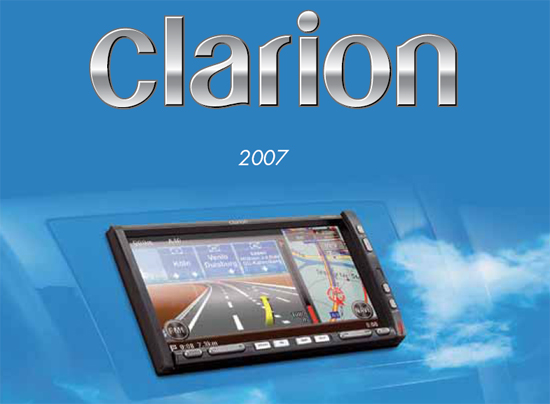
Clarion Co. Ltd. это японская компания название которой происходит от древнегреческого духового инструмента кларион. Он похож на современную S-образную трубу, но с меньшим расширением и более толстыми стенками. Такое название компании Clarion указывает на близкую ее связь с музыкой. И действительно, звучание компонентов Clarion весьма «музыкальное».
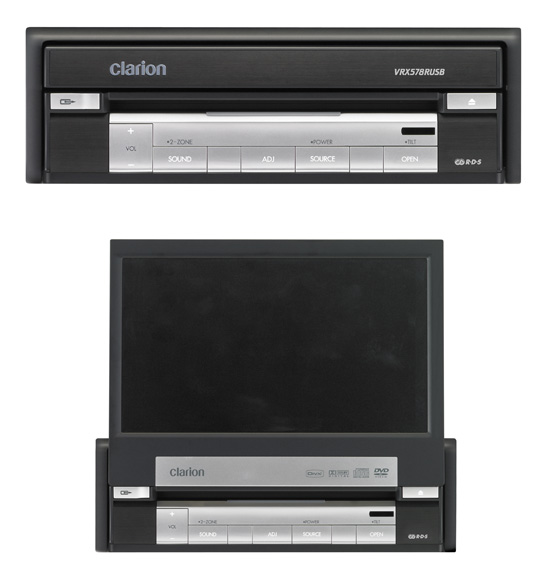
Clarion – модельный ряд мультимедиа для автомобиля.
Clarion Co. Ltd. это японская компания название которой происходит от древнегреческого духового инструмента кларион. Он похож на современную S-образную трубу, но с меньшим расширением и более толстыми стенками. Такое название компании Clarion указывает на близкую ее связь с музыкой. И действительно, звучание компонентов Clarion весьма «музыкальное».
Эта статья не просто текст это презентация новой линейки техники производимой компанией Clarion. По этому здесь нет оценки достоинств и недостатков конкретных аппаратов.
Первое это концепция нового каталога Clarion. Она включает в себя три ключевых фактора.
• Максимально тесная интеграция функциональных и развлекательных возможностей в один комплекс автомобильной электроники
• Стремление сделать звучание совершенным
• Безопасность вождения за счёт использования различных систем – начиная от hands free (возможность общаться по телефону, не отвлекаясь от дороги) и заканчивая удобным управлением аппаратурой с использованием командных шин и общих центров управления
Специалисты Clarion хорошо потрудились над совершенствованием своей продукции по всем трем направлениям и создали не мало новинок. Насколько они получились удачными, можно узнать сами, опробовав интересующие модели в магазинах или прочитав объективные оценки компетентных специалистов в области Car Audio.
Поскольку новых моделей много и каждая имеет массу особенностей, подробных технических характеристик приводится, не будет (это лишь обзорная статья по ключевым новинкам). Их можно без труда найти на русском сайте Clarion. Навигационные мультимедиакомплексы
Clarion MAX973HD
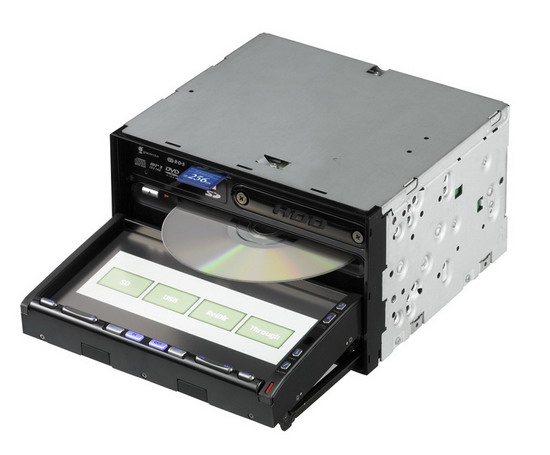
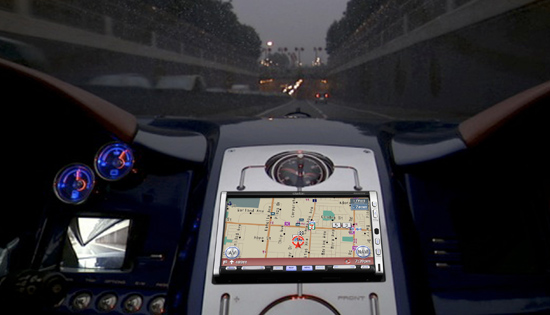
Превосходный аппарат, объединивший «под одной крышей» все нужные современному автомобилисту функции: подробнейшая навигация, воспроизведение музыки и видео, средства для интеграции мобильного телефона в общую систему, подключение всевозможной периферии – как проводами, так и по беспроводному каналу. И конечно, аппарат готов для совместной работы с плеерами Apple iPod.
Особенности модели
• Сенсорный монитор, 7 дюймов по диагонали
• Встроенный 30-гигабайтный жёсткий диск для хранения дорожных карт и медиаданных
• Встроенный DVD/CD/MP3/WMA-плеер
• AV-входы для подключения дополнительного оборудования, полная совместимость с iPod
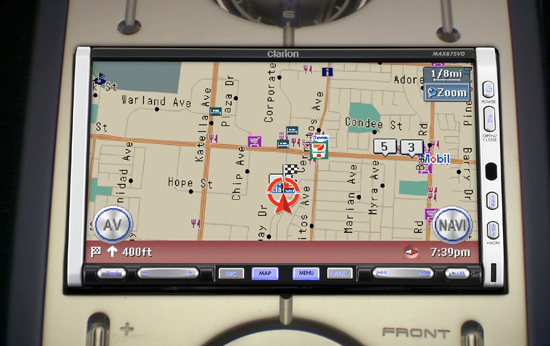
• Просмотр карт в масштабе от 25 м до 256 км, различные режимы отображения карт в зависимости от времени суток
• Голосовые подсказки, функция расчёта оптимального маршрута, вычисление времени в пути с учётом дорожной ситуации
• Трёхмерное настраиваемое меню
• Усилитель MOSFET (номинальная мощность 4х31 Вт)
• Bluetooth и возможность подключения внешней камеры обзора
• Работа в двух зонах
Кроме флагманской модели MAX973HD в новом каталоге компании есть два не менее интересных мультимедиакомбайна с DVD-плеером, 7-дюймовым экраном и возможностью подключения блока навигации: MAX678RVD и VRX878RVD. И почти то же самое, только без навигации, – VRX578RUSB.
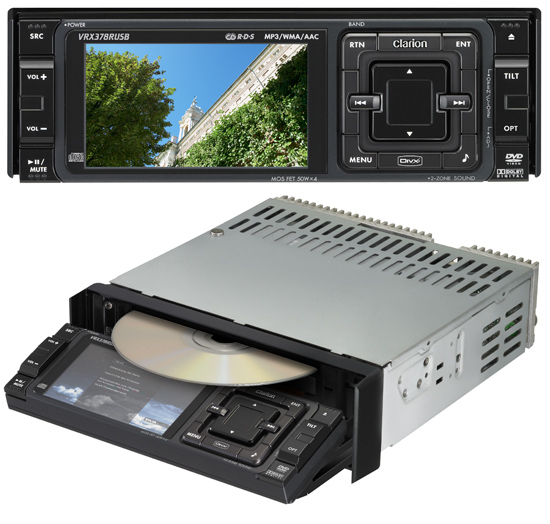
Наконец – VRX378RUSB. Однодиновое устройство, совмещающее мультиформатный DVD-плеер и медиаресивер. Аппарат обладает обширными возможностями для тесной интеграции всего автомобильного оборудования. Дисплей 3,5 дюйма, присутствуют поддержка iPod, Bluetooth и возможность подключения внешней камеры обзора.
Мониторы
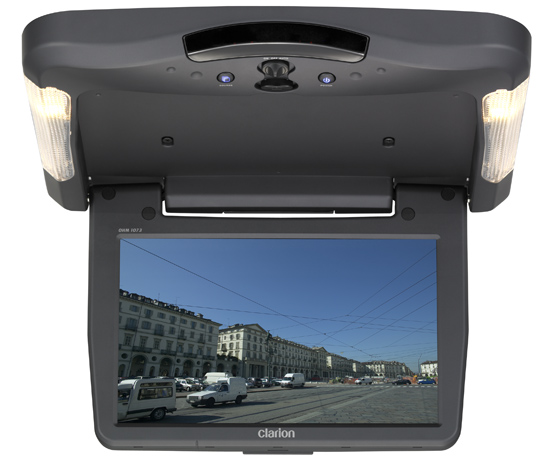
В каталоге Clarion представлены четыре монитора. Два потолочных называются OHM1073 (10,2”) и OHM773 (7”). Монтируемых в подголовники тоже два: 7” и 5,6”.
Все модели имеют формат 16:9.
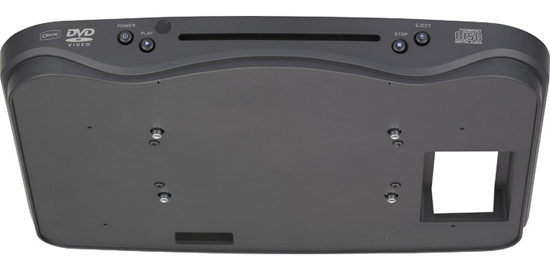
Потолочные мониторы могут крепиться через «прокладку» – плоский модуль (по сути, это компактный DVD-проигрыватель), который превратит монитор в автономный медиацентр с возможностью воспроизведения DVD, CD и различных «сжатых» аудиоформатов.
Головные устройства.
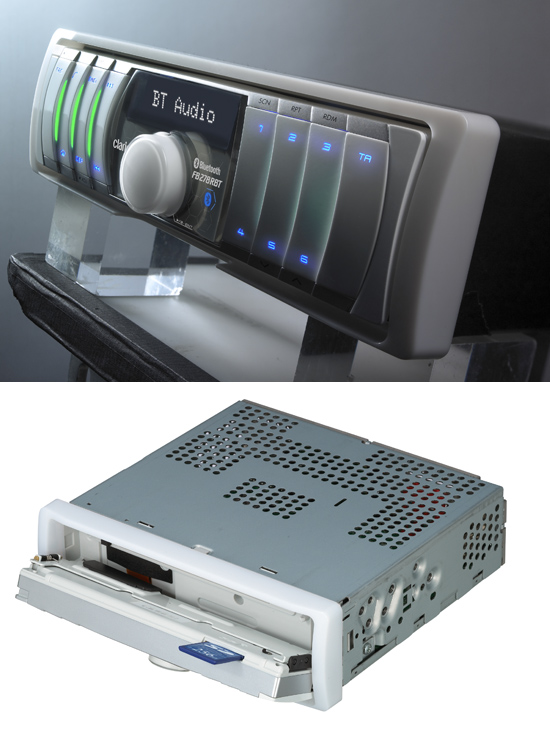
Clarion предлагает широкий ассортимент головных устройств – от необычных до типичных по возможностям, но добротных аппаратов. В новом модельном ряду «голов» имеется много чего интересного. Например – FB278RBT. В этом устройстве нет CD-привода. В нём вообще нет движущихся частей. Музыка может воспроизводиться с карты памяти SD (слот на торце съёмной панели), с iPod или с любого устройства с протоколом передачи данных BT-Audio (Bluetooth Audio). FB278RBT не боится встрясок – самое то для любителей внедорожного экстрима, у которых частенько заедает музыка во время путешествий по ухабам. Цвет подсветки можно выбрать в настройках.
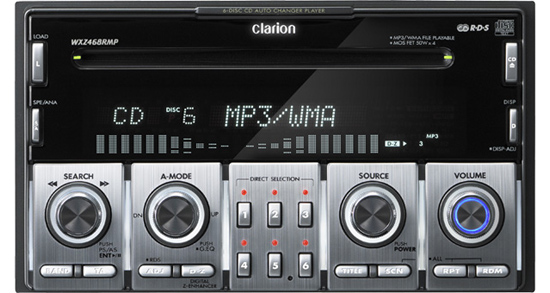
Не менее интересен 2-диновый 6-дисковый CD/MP3/WMA-ресивер WXZ468RMP в ретродизайне. Большие рукоятки, поддержка iPod, система оптимизации области прослушивания, 9-полосный эквалайзер, цифровой радиоприёмник, усилитель 4х50 Вт и много ещё чего любопытного.
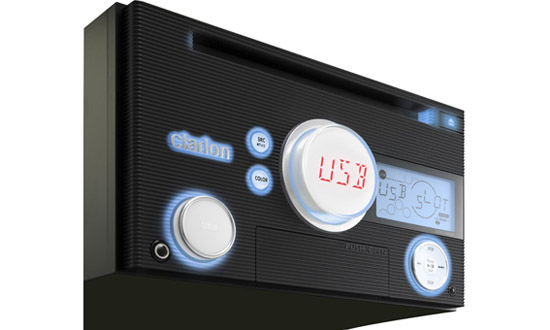
Необычный двухдиновый CD/MP3/WMA-ресивер DUB278RMP привлекает внимание минимумом кнопок. Действительно, это и была одна из главных задач разработчиков – сделать стильный функциональный аппарат, визуально не перегрузив его фасад органами управления. Между тем DUB278RMP имеет на передней панели множество удобных навигационных клавиш, линейный и даже USB-порт для подключения внешних накопителей информации. Все эти прелести скрыты под различными откидными панельками. В аппарат встроены MOSFET-усилитель 4х50 Вт, цифровой тюнер и система динамического усиления баса. Подсветка клавиш и дисплея имеет 728 цветовых оттенков.
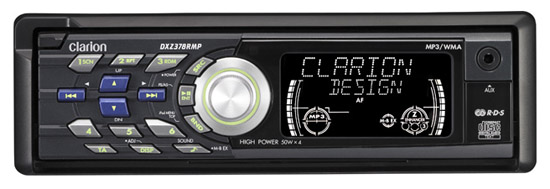
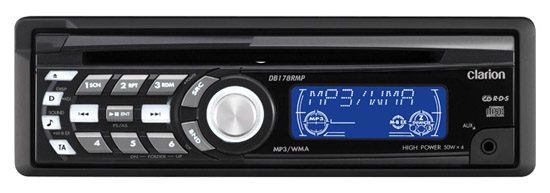
Модели DXZ378RMP и DB178RMP похожи по дизайну – у обеих в левой части «звёздное небо» из кнопок, удобные вращающиеся регуляторы и съёмные «мордочки». Обе воспроизводят CD/MP3/WMA, оснащаются цифровым тюнером с RDS и усилителем с пиковой мощностью 4х50 Вт (4х25 Вт по стандарту DIN). Однако старшая модель (DXZ378RMP) имеет также возможность управления по шине CeNET и флуоресцентный дисплей вместо жидкокристаллического у 178-й.
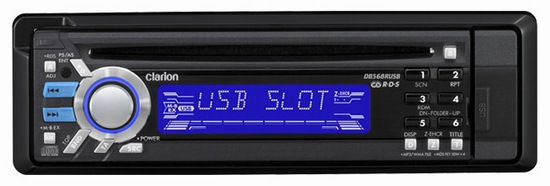
По своим функциональным возможностям и мощности усилителя CD/MP3/WMA-ресивер DB568RUSB практически не отличается от DXZ378RMP, однако вдобавок оснащён USB-портом на передней панели и функцией управления Slidetrack. Передняя панель съёмная.
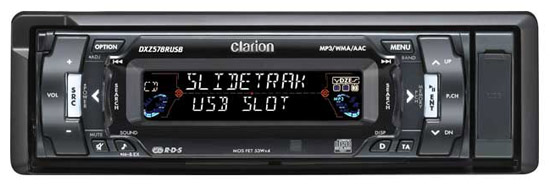
Ресивер DXZ578RUSB является развитием DB568RUSB, описанного выше. Он имеет более технократичный дизайн, обладает всеми достоинствами 568-го, но встроенный усилитель тут немного мощнее (4х53 Вт в пике), появился 6-канальный линейный выход на внешнее усиление. Список поддерживаемых форматов пополнил ААС наряду с возможностью управления iPod через опциональный переходник.
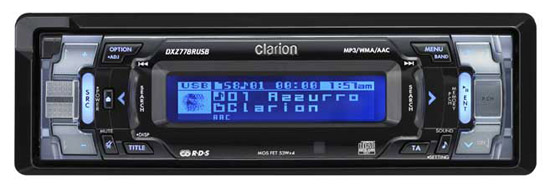
Флагманом среди однодиновых CD-ресиверов является модель DXZ778RUSB с моторизированной откидной панелью. Аппарат характеризуется ещё более полным управлением звуком: НЧ- и ВЧ-фильтры, 3-точечный параметрический эквалайзер, встроенный активный кроссовер (три полосы), возможность отключения встроенного усилителя. Пользователь может выбрать один из 728 оттенков подсветки, управлять iPod и подключать hands free. USB-порт и другие особенности более простых моделей во флагмане, разумеется, также представлены.
Также Clarion предлагает достойный арсенал периферийных аппаратов и аксессуаров для каждой категории своей продукции, позволяющих обеспечить наилучшее взаимодействие компонентов автомобильной медиасистемы.
Усилители и акустика.
Ассортимент продукции Clarion традиционно не ограничивается мультимедиаустройствами и «головами». В каталоге компании также можно найти усилители мощности, различные сабвуферы и акустику.
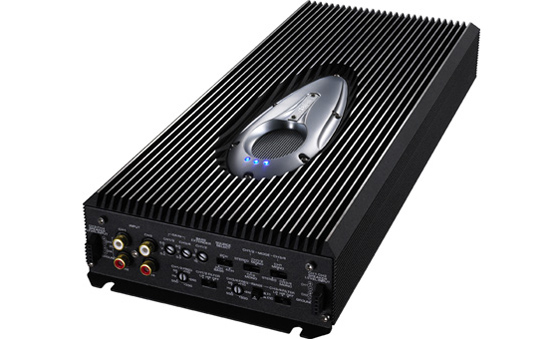
Усилитель мощности APA4320 (на фото). Долговременная выходная мощность 4х80 Вт или суммарно 640 Вт в пике. Модель APA2160 имеет не четыре, а два канала, но мощность на каждый канал тут такая же.
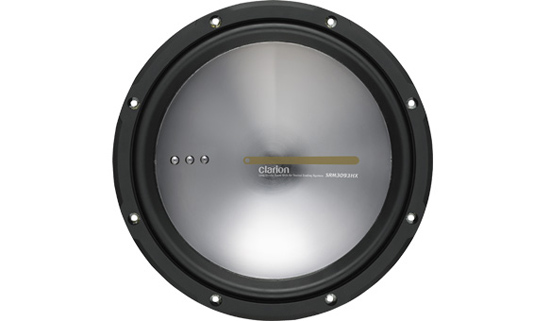
Сногсшибательный 30-сантиметровый сабвуфер SRM3093HX с пиковой мощностью 1,2 кВт (номинал 300 Вт), частотным диапазоном от 15 Гц. В серию HX также входят двухполосная акустика и отдельный твитер.
Всего компания представила около трех десятков моделей автоакустики, предназначенной для инсталляций совершенно разных классов и, соответственно, стоимости.
В наше время почти у каждого есть цифровая камера. Однако не все знают всех возможностей своего аппарата. Найдется мало желающих экспериментировать с настройками выдержки, чувствительности ISO и другими параметрами съемки, пользователи предпочитают делать цифровые фотографии в режиме – автоматической съемки.
2D – графика. Создаем панораму в редакторе PTGui Pro 8.
В наше время почти у каждого есть цифровая камера. Однако не все знают всех возможностей своего аппарата. Найдется мало желающих экспериментировать с настройками выдержки, чувствительности ISO и другими параметрами съемки, пользователи предпочитают делать цифровые фотографии в режиме – автоматической съемки.
Но почти в каждом современном фотоаппарате есть еще один режим, режим создания панорам. Этот режим позволяет избавится от некоторых ограничений фотоаппарата, такие как максимально допустимое разрешение снимка и максимальный угол обзора. Если же в вашем цифровике такого режима нет - не беда. Создать панораму можно и без специальной функции фотокамеры. Даже используя камеру мобильного телефона, можно получить широкоугольный снимок высокого разрешения. Все что нужно сделать – это выполнить несколько снимков в обычном режиме и установить специальную программу, с помощью которой кадры будут сшиваться в один снимок. Об одной из таких программ и пойдет речь в этом обзоре.
Свое название программа PTGui Pro получила в результате сокращения Graphical User Interface for Panorama Tools (Графический интерфейс для Panorama Tools).
Для создания панорамы, предлагается пройти несколько шагов с помощью мастера создания панорам Project Assistant. Наличие пошагового мастера в программе не означает, что PTGui Pro создаст панораму после нескольких щелчков мыши. Напротив, программа имеет огромное количество средств для настройки панорамы, в чем можно убедиться, включив режим Advanced. В этом режиме будет отображены дополнительные вкладки, каждая из которых содержит настройки для того или иного инструмента, например, для обрезки изображения, компенсации искажений, вызванных конструктивными особенностями объектива фотокамеры, для выбора способа проецирования панорамы и пр.
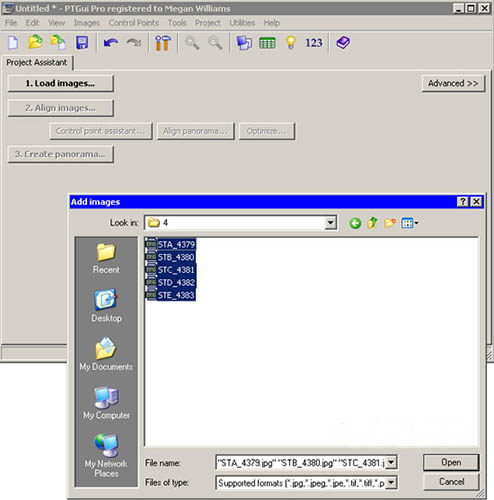
Шаг первый – загрузка изображений для будущей панорамы. Нажимаем кнопку Load images и указываем на диске заранее подготовленные фотографии.
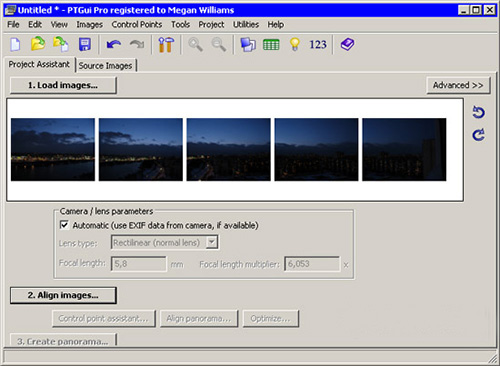
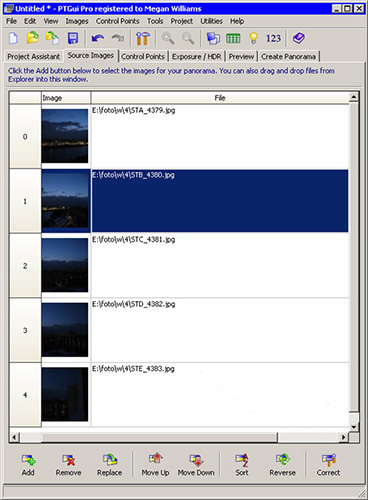
Открытые в программе снимки отобразятся в виде ленты.
Если щелкнуть по этой ленте, откроется дополнительное окно Source Images, в котором можно установить порядок размещения изображений.
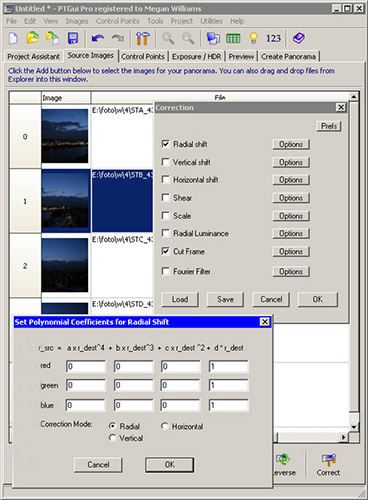
Нажав кнопку Correct в этом окне, можно выполнить коррекцию изображения, искаженного в результате паразитной дисперсии света, проходящего через оптическую систему объектива, или вследствие других причин.
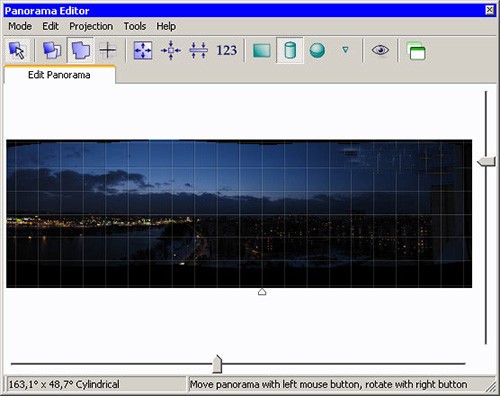
Шаг второй – выравнивание кадров относительно друг друга. После нажатия кнопки Align images программа запустит свой алгоритм и определит для каждого изображения свое место в панорамном снимке. После автоматического выравнивания на экране появится окно Panorama Editor, в котором можно изменять ориентацию отдельных частей панорамы или всей панорамы целиком.
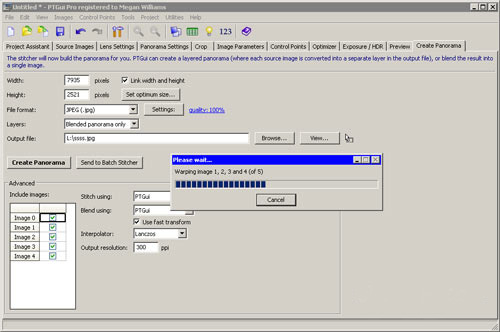
Если составляющие элементы панорамы сделаны максимально аккуратно, то есть, из одной точки, и имеют небольшую площадь перекрытия, скорее всего, создание панорамы на этом может быть завершено, и файл можно сохранять, нажав кнопку Create Panorama.
Если же снимки были не совсем удачные, и программа неточно определила места их "сшивания", необходимо вручную выполнить процедуру соединения изображений. Для склейки изображений PTGui Pro использует набор контрольных точек. Эти контрольные точки представляют собой пары отметок на соединяемых изображениях, которые обозначают совпадающие детали на снимках. Чем точнее расположены контрольные точки и чем больше будет их число, тем правильнее будет составлен шов между изображениями.
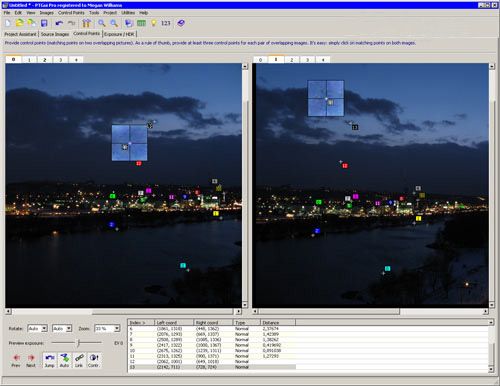
Для управления контрольными точками фотографий следует перейти на вкладку Control Points. В двух окнах показаны объединяемые снимки, на которых видны пары контрольных точек. Все эти точки пронумерованы и выделены цветом. Ниже, под изображениями показана таблица, в которой представлена подробная информация о координатах правых и левых контрольных точек.
Алгоритм программы несовершенен, поэтому иногда контрольные точки могут определяться недостаточно верно. В этом случае нужно щелкнуть правой кнопкой мыши на проблемной точке и удалить неудачную отметку, выбрав команду Delete. После этого можно вручную проставить контрольные точки, щелкая по изображению. Парную контрольную точку программа создаст сама, останется лишь проследить за правильностью ее расположения и, в случае необходимости, передвинуть ее на правильную позицию.
PTGui Pro может также сохранять результат соединения частей панорамы в файл Photoshop со слоями, что дает возможность редактировать изображение в популярном графическом редакторе. Изображение может также сохраняться в формате Tiff или Jpeg.
Панорамные снимки делают не только для того чтобы хранить память о местах, в которых побывал фотограф, они имеют и другое практическое применение. Круговые панорамы на 360 градусов могут использоваться разработчиками компьютерных игр для имитации естественного окружения. При помощи PTGui Pro можно получить интерактивную панораму в формате QuickTime VR (*.mov). Запустив такой файл, пользователь сможет совершить виртуальный осмотр местности из той точки, откуда производилась съемка панорамы. Панорамы QuickTime VR можно внедрять в веб-страницы. Для конвертирования панорамы в формат QuickTime VR нужно выполнить команду Utilities > Convert to QTVR.
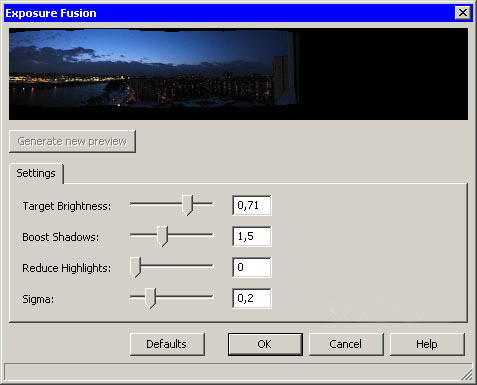
Для 3D-дизайнеров программа PTGui Pro предлагает создание панорамных изображений в формате HDR, то есть с широким динамическим диапазоном. Использование технологии HDR при создании панорам может быть реализовано двумя методами коррекции изображения - True HDR и Exposure Fusion. Первый вариант позволяет создавать HDR-панораму на основе группы фотографий, сделанных с разной выдержкой, а также из HDR-изображений.
Второй вариант следует использовать в тех случаях, когда HDR-панорама не является конечной целью и необходимо лишь получить изображение с правильной экспозицией. В некоторых случаях, подобрать правильную выдержку довольно сложно. В основном это связано с тем, что на момент съемки освещение объектов неудобно для фотографа. В этом случае можно сделать несколько одинаковых снимков с разной выдержкой. Важно, чтобы они были сделаны с одной точки. Объединив информацию из всех этих снимков в формат HDR, можно получить изображение с более выгодным освещением. Затем выполняется преобразование диапазона яркостей HDRI к диапазону яркостей, отображаемых монитором (tone mapping), и на выходе мы имеем улучшенное изображение. Именно это и можно сделать в режиме Exposure Fusion.
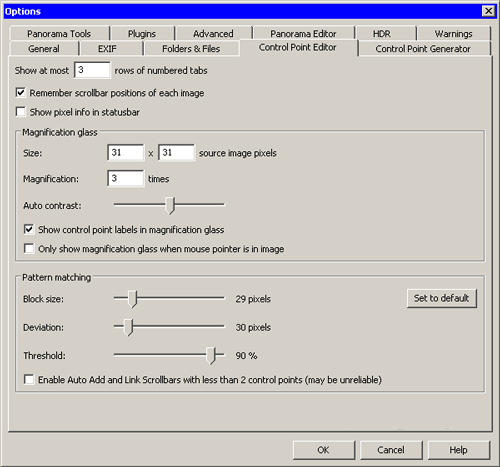
Улучшить конечное изображение можно также, поэкспериментировав с настройками алгоритма PTGui Pro. Вызвать окно настроек можно, выполнив команду Tools > Options. Среди параметров, при помощи которых можно управлять тонкой настройкой программы: количество контрольных точек на паре сшиваемых изображений, настройки чувствительности при определении одинаковых фрагментов на частях панорамы и т.д.
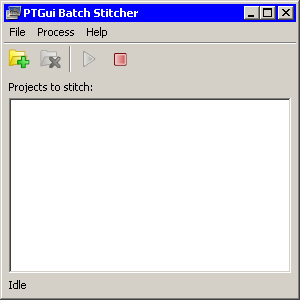
Для создания одной панорамы требуется три, четыре и более снимков. А если панорам несколько то снимков получается очень много. Объединение кадров панорамы в один снимок требует много времени. Чтобы упростить задачу, в PTGui Pro предусмотрена пакетная обработка файлов.
Для того чтобы обработать сразу несколько панорамных изображений, необходимо сохранить проекты, которые должны быть обработаны, в формате программы (*.pts). После этого необходимо запустить утилиту Batch Stitcher, которая устанавливается вместе с PTGui Pro и доступна из меню "Пуск", составить в ней список заданий и запустить их выполнение.
Вы можете подумать, а для чего вообще нужна эта программа, ведь есть Photoshop, с прекрасным инструментом Photomerge? Однако его применение далеко не всегда позволяет получить идеальное изображение. Часто, особенно при склеивании ночных панорам, можно получить неприятное сообщение о том, что слои не могут быть корректно выровнены относительно друг друга. И тут PTGui Pro может стать хорошей альтернативой средствам популярного графического редактора.
С одной стороны, PTGui Pro достаточно проста в использовании, с другой – содержит множество настроек для коррекции снимков вручную, благодаря чему можно гибко управлять результатом.
Ниже приведены несколько панорам, которые были созданы при помощи программы.
Триал-версию PTGui Pro для Windows и Mac OS X можно скачать с официального сайта.
Кроме кабельных каналов в компьютерных сетях иногда используются также бескабельные каналы. Их главное преимущество состоит в том, что не требуется никакой прокладки проводов (не надо делать отверстий в стенах, закреплять кабель в трубах и желобах, прокладывать его под фальшполами, над подвесными потолками или в вентиляционных шахтах, искать и устранять повреждения). К тому же компьютеры сети можно легко перемещать в пределах комнаты или здания, так как они ни к чему не привязаны.
Радиоканал использует передачу информации по радиоволнам, поэтому теоретически он может обеспечить связь на многие десятки, сотни и даже тысячи километров. Скорость передачи достигает десятков мегабит в секунду (здесь многое зависит от выбранной длины волны и способа кодирования).
Особенность радиоканала состоит в том, что сигнал свободно излучается в эфир, он не замкнут в кабель, поэтому возникают проблемы совместимости с другими источниками радиоволн (радио- и телевещательными станциями, радарами, радиолюбительскими и профессиональными передатчиками и т.д.). В радиоканале используется передача в узком диапазоне частот и модуляция информационным сигналом сигнала несущей частоты.
Главным недостатком радиоканала является его плохая защита от прослушивания, так как радиоволны распространяются неконтролируемо. Другой большой недостаток радиоканала – слабая помехозащищенность.
Для локальных беспроводных сетей (WLAN – Wireless LAN) в настоящее время применяются подключения по радиоканалу на небольших расстояниях (обычно до 100 метров) и в пределах прямой видимости. Чаще всего используются два частотных диапазона – 2,4 ГГц и 5 ГГц. Скорость передачи – до 54 Мбит/с. Распространен вариант со скоростью 11 Мбит/с.
Сети WLAN позволяют устанавливать беспроводные сетевые соединения на ограниченной территории (обычно внутри офисного или университетского здания или в таких общественных местах, как аэропорты). Они могут использоваться во временных офисах или в других местах, где прокладка кабелей неосуществима, а также в качестве дополнения к имеющейся проводной локальной сети, призванного обеспечить пользователям возможность работать перемещаясь по зданию.
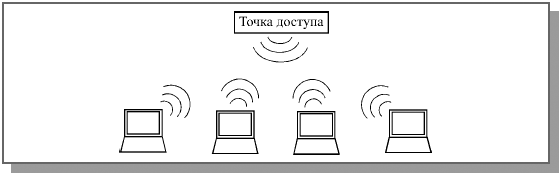
Популярная технология Wi-Fi (Wireless Fidelity) позволяет организовать связь между компьютерами числом от 2 до 15 с помощью концентратора (называемого точкой доступа, Access Point, AP), или нескольких концентраторов, если компьютеров от 10 до 50. Кроме того, эта технология дает возможность связать две локальные сети на расстоянии до 25 километров с помощью мощных беспроводных мостов. Для примера на рис. 2.7 показано объединение компьютеров с помощью одной точки доступа. Важно, что многие мобильные компьютеры (ноутбуки) уже имеют встроенный контроллер Wi-Fi, что существенно упрощает их подключение к беспроводной сети.
Объединение компьютеров с помощью технологии Wi-Fi
Рис. 2.7. Объединение компьютеров с помощью технологии Wi-Fi
Радиоканал широко применяется в глобальных сетях как для наземной, так и для спутниковой связи. В этом применении у радиоканала нет конкурентов, так как радиоволны могут дойти до любой точки земного шара.
Инфракрасный канал также не требует соединительных проводов, так как использует для связи инфракрасное излучение (подобно пульту дистанционного управления домашнего телевизора). Главное его преимущество по сравнению с радиоканалом – нечувствительность к электромагнитным помехам, что позволяет применять его, например, в производственных условиях, где всегда много помех от силового оборудования. Правда, в данном случае требуется довольно высокая мощность передачи, чтобы не влияли никакие другие источники теплового (инфракрасного) излучения. Плохо работает инфракрасная связь и в условиях сильной запыленности воздуха.
Скорости передачи информации по инфракрасному каналу обычно не превышают 5—10 Мбит/с, но при использовании инфракрасных лазеров может быть достигнута скорость более 100 Мбит/с. Секретность передаваемой информации, как и в случае радиоканала, не достигается, также требуются сравнительно дорогие приемники и передатчики. Все это приводит к тому, что применяют инфракрасные каналы в локальных сетях довольно редко. В основном они используются для связи компьютеров с периферией (интерфейс IrDA).
Инфракрасные каналы делятся на две группы:
* Каналы прямой видимости, в которых связь осуществляется на лучах, идущих непосредственно от передатчика к приемнику. При этом связь возможна только при отсутствии препятствий между компьютерами сети. Зато протяженность канала прямой видимости может достигать нескольких километров.
* Каналы на рассеянном излучении, которые работают на сигналах, отраженных от стен, потолка, пола и других препятствий. Препятствия в данном случае не помеха, но связь может осуществляться только в пределах одного помещения.
Если говорить о возможных топологиях, то наиболее естественно все беспроводные каналы связи подходят для топологии типа шина, в которой информация передается одновременно всем абонентам. Но при использовании узконаправленной передачи и/или частотного разделения по каналам можно реализовать любые топологии (кольцо, звезда, комбинированные топологии) как на радиоканале, так и на инфракрасном канале.
Средой передачи информации называются те линии связи (или каналы связи), по которым производится обмен информацией между компьютерами. В подавляющем большинстве компьютерных сетей (особенно локальных) используются проводные или кабельные каналы связи, хотя существуют и беспроводные сети, которые сейчас находят все более широкое применение, особенно в портативных компьютерах.
Информация в локальных сетях чаще всего передается в последовательном коде, то есть бит за битом. Такая передача медленнее и сложнее, чем при использовании параллельного кода. Однако надо учитывать то, что при более быстрой параллельной передаче (по нескольким кабелям одновременно) увеличивается количество соединительных кабелей в число раз, равное количеству разрядов параллельного кода (например, в 8 раз при 8-разрядном коде). Это совсем не мелочь, как может показаться на первый взгляд. При значительных расстояниях между абонентами сети стоимость кабеля вполне сравнима со стоимостью компьютеров и даже может превосходить ее. К тому же проложить один кабель (реже два разнонаправленных) гораздо проще, чем 8, 16 или 32. Значительно дешевле обойдется также поиск повреждений и ремонт кабеля.
Но это еще не все. Передача на большие расстояния при любом типе кабеля требует сложной передающей и приемной аппаратуры, так как при этом необходимо формировать мощный сигнал на передающем конце и детектировать слабый сигнал на приемном конце. При последовательной передаче для этого требуется всего один передатчик и один приемник. При параллельной же количество требуемых передатчиков и приемников возрастает пропорционально разрядности используемого параллельного кода. В связи с этим, даже если разрабатывается сеть незначительной длины (порядка десятка метров) чаще всего выбирают последовательную передачу.
К тому же при параллельной передаче чрезвычайно важно, чтобы длины отдельных кабелей были точно равны друг другу. Иначе в результате прохождения по кабелям разной длины между сигналами на приемном конце образуется временной сдвиг, который может привести к сбоям в работе или даже к полной неработоспособности сети. Например, при скорости передачи 100 Мбит/с и длительности бита 10 нс этот временной сдвиг не должен превышать 5—10 нс. Такую величину сдвига дает разница в длинах кабелей в 1—2 метра. При длине кабеля 1000 метров это составляет 0,1—0,2%.
Надо отметить, что в некоторых высокоскоростных локальных сетях все-таки используют параллельную передачу по 2—4 кабелям, что позволяет при заданной скорости передачи применять более дешевые кабели с меньшей полосой пропускания. Но допустимая длина кабелей при этом не превышает сотни метров. Примером может служить сегмент 100BASE-T4 сети Fast Ethernet.
Промышленностью выпускается огромное количество типов кабелей, например, только одна крупнейшая кабельная компания Belden предлагает более 2000 их наименований. Но все кабели можно разделить на три большие группы:
* электрические (медные) кабели на основе витых пар проводов (twisted pair), которые делятся на экранированные (shielded twisted pair, STP) и неэкранированные (unshielded twisted pair, UTP);
* электрические (медные) коаксиальные кабели (coaxial cable);
* оптоволоконные кабели (fiber optic).
Каждый тип кабеля имеет свои преимущества и недостатки, так что при выборе надо учитывать как особенности решаемой задачи, так и особенности конкретной сети, в том числе и используемую топологию.
Можно выделить следующие основные параметры кабелей, принципиально важные для использования в локальных сетях:
* Полоса пропускания кабеля (частотный диапазон сигналов, пропускаемых кабелем) и затухание сигнала в кабеле. Два этих параметра тесно связаны между собой, так как с ростом частоты сигнала растет затухание сигнала. Надо выбирать кабель, который на заданной частоте сигнала имеет приемлемое затухание. Или же надо выбирать частоту сигнала, на которой затухание еще приемлемо. Затухание измеряется в децибелах и пропорционально длине кабеля.
* Помехозащищенность кабеля и обеспечиваемая им секретность передачи информации. Эти два взаимосвязанных параметра показывают, как кабель взаимодействует с окружающей средой, то есть, как он реагирует на внешние помехи, и насколько просто прослушать информацию, передаваемую по кабелю.
* Скорость распространения сигнала по кабелю или, обратный параметр – задержка сигнала на метр длины кабеля. Этот параметр имеет принципиальное значение при выборе длины сети. Типичные величины скорости распространения сигнала – от 0,6 до 0,8 от скорости распространения света в вакууме. Соответственно типичные величины задержек – от 4 до 5 нс/м.
* Для электрических кабелей очень важна величина волнового сопротивления кабеля. Волновое сопротивление важно учитывать при согласовании кабеля для предотвращения отражения сигнала от концов кабеля. Волновое сопротивление зависит от формы и взаиморасположения проводников, от технологии изготовления и материала диэлектрика кабеля. Типичные значения волнового сопротивления – от 50 до 150 Ом.
В настоящее время действуют следующие стандарты на кабели:
* EIA/TIA 568 (Commercial Building Telecommunications Cabling Standard) – американский;
* ISO/IEC IS 11801 (Generic cabling for customer premises) – международный;
* CENELEC EN 50173 (Generic cabling systems) – европейский.
Эти стандарты описывают практически одинаковые кабельные системы, но отличаются терминологией и нормами на параметры.
Какие жесткие диски лучше установить на компьютере с windows 2000/XP: ata (иначе ide) или scsi? Спор о сравнительных достоинствах и недостатках дисков ata и scsi – один из самых давних в отрасли. В одной из статей я уже сравнивал технические характеристики различных вариантов этих технологий и рассказывал, как их использовать в системах на базе windows nt.
За последнее время появились новые реализации интерфейсов ata и scsi. Сфера scsi расширилась и теперь охватывает ultra2 scsi, волоконно-оптический канал, ultra160 scsi и новейший стандарт – ultra320 scsi. Максимальная пропускная способность этих устройств составляет 80, 100, 160 и 320 Мбайт/с, соответственно. Однако высокая скорость всегда была достоинством scsi, поэтому более важным событием стало сокращение ценового разрыва между технологией scsi и ее конкурентами.
ATA догоняет
Последние стандарты ata 66 (или ultra dma/66, или udma/66) и ata 100 (или ultra dma/100, или udma/100) обеспечивают быструю передачу данных в пакетном и непрерывном режимах (66 и 100 Мбайт/с, соответственно). Планка производительности ata поднимется еще выше с появлением в 2002 г. стандарта se-rialata (первые устройства будут обеспечивать скорость передачи данных 150 Мбайт/с, а в дальнейшем – до 300 и даже 600 Мбайт/с). Таким образом, ata уже годится не только для пользовательских систем и корпоративных настольных компьютеров начального уровня, но и для машин, к дисковой подсистеме которых предъявляются повышенные требования.
Реально на офисных однодисковых системах обычно не удается достигнуть максимального быстродействия. Системные ограничения (например, возможности микросхем ata, архитектура системной шины, физические ограничения диска) часто снижают скорость пересылки данных. Тем не менее, в основном из-за дороговизны scsi (которая объясняется высокой стоимостью контроллера и диска), ata преобладает везде, кроме настольных рабочих станций самого высокого уровня. Однако, чтобы добиться максимальной производительности дисков ata на компьютерах win-dows 2000, недостаточно просто установить новые накопители и подключить кабели.
Стараясь идти в ногу с технологией ata, разработчики microsoft дополнили windows 2000 новыми возможностями и уделяют ata больше внимания при подготовке различных пакетов исправления и программных заплаток. Чтобы эффективно использовать устройства ata на компьютерах windows 2000, требуется иметь базовые знания об интерфейсе ata, необходимых аппаратных средствах и программном обеспечении (например, пакетах исправления и заплатках windows 2000, встроенных драйверах и драйверах независимых поставщиков).
Аппаратные средства
Во-первых, в системе должен быть установлен контроллер, который поддерживает скоростные режимы ata. Самые распространенные стандарты современных дисков – ata/33 (ultra dma/33 или udma/33), ata/66 и ata/100. Практически все контроллеры ata обратно совместимы с дисками прежних стандартов. Например, контроллер ata/100 обычно совместим с дисками ata/33 и даже старыми стандартами ide и eide.
В большинстве систем контроллер реализован в микросхемах ata на системной плате (львиная доля рынка микросхем ata принадлежит компании intel, но есть и другие поставщики, такие, как viahardware.com). Однако в некоторых случаях контроллер может быть размещен на плате расширения pci, например в raid-контроллере ata.
От набора микросхем (важнейшего компонента системной конфигурации ata) и его драйверов зависят функциональные возможности дисков и других устройств, подключенных к контроллеру. Поэтому в первую очередь необходимо тщательно изучить набор микросхем на системной или вспомогательной плате и определить его возможности. Эту информацию можно получить у поставщика ком-пьютера, с системной платы или платы контроллера.
Если микросхемы ata расположены на системной плате, необходимо убедиться, что bios системы поддерживает нужные режимы ata. По всей вероятности, конкретный режим ata реализован в наборе микросхем, но он может отсутствовать в редакции bios, регулярно обновляемой поставщиками ПК и системных микросхем. В этом случае новую версию bios можно получить на web-сайте изготовителя системной платы или компьютера.
Затем следует убедиться, что аппаратные средства обеспечивают нужный режим ata и настроены на оптимальную производительность. Во-первых, все жесткие диски должны поддерживать необходимые режимы ata (например, ata/66, ata/100). Во-вторых, важно распределить диски по отдельным каналам, так как по умолчанию канал ata работает со скоростью самого медленного диска. Если диски ata/33 и ata/100 установлены в одном канале, то скорость передачи данных будет определяться быстродействием ata/33. Поэтому следует разместить медленные устройства ata (например, устройства cd-rom, cd-r, cd-rw, zip, старые жесткие диски) на одном канале, а скоростные жесткие диски – на другом.
Кроме того, необходимо верно выбрать кабели. В спецификациях ata/33, ata/66 и ata/100 указывается, что устройства следует подключать через специальный 80-жильный ленточный кабель, а не 40-жильные кабели, применявшиеся в прежних дисках ata. Дополнительные жилы кабеля нужны для заземления и увеличивают соотношение сигнал/шум при передаче данных. И наконец, накопители следует подключать к 80-жильному кабелю иначе, чем к прежним 40-жильным кабелям. Главное устройство (drive 0) необходимо разместить на конце 80-жильного кабеля, а вторичный накопитель (drive 1) нужно подключить к среднему разъему. Синий разъем на одном конце предназначен для системной платы или платы контроллера, серый разъем в середине – для вторичного устройства, а черный разъем на другом конце – для главного устройства.
Давайте определимся с номенклатурой. Поле - это ячейка в таблице. Запись - набор из полей. Так вот, существуют разные типы полей - обычные, индексные и ключевые. Обычные поля - просто данные. Индексное поле - поле, по которому данные сортируются. Ключевое - поле, значение которого уникально. В общем-то четкого разделения нет. Ведь программа базы данных может сортировать таблицу и по обычным полям, а индексное поле может быть также уникальным.
В BDE достаточно логично поределена структура построения полей и их типов. Для этого имеются классы TxxxDef (три икса здесь обозначают подстановку, а то мало ли что Вы подумаете ;)), произведенные ото абстрактного базового класса TNamedItem. В компоненте TTable имеются и соответствующие свойства
TIndexDefs
TFieldDefs
Как и следовало предполагать, эти свойства содержат в себе определения индексных и обычных полей. Здесь нет свойства типа TKeyDefs, потому что в таблицах типа Парадокс индексные поля могут быть сами по себе уникальны. За счет этих свойств и задаются параметры таблицы, ее сетка. Создание таблицы довершает метод CreateTable.
Теории было много, теперь практика. Вот пример, честно скажу, взятый их Хелпа и перекомментированный автором (то есть мной).
Это все еще объяснять и объяснять. Но, я надеюсь, общая логика понятна.
В этой статье мы поговорим о рекламе сайта. Статья состоит из двух частей, в первой я расскажу вам отдельно о рекламе домашних страничек, во второй мы поговорим подробнее и серьезнее о рекламе в интернете, как таковой. Надеюсь, вы не пропустите первую часть статьи, потому что, не смотря ни на что, она принципиально важна.
Реклама домашних страниц.
Реклама, как таковая.
1 - Первый этап. Каталоги.
2 - Второй этап. Обмен баннерами и ссылками с тематическими ресурсами.
3 - Третий этап. Добавление в поисковые системы.
4 - Четвертый этап. Баннерные системы.
5 - Пятый этап. Нетрадиционные способы.
6 - Шестой этап. Как не потерять вашего посетителя.
7 - Седьмой этап. Повторение этапов.
Сразу поясню, почему я хочу поговорить с вами о рекламе домашних страниц отдельно.
Давайте рассмотрим эволюцию пользователя в интернете: сначала он гость, посещающий чужие сайты, знакомящийся с новыми людьми, чтобы переписываться с ними по почте, общаться в чате или на форумах. Но наступает момент, когда так хочется обзавестись собственным домиком, чтобы показать свою состоятельность и полноправность в гигантской паутине.
И вот когда домик отстроен, первые гости переступили его порог, похвалили, возникает такое свербящее чувство, которое можно назвать желанием популярности, желанием привлечь в свой домик толпы и толпы гостей в абсолютно разных целях: чтобы увеличить количество виртуальных друзей, а может быть найти любовь, или просто приобрести популярность, или даже извлечь выгоду из своего труда, заработать денюжку.
Все это вполне справедливые желания, т.к. и в реальной жизни нам свойственно самоутверждаться, но Интернет - это не тень реальной жизни, это информационная сеть, а простые домашние странички (обо всем и ни о чем, а точнее о вас любимых), они становятся мусором, когда в поиске важной, нужной и полезной информации человек натыкается на них, а не на то, что ищет в действительности. Поэтому, прежде чем ударяться в рекламные акции всеми правдами и неправдами, стоит задуматься: а нужно ли это? а как сделать, чтобы моя страница не стала мусором, а помогла найти мне друзей? А заработать?
Итак, сразу скажу, что заработок в интернете на пустом месте, из ничего, благодаря странице с баннерами спонсоров – миф, поверьте мне, и лучше забудьте об этом, не тратьте зря ни свое, ни чужое время.
Другое дело желание общения, некой популярности. Реклама вашей страницы в данном случае будет бесполезна, это все равно, что дать объявление в газете: вот мой дом, я там живу. Ну, и что? Кто вы такой, чтобы мы заинтересовались и пришли в гости? Другое дело, когда вы идете в какое-нибудь общественное место, клуб, знакомитесь там с новыми людьми, и говорите им, давая свой адрес:
- Вот мой дом, я там живу.
- О! – скажут они, - мы обязательно придем, нам с тобой было интересно пообщаться, и мы хотим узнать о тебе побольше и пообщаться еще не раз.
Т.е. я веду к тому, что домашняя страница, это как ваша квартира, чем больше у вас друзей, тем чаще они приходят к вам в гости, они заинтересованы в вас, именно поэтому им интересна ваша страница. Итак, для того, чтобы ваша страница была популярной, вы сами должны быть популярными. Благо, в интернете для этого много способов. Есть чаты, сайты знакомств, конференции и сайты, где люди общаются по определенным интересам, игровые сайты. Посещайте их, общайтесь, если вы интересны, то, посмотрев вашу анкету на таком сайте, люди обязательно посетят, и не раз, вашу домашнюю страницу.
И если у вас на душе все равно свербит и хочется добавить свою домашнюю страницу в поисковые системы и каталоги, тогда будьте вежливы, добавляйте ее в категории для Домашних страниц, они везде есть специально для вас. Повторюсь, не надо мусорить, вы поступите очень не красиво, если из-за того, что на вашей странице вы рассказываете о своей игрушечной машине, вы начнете позиционировать вашу страницу, как замечательный сайт об автомобилях. Это не даст популярности вашему сайту, т.к. на самом деле это не сайт об автомобилях, а лишь ваша домашняя страница, это только вызывает раздражение и негативные эмоции у тех, кого вы обманули.
Реклама, как таковая.
Я рассказывал о том, как сделать домашнюю страницу популярной, и читал нотации вам не просто так. Самое главное понять, что вы хотите достичь рекламной кампанией, и нужно ли вам это на самом деле.
Почему надо к рекламе подходить серьезно? Почему слово раскрутка надо отмести, как не состоятельное? Почему вы должны подходить к рекламе цивилизованно, когда вы можете просто начать «крутить» свой сайт и можете получить в день до 1000 посетителей с нуля при помощи специальных программ?
Потому что раскрутка это всего лишь фикция. Это посетитель, которого не было, который не вернется, который не пойдет по вашему сайту дальше первой страницы. Это зря затраченные усилия и потраченное время.
Для нас самое главное найти своего посетителя и заинтересовать его в том, что мы хотим ему предложить.
Но давайте по порядку, прежде всего вам следует понять, что количество и постоянный приток посетителей на вашем сайте зависит не только от рекламы, а также от наличия интересной, определенной группе людей, информации, ради которой они будут посещать ваш ресурс. Так, например, некоторые крупные компании, создают тематические информационные порталы относительно области своей деятельности, чтобы таким образом привлечь не только посетителей на свой сайт, но и потенциальных клиентов. Т.е. первое, что мы должны сделать, это качественный и интересный ресурс, сами понимаете, жиденькие сайты с 2-мя-3-мя десятками страничек, с информацией ни о чем, не могут претендовать на звание качественного ресурса.
Также хочу заметить, если вы создаете сайт для коммерческой организации, то лучше всего этот процесс от начала до конца поручить специалистам: и разработку, и рекламу, потому что и то, и другое взаимосвязано. По сути, сайт – это что-то вроде вашей рекламной брошюры: во время рекламной кампании вы привлекаете к ней внимание, чтобы ее прочли, и если ваш сайт-брошюра не интересен и не заинтриговал человека, пришедшего по рекламному объявлению, то смысл рекламной компании сводится к нулю.
Итак, поскольку я считаю, что коммерческие организации могут потратиться на рекламу, и даже должны, а обычные информационные порталы и некоммерческие организации часто не имеют возможности позволить себе относительно дорогостоящую рекламу, поэтому моя статья скорее для владельцев ресурсов последнего типа, поэтому я буду вести речь о бесплатных, или не очень дорогих способах рекламы сайта.
Когда, мы имеем качественный ресурс, хорошо продуманный, выверенный, стоящий того, чтобы о нем узнали, не надо нестись сломя голову на сайты поисковых систем и каталогов, не торопитесь. Следует продумать, какая аудитория заинтересована в вашем ресурсе: возраст, пол, профессиональная занятость этой аудитории – например, грузчики они или учителя. После того, как вы определились какова ваша аудитория, надо понять, где ваша аудитория в интернете обитает: на какие сайты ходит, какие журналы читает, и т.д. И только после этого мы начинаем охоту, господа :) .
Первый этап. Каталоги.
Первым делом мы добавляем себя в каталоги. Да-да, именно в каталоги, а не в поисковые системы, чуть позже объясню почему. Для добавления в каталоги нам надо придумать рекламное не слишком длинное объявление, такое, которое по возможности выделит ваш сайт среди других, подобных вашему, и может заинтересовать вашего потенциального посетителя. Объявление должно быть написано без грамматических ошибок, проверьте себя, не поленитесь, прежде чем оставлять объявление в каталогах.
Какие каталоги нас интересуют? Желательно каталоги, которые собирают в себе сайты с тематикой, подобной нашей. Т.е. если наш сайт рассказывает о медицинских проблемах, то имеет смысл поместить его в каталог, который освящает медицинские ресурсы. От обычных каталогов мы тоже не отказываемся, если у них есть раздел для сайтов с нашей тематикой, если нет, то не имеет смысла пихать информацию о нашем ресурсе туда для количества, не тратьте время.
Весьма рекомендую вам сайт http://1ps.ru - лучшего ресурса в плане поиска каталогов и добавления себя в них вам не найти. Однако, не добавляйте свой сайт через него в поисковики, это лучше делать вручную, и не сразу.
Второй этап. Обмен баннерами и ссылками с тематическими ресурсами.
Когда мы добавляем наш сайт в каталоги, то стоит обратить там свое внимание на интересные и посещаемые ресурсы со сходной нашему ресурсу тематикой. Зачем? Потому что мы будем обмениваться с ними ссылками и баннерами (желательно маленькими баннерами, кнопками).
Выберите несколько наиболее интересных ресурсов, которые предлагают обмен ссылками и баннерами, и напишите их владельцам письма, в которых поинтересуйтесь, не захотят ли они обменяться с вами ссылками или баннерами. Письмо должно быть вежливым, содержать ссылку на ваш ресурс и информацию, где вы собираетесь разместить баннер/ссылку портала, с которым хотите обмениваться.
Письмо должно именно предлагать - наглые письма: мол, я разместил на вас ссылку, а вы теперь разместите на меня – нельзя писать ни в коем случае. Помните, владелец крупного ресурса, посещаемого и устоявшегося, делает вам одолжение, размещая баннер или ссылку на вас, а не вы ему.
Предложите разместить его ссылку на первой странице вашего сайта, при этом будьте готовы согласиться на то, что в ответ вашу ссылку повесят в разделе с не слишком большой посещаемостью, и уж, в любом случае, не на главной странице.
Зачем нам это нужно: потому что третьим этапом будет размещение в поисковых системах, от того, какие ресурсы по качеству и сколько ресурсов на вас ссылается, зависит ваша позиция в списке результатов, выдаваемых поисковой системой пользователю на какой-либо запрос. Поймите, когда отпадет надобность, и вы добьетесь нужных вам результатов и посещаемости, вы можете отказаться от обмена баннерами/ссылками с другим ресурсом, или же заключить новые условия обмена.
Кстати, на втором этапе ваши друзья и знакомые могут вам помочь, разместив на ваш портал ссылку у себя на сайтах.
Третий этап. Добавление в поисковые системы.
Вы должны понимать, что сразу ничего не делается, прежде чем все ваши действия принесут результаты, пройдет какое-то время. Не надо никуда торопиться, ваш ресурс некоммерческий, от того, что к вам сразу не будет притока посетителей, трагедии не случится. К тому же бесплатная реклама не может быть сопоставима по эффективности с той, в которую вы вложили деньги.
В поисковые системы мы добавляем информацию о нашем ресурсе через неделю-другую, после того, как мы разобрались с каталогами и обменом. Мы это делаем в надежде, что к тому времени, как мы будем добавлять о себе информацию в поисковики, они успеют проиндексировать (заметить), страницы других сайтов, где появилась информация о нас.
Для поисковых систем мы заготавливаем заранее ключевые слова - это слова, которые, как мы предполагаем, будет вводить для поиска человек, когда он ищет ресурсы, содержащие такую информацию, как на нашем сайте. Также для поисковых систем мы заготавливаем интересное описание, нашего ресурса.
На что стоит обратить внимание при составлении списка ключевых слов - ключевые слова, должны встречаться в обычном тексте на страницах нашего сайта. Так, если мы берем слово «медицина», как одно из ключевых, оно должно быть в тексте на первой странице нашего сайта, и не только на ней, т.к. поисковые системы смотрят, соответствуют ли заявленные ключевые слова тем, что содержатся в тексте ваших страниц. От этого тоже зависит ваша позиция в списке результатов, выдаваемых поисковой системой пользователю.
Более того, есть специальные META тэги, которые мы должны прописать в коде всех страниц нашего сайта, они содержат ключевые слова и описание вашего сайта. Содержимое мета-тэгов не видно посетителю вашей страницы, зато учитывается поисковыми системами.
Четвертый этап. Баннерные системы.
Участвовать в баннерных системах имеет смысл, только если они тематические – т.е. допустим, баннерная система, в которой участвуют только сайты с медицинской тематикой. В универсальных баннерных системах, не подчиненных единой тематике участвовать вам не имеет смысла. Это не эффективно, ведь вы сможете показывать в день столько баннеров, сколько было показано на страницах вашего сайта, т.е. мало, а если их при этом не видит ваш потенциальный посетитель, человек, который заинтересован в предлагаемой вами информации, то эффективность баннерной рекламы стремиться к нулю, незаинтересованный человек просто не перейдет по баннеру на ваш сайт.
Баннерные системы нас могут интересовать также в том случае, если вы все-таки решили немного потратиться на рекламу. В этом случае вы можете купить баннерные показы на каких-нибудь крупных сайтах, где обитает ваш потенциальный посетитель.
Пятый этап. Нетрадиционные способы.
Вы можете мне не поверить, но этот этап может быть самым эффективным, для повышения посещаемости вашего сайта.
Ваша задача придумать, как еще можно рекламировать свою страницу. К сожалению, общего рецепта тут быть не может. Но я расскажу, как я действовал в случае с Постройкой.ру, в свое время, чтобы вы поняли, что я имею ввиду.
Я сидел, думал, как же сделать сайт популярнее. И мне пришла в голову замечательная идея: у меня есть замечательный и уникальный учебник по html, если сделать оффлайн версию, положить в архив, тогда можно будет поместить мой учебник на сайты-сборники разных программ, ведь я ничего от этого не теряю. Конечно, прежде чем сделать это, я посмотрел, дают ли эти сайты такую возможность, оказалось, что на них имеются специальные разделы для обучающих программ и мой учебник подходит для размещения там. Решено, сделано. Я разместил учебник по всем крупным файловым архивам. В итоге, через какое-то время посещаемость моего сайта заметно возросла, потому что посетители, прочитав оффлайн версию уникального учебника приходили на сайт в поисках других интересных и полезных материалов, а также советов автора.
Конечно, этот способ подойдет не всем. Но вы можете написать несколько интересных статей, и поместить их на крупные порталы, если статьи будут интересные, то читатель зайдет на ваш сайт, ведь в статье всегда указываются при публикации данные об авторе.
Я полагаю, это далеко не единственные нетрадиционные способы, стоит только приложить чуточку выдумки, и вы найдете хороший способ для рекламы своего сайта. В любом случае, это не должен быть способ навязывания: некоторые несознательные граждане захламляют чужие форумы и гостевые следующим образом - “Здрасте, я Вася Пупкин, мне ваш сайт нравится. Посетите мой сайт.” - это неправильное позиционирование вас и вашего ресурса, так вы только выставляете себя в дурном свете.
Шестой этап. Как не потерять вашего посетителя.
Чтобы посетитель возвращался к вам вновь и вновь, нужно периодически добавлять на сайт новую информацию. Кроме того, нужно постоянно поддерживать с посетителем общение: установите форум или гостевую книгу, где посетители смогут задавать вам вопросы. Старайтесь каждый день просматривать форум, гостевую книгу, почту, и отвечать на вопросы ваших посетителей.
Вы также можете устраивать опросы, чтобы узнать мнение своего посетителя, что ему нужно, это создаст у него впечатление, что он принимает участие в развитии вашего ресурса, ему будет это приятно. Вы можете устраивать конкурсы с небольшими призами. Вы можете сделать новостную рассылку + рассылку с частью новых материалов, которые появляются на сайте. И много чего еще.
Не забывайте, главное, это заинтересованность вашего посетителя в том, что вы ему предлагаете, он нужен вам, а вы должны попытаться стать нужными ему. Когда вы нужны посетителю, когда у него остаются хорошие и теплые впечатления о вашем сайте, он начинает рекомендовать вас друзьям, знакомым. Он начинает сам упоминать о вас на форумах и чатах, где он общается. Он добавляет на вас ссылку на своей странице, чтобы поделиться с другими таким хорошим ресурсом, как ваш. А это и есть лучшая реклама, а это и есть признание того, что ваш ресурс действительно замечательный.
Седьмой этап. Повторение этапов.
Каждый день в интернете появляется много разных и новых ресурсов. В том числе и каталоги, и поисковые системы, и новые сайты, близкие по тематике вашему. Ваша задача следить за новыми ресурсами, добавлять свой сайт в новые каталоги и поисковые системы. Если вы будете заниматься рекламой периодически, то у вас больше шансов сделать свой сайт посещаемым, и привлечь больше новых посетителей.
“Яндекс” предупреждает: покупные ссылки перестанут оказывать влияние на положение сайта в списке выдачи поисковика, а продавцов ожидают вполне реальные наказания - в том числе, понижение в выдаче.
Не секрет, что многие сайты находятся на высоких местах в списке выдачи именно из-за большого объема проплаченной “ссылочной массы”. Ранее, разработчики поисковика говорили о негативном отношении к проплаченным ссылкам, да и “страшилок” про падения в выдаче хватало. Однако теперь сотрудники “Яндекса” предупредили официально: “Покупка ссылок опасна для вашей рекламной кампании”, - и конкретизировали, к кому эти предупреждения относятся.
Как пишут разработчики поиска в разделе “Яндекс.Вебмастер”, “мы приняли меры для уменьшения влияния SEO-ссылок с наиболее популярных сайтов Рунета. Мы планируем и далее выявлять подобные ссылки, а также принимать все меры к тому, чтобы сайты, продающие ссылки, потеряли способность влиять таким способом на ранжирование”. Сотрудники “Яндекса” намерены предпринять все усилия, чтобы в ближайшем будущем покупка ссылок с сайтов не влияла на повышение ранга сайта-покупателя. Продавцам придется несладко - как говорят разработчики, “мы не гарантируем, что ранг сайтов, продающих ссылки, не понизится”.
Судя по тому, что тема удостоилась отдельного упоминания, в ближайшее время большинству тех, кто пользуется услугами оптимизаторов, стоит готовиться к уменьшению количества клиентов. И начинать постепенно использовать иные способы продвижения сайта в Интернете, помимо покупки ссылок.
Все началось до банального просто - любимый директор сказал "Хочу!". Аргументация была следующей:
* Переводится много бумаги для печати и отправки по факсу (клиентов много, потому отправленные счета сразу выбрасываются: найти нужный документ даже через день - нереально)
* Электронная почта "есть в наши дни у всех и каждого" (то, что сам директор ею не пользуется - другой вопрос :-) )
* Тратится меньше времени персонала (не нужно сидеть и ждать перед факсом, стартовать, "прошло"/"не прошло", ...)
* Легче вести учет когда и что было отправлено.
Сначала ставился вопрос отправки документов вообще - что может быть проще? Сохранить таблицу как файл MS-Excel, вызвать внешнюю программу отправки с параметрами - и все. Потом возникли сомнения:
* А вот клиенты отредактируют файл - и будут доказывать что мы такой и отправили,
* В файле передается рисунок печати - они его смогут использовать с какой-нибудь темной целью.
Сразу же было предложено отправить как рисунок, благо я знал, что это можно сделать, но как - еще не представлял. Согласие получено, и вот начались поиски соответствующих программ...
Подбор нужного инструментария
Некоторое время я стараюсь использовать бесплатные программы, а не ломать те, за которые нужно платить деньги. Так что одним из условий (не главным, но в результате выполненным почти на 100%) была бесплатность инструментария.
Понятно, что для получения рисунка на выходе нужен виртуальный принтер, на который можно печатать любой документ. Выходным форматом был выбран tiff как достаточно распространенный, предполагая что его можно будет конвертировать в любой формат, если возникнет необходимость. Были испробованы многие принтеры, встреченные в просторах Internet`а, как бесплатные, так и нет. Большинство из них умеют печатать кроме искомого tiff еще и pdf документы, но не один не удовлетворял условиям передачи в них внешних параметров (важно было указать место сохранения и возможно имя файла для уменьшения коллизий, поскольку работа происходит на сервере терминалов). В конечном итоге выбор пал на AFPL Ghostscript 8.14 for Win32 и драйвер переадресации порта принтера RedMon.
Ghost Script умеет конвертировать данные из ps, eps, pdf в разные форматы (те же ps, eps, pdf, языки принтеров вроде PCL6 от HP, и рисунки). Получать данные он может как из файла, так и из входящего потока (stdin для посвященных). RedMon умеет данные, полученные от драйвера принтера, передавать как входной поток выбранной программе. Кроме того устанавливает несколько системных переменных, одну из которых (%REDMON_USER% - имя пользователя, печатающего документ) мы будем использовать.
Итак - используемый режим связки: установка PS принтера в системе, указание ему виртуального порта RedMon, пересылка исходящего PS потока от принтера на Ghost Script, формирование tif по указанным настройкам.
Настройки для режима работы Ghost Script хранятся в файле одном для всех, потому в схему добавим еще одно звено: RedMon передает данные не Ghost Script, а скрипту WSH, а уже он откорректировав настройки под пользователя, передает дальше поток для Ghost Script. Потому еще одна программа, которая нам нужна: Windows Script 5.6 for Windows. Нужна именно версия 5.6, поскольку во встроенной в Windows 2000 версии 5.1 отсутствует необходимый метод Exec().
Еще возможно нам понадобится компонент для вывода рисунков с прозрачным фоном. Пока приходится использовать Active_BMP, упоминаемый на безвременно почившем hare.ru. Этот компонент умеет отображать прозрачными только 2-х цветные bmp (по крайней мере только с ними у меня получилось добиться прозрачности), но за неимением лучшего... :-) (Если кто знает бесплатный ActiveX компонент для отображения gif с прозрачным слоем - скажите в форум или мыло)
Собственно для отправки почты из командной строки я уже полгода пользуюсь Postie, потому искать ничего нового не пришлось.
Приступим (установка и регистрация программ)
Установка WSH проблем не вызывает (конечно, если вы не попытаетесь установить версию для 9X/NT4 на 2000/XP, как я это сделал, причем осознал это только взявшись за статью - уже месяц сервер живет в этом режиме :-) ): запуск scripten.exe (scr56en.exe), ответы на все вопросы, перезагрузка.
Установка Ghost Script не требует даже перезагрузки. Единственный момент - от пытается по умолчанию установится в каталог %SystemDrive%\gs - я его устанавливал в %SystemDrive%\Tools\gs - так мне удобнее. (ниже в скобках я буду писать свои настройки, с которыми у меня работает живая система).
Для установки RedMon нужно его распаковать в некий каталог (%SystemDrive%\Tools\RedMon) и запустить setup.exe из него. В файлах readme.txt и redmon.hlp находится подробная информация по установке и стандартной настройке redmon.
Регистрация Active_BMP осуществляется распаковкой файлов в каталог (%SystemDrive%\Tools\OLE\ActiveBMP) и запуском из этого каталога "regsvr32 Bmp_1c.ocx".
В дальнейшем каталоги с RedMon и Active_BMP нам не понадобятся, так что про них смело можно забыть (но не удалять совсем с диска :-) ).
Postie устанавливается простым извлечение его в нужный каталог (%SystemDrive%\Tools\Postie).
Теперь нам необходимо настроить принтер. Для этого из папки принтеры выбираем "Добавить". Тип принтера - локальный, отказываемся от автоматического поиска и добавляем порт: тип порта: Redirect Port, имя: RPT1. На следующем шаге выбираем модель PS-принтера (в RedMon рекомендуется Apple LaserWriter II NT или Apple Color LaserWriter 12/600 если вы хотите цветное изображение). Я использовал Apple LaserWriter II NT, т.к. мне нужно было черно-белое изображение. Сразу после этого я переименовал принтер в более соответствующее его функциям название: "Send EMail". Теперь нам необходимо настроить порт. Для этого открываем настройки принтера, ищем страницу "Порты" и жмем кнопку "Конфигурировать порт".
Дальнейшие настройки отличаются от стандартных, описанных в redmon.hlp:
* "Redirect this port to the program:"="cscript.exe" (без кавычек, естественно),
* "Arguments for this programs are:"="Наш\Скрипт\С\Полным\Путем.js" (%SystemDrive%\Tools\gs\PrnUser.js) (в кавычках, если путь содержит пробелы),
* "Output:"="Program handles output"
* "Run:"="Hidden"
* "Run as user" снята (у меня вызывало ошибку, если установлено)
* "Shut down delay:"="300"
Кнопка "Log file" нужна во время отладки всей системы отправки почты, хотя можно оставить запись лога и в рабочем режиме - все равно он перезаписывается, а не накапливается.
Соглашения о настройках
Скрипт, который мы указали в настройках порта, принимает данные с принтера и согласно настройкам, сохраненным из внешней программы (1С или другой), отправляет его по почте как рисунок (в скрипте предусмотрены проверки на корректность значений). Поскольку единственное, что мы можем получить из печатного задания - это имя пользователя (%REDMON_USER%), то с каждым пользователем мы будем работать в его каталоге, при этом одновременная печать 2-х заданий от одного пользователя невозможна. (Если вам удастся передать в скрипт другую информацию из 1С, например: уникальный идентификатор задания или имя файла - сообщите мне). У меня используется самописный компонент SysTools для получения профиля пользователя по его имени. Поскольку он еще только в альфа-версии выкладывать не буду, если кому нужен - вышлю по почте. Итак, предположим, у нас есть каталог, в котором хранятся данные пользователей (%MyProfiles%\User1, %MyProfiles%\User2, ...). К личном каталоге пользователя мы будем создавать подкаталог SendMail для отправки почты.
Временные файлы для работы мы будем хранить во временном каталоге (переменная %TEMP% для системы, поскольку запускаться скрипт будет от имени Local service).
Все остальные настройки и пути к файлам заданы в переменных вначале скрипта - их можно (и нужно) изменить для себя.
Файл, в котором 1С сохраняет настройки называется %UserProfile%\SendMail\mail.ini и имеет следующую структуру: каждая строка - поле=значение, кроме поля BODY, которое обязательно идет последним и может быть растянуто на несколько строк.
Пишем программу
В этом разделе будут показаны и пояснены тексты нескольких модулей, входящих в демонстрационную конфигурацию. Скрипт на языке JavaScript здесь описан не будет, поскольку несоответствует тематике раздела. Надеюсь - комментариев внутри скрипта будет достаточно для пожелавших разобраться в его работе.
Поскольку в 1С не предусмотрена модульная организация программ, то сложные вещи я обычно строю по такой схеме: законченная функциональность - во внешней обработке, параметры в которую передаются через СписокЗначений, и вспомагательная процедура/функция в глобальном модуле, которая этот список заполняет из параметров. Так было сделано и здесь.
Функция запроса параметров отправки почты (кому, от кого, тема и пр.) в глобальном модуле выглядит так:
[pagebreak]
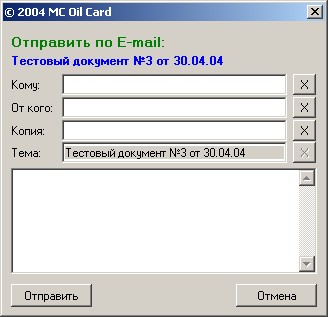
В этой функции переданные параметры записываются в список значений, который передается внешней обработке ПараметрыОтправкиПочты.ert в подкаталоге ExtForms каталога базы данных. Запрос параметров имеет вид:
Возвращенные значения записываются в файл, параметры которого (путь, имя, и т.п.) заданы в конце глобального модуля.
В самой обработке ничего интересного нет: чтение параметров из списка, отображение и проверка параметров при нажатии кнопки Отправить. Если не заданы необходимые параметры (ОтКого, Кому) или адреса E-Mail указаны не правильно - будет выдано сообщение и форма не закроется.
Рассмотрим параметры вызова даной функции:
* Заголовок - заголовок формы, на рисунке - синяя надпись "Тестовый документ №3 от 30.04.04";
* Кому, ОтКого, Копия - E-mail или список E-Mail`ов (через ",");
* Тема, Сообщение - соответствующие параметры письма;
* Запретить - какие поля запрещены для редактирования (на рисунке - поле Тема);
* БезФормы - если 1: форма не отображается и при правильных параметрах письмо отправится автоматически.
Следующая функция вызывает эту и если все прошло успешно - вызывает внешнюю обработку для небольшой предподготовки таблицы при печати и отправки ее:
Здесь уже большая функциональность перенесена на обработку. Она (обработка) вообще не открывается, только выполняет некоторые действия. Рассмортим параметры:
* Таб - Значение типа "Таблица", которую и будем печатать;
* Заголовок, Кому, ОтКого, Копия, Тема, Сообщение, Запретить, БезФормы - просто передаются в функцию глПараметрыОтправкиПочты и подробно рассмотрены в ней;
* Масштаб - масштаб печати таблицы. Если не задан - автомасштаб по ширине.
В обработке всего 2 процедуры: ПроверитьПараметр для проверки корректности переданных значений и ПриОткрытии, в которой подготавливается и печатается таблица. Выглядит весь модуль обработки так:
Код: (1c)
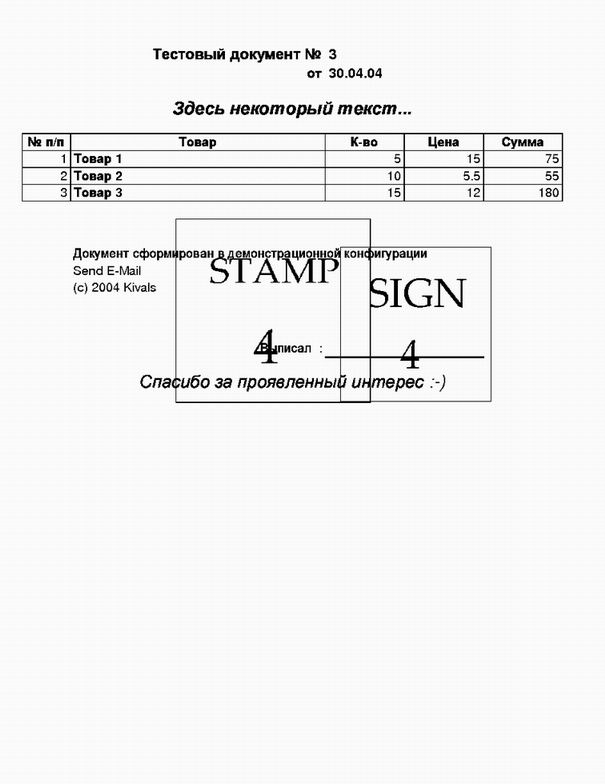
Вот практически и все, что касается программы в 1С. Некоторые сервисные функции, которые не были описаны здесь, можно посмотреть в примере конфигурации. Таким образом ничего сложного здесь нет. Больше сложностей вызывает настройка системы для правильной работы. Выглядит отправленный документ приблизительно так:
Замечания в процессе эксплуатации
Сразу скажу - в боевом режиме система работает недолго (с 15.04.2004), но даже за это время были замечены некоторые "особенности" работы:
* Формат tiff оказался не таким уж стандартным. Потому пришлось его заменить на png. Сделать это нужно в двух местах: в суффиксе исходящего файла в скрипте (чтобы Postie правильно поставил его Content-Type:) и в настройках GS (параметр -sDEVICE=pngmono собственно и задает выходной формат файла). Можно заменить и на еще более стандартный jpeg, но при этом сильно вырастет размер файла. К сожалению gif уже не поддерживается в текущей версии GS (как я понял из документации - из-за возможных проблем с лицензированием этого формата). Можно добится поддержки gif, выдрав ее из исходников предыдущих версий и перекомпилировав текущую, но я пока этого не делал. Возникла мысль передавать в настроечном файле (%UserProfile%\SendMail\mail.ini) параметры, как отправлять изображения (jpeg, tif, png; color/mono; ...) и в скрипте динамически менять.
* PostScript шрифты, идущие в поставке GS, не так хорошо "вылизаны", как TrueType. Потому русские буквы выглядят жирнее англиских. Пока жалоб на это не было :-)
* В новой версии Postie у меня почему-то не работает ключ -bcc (ошибки не выдает, но и не отправляет по указанным адресам). Так и не разобрался - пришлось откатится на старую версию (POSTIE Version 4)
* Хотя ломать ничего и не пришлось, но все-таки мы нарушаем лицензию Postie, который "free for personal use". Может кто знает другую программу отправки почты из коммандной строки?
Благодарности
Моему любимому директору - за неуемный ум и новые интересные задания.
Вадиму Ханасюку - за неопубликованную здесь, но полезную компоненту SysInfo (получение каталога профиля пользователя по имени) и помощь в поиске нужного софта.
Всем сотрудникам, которые не мешали работать.
Модель безопасности Windows XP Professional основана на понятиях аутентификации и авторизации. При аутентификации проверяются идентификационные данные пользователя, а при авторизации - наличие у него прав доступа к ресурсам компьютера или сети. В Windows XP Professional также имеются технологии шифрования, которые защищают конфиденциальные данные на диске и в сетях: например, EFS (Encrypting File System), технология открытого ключа.
Аутентификация
Регистрируясь на компьютере для получения доступа к ресурсам локального компьютера или сети, пользователь должен ввести свое имя и пароль. В Windows XP Professional возможна единая регистрация для доступа ко всем сетевым ресурсам. Таким образом, пользователь может войти в систему с клиентского компьютера по единому паролю или смарт-карте и получить доступ к другим компьютерам домена без повторного ввода идентификационных данных. Главный протокол безопасности в доменах Windows 2000 - Kerberos версии 5. Для аутентификации на серверах под управлением Windows NT 4.0 и доступа к ресурсам доменов Windows NT клиенты Windows XP Professional используют протокол NTLM. Компьютеры с Windows XP Professional, не принадлежащие к домену, также применяют для аутентификации протокол NTLM. Используя Windows XP Professional в сети с активным каталогом (Active Directory), можно управлять безопасностью регистрации с помощью параметров политики групп, например, ограничивать доступ к компьютерам и принудительно завершать сеансы работы пользователей спустя заданное время. Можно применять предварительно сконфигурированные шаблоны безопасности, соответствующие требованиям к безопасности данной рабочей станции или сети. Шаблоны представляют собой файлы с предварительно сконфигурированными параметрами безопасности, которые можно применять на локальном компьютере или импортировать в групповые политики активного каталога. Эти шаблоны используются в неизменном виде или настраиваются для определенных нужд.
Авторизация
Авторизация позволяет контролировать доступ пользователей к ресурсам. Применение списков управления доступом (access control list, ACL) и прав доступа NTFS гарантирует, что пользователь получит доступ только к нужным ему ресурсам, например, к файлам, дискам (в том числе сетевым), принтерам и приложениям. С помощью групп безопасности, прав пользователей и прав доступа можно одновременно управлять безопасностью как на уровне ресурсов, так и на уровне файлов, папок и прав отдельных пользователей.
Группы безопасности
Группы безопасности упрощают управление доступом к ресурсам. Можно приписывать пользователей к группам безопасности, а затем предоставлять этим группам права доступа. Можно добавлять пользователей к группам безопасности и удалять их оттуда в соответствии с потребностями этих пользователей. Оснастка MMC Computer Management позволяет создавать учетные записи пользователей и помещать их в локальные группы безопасности. Можно предоставлять пользователям права доступа к файлам и папкам и определять действия, которые пользователи могут выполнять над ними. Можно разрешить и наследование прав доступа. При этом права доступа, определенные для каталога, применяются ко всем его подкаталогам и находящимся в них файлам. Среди групп безопасности, локальных для домена и компьютера, имеется ряд предварительно сконфигурированных групп, в которые можно включать пользователей.
Администраторы (Administrators) обладают полным контролем над локальным компьютером и правами на совершение любых действий. При установке Windows XP Professional для этой группы создается и назначается встроенная учетная запись Администратор (Administrator). Когда компьютер присоединяется к домену, по умолчанию к группе Администраторы добавляется группа Администраторы домена (Domain Administrators).
Опытные пользователи (Power Users) обладают правами на чтение и запись файлов не только в личных папках, но и за их пределами. Они могут устанавливать приложения и выполнять многие административные действия. У членов этой группы такой же уровень прав доступа, что и у групп Пользователи (Users) и Опытные пользователи (Power Users) в Windows NT 4.0.
Пользователи (Users) в отношении большей части системы имеют только право на чтение. У них есть право на чтение и запись только файлов их личных папок. Пользователи не могут читать данные других пользователей (если они не находятся в общей папке), устанавливать приложения, требующие модификации системных каталогов или реестра, и выполнять административные действия. Права пользователей в Windows XP Professional более ограниченны по сравнению с Windows NT 4.0.
Гости (Guests) могут регистрироваться по встроенной учетной записи Guest и выполнять ограниченный набор действий, в том числе выключать компьютер. Пользователи, не имеющие учетной записи на этом компьютере, или пользователи, чьи учетные записи отключены (но не удалены), могут зарегистрироваться на компьютере по учетной записи Guest. Можно устанавливать права доступа для этой учетной записи, которая по умолчанию входит во встроенную группу Guests. По умолчанию учетная запись Guest отключена. Можно сконфигурировать списки управления доступом (ACL) для групп ресурсов или групп безопасности и по мере необходимости добавлять/удалять из них пользователей или ресурсы, что облегчает управление правами доступа и их аудит. Это также позволяет реже изменять ACL. Можно предоставить пользователям права на доступ к файлам и папкам и указать действия, которые можно выполнять с ними. Можно также разрешить наследование прав доступа; при этом права доступа к некоторой папке применяются и к ее подкаталогам и находящимся в них файлам. При работе с Windows XP Professional в составе рабочей группы или в изолированном режиме вам предоставляются права администратора, и у вас есть все права по отношению ко всем функциям безопасности ОС. Если компьютер под управлением Windows XP Professional включен в сеть, параметры безопасности определяет сетевой администратор.
Политика групп
Параметры политики групп позволяют назначать ресурсам права доступа, а также предоставлять права доступа пользователям. Это нужно для того, чтобы требовать запуска определенных приложений только в заданном контексте безопасности (тем самым снижая риск воздействия на компьютер нежелательных приложений, например, вирусов) и конфигурировать различные права доступа для множества клиентских компьютеров. Можно сконфигурировать права доступа на эталонном компьютере, который будет использован как базовый образ для установки на другие рабочие станции, гарантируя, таким образом, стандартизованное управление безопасностью даже в отсутствие Active Directory. Функции аудита позволяют обнаруживать попытки отключить или обойти защиту ресурсов. Можно задействовать предварительно сконфигурированные шаблоны безопасности, соответствующие требованиям безопасности для данной рабочей станции или сети. Шаблоны безопасности - это файлы с предварительно установленными параметрами безопасности, которые применяют к локальному компьютеру или импортируют в групповые политики активного каталога (Active Directory). Шаблоны безопасности используются в неизменном виде или настраиваются в соответствии с определенными задачами.
Шифрование
EFS (Encrypting File System) позволяет зашифровать данные на жестком диске. Риск кражи портативных компьютеров особенно велик, а с помощью EFS можно усилить безопасность путем шифрования данных на жестких дисках портативных компьютеров компании. Эта предосторожность защищает информацию и идентификационные данные от несанкционированного доступа.
2. Корпоративная безопасность
Windows XP Professional поддерживает ряд функций защиты избранных файлов, приложений и других ресурсов. В их числе списки управления доступом (ACL), группы безопасности и групповая политика, а также средства конфигурирования и управления этими функциями. В совокупности они обеспечивают мощную, но гибкую инфраструктуру управления доступом в корпоративных сетях. Windows XP поддерживает тысячи относящихся к безопасности параметров конфигурации, которые можно применять и по отдельности. В Windows XP также есть предопределенные шаблоны безопасности, обычно используемые без изменений или как основа для особой настройки конфигурации безопасности. Эти шаблоны безопасности применяются при: создании ресурса, такого как общая папка или файл; при этом вы вправе воспользоваться заданными по умолчанию ACL или настроить их в соответствии со своими потребностями; распределении пользователей по стандартным группам безопасности, таким как Users, Power Users и Administrators, и принятии заданных по умолчанию параметров ACL; использовании предоставляемых ОС шаблонов групповой политики - Basic (основной), Compatible (совместимый), Secure (безопасный) или Highly Secure (высокобезопасный). Каждая из особенностей системы безопасности Windows XP - списки ACL, группы безопасности и групповая политика - имеет параметры по умолчанию, которые разрешается изменять в соответствии с требованиями организации. Предприятия также вправе применять соответствующие средства для реализации и настройки управления доступом. Многие из этих средств, такие как оснастки Microsoft Management Console, представляют собой компоненты Windows XP Professional, другие поставляются в составе комплекта ресурсов Windows XP Professional Resource Kit.
3. Управляемый доступ к сети
Windows XP содержит встроенную подсистему безопасности для предотвращения вторжений. Ее работа базируется на ограничении прав любого, кто пытается получить доступ к компьютеру из сети до привилегий гостевой учетной записи. Взломщикам или вообще не удастся получить доступ к компьютеру и перебором паролей получить дополнительные привилегии, или они получат только ограниченный гостевой доступ.
Управление сетевой проверкой подлинности
Все большее число систем под управлением Windows XP Professional подключается к Интернету напрямую, а не через домены. Поэтому продуманная система управления доступом (в том числе устойчивыми паролями и разрешениями, сопоставленными учетными записями) важна как никогда ранее. Для обеспечения безопасности следует избегать анонимных параметров управления доступом, обычно связанных с открытыми средами, подобными Интернету. Вот почему в Windows XP Professional по умолчанию все пользователи, вошедшие по сети, работают под учетной записью Guest. Это исключает для злоумышленника возможность войти в систему через Интернет под локальной учетной записью Администратор (Administrator), у которой нет пароля.
4. Упрощенное совместное использование ресурсов
Модель совместного использования и безопасности для локальных учетных записей позволяет выбрать модель безопасности на основе применения исключительно гостевой учетной записи (Guest) либо классическую (Classic) модель безопасности. В гостевой модели при любых попытках войти в систему локального компьютера через сеть применяется только гостевая учетная запись. В классической модели пользователи при доступе через сеть входят в систему локального компьютера под своими учетными записями. На компьютерах в составе домена эта политика не применяется, а по умолчанию используется гостевая учетная запись. Если гостевая учетная запись существует и ей назначен пустой пароль, сетевые пользователи смогут войти в систему и получить доступ к любому ресурсу, разрешенному для доступа учетной записи Guest. При включенной политике "force network logons using local accounts to authenticate as Guest" локальные учетные записи должны аутентифицироваться как учетная запись Guest при доступе через сеть. Эта политика служит для ограничения разрешений локальной учетной записи, обращающейся к системным ресурсам на другом сетевом компьютере. Кроме того, на компьютерах, поддерживающих модель упрощенной защиты общих ресурсов, диалоговое окно Security Properties заменено упрощенным диалоговым окном Shared Documents Properties.
5. Ограничение на учетные записи с пустыми паролями
Для безопасности пользователей, не защитивших свою учетную запись паролем, в Windows XP Professional такие учетные записи разрешено применять только для входа в систему компьютера с его консоли. По умолчанию учетные записи с пустыми паролями запрещено применять для входа в систему удаленно по сети и вообще для любых других действий по входу в систему, кроме как с физической консоли компьютера. Например, нельзя задействовать службу вторичного входа в систему (RunAs - запуск от имени) для запуска программ под учетной записью с пустым паролем локального пользователя. Назначение пароля локальной учетной записи устраняет указанное ограничение на вход через сеть, а также предоставляет ей доступ по сети к любым ресурсам, на которые у нее есть права. Если ваш компьютер не расположен в физически защищенном помещении, рекомендуется назначать пароли всем локальным учетным записям пользователей. Несоблюдение этого требования ведет к тому, что любой пользователь, получивший физический доступ к компьютеру, может войти в систему под учетной записью без пароля. Это особенно важно для переносных компьютеров, на которых следует предусмотреть устойчивые пароли для всех локальных учетных записей пользователей. Указанное ограничение не относится к доменным учетным записям, а также к локальной гостевой учетной записи. Если учетная запись Guest с пустым паролем существует, под ней можно войти в систему и обратиться к любому ресурсу, разрешенному ей для доступа. Если требуется отключить ограничение на вход через сеть без пароля, надо соответствующим образом настроить локальную политику безопасности (Local Security Policy).
Шифрованная файловая система
Дополнительные функции шифрованной файловой системы (Encrypting File System, EFS) существенно обогатили Windows XP Professional, обеспечив дополнительную гибкость для корпоративных пользователей при развертывании решений безопасности, основанных на шифровании файлов с данными. Любой злоумышленник, имеющий физический доступ к компьютеру, может загрузить на нем другую ОС, обойти защиту основной ОС и получить доступ к конфиденциальным данным. Шифрование конфиденциальных файлов средствами EFS обеспечивает дополнительную защиту. Данные зашифрованного файла останутся недоступными, даже если атакующий получит полный доступ к среде хранения данных компьютера. Только полномочные пользователи и назначенные агенты восстановления данных в состоянии расшифровывать файлы. Пользователи с другими учетными записями, обладающие разрешениями для файла - даже разрешением на передачу прав владения (Take Ownership), не в состоянии открыть его. Администратору доступ к содержимому файла также закрыт, если только он не назначен агентом восстановления данных. При попытке несанкционированного доступа к зашифрованному файлу система откажет в доступе.
Архитектура EFS
EFS базируется на технологии шифровании с открытым ключом и использует архитектуру CryptoAPI. Стандартная (по умолчанию) конфигурация EFS не требует никакого административного вмешательства: вы вправе выполнять шифрование файлов сразу же после установки системы. EFS автоматически создает пару ключей шифрования и сертификат пользователя, если они не были созданы ранее. В качестве алгоритма шифрования EFS использует DESX (Expanded Data Encryption Standard) или 3DES (Triple-DES). Поставщики услуг криптографии поддерживают два алгоритма: RSA Base и RSA Enhanced - для создания сертификатов EFS и для шифрования симметричных ключей шифрования. Если зашифровать папку, все файлы и подпапки в ней шифруются автоматически. Рекомендуется шифрование именно на уровне папок, чтобы в процессе работы не появлялись незашифрованные временные файлы.
[pagebreak]
EFS и NTFS
Шифрованная файловая система (EFS) защищает конфиденциальные данные в файлах на томах NTFS. EFS - основная технология шифрования и расшифровки файлов на томах NTFS. Открывать файл и работать с ним может только пользователь, его зашифровавший. Это чрезвычайно важно для пользователей переносных компьютеров: даже если взломщик получит доступ к потерянному или украденному компьютеру, он не сможет открыть зашифрованные файлы. В Windows XP шифрованная файловая система также поддерживает автономные файлы и папки (Offline Files and Folders). Зашифрованный файл останется недоступным для просмотра в исходном виде, даже если атакующий обойдет системную защиту, например, загрузив другую ОС. EFS обеспечивает устойчивое шифрование по стандартным алгоритмам и тесно интегрирована с NTFS. EFS в Windows XP Professional предоставляет новые возможности совместного использования зашифрованных файлов или отключения агентов восстановления данных, а также облегчает управление посредством групповой политики и служебных программ командной строки.
Как работает EFS
EFS позволяет сохранить конфиденциальность информации на компьютере в условиях, когда люди, имеющие физический доступ к компьютеру, могут преднамеренно или неумышленно скомпрометировать ее. EFS чрезвычайно удобна для обеспечения конфиденциальности данных на мобильных компьютерах или на компьютерах, на которых работают несколько пользователей, т. е. таких системах, которые могут подвергаться атакам, предусматривающим обход ограничений списков ACL. В совместно используемой системе атакующий обычно получает несанкционированный доступ, загружая другую ОС. Злоумышленник также может захватить компьютер, вынуть жесткий диск, поместить его на другой компьютер и получить доступ к файлам. Однако если у него нет ключа расшифровки, зашифрованный средствами EFS файл будет выглядеть как бессмысленный набор символов. Поскольку EFS тесно интегрирована с NTFS, шифрование и расшифровка выполняются незаметно ("прозрачно") для пользователя. При открытии файла EFS автоматически расшифровывает его по мере чтения данных с диска, а при записи - шифрует данные при записи на диск. Работая с зашифрованным файлом, вы можете даже не догадываться, что он зашифрован (при условии, что у вас есть соответствующие права). В стандартной конфигурации EFS позволяет зашифровать файл прямо из Проводника Windows без какого-либо вмешательства администратора. С точки зрения пользователя шифрование файла или папки - это просто назначение ему определенного атрибута.
Конфигурирование EFS
По умолчанию система поддерживает работу EFS. Разрешается шифровать файлы, для которых имеется разрешение на изменение. Поскольку в EFS для шифрования файлов применяется открытый ключ, нужно создать пару ключей открытый/закрытый и сертификат с открытым ключом шифрования. В EFS разрешены сертификаты, подписанные самим владельцем, поэтому вмешательство администратора для нормальной работы не требуется. Если применение EFS не соответствует требованиям организации или если есть файлы, которые нельзя шифровать, существует много способов отключить EFS или нужным образом конфигурировать ее. Для работы с EFS всем пользователям требуются сертификаты EFS. Если в организации нет инфраструктуры открытого ключа (Public Key Infrastructure, PKI), применяются подписанные самим владельцем сертификаты, которые автоматически создаются ОС. При наличии центров сертификации сертификаты EFS обычно выпускают именно они. Если вы используете EFS, обязательно предусмотрите план восстановления данных при сбое системы.
Что разрешается шифровать
На томах NTFS атрибут шифрования разрешается назначать отдельным файлам и папкам с файлами (или подпапками). Хотя папку с атрибутом шифрования и называют "зашифрованной", сама по себе она не шифруется, и для установки атрибута пары ключей не требуется. При установленном атрибуте шифрования папки EFS автоматически шифрует: все новые файлы, создаваемые в папке; все незашифрованные файлы, скопированные или перемещенные в папку; все вложенные файлы и подпапки (по особому требованию); автономные файлы.
Шифрование базы данных автономных файлов
В Windows XP можно шифровать базу данных автономных файлов для локальной защиты кэшируемых документов от воровства компьютера, а также обеспечения дополнительной безопасности локально кэшируемых данных. В Windows 2000 этой функции не было - она предусматривает шифрование кэшируемых файлов. Например, вы вправе активно использовать автономные файлы, при этом конфиденциальность данных обеспечивается автоматически. Как администратор отдела технической поддержки вы можете задействовать эту возможность, чтобы обезопасить все локально кэшируемые документы. Автономные файлы - превосходная защита от потери конфиденциальных данных при захвате мобильного компьютера. Указанная функция поддерживает шифрование и расшифровку всей автономной базы данных. Для конфигурирования порядка шифрования автономных файлов нужны административные привилегии. Чтобы зашифровать автономные файлы, откройте папку Мой компьютер (My Computer) и в меню Сервис (Tools) выберите команду Свойства папки (Folder Options), в открывшемся окне свойств на вкладке Автономные файлы (Offline Files) установите флажок Шифровать автономные файлы для защиты данных (Encrypt Offline Files To Secure Data) .
Удаленные операции EFS на общих файлах и Web-папках
Можно шифровать и расшифровывать файлы, расположенные в Web-папках Web Distributed Authoring and Versioning (распределенная система хранения файлов с доступом через Web), или WebDAV. У Web-папок много преимуществ по сравнению с общими файлами, и Microsoft рекомендует максимально широко применять их для удаленного хранения шифрованных файлов. Web-папки требуют меньше внимания от администраторов и безопаснее, чем общие файлы. Web-папки также обеспечивают безопасное хранение и доставку шифрованных файлов через Интернет средствами стандартного протокола HTTP. Чтобы использовать общие файлы для удаленных операций EFS, требуется доменная среда Windows 2000 или более поздних версия Windows, так как при шифровании и расшифровке пользовательских файлов EFS работает от имени пользователя посредством протокола делегирования полномочий в Kerberos. Основное отличие удаленных операций EFS с общими файлами и файлами в Web-папках - то, в каком месте эти операции выполняются. Если файлы хранятся в общих файлах, все операции EFS выполняются на компьютере, где расположен файл. Так, если вы подключились к общему сетевому файлу и пытаетесь открыть ранее зашифрованный файл, он расшифровывается на компьютере, где хранится, а затем передается открытым текстом по сети на ваш компьютер. При хранении файла на Web-папках все операции EFS выполняются на локальном компьютере. Скажем, при подключении к Web-папке и попытке открыть зашифрованный файл последний пересылается по сети в зашифрованном виде на локальный компьютер и уже там расшифровывается системой EFS. Входящий и исходящий трафик Web-папок - это необработанные данные, которые, даже перехваченные атакующим, остаются зашифрованными и совершенно для него бесполезны. Такое различие в выполнении операций EFS объясняет, почему общие файлы требуют больших усилий со стороны администраторов, чем Web-папки. EFS с Web-папками устраняет необходимость в специализированном ПО для безопасного совместного использования зашифрованных файлов пользователями и организациями. Файл может храниться в свободном доступе на файловых серверах в интрасети или в Интернете и при этом оставаться надежно защищенным средствами EFS.
6. Службы сертификации
Службы сертификации - это компонент базовой ОС, позволяющий ей выполнять функции центра сертификации (certification authority, CA), или ЦС, в том числе выпускать цифровые сертификаты и управлять ими. Windows XP Professional поддерживает многоуровневые иерархии ЦС и сети ЦС с перекрестными доверительными отношениями, а также изолированные и интерактивные ЦС.
Хранилища сертификатов с открытыми ключами
Windows XP Professional хранит сертификаты с открытыми ключами в личном (Personal) хранилище сертификатов. Они хранятся открытым текстом, так как это общедоступная информация. Сертификаты имеют цифровую подпись ЦС для предотвращения изменения. Сертификаты пользователя расположены в папке Documents and Settings<имя_пользователя>ApplicationDataMicrosoft SystemCertificatesMyCertificates профиля пользователя. Эти сертификаты записываются в локальном реестре при каждом входе в систему компьютера. Для перемещаемых профилей сертификаты обычно хранятся в определенном месте (не на компьютере) и "следуют" за пользователем при его входе в систему любого компьютера в домене.
Хранение закрытых ключей
Поставщики услуг криптографии (cryptographic service provider, CSP) - как Base CSP, так и Enhanced CSP, хранят закрытые ключи в профиле пользователя в папке %SystemRoot%Documents and Settings<имя_пользователя> Application DataMicrosoftCryptoRSA. В перемещаемых профилях пользователей закрытый ключ располагается в папке RSA на контроллере домена и загружается на компьютер только на время его работы. Поскольку закрытые ключи надо защищать, все файлы в папке RSA автоматически шифруются случайным симметричным ключом - основным ключом пользователя (user's master key). Ключ длиной в 64 символа создается надежным генератором случайных чисел. На базе основного ключа создаются ключи 3DES, используемые для шифрования закрытых ключей. Основной ключ автоматически генерируется и периодически возобновляется. При хранении на диске основной ключ защищается по алгоритму Triple DES с применением ключа, созданного на основе вашего пароля. Основной ключ применяется для автоматического шифрования всех файлов в папке RSA по мере их создания.
Автоматический запрос сертификата пользователя
В Windows 2000 имелась функция автоматического запроса сертификата пользователя. Автоматический запрос сертификата компьютера и контроллера домена поддерживается и групповой политикой Microsoft Active Directory. Автоматический запрос сертификата компьютера чрезвычайно полезен для упрощения подключений по IPSec или L2TP/IPSec VPN к серверам с Windows XP со службой Routing и Remote Access и другим серверам. Эта функция снижает совокупную стоимость владения и упрощает управление жизненным циклом сертификатов для пользователей и администраторов. Автоматический запрос сертификата смарт-карты и ЦС с самоподписанными сертификатами обеспечивают дополнительную защиту пользователям предприятий, где требуется усиленная безопасность.
Запросы в ожидании и обновление сертификатов
Автоматический запрос сертификата пользователя в Windows XP Professional обеспечивает также запросы в ожидании и обновление сертификатов. После запроса сертификата вручную или автоматически на сервере сертификации Windows .NET Server CA ожидается разрешение администратора на выпуск сертификата или завершение процесса верификации. После одобрения и выпуска сертификата механизм автоматического запроса автоматически установит сертификат. В процессе обновления сертификатов пользователя с истекшим сроком действия также применяется механизм автоматического запроса. Сертификаты автоматически обновляются от имени пользователя, причем процедура определяется параметрами шаблонов сертификатов в Active Directory. По умолчанию сертификаты и ключи защищены. Для дополнительной защиты вы вправе применить дополнительные меры безопасности, в том числе выполнять экспорт закрытых ключей и хранить их в защищенном месте.
7. Управление реквизитами
Управление реквизитами в Windows XP состоит из трех компонентов: интерфейс пользователя для ввода реквизитов, хранилище имен и паролей пользователя и связка ключей (keyring).
Интерфейс пользователя для ввода реквизитов
Приложение отображает интерфейс пользователя для ввода реквизитов, если компонент аутентификации возвратил ошибку проверки подлинности. (Это касается только приложений, в которых такой интерфейс реализован.) Вам предлагается ввести имя пользователя и пароль в соответствующем диалоговом окна или выбрать сертификат X.509 из хранилища My Store. Приложение также может предусматривать флажок Remember my password (Запомнить пароль), при установке которого реквизиты запоминаются. Сохранение реквизитов поддерживают только интегрированные с Windows XP компоненты проверки подлинности (например, Kerberos, NTLM, SSL). Для базовой проверки подлинности отображается интерфейс пользователя для ввода реквизитов, но возможности сохранения реквизитов нет.
Хранилище реквизитов пользователя
Реквизиты перемещаемых профилей хранятся в защищенном хранилище Stored User Names and Passwords (Сохраненные имя и пароль пользователя). Порядок доступа к реквизитам определяют параметры локальной защиты (Local Security Settings). Реквизиты хранятся на основе целевой информации, возвращенной ресурсом. Когда установлен флажок Remember my password в интерфейсе запроса реквизитов, реквизиты сохраняются в наиболее общей форме. Скажем, после обращения к определенному серверу в домене реквизиты сохраняются в форме *.domain.com. При сохранении разных реквизитов для разных серверов в этом домене указанная запись не перезаписывается, а создаются более конкретные записи о целевой информации. При обращении к ресурсу с применением интегрированного компонента проверки подлинности последний выберет среди сохраненных реквизитов пользователей наиболее близко соответствующие целевой информации, возвращенной ресурсом. Найдя нужные реквизиты, компонент ничего не будет спрашивать у пользователя. В случае неудачи поиска реквизитов приложению, которое пыталось обращаться к ресурсу, возвращается ошибка аутентификации. Приложение, обращающееся к ресурсу, не обязательно должно реализовывать интерфейс пользователя для ввода реквизитов. Если оно взаимодействует с интегрированным компонентом проверки подлинности, последний и выполняет поиск реквизитов. В действительности сохраненные реквизиты сможет получить только компонент проверки подлинности. Для Windows XP Professional в составе домена используется классический интерфейс пользователя для ввода реквизитов, а в Windows XP Home Edition и Windows XP Professional в рабочей группе - новый дружественный интерфейс пользователя.
Связка ключей
Связка ключей (keyring) позволяет вручную управлять сохраненными реквизитами. Для работы с ней служит элемент User Accounts Панели управления. В связке ключей отображается список сохраненных реквизитов. При выделении реквизита в поле описания в нижней части окна отображается его краткое описание. Можно добавлять новые реквизиты, редактировать и удалять существующие. При добавлении реквизитов система представит диалоговое окно, похожее на интерфейс пользователя для ввода реквизитов, и попросит указать целевую информацию. В целевой информации разрешается использовать символы подстановки в виде звездочки (*). Редактирование реквизитов позволяет самостоятельно изменить целевую информацию или сами реквизиты. Здесь можно изменить имя пользователя и пароль на сервере. Не разрешается применять интерфейс пользователя для ввода реквизитов и редактирования реквизитов, созданных конкретным приложением. Например, не удастся отредактировать реквизиты паспорта. Но вы вправе удалять любые реквизиты. Возможность сохранять реквизиты обычно определяется в групповой политике. Чтобы разработчики могли использовать механизм сохранения реквизитов, API запроса реквизитов и другие базовые API описаны в соответствующем комплекте Platform Software Development Kit (SDK).
8. Быстрое переключение пользователей
Быстрое переключение пользователей в Windows XP Professional доступно, только когда компьютер работает в составе рабочей группы или изолированно. Если компьютер присоединен к домену, параметры входа в систему компьютера определяются политикой, заданной администратором. На компьютерах с Windows XP Professional, которые не работают в составе домена, разрешается переключаться между сессиями разных пользователей без выхода из системы и закрытия приложений. Названные возможности обеспечивает технология поддержки и хранения пользовательских сессий, аналогичная той, что применяется в терминальной службе Microsoft Windows 2000 Terminal Services. Смена пользователя выполняется буквально в мгновение ока "горячими клавишами" я+L или через меню выключения компьютера. В результате не будет закрыто ни одно приложение, а значит, не нужно ломать голову над тем, сохранять ли файлы другого пользователя - вся рабочая обстановка будет сохранена такой, какая она есть. Очередному пользователю Windows выведет окно приглашения, которое, кстати, легко настроить и оформить картинками по своему вкусу.
Разумеется, на сохранение каждого рабочего сеанса потребуется столько оперативной памяти, сколько нужно для хранения приложений, выполняемых в сеансах, плюс еще дополнительно 2 Мбайт на каждый сеанс. Поэтому для надежной поддержки нескольких пользователей рекомендуется компьютер с объемом ОЗУ не менее 128 Мбайт. Приложения, сохраняемые в фоновых сессиях, продолжают работать - скажем, почтовая программа другого пользователя будет продолжать принимать почту! Если система настроена на переход в "спящий" режим (hibernation mode) после приостановки работы, то все сеансы будут сохранены на жестком диске и восстановятся после включения компьютера. Быстрое переключение пользователей разрешено для версий Windows XP Home Edition или Windows XP Professional на изолированном компьютере или компьютере в составе рабочей группы. При присоединении компьютера под управлением Windows XP Professional к домену эта функция отключается.
[pagebreak]
9. Личная конфиденциальность
Возможности обеспечения личной конфиденциальности в Windows XP Professional такие же, как и в Windows XP Home Edition. Они различаются при работе в домене или в составе рабочей группы и в изолированном режиме. В домене применяется назначенная администратором политика.
10. Доступ к Интернету - Internet Connection Firewall
Межсетевой экран Internet Connection Firewall в Windows XP Professional обеспечивает защиту настольных и переносных компьютеров при подключении к Интернету - особенно в случае постоянных подключений, таких как кабельные модемы и DSL.
Групповая политика в ICF
Характерная функция ICF в Windows XP Professional - зависящая от места групповая политика. Это удобно для мобильных пользователей, желающих обеспечить безопасность при работе на переносных компьютерах в местах общественного подключения к Интернету: в гостиницах, аэропортах и т. п. Когда компьютер с Windows XP Professional работает в составе домена, администратор домена обычно создает групповую политику, запрещающую поддержку ICF в корпоративной сети. Это облегчает работу как пользователя, так и администратора. Когда пользователь вернется домой или подключится к Интернету в общественном месте, межсетевой экран ICF снова заработает, так как указанная политика в той сети не действует.
Как работает межсетевой экран
Такую технологию, как фильтры пакетов на основании полной информации о пакете, межсетевой экран ICF использует совместно с компонентом ICS. Хотя ICF обычно и применяется только в изолированном режиме работы компьютера, его иногда используют для защиты общего адаптера и обеспечения безопасности домашней сети. По умолчанию фильтры пакетов межсетевого экрана ICF блокируют все незапрошенные пакеты из открытого сетевого интерфейса. Для этого ICF обращается к таблице трафика в Network Address Translation (NAT) и проверяет весь входящий трафик на соответствие своим правилам. Входные потоки данных пропускаются только при наличии соответствующей записи в таблице трафика NAT, созданной межсетевым экраном или другими средствами из внутренней защищенной сети. Иначе говоря, если источник сетевого сообщения находится вне защищенной сети, входящие данные отбрасываются. Межсетевой экран ICF в Windows XP Professional дает уверенность, что хакеры не смогут просканировать вашу систему или подключиться к ее ресурсам. Однако здесь имеется определенный компромисс: межсетевой экран затрудняет конфигурирование системы для работы в качестве сервера в Интернете. Межсетевой экран ICF в Windows XP Professional доступен, только когда компьютер включен в рабочую группу или в изолированную конфигурацию. В домене параметры ICF определяются политиками, назначенными администратором.
Параметры групповой политики, относящиеся к безопасности
С Windows XP поставляются шаблоны защиты, представляющие собой заранее сконфигурированные наборы политик безопасности, которые разрешается применять для обеспечения определенного уровня защиты пользовательских компьютеров. Шаблоны предусматривают несколько уровней защиты: низкий (low), средний (medium) и высокий (high). Существуют также определенные политики управления паролями: определение минимальной длины пароля; настройка интервала между обязательной сменой пароля; управление доступом к ресурсам и данным.
9. Политика ограничения используемых приложений
Эта политика предоставляет администраторам механизм определения и управления ПО, работающим в домене. Она позволяет ограничить круг приложений только разрешенным к выполнению ПО и запрещает р
Как правило, формулировка «фирменный стиль» вызывает недоумение или недопонимание: зачем это собственно нужно, и вообще, что это такое?
Само слово «стиль» определяется, как общность образной системы, средств художественной выразительности, творческих приемов, обусловленных единством идейно-художественного содержания. Соответственно, сочетание слов «фирменный» и «стиль» будет интерпретироваться как совокупность мероприятий и ряд приемов (графических, цветовых, языковых и т.д.), которые, с одной стороны, обеспечивают узнаваемость фирмы, ее изделий и воспринимаются наблюдателем (не только потенциальным покупателем), а с другой стороны, противопоставляют фирму и ее изделия конкурентным товарам.
Исходя из этого определения, специалисты понимают, что фирменный стиль не является абстрактным понятием, напротив, он может стать важным конкурентным преимуществом и существенно повысить прибыль компании.
Компоненты фирменного стиля:
1. Логотип - это специально разработанная, стилизованная сокращенная форма названия фирмы, часто в оригинальном начертании. Примерами удачных логотипов могут являться логотипы таких компаний, как «Мегафон», «Самсунг», «Найк».
2. Фирменные цвета (цветовая гамма). Очень важно подобрать два или три основных цвета, которые бы постоянно использовались в деятельности компании. Примерами могут служить такие компании, как «М-видео», «Техносила», «Dixis», «Куда.ру»
3. Фирменный шрифт. Шрифты различаются характером рисунка, наклоном, насыщенностью, размером. Шрифт прорабатывается индивидуально, также как и логотип. Наличие фирменного шрифта выгодно отличит вашу компанию от других, но не является обязательным компонентом фирменного стиля.
4. Фирменная визитка. Это неотъемлемый атрибут современного делового общения. Первое представление, как правило, начинается с обмена визитными карточками. Особое значение они имеют при общении с иностранными парнерами, людьми, не говорящими на вашем родном языке. На деловой визитной карточке должны быть четко обозначены ваши фамилия и имя (отчество), название вашей фирмы или организации и ваша должность, полный почтовый адрес и другие сведения. Визитка по своей сути является мини представительством вас и вашей компании, поэтому она должна отражать фирменный стиль компании.
5. Бланк – это лист бумаги с напечатанным названием учреждения, фирмы или с частично напечатанным текстом, предназначенный для составления документа по определенной форме. Так как письма и другие документы, как правило, предназначены второй стороне, то бланк неприменно должен отражать специфику вашей компании, а именно фирменный стиль.
В компоненты фирменного стиля также можно включить слоган и наличие какого-либо, специально разработанного запоминающегося персонажа для компании.
Слоган – это рекламный лозунг, девиз, направленный на создание имиджа фирмы или на рекламу товара; заголовок рекламного послания, отличающийся от обычного заголовка повышенной эмоциональностью и сильным подтекстом, призывающим к немедленному действию — вступлению в контакт с производителем товара или покупке товара.
По нашему мнению, очень удачными слоганами являются девизы таких компаний, как Комбелга – «Связь в удовольствие», Iru – «закажи друга», Nokia – «connecting people».
Удачными персонажами являются персонаж Масяни студии мульт.ру, Рональд Макдональд компании Макдоналдс, персонажи рекламы конфет M&Ms, персонаж рекламной компании пива «Пит» - Иван Таранов.
Компания также может иметь свои конверты, календари, буклеты, сувенирную продукцию, папки, упаковку, прайс-листы, плакаты и пакеты. Наличие такой продукции определяется финансовыми возможностями компании, а также необходимостью компании в этой продукции. В любом случае, эти изделия окажут позитивное влияние на мнение окружающих. Единственное, что должно объединять эти изделия - это наличие единого стиля, иначе смысла в них не будет.
Цель фирменного стиля – обеспечение запоминаемости вашей компании потребителями, потенциальными клиентами и партнерами и предоставление конкурентного преимущества.
Отдельно стоит сказать о веб-сайте. На основании того, что сайт является вашим представительством в сети интернет, он должен максимально соответствовать вашей компании, содержать логотип, придерживаться цветовой палитры и иметь всю остальную атрибутику фирменного стиля. Лучше не допускать принципиального отличия стиля сайта от общей политики компании.
Рекомендуется разрабатывать фирменный стиль в одной компании на основании нескольких объективных факторов: во-первых, комплексные работы всегда обходятся дешевле, нежели чем делать все по отдельности. Во-вторых, когда одна компания полностью ведет проект по созданию фирменного стиля, она максимально и точно отражает его на всей продукции. Если же создание фирменного стиля происходит в разных компаниях, то это может привести к тому, что Ваш фирменный стиль на разной продукции будет отражен по-разному. В-третьих, это просто экономия вашего времени и лучший контроль над этапами работ.
Фирменный стиль, по рекомендациям специалистов, лучше всего разрабатывать один раз и на всю жизнь. На основании этого очень ответственно и серьезно отнеситесь к его разработке, не пускайте на самотек, от этого зависит ваша конкурентная способность и запоминаемость вашей компании клиентами и партнерами.
Наряду с мета-тегами, которые повышают рейтинг веб-страниц и дают дополнительную информацию браузеру и поисковым системам, существуют и бесполезные мета-теги, их роль сводится только к тому, чтобы занимать лишнее место. Ниже рассмотрены некоторые такие мета-теги.
Тег, управляющий временем индексации сайта
<META NAME="revisit-after" content=<... days">
Тег говорит поисковому роботу посетить ваш сайт снова через заданное количество дней. Сегодня тег не работает потому, что крупнейшие поисковики официально объявили, что их роботы больше не слушаются этого тега. Это вполне логично, представим, что каждый сайт поставит время индексации один день, поисковики просто не справятся с такой огромной нагрузкой.
Тег для поисковых машин, управляющий индексацией страниц
<META NAME="robots" content="...">
Не имеет смысла, т.к. намного удобнее задать все команды для поисковика в одном текстовом файле с именем robots, а затем вносить в него изменения по мере необходимости, а не ворошить все страницы и вставлять этот тег в каждую из них.
Тег, определяющий тему
<META NAME="subject" content="...">
Прописывать тему страницы в мета-тегах просто нелепо, для этого существуют заголовки, названия. Поисковики не обращают на этот тег внимания. Если в теме будет написано одно, а сайт совершенно другой тематики, то результат будет тем более нулевым.
Тег, определяющий заголовок страницы
<META NAME="title" content="...">
Для заголовка страницы существуют специальные теги <title> и </title>. Поэтому, прописывание загловка в мета-тегах не имеет смысла хотя бы потому, что эта конструкция будет слишком громоздкой.
Тег, определяющий создателя сайта
<META NAME="site-created" content="...">
Т.к. очень малое количество пользователей сети ищут сайты по имени их создателя (чаще всего он вообще неизвестен), то и целесообразность этого тега можно поставить под сомнение. Такой тег уместен лишь для «культовых личностей», имя и фамилию котрых пользователи сами вводят в строку поиска.
Тег, определяющий язык, на котором написана страница
<META NAME="Content-Language" content="...">
Язык посковики и сами хорошо умеют определять, поэтому в подсказках не нуждаются, следовательно, тег лишний.
Тег, определяющий принадлежность авторских прав
<META NAME="Copyright" content="...">
Такое впечатление, что этот тег был придуман специально для российских разработчиков, потому что только в нашей стране уж очень любят лепить копирайты везде, где попало, и побольше. Прежде всего, тег излишен тем, что владельца авторских прав никто, кроме поисковых машин не увидит. Одно это делает тег почти бесполезным, уж лучше копирайт внизу страницы поставить. Ну а для тех, кто захочет код страницы посмотреть, послание можно и в комментариях оставить.
Тег, определяющий автора содержания страницы
<META NAME="Author" content="...">
В общем и целом, данный тег аналогичен предыдущему, т.к. обычно автор сайта является и владельцем авторских прав. А если имя автора ввести в строку поиска, то поисковик выдаст на первых местах те страницы, на которых имя (или ФИО) есть в тексте самой страницы и уже только потом в мета-тегах.
Тег, определяющий адрес страницы
<META NAME="Address" content="...">
Если честно, то этот тег вызывает у меня смех. Зачем указывать адрес страницы в мета-тегах, если его можно набрать в адресной строке. Или его придумали в те времена, когда поисковые машины находились на зачаточной стадии развития?
Тег, определяющий домашнюю страницу
<META NAME="home_url" content="...">
Сложно судить о смысле этого тега, но каков бы он ни был, использовать данный тег всё равно нецелесообразно. Причина проста — мета-теги не видны обычным посетителям страницы, их видят только поисковики!
Есть несколько способов. Во-первых, если ваш CD с дистрибутивом похож на тот, что выпускается Microsoft, то он должен быть бутовым (загрузочным). Чтобы загрузиться с него надо в BIOS-e параметр "Boot sequence" установить равным CD-ROM, вставить CD и перезагрузиться. После старта компьютера запустится программа установки. Дальше - просто следовать инструкциям.
Это единственный метод загрузиться прямо в программу-установщик, имея только CD. Microsoft считает, что CD-ROM - это неотемлемая и абсолютно необходимая деталь для компьютера, на который устанавливается XP, поэтому средств для реализации старого доброго способа загрузки с дискеток в состав дистрибутива больше не входит.
Во-вторых, можно загрузиться с DOS-овской системной дискеты с драйвером CD-ROM и запустить программу "winnt.exe" в директории i386 на диске с дистрибутивом.
Примечание: если ваш винчестер подключен к внешнему контроллеру (SCSI или IDE), то не забудьте скачать новый XP (или W2k) драйвер для него и скинуть его на дискету. Он понадобится, если программа инсталляции не сможет правильно определить и установить устройство. В этом случае необходимо нажать на F6, когда будет производиться поиск таких устройств.
И, наконец, можно из под W9x, NT4 или W2k запустить программу "setup.exe" из корневого каталога СD диска, или winnt32.exe из директории i386, и апгрейдить систему на XP. Делается это корректно, и перед перезагрузкой система выдаёт список программ и драйверов, несовместимых с XP.
Однако, последний способ не является самым оптимальным. Несмотря на то, что XP пытается самостоятельно определить список программ и драйверов, которые не будут работать с ней корректно, она не в состоянии сделать это правильно во всех случаях. Поэтому, во избежание проблем с совместимостью, мы бы рекомендовали вам ставить систему заново.
Есть ещё более радикальный метод решения проблем с совместимостью. При инсталляции поверх существующей ОС, у вас будет возможность выбора ОС (Dual boot).
Примечание: после установки XP как отдельной ОС будет невозможна нормальная работа Outlook Express и Internet Explorer в Windows 9x, т.к. XP заменит последние. Это верно только в случае установки обеих ОС на один и тот же раздел диска.
Но эту проблему можно решить путём копирования некоторых DLL из WinXPSystem32 в WindowsSystem. Для определения нужных библиотек можно воспользоваться программой ShowDep или аналогичные сведения показывает Outlook Express в окне "О программе".
Кроме этого, многие программы придётся устанавливать по два раза, отдельно для XP и для W9x. Иногда можно в один и тот же каталог, например Office 2000 уже при установке способен понять, что он уже установлен, и в итоге устанавливает всего около 18 мегабайт.
Данное тестирование позволяет использовать два типа объявлений AdSense, отображаемых на Вашей странице, с разными настройками, для того, чтобы Вы могли протестировать, какое из них наиболее эффективно для Вашего сайта.
Например, можно таким образом проверить, как работают объявления двух цветовых схем на одной и той же рекламной позиции, или как работают рекламные блоки разных размеров, скажем, квадрат 250х250 или полубаннер 234х60.
Первое, что необходимо сделать для запуска теста – это выбрать два канала, по одному на каждую единицу рекламы, для отслеживания Ваших результатов. Затем следует вставить в код страницы специальный код, указанный ниже, который чередует показ объявлений.
Причем, необходимо учитывать, что тестируемые объявления должны отображаться на равных условиях, т.е. на каждый из двух типов объявлений должно приходиться 50% просмотров.
Вот код JavaScript, который предлагает использовать Google AdSense, для чтобы Вы могли запустить в соответствии с такими условиями A/B тестинг Ваших рекламных объявлений AdSense:
Замените «//здесь код Вашего первого/второго рекламного объявления» на свой коды объявлений, расположенные между первым набором тегов . Помните о том, что сам код объявления в соответствии с правилами системы изменять нельзя. Однако в данном случае Google AdSense разрешает модифицировать его для использования со специальным, указанным выше скриптом, нацеленным на проведение A/B тестирования.
Это стоящий эксперимент, который позволяет удобно отследить эффективность использования тех или иных типов объявлений AdSense при сравнении на равных условиях. Приятно видеть, что AdSense делает это возможным.










 Поиск
Поиск