Многие мои друзья и знакомые часто спрашивают меня о том, как устроен мой сайт, сколько у меня таблиц в базе данных, как я храню данные и по каким полям веду поиск. Я, конечно, не выдаю все свои государственные тайны, но всегда понимаю причину таких вопросов и пытаюсь помочь людям построить быструю и надежную базу данных - т.е. тщательно продумать структуру БД таким образом, чтобы при увеличении нагрузки или объема таблиц динамический веб-сайт не превратился в тормозное усмертие.
А ведь многие новички (веб-строители) даже не догадываются о том, что крупные динамические сайты тормозят вовсе не из-за нагрузки скриптов на процессор, а в основном из-за неоптимизированного или дохленького MySQL-сервера. При этом во многом все зависит от того, как устроена ваша база данных.
Итак, начнем ликбез. Сразу всем вопрос: что делает MySQL во время записи в таблицы типа INSERT или UPDATE? Правильно - БЛОКИРУЕТ ТАБЛИЦЫ и пишет в них данные. Скорость записи и поиска может быть достаточно низкой, поэтому статус таблиц запрещает другим процессам считывать из них данные до окончания операции записи или обновления и снятия блокировки. При этом может получиться так, что во время записи единственного поля в длинные таблицы, ваш MySQL-сервер надолго заблокирует доступ к таблице остальным скриптам.
Например, вы создали таблицу новостей такого типа:
ID - номер, первичный ключ TEMA - тема новости MESS - сообщение, сама новость VIEWS - количество просмотров
При каждом обращении к новостям, скрипт будет выводить саму новость, а потом увеличивать поле VIEWS запросом UPDATE table 'NEWS' set VIEWS=VIEWS+1 where id=ID. При этом количество апдейтов будет довольно высоким. При высокой посещаемости веб-ресурса или при "нападении" на сайт поискового робота (эти ребята страдают многопоточностью и могут запросто повесить ваш сайт своими запросами) несколько одновременных процессов станут пытаться сделать UPDATE и SELECT. При каждом UPDATE таблица будет блокироваться (на это уходит время) и все остальные процессы будут ждать завершения операции. А если таблица достаточно большая? Например, несколько тысяч записей. Ежу понятно, что построится очередь из нескольких десятков скриптов, ожидающих ответа MySQL-сервера. Каждый будет жрать память и держать остальные процессы. В итоге все у вас зависнет и переглючит. Выход: делать вместо одной таблицы несколько. Советую разделять поля по типу их использования. Одну таблицу - только для вывода и редких обновлений или вставок. Другую - для частых обновлений, но редкого вывода. Например, значения счетчика обращений держать отдельно в таблицу вида:
ID - номер, первичный ключ VIEWS - количество просмотров
Сами новости лучше держать в другой таблице, где нет поля VIEWS. При этом таблица с новостями будет тяжелой (много текста, полей, индексов), а таблица COUNT (счетчик) будет очень легкой и быстрой. Таблица NEWS будет кешироваться и выводиться очень быстро при любых объемах, а таблица COUNT будет быстро обновляться из-за того, что она очень легкая (всего два целочисленных поля). Разделение данных по нескольким таблицам существенно ускоряет работу MySQL-сервера. Гораздо быстрее работают несколько мелких запросов по каждой таблице, чем один длинный запрос по одной или нескольким таблицам. Имейте это в виду, чтобы спать спокойно.
Дальше - круче. Чтобы не блокировать лишний раз свои таблицы используйте при вставках директиву DELAYED. Пример: INSERT DELAYED into STAT (ID,IP,UTIME) values (null,$ip,NOW()). Он позволяет серверу ответвлять поток в режиме ожидания, а саму вставку производить тогда, когда сервер освободится от других запросов или поступит следующий аналогичный INSERT DELAYED. Обычно отложенный метод подходит для любых операций с кумулятивными таблицами (когда в основном идут INSERTы, а данные копятся, а не модифицируются), при которых не особо важно когда именно подействуют изменения - мгновенно или через несколько секунд, минут. Например, если хотите собирать IPадреса своих посетителей, УРЛы, по которым они ходят или страницы, откуда пришли, время. При добавлении с задержкой скрипт отработает почти мгновенно, еще до выполнения операции.
Операция UPDATE идет в три этапа: поиск того, что будете менять, затем запись данных, обновление индексов. При этом, чем больше таблица, тем дольше поиск. Если есть индексы, то операция кешируется и выполняется достаточно быстро. Но сам процесс очень емкий. И только дурак не догонит, что большая таблица со множеством индексов и записей, будет тормозить при UPDATE. INSERT же выполняется одним залпом, очень быстро. Поэтому обычно используют аддитивные записи (вставками INSERT) во временные таблицы, потом блокируют основные талицы, суммируют обновления, и плюют их в основную таблицу. Получается, что в основном, главные таблицы работают только в режиме вывода, а обновления идут гораздо реже и быстрее. Например, можно копить данные о загрузках новостей во временной таблице, а по крону или иным образом обновлять счетчик каждые 10 минут (или реже). Это ускорит работу сервера.
При запросах SELECT * FROM таблица скрипт получит все поля данной таблицы. А нужно ли это? Использование * ведет к лишнему расходу ресурсов. Гораздо эффективнее использовать точные названия полей, которые нужны скрипту. Например: SELECT id,name FROM таблица. При таком запросе передача займет меньше времени и понадобится меньше ресурсов. Старайтесь ограничивать вывод при помощи директивы LIMIT. Это также ускоряет вывод.
Поиск по БД идет быстрее если вместо LIKE '%слово%', ставить 'слово%'. Операции с шаблонами регулярных выражений кешируются только в том случае, если в начале отсутствует символ %. Поэтому при построении поисковых запросов с LIKE избегайте начинающих символов %.
При построении таблиц для наиболее используемых полей (при поиске, сортировке и т.д.) обязательно создавайте индексы. Без индексов таблицы будут сильно тормозить. Индексы служат для кеширования и позволяют существенно ускорить вывод данных из таблиц. При этом таблицы будут занимать больше места на диске и в памяти. Но это в наше время не проблема.
Используйте надлежащий тип полей для своих записей. Тип TINYINT занимает 1 байт - самый быстрый. Таблицы с MEDIUMINT быстрее таблиц с INT. Если ставить полям свойство NOT NULL, то в целом их работа будет быстрее. VARCHAR медленее CHAR, поэтому таблицы переменной длины (где есть тип VARCHAR или TEXT) занимают меньше дискового пространства, но работают медленнее.
По своему опыту скажу, что для большинства сайтов подходят изложенные советы по работе с MySQL. Чтобы еще больше ускорить свой сервер, советую частоиспользуемые операции проводить по крону выделенными процессами и писать данные в различные файлы. Например, раз в 20 минут запускать скрипт, который будет создавать файл с новостями. Или например, генерить файл с новостями при их добавлениях или обновлениях. Таким образом, вы экономите на каждом обращении к БД. Интерактивность при этом не теряется, а производительность увеличивается во много раз. Особенно, повторяю, при высокой посещаемости ресурса. Старайтесь отделить интерактивные операции от фоновых. Например, на ПротоПлексе работает один интерактивный движок, но в фоне по заданиям трудятся с десяток различных роботов, которые генерируют часто вызываемые страницы, рассылают письма и т.д. Крупный сайт - это не только то, что вы видите, но и бек-енд (обратная сторона). В фоновом режиме можно быстро и эффективно готовить контент, освобождая основной движок от лишней работы.
В общем, основы должны быть всем понятны. Дробите все на мелочи, будь то запросы, таблицы или операции. Структура БД должна быть такой, чтобы не выполнялось ничего лишнего. Регулярно проводите OPTIMIZE на таблицах с переменной длиной, особенно, если в них идут удаления записей. Тестируйте свои запросы на скорость, упрощайте их.
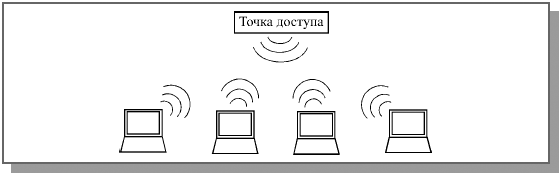
Доступность оборудования и простота организации делают беспроводные локальные сети всё более популярными. Даже небольшие компании стараются идти в ногу со временем и избавляются от традиционных кабельных "локалок". Использование беспроводных сетей не ограничивается небольшими офисами и домашними системами - крупные же фирмы применяют Wi-Fi для подключения к корпоративным сетевым ресурсам в тех местах, где технически невозможна прокладка кабелей.
Однако решение об устройстве беспроводной сети далеко не всегда оправданно, тем более что во многих случаях безопасности таких сетей уделяется слишком мало внимания. По оценкам специалистов, почти 70 процентов удачных хакерских атак через беспроводные сети связаны с неправильной настройкой точек доступа и клиентского программного обеспечения, а также с установкой чересчур низкого уровня безопасности при слишком сильном сигнале, с лёгкостью "пробивающего" стены офиса.
По каким-то необъяснимым причинам организаторы беспроводных сетей нередко считают, что при их включении автоматически обеспечивается надлежащий уровень безопасности. Производители оборудования, в свою очередь, устанавливают низкие настройки безопасности "по умолчанию", либо вовсе отключают их, чтобы при развёртывании сети клиенты случайно не столкнулись с невозможностью доступа. При минимальных настройках безопасность оборудование лучше всего совместимо с самым широким спектром других устройств и практически с любым современным программным обеспечением. Поэтому после настройки и проверки сети на совместимость с существующей инфраструктурой системный администратор должен изменить настройки безопасности, для того чтобы предотвратить несанкционированное проникновение в корпоративную сеть.
В отличие от проводных сетей, беспроводные требуют повышенного внимания к безопасности, поскольку проникнуть в них гораздо проще, поскольку для этого не нужен физический доступ к каналу. Радиоволны можно принимать на любое совместимое устройство, а если данные не защищены, то их сможет перехватить любой желающий. Разумеется, не стоит отказываться от паролей прочих традиционных средств авторизации, однако их явно недостаточно для защиты от несанкционированного доступа. Рассмотрим вкратце несколько способов повышения защищённости беспроводных сетей.
Отключаем передачу SSID
Последовательность цифр и букв, называемая SSID (Service Set Identifier) - это уникальный идентификатор вашей беспроводной сети. Передача идентификатора сети является встроенным средством защиты, по умолчанию включённым в большей части продающегося сегодня оборудования, и оно позволяет с лёгкостью обнаружить имеющиеся точки доступа в процессе развёртывания сети. Передача SSID требуется именно для того, чтобы ваше оборудование смогло подключиться к сети.
Точки доступа, которые являются базовыми станциями для подключаемых к сети компьютеров, являются потенциальным слабым местом, через которое злоумышленник может проникнуть в сеть. На уровне точек доступа отсутствует система авторизации по умолчанию, что делает внутренние сети незащищёнными, поэтому системные администраторы должны реализовать существующую корпоративную систему в беспроводных базовых станциях.
Для обеспечения повышенной безопасности можно запретить трансляцию точками доступа идентификатора сети. При этом возможность подключения к сети остаётся только у тех, кто знает правильный SSID, то есть, у сотрудников вашей компании, а случайные пользователи, обнаружившие вашу сеть при помощи сканирования, просто не смогут получить к ней доступ. Отключение передачи SSID возможно в подавляющем большинстве устройств ведущих производителей, что позволяет фактически скрыть вашу сеть от чужих. Если ваша сеть не передаёт идентификаторов, и если вы не афишируете использование беспроводной технологии, то этим вы осложните задачу злоумышленников. Подробные инструкции по отключению SSID обычно приводятся в руководствах по эксплуатации беспроводных точек доступа или маршрутизаторов.
Включаем средства шифрования
Уже давно используемое при пересылке важной электронной корреспонденции шифрование данных нашло применение и в беспроводных сетях. Для защиты данных от чужих глаз, в аппаратуре для беспроводной связи реализованы различные криптографические алгоритмы. При покупке оборудования важно убедиться в том, что оно поддерживает не только низкоуровневое 40-разрядное шифрование, но и 128-битный шифр повышенной стойкости.
Чтобы включить криптографическую защиту можно задействовать системы WEP (Wired Equivalent Privacy - "эквивалент проводной безопасности") или WPA (Wi-Fi Protected Access - "защищённый доступ к Wi-Fi"). Первая система менее стойкая, поскольку в ней используются статические (постоянные) ключи. Защищённые по этому протоколу сети взламываются хакерами без особого труда - соответствующие утилиты нетрудно найти в интернете. Тем не менее, по оценкам специалистов, даже этот протокол не задействован в более половины работающих корпоративных беспроводных сетей. Одним из средств повышения действенности WEP является регулярная автоматическая смена ключей, но даже в этом случае сеть не получает стопроцентной защиты. Попытки проникнуть в такую сеть оставят лишь случайные люди, обнаружившие её, но злонамеренных специалистов WEP не остановит, поэтому для полноценной защиты корпоративных сетей данный протокол использоваться не может.
В недалёком прошлом у организаторов беспроводных сетей не было иного выбора, как использовать протокол WEP, поддержка которого сохраняется в современных устройствах как в целях обеспечения совместимости оборудования, так и для обеспечения хотя бы минимального уровня безопасности в случае невозможности использования более современных протоколов. Сегодня WEP реализуется в двух модификациях: с 64- и 128-разрядным шифрованием. Однако корректнее было бы говорить о ключах длиной 40 и 104 бит, поскольку 24 бит из каждого ключа содержат служебную информацию и никак не влияют на стойкость кода. Однако это не столь важно, поскольку главным недостатком WEP являются статические ключи, для подбора которых злоумышленникам необходимо лишь в течение определённого времени сканировать сеть, перехватывая передаваемую информацию.
Повторим, что более-менее приемлемый уровень безопасность можно лишь при помощи регулярной смены ключей и при использовании 128-битного шифрования. Частота смены ключей зависит от частоты и длительности соединений, при этом необходимо обеспечить отработанную защищённую процедуру передачи новых ключей тем сотрудникам, которые пользуются доступом в беспроводную сеть.
Более эффективное шифрование обеспечивает протокол WPA, в котором реализовано динамическое создание ключей, что исключает возможность перехвата или подбора ключа, а также система идентификации (логин-пароль) при подключении к сети на основе протокола EAC (Extensible Authentication Protocol - "расширяемый протокол аутентификации"). В протоколе WPA 128-разрядные ключи генерируются автоматически при передаче каждых десяти килобайт данных, причём число этих ключей достигает сотен миллиардов, что делает практически невозможным подбор при помощи сканирования даже при отработанной методике перехвата информации. Кроме того, в этом протоколе реализован алгоритм проверки целостности данных MIC (Message Integrity Check), предотвращающий возможность злонамеренного изменения передаваемых данных. А вот выбору паролей следует уделять особое внимание: по мнению экспертов, для обеспечения высокого уровня безопасности длина пароля должна составлять не менее 20 знаков, причём он не должен представлять собой набор слов или какую-то фразу, поскольку такие пароли легко вскрываются методом словарного подбора.
Проблема с WPA заключается в том, что официально он был внесён в спецификации IEEE 802.11 лишь в середине 2004 года, поэтому далеко не всё беспроводное оборудование, выпущенное более полутора лет назад, способно работать по этому стандарту. Более того, если в сети есть хотя бы одно устройство, не поддерживающее WPA, будет применяться простое шифрование WEP, даже если WPA включён в настройках всего прочего оборудования.
Тем не менее, оборудование постоянно совершенствуется и в современных устройствах поддерживается новая, ещё более защищённая версия WPA2, работающая с динамическими ключами длиной 128, 192 и 256 бит. К таким устройствам, относится, например, трёхдиапазонный контроллер Intel PRO/Wireless 2915ABG.
Регулируем силу сигнала и его направленность
Технология беспроводной связи сама по себе по своей природе меньше защищена от постороннего вмешательства, поэтому при организации таких сетей особенно важно максимально затруднить несанкционированное проникновение в них. Среди чисто технических способов самым эффективным является снижение мощности транслируемого сигнала, ведь радиоволны с лёгкостью преодолевают стены зданий, а в сельской равнинной местности могут преодолевать весьма большие расстояния. Злоумышленники могут поставить свой автомобиль рядом со зданием, в котором расположен ваш офис, и в комфортной обстановке неторопливо подбирать ключ к вашей сети. Поэтому важно отрегулировать мощность сигнала, чтобы он не проникал за границы вашей территории. Кроме того, точки доступа следует располагать вдалеке от окон, внешних стен зданий, общих коридоров, холлов и лестниц.
Беспроводные сети являются очень удобным средством связи быстрого развёртывания, позволяющим объёдинить в сеть компьютеры даже в тех местах, где по тем или иным причинам невозможна прокладка кабеля. Однако поскольку незащищённые беспроводные сети куда проще поддаются взлому, чем проводные, следует уделять повышенное внимание защите от постороннего проникновения. Разумеется, стопроцентной гарантии безопасности дать невозможно, но некоторые действенные способы затруднения несанкционированного доступа в беспроводные сети мы описали в данном материале. Более подробные инструкции по реализации этих методов на практике обычно приводятся в документации к сетевому оборудованию, поэтому мы не ставили перед собой цели описать конкретные действия, тем более что они различаются в зависимости от модели и производителя беспроводных точек доступа и маршрутизаторов. Надеемся, что этот материал привлечёт внимание к проблеме обеспечения защиты беспроводных сетей.
Берете две сетевые карточки (желательно взять все таки одинаковые, раз вы еще не имеете достаточного опыта, и делате все впервые), вставляете их в компьютеры, и соединяете их кабелем Category 5. Для начала советую взять хаб (или свич), и воткнуть в него по, одинаково обжатому, кабелю от каждого из компьютеров. Так проще определить "на глаз" есть ли линк. (Т.к. у всех хабов и свичей есть лампочки, чего нельзя сказать о сетевушках, особенно дешевых).
Согласно RFC1918 для частных сетей зарезервированы три следующих диапазона адресов:
Первый блок адресов называется "24-х битный блок", второй - "20-ти битный блок" и третий - "16-ти битный блок". Первый блок адресов представляет из себя сеть класса A, второй - это 16 сетей класса B и третий - 256 сетей класса C (именно этот блок нас больше всего и интересует...).
То, адреса какого типа вы будете выдавать, зависит только от Вас. Но, обычно, для локальных сетей принято выдавать адреса вида 192.168.x.x
Итак, в вашей сети два компьютера и Вы хотите соединить их в сеть.
Делается все очень просто!
Далее, включаем компьютеры и инсталлируем сетевушки (в идеале они сами определятся ОС).
Теперь заходим в "Сетевое окружение". Думаю найти будет не очень сложно.... писать что и где - не буду, т.к. в разных версиях Windows все находится в немного разных местах. Итак, вы попали в окно, где присутствует такая вещь, как "Протокол Интернета TCP/IP".
Сетевой карте первого компьютера назначаете IP-адрес 192.168.0.1 и Subnet Mask (Маска Подсети) 255.255.255.0.
Сетевой карте второго компьютера назначаете IP-адрес 192.168.0.2 и Subnet Mask такую же, как и у первого - 255.255.255.0
Если потом Вы захотите подключить третий компьютер, то назначьте ему IP-адрес 192.168.0.3 и такую же Subnet Mask, как и у остальных.
Соответственно IP-адрес для четвертого компьютера - 192.168.0.4 (Маска Подсети - 255.255.255.0)
Для пятого компьютера - 192.168.0.5 (255.255.255.0) и так далее...
Но, учтите, что адреса вида 192.168.x.0 и 192.168.x.255 (то есть такие как 192.168.0.0 и 192.160.0.255 или 192.168.1.0 и 192.168.1.255 и т.п.) применять нельзя.
Таким образом, у каждой сетевой карты, а следовательно и у каждого компьютера будет свой индивидуальный IP адрес.
После настройки и перезагрузки компьютеров, работу сети вы можете проверить запустив программу ping,
указав в качестве параметра IP адрес компьютера, ответ от которого вы хотите услышать.
Пример для Windows [думаю, если вы будете делать сеть под unix - вы и сами во всем разберетесь, так что примеров для unix`а не будет :) ]
(С компьютера с IP-адресом 192.168.0.1 запускаете ping)
Start => Run => command => ping...
Пуск => Выполнить => command => ping...
В появившемся окне набираете
ping 192.168.0.2, чтобы протестировать связь с компьютером с IP-адресом 192.168.0.2
Если Вы все сделали правильно, то получите ответ от компьютера до которого хотели "достучаться" и время, которое потребовалось, на получение ответа.
Результат должен быть похож на что-то такое:
Pinging 192.168.0.2 with 32 bytes of data:
Reply from 192.168.0.2: bytes=32 time<10ms TTL=32
Reply from 192.168.0.2: bytes=32 time<10ms TTL=32
Reply from 192.168.0.2: bytes=32 time<10ms TTL=32
Reply from 192.168.0.2: bytes=32 time<10ms TTL=32
Время ответа в данном случае меньше 10 миллисекунд.
Если вы получили ответ Request timed out ("Превышено время ожидания ответа"), то что-то Вы все таки сделали не так... Либо не работает сеть (т.е. вы неправильно соединили компьютеры кабелем или не так настроили сетевые карточки), либо вы ошиблись IP-адресом компьютера, который хотели "пропинговать", либо ответ шел дольше чем 750 миллисекунд (Это максимальный период времени, который ping, по умолчанию, ждет ответа от "пингуемого" компьютера).
Проверьте, правильно ли вы указали IP-адрес, все ли провода подключены, включен ли другой компьютер. В случае, если все равно ничего не получается, попробуйте заменить сетевой провод на заведомо рабочий. Например поставьте компьютеры рядом и соедините их коротким cross-over (превернутым или "нуль-хабным") кабелем для сети 10Base-T (100Base-TX).
Для увеличения времени ожидания используйте ключ -w.
Например, чтобы увеличить время ожидания до 5 секунд, надо ввести команду:
ping -w 5000 192.168.0.2
Для увеличения количества попыток есть ключ -n.
Например, чтобы опросить компьютер 100 раз, надо ввести команду:
ping -n 100 192.168.0.2
Для задания длины пакетов, которыми опрашивается компьютер используется ключ -l.
Например, чтобы опросить компьютер пакетами, размером с 1 Кбайт, надо ввести команду:
ping -l 1024 100 192.168.0.2
--------------------------------------------------------------------------------
Итак, предположим, что сеть "завелась". Давайте ее потестируем!
Пишем (с компьютера с IP-адресом 192.168.0.1):
ping -l 16384 -w 5000 -n 100 192.168.0.2
Ответ должен будет быть приблизительно такой (подождите, пока пройдут все 100 пакетов):
...
Ответ от 192.168.0.2: число байт=16384 время=3мс TTL=64
Ответ от 192.168.0.2: число байт=16384 время=3мс TTL=64
Ответ от 192.168.0.2: число байт=16384 время=3мс TTL=64
Если процент потерь меньше 5% - сетью пользоваться можно. Если больше 10% - пора искать причины. Нормальное время оборота 16-килобайтного пакета для 100-мегабитной сети - 3-8 мс. Для 10-мегабитной, соответственно - 30-80.
В последние время в сети все чаще и чаще появляются некие калькуляторы. Например, многие хостинговые компании предлагает вам калькулятор для расчета стоимости услуг размещения сайта. Все что вам необходимо - выбрать тариф, дополнительные услуги, ввести продолжительность хостинга и нажать кнопку "Рассчитать". После чего вы моментально получаете результат прямо на странице сайта хостера. Причем сама страница не обновляется! Это простой пример динамического изменения кода.
Ладно, хватит разговоров, давайте перейдем непосредственно к примерам. Для начала самый простой. Создайте новый HTML файл и пропишите в нем следующий код:
Код:
Теперь сохраните файл и откройте его браузером. Вы увидите кнопку с надписью "Нажми на меня". Нажимайте, не бойтесь, баннеры не появятся ?. Что мы видим? Код изменился. Под кнопкой появилась надпись "Спасибо!". Содержание страницы изменилось. Но если вы загляните в файл с кодом, он неизменен. Как такое возможно? Все очень просто. Дело в том, что JS является client-side технологией. Т.е. он исполняется на машине посетителя, а не на сервере. А теперь давайте разберемся с кодом. Итак, с начала ничего нового не видим: форма с кнопкой, при клике на которую исполняется функция “test_change”. Сама функция содержит одну - единую строчку:
Код:
Это и есть команда JS на вставку. Все что остается добавить это место, куда делать вставку. Место мы обозначили идентификатором "resultat". Идентификатор вы можете изменять вольно по своему усмотрению. Теперь создаем новый слой и связываем его с идентификатором "resultat":
Код:
Ну как, неплохо? Сразу хочу вас обрадовать, динамически можно вставлять не только простой текст, но и HTML теги! А теперь рассмотрим более сложный пример. Создадим калькулятор, который по веденным данным подсчитает вашу месячную зарплату ?. Итак создайте новый HTML файл и наберите следующее:
Код:
Сохраняем файл и открываем его браузером. Что мы видим? Три поля для ввода и кнопку с надписью "Подсчитать", при клике на которую запускается функция "getmoney". Она получает введенные значения, вычисляет месячную зарплату и выводит ее в браузере. Введите значения и нажмите кнопку "Подсчитать". Обратите внимание на значение месячной зарплаты. А теперь измените одно или несколько введенных значений и снова нажмите кнопку "Подсчитать". Как вы видите новое значение заменило старое. Очень удобно. А можно, например, выводить новое значение под старым, для этого нужно изменить строчку
Код:
на
Код:
Теперь новые данные будут прибавляться к более ранним, и все они вместе будут выведены на экран. Обратите внимание на добавленный HTML тег в конце кода. Это перевод строки. Вот мы и протестировали использование HTML кода в динамически изменяемых страницах.
Конечно, калькуляторы нужны далеко не каждому сайту. И правильно, не стоит на одном зацикливаться. Подключите свое воображение. Возможность динамически добавлять HTML код открывает воистину огромный потенциал для разработчика. Конечно, меню на таком коде вряд ли сможет превзойти выпадающее меню JS - кликать надоест. А вот для экономии места и для организации пояснений к разным элементам сайта такие возможности JS идеально подходят. Простой пример - страница контактов на сайте компании. Там, как правило, размещена контактная информация компании, дистрибьюторов, представителей, разработчика сайта. Куча адресов, телефонов и e-mail'ов. Так и заблудиться можно. А вот если разместить ссылки "Компания", "Дистрибьюторы", "Представители", "Разработчик", посетитель быстро сориентируется и выберет нужную ссылку. Осталось только написать JS код, который при клике на ссылку выводит под ссылкой соответствующую информацию и убирал ранее выведеную. Многие могут возразить, мол можно сделать просто ссылку на нужный файл и не нужно динамическое изменение текущего. Но, во-первых, возможно посетитель заинтересован не одной ссылкой - ему придется возвращаться, а во-вторых, намного приятнее кликнуть и моментально (!!!) увидеть нужную информацию (загруженную вместе со страницей), чем ожидать загрузку очередной страницы. Давайте я дам простой примерчик, а разработка подобного кода останется вам как домашнее задание для закрепления материала. Итак, код:
Код:
При открытии файла, содержащего вышеуказанный код, в окне браузера можно будет увидеть две кнопки: "Включить" и "Выключить". При клике на первую из них функции "test_on_off" передается значение 1, а при клике на вторую - 0. В зависимости от полученного значения функция "test_on_off" либо выводит таблицу, либо убирает ее. Это лишь простой пример. Его можно немного улучшить, убрав одну кнопку и подправив код:
Код:
Теперь кнопка работает как выключатель: кликнул - включил, еще раз кликнул - выключил, снова кликнул - опять включил...
Если кто чего недопонимает - смело пишите. Ну, а если кому облом код набивать, тоже пишите, вышлю.
В общем теперь вы имеете немалый арсенал средств для сайтостроителя, так что удачной работы!
Ваш сайт доходчиво объясняет посетителям, что заказывать нужно именно у вас, а не у ваших конкурентов? На нем хорошо видны контакты, а сделать заказ легко? Есть ли у вас возможность отслеживания активности посетителей и коэффициента конверсии? И последнее: вы знаете, сколько стоит ваш посетитель? Если вы смело можете ответить "да" на эти воспросы - ваш сайт готов к приему посетителей. Если нет - проработайте их, иначе много денег будут уходить впустую.
Все хотят "бесплатный" (поисковый) трафик, но находиться в топе поисковых систем - очень трудоемкое занятие. Однако, если вы создадите богатый контентом сайт и последуете советам из этого списка, ваш трафик будет увеличиваться сам собой и PR будет расти.
*Pay-Per-Click (PPC) - оплата за клики. Трафик с PPC-систем можно получить почти мгновенно! Google и Overture (теперь еще и Yahoo) - вот основные источники PPC-трафика, но можно попробовать и FindWhat.com. На что следует обратить внимание: Держите в голове цену своего посетителя, ставьте объявления по сотням неконкурентным ключевым словам и фразам, и отслеживайте статистику по каждому слову или фразе отдельно.
*Распространяйте свой контент в сети - пишите полезные статьи, интересные целевой аудитории. Распространяйте их среди веб-мастеров, разрешите им перепечатывать ваши тексты в обмен на размещение ссылки на ваш ресурс вида "источник: " или "по материалам сайта: ". Распространяйте ваши статьи и через каталоги статей, электронные журналы и ваш блог. На что следует обратить внимание: полезное, по возможности уникальное, содержание статей.
*Публикуйте свои пресс-релизы - периодически публикуйте пресс-релизы с новостями, которые будут интересны вашей целевой аудитории и вашим потенциальным покупателям. Поскольку пресс релизы это, фактически, новости, они публикуются быстро, и вы можете так же быстро заполучить сотни ссылок на свой сайт. На что следует обратить внимание: желательно писать пресс-релиз из 300-500 слов, и включить в него ссылку на свой ресурс. Желательно доверить распространение релизов профессионалам, которые смогут оптимизировать их по ключевым словам.
*Сделайте блог с RSS - чтобы приносить пользу, блог должен часто пополняться новыми материалами. Пусть ваш блог содержит информацию, полезную для ваших покупателей, но не заостренную на продажах и специальных предложениях. Последнее нужно делать очень аккуратно, мы советуем вообще заострять на продажах внимание, если не можете посвятить этому достаточное количество времени. Seth Godin говорит, что составляющие успешного блога это: (1) Беспристрастность, (2) Мгновенное реагирование, (3) Своевременность, (4) Тематичность - коротко и "в кассу", и (5) Дискуссия, полемика. На что следует обратить внимание: блог должен быть интересен посетителям, добавьте его во все каталоги блогов, проверяйте ваши блоговые посты в поисковиках, распространяйте свой контент через RSS.
*Набирайте односторонние входящие ссылки - все вышеперечисленное создаст хорошие входящие односторонние ссылки на ваш сайт, хотя Вы можете дополнительно покупать ссылки на других сайтах, напрямую и через биржи ссылок. Не занимайтесь обменом ссылками - от этого уже никакого толка. Убедитесь, что ссылки на ваш сайт ведут со страниц, PR которых выше 0. Если у страницы PR0, возможно Google пессимизировал ее по каким-либо причинам, в результате ссылка может нести в себе отрицательную силу. На что следует обратить внимание: удостоверьтесь, что в текстах входящих ссылок есть ключевые слова, и что ссылки текстовые. Ссылки должны быть с тематических и околотематических сайтов, а не с линкопомоек или немодерируемых каталогов. Лучшие ссылки - со страниц, количество ссылок на которых невелико.
*Разрешите другим сайтам использовать ваши материалы. Разрешайте им делать это до тех пор, пока они будут ссылаться на вас. Это позволит вам получить одностороннюю ссылку с сайтов, который бы не согласились поставить ее в других случаях. На что следует обратить внимание: старайтесь вести диалог с вебмастерами кратко, и по делу.
*Реклама через E-mail - Рекламируйтесь в электронных журналах, размещайте рекламу в почтовых рассылках, если среди получателей есть ваша целевая аудитория. На что следует обратить внимание: внимательно отслеживайте эффективность рассылок.
*Используйте возможности партнеров по бизнесу. Рекламируйтесь, используя базу клиентов ваших партнеров. John Reese продал информационный товара на $1 млн. за 24 часа, используя только базу клиентов своих партнеров, рассылая им свои предложения. Он платил партнерам 50% с продаж. На что обратить внимание: нужно знать цену своего посетителя, и хорошо проверить в действии точку продаж перед тем, как обращаться к партнерам с предложениями.
*Заведите партнерскую программу. Если Вы продаете что-нибудь, предложите партнерам комиссию за каждого привлеченного покупателя. Ссылки с сайтов партнеров будут приводить на сайт посетителей, а также увеличивать вес сайта в глазах поисковиков. На что следует обратить внимание: предложение должно быть привлекательным, обеспечьте партнеров всеми рекламными и сопуствующими материалами, дайте им доступ к статистике, чтобы они могли отслеживать переходы и активность посетителей самостоятельно, сделайте регистрацию в партнерской программе легкой. Дайте им проверенные баннеры, рекламные письма и другой инструментарий, облегчающий их задачу.
*Покупайте готовые, хорошо раскрученные сайты. Найдите сайты, которые занимают высокие позиции по вашим запросам в поисковиках, проверьте качество трафика через владельцев этих сайтов и принимайте решение о покупке. Позаботьтесь о том, чтобы права собственности на домен полностью принадлежали Вам. Вы можете разрешить бывшим владельцам использовать контент сайта, если хотите. Проверьте deleteddomains.com на предмет доменов, брошенных владельцами, которые можно зарегистрировать всего за несколько долларов. На что обратить внимание: проверьте Google PR, Alexa rank, и бэклинки сайтов до их покупки. (Я знал одного продавца, который поспорил с профессиональными оптимизаторами на предмет того, кто займет самое высокое место в поисковике за 24 часа. Он выиграл спор, просто купив сайт, который занимал первое место).
И напоследок то, с чего начинается большинство статей...
*Поисковая оптимизация (SEO). Здесь есть много технических моментов, которые следует изучить, если Вы собираетесь оптимизировать сайт самостоятельно, поэтому я советую нанять профессионала, который все сделает за вас. Не доверяйте тем, кто гарантирует вам первые места, потому что нельзя гарантировать высокие позиции в Google или Yahoo, потому что алгоритмы постоянно меняются. (Они могут гарантировать места в топе по словосочетаниям типа названия вашей компании, но это не конкурентная фраза, и она не принесет особого толка). Дизайн и структура вашего сайта - также обратите на это внимание.
3 кита поисковой оптимизации это:
*Контент
*Тематические внешние ссылки с хорошим PR
*Правильный дизайн сайта
Все перечисленное в этих 10 пунктах помогает и с контентом, и с односторонними входящими ссылками, поэтому остается только хороший дизайн. На что следует обратить внимание: не думайте о сайте как об одной странице, думайте о сайте как о сотне оптимизированных страниц, с определенной тематикой и интересных целевой аудитории.
Прошли те времена, когда в Интернете на уровне элементарных понятий нужно было объяснять, что такое хостинг. Все уже давно знают, что свою страничку вовсе не нужно держать на домашнем компьютере и каким-то образом обеспечивать к ней постоянный доступ, а на порядок проще разместить ее на так называемом хостинге - на компьютере хостинг-провайдера, чьей головной болью и одновременно сферой приложения профессиональных услуг является обеспечение круглосуточного доступа через Интернет к вашей страничке любых желающих.
Что интересно, еще буквально пару-тройку лет назад под хостингом только это и понималось - размещение и обеспечение доступа. В большинстве случаев это так и выглядело - ваша страничка где-то там лежала, периодически откликаясь на попытки ее посмотреть, а нередко и не откликалась, причем когда кто-то из ваших знакомых интересовался, в чем там дело, вы только криво усмехались и отвечали что-то вроде: "Да опять у хостера какие-то проблемы".
Но время шло, и хостинг как интернетовская услуга претерпел значительные изменения. Во-первых, значительно возросла стабильность доступа - если раньше странички "валялись" не менее пары раз в день, то теперь недоступность странички из-за проблем у хостера - явный нонсенс. Во-вторых, значительно изменилось само "железо", на котором размещаются сайты - раньше серверы собирали черт знает из чего на неизвестно чьей коленке, а сейчас любой уважающий себя хостинг-провайдер использует специальные серверы, созданные именно для решения подобных задач.
В-третьих, понятие "техническая поддержка пользователей" из полуабстракции в виде студента на телефоне, который говорил исключительно на фидошном сленге и через минуту общения с клиентом тут же терял человеческое лицо, превратилась во вполне четкую структуру, которая занимается именно поддержкой пользователей, а не их посыланием во все места с их идиотскими вопросами.
В-четвертых, хостинг-провайдеры стали намного более требовательно относиться к вопросам защиты данных клиентов. Если раньше сохранность вашей страницы на сервере хостинга зависела только от вашей предусмотрительности (то есть - догадаетесь ли вы всегда держать актуальную копию сайта на домашнем компьютере), то теперь, независимо от того, что именно вдруг произошло на сервере хостера, вопрос сохранности вашей информации лежит целиком на нем.
Хостинг как интернетовская услуга претерпел значительные изменения
В-пятых, понятие хостинга стало включать в себя большой набор всевозможных дополнительных видов услуг - предоставление почтовых ящиков, баз данных, скриптов, статистики, защиты от спама и вирусов, листов рассылки и так далее.
И при всем этом богатстве услуг вполне серьезный хостинг стал стоить совсем небольших денег - $5, $10, $15 или $20, в зависимости от дисковой квоты и набора предоставляемых сервисов. Причем уровень стоимости похожих пакетов услуг у разных хостинг-провайдеров отличается весьма незначительно. Не бывает такого, чтобы у одного хостинг-провайдера, скажем так, оптимальный хостинговый пакет стоил $10, а у другого - $30. Разница обычно составляет буквально два-три доллара. Но вот как раз эти ничтожные пара долларов в месяц могут означать весьма существенные отличия в уровне и видах предоставляемых услуг.
Мне не раз приходилось слышать разговоры из серии: "Ну, и зачем ты в этой конторе хостишься, когда вон у тех - и оплата ниже на два бакса, и дискового пространства предоставляют больше, и список сервисов - две страницы?". Но потом, когда пользователь, соблазненный экономией двух долларов в месяц и списком сервисов на две страницы, переходил на нового хостинг-провайдера, вдруг выяснялось, что техподдержка там отвечает на звонки с 11 до 17, кроме выходных, причем как они отвечают - так лучше бы вообще не отвечали; что сайт имеет тенденцию вдруг падать и не подниматься, потому что вырубилось электричество, защиты у провайдера нет, так что все серверы полегли, а поднялись после появления электричества далеко не все, но никто и не почесался; что из заявленного длинного списка сервисов реально представлена дай бог половина, причем из них восемьдесят процентов - вещи, которые никогда не понадобятся, зато многое из того, что действительно нужно, работает через пень-колоду, и так далее. И становится не сильно понятно, зачем такие проблемы из-за каких-то двух долларов в месяц? Стоит оно того или нет?
Или наоборот. Бывает так, что вебмастер (или организация) сели к какому-то хостинг-провайдеру, мучаются с его ненавязчивым сервисом, а переходить в другое место - боятся, потому что, дескать, "от добра добра не ищут". От добра - точно, не ищут. Но в данном случае речь идет совсем не о добре, а о некачественном предоставлении услуг.
Понятие хостинга стало включать в себя большой набор всевозможных дополнительных видов услуг
Закончились времена доморощенных хостеров. Точнее, почти закончились, потому что где-то еще остались конторы, предоставляющие хостинг на кошмарном уровне девяностых годов прошлого столетия. Но они очень скоро отомрут, потому что не могут, не умеют и не хотят оказывать эту услугу так, как полагается на современном уровне, а сегодняшнего клиента уже не удовлетворяют фразы "не волнуйтесь, завтра починим" или "пока нет, но скоро будет". Ему нужно сейчас, в полном объеме и качественно.
Однако у неискушенных клиентов тут же возникает вопрос: как выбрать хостинг-провайдера, если они все предлагают примерно одинаковый набор предоставляемых услуг, цены на которые различаются совсем незначительно? Здесь, на мой взгляд, следует обращать внимание на две вещи. Во-первых, сайт провайдера и данные, которые на нем представлены. Если на сайте нет никакой информации о самой компании, используемом оборудовании, защите, сертификатах и так далее - это шарашкина контора. Список предоставляемых услуг - еще далеко не все. Клиенты должны знать, где расположено помещение с серверами, как оно охраняется, что предусмотрено в случае проблем с электричеством, и так далее.
Конечно, тут многое зависит от ваших личных требований к хостингу. Потому что если вам нужно разместить страничку с парой фотографий и текстом "Когда-нибудь здесь будет крутая страница", тогда, конечно, вас мало будет интересовать охрана дата-центра и защита электропитания. Но в этом случае вам и нормальный хостинг не нужен - достаточно просто разместить страничку на одном из бесплатных серверов. А вот в случае размещения серьезного проекта, корпоративного ресурса и так далее все эти вопросы обязательно нужно выяснить, потому что, например, неответ корпоративного ресурса в течение какого-то времени может обернуться серьезными финансовыми потерями.
Ну, и во-вторых, поинтересуйтесь впечатлениями тех людей, которые уже пользуются услугами каких-то хостинг-провайдеров. Пускай они расскажут, что им понравилось, а что нет, с какими проблемами им пришлось столкнуться. Это может быть весьма показательным.
И последнее. Если вам не нравится тот хостинг-провайдер, на котором в настоящий момент размещен ваш проект, - не останавливайтесь перед тем, чтобы подыскать более подходящую фирму. Перенести проект на новый хостинг, как правило, особого труда не составляет, а выигрыш от подобных действий может быть весьма значительным. Потому что на современном этапе хостинг должен отвечать очень высоким требованиям. И есть немало провайдеров, которые этим требованиям действительно отвечают.
Настройки по умолчанию в Кореле не очень удобны. В любом графическом редакторе всегда хочется иметь как можно больше рабочего пространства. Настройки по умолчанию хороши лишь для изучения редактора, так как все руководства, справка и книги написаны под них. Когда же всё изучено и опробовано, можно настроить интерфейс «под себя». А некоторые опции просто необходимо скорректировать для комфортной работы.
Настраиваем сами Corel Draw.
Настройки по умолчанию в Кореле не очень удобны. В любом графическом редакторе всегда хочется иметь как можно больше рабочего пространства. Настройки по умолчанию хороши лишь для изучения редактора, так как все руководства, справка и книги написаны под них. Когда же всё изучено и опробовано, можно настроить интерфейс «под себя». А некоторые опции просто необходимо скорректировать для комфортной работы.
Для настройки интерфейса обычно используют меню Customization. Но в этой статье часто будет использоваться ещё один способ. Заключается он в том, что элементы интерфейса можно перетаскивать, зажав клавишу Alt, если при перетаскивании воспользоваться сочетанием Ctrl+Alt то перемещаемые элементы дублируется. Чтобы просто удалить элемент достаточно кликнуть на нем правой кнопкой мыши и в появившемся контекстном меню выбрать Customize>Toolbar Item>Delete. Сами «бары» перетаскиваются за двойную линию с левого или верхнего края.
Настройка внешняя.
Удаляем всё лишнее.
В верхней части интерфейса находятся Menu Bar (стандартные File, Edit, View и т.д.), Standard toolbar (панель, где находятся пиктограммы New, Open, Save...) и Property Bar (панель свойств, где устанавливаются параметры страницы, единицы измерения и прочие параметры документа). Menu Bar имеет привычное для большинства Windows приложений расположение, поэтому можно оставить его без изменений. Сэкономить место, здесь можно разместив Standard toolbar и Property Bar в один ряд, что станет возможно, если удалять с Standard toolbar. Лишние элементы, начиная, справа это выпадающее меню масштаба (zoom level), которое дублируется при выбранном Zoom Tool`е, затем кнопки «Access the Corel Graphics Community Web site» и «Start Corel applications», кнопки импорта и экспорта заменят легко запоминающиеся сочетания Ctrl+I и Ctrl+E. Всем знакомы такие сочетания как Ctrl+Z и Ctrl+Shift+Z, соответственно кнопкам со стрелочками «Undo» и «Restore» не место в новом интерфейсе. Опять же копирование/вставка – стандартные во всех приложениях Ctrl+C/X/V, да и в контекстном меню они присутствуют, так что тоже можно смело удалять. В общем, что оставить в Standard toolbar`е и оставлять ли его вообще дело индивидуальное, главное поставить его вряд с Property Bar`ом, что расширит рабочую область аж на 32 пиксела. Беспокоится о неправильных действиях и удалении чегото нужного сильно не стоит. Стандартные панели можно вернуть к прежнему виду в меню Tools>Customization>Command Bars, выделив нужную и нажав кнопку Reset. Либо через контекстное меню Customize>[Toolbar Name]>Reset to Default. Сбросить же все настройки на дефолтные если вдруг ваши эксперименты совсем выйдут из под контроля можно стартовав CorelDRAW с зажатой клавишей F8. То что находится внизу называется Status Bar и по умолчанию занимает неоправдано много места, показывая такие ненужные вещи как позиция курсора, доступные команды для инструментов и свойства объектов которые дублируются на панели свойств. Удалив все лишнее можно разместить вряд Object Information, Object Detalis, Fill Color и Outline color таким образом уменьшив размер панели состояния вдвое.
Ну и наконец немного расширить рабочую область можно отключив линейки, двойной клик и в появившемся окне снять галочку Show Rulers, существенный минус это отсутствие возможности вытягивать из них направляющие (Guidelines) и выставлять нулевые координаты в нужное место. Как вариант можно вынести кнопку включения/отключения линеек в какое-нибудь удобное место, находится она в меню Tools>Customization>Commands выпадающем списке View и называется Rulers.
Панель инструментов (Toolbox).
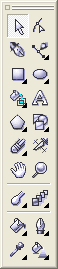
Та часть интерфейса, в которой расположены инструменты (Pick, Zoom, Shape, Bezier Tools и т.д.) интерактивные эффекты (Blend, Transparency, Envelope и т.д.) и прочее необходимое в работе и есть Toolbox или панель инструментов. По умолчанию она расположена неподвижно в крайней левой части окна и все инструменты расположены в один столбик, а некоторые объеденены в группы. Такой порядок не очень удобен опытному пользователю и уж тем более профессионалу или векторному маньяку.
Расположение в два столбика более практично и удобно, с этого и следует начать – перетащить Toolbox за верхний край со стандартного места в свободную область и растянуть до расположения инструментов в два столбца. Теперь руководствуясь собственным опытом и манерой работы нужно выставить инструменты в нужном порядке. Например Shape Tool можно вынести отдельно от группы и расположить рядом с Pick Tool`ом, также с инструментом Hend, а в выпадающих группах подвинуть наиболее используемые инструменты ближе к левому краю.
Чтобы новая панель выглядела аккуратней можно убрать верхнюю часть с названием и крестиком закрытия, для этого нужно кликнуть на панели правой кнопкой мыши, в контекстном меню выбрать Customize>Toolbox Toolbar>Properties... и в появившемся окне снять галочку «Show title when toolbar is floating».
Докеры (Dockers).
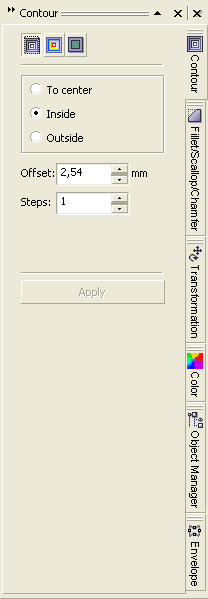
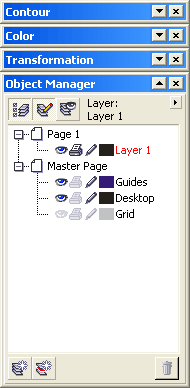
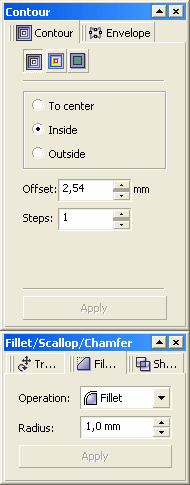
Особенностью интерфейса CorelDRAW является то что многие полезные функции и эффекты реализованы в виде докеров – панелей по умолчанию открывающихся справа. Там им самое место, вот только открывать каждый раз нужный докер не очень удобно, располагаются они в разных частях меню, хотя почти все их можно найти в меню Window>Dockers и на многие уже назначены сочетания клавиш. Наиболее удобный выход держать их открытыми, только в свернутом состоянии, так они будут расположены в нужном порядке удобными вкладками и при надобности разворачиваться одним кликом и так же легко сворачиваться. Определившись с наиболее удобным порядком (чтобы чаще используемые были выше) нужно поочередно открыть их через меню Window>Dockers. После этих действий правая часть экрана будет занята набором удобных закладок.
При желании расположить их можно и не привязывая к экрану, перетаскиваются они также как и другие элементы. В «плавающем» состоянии докеры представляют собой отдельные окошки, напоминающие аналогичные в «Адобовских» продуктах, которые так же легко сворачиваются и объединяются в группы.
Палитру цветов так же можно расположить более удобно, горизонтально например или в виде той же плавающей панели, форма и место расположения практически ничем не ограничиваются.
С принципом настройки интерфейса и некоторыми вариантами модификации, думаю, все понятно, она на то и кастомизация чтобы каждый мог изменить рабочее пространство на удобное ему. Теперь о настройках внутренних.
Настройка внутренняя.
Горячие клавиши.
Здесь каждый вправе сам решать что нужнее всего и достойно назначения клавиш.
В меню Tools>Customization>Commands во вкладке Shortcut Keys назначить свое сочетание клавиш можно любой функции. Совет: при установке горячих клавиш включите режим Navigate to conflict on Assign это позволит не допустить повтора уже существующих сочетаний. И ещё один важный совет: многим в Corel`е не хватает аналога функции Hand Tool в Photoshop`е и Illustrator`е, которой можно перемещаться по рабочей области зажав пробел не отрываясь от основных действий и не переключая инструментов. Такая функция присутствует, но по умолчанию не задействована, исправить ситуацию можно назначив горячую клавишу инструменту Pan (можно тот же пробел) который находится в меню Tools>Customization>Commands в выпадающем списке View.
Опции.
Пройдясь по опциям можно настроить некоторые параметры, сделав работу еще более удобной и продуктивной, начнем по порядку: Tools>Options (Ctrl+J)>Workspace>General тут можно установить количество шагов отката (Undo levels) для основных операций (Regular) и операций с растрами (Bitmap effects), примерные значения 50-100 и 5-10 соответственно.
Тут же можно отключить звуки (снять пометку с Enable sounds). Вкладка Display интересна опцией Enable node Tracking знакомой по ранним версиям CorelDraw (напомню: при активном инструменте Pick Tool и наведении на узлы он превращается в Shape Tool, таким образом можно скруглять углы прямоугольников и перемещать узлы не переключаясь на шейпер). Опция удобная и многим привычная, но не всегда востребованная, а лазить каждый раз в опции для ее включения не очень удобно. Альтернатива есть: в уже знакомом меню Tools>Customization>Commands нужно выбрать в выпадающем списке Edit, найти опцию Tracking и вытащить ее в удобное место на рабочей области или назначить ей сочетание клавиш. Теперь активация функции Node Tracking займет считанные секунды.
Далее во вкладке Edit следует снять галочку с опции Edit Auto-center new PowerClip contents, эта опция размещает объект в центре контейнера поверклипа, что нужно очень редко и если уж возникла такая необходимость, решается предварительным выравниванием объектов клавишами «C» (по вертикали) «E» (по горизонтали).
Следующая вкладка обязательная к посещению Memory, тут следует увеличить объем оперативной памяти используемой приложением со стандартных 25% до 50-75% в зависимости от объема доступной памяти.
Во вкладке Text>Quick Correct нужно снять галочку с одной из самых надоедливых функций CorelDRAW «Capitalize first letter of sentence» которая всюду при наборе текста делает первую букву предложения заглавной, что совершенно не требуется в большинстве случаев.
Часто CorelDRAW импортирует файлы в формате EPS в виде растровых объектов либо не импортирует вообще, для корректного импорта необходимо использовать фильтр «EPS, PS, PRN – PostScript», можно конечно выбирать его вручную в диалоговом окне импорта в выпадающем меню Files of type, но проще назначить его фильтром по умолчанию. Для этого в меню Global > Filters в списке List of active filters нужно выделить нужный фильтр и кнопкой Move Up поднять его выше фильтра «EPS - Encapsulated PostScript». Теперь нужный фильтр будет отвечать за импорт *.eps файлов постоянно.
Ну вот пожалуй и все основные и нуждающиеся в корректировке опции. На последок можно отметить некоторые возможности рассчитанные скорей на любителя нежели необходимые в работе. В меню Customization>Commands в выпадающем списке Status Bar можно найти такие функции как Time, которая как ясно из названия показывает время, Memory Allocated, которая проинформирует о занятой открытыми файлами памяти, а также индикатор статуса привязки Snap Status, и еще ряд подобных мелочей. Их можно расположить как например в том же Status Bar так и назначать горячие клавиши, после нажатия которых информация выведется рядом с курсором.
Node Color Coding.
По умолчанию отключенное нововведение CorelDRAW X3 (похоже, не всегда корректно работает), из название понятно – цветовое выделение узлов, т.е. подсвечивает узлы с разными свойствами (cusp, smooth, simmetrical) своим цветом. Кроме того, выделяется «начальный» узел, что в работе с блендами весьма полезно.
Включается через реестр (Пуск>Выполнить...>regedit):
в ветке
HKEY_CURRENT_USER > Software > Corel > CorelDRAW > 13.0 > CorelDRAW > Application Preferences > Base Tool Pref
присваиваем параметру
"NodeColorCoding"
значение "1".
сохраняем с расширением .reg, и запускаем, после подтверждения функция включится.
Как вы видите CorelDRAW крайне гибкий по части настроек и кастомизации. И каждый не поленившийся потратить часок другой на ковыряние опций и настройку интерфейса без сомнения сэкономит уйму рабочего времени впоследствии и превратит стандартный редактор в индивидуально заточенный инструмент.
На примере создания иллюстрации можно понять основные приемы работы с Blend Tool, а также некоторые нюансы, которые следует учитывать для достижения положительных результатов. Это не прямое руководство, это лишь способ, один из многих, который позволяет понять алгоритм основных действий и решать в дальнейшем более сложные и конкретные задачи.
Не обычное применение Blend Tool.
На примере создания иллюстрации можно понять основные приемы работы с Blend Tool, а также некоторые нюансы, которые следует учитывать для достижения положительных результатов. Это не прямое руководство, это лишь способ, один из многих, который позволяет понять алгоритм основных действий и решать в дальнейшем более сложные и конкретные задачи.
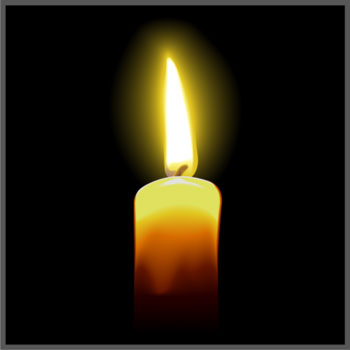
Свеча на рисунке выглядит достаточно реалистичной, для ее создания использовалась техника описания ниже. Забегая вперед, скажу что время, затраченное автором не превышает одного часа, в рисунке использовалось шестнадцать нарисованных вручную элементов, все остальное сделано автоматически инструментом Blend Tool.
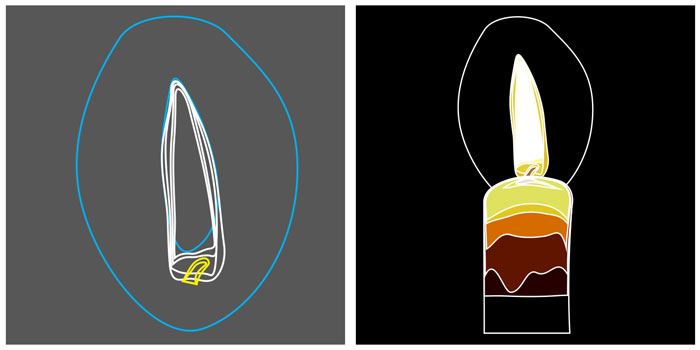
Для начала определимся с основными формами. В данном случае это пламя, ореол света, фитиль и собственно свеча. Те самые шестнадцать элементов это парные объекты, начальные и конечные, между которыми и производится операция перетекания, благодаря чему цвета плавно распределяются и рисунок выглядит реалистично. Это не маловажный аспект, цвет конечного (в данном случае внешнего) объекта языка пламени должен совпадать с цветом начального (внутреннего) объекта ореола, а цвет конечного объекта ореола с цветом фона.
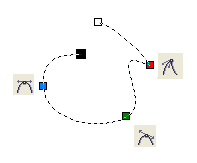
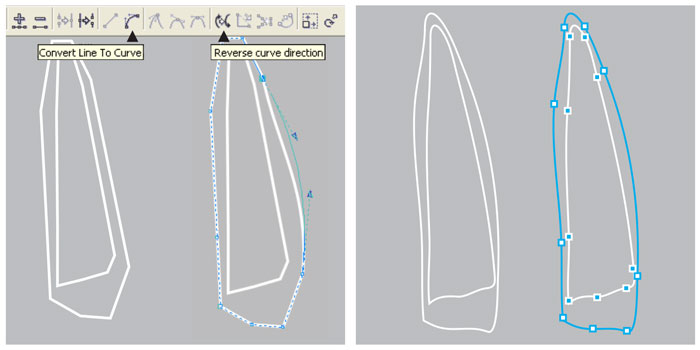
Инструментом Bezier Tool по контрольным точкам нарисуем кривую. Следует отметить, что операции с кривыми требующие определенной точности нужно проводить именно Bezier Tool или Pen Tool, и изначально рисовать прямыми линиями, то есть определить на глаз где должны находится узлы и соединить их прямыми линиями. Инструмент Freehand Tool здесь не подойдет из-за неточности. Итак, когда линия проведена, делаем двойной клик на инструменте Shape Tool, двойной клик выделит все узлы элемента и все линии легко сделать кривыми командой Convert Line To Curve на панели свойств (Property Bar) активной при выбранном инструменте. Оставив активным инструмент Shape Tool отредактируем кривую до нужного вида, для хорошего перетекания важно чтоб все было плавно.
Не торопитесь с построением следующего объекта, здесь есть один важный нюанс. В идеале начальный объект дублируется и путем редактирования превращается в конечный. Дублируем кривую нажатием «+» на цифровой клавиатуре и инструментом Shape Tool тянем узлы на нужные позиции, с помощью направляющих линии доводятся до нужной степени изогнутости. Таким образом, получается кривая с тем же количеством схожих по свойствам узлов, что обеспечивает бес проблемное выполнение операции перетекания (Blend).
Далее руководствуясь теми же принципами рисуются остальные элементы рисунка. Язык пламени достаточно сложный объект, в нем используется три пары кривых, три последовательных перетекания.
Когда все пути готовы можно приступать к выбору цветовой гаммы. Здесь тоже следует обратить внимание на некоторые нюансы. Например не следует осуществлять переход от темно-желтого к светло-желтому в системе CMYK таким образом: из C0:M20:Y100:K20 в C0:M0:Y60:K0, так как в промежутке появятся «грязные» цвета типа C0:M11:Y81:K11, что значительно испортит вид рисунка. Такой переход лучше осуществить в два этапа: из C0:M20:Y100:K20 в C0:M0:Y100:K0, а из последнего в C0:M0:Y60:K0. Это стоит запомнить, руководствуясь таким принципом строятся и качественные градиенты, программные средства не идеальны, не следует полностью доверять им в таком важном аспекте как работе с цветом. Здесь не стоит ленится и жалеть времени, это один из завершающих этапов создания иллюстрации, следует уделить ему внимание, по экспериментировать и получить впоследствии картинку с яркими и сочными цветами, достойную глянцевой обложки.
Подготовительный, рутинный и самый сложный этап работы закончен. Теперь осталось самая приятная часть – создание переходов между объектами, превращение набора плашек в фотореалистичную иллюстрацию.
Выбираем инструмент Interactive Blend Tool или открываем докер Effects>Blend, делаем переход от объекта к объекту вручную или выбираем пару и нажимаем кнопку Apply в докере. В зависимости от исходного размера рисунка устанавливаем количество шагов (Steps).
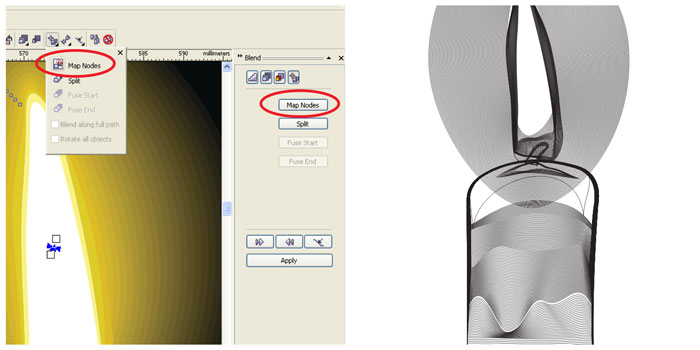
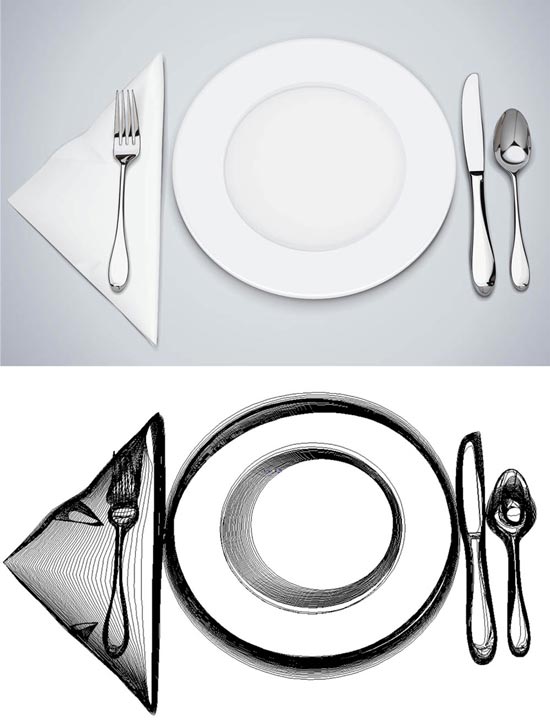
Проблем возникнуть не должно если все сделано правильно, но все же если что-то упущено вместо ровного перехода может возникнуть цепочка из непонятных «рваных» объектов, не имеющих на первый взгляд никакого отношения к оригинальным и тем более к задуманному. Не стоит отчаиваться, для настоящего профессионала нет проблем которые нельзя решить. Такая ситуация может возникнуть в двух случаях: пути объектов имеют разное направление или несовпадающие узлы (даже если узлов одинаковое количество). Первая проблема решается просто, инструментом Shape Tool выделяется один объект и инвертируется направление кривой командой Reverse curve direction на панели свойств. Если не помогло придется самому назначить начальные и конечные узлы перетекания (предварительно убедившись что их одинаковое количество), для этого у инструмента есть набор опций Miscellaneous Blend Options (иконка с плюсиком на Property Bar, или последняя в докере), а в нем функция Map Nodes. После клика по ней курсор превратится в изогнутую стрелку и на одном из исходных объектов отобразятся узлы в виде увеличенных квадратиков, после клика на одном из таких квадратиков активируется второй объект с аналогичным отображением узлов, теперь следует кликнуть по узлу соответствующему первому выбранному, и повторить если потребуется на всех контрольные точки, хотя на практике все стает на свои места после «синхронизации» двух-трех узлов. Функция Split тоже достаточно интересна, она позволяет выделить любой объект из уже сделанного перетекания и сделать его третьим (средним) исходным и произвести над ним манипуляции (изменить цвет, размер, форму и т.д.) таким образом изменив все перетекание, в некоторых случаях достаточно удобно.
И на последок хотелось бы отметить. Данная статья лишь иллюстрирует на небольшом примере возможности программы и ее инструментов. Многие пользователи CorelDRAW недооценивают возможности Blend Tool и пренебрегают ее использованием, но при хорошо освоенной технике и достаточной практике с помощью инструмента без особого труда можно создавать сложные фотореалистичные, технически грамотные иллюстрации и элементы дизайна. Пламя, хромовые, матовые и глянцевые поверхности, объемные предметы и фигуры, тени – все это далеко не полный перечень того что можно изобразить этой техникой.
На сегодняшний день цифровое видео развивается в двух направлениях это видео улучшенного качества для просмотра его на больших ЖК-панелях. И видео уменьшенного размера для экранов портативных устройств. Конечно смотреть фильм или видеоклип на большом экране намного удобней чем на маленьком. Зато устройства с малыми экранами, такие как мобильные телефоны, КПК и медиаплееры легко можно носить в кармане и смотреть видео в любых ситуациях.
Конвертирование видео в мобильные форматы.
На сегодняшний день цифровое видео развивается в двух направлениях это видео улучшенного качества для просмотра его на больших ЖК-панелях. И видео уменьшенного размера для экранов портативных устройств. Конечно смотреть фильм или видеоклип на большом экране намного удобней чем на маленьком. Зато устройства с малыми экранами, такие как мобильные телефоны, КПК и медиаплееры легко можно носить в кармане и смотреть видео в любых ситуациях.
Но для того, что бы такое портативное устройство смогло показывать видео его соответствующим образом надо подготовить и записать в память.
Конвертировать видео в форматы, поддерживаемые мобильными устройствами, проще всего при помощи специальных программ. Благодаря этим программам не нужно задумываться над тем, какое разрешение выбрать, и какой формат поддерживается мобильным девайсом.
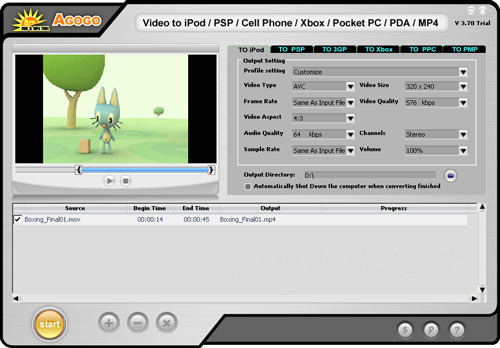
Agogo Video to iPod / PSP / Cell Phone / Xbox / Pocket PC / PDA / MP4
Хотя название программы выглядит слишком длинным, зато пользователю не нужно вчитываться в описание программы и искать список поддерживаемых форматов, для того чтобы понять, поддерживает ли этот конвертер видео для мобильных телефонов или iPod.
Интерфейс ее так же прост, как незатейливо ее название. Окно состоит из трех основных частей: списка файлов, окошка предварительного просмотра и области, в которой задаются настройки кодирования. Для удобства она имеет несколько вкладок – To iPod, To Xbox, To 3GP и т.д. Таким образом, практически исключена возможность того, что вы выберете такой формат, который не поддерживается вашим портативным устройством. Настройки кодирования можно устанавливать только для видеофайлов, которые вы собираетесь проигрывать на iPod, для остальных устройств программа предлагает только профили настроек, изменить которые нельзя. Профили включают формат, разрешение и параметры звука. Число профилей не очень велико, например, для XBox – четыре, а для видеоплееров – всего два. Что касается iPod, то тут профили не предусмотрены, и пользователю самому предлагается определиться с форматом, количеством кадров в секунду, разрешением, соотношением сторон, частотой дискретизации аудио, битрейтом аудио и видео и громкостью.
Agogo Video to iPod / PSP / Cell Phone / Xbox / Pocket PC / PDA / MP4 может выполнять преобразование видеофайлов в пакетном режиме. Для этого достаточно загрузить в программу несколько видеофайлов. После того, как файл загружен, его можно просмотреть в окне предварительного просмотра и при необходимости отметить фрагмент, который нужно конвертировать. Для этого под окном предпросмотра есть специальные маркеры – в начале и в конце клипа. Кодирование будет выполняться с того места клипа, где установлен первый маркер, и до того, где находится второй.
Загруженные в программу файлы не обязательно кодировать все вместе. Напротив каждого из них есть флажок, и если перед нажатием кнопки Start его снять, то клип будет пропущен. Перед началом конвертирования нужно не забыть указать папку, куда будет сохраняться видео. Также при необходимости можно попросить программу выключить компьютер, когда все задания будут завершены.
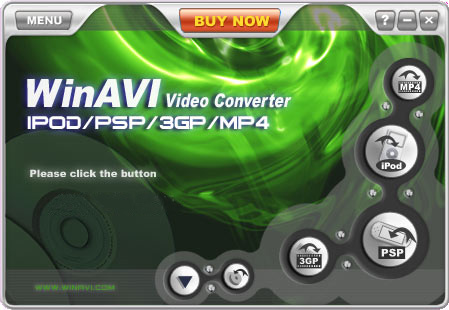
WinAVI iPod/PSP/3GP/MP4 Video Converter
Программа так же не сложная – на освоение программы уходит максимум минуты три.
Первое, что нужно сделать – это выбрать устройство (iPod, PSP) или формат (3GP, MP4), нажав на одну из четырех кнопок. После этого нужно будет загрузить файл или файлы, которые необходимо преобразовать. Конвертер позволяет выбирать несколько файлов одновременно, но нужно, чтобы они были помещены в одну папку. Чтобы преобразовать видео с параметрами по умолчанию, нужно просто нажать кнопку OK, после чего программа начнет свою работу.
Кроме форматов, которые вынесены в название программы, WinAVI iPod/PSP/3GP/MP4 Video Converter поддерживает и другие, "немобильные форматы", такие как Mov, Rm, Wmv и другие. Стоит также отметить пакетный режим, в котором можно выполнить преобразование нескольких видеофайлов. В этом режиме можно установить очередь из файлов, которые нужно конвертировать в разные форматы. Его также можно использовать для преобразования одного и того же файла в несколько разных форматов.
Во время конвертирования файлов можно наблюдать за процессом в окне предварительного просмотра. Если компьютер достаточно мощный, то можно включить отображение видео в реальном времени. Очень удобно, что эти настройки можно менять непосредственно по время кодирования, не останавливая при этом процесс. Если предполагается, что кодирование займет много времени, можно включить опцию выключения компьютера после его завершения и лечь спать.
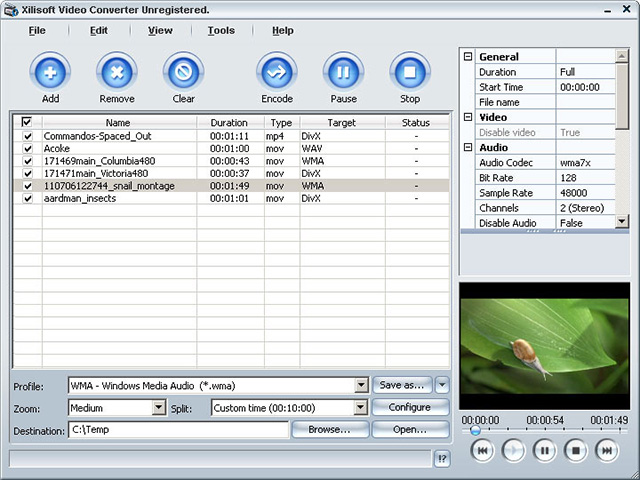
Xilisoft Video Converter
Число поддерживаемых этим конвертером форматов просто огромно – вряд ли вы не найдете в этом длинном списке тот, который нужен именно вам. При помощи программы можно даже преобразовать видео для просмотра на BlackBerry, Apple TV и iPhone, все более распространенные устройства тоже поддерживаются.
Программа может работать в двух режимах: в стандартном, для опытных пользователей, и в режиме мастера, предназначенном для новичков. Немного неудобно, что между этими режимами никак нельзя переключаться – она реализованы как две независимые утилиты, для открытия одной из которых нужно будет обратиться к меню "Пуск".
Настройка параметров кодирования выполнена очень удобно – не нужно открывать дополнительные окна, все параметры вынесены в главное окно программы. Тут можно определить качество видео и аудио, отключить звук, указать соотношение сторон и т.д.
Очень удобно и окошко предварительного просмотра – в нем можно по очереди проигрывать все файлы, загруженные в программу.
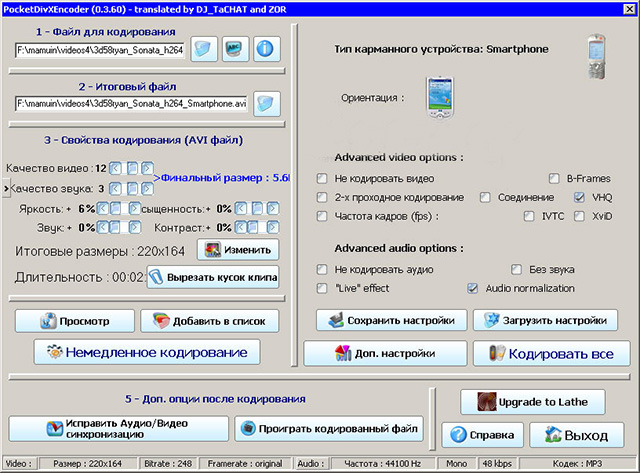
PocketDivxEncoder
Эта программа заслуженно пользуется большой популярностью среди владельцев КПК, смартфонов и других портативных устройств. В отличие от большинства видеоконвертеров, она не требует установки, совершенно бесплатна и, к тому же, имеет русскую локализацию.
Благодаря гибким настройкам, программа может использоваться даже для тех устройств, профили для которых она не поддерживает, например, для Sony PSP. Правда, в этом случае подбирать разрешение видео и другие настройки придутся вручную. С другой стороны, PocketDivxEncoder поддерживает сохранение пользовательских профилей, поэтому если вы постоянно кодируете видео для просмотра на одном и том же устройстве, подобрать настройки нужно будет только один раз.
Для наглядности в PocketDivxEncoder везде, где требуется предпросмотр видео, можно увидеть картинку выбранного устройства, а видео будет отображаться на его "экране". Это очень удобно, например, когда вы подбираете разрешение видеофайла – если оно слишком велико, вы сразу же увидите, что видео "вылазит" за пределы экрана.
Одна из функций, на которую нельзя не обратить внимание, - подсчет итогового размера файла. Происходит это в реальном времени – вы изменяете параметры, отвечающие за качество видео и звука, а программа тут же подсчитывает, как это отразится на размере файла. Очень удобно.
Для PDA и смартфонов предусмотрена возможность изменять ориентацию видео, в зависимости от того, как пользователь держит устройство. Конечно же, в современных портативных устройствах есть подобная функция, однако если видео изначально будет сохранено с нужной ориентацией, это освободит ресурсы системы.
Часто при неудачном сжатии происходит расхождение звука с видео. PocketDivxEncoder дает возможность исправить подобные ошибки и восстановить правильную синхронизацию аудио и видео.
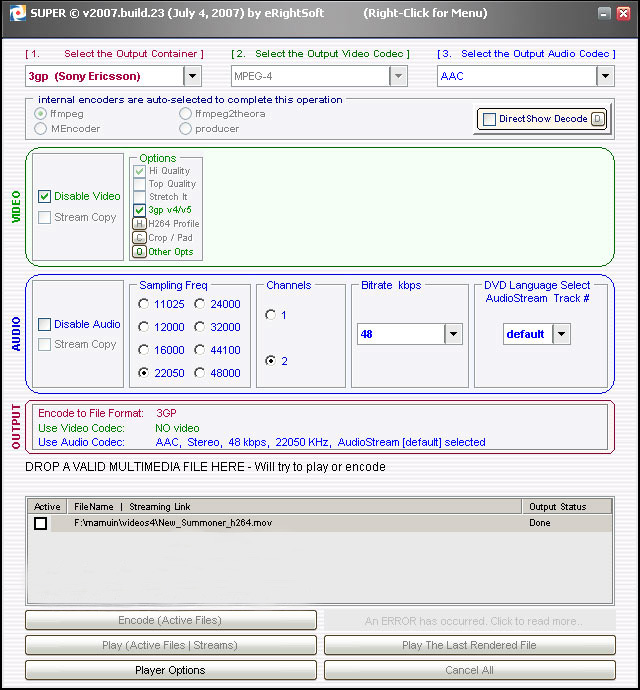
SUPER 2007
Конвертер SUPER полностью оправдывает свое название. Программа поддерживает огромное число форматов, абсолютно бесплатна и, к тому же, содержит все необходимые кодеки. Понятно, что последнее отражается на ее размере – дистрибутив занимает около 30 Мб, но зато после установки вы можете быть полностью уверены в том, что сможете выполнить кодирование в любой формат с использованием любого популярного кодека.
Интерфейс программы хоть и не имеет ничего общего с внешним видом других конвертеров, назвать сложным его нельзя. Разработчики использовали несколько приемов, которые помогают сразу разобраться с программой. Во-первых, при подведении курсора к каждой области окна появляется всплывающая подсказка, объясняющая, что пользователю нужно делать (при необходимости подсказки можно отключить). Во-вторых, элементы интерфейса имеют разный цвет: все, что зеленое, относится к настройкам кодирования видео, синий цвет – это цвет параметров аудио, а настройки формата выделены красным.
У SUPER нет окна предварительного просмотра видео, однако есть встроенный проигрыватель. По умолчанию он воспроизводит видео во весь экран, но при желании можно вызвать окно настроек и изменить их.
Профили для портативных устройств заслуживают всяческих похвал. Есть профили для сохранения файла в AVI для проигрывания на КПК, для Nintendo DS, Sony PSP, Sony PS3, Zune, два разных профиля для сохранения в формат 3GP – для телефонов Nokia/Siemens и для Sony Ericsson, а также два профиля для iPod – для более старых моделей и плееров последнего поколения. При выборе того или иного профиля все неподдерживаемые параметры для удобства скрываются.
Среди настроек кодирования стоит отметить возможность отключения аудио или видеопотока, а также наличие функции Stream Copy, которая позволяет произвести кодирование без повторной компрессии звука или видео, а значит, без потери качества. Если при выбранных вами параметрах эта опция недоступна, они просто станет неактивной.
Наконец, SUPER содержит достаточно много дополнительных эффектов, которые могут быть применены к выходному видеофайлу. Например, можно добавить на видео водяной знак, изменить ориентацию видео, инвертировать цвета, добавить затухание, вывести на каждом кадре информацию о клипе. Однако, использовать все эти эффекты в одном видео не рекомендуется.
AVS Video Tools
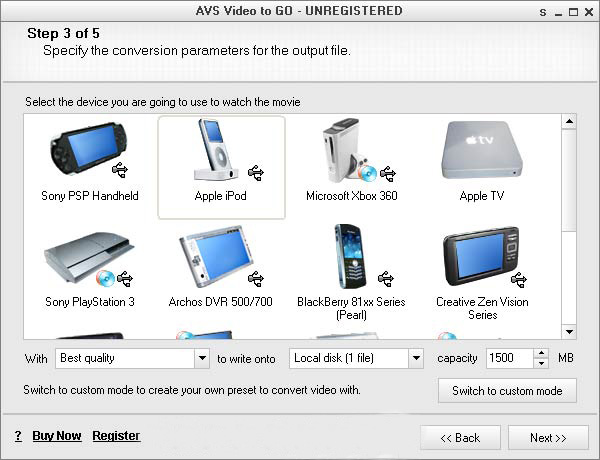
AVS Video Tools – это пакет утилит для работы с видео. Один из них – AVS Video Converter - общего назначения, а второй, AVS Video to GO, создан специально для преобразования видео в форматы, поддерживаемые портативными устройствами.
Работа AVS Video to GO построена в виде мастера – на первом этапе необходимо выбрать видеофайл, после чего в окне программы отобразятся его параметры. Можно воспользоваться окном предпросмотра, чтобы убедиться, что загружен нужный файл.
AVS Video to GO работает не только с обычными видеофайлами, но и с DVD. Список поддерживаемых девайсов достаточно велик – есть даже профили для мобильных телефонов, работающих в сетях CDMA, для портативных DVD-плееров, плееров Creative Zen, Archos DVR и Apple TV.
AVS Video to GO – очень удобное решение, когда нужно выполнить конвертирование одного файла. Если же есть необходимость в пакетном преобразовании, нужно использовать AVS Video Converter.
Пожалуй, единственный недостаток программы в том, что нет возможности указывать параметры для каждого файла по отдельности – настройки выходного видео будут применены для всех загруженных в программу файлов.
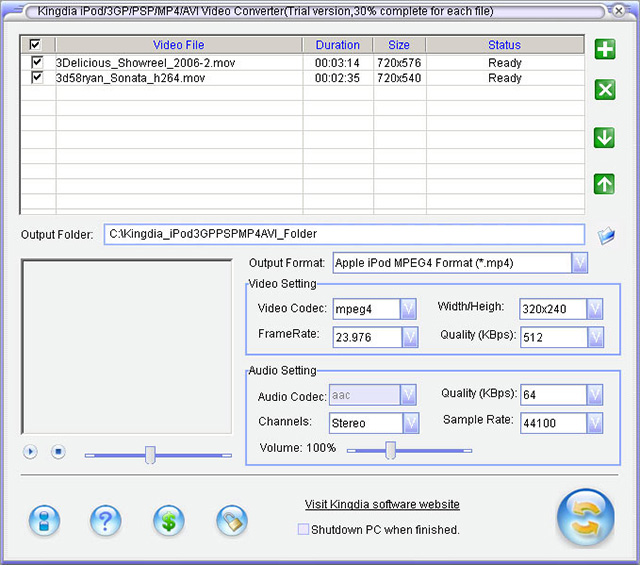
Kingdia iPod/PSP/3GP/MP4/AVI Video Converter
Программа имеет узкую специализацию и ориентирована исключительно на создание видеофайлов для портативных устройств. С его помощью можно конвертировать видео в форматы, поддерживаемые КПК, Palm, iPod, Sony PSP, мобильными телефонами и медиаплеерами.
Преобразование может выполняться в пакетном режиме, правда, настройки при этом выбираются не отдельно для каждого файла, а для всех одновременно.
В списке выбора выходного формата шесть вариантов – Apple iPod, Sony PSP, 3GP, 3GP2, MP4 и xVid. При выборе одного из них загружаются настройки по умолчанию, однако всегда есть возможность изменить их, выбрав другой кодек или уменьшив битрейт. Правда, тонкая настройка параметров кодека, к сожалению, недоступна. Есть также ползунок для изменения громкости файла.
Во время преобразования отображение видео не работает, зато можно наблюдать за ходом выполнения операции, глядя на ползунок, который появляется в списке заданий. Если процесс кодирования занимает много времени, можно установить флажок Shutodown PC when finished, и программа сама выключит компьютер после завершения работы.
Среди коммерческих приложений наиболее функциональной оказалась программа AVS Video Tools. Ее цена не намного больше, чем других конвертеров, но по возможностям она их заметно превосходит, поскольку AVS Video Tools можно использовать и для захвата видео с камеры, и для конвертирования DVD. Что касается бесплатных программ, то и SUPER 2007, и PocketDivxEncoder хорошо справляются со своей задачей и при этом не требуют много времени на то, чтобы разобраться с интерфейсом.
Как только появляется желание перейти с Windows на другие платформы или на веб-приложения, возникает проблема: там же нет «Фотошопа»! Этот популярный графический пакет благодаря пиратам есть сейчас на большинстве компьютеров в СНГ. И найти альтернативу этой программе сложно. Но как мы используем такую мощную программу? В основном это изменить размеры, подкорректировать яркость, иногда убрать лишние детали, да отправить на е-мейл подружке.
Лучшие графические редакторы, написанные на Flash.
Как только появляется желание перейти с Windows на другие платформы или на веб-приложения, возникает проблема: там же нет «Фотошопа»! Этот популярный графический пакет благодаря пиратам есть сейчас на большинстве компьютеров в СНГ. И найти альтернативу этой программе сложно. Но как мы используем такую мощную программу? В основном это изменить размеры, подкорректировать яркость, иногда убрать лишние детали, да отправить на е-мейл подружке.
Разве нужен для этого полноценный Photoshop? Конечно же, нет, если только вы не дизайнер-профессионал высокого класса. Поэтому найти аналог будет намного проще. Но искать аналог среди настольных программ скучно и неинтересно. Мы живем в век Web 2.0 и поэтому искать аналоги будем среди веб-приложений. Развитие графических возможностей Flash позволяет получить весьма интересные результаты. Описываемые редакторы не станут полной заменой «Фотошопа», но для небольших фотокоррекций они пригодятся.
72photos
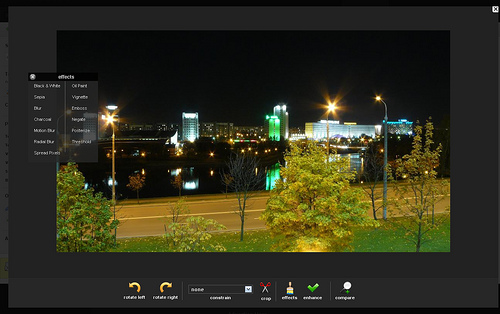
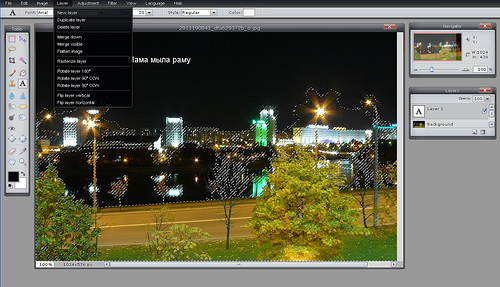
Это скорее не редактор а фотогалерея с возможностью слегка подредактировать сохраненные снимки. Функции рисования здесь нет. Можно наложить эффекты на снимок, подправить цветопередачу, яркость и обрезать лишнее. Также есть размытие/резкость и несколько стандартных фильтров. Все достаточно среднее, ничего выдающегося, но как интересное применение возможностей Flash подойдет. Из полезных особенностей стоит отметить возможность работы с картинками, сохраненными на других фотохостингах, впрочем, из очень небольшого списка. FotoFlexer
Редактор, обладающий рядом неоспоримых достоинств, но есть и некоторые недостатки.
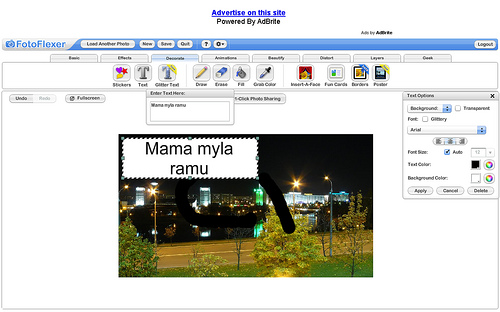
Это абсолютный лидер по реализованным функциям. Он поддерживает большое количество фотохостингов, с которых можно загрузить фотографии для редактирования, возможна загрузка просто по URL, что позволяет редактировать любую картинку, также есть загрузка картинок с компьютера пользователя. Чтобы сохранять файл, куда вам надо, придется регистрироваться. И просто на компьютер файл не отдадут. Придется выдирать с какой-то файлопомойки. Или регистрироваться. Мелочь, но неприятно.
Огромное количество эффектов и инструментов. Можно рисовать, накладывать эффекты, трансформировать картинку. Есть готовые для добавления графические примитивы, позволяющие создавать фотографии со вставкой лиц друзей. Здесь же можно и рамочки прикрутить и постер оформить. В общем, раздолье для бытового фотографа. Правда подписать фотографии не получится, русский текст программа не понимает.
Есть инструменты и для более серьезной публики. Сложные трансформации, инструменты выделения и перекрашивания, аналогичные привычным инструментам, даже кое-какая поддержка слоев.
Аналогов по функциональности среди онлайн-сервисов на сегодня нет.
Phoenix
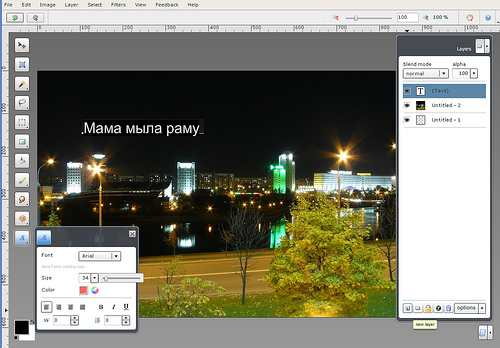
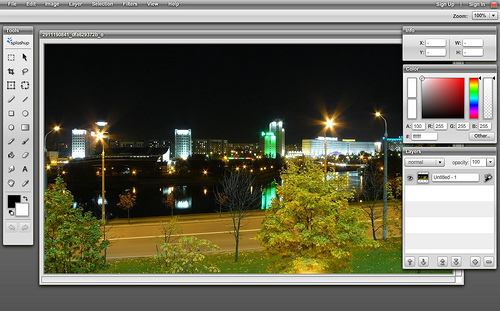
Редактор с продуманным интерфейсом. Без регистрации работать отказывается. Зато потом способен открывать файлы не только со своего сервера и компьютера пользователя, но и со сторонних сервисов и по URL. Неплохой набор фильтров и эффектов. Есть полноценное рисование с возможностью русских надписей. Поддерживаются слои. Правда иногда серверная часть дает сбои при сохранении. Да и само приложение могло бы работать побыстрее. В остальном же отличный редактор.
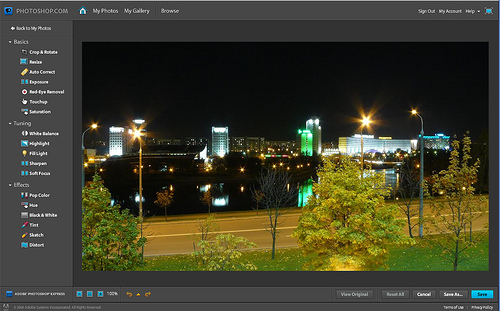
Photoshop Express
Эта программа считается аналогом настольного Photoshop от создателей Photoshop. Но на самом деле она больше напоминает вышеупомянутый редактор 72photos, только более качественно исполненный. Это фотохостинг, можно просматривать галереи других пользователей, комментировать их. При этом интеграции со сторонними сервисами нет, работать можно только с фотографиями, загруженными с компьютера пользователя. Возможности редактора скромны, изменение размеров, повороты, немного эффектов. Рисования нет.
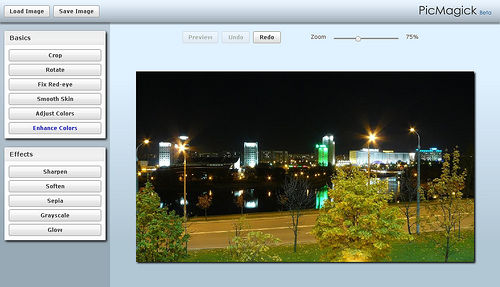
И все-таки, имеющиеся функции реализованы качественно, работает все очень быстро. Сказывается, что авторы разрабатывали не только Photoshop, но и собственно Flash. Получившимся продуктом приятно пользоваться. И, вероятней всего, следует ожидать дальнейшего развития. PicMagick
Самый элементарный и примитивный из рассматриваемых редакторов. Позволяет только загрузить картинку с компьютера, наложить стандартный набор эффектов и получить обратно свою фотографию. Возможностей сохранения на сервере, рисования и интеграции с другими сервисами нет. Минимализм в чистом виде. Даже регистрации нет. Редактор сразу готов к работе. При этом особой скоростью работы не отличается. Единственная особенность, выделяющая из ряда прочих редакторов — фильтр коррекции кожи. Впрочем, достоинство сомнительное, того же можно добиться и другими инструментами. Picnik
Этим редактором пользуются на популярном фотохостинге Flickr в качестве стандартного. Пользоваться этим редактором могут все желающие. Даже без регистрации. Закачать картинки можно с компьютера, из популярного фотохостинга или блога, с любого URL. Редактор понимает не только стандартные web-типы графики, но и большое количество других распространенных форматов. По этому параметру Picnik — абсолютный лидер.
Хорош он и в реализации. Долгий старт приложения компенсируется большим количеством эффектов и инструментов. Несколько уступая FotoFlexer, он опережает остальных конкурентов. Вот только рисования в чистом виде нет. Можно только накладывать готовые графические примитивы. И ввести русский текст нельзя, получаются сплошные вопросительные знаки.
Сохранять полученный результат можно тоже как у себя на компьютере, так и на популярных хостингах. А можно и сразу на е-мейл. Причем в разнообразных форматах. Pixer.us
Правда это в общем-то и не совсем Flash-редактор. Он написан на Javascript, что уже само по себе интересно. Да и на полноценный редактор сервис не тянет. Вы можете загрузить фотографию со своего компьютера, применить к ней ряд эффектов и сохранить обратно. И все. Работает все достаточно быстренько, но без изысков. Рисования нет. Но как демонстрация возможностей безфлешевых технологий, редактор интересен. К примеру, если сравнивать его с Picmagick, то поединок будет как минимум равным.
Pixlr
Это редактор в чистом виде, без хостинга. Зато есть API, что возможно позволит встраивать редактор в сторонние приложения. Редактор один из семейства клонов фотошопа. Есть русская локализация, чего нет у многих других редакторов. Соответственно, русские надписи делать тоже можно.
Отличная оптимизация работы. Все открывается быстро. Отличный функционал. Есть даже столь любимый Magic Wand. Слои и фильтры тоже на месте, хотя набор инструментов мог бы быть побольше. Впрочем, все основные примочки на месте. Да и интерфейс опять-таки навевает воспоминания о фотошопе. Приятный в работе, продуманный редактор.
Splashup
Очередной гибрид фотохостинга и неплохого редактора. Есть слои, эффекты, полноценное рисование. Русский язык не работает, а вот все остальное на достойном уровне. Можно загрузить свою картинку с компьютера, из интернета (поддержка фотохостингов и прямых URL), отредактировать и сохранить в различных местах.
Очень удобный, приятный интерфейс, отличная скорость работы. Достойный представитель онлайн-редакторов, пытающихся копировать Photoshop.
SUMO Paint
Солидный редактор, близок к настольному приложению как по внешнему виду, так и по функциональному. Правда, оторван от большого интернета. Ни загрузки по URL, ни интеграции с другими сервисами нет. Только аккаунт на собственном сервере и загрузка с компьютера (которая работает не очень уверенно).
Зато функционал впечатляет. Тут нет приевшихся рамочек и цветочков, только серьезные инструменты. Полноценная поддержка слоев, разнообразные эффекты и фильтры. Чем-то напоминает старые версии Photoshop. Очень достойная разработка. И даже поддержка русских шрифтов в наличии. Если поправят проблемы с загрузкой фотографий, будет замечательно.
Конечно неодин из онлайн-редакторов не составит конкуренцию Photoshop. Если в базовых инструментах как-то еще можно соперничать, то когда речь заходит о сложных фильтрах, Photoshop в не конкуренции. А представить себе в онлайн варианте пакетную обработку или плагины и вовсе невозможно. И, конечно, профессионалы не откажутся от привычного инструмента. Зато для обычных пользователей возможности онлайн-редакторов уже сегодня могут вполне пригодиться.
И будущее у этого направления весьма светлое.
Самым распространенным и популярным из профессиональных графических редакторов считается Adobe Photoshop. Но многим профессионалам все возможности «Фотошопа» не нужны в полном объеме, а цена его довольно высокая. Вот и приходится искать более дешевые но с профессиональными возможностями. Таких редакторов в настоящее время существует достаточно много. Один из них Photo Pos Pro от компании Power of Software, у которого есть все возможности профессионального графического редактора.
Photo Pos Pro еще один профессиональный графический редактор.
Самым распространенным и популярным из профессиональных графических редакторов считается Adobe Photoshop. Но многим профессионалам все возможности «Фотошопа» не нужны в полном объеме, а цена его довольно высокая. Вот и приходится искать более дешевые но с профессиональными возможностями. Таких редакторов в настоящее время существует достаточно много. Один из них Photo Pos Pro от компании Power of Software, у которого есть все возможности профессионального графического редактора.
Сколько существует графических редакторов столько же и существует логик работы с ними. С Photo Pos Pro придется немного повозиться, вникая в его логику. К примеру, масштабировать изображение по "горячим" клавишам Ctrl+ и Ctrl– не получится, зато можно масштабировать с помощью левой и правой кнопок мыши, что тоже довольно удобно. Так же отсутствует типовой для всех графических редакторов инструмент Levels в чистом виде. Привычные в других программах операции здесь выполнялись несколько по-другому, и поэтому приходилось внимательно изучать файл справки. И, к сожалению, обращение к справке требует знаний английского языка — программа не локализована.
Когда же немного освоишься в программе, начинаешь понимать, насколько ее интерфейс удобен. Иконки поначалу кажутся маленькими, но привыкаешь к ним быстро. Оригинально выполнены окна панелей инструментов. Их всего два: менеджер слоев и собственно панель инструментов. Менеджер слоев — постоянная панель, а вот панель инструментов меняется в зависимости от выбранного инструмента. Обе панели автоматически сворачиваются и разворачиваются при наведении на них указателя мыши. Это очень удобно, так как панель в развернутом виде нужна только при настройке параметров инструмента, а в остальное время она мешает работе. Автоматическое сворачивание панелей до полосы с названием панели позволяет максимально сосредоточиться на творческой деятельности. Впрочем, при необходимости можно закрепить панели в развернутом состоянии.
Довольно-таки удобно реализован и инструмент выбора цвета. Он находится на правом крае рабочей области программы и включает в себя кроме инструмента выбора цвета еще и возможности по управлению градиентом заливки, текстурой и шаблонами. Здесь также нашлось некоторое отклонение от стандартных правил, хотя инструмент очень удобен. В соответствии с этими правилами цвет фона (background) располагается на инструментах выбора цвета за цветом инструмента (foreground). В Photo Pos Pro все наоборот, и это на первых порах сбивает с толку, но потом привыкаешь и к этому.
Еще удобно сделано в интерфейсе поддержка вкладок. Некоторых редакторах несколько открытых изображений показываются через отдельные окна, что затрудняет навигацию между ними, если открыто много картинок. При использовании механизмов вкладок такая навигация упрощается. Точно так же в виде вкладки может быть встроенный просмотрщик картинок. В самом просмотрщике можно получить полную информацию о любой из фотографий, как о самом файле, так и Exif.
Есть возможность использования фонов, которые можно просмотреть через специальный инструмент Themes Background. Темы фона в этом каталоге разбиты на пять категорий, и общее их количество не очень велико. Хотя можно загрузить бесплатные темы с сайта либо поместить свои картинки в папку Pictures каталога программы, так как в качестве фона используются картинки в обычных графических форматах. Аналогично можно поступить с масками, шаблонами, кистями, текстурами, подкладывая собственные образцы в соответствующие папки. А вот с рамками так не получится, так как для рамок используется собственный формат.
В арсенале инструментов для обработки изображений у Photo Pos Pro есть практически все:
• инструменты выделения, поворота и отображения;
• инструменты перемещения, обрезки и трансформации;
• разнообразные виды кистей, шаблоны, текстуры, градиенты;
• инструменты создания различных форм и линий;
• инструменты пакетной, ручной и автоматической цветокоррекции;
• разнообразные фильтры, маски и эффекты;
• инструменты добавления рамок, текста;
• возможность работы со слоями.
Удобство работы с инструментами все же не такое высокое, как в иных редакторах. Не совсем удобны маленькие и не изменяемые в размерах окна фильтров. В них получаются очень мелкие превьюшки обрабатываемых изображений, поэтому приходится использовать кнопку Preview, либо включать режим AutoPrewiew, который отображает на самом изображении вносимые изменения. А на полную обработку картинки требуются время и вычислительные ресурсы. На слабых компьютерах это будет серьезно мешать дизайнеру. С этой точки зрения системные требования к компьютеру явно занижены разработчиками.
Механизмы эффектов, фильтров, инструментов цветокоррекции работают довольно хорошо. Реализовать какую-нибудь задумку не сможет разве что ну очень "креативный" дизайнер. Набор фильтров богат, хотя совсем уж оригинальных не нашлось. Также не нашлось механизма подключения плагинов сторонних разработчиков, такая функция не помешала бы.
В Photo Pos Pro есть упрощенный инструмент нарезки изображений для Веба: HTML Image Mapper. К нему бы добавить инструмент оптимизации самого изображения для Веба по размеру файла, который здесь отсутствует — и вовсе было бы замечательно.
А в общем Photo Pos Pro — довольно удобный графический редактор, который претендует на уровень профессионального. К нему, конечно, нужно привыкать, но, однажды привыкнув, вы сможете на довольно высоком уровне обрабатывать графический материал, получая профессиональные результаты.
Системные требования:
• операционная система Windows 98/Me/XP/Vista;
• процессор с частотой 350 МГц и выше;
• 256 Mб оперативной памяти;
• 300 Mб свободного места на жестком диске;
• 16-битная цветопередача;
• разрешение монитора 800x600 пикселей.
В наше время почти у каждого есть цифровая камера. Однако не все знают всех возможностей своего аппарата. Найдется мало желающих экспериментировать с настройками выдержки, чувствительности ISO и другими параметрами съемки, пользователи предпочитают делать цифровые фотографии в режиме – автоматической съемки.
2D – графика. Создаем панораму в редакторе PTGui Pro 8.
В наше время почти у каждого есть цифровая камера. Однако не все знают всех возможностей своего аппарата. Найдется мало желающих экспериментировать с настройками выдержки, чувствительности ISO и другими параметрами съемки, пользователи предпочитают делать цифровые фотографии в режиме – автоматической съемки.
Но почти в каждом современном фотоаппарате есть еще один режим, режим создания панорам. Этот режим позволяет избавится от некоторых ограничений фотоаппарата, такие как максимально допустимое разрешение снимка и максимальный угол обзора. Если же в вашем цифровике такого режима нет - не беда. Создать панораму можно и без специальной функции фотокамеры. Даже используя камеру мобильного телефона, можно получить широкоугольный снимок высокого разрешения. Все что нужно сделать – это выполнить несколько снимков в обычном режиме и установить специальную программу, с помощью которой кадры будут сшиваться в один снимок. Об одной из таких программ и пойдет речь в этом обзоре.
Свое название программа PTGui Pro получила в результате сокращения Graphical User Interface for Panorama Tools (Графический интерфейс для Panorama Tools).
Для создания панорамы, предлагается пройти несколько шагов с помощью мастера создания панорам Project Assistant. Наличие пошагового мастера в программе не означает, что PTGui Pro создаст панораму после нескольких щелчков мыши. Напротив, программа имеет огромное количество средств для настройки панорамы, в чем можно убедиться, включив режим Advanced. В этом режиме будет отображены дополнительные вкладки, каждая из которых содержит настройки для того или иного инструмента, например, для обрезки изображения, компенсации искажений, вызванных конструктивными особенностями объектива фотокамеры, для выбора способа проецирования панорамы и пр.
Шаг первый – загрузка изображений для будущей панорамы. Нажимаем кнопку Load images и указываем на диске заранее подготовленные фотографии.
Открытые в программе снимки отобразятся в виде ленты.
Если щелкнуть по этой ленте, откроется дополнительное окно Source Images, в котором можно установить порядок размещения изображений.
Нажав кнопку Correct в этом окне, можно выполнить коррекцию изображения, искаженного в результате паразитной дисперсии света, проходящего через оптическую систему объектива, или вследствие других причин.
Шаг второй – выравнивание кадров относительно друг друга. После нажатия кнопки Align images программа запустит свой алгоритм и определит для каждого изображения свое место в панорамном снимке. После автоматического выравнивания на экране появится окно Panorama Editor, в котором можно изменять ориентацию отдельных частей панорамы или всей панорамы целиком.
Если составляющие элементы панорамы сделаны максимально аккуратно, то есть, из одной точки, и имеют небольшую площадь перекрытия, скорее всего, создание панорамы на этом может быть завершено, и файл можно сохранять, нажав кнопку Create Panorama.
Если же снимки были не совсем удачные, и программа неточно определила места их "сшивания", необходимо вручную выполнить процедуру соединения изображений. Для склейки изображений PTGui Pro использует набор контрольных точек. Эти контрольные точки представляют собой пары отметок на соединяемых изображениях, которые обозначают совпадающие детали на снимках. Чем точнее расположены контрольные точки и чем больше будет их число, тем правильнее будет составлен шов между изображениями.
Для управления контрольными точками фотографий следует перейти на вкладку Control Points. В двух окнах показаны объединяемые снимки, на которых видны пары контрольных точек. Все эти точки пронумерованы и выделены цветом. Ниже, под изображениями показана таблица, в которой представлена подробная информация о координатах правых и левых контрольных точек.
Алгоритм программы несовершенен, поэтому иногда контрольные точки могут определяться недостаточно верно. В этом случае нужно щелкнуть правой кнопкой мыши на проблемной точке и удалить неудачную отметку, выбрав команду Delete. После этого можно вручную проставить контрольные точки, щелкая по изображению. Парную контрольную точку программа создаст сама, останется лишь проследить за правильностью ее расположения и, в случае необходимости, передвинуть ее на правильную позицию.
PTGui Pro может также сохранять результат соединения частей панорамы в файл Photoshop со слоями, что дает возможность редактировать изображение в популярном графическом редакторе. Изображение может также сохраняться в формате Tiff или Jpeg.
Панорамные снимки делают не только для того чтобы хранить память о местах, в которых побывал фотограф, они имеют и другое практическое применение. Круговые панорамы на 360 градусов могут использоваться разработчиками компьютерных игр для имитации естественного окружения. При помощи PTGui Pro можно получить интерактивную панораму в формате QuickTime VR (*.mov). Запустив такой файл, пользователь сможет совершить виртуальный осмотр местности из той точки, откуда производилась съемка панорамы. Панорамы QuickTime VR можно внедрять в веб-страницы. Для конвертирования панорамы в формат QuickTime VR нужно выполнить команду Utilities > Convert to QTVR.
Для 3D-дизайнеров программа PTGui Pro предлагает создание панорамных изображений в формате HDR, то есть с широким динамическим диапазоном. Использование технологии HDR при создании панорам может быть реализовано двумя методами коррекции изображения - True HDR и Exposure Fusion. Первый вариант позволяет создавать HDR-панораму на основе группы фотографий, сделанных с разной выдержкой, а также из HDR-изображений.
Второй вариант следует использовать в тех случаях, когда HDR-панорама не является конечной целью и необходимо лишь получить изображение с правильной экспозицией. В некоторых случаях, подобрать правильную выдержку довольно сложно. В основном это связано с тем, что на момент съемки освещение объектов неудобно для фотографа. В этом случае можно сделать несколько одинаковых снимков с разной выдержкой. Важно, чтобы они были сделаны с одной точки. Объединив информацию из всех этих снимков в формат HDR, можно получить изображение с более выгодным освещением. Затем выполняется преобразование диапазона яркостей HDRI к диапазону яркостей, отображаемых монитором (tone mapping), и на выходе мы имеем улучшенное изображение. Именно это и можно сделать в режиме Exposure Fusion.
Улучшить конечное изображение можно также, поэкспериментировав с настройками алгоритма PTGui Pro. Вызвать окно настроек можно, выполнив команду Tools > Options. Среди параметров, при помощи которых можно управлять тонкой настройкой программы: количество контрольных точек на паре сшиваемых изображений, настройки чувствительности при определении одинаковых фрагментов на частях панорамы и т.д.
Для создания одной панорамы требуется три, четыре и более снимков. А если панорам несколько то снимков получается очень много. Объединение кадров панорамы в один снимок требует много времени. Чтобы упростить задачу, в PTGui Pro предусмотрена пакетная обработка файлов.
Для того чтобы обработать сразу несколько панорамных изображений, необходимо сохранить проекты, которые должны быть обработаны, в формате программы (*.pts). После этого необходимо запустить утилиту Batch Stitcher, которая устанавливается вместе с PTGui Pro и доступна из меню "Пуск", составить в ней список заданий и запустить их выполнение.
Вы можете подумать, а для чего вообще нужна эта программа, ведь есть Photoshop, с прекрасным инструментом Photomerge? Однако его применение далеко не всегда позволяет получить идеальное изображение. Часто, особенно при склеивании ночных панорам, можно получить неприятное сообщение о том, что слои не могут быть корректно выровнены относительно друг друга. И тут PTGui Pro может стать хорошей альтернативой средствам популярного графического редактора.
С одной стороны, PTGui Pro достаточно проста в использовании, с другой – содержит множество настроек для коррекции снимков вручную, благодаря чему можно гибко управлять результатом.
Ниже приведены несколько панорам, которые были созданы при помощи программы.
Триал-версию PTGui Pro для Windows и Mac OS X можно скачать с официального сайта.
Кроме кабельных каналов в компьютерных сетях иногда используются также бескабельные каналы. Их главное преимущество состоит в том, что не требуется никакой прокладки проводов (не надо делать отверстий в стенах, закреплять кабель в трубах и желобах, прокладывать его под фальшполами, над подвесными потолками или в вентиляционных шахтах, искать и устранять повреждения). К тому же компьютеры сети можно легко перемещать в пределах комнаты или здания, так как они ни к чему не привязаны.
Радиоканал использует передачу информации по радиоволнам, поэтому теоретически он может обеспечить связь на многие десятки, сотни и даже тысячи километров. Скорость передачи достигает десятков мегабит в секунду (здесь многое зависит от выбранной длины волны и способа кодирования).
Особенность радиоканала состоит в том, что сигнал свободно излучается в эфир, он не замкнут в кабель, поэтому возникают проблемы совместимости с другими источниками радиоволн (радио- и телевещательными станциями, радарами, радиолюбительскими и профессиональными передатчиками и т.д.). В радиоканале используется передача в узком диапазоне частот и модуляция информационным сигналом сигнала несущей частоты.
Главным недостатком радиоканала является его плохая защита от прослушивания, так как радиоволны распространяются неконтролируемо. Другой большой недостаток радиоканала – слабая помехозащищенность.
Для локальных беспроводных сетей (WLAN – Wireless LAN) в настоящее время применяются подключения по радиоканалу на небольших расстояниях (обычно до 100 метров) и в пределах прямой видимости. Чаще всего используются два частотных диапазона – 2,4 ГГц и 5 ГГц. Скорость передачи – до 54 Мбит/с. Распространен вариант со скоростью 11 Мбит/с.
Сети WLAN позволяют устанавливать беспроводные сетевые соединения на ограниченной территории (обычно внутри офисного или университетского здания или в таких общественных местах, как аэропорты). Они могут использоваться во временных офисах или в других местах, где прокладка кабелей неосуществима, а также в качестве дополнения к имеющейся проводной локальной сети, призванного обеспечить пользователям возможность работать перемещаясь по зданию.
Популярная технология Wi-Fi (Wireless Fidelity) позволяет организовать связь между компьютерами числом от 2 до 15 с помощью концентратора (называемого точкой доступа, Access Point, AP), или нескольких концентраторов, если компьютеров от 10 до 50. Кроме того, эта технология дает возможность связать две локальные сети на расстоянии до 25 километров с помощью мощных беспроводных мостов. Для примера на рис. 2.7 показано объединение компьютеров с помощью одной точки доступа. Важно, что многие мобильные компьютеры (ноутбуки) уже имеют встроенный контроллер Wi-Fi, что существенно упрощает их подключение к беспроводной сети.
Объединение компьютеров с помощью технологии Wi-Fi
Рис. 2.7. Объединение компьютеров с помощью технологии Wi-Fi
Радиоканал широко применяется в глобальных сетях как для наземной, так и для спутниковой связи. В этом применении у радиоканала нет конкурентов, так как радиоволны могут дойти до любой точки земного шара.
Инфракрасный канал также не требует соединительных проводов, так как использует для связи инфракрасное излучение (подобно пульту дистанционного управления домашнего телевизора). Главное его преимущество по сравнению с радиоканалом – нечувствительность к электромагнитным помехам, что позволяет применять его, например, в производственных условиях, где всегда много помех от силового оборудования. Правда, в данном случае требуется довольно высокая мощность передачи, чтобы не влияли никакие другие источники теплового (инфракрасного) излучения. Плохо работает инфракрасная связь и в условиях сильной запыленности воздуха.
Скорости передачи информации по инфракрасному каналу обычно не превышают 5—10 Мбит/с, но при использовании инфракрасных лазеров может быть достигнута скорость более 100 Мбит/с. Секретность передаваемой информации, как и в случае радиоканала, не достигается, также требуются сравнительно дорогие приемники и передатчики. Все это приводит к тому, что применяют инфракрасные каналы в локальных сетях довольно редко. В основном они используются для связи компьютеров с периферией (интерфейс IrDA).
Инфракрасные каналы делятся на две группы:
* Каналы прямой видимости, в которых связь осуществляется на лучах, идущих непосредственно от передатчика к приемнику. При этом связь возможна только при отсутствии препятствий между компьютерами сети. Зато протяженность канала прямой видимости может достигать нескольких километров.
* Каналы на рассеянном излучении, которые работают на сигналах, отраженных от стен, потолка, пола и других препятствий. Препятствия в данном случае не помеха, но связь может осуществляться только в пределах одного помещения.
Если говорить о возможных топологиях, то наиболее естественно все беспроводные каналы связи подходят для топологии типа шина, в которой информация передается одновременно всем абонентам. Но при использовании узконаправленной передачи и/или частотного разделения по каналам можно реализовать любые топологии (кольцо, звезда, комбинированные топологии) как на радиоканале, так и на инфракрасном канале.
Событие - это какое-либо действие, осуществляемое пользователем либо браузером. Например, когда мы щелкаем (кликаем) на ссылке - осуществляется событие, его перехватывает специальный обработчик и перенаправляет нас на нужную страницу; при наведении курсора (указателя мыши) на ссылку в строке состояния (обычно находится в нижней части окна браузера) отображается адрес, так как обработчик "наведения курсора на объект (в данном случае на ссылку)" помещает туда этот адрес и так далее...
а). onmouseout и onmouseover
Для начала наведем курсор на кнопку "Сброс" или "Отправить" и обратим внимание на строку состояния. Вы должны увидеть там надпись с объяснением значения кнопки. Теперь отведите курсор и строка состояния очистится.
Содержимое строки состояния хранится в переменной window.status. Переменная это некоторый объект (можно представить себе ящик), значение которого (содержимое которого) можно изменять. Изменение значения осуществляется операцией присваивания (=), а выглядит она следующим образом:
имя_переменной = "значение"; (какие использовать кавычки: одинарные или двойные значения не имеет)
Поэтому для того, чтобы изменить надпись в строке состояния, нам нужно присвоить переменной window.status нужное нам значение (подсказку к кнопке), а когда курсор будет убран - присвоить пустую строку("").
Вся задача сводится к тому, чтобы определить когда пользователь наводит курсор на кнопку, а когда убирает его. Для этого нужно "сказать" обработчикам этих событий выполнить нужное нам действие. Обработчик события "наведение курсора" - onmouseover, а "отведение курсора" - onmouseout.
Очень многие тэги имеют атрибуты, начинающиеся с on (onclick, onmouseout, onfocus и т. д.). Значение этих атрибутов и есть, задача которую необходимо выполнить соответствующему обработчику. То есть для обработчика onmouseout есть атрибут onmouseout, для onmouseover - onmouseover. И в итоге мы получаем следующее определение кнопок:
Как Вы видите, атрибут onmouseover имеет в качестве значения JavaScript-код: window.status='Щелкните для отправки данных', как только курсор достигает кнопки, обработчик события mouseover - onmouseover, смотрит, что хранится в атрибуте onmouseover и выполняет необходимое действие(присвоение значения переменной window.status). Аналогично действует и обработчик события onmouseout: как только курсор уводиться от кнопки (то есть выполняется событие mouseout), то обработчик события - onmouseout выполняет код, содержащийся в атрибуте onmouseout.
То же самое и со второй кнопкой.
б). <a href="Java Scriptfunction()">Function</a>
Теперь щелкните на ссылке и откроется окошко с подсказкой. Но заметьте, что окно небольших размеров и у него нет панели инструментов - такого силами html не сделаешь! В данном примере мы имеем окно размером 300x200, без панелей инструментов, содержащее документ help.html.
Для того чтобы создать такое окошко существует следующий JavaScript-код:
где:
1. helpWindow - это имя переменной (как window.status, только в данном случае имя выбирается произвольно). Эта переменная нужна для последующей работы с окном (например, закрыть его нестандартным способом - с помощью JavaScript-сценария).
- Зачем? Не проще ли указывать просто имя открывающейся страницы, например help.html?
- А если у нас две копии одной и той же страницы? Или две страницы с одинаковым именем(например, в разных папках)? Вот для того, чтобы не перепутать страницы и свободно работать именно с тем окном с которым предполагаешь и сделанно, так чтобы "окно" присваивалось переменной, так как имя переменной можно выбрать любое.
2. window.open(что-то) - это функция. Функции выполняют определенную задачу, в данном случае window.open() открывает новое окно.
3. help.html - это страница, которую нужно открыть.
4. "" - В кавычках должно быть имя окна, но оно нам не пригодится, поэтому там нулевая строка. В следующих кавычках указываются "параметры открываемого окна": оно не должно содержать панели инструментов (toolbar=0) и должно быть шириной 300 пикселей, а высотой - 200 (width=300,height=200, соответственно).
Теперь все, что нужно это по событию "щелчка" выполнить этот код, однако есть два "но". Во-первых строка очень длинная, чтобы присвоить ее какому-либо атрибуту - будет некрасиво смотреться, да и вызывать неудобства при чтении кода страницы. Во-вторых, первоначальное предназначение ссылки - это переход на другую страницу, но нам переходить никуда не нужно, нам нужно выполнить вместо этого JavaScript-код.
Первое решается написанием функции. Как я уже говорил функция выполняет некоторую задача, причем для использования функции достаточно указать ее имя. Можно не только использовать предопределенные(функции, которые имеется в языке и без нас), но и писать их самому. Обычно функции определяются(пишутся) в разделе HEAD документа, в котором используются:
"function" значит, что дальше будет написана наша функция; help() - это имя функции (оно будет указываться вместо тела функции (между { и })).
Вторая проблема решается тоже довольно просто. Адрес страницы указывается в атрибуте href, а нам надо выполнить JavaScript код вместо перехода по ссылке:
"Java Script" означает, что дальше должен идти JavaScript-код, и что он должен выполняться вместо стандартного перехода по ссылке. В данном случае наш JavaScript-код - это созданная нами функция help().
в). onclick
Нам не остается ничего более, как закрыть окно со справкой. Для этого воспользуемся кнопкой "Закрыть". Но нас интересует то, как работает эта кнопка, а имеет она следующий вид:
Дабы закрыть окно мы сделали щелчок(Click) на кнопке "Закрыть", а щелчок это нажатие и отпускание кнопки мыши, причем и то и другое должно быть произведено на одном и том же элементе (например, на кнопке). Кликая, на кнопке мы активируем обработчик события onClick, который выполняет для нас JavaScript-код, прописанный в атрибуте onclick нашей кнопки. Помните мы открывали окно? Мы писали window.open(), а здесь тоже самое только window.close(). window - это текущее окно, а close() - закрыть.
Это одно из наиболее частоупотребляемых событий.
г). onfocus и onblur
Ну что ж будем ближе подбираться к вводу требуемой от нас информации.
Как я уже говорил: элемент получает фокус когда на нем происходит нажатие кнопки мыши, или на него осуществляется переход посредством клавиши табуляции (Tab), а теряет, когда фокус получает другой элемент. Наше поле для ввода получит фокус тогда, когда пользователь решиться ввести информацию. При этом было бы удобно, чтобы текст с подсказкой ("Введите Ваше имя") автоматически выделялся и посетитель мог его удалить одним нажатием на del, а не удалять по одному символу, или выделять текст вручную. Удобство пользователя свято. Итак, для этого мы воспользуемся событием focus. Для выделения текста используется метод select(). То есть атрибутом к полю надо прописать: onfocus="this.select();", this обозначает, что выделение должно происходить именно в этом текстовом поле (а можно прописать путь и к другому, но это не целесообразно).
А теперь попробуйте ничего не изменяя (или все удалив) убрать фокус (например, щелкнув в любом месте окна, или нажав Tab). Это событие blur, я прописал в нем выполнение функции: onblur="check();". Сама же функция имеет следующий вид (в разделе head страницы с формой между <script> и </script>):
document.forms[0].name.value - это то, что введено в текстовое поле. document - это текущий документ, forms[0] - первая форма на нашей страницы (отсчет с нуля), name = имя поля (задается атрибутом name (<input name="name">)), а value это и есть нужное нам значение (то, что введенно в текстовое поле, к которому м ы и написали путь). Введенное в поле мы присваиваем переменной val (var значит, что дальше идет имя переменной), чтобы в дальнейшем каждый раз не писать весь путь целиком.
Следующее это оператор if(если). Он выглядит следующим образом:
Мы сравниваем содержание переменной val с пустой строкой ('') и с начальной строкой ('Введите Ваше имя'). Обратите внимание, что сравнение не как в математике(с одним =), а сравниваются двума ==. || - или. Функция alert выводит окно с ошибкой (то, что в скобках - это текст ошибки). То есть:
И на всякий случай приведу целиком строку с кодом поля input:
д). onreset и onsubmit
Допустим, что пользователь заполнил форму неправильно, и он хочет очистить все поля формы одновременно: для этого он воспользуется стандартной кнопкой reset. Но что если пользователь щелкнет на ней по случайности (рука дрогнет, или в суете спутает с кнопкой submit), а форма была огромная, и он долго мучился ее заполнять..., ему будет грустно, и еще он будет долго материться. Поэтому хорошо бы у него дополнительно спросить: действительно ли он хочет очистить форму.
Вообще событие reset обрабатывается до очистки формы. А чтобы отменить очистку вообще, нам просто напросто надо вернуть обработчику события значение false, то есть прописать в соответствующем атрибуте: "return false;", а чтобы продолжить очистку: "return true;". А теперь вспомним функцию, которая выдает вопрос пользователю на подтверждение чего-либо, эта функция: "confirm('Вопрос?');". При нажатии "Ok", эта функция заменяется на true, а при нажатии "Cancel" на false. То есть все что от нас требуется, это прописать в теге <form> атрибут: onreset="return confirm('Вы действительно хотите сбросить форму?');". Тогда при нажатии "Ok" там на самом деле будет "return true;", и форма будет очищена, а если "Cancel", то "return false;" и очистка формы будет отменена.
Подобным образом действует событие submit, которое возникает при попытке отправить форму. Поскольку в нашем случае форму отправлять никуда не надо, то у меня просто написано: onsubmit="return false;". И сколько бы Вы не щелкали ничего не изменится (разве что Вы JavaScript отключите).
Обычно же обработчик onsubmit используется для верификации формы (то есть проверки на заполнение всех необходимых полей, правильность их заполнения, скажем, проверка по определенному шаблону и т. п.), для этого создается функция, которая выполняет все действия. Функция должна содержать операторы "return true" и "return false", которые позволяют, заменить функцию на true или false, соответственно, в зависимости от результатов проверки (если успешно, то true, если нет false). Но верификация данных это обширная тема, которая не может быть рассмотрена здесь. Один из примеров базовой верификации я привел, когда объяснял событие blur - подобную функцию можно использовать и здесь. Тогда <form> будет содержать атрибут: onsubmit="return function();".
Но не забывайте, что нельзя ограничиваться одной лишь проверкой языком JavaScript, ибо его поддержка может быть отключена у посетителя, и тогда все Ваши труды по защите...
е). onmousedown и onmouseup
Еще одна пара событий не нашла достойного места на странице, но я ее реализовал в виде кнопки "Button". Причем это не обычная html-кнопка, она реализована в виде двух картинок. Исходная кнопка хранится в файле с именем npressed.jpg, а нажатая - pressed.jpg. Чтобы достичь эффекта нажатия кнопки нам необходимо, чтобы при при щелчке на ней(this) значение атрибута src (путь к картинке) тега <img> менялось на pressed.jpg, а при отпускании обратно на npressed.jpg. Нажатие кнопки обрабатывает onmousedown, а отпускание - onmouseup, то есть здесь все просто:
ж). onload, onunload и onabort
Обработчик события onload активируется, когда начинает загружаться графическая часть страницы (все тексты, графика и т.п.). onload является атрибутом тега <body>. Если честно я не вижу сколько бы реального применения этому событию, зато я нашел, что можно сделать с onunload. onunload это тоже атрибут тега <body>. Событие unload происходит когда мы пытаемся покинуть данную страницу (переходим по ссылке на другую, закрываем окно браузера, обновляем страницу и т. д.). Откройте еще раз окошко справки. Допустим, что пользователь прочитал справку, и хочет отправить форму, или уйдет с нашего сайта, но при этом он забыл закрыть это маленькое окошко с подсказкой, мы на выходе закроем его сами. А для этого тег <body> (у начального документа) у нас будет выглядеть следующим образом:
Вы должны бы помнить, что helpWindow это имя нашего окна (ведь именно этой переменной мы присваивали его открытие: helpWindow = window.open("help.html", "", "toolbar=0,width=300,height=200")), а метод close() закрывает это окно. Некоторые нехорошие люди используют это событие, чтобы когда посетители уходили с его страницы, появлялись какие-либо окна, так называемые pop-up.
onabort - атрибут тега <img>. Когда пользователь отменяет загрузку изображения происходит событие abort. Но отмена загрузки изображения может не входить в наши плане. И в качестве предупреждения у нас может быть написано нечто похожее на
ЗАКЛЮЧЕНИЕ
Есть некоторые события о которых я здесь нарочно не упомянул, потому что не нашел им достойного применения, но Вам они возможно пригодятся, поэтому я уделю им немного внимания.
onchange - обработчик события, который активируется, когда Вы изменяете содержимое текстового элемента или текстовой области (<TEXTAREA>) (например, когда Вы вводите или удаляете очередную букву какого-либо текстового поля).
onselect - обработчик события выбора текста. То есть это событие происходит, когда пользователь пытается выделить текст в текстовом элементе или текстовой области.
onerror - обработчик события error, которое возникает при ошибке загрузки документа или изображения (то есть onerror это атрибут тегов <body> и <img>). Оно возникает при синтаксической ошибке JavaScript-кода (но Вы ведь не будете специально делать в нем ошибки), либо ошибкой времени выполнения (например, если Ваш скрипт выполняет какие-либо вычисления и у Вас по ошибке получится так, что некое число будет делиться на ноль, а это недопустимо - это и есть одна из ошибок времени выполнения).
Так же не забывайте, что я привел лишь по одному примеру из десятков возможных на каждое событие. Здесь главное Ваша фантазия и навыки. Например, события mouseout, mouseover, mouseup, mousedown часто используются для создания выпадающих меню и других визуальных эффектов, но это весьма трудный материал, который требует более глубоких знаний, причем не одного JavaScript.
В этой статье я попытаюсь дать оценку быстродействию файловых систем, используемых в операционных системах WindowsNT/2000. Статья не содержит графиков и результатов тестирований, так как эти результаты слишком сильно зависят от случая, методик тестирования и конкретных систем, и не имеют почти никакой связи с реальным положением дел. В этом материале я вместо этого постараюсь описать общие тенденции и соображения, связанные с производительностью файловых систем. Прочитав данный материал, вы получите информацию для размышлений и сможете сами сделать выводы, понять, какая система будет быстрее в ваших условиях, и почему. Возможно, некоторые факты помогут вам также оптимизировать быстродействие своей машины с точки зрения файловых систем, подскажут какие-то решения, которые приведут к повышению скорости работы всего компьютера.
В данном обзоре упоминаются три системы - FAT (далее FAT16), FAT32 и NTFS, так как основной вопрос, стоящий перед пользователями Windows2000 - это выбор между этими вариантами. Я приношу извинение пользователям других файловых систем, но проблема выбора между двумя, внешне совершенно равнозначными, вариантами со всей остротой стоит сейчас только в среде Windows2000. Я надеюсь, всё же, что изложенные соображения покажутся вам любопытными, и вы сможете сделать какие-то выводы и о тех системах, с которыми вам приходится работать.
Данная статья состоит из множества разделов, каждый из которых посвящен какому-то одному вопросу быстродействия. Многие из этих разделов в определенных местах тесно переплетаются между собой. Тем не менее, чтобы не превращать статью в кашу, в соответствующем разделе я буду писать только о том, что имеет отношение к обсуждаемый в данный момент теме, и ни о чем более. Если вы не нашли каких-то важных фактов в тексте - не спешите удивляться: скорее всего, вы встретите их позже. Прошу вас также не делать никаких поспешных выводов о недостатках и преимуществах той или иной системы, так как противоречий и подводных камней в этих рассуждениях очень и очень много. В конце я попытаюсь собрать воедино всё, что можно сказать о быстродействии систем в реальных условиях.
Теория
Самое фундаментальное свойство любой файловой системы, влияющее на быстродействие всех дисковых операций - структура организации и хранения информации, т.е. то, как, собственно, устроена сама файловая система. Первый раздел - попытка анализа именно этого аспекта работы, т.е. физической работы со структурами и данными файловой системы. Теоретические рассуждения, в принципе, могут быть пропущены - те, кто интересуется лишь чисто практическими аспектами быстродействия файловых систем, могут обратиться сразу ко второй части статьи.
Для начала хотелось бы заметить, что любая файловая система так или иначе хранит файлы. Доступ к данным файлов - основная и неотъемлемая часть работы с файловой системой, и поэтому прежде всего нужно сказать пару слов об этом. Любая файловая система хранит данные файлов в неких объемах - секторах, которые используются аппаратурой и драйвером как самая маленькая единица полезной информации диска. Размер сектора в подавляющем числе современных систем составляет 512 байт, и все файловые системы просто читают эту информацию и передают её без какой либо обработки приложениям. Есть ли тут какие-то исключения? Практически нет. Если файл хранится в сжатом или закодированном виде - как это возможно, к примеру, в системе NTFS - то, конечно, на восстановление или расшифровку информации тратится время и ресурсы процессора. В остальных случаях чтение и запись самих данных файла осуществляется с одинаковой скоростью, какую файловую систему вы не использовали бы.
Обратим внимание на основные процессы, осуществляемые системой для доступа к файлам:
Поиск данных файла
Выяснение того, в каких областях диска хранится тот или иной фрагмент файла - процесс, который имеет принципиально разное воплощение в различных файловых системах. Имейте в виду, что это лишь поиск информации о местоположении файла - доступ к самим данным, фрагментированы они или нет, здесь уже не рассматривается, так как этот процесс совершенно одинаков для всех систем. Речь идет о тех "лишних" действиях, которые приходится выполнять системе перед доступом к реальным данным файлов.
На что влияет этот параметр: на скорость навигации по файлу (доступ к произвольному фрагменту файла). Любая работа с большими файлами данных и документов, если их размер - несколько мегабайт и более. Этот параметр показывает, насколько сильно сама файловая система страдает от фрагментации файлов.
NTFS способна обеспечить быстрый поиск фрагментов, поскольку вся информация хранится в нескольких очень компактных записях (типичный размер - несколько килобайт). Если файл очень сильно фрагментирован (содержит большое число фрагментов) - NTFS придется использовать много записей, что часто заставит хранить их в разных местах. Лишние движения головок при поиске этих данных, в таком случае, приведут к сильному замедлению процесса поиска данных о местоположении файла.
FAT32, из-за большой области самой таблицы размещения будет испытывать огромные трудности, если фрагменты файла разбросаны по всему диску. Дело в том, что FAT (File Allocation Table, таблица размещения файлов) представляет собой мини-образ диска, куда включен каждый его кластер. Для доступа к фрагменту файла в системе FAT16 и FAT32 приходится обращаться к соответствующей частичке FAT. Если файл, к примеру, расположен в трех фрагментах - в начале диска, в середине, и в конце - то в системе FAT нам придется обратиться к фрагменту FAT также в его начале, в середине и в конце. В системе FAT16, где максимальный размер области FAT составляет 128 Кбайт, это не составит проблемы - вся область FAT просто хранится в памяти, или же считывается с диска целиком за один проход и буферизируется. FAT32 же, напротив, имеет типичный размер области FAT порядка сотен килобайт, а на больших дисках - даже несколько мегабайт. Если файл расположен в разных частях диска - это вынуждает систему совершать движения головок винчестера столько раз, сколько групп фрагментов в разных областях имеет файл, а это очень и очень сильно замедляет процесс поиска фрагментов файла.
Вывод: Абсолютный лидер - FAT16, он никогда не заставит систему делать лишние дисковые операции для данной цели. Затем идет NTFS - эта система также не требует чтения лишней информации, по крайней мере, до того момента, пока файл имеет разумное число фрагментов. FAT32 испытывает огромные трудности, вплоть до чтения лишних сотен килобайт из области FAT, если файл разбросан разным областям диска. Работа с внушительными по размеру файлами на FAT32 в любом случае сопряжена с огромными трудностями - понять, в каком месте на диске расположен тот или иной фрагмент файла, можно лишь изучив всю последовательность кластеров файла с самого начала, обрабатывая за один раз один кластер (через каждые 4 Кбайт файла в типичной системе). Стоит отметить, что если файл фрагментирован, но лежит компактной кучей фрагментов - FAT32 всё же не испытывает больших трудностей, так как физический доступ к области FAT будет также компактен и буферизован.
Поиск свободного места
Данная операция производится в том случае, если файл нужно создать с нуля или скопировать на диск. Поиск места под физические данные файла зависит от того, как хранится информация о занятых участках диска.
На что влияет этот параметр: на скорость создания файлов, особенно больших. Сохранение или создание в реальном времени больших мультимедийных файлов (.wav, к примеру), копирование больших объемов информации, т.д. Этот параметр показывает, насколько быстро система сможет найти место для записи на диск новых данных, и какие операции ей придется для этого проделать.
Для определения того, свободен ли данный кластер или нет, системы на основе FAT должны просмотреть одну запись FAT, соответствующую этому кластеру. Размер одной записи FAT16 составляет 16 бит, одной записи FAT32 - 32 бита. Для поиска свободного места на диске может потребоваться просмотреть почти всего FAT - это 128 Кбайт (максимум) для FAT16 и до нескольких мегабайт (!) - в FAT32. Для того, чтобы не превращать поиск свободного места в катастрофу (для FAT32), операционной системе приходится идти на различные ухищрения.
NTFS имеет битовую карту свободного места, одному кластеру соответствует 1 бит. Для поиска свободного места на диске приходится оценивать объемы в десятки раз меньшие, чем в системах FAT и FAT32.
Вывод: NTFS имеет наиболее эффективную систему нахождения свободного места. Стоит отметить, что действовать "в лоб" на FAT16 или FAT32 очень медленно, поэтому для нахождения свободного места в этих системах применяются различные методы оптимизации, в результате чего и там достигается приемлемая скорость. (Одно можно сказать наверняка - поиск свободного места при работе в DOS на FAT32 - катастрофический по скорости процесс, поскольку никакая оптимизация невозможна без поддержки хоть сколь серьезной операционной системы).
Работа с каталогами и файлами
Каждая файловая система выполняет элементарные операции с файлами - доступ, удаление, создание, перемещение и т.д. Скорость работы этих операций зависит от принципов организации хранения данных об отдельных файлах и от устройства структур каталогов.
На что влияет этот параметр: на скорость осуществления любых операций с файлом, в том числе - на скорость любой операции доступа к файлу, особенно - в каталогах с большим числом файлов (тысячи).
FAT16 и FAT32 имеют очень компактные каталоги, размер каждой записи которых предельно мал. Более того, из-за сложившейся исторически системы хранения длинных имен файлов (более 11 символов), в каталогах систем FAT используется не очень эффективная и на первый взгляд неудачная, но зато очень экономная структура хранения этих самих длинных имен файлов. Работа с каталогами FAT производится достаточно быстро, так как в подавляющем числе случаев каталог (файл данных каталога) не фрагментирован и находится на диске в одном месте.
Единственная проблема, которая может существенно понизить скорость работы каталогов FAT - большое количество файлов в одном каталоге (порядка тысячи или более). Система хранения данных - линейный массив - не позволяет организовать эффективный поиск файлов в таком каталоге, и для нахождения данного файла приходится перебирать большой объем данных (в среднем - половину файла каталога).
NTFS использует гораздо более эффективный способ адресации - бинарное дерево, о принципе работы которого можно прочесть в другой статье (Файловая система NTFS). Эта организация позволяет эффективно работать с каталогами любого размера - каталогам NTFS не страшно увеличение количества файлов в одном каталоге и до десятков тысяч.
Стоит заметить, однако, что сам каталог NTFS представляет собой гораздо менее компактную структуру, нежели каталог FAT - это связано с гораздо большим (в несколько раз) размером одной записи каталога. Данное обстоятельство приводит к тому, что каталоги на томе NTFS в подавляющем числе случаев сильно фрагментированы. Размер типичного каталога на FAT-е укладывается в один кластер, тогда как сотня файлов (и даже меньше) в каталоге на NTFS уже приводит к размеру файла каталога, превышающему типичный размер одного кластера. Это, в свою очередь, почти гарантирует фрагментацию файла каталога, что, к сожалению, довольно часто сводит на нет все преимущества гораздо более эффективной организации самих данных.
Вывод: структура каталогов на NTFS теоретически гораздо эффективнее, но при размере каталога в несколько сотен файлов это практически не имеет значения. Фрагментация каталогов NTFS, однако, уверенно наступает уже при таком размере каталога. Для малых и средних каталогов NTFS, как это не печально, имеет на практике меньшее быстродействие.
Преимущества каталогов NTFS становятся реальными и неоспоримыми только в том случае, если в одно каталоге присутствуют тысячи файлов - в этом случае быстродействие компенсирует фрагментированность самого каталога и трудности с физическим обращением к данным (в первый раз - далее каталог кэшируется). Напряженная работа с каталогами, содержащими порядка тысячи и более файлов, проходит на NTFS буквально в несколько раз быстрее, а иногда выигрыш в скорости по сравнению с FAT и FAT32 достигает десятков раз.
Практика
К сожалению, как это часто бывает во всевозможных компьютерных вопросах, практика не очень хорошо согласуется с теорией. NTFS, имеющая, казалось бы, очевидные преимущества в структуре, показывает не настолько уж фантастические результаты, как можно было бы ожидать. Какие еще соображения влияют на быстродействие файловой системы? Каждый из рассматриваемых далее вопросов вносит свой вклад в итоговое быстродействие. Помните, однако, что реальное быстродействие - результат действия сразу всех факторов, поэтому и в этой части статьи не стоит делать поспешных выводов.
Объем оперативной памяти (кэширование)
Очень многие данные современных файловых систем кэшируются или буферизируются в памяти компьютера, что позволяет избежать лишних операций физического чтения данных с диска. Для нормальной (высокопроизводительной) работы системы в кэше приходится хранить следующие типы информации:
Данные о физическом местоположении всех открытых файлов. Это, прежде всего, позволит обращаться к системным файлам и библиотекам, доступ к которым идет буквально постоянно, без чтения служебной (не относящейся к самим файлам) информации с диска. Это же относится к тем файлам, которые исполняются в данный момент - т.е. к выполняемым модулям (.exe и .dll) активных процессов в системе. В эту категорию попадают также файлы системы, с которыми производится работа (прежде всего реестр и виртуальная память, различные .ini файлы, а также файлы документов и приложений).
Наиболее часто используемые каталоги. К таковым можно отнести рабочий стол, меню "пуск", системные каталоги, каталоги кэша интернета, и т.п.
Данные о свободном месте диска - т.е. та информация, которая позволит найти место для сохранения на диск новых данных.
В случае, если этот базовый объем информации не будет доступен прямо в оперативной памяти, системе придется совершать множество ненужных операций еще до того, как она начнет работу с реальными данными. Что входит в эти объемы в разных файловых системах? Или, вопрос в более практической плоскости - каким объемом свободной оперативной памяти надо располагать, чтобы эффективно работать с той или иной файловой системой?
FAT16 имеет очень мало данных, отвечающих за организацию файловой системы. Из служебных областей можно выделить только саму область FAT, которая не может превышать 128 Кбайт (!) - эта область отвечает и за поиск фрагментов файлов, и за поиск свободного места на томе. Каталоги системы FAT также очень компактны. Общий объем памяти, необходимый для предельно эффективной работы с FAT-ом, может колебаться от сотни килобайт и до мегабайта-другого - при условии огромного числа и размера каталогов, с которыми ведется работа.
FAT32 отличается от FAT16 лишь тем, что сама область FAT может иметь более внушительные размеры. На томах порядка 5 - 10 Гбайт область FAT может занимать объем в несколько Мбайт, и это уже очень внушительный объем, надежно кэшировать который не представляется возможным. Тем не менее, область FAT, а вернее те фрагменты, которые отвечают за местоположение рабочих файлов, в подавляющем большинстве систем находятся в памяти машины - на это расходуется порядка нескольких Мбайт оперативной памяти.
NTFS, к сожалению, имеет гораздо большие требования к памяти, необходимой для работы системы. Прежде всего, кэширование сильно затрудняет большие размеры каталогов. Размер одних только каталогов, с которыми активно ведет работу система, может запросто доходить до нескольких Мбайт и даже десятков Мбайт! Добавьте к этому необходимость кэшировать карту свободного места тома (сотни Кбайт) и записи MFT для файлов, с которыми осуществляется работа (в типичной системе - по 1 Кбайт на каждый файл). К счастью, NTFS имеет удачную систему хранения данных, которая не приводит к увеличению каких-либо фиксированных областей при увеличении объема диска. Количество данных, с которым оперирует система на основе NTFS, практически не зависит от объема тома, и основной вклад в объемы данных, которые необходимо кэшировать, вносят каталоги. Тем не менее, уже этого вполне достаточно для того, чтобы только минимальный объем данных, необходимых для кэширования базовых областей NTFS, доходил до 5 - 8 Мбайт.
[pagebreak]
К сожалению, можно с уверенностью сказать: NTFS теряет огромное количество своего теоретического быстродействия из-за недостаточного кэширования. На системах, имеющих менее 64 Мбайт памяти, NTFS просто не может оказаться быстрее FAT16 или FAT32. Единственное исключение из этого правила - диски FAT32, имеющие объем десятки Гбайт (я бы лично серьезно опасался дисков FAT32 объемом свыше, скажем, 30 Гбайт). В остальных же случаях - системы с менее чем 64 мегабайтами памяти просто обязаны работать с FAT32 быстрее.
Типичный в настоящее время объем памяти в 64 Мбайта, к сожалению, также не дает возможности организовать эффективную работу с NTFS. На малых и средних дисках (до 10 Гбайт) в типичных системах FAT32 будет работать, пожалуй, немного быстрее. Единственное, что можно сказать по поводу быстродействия систем с таким объемом оперативной памяти - системы, работающие с FAT32, будут гораздо сильнее страдать от фрагментации, чем системы на NTFS. Но если хотя бы изредка дефрагментировать диски, то FAT32, с точки зрения быстродействия, является предпочтительным вариантом. Многие люди, тем не менее, выбирают в таких системах NTFS - просто из-за того, что это даст некоторые довольно важные преимущества, тогда как типичная потеря быстродействия не очень велика.
Системы с более чем 64 Мбайтами, а особенно - со 128 Мбайт и более памяти, смогут уверенно кэшировать абсолютно всё, что необходимо для работы систем, и вот на таких компьютерах NTFS, скорее всего, покажет более высокое быстродействие из-за более продуманной организации данных. В наше время этим показателям соответствует практически любой компьютер.
Быстродействие накопителя
Влияют ли физические параметры жесткого диска на быстродействие файловой системы? Да, хоть и не сильно, но влияют. Можно выделить следующие параметры физической дисковой системы, которые по-разному влияют на разные типы файловых систем:
Время случайного доступа (random seek time). К сожалению, для доступа к системным областям на типичном диске более сложной файловой системы (NTFS) приходится совершать, в среднем, больше движений головками диска, чем в более простых системах (FAT16 и FAT32). Гораздо большая фрагментация каталогов, возможность фрагментации системных областей - всё это делает диски NTFS гораздо более чувствительными к скорости считывания произвольных (случайных) областей диска. По этой причине использовать NTFS на медленных (старых) дисках не рекомендуется, так как высокое (худшее) время поиска дорожки дает еще один плюс в пользу систем FAT.
Наличие Bus Mastering. Bus Mastering - специальный режим работы драйвера и контроллера, при использовании которого обмен с диском производится без участия процессора. Стоит отметить, что система запаздывающего кэширования NTFS сможет действовать гораздо более эффективно при наличии Bus Mastering, т.к. NTFS производит отложенную запись гораздо большего числа данных. Системы без Bus Mastering в настоящее время встречаются достаточно редко (обычно это накопители или контроллеры, работающие в режиме PIO3 или PIO4), и если вы работаете с таким диском - то, скорее всего, NTFS потеряет еще пару очков быстродействия, особенно при операциях модификации каталогов (например, активная работа в интернете - работа с кэшем интернета).
Кэширование как чтения, так и записи на уровне жестких дисков (объем буфера HDD - от 128 Кбайт до 1-2 Мбайт в современных дорогих дисках) - фактор, который будет более полезен системам на основе FAT. NTFS из соображений надежности хранения информации осуществляет модификацию системных областей с флагом "не кэшировать запись", поэтому быстродействие системы NTFS слабо зависит от возможности кэширования самого HDD. Системы FAT, напротив, получат некоторый плюс от кэширования записи на физическом уровне. Стоит отметить, что, вообще говоря, всерьез принимать в расчет размер буфера HDD при оценке быстродействия тех или иных файловых систем не стоит.
Подводя краткий итог влиянию быстродействия диска и контроллера на быстродействия системы в целом, можно сказать так: NTFS страдает от медленных дисков гораздо сильнее, чем FAT.
Размер кластера
Хотелось бы сказать пару слов о размере кластера - тот параметр, который в файловых системах FAT32 и NTFS можно задавать при форматировании практически произвольно. Прежде всего, надо сказать, что больший размер кластера - это практически всегда большее быстродействие. Размер кластера на томе NTFS, однако, имеет меньшее влияние на быстродействие, чем размер кластера для системы FAT32.
Типичный размер кластера для NTFS - 4 Кбайта. Стоит отметить, что при большем размере кластера отключается встроенная в файловую систему возможность сжатия индивидуальных файлов, а также перестает работать стандартный API дефрагментации - т.е. подавляющее число дефрагментаторов, в том числе встроенный в Windows 2000, будут неспособны дефрагментировать этот диск. SpeedDisk, впрочем, сможет - он работает без использования данного API. Оптимальным с точки зрения быстродействия, по крайней мере, для средних и больших файлов, считается (самой Microsoft) размер 16 Кбайт. Увеличивать размер далее неразумно из-за слишком больших расходов на неэффективность хранения данных и из-за мизерного дальнейшего увеличения быстродействия. Если вы хотите повысить быстродействие NTFS ценой потери возможности сжатия - задумайтесь о форматировании диска с размером кластера, большим чем 4 Кбайта. Но имейте в виду, что это даст довольно скромный прирост быстродействия, который часто не стоит даже уменьшения эффективности размещения файлов на диске.
Быстродействие системы FAT32, напротив, можно довольно существенно повысить, увеличив размер кластера. Если в NTFS размер кластера почти не влияет на размер и характер данных системных областей, то в системе FAT увеличивая кластер в два раза, мы сокращаем область FAT в те же два раза. Вспомните, что в типичной системе FAT32 эта очень важная для быстродействия область занимает несколько Мбайт. Сокращение области FAT в несколько раз даст заметное увеличение быстродействия, так как объем системных данных файловой системы сильно сократиться - уменьшается и время, затрачиваемое на чтение данных о расположении файлов, и объем оперативной памяти, необходимый для буферизирования этой информации. Типичный объем кластера для систем FAT32 составляет тоже 4 Кбайт, и увеличение его до 8 или даже до 16 Кбайт - особенно для больших (десяток и более гигабайт) дисков - достаточно разумный шаг.
Другие соображения
NTFS является достаточно сложной системой, поэтому, в отличие от FAT16 и FAT32, имеются и другие факторы, которые могут привести к существенному замедлению работы NTFS:
Диск NTFS был получен преобразованием раздела FAT16 или FAT32 (команда convert). Данная процедура в большинстве случаев представляет собой тяжелый случай для быстродействия, так как структура служебных областей NTFS, скорее всего, получится очень фрагментированной. Если есть возможность - избегайте преобразования других систем в NTFS, так как это приведет к созданию очень неудачного диска, которому не поможет даже типичный (неспециализированный) дефрагментатор, типа Diskeeper-а или встроенного в Windows 2000.
Активная работа с диском, заполненным более чем на 80% - 90%, представляет собой катастрофический для быстродействия NTFS случай, так как фрагментация файлов и, самое главное, служебных областей, будет расти фантастически быстро. Если ваш диск используется в таком режиме - FAT32 будет более удачным выбором при любых других условиях.
Выводы
В данной заключительной части "одной строчкой" собраны ключевые особенности быстродействия этих трех файловых систем.
FAT - плюсы:
Для эффективной работы требуется немного оперативной памяти.
Быстрая работа с малыми и средними каталогами.
Диск совершает в среднем меньшее количество движений головок (в сравнении с NTFS).
Эффективная работа на медленных дисках.
FAT - минусы:
Катастрофическая потеря быстродействия с увеличением фрагментации, особенно для больших дисков (только FAT32).
Сложности с произвольным доступом к большим (скажем, 10% и более от размера диска) файлам.
Очень медленная работа с каталогами, содержащими большое количество файлов.
NTFS - плюсы:
Фрагментация файлов не имеет практически никаких последствий для самой файловой системы - работа фрагментированной системы ухудшается только с точки зрения доступа к самим данным файлов.
Сложность структуры каталогов и число файлов в одном каталоге также не чинит особых препятствий быстродействию.
Быстрый доступ к произвольному фрагменту файла (например, редактирование больших .wav файлов).
Очень быстрый доступ к маленьким файлам (несколько сотен байт) - весь файл находится в том же месте, где и системные данные (запись MFT).
NTFS - минусы:
Существенные требования к памяти системы (64 Мбайт - абсолютный минимум, лучше - больше).
Медленные диски и контроллеры без Bus Mastering сильно снижают быстродействие NTFS.
Работа с каталогами средних размеров затруднена тем, что они почти всегда фрагментированы.
Диск, долго работающий в заполненном на 80% - 90% состоянии, будет показывать крайне низкое быстродействие.
Хотелось бы еще раз подчеркнуть, что на практике основной фактор, от которого зависит быстродействие файловой системы - это, как ни странно, объем памяти машины. Системы с памятью 64-96 Мбайт - некий рубеж, на котором быстродействие NTFS и FAT32 примерно эквивалентно. Обратите внимание также на сложность организации данных на вашей машине. Если вы не используете ничего, кроме простейших приложений и самой операционной системы - может случиться так, что FAT32 сможет показать более высокое быстродействие и на машинах с большим количеством памяти.
NTFS - система, которая закладывалась на будущее, и это будущее для большинства реальных применений сегодняшнего дня еще, к сожалению, видимо не наступило. На данный момент NTFS обеспечивает стабильное и равнодушное к целому ряду факторов, но, пожалуй, всё же невысокое - на типичной "игровой" домашней системе - быстродействие. Основное преимущество NTFS с точки зрения быстродействия заключается в том, что этой системе безразличны такие параметры, как сложность каталогов (число файлов в одном каталоге), размер диска, фрагментация и т.д. В системах FAT же, напротив, каждый из этих факторов приведет к существенному снижению скорости работы.
Только в сложных высокопроизводительных системах - например, на графических станциях или просто на серьезных офисных компьютерах с тысячами документов, или, тем более, на файл-серверах - преимущества структуры NTFS смогут дать реальный выигрыш быстродействия, который порой заметен невооруженным глазом. Пользователям, не имеющим большие диски, забитые информацией, и не пользующимся сложными программами, не стоит ждать от NTFS чудес скорости - с точки зрения быстродействия на простых домашних системах гораздо лучше покажет себя FAT32.










 Поиск
Поиск