В данной статье рассмотрены принципы, помогающие компилятору Delphi генерировать более оптимальный с точки зрения скорости код. Если Вы не хотите вникать в подробности, в конце статьи есть «свод правил», которые рекомендуется соблюдать при написании программ.
Компилятор Delphi относится к разряду оптимизирующих. Но насколько качественно проводится оптимизация? Как «помочь» компилятору создать более быстрый код? Давайте разберемся с этим на экспериментах.
Оптимизация константных выражений
Пример 1:
С точки зрения оптимизации код можно упростить еще на этапе компиляции до
Но написанный выше листинг преобразуется в
С одной стороны компилятор не «сообразил», что значение переменной «a» можно преобразовать в константу и сложить с другой константой (которая, заметим, подставлена именно как константа) на этапе компиляции, с другой стороны был применен весьма хитрый трюк с LEA (об этом ниже). Тем не менее, код
в любом случае быстрее и короче.
Пример 2:
Скомпилированный код будет выглядеть
А ведь значение, присвоенной переменной «а» являлось константой и наш пример можно было бы переписать как:
Пример 3:
После компиляции получаем:
Т.е. компилятор преобразовал код так, как он был написан, а ведь можно было бы просто записать:
Оптимизация алгебраических выражений
Пример 4:
После компиляции эти переменные будут удалены, причем с предупреждением
Пример 5:
Код скомпилируется как есть! Таким образом мы обманули компилятор псевдо использованием переменных. Delphi не исправляет нашей «кривости», поэтому эта задача ложится исключительно на плечи программиста.
Пример 6:
Данный код можно оптимизировать до
И этого Delphi за нас не сделает.
Пример 7:
В данном примере первую строчку можно безболезненно удалить, что Delphi делать умеет.
Пример 8:
В данном случае можно избавится от одной операции умножения, присвоив значение выражения a*b временной переменной. Анализ ассемблерного листинга показывает, что компилятор именно так и поступает. Тем не менее, поменяв второе подвыражение на ((b*a)>0), компилятор принимает выражения за разные и генерирует умножение для обоих случаев, не смотря на то, что результат одинаков.
Оптимизация арифметических операций
Сложение и вычитание
Применение инструкции LEA вместо ADD позволяет производить сумму 3х операндов (двух переменных и одной константы) за один такт. Трюк заключается в том представление ближних указателей эквивалентно их фактическому значению, поэтому результат, возвращенный LEA равен сумме ее операндов. При возможности Delphi производит такую замену.
Деление
Операция деления требует гораздо больше тактов процессора, нежели умножение, поэтому замена деления на умножение может значительно ускорить работу. Существуют формулы, позволяющие выполнять такое преобразование. Тем не менее, Delphi не использует такую оптимизацию. Деление на степень двойки можно заменять сдвигом вправо на n бит, но даже в этом случае получаем следующий код:
Здесь учитывается особенность самой операции div – округление в большую сторону. Поэтому, если можно пренебрегать округлением, используйте c:=a shr 1 вместо с:=a div 2.
Умножение
Умножение на степень двойки можно заменять сдвигами битов. Delphi заменяет умножение сдвигами при умножении на 4,8,16 итд. При умножении на 2 производится суммированием переменной с собой.
Умножать на 3,5,6,7,8,10 и т. д. можно и без операции умножения – расписав выражение по формуле (a shl n)+a, где n – показатель степени двойки. Например, при умножении на 3 n=1. Delphi при возможности прибегает к этому трюку. Заметим, операнд LEA умеет умножать регистр на 2,4,8, что также при возможности используется компилятором. Например, умножение на 3 преобразуется в инструкцию
Оптимизация case of
Анализ скомпилированного кода показывает, что Delphi проводит утрамбовку дерева. Т.е. значения case сортируются и выбор нужного элемента производится при помощи двоичного поиска.
В случае, если элементы case of выстраиваются в арифметической прогрессии, компилятор формирует таблицу переходов. Т.е. создается массив указателей с индексами элементов, поэтому выбор нужно элемента выполняется за одну итерацию независимо от количества элементов.
Оптимизация циклов
Разворачивание циклов – не производится. Разворачивание циклов весьма спорный момент в оптимизации, поэтому принять грамотное решение может только человек. Delphi не производит разворачивания ни больших, ни маленьких циклов.
Слияние циклов – не производится. Если два цикла, следующие друг за другом имеют одинаковые границы итерационной переменной, разумно оба цикла объединить в один.
Вынесение инвариантного кода за пределы цикла – не выносится. Наиболее распространенный недочет – условие цикла записывается как:
Delphi будет при каждой итерации вызывать метод count, вычитать из результата 1 и потом уже сверять. Настоятельно рекомендуется переписывать подобный код как
Весь код VCL написан с нарушением этого правила. Очевидно, что проще подобного рода оптимизацию встроить в компилятор, нежели переписывать VCL :)
Замена циклов с предусловием на циклы с постусловием – производится. Циклы с постусловием имеют главное преимущество над другими видами циклов (с предусловием и с условием в середине) – они содержат всего одно ветвление. Delphi производит такую замену.
Замена инкремента на декремент – не производится. Более того, даже декрементный цикл компилируется в неоптимальный код, т.к. не используется флаг ZF. Вместо этого происходит сравнивание значения регистра с 0.
Удаление ветвлений – не производится.
Вывод:
1. Не используйте переменные для временного хранения констант или обязательно объявляйте «магические» числа как const, либо подставляйте в код непосредственные значения
2. Неиспользуемыми объявлениями и присвоениями можно безболезненно пренебрегать – Delphi умеет их вычищать.
3. Внимательно следите за использованием переменных, в частности лишним присвоениям их значений друг другу. Такого рода оптимизации Delphi делать не умеет.
4. Используйте свернутые математические выражения. (например, (3*a - a) /2 упрощается до a). Delphi не умеет упрощать математические выражения. (Да и что говорить, даже MathCAD не всегда грамотно умеет делать такие преобразования).
5. Не используйте конструкции типа a:=10*sin(45*pi/180); Delphi не вычислит эту константу на этапе компиляции, напротив, будет послушно вызывать sin и pi по ходу выполнения программы! В случае, если угол является переменной, по крайней мере pi можно заменить константой 3,1415...
6. Delphi прекрасно справляется с выражениями, полностью составленных из констант – они вычисляются на этапе компиляции.
7. Внимательно следите за условиями и их границами. Компилятор Delphi не умеет обнаруживать заведомо ложных условий. Также он не умеет удалять заведомо лишние условия. Например, (a>0) and (a<15616) and (a<>0)
8. Если в условии несколько раз проверяется одно и тоже выражение, следите, чтобы оно было выражено во всех конструкциях одинаково. В противном случае скомпилированный код будет не оптимален. Например, if ((a*b)>0) and ((a*b)<1024) then... При перестановке во втором случае b*a смысл выражения не изменится, но код будет иметь уже на одну операцию умножения, а две. Можно временно присвоить проверяемое выражение временной переменной, а затем уже проверять полученное значение.
9. Сообщение «Combining signed and unsigned types – widened both operands» сообщает не только о потенциальной ошибке – также вследствие преобразования мы теряем производительность. Например, z – объявлена как ineteger. условие if z>$abcd6123 then z:= $abcd6123; несмотря на его правильность вызовет данное предупреждение. Сгенерированный код будет, выполнять преобразования величин до 64-х бит, и дальнейшее уже сравнение 64-х битных операндов. Если изменить тип z на cardinal, мы избавимся от предупреждения и получим 3 строки кода, вместо 8 !
10. Delphi умеет оптимизировать сложение, умножение и частично деление. При делении на степень двойки, если не важно округление до большего, рекомендуется пользоваться shr 1 вместо div 2.
11. В case of при возможности используйте элементы, расположенные в арифметической прогрессии. Тем не менее, даже при невыполнении данного условия мы получим качественный код после утрамбовки дерева.
12. Выносите инвариантный код за тело цикла. Наиболее частая ошибка – for i:=1 to length(str) do... Дело в том, что при каждой итерации будет вызываться функция length, что пагубно скажется на производительности. Рекомендуется длину строки заранее присвоить переменной. Также не включайте в тело цикла код, заведомо не зависящий от изменения итерационной переменной.
Сравнивая Delphi с компиляторами Visual C++, WATCOM, Borland C++ (тестирование данных компиляторов приведено в [1]) приходим к выводу, что Delphi по своим оптимизирующим свойствам аналогичен Borland C++ (а кто сомневался? ;) ). Учитывая, что Borland C++ по итогам сравнения оказался последним, делаем несложный вывод. Весьма печален и тот факт, что большинство кода VCL написано с точки зрения «красоты» кода, а не его оптимальности с точки зрения скорости. Например, не соблюдается правило 12.
Часто работая в Фотошоп, приходится выполнять целый ряд постоянно повторяющихся операций. Такие операции выстраиваясь определенным образом, образуют цепочку команд - макропоследовательностей. Чтобы не повторять последовательность одних и тех же команд снова и снова, можно задействовать инструменты автоматизации. Одним из таких инструментов является Actions.
Автоматизация работы в Photoshop.
Часто работая в Фотошоп, приходится выполнять целый ряд постоянно повторяющихся операций. Такие операции выстраиваясь определенным образом, образуют цепочку команд - макропоследовательностей. Чтобы не повторять последовательность одних и тех же команд снова и снова, можно задействовать инструменты автоматизации. Одним из таких инструментов является Actions. Action - это записанный набор команд, которые можно быстро повторить. За такими макропоследовательностями также можно закреплять клавиатурные сокращения, то есть для их выполнения достаточно нажать клавишу или сочетание клавиш.
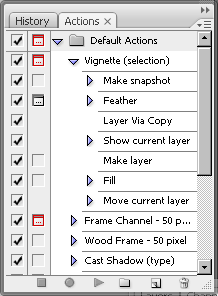
Для работы с Actions используется одноименная палитра. Чтобы увидеть эту палитру, следует выполнить команду Window>Actions или нажать клавишу F9.
Стандартные Actions
По умолчанию в Photoshop уже есть стандартный набор записанных команд, поэтому списки последовательно выполняющихся команд можно создавать самостоятельно, а можно воспользоваться уже готовыми. Например, используя стандартный макрос для создания виньетки (Vignette), достаточно выделить область на изображении и нажать кнопку его запуска.
Таким образом, все макропоследовательности состоят из команд, которые являются последними ступеньками в раскрывающемся списке.
Для удобства работы, макропоследовательности объединяются в наборы - Sets. Например, можно создать набор, в котором будут собраны макросы для работы с текстом, для создания различных текстур и т.д. По умолчанию в Photoshop есть набор Default Actions.
Палитра Actions содержит наборы различных последовательностей. Чтобы их увидеть, необходимо щелкнуть на треугольнике, расположенном слева от названия набора. После этого перед вами появится список действий, любое из которых может быть выполнено. Если вы хотите увидеть, из каких операций состоят действия, то следует щелкнуть на треугольнике, расположенном слева от них.
Внизу палитры расположены кнопки, позволяющие управлять действиями - создавать новые, запускать и останавливать запись и т.д.
Просмотрите все предлагаемые Actions на изображении с небольшим разрешением (на нем макрокоманды будут выполняться быстрее). После такого просмотра можно сформировать свою палитру, оставив понравившиеся элементы и удалив те, которые вам никогда не пригодятся. Можно также изменить названия, чтобы стало понятнее, где какая возможность скрывается.
Если какое-нибудь действие вам очень понравилось, то посмотрите, как оно было сделано. Для этого следует обратиться к палитре Actions и, раскрыв все списки, просмотреть последовательность выполняемых операций.
Лучше всего не только просмотреть, как выполнялись операции, но и попытаться добиться такого же эффекта, проделав самостоятельно все действия, особенно если вы неопытный пользователь. Это поможет лучше узнать программу, а также ознакомиться с возможностями, которые она предоставляет. Кроме того, в процессе работы можно будет изменить некоторые параметры, подобрав их для конкретного изображения.
Создание собственных макрокоманд
Можно не только пользоваться готовыми макрокомандами, но и создавать свои собственные.
Приведем пример ситуации, в которой они могу оказаться полезными. Предположим, вы хотите выложить фотографии в интернете. Прежде чем публиковать их в сети, нужно выполнить цветокоррекцию и уменьшить размер. Допустим, вы решили делать цветокоррекцию в режиме Lab Color.
Рассмотрим список действий, которые необходимо выполнить с каждым изображением:
1) Выполнить команду Image>Mode>Lab Color, чтобы перевести снимок в цветовое пространство Lab Color.
2) Повысить четкость изображения, для чего нужно перейти на палитру Channels, выделить канал Lightness и применить к нему фильтр Sharpen>Unsharp Mask. Благодаря тому, что фильтр применяется в канале освещенности, можно повысить резкость изображения, не затрагивая цветовую составляющую.
3) Улучшить цвета на изображении, для чего нужно выделить цветовой канал b, вызвать окно редактирования кривых, выполнив команду Image>Adjustments>Curves или же используя сочетание клавиш CTRL+M, и изменить форму кривой. Чем круче график кривой, тем более контрастным становится изображение в канале, и тем более насыщенными становятся цвета на снимке.
4) Выделить цветовой канал a и проделать те же действия с изменением формы кривой.
5) Наконец, нужно изменить размер изображения, используя команду Image>Image Size.
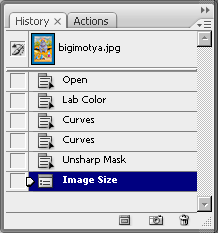
Если после этого отобразить палитру History, можно увидеть, что пришлось выполнить целый ряд команд и действий, чтобы обработать фотографию. Эти действия нужно было бы повторять с каждой следующей фотографией, которую вы хотите выложить в интернете.
Задачу можно существенно упростить, используя Actions. Вернемся к исходному изображению, используя палитру History, и создадим собственный макрос. Сначала создадим новую группу для хранения макросов. Для этого нужно нажать кнопку Create New Set в нижней части палитры Actions.
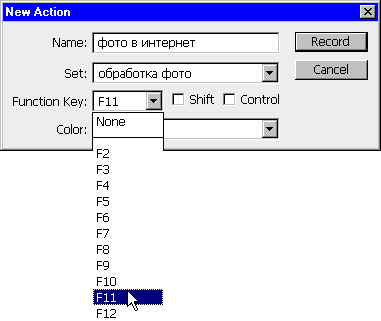
В окне New Set введим название набора команд. Создадим в новой группе первый макрос, нажав кнопку Create New Action. В появившемся окне New Action выберем название макроса и клавишу, при нажатии которой он будет запускаться, например, F11. Для вызова макропоследовательностей можно использовать клавиши F2-F12, а также их сочетания с клавишами CTRL и Shift.
Для начала записи необходимо нажать кнопку Record в нижней части палитры Actions. Теперь любая команда, выполненная в Photoshop, будет запоминаться до тех пор, пока вы не остановите запись макроса.
Скроем палитру Actions, чтобы она не мешала, и повторим выполненные ранее действия: переведем изображение в Lab Color, увеличим резкость, изменим цветопередачу и уменьшим размер изображения при помощи команды Image Size.
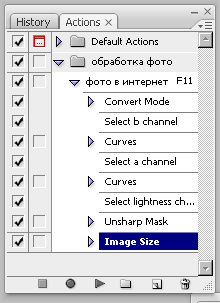
После этого вернемся на палитру Actions и остановим запись, нажав кнопку Stop Playing/Recording. В списке нашего макроса можно увидеть записанную последовательность команд. Также рядом с названием макроса отображается горячая клавиша, которая выбрана для его запуска.
Чтобы проверить действие макроса, вернемся к исходному изображению, используя палитру History, и нажмем горячую клавишу, которую вы выбрали для выполнения макроса. Можно убедиться, что все действия выполняются автоматически и довольно быстро. Макрос также можно запускать, нажимая кнопку Play Selecтion в нижней части палитры Actions, если предварительно выделить его в списке макрокоманд.
Записав макрос, посмотрите, как макрокоманда сработает на другой фотографии. Откройте изображение в Photoshop и снова запустите макрос горячей клавишей. Как вы можете убедиться, макрос работает.
Таким образом, благодаря макросам на подготовку фотографий для публикации в интернете может уходить гораздо меньше времени. Достаточно нажать горячую клавишу - и можно сохранять изображение.
Сохранение макрокоманд
В ряде случаев, например, при переустановке системы или при необходимости использовать созданные ранее макросы на другом компьютере, возникает необходимость сохранить Actions. Такая возможность предусмотрена в Photoshop.
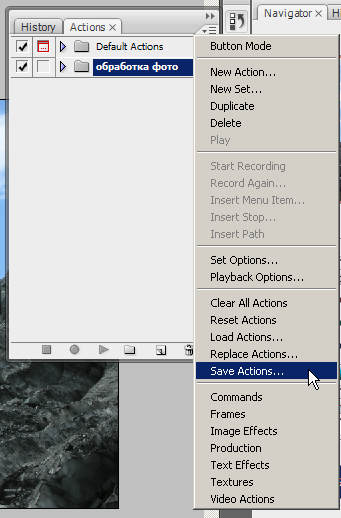
Actions нельзя сохранять по отдельности, только в наборах. Поэтому для сохранения макропоследовательностей выделите на палитре Actions тот набор, в который они входят, после чего нажмите миниатюрную кнопку, расположенную в верхней правой части палитры (под кнопкой для сворачивания палитры) и выберите команду Save Actions. Если при этом будет выделен не набор, а отдельный макрос, эта команда будет неактивна.
Наборы макросов сохраняются в файлы с расширением ATN. Для загрузки сохраненного ранее набора в Photoshop необходимо щелкнуть по той же кнопке на палитре Actions и выбрать команду Load Actions.
Инструмент Batch
В Photoshop есть еще одно средство для автоматизации, которое удобно использовать вместе с Actions. Это - инструмент пакетной обработки Batch. С его помощью можно применить макропоследовательность к группе файлов, даже не открывая их в Photoshop.
Приведем простой пример использования этого инструмента. Предположим, необходимо перед публикацией фотографий в интернете защитить свое авторское право. Для этого можно добавить на фотографии какой-нибудь текст, например, адрес сайта.
Для начала запишем в макрос все действия, которые необходимо выполнить. Создадим новый Action и начнем запись. Макрос будет состоять из трех действий: добавление на изображение текста, сохранение изображения в формате JPEG и закрытие исходного файла. После выполнения этих операций остановим запись макроса.
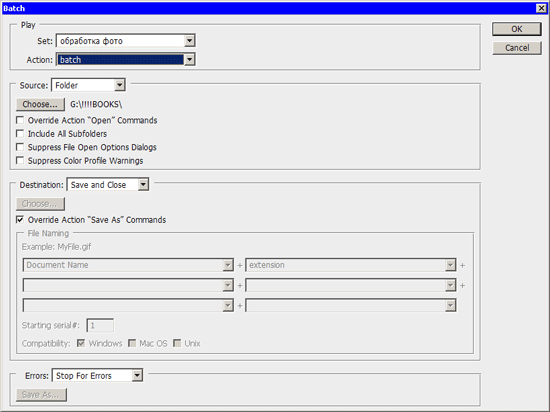
Выполним команду File>Automate>Batch. В окне Batch необходимо установить настройки пакетной обработки файлов. В разделе Play выбирается группа, в которую сохранен макрос и его название.
В разделе Source необходимо указать путь к папке, содержащей исходные файлы. Если установить флажок Include All Subfolders, то будут обработаны и файлы, которые находятся во вложенных папках.
В разделе Destination устанавливаются параметры сохранения файлов. Если выбрать в этом списке вариант None, то файлы не будут сохраняться автоматически. Вместо этого Photoshop будет выдавать запрос на сохранение каждого файла. При выборе варианта Save and close файлы будут сохранены в ту же папку, где хранятся исходные изображения.
Для того чтобы файлы были автоматически сохранены, нужно выбрать в списке Destination вариант Save and close. При выборе варианта Folder появляется возможность указать папку для сохранения обработанных файлов. Кроме этого, можно переименовать их, используя маску. Название файла может включать исходное имя, представленное строчными или заглавными буквами, дату выполнения операции в разных форматах, порядковый номер, букву алфавита, расширение.
Флажок Override Action Save As Commands нужно использовать осторожно. Если он установлен, то файлы будут сохранены только в том случае, если операция сохранения является одним из шагов макроса.
Для запуска пакетной обработки необходимо закрыть окно Batch, нажав кнопку OK. После этого файлы будут один за другим открываться в Photoshop, к ним будут применяться заданные операции, после чего они будут закрываться и сохраняться.
Batch и Actions - это очень полезные инструменты Photoshop, которые могут сэкономить не один час времени. Кроме этого, Actions могут стать хорошим пособием для изучения программы - загрузите в Photoshop наборы макропоследовательностей, созданные опытными пользователями, и пошагово разберите, как они работают.
Flash и трехмерная графика, становятся всё более популярными и востребованными. Программа Swift 3D совместила в себе обе популярные технологии. В пятой версии возможности программы вплотную приблизилась к настоящему 3D-редактору и при этом она не стала громоздкой. Программа не требует от пользователя знаний программирования так же, разработчикам удалось сделать ее легкой в освоении даже для того, кто никогда не имел дело с 3D.
Два в одном, флеш и 3D.
Flash и трехмерная графика, становятся всё более популярными и востребованными. Программа Swift 3D совместила в себе обе популярные технологии. В пятой версии возможности программы вплотную приблизилась к настоящему 3D-редактору и при этом она не стала громоздкой. Программа не требует от пользователя знаний программирования так же, разработчикам удалось сделать ее легкой в освоении даже для того, кто никогда не имел дело с 3D.
Для того чтобы начать работу с программой, необходимо знать «азбуку» создания трехмерной графики. Во-первых, на основе простейших трехмерных объектов строятся трехмерные модели. Затем, для этих моделей настраивается освещение, подбираются материалы. На следующем этапе, если это необходимо, создается анимация и, наконец, последний этап – сохранение визуализированного изображения или анимации в файл.
Scene Editor.
На этапе работы с редактором сцены, выполняется общая настройка объектов, задаются геометрические размеры, выбирается их положение и освещение.
В программе можно использовать стандартный набор простейших шаблонов. Помимо этого, в сцену можно импортировать трехмерные модели в формате 3ds, а также изображения в векторном формате. Такие изображения будут автоматически открываться как трехмерные объекты.
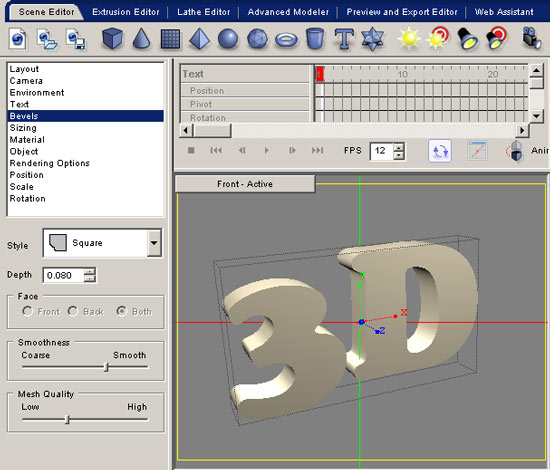
Один из самых востребованных типов объектов, который часто используется при создании логотипов это текст. Для получения объемного текста в каком-нибудь полноценном 3D-редакторе (например, в 3ds Max) сначала нужно создать 2D-форму, а затем придать ей объемность при помощи модификатора Bevel или Extrude. В Swift 3D этот процесс упрощен – текст становится объемным сразу же после нажатия кнопки Create Text. Используя панель свойств, можно выбрать профиль фаски, подходящую гарнитуру шрифта и задать другие параметры.
Несмотря на то, что в программе есть базовый набор 3D-объектов, разработчики также предоставили пользователю возможность создавать трехмерные модели самостоятельно. В зависимости от того, какой метод будет выбран, можно использовать одну из вкладок - Extrusion Editor, Lathe Editor или Advanced Modeler.
Extrusion Editor.
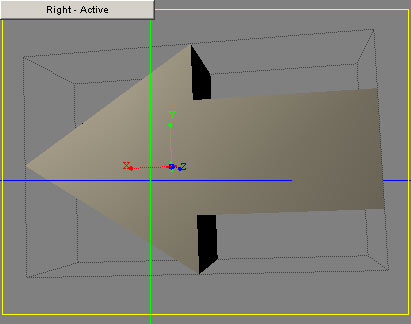
Принцип работы редактора выдавливания, прост: создается некоторая сплайновая форма, которая используется для создания трехмерного объекта с заданным сечением. Такой метод очень удобен для моделирования предметов, имеющих постоянное поперечное сечение вдоль одной из осей.
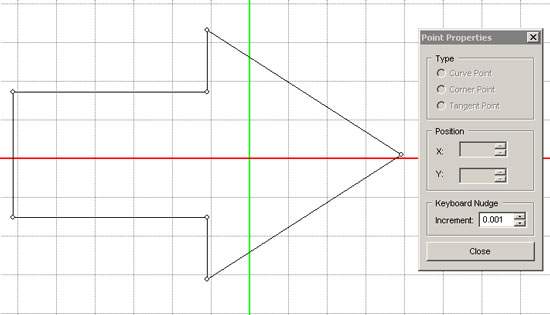
Принцип построения сплайна по точкам мало чем отличается от создания кривой в любой программе для векторной графики. Для каждой точки можно выбрать один из трех типов излома, а форму линии можно корректировать с помощью касательных. На панели инструментов редактора выдавливания можно найти инструмент для замыкания кривой, а также кнопки для быстрого создания 2D-форм самых распространенных типов: звездочки, стрелки, значка "плюс" и прочих.
Чтобы увидеть результат работы с этим инструментом, нужно вернуться на этап работы с редактором сцены.
Выдавливание можно также производить со скосом, что даст возможность получить несколько иной профиль конечной модели.
Lathe Editor
Еще один инструмент для создания трехмерных поверхностей, на этот раз образованных вращением профиля вокруг некоторой оси. Lathe Editor напоминает редактор выдавливания. Тут опять требуется создать кривую определенной формы, основные инструменты те же самые, разве что нет кнопок для быстрого создания кривых часто используемой формы.
В окне редактора поверхностей вращения следует нарисовать профиль, который будет иметь будущая трехмерная модель. Затем нужно перейти на вкладку Scene Editor и при необходимости настроить параметры созданного объекта, например, указать угол поворота профиля модели или определить число радиальных сегментов. Если в строке Sweep Angle изменить угол, заданный по умолчанию, поверхность вращения будет незамкнутой.
Интересно, что и при работе с редактором выдавливания, и при использовании редактора поверхностей вращения можно анимировать форму кривой.
Advanced Modeler
Режим Advanced Modeler – это настоящая гордость Swift 3D. Главная особенность этого режима – редактирование оболочки трехмерных объектов. Перед вами раскрываются неограниченные возможности управления их формой.
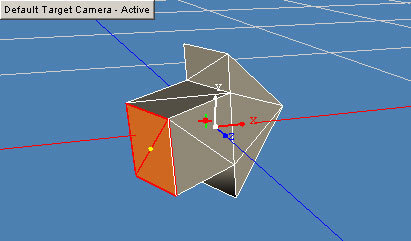
Для перехода в режим редактирования оболочки используется кнопка Edit Mesh. После этого на панели инструментов становятся активными кнопки для редактирования модели на разных уровнях подобъектов.
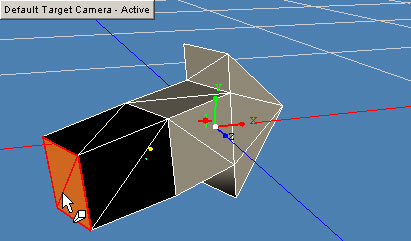
Можно выделять вершины, ребра, поверхности, а затем выполнять с выделенными подобъектами разные действия, такие как выдавливание, уплотнение сетки, зеркальное отражение, округление и пр.
Возможность работы в режиме редактирования поверхности дает еще одно преимущество – появляется возможность использовать разные материалы для разных частей объекта.
Добавление материалов
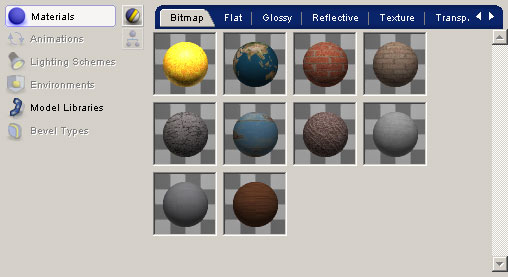
После завершения работы над формой объекта нужно выбрать для него материал. Материалы в Swift 3D выбираются исходя из имеющихся в наличии заготовок, которые находятся в палитре материалов. Библиотека пестрит разнообразием. Материалы разделены на несколько категорий: с прозрачностью, блестящие, имитирующие дерево, кирпич, мрамор, камень и т.д.
Назначается материал очень просто: нужно перетащить выбранный образец на объект. При необходимости, настройки материала можно подкорректировать. Для этого нужно дважды щелкнуть по образцу. Можно создать и собственный материал, используя для этого растровое изображение.
Освещение и камеры
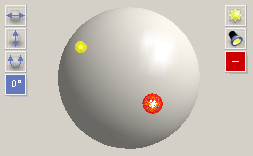
Разработчики Swift 3D уделили достаточно много внимания системе освещения. По умолчанию, в виртуальном пространстве используется двухточечная система освещения, причем, положение источников света, добавленных программой по умолчанию, можно изменять (в большинстве 3D-редакторов такой возможности нет). Для этого используется схематический трекбол с двумя отметками источников света. Центр трекбола соответствует центру сцены. С его помощью также удобно подбирать угол освещения объектов трехмерной сцены новыми источниками.
Несмотря на то, что для такой нереалистичной визуализации, как «рисованный» флэш, освещение не очень важно, авторы Swift 3D добавили в программу четыре разных типа источника. Комбинируя их, можно имитировать освещение в разное время суток.
Для того чтобы иметь возможность точно и гибко выбрать угол съемки, в сцене можно использовать виртуальные камеры. Камеры могут быть двух видов – свободные и направленные, с мишенью.
Анимация объектов
Работа с анимацией выполняется на вкладке Scene Editor. Оживление трехмерных объектов происходит благодаря режиму автоматического создания ключей анимации. Этот режим активируется на временной шкале кнопкой Animate. Для того чтобы заставить двигаться объекты сцены, достаточно в этом режиме передвинуть ползунок на нужный кадр и попробовать изменить положение объекта в сцене, например, повернуть его на некоторый угол.
Если выделить в сцене объект, на шкале анимации отобразится список анимируемых параметров. При дальнейшем создании анимации выбранного объекта напротив каждого параметра, который будет анимироваться, будут появляться метки – ключи анимации. Ключи анимации можно перемещать и копировать. Кроме этого, есть возможность изменять характер протекания анимации.
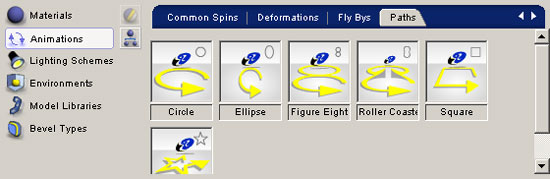
Анимацию объектов можно также создавать, устанавливая траекторию их движения. Для этого служит режим Animation Path Mode, который также активируется кнопкой на временной шкале. Траекторию движения можно установить вручную, хотя в большинстве случаев удобнее использовать готовые варианты движений, находящиеся в библиотеке предварительных заготовок, о которой мы говорили выше.
Поскольку флэш-анимация в большинстве случаев используется для создания анимированного логотипа, как правило, движения такой эмблемы можно заранее предвидеть – логотип может вращаться, перемещаться вдоль окружности или другой геометрической фигуры.
Чтобы воспользоваться заранее заданными параметрами анимации, достаточно перетащить образец анимации из библиотеки на объект в сцене.
Сохранение проекта
Последний этап работы в Swift 3D – предварительный просмотр анимации и экспорт в выбранный формат. Все это выполняется на вкладке Preview And Export Editor. Тут можно покадрово просмотреть анимацию, задать параметры экспорта и выбрать формат файла.
Программа работает с большим числом форматов и дает возможность сохранить анимацию как файл Mov, Flv, Swf, Avi. Кроме этого, возможно сохранение в виде графического файла или в один из форматов векторной графики – Ai или Eps.
Сразу хотим отметить, что при помощи демонстрационной версии программы сохранить проект не удастся. Она дает возможность оценить все функции Swift 3D, однако результат работы можно просматривать только в окне предварительного просмотра, сохранение в файл не работает. Кроме этого, не удастся экспортировать созданные в программе модели в 3ds.
Триал-версию программы можно скачать с официального сайта. Полная версия Swift 3D оценивается в $250. Кроме версии для Windows, существует также версия для Mac OS.
На примере создания иллюстрации можно понять основные приемы работы с Blend Tool, а также некоторые нюансы, которые следует учитывать для достижения положительных результатов. Это не прямое руководство, это лишь способ, один из многих, который позволяет понять алгоритм основных действий и решать в дальнейшем более сложные и конкретные задачи.
Не обычное применение Blend Tool.
На примере создания иллюстрации можно понять основные приемы работы с Blend Tool, а также некоторые нюансы, которые следует учитывать для достижения положительных результатов. Это не прямое руководство, это лишь способ, один из многих, который позволяет понять алгоритм основных действий и решать в дальнейшем более сложные и конкретные задачи.
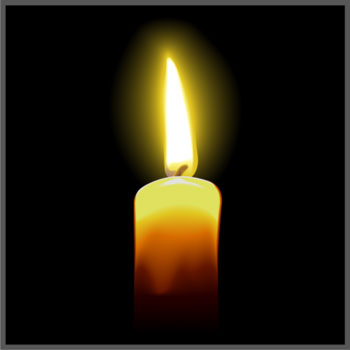
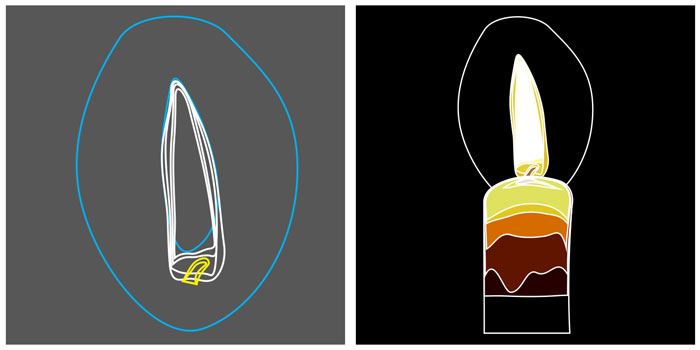
Свеча на рисунке выглядит достаточно реалистичной, для ее создания использовалась техника описания ниже. Забегая вперед, скажу что время, затраченное автором не превышает одного часа, в рисунке использовалось шестнадцать нарисованных вручную элементов, все остальное сделано автоматически инструментом Blend Tool.
Для начала определимся с основными формами. В данном случае это пламя, ореол света, фитиль и собственно свеча. Те самые шестнадцать элементов это парные объекты, начальные и конечные, между которыми и производится операция перетекания, благодаря чему цвета плавно распределяются и рисунок выглядит реалистично. Это не маловажный аспект, цвет конечного (в данном случае внешнего) объекта языка пламени должен совпадать с цветом начального (внутреннего) объекта ореола, а цвет конечного объекта ореола с цветом фона.
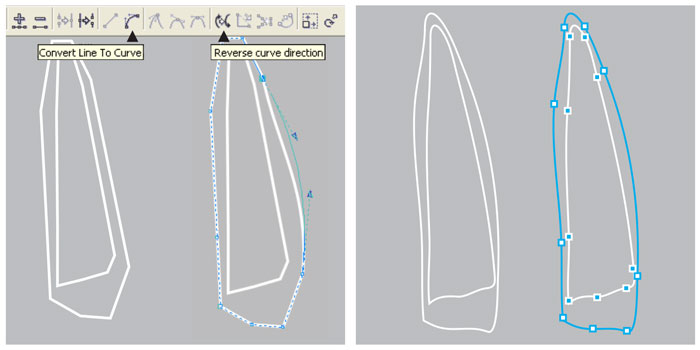
Инструментом Bezier Tool по контрольным точкам нарисуем кривую. Следует отметить, что операции с кривыми требующие определенной точности нужно проводить именно Bezier Tool или Pen Tool, и изначально рисовать прямыми линиями, то есть определить на глаз где должны находится узлы и соединить их прямыми линиями. Инструмент Freehand Tool здесь не подойдет из-за неточности. Итак, когда линия проведена, делаем двойной клик на инструменте Shape Tool, двойной клик выделит все узлы элемента и все линии легко сделать кривыми командой Convert Line To Curve на панели свойств (Property Bar) активной при выбранном инструменте. Оставив активным инструмент Shape Tool отредактируем кривую до нужного вида, для хорошего перетекания важно чтоб все было плавно.
Не торопитесь с построением следующего объекта, здесь есть один важный нюанс. В идеале начальный объект дублируется и путем редактирования превращается в конечный. Дублируем кривую нажатием «+» на цифровой клавиатуре и инструментом Shape Tool тянем узлы на нужные позиции, с помощью направляющих линии доводятся до нужной степени изогнутости. Таким образом, получается кривая с тем же количеством схожих по свойствам узлов, что обеспечивает бес проблемное выполнение операции перетекания (Blend).
Далее руководствуясь теми же принципами рисуются остальные элементы рисунка. Язык пламени достаточно сложный объект, в нем используется три пары кривых, три последовательных перетекания.
Когда все пути готовы можно приступать к выбору цветовой гаммы. Здесь тоже следует обратить внимание на некоторые нюансы. Например не следует осуществлять переход от темно-желтого к светло-желтому в системе CMYK таким образом: из C0:M20:Y100:K20 в C0:M0:Y60:K0, так как в промежутке появятся «грязные» цвета типа C0:M11:Y81:K11, что значительно испортит вид рисунка. Такой переход лучше осуществить в два этапа: из C0:M20:Y100:K20 в C0:M0:Y100:K0, а из последнего в C0:M0:Y60:K0. Это стоит запомнить, руководствуясь таким принципом строятся и качественные градиенты, программные средства не идеальны, не следует полностью доверять им в таком важном аспекте как работе с цветом. Здесь не стоит ленится и жалеть времени, это один из завершающих этапов создания иллюстрации, следует уделить ему внимание, по экспериментировать и получить впоследствии картинку с яркими и сочными цветами, достойную глянцевой обложки.
Подготовительный, рутинный и самый сложный этап работы закончен. Теперь осталось самая приятная часть – создание переходов между объектами, превращение набора плашек в фотореалистичную иллюстрацию.
Выбираем инструмент Interactive Blend Tool или открываем докер Effects>Blend, делаем переход от объекта к объекту вручную или выбираем пару и нажимаем кнопку Apply в докере. В зависимости от исходного размера рисунка устанавливаем количество шагов (Steps).
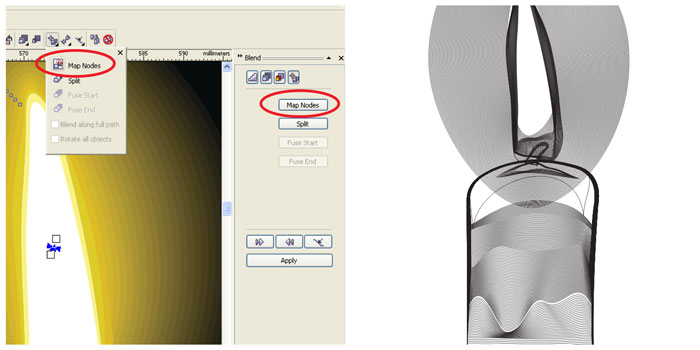
Проблем возникнуть не должно если все сделано правильно, но все же если что-то упущено вместо ровного перехода может возникнуть цепочка из непонятных «рваных» объектов, не имеющих на первый взгляд никакого отношения к оригинальным и тем более к задуманному. Не стоит отчаиваться, для настоящего профессионала нет проблем которые нельзя решить. Такая ситуация может возникнуть в двух случаях: пути объектов имеют разное направление или несовпадающие узлы (даже если узлов одинаковое количество). Первая проблема решается просто, инструментом Shape Tool выделяется один объект и инвертируется направление кривой командой Reverse curve direction на панели свойств. Если не помогло придется самому назначить начальные и конечные узлы перетекания (предварительно убедившись что их одинаковое количество), для этого у инструмента есть набор опций Miscellaneous Blend Options (иконка с плюсиком на Property Bar, или последняя в докере), а в нем функция Map Nodes. После клика по ней курсор превратится в изогнутую стрелку и на одном из исходных объектов отобразятся узлы в виде увеличенных квадратиков, после клика на одном из таких квадратиков активируется второй объект с аналогичным отображением узлов, теперь следует кликнуть по узлу соответствующему первому выбранному, и повторить если потребуется на всех контрольные точки, хотя на практике все стает на свои места после «синхронизации» двух-трех узлов. Функция Split тоже достаточно интересна, она позволяет выделить любой объект из уже сделанного перетекания и сделать его третьим (средним) исходным и произвести над ним манипуляции (изменить цвет, размер, форму и т.д.) таким образом изменив все перетекание, в некоторых случаях достаточно удобно.
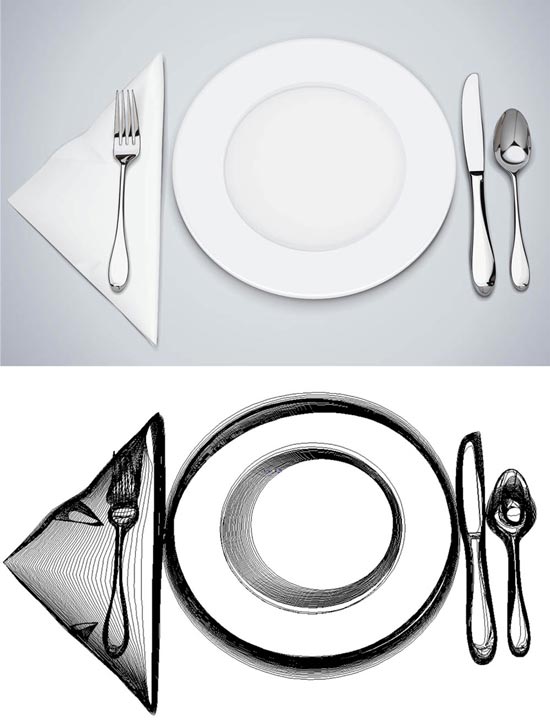
И на последок хотелось бы отметить. Данная статья лишь иллюстрирует на небольшом примере возможности программы и ее инструментов. Многие пользователи CorelDRAW недооценивают возможности Blend Tool и пренебрегают ее использованием, но при хорошо освоенной технике и достаточной практике с помощью инструмента без особого труда можно создавать сложные фотореалистичные, технически грамотные иллюстрации и элементы дизайна. Пламя, хромовые, матовые и глянцевые поверхности, объемные предметы и фигуры, тени – все это далеко не полный перечень того что можно изобразить этой техникой.
Эта первая статья, которая открывает цикл статей о работе с графическим редактором Corel Draw. Думаю, они помогут всем желающим обучится работать с векторной графикой. Раскрыть для себя все возможности вектора.
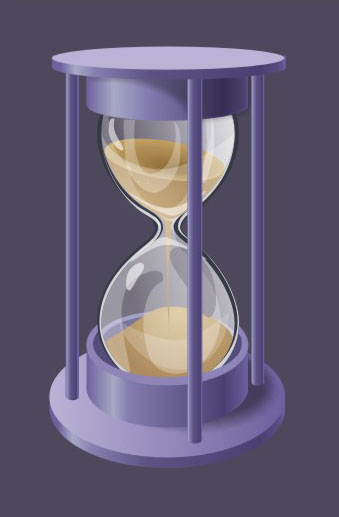
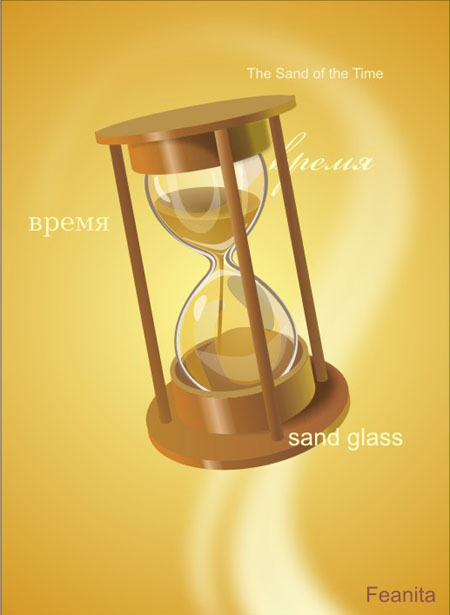
Попробуем нарисовать время, а верней его оболочку в виде песочных часов.
Corel Draw. Рисуем часы.
Эта первая статья, которая открывает цикл статей о работе с графическим редактором Corel Draw. Думаю, они помогут всем желающим обучится работать с векторной графикой. Раскрыть для себя все возможности вектора.
Попробуем нарисовать время, а верней его оболочку в виде песочных часов.
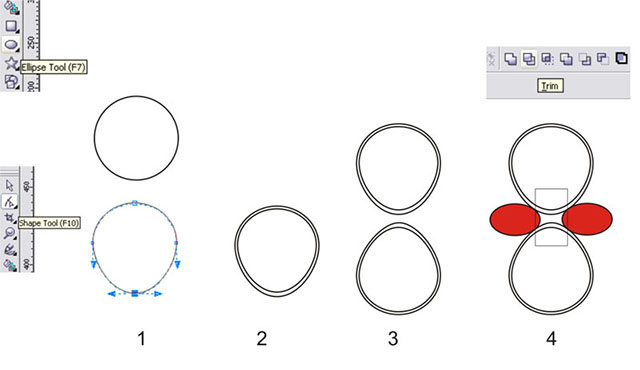
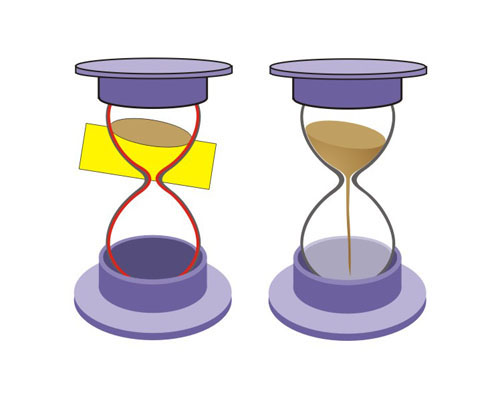
1. Инструментом Ellipse Tool (F7) рисуем круг, для ровного круга зажимаем Ctrl, затем конвертируем круг в кривую Arrange-Convert to curves(Ctrl+Q)
взяв нижнюю точку, приспустим её вниз, как на рисунке!
2. Копируем этот овал (Shift+ тащим Pick Tool к середине объекта) и немного дорабатываем его форму, сделаем его немного тупее (кстати, скопируйте этот внутренний овал и положите его в уголок, он нам еще пригодится!).
3. выделим первые два объекта и скопируем их вниз (выделяем Pick tool, зажимаем Ctrl и тащим)
полученные объекты немного вытянем из верхней точки, как рисунке. На нём, кстати, не очень видно у вас должно быть поострее! Делаем мы это специально потому, что на наши будущие часы мы будем смотреть немного сверху!
4. Теперь инструментом Elipse Tool (F7) нарисуем овал, скопируем его и расположим как на рисунке, сверху инструментом Rectangle Tool рисуем прямоугольник!
5. Обрезаем кружками квадрат, для этого сначала выделяем круг, затем квадрат (зажав Shift) и щелкаем по кнопке Trim.
Повторяем это всё со вторым кругом.
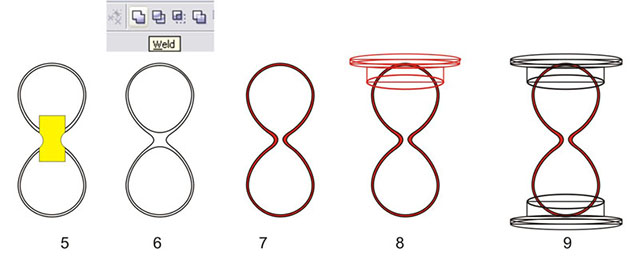
6. Теперь выделим два больших овала и нажмем Weld! Смотрим, что получилось!
кстати, на этом этапе при объединении могут получиться лишние точки их надо удалить, и если надо поменять тип точки
7. Такой же трюк проделываем с внутренними овалами.
У нас уже есть колба для песка она конечно одна но будем называть её двумя объектами большой колбой и малой (внутренней).
Возьмите внутреннюю "колбу" и вырежьте отверстие. Но её не удаляйте!
8. Теперь берем опять инструмент Elise Tool (F7), рисуем овал, затем копируем его и размещаем две копии наверху,
чем выше круг тем он должен быть уже! Дорисуем два прямоугольника, как на рисунке!
9. Выделим пять последних фигур, скопируем и утащим вниз объекта ( отзеркалив их) и забудем о них на некоторое время!
10. Сосредоточим внимание на верхней части!
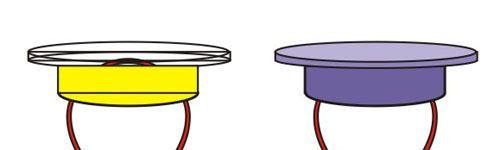
Объединим нижний овал с большим прямоугольником. Как объединять объекты вы уже знаете.
Теперь объединим средний овал и небольшой прямоугольник. Если вы зальёте эти объекты, получится как на рисунке.
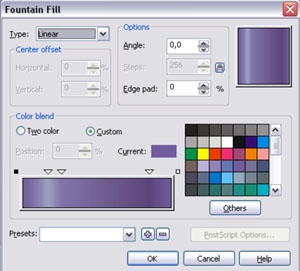
11. Заливаем объекты инструментом Fountain Fill Dialog (F11) или кликаем по палитре сбоку левой кнопкой мыши.
Если вдруг у вас объекты будут расположены в другой последовательности, то для того что бы верхний овал был самым верхним, жмем Shift+Page Up (самым нижним Shift+Page Down) если надо сместить только на один слой Ctrl+Page Up (Down)
Не уделяйте сейчас внимание заливке, о ней поговорим потом.
12. Теперь пошли вниз. Почему мы просто не копируем верхнюю часть? Потому что линия горизонта над предметом низ нам видно больше и вид там будет совершенно другой.
Рисуем заново все объекты или используете то, что вначале утащили вниз в запасник!
Берем овал, обратите внимание, как он расположен и растяните его по высоте, теперь мы видим его больше. Смело копируйте его в середину!
Вырежьте меньшим дырку в большем. Он обозначен желтым цветом! Меньший положим сбоку, потом еще попользуем!
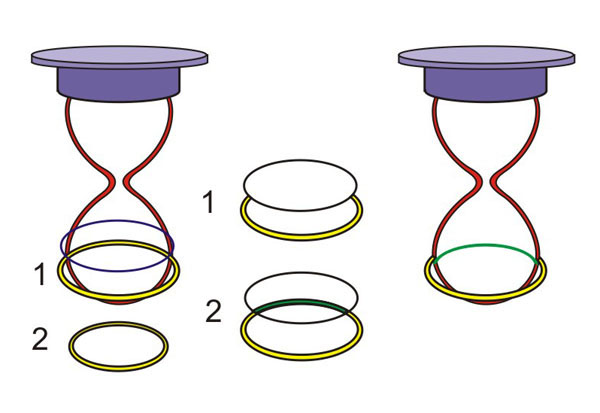
13. Скопируем колечко и уменьшим его немного, смотрите как на рисунке. Для того, что бы было понятнее, назовём колечки 1(большее) и 2(меньшее).
Берем колечко 1-нарисуйте любую форму и обрежьте им колечко, можно обрезать тем овалом, что мы отложили. Обратите внимание на уголки!
14. Берем запасное кольцо 2, располагаем, как на рисунке затем рисуем овал и обрезаем им колечко, с помощью Intersectin. Полученная форма выделена зеленым. Теперь совместим их.
Это будет наше преломление стеклом. Если бы у нас был фон с узорами, он бы тоже должен был преломиться!
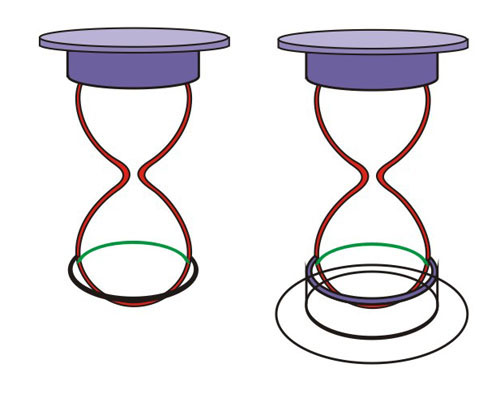
15. Дальше уже известным нам методом объединения и обрезки, получаем из прямоугольника и овала, нижнюю часть подставки. Помним что овал у нас теперь очень широкий.
16. Дорисовываем основание подставки тем же методом, что и верх. Здесь используется объединение готовых форм потому что нам важно сделать симметричный объект. Возьмем отложенный овал и подложим его в самый низ!
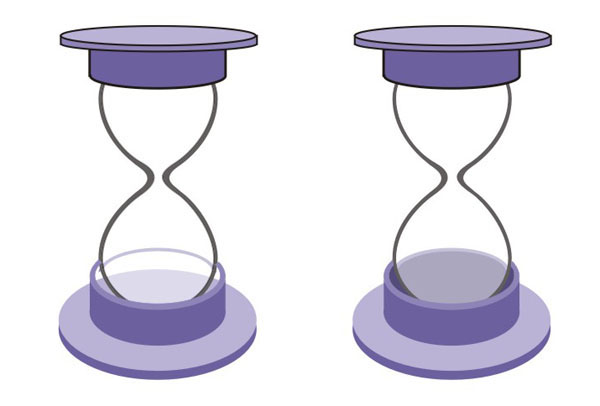
17. Вот почти всё готово! Меньшую "колбу" заливаем и делаем ей прозрачность инструментом Interactive transparenci Tool
Заливаем все, чтоб нам было понятно, что это у нас такое! А это часы без песка!
18. Теперь рисуем сам песок. Сначала рисуем овал, наклоняем его, на рисунке песок сыплется немного наклонно.
Затем рисуем прямоугольник. Сначала выделяем малую ”колбу”, затем новоиспеченный прямоугольник и жмем Intersect!
Подгоняем точки по узкой форме и заливаем цветом песка. Можно продлить этот объект вниз и нарисовать как бы падающую струйку песка. Добавим несколько песчинок для декоративности.
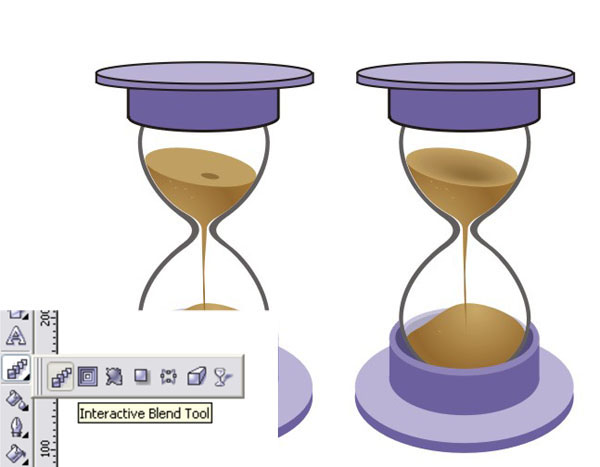
19.На самом верхнем овале песка нарисуем поменьше, зальем более темным цветом и применим интерактивное перетекание Interactive Blend Tool.
Ниже нарисуем небольшую горку упавшего песка. И заливаем просто градиентной заливкой.
20. А теперь самое важное - рисуем блики. Чем больше бликов, тем лучше! Мы можем скопировать меньшую колбу и деформируя её по нескольким точкам также добавить блики. Очень удобно брать её как основу, потому что блики должны идти именно по её форме. Здесь нам пригодится отложенный в начале овал, его тоже удобней подгонять по форме колбы.
Рисуем мелкие блики, деформируя круги по точкам! Затем заливаем и применяем прозрачность.
21. Теперь дорабатываем заливку.
Добавим тени!
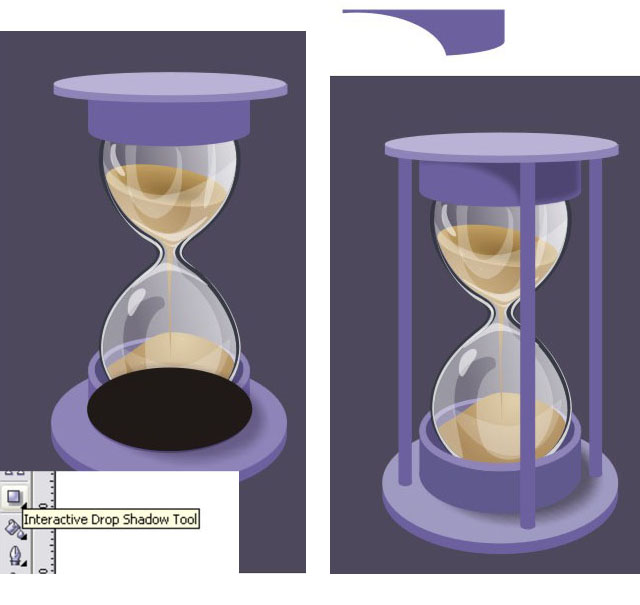
Рисуем овал, добавляем тень инструментом Interactive Droр Shadow Tool. Отделим тень от объекта Ctrl+K, удалим овал.
Таким же способом нарисуем тень на верхней подставке.
Еще можно добавить опорные ножки. Рисуют их так же как всё, объединяя квадрат и овал.
В этом уроке изложен принцип рисования подобной формы вы можете усложнить или облегчить саму форму, добавить красивых деталей, прорисовать блики, инкрустировать корпус камушками... В общем, фантазируйте!
Главное о чем стоит упомянуть это, что ваш хранитель экрана будет работать в фоновом режиме и он не должен мешать работе других запущенных программ. Поэтому сам хранитель должен быть как можно меньшего объема. Для уменьшения объема файла в описанной ниже программе не используется визуальные компоненты Delphi, включение хотя бы одного из них приведет к увеличению размера файла свыше 200кб, а так, описанная ниже программа, имеет размер всего 20кб!!!
Технически, хранитель экрана является нормальным EXE файлом (с расширением .SCR), который управляется через командные параметры строки. Например, если пользователь хочет изменить параметры вашего хранителя, Windows выполняет его с параметром "-c" в командной строке. Поэтому начать создание вашего хранителя экрана следует с создания примерно следующей функции:
Поскольку нам нужно создавать небольшое окно предварительного просмотра и полноэкранное окно, их лучше объединить используя единственный класс окна. Следуя правилам хорошего тона, нам также нужно использовать многочисленные нити. Дело в том, что, во-первых, хранитель не должен переставать работать даже если что-то "тяжелое" случилось, и во-вторых, нам не нужно использовать таймер.
Процедура для запуска хранителя на полном экране - приблизительно такова:
Во-первых, мы проинициализировали некоторые глобальные переменные (описанные далее), затем прячем курсор мыши и создаем окно хранителя экрана. Имейте в виду, что важно уведомлять Windows, что это - хранителя экрана через SystemParametersInfo (это выводит из строя Ctrl-Alt-Del чтобы нельзя было вернуться в Windows не введя пароль). Создание окна хранителя:
Теперь окна созданы используя вызовы API. Я удалил проверку ошибки, но обычно все проходит хорошо, особенно в этом типе приложения.
Теперь Вы можете погадать, как мы получим handle родительского окна предварительного просмотра ? В действительности, это совсем просто: Windows просто передает handle в командной строке, когда это нужно. Таким образом:
Как Вы видите, window handle является вторым параметром (после "-p").
Чтобы "выполнять" хранителя экрана - нам нужна нить. Это создается с вышеуказанным CreateThread. Процедура нити выглядит примерно так:
Нить просто заставляет обновляться изображения в нашем окне, спит на некоторое время, и обновляет изображения снова. А Windows будет посылать сообщение WM_PAINT на наше окно (не в нить !). Для того, чтобы оперировать этим сообщением, нам нужна процедура:
Если мышь перемещается, кнопка нажала, мы спрашиваем у пользователя пароль:
Это также демонстрирует использование registry на уровне API. Также имейте в виду как мы динамически загружаем функции пароля, используюя LoadLibrary. Запомните тип функции?
TVSSFunc ОПРЕДЕЛЕН как:
Теперь почти все готово, кроме диалога конфигурации. Это запросто:
Трудная часть -это создать диалоговый сценарий (запомните: мы не используем здесь Delphi формы!). Я сделал это, используя 16-битовую Resource Workshop (остался еще от Turbo Pascal для Windows). Я сохранил файл как сценарий (текст), и скомпилированный это с BRCC32:
Почти также легко сделать диалоговое меню:
После того, как пользователь выбрал некоторые установочные параметры, нам нужно сохранить их.
Загружаем параметры так:
Легко? Нам также нужно позволить пользователю, установить пароль. Я честно не знаю почему это оставлено разработчику приложений ! Тем не менее:
Мы динамически загружаем (недокументированную) библиотеку MPR.DLL, которая имеет функцию, чтобы установить пароль хранителя экрана, так что нам не нужно беспокоиться об этом.
TPCPAFund ОПРЕДЕЛЕН как:
(Не спрашивайте меня что за параметры B и C ! :-)
Теперь единственная вещь, которую нам нужно рассмотреть, - самая странная часть: создание графики. Я не великий ГУРУ графики, так что Вы не увидите затеняющие многоугольники, вращающиеся в реальном времени. Я только сделал некоторые ящики.
И последнее - глобальные переменные:
Затем исходная программа проекта (.dpr). Красива, а!?
Ох, чуть не забыл! Если, Вы используете SysUtils в вашем проекте (например фуекцию StrToInt) вы получите EXE-файл больше чем обещанный в 20k. :) Если Вы хотите все же иметь20k, надо как-то обойтись без SysUtils, например самому написать собственную StrToInt процедуру.
Если все же очень трудно обойтись без использования Delphi-форм, то можно поступить как в случае с вводом пароля: форму изменения параметров хранителя сохранить в виде DLL и динамически ее загружать при необходимости. Т.о. будет маленький и шустрый файл самого хранителя экрана и довеска DLL для конфигурирования и прочего (там объем и скорость уже не критичны).
Еще недавно устройств поддерживающих Wi-Fi было не так уж много это компьютеры да точки доступа. В настоящее время с Wi-Fi могут работать сотовые телефоны, веб-камеры, мультимедиа-центры, проекторы и принтеры!
Многим из этих устройств не нужны точки доступа, они работают от передатчика подключенного к компьютеру. Имея такое оборудование многие забыли что такое спотыкаться о провода опутывающие квартиру.
Мультимедиа в домашней Wi-Fi сети или какие бывают беспроводные устройства.
Еще недавно устройств поддерживающих Wi-Fi было не так уж много это компьютеры да точки доступа. В настоящее время с Wi-Fi могут работать сотовые телефоны, веб-камеры, мультимедиа-центры, проекторы и принтеры!
Многим из этих устройств не нужны точки доступа, они работают от передатчика подключенного к компьютеру. Имея такое оборудование многие забыли что такое спотыкаться о провода опутывающие квартиру.
Веб-камеры: «шеф, а я вас вижу!»
Веб-камер работающих по интерфейсу Wi-Fi выпускается большое количество. Такое устройство можно установить в любом месте квартиры или офиса и наблюдать за происходящим через специальную интернет-страничку с домашней локальной сети.
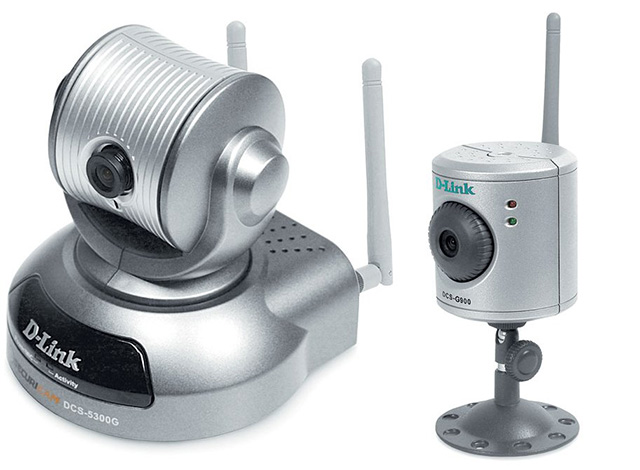
Самые доступные устройства этой категории делает компания D-Link. Это веб-камеры D-Link DCS-G900 и D-Link — DCS-5300G.
DCS-G900 может автоматически включаться при обнаружении на подведомственной территории чьего-то движения. Очень полезная функция при установке домашней охранной системы.
Преимущество D-Link — DCS-5300G перед DCS-G900 заключается в подвижной головке с управляемым приводом вращения. Благодаря этому устройство можно направлять практически в любую точку пространства.
Единственный минус этих веб-камер малое разрешение обеих моделей — они могут передавать видео в разрешении лишь 320x240 точек, зато с частотой 30 кадров в секунду.
Фотоаппараты: передай мгновение.
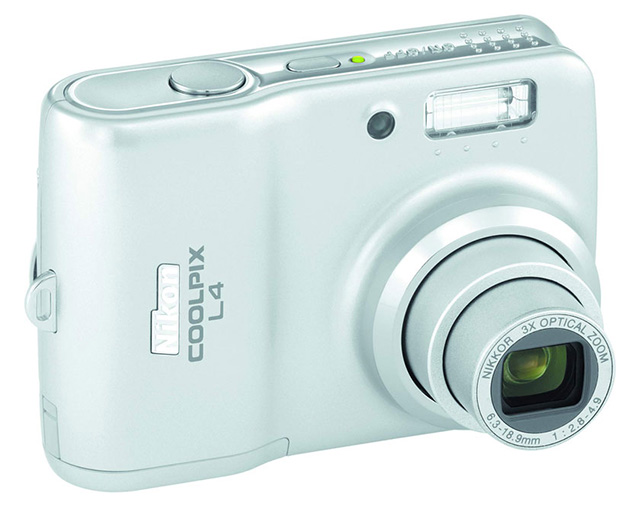
Использование Wi-Fi в фотоаппаратах более чем обосновано — можно передавать картинки на компьютер, не подсоединяя ненавистные провода и не вытаскивая флэш-карту. Среди таких устройств можно выделить Nikon Coolpix L4.
Это компактная фотокамера с 4-мегапиксельным сенсором и трехкратным оптическим зумом. Есть у нее возможность макросъемки и записи видео в разрешении до 640x480 с частотой 15 кадр./с. Для хранения снимков применяются карточки памяти SD.
Единственный недостаток фотоаппарата в том, что для передачи кадров необходимо устанавливать дополнительные программы — в гостях воспользоваться беспроводными коммуникациями не удастся.
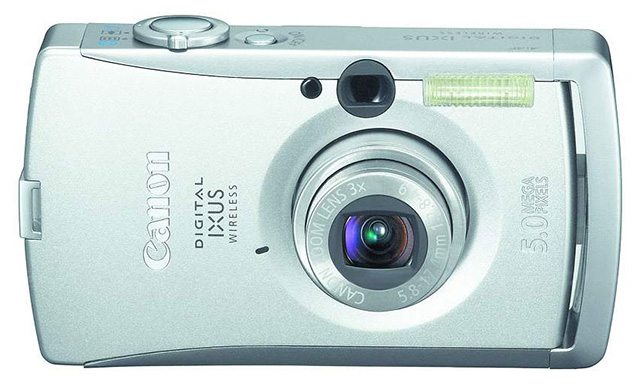
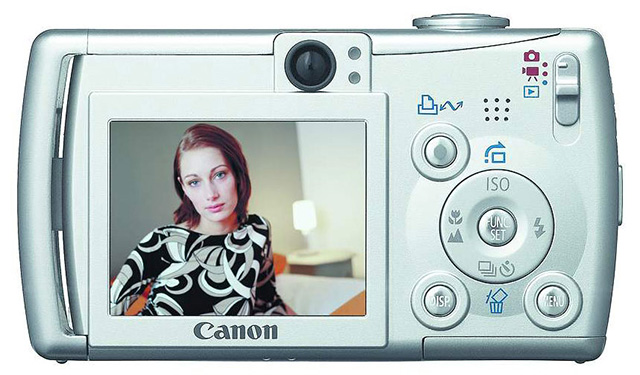
Еще одно устройство, оснащенное беспроводными коммуникациями, — это Canon Digital IXUS Wireless — 5-мегапиксельная фотокамера с 3-кратным оптическим зумом. Она способна записывать видео в разрешении до 640x480 точек и с частотой до 60 кадров в секунду. В качестве хранилища информации также используются карты SecureDigital.
Принтеры: твердые копии цифрового мира.
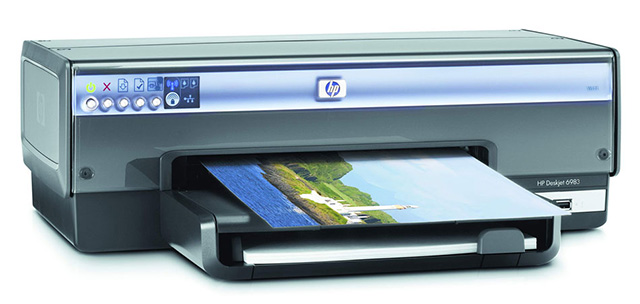
Одним из представителей таких устройств является принтер HP DeskJet 6983. В нем используется классическая термическая струйная технология с разрешением до 4800x1200 dpi и четырьмя картриджами, максимальный формат печати — лист A4.
Принтер быстр — в режиме черно-белой печати может выдавать до 36 страниц в минуту, а на цветной до 27 страниц в минуту. Устройство можно подключать как по интерфейсу USB, так и с помощью Wi-Fi. В последнем случае оно, увы, может работать только в режиме Ad-Hoc — при непосредственном контроле с компьютера.
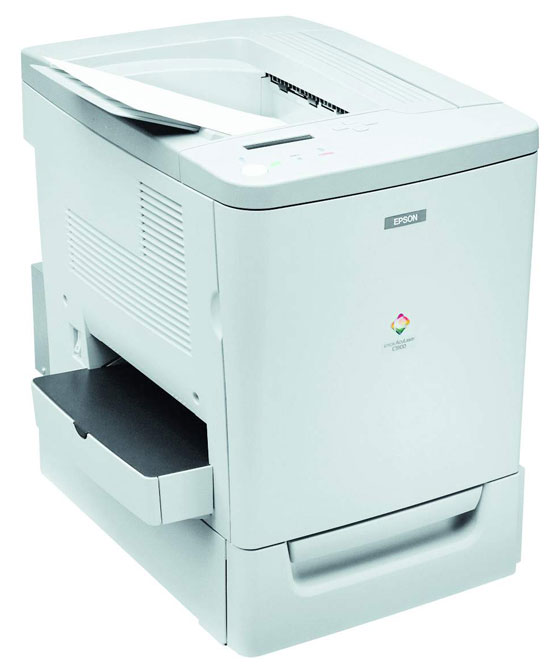
Самым признанным считается офисный лазерный принтер с поддержкой Wi-Fi Epson AcuLaser C1900. Устройство позволяет печатать с разрешением 600x600 dpi. Скоростью оно, правда, не большая — до 4 страниц в минуту в режиме цветной печати, и до 16 — в черно-белой, — зато качество выше всяких похвал.
VoIP: бесплатные слова.
Сейчас в глобальной сети существует множество компаний, дающих возможность бесплатно или очень дешево переводить звонки из интернета на городские и мобильные телефоны. И если в квартире есть Интернет, то грех этим не воспользоваться для почти бесплатных звонков по всему миру.
Конечно, пользоваться этими сервисами можно и с помощью проводной гарнитуры или микрофона и наушников, но беспроводная связь намного удобнее и комфортней.
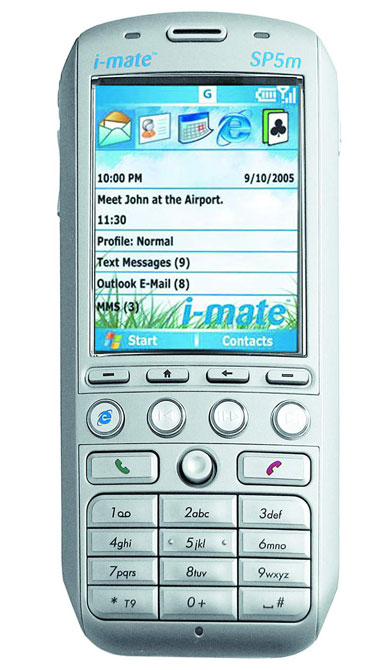
Например такой смартфон с поддержкой Wi-Fi, I-Mate SP5m. Он снабжен высококачественным цветным экраном с разрешением 320x240 точек, может работать в сетях GSM всех четырех диапазонов и использоваться в качестве MP3-плеера (информация хранится на карточках TransFlash). Смартфон по умолчанию работает в режиме автоматического роуминга — в «безинтернетном» месте он звонит по GSM, в хот-спотах же переключается на VoIP-телефонию.
Естествинно это не единственный смартфон. Для бесплатного разговора можно применять любой КПК или смартфон, в котором есть Wi-Fi, — например, HP iPAQ hx2415, Fujitsu-Siemens Pocket LOOX 710, Dell Axim X50v, Tungsten C.
Мультимедийные центры: кино и радио.
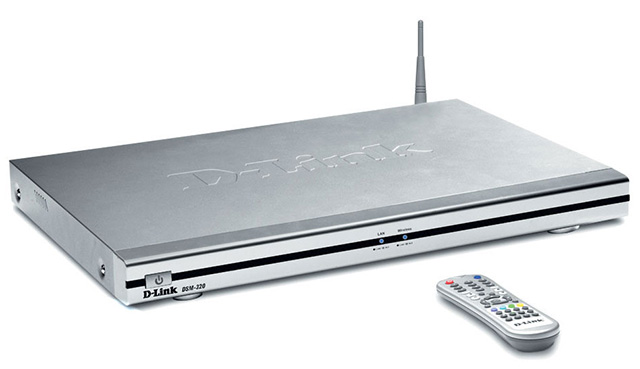
Лучше всего отдохнуть и расслабиться в любимой квартире, с бутылкой пива в руке, конечно за просмотром хорошего фильма. В этом поможет мультимедийный центр D-Link DSM-320. Он обеспечивает доступ к видеоархиву на компьютере из любой комнаты. Достаточно подсоединить к видеовыходу телевизор, а к аудио — звуковую систему, и можно наслаждаться кино или музыкой, хранящимися на жестком диске компьютера. Поддерживаются форматы звука MP3, WMA и WAV, видео — MPEG1/2/4, DIVX, QuickTime и Xvid, а также графические файлы — JPEG, JPEG2000, TIFF, GIF, BMP или PNG. Можно также прослушивать онлайновые радиостанции.
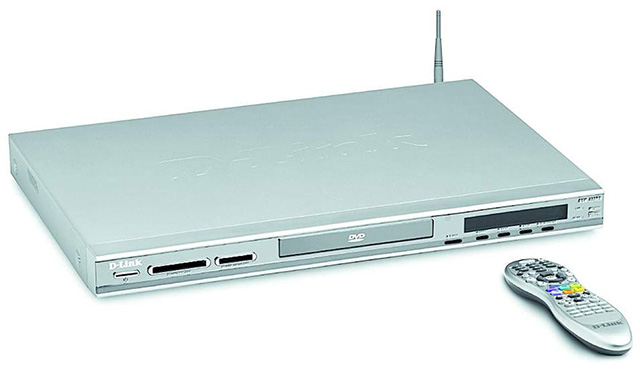
Есть еще боле продвинутая модернизация DSM-300 — это D-Link DSM-320RD. В его состав также входит собственный DVD-проигрыватель и кард-ридер SD — чтобы в случае, если диск оказывается под рукой, не бежать в другую комнату, дабы установить его в ПК. Увы, подобные недорогие устройства есть только у D-link.
Более дорогие устройства это Archos Pocket Media Assistant PMA430. Этот мультимедийный плеер работает на встроенной операционной системе Linux и позволяет проигрывать видео и аудио в самых разнообразных форматах. Его характеристики чем-то схожи с D-Link DSM-320RD — вот только DVD-привод, увы, отсутствует.
Самое полное решение проблемы домашнего кинотеатра — использование проектора. Для этих целей подходит Benq MP620. Это устройство выдает яркость в 2200 лм, контрастность картинки составляет 2000:1. Поддерживается разрешение XGA (1024x768).
И самым экзотическим устройством считается Wi-Fiрадио от Acoustic Energy. Посредством Wi-Fi устройство соединяется с сервером Reciva, который предоставляет список доступных интернет-станций и соединяет с выбранной.
По сравнению с обычным радио, которое имеет жесткий временной график, интернет-вещание позволяет заказать нужную передачу на любое удобное время. Кроме того, радио можно использовать в качестве клиентского модуля для проигрывания музыки с ПК.
Компьютер: свобода мышам.
И еще одно похожее устройство это Wireless VGA Extender (его другое название — LongView VGA Extender) но работающее не по технологии Wi-Fi.
Устройство состоит из двух частей — к одному блоку, внешним видом более всего напоминающему пресловутую точку доступа, можно подключить монитор, мышку и клавиатуру, второй устанавливается в сам компьютер. После этого системный блок можно запихать подальше под стол и забыть о нем.
Правда у этого устройства много недостатков — так, монитор можно подключить только по D-Sub, причем максимальное разрешение составит всего 1024x768, а мышки и клавиатуры поддерживаются только с интерфейсом PS/2.
Самым распространенным и популярным из профессиональных графических редакторов считается Adobe Photoshop. Но многим профессионалам все возможности «Фотошопа» не нужны в полном объеме, а цена его довольно высокая. Вот и приходится искать более дешевые но с профессиональными возможностями. Таких редакторов в настоящее время существует достаточно много. Один из них Photo Pos Pro от компании Power of Software, у которого есть все возможности профессионального графического редактора.
Photo Pos Pro еще один профессиональный графический редактор.
Самым распространенным и популярным из профессиональных графических редакторов считается Adobe Photoshop. Но многим профессионалам все возможности «Фотошопа» не нужны в полном объеме, а цена его довольно высокая. Вот и приходится искать более дешевые но с профессиональными возможностями. Таких редакторов в настоящее время существует достаточно много. Один из них Photo Pos Pro от компании Power of Software, у которого есть все возможности профессионального графического редактора.
Сколько существует графических редакторов столько же и существует логик работы с ними. С Photo Pos Pro придется немного повозиться, вникая в его логику. К примеру, масштабировать изображение по "горячим" клавишам Ctrl+ и Ctrl– не получится, зато можно масштабировать с помощью левой и правой кнопок мыши, что тоже довольно удобно. Так же отсутствует типовой для всех графических редакторов инструмент Levels в чистом виде. Привычные в других программах операции здесь выполнялись несколько по-другому, и поэтому приходилось внимательно изучать файл справки. И, к сожалению, обращение к справке требует знаний английского языка — программа не локализована.
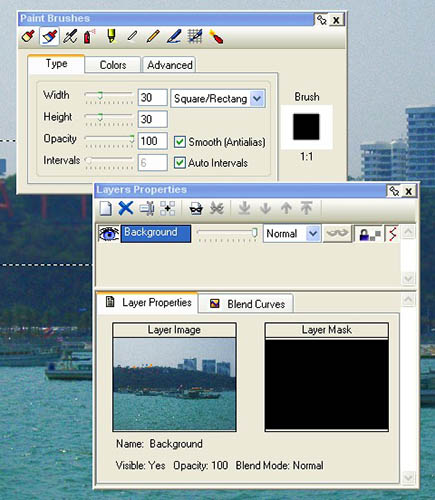
Когда же немного освоишься в программе, начинаешь понимать, насколько ее интерфейс удобен. Иконки поначалу кажутся маленькими, но привыкаешь к ним быстро. Оригинально выполнены окна панелей инструментов. Их всего два: менеджер слоев и собственно панель инструментов. Менеджер слоев — постоянная панель, а вот панель инструментов меняется в зависимости от выбранного инструмента. Обе панели автоматически сворачиваются и разворачиваются при наведении на них указателя мыши. Это очень удобно, так как панель в развернутом виде нужна только при настройке параметров инструмента, а в остальное время она мешает работе. Автоматическое сворачивание панелей до полосы с названием панели позволяет максимально сосредоточиться на творческой деятельности. Впрочем, при необходимости можно закрепить панели в развернутом состоянии.
Довольно-таки удобно реализован и инструмент выбора цвета. Он находится на правом крае рабочей области программы и включает в себя кроме инструмента выбора цвета еще и возможности по управлению градиентом заливки, текстурой и шаблонами. Здесь также нашлось некоторое отклонение от стандартных правил, хотя инструмент очень удобен. В соответствии с этими правилами цвет фона (background) располагается на инструментах выбора цвета за цветом инструмента (foreground). В Photo Pos Pro все наоборот, и это на первых порах сбивает с толку, но потом привыкаешь и к этому.
Еще удобно сделано в интерфейсе поддержка вкладок. Некоторых редакторах несколько открытых изображений показываются через отдельные окна, что затрудняет навигацию между ними, если открыто много картинок. При использовании механизмов вкладок такая навигация упрощается. Точно так же в виде вкладки может быть встроенный просмотрщик картинок. В самом просмотрщике можно получить полную информацию о любой из фотографий, как о самом файле, так и Exif.
Есть возможность использования фонов, которые можно просмотреть через специальный инструмент Themes Background. Темы фона в этом каталоге разбиты на пять категорий, и общее их количество не очень велико. Хотя можно загрузить бесплатные темы с сайта либо поместить свои картинки в папку Pictures каталога программы, так как в качестве фона используются картинки в обычных графических форматах. Аналогично можно поступить с масками, шаблонами, кистями, текстурами, подкладывая собственные образцы в соответствующие папки. А вот с рамками так не получится, так как для рамок используется собственный формат.
В арсенале инструментов для обработки изображений у Photo Pos Pro есть практически все:
• инструменты выделения, поворота и отображения;
• инструменты перемещения, обрезки и трансформации;
• разнообразные виды кистей, шаблоны, текстуры, градиенты;
• инструменты создания различных форм и линий;
• инструменты пакетной, ручной и автоматической цветокоррекции;
• разнообразные фильтры, маски и эффекты;
• инструменты добавления рамок, текста;
• возможность работы со слоями.
Удобство работы с инструментами все же не такое высокое, как в иных редакторах. Не совсем удобны маленькие и не изменяемые в размерах окна фильтров. В них получаются очень мелкие превьюшки обрабатываемых изображений, поэтому приходится использовать кнопку Preview, либо включать режим AutoPrewiew, который отображает на самом изображении вносимые изменения. А на полную обработку картинки требуются время и вычислительные ресурсы. На слабых компьютерах это будет серьезно мешать дизайнеру. С этой точки зрения системные требования к компьютеру явно занижены разработчиками.
Механизмы эффектов, фильтров, инструментов цветокоррекции работают довольно хорошо. Реализовать какую-нибудь задумку не сможет разве что ну очень "креативный" дизайнер. Набор фильтров богат, хотя совсем уж оригинальных не нашлось. Также не нашлось механизма подключения плагинов сторонних разработчиков, такая функция не помешала бы.
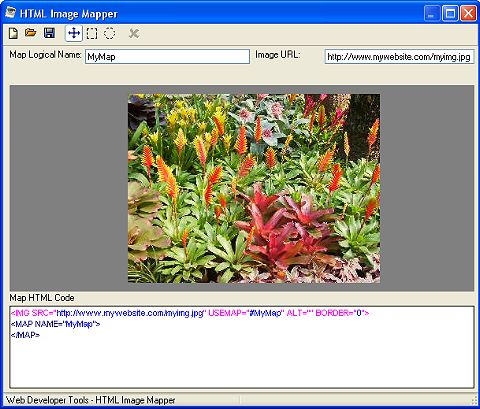
В Photo Pos Pro есть упрощенный инструмент нарезки изображений для Веба: HTML Image Mapper. К нему бы добавить инструмент оптимизации самого изображения для Веба по размеру файла, который здесь отсутствует — и вовсе было бы замечательно.
А в общем Photo Pos Pro — довольно удобный графический редактор, который претендует на уровень профессионального. К нему, конечно, нужно привыкать, но, однажды привыкнув, вы сможете на довольно высоком уровне обрабатывать графический материал, получая профессиональные результаты.
Системные требования:
• операционная система Windows 98/Me/XP/Vista;
• процессор с частотой 350 МГц и выше;
• 256 Mб оперативной памяти;
• 300 Mб свободного места на жестком диске;
• 16-битная цветопередача;
• разрешение монитора 800x600 пикселей.
Анимированное кино существует и развивается уже сто лет. Оно стало считаться одним из видов искусства. Год от года неуклонно возрастет число анимационных проектов. Такие картины, как Final Fantasy, Shrek, Little Stuart, The Incredibles, Finding Nemo претендуют на престижную премию Оскара. Возможно наступит момент, когда актеров заменят их трехмерные двойники.
Трехмерные сцены становятся все реалистичными, а их себестоимость снижается. Без трехмерных декораций не обходится ни один современный экшн.
Как создается трехмерная анимация.
Анимированное кино существует и развивается уже сто лет. Оно стало считаться одним из видов искусства. Год от года неуклонно возрастет число анимационных проектов. Такие картины, как Final Fantasy, Shrek, Little Stuart, The Incredibles, Finding Nemo претендуют на престижную премию Оскара. Возможно наступит момент, когда актеров заменят их трехмерные двойники.
Трехмерные сцены становятся все реалистичными, а их себестоимость снижается. Без трехмерных декораций не обходится ни один современный экшн.
Трехмерная анимация постепенно вытесняет классическую двухмерную мультипликацию. Многие мультяшные герои или "уходят на пенсию" (с ними просто больше не делают новых мультфильмов), или обретают новую жизнь в 3D. Например, мультфильм с моряком Папаем, сделанный при помощи 3D-редактора Softimage|XSI.
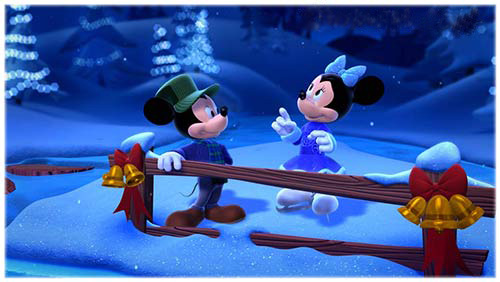
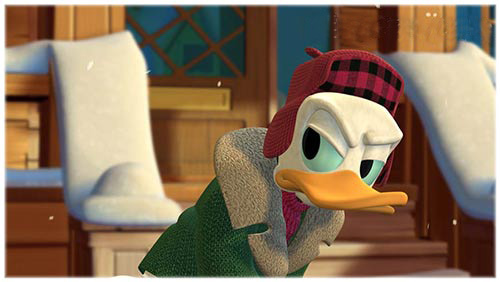
В 2004-ом году известная анимационная студия Blur Studio представила первый анимационный трехмерный проект про Микки Мауса и других диснеевских героев.
Три мультфильма общей продолжительностью 40 минут стали самым крупным проектом за девятилетнюю историю Blur Studio.
Работа над проектом велась совместно 3D-аниматорами Blur и художниками Disney Studios, которые в свое время рисовали Дональда, Плуто и прочих персонажей. Для того чтобы максимально сохранить особенности движения и внешнего вида персонажей при переносе их в трехмерный мир, ведущий аниматор студии Disney Андреас Дежа (Andreas Deja) все время давал советы коллегам-3D-художникам. Результатом остались довольны все, и в Blur и в Studio надеются, что проект не будет последним.
Метод ключевых кадров.
Современная техника анимации кардинально отличается от анимационных фильмов выпускавшихся двадцать, пятьдесят лет назад.
А до появления трехмерной графики существовала так называемая кукольная анимация. Делалась она так: снимался один кадр с мультипликационным героем, затем, например, руку персонажа передвигали на очень небольшое расстояние и опять снимали один кадр. Вся работа состояла в том, чтобы снять на пленку все положения руки мультяшного героя. Что же касается рисованной анимации, каждый кадр рисовался вручную.
В компьютерной анимации все гораздо проще. Аниматор задает в программе только два положения руки - верхнее и нижнее, а все промежуточные положения просчитываются компьютером. Кадры, которые фиксируют начальное и конечное положение тела, называютсяключевыми.
Используя метод ключевых кадров, можно "оживить" практически любые параметры анимационной сцены. Продолжительность анимации зависит от количества промежуточных кадров между ключевыми.
Если математически отобразить зависимость анимированного параметра (или ключа анимации, как его еще называют) от времени, каждый ключевой кадр будет характеризоваться двумя кривыми, которые определяют функциональные зависимости анимированного параметра на промежутке между текущим ключевым кадром и предыдущим, а также настоящим ключевым кадром и следующим. Во многих редакторах для работы с трехмерной графиков подобной графической зависимостью можно управлять, определяя характер анимации.
Преимущество метода ключевых кадров перед классической техникой создания анимации очевидно: аниматор тратит на создание проекта гораздо меньше времени. Большая часть рутинной работы, которая ранее выполнялась вручную, сегодня переложена на компьютер.
Проблемы при создании анимации методом ключевых кадров.
Несмотря на универсальность и простоту техники ключевых кадров, существуют случаи, когда использование этого метода не позволяет добиться желаемого результата. Это касается тех сцен, в которых необходимо отобразить эффекты, подчиняющиеся законам физики.
В реальной жизни все, что нас окружает, постоянно изменяется - шторы слабо двигаются, по озеру бежит мелкая рябь и так далее. Аниматору очень трудно воссоздать такую картину методом ключевых кадров.
Если сцена содержит большое количество анимированных объектов, установить для каждого из них свой набор ключевых кадров очень сложно. Поскольку подбор параметров значений анимированных параметров в каждом из ключевых кадров производится методом проб и ошибок, на подгонку такой сцены уйдет очень много времени.
Кроме этого, при помощи ключевых кадров 3D-аниматору бывает очень сложно воссоздать реалистичную анимацию некоторых объектов: жидкости, материи, огня, волос, разбивающихся предметов. Алгоритм решения этих проблем настолько сложен, что его разработкой занимаются целые институты.
Каждая программа для создания динамики в трехмерных сценах по-своему уникальна, имеет свои преимущества и недостатки. Поэтому при выборе программного обеспечения руководитель анимационного проекта обычно учитывает задачи, которые планируется выполнить на данном этапе.
Помимо проблем, связанных с моделированием физических процессов, существует еще одна трудность, связанная с анимированием большого количества объектов в сцене. Создать простую, на первый взгляд, сцену с горящим бенгальским огнем при помощи ключевых кадров невозможно. Вручную задать траекторию движения для каждой из огромного количества разлетающихся искр - задача практически невыполнимая. В этом случае в трехмерной анимации используются так называемые источники частиц. Их особенность в том, что они позволяют одновременно управлять большим количеством объектов. Значимость частиц в трехмерной графике столь велика, что некоторые 3D-редакторы имеют сложные системы управления источниками частиц, которые позволяют тонко настроить анимационные эффекты с учетом изменения скорости движения частиц, размера, цвета, формы, изменения положения в пространстве и т.д.
Персонажная анимация.
Создание персонажной анимации - это один из важнейших этапов создания трехмерного проекта.
Любую анимацию можно условно разделить на два типа: реалистичная и нереалистичная. Персонажная анимация может быть как реалистичной, так и нереалистичной, однако, зрителем она лучше воспринимается, если напоминает движения, совершаемые реальными существами. Даже если персонаж анимации - это вымышленное существо, плод воображения художника, лучше, чтобы его движения были правдоподобны. В противном случае персонаж будет выглядеть безжизненным манекеном.
Характер движения любого существа определяется анатомическим строением его скелета. Поэтому при создании трехмерной анимации сначала создается модель скелета существа, на который позже "одевается" оболочка.
"Одевание" оболочки - это тоже достаточно трудоемкий процесс, ведь нужно "привязать" кости к соответствующим частям тела таким образом, чтобы при изменении положения скелета оболочка деформировалась реалистично.
Создавать анимацию скелета будущего персонажа можно двумя способами: вручную, с помощью ключевых кадров, и используя систему захвата движения Motion Capture. Последний способ получил широкое распространение и используется практически по всех коммерческих анимационных проектах, так как имеет ряд преимуществ перед методом ключевых кадров.
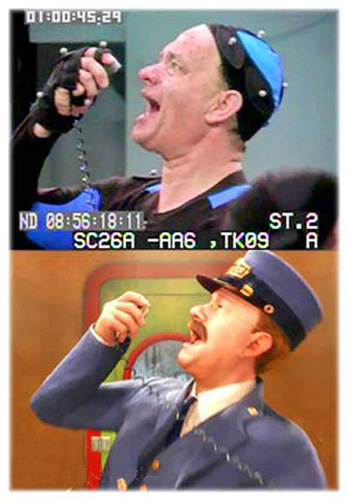
Технология Motion Capture использовалась, например, в анимационном фильме - <Полярный экспресс> (The Polar Express). В этом фильме известный актер Том Хенкс, играл сразу несколько ролей: маленького мальчика, проводника поезда, бродягу и Санта Клауса. При этом, во многих анимационных сценах актер играл сам с собой. Конечно же, все герои мультфильма были трехмерными, но Том Хенкс управлял их действиями, жестами и даже мимикой. Актер одевал специальное одеяние с датчиками, напоминающее гидрокостюм, совершал действия перед специальным устройством, а компьютер получал информацию об изменении положения отметок на костюме и моделировал, таким образом, движения трехмерного персонажа. Подобные датчики были установлены и на лице актера, что позволило переносить на анимационных героев его мимику.
Понятно, что анимация персонажей, созданная с использованием технологии Motion Capture, более реалистична, чем полученная методом ключевых кадров.
Мимика персонажа.
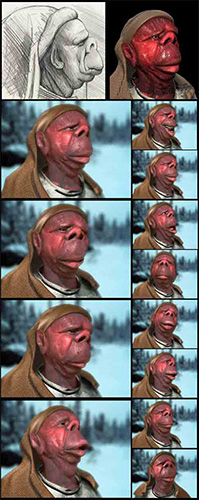
Для создания мимики трехмерного персонажа, кроме метода Motion Capture, используется также метод морфинга. Все современные 3D-редакторы обычно имеют средства для создания морфинга.
Добиться высокой реалистичности при имитации мимики методом Motion Capture не всегда удается. Чтобы она была правдоподобной, необходимо имитировать движения огромного количества мускулов, а ведь на каждый мускул датчик повесить невозможно.
Поэтому для имитации мимики используется метод морфинга. Он заключается в том, что на основе модели, которая будет анимирована, создается определенное количество клонированных объектов. Затем каждый из этих объектов редактируется вручную - форма лица изменяется таким образом, чтобы на нем присутствовала та или иная гримаса. При создании мимики очень важно, чтобы лицо персонажа при анимации не выглядело однообразным. Для этого необходимо использовать модели-заготовки с самыми разными гримасами. Пусть на одной заготовке персонаж будет моргать, на другой - щуриться, на третьей - надувать щеки и т.д.
На основе этих моделей при помощи метода морфинга создается анимация. При этом, просчитывается, как изменяется лицо персонажа при переходе от выражения лица одной модели до гримасы, созданной на второй модели и т.д. Таким образом, каждая из моделей служит ключом анимации, в результате использования морфинга форма объекта изменяется, и создается мимика персонажа.
3D-аниматор, который профессионально занимается "оживлением" персонажей, должен быть не только художником, но и знатоком анатомии. Знания о строении тела и работе мускулов помогают создать реалистичные движения и выражения лица.
Если же персонаж не только ходит и кривляется, но еще и говорит, 3D-аниматор обязан превратиться еще и в лингвиста. Каждый звук, который произносит человек, сопровождается определенными движениями его губ, языка, челюсти. Для того чтобы перенести эти движения на трехмерную анимацию, нужно уметь разбивать речь на фонемы и создавать соответствующие их произношению движения на лице персонажа.
Виртуальные камеры.
Многие трехмерные анимационные эффекты создаются с помощью виртуальных камер. Эти вспомогательные объекты предназначены для того, чтобы изменять положение точки съемки в виртуальном пространстве.
Виртуальные камеры обладают всеми основными параметрами, которые присущи настоящим камерам. Так, например, для виртуальной камеры можно указать фокусное расстояние, установить свой тип линз и т.д.
Виртуальная камера, в отличие от настоящей, - это лишь вспомогательный объект, которого вы никогда не увидите на трехмерной анимации.
Трехмерная анимация заметно упрощает реализацию многих спецэффектов. Так, например, хорошо всем известный "эффект Матрицы", когда, камера медленно объезжает вокруг человека, замершего в прыжке, гораздо проще создать при помощи виртуальной камеры. Для реализации этого эффекта в фильме "Матрица" использовалось большое количество камер, расположенных вокруг объекта съемки. Все они зафиксировали положение человека в один и тот же момент времени. Из этих кадров была создана анимация, имитирующая "облет" вокруг объекта.
В трехмерной анимации законы физики не действуют, поэтому для создания такого эффекта достаточно зафиксировать в прыжке трехмерную модель человека и задать плавное движение виртуальной камеры вокруг него.
В реальном мире при съемке фото или видеокамерой быстро движущиеся объекты остаются на полученном изображении смазанными. Причем, размытие изображения в конкретном кадре указывает на направление движения заснятого объекта. Присутствие этого эффекта в трехмерной анимации делает ее более реалистичной.
Эффект смазанного движения (Motion Blur) позволяет создать в трехмерных анимированных сценах смазанный шлейф от быстродвижущихся объектов, и отобразить их такими, какими они выглядят при реальных съемках. Возможность использования эффекта смазанного движения имеется практически во всех модулях просчета изображения, которые используются в 3D-графике.
Сегодня 3D-анимация находится на ранней стадии своего развития но за ней большое будущее. Потребуется еще немало времени, пока в 3D будут созданы анимационные шедевры, которые можно будет сравнить с лучшими образцами классической анимации.
А пока все с удовольствием смотрят мультфильмы, выпущенные много лет назад. Такой например как мультфильм "Бемби", созданный студией Диснея шестьдесят три года назад и отреставрированный при помощи современных средств видеообработки.
Хочется надеяться, что такую же популярность, нерушимую временем, смогут снискать и трехмерные анимационные проекты будущего.
Сеть всегда объединяет несколько абонентов, каждый из которых имеет право передавать свои пакеты. Но, как уже отмечалось, по одному кабелю одновременно передавать два (или более) пакета нельзя, иначе может возникнуть конфликт (коллизия), который приведет к искажению либо потере обоих пакетов (или всех пакетов, участвующих в конфликте). Значит, надо каким-то образом установить очередность доступа к сети (захвата сети) всеми абонентами, желающими передавать. Это относится, прежде всего, к сетям с топологиями шина и кольцо. Точно так же при топологии звезда необходимо установить очередность передачи пакетов периферийными абонентами, иначе центральный абонент просто не сможет справиться с их обработкой.
В сети обязательно применяется тот или иной метод управления обменом (метод доступа, метод арбитража), разрешающий или предотвращающий конфликты между абонентами. От эффективности работы выбранного метода управления обменом зависит очень многое: скорость обмена информацией между компьютерами, нагрузочная способность сети (способность работать с различными интенсивностями обмена), время реакции сети на внешние события и т.д. Метод управления – это один из важнейших параметров сети.
Тип метода управления обменом во многом определяется особенностями топологии сети. Но в то же время он не привязан жестко к топологии, как нередко принято считать.
Методы управления обменом в локальных сетях делятся на две группы:
* Централизованные методы, в которых все управление обменом сосредоточено в одном месте. Недостатки таких методов: неустойчивость к отказам центра, малая гибкость управления (центр обычно не может оперативно реагировать на все события в сети). Достоинство централизованных методов – отсутствие конфликтов, так как центр всегда предоставляет право на передачу только одному абоненту, и ему не с кем конфликтовать.
* Децентрализованные методы, в которых отсутствует центр управления. Всеми вопросами управления, в том числе предотвращением, обнаружением и разрешением конфликтов, занимаются все абоненты сети. Главные достоинства децентрализованных методов: высокая устойчивость к отказам и большая гибкость. Однако в данном случае возможны конфликты, которые надо разрешать.
Существует и другое деление методов управления обменом, относящееся, главным образом, к децентрализованным методам:
* Детерминированные методы определяют четкие правила, по которым чередуются захватывающие сеть абоненты. Абоненты имеют определенную систему приоритетов, причем приоритеты эти различны для всех абонентов. При этом, как правило, конфликты полностью исключены (или маловероятны), но некоторые абоненты могут дожидаться своей очереди на передачу слишком долго. К детерминированным методам относится, например, маркерный доступ (сети Token-Ring, FDDI), при котором право передачи передается по эстафете от абонента к абоненту.
* Случайные методы подразумевают случайное чередование передающих абонентов. При этом возможность конфликтов подразумевается, но предлагаются способы их разрешения. Случайные методы значительно хуже (по сравнению с детерминированными) работают при больших информационных потоках в сети (при большом трафике сети) и не гарантируют абоненту величину времени доступа. В то же время они обычно более устойчивы к отказам сетевого оборудования и более эффективно используют сеть при малой интенсивности обмена. Пример случайного метода – CSMA/CD (сеть Ethernet).
Для трех основных топологий характерны три наиболее типичных метода управления обменом.
Управление обменом в сети с топологией звезда
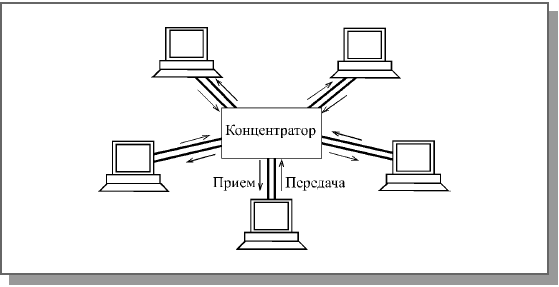
Для топологии звезда лучше всего подходит централизованный метод управления. Это связано с тем, что все информационные потоки проходят через центр, и именно этому центру логично доверить управление обменом в сети. Причем не так важно, что находится в центре звезды: компьютер (центральный абонент), как на рис. 1.6, или же специальный концентратор, управляющий обменом, но сам не участвующий в нем. В данном случае речь идет уже не о пассивной звезде (рис. 1.11), а о некой промежуточной ситуации, когда центр не является полноценным абонентом, но управляет обменом. Это, к примеру, реализовано в сети 100VG-AnyLAN.
Самый простейший централизованный метод состоит в следующем.
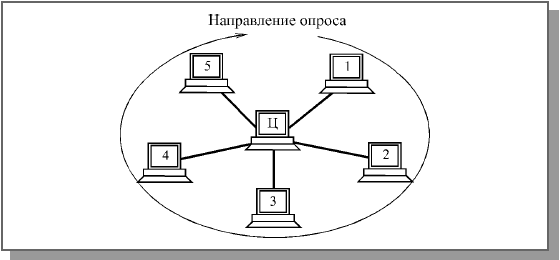
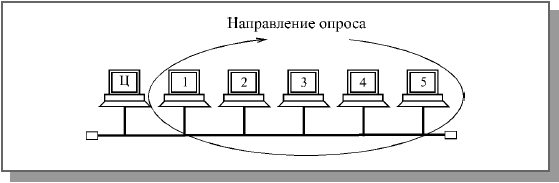
Периферийные абоненты, желающие передать свой пакет (или, как еще говорят, имеющие заявки на передачу), посылают центру свои запросы (управляющие пакеты или специальные сигналы). Центр же предоставляет им право передачи пакета в порядке очередности, например, по их физическому расположению в звезде по часовой стрелке. После окончания передачи пакета каким-то абонентом право передавать получит следующий по порядку (по часовой стрелке) абонент, имеющий заявку на передачу (рис. 4.8). Например, если передает второй абонент, то после него имеет право на передачу третий. Если же третьему абоненту не надо передавать, то право на передачу переходит к четвертому и т.д.
Централизованный метод управления обменом в сети с топологией звезда
Рис. 4.8. Централизованный метод управления обменом в сети с топологией звезда
В этом случае говорят, что абоненты имеют географические приоритеты (по их физическому расположению). В каждый конкретный момент наивысшим приоритетом обладает следующий по порядку абонент, но в пределах полного цикла опроса ни один из абонентов не имеет никаких преимуществ перед другими. Никому не придется ждать своей очереди слишком долго. Максимальная величина времени доступа для любого абонента в этом случае будет равна суммарному времени передачи пакетов всех абонентов сети кроме данного. Для топологии, показанной на рис. 4.8, она составит четыре длительности пакета. Никаких столкновений пакетов при этом методе в принципе быть не может, так как все решения о доступе принимаются в одном месте.
Рассмотренный метод управления можно назвать методом с пассивным центром, так как центр пассивно прослушивает всех абонентов. Возможен и другой принцип реализации централизованного управления (его можно назвать методом с активным центром).
В этом случае центр посылает запросы о готовности передавать (управляющие пакеты или специальные сигналы) по очереди всем периферийным абонентам. Тот периферийный абонент, который хочет передавать (первый из опрошенных) посылает ответ (или же сразу начинает свою передачу). В дальнейшем центр проводит сеанс обмена именно с ним. После окончания этого сеанса центральный абонент продолжает опрос периферийных абонентов по кругу (как на рис. 4.8). Если желает передавать центральный абонент, он передает вне очереди.
Как в первом, так и во втором случае никаких конфликтов быть не может (решение принимает единый центр, которому не с кем конфликтовать). Если все абоненты активны, и заявки на передачу поступают интенсивно, то все они будут передавать строго по очереди. Но центр должен быть исключительно надежен, иначе будет парализован весь обмен. Механизм управления не слишком гибок, так как центр работает по жестко заданному алгоритму. К тому же скорость управления невысока. Ведь даже в случае, когда передает только один абонент, ему все равно приходится ждать после каждого переданного пакета, пока центр опросит всех остальных абонентов.
Как правило, централизованные методы управления применяются в небольших сетях (с числом абонентов не более чем несколько десятков). В случае больших сетей нагрузка по управлению обменом на центр существенно возрастает.
Управление обменом в сети с топологией шина
При топологии шина также возможно централизованное управление. При этом один из абонентов ("центральный") посылает по шине всем остальным ("периферийным") запросы (управляющие пакеты), выясняя, кто из них хочет передать, затем разрешает передачу одному из абонентов. Абонент, получивший право на передачу, по той же шине передает свой информационный пакет тому абоненту, которому хочет. А после окончания передачи передававший абонент все по той же шине сообщает "центру", что он закончил передачу (управляющим пакетом), и "центр" снова начинает опрос (рис. 4.9).
Централизованное управление в сети с топологией шина
Рис. 4.9. Централизованное управление в сети с топологией шина
Преимущества и недостатки такого управления – те же самые, что и в случае централизованно управляемой звезды. Единственное отличие состоит в том, что центр здесь не пересылает информацию от одного абонента к другому, как в топологии активная звезда, а только управляет обменом.
Гораздо чаще в шине используется децентрализованное случайное управление, так как сетевые адаптеры всех абонентов в данном случае одинаковы, и именно этот метод наиболее органично подходит шине. При выборе децентрализованного управления все абоненты имеют равные права доступа к сети, то есть особенности топологии совпадают с особенностями метода управления. Решение о том, когда можно передавать свой пакет, принимается каждым абонентом на месте, исходя только из анализа состояния сети. В данном случае возникает конкуренция между абонентами за захват сети, и, следовательно, возможны конфликты между ними и искажения передаваемой информации из-за наложения пакетов.
Существует множество алгоритмов доступа или, как еще говорят, сценариев доступа, порой очень сложных. Их выбор зависит от скорости передачи в сети, длины шины, загруженности сети (интенсивности обмена или трафика сети), используемого кода передачи.
Иногда для управления доступом к шине применяется дополнительная линия связи, что позволяет упростить аппаратуру контроллеров и методы доступа, но заметно увеличивает стоимость сети за счет удвоения длины кабеля и количества приемопередатчиков. Поэтому данное решение не получило широкого распространения.
Суть всех случайных методов управления обменом довольно проста.
Если сеть свободна (то есть никто не передает своих пакетов), то абонент, желающий передавать, сразу начинает свою передачу. Время доступа в этом случае равно нулю.
Если же в момент возникновения у абонента заявки на передачу сеть занята, то абонент, желающий передавать, ждет освобождения сети. В противном случае исказятся и пропадут оба пакета. После освобождения сети абонент, желающий передавать, начинает свою передачу.
Возникновение конфликтных ситуаций (столкновений пакетов, коллизий), в результате которых передаваемая информация искажается, возможно в двух случаях.
* При одновременном начале передачи двумя или более абонентами, когда сеть свободна (рис. 4.10). Это ситуация довольно редкая, но все-таки вполне возможная.
* При одновременном начале передачи двумя или более абонентами сразу после освобождения сети (рис. 4.11). Это ситуация наиболее типична, так как за время передачи пакета одним абонентом вполне может возникнуть несколько новых заявок на передачу у других абонентов.
Существующие случайные методы управления обменом (арбитража) различаются тем, как они предотвращают возможные конфликты или же разрешают уже возникшие. Ни один конфликт не должен нарушать обмен, все абоненты должны, в конце концов, передать свои пакеты.
В процессе развития локальных сетей было разработано несколько разновидностей случайных методов управления обменом.
Коллизии в случае начала передачи при свободной сети
Рис. 4.10. Коллизии в случае начала передачи при свободной сети
Коллизии в случае начала передачи после освобождения сети
Рис. 4.11. Коллизии в случае начала передачи после освобождения сети
Например, был предложен метод, при котором не все передающие абоненты распознают коллизию, а только те, которые имеют меньшие приоритеты. Абонент с максимальным приоритетом из всех, начавших передачу, закончит передачу своего пакета без ошибок. Остальные, обнаружив коллизию, прекратят свою передачу и будут ждать освобождения сети для новой попытки. Для контроля коллизии каждый передающий абонент производит побитное сравнение передаваемой им в сеть информации и данных, присутствующих в сети. Побеждает тот абонент, заголовок пакета которого дольше других не искажается от коллизии. Этот метод, называемый децентрализованным кодовым приоритетным методом, отличается низким быстродействием и сложностью реализации.
При другом методе управления обменом каждый абонент начинает свою передачу после освобождения сети не сразу, а, выдержав свою, строго индивидуальную задержку, что предотвращает коллизии после освобождения сети и тем самым сводит к минимуму общее количество коллизий. Максимальным приоритетом в этом случае будет обладать абонент с минимальной задержкой. Столкновения пакетов возможны только тогда, когда два и более абонентов захотели передавать одновременно при свободной сети. Этот метод, называемый децентрализованным временным приоритетным методом, хорошо работает только в небольших сетях, так как каждому абоненту нужно обеспечить свою индивидуальную задержку.
В обоих случаях имеется система приоритетов, все же данные методы относятся к случайным, так как исход конкуренции невозможно предсказать. Случайные приоритетные методы ставят абонентов в неравные условия при большой интенсивности обмена по сети, так как высокоприоритетные абоненты могут надолго заблокировать сеть для низкоприоритетных абонентов.
[pagebreak]
Чаще всего система приоритетов в методе управления обменом в шине отсутствует полностью. Именно так работает наиболее распространенный стандартный метод управления обменом CSMA/CD (Carrier Sense Multiple Access with Collision Detection – множественный доступ с контролем несущей и обнаружением коллизий), используемый в сети Ethernet. Его главное достоинство в том, что все абоненты полностью равноправны, и ни один из них не может надолго заблокировать обмен другому (как в случае наличия приоритетов). В этом методе коллизии не предотвращаются, а разрешаются.
Суть метода состоит в том, что абонент начинает передавать сразу, как только он выяснит, что сеть свободна. Если возникают коллизии, то они обнаруживаются всеми передающими абонентами. После чего все абоненты прекращают свою передачу и возобновляют попытку начать новую передачу пакета через временной интервал, длительность которого выбирается случайным образом. Поэтому повторные коллизии маловероятны.
Еще один распространенный метод случайного доступа – CSMA/CA (Carrier Sense Multiple Access with Collision Avoidance – множественный доступ с контролем несущей и избежанием коллизий) применяющийся, например, в сети Apple LocalTalk. Абонент, желающий передавать и обнаруживший освобождение сети, передает сначала короткий управляющий пакет запроса на передачу. Затем он заданное время ждет ответного короткого управляющего пакета подтверждения запроса от абонента-приемника. Если ответа нет, передача откладывается. Если ответ получен, передается пакет. Коллизии полностью не устраняются, но в основном сталкиваются управляющие пакеты. Столкновения информационных пакетов выявляются на более высоких уровнях протокола.
Подобные методы будут хорошо работать только при не слишком большой интенсивности обмена по сети. Считается, что приемлемое качество связи обеспечивается при нагрузке не выше 30—40% (то есть когда сеть занята передачей информации примерно на 30—40% всего времени). При большей нагрузке повторные столкновения учащаются настолько, что наступает так называемый коллапс или крах сети, представляющий собой резкое падение ее производительности.
Недостаток всех случайных методов состоит еще и в том, что они не гарантируют величину времени доступа к сети, которая зависит не только от выбора задержки между попытками передачи, но и от общей загруженности сети. Поэтому, например, в сетях, выполняющих задачи управления оборудованием (на производстве, в научных лабораториях), где требуется быстрая реакция на внешние события, сети со случайными методами управления используются довольно редко.
При любом случайном методе управления обменом, использующем детектирование коллизии (в частности, при CSMA/CD), возникает вопрос о том, какой должна быть минимальная длительность пакета, чтобы коллизию обнаружили все начавшие передавать абоненты. Ведь сигнал по любой физической среде распространяется не мгновенно, и при больших размерах сети (диаметре сети) задержка распространения может составлять десятки и сотни микросекунд. Кроме того, информацию об одновременно происходящих событиях разные абоненты получают не в одно время. С тем чтобы рассчитать минимальную длительность пакета, следует обратиться к рис. 4.12.
Пусть L – полная длина сети, V – скорость распространения сигнала в используемом кабеле. Допустим, абонент 1 закончил свою передачу, а абоненты 2 и 3 захотели передавать во время передачи абонента 1 и ждали освобождения сети.
После освобождения сети абонент 2 начнет передавать сразу же, так как он расположен рядом с абонентом 1. Абонент 3 после освобождения сети узнает об этом событии и начнет свою передачу через временной интервал прохождения сигнала по всей длине сети, то есть через время L/V. При этом пакет от абонента 3 дойдет до абонента 2 еще через временной интервал L/V после начала передачи абонентом 3 (обратный путь сигнала). К этому моменту передача пакета абонентом 2 не должна закончиться, иначе абонент 2 так и не узнает о столкновении пакетов (о коллизии), в результате чего будет передан неправильный пакет.
Получается, что минимально допустимая длительность пакета в сети должна составлять 2L/V, то есть равняться удвоенному времени распространения сигнала по полной длине сети (или по пути наибольшей длины в сети). Это время называется двойным или круговым временем задержки сигнала в сети или PDV (Path Delay Value). Этот же временной интервал можно рассматривать как универсальную меру одновременности любых событий в сети.
Стандартом на сеть задается как раз величина PDV, определяющая минимальную длину пакета, и из нее уже рассчитывается допустимая длина сети. Дело в том, что скорость распространения сигнала в сети для разных кабелей отличается. Кроме того, надо еще учитывать задержки сигнала в различных сетевых устройствах. Расчетам допустимых конфигураций сети Ethernet посвящена глава 10.
Отдельно следует остановиться на том, как сетевые адаптеры распознают коллизию в кабеле шины, то есть столкновение пакетов. Ведь простое побитное сравнение передаваемой абонентом информации с той, которая реально присутствует в сети, возможно только в случае самого простого кода NRZ, используемого довольно редко. При применении манчестерского кода, который обычно подразумевается в случае метода управления обменом CSMA/CD, требуется принципиально другой подход.
Как уже отмечалось, сигнал в манчестерском коде всегда имеет постоянную составляющую, равную половине размаха сигнала (если один из двух уровней сигнала нулевой). Однако в случае столкновения двух и более пакетов (при коллизии) это правило выполняться не будет. Постоянная составляющая суммарного сигнала в сети будет обязательно больше или меньше половины размаха (рис. 4.13). Ведь пакеты всегда отличаются друг от друга и к тому же сдвинуты друг относительно друга во времени. Именно по выходу уровня постоянной составляющей за установленные пределы и определяет каждый сетевой адаптер наличие коллизии в сети.
Определение факта коллизии в шине при использовании манчестерского кода
Рис. 4.13. Определение факта коллизии в шине при использовании манчестерского кода
Задача обнаружения коллизии существенно упрощается, если используется не истинная шина, а равноценная ей пассивная звезда (рис. 4.14).
Обнаружение коллизии в сети пассивная звезда
Рис. 4.14. Обнаружение коллизии в сети пассивная звезда
При этом каждый абонент соединяется с центральным концентратором, как правило, двумя кабелями, каждый из которых передает информацию в своем направлении. Во время передачи своего пакета абоненту достаточно всего лишь контролировать, не приходит ли ему в данный момент по встречному кабелю (приемному) другой пакет. Если встречный пакет приходит, то детектируется коллизия. Точно так же обнаруживает коллизии и концентратор.
Управление обменом в сети с топологией кольцо
Кольцевая топология имеет свои особенности при выборе метода управления обменом. В этом случае важно то, что любой пакет, посланный по кольцу, последовательно пройдя всех абонентов, через некоторое время возвратится в ту же точку, к тому же абоненту, который его передавал (так как топология замкнутая). Здесь нет одновременного распространения сигнала в две стороны, как в топологии шина. Как уже отмечалось, сети с топологией кольцо бывают однонаправленными и двунаправленными. Наиболее распространены однонаправленные.
В сети с топологией кольцо можно использовать различные централизованные методы управления (как в звезде), а также методы случайного доступа (как в шине), но чаще выбирают все-таки специфические методы управления, в наибольшей степени соответствующие особенностям кольца.
Самые популярные методы управления в кольцевых сетях маркерные (эстафетные), те, которые используют маркер (эстафету) – небольшой управляющий пакет специального вида. Именно эстафетная передача маркера по кольцу позволяет передавать право на захват сети от одного абонента к другому. Маркерные методы относятся к децентрализованным и детерминированным методам управления обменом в сети. В них нет явно выраженного центра, но существует четкая система приоритетов, и потому не бывает конфликтов.
Работа маркерного метода управления в сети с топологией кольцо представлена на рис. 4.15.
Рис. 4.15. Маркерный метод управления обменом (СМ—свободный маркер, ЗМ— занятый маркер, МП— занятый маркер с подтверждением, ПД—пакет данных)
По кольцу непрерывно ходит специальный управляющий пакет минимальной длины, маркер, предоставляющий абонентам право передавать свой пакет. Алгоритм действий абонентов:
1. Абонент 1, желающий передать свой пакет, должен дождаться прихода к нему свободного маркера. Затем он присоединяет к маркеру свой пакет, помечает маркер как занятый и отправляет эту посылку следующему по кольцу абоненту.
2. Все остальные абоненты (2, 3, 4), получив маркер с присоединенным пакетом, проверяют, им ли адресован пакет. Если пакет адресован не им, то они передают полученную посылку (маркер + пакет) дальше по кольцу.
3. Если какой-то абонент (в данном случае это абонент 2) распознает пакет как адресованный ему, то он его принимает, устанавливает в маркере бит подтверждения приема и передает посылку (маркер + пакет) дальше по кольцу.
4. Передававший абонент 1 получает свою посылку, прошедшую по всему кольцу, обратно, помечает маркер как свободный, удаляет из сети свой пакет и посылает свободный маркер дальше по кольцу. Абонент, желающий передавать, ждет этого маркера, и все повторяется снова.
Приоритет при данном методе управления получается географический, то есть право передачи после освобождения сети переходит к следующему по направлению кольца абоненту от последнего передававшего абонента. Но эта система приоритетов работает только при большой интенсивности обмена. При малой интенсивности обмена все абоненты равноправны, и время доступа к сети каждого из них определяется только положением маркера в момент возникновения заявки на передачу.
В чем-то рассматриваемый метод похож на метод опроса (централизованный), хотя явно выделенного центра здесь не существует. Однако некий центр обычно все-таки присутствует. Один из абонентов (или специальное устройство) должен следить, чтобы маркер не потерялся в процессе прохождения по кольцу (например, из-за действия помех или сбоя в работе какого-то абонента, а также из-за подключения и отключения абонентов). В противном случае механизм доступа работать не будет. Следовательно, надежность управления в данном случае снижается (выход центра из строя приводит к полной дезорганизации обмена). Существуют специальные средства для повышения надежности и восстановления центра контроля маркера.
Основное преимущество маркерного метода перед CSMA/CD состоит в гарантированной величине времени доступа. Его максимальная величина, как и при централизованном методе, составит (N-1)• tпк, где N – полное число абонентов в сети, tпк – время прохождения пакета по кольцу. Вообще, маркерный метод управления обменом при большой интенсивности обмена в сети (загруженность более 30—40%) гораздо эффективнее случайных методов. Он позволяет сети работать с большей нагрузкой, которая теоретически может даже приближаться к 100%.
Метод маркерного доступа используется не только в кольце (например, в сети IBM Token Ring или FDDI), но и в шине (в частности, сеть Arcnet-BUS), а также в пассивной звезде (к примеру, сеть Arcnet-STAR). В этих случаях реализуется не физическое, а логическое кольцо, то есть все абоненты последовательно передают друг другу маркер, и эта цепочка передачи маркеров замкнута в кольцо (рис. 4.16). При этом совмещаются достоинства физической топологии шина и маркерного метода управления.
Применение маркерного метода управления в шине
Рис. 4.16. Применение маркерного метода управления в шине
Каждый абонент (узел) локальной сети должен иметь свой уникальный адрес (идентификатор или MAC-адрес), для того чтобы ему можно было адресовать пакеты. Существуют две основные системы присвоения адресов абонентам сети (точнее, сетевым адаптерам этих абонентов).
Первая система сводится к тому, что при установке сети каждому абоненту пользователь присваивает индивидуальный адрес по порядку, к примеру, от 0 до 30 или от 0 до 254. Присваивание адресов производится программно или с помощью переключателей на плате адаптера. При этом требуемое количество разрядов адреса определяется из неравенства:
2n > Nmax
где n – количество разрядов адреса, а Nmax – максимально возможное количество абонентов в сети. Например, восемь разрядов адреса достаточно для сети из 255 абонентов. Один адрес (обычно 1111....11) отводится для широковещательной передачи, то есть он используется для пакетов, адресованных всем абонентам одновременно.
Именно такой подход применен в известной сети Arcnet. Достоинства данного подхода – малый объем служебной информации в пакете, а также простота аппаратуры адаптера, распознающей адрес пакета. Недостаток – трудоемкость задания адресов и возможность ошибки (например, двум абонентам сети может быть присвоен один и тот же адрес). Контроль уникальности сетевых адресов всех абонентов возлагается на администратора сети.
Второй подход к адресации был разработан международной организацией IEEE, занимающейся стандартизацией сетей. Именно он используется в большинстве сетей и рекомендован для новых разработок. Идея этого подхода состоит в том, чтобы присваивать уникальный сетевой адрес каждому адаптеру сети еще на этапе его изготовления. Если количество возможных адресов будет достаточно большим, то можно быть уверенным, что в любой сети по всему миру никогда не будет абонентов с одинаковыми адресами. Поэтому был выбран 48-битный формат адреса, что соответствует примерно 280 триллионам различных адресов. Понятно, что столько сетевых адаптеров никогда не будет выпущено.
С тем чтобы распределить возможные диапазоны адресов между многочисленными изготовителями сетевых адаптеров, была предложена следующая структура адреса (рис. 4.7):
* Младшие 24 разряда кода адреса называются OUA (Organizationally Unique Address) – организационно уникальный адрес. Именно их присваивает каждый из зарегистрированных производителей сетевых адаптеров. Всего возможно свыше 16 миллионов комбинаций, то есть каждый изготовитель может выпустить 16 миллионов сетевых адаптеров.
* Следующие 22 разряда кода называются OUI (Organizationally Unique Identifier) – организационно уникальный идентификатор. IEEE присваивает один или несколько OUI каждому производителю сетевых адаптеров. Это позволяет исключить совпадения адресов адаптеров от разных производителей. Всего возможно свыше 4 миллионов разных OUI, это означает, что теоретически может быть зарегистрировано 4 миллиона производителей. Вместе OUA и OUI называются UAA (Universally Administered Address) – универсально управляемый адрес или IEEE-адрес.
* Два старших разряда адреса управляющие, они определяют тип адреса, способ интерпретации остальных 46 разрядов. Старший бит I/G (Individual/Group) указывает на тип адреса. Если он установлен в 0, то индивидуальный, если в 1, то групповой (многопунктовый или функциональный). Пакеты с групповым адресом получат все имеющие этот групповой адрес сетевые адаптеры. Причем групповой адрес определяется 46 младшими разрядами. Второй управляющий бит U/L (Universal/Local) называется флажком универсального/местного управления и определяет, как был присвоен адрес данному сетевому адаптеру. Обычно он установлен в 0. Установка бита U/L в 1 означает, что адрес задан не производителем сетевого адаптера, а организацией, использующей данную сеть. Это случается довольно редко.
Структура 48-битного стандартного MAC-адреса
Рис. 4.7. Структура 48-битного стандартного MAC-адреса
Для широковещательной передачи (то есть передачи всем абонентам сети одновременно) применяется специально выделенный сетевой адрес, все 48 битов которого установлены в единицу. Его принимают все абоненты сети независимо от их индивидуальных и групповых адресов.
Данной системы адресов придерживаются такие популярные сети, как Ethernet, Fast Ethernet, Token-Ring, FDDI, 100VG-AnyLAN. Ее недостатки – высокая сложность аппаратуры сетевых адаптеров, а также большая доля служебной информации в передаваемом пакете (адреса источника и приемника вместе требуют уже 96 битов пакета или 12 байт).
Во многих сетевых адаптерах предусмотрен так называемый циркулярный режим. В этом режиме адаптер принимает все пакеты, приходящие к нему, независимо от значения поля адреса приемника. Такой режим используется, например, для проведения диагностики сети, измерения ее производительности, контроля ошибок передачи. При этом один компьютер принимает и контролирует все пакеты, проходящие по сети, но сам ничего не передает. В данном режиме работают сетевые адаптеры мостов и коммутаторы, которые должны обрабатывать перед ретрансляцией все пакеты, приходящие к ним.
Информация в локальных сетях, как правило, передается отдельными порциями, кусками, называемыми в различных источниках пакетами (packets), кадрами (frames) или блоками. Причем предельная длина этих пакетов строго ограничена (обычно величиной в несколько килобайт). Ограничена длина пакета и снизу (как правило, несколькими десятками байт). Выбор пакетной передачи связан с несколькими важными соображениями.
Назначение пакетов и их структура
Информация в локальных сетях, как правило, передается отдельными порциями, кусками, называемыми в различных источниках пакетами (packets), кадрами (frames) или блоками. Причем предельная длина этих пакетов строго ограничена (обычно величиной в несколько килобайт). Ограничена длина пакета и снизу (как правило, несколькими десятками байт). Выбор пакетной передачи связан с несколькими важными соображениями.
Локальная сеть, как уже отмечалось, должна обеспечивать качественную, прозрачную связь всем абонентам (компьютерам) сети. Важнейшим параметром является так называемое время доступа к сети (access time), которое определяется как временной интервал между моментом готовности абонента к передаче (когда ему есть, что передавать) и моментом начала этой передачи. Это время ожидания абонентом начала своей передачи. Естественно, оно не должно быть слишком большим, иначе величина реальной, интегральной скорости передачи информации между приложениями сильно уменьшится даже при высокоскоростной связи.
Ожидание начала передачи связано с тем, что в сети не может происходить несколько передач одновременно (во всяком случае, при топологиях шина и кольцо). Всегда есть только один передатчик и один приемник (реже – несколько приемников). В противном случае информация от разных передатчиков смешивается и искажается. В связи с этим абоненты передают свою информацию по очереди. И каждому абоненту, прежде чем начать передачу, надо дождаться своей очереди. Вот это время ожидания своей очереди и есть время доступа.
Если бы вся требуемая информация передавалась каким-то абонентом сразу, непрерывно, без разделения на пакеты, то это привело бы к монопольному захвату сети этим абонентом на довольно продолжительное время. Все остальные абоненты вынуждены были бы ждать окончания передачи всей информации, что в ряде случаев могло бы потребовать десятков секунд и даже минут (например, при копировании содержимого целого жесткого диска). С тем чтобы уравнять в правах всех абонентов, а также сделать примерно одинаковыми для всех них величину времени доступа к сети и интегральную скорость передачи информации, как раз и применяются пакеты (кадры) ограниченной длины. Важно также и то, что при передаче больших массивов информации вероятность ошибки из-за помех и сбоев довольно высока. Например, при характерной для локальных сетей величине вероятности одиночной ошибки в 10-8пакет длиной 10 Кбит будет искажен с вероятностью 10-4, а массив длиной 10 Мбит – уже с вероятностью 10-1. К тому же выявить ошибку в массиве из нескольких мегабайт намного сложнее, чем в пакете из нескольких килобайт. А при обнаружении ошибки придется повторить передачу всего большого массива. Но и при повторной передаче большого массива снова высока вероятность ошибки, и процесс этот при слишком большом массиве может повторяться до бесконечности.
С другой стороны, сравнительно большие пакеты имеют преимущества перед очень маленькими пакетами, например, перед побайтовой (8 бит) или пословной (16 бит или 32 бита) передачей информации.
Дело в том, что каждый пакет помимо собственно данных, которые требуется передать, должен содержать некоторое количество служебной информации. Прежде всего, это адресная информация, которая определяет, от кого и кому передается данный пакет (как на почтовом конверте – адреса получателя и отправителя). Если порция передаваемых данных будет очень маленькой (например, несколько байт), то доля служебной информации станет непозволительно высокой, что резко снизит интегральную скорость обмена информацией по сети.
Существует некоторая оптимальная длина пакета (или оптимальный диапазон длин пакетов), при которой средняя скорость обмена информацией по сети будет максимальна. Эта длина не является неизменной величиной, она зависит от уровня помех, метода управления обменом, количества абонентов сети, характера передаваемой информации, и от многих других факторов. Имеется диапазон длин, который близок к оптимуму.
Таким образом, процесс информационного обмена в сети представляет собой чередование пакетов, каждый из которых содержит информацию, передаваемую от абонента к абоненту.
Передача пакетов в сети между двумя абонентами
Рис. 4.1. Передача пакетов в сети между двумя абонентами
В частном случае (рис. 4.1) все эти пакеты могут передаваться одним абонентом (когда другие абоненты не хотят передавать). Но обычно в сети чередуются пакеты, посланные разными абонентами (рис. 4.2).
Передача пакетов в сети между несколькими абонентами
Рис. 4.2. Передача пакетов в сети между несколькими абонентами
Структура и размеры пакета в каждой сети жестко определены стандартом на данную сеть и связаны, прежде всего, с аппаратурными особенностями данной сети, выбранной топологией и типом среды передачи информации. Кроме того, эти параметры зависят от используемого протокола (порядка обмена информацией).
Но существуют некоторые общие принципы формирования структуры пакета, которые учитывают характерные особенности обмена информацией по любым локальным сетям.
Чаще всего пакет содержит в себе следующие основные поля или части (рис. 4.3):
Типичная структура пакета
Рис. 4.3. Типичная структура пакета
* Стартовая комбинация битов или преамбула, которая обеспечивает предварительную настройку аппаратуры адаптера или другого сетевого устройства на прием и обработку пакета. Это поле может полностью отсутствовать или же сводиться к единственному стартовому биту.
* Сетевой адрес (идентификатор) принимающего абонента, то есть индивидуальный или групповой номер, присвоенный каждому принимающему абоненту в сети. Этот адрес позволяет приемнику распознать пакет, адресованный ему лично, группе, в которую он входит, или всем абонентам сети одновременно (при широком вещании).
* Сетевой адрес (идентификатор) передающего абонента, то есть индивидуальный номер, присвоенный каждому передающему абоненту. Этот адрес информирует принимающего абонента, откуда пришел данный пакет. Включение в пакет адреса передатчика необходимо в том случае, когда одному приемнику могут попеременно приходить пакеты от разных передатчиков.
* Служебная информация, которая может указывать на тип пакета, его номер, размер, формат, маршрут его доставки, на то, что с ним надо делать приемнику и т.д.
* Данные (поле данных) – это та информация, ради передачи которой используется пакет. В отличие от всех остальных полей пакета поле данных имеет переменную длину, которая, собственно, и определяет полную длину пакета. Существуют специальные управляющие пакеты, которые не имеют поля данных. Их можно рассматривать как сетевые команды. Пакеты, включающие поле данных, называются информационными пакетами. Управляющие пакеты могут выполнять функцию начала и конца сеанса связи, подтверждения приема информационного пакета, запроса информационного пакета и т.д.
* Контрольная сумма пакета – это числовой код, формируемый передатчиком по определенным правилам и содержащий в свернутом виде информацию обо всем пакете. Приемник, повторяя вычисления, сделанные передатчиком, с принятым пакетом, сравнивает их результат с контрольной суммой и делает вывод о правильности или ошибочности передачи пакета. Если пакет ошибочен, то приемник запрашивает его повторную передачу. Обычно используется циклическая контрольная сумма (CRC). Подробнее об этом рассказано в главе 7.
* Стоповая комбинация служит для информирования аппаратуры принимающего абонента об окончании пакета, обеспечивает выход аппаратуры приемника из состояния приема. Это поле может отсутствовать, если используется самосинхронизирующийся код, позволяющий определять момент окончания передачи пакета.
Вложение кадра в пакет
Рис. 4.4. Вложение кадра в пакет
Нередко в структуре пакета выделяют всего три поля:
* Начальное управляющее поле пакета (или заголовок пакета), то есть поле, включающее в себя стартовую комбинацию, сетевые адреса приемника и передатчика, а также служебную информацию.
* Поле данных пакета.
* Конечное управляющее поле пакета (заключение, трейлер), куда входят контрольная сумма и стоповая комбинация, а также, возможно, служебная информация.
Как уже упоминалось, помимо термина "пакет" (packet) в литературе также нередко встречается термин "кадр" (frame). Иногда под этими терминами имеется в виду одно и то же. Но иногда подразумевается, что кадр и пакет различаются. Причем единства в объяснении этих различий не наблюдается.
В некоторых источниках утверждается, что кадр вложен в пакет. В этом случае все перечисленные поля пакета кроме преамбулы и стоповой комбинации относятся к кадру (рис. 4.4). Например, в описаниях сети Ethernet говорится, что в конце преамбулы передается признак начала кадра.
В других, напротив, поддерживается мнение о том, что пакет вложен в кадр. И тогда под пакетом подразумевается только информация, содержащаяся в кадре, который передается по сети и снабжен служебными полями.
Во избежание путаницы, в данной книге термин "пакет" будет использоваться как более понятный и универсальный.
В процессе сеанса обмена информацией по сети между передающим и принимающим абонентами происходит обмен информационными и управляющими пакетами по установленным правилам, называемым протоколом обмена. Это позволяет обеспечить надежную передачу информации при любой интенсивности обмена по сети.
Пример простейшего протокола показан на рис. 4.5.
Пример обмена пакетами при сеансе связи
Рис. 4.5. Пример обмена пакетами при сеансе связи
Сеанс обмена начинается с запроса передатчиком готовности приемника принять данные. Для этого используется управляющий пакет "Запрос". Если приемник не готов, он отказывается от сеанса специальным управляющим пакетом. В случае, когда приемник готов, он посылает в ответ управляющий пакет "Готовность". Затем начинается собственно передача данных. При этом на каждый полученный информационный пакет приемник отвечает управляющим пакетом "Подтверждение". В случае, когда пакет данных передан с ошибками, в ответ на него приемник запрашивает повторную передачу. Заканчивается сеанс управляющим пакетом "Конец", которым передатчик сообщает о разрыве связи. Существует множество стандартных протоколов, которые используют как передачу с подтверждением (с гарантированной доставкой пакета), так и передачу без подтверждения (без гарантии доставки пакета). Подробнее о протоколах обмена будет рассказано в следующей главе.
При реальном обмене по сети применяются многоуровневые протоколы, каждый из уровней которых предполагает свою структуру пакета (адресацию, управляющую информацию, формат данных и т.д.). Ведь протоколы высоких уровней имеют дело с такими понятиями, как файл-сервер или приложение, запрашивающее данные у другого приложения, и вполне могут не иметь представления ни о типе аппаратуры сети, ни о методе управления обменом. Все пакеты более высоких уровней последовательно вкладываются в передаваемый пакет, точнее, в поле данных передаваемого пакета (рис. 4.6). Этот процесс последовательной упаковки данных для передачи называется также инкапсуляцией пакетов.
Многоуровневая система вложения пакетов
Рис. 4.6. Многоуровневая система вложения пакетов
Каждый следующий вкладываемый пакет может содержать собственную служебную информацию, располагающуюся как до данных (заголовок), так и после них (трейлер), причем ее назначение может быть различным. Безусловно, доля вспомогательной информации в пакетах при этом возрастает с каждым следующим уровнем, что снижает эффективную скорость передачи данных. Для увеличения этой скорости предпочтительнее, чтобы протоколы обмена были проще, и уровней этих протоколов было меньше. Иначе никакая скорость передачи битов не поможет, и быстрая сеть может передавать файл дольше, чем медленная сеть, которая пользуется более простым протоколом.
Обратный процесс последовательной распаковки данных приемником называется декапсуляцией пакетов.
Чаще всего аналоговое кодирование используется при передаче информации по каналу с узкой полосой пропускания, например, по телефонным линиям в глобальных сетях. Кроме того, аналоговое кодирование применяется в радиоканалах, что позволяет обеспечивать связь между многими пользователями одновременно.
Код RZ
Код RZ (Return to Zero – с возвратом к нулю) – этот трехуровневый код получил такое название потому, что после значащего уровня сигнала в первой половине битового интервала следует возврат к некоему "нулевому", среднему уровню (например, к нулевому потенциалу). Переход к нему происходит в середине каждого битового интервала. Логическому нулю, таким образом, соответствует положительный импульс, логической единице – отрицательный (или наоборот) в первой половине битового интервала.
В центре битового интервала всегда есть переход сигнала (положительный или отрицательный), следовательно, из этого кода приемник легко может выделить синхроимпульс (строб). Возможна временная привязка не только к началу пакета, как в случае кода NRZ, но и к каждому отдельному биту, поэтому потери синхронизации не произойдет при любой длине пакета.
Еще одно важное достоинство кода RZ – простая временная привязка приема, как к началу последовательности, так и к ее концу. Приемник просто должен анализировать, есть изменение уровня сигнала в течение битового интервала или нет. Первый битовый интервал без изменения уровня сигнала соответствует окончанию принимаемой последовательности бит (рис. 3.12). Поэтому в коде RZ можно использовать передачу последовательностями переменной длины.
Определение начала и конца приема при коде RZ
Рис. 3.12. Определение начала и конца приема при коде RZ
Недостаток кода RZ состоит в том, что для него требуется вдвое большая полоса пропускания канала при той же скорости передачи по сравнению с NRZ (так как здесь на один битовый интервал приходится два изменения уровня сигнала). Например, для скорости передачи информации 10 Мбит/с требуется пропускная способность линии связи 10 МГц, а не 5 МГц, как при коде NRZ (рис. 3.13).
Скорость передачи и пропускная способность при коде RZ
Рис. 3.13. Скорость передачи и пропускная способность при коде RZ
Другой важный недостаток – наличие трех уровней, что всегда усложняет аппаратуру как передатчика, так и приемника.
Код RZ применяется не только в сетях на основе электрического кабеля, но и в оптоволоконных сетях. Правда, в них не существует положительных и отрицательных уровней сигнала, поэтому используется три следующие уровня: отсутствие света, "средний" свет, "сильный" свет. Это очень удобно: даже когда нет передачи информации, свет все равно присутствует, что позволяет легко определить целостность оптоволоконной линии связи без дополнительных мер (рис. 3.14).
Использование кода RZ в оптоволоконных сетях
Рис. 3.14. Использование кода RZ в оптоволоконных сетях
Манчестерский код
Манчестерский код (или код Манчестер-II) получил наибольшее распространение в локальных сетях. Он также относится к самосинхронизирующимся кодам, но в отличие от RZ имеет не три, а всего два уровня, что способствует его лучшей помехозащищенности и упрощению приемных и передающих узлов. Логическому нулю соответствует положительный переход в центре битового интервала (то есть первая половина битового интервала – низкий уровень, вторая половина – высокий), а логической единице соответствует отрицательный переход в центре битового интервала (или наоборот).
Как и в RZ, обязательное наличие перехода в центре бита позволяет приемнику манчестерского кода легко выделить из пришедшего сигнала синхросигнал и передать информацию сколь угодно большими последовательностями без потерь из-за рассинхронизации. Допустимое расхождение часов приемника и передатчика может достигать 25%.
Подобно коду RZ, при использовании манчестерского кода требуется пропускная способность линии в два раза выше, чем при применении простейшего кода NRZ. Например, для скорости передачи 10 Мбит/с требуется полоса пропускания 10 МГц (рис. 3.15).
Скорость передачи и пропускная способность при манчестерском коде
Рис. 3.15. Скорость передачи и пропускная способность при манчестерском коде
Как и при коде RZ, в данном случае приемник легко может определить не только начало передаваемой последовательности бит, но и ее конец. Если в течение битового интервала нет перехода сигнала, то прием заканчивается. В манчестерском коде можно передавать последовательности бит переменной длины (рис. 3.16). Процесс определения времени передачи называют еще контролем несущей, хотя в явном виде несущей частоты в данном случае не присутствует.
Определение начала и конца приема при манчестерском коде
Рис. 3.16. Определение начала и конца приема при манчестерском коде
Манчестерский код используется как в электрических, так и в оптоволоконных кабелях (в последнем случае один уровень соответствует отсутствию света, а другой – его наличию).
Основное достоинство манчестерского кода – постоянная составляющая в сигнале (половину времени сигнал имеет высокий уровень, другую половину – низкий). Постоянная составляющая равна среднему значению между двумя уровнями сигнала.
Если высокий уровень имеет положительную величину, а низкий – такую же отрицательную, то постоянная составляющая равна нулю. Это дает возможность легко применять для гальванической развязки импульсные трансформаторы. При этом не требуется дополнительного источника питания для линии связи (как, например, в случае использования оптронной гальванической развязки), резко уменьшается влияние низкочастотных помех, которые не проходят через трансформатор, легко решается проблема согласования.
Если же один из уровней сигнала в манчестерском коде нулевой (как, например, в сети Ethernet), то величина постоянной составляющей в течение передачи будет равна примерно половине амплитуды сигнала. Это позволяет легко фиксировать столкновения пакетов в сети (конфликт, коллизию) по отклонению величины постоянной составляющей за установленные пределы.
Частотный спектр сигнала при манчестерском кодировании включает в себя только две частоты: при скорости передачи 10 Мбит/с это 10 МГц (соответствует передаваемой цепочке из одних нулей или из одних единиц) и 5 МГц (соответствует последовательности из чередующихся нулей и единиц: 1010101010...). Поэтому с помощью простейших полосовых фильтров можно легко избавиться от всех других частот (помехи, наводки, шумы).
Бифазный код
Бифазный код часто рассматривают как разновидность манчестерского, так как их характеристики практически полностью совпадают.
Данный код отличается от классического манчестерского кода тем, что он не зависит от перемены мест двух проводов кабеля. Особенно это удобно в случае, когда для связи применяется витая пара, провода которой легко перепутать. Именно этот код используется в одной из самых известных сетей Token-Ring компании IBM.
Принцип данного кода прост: в начале каждого битового интервала сигнал меняет уровень на противоположный предыдущему, а в середине единичных (и только единичных) битовых интервалов уровень изменяется еще раз. Таким образом, в начале битового интервала всегда есть переход, который используется для самосинхронизации. Как и в случае классического манчестерского кода, в частотном спектре при этом присутствует две частоты. При скорости 10 Мбит/с это частоты 10 МГц (при последовательности одних единиц: 11111111...) и 5 МГц (при последовательности одних нулей: 00000000...).
Имеется также еще один вариант бифазного кода (его еще называют дифференциальным манчестерским кодом). В этом коде единице соответствует наличие перехода в начале битового интервала, а нулю – отсутствие перехода в начале битового интервала (или наоборот). При этом в середине битового интервала переход имеется всегда, и именно он служит для побитовой самосинхронизации приемника. Характеристики этого варианта кода также полностью соответствуют характеристикам манчестерского кода.
Здесь же стоит упомянуть о том, что часто совершенно неправомерно считается, что единица измерения скорости передачи бод – это то же самое, что бит в секунду, а скорость передачи в бодах равняется скорости передачи в битах в секунду. Это верно только в случае кода NRZ. Скорость в бодах характеризует не количество передаваемых бит в секунду, а число изменений уровня сигнала в секунду. И при RZ или манчестерском кодах требуемая скорость в бодах оказывается вдвое выше, чем при NRZ. В бодах измеряется скорость передачи сигнала, а в битах в секунду – скорость передачи информации. Поэтому, чтобы избежать неоднозначного понимания, скорость передачи по сети лучше указывать в битах в секунду (бит/с, Кбит/с, Мбит/с, Гбит/с).
Другие коды
Все разрабатываемые в последнее время коды призваны найти компромисс между требуемой при заданной скорости передачи полосой пропускания кабеля и возможностью самосинхронизации. Разработчики стремятся сохранить самосинхронизацию, но не ценой двукратного увеличения полосы пропускания, как в рассмотренных RZ, манчестерском и бифазном кодах.
Чаще всего для этого в поток передаваемых битов добавляют биты синхронизации. Например, один бит синхронизации на 4, 5 или 6 информационных битов или два бита синхронизации на 8 информационных битов. В действительности все обстоит несколько сложнее: кодирование не сводится к простой вставке в передаваемые данные дополнительных битов. Группы информационных битов преобразуются в передаваемые по сети группы с количеством битов на один или два больше. Приемник осуществляет обратное преобразование, восстанавливает исходные информационные биты. Довольно просто осуществляется в этом случае и обнаружение несущей частоты (детектирование передачи).
Так, например, в сети FDDI (скорость передачи 100 Мбит/с) применяется код 4В/5В, который 4 информационных бита преобразует в 5 передаваемых битов. При этом синхронизация приемника осуществляется один раз на 4 бита, а не в каждом бите, как в случае манчестерского кода. Но зато требуемая полоса пропускания увеличивается по сравнению с кодом NRZ не в два раза, а только в 1,25 раза (то есть составляет не 100 МГц, а всего лишь 62,5 МГц). По тому же принципу строятся и другие коды, в частности, 5В/6В, используемый в стандартной сети 100VG-AnyLAN, или 8В/10В, применяемый в сети Gigabit Ethernet.
В сегменте 100BASE-T4 сети Fast Ethernet использован несколько иной подход. Там применяется код 8В/6Т, предусматривающий параллельную передачу трех трехуровневых сигналов по трем витым парам. Это позволяет достичь скорости передачи 100 Мбит/с на дешевых кабелях с витыми парами категории 3, имеющих полосу пропускания всего лишь16 МГц (см. табл. 2.1). Правда, это требует большего расхода кабеля и увеличения количества приемников и передатчиков. К тому же принципиально, чтобы все провода были одной длины и задержки сигнала в них не слишком различались.
Иногда уже закодированная информация подвергается дополнительному кодированию, что позволяет упростить синхронизацию на приемном конце. Наибольшее распространение для этого получили 2-уровневый код NRZI, применяемый в оптоволоконных сетях (FDDI и 100BASE-FX), а также 3-уровневый код MLT-3, используемый в сетях на витых парах (TPDDI и 100BASE-TХ). Оба эти кода (рис. 3.17) не являются самосинхронизирующимися.
Коды NRZI и MLT-3
Рис. 3.17. Коды NRZI и MLT-3
Код NRZI (без возврата к нулю с инверсией единиц – Non-Return to Zero, Invert to one) предполагает, что уровень сигнала меняется на противоположный в начале единичного битового интервала и не меняется при передаче нулевого битового интервала. При последовательности единиц на границах битовых интервалов имеются переходы, при последовательности нулей – переходов нет. В этом смысле код NRZI лучше синхронизируется, чем NRZ (там нет переходов ни при последовательности нулей, ни при последовательности единиц).
Код MLT-3 (Multi-Level Transition-3) предполагает, что при передаче нулевого битового интервала уровень сигнала не меняется, а при передаче единицы – меняется на следующий уровень по такой цепочке: +U, 0, –U, 0, +U, 0, –U и т.д. Таким образом, максимальная частота смены уровней получается вчетверо меньше скорости передачи в битах (при последовательности сплошных единиц). Требуемая полоса пропускания оказывается меньше, чем при коде NRZ.
Все упомянутые в данном разделе коды предусматривают непосредственную передачу в сеть цифровых двух- или трехуровневых прямоугольных импульсов.
Однако иногда в сетях используется и другой путь – модуляция информационными импульсами высокочастотного аналогового сигнала (синусоидального). Такое аналоговое кодирование позволяет при переходе на широкополосную передачу существенно увеличить пропускную способность канала связи (в этом случае по сети можно передавать несколько бит одновременно). К тому же, как уже отмечалось, при прохождении по каналу связи аналогового сигнала (синусоидального) не искажается форма сигнала, а только уменьшается его амплитуда, а в случае цифрового сигнала форма сигнала искажается (см. рис. 3.2).
К самым простым видам аналогового кодирования относятся следующие (рис. 3.18):
* Амплитудная модуляция (АМ, AM – Amplitude Modulation), при которой логической единице соответствует наличие сигнала (или сигнал большей амплитуды), а логическому нулю – отсутствие сигнала (или сигнал меньшей амплитуды). Частота сигнала при этом остается постоянной. Недостаток амплитудной модуляции состоит в том, что АМ-сигнал сильно подвержен действию помех и шумов, а также предъявляет повышенные требования к затуханию сигнала в канале связи. Достоинства – простота аппаратурной реализации и узкий частотный спектр.
Аналоговое кодирование цифровой информации
Рис. 3.18. Аналоговое кодирование цифровой информации
* Частотная модуляция (ЧМ, FM – Frequency Modulation), при которой логической единице соответствует сигнал более высокой частоты, а логическому нулю – сигнал более низкой частоты (или наоборот). Амплитуда сигнала при частотной модуляции остается постоянной, что является большим преимуществом по сравнению с амплитудной модуляцией.
* Фазовая модуляция (ФМ, PM – Phase Modulation), при которой смене логического нуля на логическую единицу и наоборот соответствует резкое изменение фазы синусоидального сигнала одной частоты и амплитуды. Важно, что амплитуда модулированного сигнала остается постоянной, как и в случае частотной модуляции.
Применяются и значительно более сложные методы модуляции, являющиеся комбинацией перечисленных простейших методов. Чаще всего аналоговое кодирование используется при передаче информации по каналу с узкой полосой пропускания, например, по телефонным линиям в глобальных сетях. Кроме того, аналоговое кодирование применяется в радиоканалах, что позволяет обеспечивать связь между многими пользователями одновременно. В локальных кабельных сетях аналоговое кодирование практически не используется из-за высокой сложности и стоимости как кодирующего, так и декодирующего оборудования.
Информация в кабельных локальных сетях передается в закодированном виде, то есть каждому биту передаваемой информации соответствует свой набор уровней электрических сигналов в сетевом кабеле. Модуляция высокочастотных сигналов применяется в основном в бескабельных сетях, в радиоканалах. В кабельных сетях передача идет без модуляции или, как еще говорят, в основной полосе частот.
Правильный выбор кода позволяет повысить достоверность передачи информации, увеличить скорость передачи или снизить требования к выбору кабеля. Например, при разных кодах предельная скорость передачи по одному и тому же кабелю может отличаться в два раза. От выбранного кода напрямую зависит также сложность сетевой аппаратуры (узлы кодирования и декодирования кода). Код должен в идеале обеспечивать хорошую синхронизацию приема, низкий уровень ошибок, работу с любой длиной передаваемых информационных последовательностей.
Некоторые коды, используемые в локальных сетях, показаны на рис. 3.8. Далее будут рассмотрены их преимущества и недостатки.
Наиболее распространенные коды передачи информации
Рис. 3.8. Наиболее распространенные коды передачи информации
Код NRZ
Код NRZ (Non Return to Zero – без возврата к нулю) – это простейший код, представляющий собой обычный цифровой сигнал. Логическому нулю соответствует высокий уровень напряжения в кабеле, логической единице – низкий уровень напряжения (или наоборот, что не принципиально). Уровни могут быть разной полярности (положительной и отрицательной) или же одной полярности (положительной или отрицательной). В течение битового интервала (bit time, BT), то есть времени передачи одного бита никаких изменений уровня сигнала в кабеле не происходит.
К несомненным достоинствам кода NRZ относятся его довольно простая реализация (исходный сигнал не надо ни специально кодировать на передающем конце, ни декодировать на приемном конце), а также минимальная среди других кодов пропускная способность линии связи, требуемая при данной скорости передачи. Ведь наиболее частое изменение сигнала в сети будет при непрерывном чередовании единиц и нулей, то есть при последовательности 1010101010..., поэтому при скорости передачи, равной 10 Мбит/с (длительность одного бита равна 100 нс) частота изменения сигнала и соответственно требуемая пропускная способность линии составит 1 / 200нс = 5 МГц (рис. 3.9).
Скорость передачи и требуемая пропускная способность при коде NRZ
Рис. 3.9. Скорость передачи и требуемая пропускная способность при коде NRZ
Передача в коде NRZ с синхросигналом
Рис. 3.10. Передача в коде NRZ с синхросигналом
Самый большой недостаток кода NRZ – это возможность потери синхронизации приемником во время приема слишком длинных блоков (пакетов) информации. Приемник может привязывать момент начала приема только к первому (стартовому) биту пакета, а в течение приема пакета он вынужден пользоваться только внутренним тактовым генератором (внутренними часами). Например, если передается последовательность нулей или последовательность единиц, то приемник может определить, где проходят границы битовых интервалов, только по внутренним часам. И если часы приемника расходятся с часами передатчика, то временной сдвиг к концу приема пакета может превысить длительность одного или даже нескольких бит. В результате произойдет потеря переданных данных. Так, при длине пакета в 10000 бит допустимое расхождение часов составит не более 0,01% даже при идеальной передаче формы сигнала по кабелю.
Во избежание потери синхронизации, можно было бы ввести вторую линию связи для синхросигнала (рис. 3.10). Но при этом требуемое количество кабеля, число приемников и передатчиков увеличивается в два раза. При большой длине сети и значительном количестве абонентов это невыгодно.
В связи с этим код NRZ используется только для передачи короткими пакетами (обычно до 1 Кбита).
Большой недостаток кода NRZ состоит еще и в том, что он может обеспечить обмен сообщениями (последовательностями, пакетами) только фиксированной, заранее обговоренной длины. Дело в том, что по принимаемой информации приемник не может определить, идет ли еще передача или уже закончилась. Для синхронизации начала приема пакета используется стартовый служебный бит, чей уровень отличается от пассивного состояния линии связи (например, пассивное состояние линии при отсутствии передачи – 0, стартовый бит – 1). Заканчивается прием после отсчета приемником заданного количества бит последовательности (рис. 3.11).
Определение окончания последовательности при коде NRZ
Рис. 3.11. Определение окончания последовательности при коде NRZ
Наиболее известное применение кода NRZ – это стандарт RS232-C, последовательный порт персонального компьютера. Передача информации в нем ведется байтами (8 бит), сопровождаемыми стартовым и стоповым битами.
Три остальных кода (RZ, манчестерский код, бифазный код) принципиально отличаются от NRZ тем, что сигнал имеет дополнительные переходы (фронты) в пределах битового интервала. Это сделано для того, чтобы приемник мог подстраивать свои часы под принимаемый сигнал на каждом битовом интервале. Отслеживая фронты сигналов, приемник может точно синхронизовать прием каждого бита. В результате небольшие расхождения часов приемника и передатчика уже не имеют значения. Приемник может надежно принимать последовательности любой длины. Такие коды называются самосинхронизирующимися. Можно считать, что самосинхронизирующиеся коды несут в себе синхросигнал.
Кроме кабельных каналов в компьютерных сетях иногда используются также бескабельные каналы. Их главное преимущество состоит в том, что не требуется никакой прокладки проводов (не надо делать отверстий в стенах, закреплять кабель в трубах и желобах, прокладывать его под фальшполами, над подвесными потолками или в вентиляционных шахтах, искать и устранять повреждения). К тому же компьютеры сети можно легко перемещать в пределах комнаты или здания, так как они ни к чему не привязаны.
Радиоканал использует передачу информации по радиоволнам, поэтому теоретически он может обеспечить связь на многие десятки, сотни и даже тысячи километров. Скорость передачи достигает десятков мегабит в секунду (здесь многое зависит от выбранной длины волны и способа кодирования).
Особенность радиоканала состоит в том, что сигнал свободно излучается в эфир, он не замкнут в кабель, поэтому возникают проблемы совместимости с другими источниками радиоволн (радио- и телевещательными станциями, радарами, радиолюбительскими и профессиональными передатчиками и т.д.). В радиоканале используется передача в узком диапазоне частот и модуляция информационным сигналом сигнала несущей частоты.
Главным недостатком радиоканала является его плохая защита от прослушивания, так как радиоволны распространяются неконтролируемо. Другой большой недостаток радиоканала – слабая помехозащищенность.
Для локальных беспроводных сетей (WLAN – Wireless LAN) в настоящее время применяются подключения по радиоканалу на небольших расстояниях (обычно до 100 метров) и в пределах прямой видимости. Чаще всего используются два частотных диапазона – 2,4 ГГц и 5 ГГц. Скорость передачи – до 54 Мбит/с. Распространен вариант со скоростью 11 Мбит/с.
Сети WLAN позволяют устанавливать беспроводные сетевые соединения на ограниченной территории (обычно внутри офисного или университетского здания или в таких общественных местах, как аэропорты). Они могут использоваться во временных офисах или в других местах, где прокладка кабелей неосуществима, а также в качестве дополнения к имеющейся проводной локальной сети, призванного обеспечить пользователям возможность работать перемещаясь по зданию.
Популярная технология Wi-Fi (Wireless Fidelity) позволяет организовать связь между компьютерами числом от 2 до 15 с помощью концентратора (называемого точкой доступа, Access Point, AP), или нескольких концентраторов, если компьютеров от 10 до 50. Кроме того, эта технология дает возможность связать две локальные сети на расстоянии до 25 километров с помощью мощных беспроводных мостов. Для примера на рис. 2.7 показано объединение компьютеров с помощью одной точки доступа. Важно, что многие мобильные компьютеры (ноутбуки) уже имеют встроенный контроллер Wi-Fi, что существенно упрощает их подключение к беспроводной сети.
Объединение компьютеров с помощью технологии Wi-Fi
Рис. 2.7. Объединение компьютеров с помощью технологии Wi-Fi
Радиоканал широко применяется в глобальных сетях как для наземной, так и для спутниковой связи. В этом применении у радиоканала нет конкурентов, так как радиоволны могут дойти до любой точки земного шара.
Инфракрасный канал также не требует соединительных проводов, так как использует для связи инфракрасное излучение (подобно пульту дистанционного управления домашнего телевизора). Главное его преимущество по сравнению с радиоканалом – нечувствительность к электромагнитным помехам, что позволяет применять его, например, в производственных условиях, где всегда много помех от силового оборудования. Правда, в данном случае требуется довольно высокая мощность передачи, чтобы не влияли никакие другие источники теплового (инфракрасного) излучения. Плохо работает инфракрасная связь и в условиях сильной запыленности воздуха.
Скорости передачи информации по инфракрасному каналу обычно не превышают 5—10 Мбит/с, но при использовании инфракрасных лазеров может быть достигнута скорость более 100 Мбит/с. Секретность передаваемой информации, как и в случае радиоканала, не достигается, также требуются сравнительно дорогие приемники и передатчики. Все это приводит к тому, что применяют инфракрасные каналы в локальных сетях довольно редко. В основном они используются для связи компьютеров с периферией (интерфейс IrDA).
Инфракрасные каналы делятся на две группы:
* Каналы прямой видимости, в которых связь осуществляется на лучах, идущих непосредственно от передатчика к приемнику. При этом связь возможна только при отсутствии препятствий между компьютерами сети. Зато протяженность канала прямой видимости может достигать нескольких километров.
* Каналы на рассеянном излучении, которые работают на сигналах, отраженных от стен, потолка, пола и других препятствий. Препятствия в данном случае не помеха, но связь может осуществляться только в пределах одного помещения.
Если говорить о возможных топологиях, то наиболее естественно все беспроводные каналы связи подходят для топологии типа шина, в которой информация передается одновременно всем абонентам. Но при использовании узконаправленной передачи и/или частотного разделения по каналам можно реализовать любые топологии (кольцо, звезда, комбинированные топологии) как на радиоканале, так и на инфракрасном канале.










 Поиск
Поиск