Часто работая в Фотошоп, приходится выполнять целый ряд постоянно повторяющихся операций. Такие операции выстраиваясь определенным образом, образуют цепочку команд - макропоследовательностей. Чтобы не повторять последовательность одних и тех же команд снова и снова, можно задействовать инструменты автоматизации. Одним из таких инструментов является Actions.
Автоматизация работы в Photoshop.
Часто работая в Фотошоп, приходится выполнять целый ряд постоянно повторяющихся операций. Такие операции выстраиваясь определенным образом, образуют цепочку команд - макропоследовательностей. Чтобы не повторять последовательность одних и тех же команд снова и снова, можно задействовать инструменты автоматизации. Одним из таких инструментов является Actions. Action - это записанный набор команд, которые можно быстро повторить. За такими макропоследовательностями также можно закреплять клавиатурные сокращения, то есть для их выполнения достаточно нажать клавишу или сочетание клавиш.
Для работы с Actions используется одноименная палитра. Чтобы увидеть эту палитру, следует выполнить команду Window>Actions или нажать клавишу F9.
Стандартные Actions
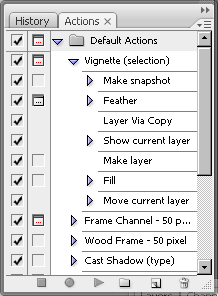
По умолчанию в Photoshop уже есть стандартный набор записанных команд, поэтому списки последовательно выполняющихся команд можно создавать самостоятельно, а можно воспользоваться уже готовыми. Например, используя стандартный макрос для создания виньетки (Vignette), достаточно выделить область на изображении и нажать кнопку его запуска.
Таким образом, все макропоследовательности состоят из команд, которые являются последними ступеньками в раскрывающемся списке.
Для удобства работы, макропоследовательности объединяются в наборы - Sets. Например, можно создать набор, в котором будут собраны макросы для работы с текстом, для создания различных текстур и т.д. По умолчанию в Photoshop есть набор Default Actions.
Палитра Actions содержит наборы различных последовательностей. Чтобы их увидеть, необходимо щелкнуть на треугольнике, расположенном слева от названия набора. После этого перед вами появится список действий, любое из которых может быть выполнено. Если вы хотите увидеть, из каких операций состоят действия, то следует щелкнуть на треугольнике, расположенном слева от них.
Внизу палитры расположены кнопки, позволяющие управлять действиями - создавать новые, запускать и останавливать запись и т.д.
Просмотрите все предлагаемые Actions на изображении с небольшим разрешением (на нем макрокоманды будут выполняться быстрее). После такого просмотра можно сформировать свою палитру, оставив понравившиеся элементы и удалив те, которые вам никогда не пригодятся. Можно также изменить названия, чтобы стало понятнее, где какая возможность скрывается.
Если какое-нибудь действие вам очень понравилось, то посмотрите, как оно было сделано. Для этого следует обратиться к палитре Actions и, раскрыв все списки, просмотреть последовательность выполняемых операций.
Лучше всего не только просмотреть, как выполнялись операции, но и попытаться добиться такого же эффекта, проделав самостоятельно все действия, особенно если вы неопытный пользователь. Это поможет лучше узнать программу, а также ознакомиться с возможностями, которые она предоставляет. Кроме того, в процессе работы можно будет изменить некоторые параметры, подобрав их для конкретного изображения.
Создание собственных макрокоманд
Можно не только пользоваться готовыми макрокомандами, но и создавать свои собственные.
Приведем пример ситуации, в которой они могу оказаться полезными. Предположим, вы хотите выложить фотографии в интернете. Прежде чем публиковать их в сети, нужно выполнить цветокоррекцию и уменьшить размер. Допустим, вы решили делать цветокоррекцию в режиме Lab Color.
Рассмотрим список действий, которые необходимо выполнить с каждым изображением:
1) Выполнить команду Image>Mode>Lab Color, чтобы перевести снимок в цветовое пространство Lab Color.
2) Повысить четкость изображения, для чего нужно перейти на палитру Channels, выделить канал Lightness и применить к нему фильтр Sharpen>Unsharp Mask. Благодаря тому, что фильтр применяется в канале освещенности, можно повысить резкость изображения, не затрагивая цветовую составляющую.
3) Улучшить цвета на изображении, для чего нужно выделить цветовой канал b, вызвать окно редактирования кривых, выполнив команду Image>Adjustments>Curves или же используя сочетание клавиш CTRL+M, и изменить форму кривой. Чем круче график кривой, тем более контрастным становится изображение в канале, и тем более насыщенными становятся цвета на снимке.
4) Выделить цветовой канал a и проделать те же действия с изменением формы кривой.
5) Наконец, нужно изменить размер изображения, используя команду Image>Image Size.
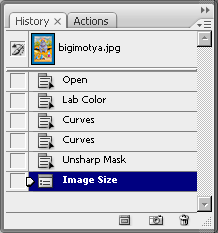
Если после этого отобразить палитру History, можно увидеть, что пришлось выполнить целый ряд команд и действий, чтобы обработать фотографию. Эти действия нужно было бы повторять с каждой следующей фотографией, которую вы хотите выложить в интернете.
Задачу можно существенно упростить, используя Actions. Вернемся к исходному изображению, используя палитру History, и создадим собственный макрос. Сначала создадим новую группу для хранения макросов. Для этого нужно нажать кнопку Create New Set в нижней части палитры Actions.
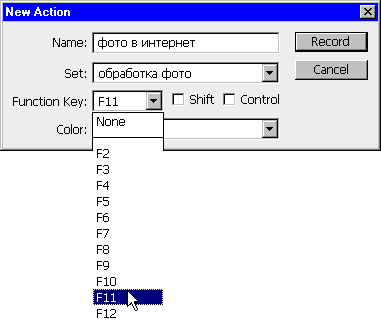
В окне New Set введим название набора команд. Создадим в новой группе первый макрос, нажав кнопку Create New Action. В появившемся окне New Action выберем название макроса и клавишу, при нажатии которой он будет запускаться, например, F11. Для вызова макропоследовательностей можно использовать клавиши F2-F12, а также их сочетания с клавишами CTRL и Shift.
Для начала записи необходимо нажать кнопку Record в нижней части палитры Actions. Теперь любая команда, выполненная в Photoshop, будет запоминаться до тех пор, пока вы не остановите запись макроса.
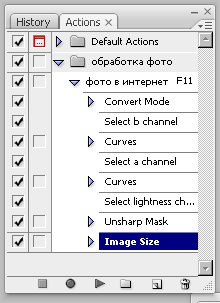
Скроем палитру Actions, чтобы она не мешала, и повторим выполненные ранее действия: переведем изображение в Lab Color, увеличим резкость, изменим цветопередачу и уменьшим размер изображения при помощи команды Image Size.
После этого вернемся на палитру Actions и остановим запись, нажав кнопку Stop Playing/Recording. В списке нашего макроса можно увидеть записанную последовательность команд. Также рядом с названием макроса отображается горячая клавиша, которая выбрана для его запуска.
Чтобы проверить действие макроса, вернемся к исходному изображению, используя палитру History, и нажмем горячую клавишу, которую вы выбрали для выполнения макроса. Можно убедиться, что все действия выполняются автоматически и довольно быстро. Макрос также можно запускать, нажимая кнопку Play Selecтion в нижней части палитры Actions, если предварительно выделить его в списке макрокоманд.
Записав макрос, посмотрите, как макрокоманда сработает на другой фотографии. Откройте изображение в Photoshop и снова запустите макрос горячей клавишей. Как вы можете убедиться, макрос работает.
Таким образом, благодаря макросам на подготовку фотографий для публикации в интернете может уходить гораздо меньше времени. Достаточно нажать горячую клавишу - и можно сохранять изображение.
Сохранение макрокоманд
В ряде случаев, например, при переустановке системы или при необходимости использовать созданные ранее макросы на другом компьютере, возникает необходимость сохранить Actions. Такая возможность предусмотрена в Photoshop.
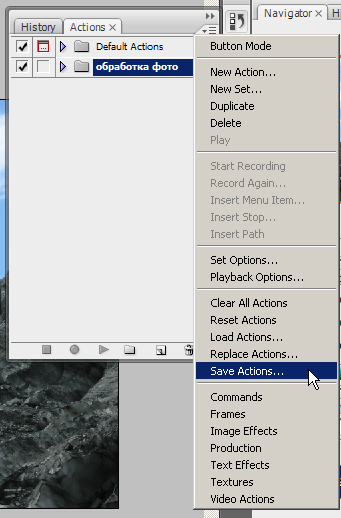
Actions нельзя сохранять по отдельности, только в наборах. Поэтому для сохранения макропоследовательностей выделите на палитре Actions тот набор, в который они входят, после чего нажмите миниатюрную кнопку, расположенную в верхней правой части палитры (под кнопкой для сворачивания палитры) и выберите команду Save Actions. Если при этом будет выделен не набор, а отдельный макрос, эта команда будет неактивна.
Наборы макросов сохраняются в файлы с расширением ATN. Для загрузки сохраненного ранее набора в Photoshop необходимо щелкнуть по той же кнопке на палитре Actions и выбрать команду Load Actions.
Инструмент Batch
В Photoshop есть еще одно средство для автоматизации, которое удобно использовать вместе с Actions. Это - инструмент пакетной обработки Batch. С его помощью можно применить макропоследовательность к группе файлов, даже не открывая их в Photoshop.
Приведем простой пример использования этого инструмента. Предположим, необходимо перед публикацией фотографий в интернете защитить свое авторское право. Для этого можно добавить на фотографии какой-нибудь текст, например, адрес сайта.
Для начала запишем в макрос все действия, которые необходимо выполнить. Создадим новый Action и начнем запись. Макрос будет состоять из трех действий: добавление на изображение текста, сохранение изображения в формате JPEG и закрытие исходного файла. После выполнения этих операций остановим запись макроса.
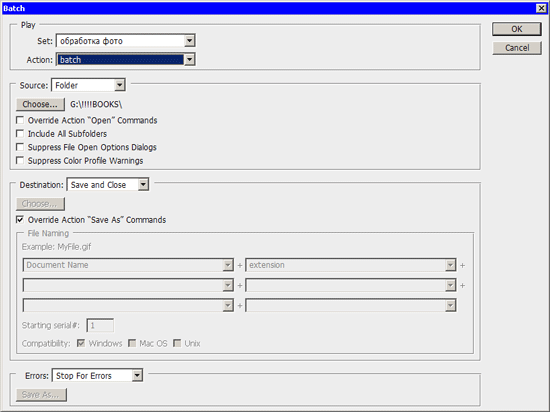
Выполним команду File>Automate>Batch. В окне Batch необходимо установить настройки пакетной обработки файлов. В разделе Play выбирается группа, в которую сохранен макрос и его название.
В разделе Source необходимо указать путь к папке, содержащей исходные файлы. Если установить флажок Include All Subfolders, то будут обработаны и файлы, которые находятся во вложенных папках.
В разделе Destination устанавливаются параметры сохранения файлов. Если выбрать в этом списке вариант None, то файлы не будут сохраняться автоматически. Вместо этого Photoshop будет выдавать запрос на сохранение каждого файла. При выборе варианта Save and close файлы будут сохранены в ту же папку, где хранятся исходные изображения.
Для того чтобы файлы были автоматически сохранены, нужно выбрать в списке Destination вариант Save and close. При выборе варианта Folder появляется возможность указать папку для сохранения обработанных файлов. Кроме этого, можно переименовать их, используя маску. Название файла может включать исходное имя, представленное строчными или заглавными буквами, дату выполнения операции в разных форматах, порядковый номер, букву алфавита, расширение.
Флажок Override Action Save As Commands нужно использовать осторожно. Если он установлен, то файлы будут сохранены только в том случае, если операция сохранения является одним из шагов макроса.
Для запуска пакетной обработки необходимо закрыть окно Batch, нажав кнопку OK. После этого файлы будут один за другим открываться в Photoshop, к ним будут применяться заданные операции, после чего они будут закрываться и сохраняться.
Batch и Actions - это очень полезные инструменты Photoshop, которые могут сэкономить не один час времени. Кроме этого, Actions могут стать хорошим пособием для изучения программы - загрузите в Photoshop наборы макропоследовательностей, созданные опытными пользователями, и пошагово разберите, как они работают.
На примере создания иллюстрации можно понять основные приемы работы с Blend Tool, а также некоторые нюансы, которые следует учитывать для достижения положительных результатов. Это не прямое руководство, это лишь способ, один из многих, который позволяет понять алгоритм основных действий и решать в дальнейшем более сложные и конкретные задачи.
Не обычное применение Blend Tool.
На примере создания иллюстрации можно понять основные приемы работы с Blend Tool, а также некоторые нюансы, которые следует учитывать для достижения положительных результатов. Это не прямое руководство, это лишь способ, один из многих, который позволяет понять алгоритм основных действий и решать в дальнейшем более сложные и конкретные задачи.
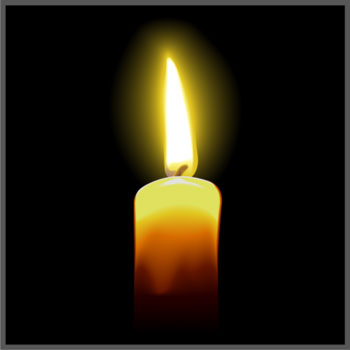
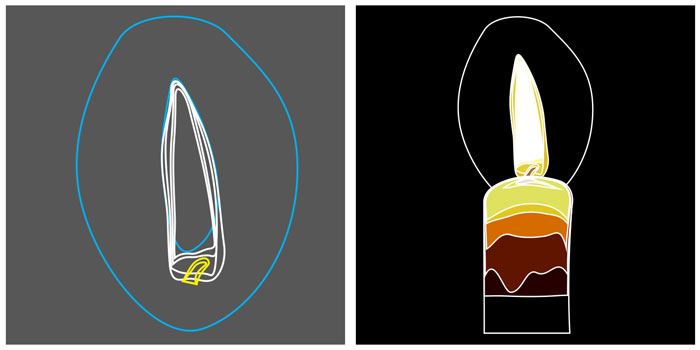
Свеча на рисунке выглядит достаточно реалистичной, для ее создания использовалась техника описания ниже. Забегая вперед, скажу что время, затраченное автором не превышает одного часа, в рисунке использовалось шестнадцать нарисованных вручную элементов, все остальное сделано автоматически инструментом Blend Tool.
Для начала определимся с основными формами. В данном случае это пламя, ореол света, фитиль и собственно свеча. Те самые шестнадцать элементов это парные объекты, начальные и конечные, между которыми и производится операция перетекания, благодаря чему цвета плавно распределяются и рисунок выглядит реалистично. Это не маловажный аспект, цвет конечного (в данном случае внешнего) объекта языка пламени должен совпадать с цветом начального (внутреннего) объекта ореола, а цвет конечного объекта ореола с цветом фона.
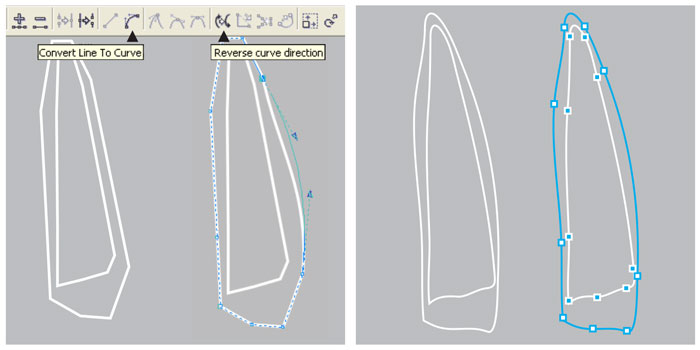
Инструментом Bezier Tool по контрольным точкам нарисуем кривую. Следует отметить, что операции с кривыми требующие определенной точности нужно проводить именно Bezier Tool или Pen Tool, и изначально рисовать прямыми линиями, то есть определить на глаз где должны находится узлы и соединить их прямыми линиями. Инструмент Freehand Tool здесь не подойдет из-за неточности. Итак, когда линия проведена, делаем двойной клик на инструменте Shape Tool, двойной клик выделит все узлы элемента и все линии легко сделать кривыми командой Convert Line To Curve на панели свойств (Property Bar) активной при выбранном инструменте. Оставив активным инструмент Shape Tool отредактируем кривую до нужного вида, для хорошего перетекания важно чтоб все было плавно.
Не торопитесь с построением следующего объекта, здесь есть один важный нюанс. В идеале начальный объект дублируется и путем редактирования превращается в конечный. Дублируем кривую нажатием «+» на цифровой клавиатуре и инструментом Shape Tool тянем узлы на нужные позиции, с помощью направляющих линии доводятся до нужной степени изогнутости. Таким образом, получается кривая с тем же количеством схожих по свойствам узлов, что обеспечивает бес проблемное выполнение операции перетекания (Blend).
Далее руководствуясь теми же принципами рисуются остальные элементы рисунка. Язык пламени достаточно сложный объект, в нем используется три пары кривых, три последовательных перетекания.
Когда все пути готовы можно приступать к выбору цветовой гаммы. Здесь тоже следует обратить внимание на некоторые нюансы. Например не следует осуществлять переход от темно-желтого к светло-желтому в системе CMYK таким образом: из C0:M20:Y100:K20 в C0:M0:Y60:K0, так как в промежутке появятся «грязные» цвета типа C0:M11:Y81:K11, что значительно испортит вид рисунка. Такой переход лучше осуществить в два этапа: из C0:M20:Y100:K20 в C0:M0:Y100:K0, а из последнего в C0:M0:Y60:K0. Это стоит запомнить, руководствуясь таким принципом строятся и качественные градиенты, программные средства не идеальны, не следует полностью доверять им в таком важном аспекте как работе с цветом. Здесь не стоит ленится и жалеть времени, это один из завершающих этапов создания иллюстрации, следует уделить ему внимание, по экспериментировать и получить впоследствии картинку с яркими и сочными цветами, достойную глянцевой обложки.
Подготовительный, рутинный и самый сложный этап работы закончен. Теперь осталось самая приятная часть – создание переходов между объектами, превращение набора плашек в фотореалистичную иллюстрацию.
Выбираем инструмент Interactive Blend Tool или открываем докер Effects>Blend, делаем переход от объекта к объекту вручную или выбираем пару и нажимаем кнопку Apply в докере. В зависимости от исходного размера рисунка устанавливаем количество шагов (Steps).
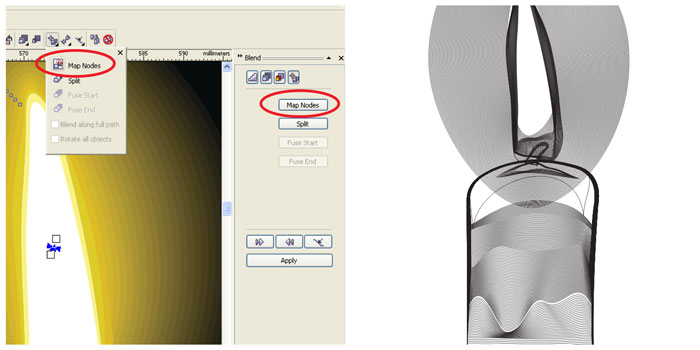
Проблем возникнуть не должно если все сделано правильно, но все же если что-то упущено вместо ровного перехода может возникнуть цепочка из непонятных «рваных» объектов, не имеющих на первый взгляд никакого отношения к оригинальным и тем более к задуманному. Не стоит отчаиваться, для настоящего профессионала нет проблем которые нельзя решить. Такая ситуация может возникнуть в двух случаях: пути объектов имеют разное направление или несовпадающие узлы (даже если узлов одинаковое количество). Первая проблема решается просто, инструментом Shape Tool выделяется один объект и инвертируется направление кривой командой Reverse curve direction на панели свойств. Если не помогло придется самому назначить начальные и конечные узлы перетекания (предварительно убедившись что их одинаковое количество), для этого у инструмента есть набор опций Miscellaneous Blend Options (иконка с плюсиком на Property Bar, или последняя в докере), а в нем функция Map Nodes. После клика по ней курсор превратится в изогнутую стрелку и на одном из исходных объектов отобразятся узлы в виде увеличенных квадратиков, после клика на одном из таких квадратиков активируется второй объект с аналогичным отображением узлов, теперь следует кликнуть по узлу соответствующему первому выбранному, и повторить если потребуется на всех контрольные точки, хотя на практике все стает на свои места после «синхронизации» двух-трех узлов. Функция Split тоже достаточно интересна, она позволяет выделить любой объект из уже сделанного перетекания и сделать его третьим (средним) исходным и произвести над ним манипуляции (изменить цвет, размер, форму и т.д.) таким образом изменив все перетекание, в некоторых случаях достаточно удобно.
И на последок хотелось бы отметить. Данная статья лишь иллюстрирует на небольшом примере возможности программы и ее инструментов. Многие пользователи CorelDRAW недооценивают возможности Blend Tool и пренебрегают ее использованием, но при хорошо освоенной технике и достаточной практике с помощью инструмента без особого труда можно создавать сложные фотореалистичные, технически грамотные иллюстрации и элементы дизайна. Пламя, хромовые, матовые и глянцевые поверхности, объемные предметы и фигуры, тени – все это далеко не полный перечень того что можно изобразить этой техникой.
На сегодняшний день цифровое видео развивается в двух направлениях это видео улучшенного качества для просмотра его на больших ЖК-панелях. И видео уменьшенного размера для экранов портативных устройств. Конечно смотреть фильм или видеоклип на большом экране намного удобней чем на маленьком. Зато устройства с малыми экранами, такие как мобильные телефоны, КПК и медиаплееры легко можно носить в кармане и смотреть видео в любых ситуациях.
Конвертирование видео в мобильные форматы.
На сегодняшний день цифровое видео развивается в двух направлениях это видео улучшенного качества для просмотра его на больших ЖК-панелях. И видео уменьшенного размера для экранов портативных устройств. Конечно смотреть фильм или видеоклип на большом экране намного удобней чем на маленьком. Зато устройства с малыми экранами, такие как мобильные телефоны, КПК и медиаплееры легко можно носить в кармане и смотреть видео в любых ситуациях.
Но для того, что бы такое портативное устройство смогло показывать видео его соответствующим образом надо подготовить и записать в память.
Конвертировать видео в форматы, поддерживаемые мобильными устройствами, проще всего при помощи специальных программ. Благодаря этим программам не нужно задумываться над тем, какое разрешение выбрать, и какой формат поддерживается мобильным девайсом.
Agogo Video to iPod / PSP / Cell Phone / Xbox / Pocket PC / PDA / MP4
Хотя название программы выглядит слишком длинным, зато пользователю не нужно вчитываться в описание программы и искать список поддерживаемых форматов, для того чтобы понять, поддерживает ли этот конвертер видео для мобильных телефонов или iPod.
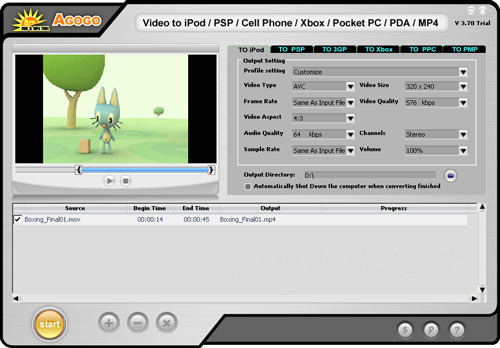
Интерфейс ее так же прост, как незатейливо ее название. Окно состоит из трех основных частей: списка файлов, окошка предварительного просмотра и области, в которой задаются настройки кодирования. Для удобства она имеет несколько вкладок – To iPod, To Xbox, To 3GP и т.д. Таким образом, практически исключена возможность того, что вы выберете такой формат, который не поддерживается вашим портативным устройством. Настройки кодирования можно устанавливать только для видеофайлов, которые вы собираетесь проигрывать на iPod, для остальных устройств программа предлагает только профили настроек, изменить которые нельзя. Профили включают формат, разрешение и параметры звука. Число профилей не очень велико, например, для XBox – четыре, а для видеоплееров – всего два. Что касается iPod, то тут профили не предусмотрены, и пользователю самому предлагается определиться с форматом, количеством кадров в секунду, разрешением, соотношением сторон, частотой дискретизации аудио, битрейтом аудио и видео и громкостью.
Agogo Video to iPod / PSP / Cell Phone / Xbox / Pocket PC / PDA / MP4 может выполнять преобразование видеофайлов в пакетном режиме. Для этого достаточно загрузить в программу несколько видеофайлов. После того, как файл загружен, его можно просмотреть в окне предварительного просмотра и при необходимости отметить фрагмент, который нужно конвертировать. Для этого под окном предпросмотра есть специальные маркеры – в начале и в конце клипа. Кодирование будет выполняться с того места клипа, где установлен первый маркер, и до того, где находится второй.
Загруженные в программу файлы не обязательно кодировать все вместе. Напротив каждого из них есть флажок, и если перед нажатием кнопки Start его снять, то клип будет пропущен. Перед началом конвертирования нужно не забыть указать папку, куда будет сохраняться видео. Также при необходимости можно попросить программу выключить компьютер, когда все задания будут завершены.
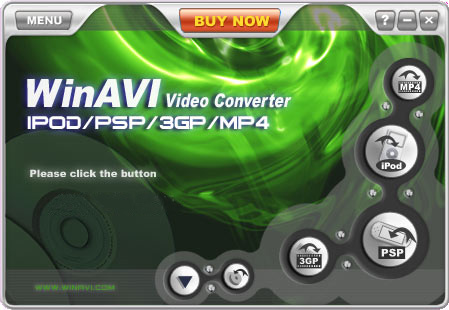
WinAVI iPod/PSP/3GP/MP4 Video Converter
Программа так же не сложная – на освоение программы уходит максимум минуты три.
Первое, что нужно сделать – это выбрать устройство (iPod, PSP) или формат (3GP, MP4), нажав на одну из четырех кнопок. После этого нужно будет загрузить файл или файлы, которые необходимо преобразовать. Конвертер позволяет выбирать несколько файлов одновременно, но нужно, чтобы они были помещены в одну папку. Чтобы преобразовать видео с параметрами по умолчанию, нужно просто нажать кнопку OK, после чего программа начнет свою работу.
Кроме форматов, которые вынесены в название программы, WinAVI iPod/PSP/3GP/MP4 Video Converter поддерживает и другие, "немобильные форматы", такие как Mov, Rm, Wmv и другие. Стоит также отметить пакетный режим, в котором можно выполнить преобразование нескольких видеофайлов. В этом режиме можно установить очередь из файлов, которые нужно конвертировать в разные форматы. Его также можно использовать для преобразования одного и того же файла в несколько разных форматов.
Во время конвертирования файлов можно наблюдать за процессом в окне предварительного просмотра. Если компьютер достаточно мощный, то можно включить отображение видео в реальном времени. Очень удобно, что эти настройки можно менять непосредственно по время кодирования, не останавливая при этом процесс. Если предполагается, что кодирование займет много времени, можно включить опцию выключения компьютера после его завершения и лечь спать.
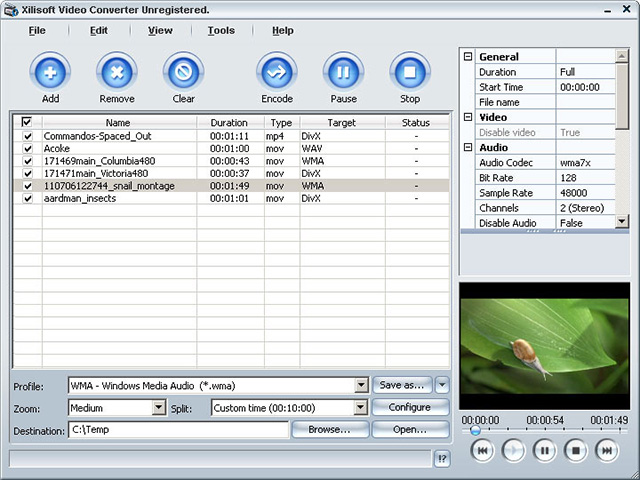
Xilisoft Video Converter
Число поддерживаемых этим конвертером форматов просто огромно – вряд ли вы не найдете в этом длинном списке тот, который нужен именно вам. При помощи программы можно даже преобразовать видео для просмотра на BlackBerry, Apple TV и iPhone, все более распространенные устройства тоже поддерживаются.
Программа может работать в двух режимах: в стандартном, для опытных пользователей, и в режиме мастера, предназначенном для новичков. Немного неудобно, что между этими режимами никак нельзя переключаться – она реализованы как две независимые утилиты, для открытия одной из которых нужно будет обратиться к меню "Пуск".
Настройка параметров кодирования выполнена очень удобно – не нужно открывать дополнительные окна, все параметры вынесены в главное окно программы. Тут можно определить качество видео и аудио, отключить звук, указать соотношение сторон и т.д.
Очень удобно и окошко предварительного просмотра – в нем можно по очереди проигрывать все файлы, загруженные в программу.
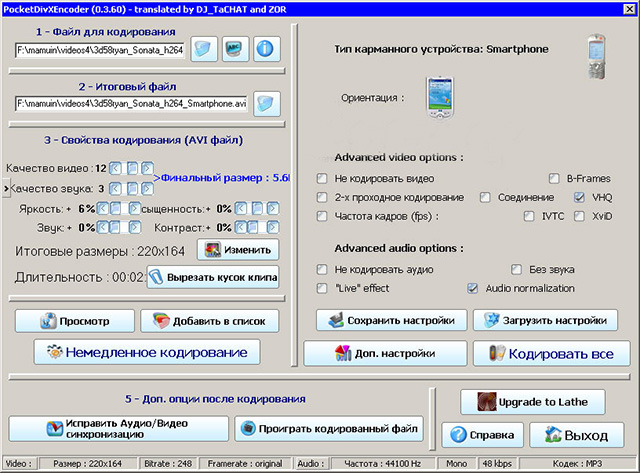
PocketDivxEncoder
Эта программа заслуженно пользуется большой популярностью среди владельцев КПК, смартфонов и других портативных устройств. В отличие от большинства видеоконвертеров, она не требует установки, совершенно бесплатна и, к тому же, имеет русскую локализацию.
Благодаря гибким настройкам, программа может использоваться даже для тех устройств, профили для которых она не поддерживает, например, для Sony PSP. Правда, в этом случае подбирать разрешение видео и другие настройки придутся вручную. С другой стороны, PocketDivxEncoder поддерживает сохранение пользовательских профилей, поэтому если вы постоянно кодируете видео для просмотра на одном и том же устройстве, подобрать настройки нужно будет только один раз.
Для наглядности в PocketDivxEncoder везде, где требуется предпросмотр видео, можно увидеть картинку выбранного устройства, а видео будет отображаться на его "экране". Это очень удобно, например, когда вы подбираете разрешение видеофайла – если оно слишком велико, вы сразу же увидите, что видео "вылазит" за пределы экрана.
Одна из функций, на которую нельзя не обратить внимание, - подсчет итогового размера файла. Происходит это в реальном времени – вы изменяете параметры, отвечающие за качество видео и звука, а программа тут же подсчитывает, как это отразится на размере файла. Очень удобно.
Для PDA и смартфонов предусмотрена возможность изменять ориентацию видео, в зависимости от того, как пользователь держит устройство. Конечно же, в современных портативных устройствах есть подобная функция, однако если видео изначально будет сохранено с нужной ориентацией, это освободит ресурсы системы.
Часто при неудачном сжатии происходит расхождение звука с видео. PocketDivxEncoder дает возможность исправить подобные ошибки и восстановить правильную синхронизацию аудио и видео.
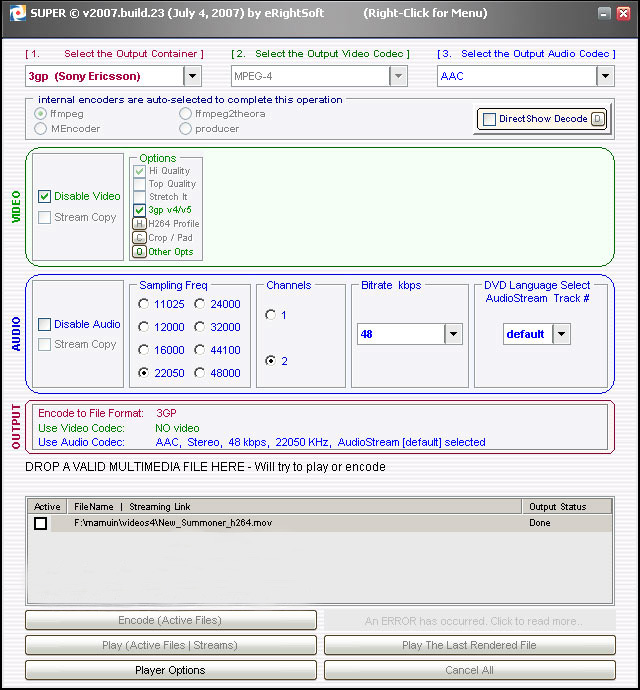
SUPER 2007
Конвертер SUPER полностью оправдывает свое название. Программа поддерживает огромное число форматов, абсолютно бесплатна и, к тому же, содержит все необходимые кодеки. Понятно, что последнее отражается на ее размере – дистрибутив занимает около 30 Мб, но зато после установки вы можете быть полностью уверены в том, что сможете выполнить кодирование в любой формат с использованием любого популярного кодека.
Интерфейс программы хоть и не имеет ничего общего с внешним видом других конвертеров, назвать сложным его нельзя. Разработчики использовали несколько приемов, которые помогают сразу разобраться с программой. Во-первых, при подведении курсора к каждой области окна появляется всплывающая подсказка, объясняющая, что пользователю нужно делать (при необходимости подсказки можно отключить). Во-вторых, элементы интерфейса имеют разный цвет: все, что зеленое, относится к настройкам кодирования видео, синий цвет – это цвет параметров аудио, а настройки формата выделены красным.
У SUPER нет окна предварительного просмотра видео, однако есть встроенный проигрыватель. По умолчанию он воспроизводит видео во весь экран, но при желании можно вызвать окно настроек и изменить их.
Профили для портативных устройств заслуживают всяческих похвал. Есть профили для сохранения файла в AVI для проигрывания на КПК, для Nintendo DS, Sony PSP, Sony PS3, Zune, два разных профиля для сохранения в формат 3GP – для телефонов Nokia/Siemens и для Sony Ericsson, а также два профиля для iPod – для более старых моделей и плееров последнего поколения. При выборе того или иного профиля все неподдерживаемые параметры для удобства скрываются.
Среди настроек кодирования стоит отметить возможность отключения аудио или видеопотока, а также наличие функции Stream Copy, которая позволяет произвести кодирование без повторной компрессии звука или видео, а значит, без потери качества. Если при выбранных вами параметрах эта опция недоступна, они просто станет неактивной.
Наконец, SUPER содержит достаточно много дополнительных эффектов, которые могут быть применены к выходному видеофайлу. Например, можно добавить на видео водяной знак, изменить ориентацию видео, инвертировать цвета, добавить затухание, вывести на каждом кадре информацию о клипе. Однако, использовать все эти эффекты в одном видео не рекомендуется.
AVS Video Tools
AVS Video Tools – это пакет утилит для работы с видео. Один из них – AVS Video Converter - общего назначения, а второй, AVS Video to GO, создан специально для преобразования видео в форматы, поддерживаемые портативными устройствами.
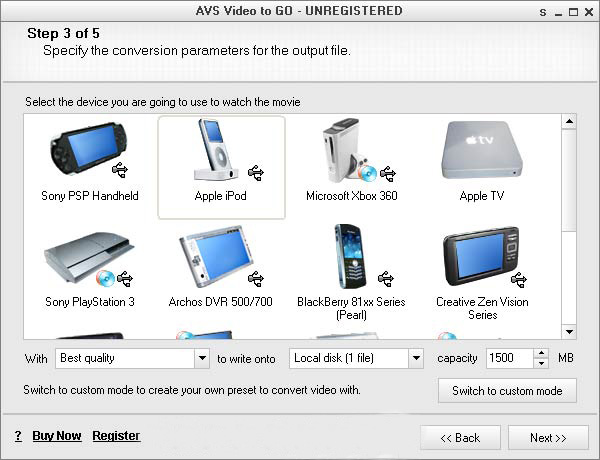
Работа AVS Video to GO построена в виде мастера – на первом этапе необходимо выбрать видеофайл, после чего в окне программы отобразятся его параметры. Можно воспользоваться окном предпросмотра, чтобы убедиться, что загружен нужный файл.
AVS Video to GO работает не только с обычными видеофайлами, но и с DVD. Список поддерживаемых девайсов достаточно велик – есть даже профили для мобильных телефонов, работающих в сетях CDMA, для портативных DVD-плееров, плееров Creative Zen, Archos DVR и Apple TV.
AVS Video to GO – очень удобное решение, когда нужно выполнить конвертирование одного файла. Если же есть необходимость в пакетном преобразовании, нужно использовать AVS Video Converter.
Пожалуй, единственный недостаток программы в том, что нет возможности указывать параметры для каждого файла по отдельности – настройки выходного видео будут применены для всех загруженных в программу файлов.
Kingdia iPod/PSP/3GP/MP4/AVI Video Converter
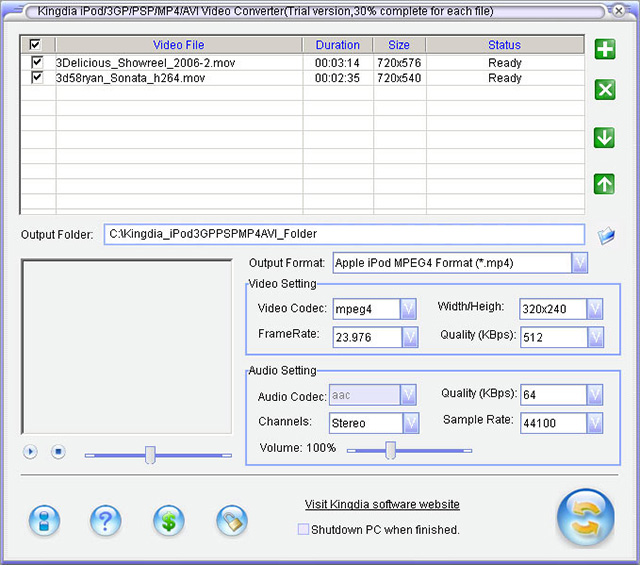
Программа имеет узкую специализацию и ориентирована исключительно на создание видеофайлов для портативных устройств. С его помощью можно конвертировать видео в форматы, поддерживаемые КПК, Palm, iPod, Sony PSP, мобильными телефонами и медиаплеерами.
Преобразование может выполняться в пакетном режиме, правда, настройки при этом выбираются не отдельно для каждого файла, а для всех одновременно.
В списке выбора выходного формата шесть вариантов – Apple iPod, Sony PSP, 3GP, 3GP2, MP4 и xVid. При выборе одного из них загружаются настройки по умолчанию, однако всегда есть возможность изменить их, выбрав другой кодек или уменьшив битрейт. Правда, тонкая настройка параметров кодека, к сожалению, недоступна. Есть также ползунок для изменения громкости файла.
Во время преобразования отображение видео не работает, зато можно наблюдать за ходом выполнения операции, глядя на ползунок, который появляется в списке заданий. Если процесс кодирования занимает много времени, можно установить флажок Shutodown PC when finished, и программа сама выключит компьютер после завершения работы.
Среди коммерческих приложений наиболее функциональной оказалась программа AVS Video Tools. Ее цена не намного больше, чем других конвертеров, но по возможностям она их заметно превосходит, поскольку AVS Video Tools можно использовать и для захвата видео с камеры, и для конвертирования DVD. Что касается бесплатных программ, то и SUPER 2007, и PocketDivxEncoder хорошо справляются со своей задачей и при этом не требуют много времени на то, чтобы разобраться с интерфейсом.
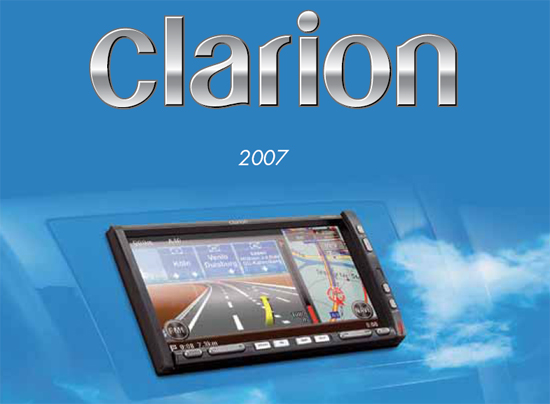
Clarion Co. Ltd. это японская компания название которой происходит от древнегреческого духового инструмента кларион. Он похож на современную S-образную трубу, но с меньшим расширением и более толстыми стенками. Такое название компании Clarion указывает на близкую ее связь с музыкой. И действительно, звучание компонентов Clarion весьма «музыкальное».
Clarion – модельный ряд мультимедиа для автомобиля.
Clarion Co. Ltd. это японская компания название которой происходит от древнегреческого духового инструмента кларион. Он похож на современную S-образную трубу, но с меньшим расширением и более толстыми стенками. Такое название компании Clarion указывает на близкую ее связь с музыкой. И действительно, звучание компонентов Clarion весьма «музыкальное».
Эта статья не просто текст это презентация новой линейки техники производимой компанией Clarion. По этому здесь нет оценки достоинств и недостатков конкретных аппаратов.
Первое это концепция нового каталога Clarion. Она включает в себя три ключевых фактора.
• Максимально тесная интеграция функциональных и развлекательных возможностей в один комплекс автомобильной электроники
• Стремление сделать звучание совершенным
• Безопасность вождения за счёт использования различных систем – начиная от hands free (возможность общаться по телефону, не отвлекаясь от дороги) и заканчивая удобным управлением аппаратурой с использованием командных шин и общих центров управления
Специалисты Clarion хорошо потрудились над совершенствованием своей продукции по всем трем направлениям и создали не мало новинок. Насколько они получились удачными, можно узнать сами, опробовав интересующие модели в магазинах или прочитав объективные оценки компетентных специалистов в области Car Audio.
Поскольку новых моделей много и каждая имеет массу особенностей, подробных технических характеристик приводится, не будет (это лишь обзорная статья по ключевым новинкам). Их можно без труда найти на русском сайте Clarion. Навигационные мультимедиакомплексы
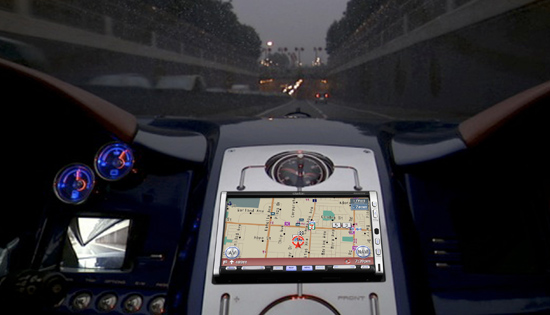
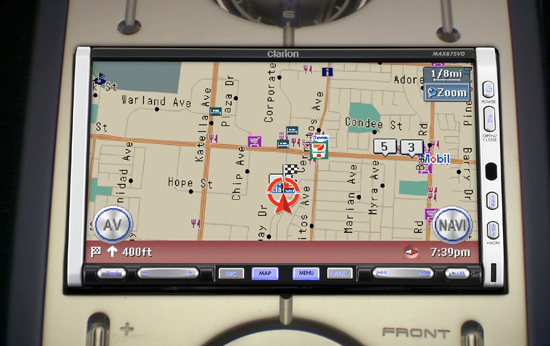
Clarion MAX973HD
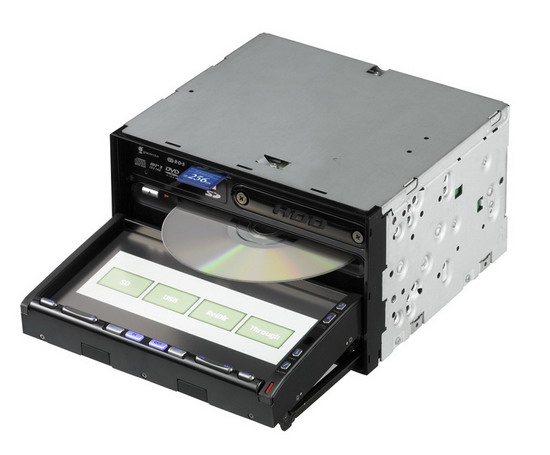
Превосходный аппарат, объединивший «под одной крышей» все нужные современному автомобилисту функции: подробнейшая навигация, воспроизведение музыки и видео, средства для интеграции мобильного телефона в общую систему, подключение всевозможной периферии – как проводами, так и по беспроводному каналу. И конечно, аппарат готов для совместной работы с плеерами Apple iPod.
Особенности модели
• Сенсорный монитор, 7 дюймов по диагонали
• Встроенный 30-гигабайтный жёсткий диск для хранения дорожных карт и медиаданных
• Встроенный DVD/CD/MP3/WMA-плеер
• AV-входы для подключения дополнительного оборудования, полная совместимость с iPod
• Просмотр карт в масштабе от 25 м до 256 км, различные режимы отображения карт в зависимости от времени суток
• Голосовые подсказки, функция расчёта оптимального маршрута, вычисление времени в пути с учётом дорожной ситуации
• Трёхмерное настраиваемое меню
• Усилитель MOSFET (номинальная мощность 4х31 Вт)
• Bluetooth и возможность подключения внешней камеры обзора
• Работа в двух зонах
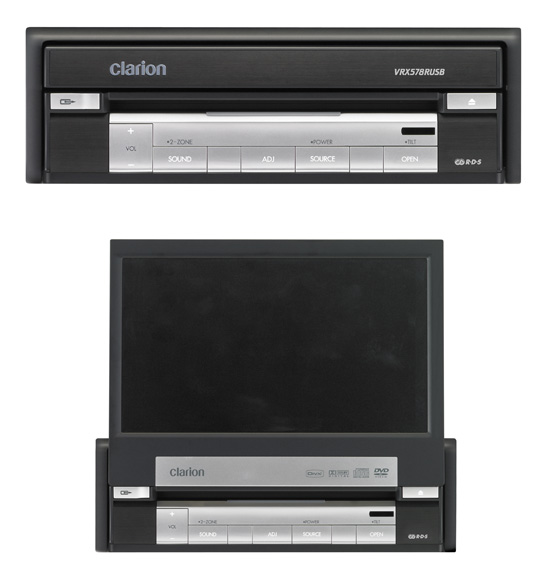
Кроме флагманской модели MAX973HD в новом каталоге компании есть два не менее интересных мультимедиакомбайна с DVD-плеером, 7-дюймовым экраном и возможностью подключения блока навигации: MAX678RVD и VRX878RVD. И почти то же самое, только без навигации, – VRX578RUSB.
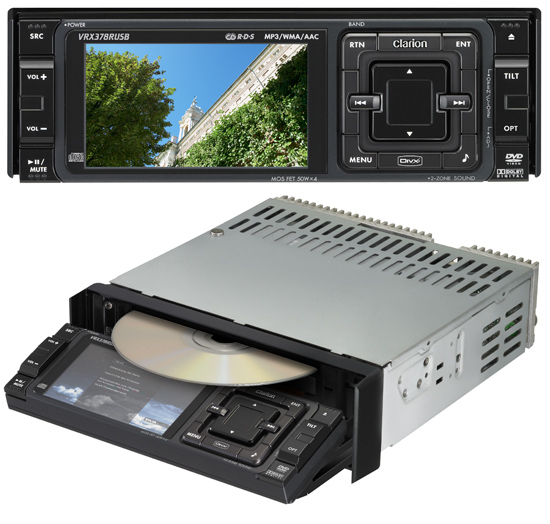
Наконец – VRX378RUSB. Однодиновое устройство, совмещающее мультиформатный DVD-плеер и медиаресивер. Аппарат обладает обширными возможностями для тесной интеграции всего автомобильного оборудования. Дисплей 3,5 дюйма, присутствуют поддержка iPod, Bluetooth и возможность подключения внешней камеры обзора.
Мониторы
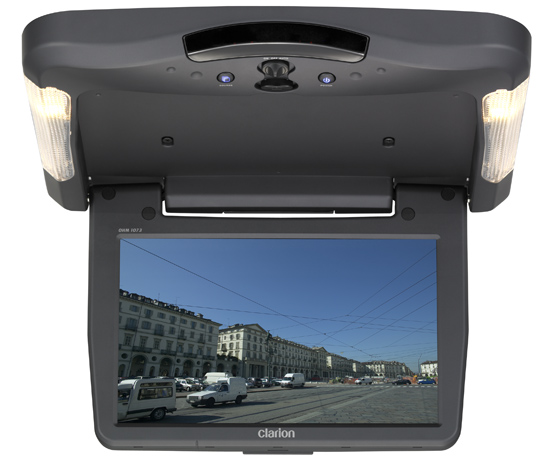
В каталоге Clarion представлены четыре монитора. Два потолочных называются OHM1073 (10,2”) и OHM773 (7”). Монтируемых в подголовники тоже два: 7” и 5,6”.
Все модели имеют формат 16:9.
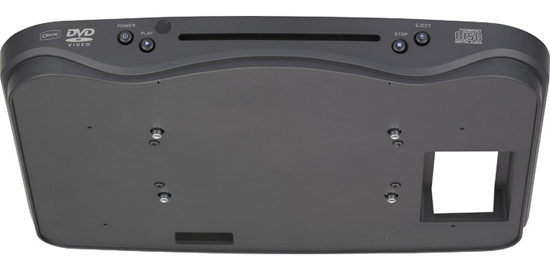
Потолочные мониторы могут крепиться через «прокладку» – плоский модуль (по сути, это компактный DVD-проигрыватель), который превратит монитор в автономный медиацентр с возможностью воспроизведения DVD, CD и различных «сжатых» аудиоформатов.
Головные устройства.
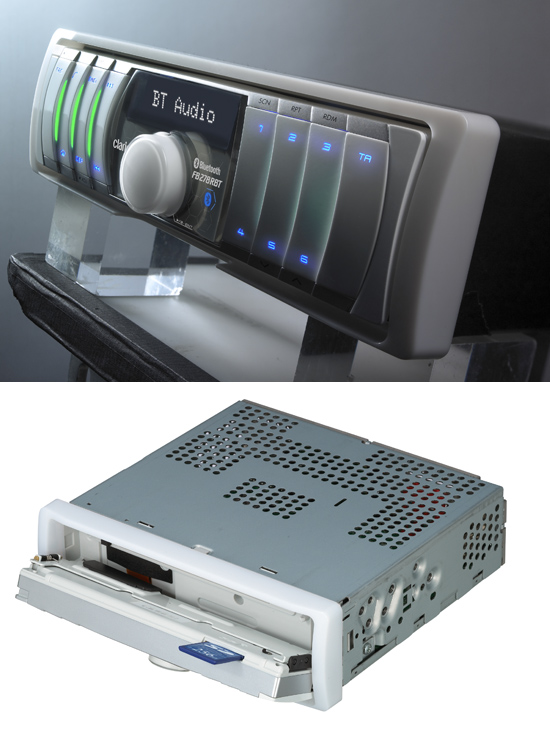
Clarion предлагает широкий ассортимент головных устройств – от необычных до типичных по возможностям, но добротных аппаратов. В новом модельном ряду «голов» имеется много чего интересного. Например – FB278RBT. В этом устройстве нет CD-привода. В нём вообще нет движущихся частей. Музыка может воспроизводиться с карты памяти SD (слот на торце съёмной панели), с iPod или с любого устройства с протоколом передачи данных BT-Audio (Bluetooth Audio). FB278RBT не боится встрясок – самое то для любителей внедорожного экстрима, у которых частенько заедает музыка во время путешествий по ухабам. Цвет подсветки можно выбрать в настройках.
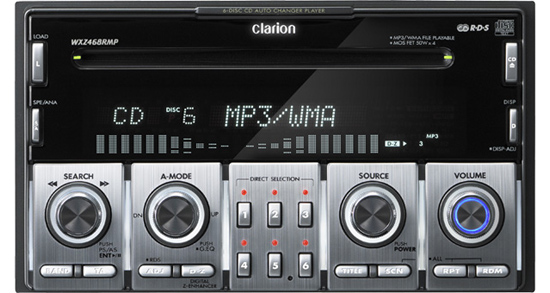
Не менее интересен 2-диновый 6-дисковый CD/MP3/WMA-ресивер WXZ468RMP в ретродизайне. Большие рукоятки, поддержка iPod, система оптимизации области прослушивания, 9-полосный эквалайзер, цифровой радиоприёмник, усилитель 4х50 Вт и много ещё чего любопытного.
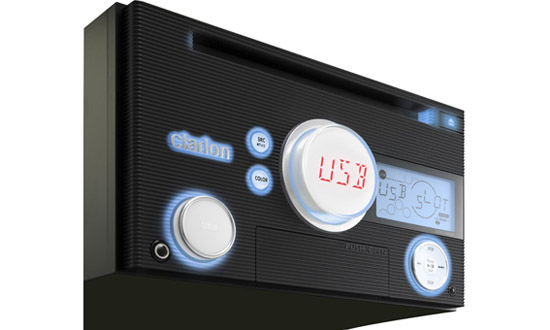
Необычный двухдиновый CD/MP3/WMA-ресивер DUB278RMP привлекает внимание минимумом кнопок. Действительно, это и была одна из главных задач разработчиков – сделать стильный функциональный аппарат, визуально не перегрузив его фасад органами управления. Между тем DUB278RMP имеет на передней панели множество удобных навигационных клавиш, линейный и даже USB-порт для подключения внешних накопителей информации. Все эти прелести скрыты под различными откидными панельками. В аппарат встроены MOSFET-усилитель 4х50 Вт, цифровой тюнер и система динамического усиления баса. Подсветка клавиш и дисплея имеет 728 цветовых оттенков.
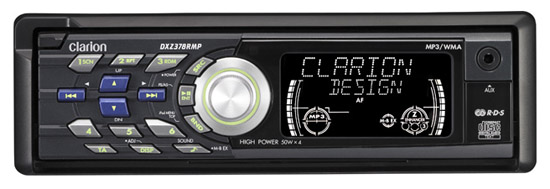
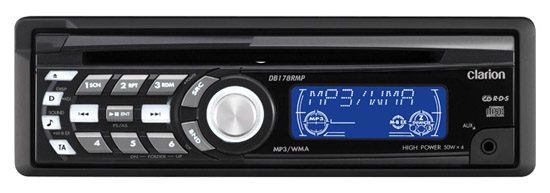
Модели DXZ378RMP и DB178RMP похожи по дизайну – у обеих в левой части «звёздное небо» из кнопок, удобные вращающиеся регуляторы и съёмные «мордочки». Обе воспроизводят CD/MP3/WMA, оснащаются цифровым тюнером с RDS и усилителем с пиковой мощностью 4х50 Вт (4х25 Вт по стандарту DIN). Однако старшая модель (DXZ378RMP) имеет также возможность управления по шине CeNET и флуоресцентный дисплей вместо жидкокристаллического у 178-й.
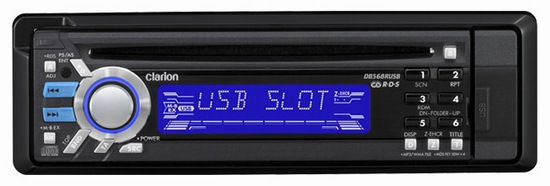
По своим функциональным возможностям и мощности усилителя CD/MP3/WMA-ресивер DB568RUSB практически не отличается от DXZ378RMP, однако вдобавок оснащён USB-портом на передней панели и функцией управления Slidetrack. Передняя панель съёмная.
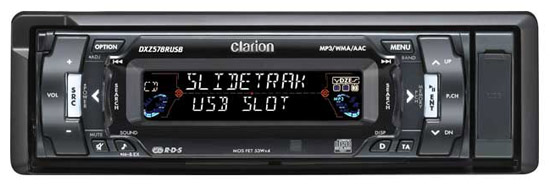
Ресивер DXZ578RUSB является развитием DB568RUSB, описанного выше. Он имеет более технократичный дизайн, обладает всеми достоинствами 568-го, но встроенный усилитель тут немного мощнее (4х53 Вт в пике), появился 6-канальный линейный выход на внешнее усиление. Список поддерживаемых форматов пополнил ААС наряду с возможностью управления iPod через опциональный переходник.
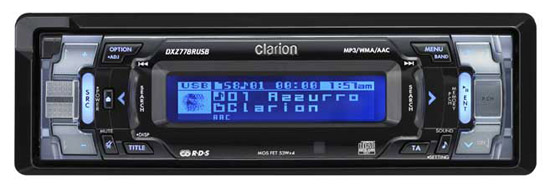
Флагманом среди однодиновых CD-ресиверов является модель DXZ778RUSB с моторизированной откидной панелью. Аппарат характеризуется ещё более полным управлением звуком: НЧ- и ВЧ-фильтры, 3-точечный параметрический эквалайзер, встроенный активный кроссовер (три полосы), возможность отключения встроенного усилителя. Пользователь может выбрать один из 728 оттенков подсветки, управлять iPod и подключать hands free. USB-порт и другие особенности более простых моделей во флагмане, разумеется, также представлены.
Также Clarion предлагает достойный арсенал периферийных аппаратов и аксессуаров для каждой категории своей продукции, позволяющих обеспечить наилучшее взаимодействие компонентов автомобильной медиасистемы.
Усилители и акустика.
Ассортимент продукции Clarion традиционно не ограничивается мультимедиаустройствами и «головами». В каталоге компании также можно найти усилители мощности, различные сабвуферы и акустику.
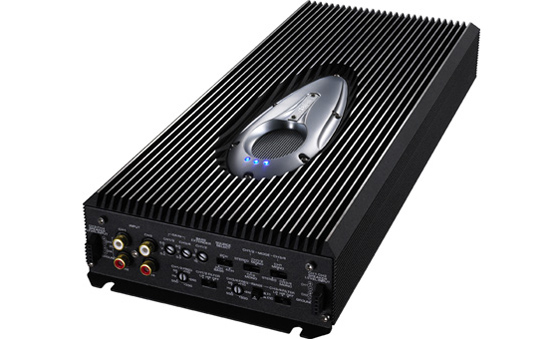
Усилитель мощности APA4320 (на фото). Долговременная выходная мощность 4х80 Вт или суммарно 640 Вт в пике. Модель APA2160 имеет не четыре, а два канала, но мощность на каждый канал тут такая же.
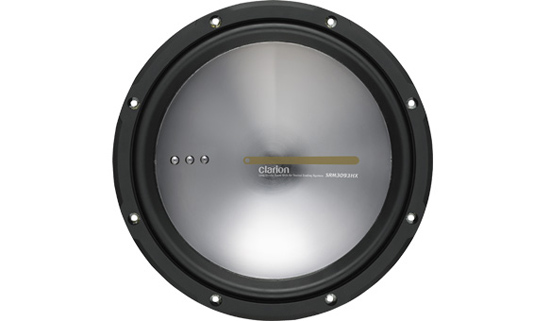
Сногсшибательный 30-сантиметровый сабвуфер SRM3093HX с пиковой мощностью 1,2 кВт (номинал 300 Вт), частотным диапазоном от 15 Гц. В серию HX также входят двухполосная акустика и отдельный твитер.
Всего компания представила около трех десятков моделей автоакустики, предназначенной для инсталляций совершенно разных классов и, соответственно, стоимости.
Те, кто хорошо умеет работать с графическим редактором Photoshop, могут сделать анимированный GIF непосредственно в этой программе. Но создания баннера или анимированной кнопки совсем не обязательно каждому изучать Photoshop. Есть множество специализированных программ для создания анимированной графики, которые в свою очередь имеют множество специальных инструментов и шаблонов, благодаря которым создание рекламного объявления или анимированного логотипа для сайта становится делом нескольких минут.
Программы создающие GIF-анимацию.
Те, кто хорошо умеет работать с графическим редактором Photoshop, могут сделать анимированный GIF непосредственно в этой программе. Но создания баннера или анимированной кнопки совсем не обязательно каждому изучать Photoshop. Есть множество специализированных программ для создания анимированной графики, которые в свою очередь имеют множество специальных инструментов и шаблонов, благодаря которым создание рекламного объявления или анимированного логотипа для сайта становится делом нескольких минут.
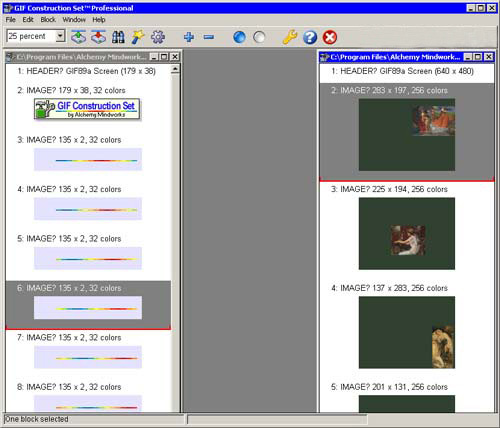
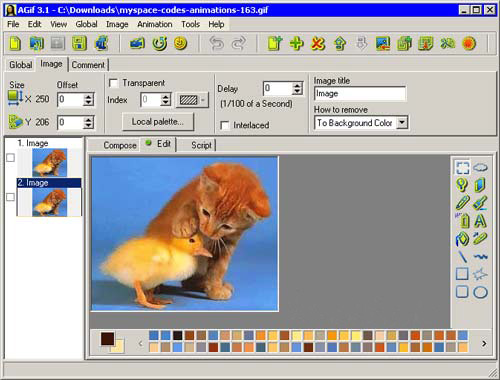
GIF Construction Set Professional.
На первый взгляд кажется, что эта программа проста но это не так. Возможности ее очень широки, и, в отличие от многих аналогичных программ, она позволяет компилировать анимационные файлы не только в формате GIF. GIF Construction Set Professional может преобразовывать созданную в ней анимацию или уже готовый GIF-файл в формат Macromedia Flash (SWF). Файл Macromedia Flash имеет свои преимущества и недостатки перед GIF. Так, например, степень сжатия изображения в GIF ниже, и файл SWF может включать в себя не только анимацию, но и звук.
При экспорте созданной анимации в файл Macromedia Flash, следует помнить о том, что если в анимированном GIF можно указать время отображения каждого кадра по отдельности, в файле SWF частота смены изображений будет фиксированной. Кроме этого, файлы SWF, в отличие от GIF не поддерживают прозрачности.
Экспортировать в формат Macromedia Flash циклическую анимацию не получится – файл можно проиграть только один раз. Для имитации многократно повторяющейся анимации необходимо вносить дополнительные изменения в HTML-код страницы, на которой будет расположен SWF файл.
Принцип создания анимированного GIF-файла такой же, как и разработка рисованного мультфильма. Создается группа изображений с несколько измененным рисунком, после чего указывается их последовательность, и все они экспортируются в единый файл. Изображения, из которых будет состоять GIF-анимация, в GIF Construction Set Professional отображены в виде столбца кадров. Инструменты для выполнения различных манипуляций с кадрами «спрятаны» в контекстном меню. Они дают возможность вращать, обрезать, выполнять цветокоррекцию, добавлять эффект тени, выполнять объединение и удаление кадров.
Для файлов, которые помещаются на интернет-странице, очень важно, чтобы их размер был как можно меньше. В утилите GIF Construction Set Professional имеется специальная функция «суперсжатия», благодаря которой программа анализирует код GIF файла и делает размер анимации несколько меньше.
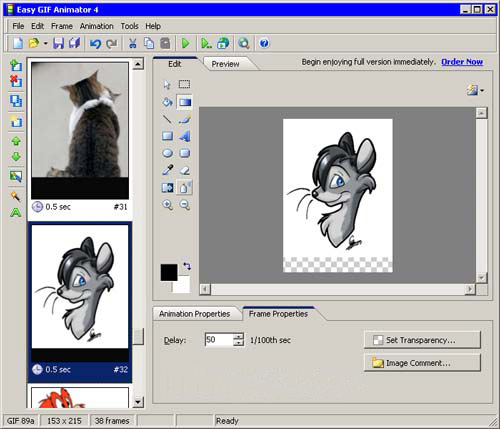
Easy GIF Animator Pro
Эта программа сделана, так чтобы любая задача могла быть выполнена в ней буквально за несколько минут. Реализовано это за счет продуманного процесса создания нового анимационного файла. В программе имеется свои мастера настроек - мастер создания нового баннера и мастер создания новой кнопки. Удобство таких предварительных заготовок еще и в том, что в программе уже заложены стандартные основные размеры баннеров, которые не всегда можно запомнить. В программе содержатся небольшой набор шаблонов кнопок с разными текстурами: мраморные, стеклянные, деревянные и пр.
Чтобы несколько разнообразить монотонное «слайд-шоу» сменяющихся кадров на баннере или на другом графическом элементе интернет-страницы, Easy GIF Animator Pro предлагает использовать анимационные эффекты перехода от одного изображения к другому. Вторая картинка может, например, выезжать из угла кадра или медленно проступать поверх предыдущей. Easy GIF Animator Pro имеет скромный набор инструментов для редактирования каждого изображения в анимации. Однако, несмотря на то, что этот «арсенал» напоминает палитру инструментов программы Microsoft Paint, на практике оказывается, что его вполне достаточно даже для того чтобы сделать текстовый баннер «с нуля». Здесь можно создавать геометрические фигуры, выполнять заливку, добавлять текст и делать заливку изображения градиентным цветом или даже выбранной текстурой.
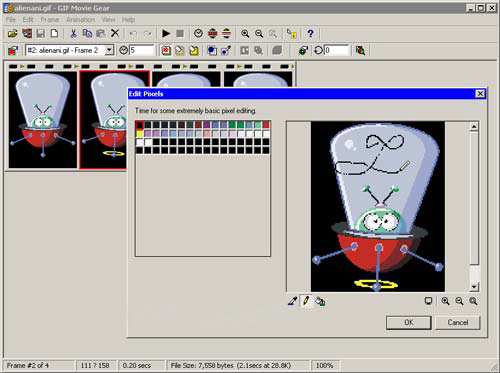
GIF Movie Gear
В этой программе практически полностью отсутствует возможность редактирования изображений. Единственный способ это сделать – изменять рисунок по пикселам, что не далеко не всегда удобно. Из этого можно сделать вывод, что программа GIF Movie Gear позиционируется не как самостоятельный инструмент для работы с форматом GIF, а как вспомогательная утилита, которую будет уместно использовать в паре с каким-нибудь графическим редактором. В программе даже имеется возможность указать путь на диске к утилите, которая будет запускаться всякий раз, когда возникнет необходимость изменить рисунок кадра.
В GIF Movie Gear хорошо реализована оптимизация выходного файла. Во-первых, с ее помощью можно управлять количеством цветов в индексированной палитре GIF-файла, а также вручную подбирать цвета индексированной палитры и сохранять ее в отдельный файл для повторного использования. Во-вторых, в программе есть целая группа настроек для уменьшения размера файла без потери качества изображения. Среди них – максимально возможная обрезка кадров, устранение ненужных кадров (например, повторяющихся), замена дублирующихся точек изображения с прозрачностью. Эффективность выбранных настроек может быть мгновенно просчитана программой и оценена в процентах сжатия от общего размера анимационного файла.
В GIF Movie Gear можно использовать не только для создания GIF анимации. С помощью программы можно также создавать иконки *.ico (вот тут и пригодится возможность точечного рисунка), обычные и анимированные курсоры (*.cur, *.ani). Кроме вышеперечисленных форматов, изображения могут быть сохранены в виде многослойного файла PSD или в виде секвенции изображений в других графических форматах.
Если необходимо особым образом пометить создаваемый файл GIF, в него можно внедрить комментарий. При этом внешне файл останется прежним, лишь слегка увеличится его размер.
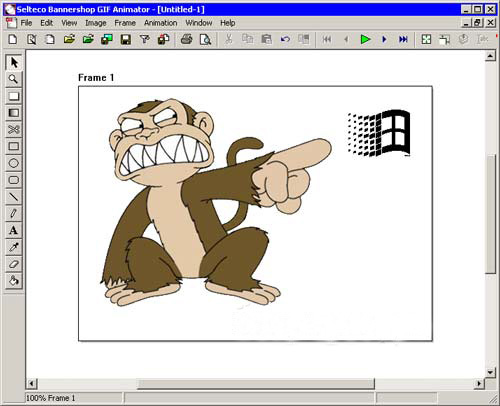
Selteco Bannershop GIF Animator
Эта программа нацелена, в основном на создание баннеров. В списке наиболее часто встречаемых разрешений можно найти все популярные сегодня типы баннеров, от стандартного 468x60 до «небоскреба» (skyscraper). Bannershop GIF Animator имеет специальный режим для быстрого создания анимированного изображения. Работая в нем, достаточно составить список графических файлов, задать задержку перед выводом на экран следующего кадра и все, файл можно сохранять в формате GIF. По такому же принципу работает и мастер создания слайд-шоу из отдельных картинок.
В Bannershop GIF Animator можно использовать анимационные эффекты, которые разделены на три группы – Intro Animation, Animation и Outro Animation. В первом случае можно получить эффект появления выделенного кадра, в последнем – его исчезновение. Отчасти, эти эффекты напоминают эффекты перехода, однако их область применения шире. Они также могут использоваться как видеофильтры. Эффекты еще одной группы, Animation, заставляют изображение двигаться особым образом – скользить, дрожать и переливаться светом.
Если составленная цепочка кадров включает в себя изображения разного разрешения, можно воспользоваться функцией Autosizing Frames, которая будет увеличивать рабочее пространство до тех пор, пока его площади не будет достаточно, чтобы отобразить самый большой кадр.
Нередко при создании текстового баннера приходится использовать символьный шрифт. Для того чтобы отыскать нужный значок, приходится тратить довольно много времени или использовать специальные программы-менеджеры установленных в системе шрифтов.
Создавая текст на баннере, отыскать нужный символ в Bannershop GIF Animator очень просто. Команда Inserт Symbol откроет таблицу со всеми элементами выбранного шрифта. Перебирая названия в списке установленных в системе шрифтов и наблюдая за таблицей, можно легко найти то, что нужно.
Готовую анимацию можно сразу сохранять в виде HTML страницы, в коде которой уже указано название графического файла.
Среди прочих особенностей программы стоит отметить возможность экспорта подготовленной анимации в AVI и поддержку векторного формата WMF, изображение которого растрируется при импорте в программу.
Active GIF Creator
Если необходимо сделать большое количество похожих баннеров, анимированных кнопок или логотипов, стоит задуматься о том, как упростить процесс. В Active GIF Creator это можно сделать с помощью специальных скриптов.
Модуль для работы со скриптами Script Editor является главной "изюминкой" программы. Он дает возможность автоматизировать рутинную работу, записав последовательность действий в отдельный скрипт. Анимационные скрипты – это файлы с расширением *.agif, которые сохраняются внутри проекта и могут многократно использоваться во время работы над ним. Таким образом, можно автоматически перемещать объекты, изменять их размер, управлять их отображением.
Active GIF Creator может оптимизировать размер анимационного файла, в зависимости от указанной скорости модема. В программе можно сохранять Gif анимацию сразу с HTML кодом и при этом подбирать в окне предварительного просмотра цвет фона и текста.
Кроме этого, программа умеет создавать GIF-файлы из командной строки в пакетном режиме. Самостоятельно разобраться с этой возможностью достаточно тяжело, но, тем не менее, ответы, на все вопросы, касающиеся работы с командной строкой, можно найти в технической документации Active GIF Creator.
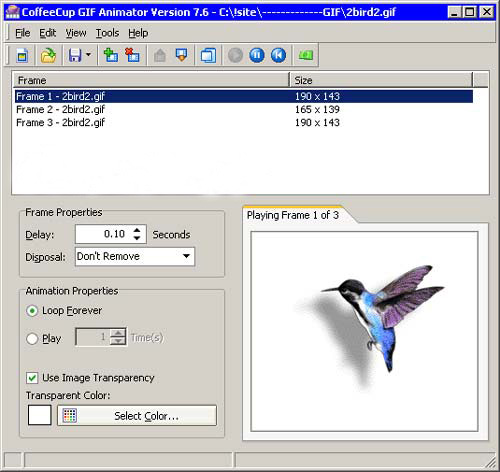
CoffeeCup GIF Animator
CoffeeCup GIF Animator - это отличный выход для тех, у кого нет никакого желания и времени разбираться со сложными настройками Photoshop только ради того, чтобы сделать аватар. Программа несложна в использовании и при этом имеет все необходимые инструменты для решения такой задачи. Так, например, программа поддерживает импорт видео-файлов, может задавать время задержки для всех кадров GIF-анимации сразу или по отдельности, устанавливать для каждого кадра свое время отображения, задавать цвет, который должен быть прозрачным на изображении. Настроек в программе минимум, и все они помещаются в небольшом окне программы, в котором происходит сборка и предварительный просмотр анимации.
Мастер оптимизации также практически не требует от пользователя никакого вмешательства – достаточно следовать его простым инструкциям, и размер файла будет уменьшен настолько, насколько это возможно, без потери качества изображения. Это достигается за счет ограничения индексированной палитры и устранения присутствующих в файле GIF внутренних комментариев. CoffeeCup GIF Animator также сохраняет сделанную анимацию в SWF, и при этом выводит на экран код, который нужно будет вставить, чтобы файл отображался на веб-странице.
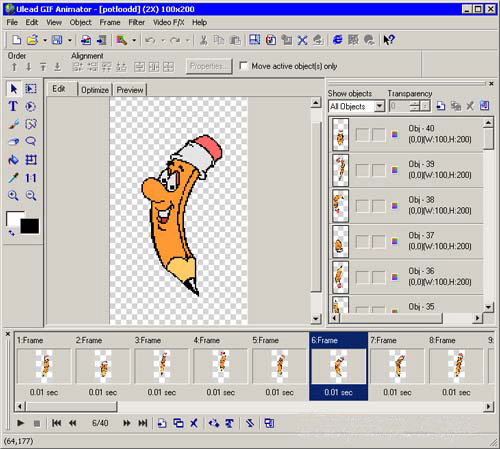
Ulead GIF Animator
Компания Ulead известна, прежде всего, своим программным обеспечением для работы с цифровым видео, поэтому неудивительно, что ее утилита GIF Animator унаследовала черты настоящего видеоредактора. Так, например, программа изобилует всевозможными эффектами, большинство которых перекочевали в GIF Animator из стандартного набора эффектов перехода приложений для обработки видео - Video Studio и Media Studio Pro.
Количество встроенных эффектов можно и увеличить. Для этого в настройках Ulead GIF Animator можно указать расположение фильтров Photoshop и дополнительных фильтров, совместимых с графическим редактором от Adobe. Тут, впрочем, следует вспомнить о том, что со времени выхода последней версии GIF Animator, прошло довольно много времени, и новые фильтры программой от Ulead не поддерживаются.
В режиме, предназначенном для оптимизации файла, рабочая область для наглядности разделена на две части – в одной показываются кадры проекта до сжатия в формат GIF, во второй – после. Изменение настроек сжатия мгновенно отображается на конечном результате. Подбирать «золотую середину» в соотношении размер-качество можно используя ограничение цветовой палитры. Кроме этого, досутпно еще два параметра – Dither, определяющий точность передачи градиентного перехода цвета, и Lossy, отвечающий за количество потерь при сжатии изображения. Управлять кадрами анимации можно либо с помощью панели кадров, где они показаны в виде слайдов, либо с панели настроек, где эта же анимация отображена в виде группы слоев, каждый из которых означает отдельный кадр.
Среди различных форматов экспорта присутствует совершенно неожиданная функция – упаковка созданной анимации в исполнительный EXE-файл. В этом случае на выходе вы получаете один файл, при запуске которого происходит примерно следующее – на экран поверх открытых окон программ выплывает созданное в GIF Animator изображение, а затем воспроизводится анимация. Трудно сказать, какое применение можно найти для этой возможности программы, скорее всего, ее можно использовать для необычного оформления презентации, которая будет начинаться таким неожиданным появлением изображения, либо это может быть просто способ пошутить над коллегой по работе.
Программ GIF-анимации обязательно нужно держать под рукой – чтобы в один прекрасный момент проблема создания анимированного баннера не затормозила всю остальную работу. Для тех, кто постоянно создает анимационные баннеры в больших количествах, следует попробовать в работе редактор скриптов Active GIF Creator, для тех, кому нужно быстро сделать свой аватар или оригинальный юзербар лучше подойдет CoffeeCup GIF Animator. Ну, а если нужен просто универсальный и надежный GIF-аниматор, «на все случаи жизни», советуем присмотреться к хорошо зарекомендовавшей себя программе от Ulead.
В наше время почти у каждого есть цифровая камера. Однако не все знают всех возможностей своего аппарата. Найдется мало желающих экспериментировать с настройками выдержки, чувствительности ISO и другими параметрами съемки, пользователи предпочитают делать цифровые фотографии в режиме – автоматической съемки.
2D – графика. Создаем панораму в редакторе PTGui Pro 8.
В наше время почти у каждого есть цифровая камера. Однако не все знают всех возможностей своего аппарата. Найдется мало желающих экспериментировать с настройками выдержки, чувствительности ISO и другими параметрами съемки, пользователи предпочитают делать цифровые фотографии в режиме – автоматической съемки.
Но почти в каждом современном фотоаппарате есть еще один режим, режим создания панорам. Этот режим позволяет избавится от некоторых ограничений фотоаппарата, такие как максимально допустимое разрешение снимка и максимальный угол обзора. Если же в вашем цифровике такого режима нет - не беда. Создать панораму можно и без специальной функции фотокамеры. Даже используя камеру мобильного телефона, можно получить широкоугольный снимок высокого разрешения. Все что нужно сделать – это выполнить несколько снимков в обычном режиме и установить специальную программу, с помощью которой кадры будут сшиваться в один снимок. Об одной из таких программ и пойдет речь в этом обзоре.
Свое название программа PTGui Pro получила в результате сокращения Graphical User Interface for Panorama Tools (Графический интерфейс для Panorama Tools).
Для создания панорамы, предлагается пройти несколько шагов с помощью мастера создания панорам Project Assistant. Наличие пошагового мастера в программе не означает, что PTGui Pro создаст панораму после нескольких щелчков мыши. Напротив, программа имеет огромное количество средств для настройки панорамы, в чем можно убедиться, включив режим Advanced. В этом режиме будет отображены дополнительные вкладки, каждая из которых содержит настройки для того или иного инструмента, например, для обрезки изображения, компенсации искажений, вызванных конструктивными особенностями объектива фотокамеры, для выбора способа проецирования панорамы и пр.
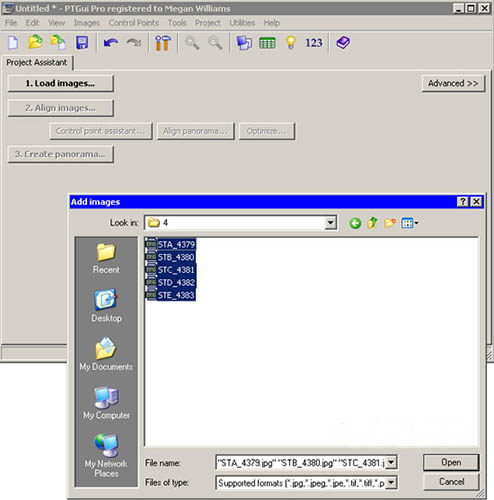
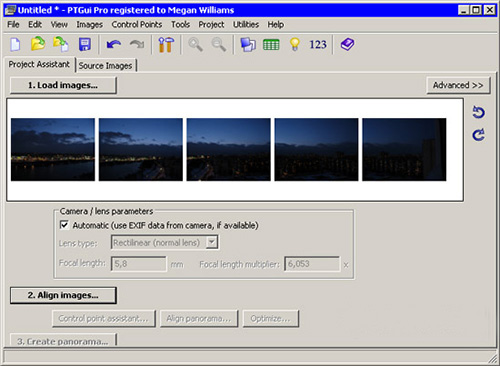
Шаг первый – загрузка изображений для будущей панорамы. Нажимаем кнопку Load images и указываем на диске заранее подготовленные фотографии.
Открытые в программе снимки отобразятся в виде ленты.
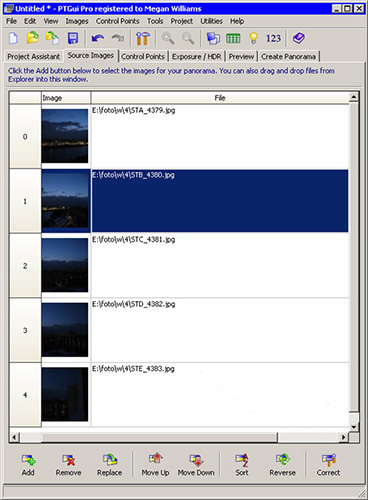
Если щелкнуть по этой ленте, откроется дополнительное окно Source Images, в котором можно установить порядок размещения изображений.
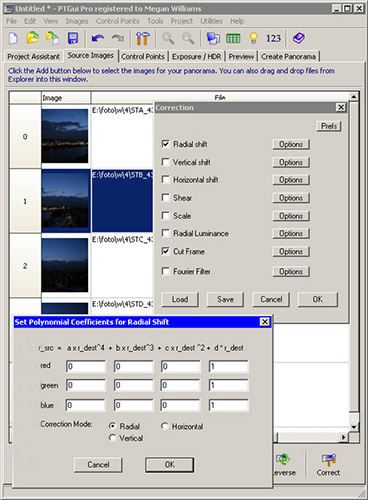
Нажав кнопку Correct в этом окне, можно выполнить коррекцию изображения, искаженного в результате паразитной дисперсии света, проходящего через оптическую систему объектива, или вследствие других причин.
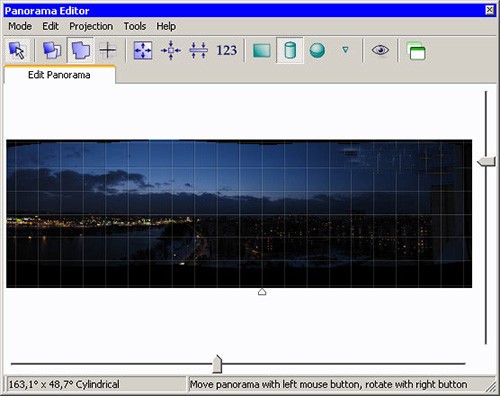
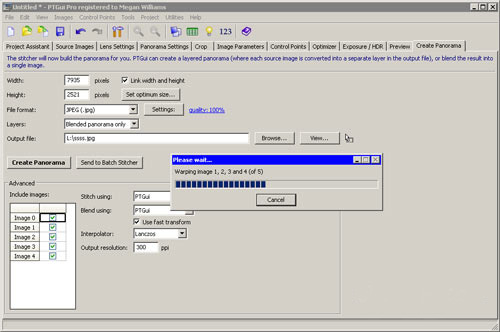
Шаг второй – выравнивание кадров относительно друг друга. После нажатия кнопки Align images программа запустит свой алгоритм и определит для каждого изображения свое место в панорамном снимке. После автоматического выравнивания на экране появится окно Panorama Editor, в котором можно изменять ориентацию отдельных частей панорамы или всей панорамы целиком.
Если составляющие элементы панорамы сделаны максимально аккуратно, то есть, из одной точки, и имеют небольшую площадь перекрытия, скорее всего, создание панорамы на этом может быть завершено, и файл можно сохранять, нажав кнопку Create Panorama.
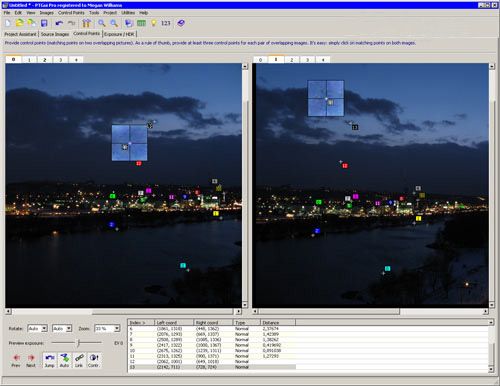
Если же снимки были не совсем удачные, и программа неточно определила места их "сшивания", необходимо вручную выполнить процедуру соединения изображений. Для склейки изображений PTGui Pro использует набор контрольных точек. Эти контрольные точки представляют собой пары отметок на соединяемых изображениях, которые обозначают совпадающие детали на снимках. Чем точнее расположены контрольные точки и чем больше будет их число, тем правильнее будет составлен шов между изображениями.
Для управления контрольными точками фотографий следует перейти на вкладку Control Points. В двух окнах показаны объединяемые снимки, на которых видны пары контрольных точек. Все эти точки пронумерованы и выделены цветом. Ниже, под изображениями показана таблица, в которой представлена подробная информация о координатах правых и левых контрольных точек.
Алгоритм программы несовершенен, поэтому иногда контрольные точки могут определяться недостаточно верно. В этом случае нужно щелкнуть правой кнопкой мыши на проблемной точке и удалить неудачную отметку, выбрав команду Delete. После этого можно вручную проставить контрольные точки, щелкая по изображению. Парную контрольную точку программа создаст сама, останется лишь проследить за правильностью ее расположения и, в случае необходимости, передвинуть ее на правильную позицию.
PTGui Pro может также сохранять результат соединения частей панорамы в файл Photoshop со слоями, что дает возможность редактировать изображение в популярном графическом редакторе. Изображение может также сохраняться в формате Tiff или Jpeg.
Панорамные снимки делают не только для того чтобы хранить память о местах, в которых побывал фотограф, они имеют и другое практическое применение. Круговые панорамы на 360 градусов могут использоваться разработчиками компьютерных игр для имитации естественного окружения. При помощи PTGui Pro можно получить интерактивную панораму в формате QuickTime VR (*.mov). Запустив такой файл, пользователь сможет совершить виртуальный осмотр местности из той точки, откуда производилась съемка панорамы. Панорамы QuickTime VR можно внедрять в веб-страницы. Для конвертирования панорамы в формат QuickTime VR нужно выполнить команду Utilities > Convert to QTVR.
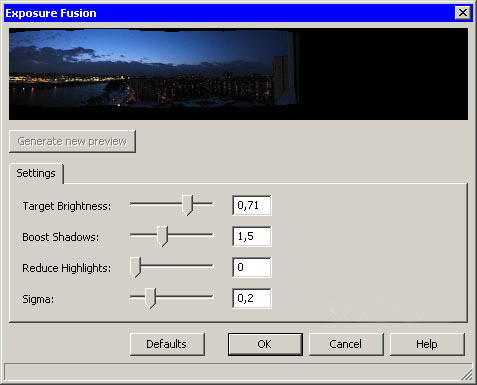
Для 3D-дизайнеров программа PTGui Pro предлагает создание панорамных изображений в формате HDR, то есть с широким динамическим диапазоном. Использование технологии HDR при создании панорам может быть реализовано двумя методами коррекции изображения - True HDR и Exposure Fusion. Первый вариант позволяет создавать HDR-панораму на основе группы фотографий, сделанных с разной выдержкой, а также из HDR-изображений.
Второй вариант следует использовать в тех случаях, когда HDR-панорама не является конечной целью и необходимо лишь получить изображение с правильной экспозицией. В некоторых случаях, подобрать правильную выдержку довольно сложно. В основном это связано с тем, что на момент съемки освещение объектов неудобно для фотографа. В этом случае можно сделать несколько одинаковых снимков с разной выдержкой. Важно, чтобы они были сделаны с одной точки. Объединив информацию из всех этих снимков в формат HDR, можно получить изображение с более выгодным освещением. Затем выполняется преобразование диапазона яркостей HDRI к диапазону яркостей, отображаемых монитором (tone mapping), и на выходе мы имеем улучшенное изображение. Именно это и можно сделать в режиме Exposure Fusion.
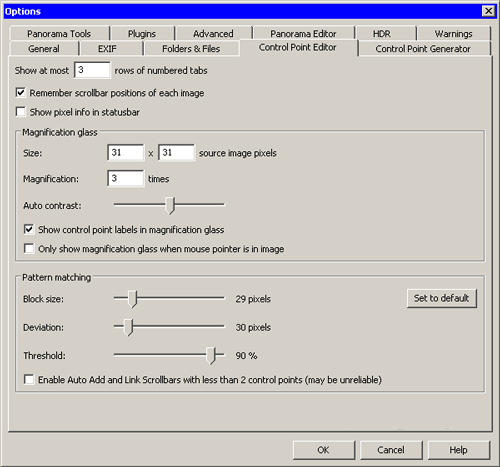
Улучшить конечное изображение можно также, поэкспериментировав с настройками алгоритма PTGui Pro. Вызвать окно настроек можно, выполнив команду Tools > Options. Среди параметров, при помощи которых можно управлять тонкой настройкой программы: количество контрольных точек на паре сшиваемых изображений, настройки чувствительности при определении одинаковых фрагментов на частях панорамы и т.д.
Для создания одной панорамы требуется три, четыре и более снимков. А если панорам несколько то снимков получается очень много. Объединение кадров панорамы в один снимок требует много времени. Чтобы упростить задачу, в PTGui Pro предусмотрена пакетная обработка файлов.
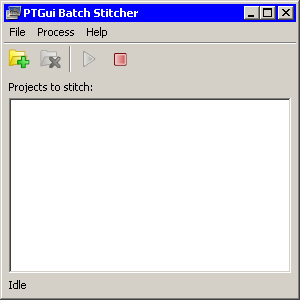
Для того чтобы обработать сразу несколько панорамных изображений, необходимо сохранить проекты, которые должны быть обработаны, в формате программы (*.pts). После этого необходимо запустить утилиту Batch Stitcher, которая устанавливается вместе с PTGui Pro и доступна из меню "Пуск", составить в ней список заданий и запустить их выполнение.
Вы можете подумать, а для чего вообще нужна эта программа, ведь есть Photoshop, с прекрасным инструментом Photomerge? Однако его применение далеко не всегда позволяет получить идеальное изображение. Часто, особенно при склеивании ночных панорам, можно получить неприятное сообщение о том, что слои не могут быть корректно выровнены относительно друг друга. И тут PTGui Pro может стать хорошей альтернативой средствам популярного графического редактора.
С одной стороны, PTGui Pro достаточно проста в использовании, с другой – содержит множество настроек для коррекции снимков вручную, благодаря чему можно гибко управлять результатом.
Ниже приведены несколько панорам, которые были созданы при помощи программы.
Триал-версию PTGui Pro для Windows и Mac OS X можно скачать с официального сайта.
Анимированное кино существует и развивается уже сто лет. Оно стало считаться одним из видов искусства. Год от года неуклонно возрастет число анимационных проектов. Такие картины, как Final Fantasy, Shrek, Little Stuart, The Incredibles, Finding Nemo претендуют на престижную премию Оскара. Возможно наступит момент, когда актеров заменят их трехмерные двойники.
Трехмерные сцены становятся все реалистичными, а их себестоимость снижается. Без трехмерных декораций не обходится ни один современный экшн.
Как создается трехмерная анимация.
Анимированное кино существует и развивается уже сто лет. Оно стало считаться одним из видов искусства. Год от года неуклонно возрастет число анимационных проектов. Такие картины, как Final Fantasy, Shrek, Little Stuart, The Incredibles, Finding Nemo претендуют на престижную премию Оскара. Возможно наступит момент, когда актеров заменят их трехмерные двойники.
Трехмерные сцены становятся все реалистичными, а их себестоимость снижается. Без трехмерных декораций не обходится ни один современный экшн.
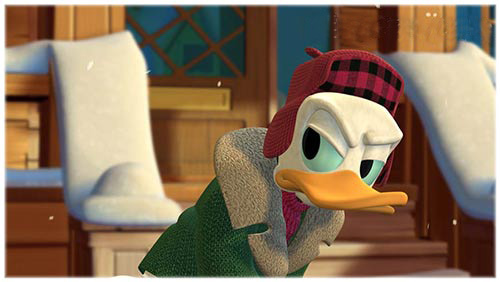
Трехмерная анимация постепенно вытесняет классическую двухмерную мультипликацию. Многие мультяшные герои или "уходят на пенсию" (с ними просто больше не делают новых мультфильмов), или обретают новую жизнь в 3D. Например, мультфильм с моряком Папаем, сделанный при помощи 3D-редактора Softimage|XSI.
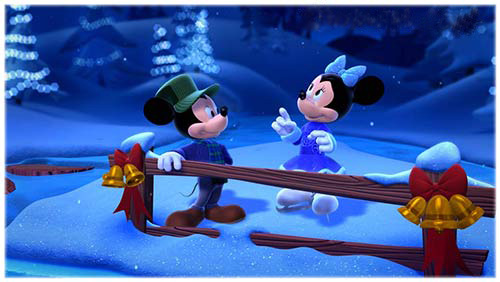
В 2004-ом году известная анимационная студия Blur Studio представила первый анимационный трехмерный проект про Микки Мауса и других диснеевских героев.
Три мультфильма общей продолжительностью 40 минут стали самым крупным проектом за девятилетнюю историю Blur Studio.
Работа над проектом велась совместно 3D-аниматорами Blur и художниками Disney Studios, которые в свое время рисовали Дональда, Плуто и прочих персонажей. Для того чтобы максимально сохранить особенности движения и внешнего вида персонажей при переносе их в трехмерный мир, ведущий аниматор студии Disney Андреас Дежа (Andreas Deja) все время давал советы коллегам-3D-художникам. Результатом остались довольны все, и в Blur и в Studio надеются, что проект не будет последним.
Метод ключевых кадров.
Современная техника анимации кардинально отличается от анимационных фильмов выпускавшихся двадцать, пятьдесят лет назад.
А до появления трехмерной графики существовала так называемая кукольная анимация. Делалась она так: снимался один кадр с мультипликационным героем, затем, например, руку персонажа передвигали на очень небольшое расстояние и опять снимали один кадр. Вся работа состояла в том, чтобы снять на пленку все положения руки мультяшного героя. Что же касается рисованной анимации, каждый кадр рисовался вручную.
В компьютерной анимации все гораздо проще. Аниматор задает в программе только два положения руки - верхнее и нижнее, а все промежуточные положения просчитываются компьютером. Кадры, которые фиксируют начальное и конечное положение тела, называютсяключевыми.
Используя метод ключевых кадров, можно "оживить" практически любые параметры анимационной сцены. Продолжительность анимации зависит от количества промежуточных кадров между ключевыми.
Если математически отобразить зависимость анимированного параметра (или ключа анимации, как его еще называют) от времени, каждый ключевой кадр будет характеризоваться двумя кривыми, которые определяют функциональные зависимости анимированного параметра на промежутке между текущим ключевым кадром и предыдущим, а также настоящим ключевым кадром и следующим. Во многих редакторах для работы с трехмерной графиков подобной графической зависимостью можно управлять, определяя характер анимации.
Преимущество метода ключевых кадров перед классической техникой создания анимации очевидно: аниматор тратит на создание проекта гораздо меньше времени. Большая часть рутинной работы, которая ранее выполнялась вручную, сегодня переложена на компьютер.
Проблемы при создании анимации методом ключевых кадров.
Несмотря на универсальность и простоту техники ключевых кадров, существуют случаи, когда использование этого метода не позволяет добиться желаемого результата. Это касается тех сцен, в которых необходимо отобразить эффекты, подчиняющиеся законам физики.
В реальной жизни все, что нас окружает, постоянно изменяется - шторы слабо двигаются, по озеру бежит мелкая рябь и так далее. Аниматору очень трудно воссоздать такую картину методом ключевых кадров.
Если сцена содержит большое количество анимированных объектов, установить для каждого из них свой набор ключевых кадров очень сложно. Поскольку подбор параметров значений анимированных параметров в каждом из ключевых кадров производится методом проб и ошибок, на подгонку такой сцены уйдет очень много времени.
Кроме этого, при помощи ключевых кадров 3D-аниматору бывает очень сложно воссоздать реалистичную анимацию некоторых объектов: жидкости, материи, огня, волос, разбивающихся предметов. Алгоритм решения этих проблем настолько сложен, что его разработкой занимаются целые институты.
Каждая программа для создания динамики в трехмерных сценах по-своему уникальна, имеет свои преимущества и недостатки. Поэтому при выборе программного обеспечения руководитель анимационного проекта обычно учитывает задачи, которые планируется выполнить на данном этапе.
Помимо проблем, связанных с моделированием физических процессов, существует еще одна трудность, связанная с анимированием большого количества объектов в сцене. Создать простую, на первый взгляд, сцену с горящим бенгальским огнем при помощи ключевых кадров невозможно. Вручную задать траекторию движения для каждой из огромного количества разлетающихся искр - задача практически невыполнимая. В этом случае в трехмерной анимации используются так называемые источники частиц. Их особенность в том, что они позволяют одновременно управлять большим количеством объектов. Значимость частиц в трехмерной графике столь велика, что некоторые 3D-редакторы имеют сложные системы управления источниками частиц, которые позволяют тонко настроить анимационные эффекты с учетом изменения скорости движения частиц, размера, цвета, формы, изменения положения в пространстве и т.д.
Персонажная анимация.
Создание персонажной анимации - это один из важнейших этапов создания трехмерного проекта.
Любую анимацию можно условно разделить на два типа: реалистичная и нереалистичная. Персонажная анимация может быть как реалистичной, так и нереалистичной, однако, зрителем она лучше воспринимается, если напоминает движения, совершаемые реальными существами. Даже если персонаж анимации - это вымышленное существо, плод воображения художника, лучше, чтобы его движения были правдоподобны. В противном случае персонаж будет выглядеть безжизненным манекеном.
Характер движения любого существа определяется анатомическим строением его скелета. Поэтому при создании трехмерной анимации сначала создается модель скелета существа, на который позже "одевается" оболочка.
"Одевание" оболочки - это тоже достаточно трудоемкий процесс, ведь нужно "привязать" кости к соответствующим частям тела таким образом, чтобы при изменении положения скелета оболочка деформировалась реалистично.
Создавать анимацию скелета будущего персонажа можно двумя способами: вручную, с помощью ключевых кадров, и используя систему захвата движения Motion Capture. Последний способ получил широкое распространение и используется практически по всех коммерческих анимационных проектах, так как имеет ряд преимуществ перед методом ключевых кадров.
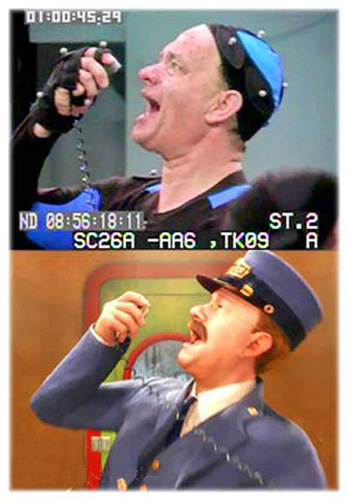
Технология Motion Capture использовалась, например, в анимационном фильме - <Полярный экспресс> (The Polar Express). В этом фильме известный актер Том Хенкс, играл сразу несколько ролей: маленького мальчика, проводника поезда, бродягу и Санта Клауса. При этом, во многих анимационных сценах актер играл сам с собой. Конечно же, все герои мультфильма были трехмерными, но Том Хенкс управлял их действиями, жестами и даже мимикой. Актер одевал специальное одеяние с датчиками, напоминающее гидрокостюм, совершал действия перед специальным устройством, а компьютер получал информацию об изменении положения отметок на костюме и моделировал, таким образом, движения трехмерного персонажа. Подобные датчики были установлены и на лице актера, что позволило переносить на анимационных героев его мимику.
Понятно, что анимация персонажей, созданная с использованием технологии Motion Capture, более реалистична, чем полученная методом ключевых кадров.
Мимика персонажа.
Для создания мимики трехмерного персонажа, кроме метода Motion Capture, используется также метод морфинга. Все современные 3D-редакторы обычно имеют средства для создания морфинга.
Добиться высокой реалистичности при имитации мимики методом Motion Capture не всегда удается. Чтобы она была правдоподобной, необходимо имитировать движения огромного количества мускулов, а ведь на каждый мускул датчик повесить невозможно.
Поэтому для имитации мимики используется метод морфинга. Он заключается в том, что на основе модели, которая будет анимирована, создается определенное количество клонированных объектов. Затем каждый из этих объектов редактируется вручную - форма лица изменяется таким образом, чтобы на нем присутствовала та или иная гримаса. При создании мимики очень важно, чтобы лицо персонажа при анимации не выглядело однообразным. Для этого необходимо использовать модели-заготовки с самыми разными гримасами. Пусть на одной заготовке персонаж будет моргать, на другой - щуриться, на третьей - надувать щеки и т.д.
На основе этих моделей при помощи метода морфинга создается анимация. При этом, просчитывается, как изменяется лицо персонажа при переходе от выражения лица одной модели до гримасы, созданной на второй модели и т.д. Таким образом, каждая из моделей служит ключом анимации, в результате использования морфинга форма объекта изменяется, и создается мимика персонажа.
3D-аниматор, который профессионально занимается "оживлением" персонажей, должен быть не только художником, но и знатоком анатомии. Знания о строении тела и работе мускулов помогают создать реалистичные движения и выражения лица.
Если же персонаж не только ходит и кривляется, но еще и говорит, 3D-аниматор обязан превратиться еще и в лингвиста. Каждый звук, который произносит человек, сопровождается определенными движениями его губ, языка, челюсти. Для того чтобы перенести эти движения на трехмерную анимацию, нужно уметь разбивать речь на фонемы и создавать соответствующие их произношению движения на лице персонажа.
Виртуальные камеры.
Многие трехмерные анимационные эффекты создаются с помощью виртуальных камер. Эти вспомогательные объекты предназначены для того, чтобы изменять положение точки съемки в виртуальном пространстве.
Виртуальные камеры обладают всеми основными параметрами, которые присущи настоящим камерам. Так, например, для виртуальной камеры можно указать фокусное расстояние, установить свой тип линз и т.д.
Виртуальная камера, в отличие от настоящей, - это лишь вспомогательный объект, которого вы никогда не увидите на трехмерной анимации.
Трехмерная анимация заметно упрощает реализацию многих спецэффектов. Так, например, хорошо всем известный "эффект Матрицы", когда, камера медленно объезжает вокруг человека, замершего в прыжке, гораздо проще создать при помощи виртуальной камеры. Для реализации этого эффекта в фильме "Матрица" использовалось большое количество камер, расположенных вокруг объекта съемки. Все они зафиксировали положение человека в один и тот же момент времени. Из этих кадров была создана анимация, имитирующая "облет" вокруг объекта.
В трехмерной анимации законы физики не действуют, поэтому для создания такого эффекта достаточно зафиксировать в прыжке трехмерную модель человека и задать плавное движение виртуальной камеры вокруг него.
В реальном мире при съемке фото или видеокамерой быстро движущиеся объекты остаются на полученном изображении смазанными. Причем, размытие изображения в конкретном кадре указывает на направление движения заснятого объекта. Присутствие этого эффекта в трехмерной анимации делает ее более реалистичной.
Эффект смазанного движения (Motion Blur) позволяет создать в трехмерных анимированных сценах смазанный шлейф от быстродвижущихся объектов, и отобразить их такими, какими они выглядят при реальных съемках. Возможность использования эффекта смазанного движения имеется практически во всех модулях просчета изображения, которые используются в 3D-графике.
Сегодня 3D-анимация находится на ранней стадии своего развития но за ней большое будущее. Потребуется еще немало времени, пока в 3D будут созданы анимационные шедевры, которые можно будет сравнить с лучшими образцами классической анимации.
А пока все с удовольствием смотрят мультфильмы, выпущенные много лет назад. Такой например как мультфильм "Бемби", созданный студией Диснея шестьдесят три года назад и отреставрированный при помощи современных средств видеообработки.
Хочется надеяться, что такую же популярность, нерушимую временем, смогут снискать и трехмерные анимационные проекты будущего.
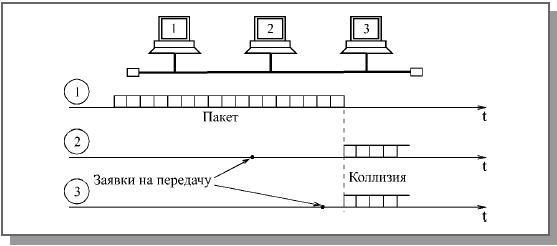
Сеть всегда объединяет несколько абонентов, каждый из которых имеет право передавать свои пакеты. Но, как уже отмечалось, по одному кабелю одновременно передавать два (или более) пакета нельзя, иначе может возникнуть конфликт (коллизия), который приведет к искажению либо потере обоих пакетов (или всех пакетов, участвующих в конфликте). Значит, надо каким-то образом установить очередность доступа к сети (захвата сети) всеми абонентами, желающими передавать. Это относится, прежде всего, к сетям с топологиями шина и кольцо. Точно так же при топологии звезда необходимо установить очередность передачи пакетов периферийными абонентами, иначе центральный абонент просто не сможет справиться с их обработкой.
В сети обязательно применяется тот или иной метод управления обменом (метод доступа, метод арбитража), разрешающий или предотвращающий конфликты между абонентами. От эффективности работы выбранного метода управления обменом зависит очень многое: скорость обмена информацией между компьютерами, нагрузочная способность сети (способность работать с различными интенсивностями обмена), время реакции сети на внешние события и т.д. Метод управления – это один из важнейших параметров сети.
Тип метода управления обменом во многом определяется особенностями топологии сети. Но в то же время он не привязан жестко к топологии, как нередко принято считать.
Методы управления обменом в локальных сетях делятся на две группы:
* Централизованные методы, в которых все управление обменом сосредоточено в одном месте. Недостатки таких методов: неустойчивость к отказам центра, малая гибкость управления (центр обычно не может оперативно реагировать на все события в сети). Достоинство централизованных методов – отсутствие конфликтов, так как центр всегда предоставляет право на передачу только одному абоненту, и ему не с кем конфликтовать.
* Децентрализованные методы, в которых отсутствует центр управления. Всеми вопросами управления, в том числе предотвращением, обнаружением и разрешением конфликтов, занимаются все абоненты сети. Главные достоинства децентрализованных методов: высокая устойчивость к отказам и большая гибкость. Однако в данном случае возможны конфликты, которые надо разрешать.
Существует и другое деление методов управления обменом, относящееся, главным образом, к децентрализованным методам:
* Детерминированные методы определяют четкие правила, по которым чередуются захватывающие сеть абоненты. Абоненты имеют определенную систему приоритетов, причем приоритеты эти различны для всех абонентов. При этом, как правило, конфликты полностью исключены (или маловероятны), но некоторые абоненты могут дожидаться своей очереди на передачу слишком долго. К детерминированным методам относится, например, маркерный доступ (сети Token-Ring, FDDI), при котором право передачи передается по эстафете от абонента к абоненту.
* Случайные методы подразумевают случайное чередование передающих абонентов. При этом возможность конфликтов подразумевается, но предлагаются способы их разрешения. Случайные методы значительно хуже (по сравнению с детерминированными) работают при больших информационных потоках в сети (при большом трафике сети) и не гарантируют абоненту величину времени доступа. В то же время они обычно более устойчивы к отказам сетевого оборудования и более эффективно используют сеть при малой интенсивности обмена. Пример случайного метода – CSMA/CD (сеть Ethernet).
Для трех основных топологий характерны три наиболее типичных метода управления обменом.
Управление обменом в сети с топологией звезда
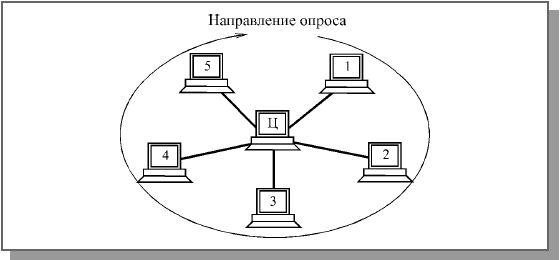
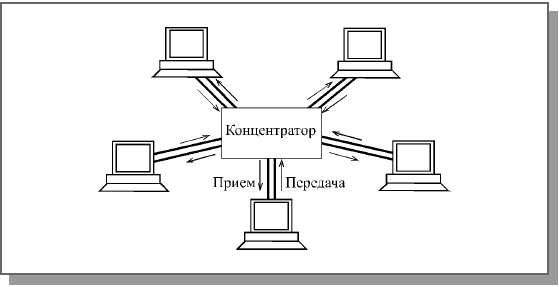
Для топологии звезда лучше всего подходит централизованный метод управления. Это связано с тем, что все информационные потоки проходят через центр, и именно этому центру логично доверить управление обменом в сети. Причем не так важно, что находится в центре звезды: компьютер (центральный абонент), как на рис. 1.6, или же специальный концентратор, управляющий обменом, но сам не участвующий в нем. В данном случае речь идет уже не о пассивной звезде (рис. 1.11), а о некой промежуточной ситуации, когда центр не является полноценным абонентом, но управляет обменом. Это, к примеру, реализовано в сети 100VG-AnyLAN.
Самый простейший централизованный метод состоит в следующем.
Периферийные абоненты, желающие передать свой пакет (или, как еще говорят, имеющие заявки на передачу), посылают центру свои запросы (управляющие пакеты или специальные сигналы). Центр же предоставляет им право передачи пакета в порядке очередности, например, по их физическому расположению в звезде по часовой стрелке. После окончания передачи пакета каким-то абонентом право передавать получит следующий по порядку (по часовой стрелке) абонент, имеющий заявку на передачу (рис. 4.8). Например, если передает второй абонент, то после него имеет право на передачу третий. Если же третьему абоненту не надо передавать, то право на передачу переходит к четвертому и т.д.
Централизованный метод управления обменом в сети с топологией звезда
Рис. 4.8. Централизованный метод управления обменом в сети с топологией звезда
В этом случае говорят, что абоненты имеют географические приоритеты (по их физическому расположению). В каждый конкретный момент наивысшим приоритетом обладает следующий по порядку абонент, но в пределах полного цикла опроса ни один из абонентов не имеет никаких преимуществ перед другими. Никому не придется ждать своей очереди слишком долго. Максимальная величина времени доступа для любого абонента в этом случае будет равна суммарному времени передачи пакетов всех абонентов сети кроме данного. Для топологии, показанной на рис. 4.8, она составит четыре длительности пакета. Никаких столкновений пакетов при этом методе в принципе быть не может, так как все решения о доступе принимаются в одном месте.
Рассмотренный метод управления можно назвать методом с пассивным центром, так как центр пассивно прослушивает всех абонентов. Возможен и другой принцип реализации централизованного управления (его можно назвать методом с активным центром).
В этом случае центр посылает запросы о готовности передавать (управляющие пакеты или специальные сигналы) по очереди всем периферийным абонентам. Тот периферийный абонент, который хочет передавать (первый из опрошенных) посылает ответ (или же сразу начинает свою передачу). В дальнейшем центр проводит сеанс обмена именно с ним. После окончания этого сеанса центральный абонент продолжает опрос периферийных абонентов по кругу (как на рис. 4.8). Если желает передавать центральный абонент, он передает вне очереди.
Как в первом, так и во втором случае никаких конфликтов быть не может (решение принимает единый центр, которому не с кем конфликтовать). Если все абоненты активны, и заявки на передачу поступают интенсивно, то все они будут передавать строго по очереди. Но центр должен быть исключительно надежен, иначе будет парализован весь обмен. Механизм управления не слишком гибок, так как центр работает по жестко заданному алгоритму. К тому же скорость управления невысока. Ведь даже в случае, когда передает только один абонент, ему все равно приходится ждать после каждого переданного пакета, пока центр опросит всех остальных абонентов.
Как правило, централизованные методы управления применяются в небольших сетях (с числом абонентов не более чем несколько десятков). В случае больших сетей нагрузка по управлению обменом на центр существенно возрастает.
Управление обменом в сети с топологией шина
При топологии шина также возможно централизованное управление. При этом один из абонентов ("центральный") посылает по шине всем остальным ("периферийным") запросы (управляющие пакеты), выясняя, кто из них хочет передать, затем разрешает передачу одному из абонентов. Абонент, получивший право на передачу, по той же шине передает свой информационный пакет тому абоненту, которому хочет. А после окончания передачи передававший абонент все по той же шине сообщает "центру", что он закончил передачу (управляющим пакетом), и "центр" снова начинает опрос (рис. 4.9).
Централизованное управление в сети с топологией шина
Рис. 4.9. Централизованное управление в сети с топологией шина
Преимущества и недостатки такого управления – те же самые, что и в случае централизованно управляемой звезды. Единственное отличие состоит в том, что центр здесь не пересылает информацию от одного абонента к другому, как в топологии активная звезда, а только управляет обменом.
Гораздо чаще в шине используется децентрализованное случайное управление, так как сетевые адаптеры всех абонентов в данном случае одинаковы, и именно этот метод наиболее органично подходит шине. При выборе децентрализованного управления все абоненты имеют равные права доступа к сети, то есть особенности топологии совпадают с особенностями метода управления. Решение о том, когда можно передавать свой пакет, принимается каждым абонентом на месте, исходя только из анализа состояния сети. В данном случае возникает конкуренция между абонентами за захват сети, и, следовательно, возможны конфликты между ними и искажения передаваемой информации из-за наложения пакетов.
Существует множество алгоритмов доступа или, как еще говорят, сценариев доступа, порой очень сложных. Их выбор зависит от скорости передачи в сети, длины шины, загруженности сети (интенсивности обмена или трафика сети), используемого кода передачи.
Иногда для управления доступом к шине применяется дополнительная линия связи, что позволяет упростить аппаратуру контроллеров и методы доступа, но заметно увеличивает стоимость сети за счет удвоения длины кабеля и количества приемопередатчиков. Поэтому данное решение не получило широкого распространения.
Суть всех случайных методов управления обменом довольно проста.
Если сеть свободна (то есть никто не передает своих пакетов), то абонент, желающий передавать, сразу начинает свою передачу. Время доступа в этом случае равно нулю.
Если же в момент возникновения у абонента заявки на передачу сеть занята, то абонент, желающий передавать, ждет освобождения сети. В противном случае исказятся и пропадут оба пакета. После освобождения сети абонент, желающий передавать, начинает свою передачу.
Возникновение конфликтных ситуаций (столкновений пакетов, коллизий), в результате которых передаваемая информация искажается, возможно в двух случаях.
* При одновременном начале передачи двумя или более абонентами, когда сеть свободна (рис. 4.10). Это ситуация довольно редкая, но все-таки вполне возможная.
* При одновременном начале передачи двумя или более абонентами сразу после освобождения сети (рис. 4.11). Это ситуация наиболее типична, так как за время передачи пакета одним абонентом вполне может возникнуть несколько новых заявок на передачу у других абонентов.
Существующие случайные методы управления обменом (арбитража) различаются тем, как они предотвращают возможные конфликты или же разрешают уже возникшие. Ни один конфликт не должен нарушать обмен, все абоненты должны, в конце концов, передать свои пакеты.
В процессе развития локальных сетей было разработано несколько разновидностей случайных методов управления обменом.
Коллизии в случае начала передачи при свободной сети
Рис. 4.10. Коллизии в случае начала передачи при свободной сети
Коллизии в случае начала передачи после освобождения сети
Рис. 4.11. Коллизии в случае начала передачи после освобождения сети
Например, был предложен метод, при котором не все передающие абоненты распознают коллизию, а только те, которые имеют меньшие приоритеты. Абонент с максимальным приоритетом из всех, начавших передачу, закончит передачу своего пакета без ошибок. Остальные, обнаружив коллизию, прекратят свою передачу и будут ждать освобождения сети для новой попытки. Для контроля коллизии каждый передающий абонент производит побитное сравнение передаваемой им в сеть информации и данных, присутствующих в сети. Побеждает тот абонент, заголовок пакета которого дольше других не искажается от коллизии. Этот метод, называемый децентрализованным кодовым приоритетным методом, отличается низким быстродействием и сложностью реализации.
При другом методе управления обменом каждый абонент начинает свою передачу после освобождения сети не сразу, а, выдержав свою, строго индивидуальную задержку, что предотвращает коллизии после освобождения сети и тем самым сводит к минимуму общее количество коллизий. Максимальным приоритетом в этом случае будет обладать абонент с минимальной задержкой. Столкновения пакетов возможны только тогда, когда два и более абонентов захотели передавать одновременно при свободной сети. Этот метод, называемый децентрализованным временным приоритетным методом, хорошо работает только в небольших сетях, так как каждому абоненту нужно обеспечить свою индивидуальную задержку.
В обоих случаях имеется система приоритетов, все же данные методы относятся к случайным, так как исход конкуренции невозможно предсказать. Случайные приоритетные методы ставят абонентов в неравные условия при большой интенсивности обмена по сети, так как высокоприоритетные абоненты могут надолго заблокировать сеть для низкоприоритетных абонентов.
[pagebreak]
Чаще всего система приоритетов в методе управления обменом в шине отсутствует полностью. Именно так работает наиболее распространенный стандартный метод управления обменом CSMA/CD (Carrier Sense Multiple Access with Collision Detection – множественный доступ с контролем несущей и обнаружением коллизий), используемый в сети Ethernet. Его главное достоинство в том, что все абоненты полностью равноправны, и ни один из них не может надолго заблокировать обмен другому (как в случае наличия приоритетов). В этом методе коллизии не предотвращаются, а разрешаются.
Суть метода состоит в том, что абонент начинает передавать сразу, как только он выяснит, что сеть свободна. Если возникают коллизии, то они обнаруживаются всеми передающими абонентами. После чего все абоненты прекращают свою передачу и возобновляют попытку начать новую передачу пакета через временной интервал, длительность которого выбирается случайным образом. Поэтому повторные коллизии маловероятны.
Еще один распространенный метод случайного доступа – CSMA/CA (Carrier Sense Multiple Access with Collision Avoidance – множественный доступ с контролем несущей и избежанием коллизий) применяющийся, например, в сети Apple LocalTalk. Абонент, желающий передавать и обнаруживший освобождение сети, передает сначала короткий управляющий пакет запроса на передачу. Затем он заданное время ждет ответного короткого управляющего пакета подтверждения запроса от абонента-приемника. Если ответа нет, передача откладывается. Если ответ получен, передается пакет. Коллизии полностью не устраняются, но в основном сталкиваются управляющие пакеты. Столкновения информационных пакетов выявляются на более высоких уровнях протокола.
Подобные методы будут хорошо работать только при не слишком большой интенсивности обмена по сети. Считается, что приемлемое качество связи обеспечивается при нагрузке не выше 30—40% (то есть когда сеть занята передачей информации примерно на 30—40% всего времени). При большей нагрузке повторные столкновения учащаются настолько, что наступает так называемый коллапс или крах сети, представляющий собой резкое падение ее производительности.
Недостаток всех случайных методов состоит еще и в том, что они не гарантируют величину времени доступа к сети, которая зависит не только от выбора задержки между попытками передачи, но и от общей загруженности сети. Поэтому, например, в сетях, выполняющих задачи управления оборудованием (на производстве, в научных лабораториях), где требуется быстрая реакция на внешние события, сети со случайными методами управления используются довольно редко.
При любом случайном методе управления обменом, использующем детектирование коллизии (в частности, при CSMA/CD), возникает вопрос о том, какой должна быть минимальная длительность пакета, чтобы коллизию обнаружили все начавшие передавать абоненты. Ведь сигнал по любой физической среде распространяется не мгновенно, и при больших размерах сети (диаметре сети) задержка распространения может составлять десятки и сотни микросекунд. Кроме того, информацию об одновременно происходящих событиях разные абоненты получают не в одно время. С тем чтобы рассчитать минимальную длительность пакета, следует обратиться к рис. 4.12.
Пусть L – полная длина сети, V – скорость распространения сигнала в используемом кабеле. Допустим, абонент 1 закончил свою передачу, а абоненты 2 и 3 захотели передавать во время передачи абонента 1 и ждали освобождения сети.
После освобождения сети абонент 2 начнет передавать сразу же, так как он расположен рядом с абонентом 1. Абонент 3 после освобождения сети узнает об этом событии и начнет свою передачу через временной интервал прохождения сигнала по всей длине сети, то есть через время L/V. При этом пакет от абонента 3 дойдет до абонента 2 еще через временной интервал L/V после начала передачи абонентом 3 (обратный путь сигнала). К этому моменту передача пакета абонентом 2 не должна закончиться, иначе абонент 2 так и не узнает о столкновении пакетов (о коллизии), в результате чего будет передан неправильный пакет.
Получается, что минимально допустимая длительность пакета в сети должна составлять 2L/V, то есть равняться удвоенному времени распространения сигнала по полной длине сети (или по пути наибольшей длины в сети). Это время называется двойным или круговым временем задержки сигнала в сети или PDV (Path Delay Value). Этот же временной интервал можно рассматривать как универсальную меру одновременности любых событий в сети.
Стандартом на сеть задается как раз величина PDV, определяющая минимальную длину пакета, и из нее уже рассчитывается допустимая длина сети. Дело в том, что скорость распространения сигнала в сети для разных кабелей отличается. Кроме того, надо еще учитывать задержки сигнала в различных сетевых устройствах. Расчетам допустимых конфигураций сети Ethernet посвящена глава 10.
Отдельно следует остановиться на том, как сетевые адаптеры распознают коллизию в кабеле шины, то есть столкновение пакетов. Ведь простое побитное сравнение передаваемой абонентом информации с той, которая реально присутствует в сети, возможно только в случае самого простого кода NRZ, используемого довольно редко. При применении манчестерского кода, который обычно подразумевается в случае метода управления обменом CSMA/CD, требуется принципиально другой подход.
Как уже отмечалось, сигнал в манчестерском коде всегда имеет постоянную составляющую, равную половине размаха сигнала (если один из двух уровней сигнала нулевой). Однако в случае столкновения двух и более пакетов (при коллизии) это правило выполняться не будет. Постоянная составляющая суммарного сигнала в сети будет обязательно больше или меньше половины размаха (рис. 4.13). Ведь пакеты всегда отличаются друг от друга и к тому же сдвинуты друг относительно друга во времени. Именно по выходу уровня постоянной составляющей за установленные пределы и определяет каждый сетевой адаптер наличие коллизии в сети.
Определение факта коллизии в шине при использовании манчестерского кода
Рис. 4.13. Определение факта коллизии в шине при использовании манчестерского кода
Задача обнаружения коллизии существенно упрощается, если используется не истинная шина, а равноценная ей пассивная звезда (рис. 4.14).
Обнаружение коллизии в сети пассивная звезда
Рис. 4.14. Обнаружение коллизии в сети пассивная звезда
При этом каждый абонент соединяется с центральным концентратором, как правило, двумя кабелями, каждый из которых передает информацию в своем направлении. Во время передачи своего пакета абоненту достаточно всего лишь контролировать, не приходит ли ему в данный момент по встречному кабелю (приемному) другой пакет. Если встречный пакет приходит, то детектируется коллизия. Точно так же обнаруживает коллизии и концентратор.
Управление обменом в сети с топологией кольцо
Кольцевая топология имеет свои особенности при выборе метода управления обменом. В этом случае важно то, что любой пакет, посланный по кольцу, последовательно пройдя всех абонентов, через некоторое время возвратится в ту же точку, к тому же абоненту, который его передавал (так как топология замкнутая). Здесь нет одновременного распространения сигнала в две стороны, как в топологии шина. Как уже отмечалось, сети с топологией кольцо бывают однонаправленными и двунаправленными. Наиболее распространены однонаправленные.
В сети с топологией кольцо можно использовать различные централизованные методы управления (как в звезде), а также методы случайного доступа (как в шине), но чаще выбирают все-таки специфические методы управления, в наибольшей степени соответствующие особенностям кольца.
Самые популярные методы управления в кольцевых сетях маркерные (эстафетные), те, которые используют маркер (эстафету) – небольшой управляющий пакет специального вида. Именно эстафетная передача маркера по кольцу позволяет передавать право на захват сети от одного абонента к другому. Маркерные методы относятся к децентрализованным и детерминированным методам управления обменом в сети. В них нет явно выраженного центра, но существует четкая система приоритетов, и потому не бывает конфликтов.
Работа маркерного метода управления в сети с топологией кольцо представлена на рис. 4.15.
Рис. 4.15. Маркерный метод управления обменом (СМ—свободный маркер, ЗМ— занятый маркер, МП— занятый маркер с подтверждением, ПД—пакет данных)
По кольцу непрерывно ходит специальный управляющий пакет минимальной длины, маркер, предоставляющий абонентам право передавать свой пакет. Алгоритм действий абонентов:
1. Абонент 1, желающий передать свой пакет, должен дождаться прихода к нему свободного маркера. Затем он присоединяет к маркеру свой пакет, помечает маркер как занятый и отправляет эту посылку следующему по кольцу абоненту.
2. Все остальные абоненты (2, 3, 4), получив маркер с присоединенным пакетом, проверяют, им ли адресован пакет. Если пакет адресован не им, то они передают полученную посылку (маркер + пакет) дальше по кольцу.
3. Если какой-то абонент (в данном случае это абонент 2) распознает пакет как адресованный ему, то он его принимает, устанавливает в маркере бит подтверждения приема и передает посылку (маркер + пакет) дальше по кольцу.
4. Передававший абонент 1 получает свою посылку, прошедшую по всему кольцу, обратно, помечает маркер как свободный, удаляет из сети свой пакет и посылает свободный маркер дальше по кольцу. Абонент, желающий передавать, ждет этого маркера, и все повторяется снова.
Приоритет при данном методе управления получается географический, то есть право передачи после освобождения сети переходит к следующему по направлению кольца абоненту от последнего передававшего абонента. Но эта система приоритетов работает только при большой интенсивности обмена. При малой интенсивности обмена все абоненты равноправны, и время доступа к сети каждого из них определяется только положением маркера в момент возникновения заявки на передачу.
В чем-то рассматриваемый метод похож на метод опроса (централизованный), хотя явно выделенного центра здесь не существует. Однако некий центр обычно все-таки присутствует. Один из абонентов (или специальное устройство) должен следить, чтобы маркер не потерялся в процессе прохождения по кольцу (например, из-за действия помех или сбоя в работе какого-то абонента, а также из-за подключения и отключения абонентов). В противном случае механизм доступа работать не будет. Следовательно, надежность управления в данном случае снижается (выход центра из строя приводит к полной дезорганизации обмена). Существуют специальные средства для повышения надежности и восстановления центра контроля маркера.
Основное преимущество маркерного метода перед CSMA/CD состоит в гарантированной величине времени доступа. Его максимальная величина, как и при централизованном методе, составит (N-1)• tпк, где N – полное число абонентов в сети, tпк – время прохождения пакета по кольцу. Вообще, маркерный метод управления обменом при большой интенсивности обмена в сети (загруженность более 30—40%) гораздо эффективнее случайных методов. Он позволяет сети работать с большей нагрузкой, которая теоретически может даже приближаться к 100%.
Метод маркерного доступа используется не только в кольце (например, в сети IBM Token Ring или FDDI), но и в шине (в частности, сеть Arcnet-BUS), а также в пассивной звезде (к примеру, сеть Arcnet-STAR). В этих случаях реализуется не физическое, а логическое кольцо, то есть все абоненты последовательно передают друг другу маркер, и эта цепочка передачи маркеров замкнута в кольцо (рис. 4.16). При этом совмещаются достоинства физической топологии шина и маркерного метода управления.
Применение маркерного метода управления в шине
Рис. 4.16. Применение маркерного метода управления в шине
Средой передачи информации называются те линии связи (или каналы связи), по которым производится обмен информацией между компьютерами. В подавляющем большинстве компьютерных сетей (особенно локальных) используются проводные или кабельные каналы связи, хотя существуют и беспроводные сети, которые сейчас находят все более широкое применение, особенно в портативных компьютерах.
Информация в локальных сетях чаще всего передается в последовательном коде, то есть бит за битом. Такая передача медленнее и сложнее, чем при использовании параллельного кода. Однако надо учитывать то, что при более быстрой параллельной передаче (по нескольким кабелям одновременно) увеличивается количество соединительных кабелей в число раз, равное количеству разрядов параллельного кода (например, в 8 раз при 8-разрядном коде). Это совсем не мелочь, как может показаться на первый взгляд. При значительных расстояниях между абонентами сети стоимость кабеля вполне сравнима со стоимостью компьютеров и даже может превосходить ее. К тому же проложить один кабель (реже два разнонаправленных) гораздо проще, чем 8, 16 или 32. Значительно дешевле обойдется также поиск повреждений и ремонт кабеля.
Но это еще не все. Передача на большие расстояния при любом типе кабеля требует сложной передающей и приемной аппаратуры, так как при этом необходимо формировать мощный сигнал на передающем конце и детектировать слабый сигнал на приемном конце. При последовательной передаче для этого требуется всего один передатчик и один приемник. При параллельной же количество требуемых передатчиков и приемников возрастает пропорционально разрядности используемого параллельного кода. В связи с этим, даже если разрабатывается сеть незначительной длины (порядка десятка метров) чаще всего выбирают последовательную передачу.
К тому же при параллельной передаче чрезвычайно важно, чтобы длины отдельных кабелей были точно равны друг другу. Иначе в результате прохождения по кабелям разной длины между сигналами на приемном конце образуется временной сдвиг, который может привести к сбоям в работе или даже к полной неработоспособности сети. Например, при скорости передачи 100 Мбит/с и длительности бита 10 нс этот временной сдвиг не должен превышать 5—10 нс. Такую величину сдвига дает разница в длинах кабелей в 1—2 метра. При длине кабеля 1000 метров это составляет 0,1—0,2%.
Надо отметить, что в некоторых высокоскоростных локальных сетях все-таки используют параллельную передачу по 2—4 кабелям, что позволяет при заданной скорости передачи применять более дешевые кабели с меньшей полосой пропускания. Но допустимая длина кабелей при этом не превышает сотни метров. Примером может служить сегмент 100BASE-T4 сети Fast Ethernet.
Промышленностью выпускается огромное количество типов кабелей, например, только одна крупнейшая кабельная компания Belden предлагает более 2000 их наименований. Но все кабели можно разделить на три большие группы:
* электрические (медные) кабели на основе витых пар проводов (twisted pair), которые делятся на экранированные (shielded twisted pair, STP) и неэкранированные (unshielded twisted pair, UTP);
* электрические (медные) коаксиальные кабели (coaxial cable);
* оптоволоконные кабели (fiber optic).
Каждый тип кабеля имеет свои преимущества и недостатки, так что при выборе надо учитывать как особенности решаемой задачи, так и особенности конкретной сети, в том числе и используемую топологию.
Можно выделить следующие основные параметры кабелей, принципиально важные для использования в локальных сетях:
* Полоса пропускания кабеля (частотный диапазон сигналов, пропускаемых кабелем) и затухание сигнала в кабеле. Два этих параметра тесно связаны между собой, так как с ростом частоты сигнала растет затухание сигнала. Надо выбирать кабель, который на заданной частоте сигнала имеет приемлемое затухание. Или же надо выбирать частоту сигнала, на которой затухание еще приемлемо. Затухание измеряется в децибелах и пропорционально длине кабеля.
* Помехозащищенность кабеля и обеспечиваемая им секретность передачи информации. Эти два взаимосвязанных параметра показывают, как кабель взаимодействует с окружающей средой, то есть, как он реагирует на внешние помехи, и насколько просто прослушать информацию, передаваемую по кабелю.
* Скорость распространения сигнала по кабелю или, обратный параметр – задержка сигнала на метр длины кабеля. Этот параметр имеет принципиальное значение при выборе длины сети. Типичные величины скорости распространения сигнала – от 0,6 до 0,8 от скорости распространения света в вакууме. Соответственно типичные величины задержек – от 4 до 5 нс/м.
* Для электрических кабелей очень важна величина волнового сопротивления кабеля. Волновое сопротивление важно учитывать при согласовании кабеля для предотвращения отражения сигнала от концов кабеля. Волновое сопротивление зависит от формы и взаиморасположения проводников, от технологии изготовления и материала диэлектрика кабеля. Типичные значения волнового сопротивления – от 50 до 150 Ом.
В настоящее время действуют следующие стандарты на кабели:
* EIA/TIA 568 (Commercial Building Telecommunications Cabling Standard) – американский;
* ISO/IEC IS 11801 (Generic cabling for customer premises) – международный;
* CENELEC EN 50173 (Generic cabling systems) – европейский.
Эти стандарты описывают практически одинаковые кабельные системы, но отличаются терминологией и нормами на параметры.
Событие - это какое-либо действие, осуществляемое пользователем либо браузером. Например, когда мы щелкаем (кликаем) на ссылке - осуществляется событие, его перехватывает специальный обработчик и перенаправляет нас на нужную страницу; при наведении курсора (указателя мыши) на ссылку в строке состояния (обычно находится в нижней части окна браузера) отображается адрес, так как обработчик "наведения курсора на объект (в данном случае на ссылку)" помещает туда этот адрес и так далее...
а). onmouseout и onmouseover
Для начала наведем курсор на кнопку "Сброс" или "Отправить" и обратим внимание на строку состояния. Вы должны увидеть там надпись с объяснением значения кнопки. Теперь отведите курсор и строка состояния очистится.
Содержимое строки состояния хранится в переменной window.status. Переменная это некоторый объект (можно представить себе ящик), значение которого (содержимое которого) можно изменять. Изменение значения осуществляется операцией присваивания (=), а выглядит она следующим образом:
имя_переменной = "значение"; (какие использовать кавычки: одинарные или двойные значения не имеет)
Поэтому для того, чтобы изменить надпись в строке состояния, нам нужно присвоить переменной window.status нужное нам значение (подсказку к кнопке), а когда курсор будет убран - присвоить пустую строку("").
Вся задача сводится к тому, чтобы определить когда пользователь наводит курсор на кнопку, а когда убирает его. Для этого нужно "сказать" обработчикам этих событий выполнить нужное нам действие. Обработчик события "наведение курсора" - onmouseover, а "отведение курсора" - onmouseout.
Очень многие тэги имеют атрибуты, начинающиеся с on (onclick, onmouseout, onfocus и т. д.). Значение этих атрибутов и есть, задача которую необходимо выполнить соответствующему обработчику. То есть для обработчика onmouseout есть атрибут onmouseout, для onmouseover - onmouseover. И в итоге мы получаем следующее определение кнопок:
Как Вы видите, атрибут onmouseover имеет в качестве значения JavaScript-код: window.status='Щелкните для отправки данных', как только курсор достигает кнопки, обработчик события mouseover - onmouseover, смотрит, что хранится в атрибуте onmouseover и выполняет необходимое действие(присвоение значения переменной window.status). Аналогично действует и обработчик события onmouseout: как только курсор уводиться от кнопки (то есть выполняется событие mouseout), то обработчик события - onmouseout выполняет код, содержащийся в атрибуте onmouseout.
То же самое и со второй кнопкой.
б). <a href="Java Scriptfunction()">Function</a>
Теперь щелкните на ссылке и откроется окошко с подсказкой. Но заметьте, что окно небольших размеров и у него нет панели инструментов - такого силами html не сделаешь! В данном примере мы имеем окно размером 300x200, без панелей инструментов, содержащее документ help.html.
Для того чтобы создать такое окошко существует следующий JavaScript-код:
где:
1. helpWindow - это имя переменной (как window.status, только в данном случае имя выбирается произвольно). Эта переменная нужна для последующей работы с окном (например, закрыть его нестандартным способом - с помощью JavaScript-сценария).
- Зачем? Не проще ли указывать просто имя открывающейся страницы, например help.html?
- А если у нас две копии одной и той же страницы? Или две страницы с одинаковым именем(например, в разных папках)? Вот для того, чтобы не перепутать страницы и свободно работать именно с тем окном с которым предполагаешь и сделанно, так чтобы "окно" присваивалось переменной, так как имя переменной можно выбрать любое.
2. window.open(что-то) - это функция. Функции выполняют определенную задачу, в данном случае window.open() открывает новое окно.
3. help.html - это страница, которую нужно открыть.
4. "" - В кавычках должно быть имя окна, но оно нам не пригодится, поэтому там нулевая строка. В следующих кавычках указываются "параметры открываемого окна": оно не должно содержать панели инструментов (toolbar=0) и должно быть шириной 300 пикселей, а высотой - 200 (width=300,height=200, соответственно).
Теперь все, что нужно это по событию "щелчка" выполнить этот код, однако есть два "но". Во-первых строка очень длинная, чтобы присвоить ее какому-либо атрибуту - будет некрасиво смотреться, да и вызывать неудобства при чтении кода страницы. Во-вторых, первоначальное предназначение ссылки - это переход на другую страницу, но нам переходить никуда не нужно, нам нужно выполнить вместо этого JavaScript-код.
Первое решается написанием функции. Как я уже говорил функция выполняет некоторую задача, причем для использования функции достаточно указать ее имя. Можно не только использовать предопределенные(функции, которые имеется в языке и без нас), но и писать их самому. Обычно функции определяются(пишутся) в разделе HEAD документа, в котором используются:
"function" значит, что дальше будет написана наша функция; help() - это имя функции (оно будет указываться вместо тела функции (между { и })).
Вторая проблема решается тоже довольно просто. Адрес страницы указывается в атрибуте href, а нам надо выполнить JavaScript код вместо перехода по ссылке:
"Java Script" означает, что дальше должен идти JavaScript-код, и что он должен выполняться вместо стандартного перехода по ссылке. В данном случае наш JavaScript-код - это созданная нами функция help().
в). onclick
Нам не остается ничего более, как закрыть окно со справкой. Для этого воспользуемся кнопкой "Закрыть". Но нас интересует то, как работает эта кнопка, а имеет она следующий вид:
Дабы закрыть окно мы сделали щелчок(Click) на кнопке "Закрыть", а щелчок это нажатие и отпускание кнопки мыши, причем и то и другое должно быть произведено на одном и том же элементе (например, на кнопке). Кликая, на кнопке мы активируем обработчик события onClick, который выполняет для нас JavaScript-код, прописанный в атрибуте onclick нашей кнопки. Помните мы открывали окно? Мы писали window.open(), а здесь тоже самое только window.close(). window - это текущее окно, а close() - закрыть.
Это одно из наиболее частоупотребляемых событий.
г). onfocus и onblur
Ну что ж будем ближе подбираться к вводу требуемой от нас информации.
Как я уже говорил: элемент получает фокус когда на нем происходит нажатие кнопки мыши, или на него осуществляется переход посредством клавиши табуляции (Tab), а теряет, когда фокус получает другой элемент. Наше поле для ввода получит фокус тогда, когда пользователь решиться ввести информацию. При этом было бы удобно, чтобы текст с подсказкой ("Введите Ваше имя") автоматически выделялся и посетитель мог его удалить одним нажатием на del, а не удалять по одному символу, или выделять текст вручную. Удобство пользователя свято. Итак, для этого мы воспользуемся событием focus. Для выделения текста используется метод select(). То есть атрибутом к полю надо прописать: onfocus="this.select();", this обозначает, что выделение должно происходить именно в этом текстовом поле (а можно прописать путь и к другому, но это не целесообразно).
А теперь попробуйте ничего не изменяя (или все удалив) убрать фокус (например, щелкнув в любом месте окна, или нажав Tab). Это событие blur, я прописал в нем выполнение функции: onblur="check();". Сама же функция имеет следующий вид (в разделе head страницы с формой между <script> и </script>):
document.forms[0].name.value - это то, что введено в текстовое поле. document - это текущий документ, forms[0] - первая форма на нашей страницы (отсчет с нуля), name = имя поля (задается атрибутом name (<input name="name">)), а value это и есть нужное нам значение (то, что введенно в текстовое поле, к которому м ы и написали путь). Введенное в поле мы присваиваем переменной val (var значит, что дальше идет имя переменной), чтобы в дальнейшем каждый раз не писать весь путь целиком.
Следующее это оператор if(если). Он выглядит следующим образом:
Мы сравниваем содержание переменной val с пустой строкой ('') и с начальной строкой ('Введите Ваше имя'). Обратите внимание, что сравнение не как в математике(с одним =), а сравниваются двума ==. || - или. Функция alert выводит окно с ошибкой (то, что в скобках - это текст ошибки). То есть:
И на всякий случай приведу целиком строку с кодом поля input:
д). onreset и onsubmit
Допустим, что пользователь заполнил форму неправильно, и он хочет очистить все поля формы одновременно: для этого он воспользуется стандартной кнопкой reset. Но что если пользователь щелкнет на ней по случайности (рука дрогнет, или в суете спутает с кнопкой submit), а форма была огромная, и он долго мучился ее заполнять..., ему будет грустно, и еще он будет долго материться. Поэтому хорошо бы у него дополнительно спросить: действительно ли он хочет очистить форму.
Вообще событие reset обрабатывается до очистки формы. А чтобы отменить очистку вообще, нам просто напросто надо вернуть обработчику события значение false, то есть прописать в соответствующем атрибуте: "return false;", а чтобы продолжить очистку: "return true;". А теперь вспомним функцию, которая выдает вопрос пользователю на подтверждение чего-либо, эта функция: "confirm('Вопрос?');". При нажатии "Ok", эта функция заменяется на true, а при нажатии "Cancel" на false. То есть все что от нас требуется, это прописать в теге <form> атрибут: onreset="return confirm('Вы действительно хотите сбросить форму?');". Тогда при нажатии "Ok" там на самом деле будет "return true;", и форма будет очищена, а если "Cancel", то "return false;" и очистка формы будет отменена.
Подобным образом действует событие submit, которое возникает при попытке отправить форму. Поскольку в нашем случае форму отправлять никуда не надо, то у меня просто написано: onsubmit="return false;". И сколько бы Вы не щелкали ничего не изменится (разве что Вы JavaScript отключите).
Обычно же обработчик onsubmit используется для верификации формы (то есть проверки на заполнение всех необходимых полей, правильность их заполнения, скажем, проверка по определенному шаблону и т. п.), для этого создается функция, которая выполняет все действия. Функция должна содержать операторы "return true" и "return false", которые позволяют, заменить функцию на true или false, соответственно, в зависимости от результатов проверки (если успешно, то true, если нет false). Но верификация данных это обширная тема, которая не может быть рассмотрена здесь. Один из примеров базовой верификации я привел, когда объяснял событие blur - подобную функцию можно использовать и здесь. Тогда <form> будет содержать атрибут: onsubmit="return function();".
Но не забывайте, что нельзя ограничиваться одной лишь проверкой языком JavaScript, ибо его поддержка может быть отключена у посетителя, и тогда все Ваши труды по защите...
е). onmousedown и onmouseup
Еще одна пара событий не нашла достойного места на странице, но я ее реализовал в виде кнопки "Button". Причем это не обычная html-кнопка, она реализована в виде двух картинок. Исходная кнопка хранится в файле с именем npressed.jpg, а нажатая - pressed.jpg. Чтобы достичь эффекта нажатия кнопки нам необходимо, чтобы при при щелчке на ней(this) значение атрибута src (путь к картинке) тега <img> менялось на pressed.jpg, а при отпускании обратно на npressed.jpg. Нажатие кнопки обрабатывает onmousedown, а отпускание - onmouseup, то есть здесь все просто:
ж). onload, onunload и onabort
Обработчик события onload активируется, когда начинает загружаться графическая часть страницы (все тексты, графика и т.п.). onload является атрибутом тега <body>. Если честно я не вижу сколько бы реального применения этому событию, зато я нашел, что можно сделать с onunload. onunload это тоже атрибут тега <body>. Событие unload происходит когда мы пытаемся покинуть данную страницу (переходим по ссылке на другую, закрываем окно браузера, обновляем страницу и т. д.). Откройте еще раз окошко справки. Допустим, что пользователь прочитал справку, и хочет отправить форму, или уйдет с нашего сайта, но при этом он забыл закрыть это маленькое окошко с подсказкой, мы на выходе закроем его сами. А для этого тег <body> (у начального документа) у нас будет выглядеть следующим образом:
Вы должны бы помнить, что helpWindow это имя нашего окна (ведь именно этой переменной мы присваивали его открытие: helpWindow = window.open("help.html", "", "toolbar=0,width=300,height=200")), а метод close() закрывает это окно. Некоторые нехорошие люди используют это событие, чтобы когда посетители уходили с его страницы, появлялись какие-либо окна, так называемые pop-up.
onabort - атрибут тега <img>. Когда пользователь отменяет загрузку изображения происходит событие abort. Но отмена загрузки изображения может не входить в наши плане. И в качестве предупреждения у нас может быть написано нечто похожее на
ЗАКЛЮЧЕНИЕ
Есть некоторые события о которых я здесь нарочно не упомянул, потому что не нашел им достойного применения, но Вам они возможно пригодятся, поэтому я уделю им немного внимания.
onchange - обработчик события, который активируется, когда Вы изменяете содержимое текстового элемента или текстовой области (<TEXTAREA>) (например, когда Вы вводите или удаляете очередную букву какого-либо текстового поля).
onselect - обработчик события выбора текста. То есть это событие происходит, когда пользователь пытается выделить текст в текстовом элементе или текстовой области.
onerror - обработчик события error, которое возникает при ошибке загрузки документа или изображения (то есть onerror это атрибут тегов <body> и <img>). Оно возникает при синтаксической ошибке JavaScript-кода (но Вы ведь не будете специально делать в нем ошибки), либо ошибкой времени выполнения (например, если Ваш скрипт выполняет какие-либо вычисления и у Вас по ошибке получится так, что некое число будет делиться на ноль, а это недопустимо - это и есть одна из ошибок времени выполнения).
Так же не забывайте, что я привел лишь по одному примеру из десятков возможных на каждое событие. Здесь главное Ваша фантазия и навыки. Например, события mouseout, mouseover, mouseup, mousedown часто используются для создания выпадающих меню и других визуальных эффектов, но это весьма трудный материал, который требует более глубоких знаний, причем не одного JavaScript.
В статье продемонстрированы программные методы экспортирования данных из программы "1С:Предприятие 7.7".
Экспорт данных из 1С в Текстовой файл TXT, CSV
Экспорт данных из 1С в файл dBase формата DBF
Экспорт данных из 1С на лист MS Excel
Управление MS Word из 1С
Методы работы с MS Word через OLE активно использованы в конфигурации "Договоры". Для определения числового кода текстовых констант MS Word использована обработка "Константы VBA".
Прародителем сети интернет была сеть ARPANET. Первоначально её разработка финансировалась Управлением перспективного планирования (Advanced Research Projects Agency, или ARPA). Проект стартовал осенью 1968 года и уже в сентябре 1969 года в опытную эксплуатацию был запущен первый участок сети ARPANET.
Сеть ARPANET долгое время являлась тестовым полигоном для исследования сетей с коммутацией пакетов. Однако кроме исследовательских, ARPANET служила и чисто практическим целям. Ученые нескольких университетов, а также сотрудники некоторых военных и государственных исследовательских институтов регулярно её использовали для обмена файлами и сообщениями электронной почты, а так же для работы на удалённых компьютерах. В 1975 году управление сетью было выведено из под контроля ARPA и поручено управлению связи Министерства обороны США. Для военных данная сеть представляла большой интерес, так как позволяла сохранять её работоспособность даже при уничтожении её части, например, при ядерном ударе.
В 1983 году Министерство обороны разделило ARPANET на две связанные сети. При этом за сетью ARPANET были сохранены её исследовательские функции, а для военных целей была сформирована новая сеть, которую назвали MILNET. Физически сеть ARPANET состояла приблизительно из 50 миникомпьютеров типа С30 и С300, выпущенных фирмой BBN Corporation. Они назывались узлами коммутации пакетов и были разбросаны по территории материковой части США и Западной Европы. Сеть MILNET состояла приблизительно из 160 узлов, причём 34 из них были расположены в Европе, а 18 в Тихом Океане и в Азиатско-Тихоокеанском регионе. Сами узлы коммутации пакетов нельзя было использовать для решения вычислительных задач общего плана.
Понимая, что в ближайшем будущем очень важным моментом в научных исследованиях будет процесс обмена данными, Национальный научный фонд (NFS) в 1987 году основал отделение сетевых и коммуникацинных исследований и инфраструктуры. В его задачи входило обеспеченье современными сетевыми коммуникационными средствами учёных и инженеров США. И хотя отделение фонда NFS финансировало основные исследовательские программы в области сетевых коммуникаций, сферой его основных интересов было расширение Internet.
Сеть NSFNET строилась в несколько этапов и быстро преобретала популярность не только в научно-исследовательских кругах, но и в коммерческой среде. К 1991 году фонд NFS и другие государственные учреждения США поняли, что масштабы Internet вышли далеко за отведённые её на этапе разработки рамки университетской и научной сети. К Internet стало подключаться множество организаций, разбросанных по всему Земному шару. Трафик в магистральном канале NSFNET вырос почти до миллиарда пакетов в день, и его пропускной способности 1.5 Мбит/с на отдельных участках стало уже не хватать. Поэтому правительство США начало проводить политику приватизации и коммерческого использования Internet. Фонд NFS принял решение предать магистральную сеть на попечение закрытой акционерной компании и оплачивать доступ к ней для государственных научных и исследовательских организаций.
Семейство TCP/IP
Познакомившись с историей, давайте подробнее рассмотрим, что собой представляют протоколы TCP/IP. TCP/IP - это семейство сетевых протоколов, ориентированных на совместную работу. В состав семейства входит несколько компонентов:
IP (Internet Protocol - межсетевой протокол) - обеспечивает транспортировку пакетов данных с одного компьютера на другой;
ICMP (Internet Control Message Protocol - протокол управляющих сообщений в сети Internet) - отвечает за различные виды низкоуровневой поддержки протокола IP, включая сообщения об ошибках, вспомогательные маршрутизирующие запросы и подтверждения о получении сообщений;
ARP (Address Resolution Protocol - протокол преобразования адресов) - выполняет трансляцию IP-адресов в аппаратные MAC-адреса;
UDP (User Datagram Protocol - протокол передачи дейтаграмм пользователя) и TCP (Transmission Control Protocol - протокол управления передачей) - обеспечивают доставку данных конкретным приложениям на указанном компьютере. Протокол UDP реализует передачу отдельных сообщений без подтверждения доставки, тогда как TCP гарантирует надёжный полнодуплексный канал связи между процессами на двух разных компьютерах с возможностью управления потоком и контроля ошибок.
Протокол представляет собой набор правил, использующихся для при обмене данными между двумя компьютерами. В нём оговариваются формат блоков сообщений, описывается реакция компьютера на получение определённого типа сообщения и указываются способы обработки ошибок и других необычных ситуаций. И что самое важное, благодаря протоколам, мы можем описать процесс обмена данными между компьютерами, не привязываясь к какой-то определённой комьютерной платформе или сетевому оборудованию конкретного производителя.
Сокрытие низкоуровневых особенностей процесса передачи данных способствует повышению производительности труда разработчиков. Во-первых, поскольку программистам приходится иметь дело с протоколами, относящимися к достаточно высокому уровню абстракции, им не нужно держать в голове (и даже изучать!) технические подробности испольуемого аппаратного обеспечения. Во-вторых, поскольку программы разрабатываются на основе модели, относящейся к высокому уровню абстракции, который не зависит от конкретной архитектуры компьютера или типа сетевого оборудования, в них не нужно вносить никаких изменений при переходе на другой тип оборудования или изменений конфигурации сети.
Замечание Говорить о том, что ARP входит в состав семейства протоколов TCP/IP не совсем корректно. Однако это неотъемлемая часть стека протоколов в сетях Ethernet. Для того чтобы отправить данные по сети, IP-адрес хоста должен быть преобразован в физический адрес машины получателя (уникальный адрес сетевой платы). Протокол ARP как раз и предназначен для такой цели.
Самым фундаментальным протоколом Интернета является протокол IP (от англ. Internet Protocol), обеспечивающий передачу данных между двумя удаленными компьютерами. Протокол IP является достаточно простым, и обеспечивает адресацию в сети. В ранних сетях адреса в сети были уникальные целые цифры, сейчас сеть построена по иерархическому принципу.
Стек протоколов TCP/IP имеет четыре основных уровня, поэтому часто говорят, что TCP/IP — это четырехуровневый стек протоколов. Внизу стека расположен интерфейсный уровень, посредством которого происходит связь с аппаратурой. За ним следует уровень IP, поверх которого построены транспортные протоколы TCP и UDP. На вершине стека находится уровень приложений, таких как ftp, telnet и т. д. Как мы уже говорили, IP — это простой протокол, не требующий установления соединения. При отсылке пакета данных, IP, как и все протоколы без соединения, послав пакет, тут же "забывает" о нем. При приеме пакетов с верхних уровней стека, этот протокол обертывает их в IP-пакет и передает необходимому аппаратному обеспечению для отправки в сеть. Однако именно в такой простоте и заключается основное достоинство протокола IP. Дело в том, что поскольку IP является простым протоколом, он никак не связан со структурой физической среды, по которым передаются данные. Для протокола IP главное, что эта физическая среда в принципе способна к передаче пакетов. Поэтому IP работает как в локальных, так и в глобальных сетях, как в синхронном, так и в асинхронном режиме передачи данных, как в обычных линиях связи, так и беспроводных и т. д. А поскольку протокол IP является фундаментом четырехуровнего сте-ка протоколов, то все семейство протоколов TCP/IP также может функционировать в любой сети с любым режимом передачи пакетов.
На сетевом уровне в семействе протоколов TCP/IP предусмотрено два обширных класса служб, которые используются во всех приложениях.
Служба доставки пакетов, не требующая установки соединения.
Надёжная потоковая транспортная служба.
Различие между службами, требующими установления надёжного соединения и службами, не требующими этого, является одним из самых основных вопросов сетевого программирования. Первое, на что следует обратить внимание, это то, что когда мы говорим об установлении соединения, то имеется в виду не соединение между компьютерами посредством физического носителя, а о способе передачи данных по этому носителю. Основное различие состоит в том, что службы, в которых устанавливается надёжное соединение, сохраняют информацию о состоянии и таким образом отслеживают информацию о передаваемых пакетах. В службах же, не требующих надёжного соединения, пакеты передаются независимо друг от друга.
Данные передаются по сети в форме пакетов, имеющих максимальный размер, определяемый ограничениями канального уровня. Каждый пакет состоит из заголовка и полезного содержимого (сообщения). Заголовок включает сведения о том, откуда прибыл пакет и куда он направляется. Заголовок, кроме того, может содержать контрольную сумму, информацию, характерную для конкретного протокола, и другие инструкции, касающиеся обработки пакета. Полезное содержимое – это данные, подлежащие пересылке.
Имя базового блока передачи данных зависит от уровня протокола. На канальном уровне это кадр или фрейм, в протоколе IP – пакет, а в протоколе TCP – сегмент. Когда пакет передаётся вниз по стеку протоколов, готовясь к отправке, каждый протокол добавляет в него свой собственный заголовок. Законченный пакет одного протокола становится полезным содержимым пакета, генерируемого следующим протоколом.
Определение
Пакеты, которые посылаются протоколом, не требующим соединения, называются дейтаграммами.
Каждая дейтаграмма является уникальной в том смысле, что никак не зависит от других. Как правило, при работе с протоколами без установления соединения, диалог между клиентом и сервером предельно прост: клиент посылает одиночный запрос, а сервер на него отвечает. При этом каждый новый запрос — это новая транзакция, т. е. инициируемые клиентом запросы никак не связаны друг с другом с точки зрения протокола. Протоколы без установления соединения ненадежны в том смысле, что нет никаких гарантий, что отправленный пакет будет доставлен по месту назначения.
Протоколами, требующие установления логического соединения, сохраняют информацию о состоянии, что позволяет обеспечивать надежную доставку пересылаемых данных. Когда говорится о сохранении состояния, имеется ввиду то, что между отправителем и получателем происходит обмен информацией о ходе выполнения передачи данных. К примеру, отправитель, посылая данные, сохраняет информацию о том, какие данные он послал. После этого в течении определенного времени он ожидает информацию от получателя о доставке этих данных, и, если такая информация не поступает, данные пересылаются повторно.
Работа протокола с установлением соединения включает в себя три основные фазы:
установление соединения;
обмен данными;
разрыв соединения.
Передача всех данных при работе с таким протоколом, в отличие от протокола без установления соединения, происходит за одну транзакцию, т. е. в фазе обмена данными не происходит обмена адресами между отправителем и получателем, поскольку эта информация передается на этапе установки соединения. Возвращаясь к телефонной аналогии, можно сказать, что нам в этом случае нет необходимости для того, чтобы сказать собеседнику очередное слово, вновь набирать его номер и устанавливать соединение. Заметим, что приводимая аналогия имеет одну неточность. Дело в том, что при телефонном разговоре все же устанавливается физическое соединение. Когда же мы говорим о соединении с точки зрения протоколов, то это соединение, скорее, умозрительное. К примеру, если вдруг при телефонном разговоре, неожиданно сломается телефонный аппарат вашего собеседника, вы тут же узнаете об этом, поскольку разговор незамедлительно прервется. А вот если происходит обмен данными между двумя хостами и один из них вдруг аварийно остановится, то для его "хоста-собеседника" соединение по прежнему будет существовать, поскольку для него не произошло ничего такого, что сделало бы недействительной хранящуюся у него информацию о состоянии.
В этом смысле работу с протоколом, требующим установления логического соединения можно сравнить с телефонным разговором. Когда мы звоним по телефону, мы сначала набираем номер (установление соединения), затем разговариваем (обмен данными) и по окончании разговора вешаем трубки (разрыв соединения).
Протокол без установления соединения обычно сравниваю с почтовой открыткой. Каждая открытка представляет собой самостоятельную единицу (пакет информации или дейтаграмму), которая обрабатывается в почтовом отделении независимо от других открыток. При этом на почте не отслеживается состояние переписки между двумя респондентами и, как правило, нет никакой гарантии, что ваша открытка попадет к адресату. Если на открытке указан неправильный адрес, она никогда не дойдет до получателя, и не возвратиться обратно к отправителю. А если вы захотите отправить вашему собеседнику новую порцию информации, то это уже будет другая транзакция, поскольку нужно будет писать новую открытку, указывать на ней адрес и т. д.
Как видим, у протоколов без установления соединения существует много недостатков и может возникнуть вопрос о надобности таких протоколов. Однако, использование проколов без установления логического соединения все-таки оправдано. Как правило, при помощи таких протоколов организуется связь одного хоста со многими другими, в то время как при использовании протоколов с установлением соединения связь организуется между парой хостов (по одному соединению на каждую пару). Важный момент заключается в том, что протоколы без установления логического соединения являются фундаментом, на котором строятся более сложные протоколы. К примеру, протокол TCP построен на базе протокола IP.
Протоколы транспортного уровня
Протоколами транспортного уровня в четырехуровневом стеке протоколов являются протоколы TCP и UDP.
Давайте рассмотрим, каким образом функционирует протокол TCP. Дело в том, что поскольку TCP-пакеты, иначе называемые сегментами, посылаются при помощи протокола IP, у TCP нет никакой информации о состоянии этих пакетов. Поэтому для того, чтобы хранить информацию о состоянии, TCP к базовому протоколу IP добавляет три параметра.
Во-первых, добавляется сегмент контрольной суммы содержащихся в пакете данных, что позволяет убедиться в том, что в принципе все данные дошли до получателя и не повредились во время транспортировки.
Во-вторых, к каждому передаваемому байту приписывается порядковый номер, что необходимо для определения того, совпадает ли порядок прибытия данных с порядком их отправки. И даже в том случае, если данные пришли не в том порядке, в котором были отправлены, наличие порядковых номеров позволит получателю правильно составить из этих данных исходное сообщение.
В-третьих, базовый протокол IP дополняется также механизмами подтверждения получения данных и повторной отправки, на тот случай, если данные не были доставлены.
Если с первыми двумя параметрами все более-менее понятно, то механизм подтверждения/повторной отправки достаточно сложен и его мы рассмотрим подробнее в другой раз.
Одной из распространенной задачей является определение разрешение экрана и глубину цвета монитора посетителя страницы средствами JavaScript с последующей передачей этих данные в PHP-скрипт. Это довольно часто встречающаяся задача, особенно при написании счетчиков посещений и создании “динамического дизайна”.
Скрипт JavaScript, выполняющий необходимые действия, размещен файле index.html, содержимое которого приведено в нижеследующем листинге:
Файл index.html
После выполнения этого кода происходит автоматический переход на страницу view.php, в котором происходит вывод разрешения экрана и глубины цветопередачи в окно браузера (см. листинг ниже).
Полученную информацию можно помещать в базу данных для набора статистики о наиболее распространенных разрешениях экранов, посетителей сайтов.
Зачастую на Web – сайтах можно встретить страницы с размещенными на них HTML - формами. Веб-формы – удобный способ получения информации от посетителей вашего сайта. Пример тому – гостевая книга, – которая обеспечивает обратную связь с посетителями и разработчиками сайта. Формы так же удобны и для разработчиков сайта при разработке CMS, которая позволяет поддерживать главное свойство сайта - актуальность. Данная статья посвящена основам создания HTML-форм, их обработке и способам передачи данных из экранных форм в PHP-сценарии.
1) Создание простой формы
Теги <form> и </form> задают начало и конец формы. Начинающий форму тег <form> содержит два атрибута: action и method. Атрибут action содержит адрес URL сценария, который должен быть вызван для обработки сценария. Атрибут method указывает браузеру, какой вид HTTP запроса необходимо использовать для отправки формы; возможны значения POST и GET.
Замечание Главное отличие методов POST и GET заключается в способе передачи информации. В методе GET параметры передаются через адресную строку, т.е. по сути в HTTP-заголовке запроса, в то время как в методе POST параметры передаются через тело HTTP-запроса и никак не отражаются на виде адресной строки.
2) Флажок (checkbox)
Флажки checkbox предлагаю пользователю ряд вариантов, и разрешает выбор нескольких из них.
Группа флажков состоит из элементов <input>, имеющих одинаковые атрибуты name и type(checkbox). Если вы хотите, чтобы элемент был отмечен по умолчанию необходимо пометить его как checked. Если элемент выбран, то сценарию поступит строка имя=значение, в противном случае в обработчик формы не придет ничего, т.е. не выбранные флажки вообще никак не проявляют себя в переданном наборе данных.
Пример:
3) Переключатель(radio)
Переключатели radio предлагают пользователю ряд вариантов, но разрешает выбрать только один из них.
Переключатель (radio) имеет атрибуты name, type и value. Атрибут name задает имя переключателя, type задает тип radio, а атрибут value задает значение. Если пользователь выберет переключатель, то сценарию будет передана строка имя=значение. При необходимости можно указать параметр checked, который указывает на то, что перключатель будет иметь фокус (т.е. будет отмечен по умолчанию) при загрузке страницы. Переключатели также можно объединять в группы, для этого они должны иметь одно и тоже имя.
Пример:
4) Кнопка сброса формы(Reset)
При нажатии на кнопку сброса(reset), все элементы формы будут установлены в то состояние, которое было задано в атрибутах по умолчанию, причем отправка формы не производиться.
Пример:
5) Выпадающий список (select)
Тэг <select> представляет собой выпадающий или раскрытый список, при этом одновременно могут быть выбраны одна или несколько строк.
Список начинается с парных тегов <select></select>. Теги <option></option> позволяют определить содержимое списка, а параметр value определяет значение строки. Если в теге <option> указан параметр selected, то строка будет изначально выбранной. Параметр size задает, сколько строк будет занимать список. Если size равен 1, то список будет выпадающим. Если указан атрибут multiple, то разрешено выбирать несколько элементов из списка(при size = 1 не имеет смысла).
При передаче данных выпадающего списка сценарию передается строка имя=значение, а при раскрытом списке передается строка имя=значение1&имя=значение2&имя=значениеN.
6) Текстовое поле (text)
Позволяет пользователям вводить различную информацию.
При создании обычного текстового поля размером size и максимальной допустимой длины maxlength символов, атрибут type принимает значение text. Если указан параметр value, то поле будет содержать отображать value-текст. При создании поля не забывайте указывать имя поля, т.к. этот атрибут является обязательным.
Пример:
7) Поле для ввода пароля (password)
Полностью аналогичен текстовому полю, за исключением того что символы, набираемые пользователем, не будут отображаться на экране.
Пример:
8) Многострочное поле ввода текста (textarea)
Многострочное поле ввода текста позволяет отправлять не одну строку, а сразу несколько. По умолчанию тег создает пустое поле шириной в 20 символов и состоящее из двух строк.
Многострочное поле ввода текста начинается с парных тегов <textarea></textarea>. Тэг name задает имя многострочного поля. Также можно указать ширину поля(cols) и число строк(rows). При необходимости можно указать атрибут readonly, который запрещает редактировать, удалять и изменять текст, т.е. текст будет предназначен только для чтения. Если необходимо чтобы текст был изначально отображен в многострочном поле ввода, то его необходимо поместить между тэгами <textarea></textarea>.
Пример:
9) Скрытое текстовое поле
Позволяет передавать сценарию какую то служебную информацию, не отображая её на странице.
Скрытое поле начинается с тега <input>, атрибуты которого являются name, type и value. Атрибут name задает имя поля, type определяет тип поля, а атрибут value задает значение поля.
Пример:
10) Кнопка отправки формы (submit)
Служит для отправки формы сценарию.
При создании кнопки для отправки формы необходимо указать 2 атрибута: type=“submit” и value=”Текст кнопки”. Атрибут name необходим если кнопка не одна, а несколько и все они созданы для разных операций, например кнопки "Сохранить", "Удалить", "Редактировать" и т.д. После нажатия на кнопку сценарию передается строка имя=текст кнопки.
11) Кнопка для загрузки файлов (browse)
Служит для реализации загрузки файлов на сервер. Объект browse начитается с парных тегов <form></form>. Начинающий тэг <form> содержит необходимый атрибут encrypt. Атрибут encrypt принимает значение multipart/form-data, который извещает сервер о том, что вместе с обычной информацией посылается и файл. При создании текстового поля также необходимо указать тип файла – “file”.
12) Рамка (fieldset)
Объект fieldset позволяет вам нарисовать рамку вокруг объектов. Имеет закрывающий тэг </fieldset>. Заголовок указывается в тэгах <legend></legend>. Основное назначение объекта – задавание различных стилей оформления.
Пример:
Обработка форм
Все данные, которые вы хотите получить из HTML-формы в PHP сценарий обрабатываются с помощью суперглобальных массивов $_POST или $_GET, в зависимости от указанного в атрибуте method метода передачи данных.
Задача: Вам необходимо получить данные из текстового поля и многострочного поля ввода и передать их сценарию.
Решение: Необходимо создать HTML форму и PHP – сценарий для обработки формы.
Обсуждение:
Создадим два файла: form.html и action.php. В файле form.html будет содержаться html-форма с текстовым полем mytext и текстовой областью msg:
В этой html-форме нас интересует 3 атрибута: action который указывает путь к обработчику формы, имя текстового поля (mytext) и имя многострочного поля вода (msg). Также в форме присутствует кнопка, при нажатии на которую происходит передача данных.
После того как html-форма готова нам необходимо создать обработчик формы action.php:
После того как мы введем любые значение в текстовые поля и нажмем на кнопку "Отправить данные" html-форма отправить значения сценарию action.php.
После этого в переменных $text и $msg будут содержаться значения текстового поля и многострочного поля ввода соответственно, значения которых взяты из суперглобальных переменных $_POST.
Если вы хотите, чтобы в многострочном текстовом поле соблюдалось html-форматирование, то используйте функцию nl2br():
Задача: Пусть необходимо создать выпадающий список с годами с 2000 по 2050.
Решение: Необходимо создать HTML форму c элементом SELECT и PHP – сценарий для обработки формы.
Обсуждение:
Для начала создадим два файла: form.html и action.php. В файле form.html будет содержаться html-форма с выпадающим списком. Причем значения в списке можно указать двумя способами:
I. Ввод данных вручную:
II. Ввод данных через цикл:
Как видно, второй пример с циклом, более компактный. Думаю, не стоит приводить скрипт обработчика данной формы, потому что он обрабатывается точно так же как текстовое поле, т.е. значения списка можно извлечь из суперглобального массива $_POST.
Задача: Загрузка файла на сервер
Решение: Необходимо создать HTML форму и PHP – сценарий для обработки файла.
Описание:
Создадим HTML-форму для отправки файла на сервер.
В данной html-форме присутствует элемент browse, который открывает диалоговое окно для выбора файла для загрузки на сервер. При нажатии на кнопку "Передать файл", файл передается сценарию-обработчику.
Затем необходимо написать сценарий обработчик action.php. Перед написание обработчика необходимо определиться в какой каталог мы будет копировать файл:
Замечание Если вы доверяете пользователям закачивать на ваш сервер любые файлы, нужно быть предельно осторожным. Злоумышленники могут внедрить «нехороший» код в картинку или файл и отправить на сервер. В таких случаях нужно жестоко контролировать загрузку файлов.
Данный пример демонстрирует создание каталога и копирование файла в этот каталог на сервер.
Также хотел бы продемонстрировать пример с элементом checkbox. Этот элемент немного отличается от других элементов тем, что если не один из элементов checkbox’a не выбран, то суперглобальная переменная $_POST вернет пустое значение:
Конечно же вы попадали в такую ситуацию, когда приложение, разработанное вами ранее, могло быть снова использовано в рамках другого проекта. Вначале вы конечно же подумали, что это не создаст никаких проблем. Всего-то необходимо скопировать код из одного каталога в другой! Со временем вы осознали, что проекты могут различаться между собой различными параметрами, пусть даже самыми незначительными. Например, это может быть e-mail адрес на который отсылаются сообщения. В таком случае вам ничего не остается, как открыть множество файлов в редакторе и изменить их содержимое, вставляя нужный e-mail при помощи функции найти/заменить. Эта статья расскажет вам о том, как можно избавить себя от подобной работы, а так же порекомендует ряд дополнительных средств для создания и чтения конфигурационных файлов.
Повторное использование кода
Компьютер был изобретен для того, чтобы избавить человека от лишней работы. Развитие компьютерных технологий привело к тому, что человек стал стремиться все меньше времени проводить за компьютером. Допустим, вы программист. Не будь компьютера, вы бы остались без работы. Но в то же время вы стараетесь с помощью компьютера упростить свою ежедневную работы, с этой целью вы используете, например, функцию автозавершения кода в редакторе. Мы хотим подвести вас к той мысли, что код созданный вами, должен быть организован так, чтобы работы по его модификации были сведены к минимуму. Чаще всего это удается, когда вы создаете код, автоматизирующий рутинные операции, такие как создание и прорисовка формы, а так же отправка e-mail. Однако не стоит забывать, что функции для выполнения рутинных операций никогда не бывают на 100% идентичными в различных приложениях. Один формуляр не похож на другой, а сообщения электронной почты предназначены разным адресатам. Однако логика на уровне приложения остается прежней, функции различаются между собой только некоторыми параметрами. Таким образом, вы должны ясно представлять свою цель – разработать код, параметры которого можно было бы определять извне.
Модульная организация
Для решения этой задачи, планируя структуру приложения, вы должны позаботиться о модульности. То есть вам необходимо поместить часто используемые функции или классы в отдельный файл, который будет подключаться через require_once. В этом случае файлы приложения не будут наполнены избыточным кодом. Допустим, вы часто осуществляете запись в лог-файл. В таком случае было бы неплохо код, выполняющий эту операцию, заключить в рамки класса или функции. Будет еще лучше, если вы воспользуетесь уже готовым классом, взятым из какой-нибудь библиотеки исходных кодов, например PEAR.
Параметры процедурального кода
После того, как вы проанализировали код, выделили повторяющиеся фрагменты, распределили их по классам и функциям, необходимо подумать о выделении необходимых параметров, значения которых будут устанавливаться извне. Если речь идет о процедуральном коде, самым простым решением является использование глобальных переменных, которые необходимо определить в отдельном файле. Это позволит в дальнейшем без проблем изменять их значения.
Листинг 1 демонстрирует функцию, которая занимается отправкой e-mail. В ее теле содержится только одна php-функция - mail(). Таким образом, мы избавляемся от необходимости каждый раз указывать получателя при отправке сообщения. Следующая переменная, которую мы определяем, обозначает префикс, предшествующий теме сообщения. Конфигурационный файл, подключаемый через require_once, мог бы выглядеть следующим образом.
Listing 1
Есть способ лучше
Даже если рассмотренный выше способ и является действенным, однако это не самое лучшее решение. По мере того как код вашего приложения будет усложняться, вырастет и число опций, тогда могут возникнуть следующие проблемы:
Глобальные переменные, которые мы используем, могут породить конфликты в пространстве имен.
В том случае, если конфигурационные файлы редактируются не программистом, а дилетантом, в системе могут возникнуть синтаксические ошибки, например из-за незакрытых кавычек.
Для того, чтобы получить доступ к различным переменным, необходимо обращаться к массиву $_GLOBALS.
Вместо php-модулей существуют другие форматы, которые могут быть легко поняты и изменены дилетантами, а так же php-скриптами. Мы имеем в виду два формата: этого широко используемые операционной системой Windows ini-файлы, а так же формат XML.
PHP уже содержит функцию parse_ini_file(), которая без проблем читает ini-файлы. Такой файл имеет очень простую структуру. Каждой опции может быть присвоено только одно значение, а в качестве оператора присваивания используется знак равенства. Конфигурационный файл из предыдущего примера выглядел бы следующим образом в ini-формате.
После считывания ini-файла, имя которого передается в качестве параметра функции parse_ini_file(), мы получаем ассоциативный массив, имеющий вид:
В листинге 2 находится функция отправки почты, основанная на ini-файлах:
Listing 2
Если вы уже прочитали документацию по функции parse_ini_file(), вы кончено же заметили, что она может принимать и второй параметр. Он необходим, если вы хотите разделить ini-файл на несколько разделов или секций. Предположим, вам необходимо сохранить несколько настроек электронной почты. Тогда ini-файл будет выглядеть следующим образом:
"
Если вы при вызове parse_ini_file() передаете true в качестве второго параметра, в этом случае php будет искать в файле секции, а затем вернет многомерный массив, в котором каждой секции (errors и contact) будет соответствовать определенный набор значений:
Особые значения в ini-файлах
При использовании ini-файлов вы должны иметь в виду, что некоторые особые значения могут быть представлены строками. Допустим, вы определяете значение опции как true или yes (без кавычек), в таком случае они автоматически конвертируются в число 1, а false или no – в пустую строку. К сожалению, при этом не генерируется никакой ошибки. Поэтому не пытайтесь использовать no для сокращенного обозначения Норвегии.
Listing 3
Безопасность
Вы должны понимать то, что если конфигурационный файл используется для хранения важных данных, например паролей, необходимо позаботиться о том, чтобы содержимое такого файла не попало в web-браузер. Простейший выход из положения заключается в том, чтобы хранить конфигурационные файлы вне корневой директории сайта, например здесь: /etc/myApp/config
Если этого сделать нельзя, в таком случае можно изменить расширение файла. Для конфигурационного файла в формате модуля php необходимо всегда выбирать расширение .php. В этом случае сервер проанализирует php-файл, а пользователь увидит пустую страницу. С ini-файлами такое не пройдет, однако сервер Apache предоставляет возможность защитить данные. Просто поместите в каталог, где хранятся ini файл с именем .htaccess В него нужно поместить следующие строки:
Теперь сервер перестанет выдавать файлы с расширением ini, а опции приложения будут скрыты от пользователей.
Другие средства
Кончено же вы не являетесь единственным разработчиком, который сталкивается с проблемой обеспечения гибкости настроек веб-приложения. Поэтому некоторые программисты уже разработали библиотеки классов, которые переводят работу с конфигурационными файлами на абстрактный уровень, а так же упрощают запись и чтение различных форматов конфигурационных файлов.
PEAR::Config
Одним из классов, который может пригодится при чтении и записи конфигурационных файлов является PEAR::Config [3]. Как и все классы PEAR, PEAR::Config инсталлируется при помощи PEAR-Installer по команде
Этот класс является многоформатным, поскольку работает с конфигурационными файлами в форматах XMIL, ini, Apach-Style (гибрид XML и ini), а также php-массивами. Достоинством данного класса является то, что API для взаимодействия со всеми форматами одинаков. Т.е. логика работы с конфигурационными файлами в формате XML ничем не отличается от логики работы с ini-файлами. Вследствие этого необходимо, чтобы все форматы имели одинаковую структуру. Конфигурационные файлы, с которыми работает PEAR::Config, состоят, как и ini-файлы из секций.
Изменим снова наш пример. Сначала мы создаем объект Config, а затем вызываем его метод parseConfig(). Поскольку метод позволяет считывать различные форматы файлов, при вызове его необходимо передавать параметр, уточняющий формат. Для конфигурационных файлов в формате ini в качестве такого параметра используется строка iniFile. После считывания файла, мы не получаем опции в виде массива, вместо этого создается объект-контейнер, который дает доступ ко всем настройкам. Хотя во многих случаях бывает желательно получить опции в форме массива. Для этого используется метод toArray(). Листинг 4 демонстрирует считывание ini-файла:
Listing 4
С первого взгляда это может показаться несколько запутанным. Однако преимущество данного подхода заключается в том, что один и тот же метод используется для чтения всех форматов файлов, поддерживаемых PEAR::Config. Измененные опции могут быть также сохранены в любом формате:
Листинг 5 содержит код, где серия опций помещается в массив, который затем сохраняется в формате XML. Если вы хотите побольше узнать о PEAR::Config необходимую информацию вы сможете найти в документации по PEAR[5] или в DevShed-Tutorial [6].
Listing 5
patConfiguration
Альтернативным классом для работы с конфигурационными файлами является patConfiguration[7], однако он предназначен исключительно для работы с файлами в формате XML. После скачивания архива, его необходимо распаковать. Сам класс находится в директории include. patConfiguration предварительно определяет Tag-Set, который затем наполняется данными. К тому же этот класс предоставляет возможность указать тип опции: целое число, число с плавающей точкой, булевское значение. Типичный конфигурационный файл, созданный patConfiguration, имеет следующую структуру:
После создания объекта класса, может быть вызван метод parseConfigFile(). Доступ к опциям осуществляется через getConfigValue(). В качестве параметра этот метод может принимать путь к нужной опции. Вернемся к нашему примеру. Допустим, мы хотим получить e-mail адрес, на который высылается сообщение об ошибке. В этом случае используется путь errors.email. Если путь не указан, тогда все параметры передаются в массив. Листинг 6 демонстрирует код, который можно использовать для считывания файлов.
patConfiguration 2.0.0
В данный момент многоформатная версия patConfiguration находится в стадии разработки. Возможно, при публикации статьи эта версия уже станет доступной. Впрочем, самую новую версию для разработчиков вы можете скачать с сайта snaps.php-tools.net/downloaden.
В этом примере вы уже заметили, что внутри тега указывается тип значения. Названия типов идентичны тем, что используются в php-функции settype(). Если тип не указан, тогда значение интерпретируется как строка. Для часто используемых опций можно определить отдельный тег.
Наряду с функцией getConfigValue, существует функция setConfigValue(), с помощью которой можно изменить значение опции. Затем конфигурационный файл может быть заново записан с помощью writeConfigFile() (см листинг 7).
patConfiguration предлагает также серию дополнительных возможностей. Например, наряду с тегами, существует возможность определять атрибуты и пространства имен (Namespace), а к тегу можно привязать внешний файл, таким образом, опции будут распределены по нескольким файлам. Кроме этого patConfiguration включает систему кэширования, благодаря которой пропадает необходимость в многократном считывании конфигурационного файла.
Дополнительную информацию вы сможете найти на PHP Application Tools-Homepage и в patConfiguration-Tutorial на DevShed [8].
Listing 7
Заключение
Забота о гибкости настроек приложения может сберечь много времени, особенно если его компоненты предполагается использовать в других проектах. Вы потратите еще меньше времени, если доверите работу с конфигурационными файлами одному из готовых классов. Выбор между PEAR::Config и patConfiguration зависит от задачи. Преимуществом PEAR::Config является поддержка различных форматов конфигурационных файлов, в то время как patConfiguration прекрасно работает с XML, так же предоставляет ряд дополнительных возможностей. Однако с появлением версии 2.0.0 этот пакет будет иметь одинаковый API для считывания ini и wddx файлов. PHP-массив поддерживаются уже в текущей версии.









 Поиск
Поиск