В этой статье мы рассмотрим технику создания инифайлов их назначение и применение. Начнем с ответа на вопрос зачем же нужны эти инифайлы?! Предположим, что вы создали приложение, в котором пользователь может настраивать цвет фона, шрифт надписей и так далее. Когда он повторно включит вашу программу он очень сильно разочаруется, так как всего его старания по настройке интерфейса вашей программы пропали даром - программа будет иметь такой вид, который сделали вы при проектировании программы. Так вот чтобы эти настройки сохранять, лучше всего пользоваться инифайлами.
Одно из главных преимуществ инифайлов заключается в том, что эти файлы подерживают переменные разных типов (String, Integer, Boolean). В этих файлах очень удобно хранить различные настройки, например параметры шрифта, цвет фона, какие checkbox'ы выбрал пользователь и многое другое.
Теперь начнем разбираться с этими инифайлами. Для начала создайте новое приложение. Добавьте в секцию uses слово inifiles. Сохраните и откомпилируйте ваше приложение. Теперь сделаем, чтобы при каждом открытии программы форма имела такие размеры, какие установил пользователь последний раз. Для начала нам надо создать объект типа Inifile. Создается он методом Create(Filename:string); причем если в переменной Filename не указан путь к фалу, то он создаться в директории Windows, что не очень-то удобно. Поэтому мы создадим этот файл в директории нашей программы. Напишем это в обработчик события OnDestroy для формы:
Если файл с таким именем существует, то он откроется для чтения, а если нет - то он будет создан. Это очень удобно, так как не надо обрабатывать возможные исключительные ситуации, которые могут возникнуть при обращении к файлу.
Вот файл MyIni.ini после завершения работы программы (у вас естественно значения будут другими):
Теперь подробно разберемся как записывать информацию в инифайлы:
После того, как вы создали инифайл, в него можно записывать три вида переменных: Integer, String, Boolean, это осуществляется соответствующими процедурами: WriteInteger, WriteString, WriteBool. У всех этих процедур одинаковые параметры. В общем объявление этих процедур выглядит так:
Здесь Section -это имя секции, куда будут помещены параметры и значения. В файле имена секций заключены в квадратные скобки. Обычно в секции объединяют схожие параметры.
Ident - это название параметра, которому будет присваиваться какое-нибудь значение.
Value - это собственно значение, которое будет присвоено параметру. В файле оно стоит после знака равно.
Теперь напишем обработчик события OnCreate для формы, в котором будем считывать значения из файла и изменять размеры формы в соответствии с полученными значениями. Код должен иметь такой вид:
В этом коде все просто: открыли файл, прочитали из соответствующих секций необходимые параметры и присвоили их форме. Чтение значений из инифайла по сути ничем не отличается от записи в них. Указываете секцию, где хранится необходимый параметр, указываете параметр и читаете его значение. Как вы видите все просто!
Теперь я отвечу еще на один вопрос, который может появиться - почему не обычные текстовые файлы и не реестр? Отвечаю: из текстового файла очень сложно получить и обработать необходимую информацию. Многие рекомендуют для Win95/98/2000/Me, короче для всех 32-разрядных ОС использовать именно реестр, но лично я считаю, что инифайлы удобнее, так как при при переносе программы на другой компьютер, нужно перенести только один инифайл, а во-вторых, если вы что-нибудь в реестре случайно удалите, то может случиться каюк.
В данной статье рассмотрены принципы, помогающие компилятору Delphi генерировать более оптимальный с точки зрения скорости код. Если Вы не хотите вникать в подробности, в конце статьи есть «свод правил», которые рекомендуется соблюдать при написании программ.
Компилятор Delphi относится к разряду оптимизирующих. Но насколько качественно проводится оптимизация? Как «помочь» компилятору создать более быстрый код? Давайте разберемся с этим на экспериментах.
Оптимизация константных выражений
Пример 1:
С точки зрения оптимизации код можно упростить еще на этапе компиляции до
Но написанный выше листинг преобразуется в
С одной стороны компилятор не «сообразил», что значение переменной «a» можно преобразовать в константу и сложить с другой константой (которая, заметим, подставлена именно как константа) на этапе компиляции, с другой стороны был применен весьма хитрый трюк с LEA (об этом ниже). Тем не менее, код
в любом случае быстрее и короче.
Пример 2:
Скомпилированный код будет выглядеть
А ведь значение, присвоенной переменной «а» являлось константой и наш пример можно было бы переписать как:
Пример 3:
После компиляции получаем:
Т.е. компилятор преобразовал код так, как он был написан, а ведь можно было бы просто записать:
Оптимизация алгебраических выражений
Пример 4:
После компиляции эти переменные будут удалены, причем с предупреждением
Пример 5:
Код скомпилируется как есть! Таким образом мы обманули компилятор псевдо использованием переменных. Delphi не исправляет нашей «кривости», поэтому эта задача ложится исключительно на плечи программиста.
Пример 6:
Данный код можно оптимизировать до
И этого Delphi за нас не сделает.
Пример 7:
В данном примере первую строчку можно безболезненно удалить, что Delphi делать умеет.
Пример 8:
В данном случае можно избавится от одной операции умножения, присвоив значение выражения a*b временной переменной. Анализ ассемблерного листинга показывает, что компилятор именно так и поступает. Тем не менее, поменяв второе подвыражение на ((b*a)>0), компилятор принимает выражения за разные и генерирует умножение для обоих случаев, не смотря на то, что результат одинаков.
Оптимизация арифметических операций
Сложение и вычитание
Применение инструкции LEA вместо ADD позволяет производить сумму 3х операндов (двух переменных и одной константы) за один такт. Трюк заключается в том представление ближних указателей эквивалентно их фактическому значению, поэтому результат, возвращенный LEA равен сумме ее операндов. При возможности Delphi производит такую замену.
Деление
Операция деления требует гораздо больше тактов процессора, нежели умножение, поэтому замена деления на умножение может значительно ускорить работу. Существуют формулы, позволяющие выполнять такое преобразование. Тем не менее, Delphi не использует такую оптимизацию. Деление на степень двойки можно заменять сдвигом вправо на n бит, но даже в этом случае получаем следующий код:
Здесь учитывается особенность самой операции div – округление в большую сторону. Поэтому, если можно пренебрегать округлением, используйте c:=a shr 1 вместо с:=a div 2.
Умножение
Умножение на степень двойки можно заменять сдвигами битов. Delphi заменяет умножение сдвигами при умножении на 4,8,16 итд. При умножении на 2 производится суммированием переменной с собой.
Умножать на 3,5,6,7,8,10 и т. д. можно и без операции умножения – расписав выражение по формуле (a shl n)+a, где n – показатель степени двойки. Например, при умножении на 3 n=1. Delphi при возможности прибегает к этому трюку. Заметим, операнд LEA умеет умножать регистр на 2,4,8, что также при возможности используется компилятором. Например, умножение на 3 преобразуется в инструкцию
Оптимизация case of
Анализ скомпилированного кода показывает, что Delphi проводит утрамбовку дерева. Т.е. значения case сортируются и выбор нужного элемента производится при помощи двоичного поиска.
В случае, если элементы case of выстраиваются в арифметической прогрессии, компилятор формирует таблицу переходов. Т.е. создается массив указателей с индексами элементов, поэтому выбор нужно элемента выполняется за одну итерацию независимо от количества элементов.
Оптимизация циклов
Разворачивание циклов – не производится. Разворачивание циклов весьма спорный момент в оптимизации, поэтому принять грамотное решение может только человек. Delphi не производит разворачивания ни больших, ни маленьких циклов.
Слияние циклов – не производится. Если два цикла, следующие друг за другом имеют одинаковые границы итерационной переменной, разумно оба цикла объединить в один.
Вынесение инвариантного кода за пределы цикла – не выносится. Наиболее распространенный недочет – условие цикла записывается как:
Delphi будет при каждой итерации вызывать метод count, вычитать из результата 1 и потом уже сверять. Настоятельно рекомендуется переписывать подобный код как
Весь код VCL написан с нарушением этого правила. Очевидно, что проще подобного рода оптимизацию встроить в компилятор, нежели переписывать VCL :)
Замена циклов с предусловием на циклы с постусловием – производится. Циклы с постусловием имеют главное преимущество над другими видами циклов (с предусловием и с условием в середине) – они содержат всего одно ветвление. Delphi производит такую замену.
Замена инкремента на декремент – не производится. Более того, даже декрементный цикл компилируется в неоптимальный код, т.к. не используется флаг ZF. Вместо этого происходит сравнивание значения регистра с 0.
Удаление ветвлений – не производится.
Вывод:
1. Не используйте переменные для временного хранения констант или обязательно объявляйте «магические» числа как const, либо подставляйте в код непосредственные значения
2. Неиспользуемыми объявлениями и присвоениями можно безболезненно пренебрегать – Delphi умеет их вычищать.
3. Внимательно следите за использованием переменных, в частности лишним присвоениям их значений друг другу. Такого рода оптимизации Delphi делать не умеет.
4. Используйте свернутые математические выражения. (например, (3*a - a) /2 упрощается до a). Delphi не умеет упрощать математические выражения. (Да и что говорить, даже MathCAD не всегда грамотно умеет делать такие преобразования).
5. Не используйте конструкции типа a:=10*sin(45*pi/180); Delphi не вычислит эту константу на этапе компиляции, напротив, будет послушно вызывать sin и pi по ходу выполнения программы! В случае, если угол является переменной, по крайней мере pi можно заменить константой 3,1415...
6. Delphi прекрасно справляется с выражениями, полностью составленных из констант – они вычисляются на этапе компиляции.
7. Внимательно следите за условиями и их границами. Компилятор Delphi не умеет обнаруживать заведомо ложных условий. Также он не умеет удалять заведомо лишние условия. Например, (a>0) and (a<15616) and (a<>0)
8. Если в условии несколько раз проверяется одно и тоже выражение, следите, чтобы оно было выражено во всех конструкциях одинаково. В противном случае скомпилированный код будет не оптимален. Например, if ((a*b)>0) and ((a*b)<1024) then... При перестановке во втором случае b*a смысл выражения не изменится, но код будет иметь уже на одну операцию умножения, а две. Можно временно присвоить проверяемое выражение временной переменной, а затем уже проверять полученное значение.
9. Сообщение «Combining signed and unsigned types – widened both operands» сообщает не только о потенциальной ошибке – также вследствие преобразования мы теряем производительность. Например, z – объявлена как ineteger. условие if z>$abcd6123 then z:= $abcd6123; несмотря на его правильность вызовет данное предупреждение. Сгенерированный код будет, выполнять преобразования величин до 64-х бит, и дальнейшее уже сравнение 64-х битных операндов. Если изменить тип z на cardinal, мы избавимся от предупреждения и получим 3 строки кода, вместо 8 !
10. Delphi умеет оптимизировать сложение, умножение и частично деление. При делении на степень двойки, если не важно округление до большего, рекомендуется пользоваться shr 1 вместо div 2.
11. В case of при возможности используйте элементы, расположенные в арифметической прогрессии. Тем не менее, даже при невыполнении данного условия мы получим качественный код после утрамбовки дерева.
12. Выносите инвариантный код за тело цикла. Наиболее частая ошибка – for i:=1 to length(str) do... Дело в том, что при каждой итерации будет вызываться функция length, что пагубно скажется на производительности. Рекомендуется длину строки заранее присвоить переменной. Также не включайте в тело цикла код, заведомо не зависящий от изменения итерационной переменной.
Сравнивая Delphi с компиляторами Visual C++, WATCOM, Borland C++ (тестирование данных компиляторов приведено в [1]) приходим к выводу, что Delphi по своим оптимизирующим свойствам аналогичен Borland C++ (а кто сомневался? ;) ). Учитывая, что Borland C++ по итогам сравнения оказался последним, делаем несложный вывод. Весьма печален и тот факт, что большинство кода VCL написано с точки зрения «красоты» кода, а не его оптимальности с точки зрения скорости. Например, не соблюдается правило 12.
Создать гиперссылку в Delphi довольно просто. На простом примере разберемся с созданием ссылки в Delphi, а затем оформим все в виде компонента.
Алгоритм создания такой: ставим на форму метку (TLabel), приводим ее внешний вид к привычному нам виду гиперссылки в нашем браузере и пишем обработчик события OnClick.
А чтобы можно было постоянно использовать гиперссылку в программах, мы создадим компонент. Начнем с того, что поставим на форму нашего проекта метку (TLabel), пусть ее имя останется Label1. Теперь мы напишем обработчик события OnClick, для нее:
Теперь поясню что мы здесь написали. Функция ShellExecute предназначена для открытия или печати файла, как исполняемого, так и документа. Первый параметр - это handle родительского окна, второй параметр - строка, указывает, что надо сделать с файлом, третий параметр содержит имя открываемого файла, четвертый параметр указывает дополнительные параметры запуска исполняемого файла, пятый параметр определяет директорию по умолчанию, последний параметр определяет где будет отображен файл после октрытия.
Если Вы уже попробовали запустить приведенный код, то скорее всего у Вас ничего не вышло, потому что функция ShellExecute, находится в модуле ShellAPI, который конечно же надо добавить в секцию uses, кода нашего приложения.
Теперь разберем параметры относительно нашего случая:
handle - это дескриптор главной формы (аналогично Form1.handle)
open - тип действия с файлом. Нам надо его открыть.
http://delphiworld.narod.ru/ - имя файла, который надо открыть. У нас это может быть гиперссылка, содержащая абсолютный URI.
nil - здесь никаких дополнительных параметров открытия файла не должно быть, поэтому nil.
nil - директория по умолчанию нас так же не интересует.
SW_SHOW - активирует окно и отображает его с текущими размерами и положением. Об остальных режимах можно узнать в хелпе (о функции ShellExecute).
Второй и третий параметры функции являются нуль терминированными строками, т.е. строками типа PChar, поэтому для использования в функции имени файла, полученного из OpenDialog1, нужно использовать PChar(OpenDialog1.Filename).
В браузере (при настройках по умолчанию) ссылка меняет цвет в зависимости от своего состояния и действий пользователя, мы тоже сделаем так. Для этого создадим три константы (в них будут определяться цвета), которые надо поместить в раздел Implementation:
Теперь в обработчике события формы OnCreate нужно написать:
В обработчике события метки OnMouseDown мы напишем:
А в обработчике события OnMouseUp нашей метки напишем:
Для придания полной реалистичности нашей ссылке, нужно установить свойство метки Cursor в crHandPoint. При наведении на ссылку указатель будет иметь вид привычной нам кисти руки с вытянутым указательным пальцем и ссылка будет подчеркнутой.
Ну вот и разобрались, а теперь напишем компонент. Там все предельно просто и понятно, поэтому объяснения напишу только в виде комментариев в коде.
В качестве родительского класса (Ancestor Type) мы конечно же должны выбрать TLabel. Привожу полный код модуля компонента Link класса Tlink (текст модуля надо сохранить в файле Link.pas):
Вот мы и разобрались с созданием гиперссылок в Delphi, как оказалось все очень просто.
Часто работая в Фотошоп, приходится выполнять целый ряд постоянно повторяющихся операций. Такие операции выстраиваясь определенным образом, образуют цепочку команд - макропоследовательностей. Чтобы не повторять последовательность одних и тех же команд снова и снова, можно задействовать инструменты автоматизации. Одним из таких инструментов является Actions.
Автоматизация работы в Photoshop.
Часто работая в Фотошоп, приходится выполнять целый ряд постоянно повторяющихся операций. Такие операции выстраиваясь определенным образом, образуют цепочку команд - макропоследовательностей. Чтобы не повторять последовательность одних и тех же команд снова и снова, можно задействовать инструменты автоматизации. Одним из таких инструментов является Actions. Action - это записанный набор команд, которые можно быстро повторить. За такими макропоследовательностями также можно закреплять клавиатурные сокращения, то есть для их выполнения достаточно нажать клавишу или сочетание клавиш.
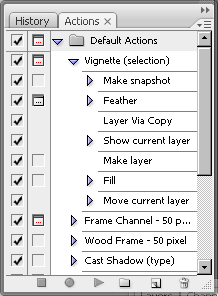
Для работы с Actions используется одноименная палитра. Чтобы увидеть эту палитру, следует выполнить команду Window>Actions или нажать клавишу F9.
Стандартные Actions
По умолчанию в Photoshop уже есть стандартный набор записанных команд, поэтому списки последовательно выполняющихся команд можно создавать самостоятельно, а можно воспользоваться уже готовыми. Например, используя стандартный макрос для создания виньетки (Vignette), достаточно выделить область на изображении и нажать кнопку его запуска.
Таким образом, все макропоследовательности состоят из команд, которые являются последними ступеньками в раскрывающемся списке.
Для удобства работы, макропоследовательности объединяются в наборы - Sets. Например, можно создать набор, в котором будут собраны макросы для работы с текстом, для создания различных текстур и т.д. По умолчанию в Photoshop есть набор Default Actions.
Палитра Actions содержит наборы различных последовательностей. Чтобы их увидеть, необходимо щелкнуть на треугольнике, расположенном слева от названия набора. После этого перед вами появится список действий, любое из которых может быть выполнено. Если вы хотите увидеть, из каких операций состоят действия, то следует щелкнуть на треугольнике, расположенном слева от них.
Внизу палитры расположены кнопки, позволяющие управлять действиями - создавать новые, запускать и останавливать запись и т.д.
Просмотрите все предлагаемые Actions на изображении с небольшим разрешением (на нем макрокоманды будут выполняться быстрее). После такого просмотра можно сформировать свою палитру, оставив понравившиеся элементы и удалив те, которые вам никогда не пригодятся. Можно также изменить названия, чтобы стало понятнее, где какая возможность скрывается.
Если какое-нибудь действие вам очень понравилось, то посмотрите, как оно было сделано. Для этого следует обратиться к палитре Actions и, раскрыв все списки, просмотреть последовательность выполняемых операций.
Лучше всего не только просмотреть, как выполнялись операции, но и попытаться добиться такого же эффекта, проделав самостоятельно все действия, особенно если вы неопытный пользователь. Это поможет лучше узнать программу, а также ознакомиться с возможностями, которые она предоставляет. Кроме того, в процессе работы можно будет изменить некоторые параметры, подобрав их для конкретного изображения.
Создание собственных макрокоманд
Можно не только пользоваться готовыми макрокомандами, но и создавать свои собственные.
Приведем пример ситуации, в которой они могу оказаться полезными. Предположим, вы хотите выложить фотографии в интернете. Прежде чем публиковать их в сети, нужно выполнить цветокоррекцию и уменьшить размер. Допустим, вы решили делать цветокоррекцию в режиме Lab Color.
Рассмотрим список действий, которые необходимо выполнить с каждым изображением:
1) Выполнить команду Image>Mode>Lab Color, чтобы перевести снимок в цветовое пространство Lab Color.
2) Повысить четкость изображения, для чего нужно перейти на палитру Channels, выделить канал Lightness и применить к нему фильтр Sharpen>Unsharp Mask. Благодаря тому, что фильтр применяется в канале освещенности, можно повысить резкость изображения, не затрагивая цветовую составляющую.
3) Улучшить цвета на изображении, для чего нужно выделить цветовой канал b, вызвать окно редактирования кривых, выполнив команду Image>Adjustments>Curves или же используя сочетание клавиш CTRL+M, и изменить форму кривой. Чем круче график кривой, тем более контрастным становится изображение в канале, и тем более насыщенными становятся цвета на снимке.
4) Выделить цветовой канал a и проделать те же действия с изменением формы кривой.
5) Наконец, нужно изменить размер изображения, используя команду Image>Image Size.
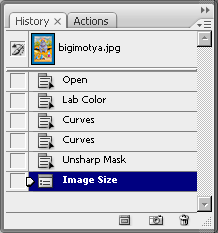
Если после этого отобразить палитру History, можно увидеть, что пришлось выполнить целый ряд команд и действий, чтобы обработать фотографию. Эти действия нужно было бы повторять с каждой следующей фотографией, которую вы хотите выложить в интернете.
Задачу можно существенно упростить, используя Actions. Вернемся к исходному изображению, используя палитру History, и создадим собственный макрос. Сначала создадим новую группу для хранения макросов. Для этого нужно нажать кнопку Create New Set в нижней части палитры Actions.
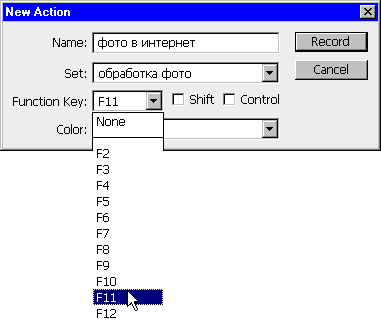
В окне New Set введим название набора команд. Создадим в новой группе первый макрос, нажав кнопку Create New Action. В появившемся окне New Action выберем название макроса и клавишу, при нажатии которой он будет запускаться, например, F11. Для вызова макропоследовательностей можно использовать клавиши F2-F12, а также их сочетания с клавишами CTRL и Shift.
Для начала записи необходимо нажать кнопку Record в нижней части палитры Actions. Теперь любая команда, выполненная в Photoshop, будет запоминаться до тех пор, пока вы не остановите запись макроса.
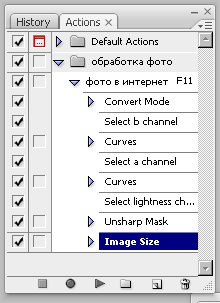
Скроем палитру Actions, чтобы она не мешала, и повторим выполненные ранее действия: переведем изображение в Lab Color, увеличим резкость, изменим цветопередачу и уменьшим размер изображения при помощи команды Image Size.
После этого вернемся на палитру Actions и остановим запись, нажав кнопку Stop Playing/Recording. В списке нашего макроса можно увидеть записанную последовательность команд. Также рядом с названием макроса отображается горячая клавиша, которая выбрана для его запуска.
Чтобы проверить действие макроса, вернемся к исходному изображению, используя палитру History, и нажмем горячую клавишу, которую вы выбрали для выполнения макроса. Можно убедиться, что все действия выполняются автоматически и довольно быстро. Макрос также можно запускать, нажимая кнопку Play Selecтion в нижней части палитры Actions, если предварительно выделить его в списке макрокоманд.
Записав макрос, посмотрите, как макрокоманда сработает на другой фотографии. Откройте изображение в Photoshop и снова запустите макрос горячей клавишей. Как вы можете убедиться, макрос работает.
Таким образом, благодаря макросам на подготовку фотографий для публикации в интернете может уходить гораздо меньше времени. Достаточно нажать горячую клавишу - и можно сохранять изображение.
Сохранение макрокоманд
В ряде случаев, например, при переустановке системы или при необходимости использовать созданные ранее макросы на другом компьютере, возникает необходимость сохранить Actions. Такая возможность предусмотрена в Photoshop.
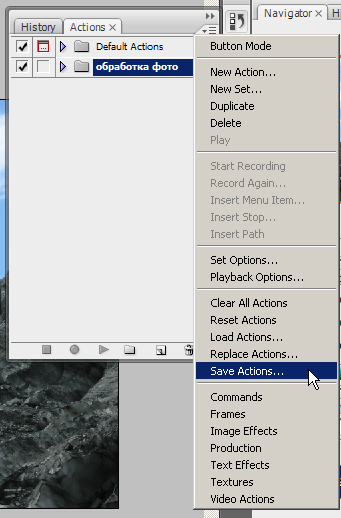
Actions нельзя сохранять по отдельности, только в наборах. Поэтому для сохранения макропоследовательностей выделите на палитре Actions тот набор, в который они входят, после чего нажмите миниатюрную кнопку, расположенную в верхней правой части палитры (под кнопкой для сворачивания палитры) и выберите команду Save Actions. Если при этом будет выделен не набор, а отдельный макрос, эта команда будет неактивна.
Наборы макросов сохраняются в файлы с расширением ATN. Для загрузки сохраненного ранее набора в Photoshop необходимо щелкнуть по той же кнопке на палитре Actions и выбрать команду Load Actions.
Инструмент Batch
В Photoshop есть еще одно средство для автоматизации, которое удобно использовать вместе с Actions. Это - инструмент пакетной обработки Batch. С его помощью можно применить макропоследовательность к группе файлов, даже не открывая их в Photoshop.
Приведем простой пример использования этого инструмента. Предположим, необходимо перед публикацией фотографий в интернете защитить свое авторское право. Для этого можно добавить на фотографии какой-нибудь текст, например, адрес сайта.
Для начала запишем в макрос все действия, которые необходимо выполнить. Создадим новый Action и начнем запись. Макрос будет состоять из трех действий: добавление на изображение текста, сохранение изображения в формате JPEG и закрытие исходного файла. После выполнения этих операций остановим запись макроса.
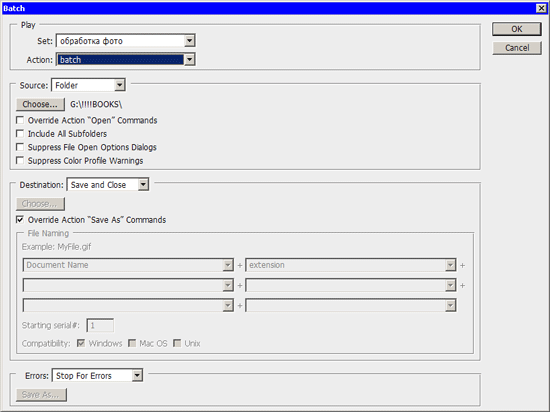
Выполним команду File>Automate>Batch. В окне Batch необходимо установить настройки пакетной обработки файлов. В разделе Play выбирается группа, в которую сохранен макрос и его название.
В разделе Source необходимо указать путь к папке, содержащей исходные файлы. Если установить флажок Include All Subfolders, то будут обработаны и файлы, которые находятся во вложенных папках.
В разделе Destination устанавливаются параметры сохранения файлов. Если выбрать в этом списке вариант None, то файлы не будут сохраняться автоматически. Вместо этого Photoshop будет выдавать запрос на сохранение каждого файла. При выборе варианта Save and close файлы будут сохранены в ту же папку, где хранятся исходные изображения.
Для того чтобы файлы были автоматически сохранены, нужно выбрать в списке Destination вариант Save and close. При выборе варианта Folder появляется возможность указать папку для сохранения обработанных файлов. Кроме этого, можно переименовать их, используя маску. Название файла может включать исходное имя, представленное строчными или заглавными буквами, дату выполнения операции в разных форматах, порядковый номер, букву алфавита, расширение.
Флажок Override Action Save As Commands нужно использовать осторожно. Если он установлен, то файлы будут сохранены только в том случае, если операция сохранения является одним из шагов макроса.
Для запуска пакетной обработки необходимо закрыть окно Batch, нажав кнопку OK. После этого файлы будут один за другим открываться в Photoshop, к ним будут применяться заданные операции, после чего они будут закрываться и сохраняться.
Batch и Actions - это очень полезные инструменты Photoshop, которые могут сэкономить не один час времени. Кроме этого, Actions могут стать хорошим пособием для изучения программы - загрузите в Photoshop наборы макропоследовательностей, созданные опытными пользователями, и пошагово разберите, как они работают.
Не всегда хорошая программа стоит много денег. Не которые бесплатные программы, например, такие как VirtualDub или 7-Zip стали более популярными, чем их платные аналоги. Создание таких программ начинается с простого энтузиазма людей, которые хотят сделать вещь полезную всем. А результат работы целой команды людей всегда оказывается успешным.
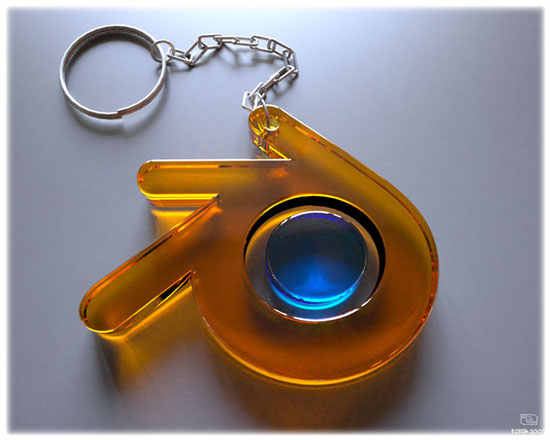
3D-редактор Blender 2.45
Не всегда хорошая программа стоит много денег. Не которые бесплатные программы, например, такие как VirtualDub или 7-Zip стали более популярными, чем их платные аналоги. Создание таких программ начинается с простого энтузиазма людей, которые хотят сделать вещь полезную всем. А результат работы целой команды людей всегда оказывается успешным.
Так случилось и с программой трехмерной графики Blender. Это ещё один пример коллективной работы многих людей. И сейчас Blender является полноценным бесплатным 3D-редактором.
Внешний вид всех программ для работы с трехмерной графикой очень похож. По этому производители коммерческих пакетов для работы с 3D выпускают специальные брошюры, где подробно разъясняются отличия в «горячих клавишах» и инструментах управления сценой между их программой и приложением, с которого они хотят переманить пользователя.
Программисты, сделавшие Blender, не ставят перед собой цель заработать деньги, и им не нужно подстраиваться под тех, кто раньше работал в другом 3D-редакторе. Поэтому, открывая для себя Blender, работе с трехмерной графикой приходится учиться заново.
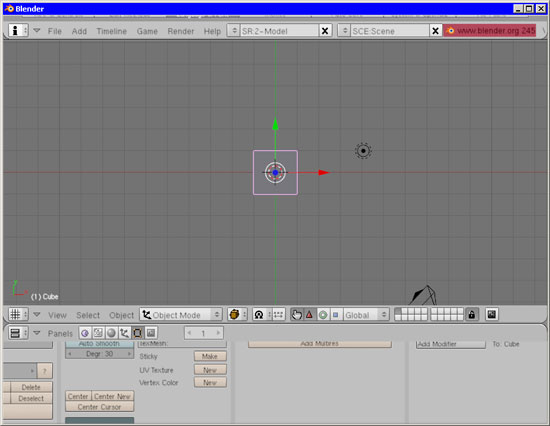
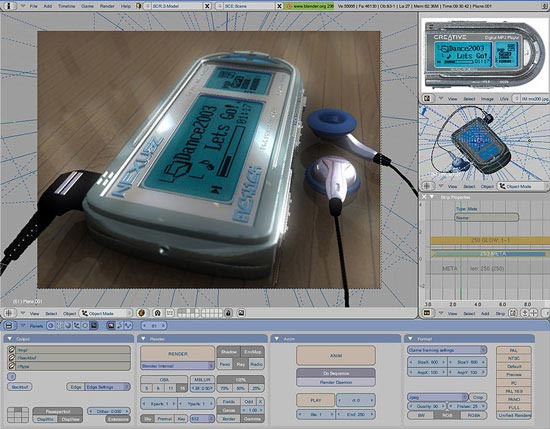
Необычный внешний вид Blender говорит о том, что разработчики создавали свой проект «с нуля», не привязываясь к внешнему виду прочих программ для работы с трехмерной графикой. В какой-то мере это было правильное решение, ведь только так можно было создать удобный и в то же время принципиально новый интерфейс. Казалось бы, что можно придумать удобнее нескольких окон проекций и панели с настройками объектов?
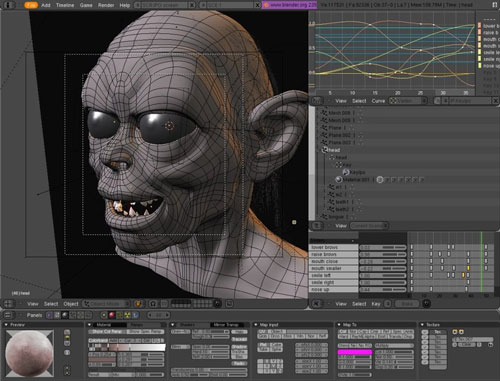
Удобнее может быть только возможность гибкой настройки интерфейса под нужды каждого пользователя. В Blender реализована технология, благодаря которой внешний вид программы изменяется до неузнаваемости. Изюминка интерфейса Blender состоит в том, что в процессе работы над трехмерной сценой можно «разбивать» окно программы на части. Каждая часть – независимое окно, в котором отображается определенный вид на трехмерную сцену, настройки объекта, линейка временной шкалы timeline или любой другой режим работы программы.
Таких частей может быть неограниченно много – все зависит от разрешения экрана. Но сколько бы окошек ни было создано, они никогда не пересекутся между собой. Размер одного зависит от размера остальных, то есть если пользователь увеличивает размер одной части, размер соседних уменьшается, но никаких "накладываний" окон друг на друга не происходит. Это невероятно удобно, и тут создателям коммерческих приложений стоило бы посмотреть в сторону Blender, чтобы взять новшество на заметку.
Еще одна сильная сторона программы – хорошая поддержка «горячих клавиш», при помощи которых можно выполнять практически любые операции. Сочетаний довольно много, и запомнить все сразу тяжело, однако их знание значительно ускоряет и упрощает работу в Blender.
Таким образом, сложным интерфейс программы кажется только с непривычки. На самом же деле, инструменты Blender расположены очень удобно. Для того чтобы это понять, нужно поработать в программе какое-то время, привыкнуть к ней.
Для создания трехмерных моделей используются полигональные и NURBS-поверхности. Имеются в Blender и инструменты сплайнового моделирования. Создание 3D-объектов производится также с использованием кривых Безье иB-сплайнов.
Инструментарий Blender столь универсален, что позволяет воссоздавать даже очень сложные органические формы. Для этой цели можно использовать метаболы и технологию «трехмерной лепки» с помощью виртуальных кистей. Редактирование формы трехмерной модели с помощью кистей производится примерно так же, как это делается в Maya. Вносить изменения в геометрию можно в режиме симметрии, что особенно важно при моделировании персонажей.
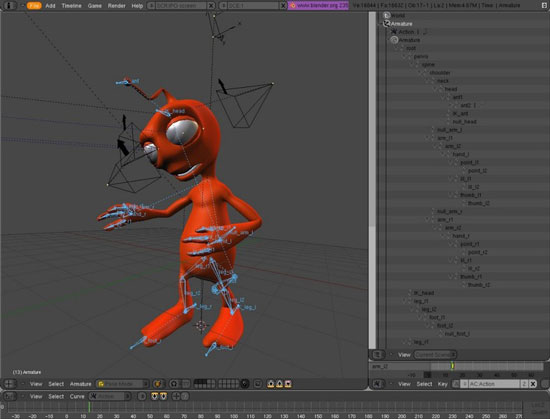
В программе можно создавать обычную анимацию, а также работать над персонажной оснасткой, строить скелет и выполнять привязку костей к внешней оболочке. Трехмерный редактор работает с прямой и инверсной кинематикой.
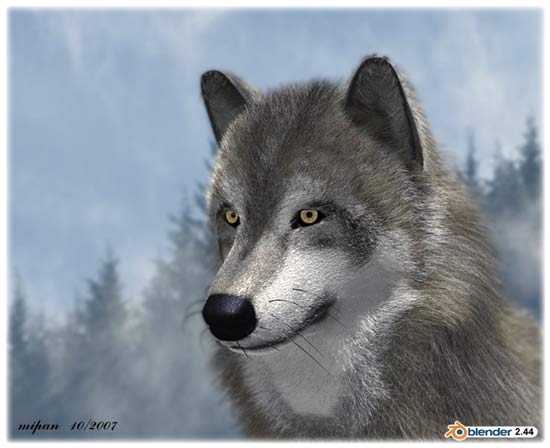
В программе предусмотрена и возможность работы с частицами. Система частиц может быть привязана к любому трехмерному объекту. Поток частиц управляется с помощью направляющих кривых, эффектов ветра и завихрений. Кроме этого, влияние на частицы может определяться как окрашивание, в зависимости от силы воздействия на них. Есть вариант проверить, как частицы будут отражаться от движущейся трехмерной поверхности, или заставить их подчиняться законам гравитации. С помощью статической системы частиц можно даже моделировать волосы.
Blender включает в себя симулятор флюидов, благодаря которому в программе можно моделировать «текучие» эффекты жидкостей. Нужно отметить, что эта разновидность эффектов присутствует далеко не во всех 3D-редакторах, например, в 3ds Max нет инструментов для моделирования текучих флюидов.
Создать реалистичную анимацию особенно сложно, если необходимо имитировать физически точное поведение тел. В Blender есть инструменты для просчета поведения тел в определенных условиях. В режиме реального времени можно просчитать деформацию мягких тел, а затем «запечь» ее для экономии ресурсов и оптимизации визуализации анимации. Физически точное поведение может быть определено также и для упругих тел, с последующим «запеканием» измененных параметров в анимационные кривые.
Что касается визуализации, то и тут возможности Blender на высоте. Можно рассчитывать на поддержку рендеринга по слоям, на получение эффектов смазанного движения и глубины резкости (depth of field). Также поддерживается "мультяшный" рендеринг и имитация глобального освещения (ambient occlusion). Вместе с программой удобно использовать бесплатный движок визуализации YafRay, который может похвастаться работой с HDRI, возможностями просчета каустики и глобального освещения. Есть и другие подключаемые визуализаторы, например, Indigo.
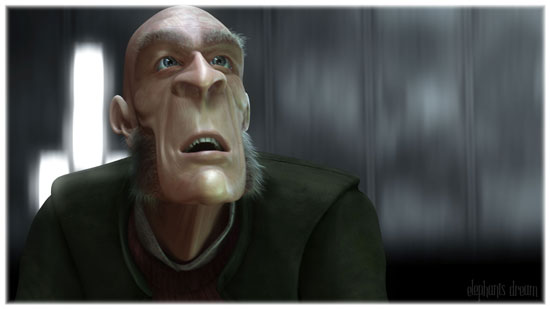
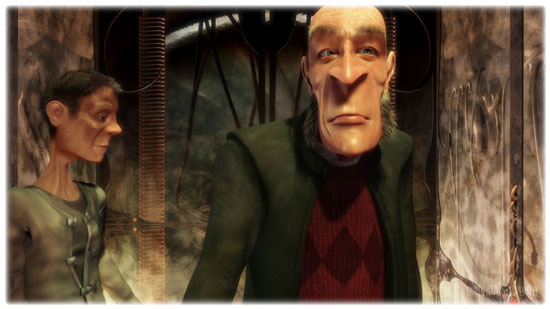
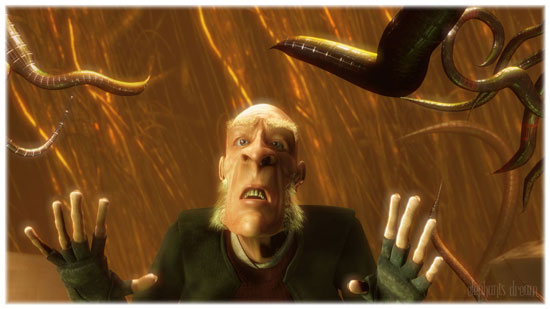
В Blender-сообществе – был выпущен первый 3D-мультфильм, полностью созданный при помощи этой программы. Короткометражный фильм Elephants Dream создавался в течение полугода командой из шести аниматоров и других специалистов, которые постоянно работали в офисе компании Montevideo, поддерживающей проект. Приложить свою руку к созданию мультфильма могли все желающие, помогая основной команде разработчиков удаленно, через интернет.
Целью проекта было показать, что Blender является полноценным 3D-редактором, который с успехом может использоваться не только студентами и школьниками в целях обучения, но и профессионалами, работающими в команде над производством сложных проектов.
Одной из особенностей проекта Elephants Dream стало то, что в интернете был выложен для свободной загрузки не только сам фильм, но и все исходные материалы, которые использовались при его создании: сцены, текстуры и т.д.
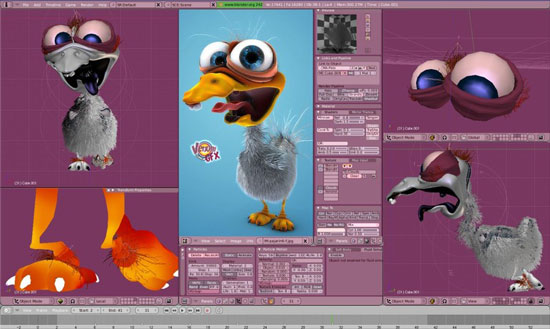
После успеха Elephants Dream CG-энтузиасты, работающие в Blender, создали ещё один анимационный проект - фильм Peach. В нем аниматоры обращают внимание общественности на другие сильные стороны Blender, которые не удалось показать в первом фильме. В частности, это касается средств для работы с мехом и шерстью. И Peach стал "забавным и пушистым".
Blender – это отличный инструмент для трехмерного моделирования и анимации. Вне всякого сомнения, у этой программы есть будущее, она постоянно совершенствуется и обрастает новыми возможностями.
Flash и трехмерная графика, становятся всё более популярными и востребованными. Программа Swift 3D совместила в себе обе популярные технологии. В пятой версии возможности программы вплотную приблизилась к настоящему 3D-редактору и при этом она не стала громоздкой. Программа не требует от пользователя знаний программирования так же, разработчикам удалось сделать ее легкой в освоении даже для того, кто никогда не имел дело с 3D.
Два в одном, флеш и 3D.
Flash и трехмерная графика, становятся всё более популярными и востребованными. Программа Swift 3D совместила в себе обе популярные технологии. В пятой версии возможности программы вплотную приблизилась к настоящему 3D-редактору и при этом она не стала громоздкой. Программа не требует от пользователя знаний программирования так же, разработчикам удалось сделать ее легкой в освоении даже для того, кто никогда не имел дело с 3D.
Для того чтобы начать работу с программой, необходимо знать «азбуку» создания трехмерной графики. Во-первых, на основе простейших трехмерных объектов строятся трехмерные модели. Затем, для этих моделей настраивается освещение, подбираются материалы. На следующем этапе, если это необходимо, создается анимация и, наконец, последний этап – сохранение визуализированного изображения или анимации в файл.
Scene Editor.
На этапе работы с редактором сцены, выполняется общая настройка объектов, задаются геометрические размеры, выбирается их положение и освещение.
В программе можно использовать стандартный набор простейших шаблонов. Помимо этого, в сцену можно импортировать трехмерные модели в формате 3ds, а также изображения в векторном формате. Такие изображения будут автоматически открываться как трехмерные объекты.
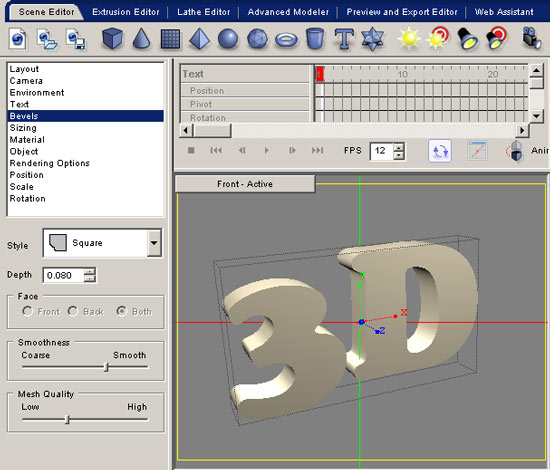
Один из самых востребованных типов объектов, который часто используется при создании логотипов это текст. Для получения объемного текста в каком-нибудь полноценном 3D-редакторе (например, в 3ds Max) сначала нужно создать 2D-форму, а затем придать ей объемность при помощи модификатора Bevel или Extrude. В Swift 3D этот процесс упрощен – текст становится объемным сразу же после нажатия кнопки Create Text. Используя панель свойств, можно выбрать профиль фаски, подходящую гарнитуру шрифта и задать другие параметры.
Несмотря на то, что в программе есть базовый набор 3D-объектов, разработчики также предоставили пользователю возможность создавать трехмерные модели самостоятельно. В зависимости от того, какой метод будет выбран, можно использовать одну из вкладок - Extrusion Editor, Lathe Editor или Advanced Modeler.
Extrusion Editor.
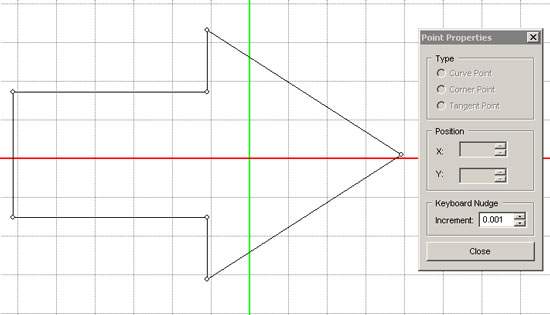
Принцип работы редактора выдавливания, прост: создается некоторая сплайновая форма, которая используется для создания трехмерного объекта с заданным сечением. Такой метод очень удобен для моделирования предметов, имеющих постоянное поперечное сечение вдоль одной из осей.
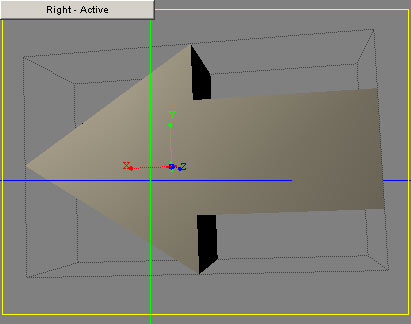
Принцип построения сплайна по точкам мало чем отличается от создания кривой в любой программе для векторной графики. Для каждой точки можно выбрать один из трех типов излома, а форму линии можно корректировать с помощью касательных. На панели инструментов редактора выдавливания можно найти инструмент для замыкания кривой, а также кнопки для быстрого создания 2D-форм самых распространенных типов: звездочки, стрелки, значка "плюс" и прочих.
Чтобы увидеть результат работы с этим инструментом, нужно вернуться на этап работы с редактором сцены.
Выдавливание можно также производить со скосом, что даст возможность получить несколько иной профиль конечной модели.
Lathe Editor
Еще один инструмент для создания трехмерных поверхностей, на этот раз образованных вращением профиля вокруг некоторой оси. Lathe Editor напоминает редактор выдавливания. Тут опять требуется создать кривую определенной формы, основные инструменты те же самые, разве что нет кнопок для быстрого создания кривых часто используемой формы.
В окне редактора поверхностей вращения следует нарисовать профиль, который будет иметь будущая трехмерная модель. Затем нужно перейти на вкладку Scene Editor и при необходимости настроить параметры созданного объекта, например, указать угол поворота профиля модели или определить число радиальных сегментов. Если в строке Sweep Angle изменить угол, заданный по умолчанию, поверхность вращения будет незамкнутой.
Интересно, что и при работе с редактором выдавливания, и при использовании редактора поверхностей вращения можно анимировать форму кривой.
Advanced Modeler
Режим Advanced Modeler – это настоящая гордость Swift 3D. Главная особенность этого режима – редактирование оболочки трехмерных объектов. Перед вами раскрываются неограниченные возможности управления их формой.
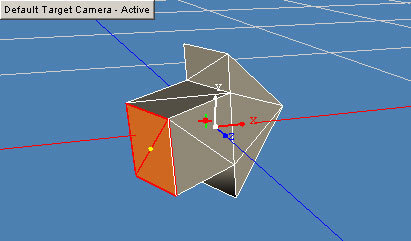
Для перехода в режим редактирования оболочки используется кнопка Edit Mesh. После этого на панели инструментов становятся активными кнопки для редактирования модели на разных уровнях подобъектов.
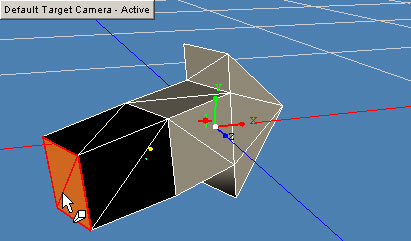
Можно выделять вершины, ребра, поверхности, а затем выполнять с выделенными подобъектами разные действия, такие как выдавливание, уплотнение сетки, зеркальное отражение, округление и пр.
Возможность работы в режиме редактирования поверхности дает еще одно преимущество – появляется возможность использовать разные материалы для разных частей объекта.
Добавление материалов
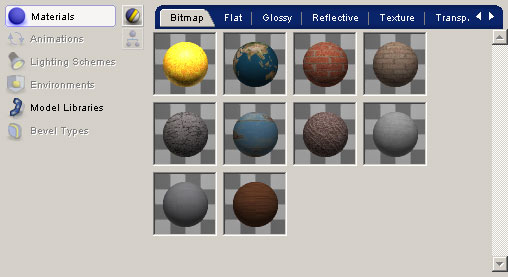
После завершения работы над формой объекта нужно выбрать для него материал. Материалы в Swift 3D выбираются исходя из имеющихся в наличии заготовок, которые находятся в палитре материалов. Библиотека пестрит разнообразием. Материалы разделены на несколько категорий: с прозрачностью, блестящие, имитирующие дерево, кирпич, мрамор, камень и т.д.
Назначается материал очень просто: нужно перетащить выбранный образец на объект. При необходимости, настройки материала можно подкорректировать. Для этого нужно дважды щелкнуть по образцу. Можно создать и собственный материал, используя для этого растровое изображение.
Освещение и камеры
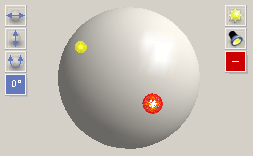
Разработчики Swift 3D уделили достаточно много внимания системе освещения. По умолчанию, в виртуальном пространстве используется двухточечная система освещения, причем, положение источников света, добавленных программой по умолчанию, можно изменять (в большинстве 3D-редакторов такой возможности нет). Для этого используется схематический трекбол с двумя отметками источников света. Центр трекбола соответствует центру сцены. С его помощью также удобно подбирать угол освещения объектов трехмерной сцены новыми источниками.
Несмотря на то, что для такой нереалистичной визуализации, как «рисованный» флэш, освещение не очень важно, авторы Swift 3D добавили в программу четыре разных типа источника. Комбинируя их, можно имитировать освещение в разное время суток.
Для того чтобы иметь возможность точно и гибко выбрать угол съемки, в сцене можно использовать виртуальные камеры. Камеры могут быть двух видов – свободные и направленные, с мишенью.
Анимация объектов
Работа с анимацией выполняется на вкладке Scene Editor. Оживление трехмерных объектов происходит благодаря режиму автоматического создания ключей анимации. Этот режим активируется на временной шкале кнопкой Animate. Для того чтобы заставить двигаться объекты сцены, достаточно в этом режиме передвинуть ползунок на нужный кадр и попробовать изменить положение объекта в сцене, например, повернуть его на некоторый угол.
Если выделить в сцене объект, на шкале анимации отобразится список анимируемых параметров. При дальнейшем создании анимации выбранного объекта напротив каждого параметра, который будет анимироваться, будут появляться метки – ключи анимации. Ключи анимации можно перемещать и копировать. Кроме этого, есть возможность изменять характер протекания анимации.
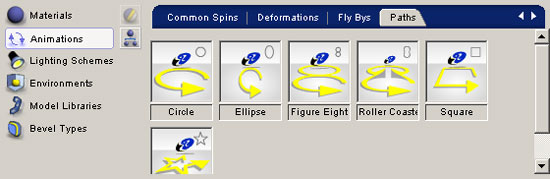
Анимацию объектов можно также создавать, устанавливая траекторию их движения. Для этого служит режим Animation Path Mode, который также активируется кнопкой на временной шкале. Траекторию движения можно установить вручную, хотя в большинстве случаев удобнее использовать готовые варианты движений, находящиеся в библиотеке предварительных заготовок, о которой мы говорили выше.
Поскольку флэш-анимация в большинстве случаев используется для создания анимированного логотипа, как правило, движения такой эмблемы можно заранее предвидеть – логотип может вращаться, перемещаться вдоль окружности или другой геометрической фигуры.
Чтобы воспользоваться заранее заданными параметрами анимации, достаточно перетащить образец анимации из библиотеки на объект в сцене.
Сохранение проекта
Последний этап работы в Swift 3D – предварительный просмотр анимации и экспорт в выбранный формат. Все это выполняется на вкладке Preview And Export Editor. Тут можно покадрово просмотреть анимацию, задать параметры экспорта и выбрать формат файла.
Программа работает с большим числом форматов и дает возможность сохранить анимацию как файл Mov, Flv, Swf, Avi. Кроме этого, возможно сохранение в виде графического файла или в один из форматов векторной графики – Ai или Eps.
Сразу хотим отметить, что при помощи демонстрационной версии программы сохранить проект не удастся. Она дает возможность оценить все функции Swift 3D, однако результат работы можно просматривать только в окне предварительного просмотра, сохранение в файл не работает. Кроме этого, не удастся экспортировать созданные в программе модели в 3ds.
Триал-версию программы можно скачать с официального сайта. Полная версия Swift 3D оценивается в $250. Кроме версии для Windows, существует также версия для Mac OS.
Настройки по умолчанию в Кореле не очень удобны. В любом графическом редакторе всегда хочется иметь как можно больше рабочего пространства. Настройки по умолчанию хороши лишь для изучения редактора, так как все руководства, справка и книги написаны под них. Когда же всё изучено и опробовано, можно настроить интерфейс «под себя». А некоторые опции просто необходимо скорректировать для комфортной работы.
Настраиваем сами Corel Draw.
Настройки по умолчанию в Кореле не очень удобны. В любом графическом редакторе всегда хочется иметь как можно больше рабочего пространства. Настройки по умолчанию хороши лишь для изучения редактора, так как все руководства, справка и книги написаны под них. Когда же всё изучено и опробовано, можно настроить интерфейс «под себя». А некоторые опции просто необходимо скорректировать для комфортной работы.
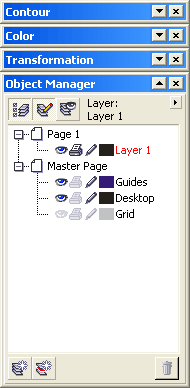
Для настройки интерфейса обычно используют меню Customization. Но в этой статье часто будет использоваться ещё один способ. Заключается он в том, что элементы интерфейса можно перетаскивать, зажав клавишу Alt, если при перетаскивании воспользоваться сочетанием Ctrl+Alt то перемещаемые элементы дублируется. Чтобы просто удалить элемент достаточно кликнуть на нем правой кнопкой мыши и в появившемся контекстном меню выбрать Customize>Toolbar Item>Delete. Сами «бары» перетаскиваются за двойную линию с левого или верхнего края.
Настройка внешняя.
Удаляем всё лишнее.
В верхней части интерфейса находятся Menu Bar (стандартные File, Edit, View и т.д.), Standard toolbar (панель, где находятся пиктограммы New, Open, Save...) и Property Bar (панель свойств, где устанавливаются параметры страницы, единицы измерения и прочие параметры документа). Menu Bar имеет привычное для большинства Windows приложений расположение, поэтому можно оставить его без изменений. Сэкономить место, здесь можно разместив Standard toolbar и Property Bar в один ряд, что станет возможно, если удалять с Standard toolbar. Лишние элементы, начиная, справа это выпадающее меню масштаба (zoom level), которое дублируется при выбранном Zoom Tool`е, затем кнопки «Access the Corel Graphics Community Web site» и «Start Corel applications», кнопки импорта и экспорта заменят легко запоминающиеся сочетания Ctrl+I и Ctrl+E. Всем знакомы такие сочетания как Ctrl+Z и Ctrl+Shift+Z, соответственно кнопкам со стрелочками «Undo» и «Restore» не место в новом интерфейсе. Опять же копирование/вставка – стандартные во всех приложениях Ctrl+C/X/V, да и в контекстном меню они присутствуют, так что тоже можно смело удалять. В общем, что оставить в Standard toolbar`е и оставлять ли его вообще дело индивидуальное, главное поставить его вряд с Property Bar`ом, что расширит рабочую область аж на 32 пиксела. Беспокоится о неправильных действиях и удалении чегото нужного сильно не стоит. Стандартные панели можно вернуть к прежнему виду в меню Tools>Customization>Command Bars, выделив нужную и нажав кнопку Reset. Либо через контекстное меню Customize>[Toolbar Name]>Reset to Default. Сбросить же все настройки на дефолтные если вдруг ваши эксперименты совсем выйдут из под контроля можно стартовав CorelDRAW с зажатой клавишей F8. То что находится внизу называется Status Bar и по умолчанию занимает неоправдано много места, показывая такие ненужные вещи как позиция курсора, доступные команды для инструментов и свойства объектов которые дублируются на панели свойств. Удалив все лишнее можно разместить вряд Object Information, Object Detalis, Fill Color и Outline color таким образом уменьшив размер панели состояния вдвое.
Ну и наконец немного расширить рабочую область можно отключив линейки, двойной клик и в появившемся окне снять галочку Show Rulers, существенный минус это отсутствие возможности вытягивать из них направляющие (Guidelines) и выставлять нулевые координаты в нужное место. Как вариант можно вынести кнопку включения/отключения линеек в какое-нибудь удобное место, находится она в меню Tools>Customization>Commands выпадающем списке View и называется Rulers.
Панель инструментов (Toolbox).
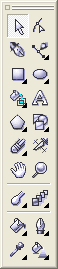
Та часть интерфейса, в которой расположены инструменты (Pick, Zoom, Shape, Bezier Tools и т.д.) интерактивные эффекты (Blend, Transparency, Envelope и т.д.) и прочее необходимое в работе и есть Toolbox или панель инструментов. По умолчанию она расположена неподвижно в крайней левой части окна и все инструменты расположены в один столбик, а некоторые объеденены в группы. Такой порядок не очень удобен опытному пользователю и уж тем более профессионалу или векторному маньяку.
Расположение в два столбика более практично и удобно, с этого и следует начать – перетащить Toolbox за верхний край со стандартного места в свободную область и растянуть до расположения инструментов в два столбца. Теперь руководствуясь собственным опытом и манерой работы нужно выставить инструменты в нужном порядке. Например Shape Tool можно вынести отдельно от группы и расположить рядом с Pick Tool`ом, также с инструментом Hend, а в выпадающих группах подвинуть наиболее используемые инструменты ближе к левому краю.
Чтобы новая панель выглядела аккуратней можно убрать верхнюю часть с названием и крестиком закрытия, для этого нужно кликнуть на панели правой кнопкой мыши, в контекстном меню выбрать Customize>Toolbox Toolbar>Properties... и в появившемся окне снять галочку «Show title when toolbar is floating».
Докеры (Dockers).
Особенностью интерфейса CorelDRAW является то что многие полезные функции и эффекты реализованы в виде докеров – панелей по умолчанию открывающихся справа. Там им самое место, вот только открывать каждый раз нужный докер не очень удобно, располагаются они в разных частях меню, хотя почти все их можно найти в меню Window>Dockers и на многие уже назначены сочетания клавиш. Наиболее удобный выход держать их открытыми, только в свернутом состоянии, так они будут расположены в нужном порядке удобными вкладками и при надобности разворачиваться одним кликом и так же легко сворачиваться. Определившись с наиболее удобным порядком (чтобы чаще используемые были выше) нужно поочередно открыть их через меню Window>Dockers. После этих действий правая часть экрана будет занята набором удобных закладок.
При желании расположить их можно и не привязывая к экрану, перетаскиваются они также как и другие элементы. В «плавающем» состоянии докеры представляют собой отдельные окошки, напоминающие аналогичные в «Адобовских» продуктах, которые так же легко сворачиваются и объединяются в группы.
Палитру цветов так же можно расположить более удобно, горизонтально например или в виде той же плавающей панели, форма и место расположения практически ничем не ограничиваются.
С принципом настройки интерфейса и некоторыми вариантами модификации, думаю, все понятно, она на то и кастомизация чтобы каждый мог изменить рабочее пространство на удобное ему. Теперь о настройках внутренних.
Настройка внутренняя.
Горячие клавиши.
Здесь каждый вправе сам решать что нужнее всего и достойно назначения клавиш.
В меню Tools>Customization>Commands во вкладке Shortcut Keys назначить свое сочетание клавиш можно любой функции. Совет: при установке горячих клавиш включите режим Navigate to conflict on Assign это позволит не допустить повтора уже существующих сочетаний. И ещё один важный совет: многим в Corel`е не хватает аналога функции Hand Tool в Photoshop`е и Illustrator`е, которой можно перемещаться по рабочей области зажав пробел не отрываясь от основных действий и не переключая инструментов. Такая функция присутствует, но по умолчанию не задействована, исправить ситуацию можно назначив горячую клавишу инструменту Pan (можно тот же пробел) который находится в меню Tools>Customization>Commands в выпадающем списке View.
Опции.
Пройдясь по опциям можно настроить некоторые параметры, сделав работу еще более удобной и продуктивной, начнем по порядку: Tools>Options (Ctrl+J)>Workspace>General тут можно установить количество шагов отката (Undo levels) для основных операций (Regular) и операций с растрами (Bitmap effects), примерные значения 50-100 и 5-10 соответственно.
Тут же можно отключить звуки (снять пометку с Enable sounds). Вкладка Display интересна опцией Enable node Tracking знакомой по ранним версиям CorelDraw (напомню: при активном инструменте Pick Tool и наведении на узлы он превращается в Shape Tool, таким образом можно скруглять углы прямоугольников и перемещать узлы не переключаясь на шейпер). Опция удобная и многим привычная, но не всегда востребованная, а лазить каждый раз в опции для ее включения не очень удобно. Альтернатива есть: в уже знакомом меню Tools>Customization>Commands нужно выбрать в выпадающем списке Edit, найти опцию Tracking и вытащить ее в удобное место на рабочей области или назначить ей сочетание клавиш. Теперь активация функции Node Tracking займет считанные секунды.
Далее во вкладке Edit следует снять галочку с опции Edit Auto-center new PowerClip contents, эта опция размещает объект в центре контейнера поверклипа, что нужно очень редко и если уж возникла такая необходимость, решается предварительным выравниванием объектов клавишами «C» (по вертикали) «E» (по горизонтали).
Следующая вкладка обязательная к посещению Memory, тут следует увеличить объем оперативной памяти используемой приложением со стандартных 25% до 50-75% в зависимости от объема доступной памяти.
Во вкладке Text>Quick Correct нужно снять галочку с одной из самых надоедливых функций CorelDRAW «Capitalize first letter of sentence» которая всюду при наборе текста делает первую букву предложения заглавной, что совершенно не требуется в большинстве случаев.
Часто CorelDRAW импортирует файлы в формате EPS в виде растровых объектов либо не импортирует вообще, для корректного импорта необходимо использовать фильтр «EPS, PS, PRN – PostScript», можно конечно выбирать его вручную в диалоговом окне импорта в выпадающем меню Files of type, но проще назначить его фильтром по умолчанию. Для этого в меню Global > Filters в списке List of active filters нужно выделить нужный фильтр и кнопкой Move Up поднять его выше фильтра «EPS - Encapsulated PostScript». Теперь нужный фильтр будет отвечать за импорт *.eps файлов постоянно.
Ну вот пожалуй и все основные и нуждающиеся в корректировке опции. На последок можно отметить некоторые возможности рассчитанные скорей на любителя нежели необходимые в работе. В меню Customization>Commands в выпадающем списке Status Bar можно найти такие функции как Time, которая как ясно из названия показывает время, Memory Allocated, которая проинформирует о занятой открытыми файлами памяти, а также индикатор статуса привязки Snap Status, и еще ряд подобных мелочей. Их можно расположить как например в том же Status Bar так и назначать горячие клавиши, после нажатия которых информация выведется рядом с курсором.
Node Color Coding.
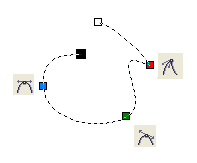
По умолчанию отключенное нововведение CorelDRAW X3 (похоже, не всегда корректно работает), из название понятно – цветовое выделение узлов, т.е. подсвечивает узлы с разными свойствами (cusp, smooth, simmetrical) своим цветом. Кроме того, выделяется «начальный» узел, что в работе с блендами весьма полезно.
Включается через реестр (Пуск>Выполнить...>regedit):
в ветке
HKEY_CURRENT_USER > Software > Corel > CorelDRAW > 13.0 > CorelDRAW > Application Preferences > Base Tool Pref
присваиваем параметру
"NodeColorCoding"
значение "1".
сохраняем с расширением .reg, и запускаем, после подтверждения функция включится.
Как вы видите CorelDRAW крайне гибкий по части настроек и кастомизации. И каждый не поленившийся потратить часок другой на ковыряние опций и настройку интерфейса без сомнения сэкономит уйму рабочего времени впоследствии и превратит стандартный редактор в индивидуально заточенный инструмент.
На примере создания иллюстрации можно понять основные приемы работы с Blend Tool, а также некоторые нюансы, которые следует учитывать для достижения положительных результатов. Это не прямое руководство, это лишь способ, один из многих, который позволяет понять алгоритм основных действий и решать в дальнейшем более сложные и конкретные задачи.
Не обычное применение Blend Tool.
На примере создания иллюстрации можно понять основные приемы работы с Blend Tool, а также некоторые нюансы, которые следует учитывать для достижения положительных результатов. Это не прямое руководство, это лишь способ, один из многих, который позволяет понять алгоритм основных действий и решать в дальнейшем более сложные и конкретные задачи.
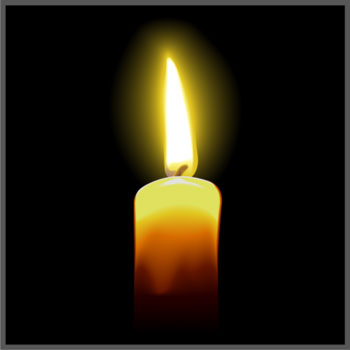
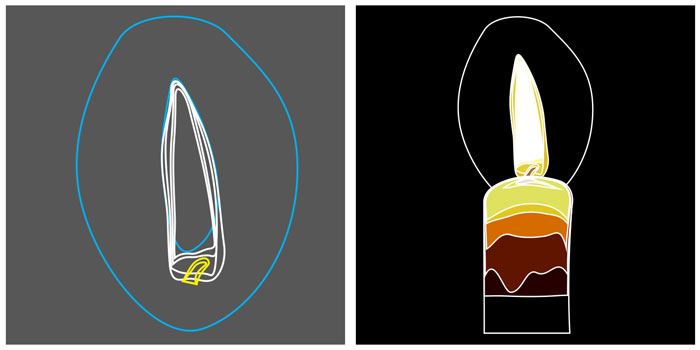
Свеча на рисунке выглядит достаточно реалистичной, для ее создания использовалась техника описания ниже. Забегая вперед, скажу что время, затраченное автором не превышает одного часа, в рисунке использовалось шестнадцать нарисованных вручную элементов, все остальное сделано автоматически инструментом Blend Tool.
Для начала определимся с основными формами. В данном случае это пламя, ореол света, фитиль и собственно свеча. Те самые шестнадцать элементов это парные объекты, начальные и конечные, между которыми и производится операция перетекания, благодаря чему цвета плавно распределяются и рисунок выглядит реалистично. Это не маловажный аспект, цвет конечного (в данном случае внешнего) объекта языка пламени должен совпадать с цветом начального (внутреннего) объекта ореола, а цвет конечного объекта ореола с цветом фона.
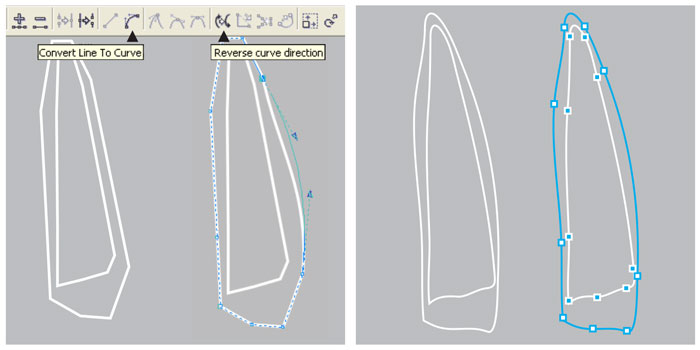
Инструментом Bezier Tool по контрольным точкам нарисуем кривую. Следует отметить, что операции с кривыми требующие определенной точности нужно проводить именно Bezier Tool или Pen Tool, и изначально рисовать прямыми линиями, то есть определить на глаз где должны находится узлы и соединить их прямыми линиями. Инструмент Freehand Tool здесь не подойдет из-за неточности. Итак, когда линия проведена, делаем двойной клик на инструменте Shape Tool, двойной клик выделит все узлы элемента и все линии легко сделать кривыми командой Convert Line To Curve на панели свойств (Property Bar) активной при выбранном инструменте. Оставив активным инструмент Shape Tool отредактируем кривую до нужного вида, для хорошего перетекания важно чтоб все было плавно.
Не торопитесь с построением следующего объекта, здесь есть один важный нюанс. В идеале начальный объект дублируется и путем редактирования превращается в конечный. Дублируем кривую нажатием «+» на цифровой клавиатуре и инструментом Shape Tool тянем узлы на нужные позиции, с помощью направляющих линии доводятся до нужной степени изогнутости. Таким образом, получается кривая с тем же количеством схожих по свойствам узлов, что обеспечивает бес проблемное выполнение операции перетекания (Blend).
Далее руководствуясь теми же принципами рисуются остальные элементы рисунка. Язык пламени достаточно сложный объект, в нем используется три пары кривых, три последовательных перетекания.
Когда все пути готовы можно приступать к выбору цветовой гаммы. Здесь тоже следует обратить внимание на некоторые нюансы. Например не следует осуществлять переход от темно-желтого к светло-желтому в системе CMYK таким образом: из C0:M20:Y100:K20 в C0:M0:Y60:K0, так как в промежутке появятся «грязные» цвета типа C0:M11:Y81:K11, что значительно испортит вид рисунка. Такой переход лучше осуществить в два этапа: из C0:M20:Y100:K20 в C0:M0:Y100:K0, а из последнего в C0:M0:Y60:K0. Это стоит запомнить, руководствуясь таким принципом строятся и качественные градиенты, программные средства не идеальны, не следует полностью доверять им в таком важном аспекте как работе с цветом. Здесь не стоит ленится и жалеть времени, это один из завершающих этапов создания иллюстрации, следует уделить ему внимание, по экспериментировать и получить впоследствии картинку с яркими и сочными цветами, достойную глянцевой обложки.
Подготовительный, рутинный и самый сложный этап работы закончен. Теперь осталось самая приятная часть – создание переходов между объектами, превращение набора плашек в фотореалистичную иллюстрацию.
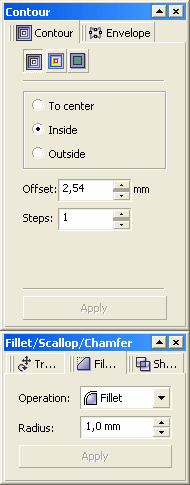
Выбираем инструмент Interactive Blend Tool или открываем докер Effects>Blend, делаем переход от объекта к объекту вручную или выбираем пару и нажимаем кнопку Apply в докере. В зависимости от исходного размера рисунка устанавливаем количество шагов (Steps).
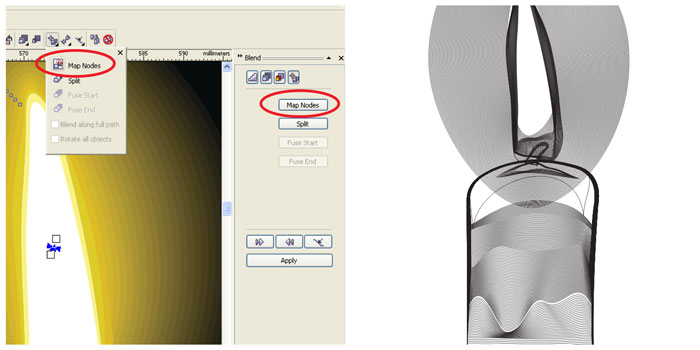
Проблем возникнуть не должно если все сделано правильно, но все же если что-то упущено вместо ровного перехода может возникнуть цепочка из непонятных «рваных» объектов, не имеющих на первый взгляд никакого отношения к оригинальным и тем более к задуманному. Не стоит отчаиваться, для настоящего профессионала нет проблем которые нельзя решить. Такая ситуация может возникнуть в двух случаях: пути объектов имеют разное направление или несовпадающие узлы (даже если узлов одинаковое количество). Первая проблема решается просто, инструментом Shape Tool выделяется один объект и инвертируется направление кривой командой Reverse curve direction на панели свойств. Если не помогло придется самому назначить начальные и конечные узлы перетекания (предварительно убедившись что их одинаковое количество), для этого у инструмента есть набор опций Miscellaneous Blend Options (иконка с плюсиком на Property Bar, или последняя в докере), а в нем функция Map Nodes. После клика по ней курсор превратится в изогнутую стрелку и на одном из исходных объектов отобразятся узлы в виде увеличенных квадратиков, после клика на одном из таких квадратиков активируется второй объект с аналогичным отображением узлов, теперь следует кликнуть по узлу соответствующему первому выбранному, и повторить если потребуется на всех контрольные точки, хотя на практике все стает на свои места после «синхронизации» двух-трех узлов. Функция Split тоже достаточно интересна, она позволяет выделить любой объект из уже сделанного перетекания и сделать его третьим (средним) исходным и произвести над ним манипуляции (изменить цвет, размер, форму и т.д.) таким образом изменив все перетекание, в некоторых случаях достаточно удобно.
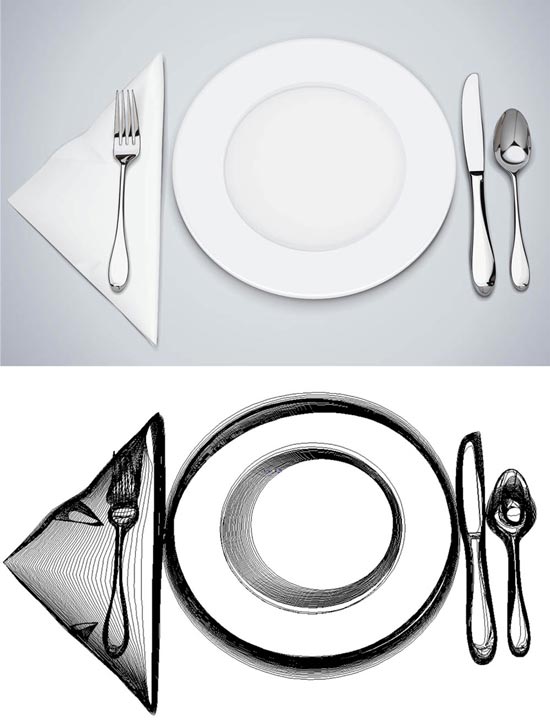
И на последок хотелось бы отметить. Данная статья лишь иллюстрирует на небольшом примере возможности программы и ее инструментов. Многие пользователи CorelDRAW недооценивают возможности Blend Tool и пренебрегают ее использованием, но при хорошо освоенной технике и достаточной практике с помощью инструмента без особого труда можно создавать сложные фотореалистичные, технически грамотные иллюстрации и элементы дизайна. Пламя, хромовые, матовые и глянцевые поверхности, объемные предметы и фигуры, тени – все это далеко не полный перечень того что можно изобразить этой техникой.
Эта первая статья, которая открывает цикл статей о работе с графическим редактором Corel Draw. Думаю, они помогут всем желающим обучится работать с векторной графикой. Раскрыть для себя все возможности вектора.
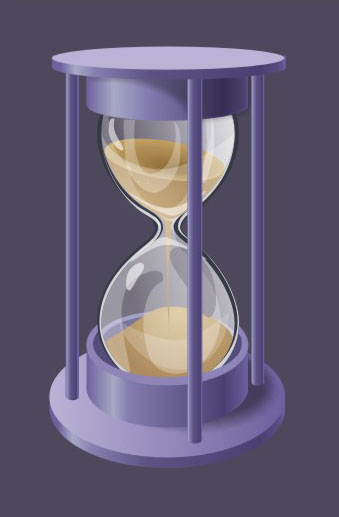
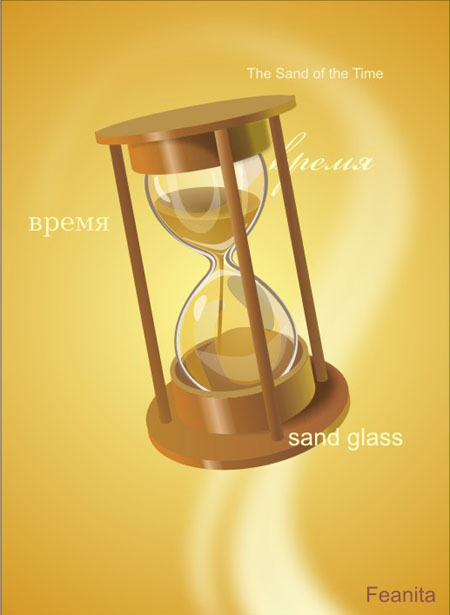
Попробуем нарисовать время, а верней его оболочку в виде песочных часов.
Corel Draw. Рисуем часы.
Эта первая статья, которая открывает цикл статей о работе с графическим редактором Corel Draw. Думаю, они помогут всем желающим обучится работать с векторной графикой. Раскрыть для себя все возможности вектора.
Попробуем нарисовать время, а верней его оболочку в виде песочных часов.
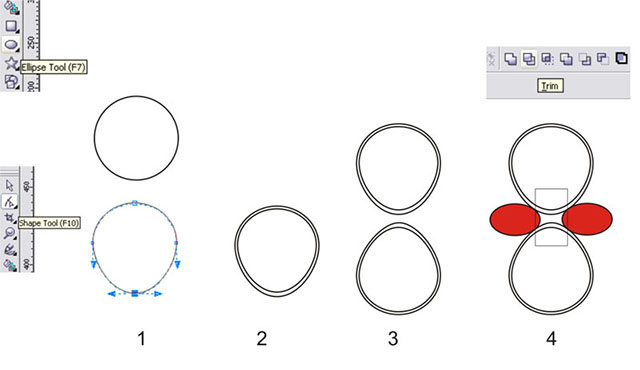
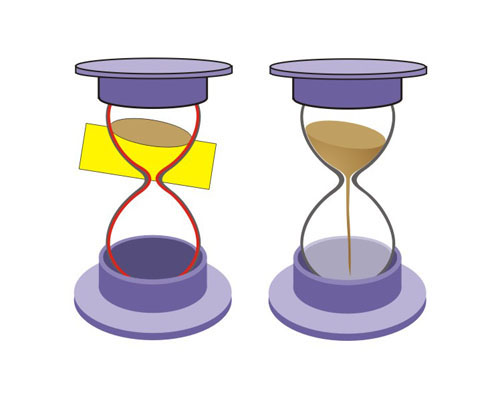
1. Инструментом Ellipse Tool (F7) рисуем круг, для ровного круга зажимаем Ctrl, затем конвертируем круг в кривую Arrange-Convert to curves(Ctrl+Q)
взяв нижнюю точку, приспустим её вниз, как на рисунке!
2. Копируем этот овал (Shift+ тащим Pick Tool к середине объекта) и немного дорабатываем его форму, сделаем его немного тупее (кстати, скопируйте этот внутренний овал и положите его в уголок, он нам еще пригодится!).
3. выделим первые два объекта и скопируем их вниз (выделяем Pick tool, зажимаем Ctrl и тащим)
полученные объекты немного вытянем из верхней точки, как рисунке. На нём, кстати, не очень видно у вас должно быть поострее! Делаем мы это специально потому, что на наши будущие часы мы будем смотреть немного сверху!
4. Теперь инструментом Elipse Tool (F7) нарисуем овал, скопируем его и расположим как на рисунке, сверху инструментом Rectangle Tool рисуем прямоугольник!
5. Обрезаем кружками квадрат, для этого сначала выделяем круг, затем квадрат (зажав Shift) и щелкаем по кнопке Trim.
Повторяем это всё со вторым кругом.
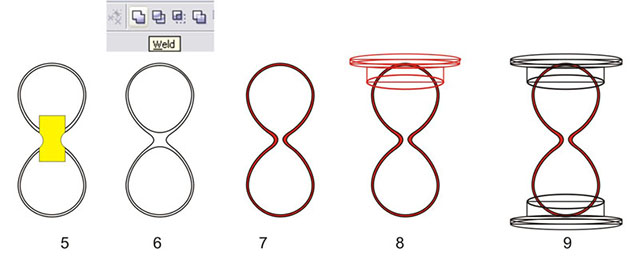
6. Теперь выделим два больших овала и нажмем Weld! Смотрим, что получилось!
кстати, на этом этапе при объединении могут получиться лишние точки их надо удалить, и если надо поменять тип точки
7. Такой же трюк проделываем с внутренними овалами.
У нас уже есть колба для песка она конечно одна но будем называть её двумя объектами большой колбой и малой (внутренней).
Возьмите внутреннюю "колбу" и вырежьте отверстие. Но её не удаляйте!
8. Теперь берем опять инструмент Elise Tool (F7), рисуем овал, затем копируем его и размещаем две копии наверху,
чем выше круг тем он должен быть уже! Дорисуем два прямоугольника, как на рисунке!
9. Выделим пять последних фигур, скопируем и утащим вниз объекта ( отзеркалив их) и забудем о них на некоторое время!
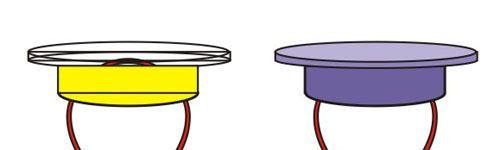
10. Сосредоточим внимание на верхней части!
Объединим нижний овал с большим прямоугольником. Как объединять объекты вы уже знаете.
Теперь объединим средний овал и небольшой прямоугольник. Если вы зальёте эти объекты, получится как на рисунке.
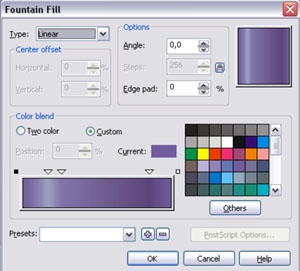
11. Заливаем объекты инструментом Fountain Fill Dialog (F11) или кликаем по палитре сбоку левой кнопкой мыши.
Если вдруг у вас объекты будут расположены в другой последовательности, то для того что бы верхний овал был самым верхним, жмем Shift+Page Up (самым нижним Shift+Page Down) если надо сместить только на один слой Ctrl+Page Up (Down)
Не уделяйте сейчас внимание заливке, о ней поговорим потом.
12. Теперь пошли вниз. Почему мы просто не копируем верхнюю часть? Потому что линия горизонта над предметом низ нам видно больше и вид там будет совершенно другой.
Рисуем заново все объекты или используете то, что вначале утащили вниз в запасник!
Берем овал, обратите внимание, как он расположен и растяните его по высоте, теперь мы видим его больше. Смело копируйте его в середину!
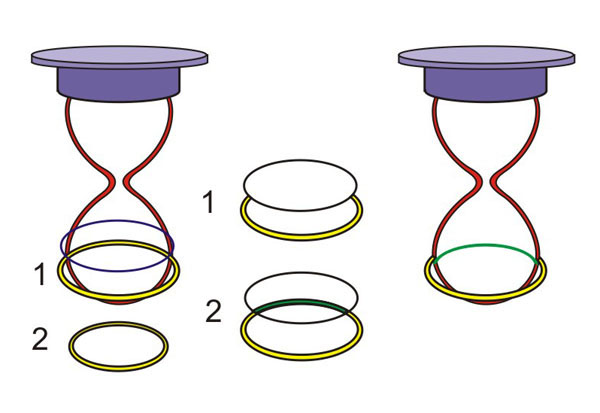
Вырежьте меньшим дырку в большем. Он обозначен желтым цветом! Меньший положим сбоку, потом еще попользуем!
13. Скопируем колечко и уменьшим его немного, смотрите как на рисунке. Для того, что бы было понятнее, назовём колечки 1(большее) и 2(меньшее).
Берем колечко 1-нарисуйте любую форму и обрежьте им колечко, можно обрезать тем овалом, что мы отложили. Обратите внимание на уголки!
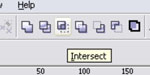
14. Берем запасное кольцо 2, располагаем, как на рисунке затем рисуем овал и обрезаем им колечко, с помощью Intersectin. Полученная форма выделена зеленым. Теперь совместим их.
Это будет наше преломление стеклом. Если бы у нас был фон с узорами, он бы тоже должен был преломиться!
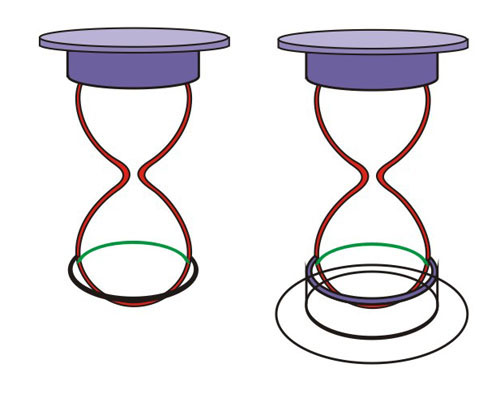
15. Дальше уже известным нам методом объединения и обрезки, получаем из прямоугольника и овала, нижнюю часть подставки. Помним что овал у нас теперь очень широкий.
16. Дорисовываем основание подставки тем же методом, что и верх. Здесь используется объединение готовых форм потому что нам важно сделать симметричный объект. Возьмем отложенный овал и подложим его в самый низ!
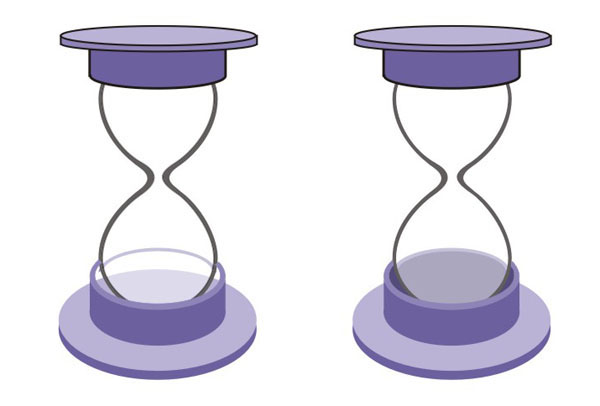
17. Вот почти всё готово! Меньшую "колбу" заливаем и делаем ей прозрачность инструментом Interactive transparenci Tool
Заливаем все, чтоб нам было понятно, что это у нас такое! А это часы без песка!
18. Теперь рисуем сам песок. Сначала рисуем овал, наклоняем его, на рисунке песок сыплется немного наклонно.
Затем рисуем прямоугольник. Сначала выделяем малую ”колбу”, затем новоиспеченный прямоугольник и жмем Intersect!
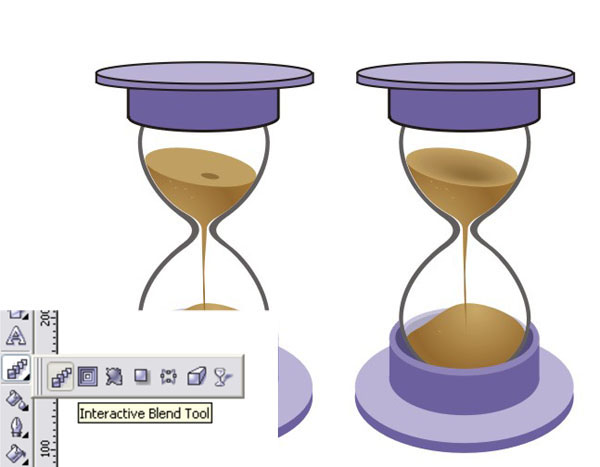
Подгоняем точки по узкой форме и заливаем цветом песка. Можно продлить этот объект вниз и нарисовать как бы падающую струйку песка. Добавим несколько песчинок для декоративности.
19.На самом верхнем овале песка нарисуем поменьше, зальем более темным цветом и применим интерактивное перетекание Interactive Blend Tool.
Ниже нарисуем небольшую горку упавшего песка. И заливаем просто градиентной заливкой.
20. А теперь самое важное - рисуем блики. Чем больше бликов, тем лучше! Мы можем скопировать меньшую колбу и деформируя её по нескольким точкам также добавить блики. Очень удобно брать её как основу, потому что блики должны идти именно по её форме. Здесь нам пригодится отложенный в начале овал, его тоже удобней подгонять по форме колбы.
Рисуем мелкие блики, деформируя круги по точкам! Затем заливаем и применяем прозрачность.
21. Теперь дорабатываем заливку.
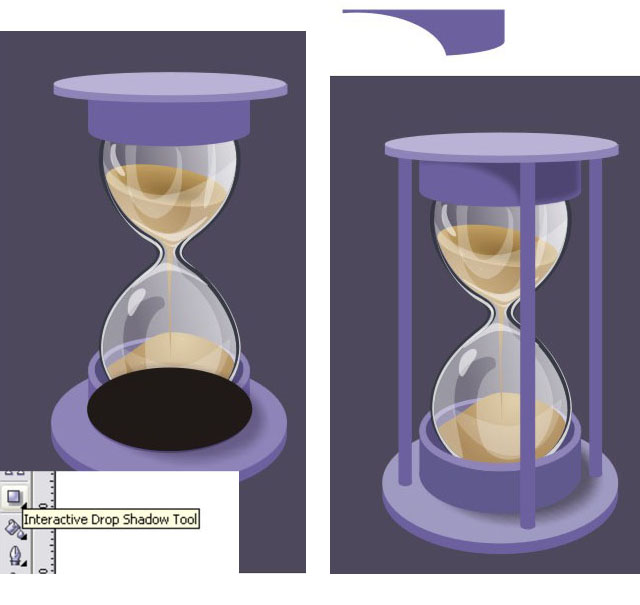
Добавим тени!
Рисуем овал, добавляем тень инструментом Interactive Droр Shadow Tool. Отделим тень от объекта Ctrl+K, удалим овал.
Таким же способом нарисуем тень на верхней подставке.
Еще можно добавить опорные ножки. Рисуют их так же как всё, объединяя квадрат и овал.
В этом уроке изложен принцип рисования подобной формы вы можете усложнить или облегчить саму форму, добавить красивых деталей, прорисовать блики, инкрустировать корпус камушками... В общем, фантазируйте!
Начинающий фотограф не всегда сможет правильно определять параметры съемки и подстраиваться под те условия, которые сложились на момент съемки. Обычно мастерство приходит после большого количества проб и ошибок.
Но хороших знаний техники съемки бывает мало. Бывают фото-работы на которых, трудно найти какую-либо погрешность, а изображение кажется совершенно неудавшимся. Профессионализм фотографа - в умении видеть. Каждый снимок - это новая картина, новые чувства и переживания. И когда у фотографа появляется желание реализовать свой творческий замысел, можно считать, что он становится настоящим знатоком фото дела.
Реализация необычных идей - привычное дело для фотографа. Владея некоторыми приемами и цифровой камерой (подойдет даже фотоаппарат начального уровня), можно создать свои неповторимые работы.
Секреты цифрового объектива
Начинающий фотограф не всегда сможет правильно определять параметры съемки и подстраиваться под те условия, которые сложились на момент съемки. Обычно мастерство приходит после большого количества проб и ошибок.
Но хороших знаний техники съемки бывает мало. Бывают фото-работы на которых, трудно найти какую-либо погрешность, а изображение кажется совершенно неудавшимся. Профессионализм фотографа - в умении видеть. Каждый снимок - это новая картина, новые чувства и переживания. И когда у фотографа появляется желание реализовать свой творческий замысел, можно считать, что он становится настоящим знатоком фото дела.
Реализация необычных идей - привычное дело для фотографа. Владея некоторыми приемами и цифровой камерой (подойдет даже фотоаппарат начального уровня), можно создать свои неповторимые работы.
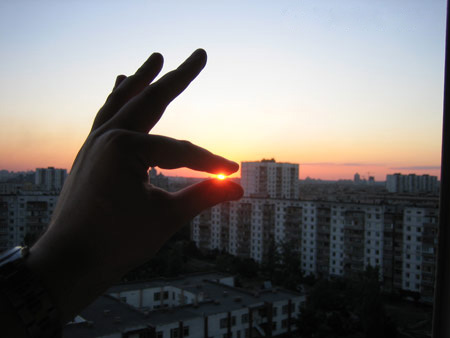
Как стать силачом и подержаться за солнце?
Принцип этого трюка основан на простом зрительном обмане. По мере удаления от точки съемки угловой размер объектов становится меньше, а, следовательно, и на фотографии их размер будет обманчив.
Обязательным условием положительного результата должна быть высокая глубина резкости, при которой в фокус попадали бы объекты переднего и заднего плана сцены (в противном случае, станет заметна подделка и обман откроется).
Аналогичный прием может быть использован не только на фотографии, но и при съемке видео. Такой способ может оказаться весьма кстати, когда необходимо завуалировать разницу в росте людей при групповой съемке, для выгодного представления интерьера и т.д.
Трюк с солнцем нужно обязательно делать в безоблачную погоду утром при восходе или вечером при закате светила, когда оно еще находится довольно низко над горизонтом. Человек, которого снимает фотограф, должен располагаться на открытом пространстве, на таком расстоянии, при котором его размеры будут соизмеримы с размерами солнечного диска. Следуя командам фотографа, этот человек поднимает руки на такую высоту, при которой из точки съемки будет видно солнце между руками.
Фото в воздухе.
Фотография - это отображение реального мира. Но если фотографу удастся создать снимок, на котором, с точки зрения, заснято то, чего не может быть, интерес к такой фотографии возрастет во много раз.
Все в мире подчиняется законам физики. Как же заставить зрителя поверить в то, что законы физики не действуют? Такой способ уже давно существует. Один из часто используемых приемов старого кино - полет актера в воздухе. Для того чтобы зритель поверил в то, что супермен может летать, его поднимали на специальном тонком тросе, цвет которого совпадал с цветом фона. Сливаясь с фоном, трос становился невидимым, поэтому казалось, что актер парит над землей.
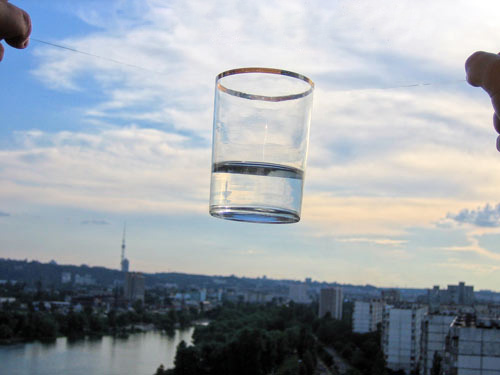
Подобный прием можно использовать и в фотографии. "Подвесить" стакан воды в воздухе можно, обвязав его тонкой веревкой или леской. Подобрав освещение, можно добиться того, что леска, обтягивающая стакан, будет незаметна. Правда, скорее всего, такую фотографию придется обрезать по краям, так как на некотором расстоянии леска станет видна.
Освещение объектов такой съемки зависит от того, какой фон выбран. Светлые нити должны быть хорошо освещены для того, чтобы не оттенялись на общем фоне. Темные же нити желательно спрятать в тени.
В купальнике - на Северный Полюс!
В середине прошлого века было очень популярно фотографироваться, вставляя свое лицо в прорезь с обратной стороны огромного щита, на котором запечатлен какой-нибудь сюжет. Так фотографу удавалось сделать снимок человека на лошади, в костюме императора и т.д.
Сейчас их роль могут выполнить большие рекламные щиты, которых очень много на современных улицах. Фотографии, наклеенные на них, можно использовать для создания оригинальных трюков.
При съемке на фоне рекламного щита важно удачно выбрать ракурс, чтобы в кадр не попали рекламные надписи, а также крепления щита, которые сразу выдадут подделку.
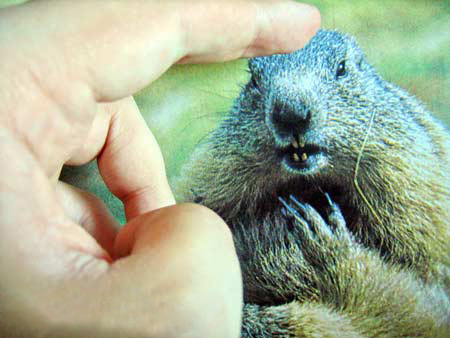
Для исполнения этого трюка подойдут не только рекламные щиты, но и фотообои с пейзажами, а также любые другие большие снимки, которые вам удастся найти. Если же большие фотографии найти не удается, можете попробовать осуществить этот трюк и с маленькими. Правда, в этом случае в кадр вам полностью попасть не удастся, но небольшого зверька с фотографии вы погладить вполне сможете.
Невероятные фигуры.
Если нужно создать композицию для рекламы, а сам рекламируемый товар или услуга - не лучший объект для съемки, можно прибегнуть к какому-нибудь оптическому обману, что, несомненно, вызовет интерес. Размещение такой рекламы в общественном транспорте или на страницах журнала будет очень эффективно и гарантирует то, что на нее обратят внимание. Даже если человек не интересуется предметом рекламы, он будет долго смотреть на нее, пытаясь сообразить, как же это было сделано.
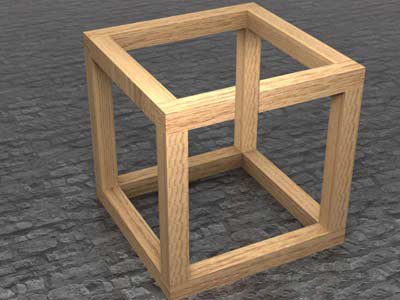
Использование в художественных работах зрительных иллюзий первым придумал нидерландский художник Мауриц Эшер, который жил в первой половине прошлого века. Одна из его самых известный работ, которую сможете позаимствовать для своих снимков и вы - куб Эшера. Из одного бруска вырезана середина в таком месте, через которое видно дальнее ребро куба. Благодаря этому, когда зритель смотрит на куб, ему кажется, что дальнее ребро пересекает ближнее.
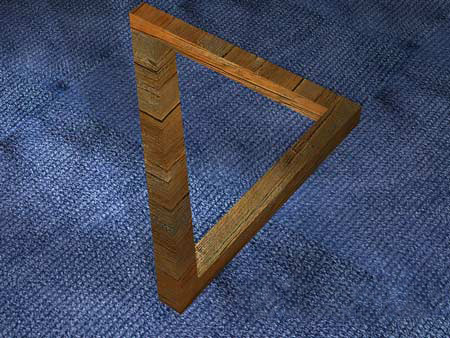
Еще один трюк зрительного обмана можно сделать из трех брусков, "закрутив" их в треугольник по принципу ленты Мебиуса. Для этого нужно поставить бруски таким образом, чтобы третий располагался перпендикулярно плоскости, в которой лежат первые два. На третьем бруске должен быть срез, который поможет сымитировать замкнутую фигуру. Фотографировать такой треугольник нужно с определенной точки, при котором бруски составляют единое целое.
Игры со стеклом.
Благодаря прозрачности и свойствам отражения и преломления лучей, стеклянные объекты помогут создать множество интересных оптических эффектов. Самый известный из них - эффект каустики. Этим термином называют блики света на поверхностях, полученные вследствие прохождения света через прозрачную среду. Обычно эти блики располагаются в области тени, отбрасываемой стеклянным объектом.
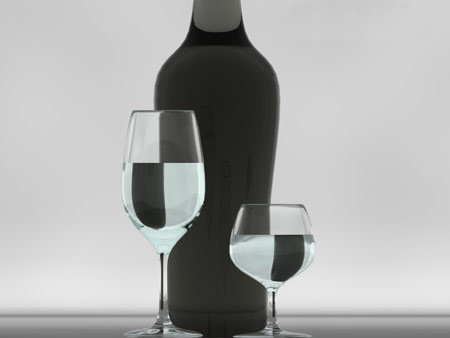
Существуют и другие, менее известные, но не менее интересные приемы использования оптических свойств стекла. Один из них - "шахматный рисунок".
Создается он следующим образом. Нужно поставить перед бутылкой два бокала, заполненные жидкостью до половины. Центр этих бокалов должен совпадать с краями бутылки. Это - обязательное условие, поэтому нужно отнестись серьезно к выбору бокалов. Скорее всего, вам придется использовать два бокала разной формы - узкий и широкий. Благодаря эффекту преломления лучей изображение в части бокала, заполненной жидкостью, "перевернется". Та часть жидкости, которая в бокале закрывает бутылку, будет отражать цвет фона, а та часть, которая выходит за край бутылки окрасится в цвет бутылочного стекла. Два бокала, расположенные по краям бутылки, создадут эффект "шахматного поля".
Еще недавно устройств поддерживающих Wi-Fi было не так уж много это компьютеры да точки доступа. В настоящее время с Wi-Fi могут работать сотовые телефоны, веб-камеры, мультимедиа-центры, проекторы и принтеры!
Многим из этих устройств не нужны точки доступа, они работают от передатчика подключенного к компьютеру. Имея такое оборудование многие забыли что такое спотыкаться о провода опутывающие квартиру.
Мультимедиа в домашней Wi-Fi сети или какие бывают беспроводные устройства.
Еще недавно устройств поддерживающих Wi-Fi было не так уж много это компьютеры да точки доступа. В настоящее время с Wi-Fi могут работать сотовые телефоны, веб-камеры, мультимедиа-центры, проекторы и принтеры!
Многим из этих устройств не нужны точки доступа, они работают от передатчика подключенного к компьютеру. Имея такое оборудование многие забыли что такое спотыкаться о провода опутывающие квартиру.
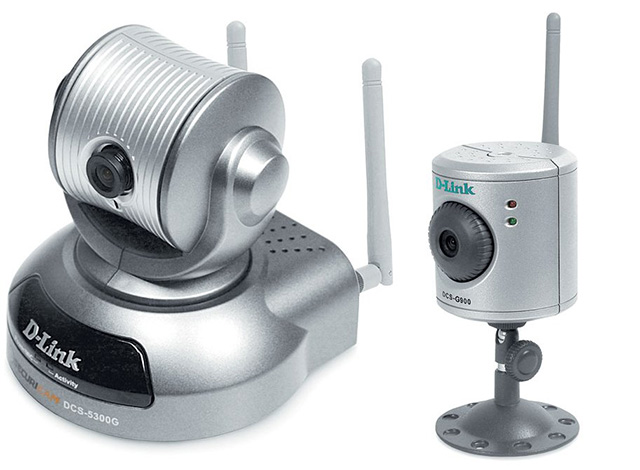
Веб-камеры: «шеф, а я вас вижу!»
Веб-камер работающих по интерфейсу Wi-Fi выпускается большое количество. Такое устройство можно установить в любом месте квартиры или офиса и наблюдать за происходящим через специальную интернет-страничку с домашней локальной сети.
Самые доступные устройства этой категории делает компания D-Link. Это веб-камеры D-Link DCS-G900 и D-Link — DCS-5300G.
DCS-G900 может автоматически включаться при обнаружении на подведомственной территории чьего-то движения. Очень полезная функция при установке домашней охранной системы.
Преимущество D-Link — DCS-5300G перед DCS-G900 заключается в подвижной головке с управляемым приводом вращения. Благодаря этому устройство можно направлять практически в любую точку пространства.
Единственный минус этих веб-камер малое разрешение обеих моделей — они могут передавать видео в разрешении лишь 320x240 точек, зато с частотой 30 кадров в секунду.
Фотоаппараты: передай мгновение.
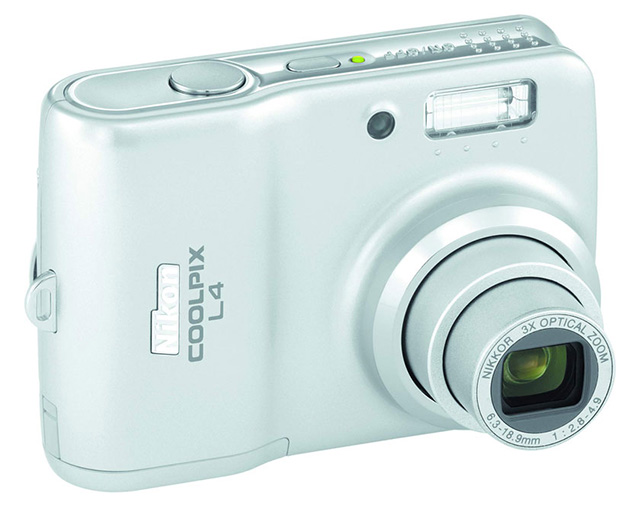
Использование Wi-Fi в фотоаппаратах более чем обосновано — можно передавать картинки на компьютер, не подсоединяя ненавистные провода и не вытаскивая флэш-карту. Среди таких устройств можно выделить Nikon Coolpix L4.
Это компактная фотокамера с 4-мегапиксельным сенсором и трехкратным оптическим зумом. Есть у нее возможность макросъемки и записи видео в разрешении до 640x480 с частотой 15 кадр./с. Для хранения снимков применяются карточки памяти SD.
Единственный недостаток фотоаппарата в том, что для передачи кадров необходимо устанавливать дополнительные программы — в гостях воспользоваться беспроводными коммуникациями не удастся.
Еще одно устройство, оснащенное беспроводными коммуникациями, — это Canon Digital IXUS Wireless — 5-мегапиксельная фотокамера с 3-кратным оптическим зумом. Она способна записывать видео в разрешении до 640x480 точек и с частотой до 60 кадров в секунду. В качестве хранилища информации также используются карты SecureDigital.
Принтеры: твердые копии цифрового мира.
Одним из представителей таких устройств является принтер HP DeskJet 6983. В нем используется классическая термическая струйная технология с разрешением до 4800x1200 dpi и четырьмя картриджами, максимальный формат печати — лист A4.
Принтер быстр — в режиме черно-белой печати может выдавать до 36 страниц в минуту, а на цветной до 27 страниц в минуту. Устройство можно подключать как по интерфейсу USB, так и с помощью Wi-Fi. В последнем случае оно, увы, может работать только в режиме Ad-Hoc — при непосредственном контроле с компьютера.
Самым признанным считается офисный лазерный принтер с поддержкой Wi-Fi Epson AcuLaser C1900. Устройство позволяет печатать с разрешением 600x600 dpi. Скоростью оно, правда, не большая — до 4 страниц в минуту в режиме цветной печати, и до 16 — в черно-белой, — зато качество выше всяких похвал.
VoIP: бесплатные слова.
Сейчас в глобальной сети существует множество компаний, дающих возможность бесплатно или очень дешево переводить звонки из интернета на городские и мобильные телефоны. И если в квартире есть Интернет, то грех этим не воспользоваться для почти бесплатных звонков по всему миру.
Конечно, пользоваться этими сервисами можно и с помощью проводной гарнитуры или микрофона и наушников, но беспроводная связь намного удобнее и комфортней.
Например такой смартфон с поддержкой Wi-Fi, I-Mate SP5m. Он снабжен высококачественным цветным экраном с разрешением 320x240 точек, может работать в сетях GSM всех четырех диапазонов и использоваться в качестве MP3-плеера (информация хранится на карточках TransFlash). Смартфон по умолчанию работает в режиме автоматического роуминга — в «безинтернетном» месте он звонит по GSM, в хот-спотах же переключается на VoIP-телефонию.
Естествинно это не единственный смартфон. Для бесплатного разговора можно применять любой КПК или смартфон, в котором есть Wi-Fi, — например, HP iPAQ hx2415, Fujitsu-Siemens Pocket LOOX 710, Dell Axim X50v, Tungsten C.
Мультимедийные центры: кино и радио.
Лучше всего отдохнуть и расслабиться в любимой квартире, с бутылкой пива в руке, конечно за просмотром хорошего фильма. В этом поможет мультимедийный центр D-Link DSM-320. Он обеспечивает доступ к видеоархиву на компьютере из любой комнаты. Достаточно подсоединить к видеовыходу телевизор, а к аудио — звуковую систему, и можно наслаждаться кино или музыкой, хранящимися на жестком диске компьютера. Поддерживаются форматы звука MP3, WMA и WAV, видео — MPEG1/2/4, DIVX, QuickTime и Xvid, а также графические файлы — JPEG, JPEG2000, TIFF, GIF, BMP или PNG. Можно также прослушивать онлайновые радиостанции.
Есть еще боле продвинутая модернизация DSM-300 — это D-Link DSM-320RD. В его состав также входит собственный DVD-проигрыватель и кард-ридер SD — чтобы в случае, если диск оказывается под рукой, не бежать в другую комнату, дабы установить его в ПК. Увы, подобные недорогие устройства есть только у D-link.
Более дорогие устройства это Archos Pocket Media Assistant PMA430. Этот мультимедийный плеер работает на встроенной операционной системе Linux и позволяет проигрывать видео и аудио в самых разнообразных форматах. Его характеристики чем-то схожи с D-Link DSM-320RD — вот только DVD-привод, увы, отсутствует.
Самое полное решение проблемы домашнего кинотеатра — использование проектора. Для этих целей подходит Benq MP620. Это устройство выдает яркость в 2200 лм, контрастность картинки составляет 2000:1. Поддерживается разрешение XGA (1024x768).
И самым экзотическим устройством считается Wi-Fiрадио от Acoustic Energy. Посредством Wi-Fi устройство соединяется с сервером Reciva, который предоставляет список доступных интернет-станций и соединяет с выбранной.
По сравнению с обычным радио, которое имеет жесткий временной график, интернет-вещание позволяет заказать нужную передачу на любое удобное время. Кроме того, радио можно использовать в качестве клиентского модуля для проигрывания музыки с ПК.
Компьютер: свобода мышам.
И еще одно похожее устройство это Wireless VGA Extender (его другое название — LongView VGA Extender) но работающее не по технологии Wi-Fi.
Устройство состоит из двух частей — к одному блоку, внешним видом более всего напоминающему пресловутую точку доступа, можно подключить монитор, мышку и клавиатуру, второй устанавливается в сам компьютер. После этого системный блок можно запихать подальше под стол и забыть о нем.
Правда у этого устройства много недостатков — так, монитор можно подключить только по D-Sub, причем максимальное разрешение составит всего 1024x768, а мышки и клавиатуры поддерживаются только с интерфейсом PS/2.
Clarion Co. Ltd. это японская компания название которой происходит от древнегреческого духового инструмента кларион. Он похож на современную S-образную трубу, но с меньшим расширением и более толстыми стенками. Такое название компании Clarion указывает на близкую ее связь с музыкой. И действительно, звучание компонентов Clarion весьма «музыкальное».
Clarion – модельный ряд мультимедиа для автомобиля.
Clarion Co. Ltd. это японская компания название которой происходит от древнегреческого духового инструмента кларион. Он похож на современную S-образную трубу, но с меньшим расширением и более толстыми стенками. Такое название компании Clarion указывает на близкую ее связь с музыкой. И действительно, звучание компонентов Clarion весьма «музыкальное».
Эта статья не просто текст это презентация новой линейки техники производимой компанией Clarion. По этому здесь нет оценки достоинств и недостатков конкретных аппаратов.
Первое это концепция нового каталога Clarion. Она включает в себя три ключевых фактора.
• Максимально тесная интеграция функциональных и развлекательных возможностей в один комплекс автомобильной электроники
• Стремление сделать звучание совершенным
• Безопасность вождения за счёт использования различных систем – начиная от hands free (возможность общаться по телефону, не отвлекаясь от дороги) и заканчивая удобным управлением аппаратурой с использованием командных шин и общих центров управления
Специалисты Clarion хорошо потрудились над совершенствованием своей продукции по всем трем направлениям и создали не мало новинок. Насколько они получились удачными, можно узнать сами, опробовав интересующие модели в магазинах или прочитав объективные оценки компетентных специалистов в области Car Audio.
Поскольку новых моделей много и каждая имеет массу особенностей, подробных технических характеристик приводится, не будет (это лишь обзорная статья по ключевым новинкам). Их можно без труда найти на русском сайте Clarion. Навигационные мультимедиакомплексы
Clarion MAX973HD
Превосходный аппарат, объединивший «под одной крышей» все нужные современному автомобилисту функции: подробнейшая навигация, воспроизведение музыки и видео, средства для интеграции мобильного телефона в общую систему, подключение всевозможной периферии – как проводами, так и по беспроводному каналу. И конечно, аппарат готов для совместной работы с плеерами Apple iPod.
Особенности модели
• Сенсорный монитор, 7 дюймов по диагонали
• Встроенный 30-гигабайтный жёсткий диск для хранения дорожных карт и медиаданных
• Встроенный DVD/CD/MP3/WMA-плеер
• AV-входы для подключения дополнительного оборудования, полная совместимость с iPod
• Просмотр карт в масштабе от 25 м до 256 км, различные режимы отображения карт в зависимости от времени суток
• Голосовые подсказки, функция расчёта оптимального маршрута, вычисление времени в пути с учётом дорожной ситуации
• Трёхмерное настраиваемое меню
• Усилитель MOSFET (номинальная мощность 4х31 Вт)
• Bluetooth и возможность подключения внешней камеры обзора
• Работа в двух зонах
Кроме флагманской модели MAX973HD в новом каталоге компании есть два не менее интересных мультимедиакомбайна с DVD-плеером, 7-дюймовым экраном и возможностью подключения блока навигации: MAX678RVD и VRX878RVD. И почти то же самое, только без навигации, – VRX578RUSB.
Наконец – VRX378RUSB. Однодиновое устройство, совмещающее мультиформатный DVD-плеер и медиаресивер. Аппарат обладает обширными возможностями для тесной интеграции всего автомобильного оборудования. Дисплей 3,5 дюйма, присутствуют поддержка iPod, Bluetooth и возможность подключения внешней камеры обзора.
Мониторы
В каталоге Clarion представлены четыре монитора. Два потолочных называются OHM1073 (10,2”) и OHM773 (7”). Монтируемых в подголовники тоже два: 7” и 5,6”.
Все модели имеют формат 16:9.
Потолочные мониторы могут крепиться через «прокладку» – плоский модуль (по сути, это компактный DVD-проигрыватель), который превратит монитор в автономный медиацентр с возможностью воспроизведения DVD, CD и различных «сжатых» аудиоформатов.
Головные устройства.
Clarion предлагает широкий ассортимент головных устройств – от необычных до типичных по возможностям, но добротных аппаратов. В новом модельном ряду «голов» имеется много чего интересного. Например – FB278RBT. В этом устройстве нет CD-привода. В нём вообще нет движущихся частей. Музыка может воспроизводиться с карты памяти SD (слот на торце съёмной панели), с iPod или с любого устройства с протоколом передачи данных BT-Audio (Bluetooth Audio). FB278RBT не боится встрясок – самое то для любителей внедорожного экстрима, у которых частенько заедает музыка во время путешествий по ухабам. Цвет подсветки можно выбрать в настройках.
Не менее интересен 2-диновый 6-дисковый CD/MP3/WMA-ресивер WXZ468RMP в ретродизайне. Большие рукоятки, поддержка iPod, система оптимизации области прослушивания, 9-полосный эквалайзер, цифровой радиоприёмник, усилитель 4х50 Вт и много ещё чего любопытного.
Необычный двухдиновый CD/MP3/WMA-ресивер DUB278RMP привлекает внимание минимумом кнопок. Действительно, это и была одна из главных задач разработчиков – сделать стильный функциональный аппарат, визуально не перегрузив его фасад органами управления. Между тем DUB278RMP имеет на передней панели множество удобных навигационных клавиш, линейный и даже USB-порт для подключения внешних накопителей информации. Все эти прелести скрыты под различными откидными панельками. В аппарат встроены MOSFET-усилитель 4х50 Вт, цифровой тюнер и система динамического усиления баса. Подсветка клавиш и дисплея имеет 728 цветовых оттенков.
Модели DXZ378RMP и DB178RMP похожи по дизайну – у обеих в левой части «звёздное небо» из кнопок, удобные вращающиеся регуляторы и съёмные «мордочки». Обе воспроизводят CD/MP3/WMA, оснащаются цифровым тюнером с RDS и усилителем с пиковой мощностью 4х50 Вт (4х25 Вт по стандарту DIN). Однако старшая модель (DXZ378RMP) имеет также возможность управления по шине CeNET и флуоресцентный дисплей вместо жидкокристаллического у 178-й.
По своим функциональным возможностям и мощности усилителя CD/MP3/WMA-ресивер DB568RUSB практически не отличается от DXZ378RMP, однако вдобавок оснащён USB-портом на передней панели и функцией управления Slidetrack. Передняя панель съёмная.
Ресивер DXZ578RUSB является развитием DB568RUSB, описанного выше. Он имеет более технократичный дизайн, обладает всеми достоинствами 568-го, но встроенный усилитель тут немного мощнее (4х53 Вт в пике), появился 6-канальный линейный выход на внешнее усиление. Список поддерживаемых форматов пополнил ААС наряду с возможностью управления iPod через опциональный переходник.
Флагманом среди однодиновых CD-ресиверов является модель DXZ778RUSB с моторизированной откидной панелью. Аппарат характеризуется ещё более полным управлением звуком: НЧ- и ВЧ-фильтры, 3-точечный параметрический эквалайзер, встроенный активный кроссовер (три полосы), возможность отключения встроенного усилителя. Пользователь может выбрать один из 728 оттенков подсветки, управлять iPod и подключать hands free. USB-порт и другие особенности более простых моделей во флагмане, разумеется, также представлены.
Также Clarion предлагает достойный арсенал периферийных аппаратов и аксессуаров для каждой категории своей продукции, позволяющих обеспечить наилучшее взаимодействие компонентов автомобильной медиасистемы.
Усилители и акустика.
Ассортимент продукции Clarion традиционно не ограничивается мультимедиаустройствами и «головами». В каталоге компании также можно найти усилители мощности, различные сабвуферы и акустику.
Усилитель мощности APA4320 (на фото). Долговременная выходная мощность 4х80 Вт или суммарно 640 Вт в пике. Модель APA2160 имеет не четыре, а два канала, но мощность на каждый канал тут такая же.
Сногсшибательный 30-сантиметровый сабвуфер SRM3093HX с пиковой мощностью 1,2 кВт (номинал 300 Вт), частотным диапазоном от 15 Гц. В серию HX также входят двухполосная акустика и отдельный твитер.
Всего компания представила около трех десятков моделей автоакустики, предназначенной для инсталляций совершенно разных классов и, соответственно, стоимости.
Анимированное кино существует и развивается уже сто лет. Оно стало считаться одним из видов искусства. Год от года неуклонно возрастет число анимационных проектов. Такие картины, как Final Fantasy, Shrek, Little Stuart, The Incredibles, Finding Nemo претендуют на престижную премию Оскара. Возможно наступит момент, когда актеров заменят их трехмерные двойники.
Трехмерные сцены становятся все реалистичными, а их себестоимость снижается. Без трехмерных декораций не обходится ни один современный экшн.
Как создается трехмерная анимация.
Анимированное кино существует и развивается уже сто лет. Оно стало считаться одним из видов искусства. Год от года неуклонно возрастет число анимационных проектов. Такие картины, как Final Fantasy, Shrek, Little Stuart, The Incredibles, Finding Nemo претендуют на престижную премию Оскара. Возможно наступит момент, когда актеров заменят их трехмерные двойники.
Трехмерные сцены становятся все реалистичными, а их себестоимость снижается. Без трехмерных декораций не обходится ни один современный экшн.
Трехмерная анимация постепенно вытесняет классическую двухмерную мультипликацию. Многие мультяшные герои или "уходят на пенсию" (с ними просто больше не делают новых мультфильмов), или обретают новую жизнь в 3D. Например, мультфильм с моряком Папаем, сделанный при помощи 3D-редактора Softimage|XSI.
В 2004-ом году известная анимационная студия Blur Studio представила первый анимационный трехмерный проект про Микки Мауса и других диснеевских героев.
Три мультфильма общей продолжительностью 40 минут стали самым крупным проектом за девятилетнюю историю Blur Studio.
Работа над проектом велась совместно 3D-аниматорами Blur и художниками Disney Studios, которые в свое время рисовали Дональда, Плуто и прочих персонажей. Для того чтобы максимально сохранить особенности движения и внешнего вида персонажей при переносе их в трехмерный мир, ведущий аниматор студии Disney Андреас Дежа (Andreas Deja) все время давал советы коллегам-3D-художникам. Результатом остались довольны все, и в Blur и в Studio надеются, что проект не будет последним.
Метод ключевых кадров.
Современная техника анимации кардинально отличается от анимационных фильмов выпускавшихся двадцать, пятьдесят лет назад.
А до появления трехмерной графики существовала так называемая кукольная анимация. Делалась она так: снимался один кадр с мультипликационным героем, затем, например, руку персонажа передвигали на очень небольшое расстояние и опять снимали один кадр. Вся работа состояла в том, чтобы снять на пленку все положения руки мультяшного героя. Что же касается рисованной анимации, каждый кадр рисовался вручную.
В компьютерной анимации все гораздо проще. Аниматор задает в программе только два положения руки - верхнее и нижнее, а все промежуточные положения просчитываются компьютером. Кадры, которые фиксируют начальное и конечное положение тела, называютсяключевыми.
Используя метод ключевых кадров, можно "оживить" практически любые параметры анимационной сцены. Продолжительность анимации зависит от количества промежуточных кадров между ключевыми.
Если математически отобразить зависимость анимированного параметра (или ключа анимации, как его еще называют) от времени, каждый ключевой кадр будет характеризоваться двумя кривыми, которые определяют функциональные зависимости анимированного параметра на промежутке между текущим ключевым кадром и предыдущим, а также настоящим ключевым кадром и следующим. Во многих редакторах для работы с трехмерной графиков подобной графической зависимостью можно управлять, определяя характер анимации.
Преимущество метода ключевых кадров перед классической техникой создания анимации очевидно: аниматор тратит на создание проекта гораздо меньше времени. Большая часть рутинной работы, которая ранее выполнялась вручную, сегодня переложена на компьютер.
Проблемы при создании анимации методом ключевых кадров.
Несмотря на универсальность и простоту техники ключевых кадров, существуют случаи, когда использование этого метода не позволяет добиться желаемого результата. Это касается тех сцен, в которых необходимо отобразить эффекты, подчиняющиеся законам физики.
В реальной жизни все, что нас окружает, постоянно изменяется - шторы слабо двигаются, по озеру бежит мелкая рябь и так далее. Аниматору очень трудно воссоздать такую картину методом ключевых кадров.
Если сцена содержит большое количество анимированных объектов, установить для каждого из них свой набор ключевых кадров очень сложно. Поскольку подбор параметров значений анимированных параметров в каждом из ключевых кадров производится методом проб и ошибок, на подгонку такой сцены уйдет очень много времени.
Кроме этого, при помощи ключевых кадров 3D-аниматору бывает очень сложно воссоздать реалистичную анимацию некоторых объектов: жидкости, материи, огня, волос, разбивающихся предметов. Алгоритм решения этих проблем настолько сложен, что его разработкой занимаются целые институты.
Каждая программа для создания динамики в трехмерных сценах по-своему уникальна, имеет свои преимущества и недостатки. Поэтому при выборе программного обеспечения руководитель анимационного проекта обычно учитывает задачи, которые планируется выполнить на данном этапе.
Помимо проблем, связанных с моделированием физических процессов, существует еще одна трудность, связанная с анимированием большого количества объектов в сцене. Создать простую, на первый взгляд, сцену с горящим бенгальским огнем при помощи ключевых кадров невозможно. Вручную задать траекторию движения для каждой из огромного количества разлетающихся искр - задача практически невыполнимая. В этом случае в трехмерной анимации используются так называемые источники частиц. Их особенность в том, что они позволяют одновременно управлять большим количеством объектов. Значимость частиц в трехмерной графике столь велика, что некоторые 3D-редакторы имеют сложные системы управления источниками частиц, которые позволяют тонко настроить анимационные эффекты с учетом изменения скорости движения частиц, размера, цвета, формы, изменения положения в пространстве и т.д.
Персонажная анимация.
Создание персонажной анимации - это один из важнейших этапов создания трехмерного проекта.
Любую анимацию можно условно разделить на два типа: реалистичная и нереалистичная. Персонажная анимация может быть как реалистичной, так и нереалистичной, однако, зрителем она лучше воспринимается, если напоминает движения, совершаемые реальными существами. Даже если персонаж анимации - это вымышленное существо, плод воображения художника, лучше, чтобы его движения были правдоподобны. В противном случае персонаж будет выглядеть безжизненным манекеном.
Характер движения любого существа определяется анатомическим строением его скелета. Поэтому при создании трехмерной анимации сначала создается модель скелета существа, на который позже "одевается" оболочка.
"Одевание" оболочки - это тоже достаточно трудоемкий процесс, ведь нужно "привязать" кости к соответствующим частям тела таким образом, чтобы при изменении положения скелета оболочка деформировалась реалистично.
Создавать анимацию скелета будущего персонажа можно двумя способами: вручную, с помощью ключевых кадров, и используя систему захвата движения Motion Capture. Последний способ получил широкое распространение и используется практически по всех коммерческих анимационных проектах, так как имеет ряд преимуществ перед методом ключевых кадров.
Технология Motion Capture использовалась, например, в анимационном фильме - <Полярный экспресс> (The Polar Express). В этом фильме известный актер Том Хенкс, играл сразу несколько ролей: маленького мальчика, проводника поезда, бродягу и Санта Клауса. При этом, во многих анимационных сценах актер играл сам с собой. Конечно же, все герои мультфильма были трехмерными, но Том Хенкс управлял их действиями, жестами и даже мимикой. Актер одевал специальное одеяние с датчиками, напоминающее гидрокостюм, совершал действия перед специальным устройством, а компьютер получал информацию об изменении положения отметок на костюме и моделировал, таким образом, движения трехмерного персонажа. Подобные датчики были установлены и на лице актера, что позволило переносить на анимационных героев его мимику.
Понятно, что анимация персонажей, созданная с использованием технологии Motion Capture, более реалистична, чем полученная методом ключевых кадров.
Мимика персонажа.
Для создания мимики трехмерного персонажа, кроме метода Motion Capture, используется также метод морфинга. Все современные 3D-редакторы обычно имеют средства для создания морфинга.
Добиться высокой реалистичности при имитации мимики методом Motion Capture не всегда удается. Чтобы она была правдоподобной, необходимо имитировать движения огромного количества мускулов, а ведь на каждый мускул датчик повесить невозможно.
Поэтому для имитации мимики используется метод морфинга. Он заключается в том, что на основе модели, которая будет анимирована, создается определенное количество клонированных объектов. Затем каждый из этих объектов редактируется вручную - форма лица изменяется таким образом, чтобы на нем присутствовала та или иная гримаса. При создании мимики очень важно, чтобы лицо персонажа при анимации не выглядело однообразным. Для этого необходимо использовать модели-заготовки с самыми разными гримасами. Пусть на одной заготовке персонаж будет моргать, на другой - щуриться, на третьей - надувать щеки и т.д.
На основе этих моделей при помощи метода морфинга создается анимация. При этом, просчитывается, как изменяется лицо персонажа при переходе от выражения лица одной модели до гримасы, созданной на второй модели и т.д. Таким образом, каждая из моделей служит ключом анимации, в результате использования морфинга форма объекта изменяется, и создается мимика персонажа.
3D-аниматор, который профессионально занимается "оживлением" персонажей, должен быть не только художником, но и знатоком анатомии. Знания о строении тела и работе мускулов помогают создать реалистичные движения и выражения лица.
Если же персонаж не только ходит и кривляется, но еще и говорит, 3D-аниматор обязан превратиться еще и в лингвиста. Каждый звук, который произносит человек, сопровождается определенными движениями его губ, языка, челюсти. Для того чтобы перенести эти движения на трехмерную анимацию, нужно уметь разбивать речь на фонемы и создавать соответствующие их произношению движения на лице персонажа.
Виртуальные камеры.
Многие трехмерные анимационные эффекты создаются с помощью виртуальных камер. Эти вспомогательные объекты предназначены для того, чтобы изменять положение точки съемки в виртуальном пространстве.
Виртуальные камеры обладают всеми основными параметрами, которые присущи настоящим камерам. Так, например, для виртуальной камеры можно указать фокусное расстояние, установить свой тип линз и т.д.
Виртуальная камера, в отличие от настоящей, - это лишь вспомогательный объект, которого вы никогда не увидите на трехмерной анимации.
Трехмерная анимация заметно упрощает реализацию многих спецэффектов. Так, например, хорошо всем известный "эффект Матрицы", когда, камера медленно объезжает вокруг человека, замершего в прыжке, гораздо проще создать при помощи виртуальной камеры. Для реализации этого эффекта в фильме "Матрица" использовалось большое количество камер, расположенных вокруг объекта съемки. Все они зафиксировали положение человека в один и тот же момент времени. Из этих кадров была создана анимация, имитирующая "облет" вокруг объекта.
В трехмерной анимации законы физики не действуют, поэтому для создания такого эффекта достаточно зафиксировать в прыжке трехмерную модель человека и задать плавное движение виртуальной камеры вокруг него.
В реальном мире при съемке фото или видеокамерой быстро движущиеся объекты остаются на полученном изображении смазанными. Причем, размытие изображения в конкретном кадре указывает на направление движения заснятого объекта. Присутствие этого эффекта в трехмерной анимации делает ее более реалистичной.
Эффект смазанного движения (Motion Blur) позволяет создать в трехмерных анимированных сценах смазанный шлейф от быстродвижущихся объектов, и отобразить их такими, какими они выглядят при реальных съемках. Возможность использования эффекта смазанного движения имеется практически во всех модулях просчета изображения, которые используются в 3D-графике.
Сегодня 3D-анимация находится на ранней стадии своего развития но за ней большое будущее. Потребуется еще немало времени, пока в 3D будут созданы анимационные шедевры, которые можно будет сравнить с лучшими образцами классической анимации.
А пока все с удовольствием смотрят мультфильмы, выпущенные много лет назад. Такой например как мультфильм "Бемби", созданный студией Диснея шестьдесят три года назад и отреставрированный при помощи современных средств видеообработки.
Хочется надеяться, что такую же популярность, нерушимую временем, смогут снискать и трехмерные анимационные проекты будущего.
Сеть всегда объединяет несколько абонентов, каждый из которых имеет право передавать свои пакеты. Но, как уже отмечалось, по одному кабелю одновременно передавать два (или более) пакета нельзя, иначе может возникнуть конфликт (коллизия), который приведет к искажению либо потере обоих пакетов (или всех пакетов, участвующих в конфликте). Значит, надо каким-то образом установить очередность доступа к сети (захвата сети) всеми абонентами, желающими передавать. Это относится, прежде всего, к сетям с топологиями шина и кольцо. Точно так же при топологии звезда необходимо установить очередность передачи пакетов периферийными абонентами, иначе центральный абонент просто не сможет справиться с их обработкой.
В сети обязательно применяется тот или иной метод управления обменом (метод доступа, метод арбитража), разрешающий или предотвращающий конфликты между абонентами. От эффективности работы выбранного метода управления обменом зависит очень многое: скорость обмена информацией между компьютерами, нагрузочная способность сети (способность работать с различными интенсивностями обмена), время реакции сети на внешние события и т.д. Метод управления – это один из важнейших параметров сети.
Тип метода управления обменом во многом определяется особенностями топологии сети. Но в то же время он не привязан жестко к топологии, как нередко принято считать.
Методы управления обменом в локальных сетях делятся на две группы:
* Централизованные методы, в которых все управление обменом сосредоточено в одном месте. Недостатки таких методов: неустойчивость к отказам центра, малая гибкость управления (центр обычно не может оперативно реагировать на все события в сети). Достоинство централизованных методов – отсутствие конфликтов, так как центр всегда предоставляет право на передачу только одному абоненту, и ему не с кем конфликтовать.
* Децентрализованные методы, в которых отсутствует центр управления. Всеми вопросами управления, в том числе предотвращением, обнаружением и разрешением конфликтов, занимаются все абоненты сети. Главные достоинства децентрализованных методов: высокая устойчивость к отказам и большая гибкость. Однако в данном случае возможны конфликты, которые надо разрешать.
Существует и другое деление методов управления обменом, относящееся, главным образом, к децентрализованным методам:
* Детерминированные методы определяют четкие правила, по которым чередуются захватывающие сеть абоненты. Абоненты имеют определенную систему приоритетов, причем приоритеты эти различны для всех абонентов. При этом, как правило, конфликты полностью исключены (или маловероятны), но некоторые абоненты могут дожидаться своей очереди на передачу слишком долго. К детерминированным методам относится, например, маркерный доступ (сети Token-Ring, FDDI), при котором право передачи передается по эстафете от абонента к абоненту.
* Случайные методы подразумевают случайное чередование передающих абонентов. При этом возможность конфликтов подразумевается, но предлагаются способы их разрешения. Случайные методы значительно хуже (по сравнению с детерминированными) работают при больших информационных потоках в сети (при большом трафике сети) и не гарантируют абоненту величину времени доступа. В то же время они обычно более устойчивы к отказам сетевого оборудования и более эффективно используют сеть при малой интенсивности обмена. Пример случайного метода – CSMA/CD (сеть Ethernet).
Для трех основных топологий характерны три наиболее типичных метода управления обменом.
Управление обменом в сети с топологией звезда
Для топологии звезда лучше всего подходит централизованный метод управления. Это связано с тем, что все информационные потоки проходят через центр, и именно этому центру логично доверить управление обменом в сети. Причем не так важно, что находится в центре звезды: компьютер (центральный абонент), как на рис. 1.6, или же специальный концентратор, управляющий обменом, но сам не участвующий в нем. В данном случае речь идет уже не о пассивной звезде (рис. 1.11), а о некой промежуточной ситуации, когда центр не является полноценным абонентом, но управляет обменом. Это, к примеру, реализовано в сети 100VG-AnyLAN.
Самый простейший централизованный метод состоит в следующем.
Периферийные абоненты, желающие передать свой пакет (или, как еще говорят, имеющие заявки на передачу), посылают центру свои запросы (управляющие пакеты или специальные сигналы). Центр же предоставляет им право передачи пакета в порядке очередности, например, по их физическому расположению в звезде по часовой стрелке. После окончания передачи пакета каким-то абонентом право передавать получит следующий по порядку (по часовой стрелке) абонент, имеющий заявку на передачу (рис. 4.8). Например, если передает второй абонент, то после него имеет право на передачу третий. Если же третьему абоненту не надо передавать, то право на передачу переходит к четвертому и т.д.
Централизованный метод управления обменом в сети с топологией звезда
Рис. 4.8. Централизованный метод управления обменом в сети с топологией звезда
В этом случае говорят, что абоненты имеют географические приоритеты (по их физическому расположению). В каждый конкретный момент наивысшим приоритетом обладает следующий по порядку абонент, но в пределах полного цикла опроса ни один из абонентов не имеет никаких преимуществ перед другими. Никому не придется ждать своей очереди слишком долго. Максимальная величина времени доступа для любого абонента в этом случае будет равна суммарному времени передачи пакетов всех абонентов сети кроме данного. Для топологии, показанной на рис. 4.8, она составит четыре длительности пакета. Никаких столкновений пакетов при этом методе в принципе быть не может, так как все решения о доступе принимаются в одном месте.
Рассмотренный метод управления можно назвать методом с пассивным центром, так как центр пассивно прослушивает всех абонентов. Возможен и другой принцип реализации централизованного управления (его можно назвать методом с активным центром).
В этом случае центр посылает запросы о готовности передавать (управляющие пакеты или специальные сигналы) по очереди всем периферийным абонентам. Тот периферийный абонент, который хочет передавать (первый из опрошенных) посылает ответ (или же сразу начинает свою передачу). В дальнейшем центр проводит сеанс обмена именно с ним. После окончания этого сеанса центральный абонент продолжает опрос периферийных абонентов по кругу (как на рис. 4.8). Если желает передавать центральный абонент, он передает вне очереди.
Как в первом, так и во втором случае никаких конфликтов быть не может (решение принимает единый центр, которому не с кем конфликтовать). Если все абоненты активны, и заявки на передачу поступают интенсивно, то все они будут передавать строго по очереди. Но центр должен быть исключительно надежен, иначе будет парализован весь обмен. Механизм управления не слишком гибок, так как центр работает по жестко заданному алгоритму. К тому же скорость управления невысока. Ведь даже в случае, когда передает только один абонент, ему все равно приходится ждать после каждого переданного пакета, пока центр опросит всех остальных абонентов.
Как правило, централизованные методы управления применяются в небольших сетях (с числом абонентов не более чем несколько десятков). В случае больших сетей нагрузка по управлению обменом на центр существенно возрастает.
Управление обменом в сети с топологией шина
При топологии шина также возможно централизованное управление. При этом один из абонентов ("центральный") посылает по шине всем остальным ("периферийным") запросы (управляющие пакеты), выясняя, кто из них хочет передать, затем разрешает передачу одному из абонентов. Абонент, получивший право на передачу, по той же шине передает свой информационный пакет тому абоненту, которому хочет. А после окончания передачи передававший абонент все по той же шине сообщает "центру", что он закончил передачу (управляющим пакетом), и "центр" снова начинает опрос (рис. 4.9).
Централизованное управление в сети с топологией шина
Рис. 4.9. Централизованное управление в сети с топологией шина
Преимущества и недостатки такого управления – те же самые, что и в случае централизованно управляемой звезды. Единственное отличие состоит в том, что центр здесь не пересылает информацию от одного абонента к другому, как в топологии активная звезда, а только управляет обменом.
Гораздо чаще в шине используется децентрализованное случайное управление, так как сетевые адаптеры всех абонентов в данном случае одинаковы, и именно этот метод наиболее органично подходит шине. При выборе децентрализованного управления все абоненты имеют равные права доступа к сети, то есть особенности топологии совпадают с особенностями метода управления. Решение о том, когда можно передавать свой пакет, принимается каждым абонентом на месте, исходя только из анализа состояния сети. В данном случае возникает конкуренция между абонентами за захват сети, и, следовательно, возможны конфликты между ними и искажения передаваемой информации из-за наложения пакетов.
Существует множество алгоритмов доступа или, как еще говорят, сценариев доступа, порой очень сложных. Их выбор зависит от скорости передачи в сети, длины шины, загруженности сети (интенсивности обмена или трафика сети), используемого кода передачи.
Иногда для управления доступом к шине применяется дополнительная линия связи, что позволяет упростить аппаратуру контроллеров и методы доступа, но заметно увеличивает стоимость сети за счет удвоения длины кабеля и количества приемопередатчиков. Поэтому данное решение не получило широкого распространения.
Суть всех случайных методов управления обменом довольно проста.
Если сеть свободна (то есть никто не передает своих пакетов), то абонент, желающий передавать, сразу начинает свою передачу. Время доступа в этом случае равно нулю.
Если же в момент возникновения у абонента заявки на передачу сеть занята, то абонент, желающий передавать, ждет освобождения сети. В противном случае исказятся и пропадут оба пакета. После освобождения сети абонент, желающий передавать, начинает свою передачу.
Возникновение конфликтных ситуаций (столкновений пакетов, коллизий), в результате которых передаваемая информация искажается, возможно в двух случаях.
* При одновременном начале передачи двумя или более абонентами, когда сеть свободна (рис. 4.10). Это ситуация довольно редкая, но все-таки вполне возможная.
* При одновременном начале передачи двумя или более абонентами сразу после освобождения сети (рис. 4.11). Это ситуация наиболее типична, так как за время передачи пакета одним абонентом вполне может возникнуть несколько новых заявок на передачу у других абонентов.
Существующие случайные методы управления обменом (арбитража) различаются тем, как они предотвращают возможные конфликты или же разрешают уже возникшие. Ни один конфликт не должен нарушать обмен, все абоненты должны, в конце концов, передать свои пакеты.
В процессе развития локальных сетей было разработано несколько разновидностей случайных методов управления обменом.
Коллизии в случае начала передачи при свободной сети
Рис. 4.10. Коллизии в случае начала передачи при свободной сети
Коллизии в случае начала передачи после освобождения сети
Рис. 4.11. Коллизии в случае начала передачи после освобождения сети
Например, был предложен метод, при котором не все передающие абоненты распознают коллизию, а только те, которые имеют меньшие приоритеты. Абонент с максимальным приоритетом из всех, начавших передачу, закончит передачу своего пакета без ошибок. Остальные, обнаружив коллизию, прекратят свою передачу и будут ждать освобождения сети для новой попытки. Для контроля коллизии каждый передающий абонент производит побитное сравнение передаваемой им в сеть информации и данных, присутствующих в сети. Побеждает тот абонент, заголовок пакета которого дольше других не искажается от коллизии. Этот метод, называемый децентрализованным кодовым приоритетным методом, отличается низким быстродействием и сложностью реализации.
При другом методе управления обменом каждый абонент начинает свою передачу после освобождения сети не сразу, а, выдержав свою, строго индивидуальную задержку, что предотвращает коллизии после освобождения сети и тем самым сводит к минимуму общее количество коллизий. Максимальным приоритетом в этом случае будет обладать абонент с минимальной задержкой. Столкновения пакетов возможны только тогда, когда два и более абонентов захотели передавать одновременно при свободной сети. Этот метод, называемый децентрализованным временным приоритетным методом, хорошо работает только в небольших сетях, так как каждому абоненту нужно обеспечить свою индивидуальную задержку.
В обоих случаях имеется система приоритетов, все же данные методы относятся к случайным, так как исход конкуренции невозможно предсказать. Случайные приоритетные методы ставят абонентов в неравные условия при большой интенсивности обмена по сети, так как высокоприоритетные абоненты могут надолго заблокировать сеть для низкоприоритетных абонентов.
[pagebreak]
Чаще всего система приоритетов в методе управления обменом в шине отсутствует полностью. Именно так работает наиболее распространенный стандартный метод управления обменом CSMA/CD (Carrier Sense Multiple Access with Collision Detection – множественный доступ с контролем несущей и обнаружением коллизий), используемый в сети Ethernet. Его главное достоинство в том, что все абоненты полностью равноправны, и ни один из них не может надолго заблокировать обмен другому (как в случае наличия приоритетов). В этом методе коллизии не предотвращаются, а разрешаются.
Суть метода состоит в том, что абонент начинает передавать сразу, как только он выяснит, что сеть свободна. Если возникают коллизии, то они обнаруживаются всеми передающими абонентами. После чего все абоненты прекращают свою передачу и возобновляют попытку начать новую передачу пакета через временной интервал, длительность которого выбирается случайным образом. Поэтому повторные коллизии маловероятны.
Еще один распространенный метод случайного доступа – CSMA/CA (Carrier Sense Multiple Access with Collision Avoidance – множественный доступ с контролем несущей и избежанием коллизий) применяющийся, например, в сети Apple LocalTalk. Абонент, желающий передавать и обнаруживший освобождение сети, передает сначала короткий управляющий пакет запроса на передачу. Затем он заданное время ждет ответного короткого управляющего пакета подтверждения запроса от абонента-приемника. Если ответа нет, передача откладывается. Если ответ получен, передается пакет. Коллизии полностью не устраняются, но в основном сталкиваются управляющие пакеты. Столкновения информационных пакетов выявляются на более высоких уровнях протокола.
Подобные методы будут хорошо работать только при не слишком большой интенсивности обмена по сети. Считается, что приемлемое качество связи обеспечивается при нагрузке не выше 30—40% (то есть когда сеть занята передачей информации примерно на 30—40% всего времени). При большей нагрузке повторные столкновения учащаются настолько, что наступает так называемый коллапс или крах сети, представляющий собой резкое падение ее производительности.
Недостаток всех случайных методов состоит еще и в том, что они не гарантируют величину времени доступа к сети, которая зависит не только от выбора задержки между попытками передачи, но и от общей загруженности сети. Поэтому, например, в сетях, выполняющих задачи управления оборудованием (на производстве, в научных лабораториях), где требуется быстрая реакция на внешние события, сети со случайными методами управления используются довольно редко.
При любом случайном методе управления обменом, использующем детектирование коллизии (в частности, при CSMA/CD), возникает вопрос о том, какой должна быть минимальная длительность пакета, чтобы коллизию обнаружили все начавшие передавать абоненты. Ведь сигнал по любой физической среде распространяется не мгновенно, и при больших размерах сети (диаметре сети) задержка распространения может составлять десятки и сотни микросекунд. Кроме того, информацию об одновременно происходящих событиях разные абоненты получают не в одно время. С тем чтобы рассчитать минимальную длительность пакета, следует обратиться к рис. 4.12.
Пусть L – полная длина сети, V – скорость распространения сигнала в используемом кабеле. Допустим, абонент 1 закончил свою передачу, а абоненты 2 и 3 захотели передавать во время передачи абонента 1 и ждали освобождения сети.
После освобождения сети абонент 2 начнет передавать сразу же, так как он расположен рядом с абонентом 1. Абонент 3 после освобождения сети узнает об этом событии и начнет свою передачу через временной интервал прохождения сигнала по всей длине сети, то есть через время L/V. При этом пакет от абонента 3 дойдет до абонента 2 еще через временной интервал L/V после начала передачи абонентом 3 (обратный путь сигнала). К этому моменту передача пакета абонентом 2 не должна закончиться, иначе абонент 2 так и не узнает о столкновении пакетов (о коллизии), в результате чего будет передан неправильный пакет.
Получается, что минимально допустимая длительность пакета в сети должна составлять 2L/V, то есть равняться удвоенному времени распространения сигнала по полной длине сети (или по пути наибольшей длины в сети). Это время называется двойным или круговым временем задержки сигнала в сети или PDV (Path Delay Value). Этот же временной интервал можно рассматривать как универсальную меру одновременности любых событий в сети.
Стандартом на сеть задается как раз величина PDV, определяющая минимальную длину пакета, и из нее уже рассчитывается допустимая длина сети. Дело в том, что скорость распространения сигнала в сети для разных кабелей отличается. Кроме того, надо еще учитывать задержки сигнала в различных сетевых устройствах. Расчетам допустимых конфигураций сети Ethernet посвящена глава 10.
Отдельно следует остановиться на том, как сетевые адаптеры распознают коллизию в кабеле шины, то есть столкновение пакетов. Ведь простое побитное сравнение передаваемой абонентом информации с той, которая реально присутствует в сети, возможно только в случае самого простого кода NRZ, используемого довольно редко. При применении манчестерского кода, который обычно подразумевается в случае метода управления обменом CSMA/CD, требуется принципиально другой подход.
Как уже отмечалось, сигнал в манчестерском коде всегда имеет постоянную составляющую, равную половине размаха сигнала (если один из двух уровней сигнала нулевой). Однако в случае столкновения двух и более пакетов (при коллизии) это правило выполняться не будет. Постоянная составляющая суммарного сигнала в сети будет обязательно больше или меньше половины размаха (рис. 4.13). Ведь пакеты всегда отличаются друг от друга и к тому же сдвинуты друг относительно друга во времени. Именно по выходу уровня постоянной составляющей за установленные пределы и определяет каждый сетевой адаптер наличие коллизии в сети.
Определение факта коллизии в шине при использовании манчестерского кода
Рис. 4.13. Определение факта коллизии в шине при использовании манчестерского кода
Задача обнаружения коллизии существенно упрощается, если используется не истинная шина, а равноценная ей пассивная звезда (рис. 4.14).
Обнаружение коллизии в сети пассивная звезда
Рис. 4.14. Обнаружение коллизии в сети пассивная звезда
При этом каждый абонент соединяется с центральным концентратором, как правило, двумя кабелями, каждый из которых передает информацию в своем направлении. Во время передачи своего пакета абоненту достаточно всего лишь контролировать, не приходит ли ему в данный момент по встречному кабелю (приемному) другой пакет. Если встречный пакет приходит, то детектируется коллизия. Точно так же обнаруживает коллизии и концентратор.
Управление обменом в сети с топологией кольцо
Кольцевая топология имеет свои особенности при выборе метода управления обменом. В этом случае важно то, что любой пакет, посланный по кольцу, последовательно пройдя всех абонентов, через некоторое время возвратится в ту же точку, к тому же абоненту, который его передавал (так как топология замкнутая). Здесь нет одновременного распространения сигнала в две стороны, как в топологии шина. Как уже отмечалось, сети с топологией кольцо бывают однонаправленными и двунаправленными. Наиболее распространены однонаправленные.
В сети с топологией кольцо можно использовать различные централизованные методы управления (как в звезде), а также методы случайного доступа (как в шине), но чаще выбирают все-таки специфические методы управления, в наибольшей степени соответствующие особенностям кольца.
Самые популярные методы управления в кольцевых сетях маркерные (эстафетные), те, которые используют маркер (эстафету) – небольшой управляющий пакет специального вида. Именно эстафетная передача маркера по кольцу позволяет передавать право на захват сети от одного абонента к другому. Маркерные методы относятся к децентрализованным и детерминированным методам управления обменом в сети. В них нет явно выраженного центра, но существует четкая система приоритетов, и потому не бывает конфликтов.
Работа маркерного метода управления в сети с топологией кольцо представлена на рис. 4.15.
Рис. 4.15. Маркерный метод управления обменом (СМ—свободный маркер, ЗМ— занятый маркер, МП— занятый маркер с подтверждением, ПД—пакет данных)
По кольцу непрерывно ходит специальный управляющий пакет минимальной длины, маркер, предоставляющий абонентам право передавать свой пакет. Алгоритм действий абонентов:
1. Абонент 1, желающий передать свой пакет, должен дождаться прихода к нему свободного маркера. Затем он присоединяет к маркеру свой пакет, помечает маркер как занятый и отправляет эту посылку следующему по кольцу абоненту.
2. Все остальные абоненты (2, 3, 4), получив маркер с присоединенным пакетом, проверяют, им ли адресован пакет. Если пакет адресован не им, то они передают полученную посылку (маркер + пакет) дальше по кольцу.
3. Если какой-то абонент (в данном случае это абонент 2) распознает пакет как адресованный ему, то он его принимает, устанавливает в маркере бит подтверждения приема и передает посылку (маркер + пакет) дальше по кольцу.
4. Передававший абонент 1 получает свою посылку, прошедшую по всему кольцу, обратно, помечает маркер как свободный, удаляет из сети свой пакет и посылает свободный маркер дальше по кольцу. Абонент, желающий передавать, ждет этого маркера, и все повторяется снова.
Приоритет при данном методе управления получается географический, то есть право передачи после освобождения сети переходит к следующему по направлению кольца абоненту от последнего передававшего абонента. Но эта система приоритетов работает только при большой интенсивности обмена. При малой интенсивности обмена все абоненты равноправны, и время доступа к сети каждого из них определяется только положением маркера в момент возникновения заявки на передачу.
В чем-то рассматриваемый метод похож на метод опроса (централизованный), хотя явно выделенного центра здесь не существует. Однако некий центр обычно все-таки присутствует. Один из абонентов (или специальное устройство) должен следить, чтобы маркер не потерялся в процессе прохождения по кольцу (например, из-за действия помех или сбоя в работе какого-то абонента, а также из-за подключения и отключения абонентов). В противном случае механизм доступа работать не будет. Следовательно, надежность управления в данном случае снижается (выход центра из строя приводит к полной дезорганизации обмена). Существуют специальные средства для повышения надежности и восстановления центра контроля маркера.
Основное преимущество маркерного метода перед CSMA/CD состоит в гарантированной величине времени доступа. Его максимальная величина, как и при централизованном методе, составит (N-1)• tпк, где N – полное число абонентов в сети, tпк – время прохождения пакета по кольцу. Вообще, маркерный метод управления обменом при большой интенсивности обмена в сети (загруженность более 30—40%) гораздо эффективнее случайных методов. Он позволяет сети работать с большей нагрузкой, которая теоретически может даже приближаться к 100%.
Метод маркерного доступа используется не только в кольце (например, в сети IBM Token Ring или FDDI), но и в шине (в частности, сеть Arcnet-BUS), а также в пассивной звезде (к примеру, сеть Arcnet-STAR). В этих случаях реализуется не физическое, а логическое кольцо, то есть все абоненты последовательно передают друг другу маркер, и эта цепочка передачи маркеров замкнута в кольцо (рис. 4.16). При этом совмещаются достоинства физической топологии шина и маркерного метода управления.
Применение маркерного метода управления в шине
Рис. 4.16. Применение маркерного метода управления в шине
Информация в локальных сетях, как правило, передается отдельными порциями, кусками, называемыми в различных источниках пакетами (packets), кадрами (frames) или блоками. Причем предельная длина этих пакетов строго ограничена (обычно величиной в несколько килобайт). Ограничена длина пакета и снизу (как правило, несколькими десятками байт). Выбор пакетной передачи связан с несколькими важными соображениями.
Назначение пакетов и их структура
Информация в локальных сетях, как правило, передается отдельными порциями, кусками, называемыми в различных источниках пакетами (packets), кадрами (frames) или блоками. Причем предельная длина этих пакетов строго ограничена (обычно величиной в несколько килобайт). Ограничена длина пакета и снизу (как правило, несколькими десятками байт). Выбор пакетной передачи связан с несколькими важными соображениями.
Локальная сеть, как уже отмечалось, должна обеспечивать качественную, прозрачную связь всем абонентам (компьютерам) сети. Важнейшим параметром является так называемое время доступа к сети (access time), которое определяется как временной интервал между моментом готовности абонента к передаче (когда ему есть, что передавать) и моментом начала этой передачи. Это время ожидания абонентом начала своей передачи. Естественно, оно не должно быть слишком большим, иначе величина реальной, интегральной скорости передачи информации между приложениями сильно уменьшится даже при высокоскоростной связи.
Ожидание начала передачи связано с тем, что в сети не может происходить несколько передач одновременно (во всяком случае, при топологиях шина и кольцо). Всегда есть только один передатчик и один приемник (реже – несколько приемников). В противном случае информация от разных передатчиков смешивается и искажается. В связи с этим абоненты передают свою информацию по очереди. И каждому абоненту, прежде чем начать передачу, надо дождаться своей очереди. Вот это время ожидания своей очереди и есть время доступа.
Если бы вся требуемая информация передавалась каким-то абонентом сразу, непрерывно, без разделения на пакеты, то это привело бы к монопольному захвату сети этим абонентом на довольно продолжительное время. Все остальные абоненты вынуждены были бы ждать окончания передачи всей информации, что в ряде случаев могло бы потребовать десятков секунд и даже минут (например, при копировании содержимого целого жесткого диска). С тем чтобы уравнять в правах всех абонентов, а также сделать примерно одинаковыми для всех них величину времени доступа к сети и интегральную скорость передачи информации, как раз и применяются пакеты (кадры) ограниченной длины. Важно также и то, что при передаче больших массивов информации вероятность ошибки из-за помех и сбоев довольно высока. Например, при характерной для локальных сетей величине вероятности одиночной ошибки в 10-8пакет длиной 10 Кбит будет искажен с вероятностью 10-4, а массив длиной 10 Мбит – уже с вероятностью 10-1. К тому же выявить ошибку в массиве из нескольких мегабайт намного сложнее, чем в пакете из нескольких килобайт. А при обнаружении ошибки придется повторить передачу всего большого массива. Но и при повторной передаче большого массива снова высока вероятность ошибки, и процесс этот при слишком большом массиве может повторяться до бесконечности.
С другой стороны, сравнительно большие пакеты имеют преимущества перед очень маленькими пакетами, например, перед побайтовой (8 бит) или пословной (16 бит или 32 бита) передачей информации.
Дело в том, что каждый пакет помимо собственно данных, которые требуется передать, должен содержать некоторое количество служебной информации. Прежде всего, это адресная информация, которая определяет, от кого и кому передается данный пакет (как на почтовом конверте – адреса получателя и отправителя). Если порция передаваемых данных будет очень маленькой (например, несколько байт), то доля служебной информации станет непозволительно высокой, что резко снизит интегральную скорость обмена информацией по сети.
Существует некоторая оптимальная длина пакета (или оптимальный диапазон длин пакетов), при которой средняя скорость обмена информацией по сети будет максимальна. Эта длина не является неизменной величиной, она зависит от уровня помех, метода управления обменом, количества абонентов сети, характера передаваемой информации, и от многих других факторов. Имеется диапазон длин, который близок к оптимуму.
Таким образом, процесс информационного обмена в сети представляет собой чередование пакетов, каждый из которых содержит информацию, передаваемую от абонента к абоненту.
Передача пакетов в сети между двумя абонентами
Рис. 4.1. Передача пакетов в сети между двумя абонентами
В частном случае (рис. 4.1) все эти пакеты могут передаваться одним абонентом (когда другие абоненты не хотят передавать). Но обычно в сети чередуются пакеты, посланные разными абонентами (рис. 4.2).
Передача пакетов в сети между несколькими абонентами
Рис. 4.2. Передача пакетов в сети между несколькими абонентами
Структура и размеры пакета в каждой сети жестко определены стандартом на данную сеть и связаны, прежде всего, с аппаратурными особенностями данной сети, выбранной топологией и типом среды передачи информации. Кроме того, эти параметры зависят от используемого протокола (порядка обмена информацией).
Но существуют некоторые общие принципы формирования структуры пакета, которые учитывают характерные особенности обмена информацией по любым локальным сетям.
Чаще всего пакет содержит в себе следующие основные поля или части (рис. 4.3):
Типичная структура пакета
Рис. 4.3. Типичная структура пакета
* Стартовая комбинация битов или преамбула, которая обеспечивает предварительную настройку аппаратуры адаптера или другого сетевого устройства на прием и обработку пакета. Это поле может полностью отсутствовать или же сводиться к единственному стартовому биту.
* Сетевой адрес (идентификатор) принимающего абонента, то есть индивидуальный или групповой номер, присвоенный каждому принимающему абоненту в сети. Этот адрес позволяет приемнику распознать пакет, адресованный ему лично, группе, в которую он входит, или всем абонентам сети одновременно (при широком вещании).
* Сетевой адрес (идентификатор) передающего абонента, то есть индивидуальный номер, присвоенный каждому передающему абоненту. Этот адрес информирует принимающего абонента, откуда пришел данный пакет. Включение в пакет адреса передатчика необходимо в том случае, когда одному приемнику могут попеременно приходить пакеты от разных передатчиков.
* Служебная информация, которая может указывать на тип пакета, его номер, размер, формат, маршрут его доставки, на то, что с ним надо делать приемнику и т.д.
* Данные (поле данных) – это та информация, ради передачи которой используется пакет. В отличие от всех остальных полей пакета поле данных имеет переменную длину, которая, собственно, и определяет полную длину пакета. Существуют специальные управляющие пакеты, которые не имеют поля данных. Их можно рассматривать как сетевые команды. Пакеты, включающие поле данных, называются информационными пакетами. Управляющие пакеты могут выполнять функцию начала и конца сеанса связи, подтверждения приема информационного пакета, запроса информационного пакета и т.д.
* Контрольная сумма пакета – это числовой код, формируемый передатчиком по определенным правилам и содержащий в свернутом виде информацию обо всем пакете. Приемник, повторяя вычисления, сделанные передатчиком, с принятым пакетом, сравнивает их результат с контрольной суммой и делает вывод о правильности или ошибочности передачи пакета. Если пакет ошибочен, то приемник запрашивает его повторную передачу. Обычно используется циклическая контрольная сумма (CRC). Подробнее об этом рассказано в главе 7.
* Стоповая комбинация служит для информирования аппаратуры принимающего абонента об окончании пакета, обеспечивает выход аппаратуры приемника из состояния приема. Это поле может отсутствовать, если используется самосинхронизирующийся код, позволяющий определять момент окончания передачи пакета.
Вложение кадра в пакет
Рис. 4.4. Вложение кадра в пакет
Нередко в структуре пакета выделяют всего три поля:
* Начальное управляющее поле пакета (или заголовок пакета), то есть поле, включающее в себя стартовую комбинацию, сетевые адреса приемника и передатчика, а также служебную информацию.
* Поле данных пакета.
* Конечное управляющее поле пакета (заключение, трейлер), куда входят контрольная сумма и стоповая комбинация, а также, возможно, служебная информация.
Как уже упоминалось, помимо термина "пакет" (packet) в литературе также нередко встречается термин "кадр" (frame). Иногда под этими терминами имеется в виду одно и то же. Но иногда подразумевается, что кадр и пакет различаются. Причем единства в объяснении этих различий не наблюдается.
В некоторых источниках утверждается, что кадр вложен в пакет. В этом случае все перечисленные поля пакета кроме преамбулы и стоповой комбинации относятся к кадру (рис. 4.4). Например, в описаниях сети Ethernet говорится, что в конце преамбулы передается признак начала кадра.
В других, напротив, поддерживается мнение о том, что пакет вложен в кадр. И тогда под пакетом подразумевается только информация, содержащаяся в кадре, который передается по сети и снабжен служебными полями.
Во избежание путаницы, в данной книге термин "пакет" будет использоваться как более понятный и универсальный.
В процессе сеанса обмена информацией по сети между передающим и принимающим абонентами происходит обмен информационными и управляющими пакетами по установленным правилам, называемым протоколом обмена. Это позволяет обеспечить надежную передачу информации при любой интенсивности обмена по сети.
Пример простейшего протокола показан на рис. 4.5.
Пример обмена пакетами при сеансе связи
Рис. 4.5. Пример обмена пакетами при сеансе связи
Сеанс обмена начинается с запроса передатчиком готовности приемника принять данные. Для этого используется управляющий пакет "Запрос". Если приемник не готов, он отказывается от сеанса специальным управляющим пакетом. В случае, когда приемник готов, он посылает в ответ управляющий пакет "Готовность". Затем начинается собственно передача данных. При этом на каждый полученный информационный пакет приемник отвечает управляющим пакетом "Подтверждение". В случае, когда пакет данных передан с ошибками, в ответ на него приемник запрашивает повторную передачу. Заканчивается сеанс управляющим пакетом "Конец", которым передатчик сообщает о разрыве связи. Существует множество стандартных протоколов, которые используют как передачу с подтверждением (с гарантированной доставкой пакета), так и передачу без подтверждения (без гарантии доставки пакета). Подробнее о протоколах обмена будет рассказано в следующей главе.
При реальном обмене по сети применяются многоуровневые протоколы, каждый из уровней которых предполагает свою структуру пакета (адресацию, управляющую информацию, формат данных и т.д.). Ведь протоколы высоких уровней имеют дело с такими понятиями, как файл-сервер или приложение, запрашивающее данные у другого приложения, и вполне могут не иметь представления ни о типе аппаратуры сети, ни о методе управления обменом. Все пакеты более высоких уровней последовательно вкладываются в передаваемый пакет, точнее, в поле данных передаваемого пакета (рис. 4.6). Этот процесс последовательной упаковки данных для передачи называется также инкапсуляцией пакетов.
Многоуровневая система вложения пакетов
Рис. 4.6. Многоуровневая система вложения пакетов
Каждый следующий вкладываемый пакет может содержать собственную служебную информацию, располагающуюся как до данных (заголовок), так и после них (трейлер), причем ее назначение может быть различным. Безусловно, доля вспомогательной информации в пакетах при этом возрастает с каждым следующим уровнем, что снижает эффективную скорость передачи данных. Для увеличения этой скорости предпочтительнее, чтобы протоколы обмена были проще, и уровней этих протоколов было меньше. Иначе никакая скорость передачи битов не поможет, и быстрая сеть может передавать файл дольше, чем медленная сеть, которая пользуется более простым протоколом.
Обратный процесс последовательной распаковки данных приемником называется декапсуляцией пакетов.









 Поиск
Поиск