Как вы знаете, большинство скриптов, представленных в Web, ориентированы на работу с пользователем. Но для того, чтобы её начать, нужно, как правило, заполнить форму (в Интернете они встречаются повсеместно). Наивно полагать, что искушенный юзер с первого раза выдаст правильную, а главное корректную, информацию о себе. Конечно, правильность его имени и реальность земного адреса проверить мы не сможем, но вот то, как они введены, пожалуйста.
Представим, нам нужно создать программу, спрашивающую у посетителя его имя, e-mail. А также попросим придумать пароль и ввести по желанию комментарий. Если вы знакомы с HTML, то должны знать, что каждое поле в форме должно иметь имя. Итак, имена: name (Имя), mail (E-mail), password (Пароль), rpassword (Повторный пароль), comment (Комментарий). Для тех, кто ничего не понял, приведу исходный код нашей формы (кстати, его мы будем вставлять прямо в код PHP):
Фрагмент form.php
Непонятная с первого взгляда строка <input type = hidden name = seenform value = yes> поможет нам узнать, заполнялась ли форма данным пользователем или ещё нет. А вот значение $form = "…" объясняется тем, что мы собираемся интегрировать форму напрямую с PHP.
Теперь, когда готова основа, можем начинать её наполнение. Вспомним про поле с именем "seenform". Итак, вот зачем оно было нужно:
Если значение формы не равно ‘yes’, отобразить форму. В обратном случае работает код, следующий за словлм else. Форма заполнена, можно начинать проверку. Но для начала условимся, что
1. Кол-во символов в поле «Имя» и «E-mail» не больше, чем 40;
2. Кол-во символов в поле «Пароль» не меньше, чем 3;
3. Кол-во символов в поле «Комментарий» не больше, чем 450;
4. «Пароль» должен состоять только из латинских букв или цифр;
5. Все поля, кроме «Комментарий» должны быть заполнены!
Проверка на заполнение полей:
Переменная $er = 1 значит, что была ошибка. В конце проверки мы это учтём.
Графический интерфейс операционной системы Windows поддерживает копирование (перенос) файлов при помощи мыши. Это реализуется технологией Drag and Drop. Если ваша программа много работает с файлами, то можно облегчить процесс открытия файлов. Метод Drag and Drop позволяет отказаться от стандартной схемы открытия файлов при помощи диалогов открытия файлов.
Используя Drag'n'Drop вы можете перенести мышью объект рабочего стола (проводника) на форму программы и этот объект будет найден и обработан. Технология Drag and Drop поддерживает следующие объекты: файлы, папки, ярлыки, ссылки интернет и др. Функция Drag'n'Drop является родной функцией проводника (Windows Explorer),
то есть она поддерживается не операционной системой, оболочкой. Поэтому, если вы пользуетесь другой оболочкой (напр. DesqView), то поддержка Drag and Drop не гарантируется.
Реализация
Для того, чтобы реализовать этот метод на Delphi, необходимо:
1) Подключить модуль ShellApi в секции Uses в Unit1 формы. 2) Затем в Unit1, найти оператор private и выше него добавить следующие строки:
3) Добавить в Unit1 процедуру WMDropFiles и ввести её тело:
4) Чтобы форма могла принимать объекты, необходимо в обработчик события OnCreate, записать:
Заключение
Технология Drag and Drop очень облегчает работу с такими программами, как кодировщики музыки, интернет-качалки, файловые утилиты и архиваторы.
Итак, что нам понадобится. В первую очередь - Delphi 5-7 (у меня стоит 7-я версия, и весь код тестировался именно в этой версии). Это вызвано тем, что компонент TWebBrowser впервые "прописался" на вкладке Internet именно в 5-й версии (в 4-й его надо было устанавливать как компонент ActiveX).
Сначала нам надо перевести WebBrowser в режим редактирования. Для этого у каждого документа (согласно объектной модели это document) существует свойство DesignMode. Если установить его в 'On', то наша компонента автоматически переключается в режим редактирования, а если установить его в 'Off', то компонент вернется в режим просмотра.
Проверим это! Создадим новую форму, разместим на ней компоненту TWebBrowser и несколько компонент TSpeedButton. Затем напишем такой код:
Код:
Теперь по порядку о том, что мы написали. В событии OnCreate формы мы загружаем в браузер простую страницу (напомню, что протокол About позволяет загружать в браузер HTML строку). Это необходимо для того, чтобы в последующем мы могли обращаться к документу. Сразу после этого будет вызван обработчик события OnDocumentComplete. Но пока еще ничего не произошло. Внимательный читатель мог обратить внимание, что для перевода браузера в режим редактирования надо нажать кнопку 1. Editor - это экземпляр нашего документа (document). Его свойство DesignMode устанавливается в 'On'. Теперь наш редактор практически готов. Он уже умеет править текст, копировать/вырезать/вставлять текст и картинки, делать текст жирным/подчеркнутым/наклонным. Для этого есть соответствующие комбинации клавиш.
Ctrl + C Копировать
Ctrl + X Вырезать
Ctrl + V Вставить
Ctrl + B Жирный текст
Ctrl + I Наклонный текст
Ctrl + U Подчеркнутый текст
Ctrl + Z Отменить
Ctrl + Y Повторить
Ctrl + K Гиперссылка
Ctrl + F Найти
Ctrl + A Выделить всё
Ctrl + Left-Click Выделить блок
"Это, конечно, хорошо, что есть горячие клавиши, но мне не хотелось бы все их запоминать" - можете сказать вы. Хорошо. Тогда давайте разберем, как из Delphi заставить WebBrowser выполнять все эти действия. Для этого есть метод Command интерфейса IHTMLTxtRange (он описан в модуле MSHTML_TLB). Рассмотрим простой пример.
Код:
Сначала в этой процедуре создается объект Range. После этого вызывается метод Command:
Код:
cmdID – это строка идентификатор команды (в нашем примере 'bold' заставляет редактор переключаться между жирным и обычным начертанием текста); полный список команд смотри в приложении.
ShowUI – Show User Interface - показывать интерфейс пользователя (если таковой имеется, как правило это различные диалоговые окна). Если параметр равен False, то команда выполняется без предупреждения.
value – содержит дополнительную информацию в зависимости от команды.
Несколько слов об объекте Range. Помимо уже знакомого нам Command этот объект обладает еще рядом свойств и методов, некоторые из которых сейчас рассмотрим.
Text - Содержит текст выделения (без тегов HTML)
HTMLText - Полный текст выделения
Код:
procedure - Перемещает начальную позицию выделения на count символов вправо (если count<0, то влево), unit_-единицы измерения смещения (чаще всего используется 'character': 1 символ). При этом конечная позиция не смещается.
Код:
То же самое, только для конечной позиции выделения.
Код:
Вставляет HTML-строку
Код:
Отображает помощь по команде, указанной в cmdID
Пожалуй, на сегодня всё. Об остальных объектах (картинки, таблицы, элементы управления) поговорим в другой раз. Будут вопросы - пишите: [email=samum2000@mail15.com?subject=Question about visualhtml part1]samum2000@mail15.com[/email].
Приложение. Доступные команды:
BackColor - Устанавливает или получает цвет фона текущего выделения. Value должно содержать имя цвета или его шеснадцитиричный RGB эквивалент (например, #FFCC00).
Bold - Переключает начертание текста текущего выделения между полужирным и нормальным.
Copy - Копирует выделение в буфер обмена
CreateBookmark - Получает имя якоря или создает его для текущего выделения. Value - строка, содержащая имя якоря.
CreateLink - Получает URL ссылки или создает новую ссылку. Параметр Value должен содержать URL.
Cut - Вырезает текущее выделение в буфер обмена.
Delete - Очищает текущее выделение (удаляет всё его содержимое).
Find - Находит текст, заданный в параметре Value в текущем выделении.
FontName - Устанавливает шрифт для текущего выделения. Value содержит описание этого шрифта (как в теге FONT).
FontSize - Устанавливает размер шрифта. Value - число от 1 до 7 включительно.
ForeColor - Устанавливает цвет текста. Value должно содержать имя цвета или его шеснадцитиричный RGB эквивалент (например, #FFCC00)
FormatBlock - Устанавливает или получает форматирование текущего блока. Value может содержать теги-описатели.
Indent - Увеличивает отступ выделенного текста на одну единицу приращения
InsertButton - Перезаписывает идентификатор кнопки вместо текущего выделения. Value - строка, содержащая идентификатор кнопки.
InsertFieldset - То же для поля ввода.
InsertHorizontalRule - То же для горизонтальной полосы.
InsertIFrame - То же для встроеных фреймов (IFRAME).
InsertImage - То же для изображений.
InsertInputButton - То же для кнопки.
InsertInputCheckbox - То же для чекбоксов (checkBox).
InsertInputFileUpload - То же для элемента выбора файла.
InsertInputHidden - То же для скрытого поля (hidden)
InsertInputImage - То же для изображения.
InsertInputPassword - То же для поля ввода пароля.
InsertInputRadio - То же для радио-кнопок (Radio)
InsertInputReset - То же для кнопки reset.
InsertInputSubmit - То же для кнопки Submit.
InsertInputText - То же для поля ввода текста.
InsertParagraph - Вставляет новый раздел (абзац).
InsertOrderedList - Переключает стиль текущего выделения между списком и простым текстом.
InsertUnorderedList - То же самое.
InsertSelectDropdown - Записывает элемент Drop-down вместо текущего выделения. Value должно содержать идентификатор элемента.
InsertTextArea - То же для элемента TextArea.
Italic - Переключает начертание текста текущего выделения между наклонным и обычным.
JustifyCenter - Устанавливает выравнивание по центру для всего блока, в котором расположено текущее выделение.
JustifyLeft - Устанавливает выравнивание по левому краю для всего блока, в котором расположено текущее выделение.
JustifyRight - Устанавливает выравнивание по правому краю для всего блока, в котором расположено текущее выделение.
Outdent - Уменьшает отступ для всего блока, в котором расположено выделение, на одну единицу.
OverWrite - Переключается между режимами вставки текста и замены текста при вводе. Value: true - замена, false - вставка.
Paste - Вставляет текст из буфера обмена вместо текущего выделения.
Refresh - Обновляет текущий документ.
RemoveFormat - Удаляет из текущего фрагмента все теги форматирования
SelectAll - Выделяет все содержимое документа.
UnBookmark - Удаляет все закладки из текущего выделения.
Underline - Переключает начертание текста текущего выделения между подчеркнутым и обычным.
Unlink - Удаляет все гиперссылки из текущего выделенного фрагмента.
Unselect - Снимает выделение.
Примечание - большая часть написанного здесь текста с примерами взята по памяти (пару лет назад изучал достаточно подробно, поэтому может что-то в алгоритмах не работать - я ведь их не копировал откуда-то, а прямо тут же и писал, так что за синтаксические ошибки не пинайте) - на данный момент я активно OLE не пользуюсь (не из-за каких-то проблем с самим OLE, а из-за отсутствия надобности в его использовании в текущий момент).
Основные преимущества, благодаря которым OLE активно используется:
* Для вызывающей базы "по барабану" - какой тип вызываемой базы (DBF или SQL)
* Объектами вызываемой базы можно управлять всеми известными методами работы с объектами в 1С (т.е. со справочниками работают методы ВыбратьЭлементы(), ИспользоватьДату() и т.п., с документами - ВыбратьДокументы() и т.п.), соответственно, можно напрямую решить - стоит отрабатывать конкретные объекты базы OLE или пропустить их.
Пример 1. Присоединение к базе 1С через OLE.
БазаОле=СоздатьОбъект("V77.Application"); // Получаем доступ к OLE объекту 1С
Локальная версия (на одного пользователя): V77L.Application
Сетевая версия: V77.Application
Версия SQL: V77S.Application
Далее вместо термина "вызываемая база" будет написано просто "база OLE", а вместо термина "вызывающая база" - "местная база"
Теперь, мы должны знать несколько параметров для запуска базы OLE: Каталог базы, имя пользователя и пароль. Ну, наверное, еще и желание запустить 1С в монопольном режиме :)
Комментарий: функции СокрЛП() стоят в примере на случай, если пользователь захочет указанные выше переменные сделать в форме диалога, а проблема при этом состоит в том, что в алгоритм программа передаст полное значение реквизита (т.е. допишет в конце значения то количество пробелов, которое необходимо для получения полной длины строки (указана в свойствах реквизита диалога)).
Пример 2. Доступ к объектам базы OLE.
Запомните на будущее как непреложный факт:
1. Из местной базы в базу OLE (и, соответственно, наоборот) напрямую методом присвоения можно перенести только числовые значения, даты и строки ограниченной длины!!! Т.е. местная база поймет прекрасно без дополнительных алгоритмов преобразования полученного значения только указанные типы значений. Кроме того, под ограничением строк подразумевается проблемы с пониманием в местной базе реквизитов объектов базы OLE типа "Строка неограниченной длины". К этому же еще надо добавить и периодические реквизиты. Естественно, под методом присвоения подразумеваются и попытки сравнить объекты разных баз в одном условии (например, в алгоритмах "Если" или "Пока" и т.п.).
2. Есть проблемы при попытке перенести "пустую" дату - OLE может ее конвертировать, например, в 31.12.1899 года и т.п. Поэтому вам лучше заранее выяснить те значения, которые могут появится в местной базе при переносе "пустых" дат, чтобы предусмотреть условия преобразования их в местной базе.
A) Доступ к константам базы OLE:
Б) Доступ к справочникам и документам базы OLE (через функцию "CreateObject"):
После создания объекта справочника или документа к ним применимы все методы, касающиеся таких объектов в 1С:
Заметьте, что если вместо "Сообщить(Спр.Наименование)" вы укажете "Сообщить(Спр.ТекущийЭлемент())", то вместо строкового/числового представления этого элемента программа выдаст вам в окошке сообщение "OLE". Именно это я и имел в виду, когда говорил, что напрямую мало что можно перенести. Т.е. не будут работать следующие методы (ошибки 1С не будет, но и результат работы будет нулевой). Рассмотрим следующий пример:
Однако, сработает следующий метод:
Отсюда вывод: возможность доступа к объектам базы 1С через OLE требуется, в основном, только для определенной задачи - получить доступ к реквизитам определенного элемента справочника или документа. Однако, не забываем, что объекты базы OLE поддерживают все методы работы с ними, в т.ч. и "Новый()", т.е. приведем пример противоположный предыдущему:
В) Доступ к регистрам базы OLE (Не сложнее справочников и документов):
Г) Доступ к перечислениям базы OLE (аналогичен константе):
ЗначениеПеречисленияOLE = БазаОле.Перечисление.Булево.НеЗнаю; // :)
Заметьте, что пользы для местной базы от переменной "ЗначениеПеречисленияOLE" особо-то и нет, ведь подобно справочнику и документу перечисление также напрямую недоступно для местной базы. Пожалуй, пример работы с ними может быть следующим (в качестве параметра условия):
По аналогии со справочниками и документами работает объект "Периодический", план счетов работает по аналогии с ВидомСубконто, ну и далее в том же духе… Отдельную главу посвятим запросу, а сейчас… стоп. Еще пункт забыл!
Ж) Доступ к функциям и процедурам глобального модуля базы OLE!
Как же я про это забыл-то, а? Поскольку при запуске базы автоматически компилируется глобальный модуль, то нам становятся доступны функции и процедуры глобального модуля (поправлюсь - только те, у которых стоит признак "Экспорт"). Плюс к ним еще и различные системные функции 1С. А доступны они нам через функцию 1С OLE - EvalExpr(). Приведем примеры работы с базой OLE:
На самом деле, в последней строке примера я исхитрился и забежал немного вперед. Дело в том, что как и запрос (см. отдельную главу), так и EvalExpr() выполняются внутри базы OLE, причем команды передавается им обычной строкой, и поэтому надо долго думать, как передать необходимые ссылки на объекты базы OLE в строке текста местной базы. Так что, всегда есть возможность поломать голову над этим…
Алгоритмы преобразования объектов в "удобоваримый вид" между базами.
Ясно, что алгоритмы преобразования нужны не только для переноса объектов между и базами, но и для такой простой задачи, как попытки сравнить их между собой.
И еще раз обращу внимание: ОБЪЕКТЫ ОДНОЙ БАЗЫ ПРЕКРАСНО ПОНИМАЮТ ДРУГ ДРУГА, ПРОБЛЕМЫ ВОЗНИКАЮТ ТОЛЬКО ТОГДА, КОГДА ВЫ НАЧИНАЕТЕ СВЯЗЫВАТЬ МЕЖДУ СОБОЙ ОБЪЕКТЫ РАЗНЫХ БАЗ, т.е. команда
будет прекрасно работать без ошибок. Не забывайте это, чтобы не перемудрить с алгоритмами!
Итак, повторяюсь, что напрямую перенести, да и просто сравнить можно только даты (причем не "пустые"), числа и строки ограниченной длины. Итак, как же нам сравнить объекты разных баз (не числа, не даты, не строки), т.е. как их преобразовать в эту самую строку/число/дату.
А) Преобразование справочников/документов базы OLE (если есть аналогичные справочники/документы в местной базе). В принципе, преобразование их было уже рассмотрено в примерах выше и сводится к поиску их аналогов в местной базе. Могу еще раз привести пример, заодно с использованием регистров:
Б) Преобразование перечислений и видов субконто (подразумевается, что в обоих базах есть аналогичные перечисления и виды субконто). Вся задача сводится к получению строкового или числового представления перечисления или вида субконто.
Не поймите это как прямую команду воспользоваться функцией Строка() или Число() :)) Нет. Для этого у нас есть обращение к уникальному представлению перечисления и вида субконто - метод Идентификатор() или ЗначениеПоНомеру(). Второй вариант не очень подходит, так как зачастую в разных базах даже перечисления бывают расположены в другом порядке, а вот идентификаторы стараются держать одинаковыми в разных базах. Отсюда вывод, пользуйтесь методом Идентификатор(). Кстати, не путайте вид субконто с самим субконто! Привожу пример преобразования:
То же самое относится и к плану счетов - принцип у него тот же, что и у вида субконто…
В) Преобразование счетов:
Во многом объект "Счет" аналогичен объекту "Справочник". Отсюда и пляшем:
Работа с запросами и EvalExpr().
Наконец-то добрались и до запросов. Надо пояснить несколько вещей, касаемых запросов (да и EvalExpr() тоже). Самое главное - компиляция текста OLE-запроса (т.е. разбор всех переменных внутри запроса), как и сами OLE-запросы выполняются внутри базы OLE и поэтому ни одна переменная, ни один реквизит местной базы там недоступны, да и запрос даже не подозревает, что его запускают по OLE из другой базы!!! Поэтому, чтобы правильно составить текст, иногда требуется не только обдумать, как передать параметры запроса в базу OLE, но и обдумать, что нужно добавить в глобальный модуль той самой OLE-базы, чтобы как-то собрать для запросы переменные!
1. Поскольку сам текст запроса и функции EvalExpr() является по сути текстом, а не набором параметров, то напрямую передать ему ссылку на элемент справочника, документ, счет и т.п. нельзя. Исключение может быть составлено для конкретных значений перечислений, видов субконто, констант, планов счетов и т.п.
2. Хоть и многим и так понятно, что я скажу дальше, но я все-таки уточню: при описании переменных в тексте запроса не забывайте, что объекты базы надо указывать напрямую, без всяких префиксов типа "БазаОле".
3. Отрабатывать запрос сложно тем, что ошибки, например, при компиляции напрямую не увидеть. Поэтому начинаем пошагово готовится к отработке запроса в базе OLE.
Вначале допишем в глобальном модуле базы OLE немного строк, которые нам помогут в работе:
Теперь начинаем потихоньку писать сам запрос. Что мы имеем:
В форме диалога местной базы несколько реквизитов диалога (либо местные переменные):
* Даты периода (НачДата и КонДата)
* Элементы справочников для фильтрации (ВыбТовар, ВыбФирма, ВыбКлиент, и т.д.)
* Какие-либо флажки (ТолькоЗамерзающийЗимойТовар , ..)
Мы начинаем писать запрос и сразу попадаем в такую ловушку:
ТекстЗапроса = " Период с НачДата по КонДата; ";
Вроде все в порядке, но такой запрос не выполнится в базе OLE, так как там понятия не имеют, что такое НачДата и КонДата :)) Ведь эти переменные действительны только для местной базы! Переписываем запрос заново:
Казалось бы все очень просто. По аналогии - если уникальность для товаров ведется по наименованию, то простой заменой слова "код" на "наименование" мы решаем вопрос и здесь. Теперь рассмотрим, когда мы выбрали группу, т.е. текст условия должен будет выглядеть так:
И здесь, правда можно проблему решить "двумями путями" :)) Первый пусть - когда мы имеем дело с двухуровне вымсправочником. Тогда проблема группы решается также просто, как и в 1-м варианте:
А если справочник очень даже многоуровневый? Вот для этого мы и используем написанную ранее функцию. Предположим, что список значений запроса с индексом массива " 1 " мы будем использовать для хранения подобных значений (например, хранить в нем группы товаров, клиентов) для хитрых условий. Итак, например, в ВыбТовар у нас указана группа товаров, а в ВыбКлиент - группа клиентов, которым мы товары группы ВыбТовар продавали. Кроме того, мы должны пропустить накладные возвратов поставщикам, и не забыть, что товары надо еще отбирать по флажку ТолькоЗамерзающийЗимойТовар:
Ну, а с реквизитами запроса разбираемся так же, как указано было выше в предыдущих разделах… И не забываем, что кроме хранения конкретных значений, можно использовать другие списки значений запроса. Например, можно заполнить какой-либо список значений запроса списком клиентов и использовать его в запросе:
I. Вступление
II. Таблицы 1С и Excel.
III. Получение данных из Excel.
IV. Вывод данных в Excel.
V. Часто используемые методы для чтения/установки значений в Excel.
Вступление.
Многие знают, что Excel гораздо старше 1С. На мой взгляд, это очень успешный продукт, и нареканий о нем я не слышал. Excel прост и универсален. Он способен выполнять не только простые арифметические операции, но и сложные вычисления, построение графиков и т.п. Знаю примеры, когда организации до перехода на 1С вели часть бухгалтерии в Excel. Многие и сейчас параллельно используют две программы. В этой статье рассмотрим способы обмена данными между 1С и Excel.
Таблицы 1С и Excel.
Многие пользователи для удобства работы сохраняют таблицы 1С (печатные формы) в формате Excel (*.xls). После чего в полученном файле делают различные группировки, сортировки, вычисления и т.п. Связано это с тем, что в таблицах 1С нет такого огромного функционала как в таблицах Excel. Но в версии 1С 8.0 есть нововведения, делающих работу с таблицами более комфортной.
На сайте 1С (www.1C.ru) есть полезная программка, которая дает возможность открывать таблицы 1С в Excel и сохранять лист Excel как таблицу 1С. Это пригодится в том случае, если таблицу 1С не сохранили в формате Excel, а на том компьютере, где нужно открыть эту таблицу не установлена 1С. Да и постоянно помнить о том, что сохранить таблицу 1С нужно в формате Excel, не будет необходимости.
Полная информация о программе находится здесь.
Скачать программу можно здесь (архив zip 682 739 байт).
Замечание: В Excel разделителем дробной части считается символ ",". Поэтому перед сохранением таблицы 1С в формате Excel замените в ней другой разделитель (например ".") на ",". Иначе в Excel с этими числами не удастся произвести вычисления, или они вообще не будут отображаться как числа. Например, в таблице 1С "15.2" отобразится в Excel как "15.фев".
Получение данных из Excel.
Доступ из 1С к Excel производится посредством OLE. Например, код
позволит нам получить доступ через переменную "Эксель" к запущенному приложению Excel. А далее уже можно получить доступ к книге (файлу), листу и ячейке с данными. Далее примеры кода.
Открытие книги (файла):
ПутьКФайлу - полный путь к файлу книги Excel.
Выбор листа книги для работы с ним:
НомерЛиста - номер листа в книге, ИмяЛиста - имя листа в книге.
Получение значения ячейки листа:
НомерСтроки, НомерКолонки - номер строки и номер колонки, на пересечении которых находится ячейка.
Важно: не забывайте поле выполнения нужных действий добавлять код Эксель.Quit(); , иначе запущенный процесс останется незавершенным и будет занимать память и процессор компьютера.
Вывод данных в Excel.
Для вывода (выгрузки) данных в Excel необходимо либо открыть существующую книгу, либо создать новую, и выбрать рабочий лист для вывода данных. Открытие существующей книги описано выше, а для создания новой книги нужно использовать следующий код:
Так как при создании книги в Excel автоматически создаются листы (Сервис->Параметры->Общие->Листов в новой книге), то нужно лишь произвести выбор листа, с которым будет вестись работа:
либо добавить в книгу новый лист, если необходимо:
Следующим шагом будет установка значения ячейки:
НомерСтроки, НомерКолонки - номер строки и номер колонки, на пересечении которых находится ячейка.
И в конце нужно произвести запись созданной книги:
П
ПутьКФайлу - полный путь к файлу книги Excel (включая имя).
Важно: не забывайте, что в имени файлов не должно содержаться символов \ / : * ? " > < |.
Часто используемые методы для чтения/установки значений в Excel.
Эксель = СоздатьОбъект("Excel.Application");
Получение доступа к приложению Excel.
В этой статье описываются полезные функции и процедуры, помогающие эффективно работать с различными типами данных в системе "1С:Предприятие 7.7".
* Обработка значений
* Форматирование
* Список значений
* Таблица значений
* Таблица
* Период и дата
* Календари и праздники
* Справочники
* Документы
* Предопределённые функции
* Налоговый учёт
Обработка значений в 1С
Форматирование данных в 1С
Список значений в 1С
Таблица значений в 1С
Таблица или печатная форма в 1С
Периоды и даты в 1С
Календари и праздники в 1С
Справочники в 1С
Документы в 1С
Предопределённые функции и процедуры в 1С
Налоговый учёт и первое событие в 1С
Резюме
В статье описаны функции и процедуры, используемые в программе "1С:Предприятие 7.7" для работы со справочниками, документами, списками значений, таблицами значений и с прочими агрегатными типами данных. Образцы практического применения описанных средств Вы сможете найти в статьях "Отчёты для 1С" и "Обработки для 1С".
Мне приходится часто менять клиентов, потому что работаю удаленно. Сделал одному – иди к другому. А еще я продаю свои программы через Интернет. При имеющейся специфике работы, заметил одну странность: примерно в двадцати пяти процентов случаев, предприятие, оплатившее работу программиста и принявшее его работу, не пользуется ею.
Начну с примеров
Фирма, продающая компьютеры, купили внушительный комплект программного обеспечения, все своевременно оплатили, купили необходимое торговое оборудование... Мы, соответственно, все им установили и приготовились запускать. Остановились на этапе, когда сотрудники фирмы, ответственные за ввод в эксплуатацию нового программного комплекса, должны внести в информацию по имеющимся в отделах остаткам. Для справки – это примерно пара сотен наименований. Но на этом все работы по проекту остановились, потому что остатки не были внесены к намеченному сроку, ни через неделю после срока, ни через месяц. Не внесены они и до сих пор, хотя прошло уже пол года. Официально мы договорились, что клиент нам позвонит, когда сотрудники освободятся и найдут время внести остатки. Сами понимаете, на небольших фирмах менеджеры – по совместительству еще и продавцы, еще и грузчики, и кассиры…
Еще пример
Достаточно крупный комбинат решил автоматизировать учет обедов собственным сотрудникам в счет зарплаты. Систему подготовили, протестировали, поставили. Обучили их специалиста. Все как обычно. Недавно узнал, что конечный пользователь нашу систему не использует. Оказывается, по весьма банальной причине: на приобретение нового компьютера руководство не выделяет средств, а на имеющемся оказалось недостаточно мощности. В свое время мы указывали им на необходимость более мощного компьютера, но в силу не совсем понятных мне внутренних интриг, этот вопрос был замят на уровне IT-отдела. В результате, автоматизация стала не эффективной, и от использования новой программы решено было отказаться.
Третий пример
Производственная фирма заказала автоматизацию учета. От фирмы был назначен специалист – постановщик ТЗ и в будущем - внедренец. Работу сделали, сдали, провели обучение внедренца (на углубленное внедрение и обучение нами всех сотрудников не выделили бюджет). Я перезвонил клиенту через пол года, чтобы узнать, не было ли замечено каких-либо багов в работе системы. С удивлением услышал, что учет по-прежнему ведется в Excel-е, потому что на глубокое, самостоятельное освоение новой системы у сотрудников нет времени, а специалист, которого мы обучали, уволился…
Хотелось бы обобщить имеющийся, скромный опыт по таким случаям, и порассуждать на тему, когда автоматизация учета становится не эффективной по вине заказчика.
Уже из приведенных примеров можно сделать одно важное заключение: во всех трех случаях явно, что администрация не была заинтересована в результате. В первом – директор не захотел останавливать продажи даже не день, чтобы довести начатое до конца, во втором и третьем был урезан бюджет, и решили сэкономить там, где этого делать было нельзя.
1. Незаинтересованность руководства в результатах
Для меня всегда было загадкой, зачем руководство той или иной фирмы вообще тратится на автоматизацию, если отчетов в excel-е достаточно, и нет желания доводить начатое до конца? Чего дирекция хочет добиться? Дань моде? Надоел ноющий главбух? Решили, что что-то пора менять, но что менять – не выяснили? Стоит напомнить, что грамотно поставленная автоматизация учета в торгово-производственных фирмах способна увеличить прибыль и уменьшить затраты. Хорошая автоматизация окупается достаточно быстро, и уже скоро начинает приносить прибыль и экономию. Но если руководство не оценило перспектив автоматизации или, что еще хуже, считает, что новый стол из красного дерева топ-менеджеру важнее нового сервера сисадмину, то вряд ли на такой фирме автоматизация будет успешной.
2. Ограниченный бюджет
Как правило, из первого следует второе. Когда руководство не совсем отдает себе отчет в том, чего они ждут от автоматизации, тогда возникают идеи, наподобие: «а давайте пригласим студента, и он все сделает, как надо», или «давайте посадим главбуха на сервер»... Я, конечно, не против подработки студентов и не сомневаюсь в потенциале российского студенчества, но хочу лишь сказать о том, что для внедрения серьезной системы учета простого умения программировать очень мало. Хороший внедренец должен уметь просчитать возможные последствия выбора той или иной стратегии автоматизации. Это достаточно кропотливая работа, требующая, прежде всего, большого практического опыта, понимание не только специфики учета предприятия, но и его неочевидных нюансов. В конце концов, такая работа требует настойчивости, потому что часто решения внедренцев могут встретить сопротивление со стороны заказчика, и нужно уметь отстоять свои предложения, основываясь, опять же, на собственном опыте, защищая интересы сопротивляющегося клиента. Вряд ли какой-либо студент, понимающий, что занимается временным, не свойственным ему делом, способен на такое. Поэтому, считаю, что экономия на уровне исполнителя – это почти гарантия неудавшейся автоматизации.
Это же относится и к неоправданной экономии на оборудовании. Как правило, сбой системы происходит в самом слабом ее звене и в самый неподходящий момент… Помню, как у одного моего клиента, смотрящего «сквозь пальцы» на предложение обновить сервер, этот сервер вдруг однажды сгорел, когда бухгалтерия делала годовой отчет. Печально было то, что архивирование данных не велось должным образом, опять же, не смотря на рекомендации: директор считал покупку пишущего cd-room (в то время) – не особенно необходимыми затратами. Систему, конечно, восстановили. Но я помню, как бухгалтерии пришлось две недели работать чуть ли не по ночам, чтобы восстановить потерянные за год данные по первичным документам. Кстати, после этого случая руководство все-таки купило в то время жутко дорогой сервер с райд-массивом…
3. Тендер на откатах
Где-то встречал в сети примерную статистику, какой процент тендеров на IT услуги в России выигрывается за счет откатов ответственному лицу. Статистика – не утешительна. Печально, что на откаты попадают в основном крупные заказчики, где сумма договора внушительна, и руководство напрямую не занимается подбором исполнителя, а поручает это собственному специалисту, который не всегда бывает доволен уровнем своей заработной платы. Практика показывает, что при таком раскладе, все работы бывают выполнены в срок, все документы подписаны, но сотрудники фирмы остаются недовольны результатами и не могут использовать внедренную систему в планируемом объеме по разным причинам. Соответственно, руководство не имеет требуемой аналитической базы и начинает выяснять, в чем причина. Такие разбирательства затягиваются надолго, часто сопровождаются кадровыми движениями и, в конечном итоге, поисками того, кто бы систему довел до ума…
4. К вопросу о лидерах отрасли
Хотел бы привести еще один пример, достаточно типичный. Фирма готова тратить деньги на автоматизацию, но не сориентировалась на рынке IT-услуг и обратилась к кому-то очень известному. В результате затраты превысили все разумные пределы, а итог оказался не совсем ожидаемым, хотя, возможно, приемлемым с натяжкой.
К сожалению, это только при покупке автомобиля можно руководствоваться рекламными буклетами, и, если позволяют средства, выбирать самое последнее из модельного ряда. В сфере IT-услуг, как показывает практика, все далеко не так, особенно в сфере автоматизации на базе продуктов фирмы «1С» фирмами-франчайзи. Если исполнитель – не на уровне масштабов компании «Intel Corporation», то его раскрученность совсем может не соответствовать качеству предлагаемых им услуг, а объемы клиентской сети, требующей постоянного сопровождения, могут не позволить заниматься новым клиентом на должном уровне. На фоне этого, стоило бы вспомнить о небольших фирмах, менее раскрученных, а потому не выигравших тендер, которые были бы просто счастливы получить крупного заказчика IT-услуг, даже с меньшей суммой договора, и были готовы отдать все силы на то, чтобы клиент остался доволен. Амбиции небольших коллективов, уровень их специалистов и заинтересованность в результатах работы часто оказываются выше, чем у раскрученных, больших компаний. Небольшие фирмы не могут допустить в работе того, что позволят себе монополии, потому что любая неудача может грозить такой фирме банкротством.
Я назвал лишь четыре, пожалуй, основных фактора, когда автоматизация не достигает результатов, и присходит это, отчасти, по вине заказчика. Наверняка, имеются и другие причины, но корень проблем, на мой взгляд, следует искать, прежде всего, в неправильной позиции руководства компании, которая выражается или в непонимании, зачем нужна автоматизация, или в неправильно выбранной стратегии решения этого вопроса. Там, где решения принимаются трезво и взвешенно, где оценивается уровень специалиста, а не его раскрученность на рынке, где руководство четко понимает, чего оно ждет от автоматизации в итоге – там все будет нормально, чего всем и желаю…
Часто работая в Фотошоп, приходится выполнять целый ряд постоянно повторяющихся операций. Такие операции выстраиваясь определенным образом, образуют цепочку команд - макропоследовательностей. Чтобы не повторять последовательность одних и тех же команд снова и снова, можно задействовать инструменты автоматизации. Одним из таких инструментов является Actions.
Автоматизация работы в Photoshop.
Часто работая в Фотошоп, приходится выполнять целый ряд постоянно повторяющихся операций. Такие операции выстраиваясь определенным образом, образуют цепочку команд - макропоследовательностей. Чтобы не повторять последовательность одних и тех же команд снова и снова, можно задействовать инструменты автоматизации. Одним из таких инструментов является Actions. Action - это записанный набор команд, которые можно быстро повторить. За такими макропоследовательностями также можно закреплять клавиатурные сокращения, то есть для их выполнения достаточно нажать клавишу или сочетание клавиш.
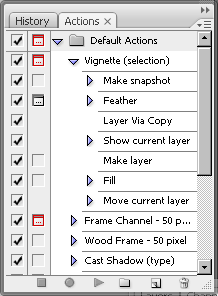
Для работы с Actions используется одноименная палитра. Чтобы увидеть эту палитру, следует выполнить команду Window>Actions или нажать клавишу F9.
Стандартные Actions
По умолчанию в Photoshop уже есть стандартный набор записанных команд, поэтому списки последовательно выполняющихся команд можно создавать самостоятельно, а можно воспользоваться уже готовыми. Например, используя стандартный макрос для создания виньетки (Vignette), достаточно выделить область на изображении и нажать кнопку его запуска.
Таким образом, все макропоследовательности состоят из команд, которые являются последними ступеньками в раскрывающемся списке.
Для удобства работы, макропоследовательности объединяются в наборы - Sets. Например, можно создать набор, в котором будут собраны макросы для работы с текстом, для создания различных текстур и т.д. По умолчанию в Photoshop есть набор Default Actions.
Палитра Actions содержит наборы различных последовательностей. Чтобы их увидеть, необходимо щелкнуть на треугольнике, расположенном слева от названия набора. После этого перед вами появится список действий, любое из которых может быть выполнено. Если вы хотите увидеть, из каких операций состоят действия, то следует щелкнуть на треугольнике, расположенном слева от них.
Внизу палитры расположены кнопки, позволяющие управлять действиями - создавать новые, запускать и останавливать запись и т.д.
Просмотрите все предлагаемые Actions на изображении с небольшим разрешением (на нем макрокоманды будут выполняться быстрее). После такого просмотра можно сформировать свою палитру, оставив понравившиеся элементы и удалив те, которые вам никогда не пригодятся. Можно также изменить названия, чтобы стало понятнее, где какая возможность скрывается.
Если какое-нибудь действие вам очень понравилось, то посмотрите, как оно было сделано. Для этого следует обратиться к палитре Actions и, раскрыв все списки, просмотреть последовательность выполняемых операций.
Лучше всего не только просмотреть, как выполнялись операции, но и попытаться добиться такого же эффекта, проделав самостоятельно все действия, особенно если вы неопытный пользователь. Это поможет лучше узнать программу, а также ознакомиться с возможностями, которые она предоставляет. Кроме того, в процессе работы можно будет изменить некоторые параметры, подобрав их для конкретного изображения.
Создание собственных макрокоманд
Можно не только пользоваться готовыми макрокомандами, но и создавать свои собственные.
Приведем пример ситуации, в которой они могу оказаться полезными. Предположим, вы хотите выложить фотографии в интернете. Прежде чем публиковать их в сети, нужно выполнить цветокоррекцию и уменьшить размер. Допустим, вы решили делать цветокоррекцию в режиме Lab Color.
Рассмотрим список действий, которые необходимо выполнить с каждым изображением:
1) Выполнить команду Image>Mode>Lab Color, чтобы перевести снимок в цветовое пространство Lab Color.
2) Повысить четкость изображения, для чего нужно перейти на палитру Channels, выделить канал Lightness и применить к нему фильтр Sharpen>Unsharp Mask. Благодаря тому, что фильтр применяется в канале освещенности, можно повысить резкость изображения, не затрагивая цветовую составляющую.
3) Улучшить цвета на изображении, для чего нужно выделить цветовой канал b, вызвать окно редактирования кривых, выполнив команду Image>Adjustments>Curves или же используя сочетание клавиш CTRL+M, и изменить форму кривой. Чем круче график кривой, тем более контрастным становится изображение в канале, и тем более насыщенными становятся цвета на снимке.
4) Выделить цветовой канал a и проделать те же действия с изменением формы кривой.
5) Наконец, нужно изменить размер изображения, используя команду Image>Image Size.
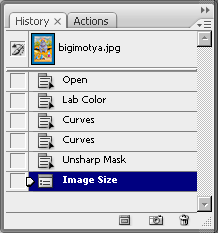
Если после этого отобразить палитру History, можно увидеть, что пришлось выполнить целый ряд команд и действий, чтобы обработать фотографию. Эти действия нужно было бы повторять с каждой следующей фотографией, которую вы хотите выложить в интернете.
Задачу можно существенно упростить, используя Actions. Вернемся к исходному изображению, используя палитру History, и создадим собственный макрос. Сначала создадим новую группу для хранения макросов. Для этого нужно нажать кнопку Create New Set в нижней части палитры Actions.
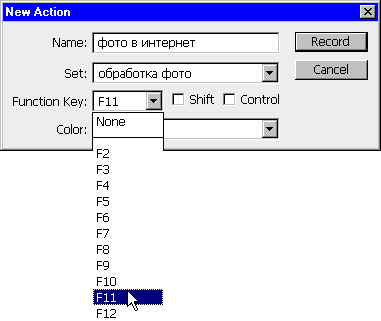
В окне New Set введим название набора команд. Создадим в новой группе первый макрос, нажав кнопку Create New Action. В появившемся окне New Action выберем название макроса и клавишу, при нажатии которой он будет запускаться, например, F11. Для вызова макропоследовательностей можно использовать клавиши F2-F12, а также их сочетания с клавишами CTRL и Shift.
Для начала записи необходимо нажать кнопку Record в нижней части палитры Actions. Теперь любая команда, выполненная в Photoshop, будет запоминаться до тех пор, пока вы не остановите запись макроса.
Скроем палитру Actions, чтобы она не мешала, и повторим выполненные ранее действия: переведем изображение в Lab Color, увеличим резкость, изменим цветопередачу и уменьшим размер изображения при помощи команды Image Size.
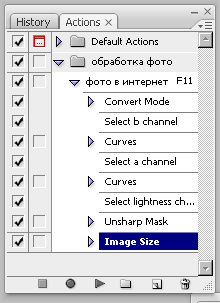
После этого вернемся на палитру Actions и остановим запись, нажав кнопку Stop Playing/Recording. В списке нашего макроса можно увидеть записанную последовательность команд. Также рядом с названием макроса отображается горячая клавиша, которая выбрана для его запуска.
Чтобы проверить действие макроса, вернемся к исходному изображению, используя палитру History, и нажмем горячую клавишу, которую вы выбрали для выполнения макроса. Можно убедиться, что все действия выполняются автоматически и довольно быстро. Макрос также можно запускать, нажимая кнопку Play Selecтion в нижней части палитры Actions, если предварительно выделить его в списке макрокоманд.
Записав макрос, посмотрите, как макрокоманда сработает на другой фотографии. Откройте изображение в Photoshop и снова запустите макрос горячей клавишей. Как вы можете убедиться, макрос работает.
Таким образом, благодаря макросам на подготовку фотографий для публикации в интернете может уходить гораздо меньше времени. Достаточно нажать горячую клавишу - и можно сохранять изображение.
Сохранение макрокоманд
В ряде случаев, например, при переустановке системы или при необходимости использовать созданные ранее макросы на другом компьютере, возникает необходимость сохранить Actions. Такая возможность предусмотрена в Photoshop.
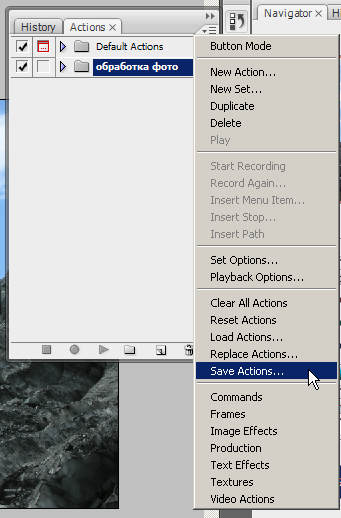
Actions нельзя сохранять по отдельности, только в наборах. Поэтому для сохранения макропоследовательностей выделите на палитре Actions тот набор, в который они входят, после чего нажмите миниатюрную кнопку, расположенную в верхней правой части палитры (под кнопкой для сворачивания палитры) и выберите команду Save Actions. Если при этом будет выделен не набор, а отдельный макрос, эта команда будет неактивна.
Наборы макросов сохраняются в файлы с расширением ATN. Для загрузки сохраненного ранее набора в Photoshop необходимо щелкнуть по той же кнопке на палитре Actions и выбрать команду Load Actions.
Инструмент Batch
В Photoshop есть еще одно средство для автоматизации, которое удобно использовать вместе с Actions. Это - инструмент пакетной обработки Batch. С его помощью можно применить макропоследовательность к группе файлов, даже не открывая их в Photoshop.
Приведем простой пример использования этого инструмента. Предположим, необходимо перед публикацией фотографий в интернете защитить свое авторское право. Для этого можно добавить на фотографии какой-нибудь текст, например, адрес сайта.
Для начала запишем в макрос все действия, которые необходимо выполнить. Создадим новый Action и начнем запись. Макрос будет состоять из трех действий: добавление на изображение текста, сохранение изображения в формате JPEG и закрытие исходного файла. После выполнения этих операций остановим запись макроса.
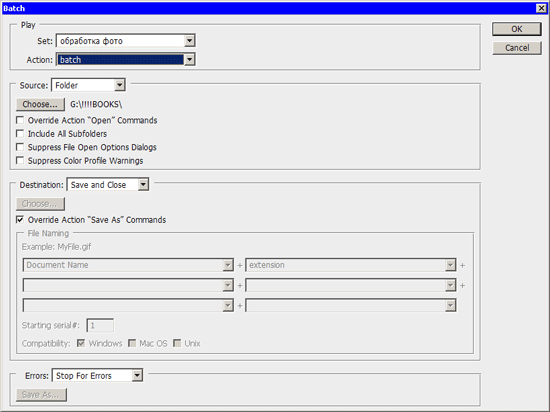
Выполним команду File>Automate>Batch. В окне Batch необходимо установить настройки пакетной обработки файлов. В разделе Play выбирается группа, в которую сохранен макрос и его название.
В разделе Source необходимо указать путь к папке, содержащей исходные файлы. Если установить флажок Include All Subfolders, то будут обработаны и файлы, которые находятся во вложенных папках.
В разделе Destination устанавливаются параметры сохранения файлов. Если выбрать в этом списке вариант None, то файлы не будут сохраняться автоматически. Вместо этого Photoshop будет выдавать запрос на сохранение каждого файла. При выборе варианта Save and close файлы будут сохранены в ту же папку, где хранятся исходные изображения.
Для того чтобы файлы были автоматически сохранены, нужно выбрать в списке Destination вариант Save and close. При выборе варианта Folder появляется возможность указать папку для сохранения обработанных файлов. Кроме этого, можно переименовать их, используя маску. Название файла может включать исходное имя, представленное строчными или заглавными буквами, дату выполнения операции в разных форматах, порядковый номер, букву алфавита, расширение.
Флажок Override Action Save As Commands нужно использовать осторожно. Если он установлен, то файлы будут сохранены только в том случае, если операция сохранения является одним из шагов макроса.
Для запуска пакетной обработки необходимо закрыть окно Batch, нажав кнопку OK. После этого файлы будут один за другим открываться в Photoshop, к ним будут применяться заданные операции, после чего они будут закрываться и сохраняться.
Batch и Actions - это очень полезные инструменты Photoshop, которые могут сэкономить не один час времени. Кроме этого, Actions могут стать хорошим пособием для изучения программы - загрузите в Photoshop наборы макропоследовательностей, созданные опытными пользователями, и пошагово разберите, как они работают.
Эта статья не инструкция по изготовлению фальшивых печатей. Здесь пойдёт речь о том, как нарисовать макет, из которого можно будет сделать настоящую печать. Изготавливается она путем вырезания клише из специальной пластмассы. Так как клише вырезается в макете не должно быть видимых контуров - только заливки, а то лазерный резец пройдёт два раза и испортит заготовку.
Рисуем Круглую Печать.
Эта статья не инструкция по изготовлению фальшивых печатей. Здесь пойдёт речь о том, как нарисовать макет, из которого можно будет сделать настоящую печать. Изготавливается она путем вырезания клише из специальной пластмассы. Так как клише вырезается в макете не должно быть видимых контуров - только заливки, а то лазерный резец пройдёт два раза и испортит заготовку.
И так начинаем рисовать.
1. Рисуем окружность с нажатым Ctrl - так она получится окружностью, а не эллипсом.
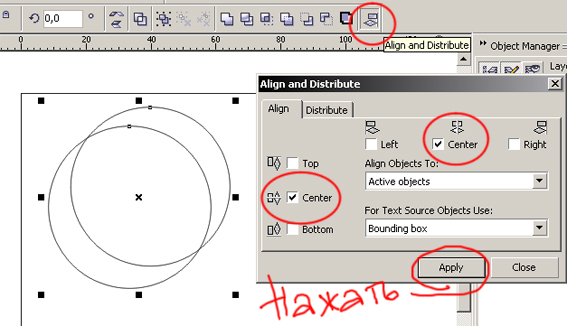
Назначаем (не снимая выделения, на панели опций) нужный размер нашей окружности - к примеру, 50 миллиметров. Дублируем (Ctrl+D) или копируем (Ctrl+C, Ctrl+V) окружность. Нам нужно учесть толщину будущего внешнего контура печати - скажем, его толщина должна быть 2 миллиметра. Соответственно, нам нужно вычесть ее из диаметра второй окружности. Не забывайте, что вычитать нужно двойное число (толщина контура 2 мм - уменьшаем диаметр второй окружности на 4 мм, т.е. 2 мм с одной стороны от центра, и 2 мм с другой). Теперь инструментом "Указатель" выделяем обе окружности (или "рамкой", не отпуская левую кнопку мыши, охватываем полностью обе окружности, или с нажатым Shift щелкаем по очереди на каждой). Включаем "Выравнивание и распределение" - и выравниваем объекты относительно друг друга по центру (по вертикали и по горизонтали).
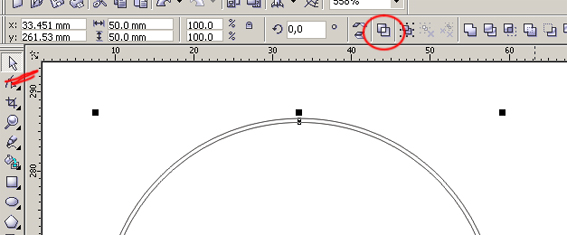
2. Теперь нам необходимо превратить две окружности в один объект. Не снимая с них выделения, жмем Combine (Ctrl+L) на панели опций. У нас получится кольцо из двух окружностей.
Можно обойтись и без Combine - задать контур необходимой толщины, а за тем превратить его в объект (Arrange/Convert To Object). Здесь важно помнить (и учитывать при макетировании), что контур размещается по обе стороны реального абриса объекта - 4-миллимитровый, к примеру, выступает наружу на 2 мм и настолько же углубляется в сам объект.
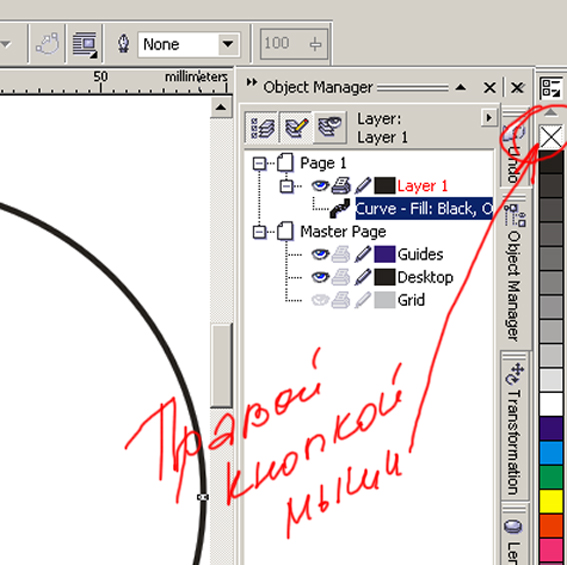
3. Пункт специально для самых новичков. Если Вы помните, говорилось о полном отключении контуров и оставлении в макете ТОЛЬКО заливок. Если кто не знает, как это сделать, вот: Быстрое отключение контура - выделив необходимый объект, жмем правой кнопкой мыши СЮДА (выделено на картинке).
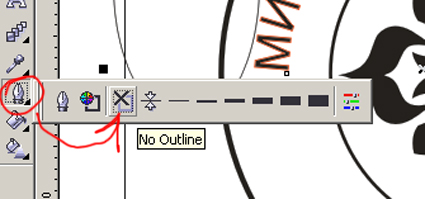
или то же самое (такую же кнопку) жмем на панели инструментов в параметрах контура:
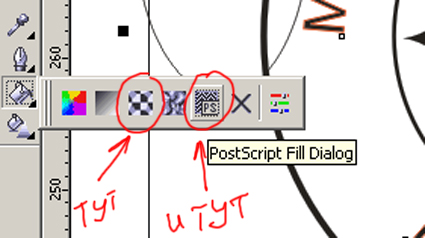
4. Часто в центре печати размещается какое-либо изображение - герб, логотип, знак, текстура. Здесь главное, чтобы рисунок был ВЕКТОРНЫМ. И обязательно - одноцветным, контрастным, без полутоновых переходов. Следовательно, растровую картинку (если другой не имеется) необходимо или подвергнуть трассировке, или нарисовать заново (ВНИМАНИЕ!!! после трассировки обязательно подчищайте и дорабатывайте бывший растр, чтобы максимально уменьшить количество узловых точек и сгладить кривые). Можно использовать заливку монохромным узором или узором PostScript:
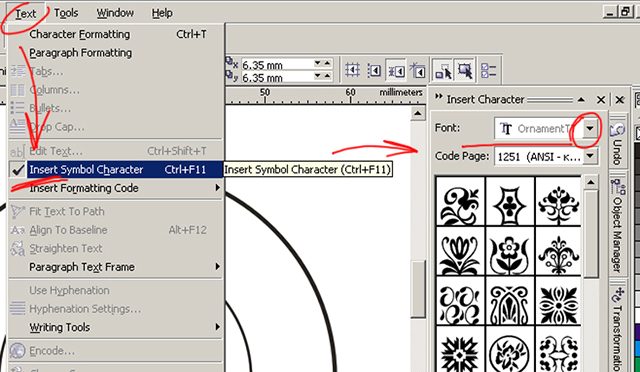
можно использовать (как в этом примере) докер "Вставить символ":
однако, не стоит столь откровенно пользоваться встроенными девайсами. Хороший дизайнер нарисует сам и свою собственную картинку.
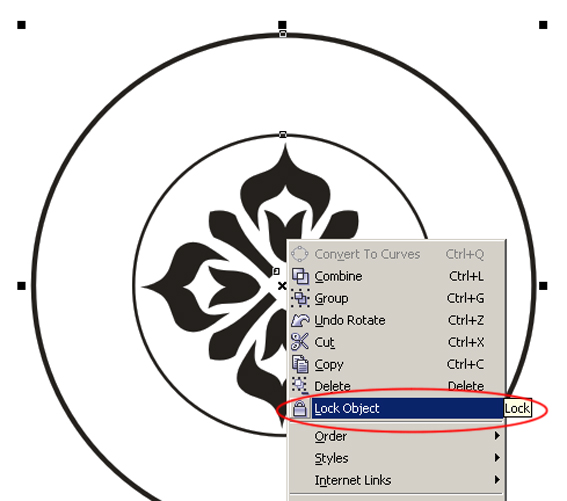
5. Выравниваем все объекты - и окружности, и центральную картинку - так же, как выравнивали в самом начале, в пункте 1. И теперь, во избежание случайного сдвига элементов будущей печати, надо заблокировать все элементы:
Блокировка хороша тем, что сами заблокированные объекты никуда не денутся до отмены блокировки, а вот такая опция, как текст, пущенный "по пути", с заблокированными кривыми запросто проделывается.
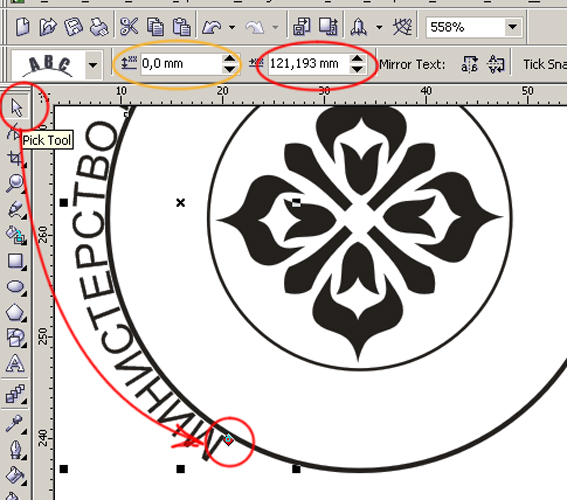
6. Выбираем инструмент "текст", подносим к внешней окружности - контуру печати. Щелкаем левой кнопкой мыши тогда, когда курсор выглядит, как буква А, лежащая на волнистой линии (пустить текст "по пути"), а не как буквы АВ, замкнутые в рамку (параграфный текст - объект станет "рамкой" для текстового блока). Пишем необходимую надпись - шрифт и размер настраиваем по усмотрению (или по желанию заказчика). Написанную строчку необходимо выровнять:
не снимая выделения с текста, выберите инструмент "указатель" - и можете перемещать текстовую строку интерактивно, зажав, красный ромбовидный маркер левой кнопкой мыши. Или пошагово сдвигайте строчку, нажимая команды на панели опций - красным обведен "сдвиг вдоль пути", оранжевым - "оторвать от пути" (вверх-вниз).
ВНИМАНИЕ! в 12 версии инструментом "указатель" можно совершить интерактивный сдвиг только ВДОЛЬ пути, а в 13 версии Корел интерактивно не только можно двигать текст вдоль пути, но и отрывать от пути. Плюс еще работает и выравнивание по центру:
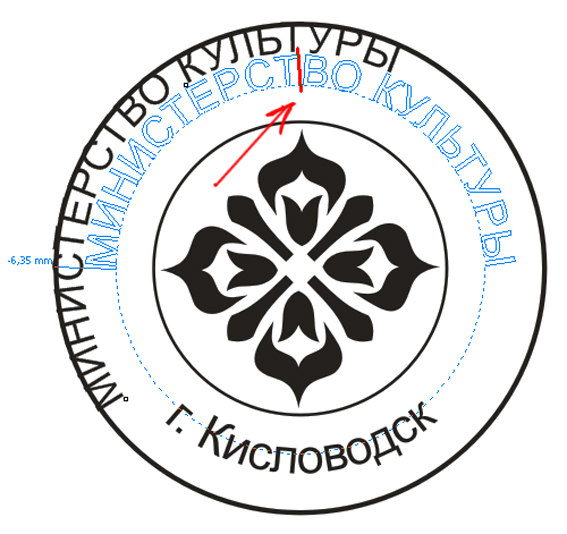
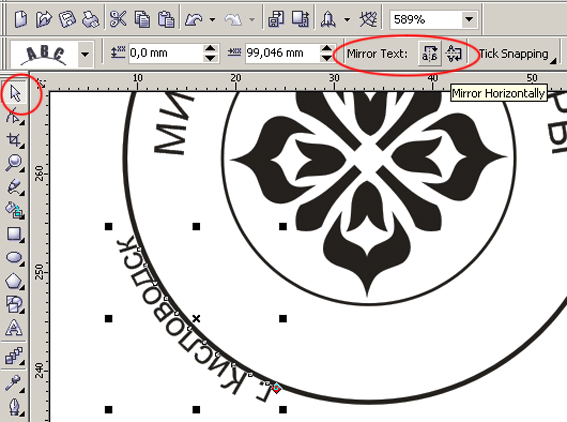
7. Нижняя строка (если это отдельная строка) должна читаться без "выворачивания" головы, как в обычном тексте - смысл в том, что верхняя строчка просто дугообразно изгибается вверх, а нижняя - вниз. Пишем строчку, как в пункте 6, но мысленно ее "переворачиваем". После написания строчки жмем СЮДА:
Выравниваем так же, как в пункте 6. Обращаю внимание пользователей 12 и 13 версии Корел: в 12 версии эта кнопка только ОДНА, активна она при выделении текста, идущего по пути, ИНСТРУМЕНТОМ "УКАЗАТЕЛЬ". На панели опций это крайняя справа кнопка. Она просто размещает надпись с другой стороны пути. В 13 версии эту опцию завязали с принципом "отражения". Поэтому необходимо нажать ОБЕ кнопки, показанные на скриншоте, если вы не хотите, чтобы надпись осталась зеркальной.
Еще один важный момент: межбуквенное расстояние в тексте, пущенном "по пути", так или иначе искажается. Здесь - в верхней строчке буквы слегка "разъехались", а в нижней - слишком придвинулись друг к другу. Для коррекции можно выбрать инструмент "форма" и потянуть за выделенный на скриншоте маркер: влево - межбуквенное расстояние сокращается, вправо - увеличивается. Можно так же чуть сдвинуть отдельные буквы, если они визуально "отваливаются" от основного текстового блока или, напротив, "прижимаются" друг к другу.
Можно еще добавить декоративные элементы - точки, полосы, звездочки - на "стыке" верхней и нижней надписи.
В конце работы необходимо проверить соответствие макета техническим требованиям конкретного предприятия, которое будет изготавливать печать. Говоря простым языком - существует некая "минимальная толщина" линии, которую способна воспроизвести та или иная аппаратура. Эту толщину необходимо выяснить заранее. Проверка делается элементарно - всей печати назначается контрастная (красная, к примеру) обводка, где толщина контура - тот самый "минимум". Если контур не пересекает сам себя и не наезжает на другие элементы макета - работа выполнена корректно. В противном случае необходимо вносить исправления. Необходимый минимум - это толщина самих элементов и промежутков между ними, о чем тоже важно помнить. Еще очень важно - чтобы отдельные элементы печати не пересекали друг друга.
Да - если вместо двух строчек текста идет одна длинная (типа - "младший помощник старшего дворника по уборке самых противных помещений"), то в этом случае "выворачивание головы" не страшно - подобный текст пишется одной строкой по кругу.
ОБЯЗАТЕЛЬНО - при сдаче макета на изготовление, превратите все объекты (особенно это касается текста) в кривые, или приложите к макету файлы с использованными шрифтами.
На примере создания иллюстрации можно понять основные приемы работы с Blend Tool, а также некоторые нюансы, которые следует учитывать для достижения положительных результатов. Это не прямое руководство, это лишь способ, один из многих, который позволяет понять алгоритм основных действий и решать в дальнейшем более сложные и конкретные задачи.
Не обычное применение Blend Tool.
На примере создания иллюстрации можно понять основные приемы работы с Blend Tool, а также некоторые нюансы, которые следует учитывать для достижения положительных результатов. Это не прямое руководство, это лишь способ, один из многих, который позволяет понять алгоритм основных действий и решать в дальнейшем более сложные и конкретные задачи.
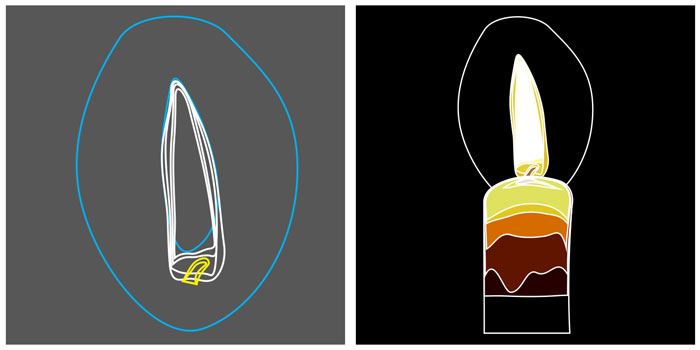
Свеча на рисунке выглядит достаточно реалистичной, для ее создания использовалась техника описания ниже. Забегая вперед, скажу что время, затраченное автором не превышает одного часа, в рисунке использовалось шестнадцать нарисованных вручную элементов, все остальное сделано автоматически инструментом Blend Tool.
Для начала определимся с основными формами. В данном случае это пламя, ореол света, фитиль и собственно свеча. Те самые шестнадцать элементов это парные объекты, начальные и конечные, между которыми и производится операция перетекания, благодаря чему цвета плавно распределяются и рисунок выглядит реалистично. Это не маловажный аспект, цвет конечного (в данном случае внешнего) объекта языка пламени должен совпадать с цветом начального (внутреннего) объекта ореола, а цвет конечного объекта ореола с цветом фона.
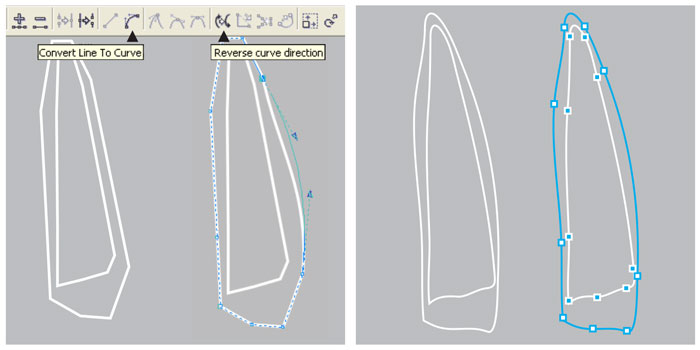
Инструментом Bezier Tool по контрольным точкам нарисуем кривую. Следует отметить, что операции с кривыми требующие определенной точности нужно проводить именно Bezier Tool или Pen Tool, и изначально рисовать прямыми линиями, то есть определить на глаз где должны находится узлы и соединить их прямыми линиями. Инструмент Freehand Tool здесь не подойдет из-за неточности. Итак, когда линия проведена, делаем двойной клик на инструменте Shape Tool, двойной клик выделит все узлы элемента и все линии легко сделать кривыми командой Convert Line To Curve на панели свойств (Property Bar) активной при выбранном инструменте. Оставив активным инструмент Shape Tool отредактируем кривую до нужного вида, для хорошего перетекания важно чтоб все было плавно.
Не торопитесь с построением следующего объекта, здесь есть один важный нюанс. В идеале начальный объект дублируется и путем редактирования превращается в конечный. Дублируем кривую нажатием «+» на цифровой клавиатуре и инструментом Shape Tool тянем узлы на нужные позиции, с помощью направляющих линии доводятся до нужной степени изогнутости. Таким образом, получается кривая с тем же количеством схожих по свойствам узлов, что обеспечивает бес проблемное выполнение операции перетекания (Blend).
Далее руководствуясь теми же принципами рисуются остальные элементы рисунка. Язык пламени достаточно сложный объект, в нем используется три пары кривых, три последовательных перетекания.
Когда все пути готовы можно приступать к выбору цветовой гаммы. Здесь тоже следует обратить внимание на некоторые нюансы. Например не следует осуществлять переход от темно-желтого к светло-желтому в системе CMYK таким образом: из C0:M20:Y100:K20 в C0:M0:Y60:K0, так как в промежутке появятся «грязные» цвета типа C0:M11:Y81:K11, что значительно испортит вид рисунка. Такой переход лучше осуществить в два этапа: из C0:M20:Y100:K20 в C0:M0:Y100:K0, а из последнего в C0:M0:Y60:K0. Это стоит запомнить, руководствуясь таким принципом строятся и качественные градиенты, программные средства не идеальны, не следует полностью доверять им в таком важном аспекте как работе с цветом. Здесь не стоит ленится и жалеть времени, это один из завершающих этапов создания иллюстрации, следует уделить ему внимание, по экспериментировать и получить впоследствии картинку с яркими и сочными цветами, достойную глянцевой обложки.
Подготовительный, рутинный и самый сложный этап работы закончен. Теперь осталось самая приятная часть – создание переходов между объектами, превращение набора плашек в фотореалистичную иллюстрацию.
Выбираем инструмент Interactive Blend Tool или открываем докер Effects>Blend, делаем переход от объекта к объекту вручную или выбираем пару и нажимаем кнопку Apply в докере. В зависимости от исходного размера рисунка устанавливаем количество шагов (Steps).
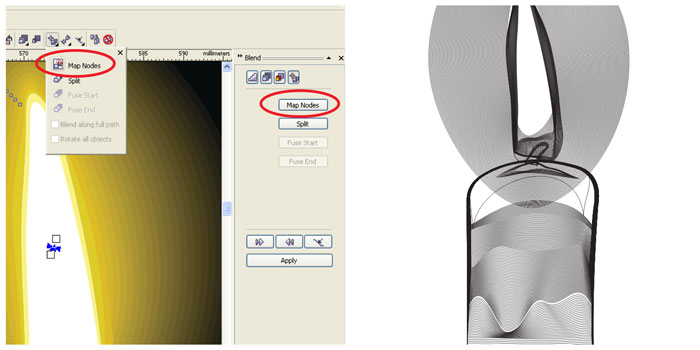
Проблем возникнуть не должно если все сделано правильно, но все же если что-то упущено вместо ровного перехода может возникнуть цепочка из непонятных «рваных» объектов, не имеющих на первый взгляд никакого отношения к оригинальным и тем более к задуманному. Не стоит отчаиваться, для настоящего профессионала нет проблем которые нельзя решить. Такая ситуация может возникнуть в двух случаях: пути объектов имеют разное направление или несовпадающие узлы (даже если узлов одинаковое количество). Первая проблема решается просто, инструментом Shape Tool выделяется один объект и инвертируется направление кривой командой Reverse curve direction на панели свойств. Если не помогло придется самому назначить начальные и конечные узлы перетекания (предварительно убедившись что их одинаковое количество), для этого у инструмента есть набор опций Miscellaneous Blend Options (иконка с плюсиком на Property Bar, или последняя в докере), а в нем функция Map Nodes. После клика по ней курсор превратится в изогнутую стрелку и на одном из исходных объектов отобразятся узлы в виде увеличенных квадратиков, после клика на одном из таких квадратиков активируется второй объект с аналогичным отображением узлов, теперь следует кликнуть по узлу соответствующему первому выбранному, и повторить если потребуется на всех контрольные точки, хотя на практике все стает на свои места после «синхронизации» двух-трех узлов. Функция Split тоже достаточно интересна, она позволяет выделить любой объект из уже сделанного перетекания и сделать его третьим (средним) исходным и произвести над ним манипуляции (изменить цвет, размер, форму и т.д.) таким образом изменив все перетекание, в некоторых случаях достаточно удобно.
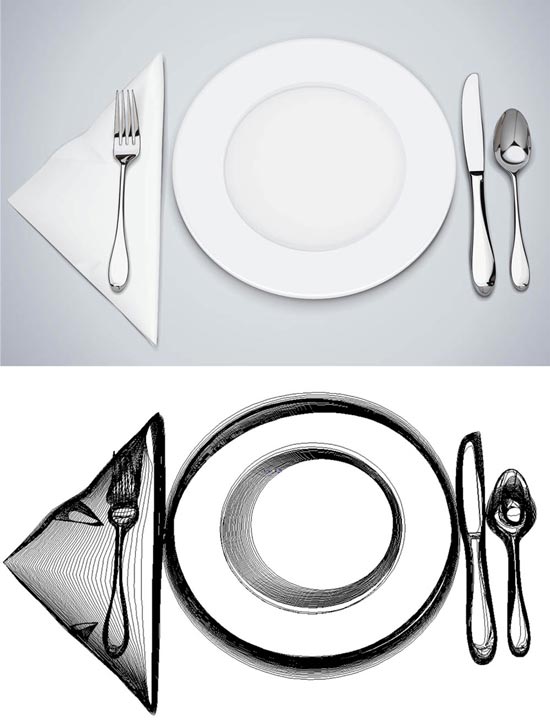
И на последок хотелось бы отметить. Данная статья лишь иллюстрирует на небольшом примере возможности программы и ее инструментов. Многие пользователи CorelDRAW недооценивают возможности Blend Tool и пренебрегают ее использованием, но при хорошо освоенной технике и достаточной практике с помощью инструмента без особого труда можно создавать сложные фотореалистичные, технически грамотные иллюстрации и элементы дизайна. Пламя, хромовые, матовые и глянцевые поверхности, объемные предметы и фигуры, тени – все это далеко не полный перечень того что можно изобразить этой техникой.
Эта заметка не имеет непосредственного отношения к DELPHI, уж извините :) Но получив в очередной раз письмо с предложение за два клика заработать $5000 я не выдержал, душа просит высказаться!
Я рассмотрю несколько вариантов заработка денег в internet с описанием, их плюсами и минусами. Сразу предупреждаю, это мое личное мнение, никак не претендую на глубину и всесторонность обзора.
1. Начнем с наиболее правильного и близкого нам программистам :) SHAREWARE.
Написание программы с целью ее продажи. Решаясь на подобное сначала все хорошенько обдумайте и взвесьте, зарабатывать на shareware можно и нужно, но… всегда есть проклятое "но" :) Для создания хорошо продаваемой программы вам придется не мало потрудиться. Срок от начала написания до реальных продаж вряд ли получится менее полугода. Вам придется много работать и главное думать. Здесь нет руководителя, который напишет Т.З. и скажет когда и что нужно сделать :( Все самому, а еще лучше команде. Одному человеку трудно быть одновременно хорошим программистом, генератором идей, дизайнером, маркетологом и т.д. и т.п. Лучше, если каждый будет заниматься тем, что умеет делать лучше всего. И тогда… по непроверенным данным ReGet получат более $50.000 в месяц! ;)
Как этого добиться? Здесь нет никаких строгих правил, все зависит от вашего таланта и, наверное, везения. Вот один из вариантов: выбрать направление программы, лучше, если это будет то, что требуется большому количеству людей каждый день в их постоянной работе за компьютером. Потратить с месяц или более, на сбор и анализ существующих подобных программ в интернете (трудно придумать что-то совсем уж уникальное :) обязательно уже есть аналоги, необходимо выяснить слабые и сильные стороны каждой программы и составить Т.З. для своей программы, включая туда самое лучшее. Кстати, не обязательно делать самостоятельную программу, это вполне может быть что-то прикладное к уже имеющимся. Например, каждый браузер умеет сам закачивать файлы из internet и тем не менее, "качалок" великое множество! Почему? Да потому что они удобнее в использовании и имеют дополнительные функции.
Далее самый плодотворный процесс - написание самой программы. На это уходит от месяца до года (больше не надо, а то она за это время бесконечно устареет :) По окончании написания программы, ее отладка и анализ, а действительно ли она так хороша, как предполагалось в начале?! ;) На этом этапе лучше выложить для скачивания бесплатную beta-версию на русском языке. И, зарегистрировавшись в русских каталогах, предлагать нашим тестировать новое чудо современных технологий! После чего, вы получите массу писем с ошибками и пожеланиями, все учитываете и дорабатываете, дорабатываете… На это может уйти даже больше, чем на написание основного кода программы. Когда считаете, что программа отшлифована и проверена на самых различных конфигурациях компьютеров, можно готовить английскую версию, выкладывать на сайт, регистрироваться в системах, которые помогут вам получать деньги от буржуев (например RegNow) и раскрутка вашего детища - регистрация в поисковых системах, а главное в каталогах для ShareWare программ, которых в инете великое множество. И с замиранием сердца ждать :) анализировать статистику заходов на ваш сайт, откуда приходят, почему с других мест не идут? Сколько людей пришло и "дошло" до скачивания и оплаты. На каком этапе вы потеряли клиента, почему? Все надо довести до идеала, клиенту нужно максимально упростить способ расставания с деньгами! :) Как видите, непосредственно программирование здесь занимает очень малую долю, и можно даже сказать, не главную! (Билл Гейтс ведь смог же продавать геморрой за деньги! :) :)
Рекомендую вам подписаться на рассылку российских шароварщиков swrus.com, узнаете много нового и полезного. А главное, общение с людьми, которые реально зарабатывают на этом! Плюсы:Это станет вашим основным заработком. Сумма, получаемая вами ежемесячно, ничем не ограничена, только вашим талантом! При удачной раскрутке, можно создавать свою фирму, становиться начальником, нанимая других программистов ;) Если на вас обратит внимание крупная западная фирма, то можно выгодно "продаться" :) Минусы: Вам придется долгое время вкалывать за красивую мечту. Никто, ничего не гарантирует. Вы с большой вероятностью можете в итоге оказаться у разбитого корыта :( Придется запастись терпением!
2. Создание сайта.
Вы создаете сайт, делаете его интересным для как можно большей доли посетителей интернета и как следствие, высокую посещаемость. После чего можно продавать рекламное место на своем сайте или зарабатывать через баннерные сети, что платят за показы или клики. Важно правильно выбрать тематику сайта, рекламодателям должно быть выгодно именно у вас размещать свою рекламу. Возьмем к примеру этот сайт (Мастера DELPHI), сайт сильно специфичен, рассчитан на очень малый процент людей в сети, мало того что именно программист, так еще и обязательно на DELPHI :) Потому добиться действительно высокой посещаемости его просто не реально. Но не это главное, кто из рекламодателей захочет здесь разместить рекламу? Ведь, понятно, его реклама должна ему же приносить деньги, т.е. чаще всего это или продажа своей программы, или привлечение целевой аудитории. Сайт русскоязычный, а русские не привыкли покупать программы, да и зачастую не на что! Вот и получается, что работаем мы над этим сайтом, только ради альтруизма и пользы вам, наши дорогие посетители :)
Или другой пример, сайт NoNaMe. Ему пол года, и за это время автор сайта добился блестящих результатов! (потому что сайт действительно интересен, всегда можно найти для себя что-то полезное. Рекомендую всем!) На данный момент до 9тыс. уникальных посетителей! Но… опять же, сайт специфичен, публикация кряков к программам оставляет весьма сомнительную вероятность того, что кто-то захочет рекламировать там свой продукт ;)
Лучше всего, конечно же, сайт рассчитанный на широкую публику: поисковые системы, каталоги, новости… игровые/развлекательные сайты здесь не лучшем положении (мой знакомый, автор сайта netcross.ru раскрутил его весьма хорошо, а сейчас практически забросил. Создал свою фирму по дизайну, и она за два месяца принесла денег больше чем за все время существования netcross.ru :) Плюсы:Широчайшее поле для творчества. Ваш доход ничем не ограничен. Интернет развивается бешенными темпами. И помните! Совсем недавно list.ru был продан за $5.000.000 !!! Вполне хватит на карманные расходы ;) Минусы: Вам придется в поте лица работать над своим сайтом и, как и в первом случае, большая вероятность остаться у разбитого корыта :(
3. Интернет услуги.
Создаете свою компанию по оказанию каких-либо интернет услуг: дизайн, интернет магазин, хостинг, регистрация, раскрутка и т.д. и т.п. Вполне реальный способ заработка, здесь нечего добавить. Практически в любом случае вы будете получать доход, доход лишь зависит от вашего желания работать и от того, откуда у вас растут руки :) Лично я напрямую связан с предоставлением хостинга российским компаниям, и со всей ответственностью заявляю, на хостинге можно и нужно зарабатывать. Помните, русский интернет сейчас развивается очень быстро, и потребность в различных видах услуг велика. Плюсы: Вы получаете реальные деньги за реальную работу. Все сводится только к поиску и привлечению людей, которым ваши услуги необходимы. Минусы: Зачастую требует начальных капиталовложений. Здесь нет халявы, не получится почивать на лаврах (как при удачном раскладе в первых двух пунктах), работать, работать и еще раз работать :)
На этом позвольте закончить вторую часть. Это не все о заработке, возможно я продолжу этот цикл, если вам конечно интересно :)
На сегодняшний день цифровое видео развивается в двух направлениях это видео улучшенного качества для просмотра его на больших ЖК-панелях. И видео уменьшенного размера для экранов портативных устройств. Конечно смотреть фильм или видеоклип на большом экране намного удобней чем на маленьком. Зато устройства с малыми экранами, такие как мобильные телефоны, КПК и медиаплееры легко можно носить в кармане и смотреть видео в любых ситуациях.
Конвертирование видео в мобильные форматы.
На сегодняшний день цифровое видео развивается в двух направлениях это видео улучшенного качества для просмотра его на больших ЖК-панелях. И видео уменьшенного размера для экранов портативных устройств. Конечно смотреть фильм или видеоклип на большом экране намного удобней чем на маленьком. Зато устройства с малыми экранами, такие как мобильные телефоны, КПК и медиаплееры легко можно носить в кармане и смотреть видео в любых ситуациях.
Но для того, что бы такое портативное устройство смогло показывать видео его соответствующим образом надо подготовить и записать в память.
Конвертировать видео в форматы, поддерживаемые мобильными устройствами, проще всего при помощи специальных программ. Благодаря этим программам не нужно задумываться над тем, какое разрешение выбрать, и какой формат поддерживается мобильным девайсом.
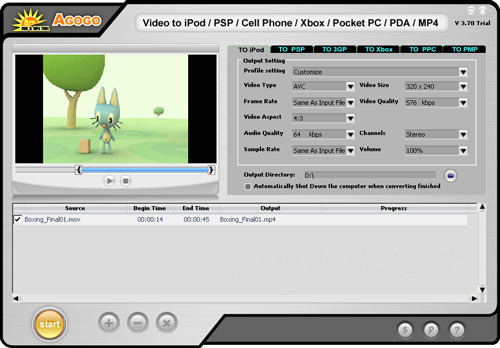
Agogo Video to iPod / PSP / Cell Phone / Xbox / Pocket PC / PDA / MP4
Хотя название программы выглядит слишком длинным, зато пользователю не нужно вчитываться в описание программы и искать список поддерживаемых форматов, для того чтобы понять, поддерживает ли этот конвертер видео для мобильных телефонов или iPod.
Интерфейс ее так же прост, как незатейливо ее название. Окно состоит из трех основных частей: списка файлов, окошка предварительного просмотра и области, в которой задаются настройки кодирования. Для удобства она имеет несколько вкладок – To iPod, To Xbox, To 3GP и т.д. Таким образом, практически исключена возможность того, что вы выберете такой формат, который не поддерживается вашим портативным устройством. Настройки кодирования можно устанавливать только для видеофайлов, которые вы собираетесь проигрывать на iPod, для остальных устройств программа предлагает только профили настроек, изменить которые нельзя. Профили включают формат, разрешение и параметры звука. Число профилей не очень велико, например, для XBox – четыре, а для видеоплееров – всего два. Что касается iPod, то тут профили не предусмотрены, и пользователю самому предлагается определиться с форматом, количеством кадров в секунду, разрешением, соотношением сторон, частотой дискретизации аудио, битрейтом аудио и видео и громкостью.
Agogo Video to iPod / PSP / Cell Phone / Xbox / Pocket PC / PDA / MP4 может выполнять преобразование видеофайлов в пакетном режиме. Для этого достаточно загрузить в программу несколько видеофайлов. После того, как файл загружен, его можно просмотреть в окне предварительного просмотра и при необходимости отметить фрагмент, который нужно конвертировать. Для этого под окном предпросмотра есть специальные маркеры – в начале и в конце клипа. Кодирование будет выполняться с того места клипа, где установлен первый маркер, и до того, где находится второй.
Загруженные в программу файлы не обязательно кодировать все вместе. Напротив каждого из них есть флажок, и если перед нажатием кнопки Start его снять, то клип будет пропущен. Перед началом конвертирования нужно не забыть указать папку, куда будет сохраняться видео. Также при необходимости можно попросить программу выключить компьютер, когда все задания будут завершены.
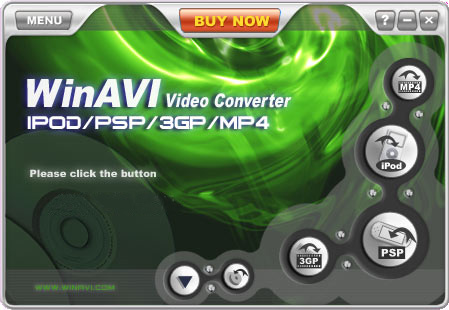
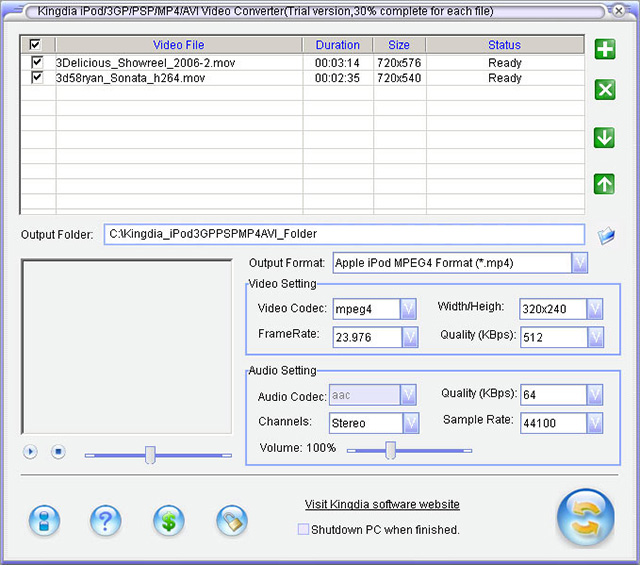
WinAVI iPod/PSP/3GP/MP4 Video Converter
Программа так же не сложная – на освоение программы уходит максимум минуты три.
Первое, что нужно сделать – это выбрать устройство (iPod, PSP) или формат (3GP, MP4), нажав на одну из четырех кнопок. После этого нужно будет загрузить файл или файлы, которые необходимо преобразовать. Конвертер позволяет выбирать несколько файлов одновременно, но нужно, чтобы они были помещены в одну папку. Чтобы преобразовать видео с параметрами по умолчанию, нужно просто нажать кнопку OK, после чего программа начнет свою работу.
Кроме форматов, которые вынесены в название программы, WinAVI iPod/PSP/3GP/MP4 Video Converter поддерживает и другие, "немобильные форматы", такие как Mov, Rm, Wmv и другие. Стоит также отметить пакетный режим, в котором можно выполнить преобразование нескольких видеофайлов. В этом режиме можно установить очередь из файлов, которые нужно конвертировать в разные форматы. Его также можно использовать для преобразования одного и того же файла в несколько разных форматов.
Во время конвертирования файлов можно наблюдать за процессом в окне предварительного просмотра. Если компьютер достаточно мощный, то можно включить отображение видео в реальном времени. Очень удобно, что эти настройки можно менять непосредственно по время кодирования, не останавливая при этом процесс. Если предполагается, что кодирование займет много времени, можно включить опцию выключения компьютера после его завершения и лечь спать.
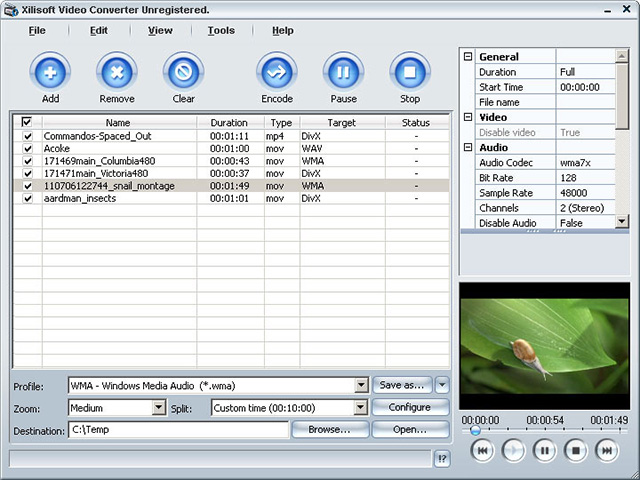
Xilisoft Video Converter
Число поддерживаемых этим конвертером форматов просто огромно – вряд ли вы не найдете в этом длинном списке тот, который нужен именно вам. При помощи программы можно даже преобразовать видео для просмотра на BlackBerry, Apple TV и iPhone, все более распространенные устройства тоже поддерживаются.
Программа может работать в двух режимах: в стандартном, для опытных пользователей, и в режиме мастера, предназначенном для новичков. Немного неудобно, что между этими режимами никак нельзя переключаться – она реализованы как две независимые утилиты, для открытия одной из которых нужно будет обратиться к меню "Пуск".
Настройка параметров кодирования выполнена очень удобно – не нужно открывать дополнительные окна, все параметры вынесены в главное окно программы. Тут можно определить качество видео и аудио, отключить звук, указать соотношение сторон и т.д.
Очень удобно и окошко предварительного просмотра – в нем можно по очереди проигрывать все файлы, загруженные в программу.
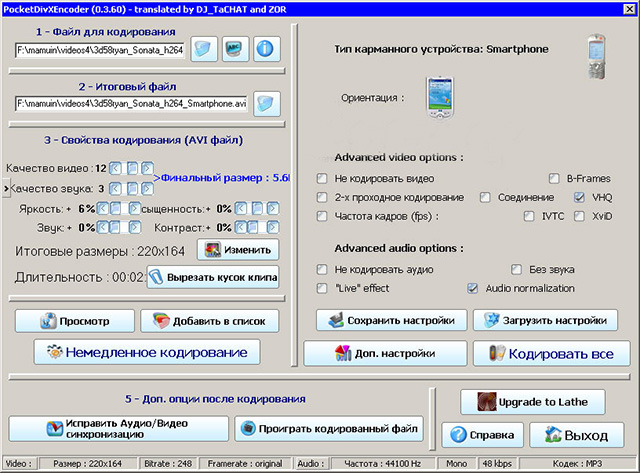
PocketDivxEncoder
Эта программа заслуженно пользуется большой популярностью среди владельцев КПК, смартфонов и других портативных устройств. В отличие от большинства видеоконвертеров, она не требует установки, совершенно бесплатна и, к тому же, имеет русскую локализацию.
Благодаря гибким настройкам, программа может использоваться даже для тех устройств, профили для которых она не поддерживает, например, для Sony PSP. Правда, в этом случае подбирать разрешение видео и другие настройки придутся вручную. С другой стороны, PocketDivxEncoder поддерживает сохранение пользовательских профилей, поэтому если вы постоянно кодируете видео для просмотра на одном и том же устройстве, подобрать настройки нужно будет только один раз.
Для наглядности в PocketDivxEncoder везде, где требуется предпросмотр видео, можно увидеть картинку выбранного устройства, а видео будет отображаться на его "экране". Это очень удобно, например, когда вы подбираете разрешение видеофайла – если оно слишком велико, вы сразу же увидите, что видео "вылазит" за пределы экрана.
Одна из функций, на которую нельзя не обратить внимание, - подсчет итогового размера файла. Происходит это в реальном времени – вы изменяете параметры, отвечающие за качество видео и звука, а программа тут же подсчитывает, как это отразится на размере файла. Очень удобно.
Для PDA и смартфонов предусмотрена возможность изменять ориентацию видео, в зависимости от того, как пользователь держит устройство. Конечно же, в современных портативных устройствах есть подобная функция, однако если видео изначально будет сохранено с нужной ориентацией, это освободит ресурсы системы.
Часто при неудачном сжатии происходит расхождение звука с видео. PocketDivxEncoder дает возможность исправить подобные ошибки и восстановить правильную синхронизацию аудио и видео.
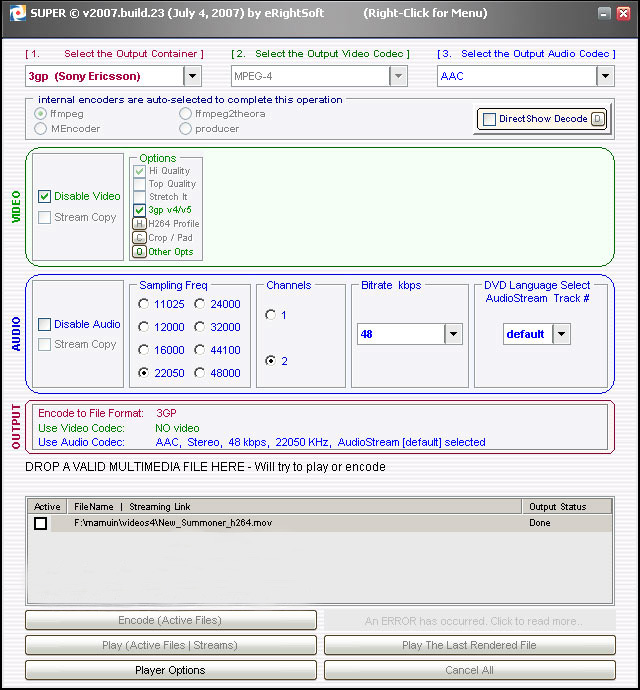
SUPER 2007
Конвертер SUPER полностью оправдывает свое название. Программа поддерживает огромное число форматов, абсолютно бесплатна и, к тому же, содержит все необходимые кодеки. Понятно, что последнее отражается на ее размере – дистрибутив занимает около 30 Мб, но зато после установки вы можете быть полностью уверены в том, что сможете выполнить кодирование в любой формат с использованием любого популярного кодека.
Интерфейс программы хоть и не имеет ничего общего с внешним видом других конвертеров, назвать сложным его нельзя. Разработчики использовали несколько приемов, которые помогают сразу разобраться с программой. Во-первых, при подведении курсора к каждой области окна появляется всплывающая подсказка, объясняющая, что пользователю нужно делать (при необходимости подсказки можно отключить). Во-вторых, элементы интерфейса имеют разный цвет: все, что зеленое, относится к настройкам кодирования видео, синий цвет – это цвет параметров аудио, а настройки формата выделены красным.
У SUPER нет окна предварительного просмотра видео, однако есть встроенный проигрыватель. По умолчанию он воспроизводит видео во весь экран, но при желании можно вызвать окно настроек и изменить их.
Профили для портативных устройств заслуживают всяческих похвал. Есть профили для сохранения файла в AVI для проигрывания на КПК, для Nintendo DS, Sony PSP, Sony PS3, Zune, два разных профиля для сохранения в формат 3GP – для телефонов Nokia/Siemens и для Sony Ericsson, а также два профиля для iPod – для более старых моделей и плееров последнего поколения. При выборе того или иного профиля все неподдерживаемые параметры для удобства скрываются.
Среди настроек кодирования стоит отметить возможность отключения аудио или видеопотока, а также наличие функции Stream Copy, которая позволяет произвести кодирование без повторной компрессии звука или видео, а значит, без потери качества. Если при выбранных вами параметрах эта опция недоступна, они просто станет неактивной.
Наконец, SUPER содержит достаточно много дополнительных эффектов, которые могут быть применены к выходному видеофайлу. Например, можно добавить на видео водяной знак, изменить ориентацию видео, инвертировать цвета, добавить затухание, вывести на каждом кадре информацию о клипе. Однако, использовать все эти эффекты в одном видео не рекомендуется.
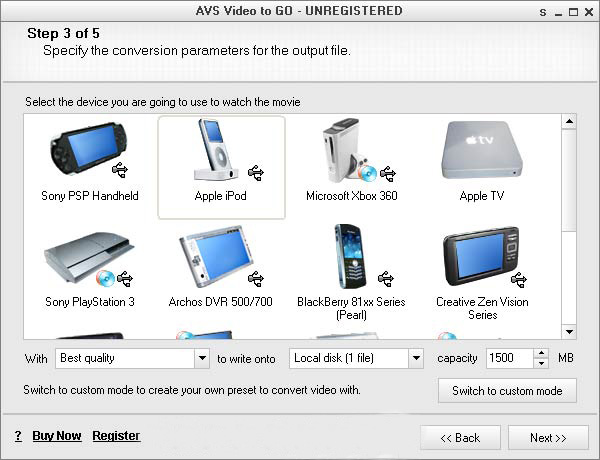
AVS Video Tools
AVS Video Tools – это пакет утилит для работы с видео. Один из них – AVS Video Converter - общего назначения, а второй, AVS Video to GO, создан специально для преобразования видео в форматы, поддерживаемые портативными устройствами.
Работа AVS Video to GO построена в виде мастера – на первом этапе необходимо выбрать видеофайл, после чего в окне программы отобразятся его параметры. Можно воспользоваться окном предпросмотра, чтобы убедиться, что загружен нужный файл.
AVS Video to GO работает не только с обычными видеофайлами, но и с DVD. Список поддерживаемых девайсов достаточно велик – есть даже профили для мобильных телефонов, работающих в сетях CDMA, для портативных DVD-плееров, плееров Creative Zen, Archos DVR и Apple TV.
AVS Video to GO – очень удобное решение, когда нужно выполнить конвертирование одного файла. Если же есть необходимость в пакетном преобразовании, нужно использовать AVS Video Converter.
Пожалуй, единственный недостаток программы в том, что нет возможности указывать параметры для каждого файла по отдельности – настройки выходного видео будут применены для всех загруженных в программу файлов.
Kingdia iPod/PSP/3GP/MP4/AVI Video Converter
Программа имеет узкую специализацию и ориентирована исключительно на создание видеофайлов для портативных устройств. С его помощью можно конвертировать видео в форматы, поддерживаемые КПК, Palm, iPod, Sony PSP, мобильными телефонами и медиаплеерами.
Преобразование может выполняться в пакетном режиме, правда, настройки при этом выбираются не отдельно для каждого файла, а для всех одновременно.
В списке выбора выходного формата шесть вариантов – Apple iPod, Sony PSP, 3GP, 3GP2, MP4 и xVid. При выборе одного из них загружаются настройки по умолчанию, однако всегда есть возможность изменить их, выбрав другой кодек или уменьшив битрейт. Правда, тонкая настройка параметров кодека, к сожалению, недоступна. Есть также ползунок для изменения громкости файла.
Во время преобразования отображение видео не работает, зато можно наблюдать за ходом выполнения операции, глядя на ползунок, который появляется в списке заданий. Если процесс кодирования занимает много времени, можно установить флажок Shutodown PC when finished, и программа сама выключит компьютер после завершения работы.
Среди коммерческих приложений наиболее функциональной оказалась программа AVS Video Tools. Ее цена не намного больше, чем других конвертеров, но по возможностям она их заметно превосходит, поскольку AVS Video Tools можно использовать и для захвата видео с камеры, и для конвертирования DVD. Что касается бесплатных программ, то и SUPER 2007, и PocketDivxEncoder хорошо справляются со своей задачей и при этом не требуют много времени на то, чтобы разобраться с интерфейсом.
Как только появляется желание перейти с Windows на другие платформы или на веб-приложения, возникает проблема: там же нет «Фотошопа»! Этот популярный графический пакет благодаря пиратам есть сейчас на большинстве компьютеров в СНГ. И найти альтернативу этой программе сложно. Но как мы используем такую мощную программу? В основном это изменить размеры, подкорректировать яркость, иногда убрать лишние детали, да отправить на е-мейл подружке.
Лучшие графические редакторы, написанные на Flash.
Как только появляется желание перейти с Windows на другие платформы или на веб-приложения, возникает проблема: там же нет «Фотошопа»! Этот популярный графический пакет благодаря пиратам есть сейчас на большинстве компьютеров в СНГ. И найти альтернативу этой программе сложно. Но как мы используем такую мощную программу? В основном это изменить размеры, подкорректировать яркость, иногда убрать лишние детали, да отправить на е-мейл подружке.
Разве нужен для этого полноценный Photoshop? Конечно же, нет, если только вы не дизайнер-профессионал высокого класса. Поэтому найти аналог будет намного проще. Но искать аналог среди настольных программ скучно и неинтересно. Мы живем в век Web 2.0 и поэтому искать аналоги будем среди веб-приложений. Развитие графических возможностей Flash позволяет получить весьма интересные результаты. Описываемые редакторы не станут полной заменой «Фотошопа», но для небольших фотокоррекций они пригодятся.
72photos
Это скорее не редактор а фотогалерея с возможностью слегка подредактировать сохраненные снимки. Функции рисования здесь нет. Можно наложить эффекты на снимок, подправить цветопередачу, яркость и обрезать лишнее. Также есть размытие/резкость и несколько стандартных фильтров. Все достаточно среднее, ничего выдающегося, но как интересное применение возможностей Flash подойдет. Из полезных особенностей стоит отметить возможность работы с картинками, сохраненными на других фотохостингах, впрочем, из очень небольшого списка. FotoFlexer
Редактор, обладающий рядом неоспоримых достоинств, но есть и некоторые недостатки.
Это абсолютный лидер по реализованным функциям. Он поддерживает большое количество фотохостингов, с которых можно загрузить фотографии для редактирования, возможна загрузка просто по URL, что позволяет редактировать любую картинку, также есть загрузка картинок с компьютера пользователя. Чтобы сохранять файл, куда вам надо, придется регистрироваться. И просто на компьютер файл не отдадут. Придется выдирать с какой-то файлопомойки. Или регистрироваться. Мелочь, но неприятно.
Огромное количество эффектов и инструментов. Можно рисовать, накладывать эффекты, трансформировать картинку. Есть готовые для добавления графические примитивы, позволяющие создавать фотографии со вставкой лиц друзей. Здесь же можно и рамочки прикрутить и постер оформить. В общем, раздолье для бытового фотографа. Правда подписать фотографии не получится, русский текст программа не понимает.
Есть инструменты и для более серьезной публики. Сложные трансформации, инструменты выделения и перекрашивания, аналогичные привычным инструментам, даже кое-какая поддержка слоев.
Аналогов по функциональности среди онлайн-сервисов на сегодня нет.
Phoenix
Редактор с продуманным интерфейсом. Без регистрации работать отказывается. Зато потом способен открывать файлы не только со своего сервера и компьютера пользователя, но и со сторонних сервисов и по URL. Неплохой набор фильтров и эффектов. Есть полноценное рисование с возможностью русских надписей. Поддерживаются слои. Правда иногда серверная часть дает сбои при сохранении. Да и само приложение могло бы работать побыстрее. В остальном же отличный редактор.
Photoshop Express
Эта программа считается аналогом настольного Photoshop от создателей Photoshop. Но на самом деле она больше напоминает вышеупомянутый редактор 72photos, только более качественно исполненный. Это фотохостинг, можно просматривать галереи других пользователей, комментировать их. При этом интеграции со сторонними сервисами нет, работать можно только с фотографиями, загруженными с компьютера пользователя. Возможности редактора скромны, изменение размеров, повороты, немного эффектов. Рисования нет.
И все-таки, имеющиеся функции реализованы качественно, работает все очень быстро. Сказывается, что авторы разрабатывали не только Photoshop, но и собственно Flash. Получившимся продуктом приятно пользоваться. И, вероятней всего, следует ожидать дальнейшего развития. PicMagick
Самый элементарный и примитивный из рассматриваемых редакторов. Позволяет только загрузить картинку с компьютера, наложить стандартный набор эффектов и получить обратно свою фотографию. Возможностей сохранения на сервере, рисования и интеграции с другими сервисами нет. Минимализм в чистом виде. Даже регистрации нет. Редактор сразу готов к работе. При этом особой скоростью работы не отличается. Единственная особенность, выделяющая из ряда прочих редакторов — фильтр коррекции кожи. Впрочем, достоинство сомнительное, того же можно добиться и другими инструментами. Picnik
Этим редактором пользуются на популярном фотохостинге Flickr в качестве стандартного. Пользоваться этим редактором могут все желающие. Даже без регистрации. Закачать картинки можно с компьютера, из популярного фотохостинга или блога, с любого URL. Редактор понимает не только стандартные web-типы графики, но и большое количество других распространенных форматов. По этому параметру Picnik — абсолютный лидер.
Хорош он и в реализации. Долгий старт приложения компенсируется большим количеством эффектов и инструментов. Несколько уступая FotoFlexer, он опережает остальных конкурентов. Вот только рисования в чистом виде нет. Можно только накладывать готовые графические примитивы. И ввести русский текст нельзя, получаются сплошные вопросительные знаки.
Сохранять полученный результат можно тоже как у себя на компьютере, так и на популярных хостингах. А можно и сразу на е-мейл. Причем в разнообразных форматах. Pixer.us
Правда это в общем-то и не совсем Flash-редактор. Он написан на Javascript, что уже само по себе интересно. Да и на полноценный редактор сервис не тянет. Вы можете загрузить фотографию со своего компьютера, применить к ней ряд эффектов и сохранить обратно. И все. Работает все достаточно быстренько, но без изысков. Рисования нет. Но как демонстрация возможностей безфлешевых технологий, редактор интересен. К примеру, если сравнивать его с Picmagick, то поединок будет как минимум равным.
Pixlr
Это редактор в чистом виде, без хостинга. Зато есть API, что возможно позволит встраивать редактор в сторонние приложения. Редактор один из семейства клонов фотошопа. Есть русская локализация, чего нет у многих других редакторов. Соответственно, русские надписи делать тоже можно.
Отличная оптимизация работы. Все открывается быстро. Отличный функционал. Есть даже столь любимый Magic Wand. Слои и фильтры тоже на месте, хотя набор инструментов мог бы быть побольше. Впрочем, все основные примочки на месте. Да и интерфейс опять-таки навевает воспоминания о фотошопе. Приятный в работе, продуманный редактор.
Splashup
Очередной гибрид фотохостинга и неплохого редактора. Есть слои, эффекты, полноценное рисование. Русский язык не работает, а вот все остальное на достойном уровне. Можно загрузить свою картинку с компьютера, из интернета (поддержка фотохостингов и прямых URL), отредактировать и сохранить в различных местах.
Очень удобный, приятный интерфейс, отличная скорость работы. Достойный представитель онлайн-редакторов, пытающихся копировать Photoshop.
SUMO Paint
Солидный редактор, близок к настольному приложению как по внешнему виду, так и по функциональному. Правда, оторван от большого интернета. Ни загрузки по URL, ни интеграции с другими сервисами нет. Только аккаунт на собственном сервере и загрузка с компьютера (которая работает не очень уверенно).
Зато функционал впечатляет. Тут нет приевшихся рамочек и цветочков, только серьезные инструменты. Полноценная поддержка слоев, разнообразные эффекты и фильтры. Чем-то напоминает старые версии Photoshop. Очень достойная разработка. И даже поддержка русских шрифтов в наличии. Если поправят проблемы с загрузкой фотографий, будет замечательно.
Конечно неодин из онлайн-редакторов не составит конкуренцию Photoshop. Если в базовых инструментах как-то еще можно соперничать, то когда речь заходит о сложных фильтрах, Photoshop в не конкуренции. А представить себе в онлайн варианте пакетную обработку или плагины и вовсе невозможно. И, конечно, профессионалы не откажутся от привычного инструмента. Зато для обычных пользователей возможности онлайн-редакторов уже сегодня могут вполне пригодиться.
И будущее у этого направления весьма светлое.
Вы научились немного рисовать, можете нарисовать не сложный баннер. Но вам кажется, что ваш баннер не очень выразителен и заметен. Хочется сделать его живым. Но вы не знаете, как делаются анимированные баннеры. Это не беда в этой статье вы узнаете оживлять баннеры при помощи Adobe Image Ready.
Оживляем баннер при помощи Adobe Image Ready.
Вы научились немного рисовать, можете нарисовать не сложный баннер. Но вам кажется, что ваш баннер не очень выразителен и заметен. Хочется сделать его живым. Но вы не знаете, как делаются анимированные баннеры. Это не беда в этой статье вы узнаете оживлять баннеры при помощи Adobe Image Ready.
Для этого возьмем три незатейливые картинки :
Будем создавать анимированную кнопку, где надписи будут чередоваться. Таким образом, можем написать маленькую рекламную фразу.
Теперь, откроем Image Ready. File - Open. Выделяем мышкой нужные рисунки. И нажимаем кнопку, открыть. Все три рисунка откроются сразу.
Теперь берем один из рисунков и с помощью Marquee Tool весь его выделяем.
Делаем Edit - Copy. Затем берем окошко с другим рисунком и переносим его туда. Edit - Paste. Остался еще один рисунок, берем его, копируем, и отправляем туда же, куда и предыдущие. Таким образом, должен получиться такой милый рисунок с тремя слоями (для тех, кто не знал, вызывается окошко со слоями так: Window - Show Layers):
На этом этап начальной подготовки закончен. Конечно, можно и редактировать все три слоя (ну, там подрисовать, что-нибудь), в этом случае учтите: Значок кисти стоит напротив редактируемого слоя, значок глаза - напротив того слоя, который мы видим.
Теперь откроем окошко с опциями для анимации: Window - Show Animation.
Жмем на выделенный значок три раза (если навести на него мышкой, то выскочит надпись Duplicates Current Frame - дублирование текущего кадра и подобные подсказки везде). В итоге получилось четыре кадра.
На всех четырех кадрах виден тот слой, напротив которого стоит "глаз". Теперь, оперируя "глазом" для каждого кадра выберем нужную картинку (не забывайте мышкой переключаться с кадра на кадр):
Теперь надо установить, сколько секунд или долей секунд будет показываться каждый кадр. Куда жать - выделено красным.
Можно выбрать нужное вам (no delay - без задержки, other - выскочит табличка, где вы можете указать свое время, если нужного в списке не оказалось).
Осталась самая малость - установить сколько раз прокрутятся все кадры:
Once - один раз, Forether - все время будут крутиться, Other - установите столько раз, сколько вам нужно. Можно просмотреть, что получилось прямо на месте, нажав кнопку Play.
Сохраняем то что получилось (File - Save Optimized as) и наслаждаемся (только не забудьте перед сохранением просмотреть как картинка оптимизированная будет выглядеть, установить параметры оптимизации, а то ерунда получиться может...).
А это результат наших неимоверных усилий.
Информация в кабельных локальных сетях передается в закодированном виде, то есть каждому биту передаваемой информации соответствует свой набор уровней электрических сигналов в сетевом кабеле. Модуляция высокочастотных сигналов применяется в основном в бескабельных сетях, в радиоканалах. В кабельных сетях передача идет без модуляции или, как еще говорят, в основной полосе частот.
Правильный выбор кода позволяет повысить достоверность передачи информации, увеличить скорость передачи или снизить требования к выбору кабеля. Например, при разных кодах предельная скорость передачи по одному и тому же кабелю может отличаться в два раза. От выбранного кода напрямую зависит также сложность сетевой аппаратуры (узлы кодирования и декодирования кода). Код должен в идеале обеспечивать хорошую синхронизацию приема, низкий уровень ошибок, работу с любой длиной передаваемых информационных последовательностей.
Некоторые коды, используемые в локальных сетях, показаны на рис. 3.8. Далее будут рассмотрены их преимущества и недостатки.
Наиболее распространенные коды передачи информации
Рис. 3.8. Наиболее распространенные коды передачи информации
Код NRZ
Код NRZ (Non Return to Zero – без возврата к нулю) – это простейший код, представляющий собой обычный цифровой сигнал. Логическому нулю соответствует высокий уровень напряжения в кабеле, логической единице – низкий уровень напряжения (или наоборот, что не принципиально). Уровни могут быть разной полярности (положительной и отрицательной) или же одной полярности (положительной или отрицательной). В течение битового интервала (bit time, BT), то есть времени передачи одного бита никаких изменений уровня сигнала в кабеле не происходит.
К несомненным достоинствам кода NRZ относятся его довольно простая реализация (исходный сигнал не надо ни специально кодировать на передающем конце, ни декодировать на приемном конце), а также минимальная среди других кодов пропускная способность линии связи, требуемая при данной скорости передачи. Ведь наиболее частое изменение сигнала в сети будет при непрерывном чередовании единиц и нулей, то есть при последовательности 1010101010..., поэтому при скорости передачи, равной 10 Мбит/с (длительность одного бита равна 100 нс) частота изменения сигнала и соответственно требуемая пропускная способность линии составит 1 / 200нс = 5 МГц (рис. 3.9).
Скорость передачи и требуемая пропускная способность при коде NRZ
Рис. 3.9. Скорость передачи и требуемая пропускная способность при коде NRZ
Передача в коде NRZ с синхросигналом
Рис. 3.10. Передача в коде NRZ с синхросигналом
Самый большой недостаток кода NRZ – это возможность потери синхронизации приемником во время приема слишком длинных блоков (пакетов) информации. Приемник может привязывать момент начала приема только к первому (стартовому) биту пакета, а в течение приема пакета он вынужден пользоваться только внутренним тактовым генератором (внутренними часами). Например, если передается последовательность нулей или последовательность единиц, то приемник может определить, где проходят границы битовых интервалов, только по внутренним часам. И если часы приемника расходятся с часами передатчика, то временной сдвиг к концу приема пакета может превысить длительность одного или даже нескольких бит. В результате произойдет потеря переданных данных. Так, при длине пакета в 10000 бит допустимое расхождение часов составит не более 0,01% даже при идеальной передаче формы сигнала по кабелю.
Во избежание потери синхронизации, можно было бы ввести вторую линию связи для синхросигнала (рис. 3.10). Но при этом требуемое количество кабеля, число приемников и передатчиков увеличивается в два раза. При большой длине сети и значительном количестве абонентов это невыгодно.
В связи с этим код NRZ используется только для передачи короткими пакетами (обычно до 1 Кбита).
Большой недостаток кода NRZ состоит еще и в том, что он может обеспечить обмен сообщениями (последовательностями, пакетами) только фиксированной, заранее обговоренной длины. Дело в том, что по принимаемой информации приемник не может определить, идет ли еще передача или уже закончилась. Для синхронизации начала приема пакета используется стартовый служебный бит, чей уровень отличается от пассивного состояния линии связи (например, пассивное состояние линии при отсутствии передачи – 0, стартовый бит – 1). Заканчивается прием после отсчета приемником заданного количества бит последовательности (рис. 3.11).
Определение окончания последовательности при коде NRZ
Рис. 3.11. Определение окончания последовательности при коде NRZ
Наиболее известное применение кода NRZ – это стандарт RS232-C, последовательный порт персонального компьютера. Передача информации в нем ведется байтами (8 бит), сопровождаемыми стартовым и стоповым битами.
Три остальных кода (RZ, манчестерский код, бифазный код) принципиально отличаются от NRZ тем, что сигнал имеет дополнительные переходы (фронты) в пределах битового интервала. Это сделано для того, чтобы приемник мог подстраивать свои часы под принимаемый сигнал на каждом битовом интервале. Отслеживая фронты сигналов, приемник может точно синхронизовать прием каждого бита. В результате небольшие расхождения часов приемника и передатчика уже не имеют значения. Приемник может надежно принимать последовательности любой длины. Такие коды называются самосинхронизирующимися. Можно считать, что самосинхронизирующиеся коды несут в себе синхросигнал.










 Поиск
Поиск