Системы Windows XP имеют в своем составе простейший брандмауэр подключения к Интернету (Internet Connection Firewall, ICF) — программу, позволяющую фильтровать информацию, поступающую из Интернета. Она пропускает только разрешенные ТСР/IР-пакеты и отбрасывает все осталь-ные. Это позволяет оградить компьютер от несанкционированного доступа или атак из Интернета, сохраняя при этом возможность работы с электрон-ной почтой, сетью Веб и т. п.
Брандмауэр должен устанавливаться на подключении, которое непосредственно связано с Интернетом. Например, его рекомендуется ставить на компьютер, имеющий общее подключение к Интернету (Internet Connection Sharing, ICS). (Этого делать не нужно, если в локальной сети уже имеется прокси-сервер или корпоративный брандмауэр.) Включение локального брандмауэра (никакой установки по сути-то и нет) выполняется на вкладке Дополнительно (Advanced) в окне, свойств выбранного подключения (обычно коммутируемого). Достаточно установить флажок Защитить мое подключение к Интернету (Protect my computer and network), и бранд-мауэр начнет работать.
Теперь нужно указать, к каким службам локального компьютера или сети можно обращаться из Интернета. Если подключение используется только для доступа к веб-ресурсам и электронной почте, то после включения брандмауэр уже готов к работе. Однако, если на компьютере разрешены входящие или VPN-подключения, настройка служб необходима. В этом случае система предлагает по умолчанию установки брандмауэра; в данном примере используется обычное коммутируемое подключение через аналоговый модем. Кроме того, при работе программы Windows Messenger в приведенном списке служб автоматически появляются порты TCP и UDP, нужные для ее работы.
Понятно, что если на компьютере или в локальной сети имеется FTP- или WWW-сервер, то нужно отметить эти службы на вкладке Службы (Services), чтобы с ними можно было работать. Выбрав службу и нажав кнопку Изме-нить (Edit), можно попасть в окно настройки ее параметров, где указывается адрес компьютера, на котором служба развернута, и номера используемых портов TCP/IP.
Не рекомендуется ставить брандмауэр на локальных и VPN-подключениях, поскольку это нарушит доступ к общим ресурсам. Особого внимания заслуживает трафик, передающийся по протоколу Internet Control Message Protocol (ICMP). По умолчанию он весь блокируется брандмауэром. Это означает, что, например, ping-запросы к вашему ком-пьютеру будут безрезультатными. Иногда блокировка ICMP может привести к разрыву связи с интернет-провайдером. При необходимости на вкладке ICMP можно разрешить некоторые виды ICMP-сообщений; информацию об используемых запросах следует получить у провайдера, В крайнем случае, можно разрешить все запросы и посмотреть, повлияло ли это на устойчивость связи.
Вся работа брандмауэра регистрируется в журнале, параметры которого задаются на вкладке Ведение журнала безопасности (Security Logging).
Часто программисту приходится сталкиваться с задачей написания приложения, работающего в фоновом режиме и не нуждающегося в месте на Панели задач. Если вы посмотрите на правый нижний угол рабочего стола windows, то наверняка найдете там приложения, для которых эта проблема решена: часы, переключатель раскладок клавиатуры, регулятор громкости и т. п. Ясно, что, как бы вы не увеличивали и не уменьшали формы своего приложения, попасть туда обычным путем не удастся. Способ для этого предоставляет shell api.
Те картинки, которые находятся на system tray — это действительно просто картинки, а не свернутые окна. Они управляются и располагаются панелью system tray. Она же берет на себя еще две функции: показ подсказки для каждого из значков и оповещение приложения, создавшего значок, обо всех перемещениях мыши над ним.
Весь api system tray состоит из 1 (одной) функции:
Код:
Параметр dwmessage определяет одну из операций: nim_add означает добавление значка в область, nim_delete — удаление, nim_modify — изменение.
Ход операции зависит от того, какие поля структуры tnotifyicondata будут заполнены.
Обязательным для заполнения является поле cbsize — там содержится размер структуры. Поле wnd должно содержать дескриптор окна, которое будет оповещаться о событиях, связанных со значком.
Идентификатор сообщения windows, которое вы хотите получать от системы о перемещениях мыши над значком, запишите в поле ucallbackmessage. Если вы хотите, чтобы при этих перемещениях над вашим значком показывалась подсказка, то задайте ее текст в поле sztip. В поле uid задается номер значка — каждое приложение может поместить на system tray сколько угодно значков. Дальнейшие операции вы будете производить, задавая этот номер. Дескриптор помещаемого значка должен быть задан в поле hicon. Здесь вы можете задать значок, связанный с вашим приложением, или загрузить свой — из ресурсов.
Примечание
Изменить главный значок приложения можно в диалоговом окне project/ options на странице application. Он будет доступен через свойство application.icon. Тут же можно отредактировать и строку для подсказки — свойство application.title.
Наконец, в поле uflags вы должны сообщить системе, что именно вы от нее хотите, или, другими словами, какие из полей hicon, ucallbackmessage и sztip вы на самом деле заполнили. В этом поле предусмотрена комбинация трех флагов: nif_icon, nif_message и nif_tip. Вы можете заполнить, скажем, поле sztip, но если вы при этом не установили флаг nif_tip, созданный вами значок не будет иметь строки с подсказкой.
Два приведенных ниже метода иллюстрируют сказанное. Первый из них создает значок на system tray, а второй — уничтожает его.
Код:
Примечание
he забывайте уничтожать созданные вами значки на system tray. Это не делается автоматически даже при закрытии приложения. Значок будет удален только после перезагрузки системы.
Сообщение, задаваемое в поле ucallbackmessage, по сути дела является единственной ниточкой, связывающей вас со значком после его создания. Оно объединяет в себе несколько сообщений. Когда к вам пришло такое сообщение (в примере, рассмотренном выше, оно имеет идентификатор wm_mytraynotify), поля в переданной в обработчик структуре типа tmessage распределены так. Параметр wparam содержит номер значка (тот самый, что задавался в поле uid при его создании), а параметр lparam — идентификатор сообщения от мыши, вроде wm_mousemove, wm_lbuttondown и т. п. К сожалению, остальная информация из этих сообщений теряется.
Координаты мыши в момент события придется узнать, вызвав функцию api getcursorpos:
Код:
Обратите внимание, что при показе всплывающего меню недостаточно просто вызвать метод popup. При этом нужно вынести главную форму приложения на передний план, в противном случае она не получит сообщений от меню.
Теперь решим еще две задачи. Во-первых, как сделать, чтобы приложение минимизировалось не на Панель задач (taskbar), а на system tray? И более того — как сразу запустить его в минимизированном виде, а показывать главную форму только по наступлении определенного события (приходу почты, наступлению определенного времени и т. п.).
Ответ на первый вопрос очевиден. Если минимизировать не только окно главной формы приложения (application.mainform.handle), но и окно приложения (application.handle), то приложение полностью исчезнет "с экранов радаров". В этот самый момент нужно создать значок на панели system tray. В его всплывающем меню должен быть пункт, при выборе которого оба окна восстанавливаются, а значок удаляется.
Чтобы приложение запустилось сразу в минимизированном виде и без главной формы, следует к вышесказанному добавить установку свойства application.showmainform в значение false. Здесь возникает одна сложность — если главная форма создавалась в невидимом состоянии, ее компоненты будут также созданы невидимыми. Поэтому при первом ее показе установим их свойство visible в значение true. Чтобы не повторять это дважды, установим флаг — глобальную переменную shownonce:
Код:
Теперь у вас в руках полноценный набор средств для работы с панелью system tray.
В заключение необходимо добавить, что все описанное реализуется не в операционной системе, а в оболочке ОС — Проводнике (explorer). В принципе, и windows nt 4/2000, и windows 95/98 допускают замену оболочки ОС на другие, например dashboard или lightstep. Там функции панели system tray могут быть не реализованы или реализованы через другие api. Впрочем, случаи замены оболочки достаточно редки.
В последние время в сети все чаще и чаще появляются некие калькуляторы. Например, многие хостинговые компании предлагает вам калькулятор для расчета стоимости услуг размещения сайта. Все что вам необходимо - выбрать тариф, дополнительные услуги, ввести продолжительность хостинга и нажать кнопку "Рассчитать". После чего вы моментально получаете результат прямо на странице сайта хостера. Причем сама страница не обновляется! Это простой пример динамического изменения кода.
Ладно, хватит разговоров, давайте перейдем непосредственно к примерам. Для начала самый простой. Создайте новый HTML файл и пропишите в нем следующий код:
Код:
Теперь сохраните файл и откройте его браузером. Вы увидите кнопку с надписью "Нажми на меня". Нажимайте, не бойтесь, баннеры не появятся ?. Что мы видим? Код изменился. Под кнопкой появилась надпись "Спасибо!". Содержание страницы изменилось. Но если вы загляните в файл с кодом, он неизменен. Как такое возможно? Все очень просто. Дело в том, что JS является client-side технологией. Т.е. он исполняется на машине посетителя, а не на сервере. А теперь давайте разберемся с кодом. Итак, с начала ничего нового не видим: форма с кнопкой, при клике на которую исполняется функция “test_change”. Сама функция содержит одну - единую строчку:
Код:
Это и есть команда JS на вставку. Все что остается добавить это место, куда делать вставку. Место мы обозначили идентификатором "resultat". Идентификатор вы можете изменять вольно по своему усмотрению. Теперь создаем новый слой и связываем его с идентификатором "resultat":
Код:
Ну как, неплохо? Сразу хочу вас обрадовать, динамически можно вставлять не только простой текст, но и HTML теги! А теперь рассмотрим более сложный пример. Создадим калькулятор, который по веденным данным подсчитает вашу месячную зарплату ?. Итак создайте новый HTML файл и наберите следующее:
Код:
Сохраняем файл и открываем его браузером. Что мы видим? Три поля для ввода и кнопку с надписью "Подсчитать", при клике на которую запускается функция "getmoney". Она получает введенные значения, вычисляет месячную зарплату и выводит ее в браузере. Введите значения и нажмите кнопку "Подсчитать". Обратите внимание на значение месячной зарплаты. А теперь измените одно или несколько введенных значений и снова нажмите кнопку "Подсчитать". Как вы видите новое значение заменило старое. Очень удобно. А можно, например, выводить новое значение под старым, для этого нужно изменить строчку
Код:
на
Код:
Теперь новые данные будут прибавляться к более ранним, и все они вместе будут выведены на экран. Обратите внимание на добавленный HTML тег в конце кода. Это перевод строки. Вот мы и протестировали использование HTML кода в динамически изменяемых страницах.
Конечно, калькуляторы нужны далеко не каждому сайту. И правильно, не стоит на одном зацикливаться. Подключите свое воображение. Возможность динамически добавлять HTML код открывает воистину огромный потенциал для разработчика. Конечно, меню на таком коде вряд ли сможет превзойти выпадающее меню JS - кликать надоест. А вот для экономии места и для организации пояснений к разным элементам сайта такие возможности JS идеально подходят. Простой пример - страница контактов на сайте компании. Там, как правило, размещена контактная информация компании, дистрибьюторов, представителей, разработчика сайта. Куча адресов, телефонов и e-mail'ов. Так и заблудиться можно. А вот если разместить ссылки "Компания", "Дистрибьюторы", "Представители", "Разработчик", посетитель быстро сориентируется и выберет нужную ссылку. Осталось только написать JS код, который при клике на ссылку выводит под ссылкой соответствующую информацию и убирал ранее выведеную. Многие могут возразить, мол можно сделать просто ссылку на нужный файл и не нужно динамическое изменение текущего. Но, во-первых, возможно посетитель заинтересован не одной ссылкой - ему придется возвращаться, а во-вторых, намного приятнее кликнуть и моментально (!!!) увидеть нужную информацию (загруженную вместе со страницей), чем ожидать загрузку очередной страницы. Давайте я дам простой примерчик, а разработка подобного кода останется вам как домашнее задание для закрепления материала. Итак, код:
Код:
При открытии файла, содержащего вышеуказанный код, в окне браузера можно будет увидеть две кнопки: "Включить" и "Выключить". При клике на первую из них функции "test_on_off" передается значение 1, а при клике на вторую - 0. В зависимости от полученного значения функция "test_on_off" либо выводит таблицу, либо убирает ее. Это лишь простой пример. Его можно немного улучшить, убрав одну кнопку и подправив код:
Код:
Теперь кнопка работает как выключатель: кликнул - включил, еще раз кликнул - выключил, снова кликнул - опять включил...
Если кто чего недопонимает - смело пишите. Ну, а если кому облом код набивать, тоже пишите, вышлю.
В общем теперь вы имеете немалый арсенал средств для сайтостроителя, так что удачной работы!
Ваш сайт доходчиво объясняет посетителям, что заказывать нужно именно у вас, а не у ваших конкурентов? На нем хорошо видны контакты, а сделать заказ легко? Есть ли у вас возможность отслеживания активности посетителей и коэффициента конверсии? И последнее: вы знаете, сколько стоит ваш посетитель? Если вы смело можете ответить "да" на эти воспросы - ваш сайт готов к приему посетителей. Если нет - проработайте их, иначе много денег будут уходить впустую.
Все хотят "бесплатный" (поисковый) трафик, но находиться в топе поисковых систем - очень трудоемкое занятие. Однако, если вы создадите богатый контентом сайт и последуете советам из этого списка, ваш трафик будет увеличиваться сам собой и PR будет расти.
*Pay-Per-Click (PPC) - оплата за клики. Трафик с PPC-систем можно получить почти мгновенно! Google и Overture (теперь еще и Yahoo) - вот основные источники PPC-трафика, но можно попробовать и FindWhat.com. На что следует обратить внимание: Держите в голове цену своего посетителя, ставьте объявления по сотням неконкурентным ключевым словам и фразам, и отслеживайте статистику по каждому слову или фразе отдельно.
*Распространяйте свой контент в сети - пишите полезные статьи, интересные целевой аудитории. Распространяйте их среди веб-мастеров, разрешите им перепечатывать ваши тексты в обмен на размещение ссылки на ваш ресурс вида "источник: " или "по материалам сайта: ". Распространяйте ваши статьи и через каталоги статей, электронные журналы и ваш блог. На что следует обратить внимание: полезное, по возможности уникальное, содержание статей.
*Публикуйте свои пресс-релизы - периодически публикуйте пресс-релизы с новостями, которые будут интересны вашей целевой аудитории и вашим потенциальным покупателям. Поскольку пресс релизы это, фактически, новости, они публикуются быстро, и вы можете так же быстро заполучить сотни ссылок на свой сайт. На что следует обратить внимание: желательно писать пресс-релиз из 300-500 слов, и включить в него ссылку на свой ресурс. Желательно доверить распространение релизов профессионалам, которые смогут оптимизировать их по ключевым словам.
*Сделайте блог с RSS - чтобы приносить пользу, блог должен часто пополняться новыми материалами. Пусть ваш блог содержит информацию, полезную для ваших покупателей, но не заостренную на продажах и специальных предложениях. Последнее нужно делать очень аккуратно, мы советуем вообще заострять на продажах внимание, если не можете посвятить этому достаточное количество времени. Seth Godin говорит, что составляющие успешного блога это: (1) Беспристрастность, (2) Мгновенное реагирование, (3) Своевременность, (4) Тематичность - коротко и "в кассу", и (5) Дискуссия, полемика. На что следует обратить внимание: блог должен быть интересен посетителям, добавьте его во все каталоги блогов, проверяйте ваши блоговые посты в поисковиках, распространяйте свой контент через RSS.
*Набирайте односторонние входящие ссылки - все вышеперечисленное создаст хорошие входящие односторонние ссылки на ваш сайт, хотя Вы можете дополнительно покупать ссылки на других сайтах, напрямую и через биржи ссылок. Не занимайтесь обменом ссылками - от этого уже никакого толка. Убедитесь, что ссылки на ваш сайт ведут со страниц, PR которых выше 0. Если у страницы PR0, возможно Google пессимизировал ее по каким-либо причинам, в результате ссылка может нести в себе отрицательную силу. На что следует обратить внимание: удостоверьтесь, что в текстах входящих ссылок есть ключевые слова, и что ссылки текстовые. Ссылки должны быть с тематических и околотематических сайтов, а не с линкопомоек или немодерируемых каталогов. Лучшие ссылки - со страниц, количество ссылок на которых невелико.
*Разрешите другим сайтам использовать ваши материалы. Разрешайте им делать это до тех пор, пока они будут ссылаться на вас. Это позволит вам получить одностороннюю ссылку с сайтов, который бы не согласились поставить ее в других случаях. На что следует обратить внимание: старайтесь вести диалог с вебмастерами кратко, и по делу.
*Реклама через E-mail - Рекламируйтесь в электронных журналах, размещайте рекламу в почтовых рассылках, если среди получателей есть ваша целевая аудитория. На что следует обратить внимание: внимательно отслеживайте эффективность рассылок.
*Используйте возможности партнеров по бизнесу. Рекламируйтесь, используя базу клиентов ваших партнеров. John Reese продал информационный товара на $1 млн. за 24 часа, используя только базу клиентов своих партнеров, рассылая им свои предложения. Он платил партнерам 50% с продаж. На что обратить внимание: нужно знать цену своего посетителя, и хорошо проверить в действии точку продаж перед тем, как обращаться к партнерам с предложениями.
*Заведите партнерскую программу. Если Вы продаете что-нибудь, предложите партнерам комиссию за каждого привлеченного покупателя. Ссылки с сайтов партнеров будут приводить на сайт посетителей, а также увеличивать вес сайта в глазах поисковиков. На что следует обратить внимание: предложение должно быть привлекательным, обеспечьте партнеров всеми рекламными и сопуствующими материалами, дайте им доступ к статистике, чтобы они могли отслеживать переходы и активность посетителей самостоятельно, сделайте регистрацию в партнерской программе легкой. Дайте им проверенные баннеры, рекламные письма и другой инструментарий, облегчающий их задачу.
*Покупайте готовые, хорошо раскрученные сайты. Найдите сайты, которые занимают высокие позиции по вашим запросам в поисковиках, проверьте качество трафика через владельцев этих сайтов и принимайте решение о покупке. Позаботьтесь о том, чтобы права собственности на домен полностью принадлежали Вам. Вы можете разрешить бывшим владельцам использовать контент сайта, если хотите. Проверьте deleteddomains.com на предмет доменов, брошенных владельцами, которые можно зарегистрировать всего за несколько долларов. На что обратить внимание: проверьте Google PR, Alexa rank, и бэклинки сайтов до их покупки. (Я знал одного продавца, который поспорил с профессиональными оптимизаторами на предмет того, кто займет самое высокое место в поисковике за 24 часа. Он выиграл спор, просто купив сайт, который занимал первое место).
И напоследок то, с чего начинается большинство статей...
*Поисковая оптимизация (SEO). Здесь есть много технических моментов, которые следует изучить, если Вы собираетесь оптимизировать сайт самостоятельно, поэтому я советую нанять профессионала, который все сделает за вас. Не доверяйте тем, кто гарантирует вам первые места, потому что нельзя гарантировать высокие позиции в Google или Yahoo, потому что алгоритмы постоянно меняются. (Они могут гарантировать места в топе по словосочетаниям типа названия вашей компании, но это не конкурентная фраза, и она не принесет особого толка). Дизайн и структура вашего сайта - также обратите на это внимание.
3 кита поисковой оптимизации это:
*Контент
*Тематические внешние ссылки с хорошим PR
*Правильный дизайн сайта
Все перечисленное в этих 10 пунктах помогает и с контентом, и с односторонними входящими ссылками, поэтому остается только хороший дизайн. На что следует обратить внимание: не думайте о сайте как об одной странице, думайте о сайте как о сотне оптимизированных страниц, с определенной тематикой и интересных целевой аудитории.
Итак, что нам понадобится. В первую очередь - Delphi 5-7 (у меня стоит 7-я версия, и весь код тестировался именно в этой версии). Это вызвано тем, что компонент TWebBrowser впервые "прописался" на вкладке Internet именно в 5-й версии (в 4-й его надо было устанавливать как компонент ActiveX).
Сначала нам надо перевести WebBrowser в режим редактирования. Для этого у каждого документа (согласно объектной модели это document) существует свойство DesignMode. Если установить его в 'On', то наша компонента автоматически переключается в режим редактирования, а если установить его в 'Off', то компонент вернется в режим просмотра.
Проверим это! Создадим новую форму, разместим на ней компоненту TWebBrowser и несколько компонент TSpeedButton. Затем напишем такой код:
Код:
Теперь по порядку о том, что мы написали. В событии OnCreate формы мы загружаем в браузер простую страницу (напомню, что протокол About позволяет загружать в браузер HTML строку). Это необходимо для того, чтобы в последующем мы могли обращаться к документу. Сразу после этого будет вызван обработчик события OnDocumentComplete. Но пока еще ничего не произошло. Внимательный читатель мог обратить внимание, что для перевода браузера в режим редактирования надо нажать кнопку 1. Editor - это экземпляр нашего документа (document). Его свойство DesignMode устанавливается в 'On'. Теперь наш редактор практически готов. Он уже умеет править текст, копировать/вырезать/вставлять текст и картинки, делать текст жирным/подчеркнутым/наклонным. Для этого есть соответствующие комбинации клавиш.
Ctrl + C Копировать
Ctrl + X Вырезать
Ctrl + V Вставить
Ctrl + B Жирный текст
Ctrl + I Наклонный текст
Ctrl + U Подчеркнутый текст
Ctrl + Z Отменить
Ctrl + Y Повторить
Ctrl + K Гиперссылка
Ctrl + F Найти
Ctrl + A Выделить всё
Ctrl + Left-Click Выделить блок
"Это, конечно, хорошо, что есть горячие клавиши, но мне не хотелось бы все их запоминать" - можете сказать вы. Хорошо. Тогда давайте разберем, как из Delphi заставить WebBrowser выполнять все эти действия. Для этого есть метод Command интерфейса IHTMLTxtRange (он описан в модуле MSHTML_TLB). Рассмотрим простой пример.
Код:
Сначала в этой процедуре создается объект Range. После этого вызывается метод Command:
Код:
cmdID – это строка идентификатор команды (в нашем примере 'bold' заставляет редактор переключаться между жирным и обычным начертанием текста); полный список команд смотри в приложении.
ShowUI – Show User Interface - показывать интерфейс пользователя (если таковой имеется, как правило это различные диалоговые окна). Если параметр равен False, то команда выполняется без предупреждения.
value – содержит дополнительную информацию в зависимости от команды.
Несколько слов об объекте Range. Помимо уже знакомого нам Command этот объект обладает еще рядом свойств и методов, некоторые из которых сейчас рассмотрим.
Text - Содержит текст выделения (без тегов HTML)
HTMLText - Полный текст выделения
Код:
procedure - Перемещает начальную позицию выделения на count символов вправо (если count<0, то влево), unit_-единицы измерения смещения (чаще всего используется 'character': 1 символ). При этом конечная позиция не смещается.
Код:
То же самое, только для конечной позиции выделения.
Код:
Вставляет HTML-строку
Код:
Отображает помощь по команде, указанной в cmdID
Пожалуй, на сегодня всё. Об остальных объектах (картинки, таблицы, элементы управления) поговорим в другой раз. Будут вопросы - пишите: [email=samum2000@mail15.com?subject=Question about visualhtml part1]samum2000@mail15.com[/email].
Приложение. Доступные команды:
BackColor - Устанавливает или получает цвет фона текущего выделения. Value должно содержать имя цвета или его шеснадцитиричный RGB эквивалент (например, #FFCC00).
Bold - Переключает начертание текста текущего выделения между полужирным и нормальным.
Copy - Копирует выделение в буфер обмена
CreateBookmark - Получает имя якоря или создает его для текущего выделения. Value - строка, содержащая имя якоря.
CreateLink - Получает URL ссылки или создает новую ссылку. Параметр Value должен содержать URL.
Cut - Вырезает текущее выделение в буфер обмена.
Delete - Очищает текущее выделение (удаляет всё его содержимое).
Find - Находит текст, заданный в параметре Value в текущем выделении.
FontName - Устанавливает шрифт для текущего выделения. Value содержит описание этого шрифта (как в теге FONT).
FontSize - Устанавливает размер шрифта. Value - число от 1 до 7 включительно.
ForeColor - Устанавливает цвет текста. Value должно содержать имя цвета или его шеснадцитиричный RGB эквивалент (например, #FFCC00)
FormatBlock - Устанавливает или получает форматирование текущего блока. Value может содержать теги-описатели.
Indent - Увеличивает отступ выделенного текста на одну единицу приращения
InsertButton - Перезаписывает идентификатор кнопки вместо текущего выделения. Value - строка, содержащая идентификатор кнопки.
InsertFieldset - То же для поля ввода.
InsertHorizontalRule - То же для горизонтальной полосы.
InsertIFrame - То же для встроеных фреймов (IFRAME).
InsertImage - То же для изображений.
InsertInputButton - То же для кнопки.
InsertInputCheckbox - То же для чекбоксов (checkBox).
InsertInputFileUpload - То же для элемента выбора файла.
InsertInputHidden - То же для скрытого поля (hidden)
InsertInputImage - То же для изображения.
InsertInputPassword - То же для поля ввода пароля.
InsertInputRadio - То же для радио-кнопок (Radio)
InsertInputReset - То же для кнопки reset.
InsertInputSubmit - То же для кнопки Submit.
InsertInputText - То же для поля ввода текста.
InsertParagraph - Вставляет новый раздел (абзац).
InsertOrderedList - Переключает стиль текущего выделения между списком и простым текстом.
InsertUnorderedList - То же самое.
InsertSelectDropdown - Записывает элемент Drop-down вместо текущего выделения. Value должно содержать идентификатор элемента.
InsertTextArea - То же для элемента TextArea.
Italic - Переключает начертание текста текущего выделения между наклонным и обычным.
JustifyCenter - Устанавливает выравнивание по центру для всего блока, в котором расположено текущее выделение.
JustifyLeft - Устанавливает выравнивание по левому краю для всего блока, в котором расположено текущее выделение.
JustifyRight - Устанавливает выравнивание по правому краю для всего блока, в котором расположено текущее выделение.
Outdent - Уменьшает отступ для всего блока, в котором расположено выделение, на одну единицу.
OverWrite - Переключается между режимами вставки текста и замены текста при вводе. Value: true - замена, false - вставка.
Paste - Вставляет текст из буфера обмена вместо текущего выделения.
Refresh - Обновляет текущий документ.
RemoveFormat - Удаляет из текущего фрагмента все теги форматирования
SelectAll - Выделяет все содержимое документа.
UnBookmark - Удаляет все закладки из текущего выделения.
Underline - Переключает начертание текста текущего выделения между подчеркнутым и обычным.
Unlink - Удаляет все гиперссылки из текущего выделенного фрагмента.
Unselect - Снимает выделение.
Примечание - большая часть написанного здесь текста с примерами взята по памяти (пару лет назад изучал достаточно подробно, поэтому может что-то в алгоритмах не работать - я ведь их не копировал откуда-то, а прямо тут же и писал, так что за синтаксические ошибки не пинайте) - на данный момент я активно OLE не пользуюсь (не из-за каких-то проблем с самим OLE, а из-за отсутствия надобности в его использовании в текущий момент).
Основные преимущества, благодаря которым OLE активно используется:
* Для вызывающей базы "по барабану" - какой тип вызываемой базы (DBF или SQL)
* Объектами вызываемой базы можно управлять всеми известными методами работы с объектами в 1С (т.е. со справочниками работают методы ВыбратьЭлементы(), ИспользоватьДату() и т.п., с документами - ВыбратьДокументы() и т.п.), соответственно, можно напрямую решить - стоит отрабатывать конкретные объекты базы OLE или пропустить их.
Пример 1. Присоединение к базе 1С через OLE.
БазаОле=СоздатьОбъект("V77.Application"); // Получаем доступ к OLE объекту 1С
Локальная версия (на одного пользователя): V77L.Application
Сетевая версия: V77.Application
Версия SQL: V77S.Application
Далее вместо термина "вызываемая база" будет написано просто "база OLE", а вместо термина "вызывающая база" - "местная база"
Теперь, мы должны знать несколько параметров для запуска базы OLE: Каталог базы, имя пользователя и пароль. Ну, наверное, еще и желание запустить 1С в монопольном режиме :)
Комментарий: функции СокрЛП() стоят в примере на случай, если пользователь захочет указанные выше переменные сделать в форме диалога, а проблема при этом состоит в том, что в алгоритм программа передаст полное значение реквизита (т.е. допишет в конце значения то количество пробелов, которое необходимо для получения полной длины строки (указана в свойствах реквизита диалога)).
Пример 2. Доступ к объектам базы OLE.
Запомните на будущее как непреложный факт:
1. Из местной базы в базу OLE (и, соответственно, наоборот) напрямую методом присвоения можно перенести только числовые значения, даты и строки ограниченной длины!!! Т.е. местная база поймет прекрасно без дополнительных алгоритмов преобразования полученного значения только указанные типы значений. Кроме того, под ограничением строк подразумевается проблемы с пониманием в местной базе реквизитов объектов базы OLE типа "Строка неограниченной длины". К этому же еще надо добавить и периодические реквизиты. Естественно, под методом присвоения подразумеваются и попытки сравнить объекты разных баз в одном условии (например, в алгоритмах "Если" или "Пока" и т.п.).
2. Есть проблемы при попытке перенести "пустую" дату - OLE может ее конвертировать, например, в 31.12.1899 года и т.п. Поэтому вам лучше заранее выяснить те значения, которые могут появится в местной базе при переносе "пустых" дат, чтобы предусмотреть условия преобразования их в местной базе.
A) Доступ к константам базы OLE:
Б) Доступ к справочникам и документам базы OLE (через функцию "CreateObject"):
После создания объекта справочника или документа к ним применимы все методы, касающиеся таких объектов в 1С:
Заметьте, что если вместо "Сообщить(Спр.Наименование)" вы укажете "Сообщить(Спр.ТекущийЭлемент())", то вместо строкового/числового представления этого элемента программа выдаст вам в окошке сообщение "OLE". Именно это я и имел в виду, когда говорил, что напрямую мало что можно перенести. Т.е. не будут работать следующие методы (ошибки 1С не будет, но и результат работы будет нулевой). Рассмотрим следующий пример:
Однако, сработает следующий метод:
Отсюда вывод: возможность доступа к объектам базы 1С через OLE требуется, в основном, только для определенной задачи - получить доступ к реквизитам определенного элемента справочника или документа. Однако, не забываем, что объекты базы OLE поддерживают все методы работы с ними, в т.ч. и "Новый()", т.е. приведем пример противоположный предыдущему:
В) Доступ к регистрам базы OLE (Не сложнее справочников и документов):
Г) Доступ к перечислениям базы OLE (аналогичен константе):
ЗначениеПеречисленияOLE = БазаОле.Перечисление.Булево.НеЗнаю; // :)
Заметьте, что пользы для местной базы от переменной "ЗначениеПеречисленияOLE" особо-то и нет, ведь подобно справочнику и документу перечисление также напрямую недоступно для местной базы. Пожалуй, пример работы с ними может быть следующим (в качестве параметра условия):
По аналогии со справочниками и документами работает объект "Периодический", план счетов работает по аналогии с ВидомСубконто, ну и далее в том же духе… Отдельную главу посвятим запросу, а сейчас… стоп. Еще пункт забыл!
Ж) Доступ к функциям и процедурам глобального модуля базы OLE!
Как же я про это забыл-то, а? Поскольку при запуске базы автоматически компилируется глобальный модуль, то нам становятся доступны функции и процедуры глобального модуля (поправлюсь - только те, у которых стоит признак "Экспорт"). Плюс к ним еще и различные системные функции 1С. А доступны они нам через функцию 1С OLE - EvalExpr(). Приведем примеры работы с базой OLE:
На самом деле, в последней строке примера я исхитрился и забежал немного вперед. Дело в том, что как и запрос (см. отдельную главу), так и EvalExpr() выполняются внутри базы OLE, причем команды передавается им обычной строкой, и поэтому надо долго думать, как передать необходимые ссылки на объекты базы OLE в строке текста местной базы. Так что, всегда есть возможность поломать голову над этим…
Алгоритмы преобразования объектов в "удобоваримый вид" между базами.
Ясно, что алгоритмы преобразования нужны не только для переноса объектов между и базами, но и для такой простой задачи, как попытки сравнить их между собой.
И еще раз обращу внимание: ОБЪЕКТЫ ОДНОЙ БАЗЫ ПРЕКРАСНО ПОНИМАЮТ ДРУГ ДРУГА, ПРОБЛЕМЫ ВОЗНИКАЮТ ТОЛЬКО ТОГДА, КОГДА ВЫ НАЧИНАЕТЕ СВЯЗЫВАТЬ МЕЖДУ СОБОЙ ОБЪЕКТЫ РАЗНЫХ БАЗ, т.е. команда
будет прекрасно работать без ошибок. Не забывайте это, чтобы не перемудрить с алгоритмами!
Итак, повторяюсь, что напрямую перенести, да и просто сравнить можно только даты (причем не "пустые"), числа и строки ограниченной длины. Итак, как же нам сравнить объекты разных баз (не числа, не даты, не строки), т.е. как их преобразовать в эту самую строку/число/дату.
А) Преобразование справочников/документов базы OLE (если есть аналогичные справочники/документы в местной базе). В принципе, преобразование их было уже рассмотрено в примерах выше и сводится к поиску их аналогов в местной базе. Могу еще раз привести пример, заодно с использованием регистров:
Б) Преобразование перечислений и видов субконто (подразумевается, что в обоих базах есть аналогичные перечисления и виды субконто). Вся задача сводится к получению строкового или числового представления перечисления или вида субконто.
Не поймите это как прямую команду воспользоваться функцией Строка() или Число() :)) Нет. Для этого у нас есть обращение к уникальному представлению перечисления и вида субконто - метод Идентификатор() или ЗначениеПоНомеру(). Второй вариант не очень подходит, так как зачастую в разных базах даже перечисления бывают расположены в другом порядке, а вот идентификаторы стараются держать одинаковыми в разных базах. Отсюда вывод, пользуйтесь методом Идентификатор(). Кстати, не путайте вид субконто с самим субконто! Привожу пример преобразования:
То же самое относится и к плану счетов - принцип у него тот же, что и у вида субконто…
В) Преобразование счетов:
Во многом объект "Счет" аналогичен объекту "Справочник". Отсюда и пляшем:
Работа с запросами и EvalExpr().
Наконец-то добрались и до запросов. Надо пояснить несколько вещей, касаемых запросов (да и EvalExpr() тоже). Самое главное - компиляция текста OLE-запроса (т.е. разбор всех переменных внутри запроса), как и сами OLE-запросы выполняются внутри базы OLE и поэтому ни одна переменная, ни один реквизит местной базы там недоступны, да и запрос даже не подозревает, что его запускают по OLE из другой базы!!! Поэтому, чтобы правильно составить текст, иногда требуется не только обдумать, как передать параметры запроса в базу OLE, но и обдумать, что нужно добавить в глобальный модуль той самой OLE-базы, чтобы как-то собрать для запросы переменные!
1. Поскольку сам текст запроса и функции EvalExpr() является по сути текстом, а не набором параметров, то напрямую передать ему ссылку на элемент справочника, документ, счет и т.п. нельзя. Исключение может быть составлено для конкретных значений перечислений, видов субконто, констант, планов счетов и т.п.
2. Хоть и многим и так понятно, что я скажу дальше, но я все-таки уточню: при описании переменных в тексте запроса не забывайте, что объекты базы надо указывать напрямую, без всяких префиксов типа "БазаОле".
3. Отрабатывать запрос сложно тем, что ошибки, например, при компиляции напрямую не увидеть. Поэтому начинаем пошагово готовится к отработке запроса в базе OLE.
Вначале допишем в глобальном модуле базы OLE немного строк, которые нам помогут в работе:
Теперь начинаем потихоньку писать сам запрос. Что мы имеем:
В форме диалога местной базы несколько реквизитов диалога (либо местные переменные):
* Даты периода (НачДата и КонДата)
* Элементы справочников для фильтрации (ВыбТовар, ВыбФирма, ВыбКлиент, и т.д.)
* Какие-либо флажки (ТолькоЗамерзающийЗимойТовар , ..)
Мы начинаем писать запрос и сразу попадаем в такую ловушку:
ТекстЗапроса = " Период с НачДата по КонДата; ";
Вроде все в порядке, но такой запрос не выполнится в базе OLE, так как там понятия не имеют, что такое НачДата и КонДата :)) Ведь эти переменные действительны только для местной базы! Переписываем запрос заново:
Казалось бы все очень просто. По аналогии - если уникальность для товаров ведется по наименованию, то простой заменой слова "код" на "наименование" мы решаем вопрос и здесь. Теперь рассмотрим, когда мы выбрали группу, т.е. текст условия должен будет выглядеть так:
И здесь, правда можно проблему решить "двумями путями" :)) Первый пусть - когда мы имеем дело с двухуровне вымсправочником. Тогда проблема группы решается также просто, как и в 1-м варианте:
А если справочник очень даже многоуровневый? Вот для этого мы и используем написанную ранее функцию. Предположим, что список значений запроса с индексом массива " 1 " мы будем использовать для хранения подобных значений (например, хранить в нем группы товаров, клиентов) для хитрых условий. Итак, например, в ВыбТовар у нас указана группа товаров, а в ВыбКлиент - группа клиентов, которым мы товары группы ВыбТовар продавали. Кроме того, мы должны пропустить накладные возвратов поставщикам, и не забыть, что товары надо еще отбирать по флажку ТолькоЗамерзающийЗимойТовар:
Ну, а с реквизитами запроса разбираемся так же, как указано было выше в предыдущих разделах… И не забываем, что кроме хранения конкретных значений, можно использовать другие списки значений запроса. Например, можно заполнить какой-либо список значений запроса списком клиентов и использовать его в запросе:
I. Вступление
II. Таблицы 1С и Excel.
III. Получение данных из Excel.
IV. Вывод данных в Excel.
V. Часто используемые методы для чтения/установки значений в Excel.
Вступление.
Многие знают, что Excel гораздо старше 1С. На мой взгляд, это очень успешный продукт, и нареканий о нем я не слышал. Excel прост и универсален. Он способен выполнять не только простые арифметические операции, но и сложные вычисления, построение графиков и т.п. Знаю примеры, когда организации до перехода на 1С вели часть бухгалтерии в Excel. Многие и сейчас параллельно используют две программы. В этой статье рассмотрим способы обмена данными между 1С и Excel.
Таблицы 1С и Excel.
Многие пользователи для удобства работы сохраняют таблицы 1С (печатные формы) в формате Excel (*.xls). После чего в полученном файле делают различные группировки, сортировки, вычисления и т.п. Связано это с тем, что в таблицах 1С нет такого огромного функционала как в таблицах Excel. Но в версии 1С 8.0 есть нововведения, делающих работу с таблицами более комфортной.
На сайте 1С (www.1C.ru) есть полезная программка, которая дает возможность открывать таблицы 1С в Excel и сохранять лист Excel как таблицу 1С. Это пригодится в том случае, если таблицу 1С не сохранили в формате Excel, а на том компьютере, где нужно открыть эту таблицу не установлена 1С. Да и постоянно помнить о том, что сохранить таблицу 1С нужно в формате Excel, не будет необходимости.
Полная информация о программе находится здесь.
Скачать программу можно здесь (архив zip 682 739 байт).
Замечание: В Excel разделителем дробной части считается символ ",". Поэтому перед сохранением таблицы 1С в формате Excel замените в ней другой разделитель (например ".") на ",". Иначе в Excel с этими числами не удастся произвести вычисления, или они вообще не будут отображаться как числа. Например, в таблице 1С "15.2" отобразится в Excel как "15.фев".
Получение данных из Excel.
Доступ из 1С к Excel производится посредством OLE. Например, код
позволит нам получить доступ через переменную "Эксель" к запущенному приложению Excel. А далее уже можно получить доступ к книге (файлу), листу и ячейке с данными. Далее примеры кода.
Открытие книги (файла):
ПутьКФайлу - полный путь к файлу книги Excel.
Выбор листа книги для работы с ним:
НомерЛиста - номер листа в книге, ИмяЛиста - имя листа в книге.
Получение значения ячейки листа:
НомерСтроки, НомерКолонки - номер строки и номер колонки, на пересечении которых находится ячейка.
Важно: не забывайте поле выполнения нужных действий добавлять код Эксель.Quit(); , иначе запущенный процесс останется незавершенным и будет занимать память и процессор компьютера.
Вывод данных в Excel.
Для вывода (выгрузки) данных в Excel необходимо либо открыть существующую книгу, либо создать новую, и выбрать рабочий лист для вывода данных. Открытие существующей книги описано выше, а для создания новой книги нужно использовать следующий код:
Так как при создании книги в Excel автоматически создаются листы (Сервис->Параметры->Общие->Листов в новой книге), то нужно лишь произвести выбор листа, с которым будет вестись работа:
либо добавить в книгу новый лист, если необходимо:
Следующим шагом будет установка значения ячейки:
НомерСтроки, НомерКолонки - номер строки и номер колонки, на пересечении которых находится ячейка.
И в конце нужно произвести запись созданной книги:
П
ПутьКФайлу - полный путь к файлу книги Excel (включая имя).
Важно: не забывайте, что в имени файлов не должно содержаться символов \ / : * ? " > < |.
Часто используемые методы для чтения/установки значений в Excel.
Эксель = СоздатьОбъект("Excel.Application");
Получение доступа к приложению Excel.
В этой статье мы рассмотрим технику создания инифайлов их назначение и применение. Начнем с ответа на вопрос зачем же нужны эти инифайлы?! Предположим, что вы создали приложение, в котором пользователь может настраивать цвет фона, шрифт надписей и так далее. Когда он повторно включит вашу программу он очень сильно разочаруется, так как всего его старания по настройке интерфейса вашей программы пропали даром - программа будет иметь такой вид, который сделали вы при проектировании программы. Так вот чтобы эти настройки сохранять, лучше всего пользоваться инифайлами.
Одно из главных преимуществ инифайлов заключается в том, что эти файлы подерживают переменные разных типов (String, Integer, Boolean). В этих файлах очень удобно хранить различные настройки, например параметры шрифта, цвет фона, какие checkbox'ы выбрал пользователь и многое другое.
Теперь начнем разбираться с этими инифайлами. Для начала создайте новое приложение. Добавьте в секцию uses слово inifiles. Сохраните и откомпилируйте ваше приложение. Теперь сделаем, чтобы при каждом открытии программы форма имела такие размеры, какие установил пользователь последний раз. Для начала нам надо создать объект типа Inifile. Создается он методом Create(Filename:string); причем если в переменной Filename не указан путь к фалу, то он создаться в директории Windows, что не очень-то удобно. Поэтому мы создадим этот файл в директории нашей программы. Напишем это в обработчик события OnDestroy для формы:
Если файл с таким именем существует, то он откроется для чтения, а если нет - то он будет создан. Это очень удобно, так как не надо обрабатывать возможные исключительные ситуации, которые могут возникнуть при обращении к файлу.
Вот файл MyIni.ini после завершения работы программы (у вас естественно значения будут другими):
Теперь подробно разберемся как записывать информацию в инифайлы:
После того, как вы создали инифайл, в него можно записывать три вида переменных: Integer, String, Boolean, это осуществляется соответствующими процедурами: WriteInteger, WriteString, WriteBool. У всех этих процедур одинаковые параметры. В общем объявление этих процедур выглядит так:
Здесь Section -это имя секции, куда будут помещены параметры и значения. В файле имена секций заключены в квадратные скобки. Обычно в секции объединяют схожие параметры.
Ident - это название параметра, которому будет присваиваться какое-нибудь значение.
Value - это собственно значение, которое будет присвоено параметру. В файле оно стоит после знака равно.
Теперь напишем обработчик события OnCreate для формы, в котором будем считывать значения из файла и изменять размеры формы в соответствии с полученными значениями. Код должен иметь такой вид:
В этом коде все просто: открыли файл, прочитали из соответствующих секций необходимые параметры и присвоили их форме. Чтение значений из инифайла по сути ничем не отличается от записи в них. Указываете секцию, где хранится необходимый параметр, указываете параметр и читаете его значение. Как вы видите все просто!
Теперь я отвечу еще на один вопрос, который может появиться - почему не обычные текстовые файлы и не реестр? Отвечаю: из текстового файла очень сложно получить и обработать необходимую информацию. Многие рекомендуют для Win95/98/2000/Me, короче для всех 32-разрядных ОС использовать именно реестр, но лично я считаю, что инифайлы удобнее, так как при при переносе программы на другой компьютер, нужно перенести только один инифайл, а во-вторых, если вы что-нибудь в реестре случайно удалите, то может случиться каюк.
В данной статье рассмотрены принципы, помогающие компилятору Delphi генерировать более оптимальный с точки зрения скорости код. Если Вы не хотите вникать в подробности, в конце статьи есть «свод правил», которые рекомендуется соблюдать при написании программ.
Компилятор Delphi относится к разряду оптимизирующих. Но насколько качественно проводится оптимизация? Как «помочь» компилятору создать более быстрый код? Давайте разберемся с этим на экспериментах.
Оптимизация константных выражений
Пример 1:
С точки зрения оптимизации код можно упростить еще на этапе компиляции до
Но написанный выше листинг преобразуется в
С одной стороны компилятор не «сообразил», что значение переменной «a» можно преобразовать в константу и сложить с другой константой (которая, заметим, подставлена именно как константа) на этапе компиляции, с другой стороны был применен весьма хитрый трюк с LEA (об этом ниже). Тем не менее, код
в любом случае быстрее и короче.
Пример 2:
Скомпилированный код будет выглядеть
А ведь значение, присвоенной переменной «а» являлось константой и наш пример можно было бы переписать как:
Пример 3:
После компиляции получаем:
Т.е. компилятор преобразовал код так, как он был написан, а ведь можно было бы просто записать:
Оптимизация алгебраических выражений
Пример 4:
После компиляции эти переменные будут удалены, причем с предупреждением
Пример 5:
Код скомпилируется как есть! Таким образом мы обманули компилятор псевдо использованием переменных. Delphi не исправляет нашей «кривости», поэтому эта задача ложится исключительно на плечи программиста.
Пример 6:
Данный код можно оптимизировать до
И этого Delphi за нас не сделает.
Пример 7:
В данном примере первую строчку можно безболезненно удалить, что Delphi делать умеет.
Пример 8:
В данном случае можно избавится от одной операции умножения, присвоив значение выражения a*b временной переменной. Анализ ассемблерного листинга показывает, что компилятор именно так и поступает. Тем не менее, поменяв второе подвыражение на ((b*a)>0), компилятор принимает выражения за разные и генерирует умножение для обоих случаев, не смотря на то, что результат одинаков.
Оптимизация арифметических операций
Сложение и вычитание
Применение инструкции LEA вместо ADD позволяет производить сумму 3х операндов (двух переменных и одной константы) за один такт. Трюк заключается в том представление ближних указателей эквивалентно их фактическому значению, поэтому результат, возвращенный LEA равен сумме ее операндов. При возможности Delphi производит такую замену.
Деление
Операция деления требует гораздо больше тактов процессора, нежели умножение, поэтому замена деления на умножение может значительно ускорить работу. Существуют формулы, позволяющие выполнять такое преобразование. Тем не менее, Delphi не использует такую оптимизацию. Деление на степень двойки можно заменять сдвигом вправо на n бит, но даже в этом случае получаем следующий код:
Здесь учитывается особенность самой операции div – округление в большую сторону. Поэтому, если можно пренебрегать округлением, используйте c:=a shr 1 вместо с:=a div 2.
Умножение
Умножение на степень двойки можно заменять сдвигами битов. Delphi заменяет умножение сдвигами при умножении на 4,8,16 итд. При умножении на 2 производится суммированием переменной с собой.
Умножать на 3,5,6,7,8,10 и т. д. можно и без операции умножения – расписав выражение по формуле (a shl n)+a, где n – показатель степени двойки. Например, при умножении на 3 n=1. Delphi при возможности прибегает к этому трюку. Заметим, операнд LEA умеет умножать регистр на 2,4,8, что также при возможности используется компилятором. Например, умножение на 3 преобразуется в инструкцию
Оптимизация case of
Анализ скомпилированного кода показывает, что Delphi проводит утрамбовку дерева. Т.е. значения case сортируются и выбор нужного элемента производится при помощи двоичного поиска.
В случае, если элементы case of выстраиваются в арифметической прогрессии, компилятор формирует таблицу переходов. Т.е. создается массив указателей с индексами элементов, поэтому выбор нужно элемента выполняется за одну итерацию независимо от количества элементов.
Оптимизация циклов
Разворачивание циклов – не производится. Разворачивание циклов весьма спорный момент в оптимизации, поэтому принять грамотное решение может только человек. Delphi не производит разворачивания ни больших, ни маленьких циклов.
Слияние циклов – не производится. Если два цикла, следующие друг за другом имеют одинаковые границы итерационной переменной, разумно оба цикла объединить в один.
Вынесение инвариантного кода за пределы цикла – не выносится. Наиболее распространенный недочет – условие цикла записывается как:
Delphi будет при каждой итерации вызывать метод count, вычитать из результата 1 и потом уже сверять. Настоятельно рекомендуется переписывать подобный код как
Весь код VCL написан с нарушением этого правила. Очевидно, что проще подобного рода оптимизацию встроить в компилятор, нежели переписывать VCL :)
Замена циклов с предусловием на циклы с постусловием – производится. Циклы с постусловием имеют главное преимущество над другими видами циклов (с предусловием и с условием в середине) – они содержат всего одно ветвление. Delphi производит такую замену.
Замена инкремента на декремент – не производится. Более того, даже декрементный цикл компилируется в неоптимальный код, т.к. не используется флаг ZF. Вместо этого происходит сравнивание значения регистра с 0.
Удаление ветвлений – не производится.
Вывод:
1. Не используйте переменные для временного хранения констант или обязательно объявляйте «магические» числа как const, либо подставляйте в код непосредственные значения
2. Неиспользуемыми объявлениями и присвоениями можно безболезненно пренебрегать – Delphi умеет их вычищать.
3. Внимательно следите за использованием переменных, в частности лишним присвоениям их значений друг другу. Такого рода оптимизации Delphi делать не умеет.
4. Используйте свернутые математические выражения. (например, (3*a - a) /2 упрощается до a). Delphi не умеет упрощать математические выражения. (Да и что говорить, даже MathCAD не всегда грамотно умеет делать такие преобразования).
5. Не используйте конструкции типа a:=10*sin(45*pi/180); Delphi не вычислит эту константу на этапе компиляции, напротив, будет послушно вызывать sin и pi по ходу выполнения программы! В случае, если угол является переменной, по крайней мере pi можно заменить константой 3,1415...
6. Delphi прекрасно справляется с выражениями, полностью составленных из констант – они вычисляются на этапе компиляции.
7. Внимательно следите за условиями и их границами. Компилятор Delphi не умеет обнаруживать заведомо ложных условий. Также он не умеет удалять заведомо лишние условия. Например, (a>0) and (a<15616) and (a<>0)
8. Если в условии несколько раз проверяется одно и тоже выражение, следите, чтобы оно было выражено во всех конструкциях одинаково. В противном случае скомпилированный код будет не оптимален. Например, if ((a*b)>0) and ((a*b)<1024) then... При перестановке во втором случае b*a смысл выражения не изменится, но код будет иметь уже на одну операцию умножения, а две. Можно временно присвоить проверяемое выражение временной переменной, а затем уже проверять полученное значение.
9. Сообщение «Combining signed and unsigned types – widened both operands» сообщает не только о потенциальной ошибке – также вследствие преобразования мы теряем производительность. Например, z – объявлена как ineteger. условие if z>$abcd6123 then z:= $abcd6123; несмотря на его правильность вызовет данное предупреждение. Сгенерированный код будет, выполнять преобразования величин до 64-х бит, и дальнейшее уже сравнение 64-х битных операндов. Если изменить тип z на cardinal, мы избавимся от предупреждения и получим 3 строки кода, вместо 8 !
10. Delphi умеет оптимизировать сложение, умножение и частично деление. При делении на степень двойки, если не важно округление до большего, рекомендуется пользоваться shr 1 вместо div 2.
11. В case of при возможности используйте элементы, расположенные в арифметической прогрессии. Тем не менее, даже при невыполнении данного условия мы получим качественный код после утрамбовки дерева.
12. Выносите инвариантный код за тело цикла. Наиболее частая ошибка – for i:=1 to length(str) do... Дело в том, что при каждой итерации будет вызываться функция length, что пагубно скажется на производительности. Рекомендуется длину строки заранее присвоить переменной. Также не включайте в тело цикла код, заведомо не зависящий от изменения итерационной переменной.
Сравнивая Delphi с компиляторами Visual C++, WATCOM, Borland C++ (тестирование данных компиляторов приведено в [1]) приходим к выводу, что Delphi по своим оптимизирующим свойствам аналогичен Borland C++ (а кто сомневался? ;) ). Учитывая, что Borland C++ по итогам сравнения оказался последним, делаем несложный вывод. Весьма печален и тот факт, что большинство кода VCL написано с точки зрения «красоты» кода, а не его оптимальности с точки зрения скорости. Например, не соблюдается правило 12.
Создать гиперссылку в Delphi довольно просто. На простом примере разберемся с созданием ссылки в Delphi, а затем оформим все в виде компонента.
Алгоритм создания такой: ставим на форму метку (TLabel), приводим ее внешний вид к привычному нам виду гиперссылки в нашем браузере и пишем обработчик события OnClick.
А чтобы можно было постоянно использовать гиперссылку в программах, мы создадим компонент. Начнем с того, что поставим на форму нашего проекта метку (TLabel), пусть ее имя останется Label1. Теперь мы напишем обработчик события OnClick, для нее:
Теперь поясню что мы здесь написали. Функция ShellExecute предназначена для открытия или печати файла, как исполняемого, так и документа. Первый параметр - это handle родительского окна, второй параметр - строка, указывает, что надо сделать с файлом, третий параметр содержит имя открываемого файла, четвертый параметр указывает дополнительные параметры запуска исполняемого файла, пятый параметр определяет директорию по умолчанию, последний параметр определяет где будет отображен файл после октрытия.
Если Вы уже попробовали запустить приведенный код, то скорее всего у Вас ничего не вышло, потому что функция ShellExecute, находится в модуле ShellAPI, который конечно же надо добавить в секцию uses, кода нашего приложения.
Теперь разберем параметры относительно нашего случая:
handle - это дескриптор главной формы (аналогично Form1.handle)
open - тип действия с файлом. Нам надо его открыть.
http://delphiworld.narod.ru/ - имя файла, который надо открыть. У нас это может быть гиперссылка, содержащая абсолютный URI.
nil - здесь никаких дополнительных параметров открытия файла не должно быть, поэтому nil.
nil - директория по умолчанию нас так же не интересует.
SW_SHOW - активирует окно и отображает его с текущими размерами и положением. Об остальных режимах можно узнать в хелпе (о функции ShellExecute).
Второй и третий параметры функции являются нуль терминированными строками, т.е. строками типа PChar, поэтому для использования в функции имени файла, полученного из OpenDialog1, нужно использовать PChar(OpenDialog1.Filename).
В браузере (при настройках по умолчанию) ссылка меняет цвет в зависимости от своего состояния и действий пользователя, мы тоже сделаем так. Для этого создадим три константы (в них будут определяться цвета), которые надо поместить в раздел Implementation:
Теперь в обработчике события формы OnCreate нужно написать:
В обработчике события метки OnMouseDown мы напишем:
А в обработчике события OnMouseUp нашей метки напишем:
Для придания полной реалистичности нашей ссылке, нужно установить свойство метки Cursor в crHandPoint. При наведении на ссылку указатель будет иметь вид привычной нам кисти руки с вытянутым указательным пальцем и ссылка будет подчеркнутой.
Ну вот и разобрались, а теперь напишем компонент. Там все предельно просто и понятно, поэтому объяснения напишу только в виде комментариев в коде.
В качестве родительского класса (Ancestor Type) мы конечно же должны выбрать TLabel. Привожу полный код модуля компонента Link класса Tlink (текст модуля надо сохранить в файле Link.pas):
Вот мы и разобрались с созданием гиперссылок в Delphi, как оказалось все очень просто.
Часто работая в Фотошоп, приходится выполнять целый ряд постоянно повторяющихся операций. Такие операции выстраиваясь определенным образом, образуют цепочку команд - макропоследовательностей. Чтобы не повторять последовательность одних и тех же команд снова и снова, можно задействовать инструменты автоматизации. Одним из таких инструментов является Actions.
Автоматизация работы в Photoshop.
Часто работая в Фотошоп, приходится выполнять целый ряд постоянно повторяющихся операций. Такие операции выстраиваясь определенным образом, образуют цепочку команд - макропоследовательностей. Чтобы не повторять последовательность одних и тех же команд снова и снова, можно задействовать инструменты автоматизации. Одним из таких инструментов является Actions. Action - это записанный набор команд, которые можно быстро повторить. За такими макропоследовательностями также можно закреплять клавиатурные сокращения, то есть для их выполнения достаточно нажать клавишу или сочетание клавиш.
Для работы с Actions используется одноименная палитра. Чтобы увидеть эту палитру, следует выполнить команду Window>Actions или нажать клавишу F9.
Стандартные Actions
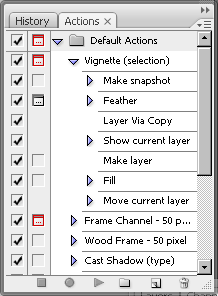
По умолчанию в Photoshop уже есть стандартный набор записанных команд, поэтому списки последовательно выполняющихся команд можно создавать самостоятельно, а можно воспользоваться уже готовыми. Например, используя стандартный макрос для создания виньетки (Vignette), достаточно выделить область на изображении и нажать кнопку его запуска.
Таким образом, все макропоследовательности состоят из команд, которые являются последними ступеньками в раскрывающемся списке.
Для удобства работы, макропоследовательности объединяются в наборы - Sets. Например, можно создать набор, в котором будут собраны макросы для работы с текстом, для создания различных текстур и т.д. По умолчанию в Photoshop есть набор Default Actions.
Палитра Actions содержит наборы различных последовательностей. Чтобы их увидеть, необходимо щелкнуть на треугольнике, расположенном слева от названия набора. После этого перед вами появится список действий, любое из которых может быть выполнено. Если вы хотите увидеть, из каких операций состоят действия, то следует щелкнуть на треугольнике, расположенном слева от них.
Внизу палитры расположены кнопки, позволяющие управлять действиями - создавать новые, запускать и останавливать запись и т.д.
Просмотрите все предлагаемые Actions на изображении с небольшим разрешением (на нем макрокоманды будут выполняться быстрее). После такого просмотра можно сформировать свою палитру, оставив понравившиеся элементы и удалив те, которые вам никогда не пригодятся. Можно также изменить названия, чтобы стало понятнее, где какая возможность скрывается.
Если какое-нибудь действие вам очень понравилось, то посмотрите, как оно было сделано. Для этого следует обратиться к палитре Actions и, раскрыв все списки, просмотреть последовательность выполняемых операций.
Лучше всего не только просмотреть, как выполнялись операции, но и попытаться добиться такого же эффекта, проделав самостоятельно все действия, особенно если вы неопытный пользователь. Это поможет лучше узнать программу, а также ознакомиться с возможностями, которые она предоставляет. Кроме того, в процессе работы можно будет изменить некоторые параметры, подобрав их для конкретного изображения.
Создание собственных макрокоманд
Можно не только пользоваться готовыми макрокомандами, но и создавать свои собственные.
Приведем пример ситуации, в которой они могу оказаться полезными. Предположим, вы хотите выложить фотографии в интернете. Прежде чем публиковать их в сети, нужно выполнить цветокоррекцию и уменьшить размер. Допустим, вы решили делать цветокоррекцию в режиме Lab Color.
Рассмотрим список действий, которые необходимо выполнить с каждым изображением:
1) Выполнить команду Image>Mode>Lab Color, чтобы перевести снимок в цветовое пространство Lab Color.
2) Повысить четкость изображения, для чего нужно перейти на палитру Channels, выделить канал Lightness и применить к нему фильтр Sharpen>Unsharp Mask. Благодаря тому, что фильтр применяется в канале освещенности, можно повысить резкость изображения, не затрагивая цветовую составляющую.
3) Улучшить цвета на изображении, для чего нужно выделить цветовой канал b, вызвать окно редактирования кривых, выполнив команду Image>Adjustments>Curves или же используя сочетание клавиш CTRL+M, и изменить форму кривой. Чем круче график кривой, тем более контрастным становится изображение в канале, и тем более насыщенными становятся цвета на снимке.
4) Выделить цветовой канал a и проделать те же действия с изменением формы кривой.
5) Наконец, нужно изменить размер изображения, используя команду Image>Image Size.
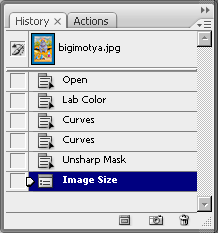
Если после этого отобразить палитру History, можно увидеть, что пришлось выполнить целый ряд команд и действий, чтобы обработать фотографию. Эти действия нужно было бы повторять с каждой следующей фотографией, которую вы хотите выложить в интернете.
Задачу можно существенно упростить, используя Actions. Вернемся к исходному изображению, используя палитру History, и создадим собственный макрос. Сначала создадим новую группу для хранения макросов. Для этого нужно нажать кнопку Create New Set в нижней части палитры Actions.
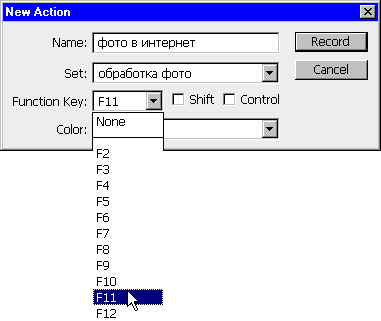
В окне New Set введим название набора команд. Создадим в новой группе первый макрос, нажав кнопку Create New Action. В появившемся окне New Action выберем название макроса и клавишу, при нажатии которой он будет запускаться, например, F11. Для вызова макропоследовательностей можно использовать клавиши F2-F12, а также их сочетания с клавишами CTRL и Shift.
Для начала записи необходимо нажать кнопку Record в нижней части палитры Actions. Теперь любая команда, выполненная в Photoshop, будет запоминаться до тех пор, пока вы не остановите запись макроса.
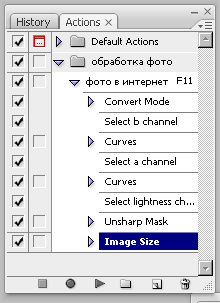
Скроем палитру Actions, чтобы она не мешала, и повторим выполненные ранее действия: переведем изображение в Lab Color, увеличим резкость, изменим цветопередачу и уменьшим размер изображения при помощи команды Image Size.
После этого вернемся на палитру Actions и остановим запись, нажав кнопку Stop Playing/Recording. В списке нашего макроса можно увидеть записанную последовательность команд. Также рядом с названием макроса отображается горячая клавиша, которая выбрана для его запуска.
Чтобы проверить действие макроса, вернемся к исходному изображению, используя палитру History, и нажмем горячую клавишу, которую вы выбрали для выполнения макроса. Можно убедиться, что все действия выполняются автоматически и довольно быстро. Макрос также можно запускать, нажимая кнопку Play Selecтion в нижней части палитры Actions, если предварительно выделить его в списке макрокоманд.
Записав макрос, посмотрите, как макрокоманда сработает на другой фотографии. Откройте изображение в Photoshop и снова запустите макрос горячей клавишей. Как вы можете убедиться, макрос работает.
Таким образом, благодаря макросам на подготовку фотографий для публикации в интернете может уходить гораздо меньше времени. Достаточно нажать горячую клавишу - и можно сохранять изображение.
Сохранение макрокоманд
В ряде случаев, например, при переустановке системы или при необходимости использовать созданные ранее макросы на другом компьютере, возникает необходимость сохранить Actions. Такая возможность предусмотрена в Photoshop.
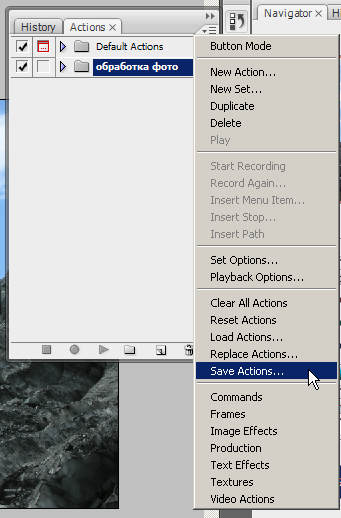
Actions нельзя сохранять по отдельности, только в наборах. Поэтому для сохранения макропоследовательностей выделите на палитре Actions тот набор, в который они входят, после чего нажмите миниатюрную кнопку, расположенную в верхней правой части палитры (под кнопкой для сворачивания палитры) и выберите команду Save Actions. Если при этом будет выделен не набор, а отдельный макрос, эта команда будет неактивна.
Наборы макросов сохраняются в файлы с расширением ATN. Для загрузки сохраненного ранее набора в Photoshop необходимо щелкнуть по той же кнопке на палитре Actions и выбрать команду Load Actions.
Инструмент Batch
В Photoshop есть еще одно средство для автоматизации, которое удобно использовать вместе с Actions. Это - инструмент пакетной обработки Batch. С его помощью можно применить макропоследовательность к группе файлов, даже не открывая их в Photoshop.
Приведем простой пример использования этого инструмента. Предположим, необходимо перед публикацией фотографий в интернете защитить свое авторское право. Для этого можно добавить на фотографии какой-нибудь текст, например, адрес сайта.
Для начала запишем в макрос все действия, которые необходимо выполнить. Создадим новый Action и начнем запись. Макрос будет состоять из трех действий: добавление на изображение текста, сохранение изображения в формате JPEG и закрытие исходного файла. После выполнения этих операций остановим запись макроса.
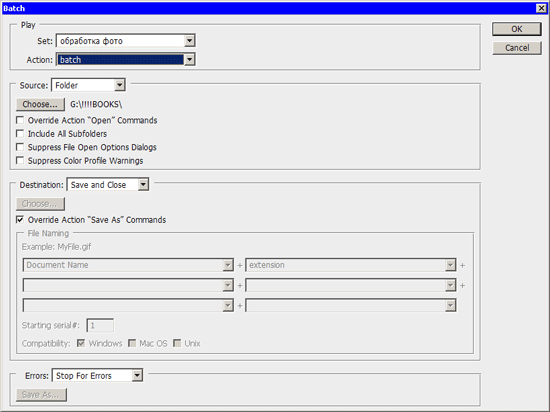
Выполним команду File>Automate>Batch. В окне Batch необходимо установить настройки пакетной обработки файлов. В разделе Play выбирается группа, в которую сохранен макрос и его название.
В разделе Source необходимо указать путь к папке, содержащей исходные файлы. Если установить флажок Include All Subfolders, то будут обработаны и файлы, которые находятся во вложенных папках.
В разделе Destination устанавливаются параметры сохранения файлов. Если выбрать в этом списке вариант None, то файлы не будут сохраняться автоматически. Вместо этого Photoshop будет выдавать запрос на сохранение каждого файла. При выборе варианта Save and close файлы будут сохранены в ту же папку, где хранятся исходные изображения.
Для того чтобы файлы были автоматически сохранены, нужно выбрать в списке Destination вариант Save and close. При выборе варианта Folder появляется возможность указать папку для сохранения обработанных файлов. Кроме этого, можно переименовать их, используя маску. Название файла может включать исходное имя, представленное строчными или заглавными буквами, дату выполнения операции в разных форматах, порядковый номер, букву алфавита, расширение.
Флажок Override Action Save As Commands нужно использовать осторожно. Если он установлен, то файлы будут сохранены только в том случае, если операция сохранения является одним из шагов макроса.
Для запуска пакетной обработки необходимо закрыть окно Batch, нажав кнопку OK. После этого файлы будут один за другим открываться в Photoshop, к ним будут применяться заданные операции, после чего они будут закрываться и сохраняться.
Batch и Actions - это очень полезные инструменты Photoshop, которые могут сэкономить не один час времени. Кроме этого, Actions могут стать хорошим пособием для изучения программы - загрузите в Photoshop наборы макропоследовательностей, созданные опытными пользователями, и пошагово разберите, как они работают.
Не всегда хорошая программа стоит много денег. Не которые бесплатные программы, например, такие как VirtualDub или 7-Zip стали более популярными, чем их платные аналоги. Создание таких программ начинается с простого энтузиазма людей, которые хотят сделать вещь полезную всем. А результат работы целой команды людей всегда оказывается успешным.
3D-редактор Blender 2.45
Не всегда хорошая программа стоит много денег. Не которые бесплатные программы, например, такие как VirtualDub или 7-Zip стали более популярными, чем их платные аналоги. Создание таких программ начинается с простого энтузиазма людей, которые хотят сделать вещь полезную всем. А результат работы целой команды людей всегда оказывается успешным.
Так случилось и с программой трехмерной графики Blender. Это ещё один пример коллективной работы многих людей. И сейчас Blender является полноценным бесплатным 3D-редактором.
Внешний вид всех программ для работы с трехмерной графикой очень похож. По этому производители коммерческих пакетов для работы с 3D выпускают специальные брошюры, где подробно разъясняются отличия в «горячих клавишах» и инструментах управления сценой между их программой и приложением, с которого они хотят переманить пользователя.
Программисты, сделавшие Blender, не ставят перед собой цель заработать деньги, и им не нужно подстраиваться под тех, кто раньше работал в другом 3D-редакторе. Поэтому, открывая для себя Blender, работе с трехмерной графикой приходится учиться заново.
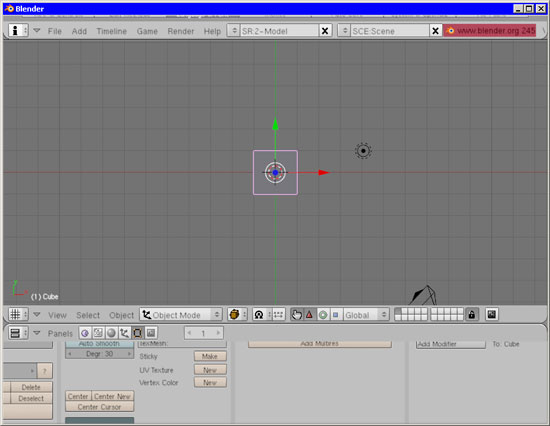
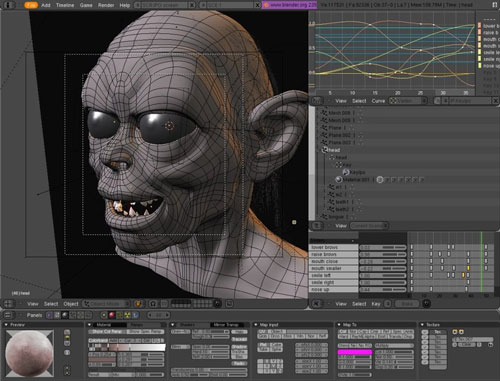
Необычный внешний вид Blender говорит о том, что разработчики создавали свой проект «с нуля», не привязываясь к внешнему виду прочих программ для работы с трехмерной графикой. В какой-то мере это было правильное решение, ведь только так можно было создать удобный и в то же время принципиально новый интерфейс. Казалось бы, что можно придумать удобнее нескольких окон проекций и панели с настройками объектов?
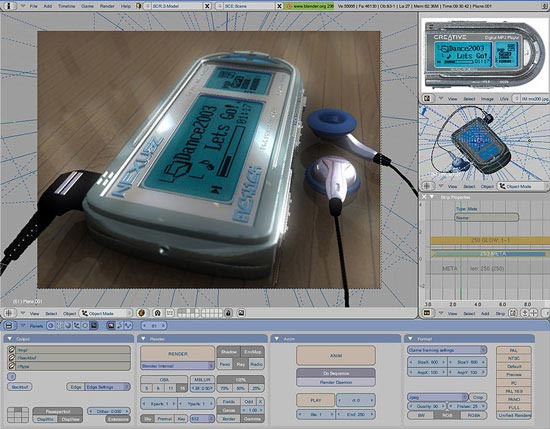
Удобнее может быть только возможность гибкой настройки интерфейса под нужды каждого пользователя. В Blender реализована технология, благодаря которой внешний вид программы изменяется до неузнаваемости. Изюминка интерфейса Blender состоит в том, что в процессе работы над трехмерной сценой можно «разбивать» окно программы на части. Каждая часть – независимое окно, в котором отображается определенный вид на трехмерную сцену, настройки объекта, линейка временной шкалы timeline или любой другой режим работы программы.
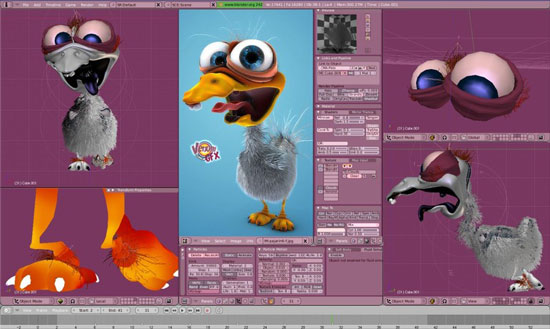
Таких частей может быть неограниченно много – все зависит от разрешения экрана. Но сколько бы окошек ни было создано, они никогда не пересекутся между собой. Размер одного зависит от размера остальных, то есть если пользователь увеличивает размер одной части, размер соседних уменьшается, но никаких "накладываний" окон друг на друга не происходит. Это невероятно удобно, и тут создателям коммерческих приложений стоило бы посмотреть в сторону Blender, чтобы взять новшество на заметку.
Еще одна сильная сторона программы – хорошая поддержка «горячих клавиш», при помощи которых можно выполнять практически любые операции. Сочетаний довольно много, и запомнить все сразу тяжело, однако их знание значительно ускоряет и упрощает работу в Blender.
Таким образом, сложным интерфейс программы кажется только с непривычки. На самом же деле, инструменты Blender расположены очень удобно. Для того чтобы это понять, нужно поработать в программе какое-то время, привыкнуть к ней.
Для создания трехмерных моделей используются полигональные и NURBS-поверхности. Имеются в Blender и инструменты сплайнового моделирования. Создание 3D-объектов производится также с использованием кривых Безье иB-сплайнов.
Инструментарий Blender столь универсален, что позволяет воссоздавать даже очень сложные органические формы. Для этой цели можно использовать метаболы и технологию «трехмерной лепки» с помощью виртуальных кистей. Редактирование формы трехмерной модели с помощью кистей производится примерно так же, как это делается в Maya. Вносить изменения в геометрию можно в режиме симметрии, что особенно важно при моделировании персонажей.
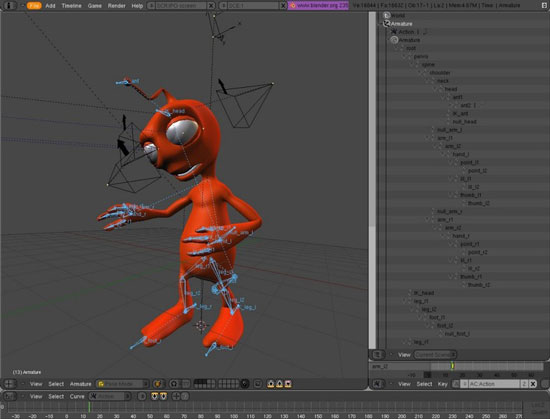
В программе можно создавать обычную анимацию, а также работать над персонажной оснасткой, строить скелет и выполнять привязку костей к внешней оболочке. Трехмерный редактор работает с прямой и инверсной кинематикой.
В программе предусмотрена и возможность работы с частицами. Система частиц может быть привязана к любому трехмерному объекту. Поток частиц управляется с помощью направляющих кривых, эффектов ветра и завихрений. Кроме этого, влияние на частицы может определяться как окрашивание, в зависимости от силы воздействия на них. Есть вариант проверить, как частицы будут отражаться от движущейся трехмерной поверхности, или заставить их подчиняться законам гравитации. С помощью статической системы частиц можно даже моделировать волосы.
Blender включает в себя симулятор флюидов, благодаря которому в программе можно моделировать «текучие» эффекты жидкостей. Нужно отметить, что эта разновидность эффектов присутствует далеко не во всех 3D-редакторах, например, в 3ds Max нет инструментов для моделирования текучих флюидов.
Создать реалистичную анимацию особенно сложно, если необходимо имитировать физически точное поведение тел. В Blender есть инструменты для просчета поведения тел в определенных условиях. В режиме реального времени можно просчитать деформацию мягких тел, а затем «запечь» ее для экономии ресурсов и оптимизации визуализации анимации. Физически точное поведение может быть определено также и для упругих тел, с последующим «запеканием» измененных параметров в анимационные кривые.
Что касается визуализации, то и тут возможности Blender на высоте. Можно рассчитывать на поддержку рендеринга по слоям, на получение эффектов смазанного движения и глубины резкости (depth of field). Также поддерживается "мультяшный" рендеринг и имитация глобального освещения (ambient occlusion). Вместе с программой удобно использовать бесплатный движок визуализации YafRay, который может похвастаться работой с HDRI, возможностями просчета каустики и глобального освещения. Есть и другие подключаемые визуализаторы, например, Indigo.
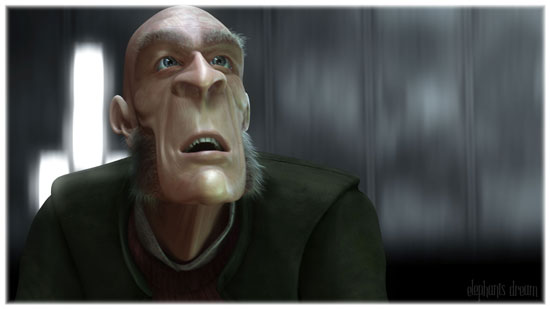
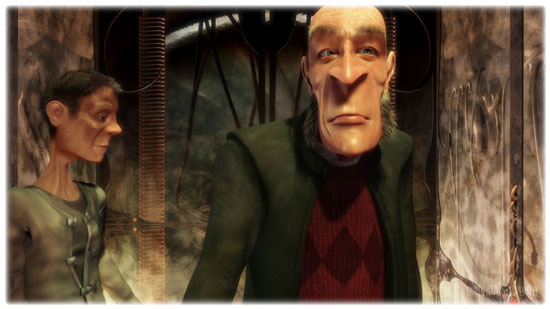
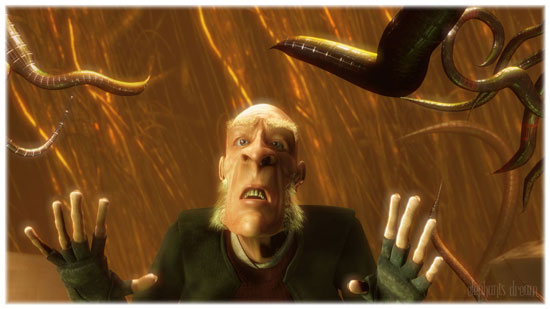
В Blender-сообществе – был выпущен первый 3D-мультфильм, полностью созданный при помощи этой программы. Короткометражный фильм Elephants Dream создавался в течение полугода командой из шести аниматоров и других специалистов, которые постоянно работали в офисе компании Montevideo, поддерживающей проект. Приложить свою руку к созданию мультфильма могли все желающие, помогая основной команде разработчиков удаленно, через интернет.
Целью проекта было показать, что Blender является полноценным 3D-редактором, который с успехом может использоваться не только студентами и школьниками в целях обучения, но и профессионалами, работающими в команде над производством сложных проектов.
Одной из особенностей проекта Elephants Dream стало то, что в интернете был выложен для свободной загрузки не только сам фильм, но и все исходные материалы, которые использовались при его создании: сцены, текстуры и т.д.
После успеха Elephants Dream CG-энтузиасты, работающие в Blender, создали ещё один анимационный проект - фильм Peach. В нем аниматоры обращают внимание общественности на другие сильные стороны Blender, которые не удалось показать в первом фильме. В частности, это касается средств для работы с мехом и шерстью. И Peach стал "забавным и пушистым".
Blender – это отличный инструмент для трехмерного моделирования и анимации. Вне всякого сомнения, у этой программы есть будущее, она постоянно совершенствуется и обрастает новыми возможностями.
Flash и трехмерная графика, становятся всё более популярными и востребованными. Программа Swift 3D совместила в себе обе популярные технологии. В пятой версии возможности программы вплотную приблизилась к настоящему 3D-редактору и при этом она не стала громоздкой. Программа не требует от пользователя знаний программирования так же, разработчикам удалось сделать ее легкой в освоении даже для того, кто никогда не имел дело с 3D.
Два в одном, флеш и 3D.
Flash и трехмерная графика, становятся всё более популярными и востребованными. Программа Swift 3D совместила в себе обе популярные технологии. В пятой версии возможности программы вплотную приблизилась к настоящему 3D-редактору и при этом она не стала громоздкой. Программа не требует от пользователя знаний программирования так же, разработчикам удалось сделать ее легкой в освоении даже для того, кто никогда не имел дело с 3D.
Для того чтобы начать работу с программой, необходимо знать «азбуку» создания трехмерной графики. Во-первых, на основе простейших трехмерных объектов строятся трехмерные модели. Затем, для этих моделей настраивается освещение, подбираются материалы. На следующем этапе, если это необходимо, создается анимация и, наконец, последний этап – сохранение визуализированного изображения или анимации в файл.
Scene Editor.
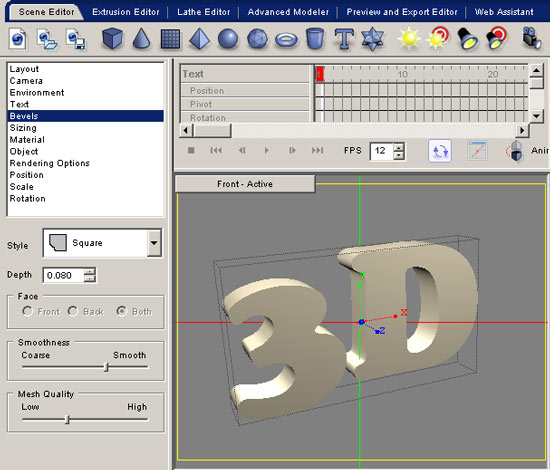
На этапе работы с редактором сцены, выполняется общая настройка объектов, задаются геометрические размеры, выбирается их положение и освещение.
В программе можно использовать стандартный набор простейших шаблонов. Помимо этого, в сцену можно импортировать трехмерные модели в формате 3ds, а также изображения в векторном формате. Такие изображения будут автоматически открываться как трехмерные объекты.
Один из самых востребованных типов объектов, который часто используется при создании логотипов это текст. Для получения объемного текста в каком-нибудь полноценном 3D-редакторе (например, в 3ds Max) сначала нужно создать 2D-форму, а затем придать ей объемность при помощи модификатора Bevel или Extrude. В Swift 3D этот процесс упрощен – текст становится объемным сразу же после нажатия кнопки Create Text. Используя панель свойств, можно выбрать профиль фаски, подходящую гарнитуру шрифта и задать другие параметры.
Несмотря на то, что в программе есть базовый набор 3D-объектов, разработчики также предоставили пользователю возможность создавать трехмерные модели самостоятельно. В зависимости от того, какой метод будет выбран, можно использовать одну из вкладок - Extrusion Editor, Lathe Editor или Advanced Modeler.
Extrusion Editor.
Принцип работы редактора выдавливания, прост: создается некоторая сплайновая форма, которая используется для создания трехмерного объекта с заданным сечением. Такой метод очень удобен для моделирования предметов, имеющих постоянное поперечное сечение вдоль одной из осей.
Принцип построения сплайна по точкам мало чем отличается от создания кривой в любой программе для векторной графики. Для каждой точки можно выбрать один из трех типов излома, а форму линии можно корректировать с помощью касательных. На панели инструментов редактора выдавливания можно найти инструмент для замыкания кривой, а также кнопки для быстрого создания 2D-форм самых распространенных типов: звездочки, стрелки, значка "плюс" и прочих.
Чтобы увидеть результат работы с этим инструментом, нужно вернуться на этап работы с редактором сцены.
Выдавливание можно также производить со скосом, что даст возможность получить несколько иной профиль конечной модели.
Lathe Editor
Еще один инструмент для создания трехмерных поверхностей, на этот раз образованных вращением профиля вокруг некоторой оси. Lathe Editor напоминает редактор выдавливания. Тут опять требуется создать кривую определенной формы, основные инструменты те же самые, разве что нет кнопок для быстрого создания кривых часто используемой формы.
В окне редактора поверхностей вращения следует нарисовать профиль, который будет иметь будущая трехмерная модель. Затем нужно перейти на вкладку Scene Editor и при необходимости настроить параметры созданного объекта, например, указать угол поворота профиля модели или определить число радиальных сегментов. Если в строке Sweep Angle изменить угол, заданный по умолчанию, поверхность вращения будет незамкнутой.
Интересно, что и при работе с редактором выдавливания, и при использовании редактора поверхностей вращения можно анимировать форму кривой.
Advanced Modeler
Режим Advanced Modeler – это настоящая гордость Swift 3D. Главная особенность этого режима – редактирование оболочки трехмерных объектов. Перед вами раскрываются неограниченные возможности управления их формой.
Для перехода в режим редактирования оболочки используется кнопка Edit Mesh. После этого на панели инструментов становятся активными кнопки для редактирования модели на разных уровнях подобъектов.
Можно выделять вершины, ребра, поверхности, а затем выполнять с выделенными подобъектами разные действия, такие как выдавливание, уплотнение сетки, зеркальное отражение, округление и пр.
Возможность работы в режиме редактирования поверхности дает еще одно преимущество – появляется возможность использовать разные материалы для разных частей объекта.
Добавление материалов
После завершения работы над формой объекта нужно выбрать для него материал. Материалы в Swift 3D выбираются исходя из имеющихся в наличии заготовок, которые находятся в палитре материалов. Библиотека пестрит разнообразием. Материалы разделены на несколько категорий: с прозрачностью, блестящие, имитирующие дерево, кирпич, мрамор, камень и т.д.
Назначается материал очень просто: нужно перетащить выбранный образец на объект. При необходимости, настройки материала можно подкорректировать. Для этого нужно дважды щелкнуть по образцу. Можно создать и собственный материал, используя для этого растровое изображение.
Освещение и камеры
Разработчики Swift 3D уделили достаточно много внимания системе освещения. По умолчанию, в виртуальном пространстве используется двухточечная система освещения, причем, положение источников света, добавленных программой по умолчанию, можно изменять (в большинстве 3D-редакторов такой возможности нет). Для этого используется схематический трекбол с двумя отметками источников света. Центр трекбола соответствует центру сцены. С его помощью также удобно подбирать угол освещения объектов трехмерной сцены новыми источниками.
Несмотря на то, что для такой нереалистичной визуализации, как «рисованный» флэш, освещение не очень важно, авторы Swift 3D добавили в программу четыре разных типа источника. Комбинируя их, можно имитировать освещение в разное время суток.
Для того чтобы иметь возможность точно и гибко выбрать угол съемки, в сцене можно использовать виртуальные камеры. Камеры могут быть двух видов – свободные и направленные, с мишенью.
Анимация объектов
Работа с анимацией выполняется на вкладке Scene Editor. Оживление трехмерных объектов происходит благодаря режиму автоматического создания ключей анимации. Этот режим активируется на временной шкале кнопкой Animate. Для того чтобы заставить двигаться объекты сцены, достаточно в этом режиме передвинуть ползунок на нужный кадр и попробовать изменить положение объекта в сцене, например, повернуть его на некоторый угол.
Если выделить в сцене объект, на шкале анимации отобразится список анимируемых параметров. При дальнейшем создании анимации выбранного объекта напротив каждого параметра, который будет анимироваться, будут появляться метки – ключи анимации. Ключи анимации можно перемещать и копировать. Кроме этого, есть возможность изменять характер протекания анимации.
Анимацию объектов можно также создавать, устанавливая траекторию их движения. Для этого служит режим Animation Path Mode, который также активируется кнопкой на временной шкале. Траекторию движения можно установить вручную, хотя в большинстве случаев удобнее использовать готовые варианты движений, находящиеся в библиотеке предварительных заготовок, о которой мы говорили выше.
Поскольку флэш-анимация в большинстве случаев используется для создания анимированного логотипа, как правило, движения такой эмблемы можно заранее предвидеть – логотип может вращаться, перемещаться вдоль окружности или другой геометрической фигуры.
Чтобы воспользоваться заранее заданными параметрами анимации, достаточно перетащить образец анимации из библиотеки на объект в сцене.
Сохранение проекта
Последний этап работы в Swift 3D – предварительный просмотр анимации и экспорт в выбранный формат. Все это выполняется на вкладке Preview And Export Editor. Тут можно покадрово просмотреть анимацию, задать параметры экспорта и выбрать формат файла.
Программа работает с большим числом форматов и дает возможность сохранить анимацию как файл Mov, Flv, Swf, Avi. Кроме этого, возможно сохранение в виде графического файла или в один из форматов векторной графики – Ai или Eps.
Сразу хотим отметить, что при помощи демонстрационной версии программы сохранить проект не удастся. Она дает возможность оценить все функции Swift 3D, однако результат работы можно просматривать только в окне предварительного просмотра, сохранение в файл не работает. Кроме этого, не удастся экспортировать созданные в программе модели в 3ds.
Триал-версию программы можно скачать с официального сайта. Полная версия Swift 3D оценивается в $250. Кроме версии для Windows, существует также версия для Mac OS.
Настройки по умолчанию в Кореле не очень удобны. В любом графическом редакторе всегда хочется иметь как можно больше рабочего пространства. Настройки по умолчанию хороши лишь для изучения редактора, так как все руководства, справка и книги написаны под них. Когда же всё изучено и опробовано, можно настроить интерфейс «под себя». А некоторые опции просто необходимо скорректировать для комфортной работы.
Настраиваем сами Corel Draw.
Настройки по умолчанию в Кореле не очень удобны. В любом графическом редакторе всегда хочется иметь как можно больше рабочего пространства. Настройки по умолчанию хороши лишь для изучения редактора, так как все руководства, справка и книги написаны под них. Когда же всё изучено и опробовано, можно настроить интерфейс «под себя». А некоторые опции просто необходимо скорректировать для комфортной работы.
Для настройки интерфейса обычно используют меню Customization. Но в этой статье часто будет использоваться ещё один способ. Заключается он в том, что элементы интерфейса можно перетаскивать, зажав клавишу Alt, если при перетаскивании воспользоваться сочетанием Ctrl+Alt то перемещаемые элементы дублируется. Чтобы просто удалить элемент достаточно кликнуть на нем правой кнопкой мыши и в появившемся контекстном меню выбрать Customize>Toolbar Item>Delete. Сами «бары» перетаскиваются за двойную линию с левого или верхнего края.
Настройка внешняя.
Удаляем всё лишнее.
В верхней части интерфейса находятся Menu Bar (стандартные File, Edit, View и т.д.), Standard toolbar (панель, где находятся пиктограммы New, Open, Save...) и Property Bar (панель свойств, где устанавливаются параметры страницы, единицы измерения и прочие параметры документа). Menu Bar имеет привычное для большинства Windows приложений расположение, поэтому можно оставить его без изменений. Сэкономить место, здесь можно разместив Standard toolbar и Property Bar в один ряд, что станет возможно, если удалять с Standard toolbar. Лишние элементы, начиная, справа это выпадающее меню масштаба (zoom level), которое дублируется при выбранном Zoom Tool`е, затем кнопки «Access the Corel Graphics Community Web site» и «Start Corel applications», кнопки импорта и экспорта заменят легко запоминающиеся сочетания Ctrl+I и Ctrl+E. Всем знакомы такие сочетания как Ctrl+Z и Ctrl+Shift+Z, соответственно кнопкам со стрелочками «Undo» и «Restore» не место в новом интерфейсе. Опять же копирование/вставка – стандартные во всех приложениях Ctrl+C/X/V, да и в контекстном меню они присутствуют, так что тоже можно смело удалять. В общем, что оставить в Standard toolbar`е и оставлять ли его вообще дело индивидуальное, главное поставить его вряд с Property Bar`ом, что расширит рабочую область аж на 32 пиксела. Беспокоится о неправильных действиях и удалении чегото нужного сильно не стоит. Стандартные панели можно вернуть к прежнему виду в меню Tools>Customization>Command Bars, выделив нужную и нажав кнопку Reset. Либо через контекстное меню Customize>[Toolbar Name]>Reset to Default. Сбросить же все настройки на дефолтные если вдруг ваши эксперименты совсем выйдут из под контроля можно стартовав CorelDRAW с зажатой клавишей F8. То что находится внизу называется Status Bar и по умолчанию занимает неоправдано много места, показывая такие ненужные вещи как позиция курсора, доступные команды для инструментов и свойства объектов которые дублируются на панели свойств. Удалив все лишнее можно разместить вряд Object Information, Object Detalis, Fill Color и Outline color таким образом уменьшив размер панели состояния вдвое.
Ну и наконец немного расширить рабочую область можно отключив линейки, двойной клик и в появившемся окне снять галочку Show Rulers, существенный минус это отсутствие возможности вытягивать из них направляющие (Guidelines) и выставлять нулевые координаты в нужное место. Как вариант можно вынести кнопку включения/отключения линеек в какое-нибудь удобное место, находится она в меню Tools>Customization>Commands выпадающем списке View и называется Rulers.
Панель инструментов (Toolbox).
Та часть интерфейса, в которой расположены инструменты (Pick, Zoom, Shape, Bezier Tools и т.д.) интерактивные эффекты (Blend, Transparency, Envelope и т.д.) и прочее необходимое в работе и есть Toolbox или панель инструментов. По умолчанию она расположена неподвижно в крайней левой части окна и все инструменты расположены в один столбик, а некоторые объеденены в группы. Такой порядок не очень удобен опытному пользователю и уж тем более профессионалу или векторному маньяку.
Расположение в два столбика более практично и удобно, с этого и следует начать – перетащить Toolbox за верхний край со стандартного места в свободную область и растянуть до расположения инструментов в два столбца. Теперь руководствуясь собственным опытом и манерой работы нужно выставить инструменты в нужном порядке. Например Shape Tool можно вынести отдельно от группы и расположить рядом с Pick Tool`ом, также с инструментом Hend, а в выпадающих группах подвинуть наиболее используемые инструменты ближе к левому краю.
Чтобы новая панель выглядела аккуратней можно убрать верхнюю часть с названием и крестиком закрытия, для этого нужно кликнуть на панели правой кнопкой мыши, в контекстном меню выбрать Customize>Toolbox Toolbar>Properties... и в появившемся окне снять галочку «Show title when toolbar is floating».
Докеры (Dockers).
Особенностью интерфейса CorelDRAW является то что многие полезные функции и эффекты реализованы в виде докеров – панелей по умолчанию открывающихся справа. Там им самое место, вот только открывать каждый раз нужный докер не очень удобно, располагаются они в разных частях меню, хотя почти все их можно найти в меню Window>Dockers и на многие уже назначены сочетания клавиш. Наиболее удобный выход держать их открытыми, только в свернутом состоянии, так они будут расположены в нужном порядке удобными вкладками и при надобности разворачиваться одним кликом и так же легко сворачиваться. Определившись с наиболее удобным порядком (чтобы чаще используемые были выше) нужно поочередно открыть их через меню Window>Dockers. После этих действий правая часть экрана будет занята набором удобных закладок.
При желании расположить их можно и не привязывая к экрану, перетаскиваются они также как и другие элементы. В «плавающем» состоянии докеры представляют собой отдельные окошки, напоминающие аналогичные в «Адобовских» продуктах, которые так же легко сворачиваются и объединяются в группы.
Палитру цветов так же можно расположить более удобно, горизонтально например или в виде той же плавающей панели, форма и место расположения практически ничем не ограничиваются.
С принципом настройки интерфейса и некоторыми вариантами модификации, думаю, все понятно, она на то и кастомизация чтобы каждый мог изменить рабочее пространство на удобное ему. Теперь о настройках внутренних.
Настройка внутренняя.
Горячие клавиши.
Здесь каждый вправе сам решать что нужнее всего и достойно назначения клавиш.
В меню Tools>Customization>Commands во вкладке Shortcut Keys назначить свое сочетание клавиш можно любой функции. Совет: при установке горячих клавиш включите режим Navigate to conflict on Assign это позволит не допустить повтора уже существующих сочетаний. И ещё один важный совет: многим в Corel`е не хватает аналога функции Hand Tool в Photoshop`е и Illustrator`е, которой можно перемещаться по рабочей области зажав пробел не отрываясь от основных действий и не переключая инструментов. Такая функция присутствует, но по умолчанию не задействована, исправить ситуацию можно назначив горячую клавишу инструменту Pan (можно тот же пробел) который находится в меню Tools>Customization>Commands в выпадающем списке View.
Опции.
Пройдясь по опциям можно настроить некоторые параметры, сделав работу еще более удобной и продуктивной, начнем по порядку: Tools>Options (Ctrl+J)>Workspace>General тут можно установить количество шагов отката (Undo levels) для основных операций (Regular) и операций с растрами (Bitmap effects), примерные значения 50-100 и 5-10 соответственно.
Тут же можно отключить звуки (снять пометку с Enable sounds). Вкладка Display интересна опцией Enable node Tracking знакомой по ранним версиям CorelDraw (напомню: при активном инструменте Pick Tool и наведении на узлы он превращается в Shape Tool, таким образом можно скруглять углы прямоугольников и перемещать узлы не переключаясь на шейпер). Опция удобная и многим привычная, но не всегда востребованная, а лазить каждый раз в опции для ее включения не очень удобно. Альтернатива есть: в уже знакомом меню Tools>Customization>Commands нужно выбрать в выпадающем списке Edit, найти опцию Tracking и вытащить ее в удобное место на рабочей области или назначить ей сочетание клавиш. Теперь активация функции Node Tracking займет считанные секунды.
Далее во вкладке Edit следует снять галочку с опции Edit Auto-center new PowerClip contents, эта опция размещает объект в центре контейнера поверклипа, что нужно очень редко и если уж возникла такая необходимость, решается предварительным выравниванием объектов клавишами «C» (по вертикали) «E» (по горизонтали).
Следующая вкладка обязательная к посещению Memory, тут следует увеличить объем оперативной памяти используемой приложением со стандартных 25% до 50-75% в зависимости от объема доступной памяти.
Во вкладке Text>Quick Correct нужно снять галочку с одной из самых надоедливых функций CorelDRAW «Capitalize first letter of sentence» которая всюду при наборе текста делает первую букву предложения заглавной, что совершенно не требуется в большинстве случаев.
Часто CorelDRAW импортирует файлы в формате EPS в виде растровых объектов либо не импортирует вообще, для корректного импорта необходимо использовать фильтр «EPS, PS, PRN – PostScript», можно конечно выбирать его вручную в диалоговом окне импорта в выпадающем меню Files of type, но проще назначить его фильтром по умолчанию. Для этого в меню Global > Filters в списке List of active filters нужно выделить нужный фильтр и кнопкой Move Up поднять его выше фильтра «EPS - Encapsulated PostScript». Теперь нужный фильтр будет отвечать за импорт *.eps файлов постоянно.
Ну вот пожалуй и все основные и нуждающиеся в корректировке опции. На последок можно отметить некоторые возможности рассчитанные скорей на любителя нежели необходимые в работе. В меню Customization>Commands в выпадающем списке Status Bar можно найти такие функции как Time, которая как ясно из названия показывает время, Memory Allocated, которая проинформирует о занятой открытыми файлами памяти, а также индикатор статуса привязки Snap Status, и еще ряд подобных мелочей. Их можно расположить как например в том же Status Bar так и назначать горячие клавиши, после нажатия которых информация выведется рядом с курсором.
Node Color Coding.
По умолчанию отключенное нововведение CorelDRAW X3 (похоже, не всегда корректно работает), из название понятно – цветовое выделение узлов, т.е. подсвечивает узлы с разными свойствами (cusp, smooth, simmetrical) своим цветом. Кроме того, выделяется «начальный» узел, что в работе с блендами весьма полезно.
Включается через реестр (Пуск>Выполнить...>regedit):
в ветке
HKEY_CURRENT_USER > Software > Corel > CorelDRAW > 13.0 > CorelDRAW > Application Preferences > Base Tool Pref
присваиваем параметру
"NodeColorCoding"
значение "1".
сохраняем с расширением .reg, и запускаем, после подтверждения функция включится.
Как вы видите CorelDRAW крайне гибкий по части настроек и кастомизации. И каждый не поленившийся потратить часок другой на ковыряние опций и настройку интерфейса без сомнения сэкономит уйму рабочего времени впоследствии и превратит стандартный редактор в индивидуально заточенный инструмент.
Эта первая статья, которая открывает цикл статей о работе с графическим редактором Corel Draw. Думаю, они помогут всем желающим обучится работать с векторной графикой. Раскрыть для себя все возможности вектора.
Попробуем нарисовать время, а верней его оболочку в виде песочных часов.
Corel Draw. Рисуем часы.
Эта первая статья, которая открывает цикл статей о работе с графическим редактором Corel Draw. Думаю, они помогут всем желающим обучится работать с векторной графикой. Раскрыть для себя все возможности вектора.
Попробуем нарисовать время, а верней его оболочку в виде песочных часов.
1. Инструментом Ellipse Tool (F7) рисуем круг, для ровного круга зажимаем Ctrl, затем конвертируем круг в кривую Arrange-Convert to curves(Ctrl+Q)
взяв нижнюю точку, приспустим её вниз, как на рисунке!
2. Копируем этот овал (Shift+ тащим Pick Tool к середине объекта) и немного дорабатываем его форму, сделаем его немного тупее (кстати, скопируйте этот внутренний овал и положите его в уголок, он нам еще пригодится!).
3. выделим первые два объекта и скопируем их вниз (выделяем Pick tool, зажимаем Ctrl и тащим)
полученные объекты немного вытянем из верхней точки, как рисунке. На нём, кстати, не очень видно у вас должно быть поострее! Делаем мы это специально потому, что на наши будущие часы мы будем смотреть немного сверху!
4. Теперь инструментом Elipse Tool (F7) нарисуем овал, скопируем его и расположим как на рисунке, сверху инструментом Rectangle Tool рисуем прямоугольник!
5. Обрезаем кружками квадрат, для этого сначала выделяем круг, затем квадрат (зажав Shift) и щелкаем по кнопке Trim.
Повторяем это всё со вторым кругом.
6. Теперь выделим два больших овала и нажмем Weld! Смотрим, что получилось!
кстати, на этом этапе при объединении могут получиться лишние точки их надо удалить, и если надо поменять тип точки
7. Такой же трюк проделываем с внутренними овалами.
У нас уже есть колба для песка она конечно одна но будем называть её двумя объектами большой колбой и малой (внутренней).
Возьмите внутреннюю "колбу" и вырежьте отверстие. Но её не удаляйте!
8. Теперь берем опять инструмент Elise Tool (F7), рисуем овал, затем копируем его и размещаем две копии наверху,
чем выше круг тем он должен быть уже! Дорисуем два прямоугольника, как на рисунке!
9. Выделим пять последних фигур, скопируем и утащим вниз объекта ( отзеркалив их) и забудем о них на некоторое время!
10. Сосредоточим внимание на верхней части!
Объединим нижний овал с большим прямоугольником. Как объединять объекты вы уже знаете.
Теперь объединим средний овал и небольшой прямоугольник. Если вы зальёте эти объекты, получится как на рисунке.
11. Заливаем объекты инструментом Fountain Fill Dialog (F11) или кликаем по палитре сбоку левой кнопкой мыши.
Если вдруг у вас объекты будут расположены в другой последовательности, то для того что бы верхний овал был самым верхним, жмем Shift+Page Up (самым нижним Shift+Page Down) если надо сместить только на один слой Ctrl+Page Up (Down)
Не уделяйте сейчас внимание заливке, о ней поговорим потом.
12. Теперь пошли вниз. Почему мы просто не копируем верхнюю часть? Потому что линия горизонта над предметом низ нам видно больше и вид там будет совершенно другой.
Рисуем заново все объекты или используете то, что вначале утащили вниз в запасник!
Берем овал, обратите внимание, как он расположен и растяните его по высоте, теперь мы видим его больше. Смело копируйте его в середину!
Вырежьте меньшим дырку в большем. Он обозначен желтым цветом! Меньший положим сбоку, потом еще попользуем!
13. Скопируем колечко и уменьшим его немного, смотрите как на рисунке. Для того, что бы было понятнее, назовём колечки 1(большее) и 2(меньшее).
Берем колечко 1-нарисуйте любую форму и обрежьте им колечко, можно обрезать тем овалом, что мы отложили. Обратите внимание на уголки!
14. Берем запасное кольцо 2, располагаем, как на рисунке затем рисуем овал и обрезаем им колечко, с помощью Intersectin. Полученная форма выделена зеленым. Теперь совместим их.
Это будет наше преломление стеклом. Если бы у нас был фон с узорами, он бы тоже должен был преломиться!
15. Дальше уже известным нам методом объединения и обрезки, получаем из прямоугольника и овала, нижнюю часть подставки. Помним что овал у нас теперь очень широкий.
16. Дорисовываем основание подставки тем же методом, что и верх. Здесь используется объединение готовых форм потому что нам важно сделать симметричный объект. Возьмем отложенный овал и подложим его в самый низ!
17. Вот почти всё готово! Меньшую "колбу" заливаем и делаем ей прозрачность инструментом Interactive transparenci Tool
Заливаем все, чтоб нам было понятно, что это у нас такое! А это часы без песка!
18. Теперь рисуем сам песок. Сначала рисуем овал, наклоняем его, на рисунке песок сыплется немного наклонно.
Затем рисуем прямоугольник. Сначала выделяем малую ”колбу”, затем новоиспеченный прямоугольник и жмем Intersect!
Подгоняем точки по узкой форме и заливаем цветом песка. Можно продлить этот объект вниз и нарисовать как бы падающую струйку песка. Добавим несколько песчинок для декоративности.
19.На самом верхнем овале песка нарисуем поменьше, зальем более темным цветом и применим интерактивное перетекание Interactive Blend Tool.
Ниже нарисуем небольшую горку упавшего песка. И заливаем просто градиентной заливкой.
20. А теперь самое важное - рисуем блики. Чем больше бликов, тем лучше! Мы можем скопировать меньшую колбу и деформируя её по нескольким точкам также добавить блики. Очень удобно брать её как основу, потому что блики должны идти именно по её форме. Здесь нам пригодится отложенный в начале овал, его тоже удобней подгонять по форме колбы.
Рисуем мелкие блики, деформируя круги по точкам! Затем заливаем и применяем прозрачность.
21. Теперь дорабатываем заливку.
Добавим тени!
Рисуем овал, добавляем тень инструментом Interactive Droр Shadow Tool. Отделим тень от объекта Ctrl+K, удалим овал.
Таким же способом нарисуем тень на верхней подставке.
Еще можно добавить опорные ножки. Рисуют их так же как всё, объединяя квадрат и овал.
В этом уроке изложен принцип рисования подобной формы вы можете усложнить или облегчить саму форму, добавить красивых деталей, прорисовать блики, инкрустировать корпус камушками... В общем, фантазируйте!










 Поиск
Поиск